
В своих предыдущих статьях я рассказывал о программном модуле КриптоПро Office Signature, позволяющем подписывать документы Microsoft Office, и КриптоПро PDF, позволяющем подписывать документы в PDF-формате. Однако существую программы, позволяющие подписывать файлы документов самых разных форматов. Вкратце расскажу о тех, что сегодня используются для электронного документооборота организациями и госучреждениями.
- Такском КриптоЛайн
- Просто Подписать
- КриптоАРМ
- КриптоАРМ 5
- КриптоАРМ ГОСТ 2
- КриптоАРМ ГОСТ 3
- Системные требования
- Проверить, кто и когда подписал документ
- Настройте Outlook
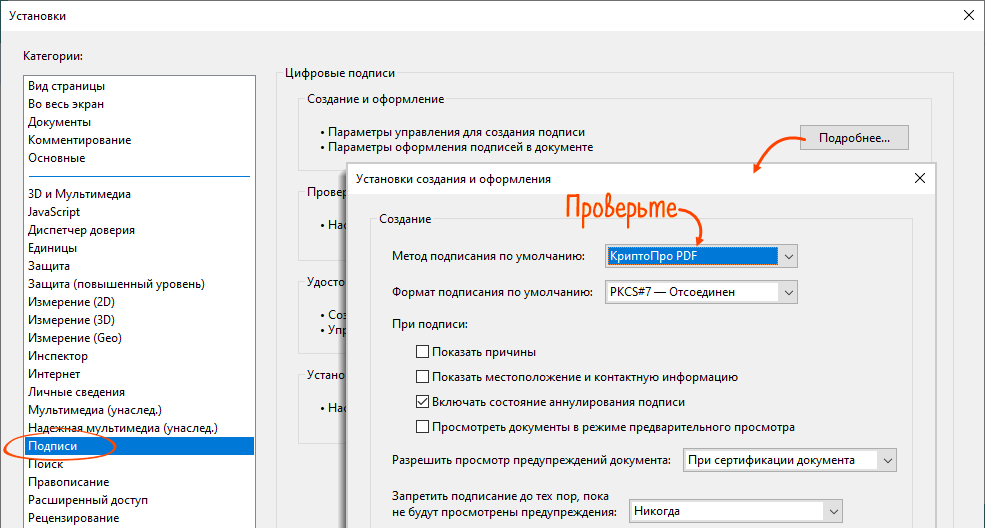
- Настроить Adobe Acrobat Reader DC
- Проверить подпись
- Сферы применения
- Сертификаты соответствия ФСБ России
- Скачать
- Лучшее программное обеспечение для электронной подписи
- Что делает приложение для электронной подписи лучшим?
- Лучшее программное обеспечение для электронной подписи для предприятий, которые подписывают много документов — DocuSign (веб, iOS, Android, Windows)
- Лучшее приложение для электронной подписи для пользователей облачных технологий — HelloSign (Web, iOS, Android)
- Лучшее приложение для электронной подписи для периодического подписания документов на Mac — Preview (macOS)
- Лучшее приложение для электронной подписи для периодического подписания документов на ПК — Adobe Acrobat Reader DC (Windows)
- Лучшее приложение для электронной подписи с возможностью оплаты по факту использования — eSignatures. io (Web)
- Лучшее бесплатное приложение для электронной подписи — SignWell (Web)
- Лучшее приложение для сбора платежей с помощью электронной подписи — PandaDoc (веб, iOS, Android)
- Лучшее приложение для электронной подписи для небольших команд — signNow (Web, iOS, Android)
- Шаг 1. Скачиваем и устанавливаем КриптоПро Office Signature
- Шаг 2. Подписываем документ
- Шаг 3. Проверка подписи
- Форма для скачивания
- Юридическое лицо, ИП
- Физическое лицо
- Получение электронной подписи
- Начало работы с электронной подписью
- Создание и проверка электронной подписи
- Рисунок 5. Добавление электронной подписи в Microsoft Office 2010/2013/2016
- Рисунок 6. Подписание документа
- Рисунок 7. Ввод пароля для контейнера
- Рисунок 8. Сообщение о подтверждении подписи
- Рисунок 9. Сведения о подписанном документе
- Рисунок 10. Строка состояния Microsoft Word 2007/2013/2016
- Рисунок 11. Статус подписи
- Рисунок 12. Состав подписи
- Рисунок 13. Документ с недействительной подписью
- Рисунок 14. Состав недействительной подписи
- Рисунок 15. Несколько подписей в документе
- Рисунок 16. Строка электронной подписи (КРИПТО-ПРО)
- Рисунок 17. Настройка подписи
- Рисунок 18. Строка подписи
- Добавление электронной подписи в строку подписания
- Рисунок 19. Выбор параметров электронной подписи
- Рисунок 20. Подтверждение подписи
- Рисунок 21. Требуемые подписи
- Рисунок 22. Документ с несколькими подписями
- Рисунок 23. Список подписей на документе
- Рисунок 24. Добавление подписи
Такском КриптоЛайн
Бесплатная криптографическая утилита КриптоЛайн от компании «Такском» позволяет создавать и проверять подписи на документах, используемых в электронном документообороте с Банком России, Федеральной службой по регулированию алкогольного рынка и Росприроднадзором, а также в других видах электронного документооборота.
Для корректной работы программы на рабочем месте необходимо иметь:
Подробная инструкция по настройке программы и работе с ней поставляется вместе с программой. Для вызова инструкции на экран необходимо в главном окне программы перейти на вкладку «Помощь» и щёлкнуть по кнопке «Справка» (см. рис. ниже). Инструкция имеет формат PDF, а потому на компьютере должен быть установлен просмотрщик PDF-файлов — Adobe Acrobat Reader или что-то в этом роде.
Просто Подписать
Бесплатная программа «Просто Подписать» служит для создания и проверки откреплённых электронных подписей, а также для шифрования и расшифрования файлов. Она создаёт подпись в формате PKCS #7 в кодировке DER. Файл подписи имеет расширение .sig.
Сложно сказать насколько программа удовлетворяет требованиям различных видов электронного документооборота (самому мне приходилось использовать её не часто) — в списках рекомендуемых программ она присутствует только на сайтах управлений земельными ресурсами.
Подробная инструкция по настройке программы и работе с ней поставляется вместе с программой. Для вызова инструкции на экран необходимо в главном окне программы щёлкнуть по кнопке «Справка» (см. рис. ниже). Инструкция имеет формат RTF.
КриптоАРМ
Программный модуль КриптоАРМ предназначен для создания и проверки подписи, шифрования и расшифрования файлов, пакетов и архивов данных. Работает с документами и файлами без ограничения по формату и размеру.
На сегодняшний день это одна из самых популярных программ для работы с ЭЦП в России, которая отлично подходит для подписания котировочных заявок, нотариального заверенных документов, представления алкогольных деклараций, подписания межевых актов, договоров, контрактов и других документов.
Основной функционал различных версий КриптоАРМ одинаков. Главные отличия — в интерфейсе, поддерживаемых криптопровайдерах и совместимых операционных системах.
КриптоАРМ 5
Программный модуль КриптоАРМ 5 предназначен для работы только в операционной системе Windows. Он выпускается в нескольких вариантах:
Работать с подписями в КриптоАРМ 5 можно как непосредственно из главного окна программы, так и через контекстное меню проводника Windows (см. рис. ниже).
Краткое и подробное руководство пользователя по возможной настройке программы и работе с ней поставляются вместе с программой. Для вызова инструкций на экран необходимо в меню «Помощь» выбрать соответствующий пункт (см. рис. ниже). Руководства имеют формат PDF.
КриптоАРМ ГОСТ 2
КриптоАРМ ГОСТ 2.5 — это универсальное приложение с графическим пользовательским интерфейсом для выполнения операций по созданию и проверке всех видов электронной подписи, шифрованию и расшифрованию файлов, управления сертификатами с использованием криптопровайдера В приложении предусмотрена поддержка бесконтактных защищённых носителей (Bluetooth, NFC) и сертификатов дистанционной электронной подписи КриптоПро DSS.
Приложение может применяться для юридически значимого обмена документам с использованием электронной подписи и отправки конфиденциальных документов в зашифрованном виде. Её можно применять для сдачи деклараций в Росалкогольрегулирование, отправки документов в Росреестр и подачи исков в суд в электронном виде.
Главной особенностью этой версии является мультиплатформенность: она может функционировать в операционных системах Windows, Linux, macOS, а также на мобильных устройствах Android и iOS. Программа совместима с российскими операционными системами на базе ядра Linux: Astra Linux, РОСА, Альт,
КриптоАРМ ГОСТ 3
Основным отличием КриптоАРМ ГОСТ версии 3 от версии 2.5 является наличие собственного встроенного почтового клиента, позволяющего организовать работу с электронной почтой различных почтовых сервисов.
Подписать документ присоединенной ЭП
ЭП защищает документ от изменений, подтверждает авторство и гарантирует конфиденциальность информации. Поэтому электронная торговая площадка или контрагент могут запросить файл, подтвержденный электронной подписью.
Чтобы создать документ с присоединенной ЭП, можно использовать различные программы. Для электронного письма — почтовый клиент, для документов в форматах *.doc, *.docx — Word, для pdf-файлов — Adobe Acrobat Reader DC.
Подписывать документ Word электронной подписью нужно, когда он полностью готов. После этого файл станет доступен только для чтения. Если вы внесете в него изменения, все подписи станут недействительными.
Microsoft Office Starter и web-компоненты Microsoft Office 365 не поддерживают работу с электронной подписью.
Системные требования
Проверить, кто и когда подписал документ
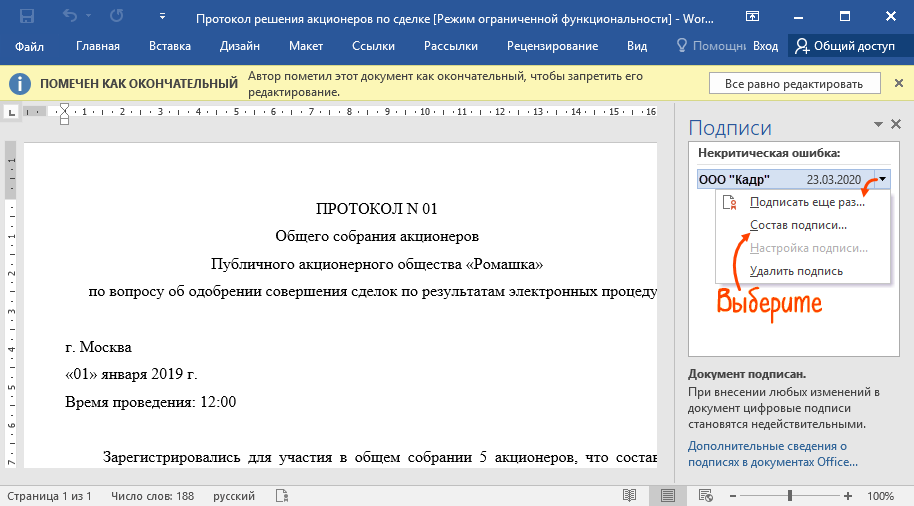
Нажмите «Файл/Сведения/Просмотр подписей». В окне «Подписи» вы увидите, кто и когда подписал документ. Чтобы получить подробную информацию, кликните подпись правой кнопкой мыши и выберите «Состав подписи».
Подробнее о работе с ЭП в Microsoft Office Word/Excel читайте в инструкции разработчика.
Разберем, как настроить Microsoft Outlook, на примере версии Outlook 2010.
Настройте Outlook
Прежде чем отправить зашифрованное сообщение, обменяйтесь с адресатом сертификатами ЭП. Для этого достаточно отправить ему подписанное (но не зашифрованное) сообщение. Когда он получит письмо, адрес и сертификат отправителя автоматически добавятся в его адресную книгу.
Проверить наличие сертификата или добавить его вместе с контактом можно из письма.
Настроить Adobe Acrobat Reader DC
Проверить подпись
При открытии документа в Adobe Acrobat Reader DC все подписи проверяются автоматически. Чтобы посмотреть результат проверки, кликните левой кнопкой мыши штамп об ЭП.

Подробнее о работе с ЭП в Adobe Acrobat Reader DC читайте в инструкции разработчика.
Нашли неточность? Выделите текст с ошибкой и нажмите ctrl + enter.
«КриптоАРМ ГОСТ» — это универсальное приложение с графическим пользовательским интерфейсом для выполнения операций по созданию и проверке электронной подписи, шифрованию и расшифрованию файлов, управления сертификатами с использованием СКЗИ «КриптоПро CSP» версии 5.0R2.
Приложение «КриптоАРМ ГОСТ» является кроссплатформенным и представлено различными установочными дистрибутивами под платформы: Microsoft Windows, Linux, Mac OS X. На каждой из платформ реализована поддержка российских криптографических стандартов посредством использования СКЗИ «КриптоПро CSP» версии 5.0R2.
Сферы применения
Управление сертификатами и ключами
Просмотр и управление журналом операций
Сертификаты соответствия ФСБ России
«КриптоАРМ ГОСТ» сертифицирован в ФСБ России в составе СКЗИ «КриптоПро CSP» версии 5.0 R2 КС1 (Исполнение 1-КриптоАРМ) и СКЗИ «КриптоПро CSP» версии 5.0 R2 КС2 (Исполнение 2-КриптоАРМ). Соответствует требованиям 63-ФЗ «Об электронной подписи» от 06.04.2011 г. Срок действия сертификатов: до 1 мая 2024 г.
Официальная страница продукта на сайте разработчика https://trusted.ru/products/cryptoarm-gost/
Скачать
Раздел КриптоАРМ ГОСТ — Загрузка файлов
Для придания юридически обязательного характера бумажным документам не обязательно их оформлять на бумаге, но если вы хотите, чтобы эти документы имели большую юридическую силу, придется предпринять несколько дополнительных шагов. Использование специализированного приложения электронной подписи для добавления цифровой подписи — лучший способ. Будучи внештатным техническим писателем, за последние десять лет мне пришлось подписать десятки контрактов, технических заданий, форм W8-BEN-E и других юридических документов, просто чтобы выполнять свою работу. Дошло до того, что теперь я радуюсь, когда вижу ссылку DocuSign в электронном письме, и напрягаюсь, когда это ссылка от одного из многих приложений, не включенных в этот список. Если вы ищете способ подписать электронной подписью только что полученный документ или хотите отправить документы на электронную подпись подрядчикам и другим деловым партнерам, у нас есть рекомендации по использованию подходящих приложений. Я рассмотрел и протестировал почти 40 приложений для электронной подписи, и вот восемь лучших — для всех, кто находится по обе стороны документов.
Лучшее программное обеспечение для электронной подписи
Как и во всех других юридических вопросах, определения имеют значение. Электронная подпись и цифровая подпись — это несколько разные вещи. Электронная подпись — это просто ваша напечатанная, нарисованная или иным образом добавленная компьютером подпись на документе. Такую подпись можно сделать практически в любой программе, от Microsoft Word до Adobe Photoshop. Она по-прежнему имеет юридическую силу, но поскольку любой человек может легко ее подделать, вам может быть труднее в спорном судебном деле. Цифровая подпись — это особый вид электронной подписи, который использует криптографию для защиты документа, а также содержит такие данные, как адреса электронной почты, время и место подписания документов, серийный номер и идентификационные данные устройства, с помощью которого они это сделали. Это создает как «отпечаток пальца», делающий документ уникальным, так и бумажный след, который может быть независимо проверен. Если когда-нибудь возникнет судебное дело, кому-то будет гораздо сложнее утверждать, что документ подписывал не он. Для официальных целей цифровые подписи гораздо надежнее и юридически признаны во всем мире — и для их добавления необходимо специальное приложение eSign. Мы используем эти термины как взаимозаменяемые — в обычном употреблении они, по сути, таковыми и являются, но стоит помнить об этом различии при проведении исследований.
Что делает приложение для электронной подписи лучшим?
Все наши обзоры лучших приложений написаны людьми, которые потратили большую часть своей карьеры на использование, тестирование и написание статей о программном обеспечении. Мы проводим десятки часов, исследуя и тестируя приложения, используя каждое приложение так, как оно должно использоваться, и оценивая его по критериям, которые мы установили для данной категории. Нам никогда не платят за размещение в наших статьях каких-либо приложений или за ссылки на какие-либо сайты — мы ценим доверие читателей, которые доверяют нам предлагать достоверные оценки категорий и приложений, которые мы рассматриваем. Проблема с подобными категориями приложений для бизнеса заключается в том, что зачастую люди, которые платят за приложение (или решают, какое из них приобрести), не являются теми, кому приходится пользоваться им каждый день. И хотя существует множество приложений для электронной подписи, многие из них ужасны в использовании. Чтобы попасть в этот список, приложение для электронной подписи должно быть приятным в использовании, но при этом предоставлять все функции, необходимые бизнесу. Любое хорошее приложение для электронной подписи должно отвечать нескольким критериям:
Вначале у меня был список из почти 40 приложений для электронной подписи. Их было слишком много для полноценного тестирования, поэтому я сократил список, просмотрев их сайты и исключив те, которые явно не соответствовали нашим критериям, были явно нацелены на корпоративных клиентов, имели в целом плохие отзывы пользователей или по другим причинам не выглядели подходящими. Для оставшихся приложений (которые я уже дважды тестировал за последние два года) я создал учетную запись, загрузил суперважный контракт в виде файла Word и отправил его на второй адрес электронной почты. Затем я подписал контракт и как отправитель, и как получатель, что дало мне хорошее представление об общем рабочем процессе. Большинство приложений, которые не попали в список, были отсеяны на этом этапе, поскольку процесс для отправителя или получателя не соответствовал нашим стандартам. Для тех приложений, которые прошли, я потратил больше времени на изучение интерфейса, опробовал все заявленные ими функции и убедился, что они соответствуют остальным нашим критериям. Исходя из всего этого, вот восемь лучших приложений для электронной подписи.
Лучшее программное обеспечение для электронной подписи для предприятий, которые подписывают много документов — DocuSign (веб, iOS, Android, Windows)

DocuSign также имеет мощные шаблоны и функции отчетности. Если вы снова и снова отправляете одни и те же контракты, вы можете установить шаблон на панели шаблонов. Просто загрузите файл (или используйте уже отправленный в качестве основы), добавьте все поля для подписи и информации и сохраните его — это практически тот же процесс, что и отправка отдельного документа, что значительно ускоряет работу. Если вы отправляете всего пару конвертов в месяц, функции отчета не будут очень полезны — вы знаете, кто подписал и не подписал свой контракт. Но если вы управляете десятками подрядчиков или фрилансеров, или требуете, чтобы все ваши клиенты подписывали контракты, то они могут дать вам полезный обзор состояния вашего бизнеса. Перейдите на вкладку «Отчеты», и вы увидите такие данные, как количество отправленных конвертов, скорость их подписания и количество неподписанных. Цена DocuSign: От $15 в месяц за персональный тарифный план с отправкой до 5 конвертов в месяц. Неограниченное количество документов с автоматическими напоминаниями доступно на тарифном плане Standard по цене $45/пользователь/месяц.
DocuSign — не единственное надежное приложение электронной подписи для предприятий, которым необходимо обрабатывать большое количество документов. И SignEasy (от $15/месяц) и HelloSign (от $20/месяц) являются отличными альтернативами DocuSign — он просто вытесняет их по нескольким параметрам.
Лучшее приложение для электронной подписи для пользователей облачных технологий — HelloSign (Web, iOS, Android)

HelloSign, который сейчас принадлежит Dropbox, является одной из лучших альтернатив DocuSign. Это одно из самых простых в использовании приложений для электронной подписи, у него отличный бесплатный тарифный план и неограниченное количество запросов на подпись в месяц на стартовом платном тарифном плане. Как только вы войдете в систему, вам будет предложено два варианта: отправить или подписать что-то или создать шаблон (если вы пользуетесь платным планом). То, что вы захотите сделать, не спрятано в глубоких подменю. Простота пользовательского интерфейса, однако, скрывает некоторые довольно мощные функции. Из всех протестированных нами приложений HelloSign обладает лучшей интеграцией с облачными платформами хранения данных. Хотя вы ожидаете, что оно будет хорошо работать с Dropbox, оно также хорошо работает с Google Drive, Box, Evernote и OneDrive. Например, чтобы подписать файл в Dropbox, вы можете зайти в HelloSign, нажать «Подписать» или «Отправить», а затем щелкнуть на значке Dropbox, чтобы открыть браузер файлов.
Перейдите к файлу, который вы хотите подписать, и нажмите кнопку Выбрать, чтобы импортировать его в HelloSign. Также вы можете открыть файл в Dropbox, выбрать его, нажать на выпадающий список Поделиться, а затем нажать Отправить для подписи. У вас также есть похожие возможности с Google Диском. Вы можете загрузить файл прямо из HelloSign или, используя дополнение для Chrome, подписывать файлы через приложение Google Drive. И вся эта работа с файлами работает в обоих направлениях. Когда кто-то подписывает документ и отправляет его вам, он может быть сохранен обратно на выбранную вами платформу облачного хранения. HelloSign не обходит стороной и другие функции. Он поддерживает пользовательские шаблоны, а в более высоких тарифных планах — пользовательский брендинг, множество пользователей и расширенное управление командой. Таким образом, вы можете делать такие вещи, как автоматическая отправка договора, когда кто-то заполняет форму Typeform, или получение SMS, когда кто-то ставит подпись. Стоимость HelloSign: Бесплатно за 3 документа/месяц с одним пользователем; от $20/месяц за план Essentials с неограниченным количеством документов.
Лучшее приложение для электронной подписи для периодического подписания документов на Mac — Preview (macOS)

Лучшее приложение для электронной подписи для периодического подписания документов на ПК — Adobe Acrobat Reader DC (Windows)

Лучшее приложение для электронной подписи с возможностью оплаты по факту использования — eSignatures. io (Web)

Многие приложения для электронной подписи ограничивают количество документов, которые вы можете отправить в месяц, не подписываясь на один из более дорогих тарифных планов. Это довольно неудобно, если ваши потребности в электронной подписи меняются в течение года, например, потому что вы нанимаете сезонный персонал или ваши проекты не следуют предсказуемой схеме. Вы либо не можете отправить все необходимые документы в нужное время, либо вынуждены переплачивать в большинстве месяцев. e Signatures.io с его исключительно платной опцией полностью меняет эту тенденцию. Как только вы зарегистрируете бесплатный аккаунт, eSignatures.io предлагает вам отправить себе образец договора, чтобы вы могли увидеть, как работает сервис. ( Такая же демонстрация встроена и в главную страницу сайта, что очень здорово). После этого все зависит только от вас — хотя мастер регистрации поможет вам в этом. В отличие от других лучших сервисов электронной подписи, eSignatures.io не предназначен для отправки индивидуальных контрактов разовым получателям.
Лучшее бесплатное приложение для электронной подписи — SignWell (Web)

Не каждому предприятию необходимо отправлять или подписывать десятки договоров в месяц. Если это так, то SignWell (ранее известная как Docsketch) с ее бесплатным планом на три документа в месяц может оказаться идеальным вариантом. Как только вы зарегистрируетесь, вы сможете начать отправлять контракты. Просто нажмите кнопку «Новый документ» на приборной панели. Вы можете загрузить документ для подписания или создать шаблон (хотя в бесплатном плане вы получаете только один). Какой бы вариант вы ни выбрали, вы будете использовать современное и, честно говоря, очень приятное в использовании веб-приложение SignWell для добавления любой информации и полей для подписи. Если вы включите функцию «Предлагаемые поля», она даже поможет вам разместить информацию на пустых строках или пробелах в документе. Нажмите «Отправить», и документ будет подписан. Не волнуйтесь — приложение SignWell включено в этот список потому, что это хорошее, простое в использовании и полнофункциональное приложение для электронной подписи. То, что у него есть отличный бесплатный тарифный план, является лишь большим бонусом. Если в некоторые месяцы вам понадобится отправлять больше документов, я без колебаний рекомендую перейти на платный тарифный план. Персональный тарифный план за $10 в месяц дает вам пять шаблонов и неограниченное количество документов, а бизнес-план за $30 в месяц — неограниченное количество шаблонов, до трех членов команды, индивидуальный брендинг и несколько других приятных функций, таких как проверка данных. Цена SignWell: Бесплатно до 3 документов в месяц. От $10/месяц за персональный план с неограниченным количеством документов.
Eversign — еще одно приложение для электронной подписи с отличным бесплатным планом. Он позволяет отправлять до пяти документов в месяц, но приложение не так просто в использовании. Кроме того, в бесплатном плане нет шаблонов. Однако если вы хотите отправлять четыре-пять документов в месяц, стоит обратить внимание на это приложение.
Лучшее приложение для сбора платежей с помощью электронной подписи — PandaDoc (веб, iOS, Android)

Лучшее приложение для электронной подписи для небольших команд — signNow (Web, iOS, Android)

Для многих компаний работа с документами — это командная работа. Вам могут понадобиться люди из разных отделов для совместной работы над документами или, по крайней мере, для их проверки перед отправкой. Многие приложения для электронной подписи взимают значительную абонентскую плату с каждого пользователя. Добавление двух или трех дополнительных учетных записей не просто удваивает или утраивает ваши расходы; по сравнению с однопользовательскими персональными планами, они могут легко увеличиться в четыре или пять раз. Вот почему signNow является нашим любимым приложением для небольших команд — у него даже нет отдельного личного или индивидуального плана. Бизнес-план начинается от 20 долларов США за пользователя в месяц при ежемесячной оплате, что ставит его в более доступное положение. А при ежегодной оплате — всего $8/пользователь/месяц. Если вы готовы взять на себя обязательства по использованию платформы и знаете, что вам придется работать над большим количеством контрактов со своей командой, то это очень выгодная цена. Когда вы зарегистрируетесь, первое, что вам нужно будет сделать, это пригласить других членов вашей команды. Нажмите «Команды» в левом нижнем углу, дайте название своей команде, а затем добавьте адреса электронной почты всех, кого вы хотите пригласить. Создание команды добавляет опцию «Общие шаблоны» на левую боковую панель. Здесь вы захотите хранить все шаблоны, которые вы хотите, чтобы другие члены команды могли вносить свой вклад или использовать. Вы также можете создать папку «Общие документы» в настройках команды; таким образом, каждый член команды сможет видеть все готовые документы. Помимо командных функций, signNow отвечает всем требованиям отличного приложения для электронной подписи. Подписывать документы легко для получателей, вы получаете неограниченное количество шаблонов для различных типов документов, и даже есть мобильные приложения. Цена signNow: Стоимость тарифного плана «Бизнес» начинается от $20 за пользователя в месяц.
В этой статье я бы хотел рассказать о том, как установить КриптоПро Office Signature и начать им пользоваться: подписывать документы и проверять электронную подпись.
Начнем с того, что вам потребуется чтобы начать:
Также рекомендую изучить таблицу совместимости Office Signature (на странице продукта) с версиями Microsoft Office. У меня установлен Office 2013, поэтому все скриншоты будет актуальны именно для этой версии Word. Если у вас другая версия Office, то у вас процедура может немного отличаться.
Итак, если у вас все вышеперечисленное готово, то приступим.
Шаг 1. Скачиваем и устанавливаем КриптоПро Office Signature
После загрузки установочного файла, нужно его запустить. Установка достаточно простая, поэтому приведу только те экраны, которые могут вызвать вопросы
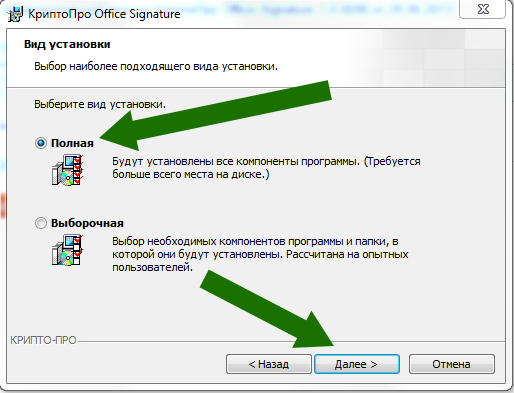
На этом этапе оставляем все по-умолчанию: Полный вид установки
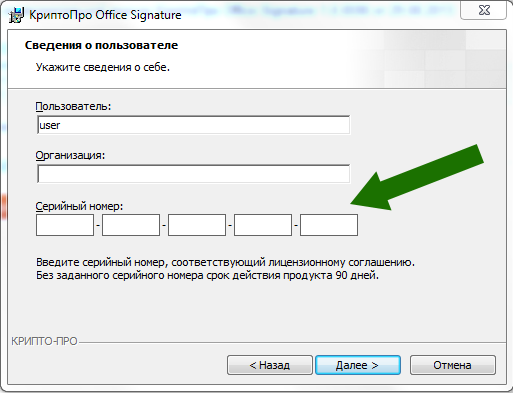
На этом экране вводим лицензионный ключ, который вы получили от нас по электронной почте после покупки КриптоПро Office Signature.
Шаг 2. Подписываем документ
После завершения установки, запускаем Word: можно или создать новый документ и сохранить его, или же открыть уже сохраненный документ. Помните, что подписать можно только сохраненный документ, и после подписания его нельзя редактировать.
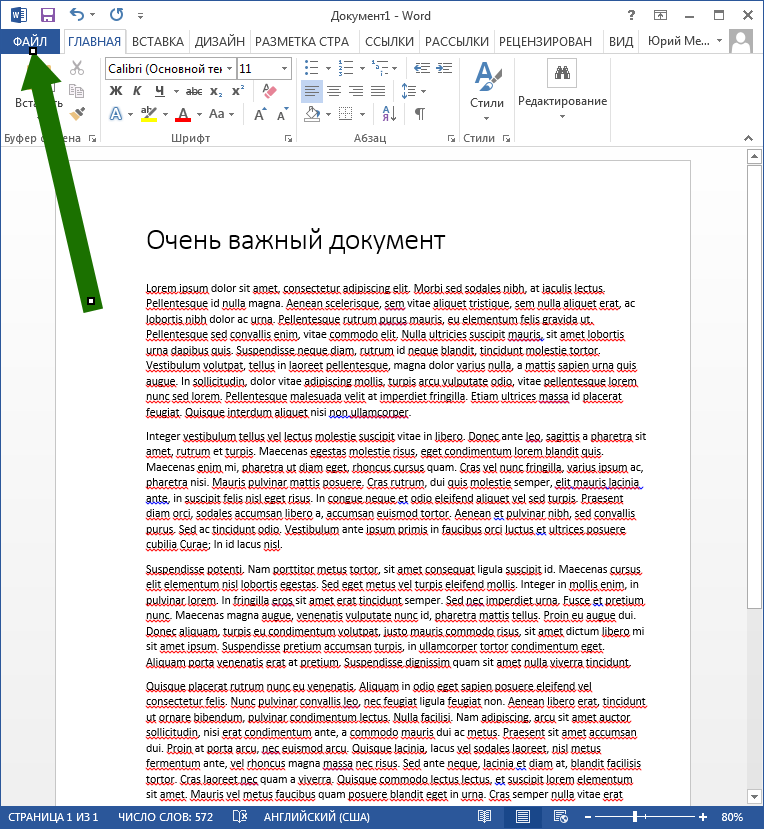
Для того, чтобы подписать документ, нажимаем на кнопку Файл
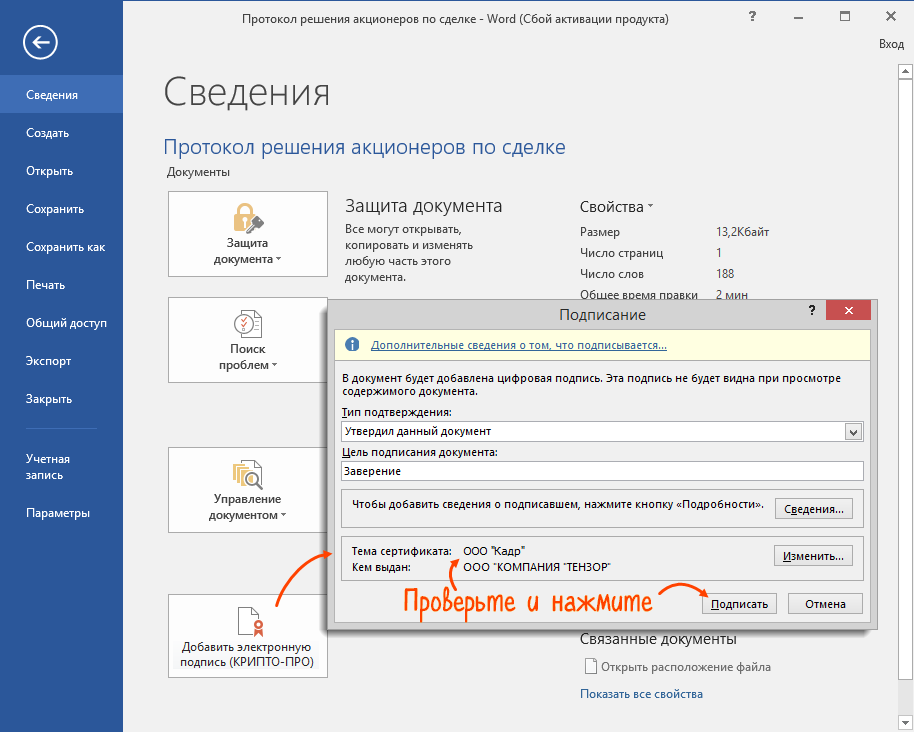
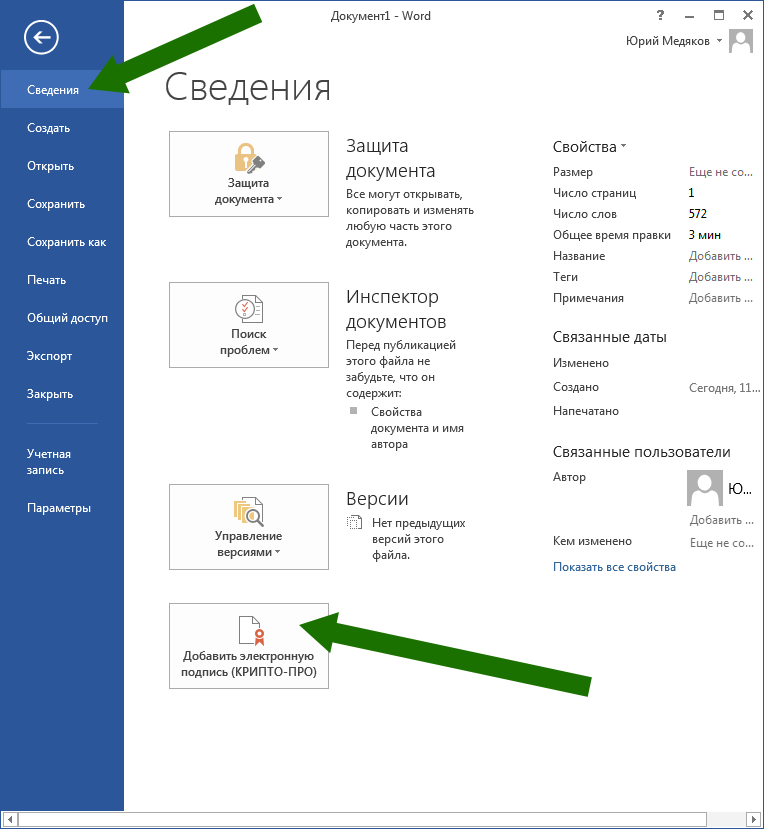
Выбираем категорию Сведения, а затем нажимаем на кнопку Добавить электронную подпись.
В появившемся окне можно заполнить поля Тип подтверждения и Цель подписания, но это необязательно. Важно обратить внимание на пункты Тема сертификата и Кем выдан. Там должен быть именно тот сертификат электронной подписи, которым вы хотите подписать документ. Если же там выбран неправильный сертификат, то нажимаем на кнопку Изменить — там будет возможность выбрать нужный.
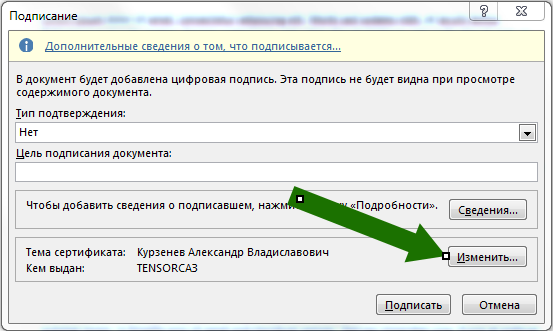
Помните, что здесь отображаются только установленные в систему сертификаты. Если у вас здесь ничего не отображается, то вам нужно установить ваш сертификат в систему.
На следующем шаге у вас может быть запрошен пин-код для вашего токена. Введите его. Если вы не знаете пин-код к своему токену, то попробуйте один из стандартных, которые приведены в этой статье.
Все, документ подписан.
Шаг 3. Проверка подписи
Проверить подпись очень просто. Достаточно открыть подписанный документ, и обратить внимание в строку статуса в нижней части окна.
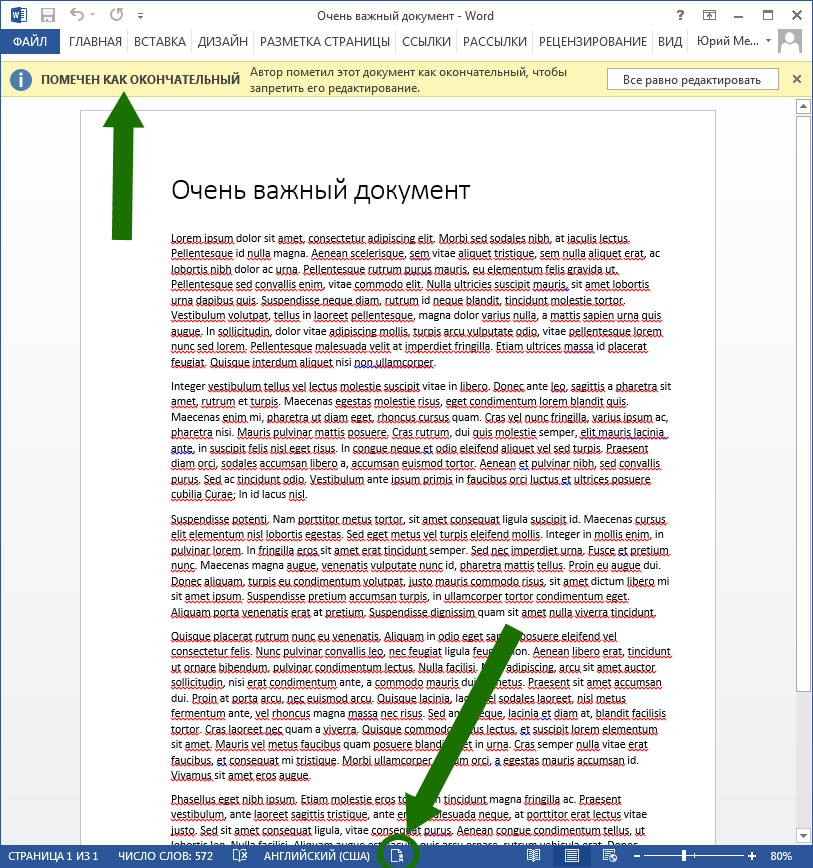
Там должен быть расположен специфический символ. В более ранних версиях office он выглядит так:
Этот символ означает, что документ подписан. Чтобы узнать, кто подписал документ, нужно на него кликнуть. Откроется вот такое окно:
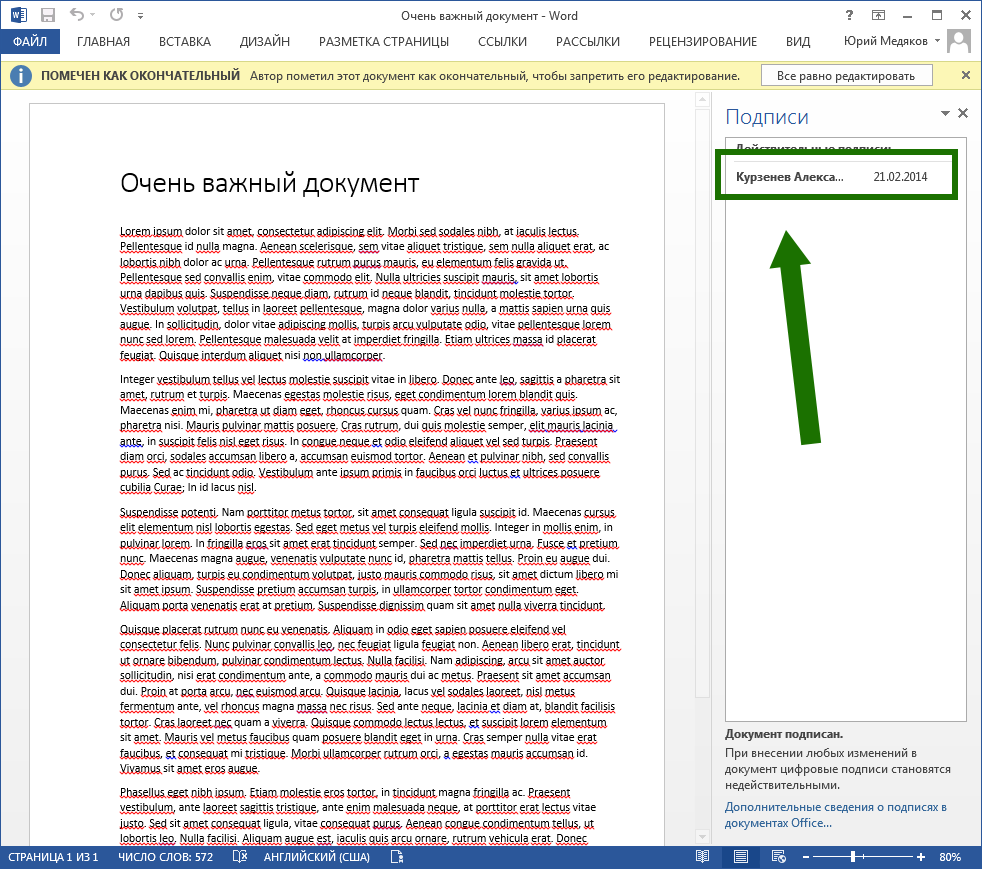
На этом все. Удачного подписания документов!
КриптоПро для работы с электронной подписью
Программное обеспечение, необходимое для работы с электронной подписью, в соответствии с Федеральным законом № 63-ФЗ «Об электронной подписи»
Вы уже получили сертификат ЭПВы получили электронную подпись ЮЛ/ИП в удостоверяющем центре ФНС России, Банка России, Федерального казначейства или организации, осуществляющией деятельность в соответствии с Федеральным законом от 10 июля 2002 года N 86-ФЗ.
Установка КриптоПро CSPВам необходимо программное обеспечение для работы с электронной подписью и российской криптографией.
Мы предоставляем 90-дневный ознакомительный период с работой всех функций программы КриптоПро CSP, за это время вам необходимо определиться в выборе подходящей лицензии.
Портал ФНС РоссииПорядок получения электронной подписи, куда можно обратиться за получением электронной подписи – смотрите актуальную информацию на официальном портале ФНС России.
Для безопасного хранения электронной подписи вам понадобится специальный защищённый носитель – токен. В удостоверяющем центре на предоставленный вами токен будут записаны ключи от вашей электронной подписи.
По требованиям законодательства для скачивания необходимы идентификационные данные:
Форма для скачивания
Я подтверждаю своё согласие на передачу информации (в том числе персональных данных) в электронной форме в ООО «КРИПТО-ПРО» и дальнейшую её обработку в соответствии с законодательством Российской Федерации. Политика обработки данных
Юридическое лицо, ИП
Поставка Лицензии на бумаге
Срок поставки: Курьерской службой в пределах МКАД – 3-4 рабочих дня с даты оплаты счёта. Поставка в регионы – см. Тарифы и сроки. Почтой России – согласно установленных Почтой России сроков доставки.
Техническая поддержка: через портал ТП support.cryptopro.ru, опционально.
Физическое лицо
Поставка Лицензии в электронном виде (файл pdf)
Срок поставки: Не позднее 1 рабочего дня, следующего за оплатой.
Техническая поддержка: : включена 3-х летняя техническая поддержка через портал .
Можно купить для нужд юридического лица и ИП.
Получение электронной подписи
Для безопасного хранения электронной подписи вам понадобится специальный защищённый носитель – USB-токен. В удостоверяющем центре на предоставленный вами USB-токен будут записаны ключи от вашей электронной подписи.
Начало работы с электронной подписью
На данный момент популярные операционные системы (Windows, macOS и др.) по умолчанию не поддерживают российские криптографические алгоритмы, а для работы с электронной подписью, отвечающей требованиям закона, они необходимы. КриптоПро CSP – специализированное программное обеспечение, добавляющее в операционную систему вашего устройства необходимые алгоритмы работы с российской криптографией. Установка программы позволяет работать с электронной подписью соответствующей Федеральному закону № 63-ФЗ «Об электронной подписи».
Создание и проверка электронной подписи
После завершения редактирования и сохранения документа можно добавить электронную подпись к документу. Подписанный документ будет доступен только для чтения. Если в подписанный документ нужно внести изменения, то все созданные ЭП следует удалить из документа, поскольку они станут недействительными.
Ниже описывается работа с русскими версиями Microsoft Office.
Для создания неотображаемой электронной подписи в Microsoft Office Word 2007 или Excel 2007 в главном меню выберите пункт Подготовить, затем Добавить электронную подпись (КРИПТО-ПРО).
Рисунок 4. Добавление электронной подписи в Microsoft Word 2007
Для создания неотображаемой электронной подписи в Microsoft Office Word 2010/2013/2016 или Excel 2010/2013/2016 на вкладке Файл в разделе Сведения нажмите кнопку Добавить электронную подпись (КРИПТО-ПРО) (см. Рисунок 5)
Рисунок 5. Добавление электронной подписи в Microsoft Office 2010/2013/2016
После этого появится диалог подписи документа, в котором нажатием кнопки Изменить можно выбрать личный сертификат подписи. После выбора сертификата нажмите Подписать.
Рисунок 6. Подписание документа
Если для доступа к ключевому контейнеру требуется задать пароль — появится окно ввода пароля.
Рисунок 7. Ввод пароля для контейнера
Если пароль введен неверно, повторите попытку. При успешном вводе пароля появится сообщение о статусе подписания документа.
Рисунок 8. Сообщение о подтверждении подписи
После подписи документа в меню Файл, разделе Сведения выводится информация о том, что документ подписан и редактирование запрещено.
Рисунок 9. Сведения о подписанном документе
В строке состояния окна документа появится значок, свидетельствующий о том, что данный документ имеет электронную подпись.
Рисунок 10. Строка состояния Microsoft Word 2007/2013/2016
Для проверки статуса подписи, нажмите на этот значок, и справа появится вкладка
Подписи, в которой указан статус подписи.
Рисунок 11. Статус подписи
Для просмотра состава подписи, щелкните правой кнопкой мыши на строке подписи и выберите пункт Состав подписи. Появится детальное сообщение о составе подписи.
Рисунок 12. Состав подписи
Если открыть документ для редактирования, все подписи удаляются, об этом выводится предупреждение.
При открытии измененного документа, содержащего недействительную ЭП, появится сообщение.
Рисунок 13. Документ с недействительной подписью
Для более детального просмотра статуса, нажмите на значок ЭП в строке состояния. В результате справа появится окно, содержащее недействительный статус подписи. Состав подписи можно посмотреть нажатием правой кнопки мыши и выбором пункта Состав подписи в выпадающем меню.
Рисунок 14. Состав недействительной подписи
Если документ уже содержит электронную подпись, его можно подписать еще раз.
Для добавления новой ЭП в Microsoft Office Word 2007 или Excel 2007 в главном меню выберите пункт Подготовить, затем Добавить электронную подпись (КРИПТО-ПРО).
Для добавления новой ЭП в Microsoft Office Word 2010/2013/2016 или Excel 2010/2013/2016 на вкладке Файл в разделе Сведения нажмите кнопку Добавить электронную подпись (КРИПТО-ПРО).
Дальнейшие действия аналогичны созданию первой подписи.
В результате на вкладке Подписи появится еще одна действительная подпись.
Рисунок 15. Несколько подписей в документе
На вкладке Вставка в группе Текст нажмите на стрелку рядом с кнопкой Строка подписи и в появившемся меню выберите Строка электронной подписи (КРИПТО-ПРО).
Рисунок 16. Строка электронной подписи (КРИПТО-ПРО)
Появится диалоговое окно Настройка подписи (см. Рисунок 17).
Рисунок 17. Настройка подписи
В нём можно ввести информацию о лице, которое будет добавлять подпись. Эти сведения будут отображены в строке подписи в документе. Заполнять все пункты не обязательно.
· в поле Предложенный подписывающий вводится ФИО подписывающего;
· в поле Должность предложенного подписывающего — название должности подписывающего;
· в поле Адрес электронной почты предложенного подписывающего — адрес электронной почты подписывающего;
· в поле Инструкции для подписывающего можно ввести рекомендации или требования для подписывающего. Эти инструкции отображаются в диалоговом окне Подпись, в котором подписывающий будет ставить подпись;
· для разрешения самому подписывающему добавления комментариев в процессе создания подписи установите флажок Разрешить подписывающему добавлять примечания в окне подписи;
· для отображения даты подписания документа, установите флажок Показывать дату подписи в строке подписи.
Нажмите кнопку ОК. Созданная строка подписи представляет собой графический объект, который можно переместить на любое место в тексте документа.
Рисунок 18. Строка подписи
При необходимости можно повторить добавление видимой строки подписи, например, если документ подписывается разными людьми. Добавление второй и следующих видимых подписей должно происходить до того, как будет добавлена первая электронная подпись, так как в этот момент содержимое документа становится защищенным от редактирования.
Добавление электронной подписи в строку подписания
Дважды щелкните мышью в документе по строке подписи, в которую требуется поместить электронную подпись, или выберите Подписать в контекстном меню, щелкнув правой кнопкой мыши по элементу подписи. Появится диалоговое окно Подписание.
Рисунок 19. Выбор параметров электронной подписи
При нажатии ссылки Выбрать рисунок можно добавить изображение, например, своей рукописной подписи.
Один из имеющихся на компьютере сертификатов будет выбран автоматически. Для выбора другого цифрового сертификата для подписи нажмите кнопку Изменить и в окне Выбор сертификата выберите необходимый сертификат.
В окне Подписание нажмите кнопку Подписать. Выводится окно, в которое нужно ввести пароль к контейнеру закрытого ключа, после ввода правильного пароля по- явится информационное окно подтверждения подписи, в этом окне нажмите кнопку ОК. Для удобства работы можно установить флажок Больше не показывать это сообщение.
Рисунок 20. Подтверждение подписи
Созданная подпись будет отображена в документе. Одновременно будет отображена вкладка Подписи, в которой приведен список подписей в документе. Созданная подпись будет находиться в разделе Действительные подписи. Незаполненная подпись — в разделе Требуемые подписи.
Рисунок 21. Требуемые подписи
После того, как в документе появилась первая (или единственная) цифровая подпись, он автоматически помечается как окончательный и доступен только для чтения.
Если документ содержит единственную подпись, то на этом работа с ним заканчивается. Если документ содержит несколько строк подписей для нескольких лиц, документ следует передать этим лицам для подписания.
При открытии документа, содержащего незаполненные строки подписи, появляется панель сообщений.
Рисунок 22. Документ с несколькими подписями
Щелкните по кнопке Просмотр подписей, после чего на вкладке Подписи будет отображен список подписей в документе.
Рисунок 23. Список подписей на документе
Для добавления подписи в строку подписи дважды щелкните по строке подписи в тексте документа, либо выберите действие Подписать в контекстном меню элемента, либо в панели Подписи нажмите правой кнопкой мыши на нужной строке подписи и выберите команду Подписать.
Рисунок 24. Добавление подписи
В окне Подписание введите необходимую информацию и нажмите кнопку Подписать.
После создания последней подписи в документе в панели Подписи все подписи будут находиться в разделе Действительные подписи.