
- Начало работы
- Подготовить рабочее место
- Минимальные требования
- Шаг 3. Добавьте сертификат в «Личное» хранилище»
- Шаг 4. Включите «CryptoPro Extension for CAdES Browser Plug-in»
- Шаг 5. Проверьте работу с ЭЦП
- Шаг 6. Активируйте лицензию
- ЭЦП на Эвоторе
- Средства криптографической защиты информации
- .png?_=» title=»»> Подробную техническую информацию по перечисленным СКЗИ (версиям, совместимости с операционными системами, алгоритмам подписи и шифрования и т.п.) можно получить на официальных сайтах производителя: Для VipNet CSP: www.infotecs.ru; Для КриптоПРО CSP: www.cryptopro.ru. 2. Работа с криптопровайдером «КриптоПРО CSP» и установка сертификатов <img class="img-fluid" src="https://its.1c.ru/assets/storage/kb/article/48/%D0%BA%D1%80%D0%B8%D0%BF%D1%82%D0%BE%D0%BD%D0%B0%D1%81%D1%82%D1%80%D0%BE%D0%B9%D0%BA%D0%B0 .png?_=» title=»»> Инструкция по установке, настройке ПО «КриптоПРО CSP» доступна здесь. В отличие от криптопровайдера «VipNet CSP» в криптопровайдере «КриптоПро CSP» лицензия является платной. Поэтому необходимо не позже 90 суток ввести лицензионный ключ, иначе функции криптопровайдера будут заблокированы. Хранение контейнера закрытого ключа Вы получили контейнер закрытого ключа электронной подписи с тестовыми реквизитами. После открытия полученного архива скопируйте содержимое на внешний носитель информации (Flash-носитель), добавьте контейнер(-ы) закрытого ключа электронной подписи в программу криптографии «КриптоПРО CSP» и произведите из него установку сертификата. Контейнер закрытого ключа электронной подписи будет представлять собой папку с названием: «*****.000», где «звездочки» — наименование, а «.000» — расширение контейнера закрытого ключа <img class="img-fluid" src="https://its.1c.ru/assets/storage/kb/article/48/%D0%BA%D1%80%D0%B8%D0%BF%D1%82%D0%BE%D0%BD%D0%B0%D1%81%D1%82%D1%80%D0%BE%D0%B9%D0%BA%D0%B0 .png?_=» title=»»> Для установки сертификата из закрытого ключа (контейнера) электронной подписи запустите программу «КриптоПРО CSP» <img class="img-fluid" src="https://its.1c.ru/assets/storage/kb/article/48/%D0%BA%D1%80%D0%B8%D0%BF%D1%82%D0%BE%D0%BD%D0%B0%D1%81%D1%82%D1%80%D0%BE%D0%B9%D0%BA%D0%B0 .png?_=» title=»»> Далее, в открытом криптопровайдере перейдите на вкладку «Сервис» и нажмите кнопку Просмотреть сертификаты в контейнере <img class="img-fluid" src="https://its.1c.ru/assets/storage/kb/article/48/%D0%BA%D1%80%D0%B8%D0%BF%D1%82%D0%BE%D0%BD%D0%B0%D1%81%D1%82%D1%80%D0%BE%D0%B9%D0%BA%D0%B0 .png?_=» title=»»> В открывшемся окне нажмите кнопку Обзор <img class="img-fluid" src="https://its.1c.ru/assets/storage/kb/article/48/%D0%BA%D1%80%D0%B8%D0%BF%D1%82%D0%BE%D0%BD%D0%B0%D1%81%D1%82%D1%80%D0%BE%D0%B9%D0%BA%D0%B0.png?_=» title=»»> Выберите контейнер закрытого ключа электронной подписи, расположенный на внешнем носителе, из которого необходимо установить сертификат организации и нажмите кнопку ОК <img class="img-fluid" src="https://its.1c.ru/assets/storage/kb/article/48/%D0%BA%D1%80%D0%B8%D0%BF%D1%82%D0%BE%D0%BD%D0%B0%D1%81%D1%82%D1%80%D0%BE%D0%B9%D0%BA%D0%B0 .png?_=» title=»»> Наименование контейнера отобразилось в поле «Имя ключевого контейнера», нажмите кнопку Далее <img class="img-fluid" src="https://its.1c.ru/assets/storage/kb/article/48/%D0%BA%D1%80%D0%B8%D0%BF%D1%82%D0%BE%D0%BD%D0%B0%D1%81%D1%82%D1%80%D0%BE%D0%B9%D0%BA%D0%B0 .png?_=» title=»»> Перед Вами откроется окно с информацией о сертификате организации. Для установки сертификата нажмите кнопку Установить <img class="img-fluid" src="https://its.1c.ru/assets/storage/kb/article/48/%D0%BA%D1%80%D0%B8%D0%BF%D1%82%D0%BE%D0%BD%D0%B0%D1%81%D1%82%D1%80%D0%BE%D0%B9%D0%BA%D0%B0 .png?_=» title=»»> Сертификат установлен в систему Windows. Для продолжения, в открытом окне нажмите кнопку Свойства <img class="img-fluid" src="https://its.1c.ru/assets/storage/kb/article/48/%D0%BA%D1%80%D0%B8%D0%BF%D1%82%D0%BE%D0%BD%D0%B0%D1%81%D1%82%D1%80%D0%BE%D0%B9%D0%BA%D0%B0 .png?_=» title=»»> Перед Вами откроется установленный сертификат Загрузка и установка корневого сертификата Удостоверяющего Центра и списка отзыва сертификатов На вкладке «Состав» открытого сертификата организации Вы можете получить информацию и ссылку на скачивание корневого сертификата Удостоверяющего Центра и Списка отзывов сертификатов. Для получения ссылки на скачивание корневого сертификата Удостоверяющего Центра перейдите в поле «Доступ к информации о центрах сертификации» и выделите его курсором мыши. <img class="img-fluid" src="https://its.1c.ru/assets/storage/kb/article/48/%D0%BA%D1%80%D0%B8%D0%BF%D1%82%D0%BE%D0%BD%D0%B0%D1%81%D1%82%D1%80%D0%BE%D0%B9%D0%BA%D0%B0 .png?_=» title=»»> В открывшейся информации ниже ссылка на скачивание корневого сертификата Удостоверяющего Центра будет отображена в разделе «Доступ к сведениям центра сертификации Метод доступа=Поставщик центра сертификации» в пункте «Дополнительное имя» <img class="img-fluid" src="https://its.1c.ru/assets/storage/kb/article/48/%D0%BA%D1%80%D0%B8%D0%BF%D1%82%D0%BE%D0%BD%D0%B0%D1%81%D1%82%D1%80%D0%BE%D0%B9%D0%BA%D0%B0<img class="img-fluid" src="https://its.1c.ru/assets/storage/kb/article/48/%D0%BA%D1%80%D0%B8%D0%BF%D1%82%D0%BE%D0%BD%D0%B0%D1%81%D1%82%D1%80%D0%BE%D0%B9%D0%BA%D0%B0 .png?_=» title=»»>.png?_=» title=»»> Для скачивания файла корневого сертификата скопируйте после «URL=» ссылку в адресную строку браузера и нажмите на клавиатуре кнопку ENTER, а затем сохраните файл в любой каталог <img class="img-fluid" src="https://its.1c.ru/assets/storage/kb/article/48/%D0%BA%D1%80%D0%B8%D0%BF%D1%82%D0%BE%D0%BD%D0%B0%D1%81%D1%82%D1%80%D0%BE%D0%B9%D0%BA%D0%B0 .png?_=» title=»»> Для получения ссылки на скачивание списка отозванных сертификатов необходимо перейти на вкладку «Состав» и выбрать из списка поле «Точки распространения списков отзыва» <img class="img-fluid" src="https://its.1c.ru/assets/storage/kb/article/48/%D0%BA%D1%80%D0%B8%D0%BF%D1%82%D0%BE%D0%BD%D0%B0%D1%81%D1%82%D1%80%D0%BE%D0%B9%D0%BA%D0%B0 .png?_=» title=»»> В открывшейся информации в разделе «Имя точки распространения» скопируйте ссылку на загрузку списков отзыва <img class="img-fluid" src="https://its.1c.ru/assets/storage/kb/article/48/%D0%BA%D1%80%D0%B8%D0%BF%D1%82%D0%BE%D0%BD%D0%B0%D1%81%D1%82%D1%80%D0%BE%D0%B9%D0%BA%D0%B0 .png?_=» title=»»> Для скачивания файла списка отзыва сертификатов скопируйте после «URL=» ссылку в адресную строку браузера и нажмите на клавиатуре кнопку ENTER, а затем сохраните файл в любой каталог <img class="img-fluid" src="https://its.1c.ru/assets/storage/kb/article/48/%D0%BA%D1%80%D0%B8%D0%BF%D1%82%D0%BE%D0%BD%D0%B0%D1%81%D1%82%D1%80%D0%BE%D0%B9%D0%BA%D0%B0 .png?_=» title=»»> После скачивания файла корневого сертификата откройте скачанный файл двойным кликом мыши. В открывшемся окне сертификата нажмите кнопку Установить сертификат <img class="img-fluid" src="https://its.1c.ru/assets/storage/kb/article/48/%D0%BA%D1%80%D0%B8%D0%BF%D1%82%D0%BE%D0%BD%D0%B0%D1%81%D1%82%D1%80%D0%BE%D0%B9%D0%BA%D0%B0 .png?_=» title=»»> Перед Вами откроется «Мастер импорта сертификатов». Следуйте указаниям «Мастера импорта сертификатов». На этапе импорта необходимо указать хранилище сертификатов «Доверенные корневые центры сертификации» и нажать Далее <img class="img-fluid" src="https://its.1c.ru/assets/storage/kb/article/48/%D0%BA%D1%80%D0%B8%D0%BF%D1%82%D0%BE%D0%BD%D0%B0%D1%81%D1%82%D1%80%D0%BE%D0%B9%D0%BA%D0%B0 .png?_=» title=»»> При появлении окна «Предупреждение системы безопасности», необходимо нажать кнопку ОК для установки сертификата в системное хранилище Windows <img class="img-fluid" src="https://its.1c.ru/assets/storage/kb/article/48/%D0%BA%D1%80%D0%B8%D0%BF%D1%82%D0%BE%D0%BD%D0%B0%D1%81%D1%82%D1%80%D0%BE%D0%B9%D0%BA%D0%B0 .png?_=» title=»»> После успешного импорта сертификата нажмите Готово. Во время тестирования и работы сервиса «1С-ЭДО» следует учесть, что данный сервис работает с несколькими операторами ЭДО СФ и соответственно, несколькими Удостоверяющими Центрами. При обмене документами между контрагентами, работающих через разных Операторов ЭДО СФ, может появиться ошибка подписи, содержащая текст: «Неверна». Если открыть подробную информацию, то сообщение будет выглядеть так: «Сертификат недействителен по причине: Цепочка сертификатов обработана, но прервана на корневом сертификате, который не является доверенным» <img class="img-fluid" src="https://its.1c.ru/assets/storage/kb/article/48/%D0%BA%D1%80%D0%B8%D0%BF%D1%82%D0%BE%D0%BD%D0%B0%D1%81%D1%82%D1%80%D0%BE%D0%B9%D0%BA%D0%B0 .png?_=» title=»»> В этом случае необходимо сохранить к себе на компьютер сертификат организации через пункт меню «Сохранить в файл» из формы поступившего документа, выгрузить из него корневой сертификат Удостоверяющего центра и установить последний в «Доверенные корневые центры сертификации», как показано выше. Установка списка отзывов сертификатов После скачивания файла списка отзывов сертификата и сохранения его в нужный каталог откройте его правой кнопкой мыши через меню «Установить список отзыва (CRL)» <img class="img-fluid" src="https://its.1c.ru/assets/storage/kb/article/48/%D0%BA%D1%80%D0%B8%D0%BF%D1%82%D0%BE%D0%BD%D0%B0%D1%81%D1%82%D1%80%D0%BE%D0%B9%D0%BA%D0%B0 .png?_=» title=»»> Перед Вами откроется «Мастер импорта сертификатов». Следуйте указаниям «Мастера импорта сертификатов». На этапе импорта необходимо убедиться, что пункт «Автоматически выбрать хранилище на основе типа сертификата» выбран и нажать Далее <img class="img-fluid" src="https://its.1c.ru/assets/storage/kb/article/48/%D0%BA%D1%80%D0%B8%D0%BF%D1%82%D0%BE%D0%BD%D0%B0%D1%81%D1%82%D1%80%D0%BE%D0%B9%D0%BA%D0%B0 .png?_=» title=»»> Проверить корректность выстроенной цепочки сертификатов в системном хранилище Windows Вы можете на вкладке «Путь сертификации». Сертификаты не должны иметь иконок с красными крестами, а в разделе «Состояние сертификата» должен быть статус «Этот сертификат действителен» <img class="img-fluid" src="https://its.1c.ru/assets/storage/kb/article/48/%D0%BA%D1%80%D0%B8%D0%BF%D1%82%D0%BE%D0%BD%D0%B0%D1%81%D1%82%D1%80%D0%BE%D0%B9%D0%BA%D0%B0 .png?_=» title=»»> Копирование контейнера в реестр компьютера Если Вы хотите использовать подпись файлов при работе с сервисом «1С-ЭДО», не используя flash-носитель информации, то скопируйте контейнер закрытого ключа электронной подписи в реестр компьютера, затем произвести установку сертификата. Для этого необходимо вставить flash-носитель информации с контейнером закрытого ключа электронной подписи в компьютер и открыть программу «КриптоПРО CSP» <img class="img-fluid" src="https://its.1c.ru/assets/storage/kb/article/48/%D0%BA%D1%80%D0%B8%D0%BF%D1%82%D0%BE%D0%BD%D0%B0%D1%81%D1%82%D1%80%D0%BE%D0%B9%D0%BA%D0%B0 .png?_=» title=»»> В интерфейсе «КриптоПРО CSP» перейти на вкладку «Сервис» и нажать кнопку Скопировать <img class="img-fluid" src="https://its.1c.ru/assets/storage/kb/article/48/%D0%BA%D1%80%D0%B8%D0%BF%D1%82%D0%BE%D0%BD%D0%B0%D1%81%D1%82%D1%80%D0%BE%D0%B9%D0%BA%D0%B0.png?_=» title=»»> В открытом окне нажмите кнопку Обзор <img class="img-fluid" src="https://its.1c.ru/assets/storage/kb/article/48/%D0%BA%D1%80%D0%B8%D0%BF%D1%82%D0%BE%D0%BD%D0%B0%D1%81%D1%82%D1%80%D0%BE%D0%B9%D0%BA%D0%B0 .png?_=» title=»»> В следующем окне выберите контейнер закрытого ключа с flash-накопителя информации, который необходимо скопировать и нажмите ОК <img class="img-fluid" src="https://its.1c.ru/assets/storage/kb/article/48/%D0%BA%D1%80%D0%B8%D0%BF%D1%82%D0%BE%D0%BD%D0%B0%D1%81%D1%82%D1%80%D0%BE%D0%B9%D0%BA%D0%B0 .png?_=» title=»»> В следующем окне задайте имя для контейнера с названием организации, Ф. И. О. ответственного лица и датой создания или копирования, нажмите кнопку Готово <img class="img-fluid" src="https://its.1c.ru/assets/storage/kb/article/48/%D0%BA%D1%80%D0%B8%D0%BF%D1%82%D0%BE%D0%BD%D0%B0%D1%81%D1%82%D1%80%D0%BE%D0%B9%D0%BA%D0%B0 .png?_=» title=»»> Выберите место хранения копии контейнера закрытого ключа электронной подписи – «Реестр» и нажмите ОК <img class="img-fluid" src="https://its.1c.ru/assets/storage/kb/article/48/%D0%BA%D1%80%D0%B8%D0%BF%D1%82%D0%BE%D0%BD%D0%B0%D1%81%D1%82%D1%80%D0%BE%D0%B9%D0%BA%D0%B0 .png?_=» title=»»> Задайте новый пароль к контейнеру или введите пароль по умолчанию и нажмите ОК <img class="img-fluid" src="https://its.1c.ru/assets/storage/kb/article/48/%D0%BA%D1%80%D0%B8%D0%BF%D1%82%D0%BE%D0%BD%D0%B0%D1%81%D1%82%D1%80%D0%BE%D0%B9%D0%BA%D0%B0.png?_=» title=»»> Контейнер закрытого ключа электронной подписи будет скопирован в выбранное Вами место <img class="img-fluid" src="https://its.1c.ru/assets/storage/kb/article/48/%D0%BA%D1%80%D0%B8%D0%BF%D1%82%D0%BE%D0%BD%D0%B0%D1%81%D1%82%D1%80%D0%BE%D0%B9%D0%BA%D0%B0 .png?_=» title=»»> Извлеките flash-накопитель из компьютера и произведите установку сертификата из копии контейнера закрытого ключа электронной подписи, расположенной в Реестре компьютера. Аналогичным способом производится копирование между любыми видами носителя ключа, поддерживаемого криптопровайдером. Далее пользователю можно приступать к регистрации сертификата в учетной записи. Дата обновления: 27.09.2023 <img class="img-fluid" src="https://edo.1c.ru/upload/medialibrary/795/%D0%9A%D1%80%D0%B8%D0%BF%D1%82%D0%BE%D0%BD%D0%B0%D1%81%D1%82%D1%80%D0%BE%D0%B9%D0%BA%D0%B0 .png» title=»»> <img class="img-fluid" src="https://edo.1c.ru/upload/medialibrary/e38/%D0%9A%D1%80%D0%B8%D0%BF%D1%82%D0%BE%D0%BD%D0%B0%D1%81%D1%82%D1%80%D0%BE%D0%B9%D0%BA%D0%B0.png» title=»»> <img class="img-fluid" src="https://edo.1c.ru/upload/medialibrary/d29/%D0%9A%D1%80%D0%B8%D0%BF%D1%82%D0%BE%D0%BD%D0%B0%D1%81%D1%82%D1%80%D0%BE%D0%B9%D0%BA%D0%B0 .png» title=»»> <img class="img-fluid" src="https://edo.1c.ru/upload/medialibrary/908/%D0%9A%D1%80%D0%B8%D0%BF%D1%82%D0%BE%D0%BD%D0%B0%D1%81%D1%82%D1%80%D0%BE%D0%B9%D0%BA%D0%B0 .png» title=»»> <img class="img-fluid" src="https://edo.1c.ru/upload/medialibrary/b7b/%D0%9A%D1%80%D0%B8%D0%BF%D1%82%D0%BE%D0%BD%D0%B0%D1%81%D1%82%D1%80%D0%BE%D0%B9%D0%BA%D0%B0 .png» title=»»> <img class="img-fluid" src="https://edo.1c.ru/upload/medialibrary/5ad/%D0%9A%D1%80%D0%B8%D0%BF%D1%82%D0%BE%D0%BD%D0%B0%D1%81%D1%82%D1%80%D0%BE%D0%B9%D0%BA%D0%B0 .png» title=»»> <img class="img-fluid" src="https://edo.1c.ru/upload/medialibrary/864/%D0%9A%D1%80%D0%B8%D0%BF%D1%82%D0%BE%D0%BD%D0%B0%D1%81%D1%82%D1%80%D0%BE%D0%B9%D0%BA%D0%B0.png» title=»»> <img class="img-fluid" src="https://edo.1c.ru/upload/medialibrary/c94/%D0%9A%D1%80%D0%B8%D0%BF%D1%82%D0%BE%D0%BD%D0%B0%D1%81%D1%82%D1%80%D0%BE%D0%B9%D0%BA%D0%B0 .png» title=»»> <img class="img-fluid" src="https://edo.1c.ru/upload/medialibrary/2a0/%D0%9A%D1%80%D0%B8%D0%BF%D1%82%D0%BE%D0%BD%D0%B0%D1%81%D1%82%D1%80%D0%BE%D0%B9%D0%BA%D0%B0 .png» title=»»> <img class="img-fluid" src="https://edo.1c.ru/upload/medialibrary/8ce/%D0%9A%D1%80%D0%B8%D0%BF%D1%82%D0%BE%D0%BD%D0%B0%D1%81%D1%82%D1%80%D0%BE%D0%B9%D0%BA%D0%B0 .png» title=»»> <img class="img-fluid" src="https://edo.1c.ru/upload/medialibrary/514/%D0%9A%D1%80%D0%B8%D0%BF%D1%82%D0%BE%D0%BD%D0%B0%D1%81%D1%82%D1%80%D0%BE%D0%B9%D0%BA%D0%B0.png» title=»»> <img class="img-fluid" src="https://edo.1c.ru/upload/medialibrary/7c7/%D0%9A%D1%80%D0%B8%D0%BF%D1%82%D0%BE%D0%BD%D0%B0%D1%81%D1%82%D1%80%D0%BE%D0%B9%D0%BA%D0%B0 .png» title=»»> <img class="img-fluid" src="https://edo.1c.ru/upload/medialibrary/89a/%D0%9A%D1%80%D0%B8%D0%BF%D1%82%D0%BE%D0%BD%D0%B0%D1%81%D1%82%D1%80%D0%BE%D0%B9%D0%BA%D0%B0 .png» title=»»> <img class="img-fluid" src="https://edo.1c.ru/upload/medialibrary/491/%D0%9A%D1%80%D0%B8%D0%BF%D1%82%D0%BE%D0%BD%D0%B0%D1%81%D1%82%D1%80%D0%BE%D0%B9%D0%BA%D0%B0 .png» title=»»> <img class="img-fluid" src="https://edo.1c.ru/upload/medialibrary/af4/%D0%9A%D1%80%D0%B8%D0%BF%D1%82%D0%BE%D0%BD%D0%B0%D1%81%D1%82%D1%80%D0%BE%D0%B9%D0%BA%D0%B0.png» title=»»> <img class="img-fluid" src="https://edo.1c.ru/upload/medialibrary/b1e/%D0%9A%D1%80%D0%B8%D0%BF%D1%82%D0%BE%D0%BD%D0%B0%D1%81%D1%82%D1%80%D0%BE%D0%B9%D0%BA%D0%B0 .png» title=»»> <img class="img-fluid" src="https://edo.1c.ru/upload/medialibrary/65e/%D0%9A%D1%80%D0%B8%D0%BF%D1%82%D0%BE%D0%BD%D0%B0%D1%81%D1%82%D1%80%D0%BE%D0%B9%D0%BA%D0%B0 .png» title=»»> <img class="img-fluid" src="https://edo.1c.ru/upload/medialibrary/19f/%D0%9A%D1%80%D0%B8%D0%BF%D1%82%D0%BE%D0%BD%D0%B0%D1%81%D1%82%D1%80%D0%BE%D0%B9%D0%BA%D0%B0 .png» title=»»> <img class="img-fluid" src="https://edo.1c.ru/upload/medialibrary/145/%D0%9A%D1%80%D0%B8%D0%BF%D1%82%D0%BE%D0%BD%D0%B0%D1%81%D1%82%D1%80%D0%BE%D0%B9%D0%BA%D0%B0 .png» title=»»> При обмене документами между контрагентами, работающими через разных Операторов ЭДО СФ, может появиться ошибка подписи, содержащая текст: «Неверна». Если открыть подробную информацию, то сообщение будет выглядеть так: «Сертификат недействителен по причине: Цепочка сертификатов обработана, но прервана на корневом сертификате, который не является доверенным» <img class="img-fluid" src="https://edo.1c.ru/upload/medialibrary/a30/%D0%9A%D1%80%D0%B8%D0%BF%D1%82%D0%BE%D0%BD%D0%B0%D1%81%D1%82%D1%80%D0%BE%D0%B9%D0%BA%D0%B0.png» title=»»> <img class="img-fluid" src="https://edo.1c.ru/upload/medialibrary/693/%D0%9A%D1%80%D0%B8%D0%BF%D1%82%D0%BE%D0%BD%D0%B0%D1%81%D1%82%D1%80%D0%BE%D0%B9%D0%BA%D0%B0 .png» title=»»> <img class="img-fluid" src="https://edo.1c.ru/upload/medialibrary/ce6/%D0%9A%D1%80%D0%B8%D0%BF%D1%82%D0%BE%D0%BD%D0%B0%D1%81%D1%82%D1%80%D0%BE%D0%B9%D0%BA%D0%B0 .png» title=»»> <img class="img-fluid" src="https://edo.1c.ru/upload/medialibrary/567/%D0%9A%D1%80%D0%B8%D0%BF%D1%82%D0%BE%D0%BD%D0%B0%D1%81%D1%82%D1%80%D0%BE%D0%B9%D0%BA%D0%B0 .png» title=»»> <img class="img-fluid" src="https://edo.1c.ru/upload/medialibrary/1e8/%D0%9A%D1%80%D0%B8%D0%BF%D1%82%D0%BE%D0%BD%D0%B0%D1%81%D1%82%D1%80%D0%BE%D0%B9%D0%BA%D0%B0 .png» title=»»> <img class="img-fluid" src="https://edo.1c.ru/upload/medialibrary/9d3/%D0%9A%D1%80%D0%B8%D0%BF%D1%82%D0%BE%D0%BD%D0%B0%D1%81%D1%82%D1%80%D0%BE%D0%B9%D0%BA%D0%B0.png» title=»»> <img class="img-fluid" src="https://edo.1c.ru/upload/medialibrary/b14/%D0%9A%D1%80%D0%B8%D0%BF%D1%82%D0%BE%D0%BD%D0%B0%D1%81%D1%82%D1%80%D0%BE%D0%B9%D0%BA%D0%B0 .png» title=»»> <img class="img-fluid" src="https://edo.1c.ru/upload/medialibrary/9fa/%D0%9A%D1%80%D0%B8%D0%BF%D1%82%D0%BE%D0%BD%D0%B0%D1%81%D1%82%D1%80%D0%BE%D0%B9%D0%BA%D0%B0 .png» title=»»> <img class="img-fluid" src="https://edo.1c.ru/upload/medialibrary/9c2/%D0%9A%D1%80%D0%B8%D0%BF%D1%82%D0%BE%D0%BD%D0%B0%D1%81%D1%82%D1%80%D0%BE%D0%B9%D0%BA%D0%B0 .png» title=»»> <img class="img-fluid" src="https://edo.1c.ru/upload/medialibrary/d54/%D0%9A%D1%80%D0%B8%D0%BF%D1%82%D0%BE%D0%BD%D0%B0%D1%81%D1%82%D1%80%D0%BE%D0%B9%D0%BA%D0%B0 .png» title=»»> <img class="img-fluid" src="https://edo.1c.ru/upload/medialibrary/844/%D0%9A%D1%80%D0%B8%D0%BF%D1%82%D0%BE%D0%BD%D0%B0%D1%81%D1%82%D1%80%D0%BE%D0%B9%D0%BA%D0%B0.png» title=»»> <img class="img-fluid" src="https://edo.1c.ru/upload/medialibrary/25e/%D0%9A%D1%80%D0%B8%D0%BF%D1%82%D0%BE%D0%BD%D0%B0%D1%81%D1%82%D1%80%D0%BE%D0%B9%D0%BA%D0%B0 .png» title=»»> Quorum. Электронный архив Публикация: 23 Август 2013 — 14:19 «Quorum. Электронный архив» позволяет организовать электронный архив банковских документов, начиная с подготовки электронных версий документов и заканчивая утилизацией единиц хранения по истечении соответствующих сроков. Ключевые особенности: DIRECTUM Jazz Публикация: 19 Март 2019 — 13:29, редакция: 20.03.2019 18:04 С помощью DIRECTUM Jazz — мобильного решения для работы рядовых сотрудников в системе DIRECTUM — можно: Программный комплекс SolidWorks Enterprise Публикация: 18 Сентябрь 2015 — 15:05 ООО СолидВоркс Р., Dassault Systemes SolidWorks Corp. SolidWorks Enterprise – корпоративная система управления данными на протяжении ЖЦИ. SolidWorks Enterprise управляет данными и процессами на различных этапах жизненного цикла изделия, обеспечивая коллективную (параллельную) разработку изделия, технологий изготовления, процессов имитационного моделирования, эксплуатационной документации с возможностью двустороннего обмена данными с системами управления предприятием класса ERP/MRP. Система управления документами и задачами ТЕЗИС Публикация: 21 August 2015 — 14:03 КриптоПро CSP, КриптоПро JCP, КриптоПро ЭЦП Browser plug-in ТЕЗИС — это система электронного документооборота с функциональностью ECM-системы, которая может применяться для автоматизации управления бизнес-процессами, документооборота, делопроизводства и контроля исполнительской дисциплины в организациях. Система ТЕЗИС разработана на основе Java-технологий. C помощью средств криптографической защиты КриптоПро, любой файл или карточка СЭД может быть подписан электронной подписью, что позволит надежно определить обладателя подписи под документом и гарантировать отсутствие в нем изменений после подписания. User login Публикация: 15 Апрель 2013 — 10:39, редакция: 16.04.2013 11:41 МОТИВ — система оперативного управления компанией относится к Web-ориентированным приложениям и является инструментом для любых предприятий (без привязки к конкретной отрасли). Программный продукт объединяет в себе возможность организации совместной работы сотрудников и управления электронными документами. Администрирование электронного документооборота предприятия выполняется в простом и понятном интерфейсе. Для настройки не требуется специальных навыков программирования. Программный комплекс SAFE-PDF Публикация: 05 August 2016 — 23:07, редакция: 15.08.2016 11:46 КриптоПро CSP 3.6, 3.9, 4.0, КриптоПро ЭЦП SDK 1.05, 2.0. Программный комплекс SAFE-PDF позволяет обеспечить контроль неизменности электронных документов и комплектов документов формата PDF в процессе их согласования, обработки и архивного хранения в ИТ-системах на базе платформы SAP ERP при помощи электронной подписи (ЭП) формата CAdES X Long Type 1 в соответствии с ГОСТ Р 34.10-2001 / 2012. SAFE-PDF может использоваться для контроля неизменности документов иных форматов, а также транзакционных документов SAP ERP (записей базы данных). SAFE-PDF не использует программного обеспечения, разработанного иностранными компаниями. СЭД «ДЕЛО» Публикация: 06 April 2022 — 16:32, редакция: 06.04.2022 16:38 Электронные Офисные Системы Электронная подпись может применяться при подписании, а также в процессе регистрации и согласования проектов документов. Информация об электронных подписях может быть наглядно визуализирована в виде штампов подписи. Возможности применения ЭП и шифрования данных обеспечиваются благодаря интегрированным в систему «ДЕЛО» сертифицированным средствам криптографической защиты информации – КриптоПро CSP. Программный комплекс «СОЮЗ СпецСвязь» Публикация: 14 Февраль 2012 — 13:22, редакция: 14.02.2012 15:11 КриптоПро CSP 2.0, 3.0, 3.6 СпецСвязь — Система Обмена Юридически Значимая: документами и другой значимой информацией по шифрованному каналу в зашифрованном виде через интернет на основе ГОСТированных криптографических средств. В СОЮЗ «СпецСвязь» реализован механизм «визирования», т.е. возможность многоуровневого, многостороннего, последовательного подписания руководителями разных уровней. Реализовано хранилище личной и совместно используемой информации, передаваемой в зашифрованном виде на сервера СОЮЗ «СпецСвязь». Купить Публикация: 19 Март 2019 — 13:12, редакция: 20.03.2019 18:01 С помощью мобильного приложения для работы в системе DIRECTUM руководители: Возможность работы без интернета (в режиме офлайн) и локального рецензирования документов обеспечивает максимальную мобильность. При появлении сети все изменения будут синхронизированы. EOSMobile Публикация: 06 April 2022 — 16:34 EOSMobile — мобильного приложение для работы в системе документооборота позволяет реализовать возможности по работе с электронной подписью и шифрованием на мобильном устройстве. Публикация: 18 September 2015 — 15:05 Мобильный офис руководителя Публикация: 06 Апрель 2012 — 18:07 ООО «КОРУС Консалтинг ДМ» Назначение решения – работа в системе электронного документооборота на планшетах iPad. Функционал решения: согласование, утверждение, подпись документов, рассмотрение, выдача и контроль исполнения поручений, просмотр вложений в регистрационной карточке электронного документа. Благодаря интеграции с продуктами КриптоПро решение позволяет пользователям запрашивать и получать сертификаты из удостоверяющего центра, а также согласовывать и подписывать документы с использованием ЭЦП в СЭД. Публикация: 06 Апрель 2022 — 16:34 TesLab Публикация: 03 September 2021 — 17:38, редакция: 03.09.2021 17:42 ООО «Инженерная компания» КриптоПро CSP, КриптоПро ЭЦП Browser plug-in TesLab – это полноценный программный комплекс для автоматизации процессов испытательных лабораторий в лифтовой отрасли. Одним из преимуществ TesLab является возможность формирования и подписания электронной подписью протоколов, а также ведение электронного архива выпущенных протоколов. Публикация: 21 Август 2015 — 14:03 Публикация: 23 Август 2013 — 14:23 КриптоПро CSP 3.6, КриптоПро . NET «Quorum. С МЭВ-Интегратор» – единая расширяемая платформа для взаимодействия банка со СМЭВ. Платформа поставляется в комплекте с адаптером ГИС ГМП (Федеральное Казначейство), а отдельно доступны адаптеры для взаимодействия банка с ФССП, ФНС, ФМС и Росреестром. Ключевые особенности: Публикация: 05 Август 2016 — 23:07, редакция: 15.08.2016 11:46 Публикация: 03 Сентябрь 2021 — 17:38, редакция: 03.09.2021 17:42 DIRECTUM Solo Публикация: 19 March 2019 — 13:12, редакция: 20.03.2019 18:01 Публикация: 19 March 2019 — 13:29, редакция: 20.03.2019 18:04 Публикация: 06 Апрель 2022 — 16:32, редакция: 06.04.2022 16:38
- Хранение контейнера закрытого ключа
- Загрузка и установка корневого сертификата Удостоверяющего Центра и списка отзыва сертификатов
- .png?_=» title=»»> Для скачивания файла списка отзыва сертификатов скопируйте после «URL=» ссылку в адресную строку браузера и нажмите на клавиатуре кнопку ENTER, а затем сохраните файл в любой каталог <img class="img-fluid" src="https://its.1c.ru/assets/storage/kb/article/48/%D0%BA%D1%80%D0%B8%D0%BF%D1%82%D0%BE%D0%BD%D0%B0%D1%81%D1%82%D1%80%D0%BE%D0%B9%D0%BA%D0%B0
- Установка списка отзывов сертификатов
- Копирование контейнера в реестр компьютера
- Quorum. Электронный архив
- DIRECTUM Jazz
- Программный комплекс SolidWorks Enterprise
- Система управления документами и задачами ТЕЗИС
- User login
- Программный комплекс SAFE-PDF
- СЭД «ДЕЛО»
- Программный комплекс «СОЮЗ СпецСвязь»
- Купить
- EOSMobile
- Мобильный офис руководителя
- TesLab
- DIRECTUM Solo
Начало работы
Ничего не найдено. Попробуйте изменить поиск
Подготовить рабочее место
Для корректной работы компьютера в онлайн-сервисах, рекомендуется:
Минимальные требования
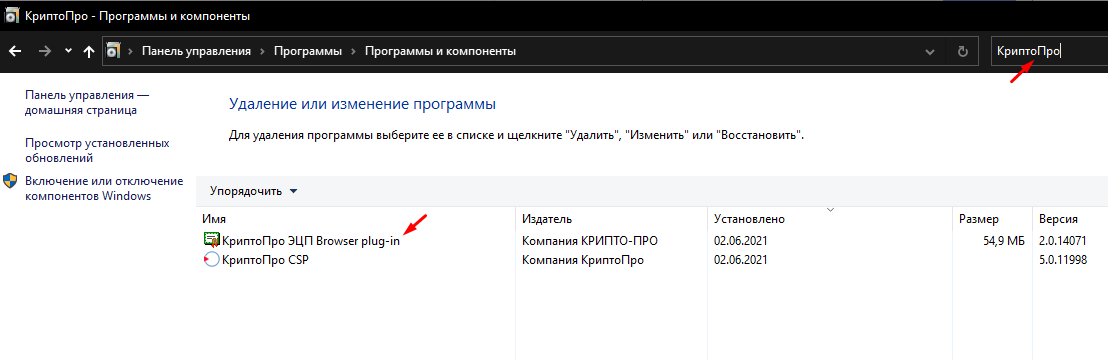
Шаг 3. Добавьте сертификат в «Личное» хранилище»
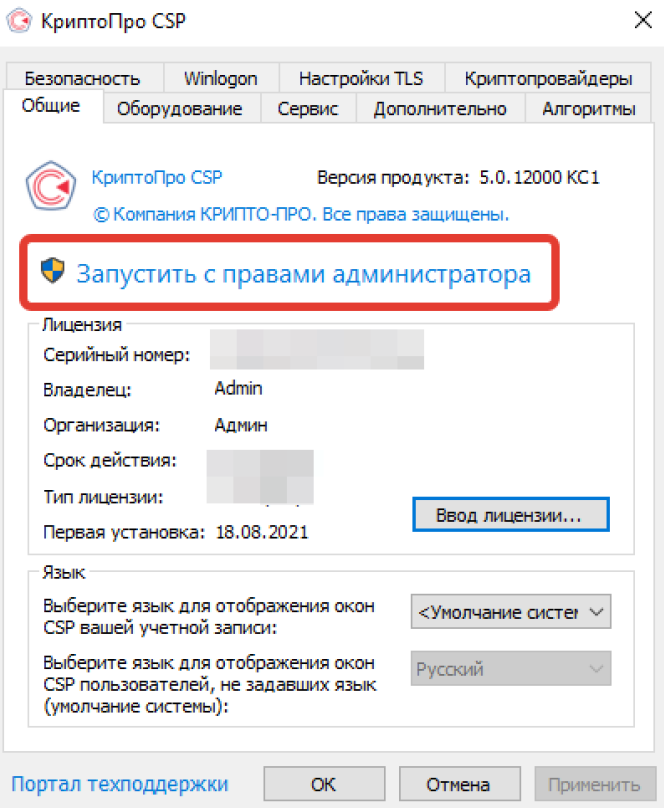
1. Откройте на ПК КриптоПро CSP 5.0, запустите с правами администратора.
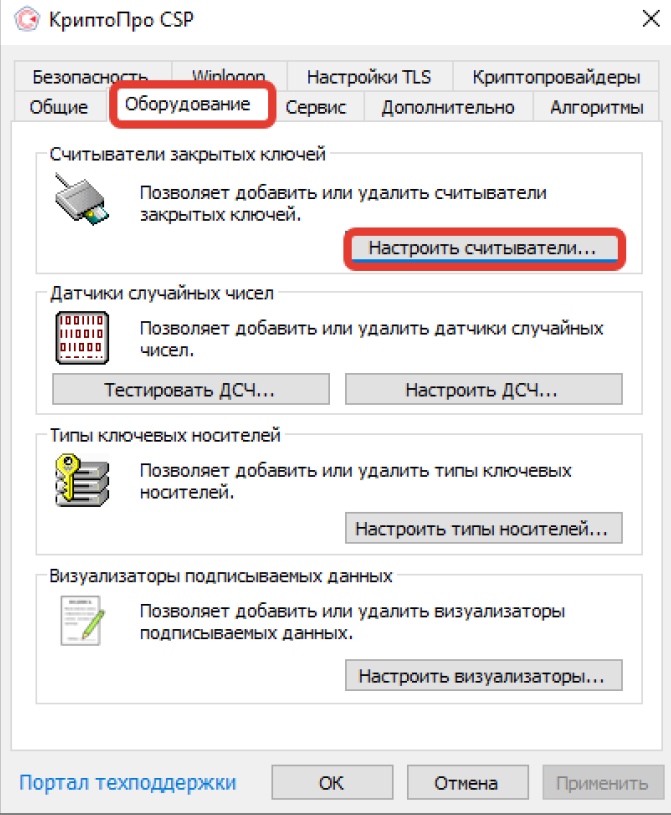
3. Нажмите Добавить, затем Далее.
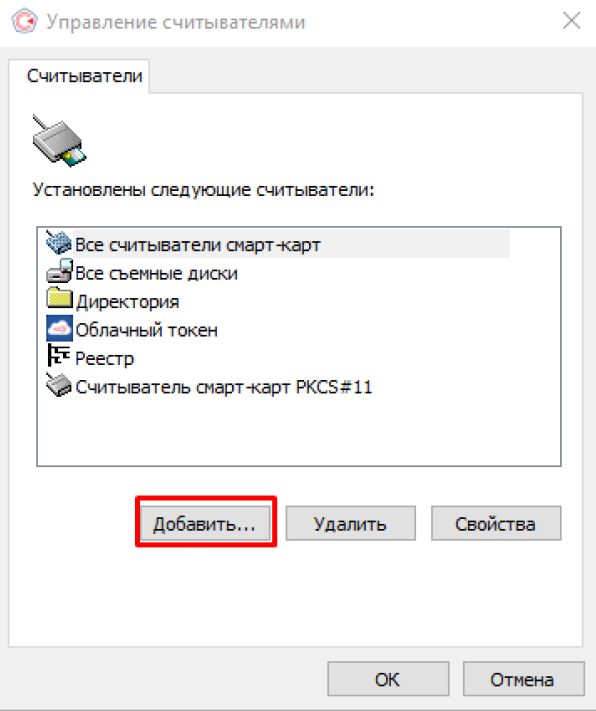
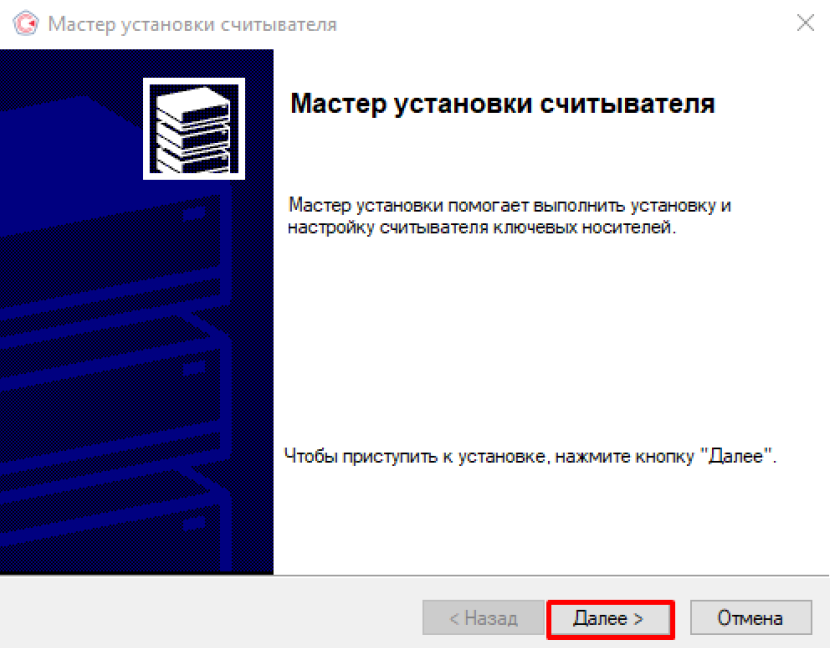
4. Выберите «Считыватель смарт-карт PKCS#11» (в некоторых случаях может называться Rutoken PKCS#11), нажмите Далее.
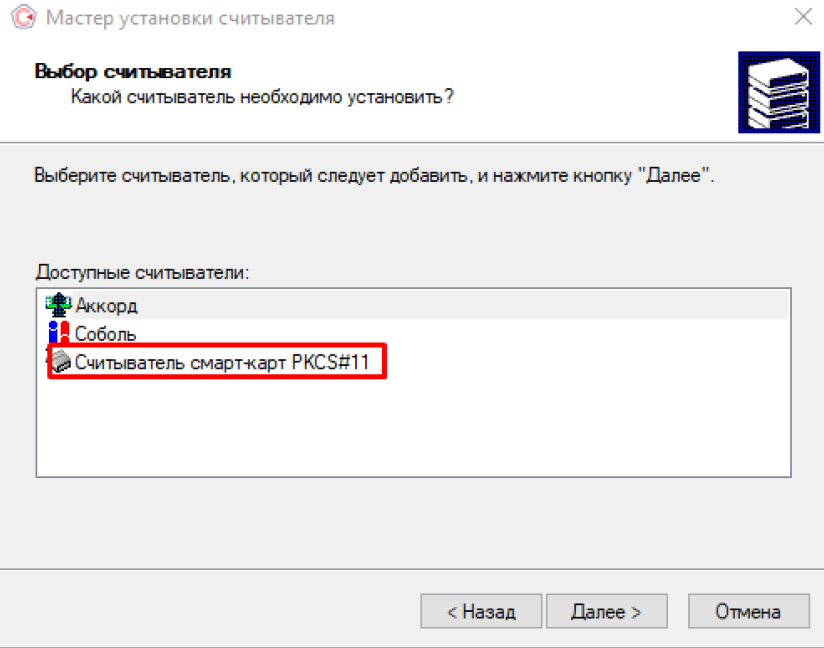
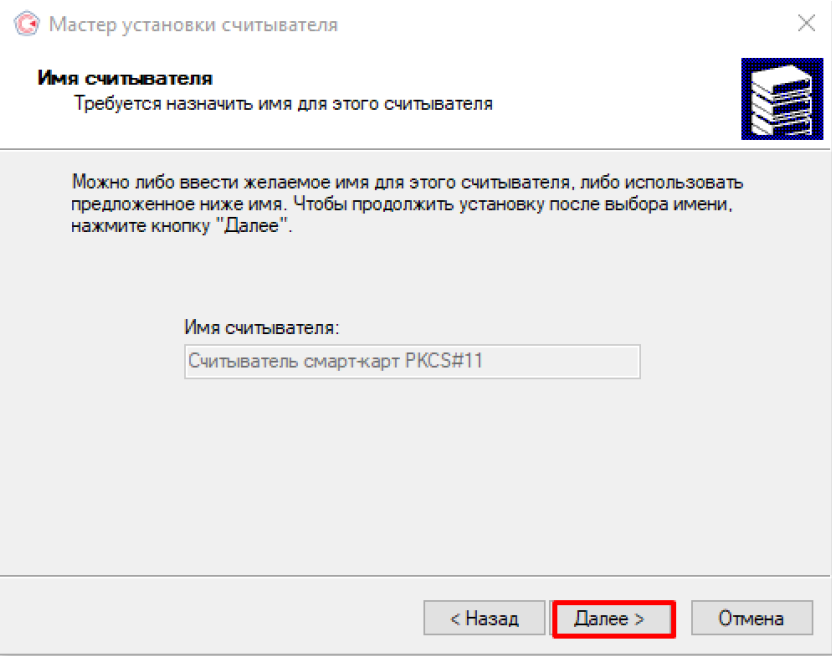
5. Отметьте галочками все типы носителей (должны быть выбраны по умолчанию), нажмите Далее.
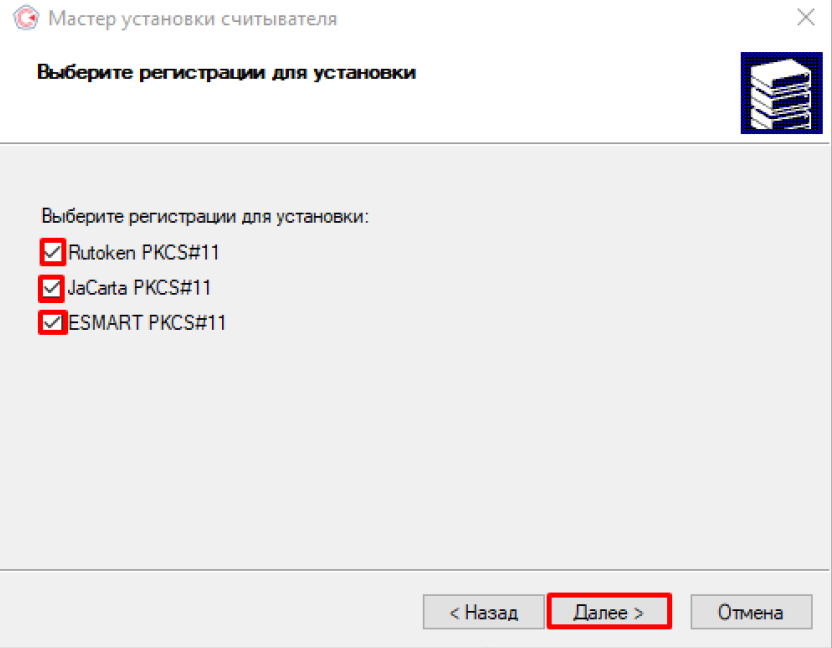
6. Нажмите Готово, затем перезагрузите компьютер.
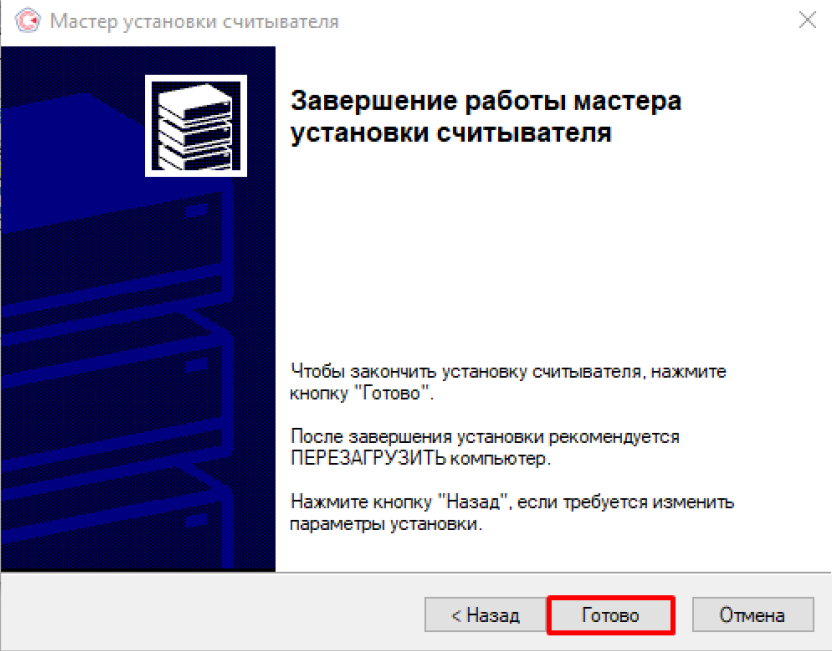
Шаг 4. Включите «CryptoPro Extension for CAdES Browser Plug-in»
Как правило, при установке «КриптоПро ЭЦП Browser Plug-in», устанавливается и расширение для браузера. Убедитесь, что оно у вас есть и включено:
Шаг 5. Проверьте работу с ЭЦП
Готово! Вы подготовили свой компьютер к работе с ЭЦП.
Шаг 6. Активируйте лицензию
После завершения демонстрационного периода оформите лицензию и введите полученный серийный номер в приложении.
Заказать лицензию «КриптоПро» на ПК
ЭЦП на Эвоторе
Подключите подпись к Эвотору. Как запустить на Эвоторе УКЭП на флешке
Если у вас программный сертификат, установите на Эвотор приложение «Лицензия Крипто Про». Одно приложение позволяет работать с любым количеством подписей на одном смарт-терминале. Как установить приложение С какими подписями работает Эвотор
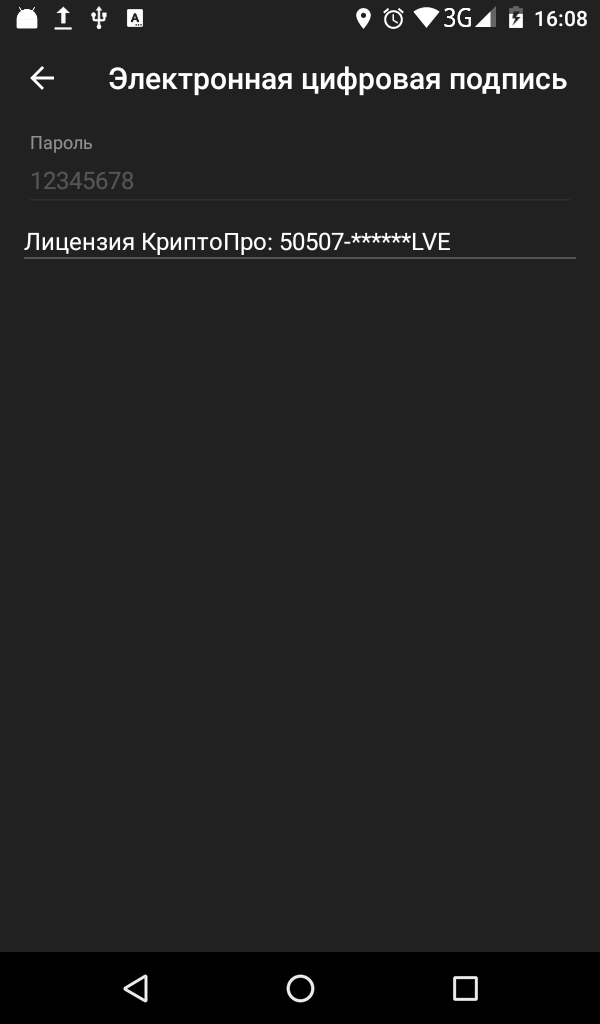
Если в поле написано «Лицензия КриптоПро: отсутствует»
Если у вас аппаратный сертификат, такой как «Рутокен» 2.0, Эвотору не нужен «Крипто Про». Просто подключайте подпись к Эвотору и начинайте работать.
Номер карточки: SD0012724
Средства криптографической защиты информации
1. Требования к средствам криптографической защиты информации
Для шифрования отправляемых и получаемых документов Вы должны определиться с выбором средства криптографической защиты информации (СКЗИ).
<img class="img-fluid" src="https://its.1c.ru/assets/storage/kb/article/48/%D0%BA%D1%80%D0%B8%D0%BF%D1%82%D0%BE%D0%BD%D0%B0%D1%81%D1%82%D1%80%D0%BE%D0%B9%D0%BA%D0%B0
.png?_=» title=»»>
Подробную техническую информацию по перечисленным СКЗИ (версиям, совместимости с операционными системами, алгоритмам подписи и шифрования и т.п.) можно получить на официальных сайтах производителя:
Для VipNet CSP: www.infotecs.ru;
Для КриптоПРО CSP: www.cryptopro.ru.
2. Работа с криптопровайдером «КриптоПРО CSP» и установка сертификатов
<img class="img-fluid" src="https://its.1c.ru/assets/storage/kb/article/48/%D0%BA%D1%80%D0%B8%D0%BF%D1%82%D0%BE%D0%BD%D0%B0%D1%81%D1%82%D1%80%D0%BE%D0%B9%D0%BA%D0%B0
.png?_=» title=»»>
Инструкция по установке, настройке ПО «КриптоПРО CSP» доступна здесь.
В отличие от криптопровайдера «VipNet CSP» в криптопровайдере «КриптоПро CSP» лицензия является платной.
Поэтому необходимо не позже 90 суток ввести лицензионный ключ, иначе функции криптопровайдера будут заблокированы.
Хранение контейнера закрытого ключа
Вы получили контейнер закрытого ключа электронной подписи с тестовыми реквизитами. После открытия полученного архива скопируйте содержимое на внешний носитель информации (Flash-носитель), добавьте контейнер(-ы) закрытого ключа электронной подписи в программу криптографии «КриптоПРО CSP» и произведите из него установку сертификата.
Контейнер закрытого ключа электронной подписи будет представлять собой папку с названием: «*****.000», где «звездочки» — наименование, а «.000» — расширение контейнера закрытого ключа
<img class="img-fluid" src="https://its.1c.ru/assets/storage/kb/article/48/%D0%BA%D1%80%D0%B8%D0%BF%D1%82%D0%BE%D0%BD%D0%B0%D1%81%D1%82%D1%80%D0%BE%D0%B9%D0%BA%D0%B0
.png?_=» title=»»>
Для установки сертификата из закрытого ключа (контейнера) электронной подписи запустите программу «КриптоПРО CSP»
<img class="img-fluid" src="https://its.1c.ru/assets/storage/kb/article/48/%D0%BA%D1%80%D0%B8%D0%BF%D1%82%D0%BE%D0%BD%D0%B0%D1%81%D1%82%D1%80%D0%BE%D0%B9%D0%BA%D0%B0
.png?_=» title=»»>
Далее, в открытом криптопровайдере перейдите на вкладку «Сервис» и нажмите кнопку Просмотреть сертификаты в контейнере
<img class="img-fluid" src="https://its.1c.ru/assets/storage/kb/article/48/%D0%BA%D1%80%D0%B8%D0%BF%D1%82%D0%BE%D0%BD%D0%B0%D1%81%D1%82%D1%80%D0%BE%D0%B9%D0%BA%D0%B0
.png?_=» title=»»>
В открывшемся окне нажмите кнопку Обзор
<img class="img-fluid" src="https://its.1c.ru/assets/storage/kb/article/48/%D0%BA%D1%80%D0%B8%D0%BF%D1%82%D0%BE%D0%BD%D0%B0%D1%81%D1%82%D1%80%D0%BE%D0%B9%D0%BA%D0%B0.png?_=) .png?_=» title=»»>
.png?_=» title=»»>
Выберите контейнер закрытого ключа электронной подписи, расположенный на внешнем носителе, из которого необходимо установить сертификат организации и нажмите кнопку ОК
<img class="img-fluid" src="https://its.1c.ru/assets/storage/kb/article/48/%D0%BA%D1%80%D0%B8%D0%BF%D1%82%D0%BE%D0%BD%D0%B0%D1%81%D1%82%D1%80%D0%BE%D0%B9%D0%BA%D0%B0
.png?_=» title=»»>
Наименование контейнера отобразилось в поле «Имя ключевого контейнера», нажмите кнопку Далее
<img class="img-fluid" src="https://its.1c.ru/assets/storage/kb/article/48/%D0%BA%D1%80%D0%B8%D0%BF%D1%82%D0%BE%D0%BD%D0%B0%D1%81%D1%82%D1%80%D0%BE%D0%B9%D0%BA%D0%B0
.png?_=» title=»»>
Перед Вами откроется окно с информацией о сертификате организации. Для установки сертификата нажмите кнопку Установить
<img class="img-fluid" src="https://its.1c.ru/assets/storage/kb/article/48/%D0%BA%D1%80%D0%B8%D0%BF%D1%82%D0%BE%D0%BD%D0%B0%D1%81%D1%82%D1%80%D0%BE%D0%B9%D0%BA%D0%B0
.png?_=» title=»»>
Сертификат установлен в систему Windows.
Для продолжения, в открытом окне нажмите кнопку Свойства
<img class="img-fluid" src="https://its.1c.ru/assets/storage/kb/article/48/%D0%BA%D1%80%D0%B8%D0%BF%D1%82%D0%BE%D0%BD%D0%B0%D1%81%D1%82%D1%80%D0%BE%D0%B9%D0%BA%D0%B0
.png?_=» title=»»>
Перед Вами откроется установленный сертификат
Загрузка и установка корневого сертификата Удостоверяющего Центра и списка отзыва сертификатов
На вкладке «Состав» открытого сертификата организации Вы можете получить информацию и ссылку на скачивание корневого сертификата Удостоверяющего Центра и Списка отзывов сертификатов.
Для получения ссылки на скачивание корневого сертификата Удостоверяющего Центра перейдите в поле «Доступ к информации о центрах сертификации» и выделите его курсором мыши.
<img class="img-fluid" src="https://its.1c.ru/assets/storage/kb/article/48/%D0%BA%D1%80%D0%B8%D0%BF%D1%82%D0%BE%D0%BD%D0%B0%D1%81%D1%82%D1%80%D0%BE%D0%B9%D0%BA%D0%B0
.png?_=» title=»»>
В открывшейся информации ниже ссылка на скачивание корневого сертификата Удостоверяющего Центра будет отображена в разделе «Доступ к сведениям центра сертификации Метод доступа=Поставщик центра сертификации» в пункте «Дополнительное имя»
<img class="img-fluid" src="https://its.1c.ru/assets/storage/kb/article/48/%D0%BA%D1%80%D0%B8%D0%BF%D1%82%D0%BE%D0%BD%D0%B0%D1%81%D1%82%D1%80%D0%BE%D0%B9%D0%BA%D0%B0<img class="img-fluid" src="https://its.1c.ru/assets/storage/kb/article/48/%D0%BA%D1%80%D0%B8%D0%BF%D1%82%D0%BE%D0%BD%D0%B0%D1%81%D1%82%D1%80%D0%BE%D0%B9%D0%BA%D0%B0
.png?_=» title=»»>.png?_=» title=»»>
Для скачивания файла корневого сертификата скопируйте после «URL=» ссылку в адресную строку браузера и нажмите на клавиатуре кнопку ENTER, а затем сохраните файл в любой каталог
<img class="img-fluid" src="https://its.1c.ru/assets/storage/kb/article/48/%D0%BA%D1%80%D0%B8%D0%BF%D1%82%D0%BE%D0%BD%D0%B0%D1%81%D1%82%D1%80%D0%BE%D0%B9%D0%BA%D0%B0
.png?_=» title=»»>
Для получения ссылки на скачивание списка отозванных сертификатов необходимо перейти на вкладку «Состав» и выбрать из списка поле «Точки распространения списков отзыва»
<img class="img-fluid" src="https://its.1c.ru/assets/storage/kb/article/48/%D0%BA%D1%80%D0%B8%D0%BF%D1%82%D0%BE%D0%BD%D0%B0%D1%81%D1%82%D1%80%D0%BE%D0%B9%D0%BA%D0%B0
.png?_=» title=»»>
В открывшейся информации в разделе «Имя точки распространения» скопируйте ссылку на загрузку списков отзыва
<img class="img-fluid" src="https://its.1c.ru/assets/storage/kb/article/48/%D0%BA%D1%80%D0%B8%D0%BF%D1%82%D0%BE%D0%BD%D0%B0%D1%81%D1%82%D1%80%D0%BE%D0%B9%D0%BA%D0%B0
.png?_=» title=»»>
Для скачивания файла списка отзыва сертификатов скопируйте после «URL=» ссылку в адресную строку браузера и нажмите на клавиатуре кнопку ENTER, а затем сохраните файл в любой каталог
<img class="img-fluid" src="https://its.1c.ru/assets/storage/kb/article/48/%D0%BA%D1%80%D0%B8%D0%BF%D1%82%D0%BE%D0%BD%D0%B0%D1%81%D1%82%D1%80%D0%BE%D0%B9%D0%BA%D0%B0
.png?_=» title=»»>
После скачивания файла корневого сертификата откройте скачанный файл двойным кликом мыши. В открывшемся окне сертификата нажмите кнопку Установить сертификат
<img class="img-fluid" src="https://its.1c.ru/assets/storage/kb/article/48/%D0%BA%D1%80%D0%B8%D0%BF%D1%82%D0%BE%D0%BD%D0%B0%D1%81%D1%82%D1%80%D0%BE%D0%B9%D0%BA%D0%B0
.png?_=» title=»»>
Перед Вами откроется «Мастер импорта сертификатов». Следуйте указаниям «Мастера импорта сертификатов». На этапе импорта необходимо указать хранилище сертификатов «Доверенные корневые центры сертификации» и нажать Далее
<img class="img-fluid" src="https://its.1c.ru/assets/storage/kb/article/48/%D0%BA%D1%80%D0%B8%D0%BF%D1%82%D0%BE%D0%BD%D0%B0%D1%81%D1%82%D1%80%D0%BE%D0%B9%D0%BA%D0%B0
.png?_=» title=»»>
При появлении окна «Предупреждение системы безопасности», необходимо нажать кнопку ОК для установки сертификата в системное хранилище Windows
<img class="img-fluid" src="https://its.1c.ru/assets/storage/kb/article/48/%D0%BA%D1%80%D0%B8%D0%BF%D1%82%D0%BE%D0%BD%D0%B0%D1%81%D1%82%D1%80%D0%BE%D0%B9%D0%BA%D0%B0
.png?_=» title=»»>
После успешного импорта сертификата нажмите Готово.
Во время тестирования и работы сервиса «1С-ЭДО» следует учесть, что данный сервис работает с несколькими операторами ЭДО СФ и соответственно, несколькими Удостоверяющими Центрами.
При обмене документами между контрагентами, работающих через разных Операторов ЭДО СФ, может появиться ошибка подписи, содержащая текст: «Неверна». Если открыть подробную информацию, то сообщение будет выглядеть так: «Сертификат недействителен по причине: Цепочка сертификатов обработана, но прервана на корневом сертификате, который не является доверенным»
<img class="img-fluid" src="https://its.1c.ru/assets/storage/kb/article/48/%D0%BA%D1%80%D0%B8%D0%BF%D1%82%D0%BE%D0%BD%D0%B0%D1%81%D1%82%D1%80%D0%BE%D0%B9%D0%BA%D0%B0
.png?_=» title=»»>
В этом случае необходимо сохранить к себе на компьютер сертификат организации через пункт меню «Сохранить в файл» из формы поступившего документа, выгрузить из него корневой сертификат Удостоверяющего центра и установить последний в «Доверенные корневые центры сертификации», как показано выше.
Установка списка отзывов сертификатов
После скачивания файла списка отзывов сертификата и сохранения его в нужный каталог откройте его правой кнопкой мыши через меню «Установить список отзыва (CRL)»
<img class="img-fluid" src="https://its.1c.ru/assets/storage/kb/article/48/%D0%BA%D1%80%D0%B8%D0%BF%D1%82%D0%BE%D0%BD%D0%B0%D1%81%D1%82%D1%80%D0%BE%D0%B9%D0%BA%D0%B0
.png?_=» title=»»>
Перед Вами откроется «Мастер импорта сертификатов». Следуйте указаниям «Мастера импорта сертификатов». На этапе импорта необходимо убедиться, что пункт «Автоматически выбрать хранилище на основе типа сертификата» выбран и нажать Далее
<img class="img-fluid" src="https://its.1c.ru/assets/storage/kb/article/48/%D0%BA%D1%80%D0%B8%D0%BF%D1%82%D0%BE%D0%BD%D0%B0%D1%81%D1%82%D1%80%D0%BE%D0%B9%D0%BA%D0%B0
.png?_=» title=»»>
Проверить корректность выстроенной цепочки сертификатов в системном хранилище Windows Вы можете на вкладке «Путь сертификации». Сертификаты не должны иметь иконок с красными крестами, а в разделе «Состояние сертификата» должен быть статус «Этот сертификат действителен»
<img class="img-fluid" src="https://its.1c.ru/assets/storage/kb/article/48/%D0%BA%D1%80%D0%B8%D0%BF%D1%82%D0%BE%D0%BD%D0%B0%D1%81%D1%82%D1%80%D0%BE%D0%B9%D0%BA%D0%B0
.png?_=» title=»»>
Копирование контейнера в реестр компьютера
Если Вы хотите использовать подпись файлов при работе с сервисом «1С-ЭДО», не используя flash-носитель информации, то скопируйте контейнер закрытого ключа электронной подписи в реестр компьютера, затем произвести установку сертификата.
Для этого необходимо вставить flash-носитель информации с контейнером закрытого ключа электронной подписи в компьютер и открыть программу «КриптоПРО CSP»
<img class="img-fluid" src="https://its.1c.ru/assets/storage/kb/article/48/%D0%BA%D1%80%D0%B8%D0%BF%D1%82%D0%BE%D0%BD%D0%B0%D1%81%D1%82%D1%80%D0%BE%D0%B9%D0%BA%D0%B0
.png?_=» title=»»>
В интерфейсе «КриптоПРО CSP» перейти на вкладку «Сервис» и нажать кнопку Скопировать
<img class="img-fluid" src="https://its.1c.ru/assets/storage/kb/article/48/%D0%BA%D1%80%D0%B8%D0%BF%D1%82%D0%BE%D0%BD%D0%B0%D1%81%D1%82%D1%80%D0%BE%D0%B9%D0%BA%D0%B0.png?_=) .png?_=» title=»»>
.png?_=» title=»»>
В открытом окне нажмите кнопку Обзор
<img class="img-fluid" src="https://its.1c.ru/assets/storage/kb/article/48/%D0%BA%D1%80%D0%B8%D0%BF%D1%82%D0%BE%D0%BD%D0%B0%D1%81%D1%82%D1%80%D0%BE%D0%B9%D0%BA%D0%B0
.png?_=» title=»»>
В следующем окне выберите контейнер закрытого ключа с flash-накопителя информации, который необходимо скопировать и нажмите ОК
<img class="img-fluid" src="https://its.1c.ru/assets/storage/kb/article/48/%D0%BA%D1%80%D0%B8%D0%BF%D1%82%D0%BE%D0%BD%D0%B0%D1%81%D1%82%D1%80%D0%BE%D0%B9%D0%BA%D0%B0
.png?_=» title=»»>
В следующем окне задайте имя для контейнера с названием организации, Ф. И. О. ответственного лица и датой создания или копирования, нажмите кнопку Готово
<img class="img-fluid" src="https://its.1c.ru/assets/storage/kb/article/48/%D0%BA%D1%80%D0%B8%D0%BF%D1%82%D0%BE%D0%BD%D0%B0%D1%81%D1%82%D1%80%D0%BE%D0%B9%D0%BA%D0%B0
.png?_=» title=»»>
Выберите место хранения копии контейнера закрытого ключа электронной подписи – «Реестр» и нажмите ОК
<img class="img-fluid" src="https://its.1c.ru/assets/storage/kb/article/48/%D0%BA%D1%80%D0%B8%D0%BF%D1%82%D0%BE%D0%BD%D0%B0%D1%81%D1%82%D1%80%D0%BE%D0%B9%D0%BA%D0%B0
.png?_=» title=»»>
Задайте новый пароль к контейнеру или введите пароль по умолчанию и нажмите ОК
<img class="img-fluid" src="https://its.1c.ru/assets/storage/kb/article/48/%D0%BA%D1%80%D0%B8%D0%BF%D1%82%D0%BE%D0%BD%D0%B0%D1%81%D1%82%D1%80%D0%BE%D0%B9%D0%BA%D0%B0.png?_=) .png?_=» title=»»>
.png?_=» title=»»>
Контейнер закрытого ключа электронной подписи будет скопирован в выбранное Вами место
<img class="img-fluid" src="https://its.1c.ru/assets/storage/kb/article/48/%D0%BA%D1%80%D0%B8%D0%BF%D1%82%D0%BE%D0%BD%D0%B0%D1%81%D1%82%D1%80%D0%BE%D0%B9%D0%BA%D0%B0
.png?_=» title=»»>
Извлеките flash-накопитель из компьютера и произведите установку сертификата из копии контейнера закрытого ключа электронной подписи, расположенной в Реестре компьютера.
Аналогичным способом производится копирование между любыми видами носителя ключа, поддерживаемого криптопровайдером.
Далее пользователю можно приступать к регистрации сертификата в учетной записи.
Дата обновления: 27.09.2023
<img class="img-fluid" src="https://edo.1c.ru/upload/medialibrary/795/%D0%9A%D1%80%D0%B8%D0%BF%D1%82%D0%BE%D0%BD%D0%B0%D1%81%D1%82%D1%80%D0%BE%D0%B9%D0%BA%D0%B0
.png» title=»»>
<img class="img-fluid" src="https://edo.1c.ru/upload/medialibrary/e38/%D0%9A%D1%80%D0%B8%D0%BF%D1%82%D0%BE%D0%BD%D0%B0%D1%81%D1%82%D1%80%D0%BE%D0%B9%D0%BA%D0%B0.png?_=) .png» title=»»>
.png» title=»»>
<img class="img-fluid" src="https://edo.1c.ru/upload/medialibrary/d29/%D0%9A%D1%80%D0%B8%D0%BF%D1%82%D0%BE%D0%BD%D0%B0%D1%81%D1%82%D1%80%D0%BE%D0%B9%D0%BA%D0%B0
.png» title=»»>
<img class="img-fluid" src="https://edo.1c.ru/upload/medialibrary/908/%D0%9A%D1%80%D0%B8%D0%BF%D1%82%D0%BE%D0%BD%D0%B0%D1%81%D1%82%D1%80%D0%BE%D0%B9%D0%BA%D0%B0
.png» title=»»>
<img class="img-fluid" src="https://edo.1c.ru/upload/medialibrary/b7b/%D0%9A%D1%80%D0%B8%D0%BF%D1%82%D0%BE%D0%BD%D0%B0%D1%81%D1%82%D1%80%D0%BE%D0%B9%D0%BA%D0%B0
.png» title=»»>
<img class="img-fluid" src="https://edo.1c.ru/upload/medialibrary/5ad/%D0%9A%D1%80%D0%B8%D0%BF%D1%82%D0%BE%D0%BD%D0%B0%D1%81%D1%82%D1%80%D0%BE%D0%B9%D0%BA%D0%B0
.png» title=»»>
<img class="img-fluid" src="https://edo.1c.ru/upload/medialibrary/864/%D0%9A%D1%80%D0%B8%D0%BF%D1%82%D0%BE%D0%BD%D0%B0%D1%81%D1%82%D1%80%D0%BE%D0%B9%D0%BA%D0%B0.png?_=) .png» title=»»>
.png» title=»»>
<img class="img-fluid" src="https://edo.1c.ru/upload/medialibrary/c94/%D0%9A%D1%80%D0%B8%D0%BF%D1%82%D0%BE%D0%BD%D0%B0%D1%81%D1%82%D1%80%D0%BE%D0%B9%D0%BA%D0%B0
.png» title=»»>
<img class="img-fluid" src="https://edo.1c.ru/upload/medialibrary/2a0/%D0%9A%D1%80%D0%B8%D0%BF%D1%82%D0%BE%D0%BD%D0%B0%D1%81%D1%82%D1%80%D0%BE%D0%B9%D0%BA%D0%B0
.png» title=»»>
<img class="img-fluid" src="https://edo.1c.ru/upload/medialibrary/8ce/%D0%9A%D1%80%D0%B8%D0%BF%D1%82%D0%BE%D0%BD%D0%B0%D1%81%D1%82%D1%80%D0%BE%D0%B9%D0%BA%D0%B0
.png» title=»»>
<img class="img-fluid" src="https://edo.1c.ru/upload/medialibrary/514/%D0%9A%D1%80%D0%B8%D0%BF%D1%82%D0%BE%D0%BD%D0%B0%D1%81%D1%82%D1%80%D0%BE%D0%B9%D0%BA%D0%B0.png?_=) .png» title=»»>
.png» title=»»>
<img class="img-fluid" src="https://edo.1c.ru/upload/medialibrary/7c7/%D0%9A%D1%80%D0%B8%D0%BF%D1%82%D0%BE%D0%BD%D0%B0%D1%81%D1%82%D1%80%D0%BE%D0%B9%D0%BA%D0%B0
.png» title=»»>
<img class="img-fluid" src="https://edo.1c.ru/upload/medialibrary/89a/%D0%9A%D1%80%D0%B8%D0%BF%D1%82%D0%BE%D0%BD%D0%B0%D1%81%D1%82%D1%80%D0%BE%D0%B9%D0%BA%D0%B0
.png» title=»»>
<img class="img-fluid" src="https://edo.1c.ru/upload/medialibrary/491/%D0%9A%D1%80%D0%B8%D0%BF%D1%82%D0%BE%D0%BD%D0%B0%D1%81%D1%82%D1%80%D0%BE%D0%B9%D0%BA%D0%B0
.png» title=»»>
<img class="img-fluid" src="https://edo.1c.ru/upload/medialibrary/af4/%D0%9A%D1%80%D0%B8%D0%BF%D1%82%D0%BE%D0%BD%D0%B0%D1%81%D1%82%D1%80%D0%BE%D0%B9%D0%BA%D0%B0.png?_=) .png» title=»»>
.png» title=»»>
<img class="img-fluid" src="https://edo.1c.ru/upload/medialibrary/b1e/%D0%9A%D1%80%D0%B8%D0%BF%D1%82%D0%BE%D0%BD%D0%B0%D1%81%D1%82%D1%80%D0%BE%D0%B9%D0%BA%D0%B0
.png» title=»»>
<img class="img-fluid" src="https://edo.1c.ru/upload/medialibrary/65e/%D0%9A%D1%80%D0%B8%D0%BF%D1%82%D0%BE%D0%BD%D0%B0%D1%81%D1%82%D1%80%D0%BE%D0%B9%D0%BA%D0%B0
.png» title=»»>
<img class="img-fluid" src="https://edo.1c.ru/upload/medialibrary/19f/%D0%9A%D1%80%D0%B8%D0%BF%D1%82%D0%BE%D0%BD%D0%B0%D1%81%D1%82%D1%80%D0%BE%D0%B9%D0%BA%D0%B0
.png» title=»»>
<img class="img-fluid" src="https://edo.1c.ru/upload/medialibrary/145/%D0%9A%D1%80%D0%B8%D0%BF%D1%82%D0%BE%D0%BD%D0%B0%D1%81%D1%82%D1%80%D0%BE%D0%B9%D0%BA%D0%B0
.png» title=»»>
При обмене документами между контрагентами, работающими через разных Операторов ЭДО СФ, может появиться ошибка подписи, содержащая текст: «Неверна». Если открыть подробную информацию, то сообщение будет выглядеть так: «Сертификат недействителен по причине: Цепочка сертификатов обработана, но прервана на корневом сертификате, который не является доверенным»
<img class="img-fluid" src="https://edo.1c.ru/upload/medialibrary/a30/%D0%9A%D1%80%D0%B8%D0%BF%D1%82%D0%BE%D0%BD%D0%B0%D1%81%D1%82%D1%80%D0%BE%D0%B9%D0%BA%D0%B0.png?_=) .png» title=»»>
.png» title=»»>
<img class="img-fluid" src="https://edo.1c.ru/upload/medialibrary/693/%D0%9A%D1%80%D0%B8%D0%BF%D1%82%D0%BE%D0%BD%D0%B0%D1%81%D1%82%D1%80%D0%BE%D0%B9%D0%BA%D0%B0
.png» title=»»>
<img class="img-fluid" src="https://edo.1c.ru/upload/medialibrary/ce6/%D0%9A%D1%80%D0%B8%D0%BF%D1%82%D0%BE%D0%BD%D0%B0%D1%81%D1%82%D1%80%D0%BE%D0%B9%D0%BA%D0%B0
.png» title=»»>
<img class="img-fluid" src="https://edo.1c.ru/upload/medialibrary/567/%D0%9A%D1%80%D0%B8%D0%BF%D1%82%D0%BE%D0%BD%D0%B0%D1%81%D1%82%D1%80%D0%BE%D0%B9%D0%BA%D0%B0
.png» title=»»>
<img class="img-fluid" src="https://edo.1c.ru/upload/medialibrary/1e8/%D0%9A%D1%80%D0%B8%D0%BF%D1%82%D0%BE%D0%BD%D0%B0%D1%81%D1%82%D1%80%D0%BE%D0%B9%D0%BA%D0%B0
.png» title=»»>
<img class="img-fluid" src="https://edo.1c.ru/upload/medialibrary/9d3/%D0%9A%D1%80%D0%B8%D0%BF%D1%82%D0%BE%D0%BD%D0%B0%D1%81%D1%82%D1%80%D0%BE%D0%B9%D0%BA%D0%B0.png» title=»»>
<img class="img-fluid" src="https://edo.1c.ru/upload/medialibrary/b14/%D0%9A%D1%80%D0%B8%D0%BF%D1%82%D0%BE%D0%BD%D0%B0%D1%81%D1%82%D1%80%D0%BE%D0%B9%D0%BA%D0%B0
.png» title=»»>
<img class="img-fluid" src="https://edo.1c.ru/upload/medialibrary/9fa/%D0%9A%D1%80%D0%B8%D0%BF%D1%82%D0%BE%D0%BD%D0%B0%D1%81%D1%82%D1%80%D0%BE%D0%B9%D0%BA%D0%B0
.png» title=»»>
<img class="img-fluid" src="https://edo.1c.ru/upload/medialibrary/9c2/%D0%9A%D1%80%D0%B8%D0%BF%D1%82%D0%BE%D0%BD%D0%B0%D1%81%D1%82%D1%80%D0%BE%D0%B9%D0%BA%D0%B0
.png» title=»»>
<img class="img-fluid" src="https://edo.1c.ru/upload/medialibrary/d54/%D0%9A%D1%80%D0%B8%D0%BF%D1%82%D0%BE%D0%BD%D0%B0%D1%81%D1%82%D1%80%D0%BE%D0%B9%D0%BA%D0%B0
.png» title=»»>
<img class="img-fluid" src="https://edo.1c.ru/upload/medialibrary/844/%D0%9A%D1%80%D0%B8%D0%BF%D1%82%D0%BE%D0%BD%D0%B0%D1%81%D1%82%D1%80%D0%BE%D0%B9%D0%BA%D0%B0.png» title=»»>
<img class="img-fluid" src="https://edo.1c.ru/upload/medialibrary/25e/%D0%9A%D1%80%D0%B8%D0%BF%D1%82%D0%BE%D0%BD%D0%B0%D1%81%D1%82%D1%80%D0%BE%D0%B9%D0%BA%D0%B0
.png» title=»»>
Quorum. Электронный архив
Публикация: 23 Август 2013 — 14:19
«Quorum. Электронный архив» позволяет организовать электронный архив банковских документов, начиная с подготовки электронных версий документов и заканчивая утилизацией единиц хранения по истечении соответствующих сроков. Ключевые особенности:
DIRECTUM Jazz
Публикация: 19 Март 2019 — 13:29, редакция: 20.03.2019 18:04
С помощью DIRECTUM Jazz — мобильного решения для работы рядовых сотрудников в системе DIRECTUM — можно:
Программный комплекс SolidWorks Enterprise
Публикация: 18 Сентябрь 2015 — 15:05
ООО СолидВоркс Р., Dassault Systemes SolidWorks Corp.
SolidWorks Enterprise – корпоративная система управления данными на протяжении ЖЦИ.
SolidWorks Enterprise управляет данными и процессами на различных этапах жизненного цикла изделия, обеспечивая коллективную (параллельную) разработку изделия, технологий изготовления, процессов имитационного моделирования, эксплуатационной документации с возможностью двустороннего обмена данными с системами управления предприятием класса ERP/MRP.
Система управления документами и задачами ТЕЗИС
Публикация: 21 August 2015 — 14:03
КриптоПро CSP, КриптоПро JCP, КриптоПро ЭЦП Browser plug-in
ТЕЗИС — это система электронного документооборота с функциональностью ECM-системы, которая может применяться для автоматизации управления бизнес-процессами, документооборота, делопроизводства и контроля исполнительской дисциплины в организациях. Система ТЕЗИС разработана на основе Java-технологий. C помощью средств криптографической защиты КриптоПро, любой файл или карточка СЭД может быть подписан электронной подписью, что позволит надежно определить обладателя подписи под документом и гарантировать отсутствие в нем изменений после подписания.
User login
Публикация: 15 Апрель 2013 — 10:39, редакция: 16.04.2013 11:41
МОТИВ — система оперативного управления компанией относится к Web-ориентированным приложениям и является инструментом для любых предприятий (без привязки к конкретной отрасли). Программный продукт объединяет в себе возможность организации совместной работы сотрудников и управления электронными документами. Администрирование электронного документооборота предприятия выполняется в простом и понятном интерфейсе. Для настройки не требуется специальных навыков программирования.
Программный комплекс SAFE-PDF
Публикация: 05 August 2016 — 23:07, редакция: 15.08.2016 11:46
КриптоПро CSP 3.6, 3.9, 4.0, КриптоПро ЭЦП SDK 1.05, 2.0.
Программный комплекс SAFE-PDF позволяет обеспечить контроль неизменности электронных документов и комплектов документов формата PDF в процессе их согласования, обработки и архивного хранения в ИТ-системах на базе платформы SAP ERP при помощи электронной подписи (ЭП) формата CAdES X Long Type 1 в соответствии с ГОСТ Р 34.10-2001 / 2012.
SAFE-PDF может использоваться для контроля неизменности документов иных форматов, а также транзакционных документов SAP ERP (записей базы данных).
SAFE-PDF не использует программного обеспечения, разработанного иностранными компаниями.
СЭД «ДЕЛО»
Публикация: 06 April 2022 — 16:32, редакция: 06.04.2022 16:38
Электронные Офисные Системы
Электронная подпись может применяться при подписании, а также в процессе регистрации и согласования проектов документов. Информация об электронных подписях может быть наглядно визуализирована в виде штампов подписи.
Возможности применения ЭП и шифрования данных обеспечиваются благодаря интегрированным в систему «ДЕЛО» сертифицированным средствам криптографической защиты информации – КриптоПро CSP.
Программный комплекс «СОЮЗ СпецСвязь»
Публикация: 14 Февраль 2012 — 13:22, редакция: 14.02.2012 15:11
КриптоПро CSP 2.0, 3.0, 3.6
СпецСвязь — Система Обмена Юридически Значимая: документами и другой значимой информацией по шифрованному каналу в зашифрованном виде через интернет на основе ГОСТированных криптографических средств. В СОЮЗ «СпецСвязь» реализован механизм «визирования», т.е. возможность многоуровневого, многостороннего, последовательного подписания руководителями разных уровней. Реализовано хранилище личной и совместно используемой информации, передаваемой в зашифрованном виде на сервера СОЮЗ «СпецСвязь».
Купить
Публикация: 19 Март 2019 — 13:12, редакция: 20.03.2019 18:01
С помощью мобильного приложения для работы в системе DIRECTUM руководители:
Возможность работы без интернета (в режиме офлайн) и локального рецензирования документов обеспечивает максимальную мобильность. При появлении сети все изменения будут синхронизированы.
EOSMobile
Публикация: 06 April 2022 — 16:34
EOSMobile — мобильного приложение для работы в системе документооборота позволяет реализовать возможности по работе с электронной подписью и шифрованием на мобильном устройстве.
Публикация: 18 September 2015 — 15:05
Мобильный офис руководителя
Публикация: 06 Апрель 2012 — 18:07
ООО «КОРУС Консалтинг ДМ»
Назначение решения – работа в системе электронного документооборота на планшетах iPad. Функционал решения: согласование, утверждение, подпись документов, рассмотрение, выдача и контроль исполнения поручений, просмотр вложений в регистрационной карточке электронного документа.
Благодаря интеграции с продуктами КриптоПро решение позволяет пользователям запрашивать и получать сертификаты из удостоверяющего центра, а также согласовывать и подписывать документы с использованием ЭЦП в СЭД.
Публикация: 06 Апрель 2022 — 16:34
TesLab
Публикация: 03 September 2021 — 17:38, редакция: 03.09.2021 17:42
ООО «Инженерная компания»
КриптоПро CSP, КриптоПро ЭЦП Browser plug-in
TesLab – это полноценный программный комплекс для автоматизации процессов испытательных лабораторий в лифтовой отрасли.
Одним из преимуществ TesLab является возможность формирования и подписания электронной подписью протоколов, а также ведение электронного архива выпущенных протоколов.
Публикация: 21 Август 2015 — 14:03
Публикация: 23 Август 2013 — 14:23
КриптоПро CSP 3.6, КриптоПро . NET
«Quorum. С МЭВ-Интегратор» – единая расширяемая платформа для взаимодействия банка со СМЭВ. Платформа поставляется в комплекте с адаптером ГИС ГМП (Федеральное Казначейство), а отдельно доступны адаптеры для взаимодействия банка с ФССП, ФНС, ФМС и Росреестром. Ключевые особенности:
Публикация: 05 Август 2016 — 23:07, редакция: 15.08.2016 11:46
Публикация: 03 Сентябрь 2021 — 17:38, редакция: 03.09.2021 17:42
DIRECTUM Solo
Публикация: 19 March 2019 — 13:12, редакция: 20.03.2019 18:01
Публикация: 19 March 2019 — 13:29, редакция: 20.03.2019 18:04
Публикация: 06 Апрель 2022 — 16:32, редакция: 06.04.2022 16:38