AP UPDATE TO ПОРТАЛ ДОКУМЕНТАЦИИ РУТОКЕН

Содержание
  1. Назначение сертификата для ключевой пары
  2. Запуск Панели управления Рутокен
  3. 1 способ.  Запуск с рабочего стола компьютера (используется, если на Рабочем столе есть значок Панель управления Рутокен)
  4. 2 способ.  Запуск из меню Пуск (используется, если на рабочем столе нет значка Панель управления Рутокен)
  5. 3 способ.  Запуск из Панели управления компьютера (используется, если скрыта панель задач)
  6. Назначение нового RSA сертификата для ключевой пары RSA
  7. Удаление для личного сертификата RSA атрибута «по умолчанию»
  8. Регистрация личного сертификата в локальном хранилище
  9. Ввод PIN-кода Пользователя для работы с устройством Рутокен
  10. Для ОС на базе GNU/Linux
  11. Установка Рутокен Плагина в различных операционных системах
  12. Установка Рутокен Плагина в Windows
  13. Установка Рутокен Плагина в macOS
  14. Установка Рутокен Плагина в операционных системах на базе 
  15. Установка для личного сертификата RSA атрибута «по умолчанию»
  16. Просмотр ключевых пар и сертификатов, сохраненных на устройстве Рутокен
  17. Указание Пользователем имени устройства Рутокен
  18. Выбор метода генерации ключевых пар RSA (для устройства Рутокен ЭЦП)
  19. Удаление личного сертификата из локального хранилища
  20. Обновление комплекта «Драйверы Рутокен для Windows»
  21. Установка драйвера Рутокен S в ОС на базе GNU/Linux
  22. Установка драйвера в deb-based системах
  23. Шаг 1. Установка необходимых библиотек и пакетов на компьютер
  24. Шаг 2. Загрузка и установка драйвера
  25. Установка драйвера в rpm-based системах
  26. Шаг 1. Установка необходимых библиотек и пакетов на компьютер
  27. Шаг 2. Загрузка и установка драйвера
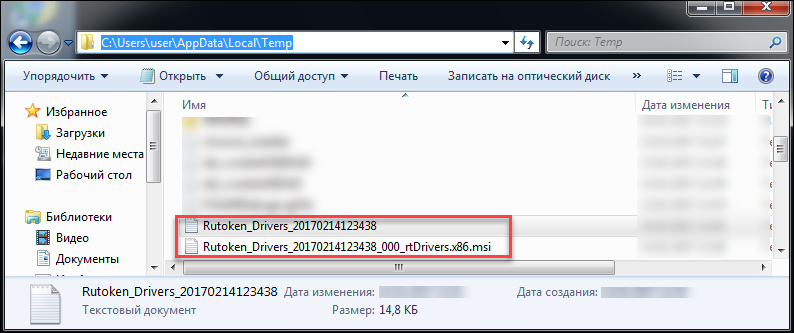
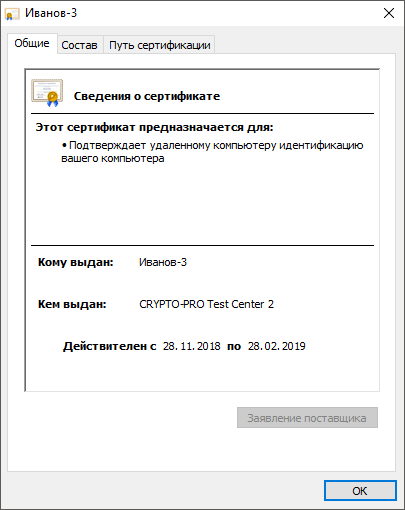
  28. Установка комплекта «Драйверы Рутокен для Windows»
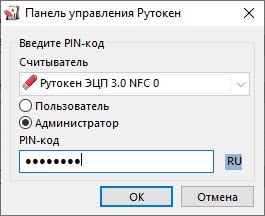
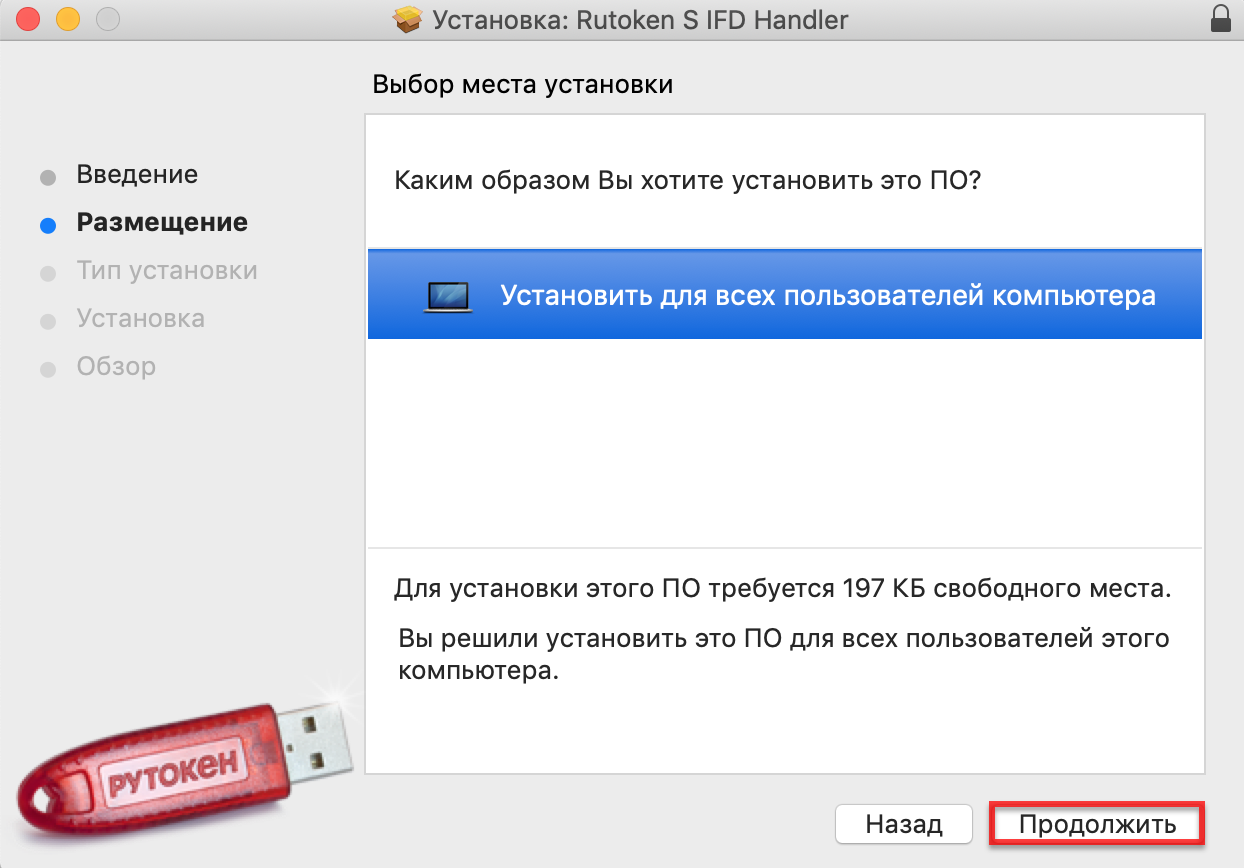
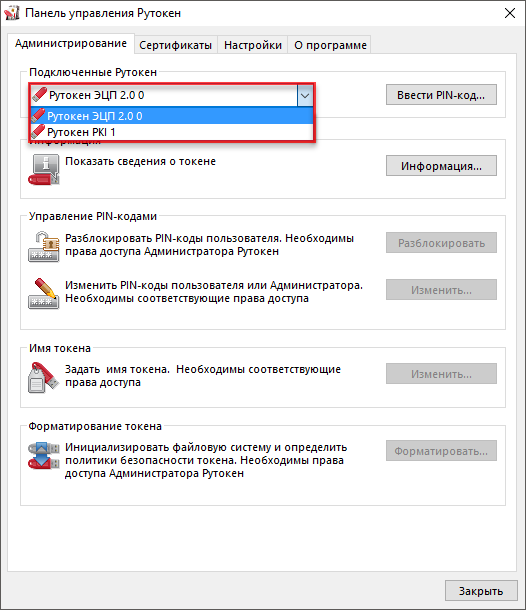
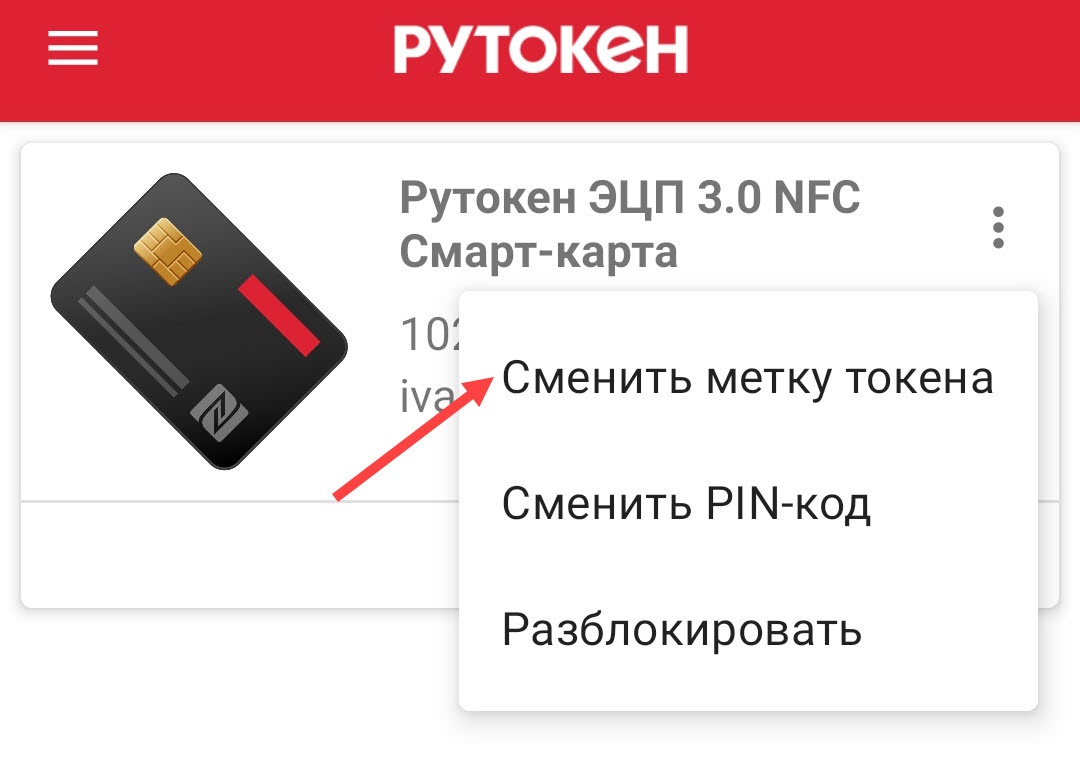
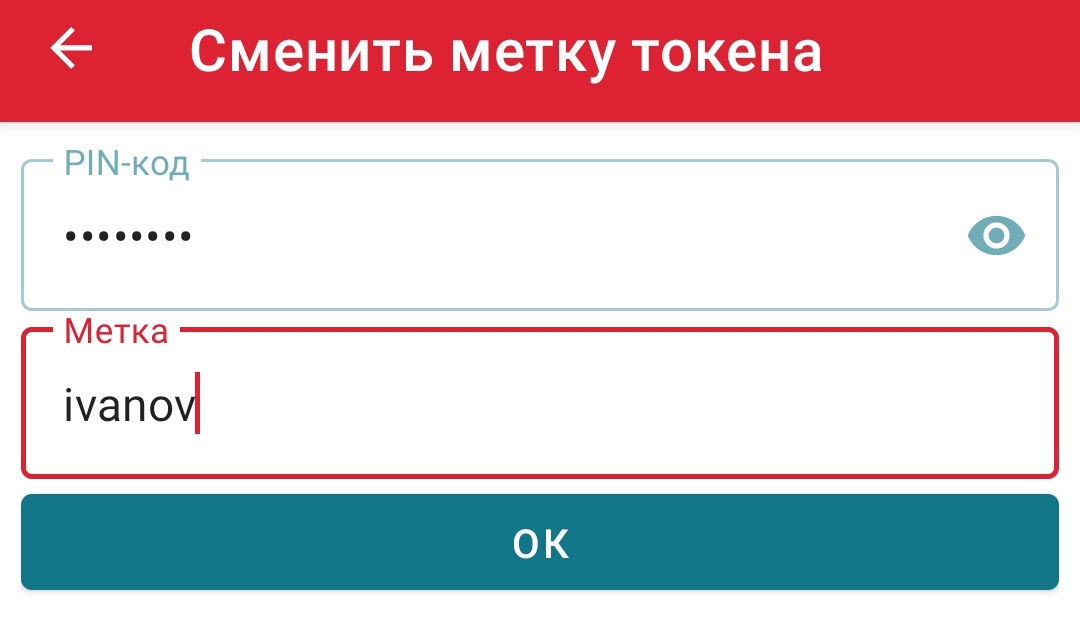
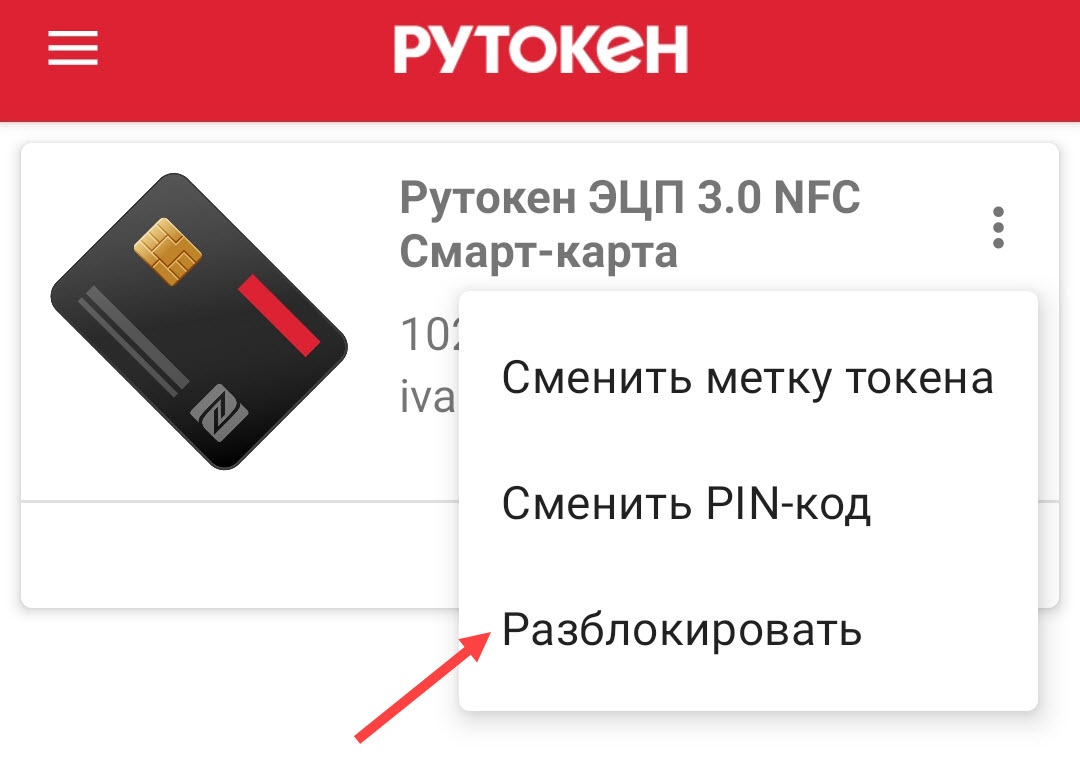
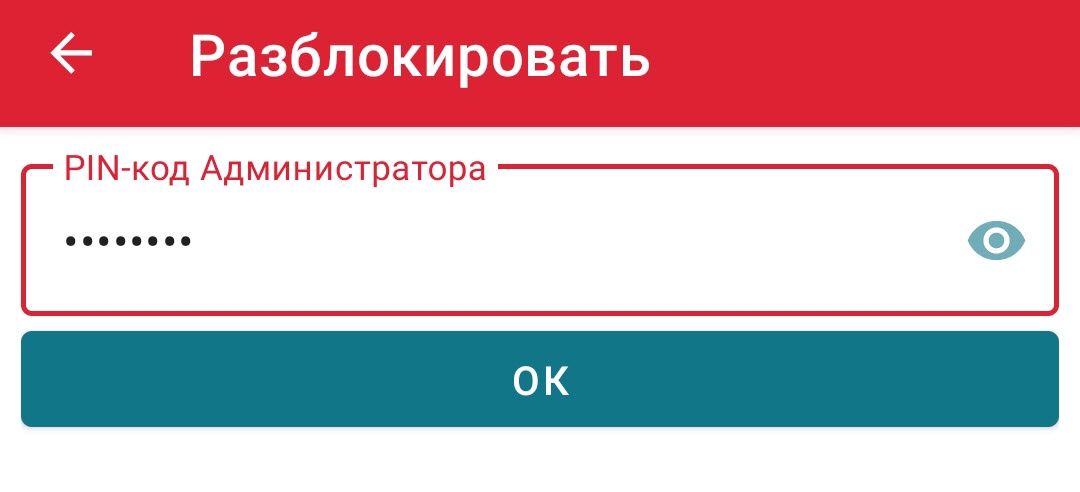
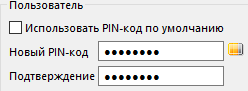
  29. 4) Подключите Рутокен к компьютеру и продолжите работу с ним. Создание файлов отчета об установке комплекта «Драйверы Рутокен Для Windows» Если у вас возникли проблемы с установкой комплекта драйверов Рутокен, то обратитесь в техническую поддержку , и при обращении приложите к описанию ошибки отчет об установке. Файлы отчета о ходе процесса установки создаются в системе автоматически и сохраняются в каталоге временных файлов. По умолчанию путь до них: Пример пути для Windows 7: Существует два вида файла отчета : основной и расширенный. Основной файл содержит информацию о работе оболочки установщика. YYYY год MM DD HH MM SS (дата и точное время установки). Расширенный файл содержит информацию о ходе установки MSI-пакета. Имя и расположение файла отчета можно задать при помощи опции: <путь к файлу rtDrivers.exe>\   rtDrivers.exe /log ”Путь к файлу отчета/Имя файла отчета” Если путь или имя файла содержат пробелы, то их значения необходимо заключать в кавычки. При использовании этой опции указывайте папку, которая доступна вам для редактирования. Просмотр информации о сертификате (ключевой паре, личном сертификате), сохраненном на устройстве Рутокен Для просмотра информации о сертификате (ключевой паре, личном сертификате), сохраненном на устройстве Рутокен: Запустите  Панель управления Рутокен . Выберите устройство Рутокен. Проверьте корректность выбора устройства. Перейдите на вкладку  Сертификаты . Щелкните правой кнопкой мыши по имени необходимого сертификата (ключевой пары, личного сертификата). Выберите пункт меню Свойства . Для сертификата: На вкладке Общие указаны:  поддерживаемые способы использования сертификата; имя получателя сертификата; название центра сертификации, выдавшего сертификат; период действия сертификата; дополнительные сведения о сертификате (кнопка  Заявление поставщика ). На вкладке Состав указано полное описание сертификата: уникальный серийный номер, присвоенный сертификату центром сертификации; алгоритм хеширования, используемый центром сертификации для цифровой подписи сертификата; тип и длина открытого ключа; сводка данных (отпечаток) сертификата. На вкладке Путь сертификации указан   путь от выбранного сертификата до центров сертификации, выдавших сертификат. Нажав Просмотреть сертификат  можно получить дополнительные сведения о сертификатах каждого центра сертификации в пути. Для ключевой пары: Для ключевой пары КриптоПро CSP (при просмотре параметров ключевой пары КриптоПро CSP необходимо ввести PIN-код Пользователя): Приложение 1. Параметры командной строки инсталлятора Команда формируется следующим образом: <Путь к файлу rtDrivers.exe> <Параметр>=<Значение> Результат этой команды: ярлык Панели управления Рутокен не будет отображаться на рабочем столе. Ввод PIN-кода Администратора для работы с устройством Рутокен После ввода неправильного PIN-кода Администратора несколько раз подряд, он блокируется. P IN-код Администратора разблокировать невозможно. В случае блокировки PIN-кода Администратора необходимо отформатировать устройство Рутокен, но при этом будут безвозвратно удалены все данные, хранящиеся на нем Для ввода PIN-кода Администратора: Запустите Панель управления Рутокен .
  30. Просмотр информации о сертификате (ключевой паре, личном сертификате), сохраненном на устройстве Рутокен
  31. Приложение 1. Параметры командной строки инсталлятора
  32. Ввод PIN-кода Администратора для работы с устройством Рутокен
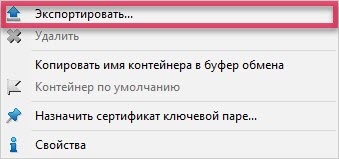
  33. Работа с политиками качества PIN-кода
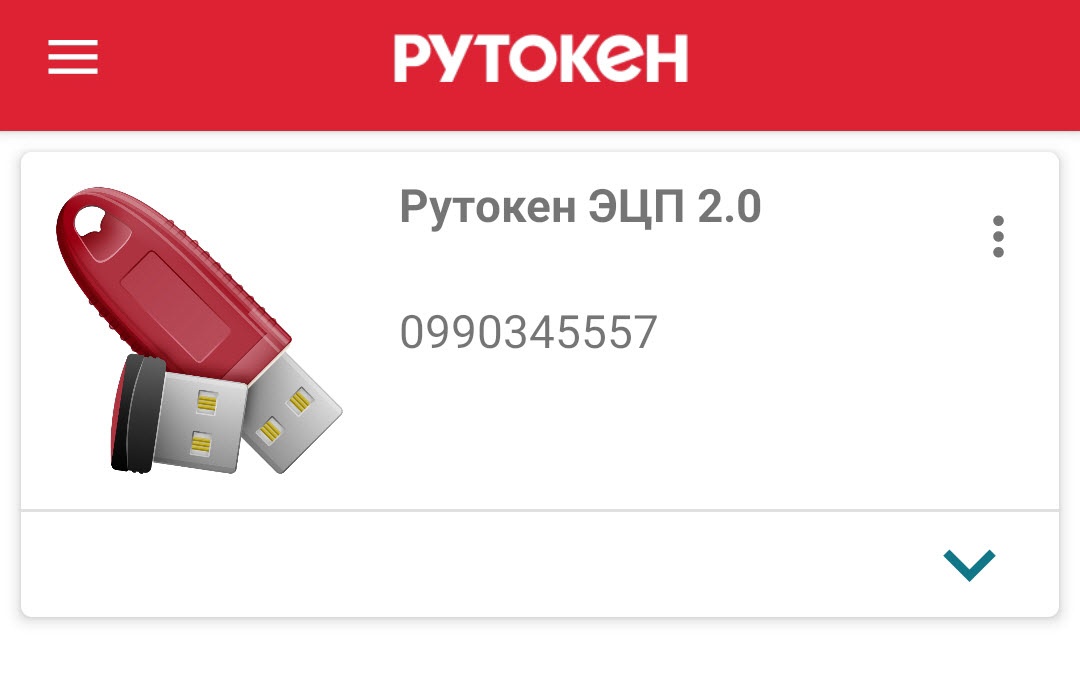
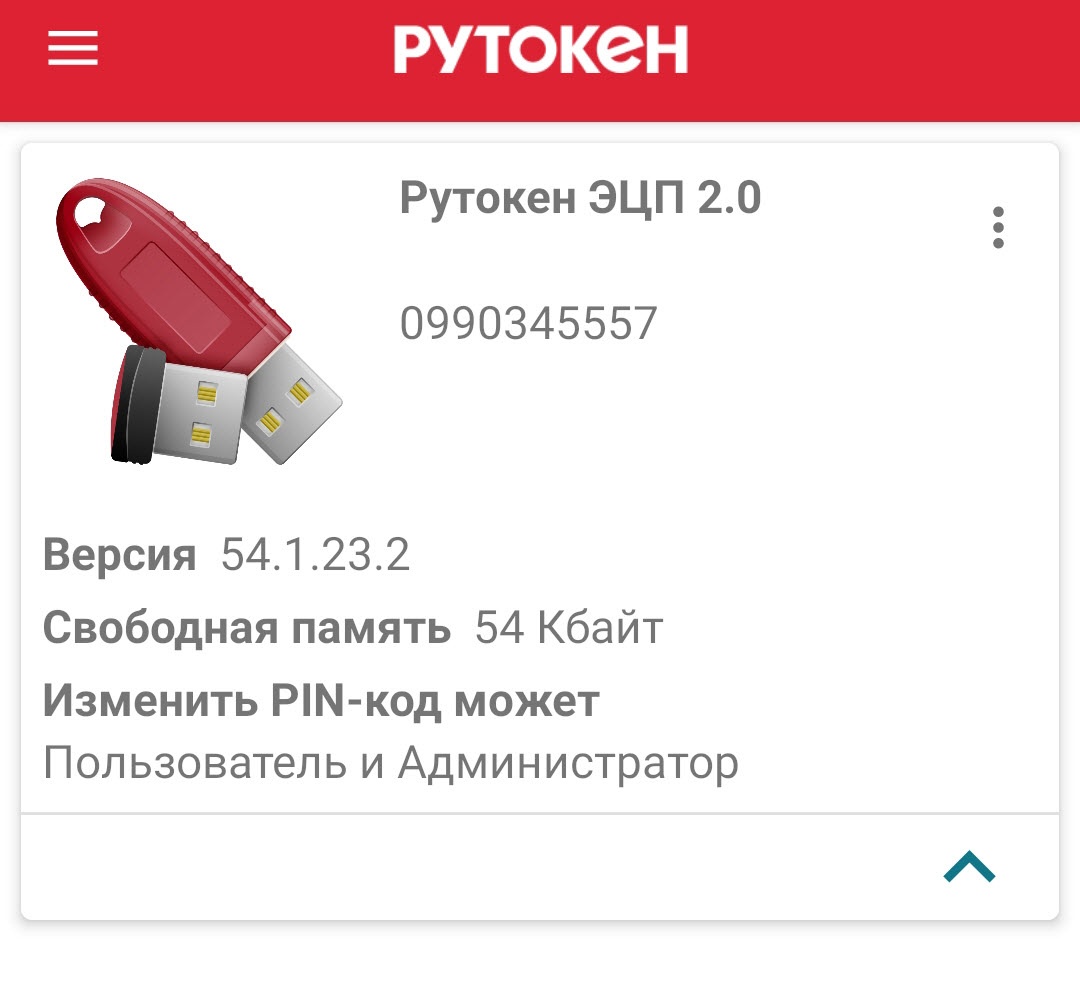
  34. 5) Введите цифру » 1 «. 6) Нажмите клавишу Enter . 7) Введите цифру » 1 «. 8) Нажмите клавишу Enter . В окне терминала должно отобразится сообщение о том, что проверка работы устройства прошла успешно. 9) Если это сообщение не отобразилось, то переподключите Рутокен. 10) Если отобразилось, то устройство работает корректно. Экспорт сертификата в файл Иногда возникает необходимость передать сертификат, сохраненный на устройстве Рутокен другому пользователю. Для этого сертификат необходимо экспортировать в файл. В Панели управления Рутокен имеется поддержка следующих форматов файлов сертификатов: CER; P7B. В Панели управления Рутокен существует два способа экспорта сертификата в файл: 1 способ Для экспорта сертификата с устройства Рутокен в файл: Запустите  Панель управления Рутокен . Выберите устройство Рутокен. Проверьте корректность выбора устройства. Перейдите на вкладку  Сертификаты . Щелкните левой кнопкой мыши по имени сертификата. Нажмите Экспортировать . Если необходимо экспортировать только сертификат, то установите переключатель рядом с названием формата файла для экспорта. Если необходимо экспортировать сертификат вместе с ключевой парой, то установите переключатель в положение Файл обмена личной информацией PKCS #12 (. PFX) , дважды укажите пароль или установите флажок Без пароля  (если не хотите задавать пароль).  Рядом с полем Путь нажмите Обзор  и выберите файл на компьютере.  Нажмите Экспорт . В результате сертификат будет экспортирован в указанный файл. 2 способ Для экспорта сертификата с устройства Рутокен в файл: Запустите  Панель управления Рутокен . Выберите устройство Рутокен. Проверьте корректность выбора устройства. Перейдите на вкладку  Сертификаты . Щелкните правой кнопкой мыши по имени сертификата. Выберите пункт меню  Экспортировать . Если необходимо экспортировать только сертификат, то установите переключатель рядом с названием формата файла для экспорта. Если необходимо экспортировать сертификат вместе с ключевой парой, то установите переключатель в положение  Файл обмена личной информацией PKCS #12 (. PFX) , дважды укажите пароль или установите флажок  Без пароля  (если не хотите задавать пароль). Рядом с полем  Путь  нажмите Обзор  и выберите файл на компьютере.  Нажмите Экспорт . В результате сертификат будет экспортирован в указанный файл. Для экспорта корневого доверенного сертификата: Запустите Панель управления Рутокен . Выберите устройство Рутокен. Проверьте корректность выбора устройства. Перейдите на вкладку Сертификаты . Щелкните левой кнопкой мыши по имени личного сертификата. Нажмите Свойства . Перейдите на вкладку Состав . Нажмите  Копировать в файл . Нажмите Далее . Установите переключатель рядом с названием необходимого формата и нажмите  Далее . Нажмите Обзор.  Выберите файл на компьютере или внешнем носителе и нажмите Далее . Нажмите Готово . В результате сертификат будет экспортирован в указанный файл.
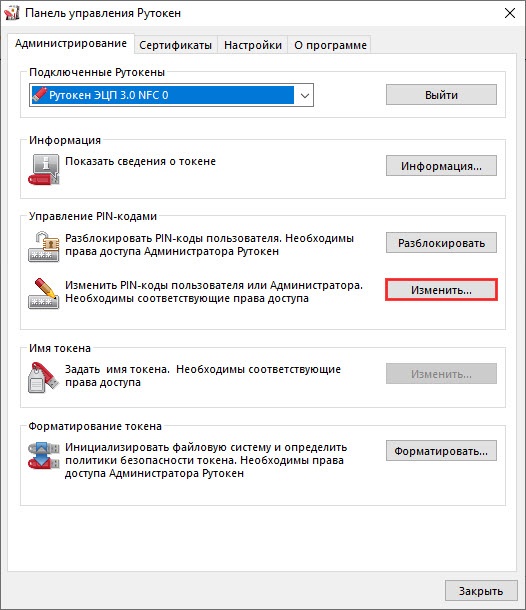
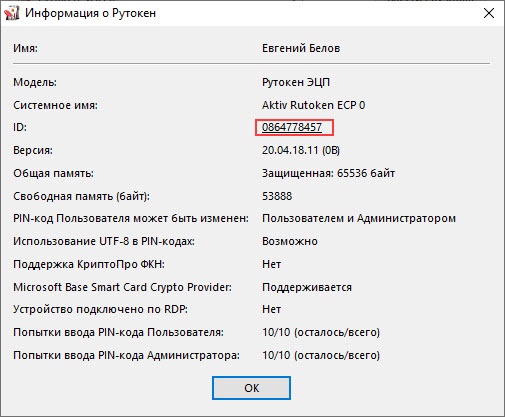
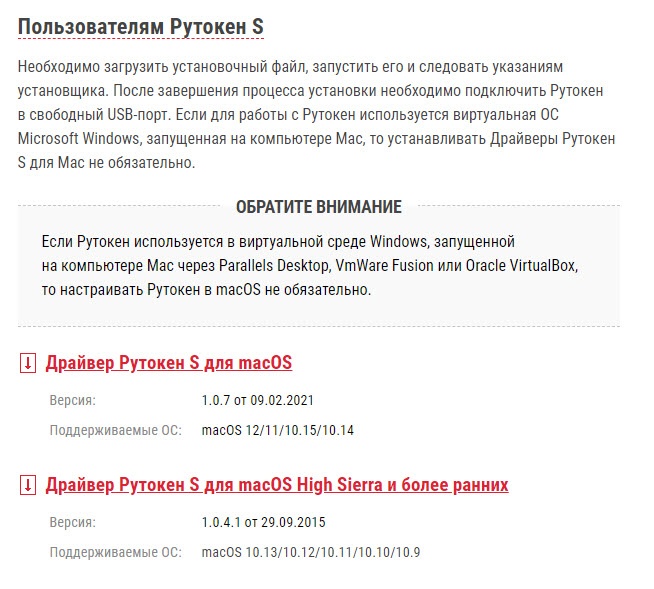
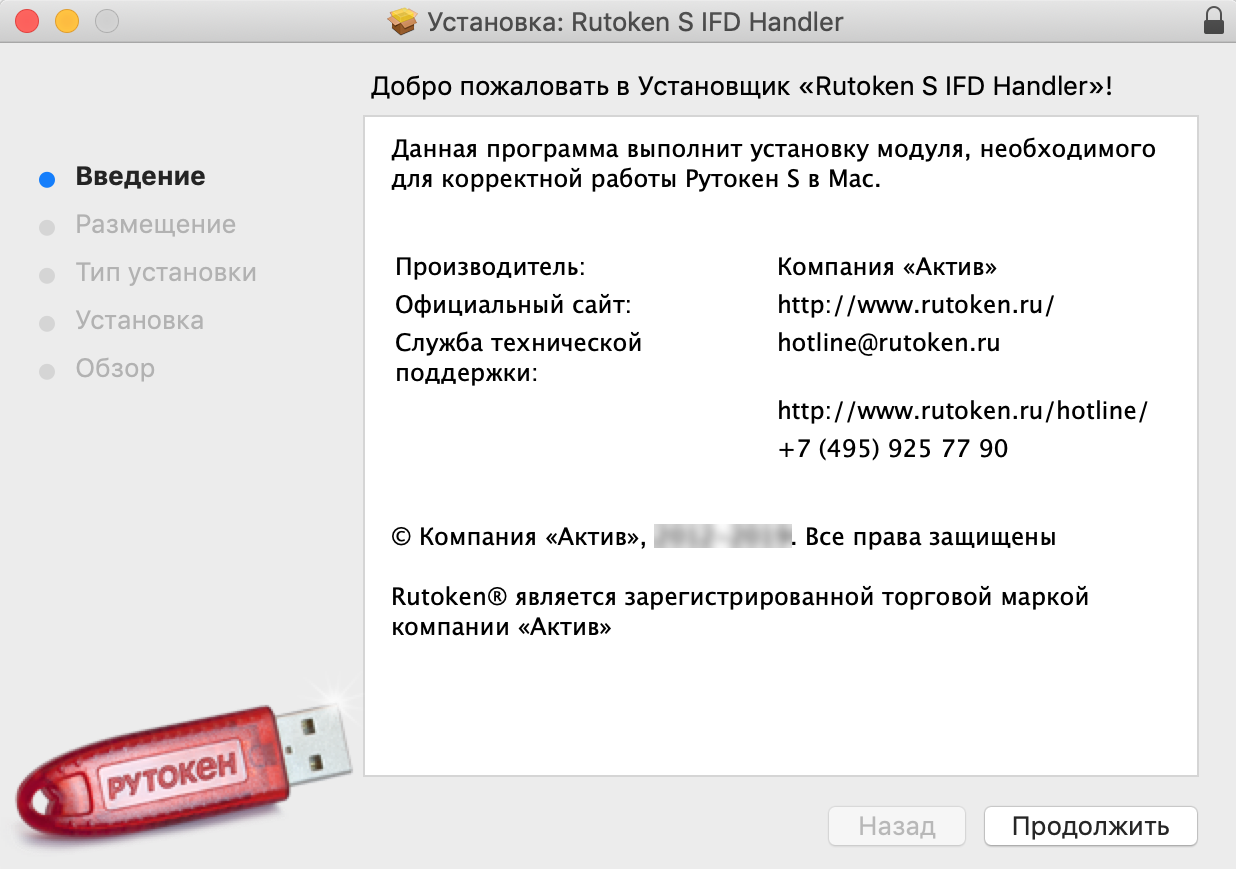
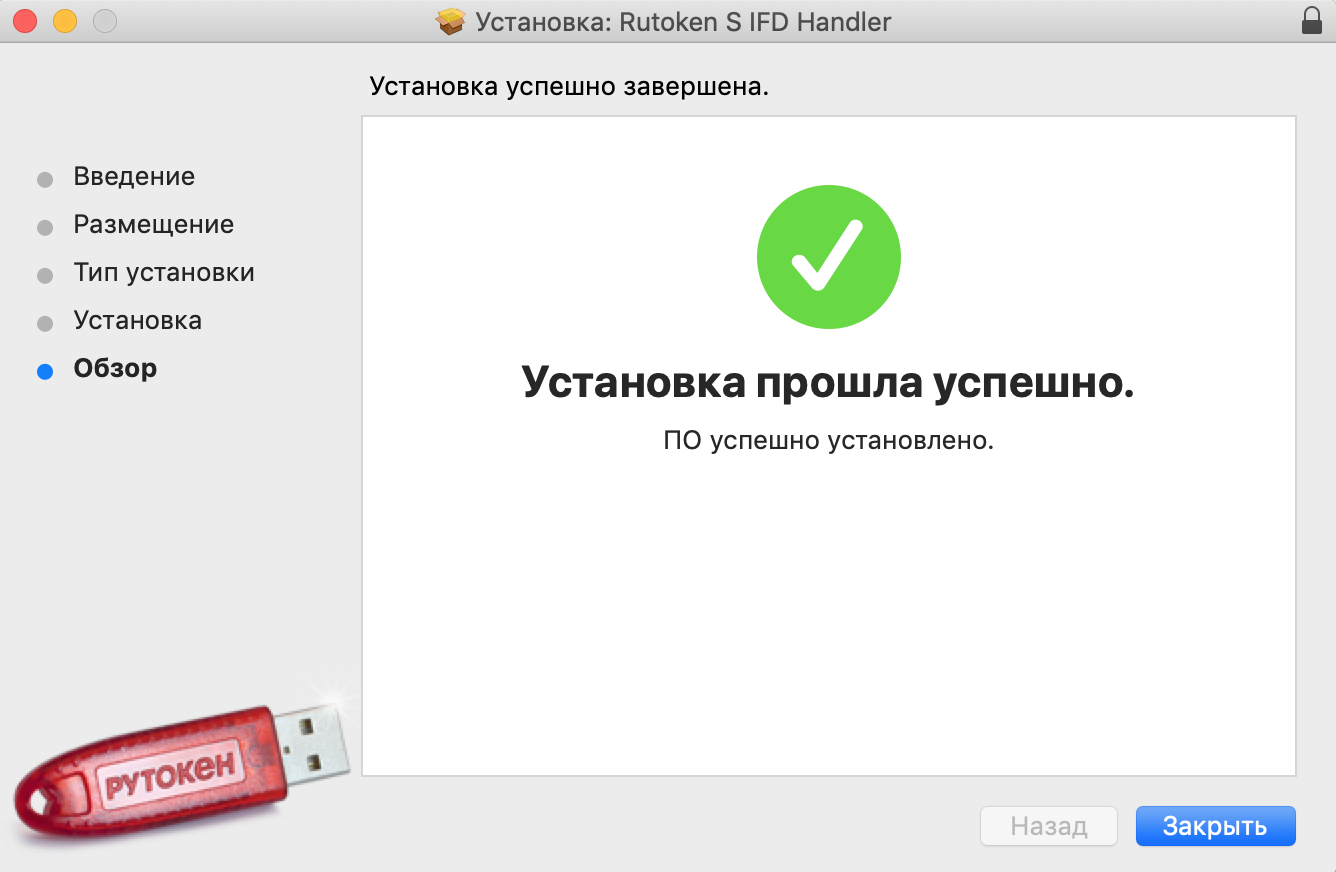
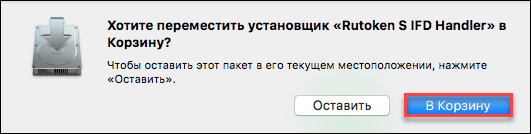
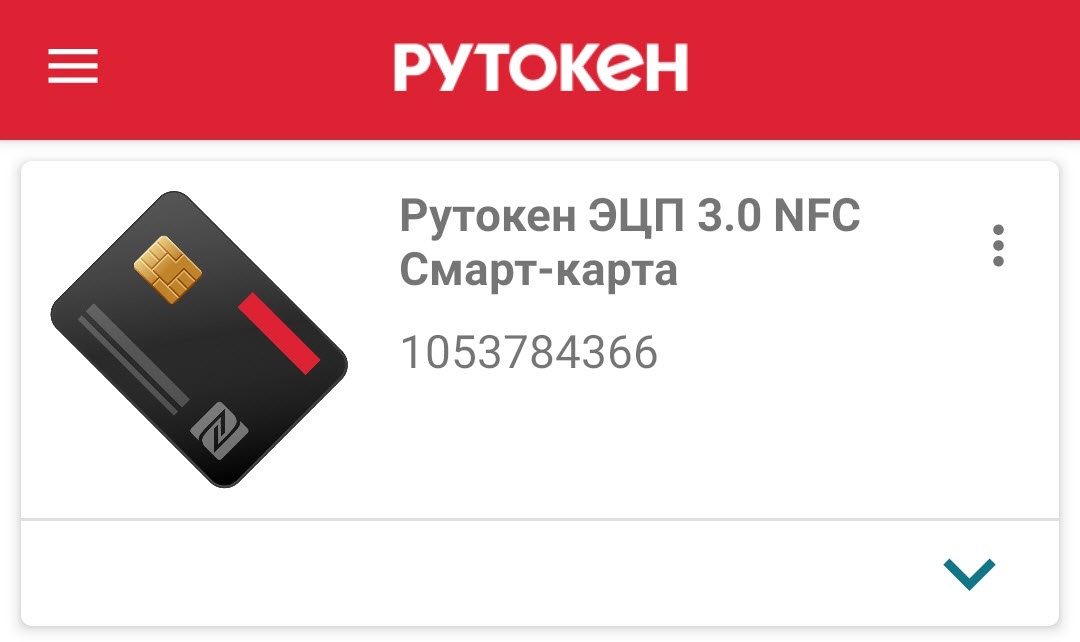
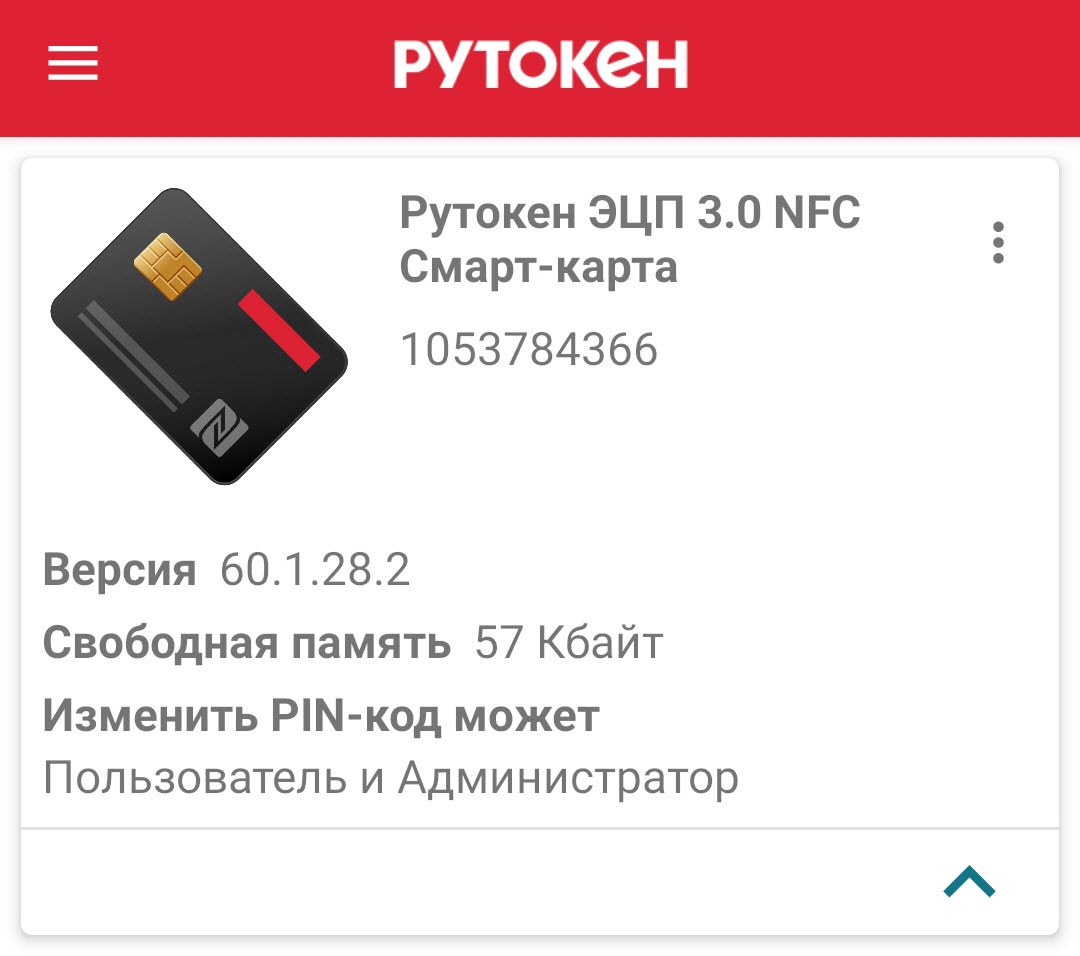
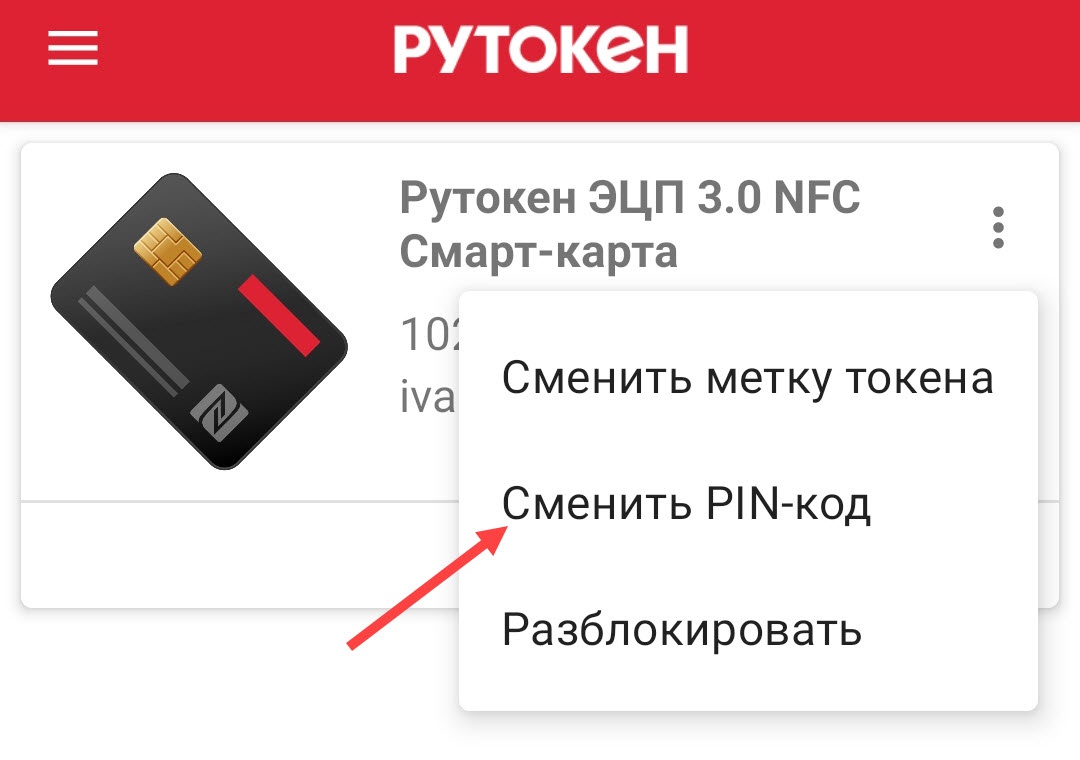
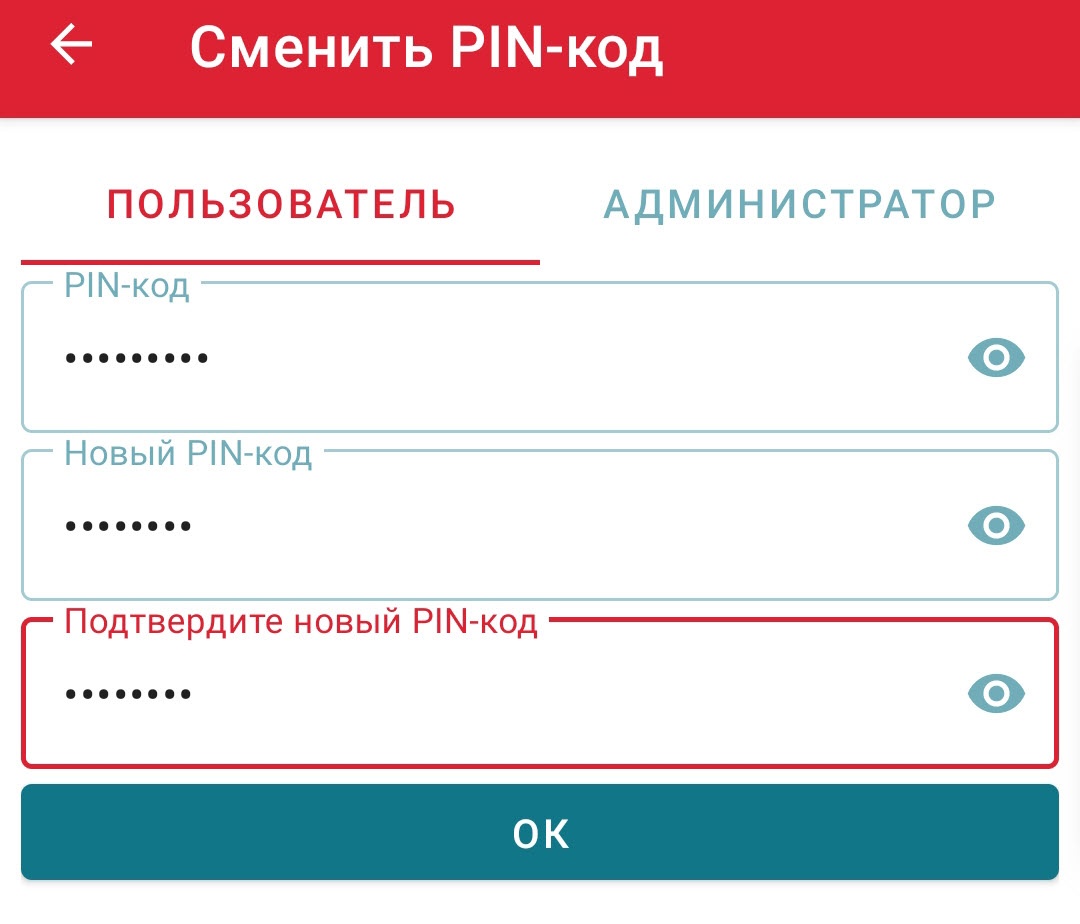
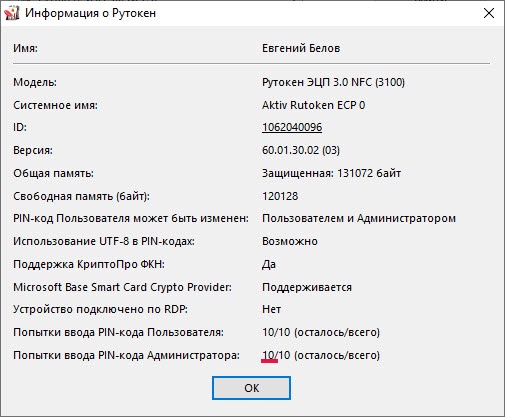
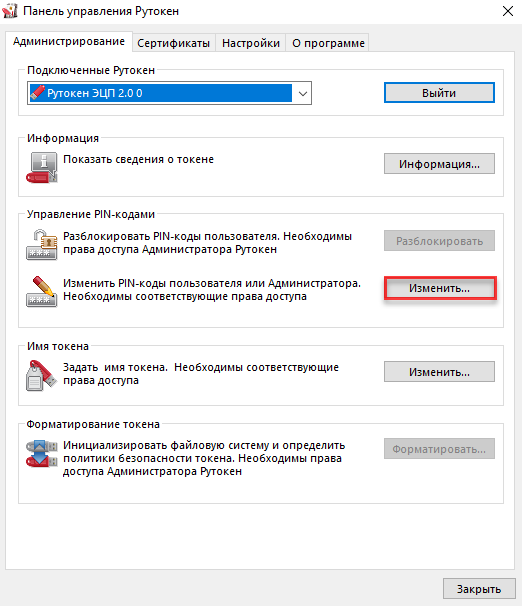
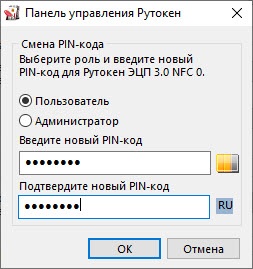
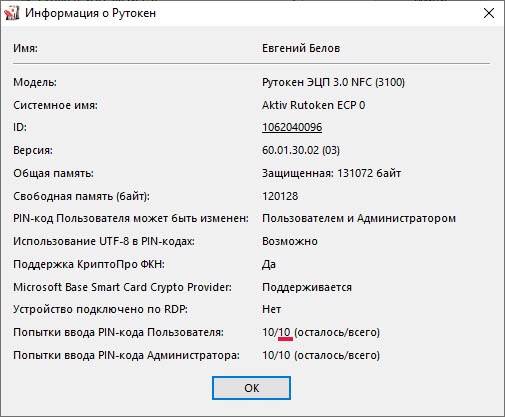
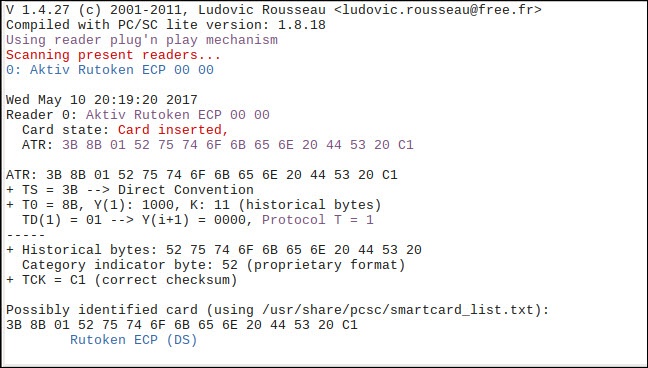
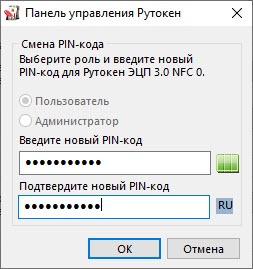
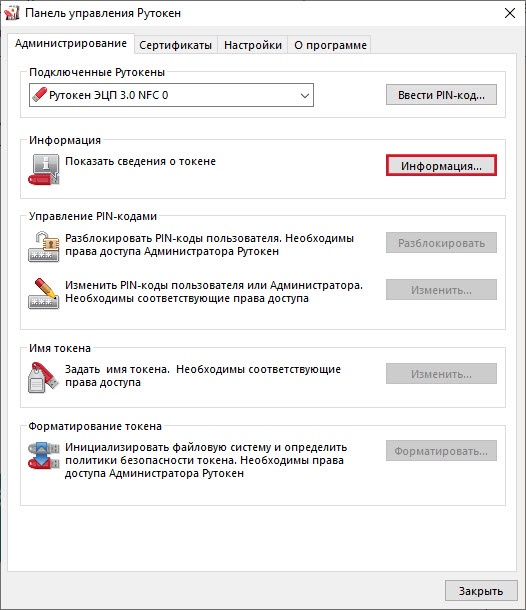
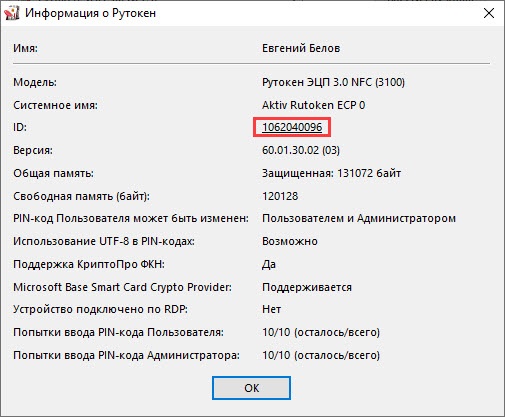
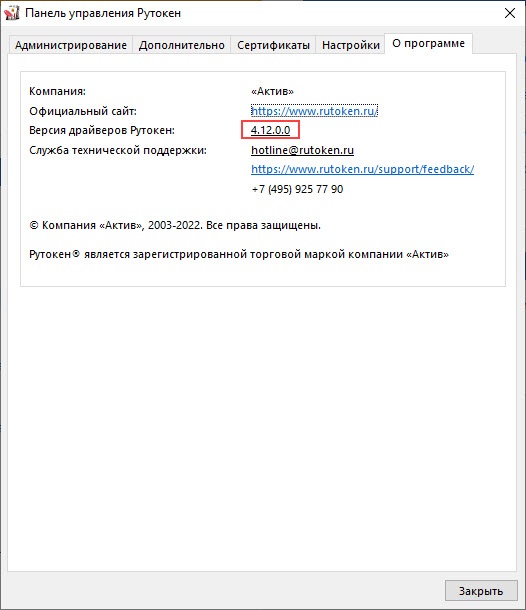
Просмотр количества оставшихся попыток ввода неправильного PIN-кода Пользователя Чтобы просмотреть количество оставшихся попыток ввода неправильного PIN-кода Пользователя: Откройте Панель управления Рутокен . На вкладке Администрирование нажмите Информация . В окне Информация о Рутокен  в строке Попыток ввода PIN-кода Пользователя отображается количество оставшихся попыток. Изменение PIN-кода Администратора По умолчанию для устройства Рутокен установлен PIN-код Администратора — 87654321. В целях безопасности рекомендуется изменить PIN-код, установленный по умолчанию перед первым использованием устройства Рутокен. Рекомендуемая длина PIN-кода — 6-10 символов. Использование короткого PIN-кода (1-5 символов) заметно снижает уровень безопасности, а длинного PIN-кода (более 10 символов) может привести к увеличению количества ошибок при его вводе. Для изменения PIN-кода Администратора: Запустите Панель управления Рутокен . Выберите устройство Рутокен. Проверьте корректность выбора устройства. Нажмите Ввести PIN-код . Установите переключатель в положение Администратор и введите PIN-код Администратора. Нажмите ОК . Нажмите Изменить . Проверьте, чтобы переключатель был установлен в положении Администратор . В полях Введите новый PIN-код и Подтвердите новый PIN-код введите новый PIN-код. Если индикатор безопасности PIN-кода, расположенный рядом с полем  Введите новый PIN-код  подсвечен красным цветом, то PIN-код является «слабым», если желтым  —  то «средним», а если зеленым  —  то «надежным».   Нажмите ОК . Проверка корректности выбора устройства Для проверки корректности выбора устройства: Запустите Панель управления Рутокен . Выберите устройство Рутокен. Нажмите Информация . Откроется окно Информация о Рутокен . Если выбран токен, то  необходимо сравнить значение в поле ID  с цифрами, указанными на корпусе токена. Установка драйвера Рутокен S Для работы с Рутокен S в macOS необходимо установить специальный драйвер. Актуальная версия драйвера доступна на странице в разделе Пользователям   Рутокен  S : Перед установкой драйвера закройте все работающие приложения и отключите устройства Рутокен от компьютера.  Для установки драйвера необходимы права администратора системы. Процесс установки для учетной записи пользователя отличается от процесса установки для учетной записи администратора. Выберите свой тип учетной записи: Установка драйвера для учетной записи пользователя Чтобы установить драйвер: 1) Запустите программу установки драйвера и нажмите Продолжить . 2) Нажмите Установить . 4) Нажмите Установить ПО .  5) Дождитесь завершения процесса установки и нажмите Закрыть . 6) Если после установки драйвера необходимо удалить установщик, то нажмите В Корзину . 7) Если после установки драйвера необходимо оставить установщик на компьютере, то нажмите Оставить . 8) Подключите Рутокен к компьютеру и продолжите работу с ним. Установка драйвера для учетной записи администратора Чтобы установить драйвер: 1) Запустите программу установки драйвера и нажмите Продолжить . 2) В окне для выбора места установки нажмите Продолжить . 2) Нажмите Установить . 4) Нажмите Установить ПО .  5) Дождитесь завершения процесса установки и нажмите Закрыть . 6) Если после установки драйвера необходимо удалить установщик, то нажмите В Корзину . 7) Если после установки драйвера необходимо оставить установщик на компьютере, то нажмите Оставить . 8) Подключите Рутокен к компьютеру и продолжите работу с ним. Особенности в работе с устройством Рутокен ЭЦП Flash Важной особенностью устройства Рутокен ЭЦП Flash является наличие управляемой Flash-памяти. Она может быть поделена на разделы, доступ к которым разграничивается с помощью PIN-кодов. Такая память называется защищенной и при форматировании устройства ее состояние остается неизменным. Проверка работы устройства Рутокен Чтобы проверить работу устройства Рутокен: 1) Подключите Рутокен к компьютеру. 2) Запустите Панель управления Рутокен . 3) На вкладке Администрирование в раскрывающемся списке Подключенные Рутокен должно отображаться название подключенного устройства. 4) Если название устройства не отображается, то переподключите его. 5) Если отображается, то устройство работает корректно. Подключение Рутокена к устройству на Android Рутокены, которые можно подключить к устройству на Android К устройству на Android можно подключить: Рутокен с разъемом Type-C; дуальную смарт-карту с поддержкой NFC; токен с NFC. Установка приложения Панель управления Рутокен на Android Приложение Панель управления Рутокен дает возможность: просматривать информацию о подключенных устройствах Рутокен; изменять PIN-коды и метки устройств. Для установки приложения Панель управления Рутокен: Запустите Google Play Маркет на устройстве. Найдите приложение Панель управления Рутокен. Для этого в строке поиска Google Play Маркета введите название приложения и нажмите  ENTER . Выберите Панель управления Рутокен в списке результатов поиска. Откроется страница с подробными сведениями о приложении. Нажмите Установить . Ознакомьтесь со списком прав, которые необходимы приложению. Если вы согласны предоставить приложению требуемые права, нажмите Принять . Начнется загрузка и установка приложения. Если вы не согласны предоставить приложению требуемые права, нажмите Назад . В этом случае установка приложения будет отменена. Подключение Рутокена с разъемом Type-C к устройству на Android Рутокен с разъемом Type-C подключается к устройству на Android со специальный портом USB Type-C. Если токен подключен корректно, то на нем начнет светиться индикатор и его название отобразится в приложении Панель управления Рутокен. Для проверки корректности отображения названия Рутокена в приложении Панель управления Рутокен: Подключите Рутокен с разъемом Type-C к устройству. Запустите приложение Панель управления Рутокен . В окне приложения нажмите на название устройства. Откроется окно с основной информацией о токене. На иллюстрациях представлен пример корректного отображения названия токена и информации о нем.   Подключение дуальной смарт-карты с поддержкой NFC (токена с NFC) к устройству на Android Для подключения дуальной смарт-карты с поддержкой NFC (токена с NFC) необходимо мобильное устройство с модулем NFC. Для подключения дуальной смарт-карты с поддержкой NFC (токена с NFC) приложите Рутокен к модулю NFC мобильного устройства. Если мобильное устройство издало звук, значит Рутокен к нему подключилась.  Также при корректном подключении название Рутокена отобразится в приложении Панель управления Рутокен. Для работы с дуальной смарт-картой (токеном с NFC) на мобильном устройстве приложите ее к модулю NFC мобильного устройства на весь период работы с ней. Для проверки отображения названия дуальной смарт-карты с поддержкой NFC (токена с NFC) в приложении Панель управления Рутокен: Подключите смарт-карту с поддержкой NFC (токена с NFC) к устройству. Запустите приложение Панель управления Рутокен . В окне приложения нажмите на название устройства. Откроется окно с основной информацией о Рутокене. На иллюстрациях представлен пример корректного отображения названия смарт-карты и информации о ней. Работа с приложением Панель управления Рутокен Изменение PIN-кода Для изменения PIN-кода Пользователя или Администратора в приложении Панель управления Рутокен: Подключите Рутокен к устройству на Android. Запустите приложение Панель управления Рутокен . Чтобы открыть меню, нажмите в правом верхнем углу карточки Рутокена на значок  . Выберите пункт меню Сменить PIN-код . В приложении отобразится окно для ввода нового PIN-кода. Перейдите на вкладку Пользователь (для ввода нового PIN-кода Пользователя) или Администратор (для ввода нового PIN-кода Администратора). Введите текущий PIN-код. Два раза введите новый PIN-код. Нажмите ОК . Изменение метки устройства Рутокен Для изменения метки устройства: Подключите Рутокен к устройству на Android. Запустите приложение Панель управления Рутокен . Чтобы открыть меню, нажмите в правом верхнем углу карточки Рутокена на значок  . Выберите пункт меню Сменить метку токена . В приложении отобразится окно для ввода PIN-кода Пользователя и новой метки. Введите PIN-код Пользователя. Введите новую метку. Нажмите ОК . Разблокировка PIN-кода Для разблокировки PIN-кода Пользователя: Подключите Рутокен к устройству на Android. Запустите приложение Панель управления Рутокен . Чтобы открыть меню нажмите в правом верхнем углу карточки Рутокена на значок  . Выберите пункт меню Разблокировать . В приложении отобразится окно для ввода PIN-кода Администратора и кнопка для разблокировки PIN-кода Пользователя. Введите PIN-код Администратора. Нажмите ОК . Подключение устройств Рутокен к компьютеру Для подключения токена вставьте его в USB-порт компьютера. Если токен подключен корректно, то на нем начнет светиться индикатор. Подключение смарт-карты Для подключения смарт-карты к компьютеру  используется К USB-порту компьютера можно подключить как пустой считыватель, так и считыватель со вставленной смарт-картой. Для подключения смарт-карты к компьютеру: Вставьте смарт-карту в считыватель. Подключите считыватель к USB-порту компьютера. Если смарт-карта подключена корректно, то на считывателе начнет светиться индикатор. Если смарт-карта вставлена в считыватель некорректно, то индикатор на считывателе может мигать.    Подключение Рутокена с разъемом Type-C к компьютеру Рутокен с разъемом Type-C подключается к компьютеру, у которого есть специальный порт USB Type-C. На некоторых компьютерах этот порт обозначен как Thunderbolt 3 (USB-C). Если токен подключен корректно, то на нем начнет светиться индикатор. Просмотр количества оставшихся попыток ввода неправильного PIN-кода Администратора Чтобы просмотреть количество оставшихся попыток ввода неправильного PIN-кода Администратора: Откройте Панель управления Рутокен . На вкладке Администрирование нажмите Информация . В окне Информация о Рутокен  в строке Попыток ввода PIN-кода Администратора отображается количество оставшихся попыток. Изменение количества устройств Рутокен S для одновременной работы нескольких токенов на компьютере Так как может потребоваться перезагрузка компьютера, перед изменением количества устройств Рутокен S для одновременной работы нескольких токенов на компьютере рекомендуется закрыть все работающие приложения Эта настройка используется: если пользователю необходимо увеличить количество устройств Рутокен S для одновременной работы нескольких токенов на компьютере; если операционной системой не распознаются новые, подключаемые устройства Рутокен. В этом случае необходимо уменьшить количество устройств Рутокен S для одновременной работы; если на компьютере вообще не используются Рутокен S. Для изменения количества устройств Рутокен S для одновременной работы нескольких токенов на компьютере: Запустите Панель управления Рутокен . Перейдите на вкладку Настройки . В раскрывающемся списке Количество считывателей Рутокен S выберите необходимое число. Нажмите Изменить . Если выбранное число меньше ранее установленного: — на экране может отобразиться сообщение о необходимости перезагрузить операционную систему. Нажмите Да ; — в окне с запросом на разрешение вносить изменения на компьютере нажмите Да . В окне с запросом на разрешение вносить изменения на компьютере нажмите Да . Если после произведенных действий и перезагрузки компьютера настройка не произведена, то необходимо переподключить устройства Рутокен, подключенные к компьютеру. Изменение Администратором PIN-кода Пользователя Администратор может изменить PIN-код Пользователя только в том случае, если при форматировании устройства была выбрана политика смены PIN-кода — «Пользователь и Администратор» («Администратор»). Для просмотра текущей политики смены PIN-кода откройте  сведения об устройстве Рутокен . Рекомендуемая длина PIN-кода — 6-10 символов. Использование короткого PIN-кода (1-5 символов) заметно снижает уровень безопасности, а длинного PIN-кода (более 10 символов) может привести к увеличению количества ошибок при его вводе. Для изменения PIN-кода Пользователя: Запустите Панель управления Рутокен . Выберите устройство Рутокен. Проверьте корректность выбора устройства. Нажмите Ввести PIN-код . Установите переключатель в положение Администратор и введите PIN-код Администратора. Нажмите ОК . Нажмите Изменить . Установите переключатель в положение Пользователь . В полях  Введите новый PIN-код и Подтвердите новый PIN-код  введите новый PIN-код.   Нажмите ОК . Для Windows В этом разделе описаны процедуры: Удаление комплекта «Драйверы Рутокен для Windows» Перед удалением комплекта драйверов закройте все работающие приложения и отключите устройства Рутокен от компьютера.  Для удаления комплекта драйверов необходимы права администратора системы. Чтобы удалить комплект драйверов Рутокен: 1) Откройте Панель управления ОС и щелкните по ссылке Программы и компоненты . 2) В открывшемся окне щелкните правой кнопкой мыши по строке Драйверы Рутокен и выберите Удалить. Откроется окно Драйверы Рутокен . 3) В этом окне нажмите Удалить . В результате запустится процесс удаления комплекта драйверов. 4) Дождитесь завершения процесса удаления и нажмите Закрыть . В результате комплект драйверов будет удален. Если комплект драйверов не удалился, то используйте специальную утилиту для удаления . Форматирование Администратором устройства Рутокен В ходе форматирования устройства все, созданные на нем объекты удалятся. Останутся только те объекты, которые были сохранены в защищенной памяти (для Рутокен ЭЦП Flash). Также при форматировании задаются новые значения PIN-кодов или выбираются значения, используемые по умолчанию. Если пользователь исчерпал все попытки ввода PIN-кода Администратора, то существует возможность вернуть устройство в заводское состояние. Для такого форматирования ввод PIN-кода Администратора не требуется. При возврате к заводскому состоянию устройства Рутокен ЭЦП Flash содержимое Flash-памяти тоже очистится, а информация, записанная в ней будет удалена безвозвратно. При форматировании устройства Рутокен все данные на нем, в том числе ключи и сертификаты, будут удалены безвозвратно. В процессе форматирования не следует отключать устройство Рутокен от компьютера, так как это может привести к его поломке. Для запуска процесса форматирования устройства Рутокен: Указание имени устройства Рутокен при форматировании Для указания имени устройства Рутокен при форматировании в поле  Имя токена укажите новое имя устройства. Изменение политики при форматировании В зависимости от политики, выбранной при форматировании устройства Рутокен, PIN-код Пользователя может быть изменен: только Пользователем (если установлен переключатель «Пользователь»); Пользователем и Администратором (если установлен переключатель «Пользователь и Администратор»); только Администратором (если установлен переключатель «Администратор»). Для того чтобы понять какую политику выбрать пройдите по ссылке «Какую политику я должен выбрать?» (расположенную в секции PIN-код пользователя может менять ). Для изменения политики в секции PIN-код Пользователя может менять установите переключатель в необходимое положение. Указание нового PIN-кода Пользователя (Администратора) при форматировании Для того чтобы задать новый PIN-код Пользователя (Администратора), который будет доступен только после завершения процесса форматирования: в соответствующей секции снимите флажок  Использовать PIN-код по умолчанию ; в полях Новый PIN-код и Подтверждение введите новый PIN-код. Указание минимальной длины PIN-кода Пользователя (Администратора) при форматировании Рекомендуемая длина PIN-кода — 6-10 символов. Использование короткого PIN-кода (1-5 символов) заметно снижает уровень безопасности, а длинного PIN-кода (более 10 символов) может привести к увеличению количества ошибок при его вводе. Для того чтобы задать минимальную длину PIN-кода Пользователя (Администратора), в соответствующей секции из раскрывающегося списка  Минимальная длина PIN-кода выберите необходимое значение. Указание максимального количества попыток ввода PIN-кода Пользователя (Администратора) при форматировании Для повышения уровня безопасности следует изменить исходное значение. Рекомендуемое количество попыток ввода PIN-кода — 5 раз. Небольшое количество попыток (1-4 раза) может привести к случайной блокировке PIN-кода, большое количество (более 5 раз) — снизит уровень информационной безопасности. Для того чтобы задать максимальное количество попыток ввода PIN-кода Пользователя (Администратора), в соответствующей секции из раскрывающегося списка  Попытки ввода PIN-кода выберите необходимое значение. Просмотр количества заданных попыток ввода неправильного PIN-кода Пользователя Чтобы просмотреть количество заданных попыток ввода неправильного PIN-кода Пользователя: Откройте Панель управления Рутокен . На вкладке Администрирование нажмите Информация . В окне Информация о Рутокен  в строке Попыток ввода PIN-кода Пользователя отображается количество заданных попыток. Проверка работы устройства Рутокен в ОС на базе GNU/Linux Шаг 1. Установка пакета pcsc-tools   (выполняется в системе только при первой проверке работы устройства Рутокен). $ sudo apt-get install pcsc-tools В  rpm-based  системах (кроме ALT Linux): $ sudo yum install  pcsc-tools nbsp;sudo yum install  pcsc-tools $ sudo apt-get install  pcsc-tools Шаг 2. Запуск утилиты для проверки работы устройства Рутокен. $ pcsc_scan В некоторых дистрибутивах сервис pcscd не запускается автоматически. Необходимо запустить его вручную Для этого необходимо выполнить следующие действия:  Либо добавить в автозагрузку командами (пример для Ubuntu 22.04 и новее): $ sudo systemctl enable pcscd $ sudo systemctl enable pcscd.socket Если устройство не работает или не подключено к компьютеру, то в окне терминала отобразится сообщение об этом. Сообщение в системе ALT Linux выглядит следующим образом: Если устройство работает корректно , то в окне терминала отобразится сообщение об этом. Сообщение в системе ALT Linux выглядит следующим образом: Шаг 3. Остановка сервиса pcscd. $ sudo service pcscd stop  $ su <username> service pcscd stop Шаг 4. Запуск сервиса pcscd в отладочном режиме. $ sudo  /usr/sbin/pcscd -afd $ sudo  /usr/sbin/pcscd -adf Изменение PIN-кода Пользователя По умолчанию для устройства Рутокен установлен PIN-код Пользователя — 12345678. В целях безопасности перед первым использованием устройства Рутокен рекомендуется изменить PIN-код установленный по умолчанию. Рекомендуемая длина PIN-кода — 6-10 символов. Использование короткого PIN-кода (1-5 символов) заметно снижает уровень безопасности, а длинного PIN-кода (более 10 символов) может привести к увеличению количества ошибок при его вводе. Доступ к сертификатам, сохраненным на устройстве возможен только после указания PIN-кода. Если PIN-код был изменен, то его необходимо запомнить Для изменения PIN-кода: Запустите Панель управления Рутокен . Выберите устройство Рутокен. Проверьте корректность выбора устройства. Нажмите Ввести PIN-код  и укажите PIN-код Пользователя. В полях  Введите новый PIN-код и Подтвердите новый PIN-код  введите новый PIN-код. Если индикатор безопасности PIN-кода, расположенный рядом с полем Введите новый PIN-код  подсвечен красным цветом, то PIN-код является «слабым», если желтым — то «средним», а если зеленым — то «надежным».   Нажмите ОК . Выбор криптопровайдера, используемого по умолчанию, для устройства Рутокен Криптопровайдер  — это   динамически подключаемая библиотека, реализующая криптографические функций со стандартизованным интерфейсом. У каждого криптопровайдера могут быть собственные наборы алгоритмов и собственные требования к формату ключей и сертификатов. Для выбора криптопровайдера, используемого по умолчанию для устройства Рутокен: Запустите Панель управления Рутокен . Перейдите на вкладку Настройки . Нажмите Настройка . В раскрывающемся списке рядом с моделью устройства выберите название криптопровайдера. Чтобы применить изменения и продолжить работу с настройками нажмите Применить .  Чтобы подтвердить выбор криптопровайдера нажмите ОК . В окне с запросом на разрешение внесения изменений на компьютере нажмите Да . Просмотр сведений об устройстве Рутокен Для просмотра сведений об устройстве Рутокен: Запустите Панель управления Рутокен . Выберите устройство Рутокен. Нажмите Информация . Откроется окно Информация о Рутокен . Описание, представленной в панели управления информации об устройстве Рутокен, приведено в Таблице 2 . Просмотр версии установленного комплекта «Драйверы Рутокен для Windows» Для просмотра версии установленного комплекта «Драйверы Рутокен для Windows»: Запустите Панель управления Рутокен . Перейдите на вкладку  О программе .  В поле  Версия драйверов Рутокен указана текущая версия комплекта «Драйверы Рутокен для Windows», установленная на компьютере. Правила эксплуатации и хранения Рутокенов Оберегайте устройства Рутокен от следующих воздействий: ударов, падений, сотрясений, вибраций, высоких и низких температур, агрессивных сред, высокого напряжения. Все это может привести к поломке устройства. В процессе подключения токена или считывателя смарт-карт к USB-порту компьютера  не прилагайте излишних усилий. При первом использовании токена смените его PIN-коды и никому их не сообщайте. Не допускайте попадания на токен и считыватель смарт-карт (особенно на его разъем) пыли, грязи влаги и т.п. Для очистки корпуса и разъема устройства используйте сухую безворсовую ткань. Не допустимо использовать растворители и моющие средства. Избегайте ношения смарт-карты в кошельке, с ключами, монетами и другими твердыми предметами, т.к. это может привести к ее повреждению. Не разбирайте устройство. При совершении такого действия будет утрачена гарантия на устройство. Также это может привести к поломке корпуса, порче и поломке элементов печатного монтажа. А следствием таких изменений может стать ненадежная работа или поломка устройства Рутокен. Не сгибайте смарт-карту.  Не производите никаких действий, приводящих к механическим повреждениям смарт-карт. Подключайте токен и считыватель смарт-карт только к исправному оборудованию. Параметры USB-порта должны соответствовать спецификации USB. Не используйте для подключения устройств длинные переходники или USB-хабы без дополнительного питания, т.к. из-за этого на вход, предназначенный для токена или смарт-карты, может подаваться несоответствующее напряжение. Не извлекайте токен из USB-порта компьютера, если на нем мигает светодиод. Не извлекайте смарт-карту из считывателя или считыватель из USB-порта компьютера, если на считывателе мигает светодиод. Мигание светодиода означает, что устройство находится в режиме передачи данных. Прерывание работы устройства, находящегося в таком режиме, может негативно сказаться на целостности данных и работоспособности устройства. Не оставляйте устройство Рутокен подключенным к компьютеру в процессе  включения, перезагрузки, ухода компьютера в спящий режим и режим гибернации. Это может привести к поломке устройства. Не оставляйте устройство подключенным к компьютеру, если оно не используется. В случае неисправности или неправильного функционирования устройства обращайтесь к поставщику.
  • Экспорт сертификата в файл
  • 1 способ
  • 2 способ
  • Нажмите Готово . В результате сертификат будет экспортирован в указанный файл.
  • Просмотр количества оставшихся попыток ввода неправильного PIN-кода Пользователя Чтобы просмотреть количество оставшихся попыток ввода неправильного PIN-кода Пользователя: Откройте Панель управления Рутокен . На вкладке Администрирование нажмите Информация . В окне Информация о Рутокен  в строке Попыток ввода PIN-кода Пользователя отображается количество оставшихся попыток. Изменение PIN-кода Администратора По умолчанию для устройства Рутокен установлен PIN-код Администратора — 87654321. В целях безопасности рекомендуется изменить PIN-код, установленный по умолчанию перед первым использованием устройства Рутокен. Рекомендуемая длина PIN-кода — 6-10 символов. Использование короткого PIN-кода (1-5 символов) заметно снижает уровень безопасности, а длинного PIN-кода (более 10 символов) может привести к увеличению количества ошибок при его вводе. Для изменения PIN-кода Администратора: Запустите Панель управления Рутокен . Выберите устройство Рутокен. Проверьте корректность выбора устройства. Нажмите Ввести PIN-код . Установите переключатель в положение Администратор и введите PIN-код Администратора. Нажмите ОК . Нажмите Изменить . Проверьте, чтобы переключатель был установлен в положении Администратор . В полях Введите новый PIN-код и Подтвердите новый PIN-код введите новый PIN-код. Если индикатор безопасности PIN-кода, расположенный рядом с полем  Введите новый PIN-код  подсвечен красным цветом, то PIN-код является «слабым», если желтым  —  то «средним», а если зеленым  —  то «надежным».   Нажмите ОК . Проверка корректности выбора устройства Для проверки корректности выбора устройства: Запустите Панель управления Рутокен . Выберите устройство Рутокен. Нажмите Информация . Откроется окно Информация о Рутокен . Если выбран токен, то  необходимо сравнить значение в поле ID  с цифрами, указанными на корпусе токена. Установка драйвера Рутокен S Для работы с Рутокен S в macOS необходимо установить специальный драйвер. Актуальная версия драйвера доступна на странице в разделе Пользователям   Рутокен  S : Перед установкой драйвера закройте все работающие приложения и отключите устройства Рутокен от компьютера.  Для установки драйвера необходимы права администратора системы. Процесс установки для учетной записи пользователя отличается от процесса установки для учетной записи администратора. Выберите свой тип учетной записи: Установка драйвера для учетной записи пользователя Чтобы установить драйвер: 1) Запустите программу установки драйвера и нажмите Продолжить . 2) Нажмите Установить . 4) Нажмите Установить ПО .  5) Дождитесь завершения процесса установки и нажмите Закрыть . 6) Если после установки драйвера необходимо удалить установщик, то нажмите В Корзину . 7) Если после установки драйвера необходимо оставить установщик на компьютере, то нажмите Оставить . 8) Подключите Рутокен к компьютеру и продолжите работу с ним. Установка драйвера для учетной записи администратора Чтобы установить драйвер: 1) Запустите программу установки драйвера и нажмите Продолжить . 2) В окне для выбора места установки нажмите Продолжить . 2) Нажмите Установить . 4) Нажмите Установить ПО .  5) Дождитесь завершения процесса установки и нажмите Закрыть . 6) Если после установки драйвера необходимо удалить установщик, то нажмите В Корзину . 7) Если после установки драйвера необходимо оставить установщик на компьютере, то нажмите Оставить . 8) Подключите Рутокен к компьютеру и продолжите работу с ним. Особенности в работе с устройством Рутокен ЭЦП Flash Важной особенностью устройства Рутокен ЭЦП Flash является наличие управляемой Flash-памяти. Она может быть поделена на разделы, доступ к которым разграничивается с помощью PIN-кодов. Такая память называется защищенной и при форматировании устройства ее состояние остается неизменным. Проверка работы устройства Рутокен Чтобы проверить работу устройства Рутокен: 1) Подключите Рутокен к компьютеру. 2) Запустите Панель управления Рутокен . 3) На вкладке Администрирование в раскрывающемся списке Подключенные Рутокен должно отображаться название подключенного устройства. 4) Если название устройства не отображается, то переподключите его. 5) Если отображается, то устройство работает корректно. Подключение Рутокена к устройству на Android Рутокены, которые можно подключить к устройству на Android К устройству на Android можно подключить: Рутокен с разъемом Type-C; дуальную смарт-карту с поддержкой NFC; токен с NFC. Установка приложения Панель управления Рутокен на Android Приложение Панель управления Рутокен дает возможность: просматривать информацию о подключенных устройствах Рутокен; изменять PIN-коды и метки устройств. Для установки приложения Панель управления Рутокен: Запустите Google Play Маркет на устройстве. Найдите приложение Панель управления Рутокен. Для этого в строке поиска Google Play Маркета введите название приложения и нажмите  ENTER . Выберите Панель управления Рутокен в списке результатов поиска. Откроется страница с подробными сведениями о приложении. Нажмите Установить . Ознакомьтесь со списком прав, которые необходимы приложению. Если вы согласны предоставить приложению требуемые права, нажмите Принять . Начнется загрузка и установка приложения. Если вы не согласны предоставить приложению требуемые права, нажмите Назад . В этом случае установка приложения будет отменена. Подключение Рутокена с разъемом Type-C к устройству на Android Рутокен с разъемом Type-C подключается к устройству на Android со специальный портом USB Type-C. Если токен подключен корректно, то на нем начнет светиться индикатор и его название отобразится в приложении Панель управления Рутокен. Для проверки корректности отображения названия Рутокена в приложении Панель управления Рутокен: Подключите Рутокен с разъемом Type-C к устройству. Запустите приложение Панель управления Рутокен . В окне приложения нажмите на название устройства. Откроется окно с основной информацией о токене. На иллюстрациях представлен пример корректного отображения названия токена и информации о нем.   Подключение дуальной смарт-карты с поддержкой NFC (токена с NFC) к устройству на Android Для подключения дуальной смарт-карты с поддержкой NFC (токена с NFC) необходимо мобильное устройство с модулем NFC. Для подключения дуальной смарт-карты с поддержкой NFC (токена с NFC) приложите Рутокен к модулю NFC мобильного устройства. Если мобильное устройство издало звук, значит Рутокен к нему подключилась.  Также при корректном подключении название Рутокена отобразится в приложении Панель управления Рутокен. Для работы с дуальной смарт-картой (токеном с NFC) на мобильном устройстве приложите ее к модулю NFC мобильного устройства на весь период работы с ней. Для проверки отображения названия дуальной смарт-карты с поддержкой NFC (токена с NFC) в приложении Панель управления Рутокен: Подключите смарт-карту с поддержкой NFC (токена с NFC) к устройству. Запустите приложение Панель управления Рутокен . В окне приложения нажмите на название устройства. Откроется окно с основной информацией о Рутокене. На иллюстрациях представлен пример корректного отображения названия смарт-карты и информации о ней. Работа с приложением Панель управления Рутокен Изменение PIN-кода Для изменения PIN-кода Пользователя или Администратора в приложении Панель управления Рутокен: Подключите Рутокен к устройству на Android. Запустите приложение Панель управления Рутокен . Чтобы открыть меню, нажмите в правом верхнем углу карточки Рутокена на значок  . Выберите пункт меню Сменить PIN-код . В приложении отобразится окно для ввода нового PIN-кода. Перейдите на вкладку Пользователь (для ввода нового PIN-кода Пользователя) или Администратор (для ввода нового PIN-кода Администратора). Введите текущий PIN-код. Два раза введите новый PIN-код. Нажмите ОК . Изменение метки устройства Рутокен Для изменения метки устройства: Подключите Рутокен к устройству на Android. Запустите приложение Панель управления Рутокен . Чтобы открыть меню, нажмите в правом верхнем углу карточки Рутокена на значок  . Выберите пункт меню Сменить метку токена . В приложении отобразится окно для ввода PIN-кода Пользователя и новой метки. Введите PIN-код Пользователя. Введите новую метку. Нажмите ОК . Разблокировка PIN-кода Для разблокировки PIN-кода Пользователя: Подключите Рутокен к устройству на Android. Запустите приложение Панель управления Рутокен . Чтобы открыть меню нажмите в правом верхнем углу карточки Рутокена на значок  . Выберите пункт меню Разблокировать . В приложении отобразится окно для ввода PIN-кода Администратора и кнопка для разблокировки PIN-кода Пользователя. Введите PIN-код Администратора. Нажмите ОК . Подключение устройств Рутокен к компьютеру Для подключения токена вставьте его в USB-порт компьютера. Если токен подключен корректно, то на нем начнет светиться индикатор. Подключение смарт-карты Для подключения смарт-карты к компьютеру  используется К USB-порту компьютера можно подключить как пустой считыватель, так и считыватель со вставленной смарт-картой. Для подключения смарт-карты к компьютеру: Вставьте смарт-карту в считыватель. Подключите считыватель к USB-порту компьютера. Если смарт-карта подключена корректно, то на считывателе начнет светиться индикатор. Если смарт-карта вставлена в считыватель некорректно, то индикатор на считывателе может мигать.    Подключение Рутокена с разъемом Type-C к компьютеру Рутокен с разъемом Type-C подключается к компьютеру, у которого есть специальный порт USB Type-C. На некоторых компьютерах этот порт обозначен как Thunderbolt 3 (USB-C). Если токен подключен корректно, то на нем начнет светиться индикатор. Просмотр количества оставшихся попыток ввода неправильного PIN-кода Администратора Чтобы просмотреть количество оставшихся попыток ввода неправильного PIN-кода Администратора: Откройте Панель управления Рутокен . На вкладке Администрирование нажмите Информация . В окне Информация о Рутокен  в строке Попыток ввода PIN-кода Администратора отображается количество оставшихся попыток. Изменение количества устройств Рутокен S для одновременной работы нескольких токенов на компьютере Так как может потребоваться перезагрузка компьютера, перед изменением количества устройств Рутокен S для одновременной работы нескольких токенов на компьютере рекомендуется закрыть все работающие приложения Эта настройка используется: если пользователю необходимо увеличить количество устройств Рутокен S для одновременной работы нескольких токенов на компьютере; если операционной системой не распознаются новые, подключаемые устройства Рутокен. В этом случае необходимо уменьшить количество устройств Рутокен S для одновременной работы; если на компьютере вообще не используются Рутокен S. Для изменения количества устройств Рутокен S для одновременной работы нескольких токенов на компьютере: Запустите Панель управления Рутокен . Перейдите на вкладку Настройки . В раскрывающемся списке Количество считывателей Рутокен S выберите необходимое число. Нажмите Изменить . Если выбранное число меньше ранее установленного: — на экране может отобразиться сообщение о необходимости перезагрузить операционную систему. Нажмите Да ; — в окне с запросом на разрешение вносить изменения на компьютере нажмите Да . В окне с запросом на разрешение вносить изменения на компьютере нажмите Да . Если после произведенных действий и перезагрузки компьютера настройка не произведена, то необходимо переподключить устройства Рутокен, подключенные к компьютеру. Изменение Администратором PIN-кода Пользователя Администратор может изменить PIN-код Пользователя только в том случае, если при форматировании устройства была выбрана политика смены PIN-кода — «Пользователь и Администратор» («Администратор»). Для просмотра текущей политики смены PIN-кода откройте  сведения об устройстве Рутокен . Рекомендуемая длина PIN-кода — 6-10 символов. Использование короткого PIN-кода (1-5 символов) заметно снижает уровень безопасности, а длинного PIN-кода (более 10 символов) может привести к увеличению количества ошибок при его вводе. Для изменения PIN-кода Пользователя: Запустите Панель управления Рутокен . Выберите устройство Рутокен. Проверьте корректность выбора устройства. Нажмите Ввести PIN-код . Установите переключатель в положение Администратор и введите PIN-код Администратора. Нажмите ОК . Нажмите Изменить . Установите переключатель в положение Пользователь . В полях  Введите новый PIN-код и Подтвердите новый PIN-код  введите новый PIN-код.   Нажмите ОК . Для Windows В этом разделе описаны процедуры: Удаление комплекта «Драйверы Рутокен для Windows» Перед удалением комплекта драйверов закройте все работающие приложения и отключите устройства Рутокен от компьютера.  Для удаления комплекта драйверов необходимы права администратора системы. Чтобы удалить комплект драйверов Рутокен: 1) Откройте Панель управления ОС и щелкните по ссылке Программы и компоненты . 2) В открывшемся окне щелкните правой кнопкой мыши по строке Драйверы Рутокен и выберите Удалить. Откроется окно Драйверы Рутокен . 3) В этом окне нажмите Удалить . В результате запустится процесс удаления комплекта драйверов. 4) Дождитесь завершения процесса удаления и нажмите Закрыть . В результате комплект драйверов будет удален. Если комплект драйверов не удалился, то используйте специальную утилиту для удаления . Форматирование Администратором устройства Рутокен В ходе форматирования устройства все, созданные на нем объекты удалятся. Останутся только те объекты, которые были сохранены в защищенной памяти (для Рутокен ЭЦП Flash). Также при форматировании задаются новые значения PIN-кодов или выбираются значения, используемые по умолчанию. Если пользователь исчерпал все попытки ввода PIN-кода Администратора, то существует возможность вернуть устройство в заводское состояние. Для такого форматирования ввод PIN-кода Администратора не требуется. При возврате к заводскому состоянию устройства Рутокен ЭЦП Flash содержимое Flash-памяти тоже очистится, а информация, записанная в ней будет удалена безвозвратно. При форматировании устройства Рутокен все данные на нем, в том числе ключи и сертификаты, будут удалены безвозвратно. В процессе форматирования не следует отключать устройство Рутокен от компьютера, так как это может привести к его поломке. Для запуска процесса форматирования устройства Рутокен: Указание имени устройства Рутокен при форматировании Для указания имени устройства Рутокен при форматировании в поле  Имя токена укажите новое имя устройства. Изменение политики при форматировании В зависимости от политики, выбранной при форматировании устройства Рутокен, PIN-код Пользователя может быть изменен: только Пользователем (если установлен переключатель «Пользователь»); Пользователем и Администратором (если установлен переключатель «Пользователь и Администратор»); только Администратором (если установлен переключатель «Администратор»). Для того чтобы понять какую политику выбрать пройдите по ссылке «Какую политику я должен выбрать?» (расположенную в секции PIN-код пользователя может менять ). Для изменения политики в секции PIN-код Пользователя может менять установите переключатель в необходимое положение. Указание нового PIN-кода Пользователя (Администратора) при форматировании Для того чтобы задать новый PIN-код Пользователя (Администратора), который будет доступен только после завершения процесса форматирования: в соответствующей секции снимите флажок  Использовать PIN-код по умолчанию ; в полях Новый PIN-код и Подтверждение введите новый PIN-код. Указание минимальной длины PIN-кода Пользователя (Администратора) при форматировании Рекомендуемая длина PIN-кода — 6-10 символов. Использование короткого PIN-кода (1-5 символов) заметно снижает уровень безопасности, а длинного PIN-кода (более 10 символов) может привести к увеличению количества ошибок при его вводе. Для того чтобы задать минимальную длину PIN-кода Пользователя (Администратора), в соответствующей секции из раскрывающегося списка  Минимальная длина PIN-кода выберите необходимое значение. Указание максимального количества попыток ввода PIN-кода Пользователя (Администратора) при форматировании Для повышения уровня безопасности следует изменить исходное значение. Рекомендуемое количество попыток ввода PIN-кода — 5 раз. Небольшое количество попыток (1-4 раза) может привести к случайной блокировке PIN-кода, большое количество (более 5 раз) — снизит уровень информационной безопасности. Для того чтобы задать максимальное количество попыток ввода PIN-кода Пользователя (Администратора), в соответствующей секции из раскрывающегося списка  Попытки ввода PIN-кода выберите необходимое значение. Просмотр количества заданных попыток ввода неправильного PIN-кода Пользователя Чтобы просмотреть количество заданных попыток ввода неправильного PIN-кода Пользователя: Откройте Панель управления Рутокен . На вкладке Администрирование нажмите Информация . В окне Информация о Рутокен  в строке Попыток ввода PIN-кода Пользователя отображается количество заданных попыток. Проверка работы устройства Рутокен в ОС на базе GNU/Linux Шаг 1. Установка пакета pcsc-tools   (выполняется в системе только при первой проверке работы устройства Рутокен). $ sudo apt-get install pcsc-tools В  rpm-based  системах (кроме ALT Linux): $ sudo yum install  pcsc-tools nbsp;sudo yum install  pcsc-tools $ sudo apt-get install  pcsc-tools Шаг 2. Запуск утилиты для проверки работы устройства Рутокен. $ pcsc_scan В некоторых дистрибутивах сервис pcscd не запускается автоматически. Необходимо запустить его вручную Для этого необходимо выполнить следующие действия:  Либо добавить в автозагрузку командами (пример для Ubuntu 22.04 и новее): $ sudo systemctl enable pcscd $ sudo systemctl enable pcscd.socket Если устройство не работает или не подключено к компьютеру, то в окне терминала отобразится сообщение об этом. Сообщение в системе ALT Linux выглядит следующим образом: Если устройство работает корректно , то в окне терминала отобразится сообщение об этом. Сообщение в системе ALT Linux выглядит следующим образом: Шаг 3. Остановка сервиса pcscd. $ sudo service pcscd stop  $ su <username> service pcscd stop Шаг 4. Запуск сервиса pcscd в отладочном режиме. $ sudo  /usr/sbin/pcscd -afd $ sudo  /usr/sbin/pcscd -adf Изменение PIN-кода Пользователя По умолчанию для устройства Рутокен установлен PIN-код Пользователя — 12345678. В целях безопасности перед первым использованием устройства Рутокен рекомендуется изменить PIN-код установленный по умолчанию. Рекомендуемая длина PIN-кода — 6-10 символов. Использование короткого PIN-кода (1-5 символов) заметно снижает уровень безопасности, а длинного PIN-кода (более 10 символов) может привести к увеличению количества ошибок при его вводе. Доступ к сертификатам, сохраненным на устройстве возможен только после указания PIN-кода. Если PIN-код был изменен, то его необходимо запомнить Для изменения PIN-кода: Запустите Панель управления Рутокен . Выберите устройство Рутокен. Проверьте корректность выбора устройства. Нажмите Ввести PIN-код  и укажите PIN-код Пользователя. В полях  Введите новый PIN-код и Подтвердите новый PIN-код  введите новый PIN-код. Если индикатор безопасности PIN-кода, расположенный рядом с полем Введите новый PIN-код  подсвечен красным цветом, то PIN-код является «слабым», если желтым — то «средним», а если зеленым — то «надежным».   Нажмите ОК . Выбор криптопровайдера, используемого по умолчанию, для устройства Рутокен Криптопровайдер  — это   динамически подключаемая библиотека, реализующая криптографические функций со стандартизованным интерфейсом. У каждого криптопровайдера могут быть собственные наборы алгоритмов и собственные требования к формату ключей и сертификатов. Для выбора криптопровайдера, используемого по умолчанию для устройства Рутокен: Запустите Панель управления Рутокен . Перейдите на вкладку Настройки . Нажмите Настройка . В раскрывающемся списке рядом с моделью устройства выберите название криптопровайдера. Чтобы применить изменения и продолжить работу с настройками нажмите Применить .  Чтобы подтвердить выбор криптопровайдера нажмите ОК . В окне с запросом на разрешение внесения изменений на компьютере нажмите Да . Просмотр сведений об устройстве Рутокен Для просмотра сведений об устройстве Рутокен: Запустите Панель управления Рутокен . Выберите устройство Рутокен. Нажмите Информация . Откроется окно Информация о Рутокен . Описание, представленной в панели управления информации об устройстве Рутокен, приведено в Таблице 2 . Просмотр версии установленного комплекта «Драйверы Рутокен для Windows» Для просмотра версии установленного комплекта «Драйверы Рутокен для Windows»: Запустите Панель управления Рутокен . Перейдите на вкладку  О программе .  В поле  Версия драйверов Рутокен указана текущая версия комплекта «Драйверы Рутокен для Windows», установленная на компьютере. Правила эксплуатации и хранения Рутокенов Оберегайте устройства Рутокен от следующих воздействий: ударов, падений, сотрясений, вибраций, высоких и низких температур, агрессивных сред, высокого напряжения. Все это может привести к поломке устройства. В процессе подключения токена или считывателя смарт-карт к USB-порту компьютера  не прилагайте излишних усилий. При первом использовании токена смените его PIN-коды и никому их не сообщайте. Не допускайте попадания на токен и считыватель смарт-карт (особенно на его разъем) пыли, грязи влаги и т.п. Для очистки корпуса и разъема устройства используйте сухую безворсовую ткань. Не допустимо использовать растворители и моющие средства. Избегайте ношения смарт-карты в кошельке, с ключами, монетами и другими твердыми предметами, т.к. это может привести к ее повреждению. Не разбирайте устройство. При совершении такого действия будет утрачена гарантия на устройство. Также это может привести к поломке корпуса, порче и поломке элементов печатного монтажа. А следствием таких изменений может стать ненадежная работа или поломка устройства Рутокен. Не сгибайте смарт-карту.  Не производите никаких действий, приводящих к механическим повреждениям смарт-карт. Подключайте токен и считыватель смарт-карт только к исправному оборудованию. Параметры USB-порта должны соответствовать спецификации USB. Не используйте для подключения устройств длинные переходники или USB-хабы без дополнительного питания, т.к. из-за этого на вход, предназначенный для токена или смарт-карты, может подаваться несоответствующее напряжение. Не извлекайте токен из USB-порта компьютера, если на нем мигает светодиод. Не извлекайте смарт-карту из считывателя или считыватель из USB-порта компьютера, если на считывателе мигает светодиод. Мигание светодиода означает, что устройство находится в режиме передачи данных. Прерывание работы устройства, находящегося в таком режиме, может негативно сказаться на целостности данных и работоспособности устройства. Не оставляйте устройство Рутокен подключенным к компьютеру в процессе  включения, перезагрузки, ухода компьютера в спящий режим и режим гибернации. Это может привести к поломке устройства. Не оставляйте устройство подключенным к компьютеру, если оно не используется. В случае неисправности или неправильного функционирования устройства обращайтесь к поставщику.
  • Просмотр количества оставшихся попыток ввода неправильного PIN-кода Пользователя
  • Изменение PIN-кода Администратора
  • Проверка корректности выбора устройства
  • Установка драйвера Рутокен S
  • Установка драйвера для учетной записи пользователя
  • Установка драйвера для учетной записи администратора
  • Особенности в работе с устройством Рутокен ЭЦП Flash
  • Проверка работы устройства Рутокен
  • Подключение Рутокена к устройству на Android
  • Рутокены, которые можно подключить к устройству на Android
  • Установка приложения Панель управления Рутокен на Android
  • Подключение Рутокена с разъемом Type-C к устройству на Android
  • Подключение дуальной смарт-карты с поддержкой NFC (токена с NFC) к устройству на Android
  • Работа с приложением Панель управления Рутокен
  • Изменение PIN-кода
  • Изменение метки устройства Рутокен
  • Разблокировка PIN-кода
  • Подключение устройств Рутокен к компьютеру
  • Подключение смарт-карты
  • Просмотр количества оставшихся попыток ввода неправильного PIN-кода Администратора
  • Изменение количества устройств Рутокен S для одновременной работы нескольких токенов на компьютере
  • Изменение Администратором PIN-кода Пользователя
  • Для Windows
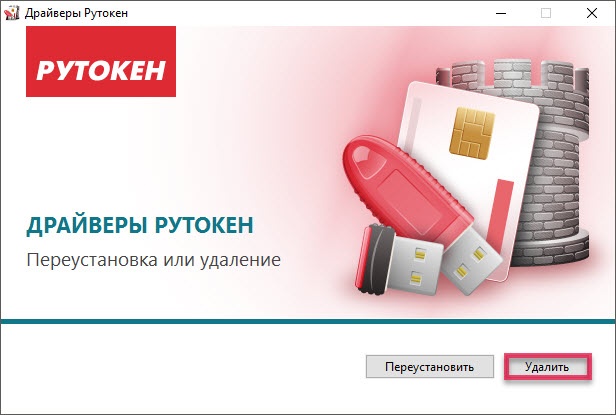
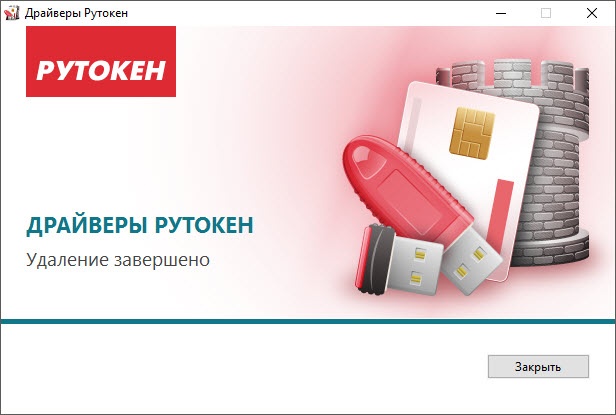
  • Удаление комплекта «Драйверы Рутокен для Windows»
  • Форматирование Администратором устройства Рутокен
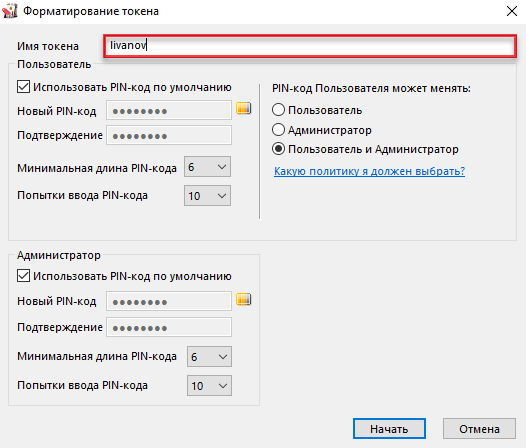
  • Указание имени устройства Рутокен при форматировании
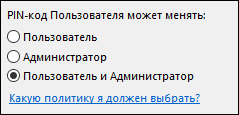
  • Изменение политики при форматировании
  • Указание нового PIN-кода Пользователя (Администратора) при форматировании
  • Указание минимальной длины PIN-кода Пользователя (Администратора) при форматировании
  • Указание максимального количества попыток ввода PIN-кода Пользователя (Администратора) при форматировании
  • Просмотр количества заданных попыток ввода неправильного PIN-кода Пользователя
  • Проверка работы устройства Рутокен в ОС на базе GNU/Linux
  • В некоторых дистрибутивах сервис pcscd не запускается автоматически. Необходимо запустить его вручную
  • Изменение PIN-кода Пользователя
  • Выбор криптопровайдера, используемого по умолчанию, для устройства Рутокен
  • Просмотр сведений об устройстве Рутокен
  • Правила эксплуатации и хранения Рутокенов
  • ЭЦП:  КАК НАСТРОИТЬ ЭЦП РУТОКЕН И БАЗА ЗНАНИЙ РУТОКЕНА FA

    Назначение сертификата для ключевой пары

    Если у пользователя имеется сертификат, соответствующий ключевой паре, то после создания ключевой пары на устройстве Рутокен необходимо назначить для нее сертификат.

    Данная операция позволяет назначить сертификат в формате CER ключевой паре, находящейся на устройстве Рутокен.

    Для назначения сертификата ключевой паре:

    1. Запустите  Панель управления Рутокен
      .
    2. Выберите устройство Рутокен.
    3. Проверьте корректность выбора устройства.
    4. Перейдите на вкладку  Сертификаты
      .
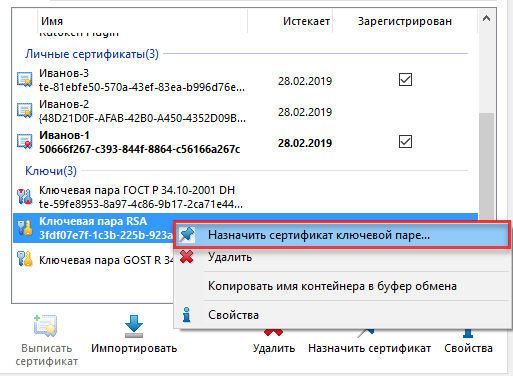
    5. Щелкните правой кнопкой мыши по имени ключевой пары и выберите пункт Назначить сертификат ключевой паре.

      AP UPDATE TO ПОРТАЛ ДОКУМЕНТАЦИИ РУТОКЕН


    6. Выберите на компьютере файл с сертификатом и нажмите Открыть
      . В результате сертификат будет назначен ключевой паре.

    Запуск Панели управления Рутокен

    Существует несколько способов запуска Панели управления Рутокен:

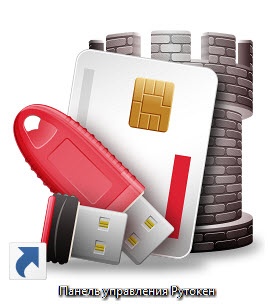
    1 способ. 
    Запуск с рабочего стола компьютера (используется, если на Рабочем столе есть значок Панель управления Рутокен)

    Два раза щелкните левой кнопкой мыши по значку  Панель управления
    , расположенному на рабочем столе компьютера.
    AP UPDATE TO ПОРТАЛ ДОКУМЕНТАЦИИ РУТОКЕН

    2 способ. 
    Запуск из меню Пуск (используется, если на рабочем столе нет значка Панель управления Рутокен)

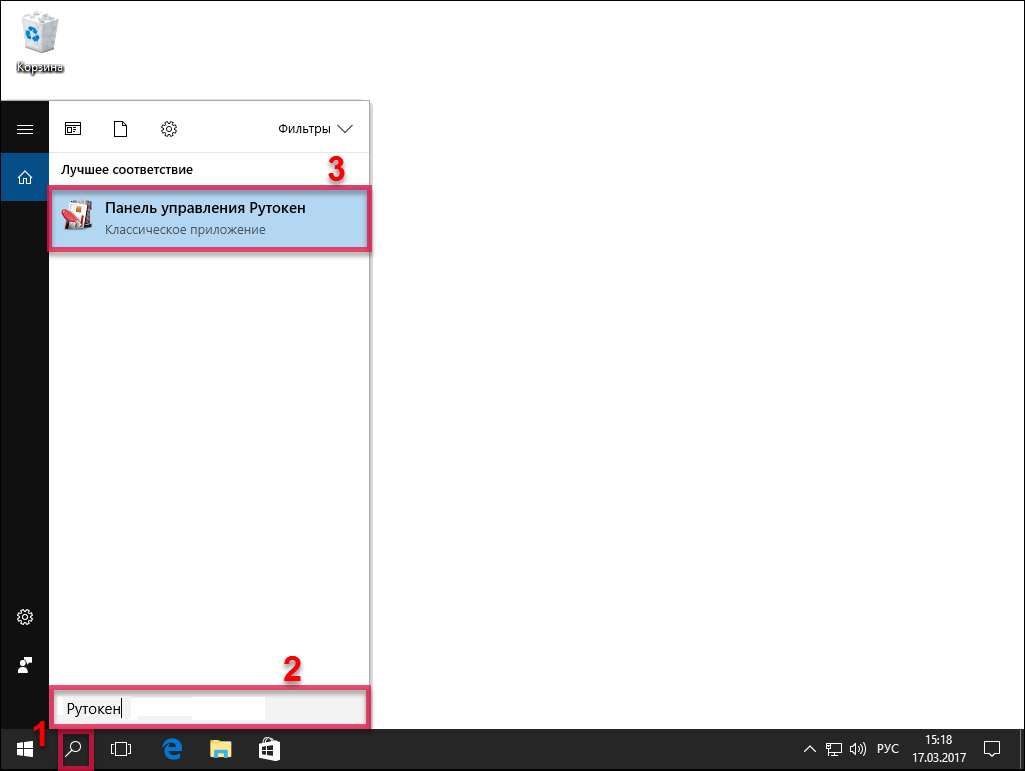
    Для Windows 10
    :

    1. Нажмите Поиск в Windows
      .
    2. В поле поиска введите строку «Рутокен». Если используется английская версия операционной системы, то введите строку «Rutoken».
    3. Щелкните левой кнопкой мыши по названию найденной программы.
      AP UPDATE TO ПОРТАЛ ДОКУМЕНТАЦИИ РУТОКЕН


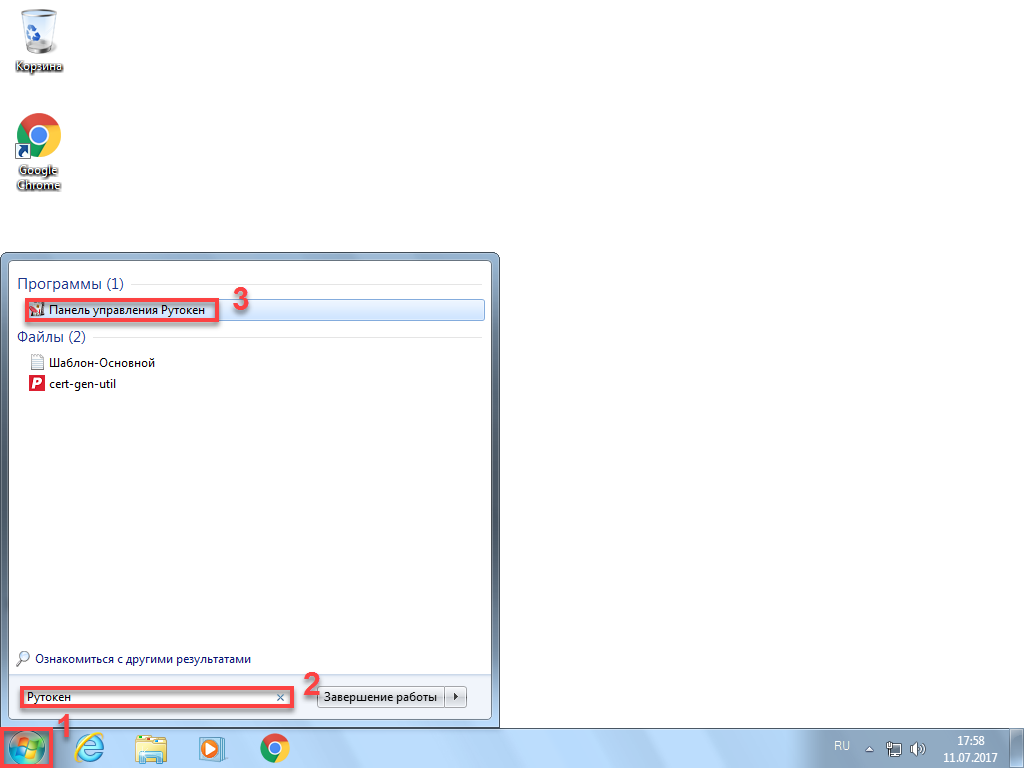
    Для Windows 7
    :

    1. Нажмите Пуск
      .
    2. В поле поиска введите строку «Рутокен». Если используется английская версия операционной системы, то введите строку «Rutoken».
    3. Щелкните левой кнопкой мыши по названию найденной программы.
      AP UPDATE TO ПОРТАЛ ДОКУМЕНТАЦИИ РУТОКЕН


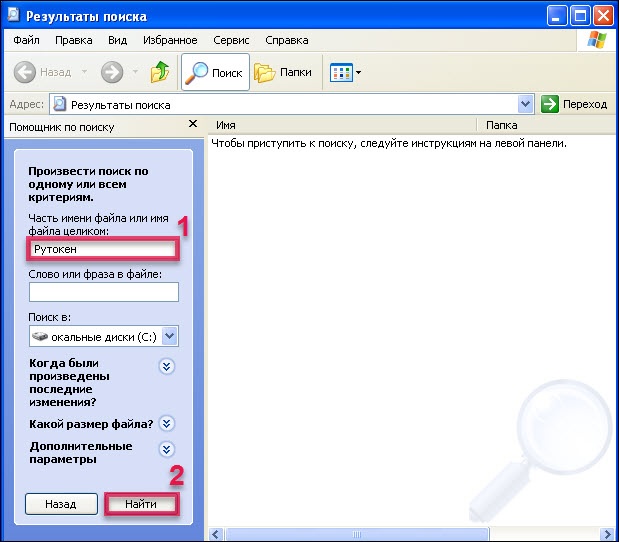
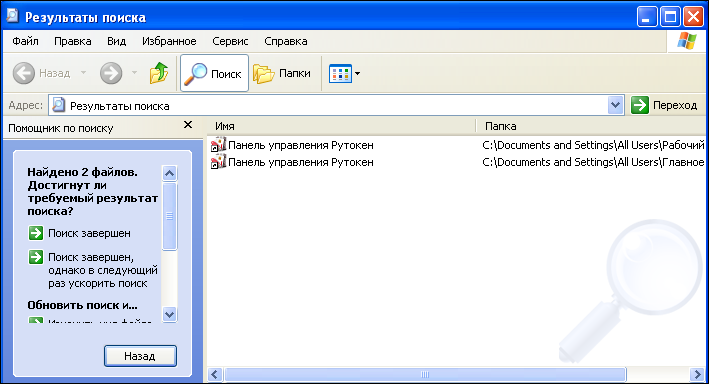
    Для Windows XP
    :

    1. Нажмите Пуск
      .
    2. Левой кнопкой мыши щелкните по названию пункта меню Поиск
      .
    3. В левой части окна Результаты поиска
      щелкните левой кнопкой мыши по ссылке Файлы и папки
      .
    4. В поле для указания имени файла введите строку «Рутокен». Если используется английская версия операционной системы, то введите строку «Rutoken».
    5. Нажмите Найти
      .

      AP UPDATE TO ПОРТАЛ ДОКУМЕНТАЦИИ РУТОКЕН


    6. В правой части окна два раза щелкните левой кнопкой мыши по названию найденной программы.
      AP UPDATE TO ПОРТАЛ ДОКУМЕНТАЦИИ РУТОКЕН


    3 способ. 
    Запуск из Панели управления компьютера (используется, если скрыта панель задач)

    1. Запустите диалоговое окно. Для этого нажмите комбинацию клавиш Win
      + R
      .
    2. В диалоговом окне введите стоку » control panel» и нажмите ОК
      .


    3. В Панели управления
      щелкните по ссылке Оборудование и звук
      .
    4. Щелкните по ссылке Панель управления Рутокен
      .

    Назначение нового RSA сертификата для ключевой пары RSA

    Данная операция позволяет назначить новый RSA сертификат для ключевой пары RSA, находящейся на устройстве Рутокен.

    Для назначения нового RSA сертификата для ключевой пары RSA:

    1. Запустите  Панель управления Рутокен
      .
    2. Выберите устройство.
    3. Проверьте корректность выбора устройства.
    4. Перейдите на вкладку  Сертификаты
      .
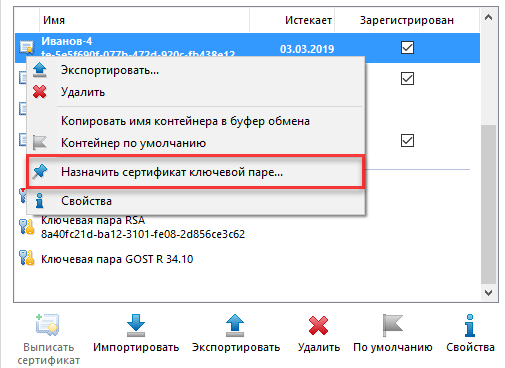
    5. Щелкните правой кнопкой мыши по названию личного сертификата RSA и выберите пункт Назначить сертификат ключевой паре.
      AP UPDATE TO ПОРТАЛ ДОКУМЕНТАЦИИ РУТОКЕН


    6. Выберите на компьютере файл с RSA сертификатом и нажмите Открыть
      . В результате для ключевой пары будет назначен новый сертификат.

    Удаление для личного сертификата RSA атрибута «по умолчанию»

    Чтобы удалить для личного сертификата RSA атрибут «по умолчанию»:

    1. Запустите  Панель управления Рутокен
      .
    2. Выберите устройство Рутокен.
    3. Проверьте корректность выбора устройства.
    4. Перейдите на вкладку Сертификаты
      .
    5. Щелкните левой кнопкой мыши по названию личного сертификата RSA.
    6. Нажмите По умолчанию.

      AP UPDATE TO ПОРТАЛ ДОКУМЕНТАЦИИ РУТОКЕН


    7. Укажите PIN-код Пользователя и нажмите ОК
      . В результате личный сертификат RSA не будет использоваться по умолчанию. 

    Регистрация личного сертификата в локальном хранилище

    Чтобы различные приложения операционной системы Windows могли обращаться к личному сертификату, хранящемуся в памяти устройства Рутокен, необходимо зарегистрировать его в локальном хранилище рабочей станции. В некоторых случаях личный сертификат регистрируется автоматически.

    Данная процедура позволяет зарегистрировать личный сертификат в локальном хранилище.

    Для регистрации личного сертификата в локальном хранилище:

    1. Запустите  Панель управления Рутокен
      .
    2. Выберите устройство Рутокен.
    3. Проверьте корректность выбора устройства.
    4. Перейдите на вкладку  Сертификаты
      .
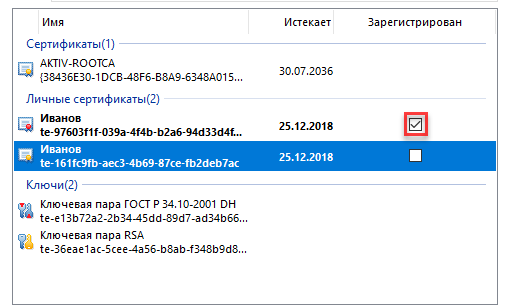
    5. В строке с именем сертификата в столбце Зарегистрирован
      установите флажок.
      AP UPDATE TO ПОРТАЛ ДОКУМЕНТАЦИИ РУТОКЕН


    Ввод PIN-кода Пользователя для работы с устройством Рутокен

    После ввода неправильного PIN-кода Пользователя несколько раз подряд PIN-код блокируется. Разблокировать его можно зная PIN-код Администратора устройства Рутокен.

    Для ввода PIN-кода Пользователя:

    1. Запустите Панель управления Рутокен
      .

      AP UPDATE TO ПОРТАЛ ДОКУМЕНТАЦИИ РУТОКЕН


    2. Выберите устройство Рутокен.
    3. Проверьте корректность выбора устройства.
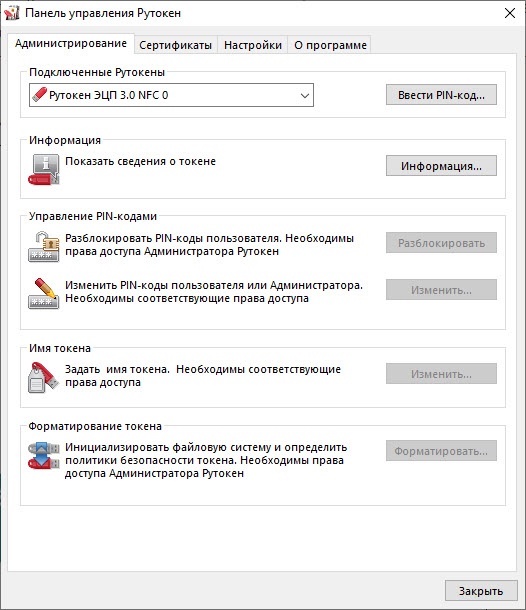
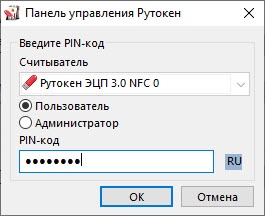
    4. Нажмите Ввести PIN-код
      .
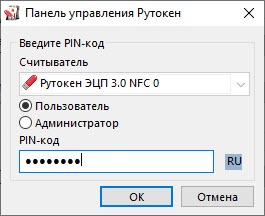
    5. Проверьте, чтобы переключатель был установлен в положение  Пользователь
      .
    6. Введите PIN-код Пользователя.
    7. Нажмите ОК
      .

      AP UPDATE TO ПОРТАЛ ДОКУМЕНТАЦИИ РУТОКЕН


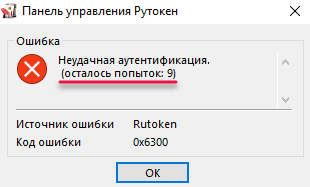
    8. Если введен неверный PIN-код, то на экране отобразится сообщение об этом. В поле осталось попыток
      указано максимальное количество попыток ввода PIN-кода. 
      AP UPDATE TO ПОРТАЛ ДОКУМЕНТАЦИИ РУТОКЕН


    Для ОС на базе GNU/Linux

    В этом разделе описаны процедуры:

    Установка Рутокен Плагина в различных операционных системах

    Выберите свою операционную систему:

    Установка Рутокен Плагина в Windows

    Актуальная версия плагина доступна по ссылке:

    Для установки Рутокен Плагина в Windows:

    1. На открывшейся странице перейдите в раздел  Пользователям Windows
      и щелкните по ссылке Рутокен Плагин для Windows
      .

      AP UPDATE TO ПОРТАЛ ДОКУМЕНТАЦИИ РУТОКЕН


    2. Дождитесь окончания процесса загрузки.
    3. Запустите Рутокен Плагин для установки. Откроется окно Установка Рутокен Плагин
      .
    4. Нажмите Далее
      .

      AP UPDATE TO ПОРТАЛ ДОКУМЕНТАЦИИ РУТОКЕН


    5. На следующем этапе установки выберите область установки Рутокен Плагина:
      1. чтобы Рутокен Плагин был доступен только текущему пользователю необходимо установить переключатель в положение  Установка для текущего пользователя
        ;
      2. чтобы Рутокен Плагин был доступен всем пользователям компьютера необходимо установить переключатель в положение  Установка для всех пользователей компьютера
        (доступно для пользователей с правами администратора).

        AP UPDATE TO ПОРТАЛ ДОКУМЕНТАЦИИ РУТОКЕН


    6. Далее
    7. Чтобы запустить процесс установки нажмите Установить
      .

      AP UPDATE TO ПОРТАЛ ДОКУМЕНТАЦИИ РУТОКЕН


    8. Дождитесь окончания процесса установки и нажмите Готово
      . В результате программа Рутокен Плагин будет установлена.

    После этого перейдите к установке расширения для браузера Адаптер Рутокен Плагин
    .

    Установка Рутокен Плагина в macOS

    Актуальная версия плагина доступна по ссылке:

    Для установки Рутокен Плагина в macOS:

    1. На открывшейся странице перейдите в раздел Пользователям macOS
       и щелкните по ссылке Рутокен Плагин для macOS


      AP UPDATE TO ПОРТАЛ ДОКУМЕНТАЦИИ РУТОКЕН


    2. Дождитесь окончания процесса 
    3. Запустите Рутокен Плагин для установки. Откроется окно  Установка: Рутокен Плагин
      .
    4. Ознакомьтесь с уведомлением о количестве занимаемой плагином памяти и нажмите Установить
      .

      AP UPDATE TO ПОРТАЛ ДОКУМЕНТАЦИИ РУТОКЕН


    5. Дождитесь окончания процесса загрузки и нажмите Закрыть
      . В результате программа Рутокен Плагин будет установлена.

      AP UPDATE TO ПОРТАЛ ДОКУМЕНТАЦИИ РУТОКЕН


    После этого перейдите к установке расширения для браузера Адаптер Рутокен Плагин
    .

    Установка Рутокен Плагина в операционных системах на базе 

    Для установки Рутокен Плагина в операционных системах на базе GNU/Linux необходимо выполнить следующие шаги:

    Шаг 1. Загрузите Рутокен Плагин

    Чтобы загрузить Рутокен Плагин:

    1. Перейдите по ссылке: 
    2. На открывшейся странице перейдите в раздел  Пользователям GNU/Linux
      и щелкните по необходимой ссылке.
    3. Дождитесь окончания процесса загрузки и найдите этот файл на компьютере.

      Пример названия файла для 64-разрядной версии Ubuntu: libnpRutokenPlugin_4.5.0-1_amd64.deb
    Шаг 2. Установите Рутокен Плагин

    Чтобы установить Рутокен Плагин:

    1. Откройте Терминал.
    2. Для перехода в папку с загруженным файлом введите команду:

      $ cd Downloads
    3. Чтобы запустить процесс установки введите команду:

      $ sudo dpkg -i [название файла]


      Пример команды для 64-разрядной версии Ubuntu:

      $ sudo dpkg -i libnpRutokenPlugin_4.5.0-1_amd64.deb
    4. Нажмите на клавишу  Enter
      . В результате плагин будет установлен.

      AP UPDATE TO ПОРТАЛ ДОКУМЕНТАЦИИ РУТОКЕН


    После этого перейдите к установке расширения для браузера Адаптер Рутокен Плагин
    .

    Установка для личного сертификата RSA атрибута «по умолчанию»

    Если ни для одного из личных сертификатов не установлен атрибут «по умолчанию», то при работе с устройством Рутокен будет использоваться сертификат, записанный в памяти устройства раньше всех остальных.

    Если на устройстве Рутокен есть личный сертификат, для которого ранее был задан атрибут «по умолчанию» и вместо него необходимо использовать другой личный сертификат RSA, то для другого сертификата достаточно установить атрибут «по умолчанию».

    У каждого криптопровайдера атрибут «по умолчанию» может быть установлен только для одного личного сертификата.  

    Чтобы установить для личного сертификата RSA атрибут «по умолчанию»:

    1. Запустите  Панель управления Рутокен
      .
    2. Выберите устройство Рутокен.
    3. Проверьте корректность выбора устройства.
    4. Перейдите на вкладку  Сертификаты
      .
    5. Щелкните левой кнопкой мыши по названию личного сертификата RSA.
    6. Нажмите По умолчанию.

      AP UPDATE TO ПОРТАЛ ДОКУМЕНТАЦИИ РУТОКЕН


    7.  Укажите PIN-код Пользователя и нажмите ОК
      . В результате личный сертификат RSA будет использоваться по умолчанию.

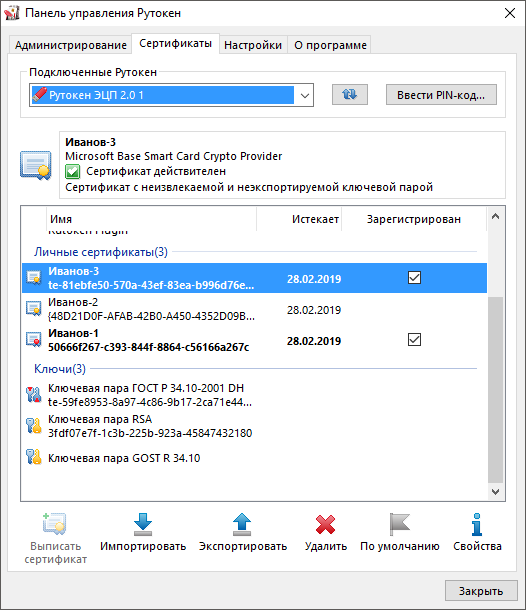
    Просмотр ключевых пар и сертификатов, сохраненных на устройстве Рутокен

    В Панели управления Рутокен личным сертификатом
    называется контейнер, содержащий: сертификат, открытый ключ и закрытый ключ.

    Для просмотра сертификатов и ключевых пар, сохраненных на устройстве Рутокен:

    1. Запустите Панель управления Рутокен
      .
    2. Выберите устройство Рутокен.
    3. Проверьте корректность выбора устройства.
    4. Перейдите на вкладку Сертификаты
      .

      AP UPDATE TO ПОРТАЛ ДОКУМЕНТАЦИИ РУТОКЕН


    На вкладке Сертификаты
    отображаются сертификаты, ключевые пары и личные сертификаты, сохраненные на устройстве Рутокен.

    Слева от названий сертификатов, личных сертификатов и ключевых пар отображаются иконки. Они обозначают следующее:

    AP UPDATE TO ПОРТАЛ ДОКУМЕНТАЦИИ РУТОКЕН


     — личный сертификат.

    AP UPDATE TO ПОРТАЛ ДОКУМЕНТАЦИИ РУТОКЕН


    — сертификат КриптоПро CSP.

    AP UPDATE TO ПОРТАЛ ДОКУМЕНТАЦИИ РУТОКЕН


    —  ключевую пару.

    AP UPDATE TO ПОРТАЛ ДОКУМЕНТАЦИИ РУТОКЕН


     —  ключевую пару КриптоПро CSP.

    Полужирным шрифтом обозначены личные сертификаты, установленные по умолчанию. Для каждого криптопровайдера установлен свой личный сертификат по умолчанию. В Панели управления Рутокен можно установить по умолчанию только личный сертификат RSA.

    Если при нажатии левой кнопкой мыши на названии личного сертификата в верхней части окна панели отобразится уведомления о том, что личный сертификат является ненадежным, то необходимо для него установить доверенный корневой сертификат удостоверяющего центра.

    Формулировки таких уведомлений могут быть следующими:

    Для обновления списка сертификатов, личных сертификатов и ключевых пар рядом с полем Подключенные Рутокен
    нажмите на кнопку AP UPDATE TO ПОРТАЛ ДОКУМЕНТАЦИИ РУТОКЕН


    Указание Пользователем имени устройства Рутокен

    Для того чтобы различать устройства Рутокен между собой следует задать имя каждому устройству. Оно не всегда будет отображаться в сторонних приложениях.

    Рекомендуется указать имя и фамилию владельца устройства или краткое наименование области применения устройства.

    Для указания имени устройства Рутокен:

    1. Запустите Панель управления Рутокен
      .
    2. Выберите устройство Рутокен.
    3. Проверьте корректность выбора устройства.
    4. Нажмите Ввести PIN-код
      .
    5. Установите переключатель в положение  Пользователь
      .
    6. Введите PIN-код Пользователя.
    7. Нажмите ОК
      .

      AP UPDATE TO ПОРТАЛ ДОКУМЕНТАЦИИ РУТОКЕН


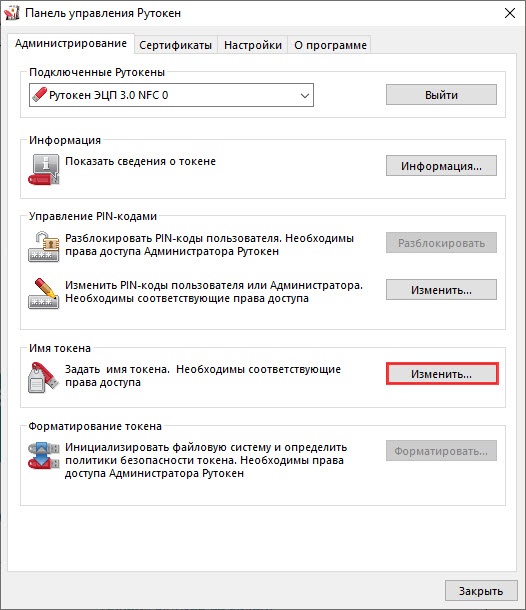
    8. Нажмите Изменить
      .

      AP UPDATE TO ПОРТАЛ ДОКУМЕНТАЦИИ РУТОКЕН


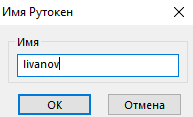
    9. В поле Имя
      укажите имя устройства Рутокен.
      AP UPDATE TO ПОРТАЛ ДОКУМЕНТАЦИИ РУТОКЕН


    10. Нажмите ОК
      .

    Выбор метода генерации ключевых пар RSA (для устройства Рутокен ЭЦП)

    Не следует использовать для генерации ключевых пар криптопровайдер Microsoft, если нет уверенности в безопасности компьютера.

    Для выбора криптопровайдера для генерации ключевых пар RSA:

    1. Запустите Панель управления Рутокен
      .
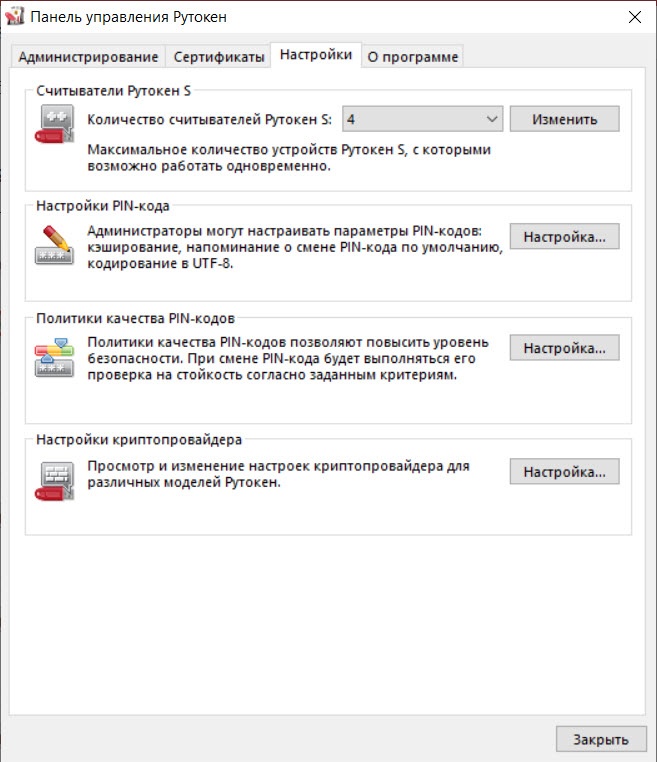
    2. Перейдите на вкладку Настройки
      .
    3.  Нажмите Настройка
      .

      AP UPDATE TO ПОРТАЛ ДОКУМЕНТАЦИИ РУТОКЕН


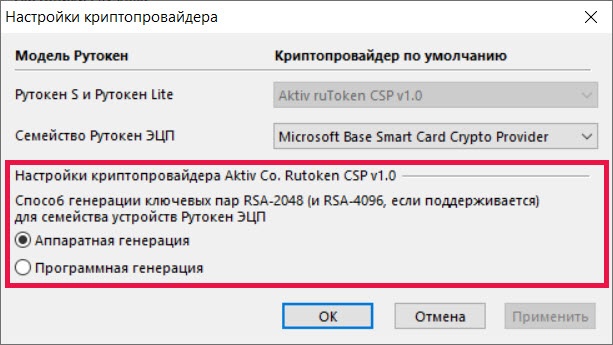
    4. В секции  Настройки криптопровайдера Aktive Co. Rutoken CSP v1.0 
      выберите способ генерации ключевых пар RSA 2048 бит для Рутокен ЭЦП. Для этого установите переключатель в необходимое положение.
      AP UPDATE TO ПОРТАЛ ДОКУМЕНТАЦИИ РУТОКЕН


    5. Чтобы применить изменения и продолжить работу с настройками нажмите Применить
    6. Чтобы подтвердить выбор криптопровайдера нажмите ОК
      .
    7. В окне с запросом на разрешение внесения изменений на компьютере нажмите Да
      .

    Удаление личного сертификата из локального хранилища

    Для удаления личного сертификата из локального хранилища:

    1. Запустите  Панель управления Рутокен
      .
    2. Выберите устройство Рутокен.
    3. Проверьте корректность выбора устройства.
    4. Перейдите на вкладку  Сертификаты
      .
    5. В строке с именем личного сертификата в столбце Зарегистрирован
      снимите флажок.

    Обновление комплекта «Драйверы Рутокен для Windows»

    Периодически возникает потребность в обновлении комплекта драйверов Рутокен.

    В новые версии могут быть добавлены новые функции и исправлены ошибки в работе уже существующих.

    Актуальная версия комплекта драйверов доступна на странице:

    Также на этой странице доступна предыдущая стабильная версия комплекта драйверов.

    Перед обновлением комплекта драйверов закройте все работающие приложения и отключите устройства Рутокен от компьютера. 

    Для обновления комплекта драйверов необходимы права администратора системы.

    Чтобы обновить комплект драйверов Рутокен:

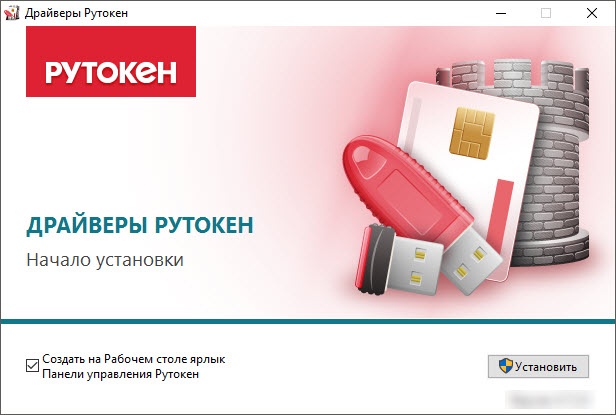
    1) Запустите программу установки нового комплекта драйверов и нажмите Установить
    .
    AP UPDATE TO ПОРТАЛ ДОКУМЕНТАЦИИ РУТОКЕН

    2) В окне с запросом на разрешение изменений на компьютере нажмите Да
    . В результате запустится процесс обновления комплекта драйверов Рутокен.

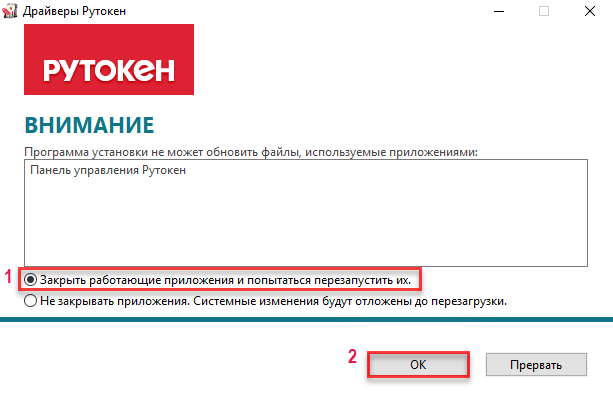
    3) Если на компьютере запущены программы или приложения, то на экране отобразится сообщение об этом. В этом окне:

    • установите переключатель Закрыть работающие приложения и попытаться перезапустить их
      ;
    • нажмите OK
      . В результате процесс обновления продолжится.
      AP UPDATE TO ПОРТАЛ ДОКУМЕНТАЦИИ РУТОКЕН


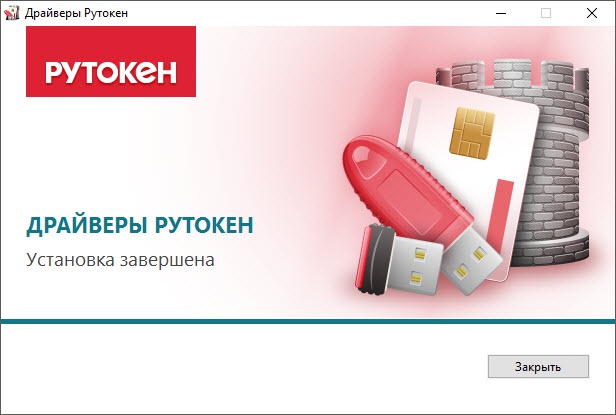
    4) Дождитесь завершения процесса обновления и нажмите Закрыть
    . В результате комплект драйверов Рутокен обновится.
    AP UPDATE TO ПОРТАЛ ДОКУМЕНТАЦИИ РУТОКЕН

    5) Подключите Рутокен к компьютеру и продолжите работу с ним.

    Установка драйвера Рутокен S в ОС на базе GNU/Linux

    ОС на базе GNU/Linux делятся на deb-based системы и rpm-based системы.

    К deb-based
    относятся: Debian, Ubuntu, Linux Mint, Astra Linux.

    К rpm-based
    относятся: RedHat, CentOS, Fedora, ALT Linux, ROSA Linux, МСВС, ГосЛинукс.

    Перед установкой драйвера закройте все работающие приложения и отключите устройства Рутокен от компьютера. 

    Для установки драйвера необходимы права администратора системы.

    Выберите тип своей системы:

    Установка драйвера в deb-based системах

    Шаг 1. Установка необходимых библиотек и пакетов на компьютер

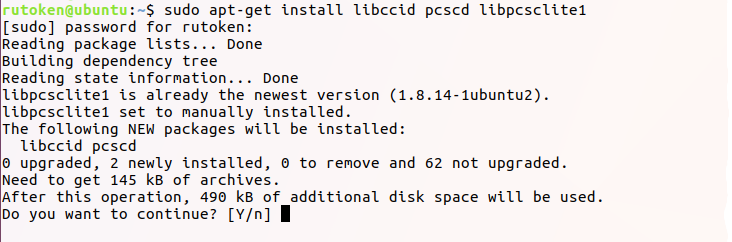
    Чтобы установить необходимые библиотеки и пакеты:

    1) Откройте Терминал
    .

    AP UPDATE TO ПОРТАЛ ДОКУМЕНТАЦИИ РУТОКЕН

    2) Введите команду:

      $ sudo apt-get install libccid pcscd libpcsclite1  

    3) Нажмите клавишу Enter
    .

    4) Введите пароль пользователя с правами администратора системы (пользователя root).

    5) Нажмите клавишу Enter
    .

    6) Нажмите клавишу Y
    . В результате указанная библиотека и пакеты будут установлены.
    AP UPDATE TO ПОРТАЛ ДОКУМЕНТАЦИИ РУТОКЕН

    Для работу с устройством Рутокен S необходимо установить специальный драйвер.

    Шаг 2. Загрузка и установка драйвера

    Актуальные версии драйвера доступны на странице в разделе Пользователя Рутокен S
    :

    Чтобы установить драйвер:

    1) Откройте Терминал
    .

    AP UPDATE TO ПОРТАЛ ДОКУМЕНТАЦИИ РУТОКЕН

    2) Для перехода в папку со скаченным драйвером введите команду:

      $ cd Downloads  

    3) Нажмите клавишу Enter
    .

    4) Для добавления права на исполнения введите команду:

      $ sudo chmod +x ifd-rutokens_[версия драйвера]_i386.deb  

    Пример команды для 32-разрядной версии Ubuntu:

      $ sudo chmod +x ifd-rutokens_1.0.4_i386.deb     

    5) Нажмите клавишу Enter
    .

    6) Введите пароль пользователя с правами администратора системы (пользователя root).

    7) Нажмите клавишу Enter
    . В результате права на исполнение будут добавлены.

    8) Для запуска процесса установки драйвера введите команду:

      $ sudo dpkg -i ifd-rutokens_[версия драйвера]_i386.deb   

    Пример команды для 32-разрядной версии Ubuntu:

      $ sudo dpkg -i ifd-rutokens_1.0.4_i386.deb  

    9) Нажмите клавишу Enter
    . В результате драйвер будет установлен.

    AP UPDATE TO ПОРТАЛ ДОКУМЕНТАЦИИ РУТОКЕН

    Установка драйвера в rpm-based системах

    Шаг 1. Установка необходимых библиотек и пакетов на компьютер

    Чтобы установить необходимые библиотеки и пакеты:

    1) Откройте Терминал
    .

    AP UPDATE TO ПОРТАЛ ДОКУМЕНТАЦИИ РУТОКЕН

    2) Введите одну из следующих команд.

    Для всех, кроме 
    ALT Linux и Fedora
    :

      $ sudo yum install ccid pcsc-lite  
      $ sudo apt-get install pcsc-lite-ccid  pcsc-lite   
      $ sudo yum install pcsc-lite-ccid pcsc-lite  

    3) Нажмите клавишу Enter
    .

    4) Введите пароль пользователя с правами администратора системы (пользователя root).

    5) Нажмите клавишу Enter
    .

    6) Нажмите клавишу Y
    . В результате указанные библиотеки и пакеты будут установлены.

    Шаг 2. Загрузка и установка драйвера

    Актуальные версии драйвера доступны на странице в разделе Пользователя Рутокен S
    :

    Чтобы установить драйвер (для всех, кроме 
    :

    1) Откройте Терминал
    .

    AP UPDATE TO ПОРТАЛ ДОКУМЕНТАЦИИ РУТОКЕН

    2) Для перехода в папку со скаченным драйвером введите команду:

      $ cd Downloads  

    3) Нажмите клавишу Enter
    .

    4) Для добавления права на исполнения введите команду:

      $ sudo chmod +x ifd-rutokens_[версия драйвера]_i486.rpm  

    Пример команды для 32-разрядной версии Fedora:

      $ sudo chmod +x ifd-rutokens_1.0.4_1.i486.rpm  

    5) Нажмите клавишу Enter
    .

    6) Введите пароль пользователя с правами администратора системы (пользователя root).

    7) Нажмите клавишу Enter
    . В результате права на исполнение будут добавлены.

    8) Для запуска процесса установки драйвера введите команду:

      $ sudo rpm -ivh ifd-rutokens_[версия драйвера]_i486.rpm  

    Пример команды для 32-разрядной версии Fedora:

      $ sudo rpm -ivh ifd-rutokens_1.0.4_1.i486.rpm  

    9) Нажмите клавишу Enter
    . В результате драйвер будет установлен.

    Чтобы установить драйвер в ALT Linux
    введите команды:

       
    $ sudo chmod +x ifd-rutokens_[версия драйвера].x86_64.rpm
    $ sudo rpm -ivh ifd-rutokens_[версия драйвера].x86_64.rpm

    Примеры команд для 64-разрядной версии ALT Linux:

      
    $ sudo chmod +x  ifd-rutokens_1.0.4_1.x86_64.rpm  

    $ sudo rpm -ivh ifd-rutokens_1.0.4_1.x86_64.rpm

    nbsp;sudo chmod +x  ifd-rutokens_1.0.4_1.x86_64.rpm

    $ sudo rpm -ivh ifd-rutokens_1.0.4_1.x86_64.rpm

    Установка комплекта «Драйверы Рутокен для Windows»

    Актуальная версия драйверов доступна на странице:

    Перед установкой комплекта драйверов закройте все работающие приложения и отключите устройства Рутокен от компьютера. 

    Для установки комплекта драйверов необходимы права администратора системы.

    Чтобы установить комплект драйверов:

    1) Запустите программу установки и нажмите Установить
    .

    2) В окне с запросом на разрешение вносить изменения на компьютере нажмите Да

    . В результате запустится процесс установки.


    3) Дождитесь завершения этого процесса и нажмите
    Закрыть

    . AP UPDATE TO ПОРТАЛ ДОКУМЕНТАЦИИ РУТОКЕН

    4) Подключите Рутокен к компьютеру и продолжите работу с ним.

    Создание файлов отчета об установке комплекта «Драйверы Рутокен Для Windows»

    Если у вас возникли проблемы с установкой комплекта драйверов Рутокен, то обратитесь в

    техническую поддержку

    , и при обращении приложите к описанию ошибки отчет об установке.

    Файлы отчета о ходе процесса установки создаются в системе автоматически и сохраняются в каталоге временных файлов.

    По умолчанию путь до них:

    Пример пути для Windows 7:

    Существует

    два вида файла отчета

    : основной и расширенный.

    Основной файл

    содержит информацию о работе оболочки установщика.

    AP UPDATE TO ПОРТАЛ ДОКУМЕНТАЦИИ РУТОКЕН

    YYYY год

                      MM                  

    DD
    HH

    MM

    SS

    (дата и точное время установки).

    Расширенный файл

    содержит информацию о ходе установки MSI-пакета.

    AP UPDATE TO ПОРТАЛ ДОКУМЕНТАЦИИ РУТОКЕН

    Имя и расположение файла отчета можно задать при помощи опции:

    <путь к файлу rtDrivers.exe>\  
    rtDrivers.exe /log ”Путь к файлу отчета/Имя файла отчета”

    Если путь или имя файла содержат пробелы, то их значения необходимо заключать в кавычки.

    При использовании этой опции указывайте папку, которая доступна вам для редактирования.

    Просмотр информации о сертификате (ключевой паре, личном сертификате), сохраненном на устройстве Рутокен

    Для просмотра информации о сертификате (ключевой паре, личном сертификате), сохраненном на устройстве Рутокен:

    1. Запустите  Панель управления Рутокен
      .
    2. Выберите устройство Рутокен.
    3. Проверьте корректность выбора устройства.
    4. Перейдите на вкладку  Сертификаты
      .
    5. Щелкните правой кнопкой мыши по имени необходимого сертификата (ключевой пары, личного сертификата).
    6. Выберите пункт меню Свойства
      .

      Для сертификата:

      AP UPDATE TO ПОРТАЛ ДОКУМЕНТАЦИИ РУТОКЕН


    На вкладке Общие
    указаны: 

    • поддерживаемые способы использования сертификата;
    • имя получателя сертификата;
    • название центра сертификации, выдавшего сертификат;
    • период действия сертификата;
    • дополнительные сведения о сертификате (кнопка  Заявление поставщика
      ).

    На вкладке Состав
    указано полное описание сертификата:

    • уникальный серийный номер, присвоенный сертификату центром сертификации;
    • алгоритм хеширования, используемый центром сертификации для цифровой подписи сертификата;
    • тип и длина открытого ключа;
    • сводка данных (отпечаток) сертификата.
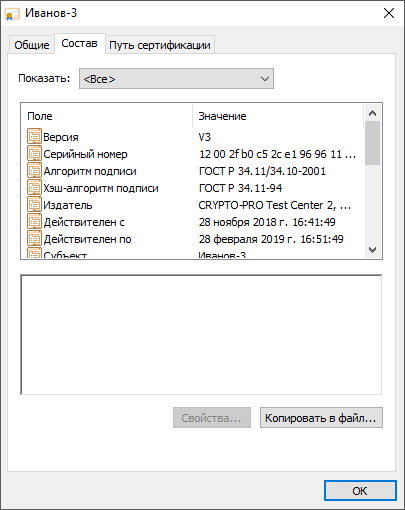
      AP UPDATE TO ПОРТАЛ ДОКУМЕНТАЦИИ РУТОКЕН


    На вкладке Путь сертификации
    указан  
    путь от выбранного сертификата до центров сертификации, выдавших сертификат. Нажав Просмотреть сертификат
     можно получить дополнительные сведения о сертификатах каждого центра сертификации в пути.

    Для ключевой пары:

    AP UPDATE TO ПОРТАЛ ДОКУМЕНТАЦИИ РУТОКЕН


    Для ключевой пары КриптоПро CSP (при просмотре параметров ключевой пары КриптоПро CSP необходимо ввести PIN-код Пользователя):
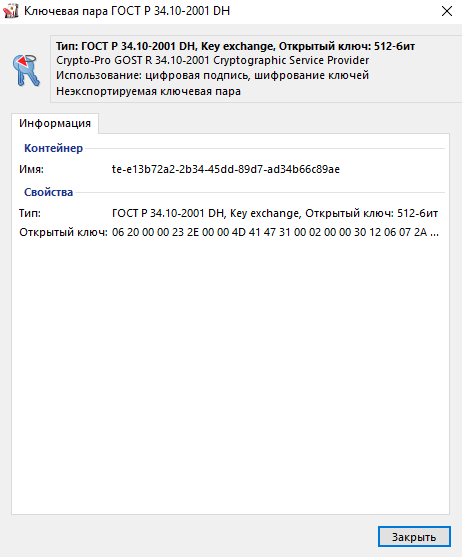
    AP UPDATE TO ПОРТАЛ ДОКУМЕНТАЦИИ РУТОКЕН

    Приложение 1. Параметры командной строки инсталлятора

    Команда формируется следующим образом:

    <Путь к файлу rtDrivers.exe> <Параметр>=<Значение>

    Результат этой команды: ярлык Панели управления Рутокен не будет отображаться на рабочем столе.

    Ввод PIN-кода Администратора для работы с устройством Рутокен

    После ввода неправильного PIN-кода Администратора несколько раз подряд, он блокируется. P IN-код Администратора разблокировать невозможно. В случае блокировки PIN-кода Администратора необходимо отформатировать устройство Рутокен, но при этом будут безвозвратно удалены все данные, хранящиеся на нем

    Для ввода PIN-кода Администратора:

    1. Запустите Панель управления Рутокен

      .

    2. Выберите устройство Рутокен.

      Проверьте корректность выбора устройства.
      Нажмите AP UPDATE TO ПОРТАЛ ДОКУМЕНТАЦИИ РУТОКЕН Ввести PIN-код

      .

      Установите переключатель в положение

                                 Администратор                           

      и введите PIN-код Администратора.

      Нажмите ОК

      .


    Разблокировка Администратором PIN-кода Пользователя

    PIN-код Пользователя блокируется в том случае, если пользователь несколько раз подряд ввел его с ошибкой. P IN-код Пользователя может разблокировать только администратор.

    После того как PIN-код Пользователя будет разблокирован, счетчик неудачных попыток аутентификации примет исходное значение (заданное при форматировании устройства Рутокен). AP UPDATE TO ПОРТАЛ ДОКУМЕНТАЦИИ РУТОКЕН

    После разблокировки PIN-код Пользователя не изменится. Администратор может задать новый PIN-код Пользователя только при форматировании устройства Рутокен.

    Для того чтобы разблокировать PIN-код Пользователя:

    1. Запустите  Панель управления Рутокен
      .
    2. Выберите устройство Рутокен.
    3. Проверьте корректность выбора устройства.
    4. Нажмите Ввести PIN-код
      .
    5. Установите переключатель в положение Администратор
      и введите PIN-код Администратора.
    6. Нажмите ОК
      .

      AP UPDATE TO ПОРТАЛ ДОКУМЕНТАЦИИ РУТОКЕН


    7. В секции Управление PIN-кодами
      нажмите Разблокировать
      . В окне с сообщением об успешном выполнении операции нажмите ОК
      .
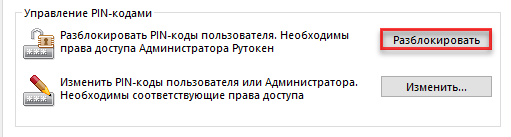
      AP UPDATE TO ПОРТАЛ ДОКУМЕНТАЦИИ РУТОКЕН


      AP UPDATE TO ПОРТАЛ ДОКУМЕНТАЦИИ РУТОКЕН


      В результате PIN-код Пользователя будет разблокирован.

    Работа с политиками качества PIN-кода

    Политики качества PIN-кода позволяют повысить уровень безопасности PIN-кода.

    В Панели управления Рутокен все PIN-коды по качеству делятся на три категории:

    • слабые;
    • средние;
    • надежные.

    Существует возможность выбора политик, которые будут учитываться при оценке качества PIN-кода.

    Для контроля качества PIN-кода используются следующие политики:

    1. Минимальная длина PIN-кода.
    2. Политика использования PIN-кода, заданного по умолчанию.
    3. Политика использования PIN-кода, состоящего из одного повторяющегося символа.
    4. Политика использования PIN-кода, состоящего только из цифр.
    5. Политика использования PIN-кода, состоящего только из букв.
    6. Политика использования PIN-кода, совпадающего с предыдущим PIN-кодом.

    При установке комплекта «Драйверы Рутокен для Windows» значения параметров политик установлены по умолчанию.

    По умолчанию выбраны все ранее указанные политики качества PIN-кода. 

    По умолчанию пароль считается «слабым», если его длина меньше одного символа.

    Политики качества PIN-кода могут быть изменены в Панели управления Рутокен пользователем с правами администратора операционной системы или администратором домена.

    Каждый новый PIN-код должен соответствовать выбранным политикам качества.

    Политики качества PIN-кода устанавливаются в Панели управления Рутокен для конкретного компьютера.

    Для того чтобы выбрать политики, которые будут учитываться при оценке уровня безопасности PIN-кода:

    1. Запустите  Панель управления Рутокен
      .
    2. Перейдите на вкладку  Настройки
      .
    3. Нажмите Настройка
      .

      AP UPDATE TO ПОРТАЛ ДОКУМЕНТАЦИИ РУТОКЕН


    4. В раскрывающемся списке  Считать 
      PIN-код «слабым» при длине меньше, чем
       выберите необходимое число.
    5. В секции  Политики
       установите флажки рядом с названиями политик.
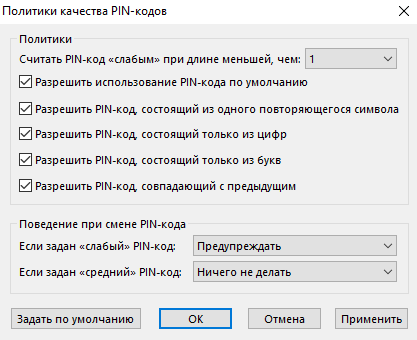
      AP UPDATE TO ПОРТАЛ ДОКУМЕНТАЦИИ РУТОКЕН


    6. Для того чтобы при вводе некорректного PIN-кода на экране отображалось сообщение с предупреждением о том, что PIN-код не соответствует выбранным политикам, в раскрывающемся списке  Если задан «слабый» («средний») 
      PIN-код
       выберите значение «Предупреждать».
    7. Для того чтобы запретить использование «слабого» пароля, в раскрывающемся списке  Если задан «слабый» 
      PIN-код 
      выберите значение «Запретить использование».
    8. Для того чтобы установить заданные по умолчанию политики и поведение при смене PIN-кода нажмите Задать по умолчанию
      .
    9. Для подтверждения изменений нажмите ОК
      .
    10. Для применения изменений и продолжения работы с политиками нажмите Применить

      .

    11. AP UPDATE TO ПОРТАЛ ДОКУМЕНТАЦИИ РУТОКЕН В окне с запросом на разрешение вносить изменения на компьютере нажмите

      Да.


    Проверка работы устройства Рутокен в macOS

    Чтобы проверить работу устройства Рутокен:

    1) Подключите Рутокен к компьютеру.

    2) Откройте Терминал
    .


    3) Введите команду:

    pcsctest

    4) Нажмите клавишу

    Enter

    .

    5) Введите цифру » 1
    «.

    6) Нажмите клавишу Enter
    .

    7) Введите цифру » 1
    «.

    8) Нажмите клавишу Enter
    . В окне терминала должно отобразится сообщение о том, что проверка работы устройства прошла успешно.
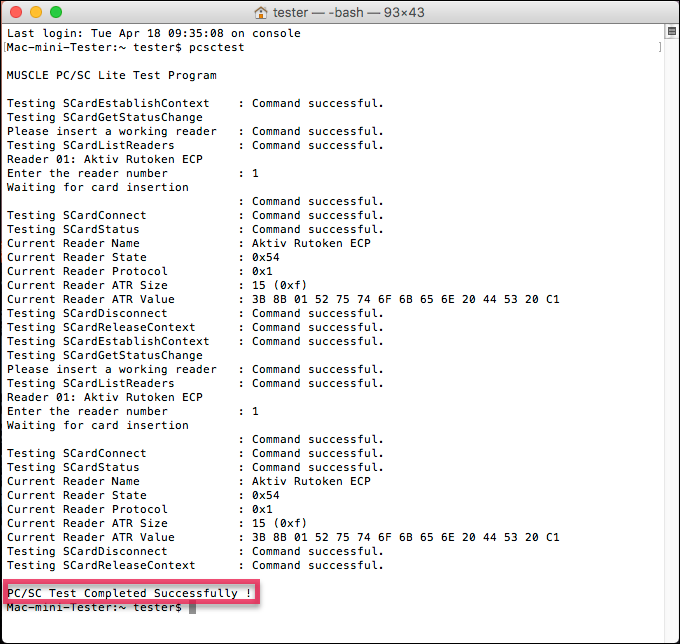
    AP UPDATE TO ПОРТАЛ ДОКУМЕНТАЦИИ РУТОКЕН

    9) Если это сообщение не отобразилось, то переподключите Рутокен.

    10) Если отобразилось, то устройство работает корректно.

    Экспорт сертификата в файл

    Иногда возникает необходимость передать сертификат, сохраненный на устройстве Рутокен другому пользователю. Для этого сертификат необходимо экспортировать в файл.

    В Панели управления Рутокен имеется поддержка следующих форматов файлов сертификатов:

    • CER;
    • P7B.

    В Панели управления Рутокен существует два способа экспорта сертификата в файл:

    1 способ

    Для экспорта сертификата с устройства Рутокен в файл:

    1. Запустите  Панель управления Рутокен
      .
    2. Выберите устройство Рутокен.
    3. Проверьте корректность выбора устройства.
    4. Перейдите на вкладку  Сертификаты
      .
    5. Щелкните левой кнопкой мыши по имени сертификата.
    6. Нажмите Экспортировать
      .

      AP UPDATE TO ПОРТАЛ ДОКУМЕНТАЦИИ РУТОКЕН


    7. Если необходимо экспортировать только сертификат, то установите переключатель рядом с названием формата файла для экспорта.
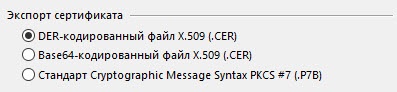
      AP UPDATE TO ПОРТАЛ ДОКУМЕНТАЦИИ РУТОКЕН


    8. Если необходимо экспортировать сертификат вместе с ключевой парой, то установите переключатель в положение Файл обмена личной информацией PKCS #12 (. PFX)
      , дважды укажите пароль или установите флажок Без пароля 
      (если не хотите задавать пароль). 
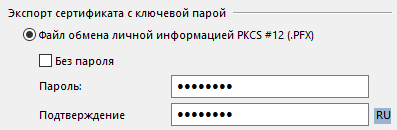
      AP UPDATE TO ПОРТАЛ ДОКУМЕНТАЦИИ РУТОКЕН


    9. Рядом с полем Путь
      нажмите Обзор
       и выберите файл на компьютере.

      AP UPDATE TO ПОРТАЛ ДОКУМЕНТАЦИИ РУТОКЕН


    10.  Нажмите Экспорт
      . В результате сертификат будет экспортирован в указанный файл.

    2 способ

    Для экспорта сертификата с устройства Рутокен в файл:

    1. Запустите  Панель управления Рутокен
      .
    2. Выберите устройство Рутокен.
    3. Проверьте корректность выбора устройства.
    4. Перейдите на вкладку  Сертификаты
      .
    5. Щелкните правой кнопкой мыши по имени сертификата.
    6. Выберите пункт меню  Экспортировать
      .

      AP UPDATE TO ПОРТАЛ ДОКУМЕНТАЦИИ РУТОКЕН


    7. Если необходимо экспортировать только сертификат, то установите переключатель рядом с названием формата файла для экспорта.
    8. Если необходимо экспортировать сертификат вместе с ключевой парой, то установите переключатель в положение  Файл обмена личной информацией PKCS #12 (. PFX)
      , дважды укажите пароль или установите флажок  Без пароля 
      (если не хотите задавать пароль).
    9. Рядом с полем  Путь
       нажмите Обзор
       и выберите файл на компьютере.
    10.  Нажмите Экспорт
      . В результате сертификат будет экспортирован в указанный файл.

    Для экспорта корневого доверенного сертификата:

    1. Запустите Панель управления Рутокен
      .
    2. Выберите устройство Рутокен.
    3. Проверьте корректность выбора устройства.
    4. Перейдите на вкладку Сертификаты
      .
    5. Щелкните левой кнопкой мыши по имени личного сертификата.
    6. Нажмите Свойства
      .
    7. Перейдите на вкладку Состав
      .
    8. Нажмите  Копировать в файл
      .


    9. Нажмите AP UPDATE TO ПОРТАЛ ДОКУМЕНТАЦИИ РУТОКЕН Далее

      .

      Установите переключатель рядом с названием необходимого формата и нажмите 

                                Далее                          

      .

      Нажмите Обзор.

       Выберите файл на компьютере или внешнем носителе и нажмите Далее

      .

      AP UPDATE TO ПОРТАЛ ДОКУМЕНТАЦИИ РУТОКЕН


      Нажмите

      Готово

      . В результате сертификат будет экспортирован в указанный файл.

    Просмотр количества оставшихся попыток ввода неправильного PIN-кода Пользователя

    Чтобы просмотреть количество оставшихся попыток ввода неправильного PIN-кода Пользователя:

    1. Откройте Панель управления Рутокен
      .
    2. На вкладке Администрирование
      нажмите Информация
      .
    3. В окне Информация о Рутокен
       в строке Попыток ввода PIN-кода Пользователя
      отображается количество оставшихся попыток.
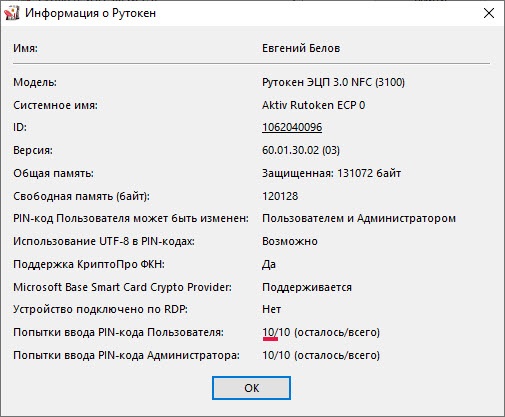
      AP UPDATE TO ПОРТАЛ ДОКУМЕНТАЦИИ РУТОКЕН


    Изменение PIN-кода Администратора

    По умолчанию для устройства Рутокен установлен PIN-код Администратора — 87654321. В целях безопасности рекомендуется изменить PIN-код, установленный по умолчанию перед первым использованием устройства Рутокен.

    Рекомендуемая длина PIN-кода — 6-10 символов. Использование короткого PIN-кода (1-5 символов) заметно снижает уровень безопасности, а длинного PIN-кода (более 10 символов) может привести к увеличению количества ошибок при его вводе.

    Для изменения PIN-кода Администратора:

    1. Запустите Панель управления Рутокен
      .
    2. Выберите устройство Рутокен.
    3. Проверьте корректность выбора устройства.
    4. Нажмите Ввести PIN-код
      .
    5. Установите переключатель в положение Администратор
      и введите PIN-код Администратора.
    6. Нажмите ОК
      .

      AP UPDATE TO ПОРТАЛ ДОКУМЕНТАЦИИ РУТОКЕН


    7. Нажмите Изменить
      .

      AP UPDATE TO ПОРТАЛ ДОКУМЕНТАЦИИ РУТОКЕН


    8. Проверьте, чтобы переключатель был установлен в положении Администратор
      .
    9. В полях Введите новый PIN-код
      и Подтвердите новый PIN-код
      введите новый PIN-код. Если индикатор безопасности PIN-кода, расположенный рядом с полем  Введите новый PIN-код 
      подсвечен красным цветом, то PIN-код является «слабым», если желтым  —  то «средним», а если зеленым  —  то «надежным».

      AP UPDATE TO ПОРТАЛ ДОКУМЕНТАЦИИ РУТОКЕН


    10. Нажмите ОК
      .

    Проверка корректности выбора устройства

    Для проверки корректности выбора устройства:

    1. Запустите Панель управления Рутокен
      .
    2. Выберите устройство Рутокен.
    3. Нажмите Информация
      . Откроется окно Информация о Рутокен
      .
    4. Если выбран токен, то  необходимо сравнить значение в поле ID 
      с цифрами, указанными на корпусе токена.

      AP UPDATE TO ПОРТАЛ ДОКУМЕНТАЦИИ РУТОКЕН


    Установка драйвера Рутокен S

    Для работы с Рутокен S в macOS необходимо установить специальный драйвер.

    Актуальная версия драйвера доступна на странице в разделе Пользователям
      Рутокен  S
    :

    AP UPDATE TO ПОРТАЛ ДОКУМЕНТАЦИИ РУТОКЕН

    Перед установкой драйвера закройте все работающие приложения и отключите устройства Рутокен от компьютера. 

    Для установки драйвера необходимы права администратора системы.

    Процесс установки для учетной записи пользователя отличается от процесса установки для учетной записи администратора.

    Выберите свой тип учетной записи:

    Установка драйвера для учетной записи пользователя

    Чтобы установить драйвер:

    1) Запустите программу установки драйвера и нажмите Продолжить
    .

    AP UPDATE TO ПОРТАЛ ДОКУМЕНТАЦИИ РУТОКЕН

    2) Нажмите Установить
    .

    4) Нажмите Установить ПО

    5) Дождитесь завершения процесса установки и нажмите Закрыть
    .

    AP UPDATE TO ПОРТАЛ ДОКУМЕНТАЦИИ РУТОКЕН

    6) Если после установки драйвера необходимо удалить установщик, то нажмите В Корзину
    .

    AP UPDATE TO ПОРТАЛ ДОКУМЕНТАЦИИ РУТОКЕН

    7) Если после установки драйвера необходимо оставить установщик на компьютере, то нажмите Оставить
    .

    8) Подключите Рутокен к компьютеру и продолжите работу с ним.

    Установка драйвера для учетной записи администратора

    Чтобы установить драйвер:

    1) Запустите программу установки драйвера и нажмите Продолжить
    .

    AP UPDATE TO ПОРТАЛ ДОКУМЕНТАЦИИ РУТОКЕН

    2) В окне для выбора места установки нажмите Продолжить
    .

    AP UPDATE TO ПОРТАЛ ДОКУМЕНТАЦИИ РУТОКЕН

    2) Нажмите Установить
    .

    4) Нажмите Установить ПО

    5) Дождитесь завершения процесса установки и нажмите Закрыть
    .

    AP UPDATE TO ПОРТАЛ ДОКУМЕНТАЦИИ РУТОКЕН

    6) Если после установки драйвера необходимо удалить установщик, то нажмите В Корзину
    .

    AP UPDATE TO ПОРТАЛ ДОКУМЕНТАЦИИ РУТОКЕН

    7) Если после установки драйвера необходимо оставить установщик на компьютере, то нажмите Оставить
    .

    8) Подключите Рутокен к компьютеру и продолжите работу с ним.

    Особенности в работе с устройством Рутокен ЭЦП Flash

    Важной особенностью устройства Рутокен ЭЦП Flash является наличие управляемой Flash-памяти. Она может быть поделена на разделы, доступ к которым разграничивается с помощью PIN-кодов. Такая память называется защищенной и при форматировании устройства ее состояние остается неизменным.

    Проверка работы устройства Рутокен

    Чтобы проверить работу устройства Рутокен:

    1) Подключите Рутокен к компьютеру.

    2) Запустите Панель управления Рутокен
    .

    3) На вкладке Администрирование
    в раскрывающемся списке Подключенные Рутокен
    должно отображаться название подключенного устройства.

    AP UPDATE TO ПОРТАЛ ДОКУМЕНТАЦИИ РУТОКЕН

    4) Если название устройства не отображается, то переподключите его.

    5) Если отображается, то устройство работает корректно.

    Подключение Рутокена к устройству на Android

    Рутокены, которые можно подключить к устройству на Android

    К устройству на Android можно подключить:

    • Рутокен с разъемом Type-C;
    • дуальную смарт-карту с поддержкой NFC;
    • токен с NFC.

    Установка приложения Панель управления Рутокен на Android

    Приложение Панель управления Рутокен дает возможность:

    • просматривать информацию о подключенных устройствах Рутокен;
    • изменять PIN-коды и метки устройств.

    Для установки приложения Панель управления Рутокен:

    1. Запустите Google Play Маркет
      на устройстве.
    2. Найдите приложение Панель управления Рутокен. Для этого в строке поиска Google Play Маркета введите название приложения и нажмите  ENTER
      .
    3. Выберите Панель управления Рутокен в списке результатов поиска. Откроется страница с подробными сведениями о приложении.

      AP UPDATE TO ПОРТАЛ ДОКУМЕНТАЦИИ РУТОКЕН


    4. Нажмите Установить
      .
    5. Ознакомьтесь со списком прав, которые необходимы приложению.
    6. Если вы согласны предоставить приложению требуемые права, нажмите Принять
      . Начнется загрузка и установка приложения.
    7. Если вы не согласны предоставить приложению требуемые права, нажмите Назад
      . В этом случае установка приложения будет отменена.

    Подключение Рутокена с разъемом Type-C к устройству на Android

    Рутокен с разъемом Type-C подключается к устройству на Android со специальный портом USB Type-C. Если токен подключен корректно, то на нем начнет светиться индикатор и его название отобразится в приложении Панель управления Рутокен.

    Для проверки корректности отображения названия Рутокена в приложении Панель управления Рутокен:

    1. Подключите Рутокен с разъемом Type-C к устройству.
    2. Запустите приложение Панель управления Рутокен
      .

      AP UPDATE TO ПОРТАЛ ДОКУМЕНТАЦИИ РУТОКЕН


    3. В окне приложения нажмите на название устройства. Откроется окно с основной информацией о токене.

      На иллюстрациях представлен пример корректного отображения названия токена и информации о нем.

      AP UPDATE TO ПОРТАЛ ДОКУМЕНТАЦИИ РУТОКЕН


      AP UPDATE TO ПОРТАЛ ДОКУМЕНТАЦИИ РУТОКЕН

    Подключение дуальной смарт-карты с поддержкой NFC (токена с NFC) к устройству на Android

    Для подключения дуальной смарт-карты с поддержкой NFC (токена с NFC) необходимо мобильное устройство с модулем NFC.

    Для подключения дуальной смарт-карты с поддержкой NFC (токена с NFC) приложите Рутокен к модулю NFC мобильного устройства. Если мобильное устройство издало звук, значит Рутокен к нему подключилась.  Также при корректном подключении название Рутокена отобразится в приложении Панель управления Рутокен.

    Для работы с дуальной смарт-картой (токеном с NFC) на мобильном устройстве приложите ее к модулю NFC мобильного устройства на весь период работы с ней.

    Для проверки отображения названия дуальной смарт-карты с поддержкой NFC (токена с NFC) в приложении Панель управления Рутокен:

    1. Подключите смарт-карту с поддержкой NFC (токена с NFC) к устройству.
    2. Запустите приложение Панель управления Рутокен
      .

      AP UPDATE TO ПОРТАЛ ДОКУМЕНТАЦИИ РУТОКЕН


    3. В окне приложения нажмите на название устройства. Откроется окно с основной информацией о Рутокене.

      На иллюстрациях представлен пример корректного отображения названия смарт-карты и информации о ней.

      AP UPDATE TO ПОРТАЛ ДОКУМЕНТАЦИИ РУТОКЕН


      AP UPDATE TO ПОРТАЛ ДОКУМЕНТАЦИИ РУТОКЕН

    Работа с приложением Панель управления Рутокен

    Изменение PIN-кода

    Для изменения PIN-кода Пользователя или Администратора в приложении Панель управления Рутокен:

    1. Подключите Рутокен к устройству на Android.
    2. Запустите приложение Панель управления Рутокен
      .

      AP UPDATE TO ПОРТАЛ ДОКУМЕНТАЦИИ РУТОКЕН


    3. Чтобы открыть меню, нажмите в правом верхнем углу карточки Рутокена на значок  AP UPDATE TO ПОРТАЛ ДОКУМЕНТАЦИИ РУТОКЕН


      .
    4. Выберите пункт меню Сменить PIN-код
      . В приложении отобразится окно для ввода нового PIN-кода.

      AP UPDATE TO ПОРТАЛ ДОКУМЕНТАЦИИ РУТОКЕН


    5. Перейдите на вкладку Пользователь
      (для ввода нового PIN-кода Пользователя) или Администратор
      (для ввода нового PIN-кода Администратора).
    6. Введите текущий PIN-код.

      AP UPDATE TO ПОРТАЛ ДОКУМЕНТАЦИИ РУТОКЕН


    7. Два раза введите новый PIN-код.
    8. Нажмите ОК
      .

    Изменение метки устройства Рутокен

    Для изменения метки устройства:

    1. Подключите Рутокен к устройству на Android.
    2. Запустите приложение Панель управления Рутокен
      .

      AP UPDATE TO ПОРТАЛ ДОКУМЕНТАЦИИ РУТОКЕН


    3. Чтобы открыть меню, нажмите в правом верхнем углу карточки Рутокена на значок  AP UPDATE TO ПОРТАЛ ДОКУМЕНТАЦИИ РУТОКЕН


      .
    4. Выберите пункт меню Сменить метку токена
      . В приложении отобразится окно для ввода PIN-кода Пользователя и новой метки.

      AP UPDATE TO ПОРТАЛ ДОКУМЕНТАЦИИ РУТОКЕН


    5. Введите PIN-код Пользователя.

      AP UPDATE TO ПОРТАЛ ДОКУМЕНТАЦИИ РУТОКЕН


    6. Введите новую метку.
    7. Нажмите ОК
      .

    Разблокировка PIN-кода

    Для разблокировки PIN-кода Пользователя:

    1. Подключите Рутокен к устройству на Android.
    2. Запустите приложение Панель управления Рутокен
      .

      AP UPDATE TO ПОРТАЛ ДОКУМЕНТАЦИИ РУТОКЕН


    3. Чтобы открыть меню нажмите в правом верхнем углу карточки Рутокена на значок  AP UPDATE TO ПОРТАЛ ДОКУМЕНТАЦИИ РУТОКЕН


      .
    4. Выберите пункт меню Разблокировать
      . В приложении отобразится окно для ввода PIN-кода Администратора и кнопка для разблокировки PIN-кода Пользователя.

      AP UPDATE TO ПОРТАЛ ДОКУМЕНТАЦИИ РУТОКЕН


    5. Введите PIN-код Администратора.

      AP UPDATE TO ПОРТАЛ ДОКУМЕНТАЦИИ РУТОКЕН


    6. Нажмите ОК
      .

    Подключение устройств Рутокен к компьютеру

    Для подключения токена вставьте его в USB-порт компьютера. Если токен подключен корректно, то на нем начнет светиться индикатор.

    Подключение смарт-карты

    Для подключения смарт-карты к компьютеру
     используется

    К USB-порту компьютера можно подключить как пустой считыватель, так и считыватель со вставленной смарт-картой.

    Для подключения смарт-карты к компьютеру:

    1. Вставьте смарт-карту в считыватель.
    2. Подключите считыватель к USB-порту компьютера. Если смарт-карта подключена корректно, то на считывателе начнет светиться индикатор. Если смарт-карта вставлена в считыватель некорректно, то индикатор на считывателе может мигать. 

     
    Подключение Рутокена с разъемом Type-C к компьютеру

    Рутокен с разъемом Type-C подключается к компьютеру, у которого есть специальный порт USB Type-C. На некоторых компьютерах этот порт обозначен как Thunderbolt 3 (USB-C).

    Если токен подключен корректно, то на нем начнет светиться индикатор.

    AP UPDATE TO ПОРТАЛ ДОКУМЕНТАЦИИ РУТОКЕН

    Просмотр количества оставшихся попыток ввода неправильного PIN-кода Администратора

    Чтобы просмотреть количество оставшихся попыток ввода неправильного PIN-кода Администратора:

    1. Откройте Панель управления Рутокен
      .
    2. На вкладке Администрирование
      нажмите Информация
      .
    3. В окне Информация о Рутокен
       в строке Попыток ввода PIN-кода Администратора
      отображается количество оставшихся попыток.

      AP UPDATE TO ПОРТАЛ ДОКУМЕНТАЦИИ РУТОКЕН


    Изменение количества устройств Рутокен S для одновременной работы нескольких токенов на компьютере

    Так как может потребоваться перезагрузка компьютера, перед изменением количества устройств Рутокен S для одновременной работы нескольких токенов на компьютере рекомендуется закрыть все работающие приложения

    Эта настройка используется:

    • если пользователю необходимо увеличить количество устройств Рутокен S для одновременной работы нескольких токенов на компьютере;
    • если операционной системой не распознаются новые, подключаемые устройства Рутокен. В этом случае необходимо уменьшить количество устройств Рутокен S для одновременной работы;
    • если на компьютере вообще не используются Рутокен S.

    Для изменения количества устройств Рутокен S для одновременной работы нескольких токенов на компьютере:

    1. Запустите Панель управления Рутокен
      .
    2. Перейдите на вкладку Настройки
      .
    3. В раскрывающемся списке Количество считывателей Рутокен S
      выберите необходимое число.
    4. Нажмите Изменить
      .

      AP UPDATE TO ПОРТАЛ ДОКУМЕНТАЦИИ РУТОКЕН


    5. Если выбранное число меньше ранее установленного:

      — на экране может отобразиться сообщение о необходимости перезагрузить операционную систему. Нажмите Да
      ;

      — в окне с запросом на разрешение вносить изменения на компьютере нажмите Да
      .

    6. В окне с запросом на разрешение вносить изменения на компьютере нажмите Да
      .
    7. Если после произведенных действий и перезагрузки компьютера настройка не произведена, то необходимо переподключить устройства Рутокен, подключенные к компьютеру.

    Изменение Администратором PIN-кода Пользователя

    Администратор может изменить PIN-код Пользователя только в том случае, если при форматировании устройства была выбрана политика смены PIN-кода — «Пользователь и Администратор» («Администратор»).

    Для просмотра текущей политики смены PIN-кода откройте  сведения об устройстве Рутокен
    .

    Рекомендуемая длина PIN-кода — 6-10 символов. Использование короткого PIN-кода (1-5 символов) заметно снижает уровень безопасности, а длинного PIN-кода (более 10 символов) может привести к увеличению количества ошибок при его вводе.

    Для изменения PIN-кода Пользователя:

    1. Запустите Панель управления Рутокен
      .
    2. Выберите устройство Рутокен.
    3. Проверьте корректность выбора устройства.
    4. Нажмите Ввести PIN-код
      .
    5. Установите переключатель в положение Администратор
      и введите PIN-код Администратора.
    6. Нажмите ОК
      .

      AP UPDATE TO ПОРТАЛ ДОКУМЕНТАЦИИ РУТОКЕН


    7. Нажмите Изменить
      .

      AP UPDATE TO ПОРТАЛ ДОКУМЕНТАЦИИ РУТОКЕН


    8. Установите переключатель в положение Пользователь
      .
    9. В полях  Введите новый
      PIN-код
      и Подтвердите новый
      PIN-код
       введите новый PIN-код.

        AP UPDATE TO ПОРТАЛ ДОКУМЕНТАЦИИ РУТОКЕН


    10. Нажмите ОК
      .

    Для Windows

    В этом разделе описаны процедуры:

    Удаление комплекта «Драйверы Рутокен для Windows»

    Перед удалением комплекта драйверов закройте все работающие приложения и отключите устройства Рутокен от компьютера. 

    Для удаления комплекта драйверов необходимы права администратора системы.

    Чтобы удалить комплект драйверов Рутокен:

    1) Откройте Панель управления
    ОС и щелкните по ссылке Программы и компоненты
    .

    2) В открывшемся окне щелкните правой кнопкой мыши по строке Драйверы Рутокен
    и выберите Удалить.
    Откроется окно Драйверы Рутокен
    .

    3) В этом окне нажмите Удалить
    . В результате запустится процесс удаления комплекта драйверов.

    AP UPDATE TO ПОРТАЛ ДОКУМЕНТАЦИИ РУТОКЕН

    4) Дождитесь завершения процесса удаления и нажмите Закрыть
    . В результате комплект драйверов будет удален.

    AP UPDATE TO ПОРТАЛ ДОКУМЕНТАЦИИ РУТОКЕН

    Если комплект драйверов не удалился, то используйте специальную утилиту для удаления
    .

    Форматирование Администратором устройства Рутокен

    В ходе форматирования устройства все, созданные на нем объекты удалятся. Останутся только те объекты, которые были сохранены в защищенной памяти (для Рутокен ЭЦП Flash). Также при форматировании задаются новые значения PIN-кодов или выбираются значения, используемые по умолчанию.

    Если пользователь исчерпал все попытки ввода PIN-кода Администратора, то существует возможность вернуть устройство в заводское состояние. Для такого форматирования ввод PIN-кода Администратора не требуется.

    При возврате к заводскому состоянию устройства Рутокен ЭЦП Flash содержимое Flash-памяти тоже очистится, а информация, записанная в ней будет удалена безвозвратно.

    При форматировании устройства Рутокен все данные на нем, в том числе ключи и сертификаты, будут удалены безвозвратно.

    В процессе форматирования не следует отключать устройство Рутокен от компьютера, так как это может привести к его поломке.

    Для запуска процесса форматирования устройства Рутокен:

    Указание имени устройства Рутокен при форматировании

    Для указания имени устройства Рутокен при форматировании в поле  Имя токена
    укажите новое имя устройства.

    AP UPDATE TO ПОРТАЛ ДОКУМЕНТАЦИИ РУТОКЕН


    Изменение политики при форматировании

    В зависимости от политики, выбранной при форматировании устройства Рутокен, PIN-код Пользователя может быть изменен:

    • только Пользователем (если установлен переключатель «Пользователь»);
    • Пользователем и Администратором (если установлен переключатель «Пользователь и Администратор»);
    • только Администратором (если установлен переключатель «Администратор»).

    Для того чтобы понять какую политику выбрать пройдите по ссылке «Какую политику я должен выбрать?» (расположенную в секции PIN-код пользователя может менять
    ).

    Для изменения политики в секции PIN-код Пользователя может менять
    установите переключатель в необходимое положение.

    AP UPDATE TO ПОРТАЛ ДОКУМЕНТАЦИИ РУТОКЕН

    Указание нового PIN-кода Пользователя (Администратора) при форматировании

    Для того чтобы задать новый PIN-код Пользователя (Администратора), который будет доступен только после завершения процесса форматирования:

    1. в соответствующей секции снимите флажок  Использовать
      PIN-код по умолчанию
      ;
    2. в полях Новый
      PIN-код
      и Подтверждение
      введите новый PIN-код.

      AP UPDATE TO ПОРТАЛ ДОКУМЕНТАЦИИ РУТОКЕН

    Указание минимальной длины PIN-кода Пользователя (Администратора) при форматировании

    Рекомендуемая длина PIN-кода — 6-10 символов. Использование короткого PIN-кода (1-5 символов) заметно снижает уровень безопасности, а длинного PIN-кода (более 10 символов) может привести к увеличению количества ошибок при его вводе.

    Для того чтобы задать минимальную длину PIN-кода Пользователя (Администратора), в соответствующей секции из раскрывающегося списка  Минимальная длина
    PIN-кода
    выберите необходимое значение.

    Указание максимального количества попыток ввода PIN-кода Пользователя (Администратора) при форматировании

    Для повышения уровня безопасности следует изменить исходное значение. Рекомендуемое количество попыток ввода PIN-кода — 5 раз. Небольшое количество попыток (1-4 раза) может привести к случайной блокировке PIN-кода, большое количество (более 5 раз) — снизит уровень информационной безопасности.

    Для того чтобы задать максимальное количество попыток ввода PIN-кода Пользователя (Администратора), в соответствующей секции из раскрывающегося списка  Попытки ввода
    PIN-кода
    выберите необходимое значение.

    Просмотр количества заданных попыток ввода неправильного PIN-кода Пользователя

    Чтобы просмотреть количество заданных попыток ввода неправильного PIN-кода Пользователя:

    1. Откройте Панель управления Рутокен
      .
    2. На вкладке Администрирование
      нажмите Информация
      .
    3. В окне Информация о Рутокен
       в строке Попыток ввода PIN-кода Пользователя
      отображается количество заданных попыток.

      AP UPDATE TO ПОРТАЛ ДОКУМЕНТАЦИИ РУТОКЕН


    Проверка работы устройства Рутокен в ОС на базе GNU/Linux

    Шаг 1. Установка пакета pcsc-tools  


    (выполняется в системе только при первой проверке работы устройства Рутокен).

      $ sudo apt-get install pcsc-tools  

    В  rpm-based
     системах (кроме ALT Linux):

      
    $ sudo yum install  pcsc-tools

    nbsp;sudo yum install  pcsc-tools

      $ sudo apt-get install  pcsc-tools  

    Шаг 2. Запуск утилиты для проверки работы устройства Рутокен.

      $ pcsc_scan  

    В некоторых дистрибутивах сервис pcscd не запускается автоматически. Необходимо запустить его вручную

    Для этого необходимо выполнить следующие действия: 

    Либо добавить в автозагрузку командами (пример для Ubuntu 22.04 и новее):

      $ sudo systemctl enable pcscd
    $ sudo systemctl enable pcscd.socket  

    Если устройство не работает
    или не подключено
    к компьютеру, то в окне терминала отобразится сообщение об этом.

    Сообщение в системе ALT Linux выглядит следующим образом:

    AP UPDATE TO ПОРТАЛ ДОКУМЕНТАЦИИ РУТОКЕН

    Если устройство работает корректно
    , то в окне терминала отобразится сообщение об этом.

    Сообщение в системе ALT Linux выглядит следующим образом:

    AP UPDATE TO ПОРТАЛ ДОКУМЕНТАЦИИ РУТОКЕН

    Шаг 3. Остановка сервиса pcscd.

      $ sudo service pcscd stop   
      $ su <username> service pcscd stop  

    Шаг 4. Запуск сервиса pcscd в отладочном режиме.

      $ sudo  /usr/sbin/pcscd -afd  
      $ sudo  /usr/sbin/pcscd -adf  

    Изменение PIN-кода Пользователя

    По умолчанию для устройства Рутокен установлен PIN-код Пользователя — 12345678. В целях безопасности перед первым использованием устройства Рутокен рекомендуется изменить PIN-код установленный по умолчанию.

    Рекомендуемая длина PIN-кода — 6-10 символов. Использование короткого PIN-кода (1-5 символов) заметно снижает уровень безопасности, а длинного PIN-кода (более 10 символов) может привести к увеличению количества ошибок при его вводе.

    Доступ к сертификатам, сохраненным на устройстве возможен только после указания PIN-кода. Если PIN-код был изменен, то его необходимо запомнить

    Для изменения PIN-кода:

    1. Запустите Панель управления Рутокен
      .

    2. Выберите устройство Рутокен.
    3. Проверьте корректность выбора устройства.
    4. Нажмите Ввести PIN-код
       и укажите PIN-код Пользователя.
    5. В полях  Введите новый PIN-код
      и Подтвердите новый PIN-код
       введите новый PIN-код. Если индикатор безопасности PIN-кода, расположенный рядом с полем Введите новый PIN-код 
      подсвечен красным цветом, то PIN-код является «слабым», если желтым — то «средним», а если зеленым — то «надежным».
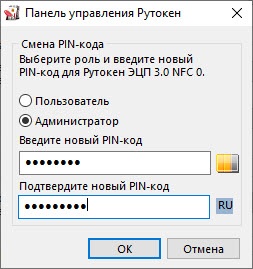
      AP UPDATE TO ПОРТАЛ ДОКУМЕНТАЦИИ РУТОКЕН


    6. Нажмите ОК
      .

    Выбор криптопровайдера, используемого по умолчанию, для устройства Рутокен

    Криптопровайдер
     — это  
    динамически подключаемая библиотека, реализующая криптографические функций со стандартизованным интерфейсом.

    У каждого криптопровайдера могут быть собственные наборы алгоритмов и собственные требования к формату ключей и сертификатов.

    Для выбора криптопровайдера, используемого по умолчанию для устройства Рутокен:

    1. Запустите Панель управления Рутокен
      .
    2. Перейдите на вкладку Настройки
      .
    3. Нажмите Настройка
      .

      AP UPDATE TO ПОРТАЛ ДОКУМЕНТАЦИИ РУТОКЕН


    4. В раскрывающемся списке рядом с моделью устройства выберите название криптопровайдера.
    5. Чтобы применить изменения и продолжить работу с настройками нажмите Применить
    6. Чтобы подтвердить выбор криптопровайдера нажмите ОК
      .
    7. В окне с запросом на разрешение внесения изменений на компьютере нажмите Да
      .

    Просмотр сведений об устройстве Рутокен

    Для просмотра сведений об устройстве Рутокен:

    1. Запустите Панель управления Рутокен
      .
    2. Выберите устройство Рутокен.
    3. Нажмите Информация
      . Откроется окно Информация о Рутокен
      .

      AP UPDATE TO ПОРТАЛ ДОКУМЕНТАЦИИ РУТОКЕН


      AP UPDATE TO ПОРТАЛ ДОКУМЕНТАЦИИ РУТОКЕН

    Описание, представленной в панели управления информации об устройстве Рутокен, приведено

    в Таблице 2
    .

    Просмотр версии установленного комплекта «Драйверы Рутокен для Windows»

    Для просмотра версии установленного комплекта «Драйверы Рутокен для Windows»:

    1. Запустите Панель управления Рутокен
      .
    2. Перейдите на вкладку  О программе

      В поле  Версия драйверов Рутокен
      указана текущая версия комплекта «Драйверы Рутокен для Windows», установленная на компьютере.


      AP UPDATE TO ПОРТАЛ ДОКУМЕНТАЦИИ РУТОКЕН


    Правила эксплуатации и хранения Рутокенов

    1. Оберегайте устройства Рутокен от следующих воздействий: ударов, падений, сотрясений, вибраций, высоких и низких температур, агрессивных сред, высокого напряжения. Все это может привести к поломке устройства.
    2. В процессе подключения токена или считывателя смарт-карт к USB-порту компьютера  не прилагайте излишних усилий.
    3. При первом использовании токена смените его PIN-коды и никому их не сообщайте.
    4. Не допускайте попадания на токен и считыватель смарт-карт (особенно на его разъем) пыли, грязи влаги и т.п. Для очистки корпуса и разъема устройства используйте сухую безворсовую ткань. Не допустимо использовать растворители и моющие средства.
    5. Избегайте ношения смарт-карты в кошельке, с ключами, монетами и другими твердыми предметами, т.к. это может привести к ее повреждению.
    6. Не разбирайте устройство. При совершении такого действия будет утрачена гарантия на устройство. Также это может привести к поломке корпуса, порче и поломке элементов печатного монтажа. А следствием таких изменений может стать ненадежная работа или поломка устройства Рутокен.
    7. Не сгибайте смарт-карту. 
    8. Не производите никаких действий, приводящих к механическим повреждениям смарт-карт.
    9. Подключайте токен и считыватель смарт-карт только к исправному оборудованию. Параметры USB-порта должны соответствовать спецификации USB.
    10. Не используйте для подключения устройств длинные переходники или USB-хабы без дополнительного питания, т.к. из-за этого на вход, предназначенный для токена или смарт-карты, может подаваться несоответствующее напряжение.
    11. Не извлекайте токен из USB-порта компьютера, если на нем мигает светодиод. Не извлекайте смарт-карту из считывателя или считыватель из USB-порта компьютера, если на считывателе мигает светодиод. Мигание светодиода означает, что устройство находится в режиме передачи данных. Прерывание работы устройства, находящегося в таком режиме, может негативно сказаться на целостности данных и работоспособности устройства.
    12. Не оставляйте устройство Рутокен подключенным к компьютеру в процессе  включения, перезагрузки, ухода компьютера в спящий режим и режим гибернации. Это может привести к поломке устройства.


    13. Не оставляйте устройство подключенным к компьютеру, если оно не используется.
    14. В случае неисправности или неправильного функционирования устройства обращайтесь к поставщику.
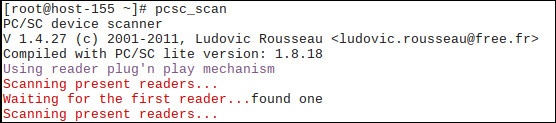
    Оцените статью
    ЭЦП64