
На сегодняшний день главная уязвимость Android смартфона, в случае если вы его потеряли или он был украден — вовсе не доступ к личным данным на устройстве, они в достаточной мере защищены, если находятся во внутренней памяти. Более серьезные опасения должен вызывать доступ к вашей SIM-карте.
Достаточно вставить её в любой другой телефон и, если вы не успели заблокировать SIM карту или перевыпустить её, посторонний человек сможет получать коды для восстановления доступа и управления онлайн-банком, электронной почтой, социальными сетями и другими сервисами. Чтобы этого не произошло разумным решением может быть включение PIN кода для использования SIM-карты. В этой инструкции подробно о том, как это сделать на Android смартфоне. Также вы можете включить PIN-код SIM карты на iPhone.
- Включение запроса PIN кода SIM карты на Android смартфоне
- Включение блокировки SIM с помощью PIN-кода на смартфоне с чистой ОС Android
- Как включить SIM PIN на Samsung Galaxy
- Видео инструкция
- Включение запроса ПИН-кода (пароля) для зашифрованного системного диска Windows 10
- Общая информация
- Что такое PIN-код Пользователя, для чего он используется и как его лучше хранить?
- Какой PIN-код Пользователя установлен по умолчанию?
- Как ввести PIN-код Пользователя в Панели управления Рутокен?
- Как посмотреть количество оставшихся попыток ввода неправильного PIN-кода Пользователя?
- Какой PIN-код лучше использовать? Как придумать безопасный PIN-код?
- Как в Панели управления Рутокен изменить PIN-код Пользователя?
- Изменение пароля локальной учётной записи
- Изменение пароля в Параметрах
- Через Ctrl+Alt+Delete
- Панель управления
- В командной строке
- PowerShell
- Локальные пользователи и группы
- Изменение пароля учетной записи Майкрософт
- Изменение ПИН-кода Windows 11
- Работа с PIN-кодом Администратора
- Какой PIN-код Администратора установлен по умолчанию?
- Как ввести PIN-код Администратора в Панели управления Рутокен?
- Как посмотреть количество оставшихся попыток ввода неправильного PIN-кода Администратора?
- Как в Панели управления Рутокен изменить PIN-код Администратора?
- Дополнительный раздел — Возврат устройства к заводским настройкам
- Указание имени устройства
- Изменение политики смены PIN-кода Пользователя
- Указание нового PIN-кода Пользователя (Администратора)
- Указание минимальной длины PIN-кода Пользователя (Администратора)
- Указание максимального количества попыток ввода PIN-кода Пользователя (Администратора)
Включение запроса PIN кода SIM карты на Android смартфоне
Для описываемых действий вам потребуется знать текущий PIN-код SIM: он на ней есть несмотря на то, что не запрашивается. Для современных SIM чаще всего используется 0000 в качестве PIN по умолчанию. Если этот вариант не подойдет, то посмотреть PIN можно на пластиковой базе, из которой вы извлекали SIM-карту, если она сохранилась, либо уточнить его у вашего оператора связи. Учитывайте, что после 3-х ошибок ввода SIM будет заблокирована.
В зависимости от конкретной модели смартфона и версии Android пункты в меню для настройки запроса SIM PIN могут немного отличаться, но логика действий примерно одна и та же. Далее я продемонстрирую процесс на примере чистой ОС Android и устройства Samsung Galaxy.
Включение блокировки SIM с помощью PIN-кода на смартфоне с чистой ОС Android
Порядок включения запроса PIN-кода SIM-карты на чистой ОС Android и его изменения:
Как включить SIM PIN на Samsung Galaxy
На устройствах Samsung Galaxy действия очень похожи:
Готово, теперь ваша SIM карта будет блокироваться до ввода правильного PIN-кода при перезагрузке или после выключения и включения телефона, а также при установке SIM из вашего смартфона в любой другой аппарат, независимо от ОС: даже на простом кнопочном телефоне она будет блокироваться.
Видео инструкция
Если на вашем устройстве пункты меню для выполнения рассмотренной настройки заметно отличаются, буду благодарен, если вы поделитесь ими в комментариях: не исключено, что информация пригодится другим читателям.
Если зашифровать системный раздел диска Windows 10 с помощью BitLocker без модуля TPM, то уже на этапе подготовки шифрования вам будет предложен метод разблокировки с помощью пароля, который можно будет выбрать, указать пароль, который потребуется вводить всякий раз ещё до загрузки системы.
Однако, если ваш ноутбук или компьютер оснащён модулем TPM, такой вариант предложен не будет: диск будет успешно зашифрован, но запрос пароля появляться не будет: ключи, необходимые для разблокирования будут храниться в соответствующем чипе вашего устройства. При желании это поведение можно изменить и сделать так, чтобы пароль (или, точнее, ПИН-код, который может содержать не только цифры) запрашивался каждый раз при включении как дополнительная мера защиты.
Включение запроса ПИН-кода (пароля) для зашифрованного системного диска Windows 10
Прежде чем приступить, учитывайте: все описанные далее действия удобнее выполнять ещё до начала шифрования. Вы можете поступить одним из следующих способов:
Сам порядок действий для включения пароля (ПИН-кода) при использовании TPM (доверенного платформенного модуля) будет состоит из следующих шагов:
После того, как описанные шаги были проделаны, вы можете снова запустить шифрование диска BitLocker (правый клик по диску в проводнике — включить BitLocker) и задать использование ПИН-кода для расшифровки, либо включить ПИН-код уже после выполнения шифрования: заходим в управление BitLocker в контекстном меню диска и нажимаем «Изменение способа разблокировки диска при загрузке», там же можно изменить ПИН-код.
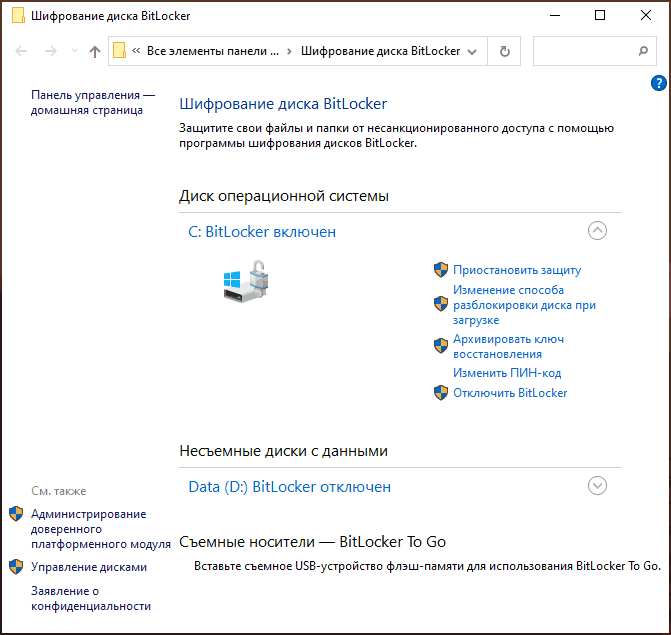
Если вы забудете ПИН-код, то для расшифровки тома BitLocker потребуется ввести ключ восстановления, сохранить или распечатать который пользователю предлагается при первоначальном шифровании раздела диска.
Какие PIN-коды бывают у Рутокена?
PIN-код Пользователя, PIN-код Администратора и PIN-код защищенного раздела (задается только для устройства Рутокен ЭЦП 2.0 Flash).
Чем PIN-код лучше пароля?
PIN-код, в отличие от пароля, не обязан быть длинным и случайным. Он привязан к смарт-карте или токену, а это значит, чтобы воспользоваться PIN-кодом, злоумышленнику придется физически получить устройство в распоряжение.
Недостатки в длине или случайности PIN-кода компенсируются требованием физического владения устройством и ограничениями на перебор PIN-кода. После определенного количества неудачных попыток ввода PIN-кода Рутокен блокируется до момента его разблокировки администратором. Таким образом операционная система Рутокен защищает от множества известных и потенциальных атак, в том числе от атак методом подбора PIN-код.
Как правильно хранить PIN-коды?
Что такое PIN-код Пользователя?
PIN-код Пользователя — набор знаков, который используется для доступа к электронной подписи и другим настройкам Рутокена.
Значение PIN-кода Пользователя по умолчанию
Для безопасного использования Рутокена PIN-код необходимо изменить.
Что такое PIN-код Администратора?
PIN-код Администратора — набор знаков, который используется для администрирования Рутокена и управления его PIN-кодами.
Значение PIN-кода Администратора по умолчанию — 87654321.
Что такое PIN-код защищенного раздела?
PIN-код защищенного раздела — набор знаков, который используется для доступа к защищенному разделу на устройстве Рутокен ЭЦП 2.0 Flash.
Значение PIN-кода защищенного раздела по умолчанию — 12345678.
Для безопасного использования защищенного раздела PIN-код необходимо изменить.
Кто может изменить PIN-код?
PIN-код Пользователя можно изменить, если вы знаете PIN-код Администратора, но для этого должна быть выбрана одна из специальных политик смены PIN-кода — «Пользователь и Администратор» или «Пользователь».
Также его можно изменить после ввода PIN-кода Пользователя, но для этого тоже должна быть выбрана одна из специальных политик смены PIN-кода — «Пользователь и Администратор» или «Администратор».
PIN-код защищенного раздела можно изменить, если вы знаете его текущее значение.
Как придумать безопасный PIN-код?
Почему PIN-код может быть заблокирован? У кого есть право его разблокировать?
В устройствах Рутокен есть механизмы защиты от перебора PIN-кодов. Количество попыток ввода неправильного PIN-кода ограничено и задается при форматировании (максимальное значение 10).
PIN-код Пользователя блокируется в том случае, если пользователь ввел несколько раз подряд его неверное значение. Его можно разблокировать, если вы знаете PIN-код Администратора.
PIN-код Администратора блокируется по той же причине, что и PIN-код Пользователя. Его можно разблокировать, но при этом все данные на нем удалятся и он вернется к заводским настройкам.
PIN-код защищенного раздела блокируется по той же причине, что и PIN-код Пользователя. Его можно разблокировать, если вы знаете PIN-код Администратора.
Если вы отключаете Рутокен от компьютера, то счетчик неудачных попыток ввода PIN-кода не сбрасывается.
Общая информация
Знание PIN-кодов необходимо для работы с устройством Рутокен.
Для каждого устройства Рутокен задано два PIN-кода:
PIN-код Пользователя используется для доступа к электронной подписи и объектам на устройстве (сертификатам, ключевым парам).
Если при работе с сторонним приложением запрашивается PIN-код устройства Рутокен, то вам надо ввести PIN-код Пользователя.
PIN-код Администратора используется для администрирования устройства и управления PIN-кодами.
PIN-код Администратора используется только в Панели управления Рутокен.
Правила хранения PIN-кодов:
Если вам не сообщили PIN-код Пользователя, вероятнее всего, он задан по умолчанию (12345678).
Если вы купили Рутокен в удостоверяющем центре — PIN-код Администратора вам должен сообщить сотрудник удостоверяющего центра.
Если Рутокен вам выдали на работе — PIN-код Администратора, скорее всего, знает системный администратор, IT-служба или HelpDesk.
Если Рутокен вам выдали в банке — PIN-код Администратора вам должен сообщить сотрудник банка.
Если вы приобрели Рутокен для личных целей, то на нем установлены PIN-коды по умолчанию.
Панель управления Рутокен предназначена для обслуживания устройств Рутокен в операционных системах семейства Microsoft Windows. В Панели управления Рутокен можно изменить и разблокировать PIN-коды.
Установить ее можно вместе с комплектом драйверов Рутокен для Windows. Актуальная версия комплекта драйверов доступна по ссылке:
Что такое PIN-код Пользователя, для чего он используется и как его лучше хранить?
PIN-код Пользователя необходимо хранить в безопасном месте. Главное чтобы ни у кого кроме пользователя не было доступа к нему.
Какой PIN-код Пользователя установлен по умолчанию?
PIN-код Пользователя по умолчанию 12345678.
Как ввести PIN-код Пользователя в Панели управления Рутокен?
На устройстве Рутокен существует счетчик неправильных попыток ввода PIN-кода Пользователя.
Обычно задано 10 попыток неправильного ввода PIN-кода Пользователя.
Когда пользователь вводит неправильный PIN-код, значение этого счетчика уменьшается на единицу. Если после этого пользователь вводит правильный PIN-код, то значение счетчика становится изначальным.
Допустимое количество неправильных попыток ввода PIN-кода указано в окне с ошибкой «Неудачная аутентификация» после слов «осталось попыток».
Если там указано значение «1», то после следующей неудачной попытке ввода PIN-кода он заблокируется.
После ввода неправильного PIN-кода Пользователя несколько раз устройство Рутокен блокируется. Разблокировать его может только Администратор устройства.
Как посмотреть количество оставшихся попыток ввода неправильного PIN-кода Пользователя?
Если пользователь несколько раз ввел неправильный PIN-код Пользователя, то он блокируется.
При попытке ввода уже заблокированного PIN-кода Пользователя в Панели управления Рутокен отобразится следующее сообщение:
Для того чтобы разблокировать PIN-код Пользователя необходимо обратиться к администратору устройства Рутокен.
Какой PIN-код лучше использовать? Как придумать безопасный PIN-код?
PIN-код не должен быть очень сложным, так как у него есть ограниченное количество попыток ввода.
Использовать PIN-код, который был задан по умолчанию — небезопасно. Рекомендуется его изменить. При этом стоит учитывать некоторые рекомендации:
Как в Панели управления Рутокен изменить PIN-код Пользователя?
Требования к новому PIN-коду описаны в разделе Как придумать безопасный PIN-код?
В этой пошаговой инструкции подробно о том, как изменить пароль как от локальной учетной записи, так и от учетной записи Майкрософт, либо поменять ПИН-код, если вход выполняется по нему. Для этого в системе предусмотрено несколько способов. В случае, если вы хотите убрать пароль при входе, изучите материал Как убрать пароль при входе в Windows 11.
Изменение пароля локальной учётной записи
Если на вашем компьютере или ноутбуке используется локальная учетная запись (без привязки электронной почты), вы можете изменить пароль одним из следующих простых способов.
Изменение пароля в Параметрах
Первый способ — использование нового интерфейса «Параметры», шаги будут следующими:
Пароль изменен и при следующем входе в систему потребуется вводить уже его.
Через Ctrl+Alt+Delete
Еще более быстрый вариант — использовать меню Ctrl+Alt+Delete:
Панель управления
Старый вариант изменения пароля в Панели управления всё ещё доступен в Windows 11:
В командной строке
Изменение пароля возможно и в командной строке:
Если в результате выполнения команды вы получили сообщение «Команда выполнена успешно», пароль был изменен.
PowerShell
В Windows PowerShell также предусмотрены команды для работы с учетными записями, в том числе — смены пароля:
На этом всё: PowerShell или Терминал можно закрыть, а при следующем входе — использовать новый пароль.
Локальные пользователи и группы
И ещё один вариант — использование оснастки «Локальные пользователи и группы», с помощью которой можно изменить пароль, не вводя предыдущий (при этом требуется быть в системе с правами администратора):
Изменение пароля учетной записи Майкрософт
Изменение пароля для учетной записи Майкрософт производится онлайн, а не на локальном компьютере, а само изменение повлияет на все устройства, где вход осуществляется с указанной учетной записью. Необходимые шаги:
Важно: после смены пароля учетной записи Майкрософт синхронизация параметров с устройствами может произойти не моментально и, если у вас более одного ПК или ноутбука с одной учётной записью, на некоторых может потребоваться ввод старого пароля, если новый не подошел.
Изменение ПИН-кода Windows 11
Прежде всего, если вы решили полностью удалить ПИН-код, используйте отдельную инструкцию: Как убрать ПИН-код Windows 11. Если же требуется именно его изменение, шаги будут следующими:
На этом ПИН-код для входа в Windows 11 будет изменён.
Работа с PIN-кодом Администратора
PIN-код Администратора используется в Панели управления Рутокен для администрирования устройства и управления PIN-кодами.
PIN-код Администратора необходимо хранить в безопасном месте. Главное чтобы ни у кого кроме администратора не было доступа к нему.
Какой PIN-код Администратора установлен по умолчанию?
PIN-код Администратора по умолчанию 87654321.
Как ввести PIN-код Администратора в Панели управления Рутокен?
На устройстве Рутокен существует счетчик неправильных попыток ввода PIN-кода Администратора.
По умолчанию задано 10 попыток неправильного ввода PIN-кода Администратора.
Когда администратор вводит неправильный PIN-код, значение этого счетчика уменьшается на единицу. Если после этого администратор вводит правильный PIN-код, то значение счетчика становится изначальным.
Если там указано значение «1», то после следующей неудачной попытки ввода PIN-кода он заблокируется.
После ввода неправильного PIN-кода Администратора несколько раз, он блокируется. В этом случае необходимо вернуть устройство Рутокен к заводским настройкам.
Как посмотреть количество оставшихся попыток ввода неправильного PIN-кода Администратора?
После ввода неправильного PIN-кода Администратора несколько раз он блокируется.
Если PIN-код Администратора заблокирован, то для того чтобы продолжить работу с устройством Рутокен, его необходимо вернуть к заводским настройкам, но при этом будут безвозвратно удалены все данные, хранящиеся на нем.
Процесс возврата устройства к заводским настройкам описан в Дополнительном разделе — Возврат устройства к заводским настройкам.
Как в Панели управления Рутокен изменить PIN-код Администратора?
Все PIN-коды по качеству делятся на три категории:
Можно выбрать политики, которые будут учитываться при оценке качества PIN-кода. Они выглядят следующим образом:
Чтобы пользователь не смог задать слабый PIN-код необходимо настроить политики для PIN-кодов. Это реализуется через групповые политики домена.
Для настройки политик для PIN-кодов существуют следующие ключи инсталлятора:
Чтобы установить (обновить) Панель управления Рутокен с определенными ключами введите команду:
(минимальную длину PIN-кода — 6 символов; запрещается использовать PIN-коды, состоящие только из цифр).
Для наглядности в Панели управления Рутокен реализована возможность настройки политик для PIN-кодов.
По умолчанию выбраны все политики, а пароль считается «слабым», если его длина равна одному символу.
Политики для PIN-кодов может изменить пользователь с правами администратора операционной системы или администратора домена.
Политики для PIN-кодов устанавливаются в Панели управления Рутокен для конкретного компьютера.
Для того чтобы выбрать политики, которые будут учитываться при оценке уровня безопасности PIN-кода:
Дополнительный раздел — Возврат устройства к заводским настройкам
Возврат устройства к заводским настройкам возможен только тогда, когда PIN-код Администратора заблокирован.
Сообщение о том, что PIN-код Администратора заблокирован:
Если пользователь исчерпал все попытки ввода PIN-кода Администратора, то существует возможность вернуть устройство к заводским настройкам. Для этого не надо знать PIN-код Администратора.
При возврате устройства Рутокен к заводским настройкам все данные на нем, в том числе ключи и сертификаты, будут удалены безвозвратно.
При возврате устройства Рутокен ЭЦП Flash к заводским настройкам Flash-память тоже очистится, а информация, сохраненная в ней будет удалена безвозвратно.
В процессе возврата устройства к заводским настройкам не следует отключать его от компьютера, так как это может привести к поломке устройства.
Для запуска процесса возврата устройства Рутокен к заводским настройкам:
Указание имени устройства
Для указания имени устройства Рутокен в поле Имя токена укажите новое имя устройства.
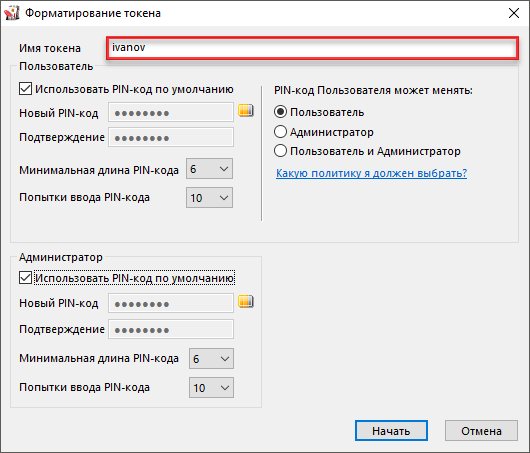
Изменение политики смены PIN-кода Пользователя
В зависимости от выбранной при форматировании устройства Рутокен политики, PIN-код Пользователя может быть изменен:
Если вы установите переключатель в положение «Пользователь», то сможете изменить PIN-код Пользователя только, если знаете его.
При установке переключателя в положение «Пользователь» становятся невозможны следующие операции:
Если вы установите переключатель в положение «Администратор», то сможете изменить PIN-код Пользователя только, если знаете PIN-код Администратора.
При установке переключателя в положение «Администратор» становится невозможна операция смены PIN-кода Администратора при использовании Microsoft Base Smart Card Provider.
Если вы установите переключатель в положение «Пользователь и Администратор», то сможете изменить PIN-код Пользователя, если знаете или PIN-код Администратора, или PIN-код Пользователя.
Для изменения политики в секции PIN-код Пользователя может менять установите переключатель в необходимое положение.
Указание нового PIN-кода Пользователя (Администратора)
Для того чтобы задать новый PIN-код Пользователя (Администратора), который будет доступен только после возврата устройства к заводским настройкам:
Указание минимальной длины PIN-кода Пользователя (Администратора)
Рекомендуемая длина PIN-кода — 6-10 символов. Использование короткого PIN-кода (1-5 символов) снижает уровень безопасности, а длинного PIN-кода (более 10 символов) может привести к увеличению количества ошибок при его вводе.
Для того чтобы задать минимальную длину PIN-кода Пользователя (Администратора), в секции Пользователь (Администратор) из раскрывающегося списка Минимальная длина PIN-кода выберите необходимое значение.
Указание максимального количества попыток ввода PIN-кода Пользователя (Администратора)
Для повышения уровня безопасности следует изменить максимальное количество попыток ввода PIN-кода Пользователя (Администратора), заданное в Панели управления Рутокен по умолчанию.
Небольшое количество попыток (1-4) может привести к случайной блокировке PIN-кода, большое количество (более 5) — снизит уровень информационной безопасности.
Для того чтобы задать максимальное количество попыток ввода PIN-кода Пользователя (Администратора), в секции Пользователь (Администратор) из раскрывающегося списка Попытки ввода PIN-кода выберите необходимое значение (рекомендуется выбрать значение — 5).