
Информация с официального сайта lesegais.ru на 01.05.2022
Уважаемые пользователи ЕГАИС учёта древесины!
С 30.03.2021 в соответствии с частью 15 статьи 50.6 Лесного кодекса Российской Федерации, введенной федеральным законом от 04.02.2021 № 3-ФЗ, доступ внешних пользователей к Единой государственной автоматизированной информационной системе учета древесины и сделок с ней (далее ЛесЕГАИС) будет осуществляться с использованием Единой системы идентификации и аутентификации (ЕСИА).
Для всех пользователей, зарегистрированных в Системе, необходимо пройти авторизацию своих учетных записей на портале https://www.gosuslugi.ru после предварительного добавления Вашей организации и её сотрудников в группу «Доступ к порталу ЕГАИС учета древесины и сделок с ней» (обязательное требование).
Если возникнут проблемы при регистрации на портале Госуслуг, воспользуйтесь ответами на частые вопросы, расположенные по ссылке https://www.gosuslugi.ru/help/faq/popular/.
Также обращаем Ваше внимание, что для работы в ЛесЕГАИС требуется обязательное прохождение процедуры подтверждения учетной записи на Госуслугах.
После авторизации посредством ЕСИА Вам будет доступна информация о ранее внесенных документах.
26 марта 2021г.
- IT Решения учета древесины в ЛесЕГАИС
- Отслеживание отчетов в сделках с древесиной
- Расшифровка QR кода — ЭСД
- Уведомления о регистрации сделки на вашу организацию
- Актуальная информация для исполнения лесного кодекса
- Инструкции и НПА
- Задайте свой вопрос — бесплатно!
- Электронная подпись
- Регистрация на портале Госуслуг
- Подтверждение учетной записи (личности)
- Регистрация организации или ИП на Госуслугах
- Указываем контактные данные организации
- Добавляем сотрудников в профиль организации
- Настройка прав доступа на портале Госуслуг.
- Что понадобится для внесения отчетов по сделкам в систему
- Добавление ответственного лица в группу доступа к ЕГАИС Лес
- Порядок внесения декларации о сделке с древесиной
- Подписание декларации о сделке с помощью ЭЦП
- Внесение отчета о сделке
- Подача нулевого отчета в ЕГАИС Лес
- Как внести дополнительное соглашение — пошагово
IT Решения учета древесины в ЛесЕГАИС

Отслеживание отчетов в сделках с древесиной
Наиболее ценный функционал, позволяет получать уведомления, когда ваш контрагент подает ежемесячный отчет по сделке в ЕГАИС Лес. В этот момент вы получите уведомление и никогда не пропустите отчет!

Расшифровка QR кода — ЭСД
При больших объемах ежедневной вывозки лесоматериалов, водители начинают путать фотографии с кодами, что влечет за собой потраченное время, а в худшем случае — арест. С открытым QR Перевозчик не запутается, а инспектор сэкономит время на проверку.

Уведомления о регистрации сделки на вашу организацию
В дополнении к отслеживанию поданных отчетов по сделкам с древесиной в ЕГАИС Лес, вы получите уведомление, когда контрагент внесет договор. Возможно ли такое, что вы замотались и не внесли сделку? Мы напомним и вы не пропустите требуемые сроки!
Актуальная информация для исполнения лесного кодекса

Инструкции и НПА
Штрафы за неисполнение лесного кодекса в части учета древесины достигают 500 тысяч рублей. Мы публикуем инструкции по работе в системах ЕГАИС Лес, разбираем существующие и будущие НПА.

Задайте свой вопрос — бесплатно!
Мы в кротчайшие сроки ответим на ваш вопрос, если он касается исполнения лесного кодекса или работы в системе ЕГАИС Лес.
Актуальную информацию о исполнении лесного кодекса, а так же интеграцию решений для упрощения учета, Вы можете найти в нашем Telegram канале
Пользователи
ЕГАИС учёта древесины сталкиваются с проблемой при входе на портал, у них возникает ошибка следующего содержания:
«Для вашей учётной записи есиа не добавлена информация о публичных системных группах ИС. Добавьте группу «Доступ к порталу ЕГАИС учета древесины и сделок с ней» и авторизуйтесь повторно.»
Для исправления такой ошибки нужно выполнить следующие действия:
1. Добавить доступ к ЕГАИС учета древесины для всех пользователей, которые будут работать в системе ЛесЕГАИС.
Инструкция по настройке доступа есть на сайте.
2. После добавления доступа нужно обязательно выйти из Госуслуг. Для выхода нужно нажать на название вашей организации в правом верхнем углу сайта и выбрать «Выйти».
3. После выхода рекомендуем очистить кеш браузера. Для этого можно нажать комбинацию клавиш в браузере Ctrl+Shift+Delete, выбрать для удаления файлы cookie и временные файлы.
4. После удаления временных файлов и cookie перезапустите браузер.
После этих манипуляций пробуйте снова зайти в портал ЕГАИС учета древесины. Если Вы все сделали правильно, то проблема со входом исчезнет.
Если Вы столкнулись с проблемами настройки доступа в портал ЛесЕГАИС через Госуслуги, рекомендуем посмотреть видео, в котором разбираются типичные проблемы настройки. Возможно, оно поможет решить вашу ситуацию:
Если у Вас возникли сложности с настройкой доступа в портале Госуслуг — можете обратиться в нашу платную техническую поддержку по телефону (342)2700146 или в онлайн-чат.
Многие пользователи ЛесЕГАИС столкнулись с ошибкой при входе в систему через ЕСИА (Госуслуги). Рассказываем как её исправить.
1. Добавить доступ к ЕГАИС учета древесины для всех пользователей, которые будут работать в системе ЛесЕГАИС.
Инструкция по настройке доступа есть на нашем сайте.
Если у Вас возникли сложности с настройкой доступа в портале Госуслуг — можете обратиться в нашу
платную техническую поддержку.
Информируем вас о порядке доступа новых лесопользователей в Единую государственную автоматизированную информационную систему учета древесины и сделок с ней посредством ЕСИА.
В соответствии с частью 15 статьи 50.6 Лесного кодекса Российской Федерации, введенной федеральным законом от 04.02.2021 № 3-ФЗ, доступ внешних пользователей к единой государственной автоматизированной информационной системе учета древесины и сделок с ней (ЛесЕГАИС) осуществляется с использованием Единой системы идентификации и аутентификации (ЕСИА).
Таким образом регистрация новых пользователей ЛесЕГАИС (юридических лиц и индивидуальных предпринимателей, ранее не регистрировавшихся в системе) должна осуществляться посредством ЕСИА. Для этого необходимо на форме входа на портал ЛесЕГАИС (раздел «ЕГАИС учета древесины») нажать кнопку «Вход через госуслуги (ЕСИА)» и пройти авторизацию на портале Госуслуг в качестве сотрудника юридического лица или индивидуального предпринимателя.
В случае возникновения проблем с доступом в ЛесЕГАИС просим вас обращаться в Службу технической поддержки ЛесЕГАИС посредством формы обратной связи, размещенной в разделе «Техподдержка».
24 марта 2021г.
В связи с аварийным отключением электричества в ЦОД ЕГАИС учета древесины будет недоступна 3 марта 2021 года с 17.00 по московскому времени до окончания работ.
Приносим извинения за причиненные неудобства.
3 марта 2021г.
17 февраля 2021 года будут проводиться плановые технические работы.
В этот день ЕГАИС учета древесины будет недоступна с 17:00 по Московскому времени и до окончания работ.
16 февраля 2021г.
Уважаемые пользователи ЕГАИС учета древесины
Нестабильная работа системы отчасти связана с большим приростом новых пользователей. В связи с чем нагрузка на Портал распределяется неравномерно. Пиковая нагрузка наблюдается с 08:00 до 12:00 по московскому времени. Попробуйте повторить запрос позже.
Мы прилагаем усилия для обеспечения бесперебойной работы Портала и приносим извинения за доставленные неудобства.
2 октября 2020 г.
Лесное законодательство требует внесения в ЛесЕГАИС декларации о сделках с древесиной независимо от того, является эта сделка экспортной или происходит на внутреннем рынке Российской Федерации. Экспортные сделки с древесиной подлежат декларированию в ЛесЕГАИС на общих основаниях. В основе справочников ЛесЕГАИС используемых при подаче сведений о заготовке древесины и обороте древесины внутри Российской Федерации лежит Общероссийский классификатор продукции по видам экономической деятельности (ОКПД 2), а при экспортных сделках используется справочник Товарной номенклатуры внешнеэкономической деятельности Евразийского экономического союза (ТН ВЭД ЕАЭС).
С 1 апреля 2021 года вводится новый порядок регистрации и получения доступа к информационной системе учета древесины и сделок с ней (ЛесЕГАИС).
В соответствии с частью 15 статьи 50.6 Лесного кодекса Российской Федерации, введенной федеральным законом от 04.02.2021 № 3-ФЗ, доступ внешних пользователей к единой государственной автоматизированной информационной системе учета древесины и сделок с ней (
ЛесЕГАИС) осуществляется с использованием
Единой системы идентификации и аутентификации (ЕСИА).
С 1 апреля 2021 года всем пользователям системы ЛесЕГАИС потребуется авторизовываться именно через систему ЕСИА (она же Госуслуги).
Для того, чтобы успешно авторизоваться в ЛесЕГАИС потребуется выполнить несколько простых действий:
Теперь более подробно рассмотрим порядок настройки системы Единой системы идентификации и аутентификации (Госуслуги) для работы с ЛесЕГАИС.
Электронная подпись
Для работы в системе ЛесЕГАИС требуется электронная подпись.
Если в системе ЛесЕГАИС сам руководитель лично, то
электронная подпись должна быть оформлена на его имя.
Если в системе ЛесЕГАИС работает рядовой сотрудник, то
электронная подпись должна быть оформлена на его имя. Но настроить ЕСИА можно только с
электронной подписью на руководителя!
Для работы на портале ЛесЕГАИС необходимо произвести настройку электронной подписи. Для этого воспользуйтесь инструкциями на портале ЛесЕГАИС и сайта Госуслуг.
Если Вы самостоятельно не можете справиться с настройкой электронной подписи — можете обратиться в нашу платную техническую поддержку.
Регистрация на портале Госуслуг
Регистрация на портале Госуслуг простая.
Переходим по ссылке на регистрацию и регистрируемся как физическое лицо.
Вводим все необходимые дынные, придумываем пароли.
Рекомендуем подтвердить контактные данные, в частности номер телефона и электронную почту.
Подтверждение учетной записи (личности)
Для
подтверждения учетной записи (личности) на портале Госуслуг мы рекомендуем воспользоваться усиленной квалифицированной электронной подписью, полученной для системы ЛесЕГАИС.
Регистрация организации или ИП на Госуслугах
Для
регистрации юридического лица на сайте Госуслуг необходимо предоставить
квалифицированную электронную подпись, выданную на имя руководителя, и заполнить контактные данные.
Для
регистрации индивидуального предпринимателя на сайте Госуслуг необходимо на форме сайта заполнить данные и дождаться и проверки.
Организация и предприниматель регистрируются по результатам проверки данных в ЕГРЮЛ/ЕГРИП. Сама проверка может проходить от нескольких минут до нескольких дней.
После успешной регистрации в списке организаций появится ваша организация или ИП.
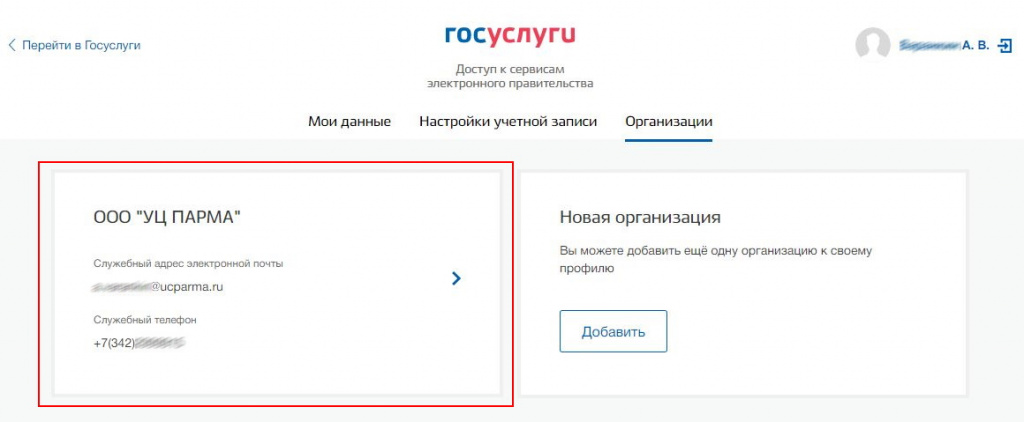
Нажав на карточку организации Вы войдете в ее настройки.
Указываем контактные данные организации
В настройка организации первым делом во вкладке «Общие данные» необходимо указать контактные данные организации:
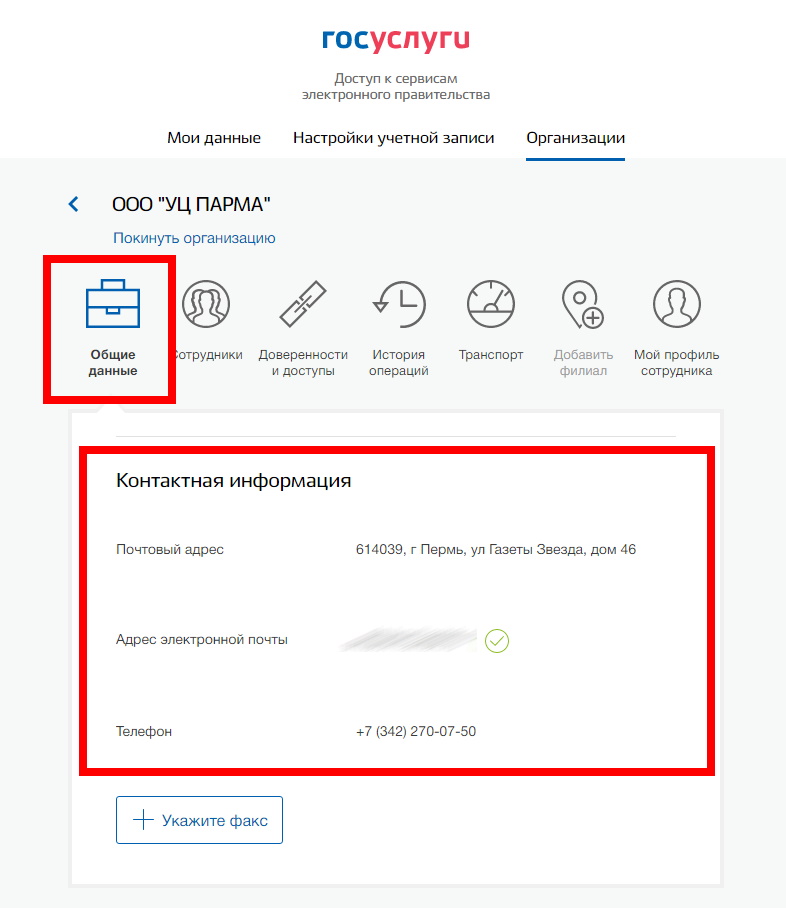
Эти данные являются обязательными при работе в ЛесЕГАИС. Если их не заполнить — столкнетесь с ошибками при входе в ЛесЕГАИС.
Добавляем сотрудников в профиль организации
При регистрации организации на сайте Госуслуг руководитель организации автоматически добавляется в список сотрудников.
Если вам необходимо добавить еще сотрудников — перейдите в раздел «Сотрудники» и отправьте приглашение. Рекомендуем заранее зарегистрировать сотрудника в портале Госуслуг.
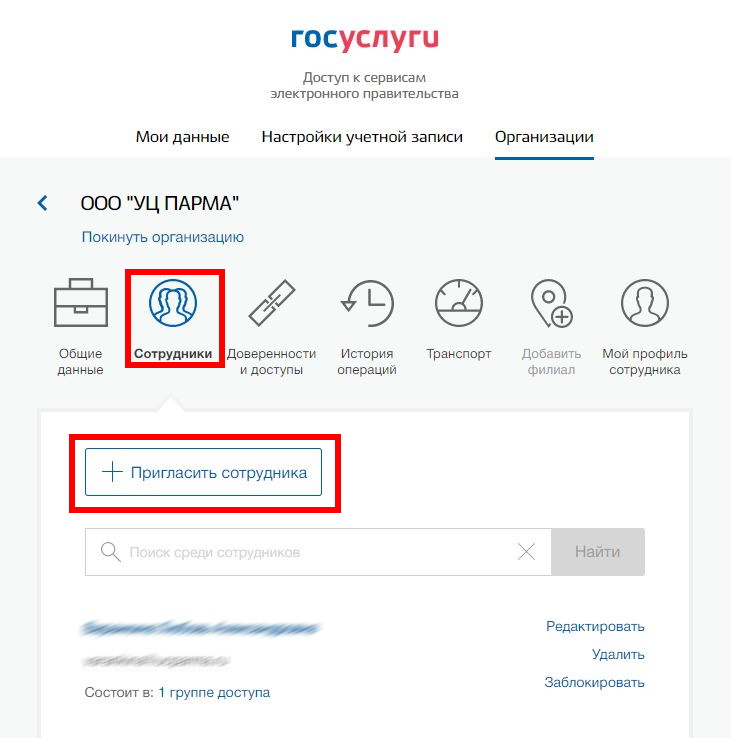
Сотрудник должен принять приглашение. Оно придет ему на электронную почту, нужно перейти по ссылке и активировать приглашение.
После подтверждения приглашения сотрудник станет активным в списке сотрудников организации.
Настройка прав доступа на портале Госуслуг.
Для настройки прав доступа необходимо перейти на вкладку «Доверенности и доступы» и воспользоваться расширенным поиском.
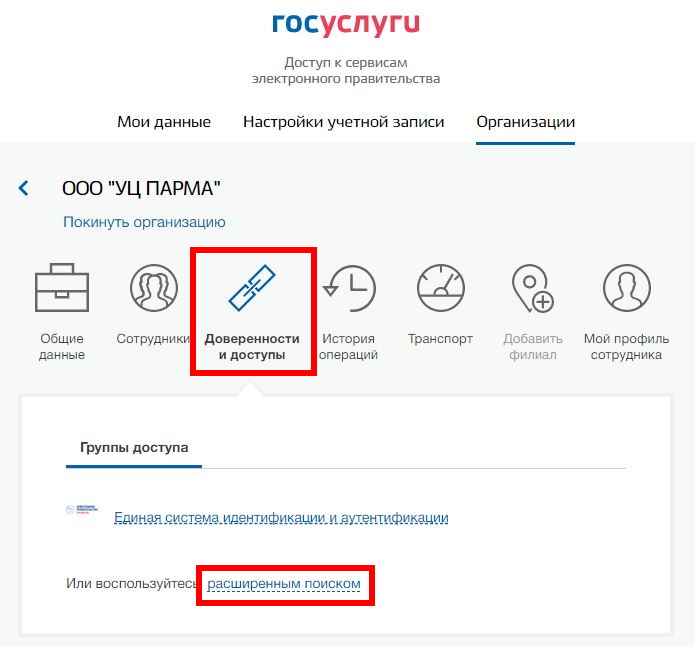
В расширенном поиске необходимо нати и выбрать:
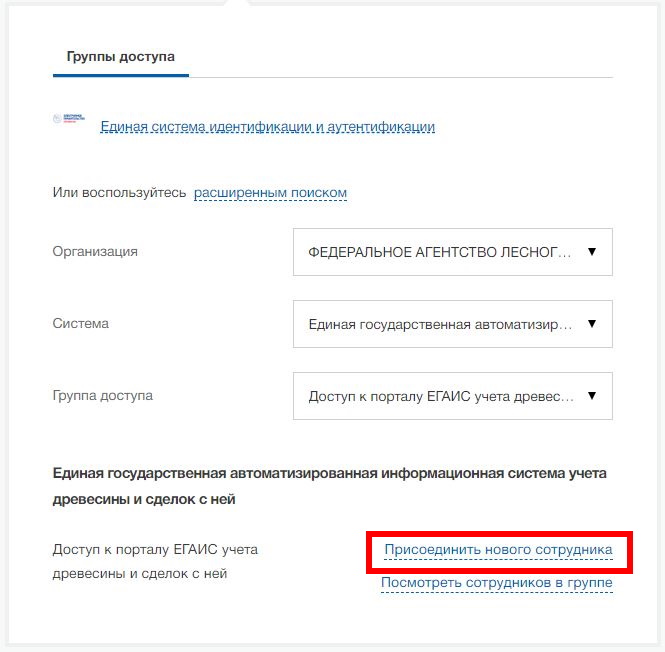
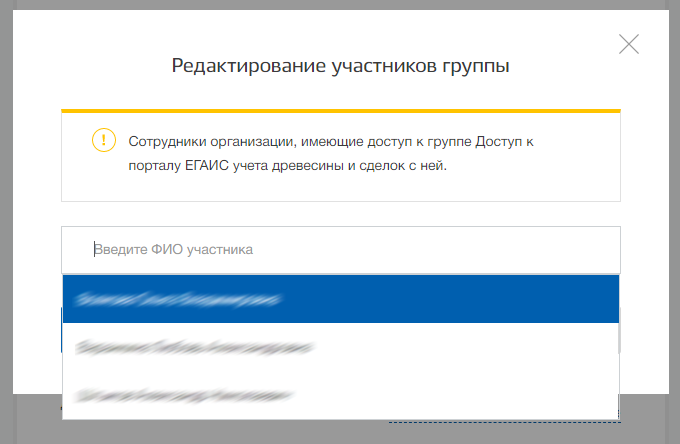
В окне приглашения нового сотрудника нажимаем в поле «ФИО участника» и выбираем подключенного сотрудника из выпадающего списка. После выбора нажимаем кнопку «Добавить». Руководителя организации и самого предпринимателя необходимо тоже добавить в эту группу!
Сотрудник, которому Вы назначили доступ будет отображаться в списке «Посмотреть сотрудников в группе»
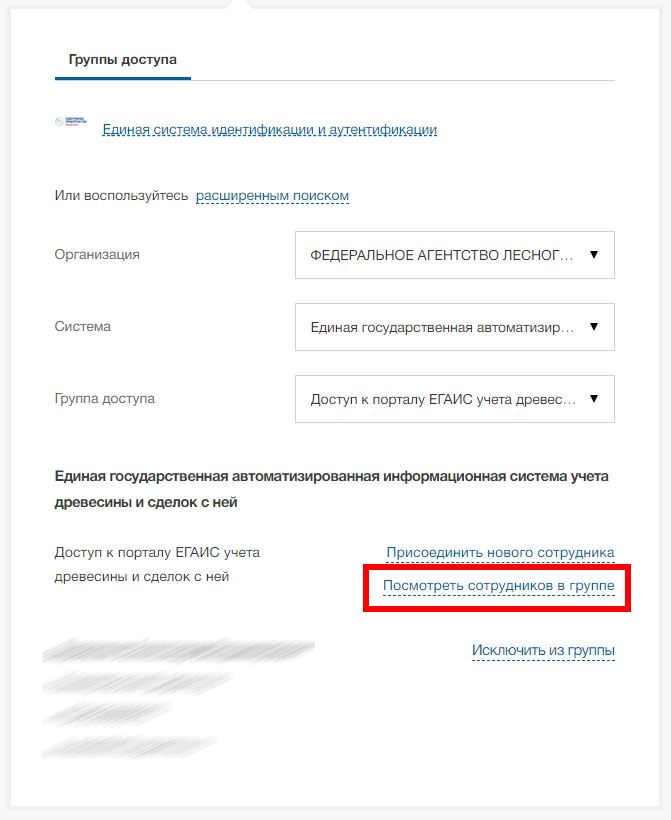
Все сотрудники указанные в списке доступа к системе ЛесЕГАИС будут иметь возможность входа в эту систему.
После настройки прав доступа рекомендуем выйти из системы Госуслуг и перезапустить браузер перед первым входом в ЛесЕгаис с использованием ЕСИА.
Обратите внимание! Каждый сотрудник, работающий в системе ЛесЕГАИС для оформления документов в системе и подписания (договоров, сделок, отчетов) должен иметь
квалифицированную электронную подпись на свое имя!
Если у Вас возникли сложности с настройкой доступа в портале Госуслуг — можете обратиться в нашу платную техническую поддержку по телефону (342)2700750 или в онлайн-чат.
При использовании материалов статьи — ссылка на источник обязательна!
Декларация о сделках с древесиной занимает центральное место в отчетности по ЛесЕГАИС. Сама необходимость учета древесины и сделок с ней возникает по фактам покупки и продажи древесины и пиломатериалов разными организациями и ИП.
Данная статья подробно познакомит вас с порядком регистрации в ЕГАИС Лес отчетов о сделках с древесиной. Попутно мы рассмотрим важные моменты и ответим на вопросы реальных лесопользователей.
Что понадобится для внесения отчетов по сделкам в систему
Для работы с системой ЛесЕГАИС потребуется следующее:
В реальной ситуации ЭП может быть выдана руководителю организации, но занимается внесением отчетов в ЕГАИС другой ответственный сотрудник, или даже несколько сотрудников. А каждая декларация о сделке должна подписываться электронной подписью, чтобы считаться действительной. Как же быть?
Для этого необходимо добавить сотрудника (или нескольких) в группу доступа к данной организации.
А вы знали, что можно получать уведомления, когда контрагент регистрирует новую сделку с древесинойорганизацией или подает отчет?
Нажмите, чтобы узнать подробнее
Добавление ответственного лица в группу доступа к ЕГАИС Лес
Подробно регистрацию в ЕГАИС Лес мы описали в отдельной статье, здесь кратко опишем, как дать вашим сотрудникам возможность заносить сделки в систему.
Заходим на Госуслугах в профиль организации.
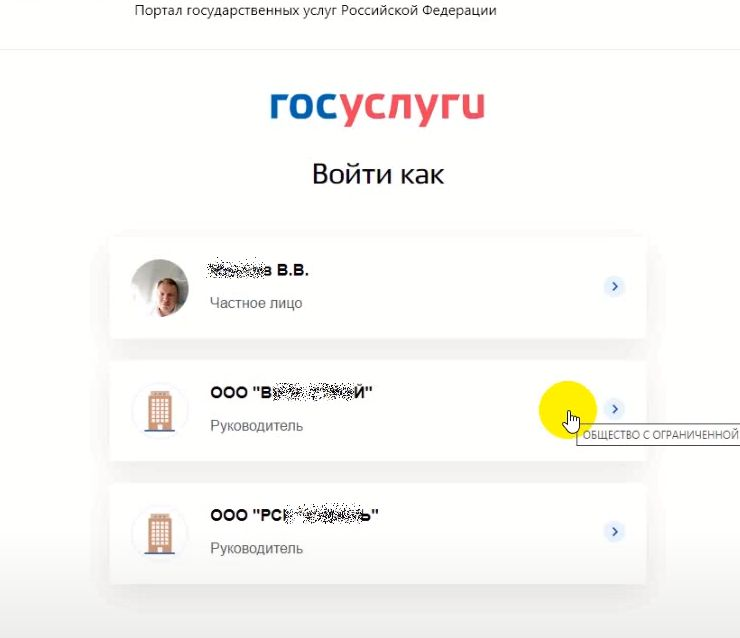
Нажимаем Добавление и редактирование сотрудников. Чтобы сотрудник привязался к ИП или юрлицу, необходимо отправить ему приглашение присоединиться к организации, и он должен зайти в свой личный кабинет на Госуслугах, и подтвердить приглашение. После этого его ФИО появляется в списке сотрудников организации.
Далее добавляем сотрудника в группу доступа.
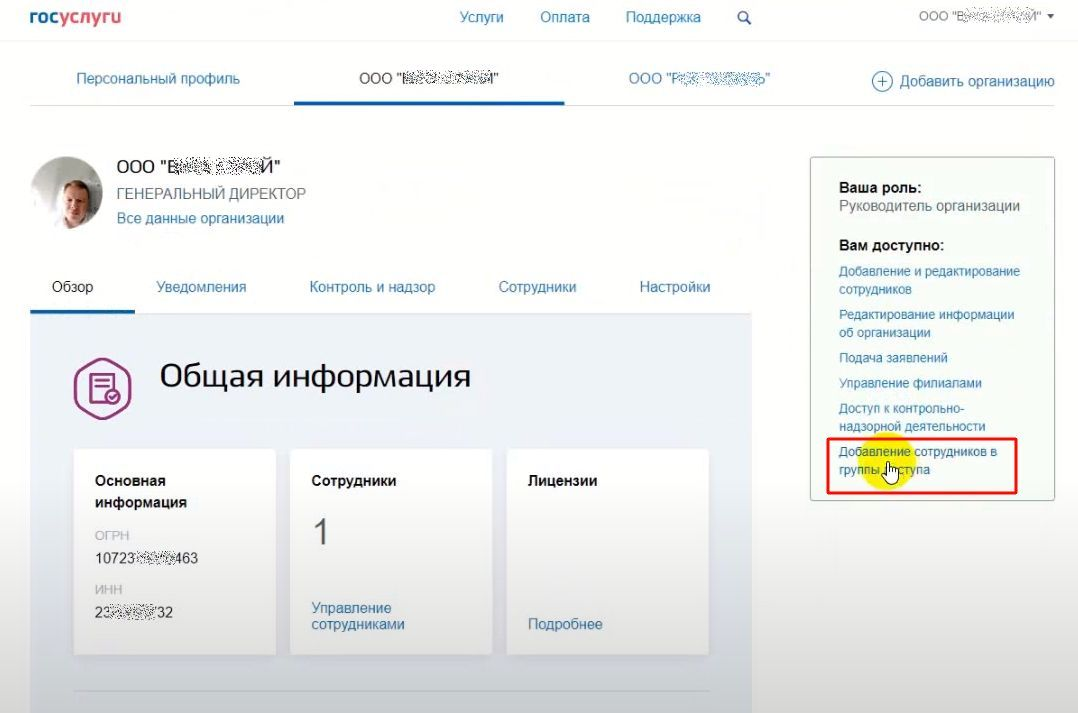
Выбираем организацию, к которой нам нужно получить доступ. В нашем случае, это Федеральное Агентство Лесного Хозяйства (ФАЛХ Рослесхоз).
Далее выбираем ЕГАИС Лес — Доступ к порталу ЕГАИС учета древесины и сделок с ней.
Нажимаем — Присоединить нового сотрудника
Находим по инициалам ФИО
После того, как все пункты проделаны, добавленный сотрудник имеет право авторизоваться на портале Лес ЕГАИС и вносить туда отчетность.
Порядок внесения декларации о сделке с древесиной
Итак, теперь можно начинать создавать отчеты о сделках в ЕГАИС Лес. Описываем всю последовательность действий.
Заходим на портал lesegais.ru и нажимаем “ЕГАИС учета древесины” для входа в свой ЛК на ЛесЕГАИС
Далее нажимаем Вход через Госуслуги (ЕСИА)
И выбираем организацию, с которой будем работать в системе ЕГАИС Лес
Если вы работаете на портале впервые, на Главном экране у вас может появиться вот такое сообщение — Утилита ЕГАИС Крипто не доступна.
Вот перечень разделов, с которыми работают организации и ИП, осуществляющие сделки покупки и продажи древесины и пиломатериалов. Первые 5 модулей отчетов предназначены для органов исполнительной власти, вы никакие данные сюда не вносите.
Раздел Маркировка касается только экспортеров древесины, в ассортименте которых присутствуют ценные породы (дуб, бук, ясень и т.п). Если ваши сделки не сопровождаются ввозом или вывозом древесины за рубеж, он вам также не понадобится.
Раздел Пользователи — сюда вносятся данные о самой организации или ИП, а также ее контрагентах. Цепочки поставок — это просто информационный раздел для участников оборота древесины.
Сделки с древесиной — это основной раздел, с которым мы будем работать на портале. Вот как выглядит рабочее окно раздела
В данном разделе формируются декларации о сделках с древесиной, и к этим декларациям подкрепляются не реже, чем 1 раз в месяц, отчеты о фактической транспортировке древесины.
А вы знали, что можно получать уведомления, когда контрагент регистрирует новую сделку с древесиной или подает отчет?
Логически, декларация о сделке представляет собой намерение купить (или продать) контрагенту определенное количество древесины, определенного вида и сортимента в определенном количестве за такой-то срок. Документально оно закрепляется договором купли-продажи.
Данные для введения декларации о сделке с древесиной берутся из договора. Они включают в себя:
Заметим, что никакие сканы документов в систему не вносятся, вносится только информация из договоров с контрагентами.
Информация по заключенному с контрагентом договору должна быть внесена в ЕГАИС в течение 5 рабочих дней с момента его заключения. Причем эти 5 рабочих дней отсчитываются на следующий день с момента подписания договора.
Если вы по факту не поставляли древесину по этому договору, то в течение всего срока действия договора нужно будет вносить нулевые отчеты о фактически транспортируемой древесине. Они вносятся календарно с 1 по 31 числа каждого месяца.
Удалять какие-либо декларации и отчеты из системы крайне не рекомендуется! Если получилось так, что Вы с контрагентом решили сократить срок действия договора, или расторгнуть его, то в системе ЕГАИС Лес вносится дополнительное соглашение об изменении срока действия этого договора (и соотвенно декларации о сделке).
Крайне важно ,чтобы номер декларации о сделке совпадал с данными контрагента вплоть до пробелов.
Подписание декларации о сделке с помощью ЭЦП
Убедитесь, что у вас установлено и активировано Расширение для плагина Госуслуг.
На Госуслугах выбираем Вход с помощью электронной подписи.
Вставьте в USB порт носитель электронной подписи.
Выберите нужный сертификат ключа проверки электронной подписи.
После того, как декларации о сделках будут проверены, нажмите кнопку Сохранить и подписать. Выберите нужный сертификат электронной подписи и завершите подписание сделок.
После того, как подпись сработает, появится надпись — Декларация успешно подписана. С этого момента отчет о сделке считается зарегистрированным в системе ЕГАИС Лес.
Внесение отчета о сделке
Чтобы ввести сделку, нужно нажать на кнопку Создать покупку или Создать продажу. Создать покупку — если вы приобретаете древесину (для перепродажи, собственного использования и т.д.), Создать продажу — если вы продаете продукцию.
Далее мы видим окно ввода данных. Для примера будем заносить сделку от лица покупателя древесины.
Существует 4 типа контрагентов:
Далее нажимаем кнопку — Выбрать продавца:
Появляется окно выбора контрагента, в котором можно либо найти заранее заведенного продавца, или же ввести нового.
Если с каким-либо контрагентом вы уже заключали сделку ранее, его можно легко найти по ИНН.
Далее необходимо заполнить поле Номер договора.
Важно! Номер договора должен быть полностью идентичен номеру, который занесет в ЕГАИС ваш контрагент.
Можно для простоты использовать в качестве номера договора дату его заключения + добавить уникальный символ, либо использовать данные из первичного документа.
Следите за тем, чтобы все буквы и цифры вносились в одной раскладке, и чтобы не появилось лишнего пробела. Если данные номера договора не совпадут у вас и вашего контрагента, система не сможет их соединить, что приведет к нарушению отчетности.
Укажите дату заключения договора и дату окончания его действия
Данное окно предоставляет опции, которые необходимо заполнить продавцу древесины. Заметьте, что Сведения о месте складирования древесины продавца заполнять желательно, их отсутствие не является нарушением законодательства.
Но необходимо заполнить, на основании каких документов продавец осуществил заготовку древесины (т.е. сам приобрел ее). Это может быть заготовка на лесосеке, или же аналогичная сделка покупки-продажи, декларация по которой и станет этим документом. Покупатель данные сведения не заполняет.
После нажатия кнопки Далее вы попадаете в окно, в котором нужно заполнить сведения о видовом и сортиментном составе и объеме древесины, по которой проводится сделка.
Опция Сортиментный ТНВЭД заполняется только, если происходит сделка с иностранной компанией (т.е. экспорт или импорт пиломатериалов) с транспортировкой через границу РФ.
В объеме древесины в м3 указывается точность до 3-х знаков после запятой.
Кнопка — Сохранить и закрыть создает декларацию в форме черновика. Такую декларацию нужно будет подписать КЭП, прежде чем она будет зафиксирована в системе. Подписывает документ обычно руководитель компании, либо уполномоченное лицо, обладающее правом цифровой подписи.
После сохранения черновика мы получаем заведенную сделку, которую останется подписать электронной подписью.
Только после подписания отчет о сделке считается поданным в систему ЕГАИС Лес.
Обратите внимание, что пока сделка не подписана ЭП, по ней невозможно добавить отчет о фактической транспортировке.
Подача нулевого отчета в ЕГАИС Лес
Нулевой отчет необходимо формировать в случае, если в течение 1 календарного месяца не было фактических поставок по договору. Такая ситуация либо предусмотрена договором, либо может возникнуть в форс-мажорных обстоятельствах.
Отметим, что согласно п.3 ст. 50.5 Лесного Кодекса РФ отчеты о фактической транспортировке по зарегистрированной в ЕГАИС декларации подаются ежемесячно, в течение всего срока действия договора. За тот месяц, когда покупатель не получал никаких поставок от продавца, и вносится нулевой отчет.
В календарный месяц с 1 по 31 число необходимо внести хотя бы 1 отчет о транспортируемой древесине.
Чтобы добавить нулевой отчет, выберите нужную декларацию о сделке, нажмите кнопку Добавить отчет. Только в этом случае мы выбираем сортименты, и проставляем нули в полях объема древесины.
Нарастающий итог по м3 в таком случае остается прежним. Чтобы нулевой отчет считался поданным в систему, подпишите его ЭП.
Как внести дополнительное соглашение — пошагово
Открывается такое окно
Так как соглашение добавляется к основной декларации, все данные остаются теми же самыми, можно добавить только новую дату подписания и дату окончания действия договора.
Нажимаем кнопку Далее, и можно изменить или добавить новые параметры по древесине (например, решили докупить новый сортимент, или изменить объем и т.п.).
Нажимаем — Сохранить и подписать. Теперь, если мы откроем Декларацию, то увидим, что добавилось Доп. соглашение, и данные, внесенные в соглашении, обновились.
Дополнительных соглашений по декларации можно вносить сколько угодно, ограничений нет.
Чтобы просмотреть основной документ, выберите его и нажмите кнопку Просмотр.