

Иногда в документообороте предприятия возникает ситуация, когда документ создан вне системы ЭДО со встроеными механизмами по созданию и проверке электронной подписи. При этом для придания ему юридической силы его нужно заверить квалифицированной электронной подписью. Как подписать такой электронный документ?
На рынке существует ряд специализированных механизмов – программные, веб- и в формате плагинов. Остановимся на тех решениях, которые предлагает компания Такском.
В Битрикс24 Подпись можно создавать и подписывать электронные документы. Они имеют юридическую значимость, как и бумажные.
Перед началом использования Подписи обязательно проконсультируйтесь с юристами и заключите с контрагентом соглашение об обмене электронными документами. Битрикс24 Подпись: соглашение об электронном документообороте
- Как создать и отправить электронный документ на подпись. Видео
- Как создать и отправить электронный документ на подпись. Видео
- Как создать электронный документ
- Ваша сторона
- Контрагент
- Общее
- Что требуется для подписания
- Направление на согласование или подписание отдельного документа или пакета документов
- ПО для пакета Microsoft Office
- Как отправить документ на подпись
- Коротко
- Подписание документа клиентом
- Для подписания и отправки подготовленного и сохраненного письма с документом (писем с документами), необходимо
- Подготовка и отправка документа
- Подписание документа директором вашей компании
- Для проверки получения от Оператора подтверждения даты отправки необходимо
- Как отправить документ на подпись
- Коротко
- Условия формирования электронной подписи (ЭП) и отправки документа или пакета документов
- Программа КриптоЛайн
- Как создать электронный документ
- Подпись и печать будут запрошены у сотрудника, который подписывает документ.
- Общее
- Направление на согласование или подписание документа или пакета документов из списка
- В результате отправки документа или пакета на подписание или согласование У отправляющего на подписание или согласование документ (пакет документов) перемещается из раздела, в котором находился , в раздел » Задачи » — » Исходящие «. При удалении сотрудника, у которого в разделе «Задачи» — «Исходящие» есть документы на согласование или подписание, такие документы по умолчанию останутся в этом же разделе подразделения удаляемого сотрудника, и другие сотрудники этого подразделения смогут продолжить с ними работу. Внутренний статус документа, отправленного на согласование, получает значение » На согласовании: <Фамилия И. О.> » или » На согласовании: <Подразделение> «.Внутренний статус документа, отправленного на подписание, получает значение » На подписании: <Фамилия И. О.> » или » На подписании: <Подразделение> «; Внешний статус исходящего документа, отправленного на согласование или подписание, не изменяется. Документ отображается в разделе » Задачи » — » Требуют обработки » у всех сотрудников подразделения, в которое документ направлен на согласование, или только у конкретного сотрудника, если он был указан при направлении.
- На подписании: <Подразделение>
Как создать и отправить электронный документ на подпись. Видео
Есть два способа начать работу с Битрикс24 Подпись:
- Создать новый документ.
- Выбрать готовый документ из карточки CRM.
В Битрикс24 Подпись можно создавать и подписывать электронные документы. Они имеют юридическую значимость, как и бумажные.
Перед началом использования Подписи обязательно проконсультируйтесь с юристами и заключите с контрагентом соглашение об обмене электронными документами. Битрикс24 Подпись: соглашение об электронном документообороте
Как создать и отправить электронный документ на подпись. Видео
Есть два способа начать работу с Битрикс24 Подпись:
- Создать новый документ.
- Выбрать готовый документ из карточки CRM.
В этой статье мы собрали информацию о новом продукте Битрикс24. Подпись и наглядный пример работы с ним. Инструмент будет полезен компаниям, которые часто обмениваются документами со своими клиентами и хотят сделать этот процесс максимально быстрым, простым и удобным.
Подробнее читайте в статье Битрикс24. Подпись
.
Процесс подписания документов проходит по определенному порядку:
- Сотрудник создает документ, заполняет данные и отправляет его на подпись;
- Документ уходит на подпись директору вашей компании;
- Только после того, как документ подписан первой стороной, он будет направлен клиенту.
Новый продукт Битрикс24. Подпись доступен только для Российской Федерации и Республики Беларусь и является простой электронной подписью*, равнозначной собственноручной. Перед использованием инструмента подпишите с клиентом специальное соглашение об использовании электронной подписи:
Обратите внимание, что данный способ подписания подойдет не для всех документов. Поэтому если вы не уверены, что наш инструмент подойдет для подписания вашего документа, проконсультируйтесь с юристами.
Процедура направления документов или пакетов документов на согласование или подписание не является обязательной. Лицо, имеющее право подписания документов и личный ключ ЭП, может подписывать и отправлять документы без направления на согласование. О подписании и отправке документа без согласования и пересылки внутри организации см. п.
11. Отправка документа и контроль ЭДО
Тем не менее, достаточно часто прежде, чем подписать или отправить документ или пакет документов, необходимо собрать отметки о его прочтении или согласовании, причём эта работа может выполняться лицом, не имеющим права подписывать документы от лица организации. Реализация такой процедуры предусмотрена на портале Такском-Файлер двумя способами:
В соответствии с маршрутом, указанным при настройке. О настройке маршрутов согласования и подписания документов см
По инициативе получившего документ, независимо от маршрутов, указанных при настройке. Этому способу посвящен данный раздел.
На согласование, на подписание или для ознакомления в любое из подразделений и любому из сотрудников, указанных при настройке (см. п.
6.7. Ввод данных о структуре организации
можно направить как исходящий, так и входящий документ, за исключением пришедшего на согласование или подписание или черновика с ошибками, выявленными средствами контроля формата, вместе со связанными документами или без них.
Количество согласований не ограничено, но направление на следующее согласование можно выполнить только после завершения предыдущего согласования. Большинство документов можно подписать только один раз, но для некоторых форм документов возможно формирование двух подписей, см. п.
8.1.3. Формирование и отправка счетов-фактур (СЧФДОП, КСЧФДИС) с двумя подписями
Если документ направлен на согласование лично сотруднику, то этому сотруднику предоставляется право на согласование этого документа, независимо от прав, указанных для него администратором.
ент ожидает согласования или подписания, его нельзя отредактировать, подписать или отклонить, отправить на согласование или подписание, но эти действия будут доступны, если отправивший документ на согласование или подписание отменит направление документа на согласование/подписание.
Об отмене направления документа или пакета документов на согласование или подписание см. п.
.
Сотрудник, передающий документ на подписание, может сохранить заполненный полностью или частично ответный титул. Подготовленный ответный титул подписант увидит только в том случае, если решит положительно ответить на данный документ. Если подписант решит отказать в подписании документа или отправке ответного титула, то он формирует уведомление об уточнении самостоятельно.
Как создать электронный документ
Чтобы создать электронный документ, перейдите в раздел Подпись
и нажмите Подписать
.
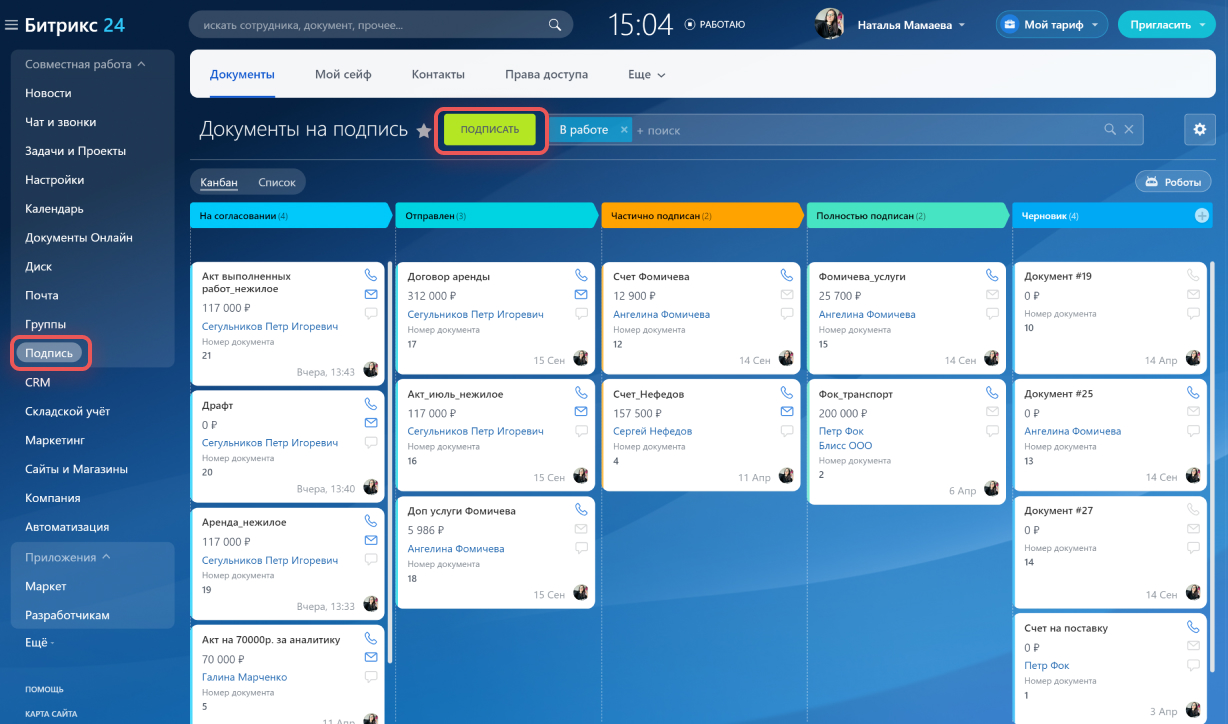
Добавьте новый документ: jpeg- или png-изображение, pdf- или doc-файл
, или используйте шаблон, загруженный ранее . Нажмите Продолжить
.
<img alt="загрузить_файл" src="https://helpdesk.bitrix24.ru/upload/medialibrary/77f/bi067v8k4g9o55vkps8vi9uqvkzoj3bn/2-3%20.jpg» title=»загрузить_файл»>
<img src="https://helpdesk.bitrix24.ru/upload/medialibrary/50b/v2n7e4ke21y7qajuc20qo826ienzwev6/prodolzhit%20.jpg» alt=»продолжить» title=»продолжить»>
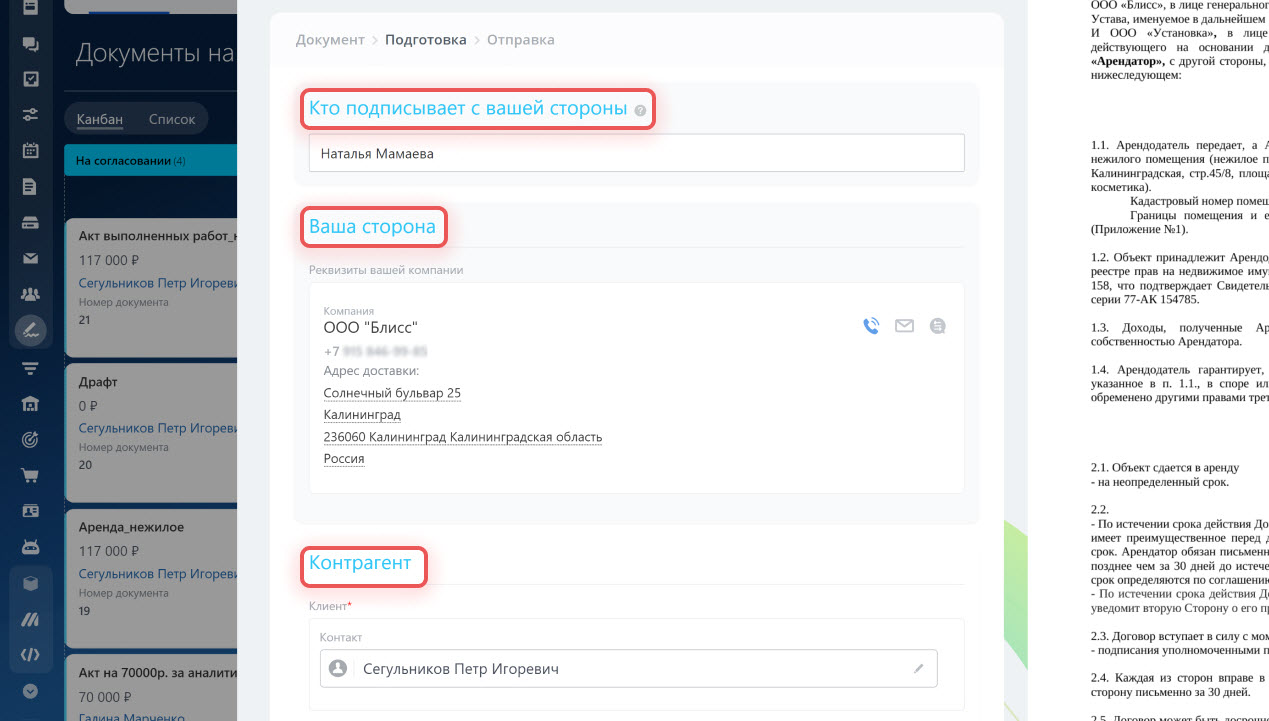
- Кто подписывает с вашей стороны — укажите имя сотрудника, который будет подписывать документ с вашей стороны.
- Ваша сторона — в это поле подставляются данные компании со всеми реквизитами. Если компаний несколько, выберите нужную.
Как добавить реквизиты вашей компании
- Контрагент — выберите контакт из CRM, с которым хотите подписать документ.
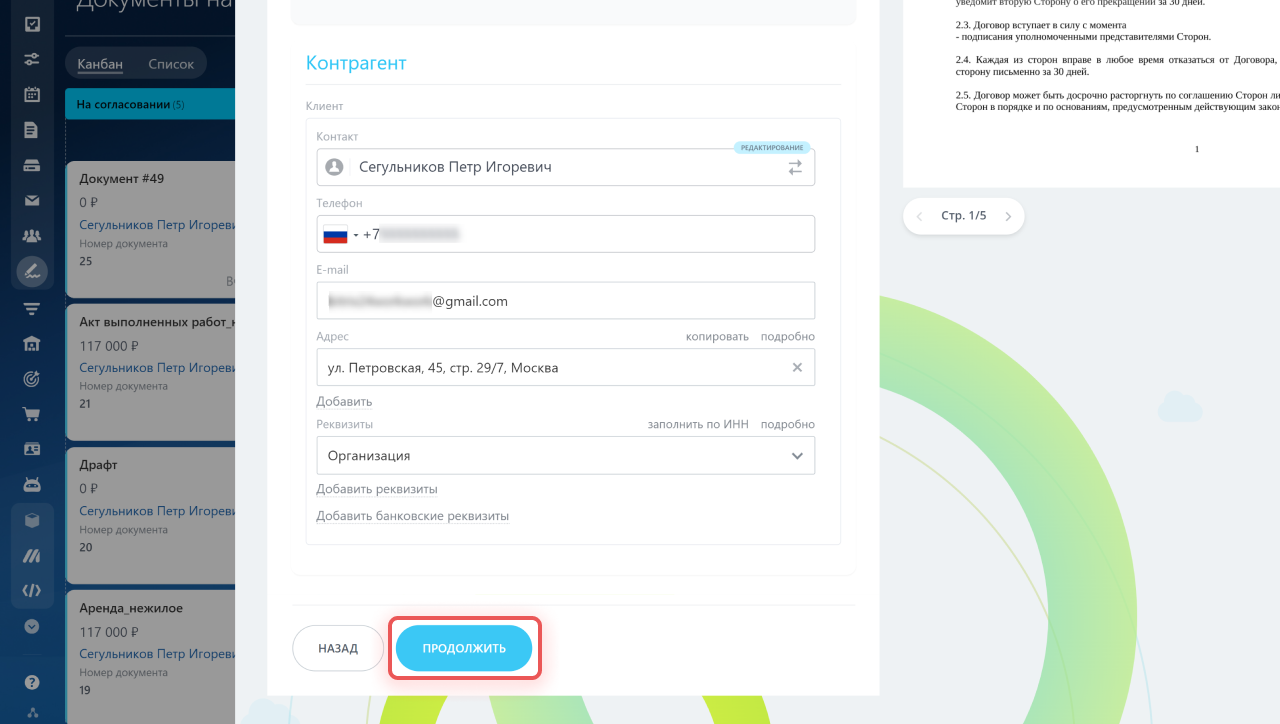
Нажмите Изменить
, чтобы добавить дополнительные элементы в документ. Для этого используйте блоки редактора справа: Ваша сторона, Контрагент, Общее.
Ваша сторона
В документ будут внесены реквизиты юридического лица. Их можно заполнить заранее в карточке компании или во время подписания.
Подпись и печать будут запрошены у сотрудника, который подписывает документ.
Контрагент
Реквизиты, подпись и печать будут запрошены у контрагента при подписании документа. Он получит письмо с запросом.
Общее
- Текст — добавьте текст в документ. Это может быть предмет договора или условие оплаты.
- Дата — укажите дату подписания договора или, например, срок поставки товара.
- Номер — в документе будет стоять номер, который был указан при создании карточки.
- Поле CRM — вставьте любую информацию, которая хранится в карточке Контакта или запросите ее у клиента.
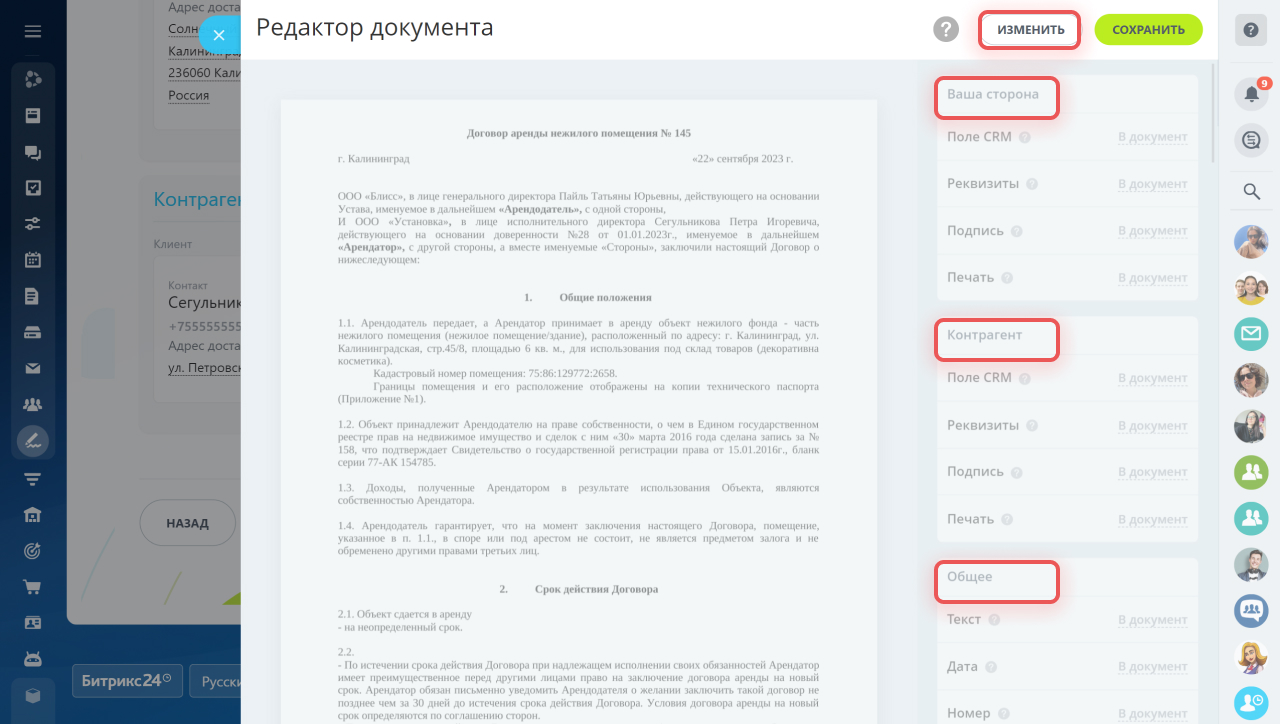
Поставьте курсор в ту часть документа, где хотите разместить элемент, и нажмите В документ
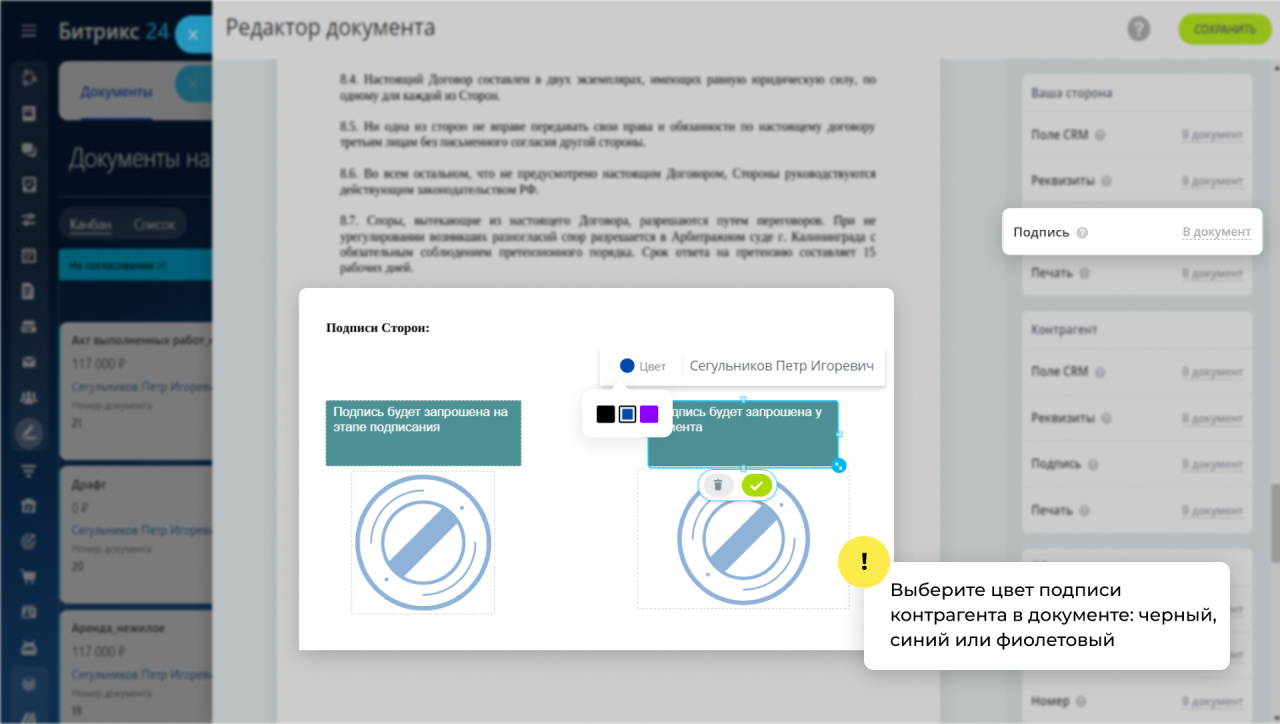
. Настройте положение печатей и подписей в документе.
Выберите в редакторе цвет, которым стороны будут подписывать документы. Этот цвет сохранится в итоговом документе и в сертификате подписания.
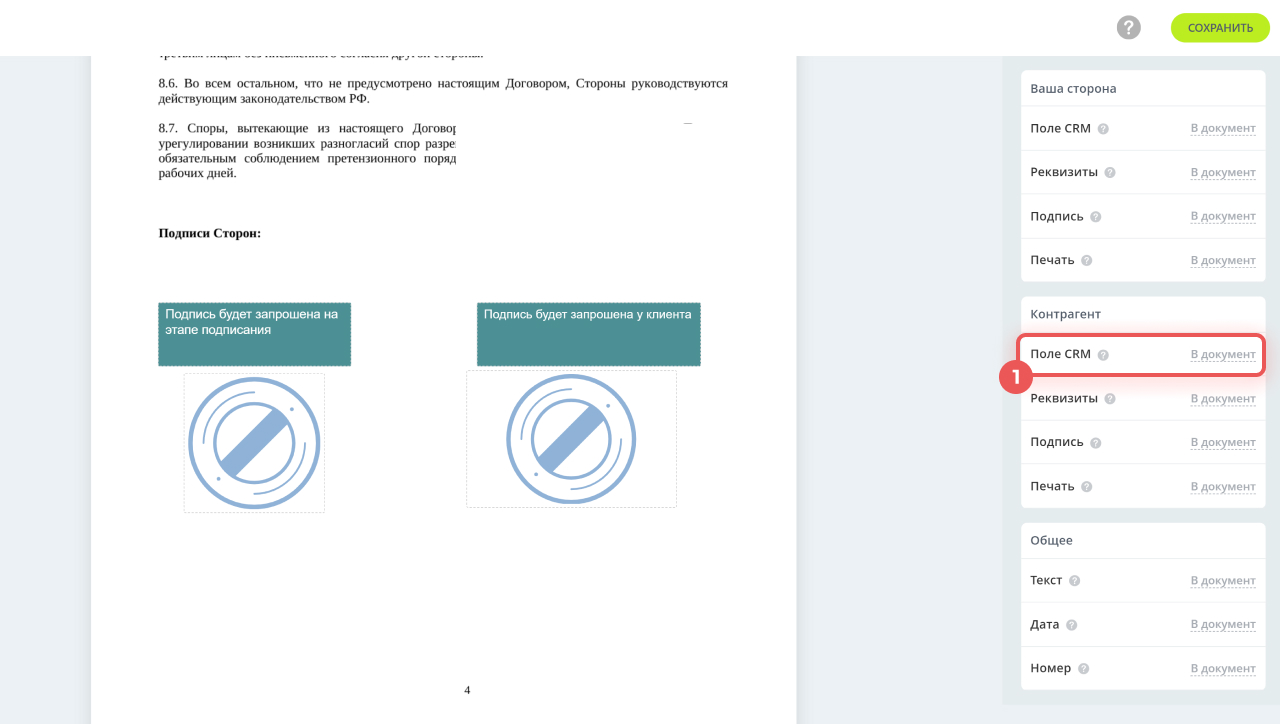
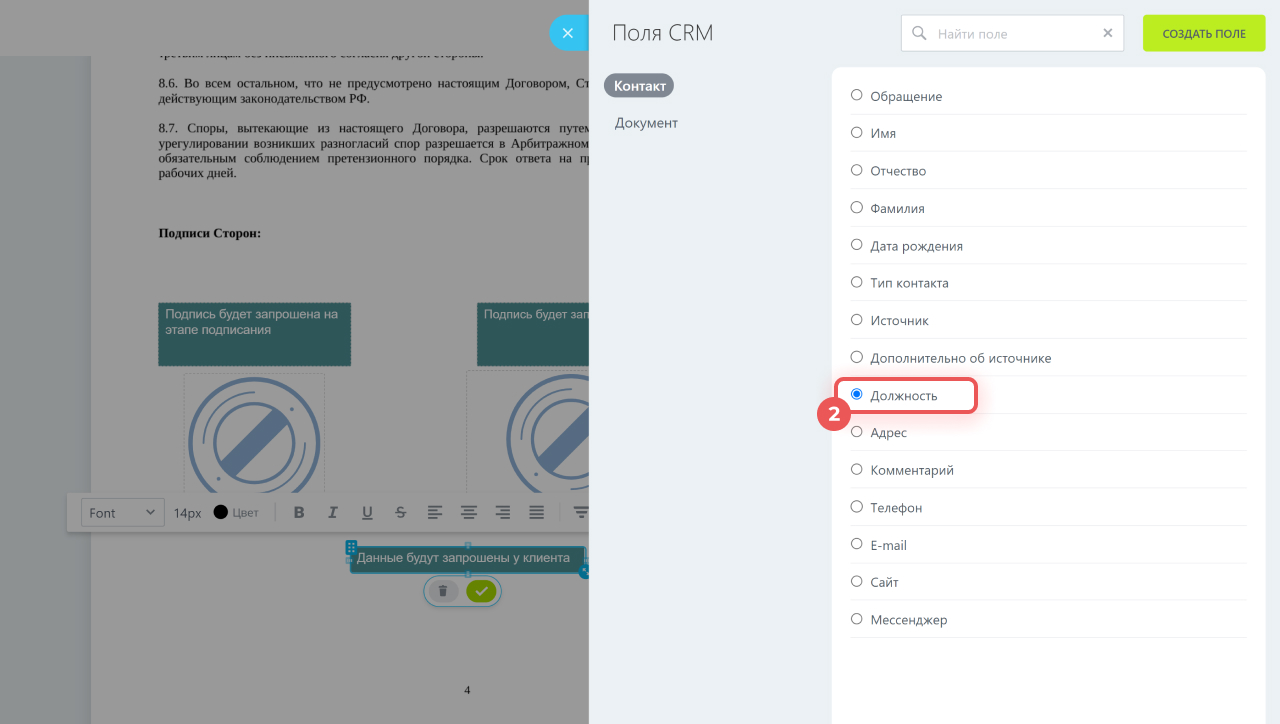
Чтобы добавить в документ любое поле из карточки CRM: должность, адрес, телефон — нажмите В документ
напротив Поле CRM
. В списке отметьте нужный пункт . Сохраните изменения.
Когда документ придет на контрагенту на подпись, он увидит, какие данные ему нужно заполнить.
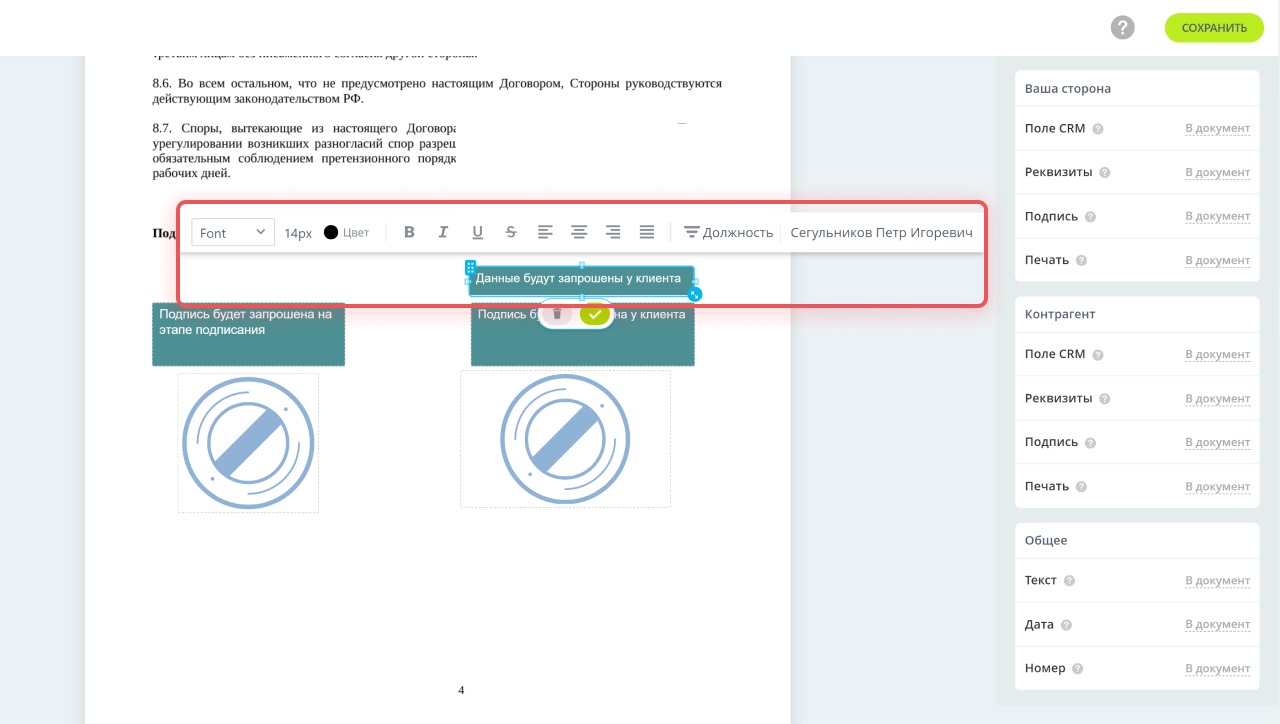
Настройте расположение элемента в документе.
Что требуется для подписания
Сначала разберёмся, какой необходимый минимум нужен для подписания электронного документа.
Первый шаг – это непосредственно сама усиленная квалифицированная электронная подпись (УКЭП). Законодательство РФ гласит, что квалифицированная ЭП – это единственный вид подписи для придания электронному документу юридической силы без дополнительных соглашений между сторонами ЭДО. Подобрать ЭП можно в каталоге Удостоверяющего центра компании Такском
.
Второй шаг – приобрести лицензию на программное обеспечение КриптоПро CSP
. Это обязательный атрибут юридически значимого ЭДО. Его также называют средством электронной подписи. Данное ПО необходимо для создания и проверки ЭП согласно закону «Об электронной подписи» от 06.04.2011 года № 63-ФЗ. Лицензию также можно приобрести в Удостоверяющем центре Такском. Необходимый тип и версию уточняйте в специальном разделе сайта
компании.
Третий шаг – внести финальные правки в сам документ и сохранить его окончательную редакцию. Важно помнить, что после подписания в файл уже нельзя внести изменения.
Последний шаг – использовать механизм для создания ЭП. Такском предлагает два варианта.
Направление на согласование или подписание отдельного документа или пакета документов
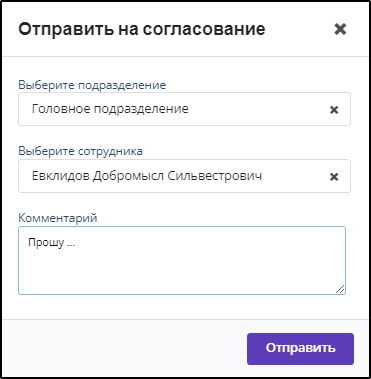
Для направления документа на согласование или подписание необходимо:
В экранной форме документа на панели инструментов нажать кнопку



команд и » На подпись
«:
Если по регламенту для входящего документа предусмотрена отправка ответного титула, то можно заполнить и сохранить ответный титул перед направлением документа на подписание. Этот ответный титул будет использован в случае принятия решения о подписании.
У сотрудника, получившегодокумент на согласование, не будет возможности отправить этот документ.
У сотрудника, получившего документ на согласование, не будет возможности отправить положительный или отрицательный ответ на этот документ контрагенту.
На подписание можно направить только документ раздела «Черновики» или «Документооборот» — «Входящие».
Отправленный или полученный документ можно отправить на согласование.
Нельзя отправить на подпись входящий документ, не требующий подписания согласно регламенту ЭДО или значению соответствующего атрибута, установленного отправителем (для неформализованных документов).
На время от образования до завершения задачи согласования/подписания документа формирование других задач согласования/подписания для данного документа блокируется.
Нажать кнопку
ПО для пакета Microsoft Office
Первый вариант – приобрести лицензию КриптоПро Office Signature. Она используется для создания и проверки электронной подписи в документах Word и Excel из состава Microsoft Office 2007/2010/2013/2016/2019.
Преимущество этого варианта в том, что лицензия является сертифицированным решением компании КриптоПро. Некоторым организациям, например, банкам, внутренние требования безопасности разрешают использовать только сертифицированное ПО –официального разработчика. И поэтому, если требуется подписание только документов Word и Excel, то данный вариант вам подойдёт.
Заказать КриптоПро Office Signature можно по ссылке
. После загрузки и установки плагина на компьютере подписание документов происходит по общему алгоритму:
- В главном меню документа выберите пункт «Сервис» и перейдите в «Параметры»;
- Далее выберите вкладку «Безопасность» и нажмите на «Цифровые подписи»;
- В этом окне выберите нужный сертификат электронной подписи
из тех, что установлены на вашем компьютере; - С его помощью создайте для документа электронную подпись: нажмите «Подписать» и введите пароль ключевого контейнера.
Нюансы подписания отличаются исходя из используемой версии пакета MS Office. Актуальную и подробную для вашей версии инструкцию можно посмотреть здесь
.
Как отправить документ на подпись
Документ готов к подписанию. Перед его отправкой убедитесь в правильности выбора контактов с обеих сторон.
Выберите, как отправить запрос на подписание: по e-mail или СМС. Нажмите Отправить на подпись.
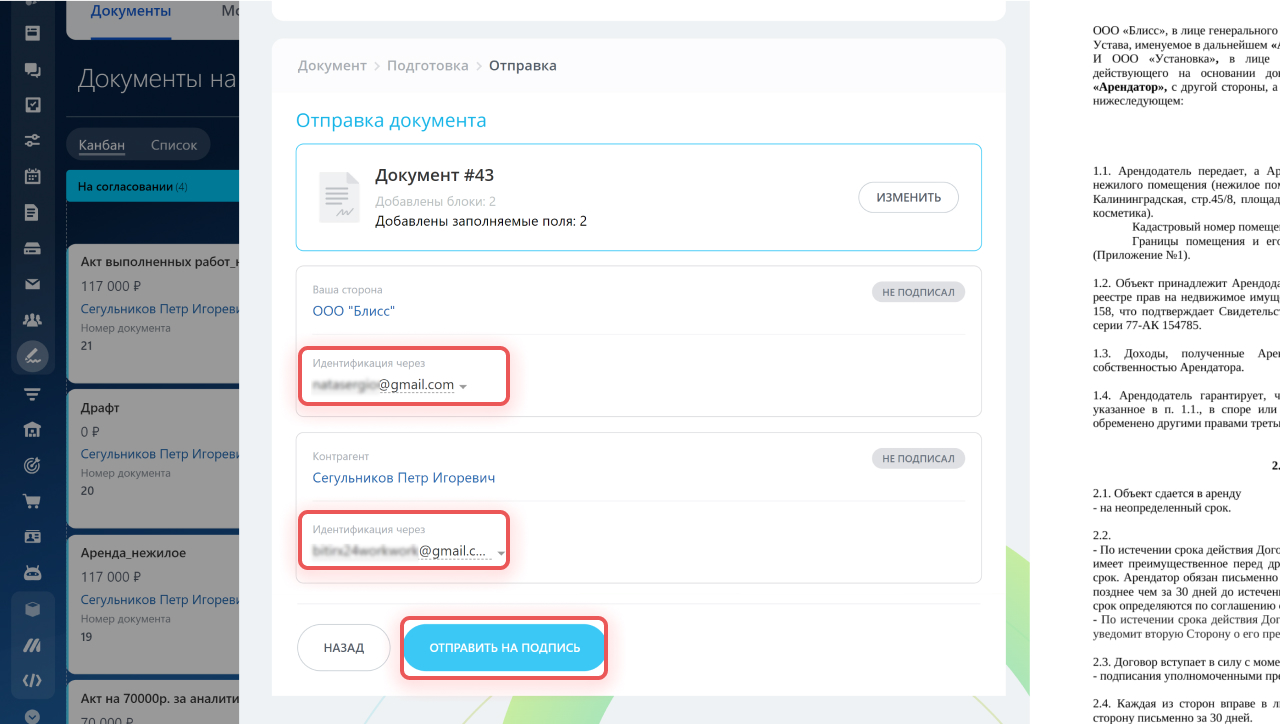
Ответственные за подписание документа сотрудники получат уведомления на электронную почту
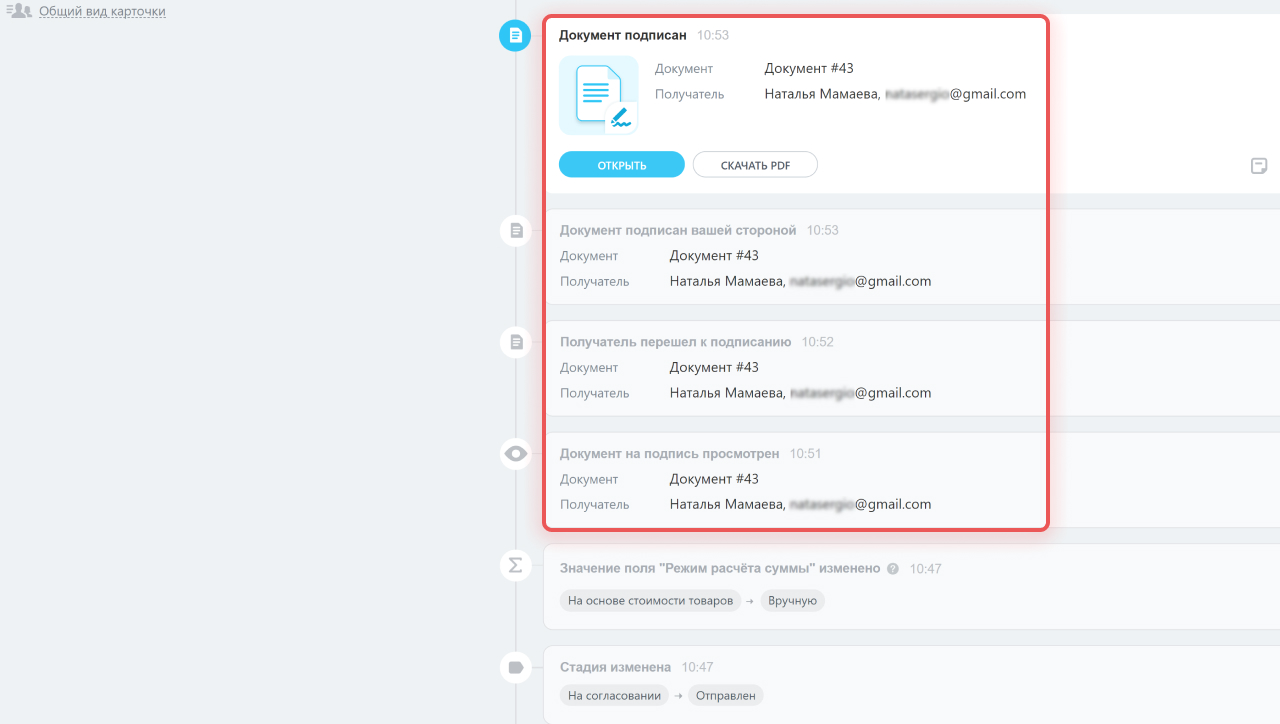
В разделе Подпись
в карточке документа можно отследить статус подписания документа обеими сторонами.
- В Битрикс24 Подпись можно создавать и подписывать электронные документы. Они документы имеют юридическую значимость, как и бумажные.
- Вы можете добавить новый документ или использовать шаблон, загруженный ранее.
- Чтобы добавить дополнительные элементы в документ, используйте блоки редактора: Ваша сторона, Контрагент, Общее.
- Добавьте нужные элементы: печать, подпись и так далее, и настройте их расположение в документе.
- Перед отправкой документа на подпись убедитесь в правильности выбора контактов с обеих сторон.
- Выберите, как отправить запрос на подписание: по e-mail или СМС. Нажмите Отправить на подпись
.
Коротко
Это не то, что я ищу
Написано очень сложно и непонятно
Есть устаревшая информация
Слишком коротко, мне не хватает информации
Мне не нравится, как это работает
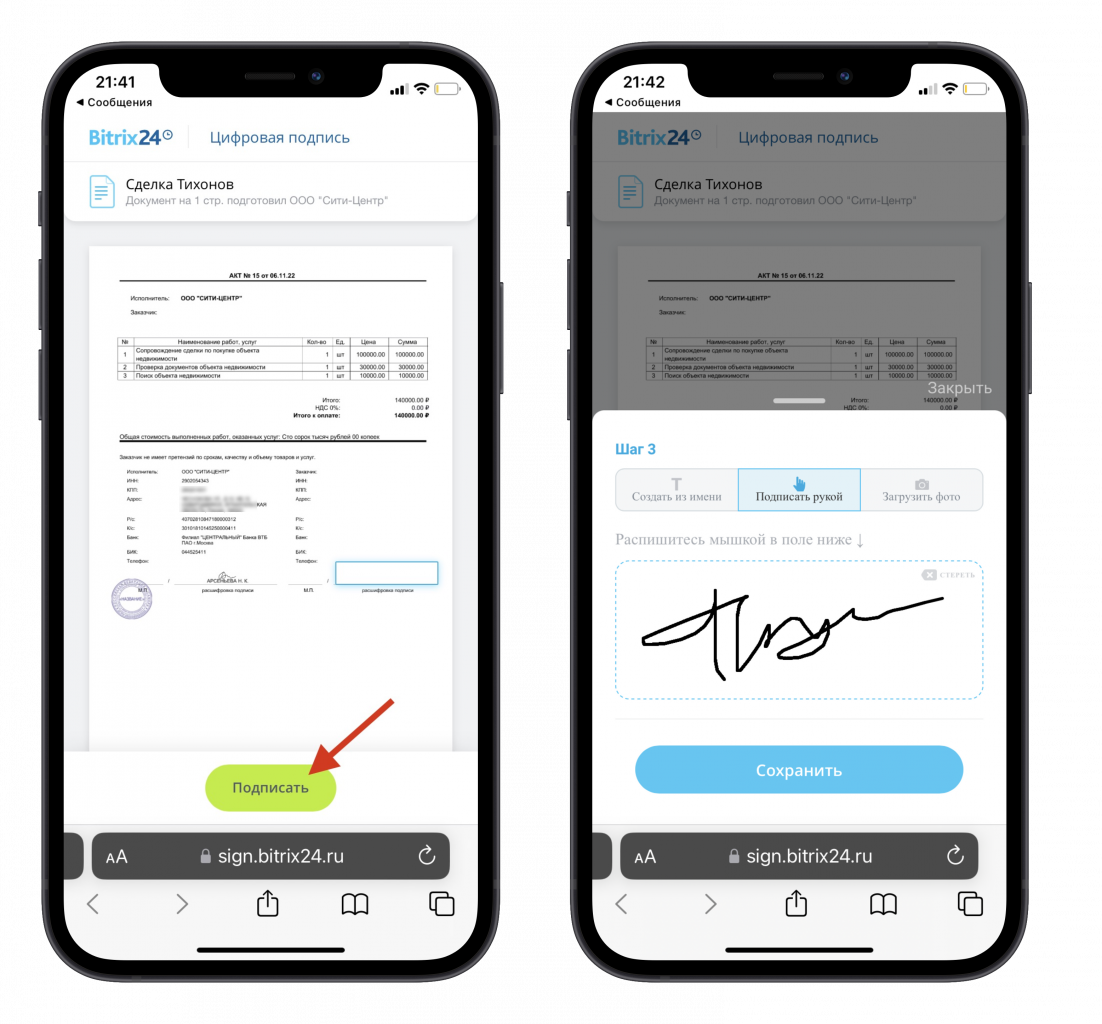
Подписание документа клиентом
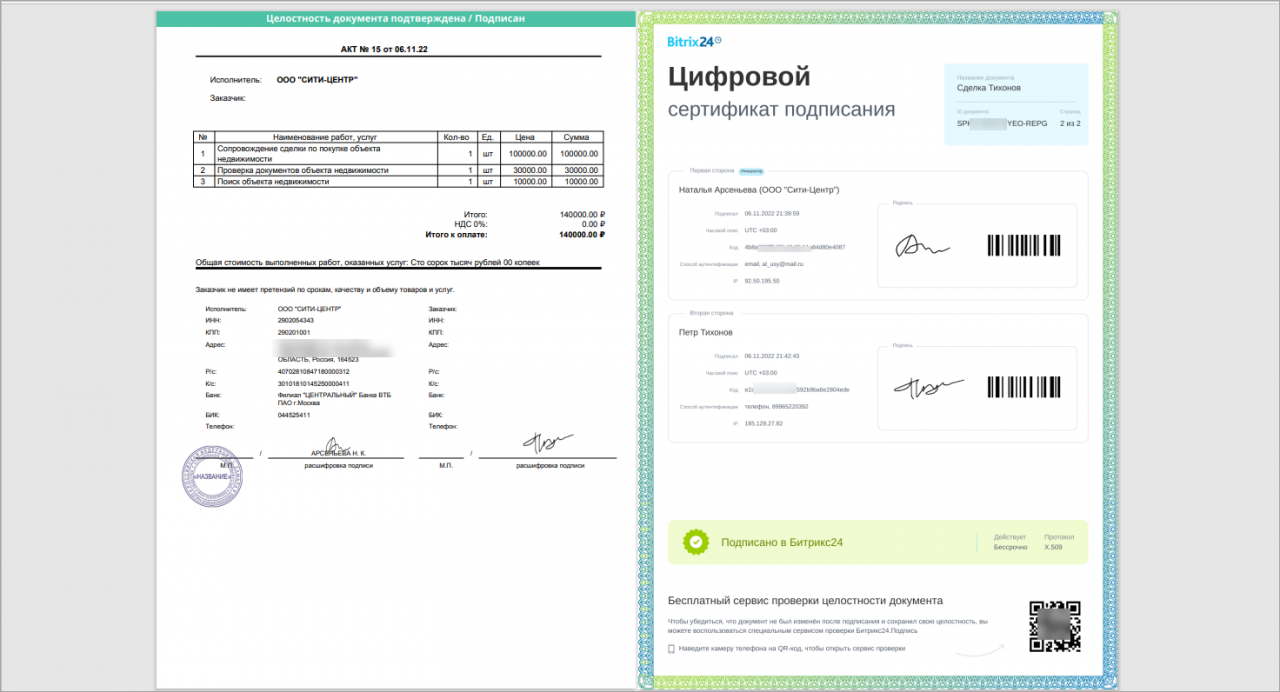
На следующем этапе документ уходит на подписание нашему клиенту. В качестве контактных данных мы указали его номер телефона, поэтому ссылка на документ придет ему по sms. Клиент заполняет все данные, которые мы запрашивали, а так же загружает свою подпись. В нашем примере клиент является физическим лицом, поэтому печать мы у него не запрашивали.
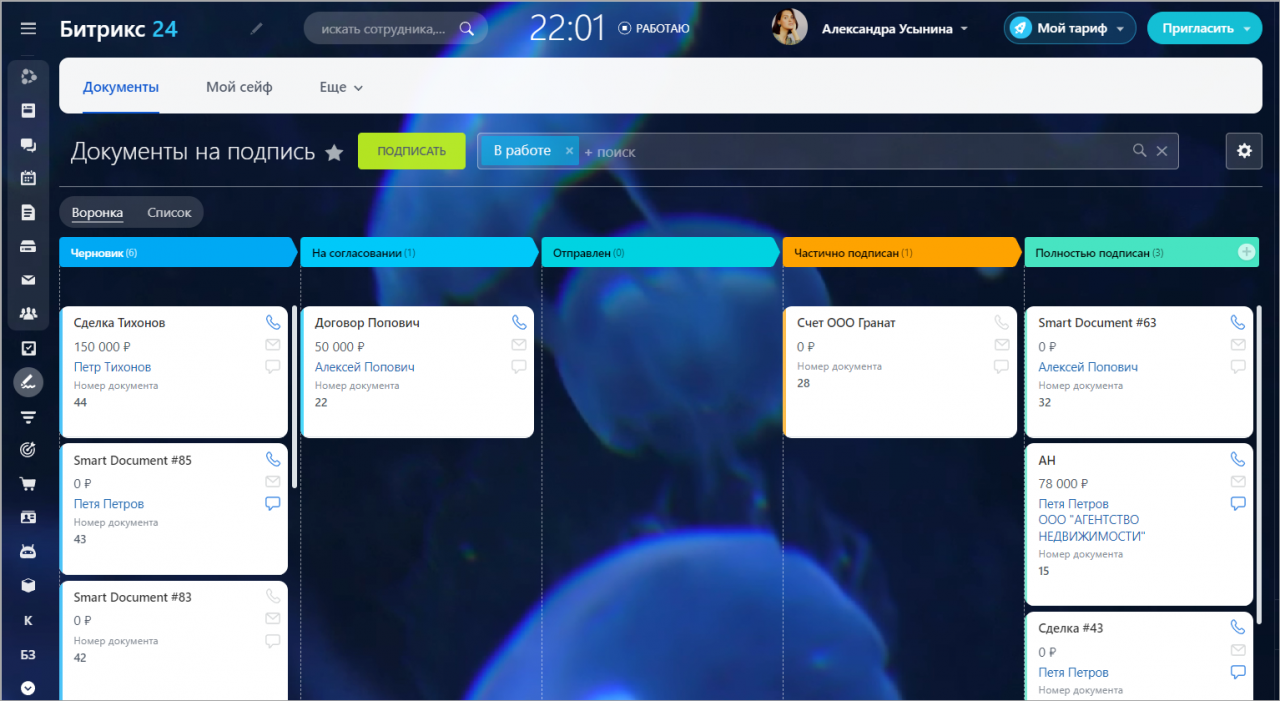
Количество документов может накапливаться, но благодаря воронке в подписях наши сотрудники всегда будут знать, какой документ находится на стадии согласования и с кем из клиентов нужно связаться, чтобы напомнить ему о подписании. Руководители же компании таким образом смогут контролировать работу своих сотрудников.
*В Республике Беларусь — Электронная подпись (ЭП), аналог собственноручной подписи, обеспечивающий идентификацию стороны по договору.
Это не то, что я ищу
Написано очень сложно и непонятно
Есть устаревшая информация
Слишком коротко, мне не хватает информации
Мне не нравится, как это работает
Для подписания и отправки подготовленного и сохраненного письма с документом (писем с документами), необходимо
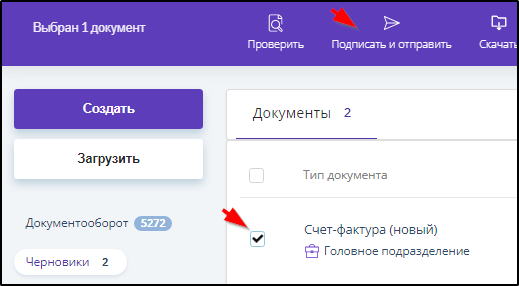
Открыть документ и нажать кнопку или отметить отправляемые письма галочками и нажать кнопку Подписать и отправить
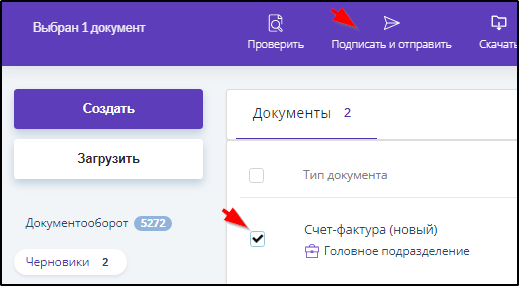
В результате документы подписываются и отправляется, а их копии перемещаются из раздела в подразделраздела Этот процесс может занять несколько секунд.

Перед отправкой все отправляемые документы автоматически проверяются.
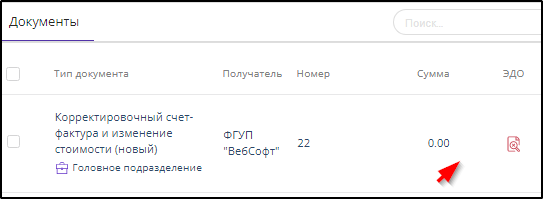
Документы, содержащие ошибки, остаются в разделе «Черновики», отмечаются в колонке «ЭДО» значком 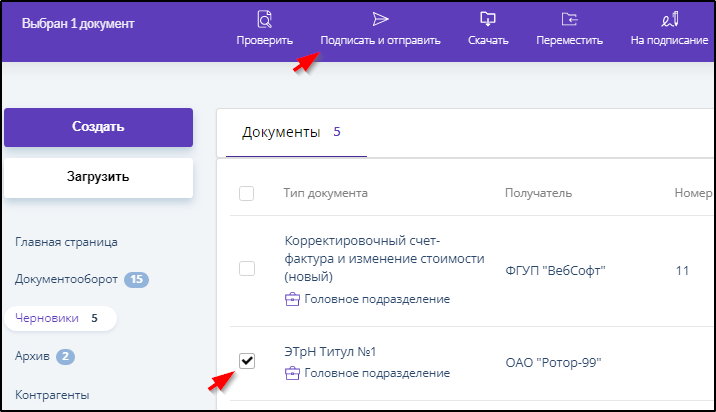
«содержит ошибки» и не подлежат отправке. После попытки их отправить на короткое время появляется сообщение «Не все документы прошли проверку». Пример:
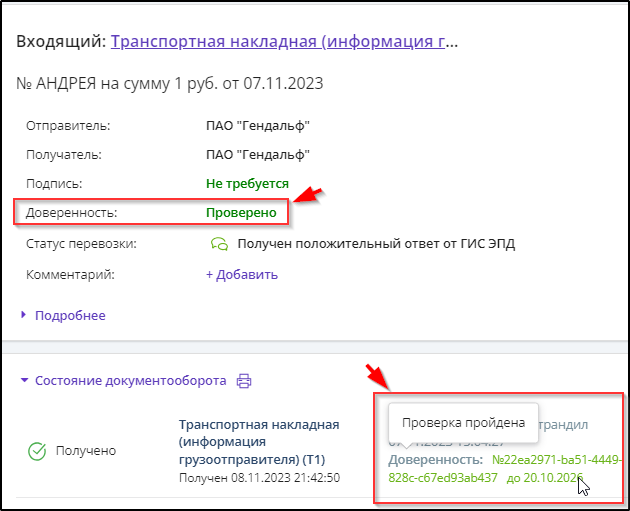
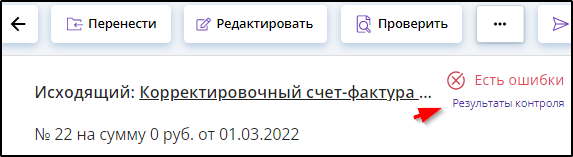
Для чтения более конкретной информации об ошибках нужно:
Нажать (щелкнуть левой кнопкой мыши) строку документа в списке черновиков. Пример:
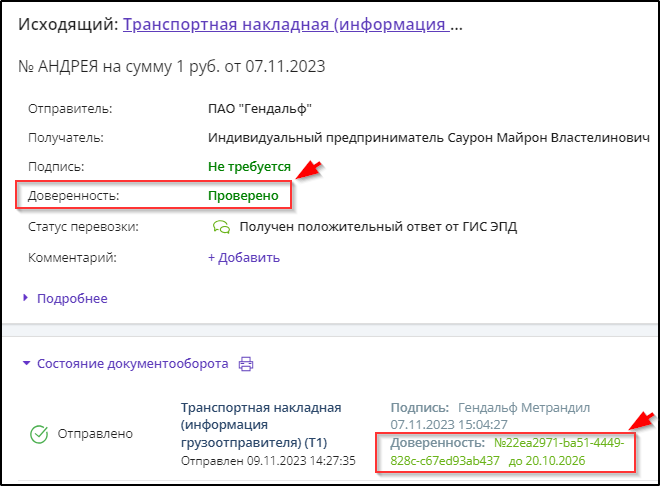
Нажать (щелкнуть левой кнопкой мыши) кнопку «». Пример:
Для исправления ошибок нужно открыть документ при помощи кнопки 
.
Если все отправляемые документы успешно прошли проверку и отправлены, то справа внизу окна на короткое время появляется сообщение о проверке и отправке:

Подготовка и отправка документа
В нашем примере мы отправим клиенту акт выполненных работ из карточки сделки в CRM. Мы создаем документ для дальнейшей настройки.
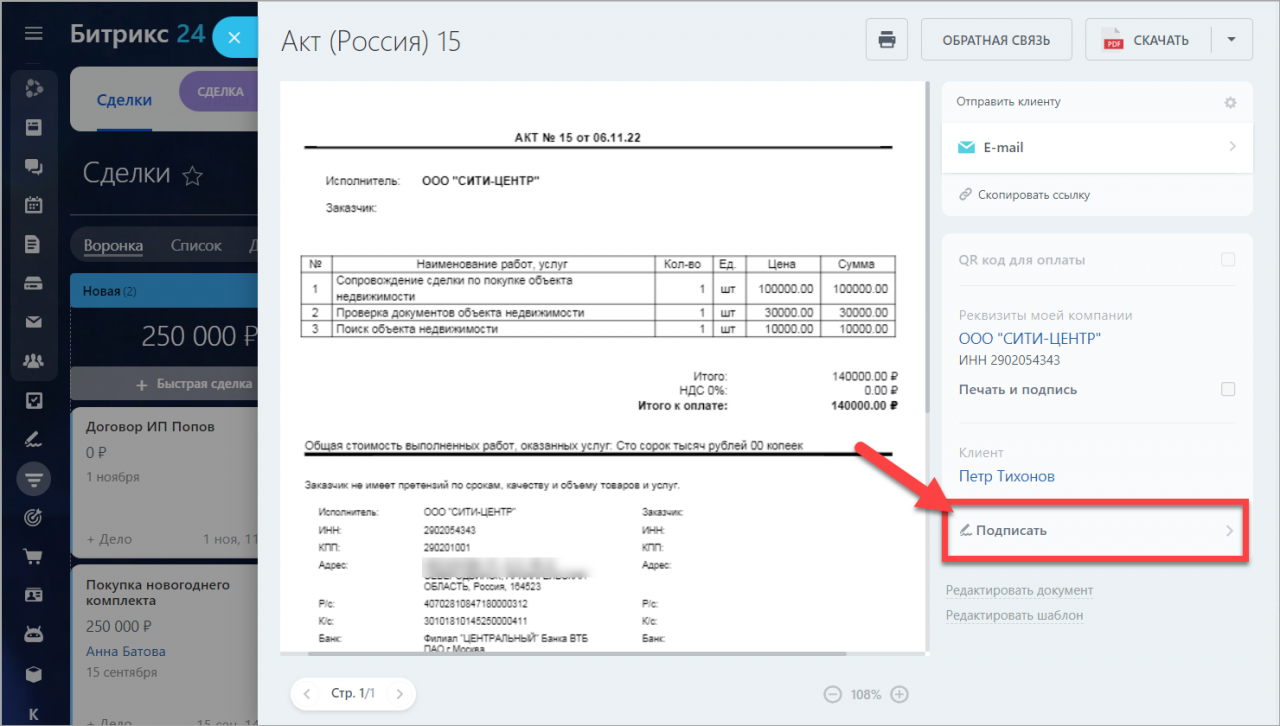
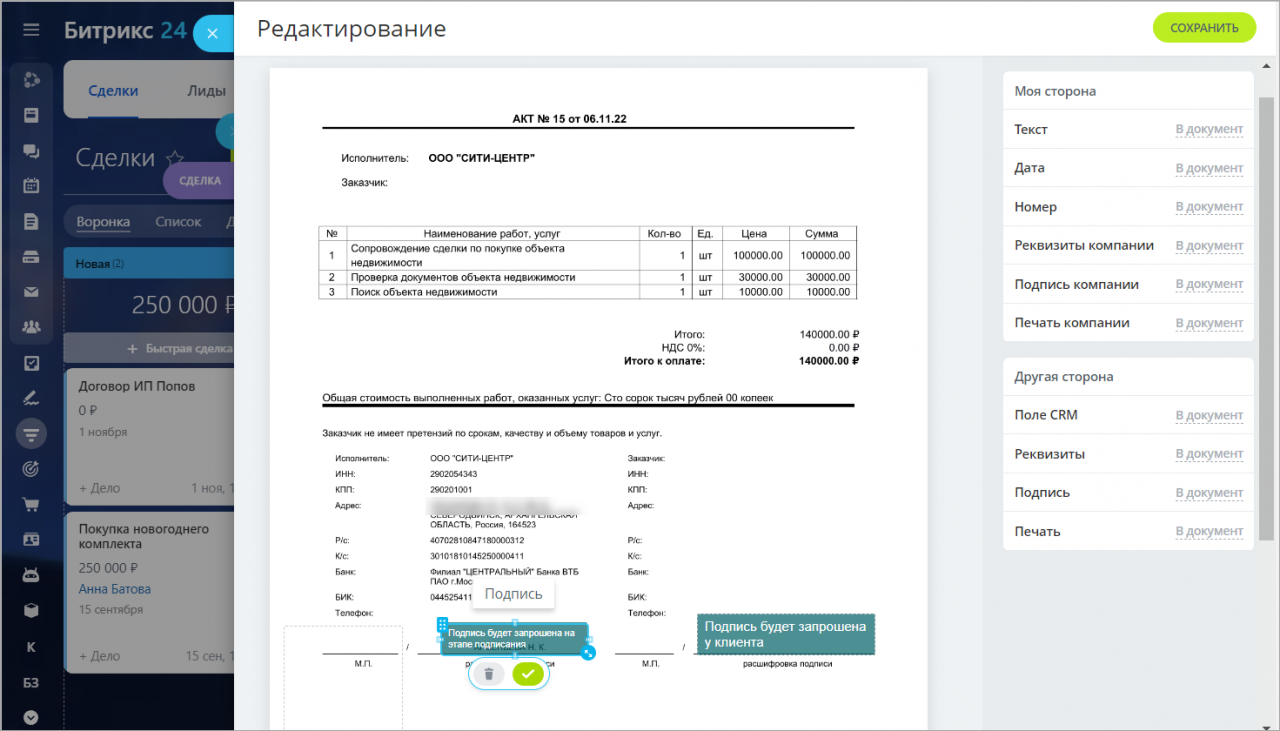
После создания документа мы заполняем поля информации о контрагентах и добавляем в акт необходимые элементы: указываем дату, реквизиты, запрашиваем подпись и печать у сторон.
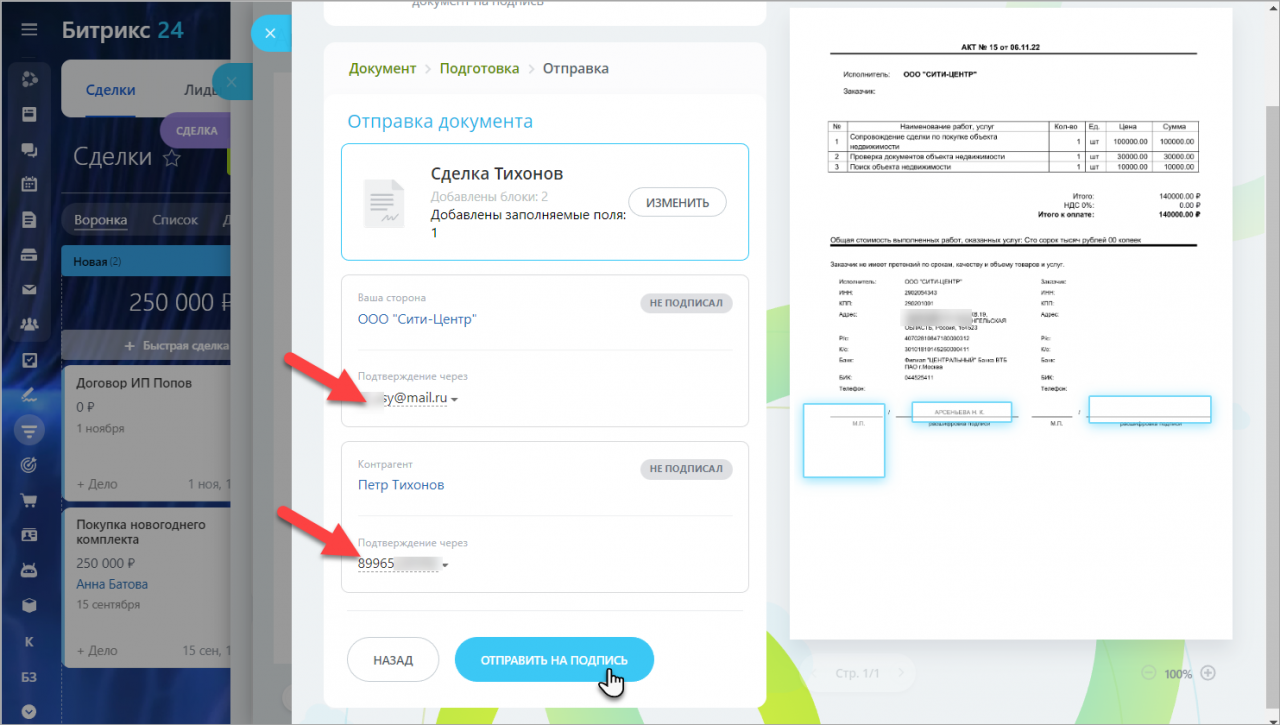
Указываем почту или номер мобильного телефона директора вашей компании и контрагента. Таким способом будет отправлен запрос на подписание документов. В нашем примере мы указали e-mail директора. Если все данные верны, отправляем документ на подпись.
Подписание документа директором вашей компании
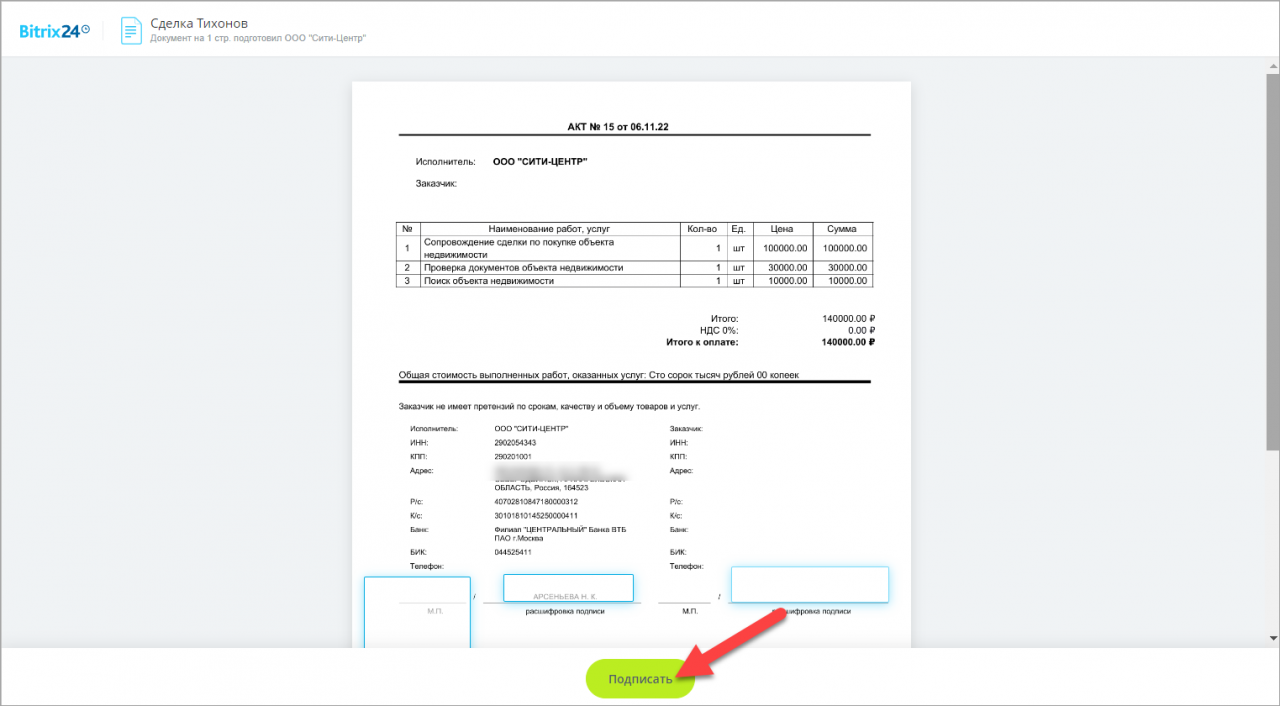
Как только мы отправили документ, он уходит на подпись директору компании по e-mail. Директор проверяет документ и загружает подпись и печать в выделенные поля. После заполнения документ будет подписан и отправлен вашему клиенту.
Для проверки получения от Оператора подтверждения даты отправки необходимо
Найти письмо в подразделераздела Для облегчения поиска можно использовать параметры фильтра или упорядочивание писем по параметру колонки щелчком мыши на наименовании колонки.
Перейти по ссылке в колонкечтобы открыть документ.
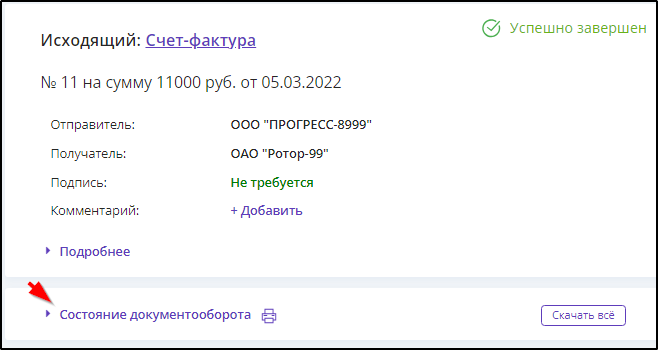
Нажать кнопку
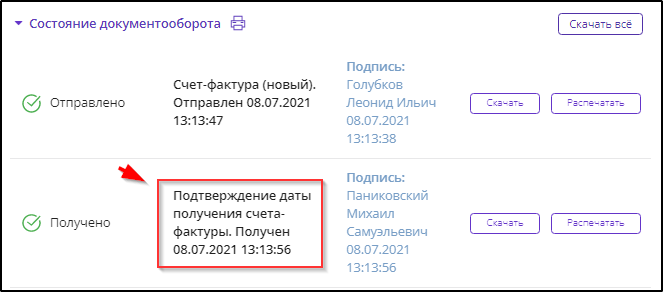
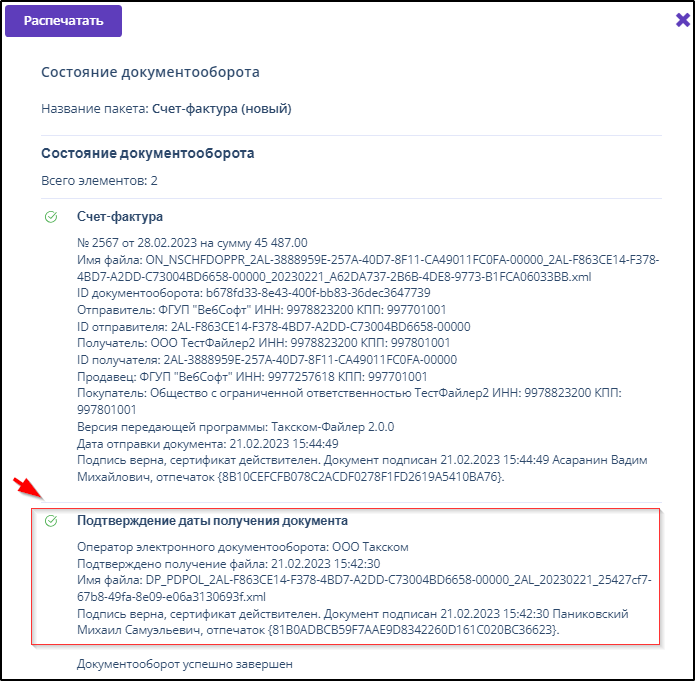
. В результате откроется список полученных и отправленных сообщений. Примеры:
О проверке факта получения счёта-фактуры покупателем см.
О проверке факта отправки данных в ИС МП см.
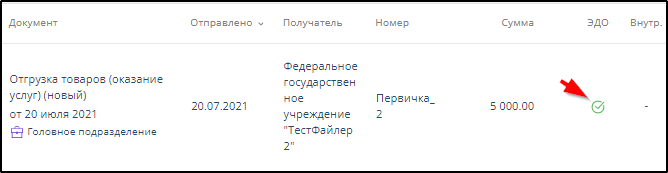
После успешного завершения документооборота в колонке появляется значок 
.

Значки в колонкеозначают следующее:
— Документооборот в процессе выполнения.
— Документооборот успешно завершен.
— Документооборот завершен с уточнениями или предупреждениями.

— Документооборот завершен с ошибкой.

— Документооборот завершен с расхождениями.
— Документ не принят.

— Документ ожидает подписания.
— Документ ожидает подтверждения аннулирования.

— Документ аннулирован.

— Проблемный документ.
Значки в колонке означают следующее:

— Документ согласован.

— Документ не прошёл согласование. Согласование отклонено.

— Документ направлен на согласование (ожидает согласования).

— Документ подписан и отправлен.

— Документ не подписан. Подписание отклонено.

— Документ направлен на подписание (ожидает подписания).
Значки в колонкеозначают следующее:

— Документ отправлен в ИСМП.

— Получен положительный ответ от ИСМП. Маркировка проверена.

— Получен отрицательный ответ от ИСМП.

— Документ не готов.

— Документ не проверен.

— Документ содержит ошибки.

— Документ прошёл формальную проверку.
Значок 
в колонке свидетельствует об ошибке в ЭДО.
Для выяснения причины ошибки следует:
. В результате этого откроется список сообщений, предусмотренных регламентом.
Открыть нажатием и прочитать сообщение об ошибке. Пример:

Если причина ошибки устранена или была вызвана сбоем оборудования, то документ, при отправке которого возникла ошибка можно отправить, отметив его галочкой и нажав кнопку
Пример:

Список ошибок, при которых может быть полезна кнопка
»
«:
1. Параметры фильтрации автоматически сохраняются после нажатия кнопки 
и автоматически используются при открытии подраздела.
2. Если в системе в результате нажатия кнопки » Сохранить
» и последовавшего позднее автоматического сохранения образовалось две разных версии документа (оригинальная и автоматически сохраненная), то отображается в таблице и учитывается при фильтрации оригинальная версия. Поэтому при формировании документов, несмотря на наличие механизма автосохранения, рекомендуется после завершения работы с документом нажать кнопку » Сохранить
«.
4. Одновременная отправка документов одного абонента с нескольких компьютеров может происходить без сбоев только при подключении к каждому из этих компьютеров полного комплекта ключей ЭП, используемых для подписания документов со стороны абонента.
5. В случае роуминга ООО «Такском» не может нести ответственность за отображение всех дополнительных атрибутов (связанные документы, данные о контактных лицах отправителя и получателя, описание) на стороне получателя.
Как отправить документ на подпись
Документ готов к подписанию. Перед его отправкой убедитесь в правильности выбора контактов с обеих сторон.
Выберите, как отправить запрос на подписание: по e-mail или СМС. Нажмите Отправить на подпись.
Ответственные за подписание документа сотрудники получат уведомления на электронную почту
В разделе Подпись
в карточке документа можно отследить статус подписания документа обеими сторонами.
- В Битрикс24 Подпись можно создавать и подписывать электронные документы. Они документы имеют юридическую значимость, как и бумажные.
- Вы можете добавить новый документ или использовать шаблон, загруженный ранее.
- Чтобы добавить дополнительные элементы в документ, используйте блоки редактора: Ваша сторона, Контрагент, Общее.
- Добавьте нужные элементы: печать, подпись и так далее, и настройте их расположение в документе.
- Перед отправкой документа на подпись убедитесь в правильности выбора контактов с обеих сторон.
- Выберите, как отправить запрос на подписание: по e-mail или СМС. Нажмите Отправить на подпись
.
Коротко
Это не то, что я ищу
Написано очень сложно и непонятно
Есть устаревшая информация
Слишком коротко, мне не хватает информации
Мне не нравится, как это работает
Условия формирования электронной подписи (ЭП) и отправки документа или пакета документов
Наличие прав доступа к документу (пакету документов).
Вход в систему с использованием сертификата ключа ЭП или, если данный сертификат выдан не УЦ ООО «Такском», — по имени пользователя и паролю.
Соответствие документа (пакета документов) формальным требованиям. ( Успешное прохождение автоматической проверки перед отправкой.)
УПД и УКД могут быть подписаны и отправлены только с использованием ключа УКЭП.
При наличии личного ключа ЭП и полномочий по подписанию документов
для подписания и отправки
открытого письма, документа или пакета документов нужно нажать кнопку » Подписать и отправить
«.
Примеры:


После отправки на короткое время справа внизу отображается сообщение о выполнении проверки и отправки. Пример:

При отсутствии личного ключа ЭП или полномочий по подписанию документов
для подписания и отправки
открытого письма, документа или пакета документов можно направить документы или пакеты документов лицу, имеющему возможность подписания и отправки, нажав кнопку 
или 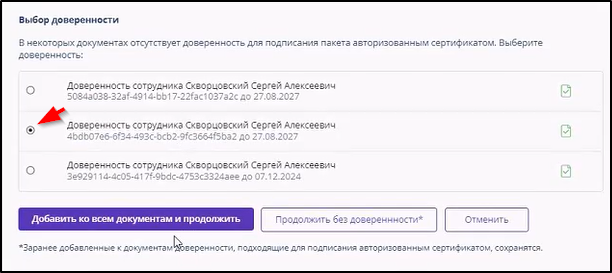
.
Подробнее об этом см.
. Примеры:


Программа КриптоЛайн
Второй вариант – установить бесплатную программу КриптоЛайн. Это разработка компании Такском. Программа позволяет комплексно работать с документами, подписывать любые виды – не только Word и Excel, но и PDF, JPEG и многие другие. В КриптоЛайн можно также проверять и удалять подпись.
Загрузить программу КриптоЛайн можно отсюда
. Для установки распакуйте архив, запустите файл CryptoLineInstaller.exe, примите лицензионное соглашение и далее следуйте указаниям мастера установки. После установки КриптоЛайн будет доступна в главном меню. При первом запуске программу нужно настроить. Как это сделать, можно узнать на странице техподдержки
сайта Такском.
Чтобы добавить документ в программу:
- Нажмите кнопку «Добавить»;
- Выберите нужный документ, нажмите «Открыть»;
- Выделите загруженный файл, нажмите «Подписать»;
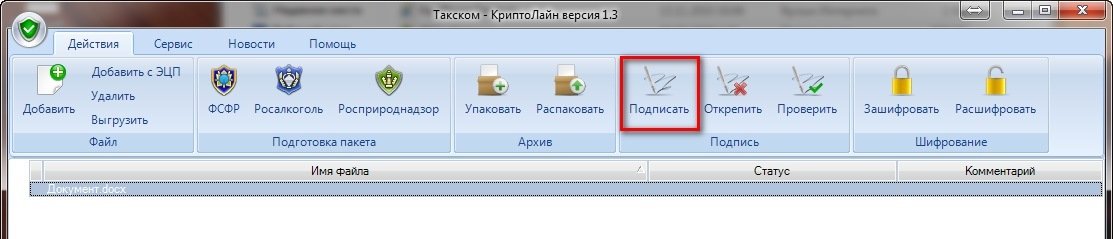
- Нажмите «добавить», выделите сертификат и нажмите «Выбрать», затем – «Подписать».
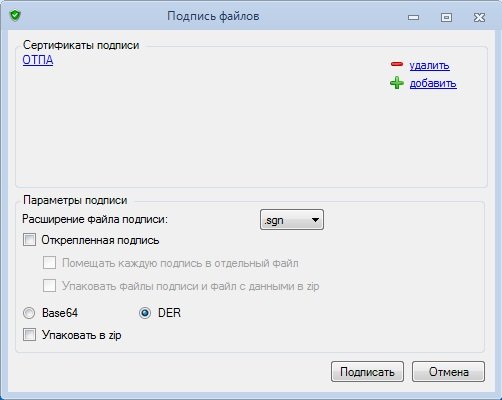
- Если выбраны несколько сертификатов, документы будут подписаны каждым из них. Лишний сертификат можно убрать из списка, нажав «Удалить» напротив него.
При необходимости, в разделе «Параметры подписи»:
- Отметьте галками «Открепленная подпись» и «Помещать каждую подпись в отдельный файл». Если нужно упаковать в zip, поставьте галку «Упаковать в zip»;
- Нажмите «Подписать». В графе «Статус» появится «Подписан».
КриптоЛайн позволяет создавать как присоединённую, так и отсоединённую ЭП. Первый вид подписи подразумевает, что она встроена в сам файл документа, второй – что будет создана в отдельном файле с расширением *.sig.
Как создать электронный документ
Чтобы создать электронный документ, перейдите в раздел Подпись
и нажмите Подписать
.
, или используйте шаблон, загруженный ранее
.
Ваша сторона — в это поле подставляются данные компании со всеми реквизитами. Если компаний несколько, выберите нужную.
Как добавить реквизиты вашей компании
Нажмите
Изменить
, чтобы добавить дополнительные элементы в документ. Для этого используйте блоки редактора справа: Ваша сторона, Контрагент, Общее.
Ваша сторона
В документ будут внесены реквизиты юридического лица. Их можно заполнить заранее в карточке компании или во время подписания.
Подпись и печать будут запрошены у сотрудника, который подписывает документ.
Контрагент
Реквизиты, подпись и печать будут запрошены у контрагента при подписании документа. Он получит письмо с запросом.
Общее
- Текст — добавьте текст в документ. Это может быть предмет договора или условие оплаты.
- Дата — укажите дату подписания договора или, например, срок поставки товара.
- Номер — в документе будет стоять номер, который был указан при создании карточки.
- Поле CRM — вставьте любую информацию, которая хранится в карточке Контакта или запросите ее у клиента.
Поставьте курсор в ту часть документа, где хотите разместить элемент, и нажмите В документ
. Настройте положение печатей и подписей в документе.
Выберите в редакторе цвет, которым стороны будут подписывать документы. Этот цвет сохранится в итоговом документе и в сертификате подписания.
Чтобы добавить в документ любое поле из карточки CRM: должность, адрес, телефон — нажмите В документ
напротив Поле CRM
. В списке отметьте нужный пункт
. Сохраните изменения.
Когда документ придет на контрагенту на подпись, он увидит, какие данные ему нужно заполнить.
Настройте расположение элемента в документе.
Направление на согласование или подписание документа или пакета документов из списка
Для отправки на согласование или подписание сразу несколько документов , нужно:
Открыть раздел, в котором находятся эти документы.
Отметить направляемые на согласование или подписание документы галочками в первой колонке.
Нажать кнопку, соответствующую отправке (направлению) на согласование или подписание.
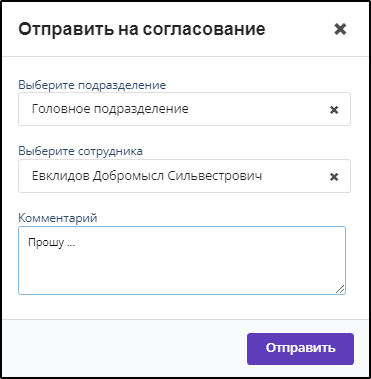
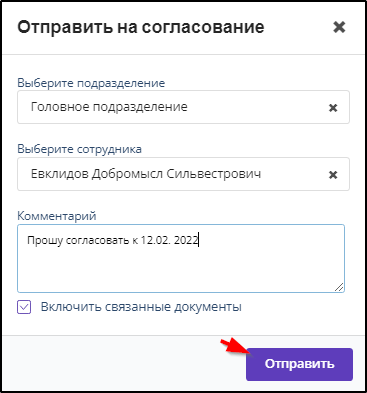
В открывшемся окне выбрать подразделение, в которое направляются документы и, при необходимости, — указать сотрудника выбранного подразделения, которому направляются документы.
При необходимости отправки на согласование связанных документов — поставить галочку в позиции Включить связанные документы
Нажать кнопку
Пример:
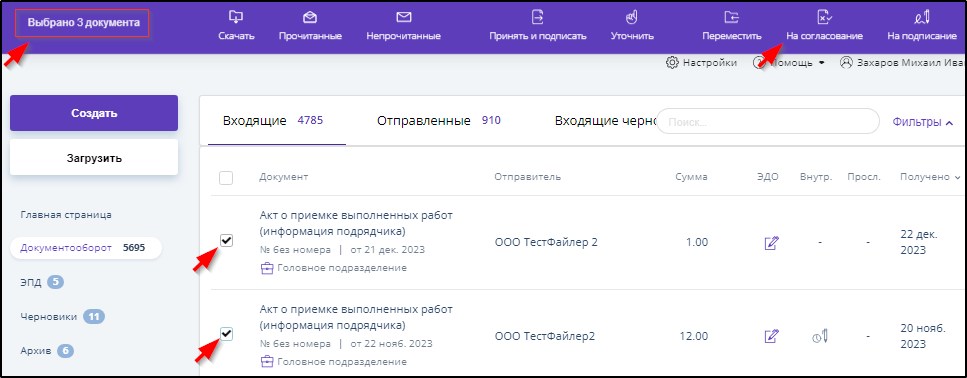
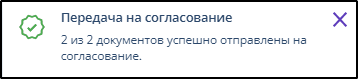
После этого внизу справа на короткое время отобразится сообщение о выполненном действии. Пример:
В результате отправки документа или пакета на подписание или согласование У отправляющего на подписание или согласование документ (пакет документов) перемещается из раздела, в котором находился
, в раздел
»
Задачи » — » Исходящие
«.
При удалении сотрудника, у которого в разделе «Задачи» — «Исходящие» есть документы на согласование или подписание, такие документы по умолчанию останутся в этом же разделе подразделения удаляемого сотрудника, и другие сотрудники этого подразделения смогут продолжить с ними работу.
Внутренний статус документа, отправленного на согласование, получает значение »
На согласовании: <Фамилия И. О.>
» или » На согласовании: <Подразделение>
«.
Внутренний статус документа, отправленного на подписание, получает значение » На подписании: <Фамилия И. О.>
» или »
На подписании: <Подразделение>
«;
Внешний статус исходящего документа, отправленного на согласование или подписание, не изменяется.- Документ отображается в разделе
»
Задачи
» — »
- Требуют обработки
»
перемещается из раздела, в котором находился
в раздел
»
» — » Исходящие
«.
При удалении сотрудника, у которого в разделе «Задачи» — «Исходящие» есть документы на согласование или подписание, такие документы по умолчанию останутся в этом же разделе подразделения удаляемого сотрудника, и другие сотрудники этого подразделения смогут продолжить с ними работу.
Внутренний статус документа, отправленного на согласование, получает значение »
На согласовании: <Фамилия И. О.>
» или » На согласовании: <Подразделение>
«.
Внутренний статус документа, отправленного на подписание, получает значение » На подписании: <Фамилия И. О.>
» или »
На подписании: <Подразделение>
«;
- Документ отображается в разделе
- Требуют обработки
»
Задачи
» — »
»
у всех сотрудников подразделения, в которое документ направлен на согласование, или только у конкретного сотрудника, если он был указан при направлении.
При удалении подразделения на документы, направленные в это подразделение на согласование или подписание, автоматически формируется отрицательный ответ с комментарием об удалении подразделения. При удалении данных сотрудника на документы, направленные лично ему на согласование или подписание, автоматически формируется отрицательный ответ с комментарием об удалении данных сотрудника.
Если документ направляется на согласование вместе со связанными документами, то связанные документы, находящиеся на стадии согласования тем же сотрудником или подразделением, повторно на согласование не направляются.
При редактировании подразделения в данных сотрудника (см. п.
6.7.1. Ввод и редактирование данных о сотруднике
документы, направленные ему на согласование, по-прежнему будут отображаться у него в соответствующих разделах.
В случае получения отказа от согласования черновика документа можно его отредактировать по полученным замечаниям после нажатия кнопкии снова направить на согласование.
О согласовании, подписании и отправке или отклонении документа, полученного на согласование или подписание внутри организации см. п 9.2. Согласование, подписание или отклонение
О возможных ошибках при попытке отправки документа на согласование или подписание см. п.
9.3. Сообщения об ошибках