Из нашей статьи вы узнаете:
Для корректной работы носителя электронной подписи Рутокен на компьютере нужно иметь специальное программное обеспечение — комплект драйверов.
Поддерживаемые операционные системы: Windows 7, Windows 8, Windows 8.1, Windows 10
При установке в режиме обновления предыдущей версии настройки, ключи и сертификаты сохраняются.
Поддерживаемые операционные системы: Windows 7, Windows 8, Windows 8.1, Windows 10
При установке в режиме обновления предыдущей версии настройки, ключи и сертификаты сохраняются.
Из нашей статьи вы узнаете:
Рутокен S — это ключевой носитель для электронной подписи. Имеет сертификацию ФСТЭК России. Модель подходит для получения УКЭП в ФНС. Для работы с Rutoken необходим драйвер.
Чтобы компьютер мог работать с электронной подписью, которая хранится на Рутокене, установите драйвер носителя для работы с КриптоПро CSP. Порядок действий зависит от вашей операционной системы.

Из нашей статьи вы узнаете:
Ключ электронной подписи (ЭП или ЭЦП) записывают на физический носитель — токен. Он взаимодействует с персональным компьютером при подписании цифровых документов. Активация носителя происходит через USB-разъём. Одним из популярных российских производителей физических носителей для электронной подписи является компания Рутокен. Ниже приведём подробную инструкцию о том, как установить ЭЦП с Рутокена на компьютер.
Выбрать подходящий носитель для КЭП рекомендуем в нашем интернет-магазине.
В каталоге представлены только сертифицированные модели токенов.
- Общая информация
- Установка драйверов для работы с носителями ЭЦП.
- Установка Рутокен Плагина для Windows
- Установка корневых сертификатов в «Доверенные корневые центры»
- Криптопровайдер КриптоПро
- Криптопровайдер КриптоПро
- Выстраивание цепочки доверия КСКЭП
- Установка КриптоПро ЭЦП Browser plug-in
- Драйверы Рутокен для Windows, EXE
- Драйверы Рутокен для Windows (x86), MSI
- Драйверы Рутокен для Windows (x64), MSI
- Генератор запросов
- Утилита администрирования Рутокен
- Утилита восстановления работы Рутокен
- Утилита удаления драйверов Рутокен
- Утилита управления Flash-памятью
- Инструкция по установке КриптоПро 4
- Можно ли скопировать подпись от ФНС на компьютер
- Установка комплекта «Драйверы Рутокен для Windows» из командной строки
- Проверка работы устройства Рутокен
- Где получить квалифицированную электронную подпись
- Настройте работу Рутокена
- Куда обратиться за помощью
- Удаление драйвера Рутокен в ОС на базе GNU/Linux
- Создание файлов отчета об установке комплекта «Драйверы Рутокен Для Windows»
- Установка драйвера в deb-based системах
- Шаг 1. Установка необходимых библиотек и пакетов на компьютер
- Шаг 2. Загрузка и установка драйвера
- Установка драйвера в rpm-based системах
- Шаг 1. Установка необходимых библиотек и пакетов на компьютер
- Для всех, кроме ALT Linux и Fedora :
- Шаг 2. Загрузка и установка драйвера
- Правила эксплуатации и хранения Рутокенов
- Какой драйвер нужен для Rutoken S
- Проверьте работу носителя
- Установка драйверов Рутокен ЭЦП 2. 0 для ЕГАИС
- Обновление Rutoken S driver
- Настройка драйвера для Windows
- Установка сертификата ЭЦП с Рутокен
- Панель управления Рутокен
- Кнопка «Установить личный сертификат»
- Для ОС на базе GNU/Linux
- Для Windows
- Установка в Windows через командную строку
- Установка драйвера Рутокен
- Обновление комплекта «Драйверы Рутокен для Windows»
- Установка комплекта «Драйверы Рутокен для Windows»
- Как работать с ЭЦП без флешки
- Регистрация и установка программного решения КриптоПро
- Определите модель носителя
- Удаление комплекта «Драйверы Рутокен для Windows»
- Проверка работы устройства Рутокен в macOS
- Как устанавливать и обновлять Rutoken S драйвер
- Установка на ПК под управлением Mac OS
- Установка драйвера Рутокен S
- Установка драйвера для учетной записи пользователя
- Установка драйвера для учетной записи администратора
- Приложение 1. Параметры командной строки инсталлятора
- Проверка работы устройства Рутокен в ОС на базе GNU/Linux
- В некоторых дистрибутивах сервис pcscd не запускается автоматически. Необходимо запустить его вручную
- Для macOS
- Заключение
Общая информация
Устройство Рутокен используется для хранения и предъявления персональной информации: ключей шифрования, сертификатов, лицензий, удостоверений и т.п.
- USB-токен;
- USB-токен Type-C;
- смарт-карта;
- карта NFC.
USB-токен
подключается к USB-порту компьютера, USB-токен Type-C
— к порту USB Type-C компьютера или мобильного устройства.
Для работы со смарт-картой
необходим считыватель смарт-карт, для работы с картой NFC
— устройство со встроенным NFC-модулем.
В этой инструкции описан процесс установки драйвером в различных операционных системах. Также в этой инструкции описаны правила эксплуатации и хранения Рутокенов
.
Выберите свою операционную систему:
КриптоПро CSP — лидер среди криптопровайдеров (Cryptography Service Provider, CSP) в России. Используется для создания электронной подписи (ЭП), работы с сертификатами и т.д.
Лицензия (лицензионный ключ) платна, но предоставляется демо/пробный период 90 дней (3 месяца) во время которого функционал не ограничен. Бессрочные лицензии бесплатно выдает Федеральное казначейство бюджетным, казенным учреждениям и т.д. Некоторые коммерческие удостоверяющие центры выдают лицензии бесплатно при условии выпуска у них сертификата электронной подписи.
Если лицензия КриптоПро истекла, то работать с электронной подписью невозможно — ни зайти на сайт по сертификату, ни подписать документ нельзя.
Здесь доступны дистрибутивы КриптоПро CSP 4, 5 версии полученные с официального сайта. Мы избавляем вас от необходимости регистрироваться на официальном сайте для скачивания дистрибутивов.
Чтобы на портале ЕГАИС использовать электронную подпись на Рутокен ЭЦП 2.0 или Рутокен 3.0, настройте носитель.
- Запустите мастер настройки рабочего места
. Он установит не только драйвер для Рутокен, но и другое программное обеспечение, которое требуется для работы с ЭП. Если хотите установить ПО вручную, скачайте драйверы Рутокен для ЕГАИС
. - Подключите носитель к компьютеру.
- Откройте панель управления Рутокен с помощью ярлыка

на рабочем столе или из меню «Пуск/Рутокен/Панель управления Рутокен». - На вкладке «Администрирование» нажмите кнопку «Информация.» и убедитесь, что в поле «Microsoft Base Smart Card Crypto Provider» указано «Поддерживается».
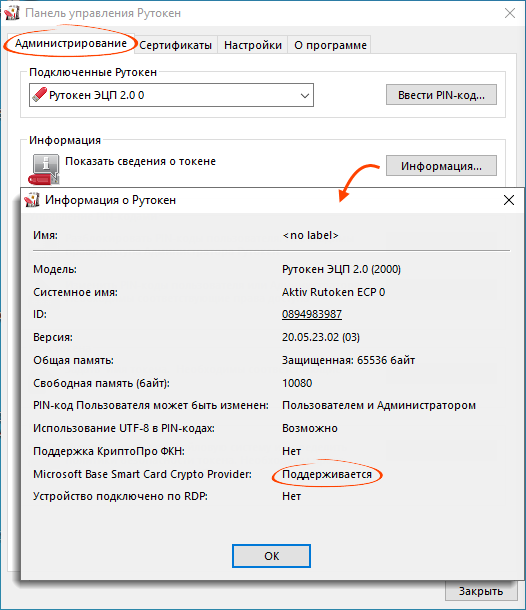
- Перейдите на вкладку «Настройки». В блоке «Настройки криптопровайдера» нажмите «Настройка.». Убедитесь, что в поле «Рутокен ЭЦП (2.0 / PKI / BT)» отображается «Microsoft Base Smart Card Crypto Provider».
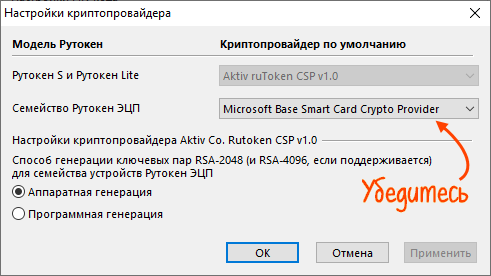
Рутокен ЭЦП 2.0/3.0 настроен для работы в ЕГАИС. Авторизуйтесь на портале и получите RSA-ключ
.
Нашли неточность?
Выделите текст с ошибкой и нажмите ctrl + enter.
Установка драйверов для работы с носителями ЭЦП.
2.
Запустить установочную программу и нажать « Установить
»:

- В появившемся окне необходимо разрешить внесение изменений на ПК, нажав « Да
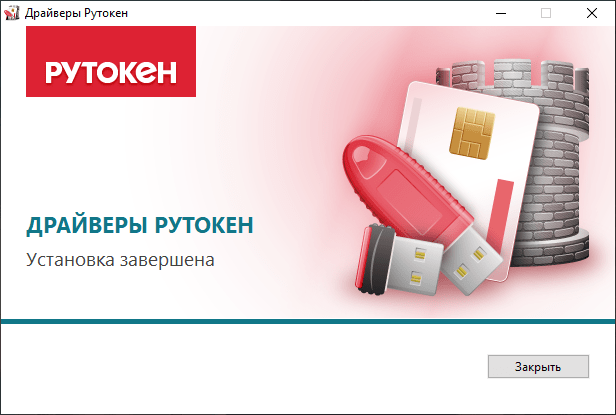
», после чего начнётся установка. - После завершения установщик можно « Закрыть
»:

3.
Подключите Рутокен к ПК.
Установка Рутокен Плагина для Windows
Установка корневых сертификатов в «Доверенные корневые центры»
- Корневой сертификат Головного Удостоверяющего Центра: https://e-trust.gosuslugi.ru/
- Корневой сертификат Минкомсвязи России:
https://e-trust.gosuslugi.ru/Shared/ - Корневой сертификат Удостоверяющего Центра, выдавшего ЭЦП, предоставляет сам УЦ.
Откройте скачанный файл. Нажмите « Установить сертификат
»;
В появившемся окне « Мастер импорта сертификатов
» нажмите « Далее
»;

Выберите папку « Доверенные корневые центры сертификации
», нажмите « Ок
»;

Затем « Далее
» и « Готово
»;

В окне « Предупреждение о безопасности
» подтвердите установку сертификата нажатием кнопки « Да
», после чего появится сообщение « Импорт успешно выполнен
». Установка завершена.
Криптопровайдер КриптоПро
Установка должна производиться пользователем, имеющим права администратора.
2.
В процессе установки следуйте инструкциям мастера установки КриптоПро CSP:

3.
После завершения перезагрузите компьютер. Для автоматической перезагрузки нажмите «Да» под соответствующим запросом в появившемся окне.
Криптопровайдер КриптоПро
1.
Для просмотра сертификата, хранящегося в контейнере закрытого ключа, откройте Панель управления КриптоПро CSP, перейдите во вкладку « Сервис
»:

3.
При выборе сертификата из контейнера откроется окно, где нужно нажать « Установить
»:

Выстраивание цепочки доверия КСКЭП

2. Дважды кликните установленный сертификат, откройте вкладку « Путь сертификации
».
Здесь отображена цепочка сертификатов, устанавливающих доверие. Поле «Состояние сертификата» содержит информацию о действительности сертификата.
Установка КриптоПро ЭЦП Browser plug-in
2. Запустите файл cadesplugin.exe
3. Подтвердите установку нажатием « Да
» в открывшемся окне выбора. Если потребуется, разрешите внесение изменений.
4. После окончания установки нажмите « Ок
».
- Если вы используете : при запуске появится уведомление об установлении расширения « CryptoPro Extension for CAdES Browser Plug-in
». Нажмите « Включить расширение
»:


- Если вы используете : ссылка для скачивания расширения – https://addons.opera.com/en/extensions/details/cryptopro-extension-for-cades-browser-plug-in
- Если вы используете : ссылка для скачивания расширения – www.cryptopro.ru/sites/default/files/products/cades/extensions/firefox_cryptopro_extension_latest.xpi
- Если вы используете , дополнительных настроек не требуется.
5. В открывшемся окне подтверждения доступа нажмите « Да
».
6. Если установка произведена успешна, будет отображено следующее окно:

С инструкциями и техническими рекомендациями по использованию продуктов и программного обеспечения Рутокен можно ознакомиться в разделе
.
Драйверы Рутокен для Windows, EXE
- Версия:
- 4.16.0.0 от 22.05.2023
- Поддерживаемые ОС:
- 32- и 64-разрядные Microsoft Windows
- Дополнительно:
- Пользователям Windows Vista/2008/XP/2003
- Предыдущие стабильные версии
Драйверы Рутокен для Windows (x86), MSI
- Версия:
- 4.16.0.0 от 22.05.2023
- Поддерживаемые ОС:
- 32-разрядные Microsoft Windows
Драйверы Рутокен для Windows (x64), MSI
- Версия:
- 4.16.0.0 от 22.05.2023
- Поддерживаемые ОС:
- 64-разрядные Microsoft Windows
Генератор запросов
Предназначен для генерации ключевых пар и создания запросов на сертификаты на криптографических устройствах семейства ЭЦП 2.0 и 3.0. Входит в состав комплекта драйверов Рутокен для Windows. Инструкция по работе размещена на нашем
.Утилита администрирования Рутокен
- Версия:
- 2.4 от 22.06.2022
- Поддерживаемые ОС:
- Microsoft Windows
- Утилита rtAdmin предназначена для автоматизации процедур форматирования и администрирования Рутокен: смены метки токена, PIN-кодов и их параметров. Более подробная информация на Портале документации Рутокен
.
Утилита восстановления работы Рутокен
- Версия:
- 1.3.1.0 от 16.04.2014
- Поддерживаемые ОС:
- Microsoft Windows
- Утилита поможет при проблемах с обнаружением устройств семейства Рутокен ЭЦП и Рутокен Lite. Она назначает встроенный в ОС драйвер USB CCID устройствам Рутокен, если он не назначился автоматически.
Утилита удаления драйверов Рутокен
- Версия:
- 4.16.0.0 от 22.05.2023
- Поддерживаемые ОС:
- Microsoft Windows
- Дополнительно:
- Пользователям Windiows Vista/2008/XP/2003
- Данная версия не поддерживает Windows Vista/2008/XP/2003.
Утилита удаления драйверов Рутокен применяется в случае, если не удается удалить более раннюю версию стандартными средствами операционной системы.
Утилита управления Flash-памятью
- Версия:
- 2.1.4.141 от 05.09.2014
- Поддерживаемые ОС:
- Microsoft Windows
Обратите внимание!
Не применяйте данную утилиту к Рутокен ЭЦП 2.0 Flash, используемому в составе продукта Рутокен Диск. Запись образа и возврат к заводским настройкам удалят программу Рутокен Диск, включая все данные в защищенном разделе.
- Утилита предпродажной подготовки Рутокен 2.0 ЭЦП Flash для операторов удостоверяющих центров. При помощи инструмента Flash-память устройства может быть разделена на две части, одна из которых эмулирует CD-ROM.
-
Для повышения удобства работы и хранения данных веб-сайт rutoken.ru
использует файлы COOKIE. Продолжая работу с веб-сайтом, Вы даете свое согласие на работу с этими файлами.
-
Инструкция по установке КриптоПро 4
Запустите установочный файл CSPSetup_4.0.xxxx.exe
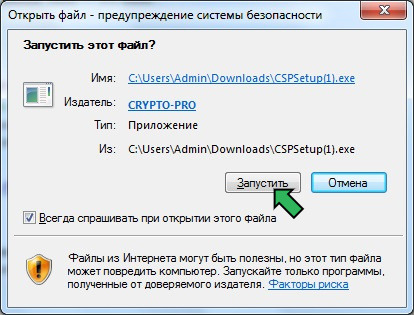
В первом появившемся окне нажмите кнопку «Запустить».
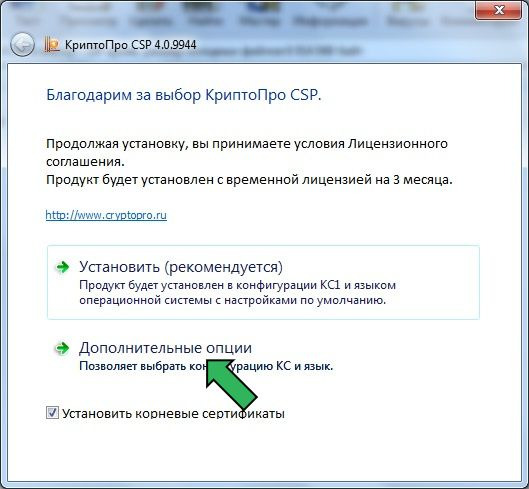
Далее нам сообщают, что мы принимаем условия лицензионного соглашения и устанавливаем программу с временной лицензией на 3 месяца. Нажимаем «Дополнительные опции».
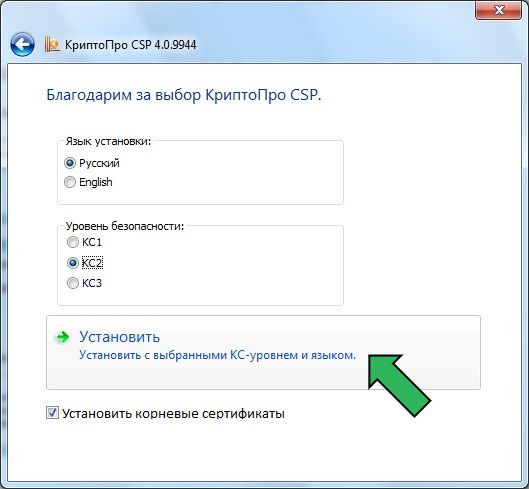
В дополнительных опциях можно выбрать язык (русский, английский) и конфигурацию уровня безопасности (КС1, КС2, КС3). По умолчанию язык — русский, уровень безопасности — КС1 (такие настройки рекомендуется оставить!). В нашем случае необходимо установить КС2, поэтому настройки изменяем.
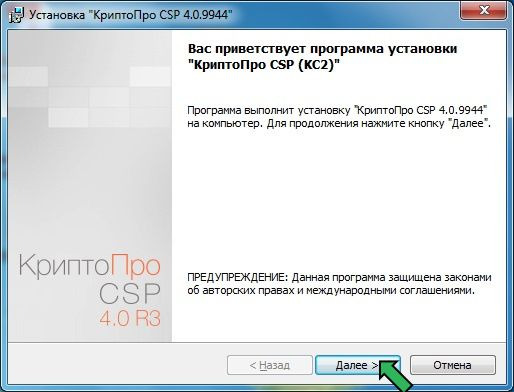
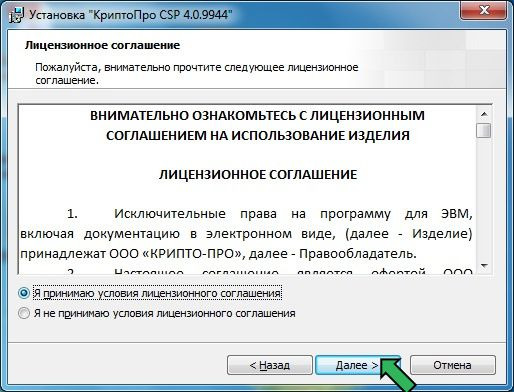
Принимаем условия лицензионного соглашения, нажимаем «Далее».
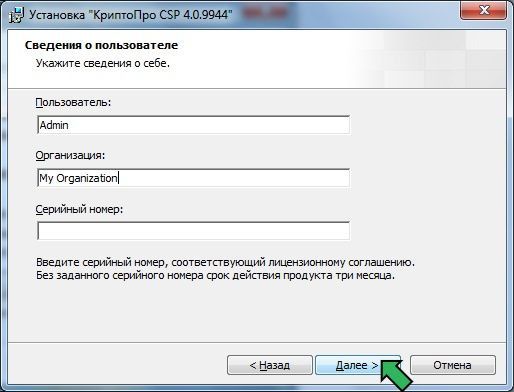
Вводим имя пользователя и название организации. Если есть лицензия, то набираем лицензионный ключ. Если лицензии нет, то программа будет работать 3 месяца без лицензионного ключа. Нажимаем «Далее».
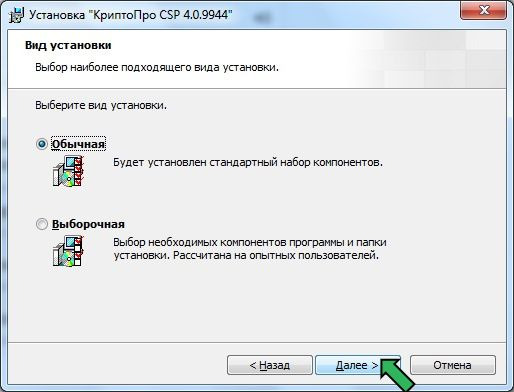
Выбираем обычную установку. Нажимаем «Далее».
Выбираем «Зарегистрировать считыватель «Реестр». ( Это позволяет хранить закрытый ключ в реестре, необходимость во флешке или рутокене отпадает).

Ждем пока программа установится.
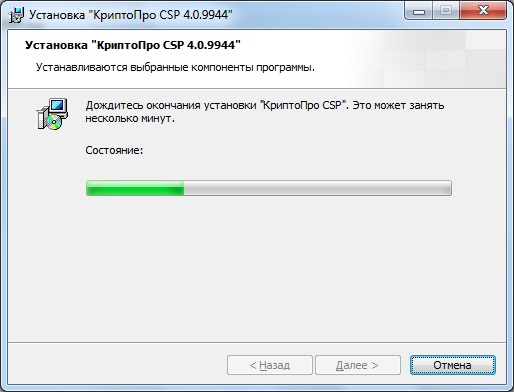
Дальше остается нажать «Готово». КриптоПро установлено.

Можно ли скопировать подпись от ФНС на компьютер
Электронную подпись, полученную в налоговой, скопировать с Рутокена или любого другого носителя нельзя. У Ц ФНС изготавливает сертификаты ЭП в контейнере с неэкспортируемыми закрытыми ключами.
При попытке копирования ключа пользователь получает ошибку или уведомление о том, что данный ключ неэкспортируемый:
<img src="https://astral.ru/upload/iblock/b69/k2y9eybn2vl2tnu4ldu52mp1397lm6wp/1%20
.png» alt=»
ключ неэкспортируемый1″>
<img src="https://astral.ru/upload/iblock/3a1/5dh9q819i5e8evzcms6lpurrz773z1py/2%20
.png» alt=»
ключ неэкспортируемый2″>
Чтобы доверенное лицо или работник организации могли сдавать отчётность и подписывать документы от имени компании, потребуется личная ЭП и доверенность
.
Для решения повседневных задач и дистанционной работы с юридически значимыми документами рекомендуем квалифицированные ЭП от УЦ «Калуга Астрал». В каталоге
представлены тарифы для физлиц и сотрудников организаций.
Установка комплекта «Драйверы Рутокен для Windows» из командной строки
Применение командной строки для установки комплекта драйверов Рутокен предоставляет возможность использовать дополнительные режимы:
- «пассивный» с индикацией хода процесса;
- «тихий» без отображения графического интерфейса;
- с указанием местоположения файла отчета.
Для использования командной строки необходимо указать специальные опции. Таблица с ними размещена в приложении
к этой инструкции.
В этом подразделе рассмотрим опции, которые относятся к процессу установки.
Установка комплекта драйверов Рутокен в обычном режиме
:
\rtDrivers.exe
После ввода этой команды пользователю будет представлен графический интерфейс с возможными вариантами действий:
- установка, если комплект драйверов не был ранее установлен на компьютере;
- переустановка, если комплект драйверов той же версии был установлен на компьютере ранее;
- удаление.
Установка комплекта драйверов Рутокен в «тихом» режиме
:
\rtDrivers.exe /QUIET
Установка комплекта драйверов Рутокен в «пассивном» режиме
:
\rtDrivers.exe /PASSIVE
Чтобы задать поведение установщика в «пассивном»
или «тихом»
режимах, следует добавить в командную строку одну из опций: /install
, /repair
или /uninstall.
Для передачи инсталлятору ключей необходимо указать их со значениями через пробел.
Чтобы предотвратить перезагрузку компьютера
во время работы установщика необходимо добавить /NORESTART
. Но после установки комплекта драйверов все равно необходимо перезагрузить компьютер.
Проверка работы устройства Рутокен
Чтобы проверить работу устройства Рутокен:
1) Подключите Рутокен к компьютеру.
2) Запустите Панель управления Рутокен
.
3) На вкладке Администрирование
в раскрывающемся списке Подключенные Рутокен
должно отображаться название подключенного устройства.
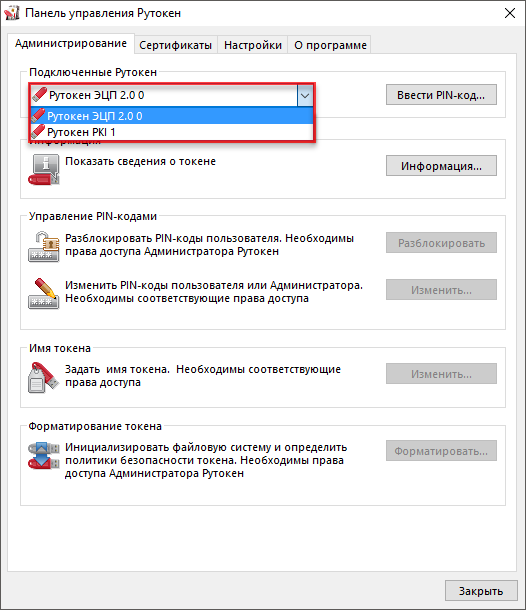
4) Если название устройства не отображается, то переподключите его.
5) Если отображается, то устройство работает корректно.
Где получить квалифицированную электронную подпись
Квалифицированная электронная подпись равнозначна рукописной и придаёт электронным документам юридическую значимость. С помощью неё сдают отчётность в государственные органы и ведут электронный документооборот с партнёрами и работниками. Получить квалифицированный сертификат электронной подписи можно только в специализированных удостоверяющих центрах. Для должностных лиц им является Казначейство РФ, участников финансового рынка — Центробанк, а руководителей юрлица и ИП — УЦ ФНС и её доверенные лица. Электронная подпись в этих ведомствах предоставляется бесплатно, а клиенты обслуживаются в порядке очереди.
Для ускоренного выпуска квалифицированной ЭП для руководителя юрлица и ИП рекомендуем воспользоваться услугой Получение КЭП в ФНС под ключ.
Специалисты УЦ «Калуга Астрал» помогут сэкономить время на получение электронной подписи и настройку рабочего места, а пройти идентификацию и получить подпись вы сможете через филиалы нашего партнёра — доверенного лица УЦ «Основание».
Настройте работу Рутокена
Порядок действий зависит от модели:
- Рутокен S — скачайте драйвер с сайта производителя
, запустите его и следуйте указаниям мастера. Когда процесс завершится, подключите носитель в свободный usb-порт. Если вы будете работать с Рутокеном на виртуальной ОС MS Windows, то устанавливать драйверы Рутокен для Linux не нужно. - Рутокен Lite, Рутокен ЭЦП 2.0 или 3.0 — драйвер не требуется, если установлена библиотека libccid
версии выше 1.4.2. В этом случае просто подключите носитель к ПК и проверьте работу Рутокена
. Для работы в стабильных или устаревших дистрибутивах, измените конфигурационный файл
.
Куда обратиться за помощью
Периодически разработчик обновляет пакет драйверов, в которых исправляются ошибки, повышается скорость и надёжность работы Рутокена. Для поддержания программного обеспечения в актуальном состоянии рекомендовано периодически проверять драйверы на предмет наличия обновлений и устанавливать их.
При возникновении проблем с настройкой работы Рутокен вы можете обращаться в УЦ «Калуга Астрал». У нас вы также можете приобрести электронную подпись: «Астрал-ЭТ»
позволяет отправлять отчётность, участвовать в госзакупках и вести электронный документооборот.
Удаление драйвера Рутокен в ОС на базе GNU/Linux
Чтобы удалить драйвер введите команду:
$ sudo dpkg -r ifd-rutokens_[версия драйвера]
Пример команды для 32-разрядной и 64-разрядной версии Ubuntu:
$ sudo dpkg -r ifd-rutokens
В rpm-based
системах (кроме ALT Linux):
Пример команды для 32-разрядной версии:
$ sudo rpm -e ifd-rutokens_[версия драйвера]_i486
Пример команды для 64-разрядной версии:
$ sudo rpm -e ifd-rutokens-[версия драйвера].x86_64
В ALT Linux
:
$ sudo rm -i ifd-rutokens
Создание файлов отчета об установке комплекта «Драйверы Рутокен Для Windows»
Если у вас возникли проблемы с установкой комплекта драйверов Рутокен, то обратитесь в техническую поддержку
, и при обращении приложите к описанию ошибки отчет об установке.
Файлы отчета о ходе процесса установки создаются в системе автоматически и сохраняются в каталоге временных файлов.
По умолчанию путь до них:
Пример пути для Windows 7:
Существует два вида файла отчета
: основной и расширенный.
Основной файл
содержит информацию о работе оболочки установщика.
YYYY год
MM
DD
HH
MM
SS
(дата и точное время установки).
Расширенный файл
содержит информацию о ходе установки MSI-пакета.
Имя и расположение файла отчета можно задать при помощи опции:
<путь к файлу rtDrivers.exe>\
Если путь или имя файла содержат пробелы, то их значения необходимо заключать в кавычки.
При использовании этой опции указывайте папку, которая доступна вам для редактирования.
Установка драйвера Рутокен S в ОС на базе GNU/Linux
ОС на базе GNU/Linux делятся на deb-based системы и rpm-based системы.
К
deb-based
относятся: Debian, Ubuntu, Linux Mint, Astra Linux.
К rpm-based
относятся: RedHat, CentOS, Fedora, ALT Linux, ROSA Linux, МСВС, ГосЛинукс.
Перед установкой драйвера закройте все работающие приложения и отключите устройства Рутокен от компьютера. 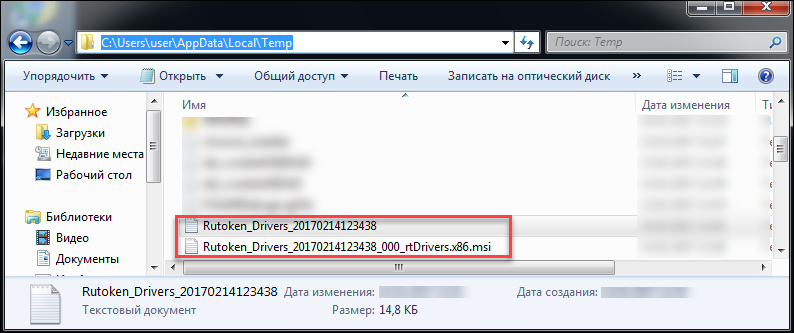
Для установки драйвера необходимы права администратора системы.
Выберите тип своей системы:
Установка драйвера в deb-based системах
Шаг 1. Установка необходимых библиотек и пакетов на компьютер
Чтобы установить необходимые библиотеки и пакеты:
1) Откройте Терминал
.

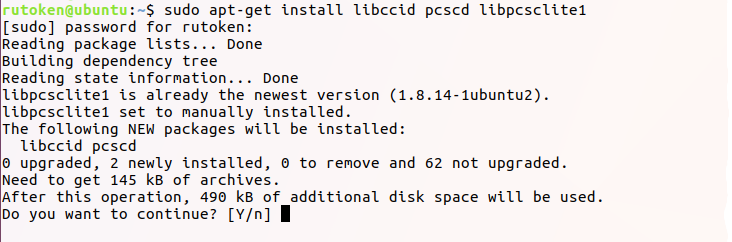
2) Введите команду:
$ sudo apt-get install libccid pcscd libpcsclite1
3) Нажмите клавишу Enter
.
4) Введите пароль пользователя с правами администратора системы (пользователя root).
5) Нажмите клавишу Enter
.
6) Нажмите клавишу Y
. В результате указанная библиотека и пакеты будут установлены.
Для работу с устройством Рутокен S необходимо установить специальный драйвер.
Шаг 2. Загрузка и установка драйвера
Актуальные версии драйвера доступны на странице в разделе Пользователя Рутокен S
:
Чтобы установить драйвер:
1) Откройте Терминал
.
2) Для перехода в папку со скаченным драйвером введите команду:
$ cd Downloads
3) Нажмите клавишу Enter
.
4) Для добавления права на исполнения введите команду:
$ sudo chmod +x ifd-rutokens_[версия драйвера]_i386.deb
Пример команды для 32-разрядной версии Ubuntu:
$ sudo chmod +x ifd-rutokens_1.0.4_i386.deb
5) Нажмите клавишу Enter
.
6) Введите пароль пользователя с правами администратора системы (пользователя root).
7) Нажмите клавишу Enter
. В результате права на исполнение будут добавлены.
8) Для запуска процесса установки драйвера введите команду:
$ sudo dpkg -i ifd-rutokens_[версия драйвера]_i386.deb
Пример команды для 32-разрядной версии Ubuntu:
$ sudo dpkg -i ifd-rutokens_1.0.4_i386.deb
9) Нажмите клавишу Enter
. В результате драйвер будет установлен.

Установка драйвера в rpm-based системах
Шаг 1. Установка необходимых библиотек и пакетов на компьютер
Чтобы установить необходимые библиотеки и пакеты:
1) Откройте Терминал
.
2) Введите одну из следующих команд.
Для всех,
кроме
ALT Linux и Fedora
:
$ sudo yum install ccid pcsc-lite
$ sudo apt-get install pcsc-lite-ccid pcsc-lite
$ sudo yum install pcsc-lite-ccid pcsc-lite
3) Нажмите клавишу
Enter
.
4) Введите пароль пользователя с правами администратора системы (пользователя root).
5) Нажмите клавишу Enter
.
6) Нажмите клавишу Y
. В результате указанные библиотеки и пакеты будут установлены.
Шаг 2. Загрузка и установка драйвера
Актуальные версии драйвера доступны на странице в разделе Пользователя Рутокен S
:
Чтобы установить драйвер (для всех, кроме
:
1) Откройте Терминал
.
2) Для перехода в папку со скаченным драйвером введите команду:
$ cd Downloads
3) Нажмите клавишу Enter
.
4) Для добавления права на исполнения введите команду:
$ sudo chmod +x ifd-rutokens_[версия драйвера]_i486.rpm
Пример команды для 32-разрядной версии Fedora:
$ sudo chmod +x ifd-rutokens_1.0.4_1.i486.rpm
5) Нажмите клавишу Enter
.
6) Введите пароль пользователя с правами администратора системы (пользователя root).
7) Нажмите клавишу Enter
. В результате права на исполнение будут добавлены.
8) Для запуска процесса установки драйвера введите команду:
$ sudo rpm -ivh ifd-rutokens_[версия драйвера]_i486.rpm
Пример команды для 32-разрядной версии Fedora:
$ sudo rpm -ivh ifd-rutokens_1.0.4_1.i486.rpm
9) Нажмите клавишу Enter
. В результате драйвер будет установлен.
Чтобы установить драйвер в ALT Linux
введите команды:
$ sudo chmod +x ifd-rutokens_[версия драйвера].x86_64.rpm

$ sudo rpm -ivh ifd-rutokens_[версия драйвера].x86_64.rpm
Примеры команд для 64-разрядной версии ALT Linux:
$ sudo chmod +x ifd-rutokens_1.0.4_1.x86_64.rpm$ sudo rpm -ivh ifd-rutokens_1.0.4_1.x86_64.rpm
nbsp;sudo chmod +x ifd-rutokens_1.0.4_1.x86_64.rpm
$ sudo rpm -ivh ifd-rutokens_1.0.4_1.x86_64.rpm
Правила эксплуатации и хранения Рутокенов
- Оберегайте устройства Рутокен от следующих воздействий: ударов, падений, сотрясений, вибраций, высоких и низких температур, агрессивных сред, высокого напряжения. Все это может привести к поломке устройства.
- В процессе подключения токена или считывателя смарт-карт к USB-порту компьютера не прилагайте излишних усилий.
- При первом использовании токена смените его PIN-коды и никому их не сообщайте.
- Не допускайте попадания на токен и считыватель смарт-карт (особенно на его разъем) пыли, грязи влаги и т.п. Для очистки корпуса и разъема устройства используйте сухую безворсовую ткань. Не допустимо использовать растворители и моющие средства.
- Избегайте ношения смарт-карты в кошельке, с ключами, монетами и другими твердыми предметами, т.к. это может привести к ее повреждению.
- Не разбирайте устройство. При совершении такого действия будет утрачена гарантия на устройство. Также это может привести к поломке корпуса, порче и поломке элементов печатного монтажа. А следствием таких изменений может стать ненадежная работа или поломка устройства Рутокен.
- Не сгибайте смарт-карту.
- Не производите никаких действий, приводящих к механическим повреждениям смарт-карт.
- Подключайте токен и считыватель смарт-карт только к исправному оборудованию. Параметры USB-порта должны соответствовать спецификации USB.
- Не используйте для подключения устройств длинные переходники или USB-хабы без дополнительного питания, т.к. из-за этого на вход, предназначенный для токена или смарт-карты, может подаваться несоответствующее напряжение.
- Не извлекайте токен из USB-порта компьютера, если на нем мигает светодиод. Не извлекайте смарт-карту из считывателя или считыватель из USB-порта компьютера, если на считывателе мигает светодиод. Мигание светодиода означает, что устройство находится в режиме передачи данных. Прерывание работы устройства, находящегося в таком режиме, может негативно сказаться на целостности данных и работоспособности устройства.
- Не оставляйте устройство Рутокен подключенным к компьютеру в процессе включения, перезагрузки, ухода компьютера в спящий режим и режим гибернации. Это может привести к поломке устройства.
- Не оставляйте устройство подключенным к компьютеру, если оно не используется.
- В случае неисправности или неправильного функционирования устройства обращайтесь к поставщику.
Какой драйвер нужен для Rutoken S
Компания Rutoken выпускает множество моделей носителей для электронных подписей. Среди них Рутокен S, Рутокен Lite, Рутокен ЭЦП 2.0 или Рутокен ЭЦП 3.0. Чтобы подписывать электронные документы, пользователю нужно настроить рабочее место. В частности, установить на компьютер средство криптографической информации (СКЗИ).
Проверьте работу носителя
- Подключите устройство к компьютеру.
- В приложении «Терминал» введите команду:
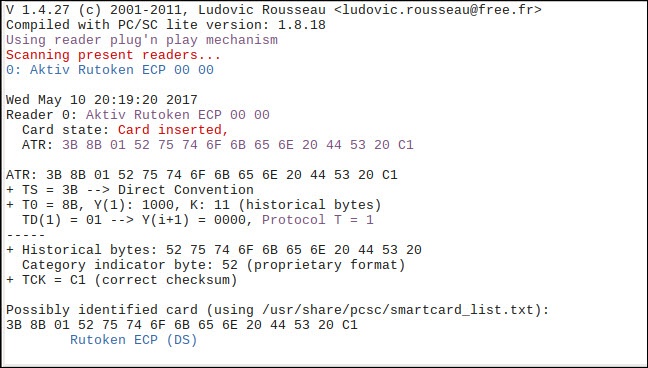
- Убедитесь, что отобразилось название устройства.
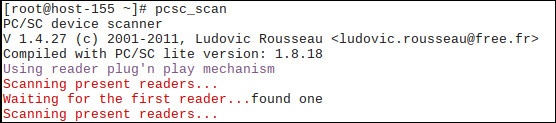
- Что делать, если появилась запись «Waiting for the first reader»?
- Рутокен работает, нажмите Сtrl+C.
На операционной системе MacOS начиная с версии 10.7 Рутокен Lite и ЭЦП 2.0 определяется автоматически — просто вставьте носитель в компьютер. Для Рутокен S
установите драйвер носителя.
- Скачайте драйвер Рутокен S для Мас OS
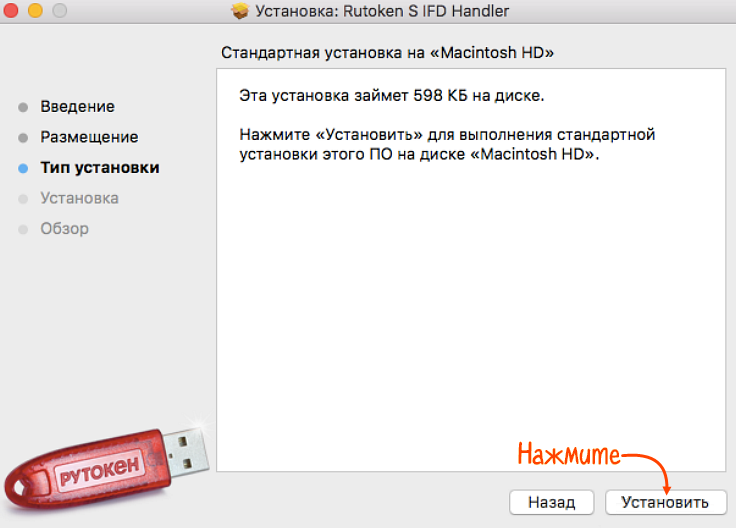
и запустите файл *.pkg.- На третьем шаге мастера нажмите «Установить».
- В открывшемся окне укажите логин и пароль администратора, затем нажмите «Установить ПО».
- Когда установка завершится, нажмите «Закрыть».
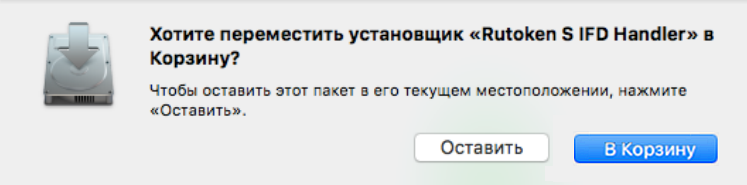
- В сообщении «Хотите переместить установщик «Rutoken S IFD Handler» в корзину?» выберите нужное вам действие.
- Перезагрузите компьютер и вставьте Рутокен.
Нашли неточность?
Выделите текст с ошибкой и нажмите ctrl + enter.Установка драйверов Рутокен ЭЦП 2. 0 для ЕГАИС
Сам процесс установки идентичен тому, что описан в предыдущих разделах, поэтому следуйте этим же инструкциям.
Обновление Rutoken S driver
Также установщик позволяет удалить более поздние версии драйверов. Для этого запускают файл rtDrivers и выбирают пункт «Переустановка или удаление программы».
Настройка драйвера для Windows
Важно
: перед началом установки закройте все программы и извлеките токен для предотвращения ошибок, сбоев и потери данных во время процесса.Выполните следующий алгоритм действий:
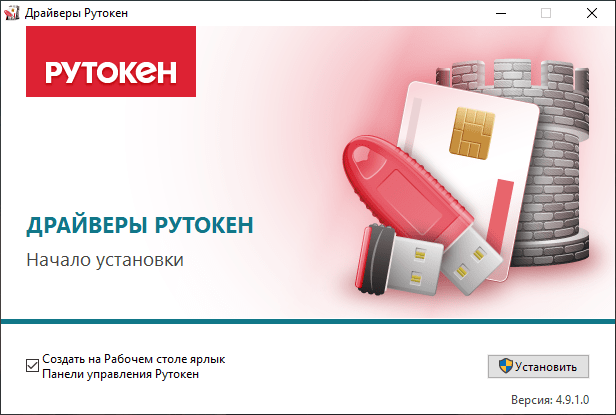
- Запустите программу и нажмите «Установить».
- Дайте согласие на внесение изменений.
- Нажмите кнопку «Закрыть» после завершения процесса.
После установки драйвера Рутокен для Windows 10 или другой версии операционной системы перезагрузите компьютер. После этого станет доступна «Панель управления Рутокен» по ярлыку на рабочем столе, если вы не убрали соответствующую галочку во время установки.
Установка сертификата ЭЦП с Рутокен
Установить ЭЦП с Рутокен можно тремя способами: с помощью «Панели управления Рутокен», через кнопки «Просмотреть сертификаты в контейнере» или «Установить личный сертификат».
Панель управления Рутокен
Инструкция по установке сертификата через панель управления Рутокен.


- Открыть «Панель управления Рутокен», затем вкладку «Сертификаты».
Установить отметку «Зарегистрирован» напротив необходимого сертификата. При снятии отметки сертификат удалится из хранилища «Личное» на данном ПК.
Кнопка «Просмотреть сертификаты в контейнере»
Для установки сертификата ЭЦП на компьютер из Рутокен через сертификаты потребуется:
Выбрать «Пуск» → «Панель управления» → «КриптоПро CSP» → вкладка «Сервис» → «Просмотреть сертификаты в контейнере.».
В открывшемся окне нажать «Обзор», выбрать контейнер и нажать «ОК».
В открывшемся окне нажать «Далее».
<img src="https://astral.ru/upload/iblock/61e/tcfw73yq87xg7ixcbjszxwdlj0h6887w/12%20
.PNG» alt=»
«Далее»12″>
<img src="https://astral.ru/upload/iblock/e6d/i6cuqbo4mnznbm1lvabjdd6ryhngf05r/13%20
.PNG» alt=»
«Далее»11″>
<img src="https://astral.ru/upload/iblock/372/rzf1i91w64vr2tcst5dwk11jdv2p6n1y/14%20
.PNG» alt=»
«Установить»13″>
<img src="https://astral.ru/upload/iblock/ab1/nrxmp1c7gbjmknix1o75f075tpqc6dfh/15%20
.PNG» alt=»
подтвердить действие14″>
<img src="https://astral.ru/upload/iblock/591/tpi8pi5vtl96xnm179odw9cxsbex6mg1/16%20
.PNG» alt=»
картинка15″>
<img src="https://astral.ru/upload/iblock/88b/x5sfdt5u3crx3nnwiox49yau9gnksbg5/17%20
.PNG» alt=»
картинка16″>
Кнопка «Установить личный сертификат»
Ниже приведена инструкция, как установить сертификат Рутокен с расширением .cer. Для этого необходимо:
- Выбрать «Пуск» → «Панель управления» → «КриптоПро CSP» → вкладка «Сервис» → кнопка «Установить личный сертификат.».
- В окне «Мастер импорта сертификатов» нажать «Далее» → «Обзор» и выбрать файл сертификата.
- Указать путь к сертификату, нажать «Открыть» → «Далее» → «Далее».
<img src="https://astral.ru/upload/iblock/6e1/7t7glwjv6l9z3tsst03p2fe1lrojb3al/18%20
.PNG» alt=»
«Установить личный сертификат17″>
<img src="https://astral.ru/upload/iblock/152/w1imm951pvddqdgr75kw6q9uxivx3uw6/19%20
.PNG» alt=»
«Далее»18″>
<img src="https://astral.ru/upload/iblock/a25/itmw6z8xk8h6dj8e3qd7noc23sfnqmf4/20%20
.PNG» alt=»
«Обзор»19″>
<img src="https://astral.ru/upload/iblock/6be/qydfzucyvw18b2ijad2bi1u5dp99gab9/21%20
.PNG» alt=»
«Открыть»20″>
<img src="https://astral.ru/upload/iblock/434/7swtbye1x8vdu58okl2aus713bfhhyig/22%20
.PNG» alt=»
«Открыть»21″>
<img src="https://astral.ru/upload/iblock/e38/ex3n8yowmgzuq22xgseoiyazflppk44w/23%20
.PNG» alt=»
«Личные»22″>


После этих действий подпись можно использовать без Рутокена.
Для ОС на базе GNU/Linux
В этом разделе описаны процедуры:
Для Windows
В этом разделе описаны процедуры:
Установка в Windows через командную строку
Процесс может идти в одном из трёх дополнительных:
- пассивный (на экране идёт индикация процесса установки);
- тихий (на экране отсутствует графический интерфейс);
- с указанием расположения отчётного файла о процедуре.
Для активации набора драйверов в стандартном режиме в командной строке используйте команду следующего типа: rtDrivers.exe. Затем на мониторе появится окно с выбором одного из следующих действий:
- установка (вариант актуален для случаев, когда ранее на компьютере не было драйверов Рутокен);
- переустановка (вариант актуален для случаев, когда на компьютере уже был установлен набор драйверов);
- удаление.
Для завершения процесса необходимо перезагрузить компьютер.
Проконтролировать корректность установки комплекта драйверов можно через Панель управления, где в списке «Подключённые Рутокен» (находится во вкладке Администрирование) должен быть указан подключённый носитель ЭЦП. Если этого не произошло, то подключите токен повторно (в противном случае понадобится переустановка комплекта драйверов).
Установка драйвера Рутокен
Установить драйвер потребуется в несколько шагов.
- Закрыть все программы перед установкой.
- Скачать
драйверы с официального портала компании Рутокен. - Запустить файл rtDrivers и перезагрузить компьютер.
Следующим этапом необходимо настроить считыватель Рутокена в приложении КриптоПро от имени администратора.
- Вставить носитель в ПК.
- Открыть «Пуск» → «Программы» → «КриптоПро CSP».
- Нажать правой кнопкой мыши и запустить программу от имени Администратора.
Перейти во вкладку «Оборудование».
Нажать «Настроить считыватели».
Откроется окно с доступными считывателями. Если пункт «Все считыватели смарт-карт» отсутствует, нужно нажать «Добавить». При неактивной кнопке перейти во вкладку «Общие» и выбрать «Запустить с правами администратора».
Нажать «Далее», выбрать → «Все считыватели смарт-карт» → «Далее».
<img src="https://astral.ru/upload/iblock/a45/xc447uc0gtmmwbstdjganecv05zdrfe8/5%20
.png» alt=»
«Далее»5″>
<img src="https://astral.ru/upload/iblock/014/m2ce9ts1156w5zxzyf9x2y7lw8hju2fu/7%20
.png» alt=»
«Далее»6″>
Обновление комплекта «Драйверы Рутокен для Windows»
Периодически возникает потребность в обновлении комплекта драйверов Рутокен.
В новые версии могут быть добавлены новые функции и исправлены ошибки в работе уже существующих.
Актуальная версия комплекта драйверов доступна на странице:
Также на этой странице доступна предыдущая стабильная версия комплекта драйверов.
Перед обновлением комплекта драйверов закройте все работающие приложения и отключите устройства Рутокен от компьютера.
Для обновления комплекта драйверов необходимы права администратора системы.
Чтобы обновить комплект драйверов Рутокен:
1) Запустите программу установки нового комплекта драйверов и нажмите Установить
.
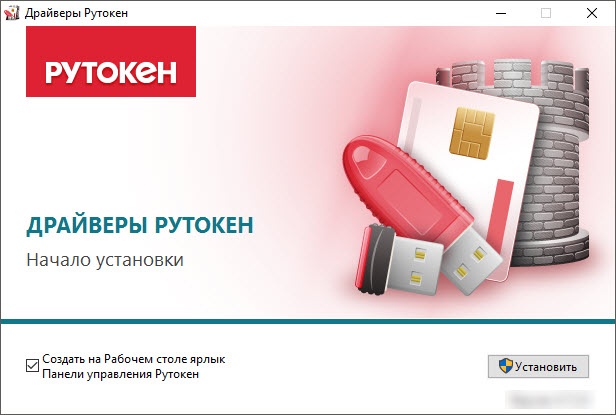
2) В окне с запросом на разрешение изменений на компьютере нажмите Да
. В результате запустится процесс обновления комплекта драйверов Рутокен.
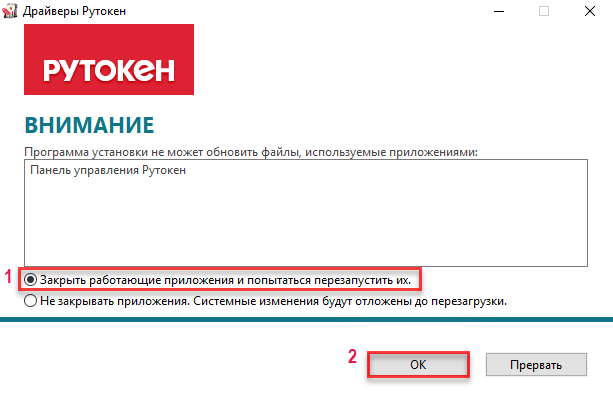
3) Если на компьютере запущены программы или приложения, то на экране отобразится сообщение об этом. В этом окне:
- установите переключатель Закрыть работающие приложения и попытаться перезапустить их
; - нажмите OK
. В результате процесс обновления продолжится.
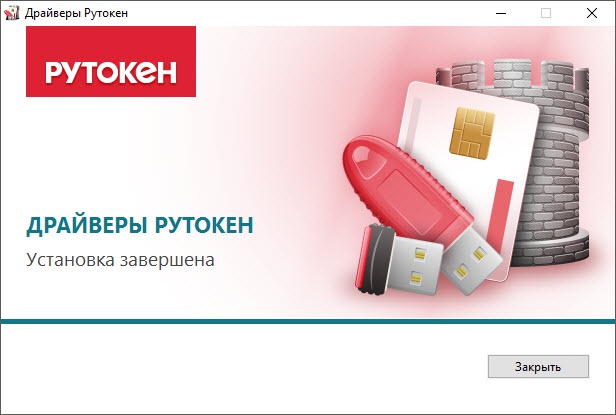
4) Дождитесь завершения процесса обновления и нажмите Закрыть
. В результате комплект драйверов Рутокен обновится.
5) Подключите Рутокен к компьютеру и продолжите работу с ним.
Установка комплекта «Драйверы Рутокен для Windows»
Актуальная версия драйверов доступна на странице:
Перед установкой комплекта драйверов закройте все работающие приложения и отключите устройства Рутокен от компьютера.
Для установки комплекта драйверов необходимы права администратора системы.
Чтобы установить комплект драйверов:
1) Запустите программу установки и нажмите Установить
.
2) В окне с запросом на разрешение вносить изменения на компьютере нажмите Да
. В результате запустится процесс установки.
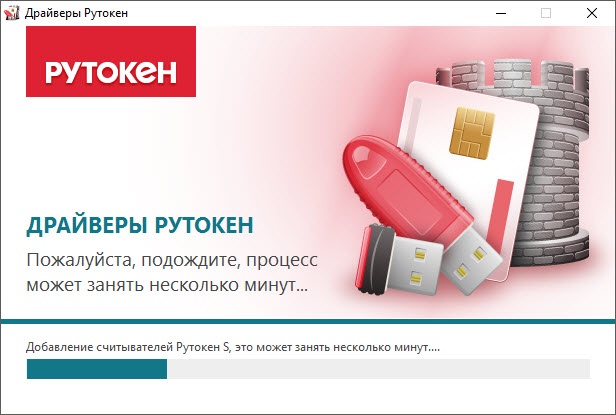
3) Дождитесь завершения этого процесса и нажмите Закрыть
.
4) Подключите Рутокен к компьютеру и продолжите работу с ним.
Как работать с ЭЦП без флешки
Чтобы работать с электронной подписью без носителя, требуется установить поочерёдно три компонента:
- КриптоПро;
- Драйвер Рутокен;
- Сертификат Рутокен.
Регистрация и установка программного решения КриптоПро
Перед работой с электронной подписью пользователю необходимо настроить рабочее место. Для этого на персональный компьютер устанавливают специальные программы:
- средство криптографической защиты информации (СКЗИ) — для создания электронной подписи и шифрования информации;
- соответствующий плагин — для работы ЭП в интернете.
Отечественный разработчик КриптоПро является одной из ведущих компаний по производству продуктов для работы с электронной подписью. Он выпускает такие программы как КриптоПро CSP и КриптоПро ЭЦП Browser plug-in.
Пробную версию дистрибутивов КриптоПро скачивают
на сайте разработчика. Перед этим проходят регистрацию. По истечении трёх месяцев понадобится купить лицензию.
Купить
подходящую лицензию продукта КриптоПро рекомендуем в нашем интернет-магазине. Оставьте короткую заявку, для бесплатной консультации специалиста
Установить КриптоПро на компьютер легко. После скачивания требуется запустить дистрибутив и следовать подсказкам мастера установки.
С подробными инструкциями по настройке программ рекомендуем ознакомиться в наших статьях:
Определите модель носителя
Подключите Рутокен к компьютеру,
откройте приложение «Терминал»
и введите команду «lsusb». Модель будет указана в одной из строк.

Закройте приложение «Терминал» и отключите носитель от ПК.
Удаление комплекта «Драйверы Рутокен для Windows»
Перед удалением комплекта драйверов закройте все работающие приложения и отключите устройства Рутокен от компьютера.
Для удаления комплекта драйверов необходимы права администратора системы.
Чтобы удалить комплект драйверов Рутокен:
1) Откройте Панель управления
ОС и щелкните по ссылке Программы и компоненты
.
2) В открывшемся окне щелкните правой кнопкой мыши по строке Драйверы Рутокен
и выберите Удалить.
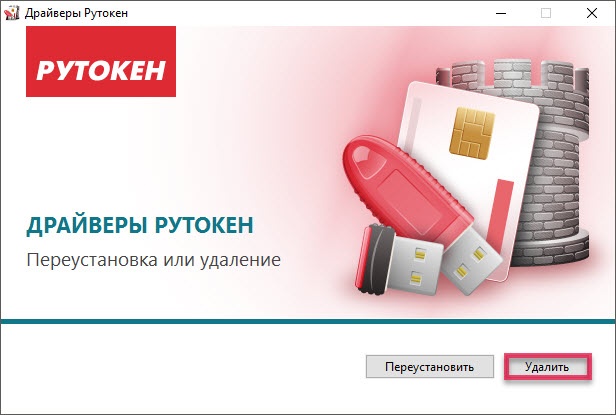
Откроется окно Драйверы Рутокен
.
3) В этом окне нажмите Удалить
. В результате запустится процесс удаления комплекта драйверов.
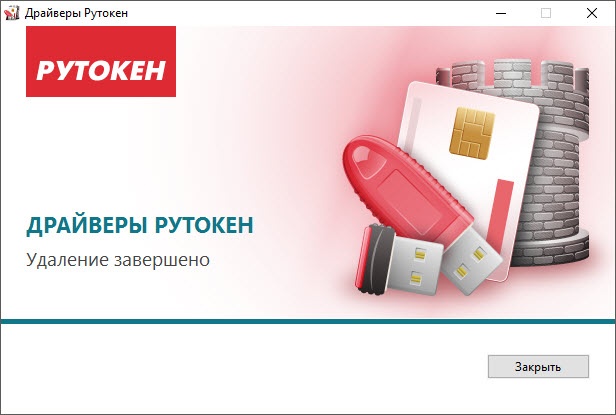
4) Дождитесь завершения процесса удаления и нажмите Закрыть
. В результате комплект драйверов будет удален.
Если комплект драйверов не удалился, то используйте специальную утилиту для удаления
.
Проверка работы устройства Рутокен в macOS
Чтобы проверить работу устройства Рутокен:
1) Подключите Рутокен к компьютеру.
2) Откройте Терминал
.

3) Введите команду:
pcsctest
4) Нажмите клавишу Enter
.
5) Введите цифру » 1
«.
6) Нажмите клавишу Enter
.
7) Введите цифру » 1
«.
8) Нажмите клавишу Enter
. В окне терминала должно отобразится сообщение о том, что проверка работы устройства прошла успешно.
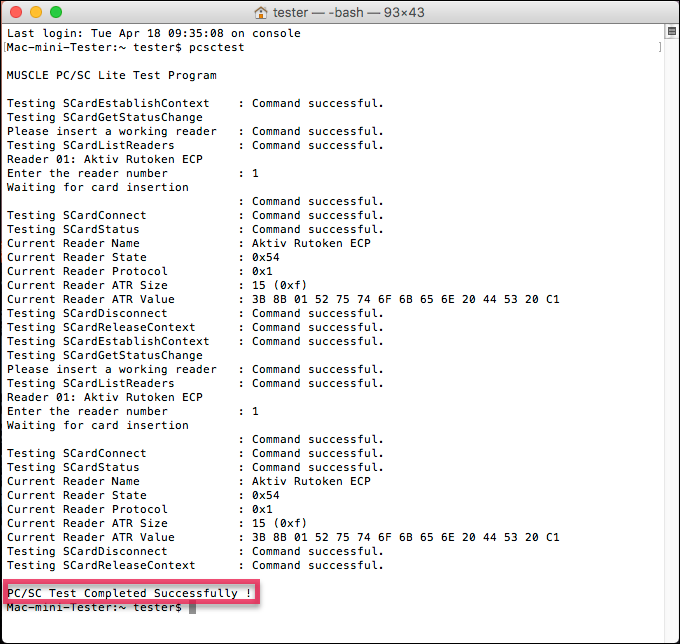
9) Если это сообщение не отобразилось, то переподключите Рутокен.
10) Если отобразилось, то устройство работает корректно.
Как устанавливать и обновлять Rutoken S драйвер
Компания Рутокен предоставляет драйверы для Rutoken S на своём официальном сайте. На страницы представлены следующие дистрибутивы:
- 32- и 64-разрядная операционная система Windows — 2003/XP/2008/Vista/2008R2/7/2012/8/2012R2/8/1/10;
- MacOS 10 — от 10.6 до 10.12.
Загрузочные файлы периодически обновляются до актуальных версий.
В Рутокен S нет встроенного средства криптографической защиты информации, его устанавливают дополнительно. Чтобы ключевой носитель функционировал корректно с СКЗИ КриптоПро CSP или Signal-COM CSP, потребуется дополнительный модуль поддержки. Для программы LISSI-CSP устанавливать дополнительный модуль не нужно.
Установка на ПК под управлением Mac OS
- Запускаем программу установки.
- Нажимаем кнопку «Продолжить».
- Нажимаем кнопку «Установить».
- Вводим login и password администратора.
- Нажимаем кнопку «Установить ПО».
- Дожидаемся завершения операции.
Проконтролировать корректность работы Рутокен помогут следующие действия:
- Подключите токен.
- Откройте на компьютере терминал и протестируйте систему pcsctest.
- Нажмите дважды клавишу 1, подтверждая каждое нажатие кнопкой «Enter».
В итоге должно появиться окно с результатами тестирования системы. Если в нижней части есть надпись «PC/SC Test Completed Successfully», её наличие свидетельствует о корректной работе драйвера. В противном случае повторно подключите токен к ПК и повторите тестирование.
Установка драйвера Рутокен S
Для работы с Рутокен S в macOS необходимо установить специальный драйвер.
Актуальная версия драйвера доступна на странице в разделе Пользователям
Рутокен S
:
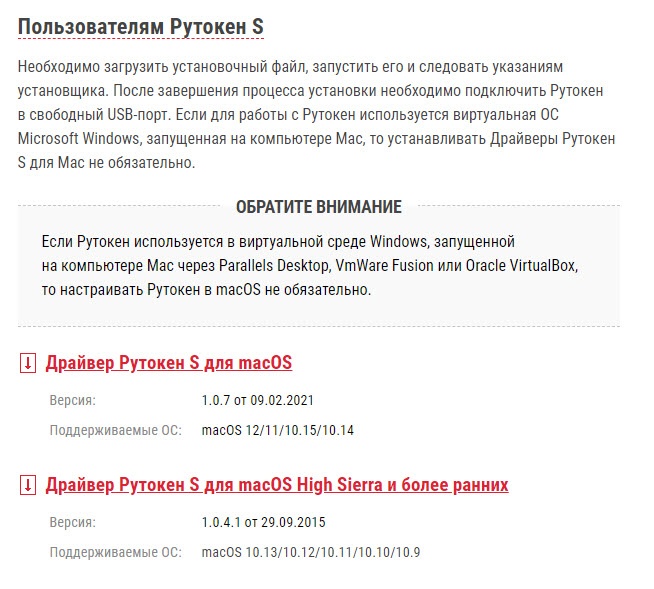
Перед установкой драйвера закройте все работающие приложения и отключите устройства Рутокен от компьютера.
Для установки драйвера необходимы права администратора системы.
Процесс установки для учетной записи пользователя отличается от процесса установки для учетной записи администратора.
Выберите свой тип учетной записи:
Установка драйвера для учетной записи пользователя
Чтобы установить драйвер:
1) Запустите программу установки драйвера и нажмите Продолжить
.
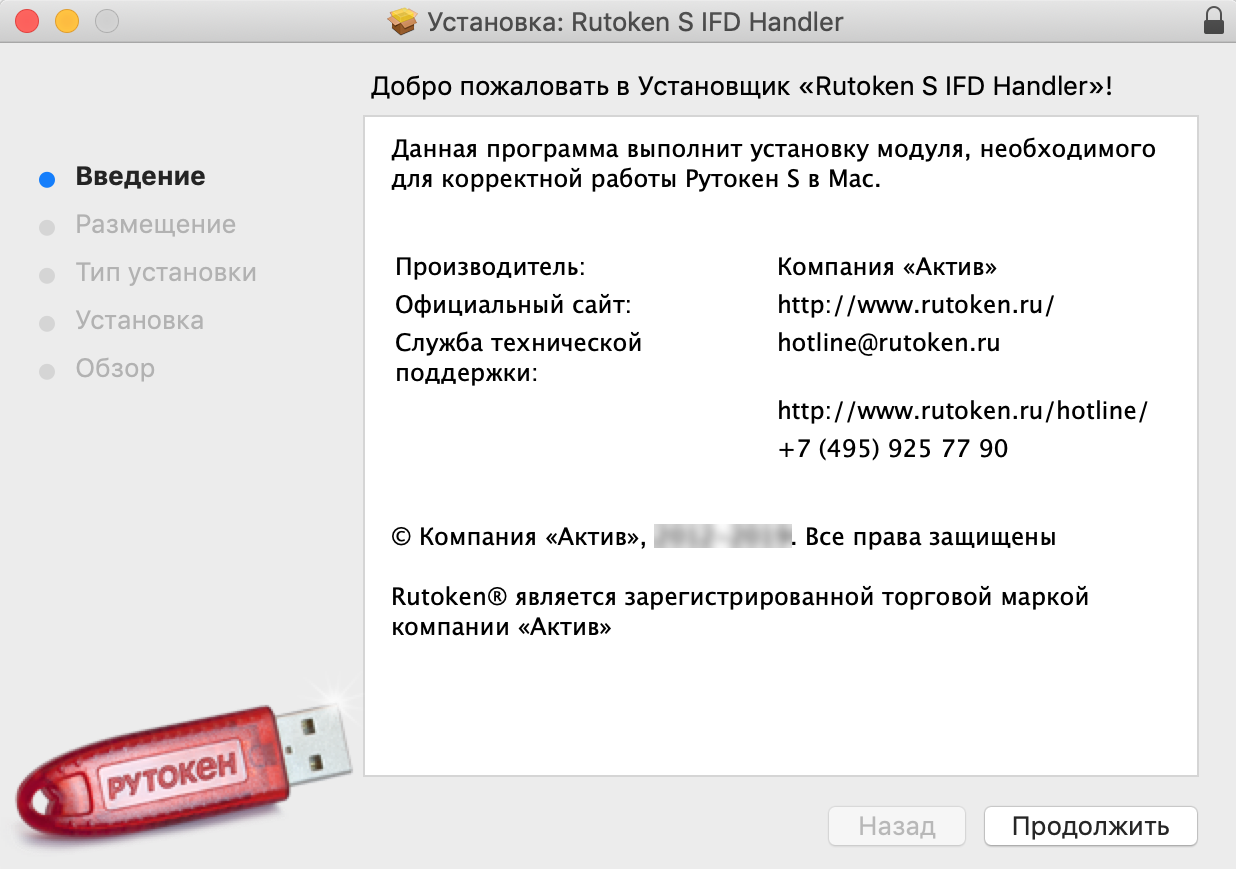
2) Нажмите Установить
.
4) Нажмите Установить ПО
.
5) Дождитесь завершения процесса установки и нажмите Закрыть
.
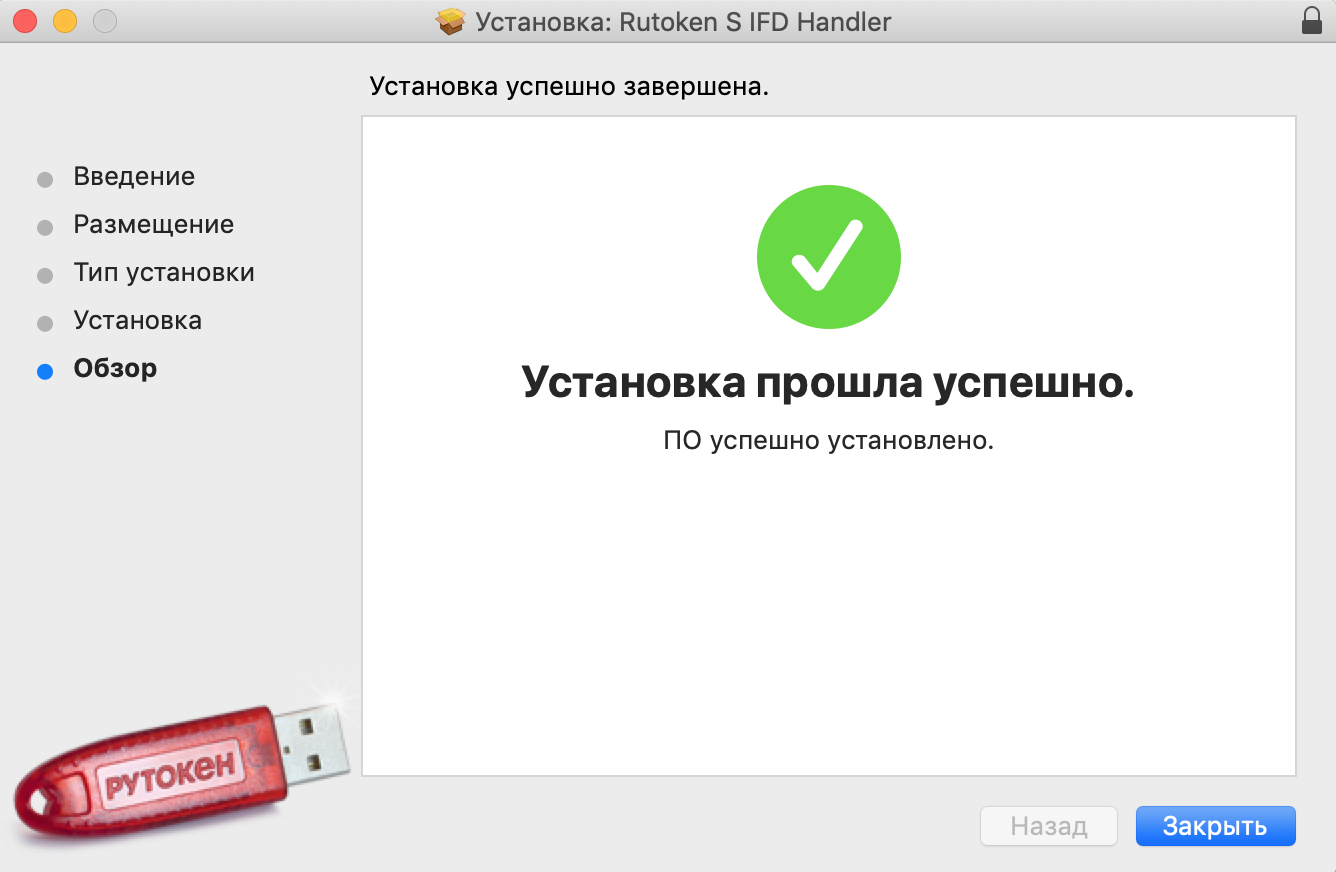
6) Если после установки драйвера необходимо удалить установщик, то нажмите В Корзину
.
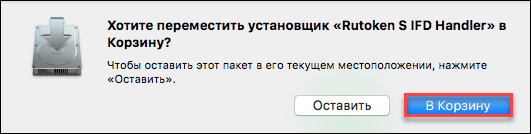
7) Если после установки драйвера необходимо оставить установщик на компьютере, то нажмите Оставить
.
8) Подключите Рутокен к компьютеру и продолжите работу с ним.
Установка драйвера для учетной записи администратора
Чтобы установить драйвер:
1) Запустите программу установки драйвера и нажмите Продолжить
.
2) В окне для выбора места установки нажмите Продолжить
.
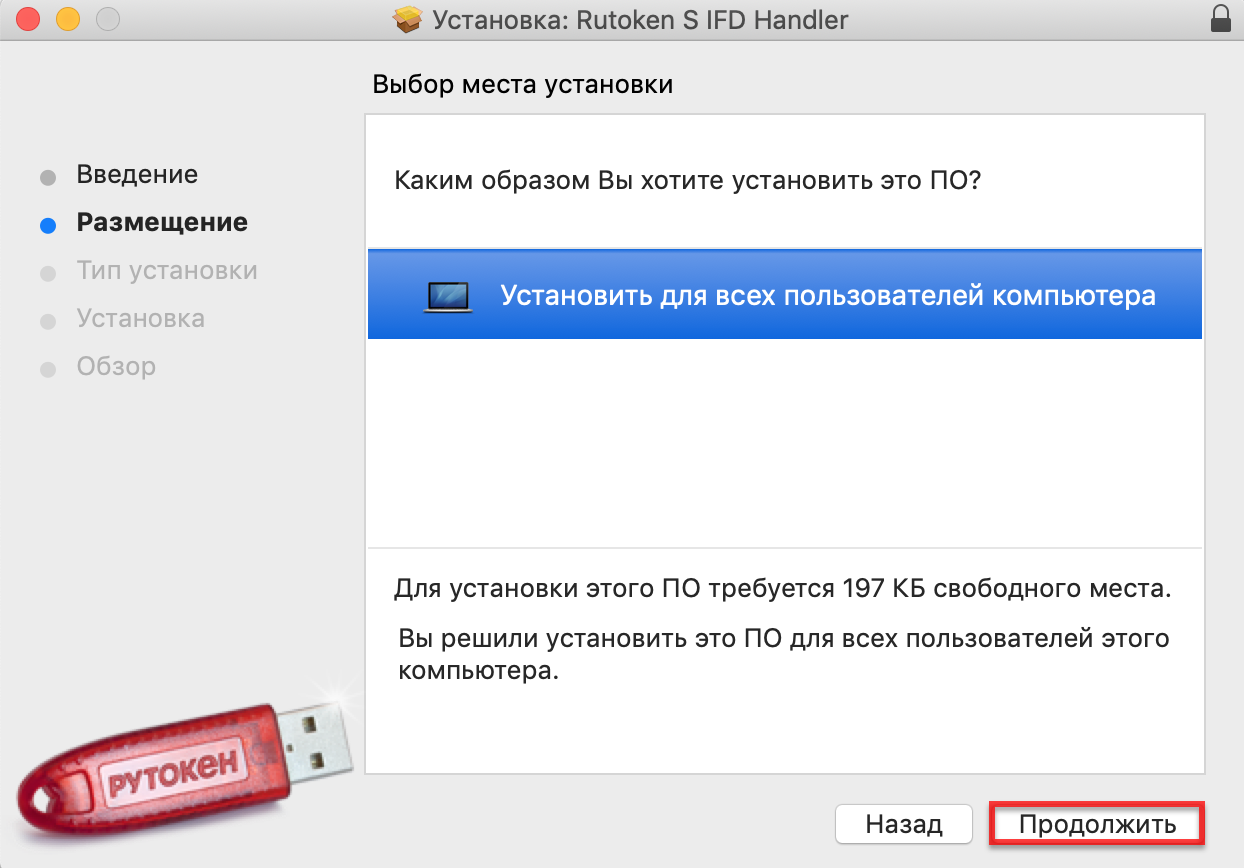
2) Нажмите Установить
.
4) Нажмите Установить ПО
.
5) Дождитесь завершения процесса установки и нажмите Закрыть
.
6) Если после установки драйвера необходимо удалить установщик, то нажмите В Корзину
.
7) Если после установки драйвера необходимо оставить установщик на компьютере, то нажмите Оставить
.
8) Подключите Рутокен к компьютеру и продолжите работу с ним.
Приложение 1. Параметры командной строки инсталлятора
Команда формируется следующим образом:
<Путь к файлу rtDrivers.exe> <Параметр>=<Значение>
Результат этой команды: ярлык Панели управления Рутокен не будет отображаться на рабочем столе.
Проверка работы устройства Рутокен в ОС на базе GNU/Linux
Шаг 1. Установка пакета pcsc-tools
(выполняется в системе только при первой проверке работы устройства Рутокен).
$ sudo apt-get install pcsc-tools
В rpm-based
системах (кроме ALT Linux):
$ sudo yum install pcsc-toolsnbsp;sudo yum install pcsc-tools
$ sudo apt-get install pcsc-toolsШаг 2. Запуск утилиты для проверки работы устройства Рутокен.
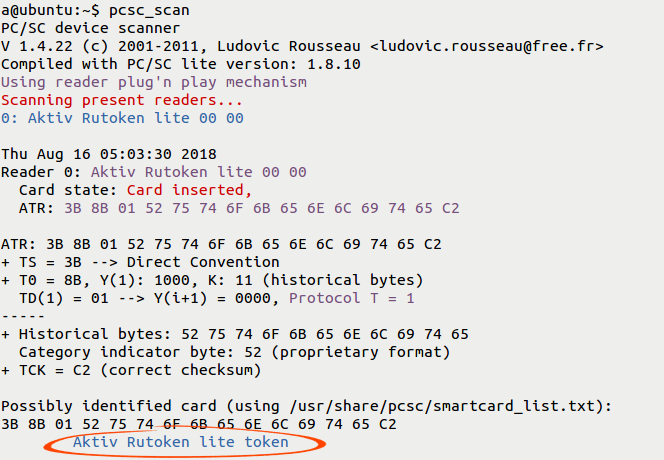
$ pcsc_scanВ некоторых дистрибутивах сервис pcscd не запускается автоматически. Необходимо запустить его вручную
Для этого необходимо выполнить следующие действия:
Либо добавить в автозагрузку командами (пример для Ubuntu 22.04 и новее):
$ sudo systemctl enable pcscd $ sudo systemctl enable pcscd.socketЕсли устройство не работает
или не подключено
к компьютеру, то в окне терминала отобразится сообщение об этом.Сообщение в системе ALT Linux выглядит следующим образом:
Если устройство работает корректно
, то в окне терминала отобразится сообщение об этом.Сообщение в системе ALT Linux выглядит следующим образом:
Шаг 3. Остановка сервиса pcscd.
$ sudo service pcscd stop$ su <username> service pcscd stopШаг 4. Запуск сервиса pcscd в отладочном режиме.
$ sudo /usr/sbin/pcscd -afd$ sudo /usr/sbin/pcscd -adfДля macOS
В этом разделе описаны процедуры:
Заключение
Установка ЭЦП с Рутокена разрешена только в случае, если сертификат ключа электронной подписи выпущен на физическое лицо. Способ подходит для бухгалтеров, работников и доверенных лиц, которые имеют право действовать от имени компании с помощью доверенности.
Скопировать подпись ИП или юрлица с Рутокен и других сертифицированных носителей невозможно технически. Данные действия считаются противоправными и квалифицируются законом как компрометация ключа подписи. Если ФНС установит факт компрометации, то вся подписанная таким ключом отчётность будет признана недействительной.