
- Установка драйверов для работы с носителями ЭЦП.
- Установка Рутокен Плагина для Windows
- Криптопровайдер КриптоПро
- Выстраивание цепочки доверия КСКЭП
- Установка КриптоПро ЭЦП Browser plug-in
- Перейти к загрузке файлов для указанного продукта
- Утилита восстановления настроек безопасности системного реестра
- Утилита для импорта транспортных контейнеров PKCS#12 в контейнеры КриптоПро CSP
- Свободно распространяемые утилиты
- КриптоПро OCSPCOM (актуальная версия)
- КриптоПро OCSPUTIL (актуальная версия)
- КриптоПро TSPCOM (актуальная версия)
- КриптоПро TSPUTIL (актуальная версия)
- КриптоПро ЭЦП runtime (сертифицированная версия 2. 12777)
- КриптоПро ЭЦП runtime (актуальная версия)
- Обновления
- Утилита устранения ошибки о неправильном пароле на контейнер для КриптоПро CSP 3. 6 R2
- Утилита TeamViewer QuickSupport
- Определите модель носителя
- Настройте работу Рутокена
- Проверьте работу носителя
- Способы установки
- Установить вручную
- Условия доставки
- Для работы плагина выполните следующие шаги
- Описание принципов работы плагина
Установка драйверов для работы с носителями ЭЦП.
2. Запустить установочную программу и нажать «Установить»:


3. Подключите Рутокен к ПК.
Установка Рутокен Плагина для Windows
Откройте скачанный файл. Нажмите «Установить сертификат»;
В появившемся окне «Мастер импорта сертификатов» нажмите «Далее»;

Выберите папку «Доверенные корневые центры сертификации», нажмите «Ок»;

Затем «Далее» и «Готово»;

В окне «Предупреждение о безопасности» подтвердите установку сертификата нажатием кнопки «Да», после чего появится сообщение «Импорт успешно выполнен». Установка завершена.
Криптопровайдер КриптоПро
Установка должна производиться пользователем, имеющим права администратора.
2. В процессе установки следуйте инструкциям мастера установки КриптоПро CSP:

3. После завершения перезагрузите компьютер. Для автоматической перезагрузки нажмите «Да» под соответствующим запросом в появившемся окне.
1. Для просмотра сертификата, хранящегося в контейнере закрытого ключа, откройте Панель управления КриптоПро CSP, перейдите во вкладку «Сервис»:

3. При выборе сертификата из контейнера откроется окно, где нужно нажать «Установить»:

Выстраивание цепочки доверия КСКЭП

2. Дважды кликните установленный сертификат, откройте вкладку «Путь сертификации».
Здесь отображена цепочка сертификатов, устанавливающих доверие. Поле «Состояние сертификата» содержит информацию о действительности сертификата.
Установка КриптоПро ЭЦП Browser plug-in
2. Запустите файл cadesplugin.exe
3. Подтвердите установку нажатием «Да» в открывшемся окне выбора. Если потребуется, разрешите внесение изменений.
4. После окончания установки нажмите «Ок».


5. В открывшемся окне подтверждения доступа нажмите «Да».
6. Если установка произведена успешна, будет отображено следующее окно:

Перейти к загрузке файлов для указанного продукта
Утилита предназначена для очистки компьютера от неудалённых элементов продуктов КриптоПро. Рекомендуется сначала удалить установленные продукты через «Установку и удаление программ», перезагрузить компьютер, и затем запустить cspclean.exe. После завершения работы утилиты обязательно перезагрузите компьютер.
Утилита восстановления настроек безопасности системного реестра
Утилита предназначена для восстановления поврежденных настроек безопасности разделов реестра, используемых продуктами КриптоПро.
Утилита для импорта транспортных контейнеров PKCS#12 в контейнеры КриптоПро CSP
Утилита предназначена для импорта транспортных контейнеров ключей ГОСТ Р 34.10-2001 и ГОСТ Р 34.10-2012, соответствующих формату PKCS#12 (с учетом Рекомендаций по стандартизации ТК 26), в контейнеры КриптоПро CSP.
Свободно распространяемые утилиты
Данная версия КриптоПро OCSPCOM сертифицирована в составе ПАК «Службы УЦ» версии 2.0 по классам защиты КС2 и КС3.
КриптоПро OCSPCOM (актуальная версия)
Данная версия приложения командной строки КриптоПро OCSPUTIL для работы с протоколом OCSP сертифицирована в составе ПАК «Службы УЦ» версии 2.0 по классам защиты КС2 и КС3.
КриптоПро OCSPUTIL (актуальная версия)
Данная версия КриптоПро TSPCOM сертифицирована в составе ПАК «Службы УЦ» версии 2.0 по классам защиты КС2 и КС3.
КриптоПро TSPCOM (актуальная версия)
Данная версия приложения командной строки КриптоПро TSPUTIL для работы со штампами времени сертифицирована в составе ПАК «Службы УЦ» версии 2.0 по классам защиты КС2 и КС3. Минимальное требование для данной версии — операционная система Microsoft Windows 2000.
КриптоПро TSPUTIL (актуальная версия)
Данные дистрибутивы следует использовать для установки cades.dll или cadescom.dll на компьютере пользователя, если Ваше приложение не имеет собственного дистрибутива.
Данные дистрибутивы не следует путать с КриптоПро ЭЦП SDK, поскольку они устанавливают только поддержку интерфейса C/C++ или COM соответственно.
КриптоПро ЭЦП runtime (сертифицированная версия 2. 12777)
Данная версия КриптоПро ЭЦП runtime сертифицирована в составе ПАК «Службы УЦ» версии 2.0 по классам защиты КС2 и КС3.
КриптоПро ЭЦП runtime (актуальная версия)
Примечание: Данные дистрибутивы не устанавливают КриптоПро ЭЦП SDK полностью. Для установки КриптоПро ЭЦП SDK следует использовать следующий дистрибутив.
Обновления
Обновление устраняет проблему при создании запроса на сертификат в случае, когда суммарная длина компонентов имени владельца сертификата превышает 256 символов
Для Windows 7 и Windows 2008 Server R2 обновление не требуется
Утилита устранения ошибки о неправильном пароле на контейнер для КриптоПро CSP 3. 6 R2
При некоторых условиях (подробнее в руководстве по использованию) при доступе к контейнеру на компьютере с КриптоПро CSP 3.6 R2 возможно появление сообщения о неверном пароле, даже если пароль был введён правильно
Утилита TeamViewer QuickSupport
Программа для удалённого подключения к компьютеру
TeamViewer QuickSupport для Windows (версия 15.9.4.0)
TeamViewer QuickSupport для Windows (версия 13.2.26558)
TeamViewer QuickSupport для macOS (версия 15.9.4.0)
TeamViewer QuickSupport для macOS (версия 13.2.26558)
Как настроить считыватели в КриптоПро CSP
КриптоПро работает с несколькими типами ключевых носителей (считывателей). Обычно все они автоматически настраиваются при установке драйверов или СКЗИ. Если вашего носителя нет в списке, добавьте его.
Права и роли
Нашли неточность? Выделите текст с ошибкой и нажмите ctrl + enter.
Установить драйвер Рутокена
Чтобы компьютер мог работать с электронной подписью, которая хранится на Рутокене, установите драйвер носителя для работы с КриптоПро CSP. Порядок действий зависит от вашей операционной системы.
Определите модель носителя
Подключите Рутокен к компьютеру,
откройте приложение «Терминал»
и введите команду «lsusb». Модель будет указана в одной из строк.

Закройте приложение «Терминал» и отключите носитель от ПК.
Настройте работу Рутокена
Порядок действий зависит от модели:
Проверьте работу носителя
На операционной системе MacOS начиная с версии 10.7 Рутокен Lite и ЭЦП 2.0 определяется автоматически — просто вставьте носитель в компьютер. Для Рутокен S установите драйвер носителя.
Как установить КриптоПро
СКЗИ требуется при шифровании и расшифровке документов, использовании ЭП. Для работы в СБИС или участия в электронных торгах установите КриптоПро на компьютере.
Способы установки
Чтобы приобрести лицензию, обратитесь к менеджеру или оформите заявку.
Установить вручную
Заранее проверьте, нет ли на компьютере уже действующего СКЗИ. Если криптопровайдер используется другими программами, например системой «Клиент-банк», рекомендуем установить КриптоПро CSP на другое рабочее место, так как на одном компьютере нельзя использовать несколько СКЗИ.
Рекомендуем использовать сертифицированную версию СКЗИ — КриптоПро CSP 4.0 R4.

Ответы на часто задаваемые вопросы об установке КриптоПро CSP на устройство с операционной системой Linux можно найти на сайте СКЗИ. Если после установки СКЗИ наблюдаются проблемы с компьютером (не включается, появляются ошибки операционной системы), обратитесь в техподдержку КриптоПро CSP.
Рекомендуем использовать сертифицированную версию СКЗИ — КриптоПро CSP 4.0 R4. Если вы будете работать с носителем JaCarta-2 SE или на macOS версии 10.15 Catalina и выше, подойдет только КриптоПро CSP 5.0.

ИНСТРУКЦИЯ ПО УСТАНОВКЕ ЭЛЕКТРОННОЙ ПОДПИСИ НА КОМПЬЮТЕР С ОС WINDOWS
Для поддержки криптографических функций в вашем браузере понадобится установка КриптоПро ЭЦП Browser plug-in. Вам необходима версия 2.0 для пользователей
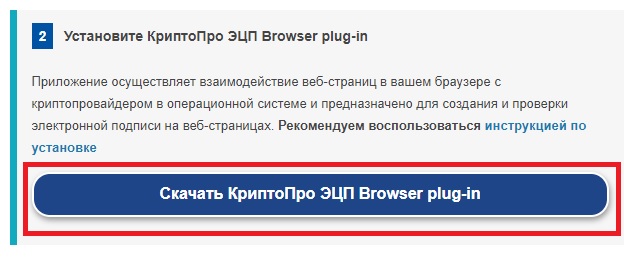
Запустите скачанный файл, обычно он имеет название «cadesplugin.exe». После распаковки появится сообщение об установке плагина, нажмите «Да»
После установки появится уведомление об успешной установке и просьба перезагрузить браузер, нажмите «ОК».
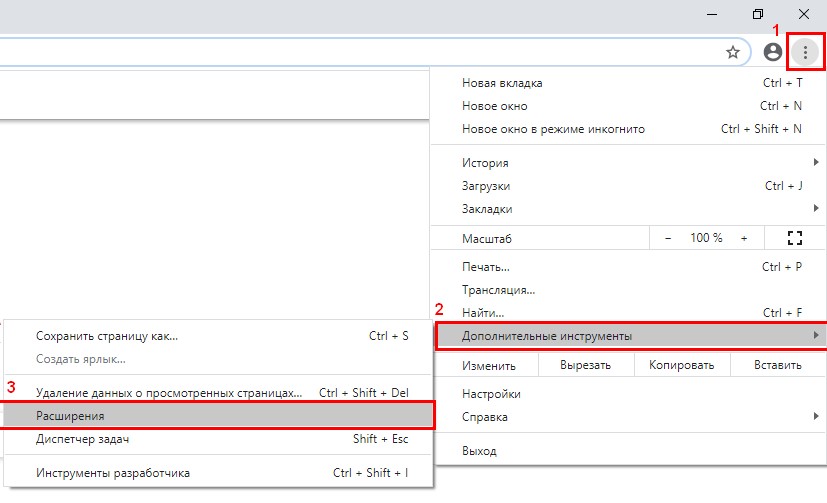
Найдите среди ваших расширений «CryptoPro Extension for CAdES Browser Plug-in» и кликните по кнопке, похожей на тумблер.
Так должно выглядеть включенное расширение.
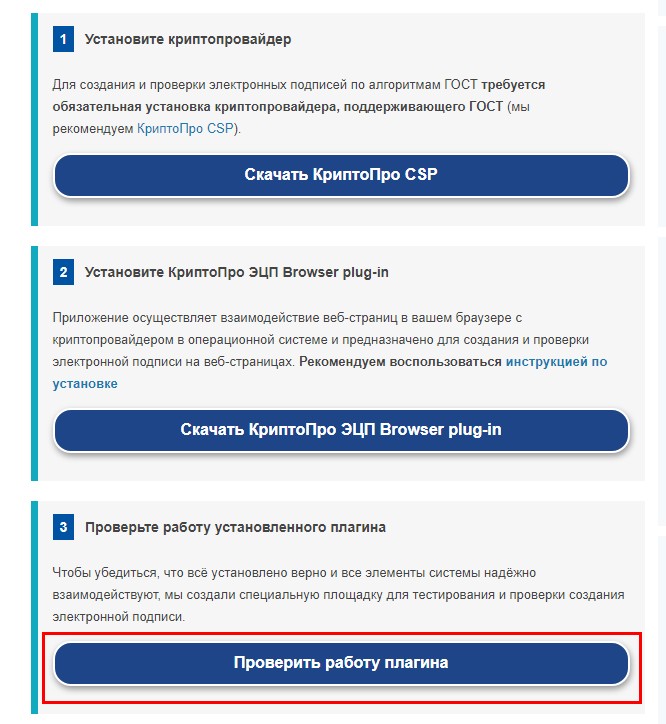
Вы можете проверить корректность работы электронной подписи на специальной площадке для тестирования созданной компанией Крипто-Про по ссылке Проверить работу плагина.
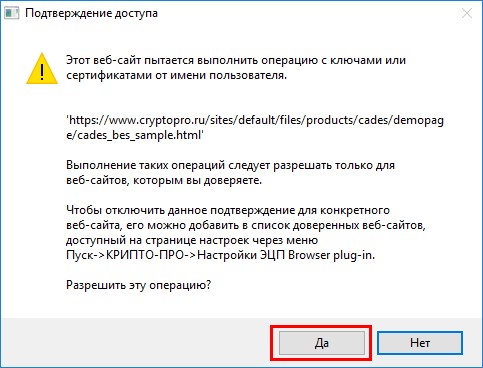
При переходе на страницу появится предупреждение с запросом на доступ к сертификатам ключей, разрешите эту операцию нажатием на кнопку «ДА».
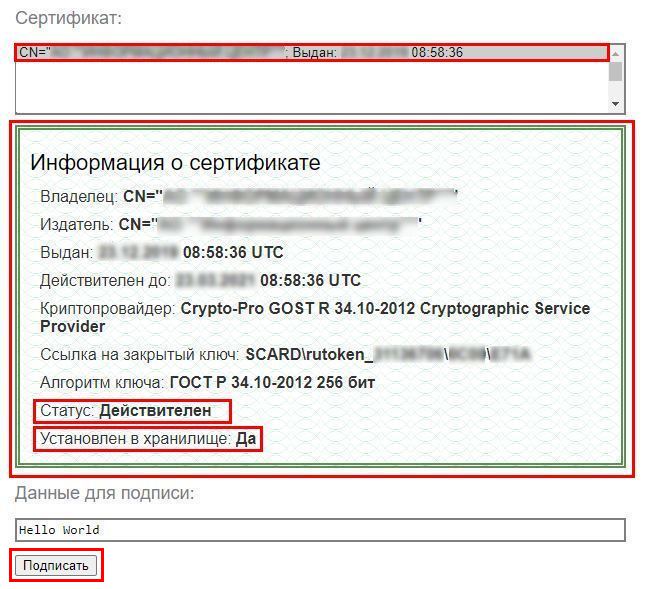
После загрузки страницы должна быть надпись «Плагин загружен». Это говорит о том, что криптокомпоненты работают корректно. В поле сертификат должен отобразиться ваш сертификат электронной подписи, после этого на странице появится окно с подробной информацией о сертификате (в некоторых случаях подробная информация о сертификате появляется после нажатия на кнопку подписать и ввода пароля от контейнера).
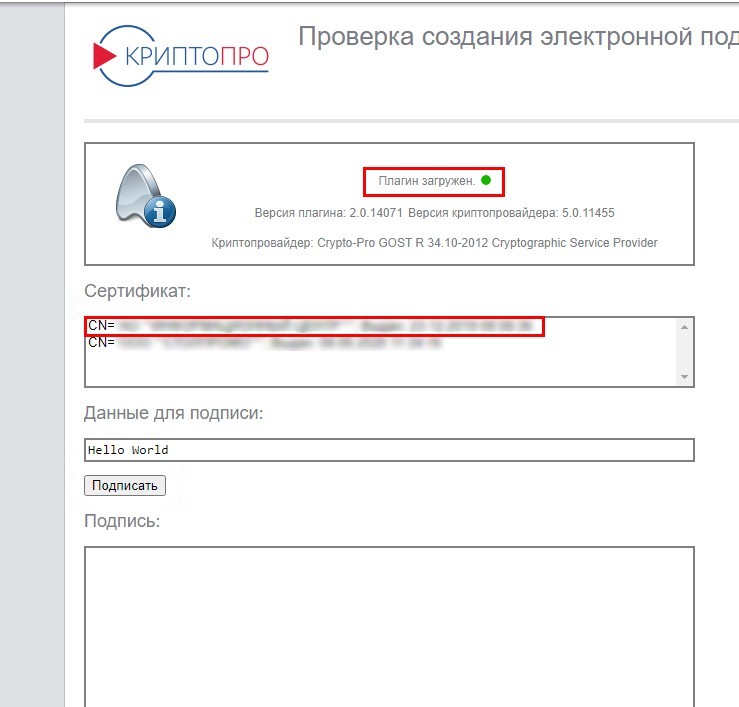
Убедитесь, что выбрали нужный сертификат, если в списке их несколько, и нажмите кнопку «Подписать».
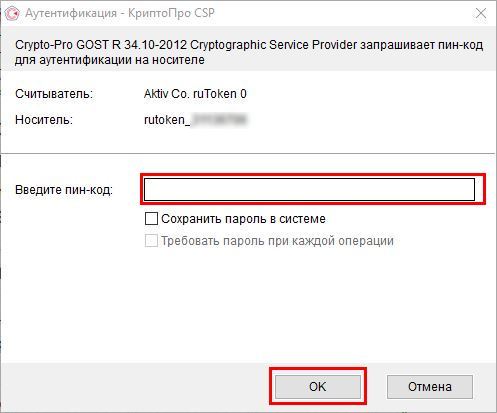
Появится запрос ввода пароля от контейнера. Необходимо ввести пароль выданный при получении подписи. И нажать кнопку ‘ОК’.
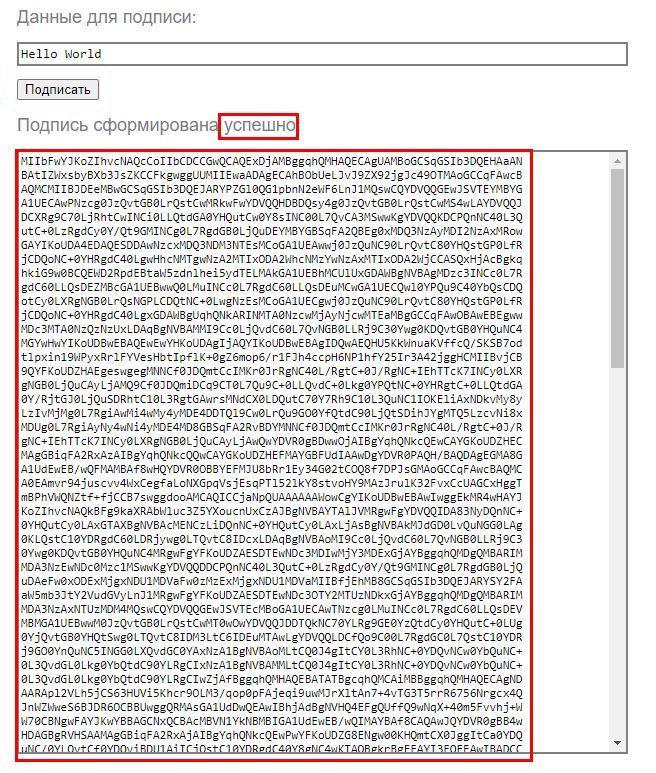
Слово ‘Подпись’ изменится на ‘Подпись сформирована успешно’ и в поле ниже появится длинная последовательность символов. Проверка подписи успешно завершена.
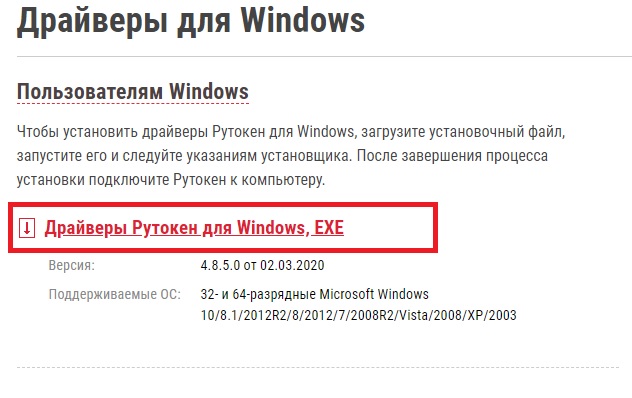
Запустите скачанный файл, обычно он имеет название «rtDrivers.exe». После запуска появится окно, нажмите «Установить»
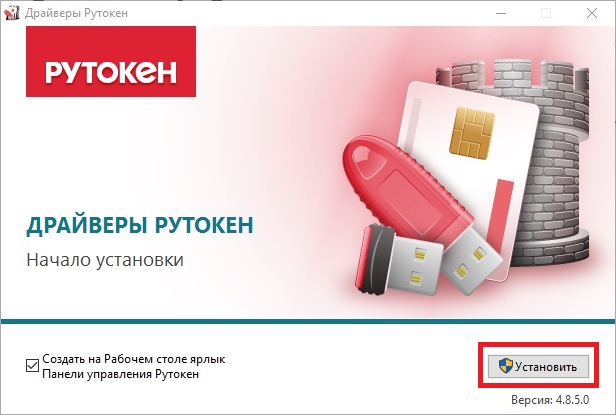
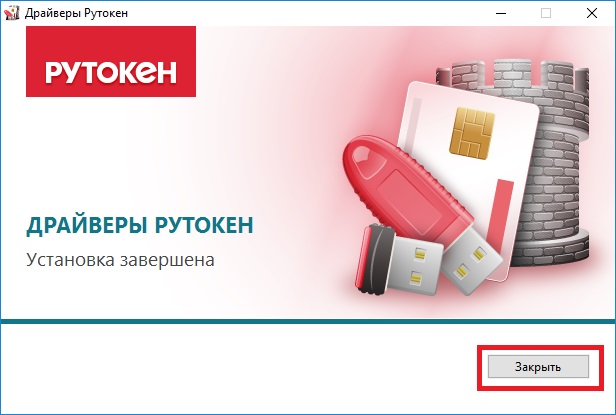
После установки появится уведомление об успешной установке, нажмите «Закрыть».
Условия доставки
Информационный центр заботится о Вашем комфорте и предлагает оформить доставку сертификата ЭП (КЭП) в удобное Вам место и время на следующих условиях:
КриптоПро ЭЦП Browser plug-in предназначен для создания и проверки электронной подписи (ЭП) на веб-страницах и поддерживает работу с широким набором алгоритмов, как встроенных в операционную систему, так и доустановленных дополнительно.
Вниманию пользователей браузеров на основе ChromiumДля стабильной работы браузерного расширения рекомендуется обновить браузер до последней версии (104+). Причина описана на форуме.
Для работы плагина выполните следующие шаги
Для создания и проверки электронных подписей по алгоритмам ГОСТ требуется обязательная установка криптопровайдера, поддерживающего ГОСТ (мы рекомендуем КриптоПро CSP).
Установите КриптоПро ЭЦП Browser plug-in
Приложение осуществляет взаимодействие веб-страниц в вашем браузере с криптопровайдером в операционной системе и предназначено для создания и проверки электронной подписи на веб-страницах. Рекомендуем воспользоваться инструкцией по установке
Проверьте работу установленного плагина
Чтобы убедиться, что всё установлено верно и все элементы системы надёжно взаимодействуют, мы создали специальную площадку для тестирования и проверки создания электронной подписи.
Описание принципов работы плагина
КриптоПро ЭЦП Browser plug-in легко встраивается и применим в любом из современных браузеров с поддержкой сценариев JavaScript:
Поддерживаемые операционные системы:
КриптоПро ЭЦП Browser plug-in позволяет подписывать различные типы данных:
С точки зрения бизнес-функций, плагин позволяет использовать ЭП:
Например: В онлайн-банке подтверждение операции по переводу средств усовершенствованной электронной цифровой подписью обеспечит гарантию того, что счетом распорядился владелец в конкретный (подтвержденный) момент времени и сертификат ключа подписи на момент совершения транзакции был действителен.
КриптоПро ЭЦП Browser plug-in позволяет создавать и проверять как обычную электронную подпись, так и усовершенствованную электронную подпись. Поскольку плагин является частью стандарта применения усовершенствованной электронной цифровой подписи, автоматически решаются задачи:
Создание и проверка подписи происходят на стороне пользователя. При создании подписи с помощью КриптоПро ЭЦП Browser plug-in, электронная подпись может быть либо добавлена к подписываемым данным (присоединенная ЭП), либо создана отдельно (отделенная ЭП).
КриптоПро ЭЦП Browser plug-in распространяется бесплатно (лицензионное соглашение).
На нашем сайте доступна демо-страница для пробной работы с КриптоПро ЭЦП Browser plug-in. Полная инструкция по установке доступна по ссылке.
Подробное описание КриптоПро ЭЦП Browser plug-in приведено в Руководстве разработчика КриптоПро ЭЦП SDK.