

Из нашей статьи вы узнаете:
Для корректной работы носителя электронной подписи Рутокен на компьютере нужно иметь специальное программное обеспечение — комплект драйверов.
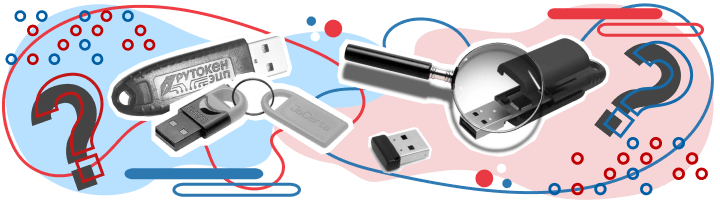
Рутокен — это линейка защищённых носителей электронной подписи, выпускаемых компанией «Актив». Для работы с токенами и смарт-картами используется панель управления. Расскажем, как её установить и как с ней работать.
- Почему компьютер не видит ключевой носитель Рутокен ЭЦП
- Общая информация
- Для ОС на базе GNU/Linux
- Настройка драйвера для Windows
- Электронная подпись описи содержания пакета недействительна
- Рутокен ЭЦП не виден в пункте Считыватели
- Для macOS
- Установка комплекта «Драйверы Рутокен для Windows» из командной строки
- Установка драйвера Рутокен на Windows
- Установка драйвера Рутокен S в ОС на базе GNU/Linux
- Установка драйвера в deb-based системах
- Шаг 2. Загрузка и установка драйвера
- Установка драйвера в rpm-based системах
- Установка драйвера для учетной записи пользователя
- Установка драйвера для учетной записи администратора
- Обновление комплекта «Драйверы Рутокен для Windows»
- Как установить панель управления
- Компьютер не видит флешку Рутокен ЭЦП, что делать
- Установка в Windows через командную строку
- Проверка работы устройства Рутокен в macOS
- Создание файлов отчета об установке комплекта «Драйверы Рутокен Для Windows»
- Удаление комплекта «Драйверы Рутокен для Windows»
- В качестве ключевого носителя — смарт-карта Рутокен
- Установка драйверов Рутокен ЭЦП 2. 0 для ЕГАИС
- В качестве ключевого носителя — флешка
- Приложение 1. Параметры командной строки инсталлятора
- Удаление драйвера Рутокен в ОС на базе GNU/Linux
- Проверка работы устройства Рутокен в ОС на базе GNU/Linux
- В некоторых дистрибутивах сервис pcscd не запускается автоматически. Необходимо запустить его вручную
- Куда обратиться за помощью
- Установка на ПК под управлением Mac OS
- Правила эксплуатации и хранения Рутокенов
- Заключение
Почему компьютер не видит ключевой носитель Рутокен ЭЦП
Компьютер с операционной системой Windows не видит флешку Rutoken. Не отображаться токен ЭЦП может по нескольким причинам:
Общая информация
Устройство Рутокен используется для хранения и предъявления персональной информации: ключей шифрования, сертификатов, лицензий, удостоверений и т.п.
USB-токен подключается к USB-порту компьютера, USB-токен Type-C — к порту USB Type-C компьютера или мобильного устройства.
Для работы со смарт-картой необходим считыватель смарт-карт, для работы с картой NFC — устройство со встроенным NFC-модулем.
В этой инструкции описан процесс установки драйвером в различных операционных системах. Также в этой инструкции описаны правила эксплуатации и хранения Рутокенов.
Выберите свою операционную систему:
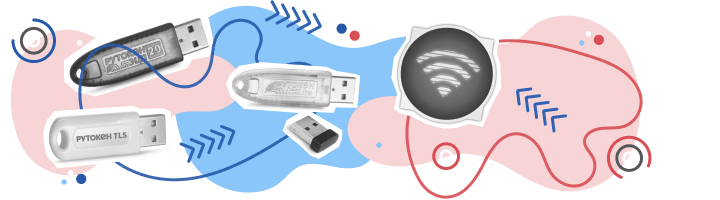
Рутокен (Rutoken) — это аппаратные и программные решения в области аутентификации и защиты данных пользователей. В частности, это ключевые носители для работы с электронной подписью (ЭЦП). Ключевой носитель, на который записывается электронная подпись, называется токен. Он выглядит как флешка или смарт-карта и вставляется в компьютер перед использованием ЭЦП.
Выбрать подходящий Рутокен для ЭЦП рекомендуем в нашем интернет-магазине. В каталоге представлены только сертифицированные модели токенов.
В статье подробно рассмотрим проблему, которая может возникнуть с ЭЦП в Windows: почему компьютер не видит Рутокен и что делать пользователю в такой ситуации.
А. Копирование контейнера закрытого ключа на USB-флеш-накопитель.
Перед тем как запустить утилиту Tokens.exe проверил тип носителя контейнера с «неэкспортируемым ключем», т.к. на момент написания статьи имелись следующие экспериментальные сведения о поддерживаемых утилитой Tokens.exe типах носителей:
Рутокен (старый несертифицированный), Рутокен S, Рутокен Lite — ;
Рутокен ЭЦП 2.0, JaCarta LT, ESMART Token ГОСТ — на момент написания статьи (январь 2022 года)
У меня тип носителя был .

Поэтому далее действовал по приведенным на порталах инструкциям.
1) Подключил Рутокен и чистый USB-флеш-накопитель к компьютеру.
2) Запустил утилиту Tokens.exe.
Если на данном шаге появилось вот такое сообщение:

Кликните по каждой ссылке (1. CAPICOM, 2. Компонент диагностики Рутокен, 3. Ресурсы СКБ Контура добавлены в надежные узлы, и произведена настройка надежной зоны) и установите эти компоненты .
3) У нужного контейнера нажал «Экспорт».

4) Для экспорта указал путь к USB-флеш-накопителю.
5) Переименовал контейнер. Имя можно задать любое, отличное хотя бы на 1 символ от исходного.
6) Вынул из системника Рутокен и оставил USB-флеш-накопитель
Б. Снятие флага «экспорт запрещён» в скопированном на USB-флеш-накопитель контейнере.
1) .
2) Запустил утилиту CertFix.000032.exe, загрузился список сертификатов и напротив строки «Поиск» появилась надпись «Загрузка завершена».

3) В списке выделил свой сертификат — справа в колонке экспорта стоял DENIED, нажал Shift и правый(!) клик мышкой, появилось меню с опцией «сделать экспортируемым (файловая система)».
4) Кликнул на эту опцию и задал пароль (обязательно). Готово, ключ в контейнере на флешке приобрел статус «экспортируемый».
В. Копирование контейнера закрытого ключа с USB-флеш-накопителя в реестр.
Делается стандартными средствами через КриптоПро CSP. Можно посмотреть здесь: https://zakupki-32.ru/blog/na-styke-realnogo-i-virtualnogo/pri-podklyuchenii-po-rdp-k-udalennoy-mashine-brauzer-ne-vidit-rutoken.php . Только вместо Рутокена в USB-порт вставляем USB-флеш-накопитель со скопированным на него контейнером закрытого ключа.
Г. Устанавливаем сертификат контейнера закрытого ключа в хранилище сертификатов.
Делается стандартными средствами через КриптоПро CSP: в меню «Сервис» нажать кнопку «Посмотреть сертификаты в контейнере», нажать на «Обзор», в открывшемся окне «Выбор ключевого контейнера» в «Списке ключевых контейнеров» выделить строку, где в столбце «Считыватель» указано «Реестр». Нажать «Ок».
Потом «Далее». В окне «Сертификат для просмотра» нажать «Свойства». В открывшемся окне «Сертификат» нажать «Установить сертификат» и поместить его в хранилище «Личное».
С инструкциями и техническими рекомендациями по использованию продуктов и программного обеспечения Рутокен можно ознакомиться в разделе .
Для повышения удобства работы и хранения данных веб-сайт rutoken.ru использует файлы COOKIE. Продолжая работу с веб-сайтом, Вы даете свое согласие на работу с этими файлами.
Для ОС на базе GNU/Linux
В этом разделе описаны процедуры:
Настройка драйвера для Windows
Важно: перед началом установки закройте все программы и извлеките токен для предотвращения ошибок, сбоев и потери данных во время процесса.
Выполните следующий алгоритм действий:
После установки драйвера Рутокен для Windows 10 или другой версии операционной системы перезагрузите компьютер. После этого станет доступна «Панель управления Рутокен» по ярлыку на рабочем столе, если вы не убрали соответствующую галочку во время установки.
Электронная подпись описи содержания пакета недействительна
Одной ЭЦП пользователь может заверить сразу несколько файлов. Для этого отправляется пакет документов вместе с описью, в которой перечислены все подписанные файлы. Этот список тоже подписывается ЭЦП.
Если при заверении ведомости появляется сообщение, что сертификат ЭЦП недействительный, то основной комплект подписать не получится. Такая ошибка распространяется на все документы, а не какой-то конкретный файл.
Данный сбой объясняется нарушением доверенной цепочки. Необходимо выполнить проверку корневого и промежуточного сертификата ЭЦП.
Рутокен ЭЦП не виден в пункте Считыватели
Ключевой носитель Rutoken повреждён, если рутокен не отображается в пункте «Считыватели» или в разделе «Информация» появляется сообщение «Состояние памяти ruToken не изменилось». В этом случае нужно обратиться в удостоверяющий центр, где была приобретена электронная подпись, для замены ключа ЭЦП.
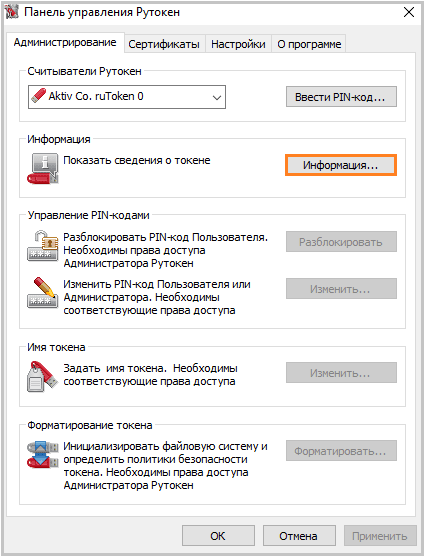
Также пользователь должен проверить указанное значение в пункте «Свободная память (байт)». Общий объём памяти ключевого носителя ЭЦП Rutoken составляет примерно 30000 байт, а вес одного контейнера около 4096 байт. Значит, память токена с одним контейнером закрытого ключа будет составлять около 25500 байт. Отсюда следует, что если объём ключевого носителя ЭЦП Rutoken будет 29-30000 байт, то ключевых контейнеров он не содержит.
Для macOS
Панель управления Рутокен представляет собой программу, функции которой для удобства отсортированы по разным вкладкам: «Администрирование», «Сертификаты», «Настройки» и «О программе»
При подключении Рутокена к устройству программа автоматически его распознаёт. Для работы в панели управления понадобятся PIN-коды, стандартный для пользователя — 12345678, а для администратора — 87654321. Поменять их можно во вкладке «Администрирование».
Если токен оказался заблокированным, разблокировать его можно также в панели управления. Для этого нужно знать PIN-код администратора. Если его забыть, то единственным выходом будет форматирование (инициализация) токена, что тоже делается на вкладке «Администрирование».
В панели управления можно также настроить количество токенов, с которыми возможна одновременная работа. Можно изменить имя носителя и настроить криптопровайдер. Программа сама подскажет, какие действия необходимо выполнить пользователю для достижения того или иного результата.
Установка комплекта «Драйверы Рутокен для Windows» из командной строки
Применение командной строки для установки комплекта драйверов Рутокен предоставляет возможность использовать дополнительные режимы:
Для использования командной строки необходимо указать специальные опции. Таблица с ними размещена в приложении к этой инструкции.
В этом подразделе рассмотрим опции, которые относятся к процессу установки.
Установка комплекта драйверов Рутокен в обычном режиме:
После ввода этой команды пользователю будет представлен графический интерфейс с возможными вариантами действий:
Установка комплекта драйверов Рутокен в «тихом» режиме:
Установка комплекта драйверов Рутокен в «пассивном» режиме:
Чтобы задать поведение установщика в «пассивном» или «тихом» режимах, следует добавить в командную строку одну из опций: /install, /repair или /uninstall.
Для передачи инсталлятору ключей необходимо указать их со значениями через пробел.
Чтобы предотвратить перезагрузку компьютера во время работы установщика необходимо добавить /NORESTART. Но после установки комплекта драйверов все равно необходимо перезагрузить компьютер.
Установка драйвера Рутокен на Windows
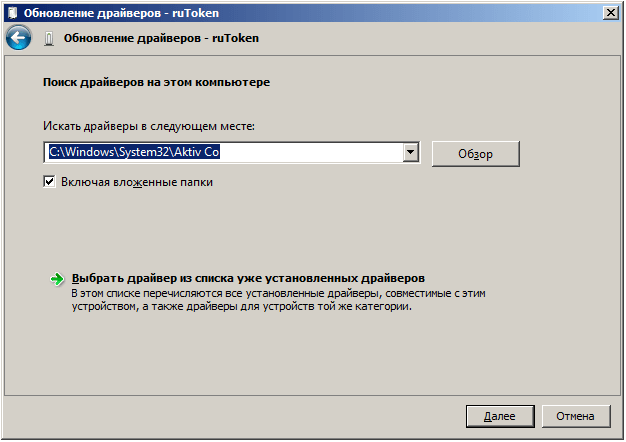
Данный каталог может быть скрыт. Чтобы это исправить, нужно перейти в меню и выбрать «Сервис», далее «Параметры папок» и «Вид». Поставить отметку напротив «Показывать скрытые файлы, папки и диски» и повторить выбор каталога. Если других проблем на компьютере нет, то ключевой носитель Rutoken ЭЦП будет отображаться.
Установка драйвера Рутокен S в ОС на базе GNU/Linux
ОС на базе GNU/Linux делятся на deb-based системы и rpm-based системы.
К deb-based относятся: Debian, Ubuntu, Linux Mint, Astra Linux.
К rpm-based относятся: RedHat, CentOS, Fedora, ALT Linux, ROSA Linux, МСВС, ГосЛинукс.
Перед установкой драйвера закройте все работающие приложения и отключите устройства Рутокен от компьютера.
Для установки драйвера необходимы права администратора системы.
Выберите тип своей системы:
Установка драйвера в deb-based системах
Чтобы установить необходимые библиотеки и пакеты:
1) Откройте Терминал.
2) Введите команду:
$ sudo apt-get install libccid pcscd libpcsclite1
3) Нажмите клавишу Enter.
4) Введите пароль пользователя с правами администратора системы (пользователя root).
5) Нажмите клавишу Enter.
6) Нажмите клавишу Y. В результате указанная библиотека и пакеты будут установлены.
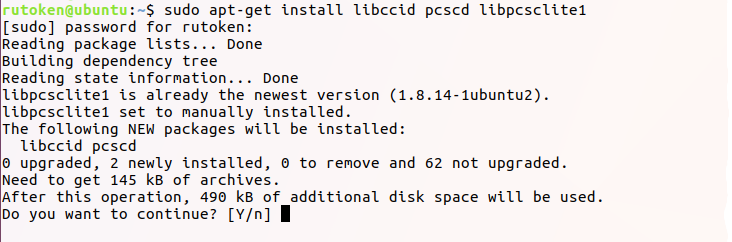
Для работу с устройством Рутокен S необходимо установить специальный драйвер.
Шаг 2. Загрузка и установка драйвера
Актуальные версии драйвера доступны на странице в разделе Пользователя Рутокен S:
Чтобы установить драйвер:
2) Для перехода в папку со скаченным драйвером введите команду:
$ cd Downloads
4) Для добавления права на исполнения введите команду:
Пример команды для 32-разрядной версии Ubuntu:
$ sudo chmod +x ifd-rutokens_1.0.4_i386.deb
5) Нажмите клавишу Enter.
6) Введите пароль пользователя с правами администратора системы (пользователя root).
7) Нажмите клавишу Enter. В результате права на исполнение будут добавлены.
8) Для запуска процесса установки драйвера введите команду:
$ sudo dpkg -i ifd-rutokens_1.0.4_i386.deb
9) Нажмите клавишу Enter. В результате драйвер будет установлен.

Установка драйвера в rpm-based системах
2) Введите одну из следующих команд.
Для всех, кроме ALT Linux и Fedora:
$ sudo yum install ccid pcsc-lite
$ sudo apt-get install pcsc-lite-ccid pcsc-lite
$ sudo yum install pcsc-lite-ccid pcsc-lite
6) Нажмите клавишу Y. В результате указанные библиотеки и пакеты будут установлены.
Чтобы установить драйвер (для всех, кроме :
Пример команды для 32-разрядной версии Fedora:
$ sudo chmod +x ifd-rutokens_1.0.4_1.i486.rpm
$ sudo rpm -ivh ifd-rutokens_1.0.4_1.i486.rpm
Чтобы установить драйвер в ALT Linux введите команды:
Примеры команд для 64-разрядной версии ALT Linux:
$ sudo chmod +x ifd-rutokens_1.0.4_1.x86_64.rpm
nbsp;sudo chmod +x ifd-rutokens_1.0.4_1.x86_64.rpm
$ sudo rpm -ivh ifd-rutokens_1.0.4_1.x86_64.rpm
Актуальная версия драйверов доступна на странице:
Перед установкой комплекта драйверов закройте все работающие приложения и отключите устройства Рутокен от компьютера.
Для установки комплекта драйверов необходимы права администратора системы.
Чтобы установить комплект драйверов:
1) Запустите программу установки и нажмите Установить.
2) В окне с запросом на разрешение вносить изменения на компьютере нажмите Да. В результате запустится процесс установки.
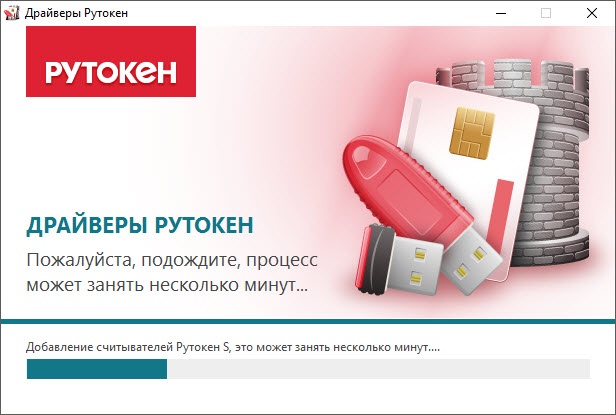
3) Дождитесь завершения этого процесса и нажмите Закрыть.
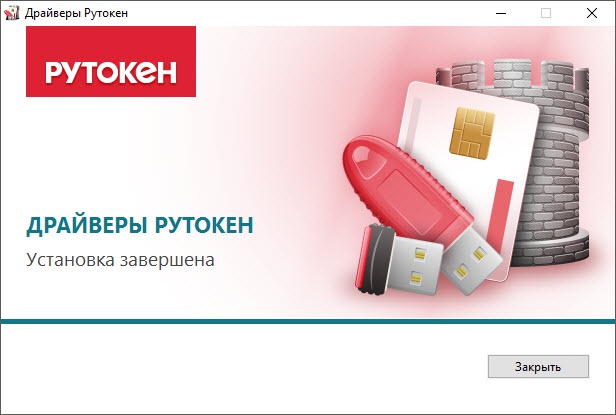
4) Подключите Рутокен к компьютеру и продолжите работу с ним.
Для работы с Рутокен S в macOS необходимо установить специальный драйвер.
Актуальная версия драйвера доступна на странице в разделе Пользователям Рутокен S:
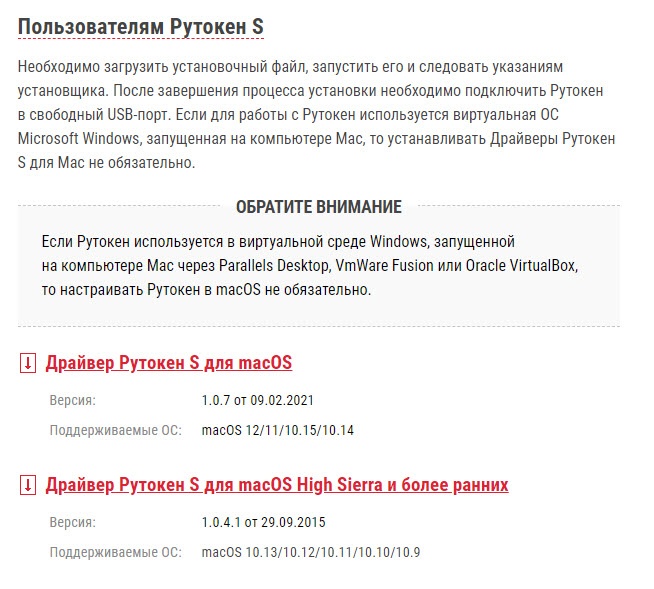
Процесс установки для учетной записи пользователя отличается от процесса установки для учетной записи администратора.
Выберите свой тип учетной записи:
Установка драйвера для учетной записи пользователя
1) Запустите программу установки драйвера и нажмите Продолжить.
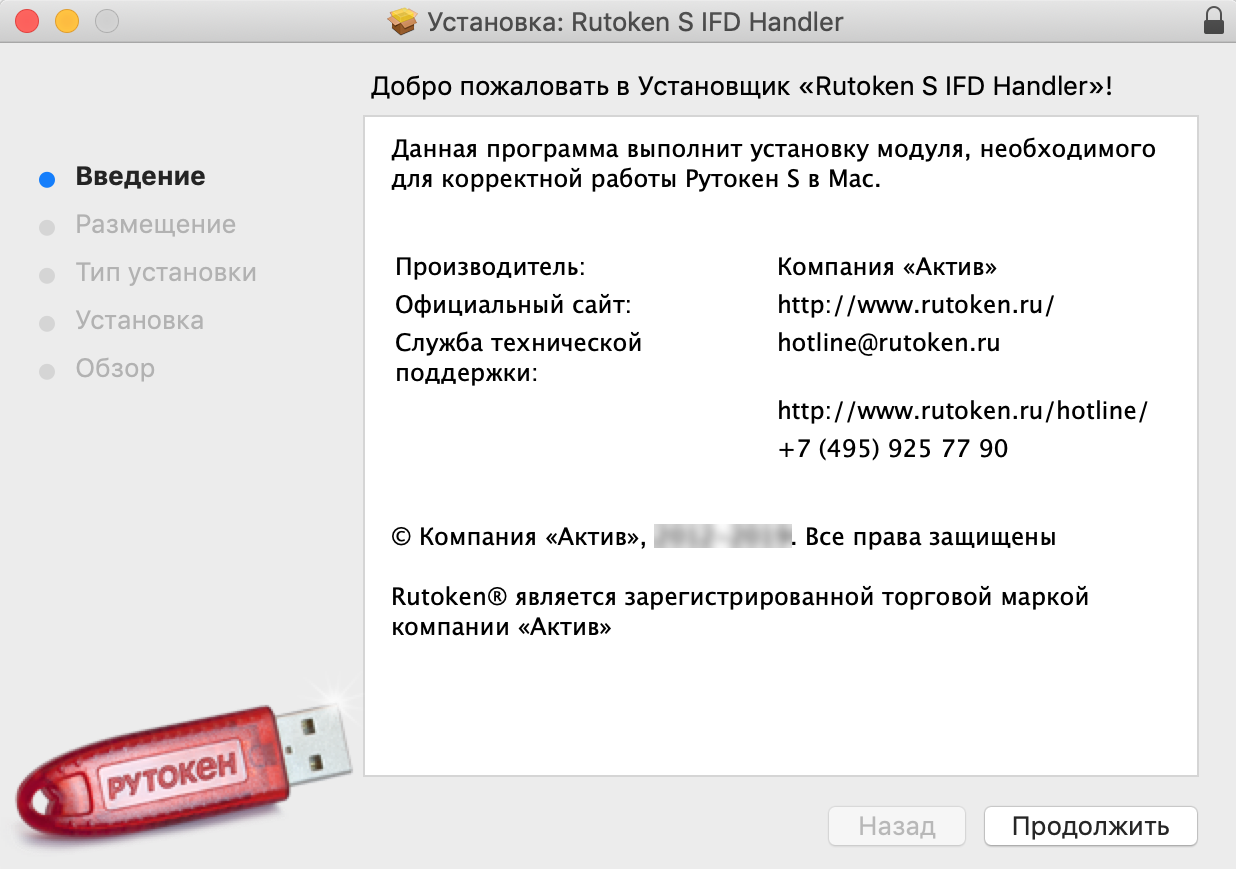
2) Нажмите Установить.
4) Нажмите Установить ПО.
5) Дождитесь завершения процесса установки и нажмите Закрыть.
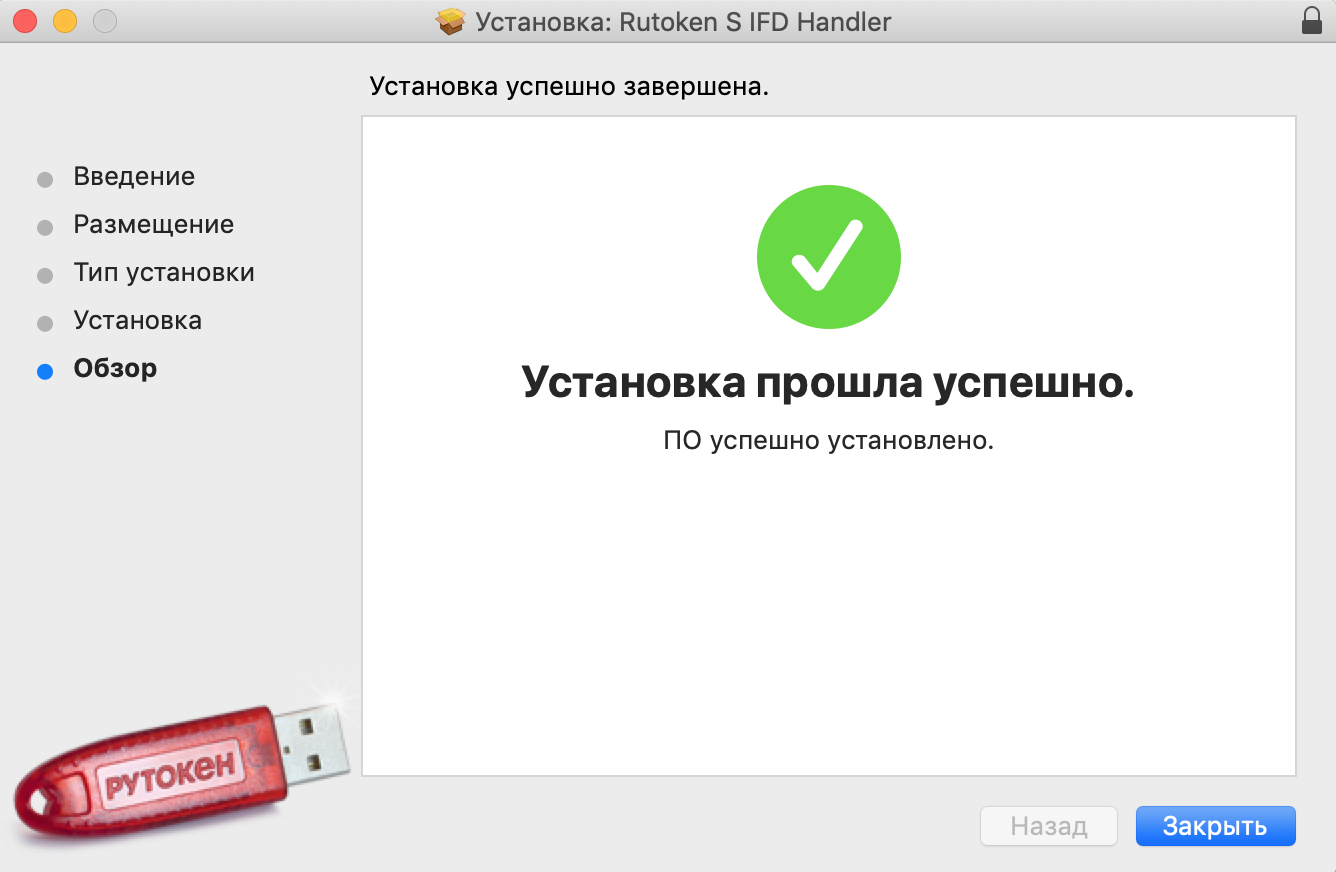
6) Если после установки драйвера необходимо удалить установщик, то нажмите В Корзину.
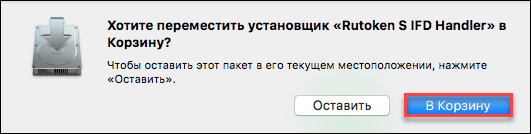
7) Если после установки драйвера необходимо оставить установщик на компьютере, то нажмите Оставить.
8) Подключите Рутокен к компьютеру и продолжите работу с ним.
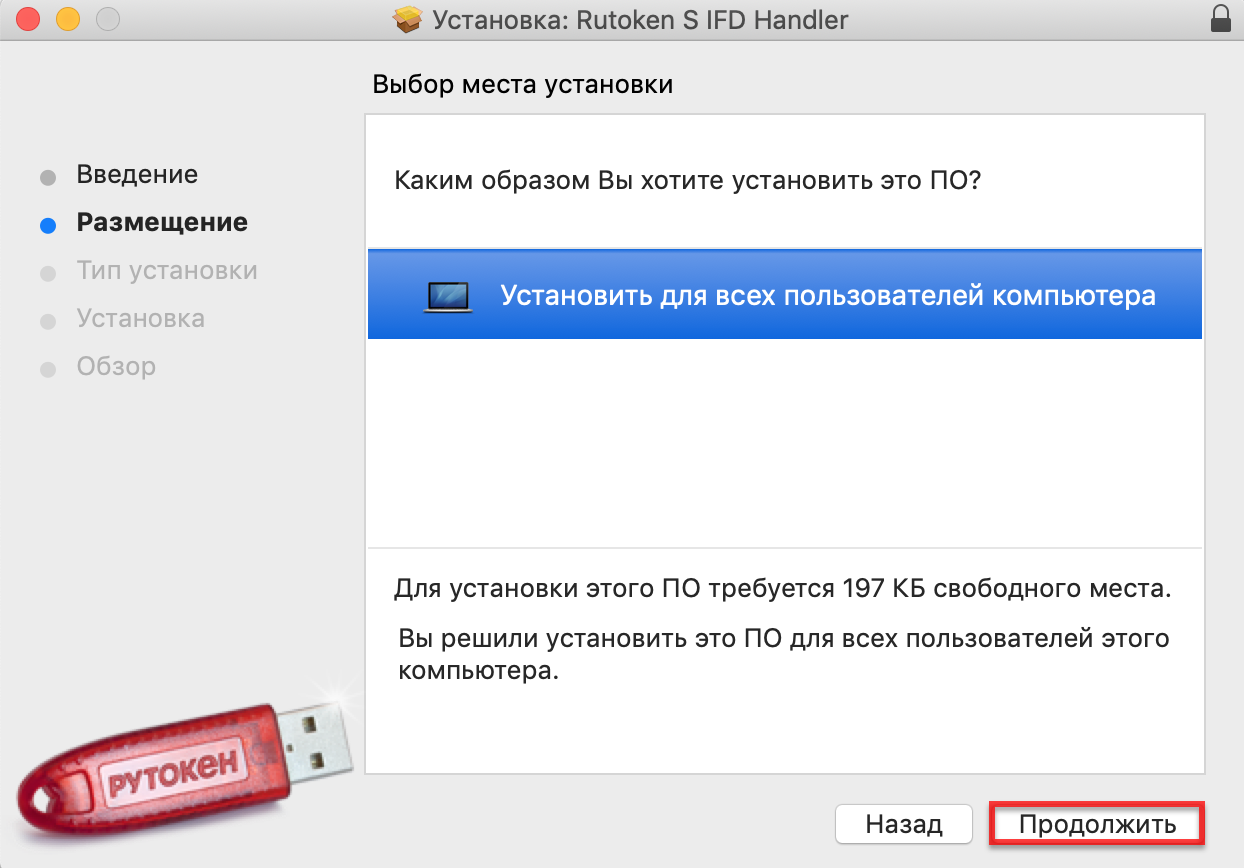
Установка драйвера для учетной записи администратора
2) В окне для выбора места установки нажмите Продолжить.
Обновление комплекта «Драйверы Рутокен для Windows»
Периодически возникает потребность в обновлении комплекта драйверов Рутокен.
В новые версии могут быть добавлены новые функции и исправлены ошибки в работе уже существующих.
Актуальная версия комплекта драйверов доступна на странице:
Также на этой странице доступна предыдущая стабильная версия комплекта драйверов.
Перед обновлением комплекта драйверов закройте все работающие приложения и отключите устройства Рутокен от компьютера.
Для обновления комплекта драйверов необходимы права администратора системы.
Чтобы обновить комплект драйверов Рутокен:
1) Запустите программу установки нового комплекта драйверов и нажмите Установить.
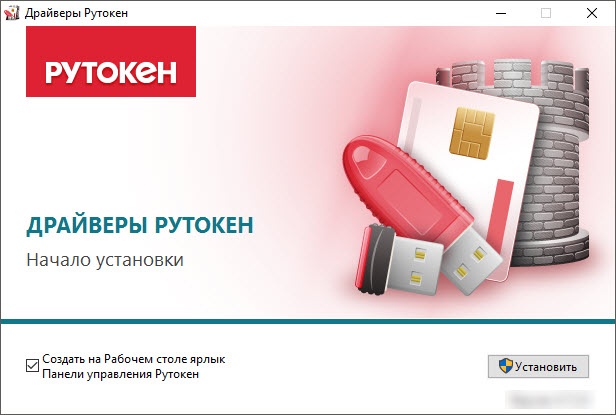
2) В окне с запросом на разрешение изменений на компьютере нажмите Да. В результате запустится процесс обновления комплекта драйверов Рутокен.
3) Если на компьютере запущены программы или приложения, то на экране отобразится сообщение об этом. В этом окне:
4) Дождитесь завершения процесса обновления и нажмите Закрыть. В результате комплект драйверов Рутокен обновится.
5) Подключите Рутокен к компьютеру и продолжите работу с ним.
Как установить панель управления
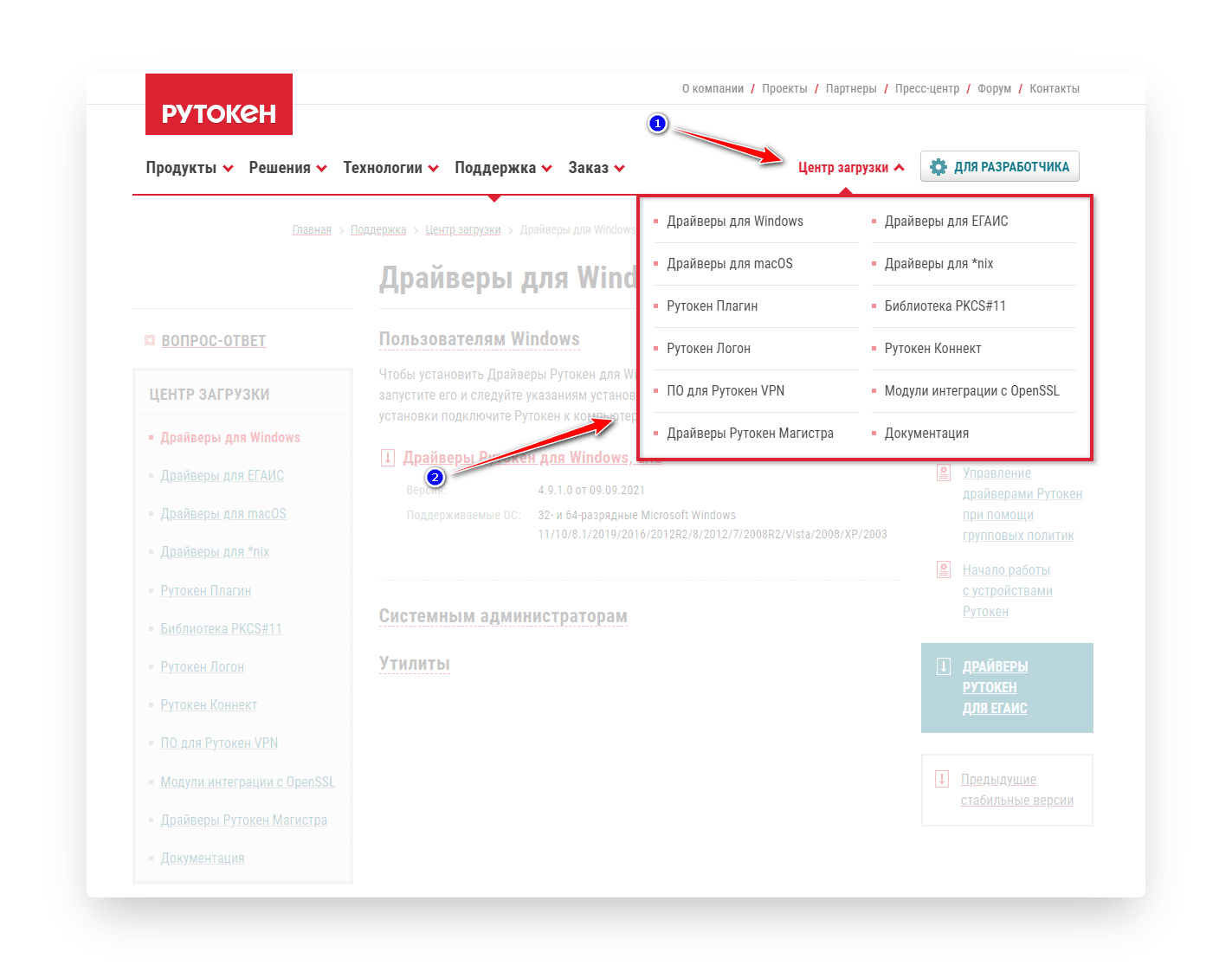
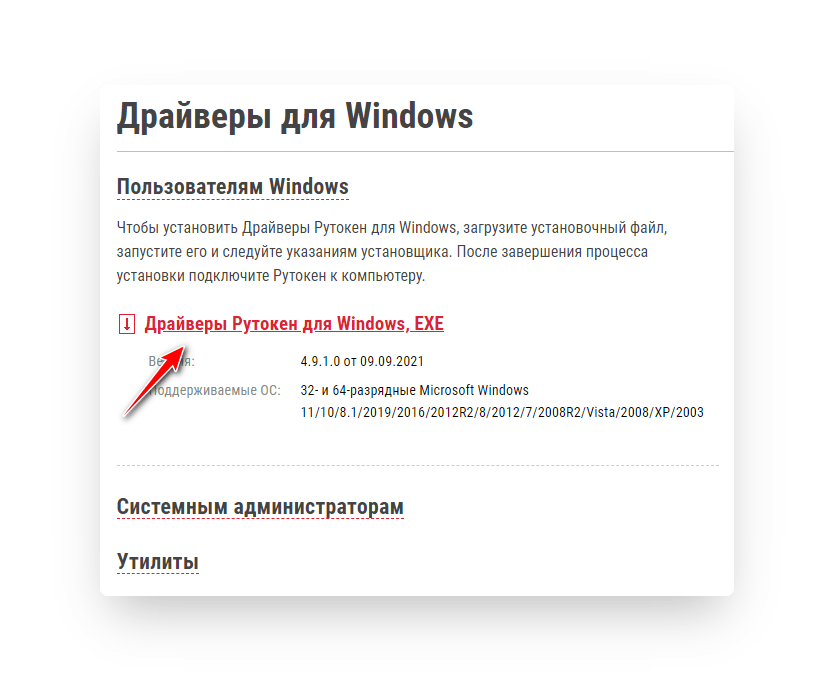
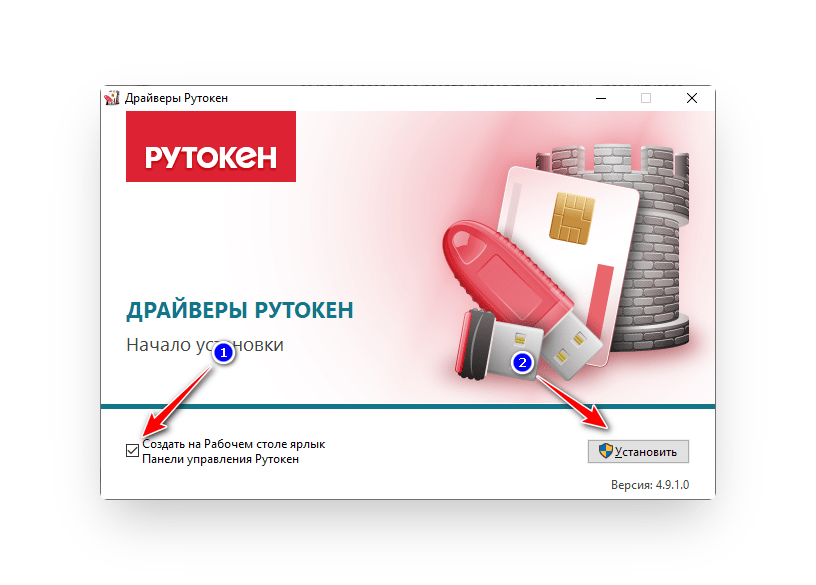
Нажмите «Установить» и дождитесь окончания установки.
На этом процесс окончен и программу можно запустить с рабочего стола, нажав на соответствующую иконку.
Компьютер не видит флешку Рутокен ЭЦП, что делать
Почему флешка с ЭЦП Рутокен не видна компьютеру, хотя носитель содержит ключ и установлена актуальная версия КриптоПро CSP? Причина может оказаться в том, что ЭЦП запускается на устройстве с несовместимым программным обеспечением или операционной системой. Произойти такое может после обновлений. В этом случае потребуется обратиться в службу поддержки или обновить систему компьютера до предыдущей версии.
Установка в Windows через командную строку
Процесс может идти в одном из трёх дополнительных:
Для активации набора драйверов в стандартном режиме в командной строке используйте команду следующего типа: rtDrivers.exe. Затем на мониторе появится окно с выбором одного из следующих действий:
Для завершения процесса необходимо перезагрузить компьютер.
Проконтролировать корректность установки комплекта драйверов можно через Панель управления, где в списке «Подключённые Рутокен» (находится во вкладке Администрирование) должен быть указан подключённый носитель ЭЦП. Если этого не произошло, то подключите токен повторно (в противном случае понадобится переустановка комплекта драйверов).
Проверка работы устройства Рутокен в macOS
Чтобы проверить работу устройства Рутокен:
1) Подключите Рутокен к компьютеру.
2) Откройте Терминал.
3) Введите команду:
4) Нажмите клавишу Enter.
5) Введите цифру «1».
6) Нажмите клавишу Enter.
7) Введите цифру «1».
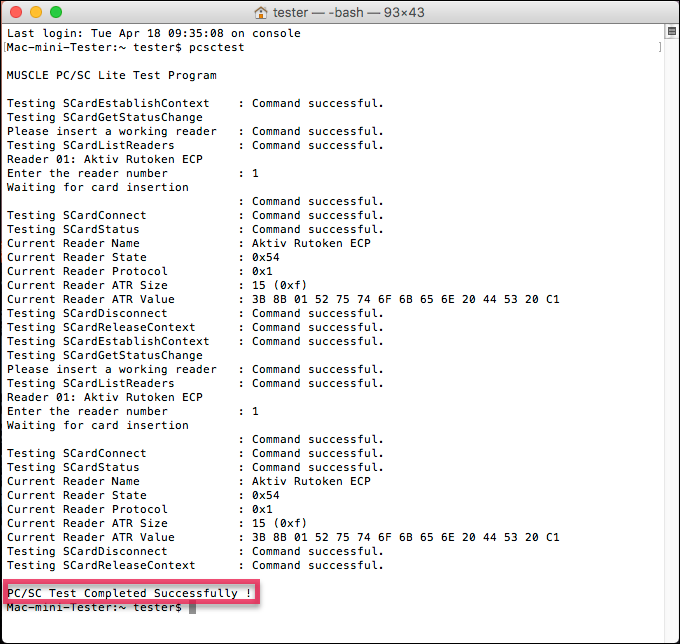
8) Нажмите клавишу Enter. В окне терминала должно отобразится сообщение о том, что проверка работы устройства прошла успешно.
9) Если это сообщение не отобразилось, то переподключите Рутокен.
10) Если отобразилось, то устройство работает корректно.
Создание файлов отчета об установке комплекта «Драйверы Рутокен Для Windows»
Если у вас возникли проблемы с установкой комплекта драйверов Рутокен, то обратитесь в техническую поддержку, и при обращении приложите к описанию ошибки отчет об установке.
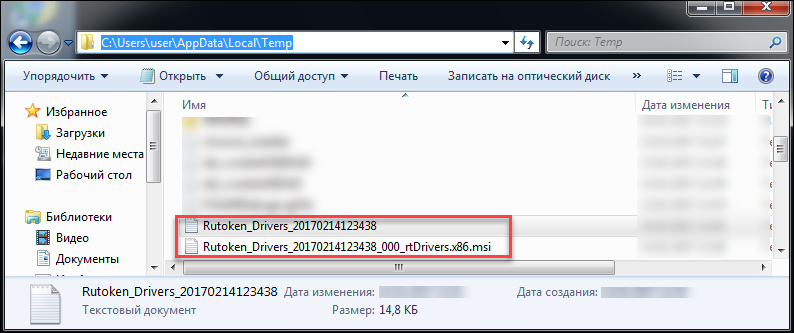
Файлы отчета о ходе процесса установки создаются в системе автоматически и сохраняются в каталоге временных файлов.
По умолчанию путь до них:
Пример пути для Windows 7:
Существует два вида файла отчета: основной и расширенный.
Основной файл содержит информацию о работе оболочки установщика.
(дата и точное время установки).
Расширенный файл содержит информацию о ходе установки MSI-пакета.
Имя и расположение файла отчета можно задать при помощи опции:
Если путь или имя файла содержат пробелы, то их значения необходимо заключать в кавычки.
При использовании этой опции указывайте папку, которая доступна вам для редактирования.
Удаление комплекта «Драйверы Рутокен для Windows»
Перед удалением комплекта драйверов закройте все работающие приложения и отключите устройства Рутокен от компьютера.
Для удаления комплекта драйверов необходимы права администратора системы.
Чтобы удалить комплект драйверов Рутокен:
1) Откройте Панель управления ОС и щелкните по ссылке Программы и компоненты.
2) В открывшемся окне щелкните правой кнопкой мыши по строке Драйверы Рутокен и выберите Удалить. Откроется окно Драйверы Рутокен.
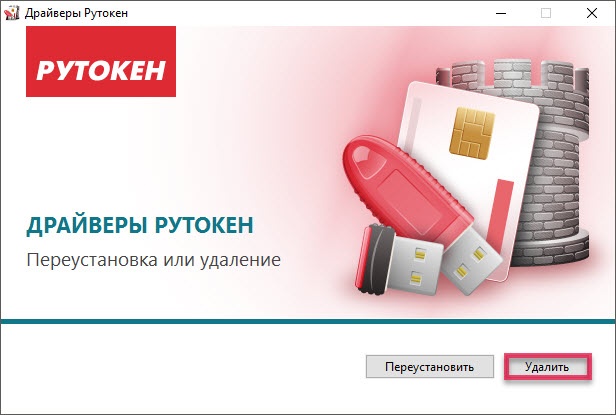
3) В этом окне нажмите Удалить. В результате запустится процесс удаления комплекта драйверов.
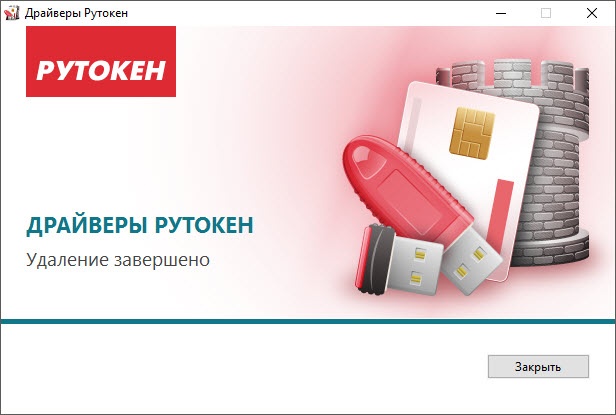
4) Дождитесь завершения процесса удаления и нажмите Закрыть. В результате комплект драйверов будет удален.
Если комплект драйверов не удалился, то используйте специальную утилиту для удаления.
В качестве ключевого носителя — смарт-карта Рутокен
Если в качестве ключевого носителя ЭЦП используется смарт-карта Rutoken и она не отображается в компьютере, необходимо выполнить следующие шаги:
Как определить, что ключевые контейнеры отсутствуют и что с этим делать, расскажем далее.
Установка драйверов Рутокен ЭЦП 2. 0 для ЕГАИС
Сам процесс установки идентичен тому, что описан в предыдущих разделах, поэтому следуйте этим же инструкциям.
В качестве ключевого носителя — флешка
Следует убедиться в наличии компонентов, которые обеспечивают работоспособность Rutoken ЭЦП на компьютере и взаимодействуют между собой. Если в качестве ключевого носителя ЭЦП используется флешка-токен и она не отображается, то требуется выполнить следующие действия.
Приложение 1. Параметры командной строки инсталлятора
Команда формируется следующим образом:
Результат этой команды: ярлык Панели управления Рутокен не будет отображаться на рабочем столе.
Удаление драйвера Рутокен в ОС на базе GNU/Linux
Чтобы удалить драйвер введите команду:
Пример команды для 32-разрядной и 64-разрядной версии Ubuntu:
$ sudo dpkg -r ifd-rutokens
В rpm-based системах (кроме ALT Linux):
Пример команды для 32-разрядной версии:
Пример команды для 64-разрядной версии:
В ALT Linux:
$ sudo rm -i ifd-rutokens
Проверка работы устройства Рутокен в ОС на базе GNU/Linux
Шаг 1. Установка пакета pcsc-tools (выполняется в системе только при первой проверке работы устройства Рутокен).
$ sudo apt-get install pcsc-tools
В rpm-based системах (кроме ALT Linux):
$ sudo yum install pcsc-tools
nbsp;sudo yum install pcsc-tools
$ sudo apt-get install pcsc-tools
Шаг 2. Запуск утилиты для проверки работы устройства Рутокен.
В некоторых дистрибутивах сервис pcscd не запускается автоматически. Необходимо запустить его вручную
Для этого необходимо выполнить следующие действия:
Либо добавить в автозагрузку командами (пример для Ubuntu 22.04 и новее):
$ sudo systemctl enable pcscd
$ sudo systemctl enable pcscd.socket
Если устройство не работает или не подключено к компьютеру, то в окне терминала отобразится сообщение об этом.
Сообщение в системе ALT Linux выглядит следующим образом:
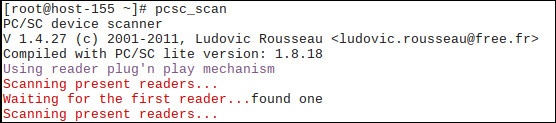
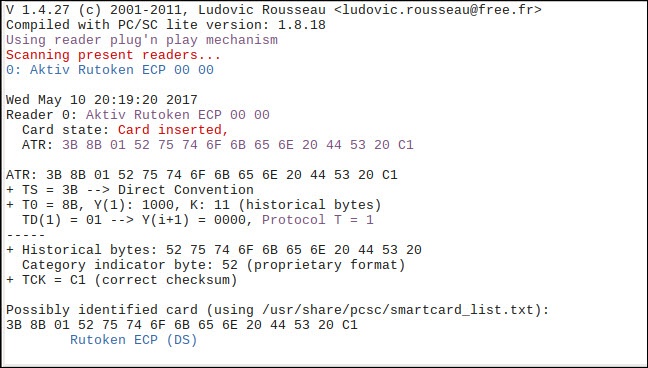
Если устройство работает корректно, то в окне терминала отобразится сообщение об этом.
Шаг 3. Остановка сервиса pcscd.
$ sudo service pcscd stop
Шаг 4. Запуск сервиса pcscd в отладочном режиме.
$ sudo /usr/sbin/pcscd -afd
$ sudo /usr/sbin/pcscd -adf
Куда обратиться за помощью
Периодически разработчик обновляет пакет драйверов, в которых исправляются ошибки, повышается скорость и надёжность работы Рутокена. Для поддержания программного обеспечения в актуальном состоянии рекомендовано периодически проверять драйверы на предмет наличия обновлений и устанавливать их.
При возникновении проблем с настройкой работы Рутокен вы можете обращаться в УЦ «Калуга Астрал». У нас вы также можете приобрести электронную подпись: «Астрал-ЭТ» позволяет отправлять отчётность, участвовать в госзакупках и вести электронный документооборот.
Установка на ПК под управлением Mac OS
Проконтролировать корректность работы Рутокен помогут следующие действия:
В итоге должно появиться окно с результатами тестирования системы. Если в нижней части есть надпись «PC/SC Test Completed Successfully», её наличие свидетельствует о корректной работе драйвера. В противном случае повторно подключите токен к ПК и повторите тестирование.
Правила эксплуатации и хранения Рутокенов
2) Запустите Панель управления Рутокен.
3) На вкладке Администрирование в раскрывающемся списке Подключенные Рутокен должно отображаться название подключенного устройства.
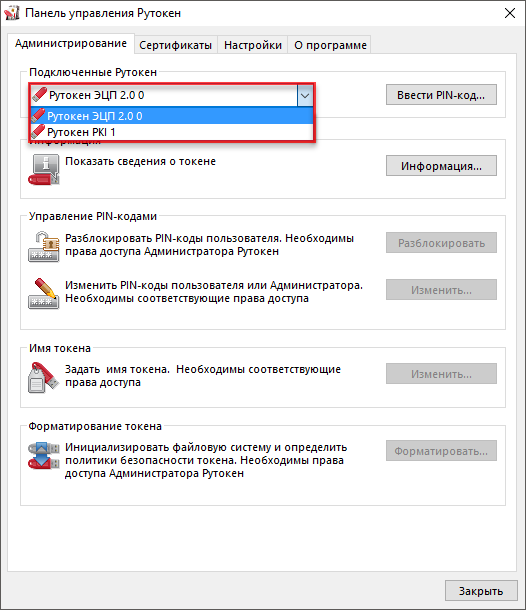
4) Если название устройства не отображается, то переподключите его.
5) Если отображается, то устройство работает корректно.
Заключение
Ключевой носитель Rutoken ЭЦП может не работать в системе из-за того, что драйвер не успел подгрузиться. Например, при первом подключении к ЕГАИС установка драйвера происходит автоматически. Длится это около трёх-пяти минут. Компьютер не даст пользоваться ЭЦП до установки этих драйверов.
Также виной ошибок могут быть не только неисправность программного обеспечения или наличие ключа электронной подписи на флешке. Компьютер не видит ключевой носитель Rutoken ЭЦП при поломке USB-порта или самого токена.
Чтобы проверить работу USB-порта, нужно переставить ключевой носитель в другой разъём. Если подпись определится, то предыдущий USB-порт неисправен или не подключён. Если Рутокен не работает ни на одном компьютере, значит, дело в нём и следует обратиться в сервисный центр удостоверяющего центра для выпуска нового носителя.
Для отправки электронных документов рекомендуем квалифицированные электронные подписи от УЦ «Калуга Астрал». В каталоге представлены тарифы для физлиц и сотрудников организаций. Индивидуальные предприниматели и руководители юрлица могут воспользоваться услугой Получение КЭП в ФНС под ключ.