
Электронные цифровые подписи (ЭЦП) всё чаще используются предпринимателями и физлицами. Это экономит время и денежные средства. Э ЦП невозможно подделать, а внесение изменений в данные после подписания документа исключено. Причём для взаимодействия с контролирующими органами необходима именно квалифицированная подпись (КЭП). Получить её можно в аккредитованных удостоверяющих центрах. А вот о том, как установить сертификат ЭЦП на компьютер после её получения, мы пошагово расскажем в этой статье.
Электронная подпись может быть сформирована разными криптопровайдерами. В статье мы расскажем о том, как происходит установка сертификата электронной цифровой подписи, сформированной криптопровайдером КриптоПро.
- Этап 1: Подготовка
- Этап 2: Настройка менеджера ЭЦП
- Этап 3: Использование подписи с флешки
- Вопросы и ответы
- Этап 1: Подготовка
- Этап 2: Настройка менеджера ЭЦП
- Этап 3: Использование подписи с флешки
- Adobe Acrobat Pro DC
- Еще статьи по данной теме:
- Помогла ли Вам статья?
- Как установить на ПК сертификат ЭЦП с флешки
- Зачем копировать сертификат ЭЦП
- Автоматический режим копирования
- Установка сертификата ручным способом
- Зачем нужно устанавливать сертификаты на ПК и как это сделать
- Способ 1: Установка в автоматическом режиме
- Способ 2: Ручной метод установки
- Еще статьи по данной теме:
- Помогла ли Вам статья?
- Как зарегистрировать ЭЦП на Госуслугах
- Как установить электронную подпись для работы на Госуслугах
- Как зарегистрироваться на портале Госуслуг с помощью электронной подписи
- Как настроить вход на Госуслуги с помощью ЭЦП
- Как установить сертификат ЭЦП в реестр
- Как скопировать сертификат в реестр
- Настройка считывателя
- Копирование
- Установка
- Через раздел личных сертификатов
- Через просмотр сертификатов
- Все установленные на ПК закрытые ключи ЭЦП хранятся в отдельной папке, которая называется реестром. Для просмотра закрытого ключа нужно иметь права доступа администратора. Чтобы открыть реестр, нужно нажать Win+R и в командной строке ввести certmgr.msc. Чтобы посмотреть информацию об электронной подписи, нужно нажать «Открыть» на выбранном файле. Ошибка при копировании сертификата Устанавливать электронную подпись на компьютер просто, но иногда в процессе возникает ошибка копирования контейнера. Объясняется она отсутствием разрешения на экспорт ключа, т.к. при создании его не был указан соответствующий пункт. Чтобы скопировать сертификат с флешки и избежать ошибки нужно: Убедиться, что КриптоПро имеет действующую лицензию. Попробовать повторно установить закрытый ключ ЭЦП. Если в имени имеется строка, содержащая данные «_копия_a0b63dd8», то нужно провести копирование одним из способов, соответствующих типу носителя. При переносе ключа поставить галочку «Уникальные имена». Проверить, что КриптоПро запущена с правами администратора. Если сертификат находится на USB-носителе или дискете, или на ПК, то копия делается так: Пользователь устанавливает утилиту CertFix ( https://h.kontur.ru/cf ). После запуска утилиты дожидается загрузки списка сертификатов. Нажимает одновременно SHIFT и правой кнопкой мыши кликает по нужному хранилищу. В открывшемся окне выбирает вариант, зависящий от расположения хранилища. При необходимости вводят пароль и повторяют процедуру копирования. Если сертификат расположен на рутокене: Подключают токен к ПК. Запускают утилиту tokens.exe ( https://www.kontur-extern.ru/Files/Modules/CmsFile/Tokens.zip ). Нажимают «Экспорт» у нужного контейнера. Выбирают место, куда нужно устанавливать сертификат. В следующем окне вводят новое имя для контейнера. Устанавливают утилиту CertFix и повторяют действия из предыдущего способа копирования. Скопировать сертификат с флэшки на ПК нужно в случае, если пользователь работает сразу с несколькими ключами ЭЦП или часто путешествует. Установка подписи на ПК поможет снизить риски потери или порчи носителя, а процесс занимает всего несколько минут. Для копирования используется стандартная лицензионная программа КриптоПро, а установить сертификат можно двумя способами. Первый использует путь через «Личные сертификаты», а второй — через «Просмотр ключей в контейнере». Иногда при копировании закрытых ключей возникает ошибка, т.к. Э ЦП имеет встроенную защиту от экспорта. В этом случае нужно установить специальную утилиту и повторить весь путь копирования.
- Ошибка при копировании сертификата
- Технические требования для КриптоПро CSP
- Стоимость использования КриптоПро CSP
- Как настроить рабочее место
- Проверка криптопровайдера
- Проверка ЭЦП
- Настройка браузера
- Удалённая настройка рабочего места
- Пошаговая инструкция установки ЭЦП в КриптоПро
Этап 1: Подготовка
Для того чтобы использовать электронно-цифровую подпись (далее ЭЦП) с флешки, понадобится приложение-криптопровайдер, например КриптоПро.
Также проверьте сам носитель – на нём должен находиться каталог с электронными ключами.
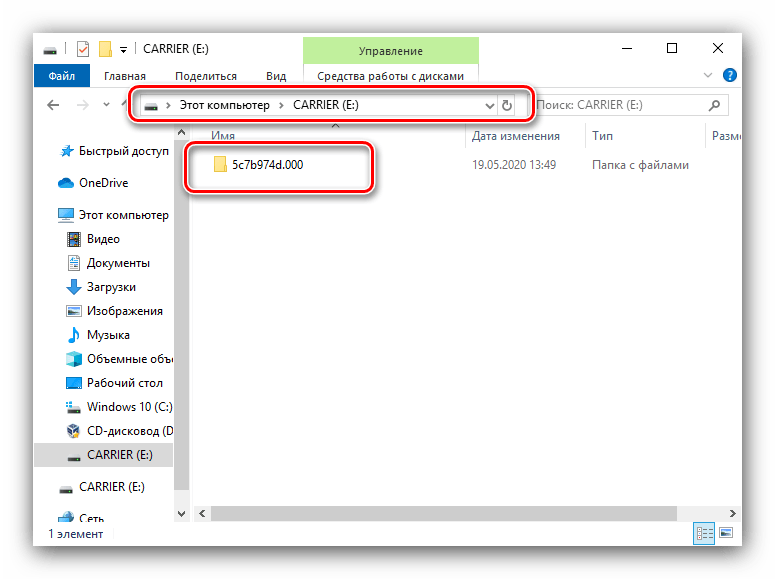
После этого можно переходить к настройке приложения.
Этап 2: Настройка менеджера ЭЦП
Теперь настроим криптопровайдер – процедура заключается в добавлении носителя к его каталогу.
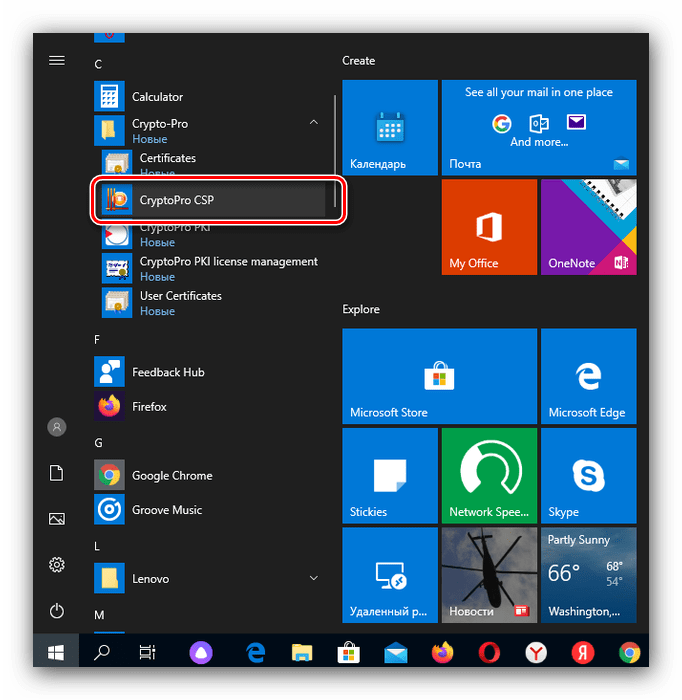
- Запустите КриптоПро CSP – например, папки из меню «Пуск»
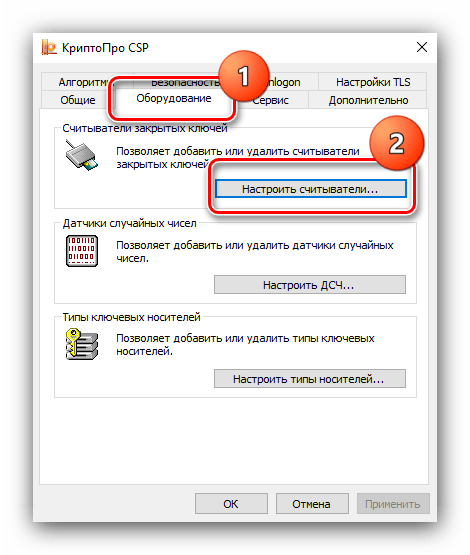
. - Перейдите на вкладку «Оборудование»
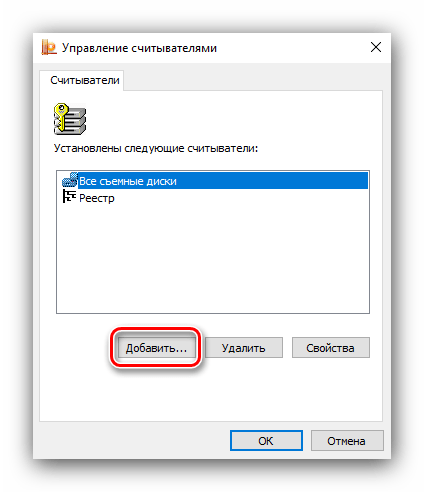
и нажмите на элемент «Настроить считыватели…»
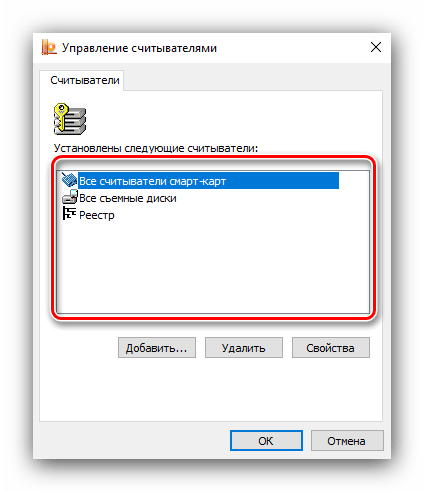
. - В средстве настройки должны присутствовать пункты, как на скриншоте ниже.
- Если какой-то из них отсутствует, нажмите «Добавить»
.
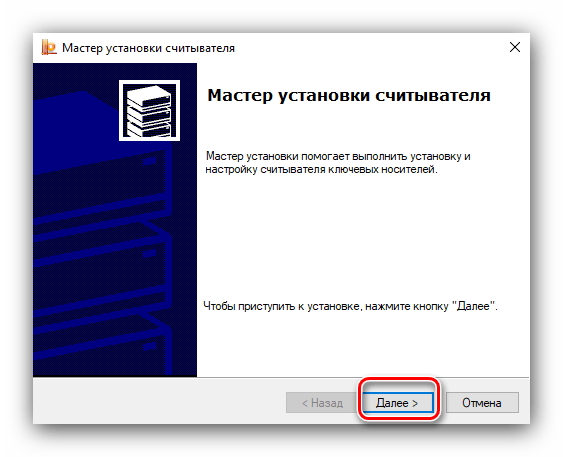
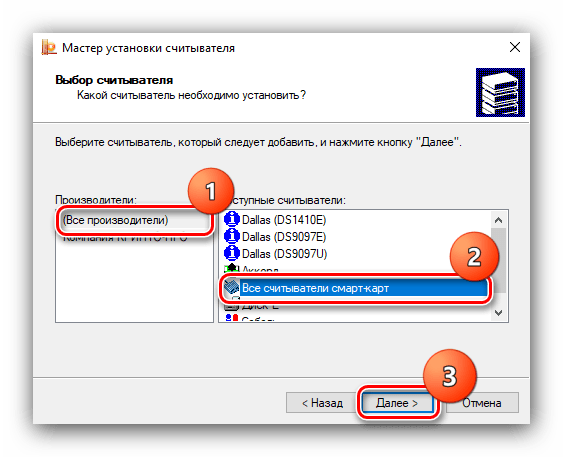
В левой части окна выберите «Все производители»
, а в правой – «Все считыватели смарт-карт»
.
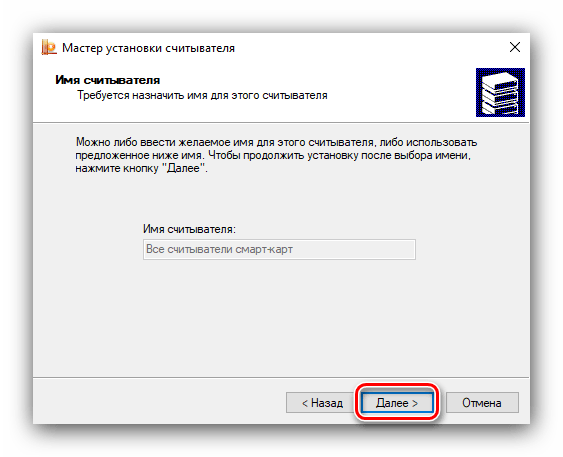
Снова нажмите «Далее»
.
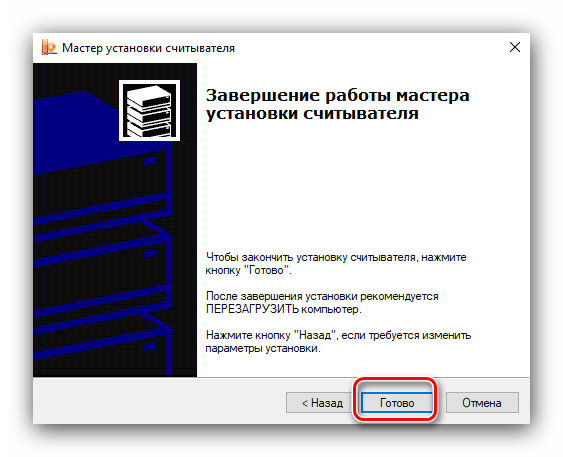
Щёлкните «Готово»
, после чего перезагрузите компьютер.
На этом настройка завершена и можно переходить непосредственно к использованию ЭЦП.
Этап 3: Использование подписи с флешки
ЭЦП может использоваться для множества операций и рассмотреть их все в рамках этой статьи невозможно. Поэтому приведём примеры в виде защиты документов в программах Microsoft Word
и Adobe Acrobat Pro DC
.
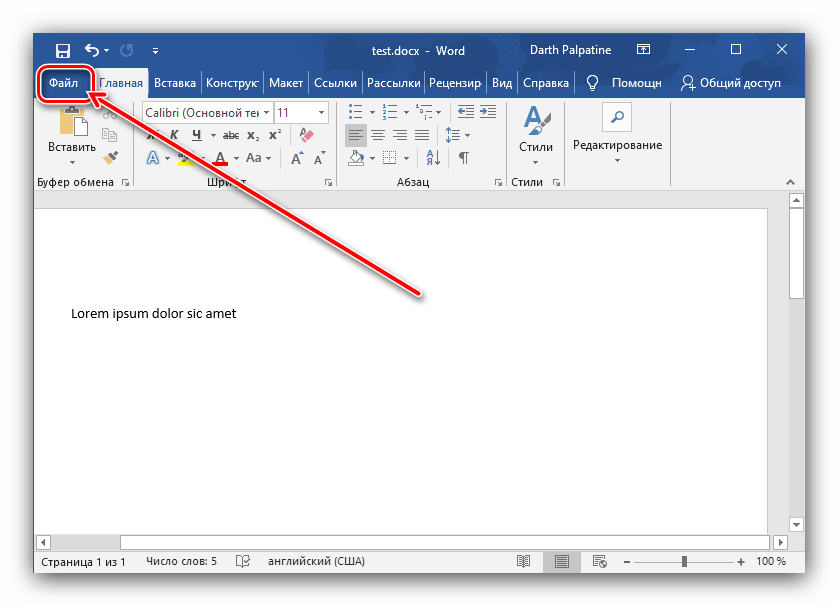
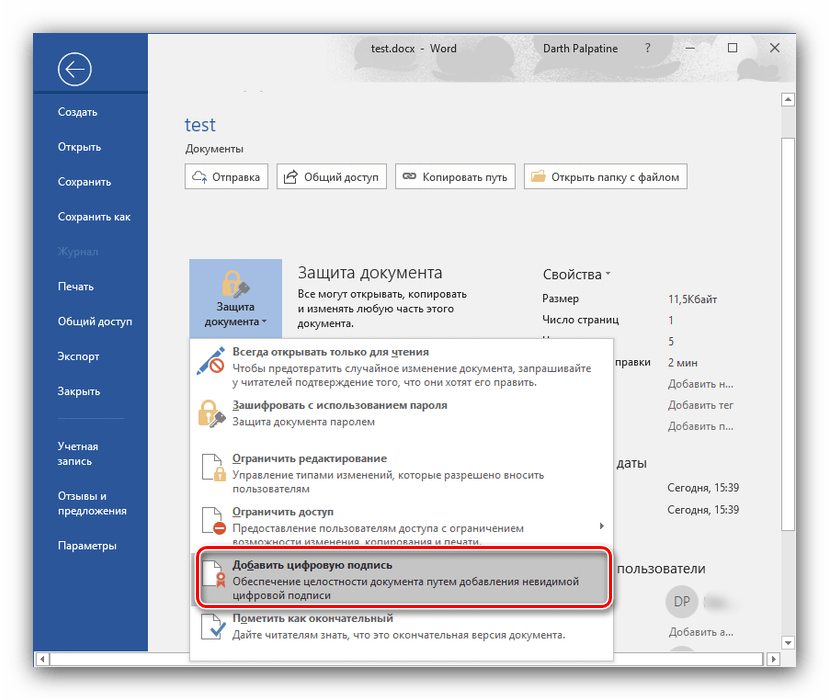
- Откройте в Ворде нужный вам документ, затем воспользуйтесь пунктом «Файл»
. - Далее кликните по кнопке «Защита документа»
.
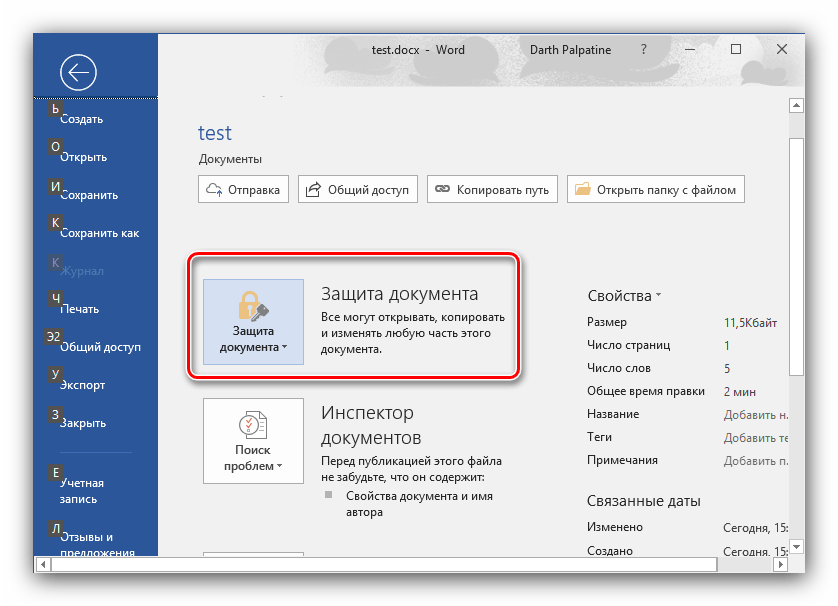
В меню выберите вариант «Добавить цифровую подпись»
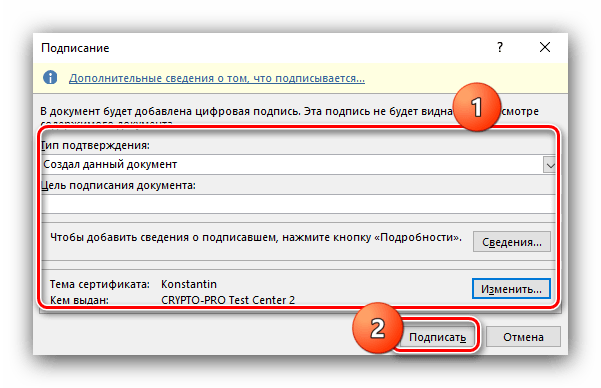
. - Появится окно добавления. Выберите тип подтверждения и цель подписания в соответствующих полях, затем проверьте сертификат. Последний можете изменить при необходимости, для чего нажмите на кнопку «Изменить»
и установите требуемую ЭЦП, а после кликните «Подписать»
.
Таким образом файл будет защищён вашей цифровой подписью.
Adobe Acrobat Pro DC
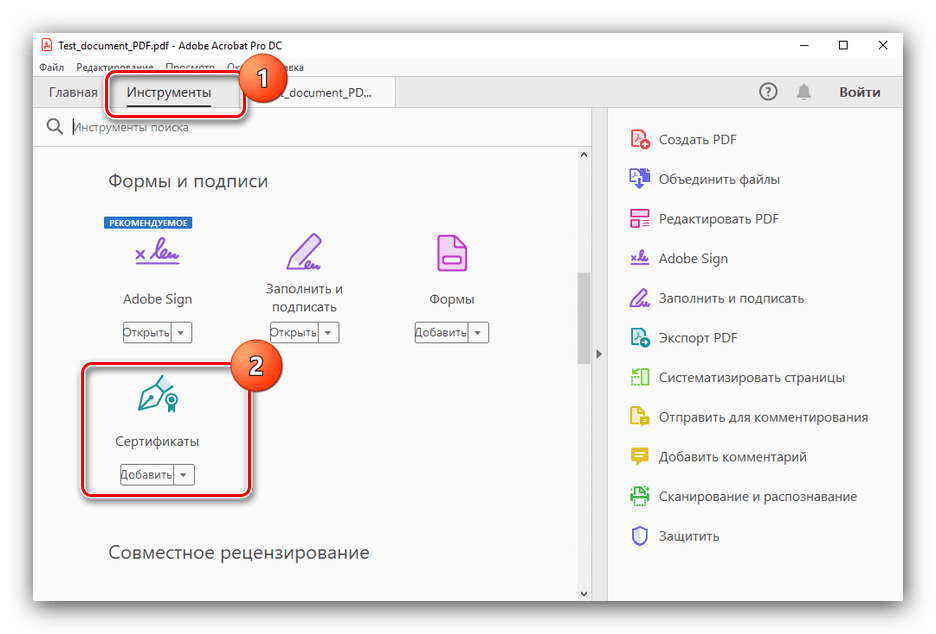
- Откройте в Адоби Акробат требуемый документ, затем перейдите на вкладку «Инструменты»
, на которой выберите вариант «Сертификаты»
, расположенный в блоке «Формы и подписи»
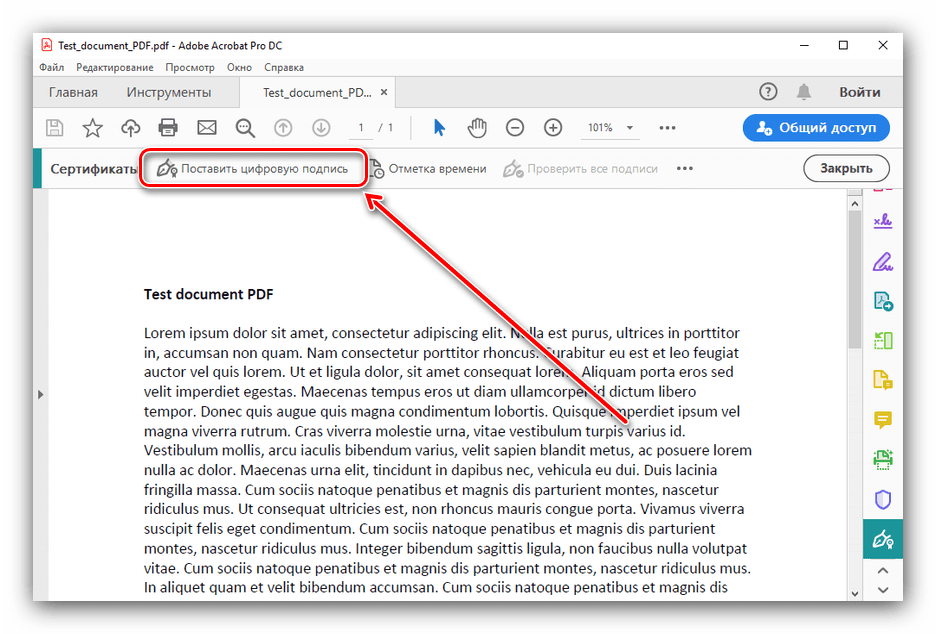
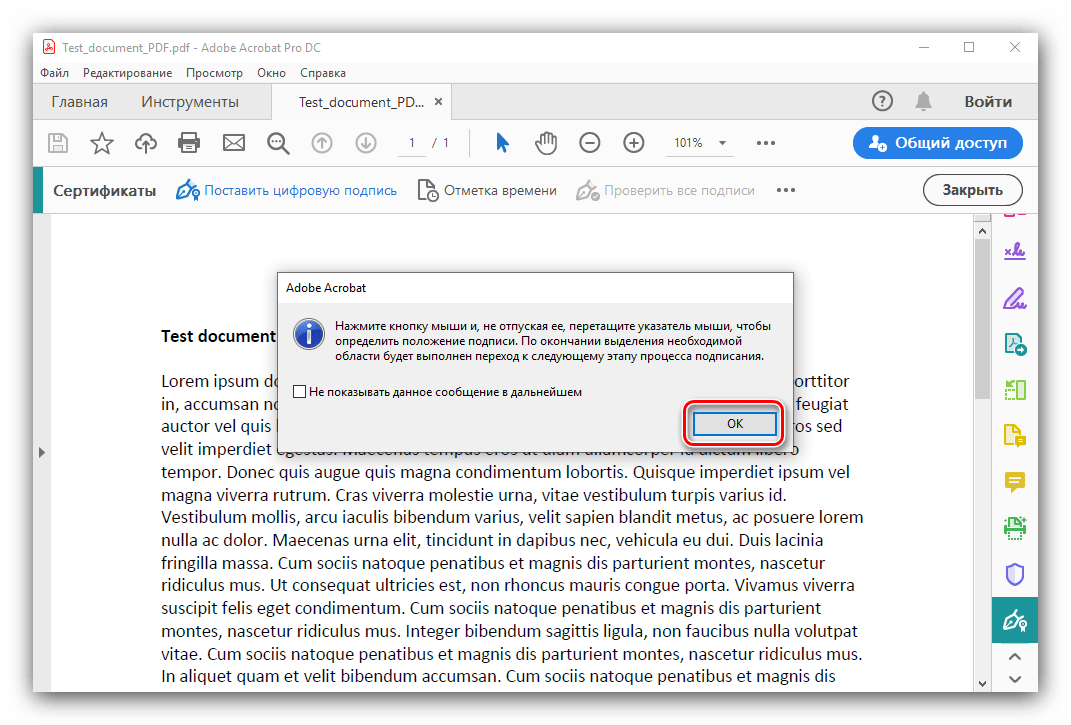
. - Появится панель инструментов, щёлкните в ней по кнопке «Поставить цифровую подпись»
.
Прочитайте инструкцию, нажмите «ОК»
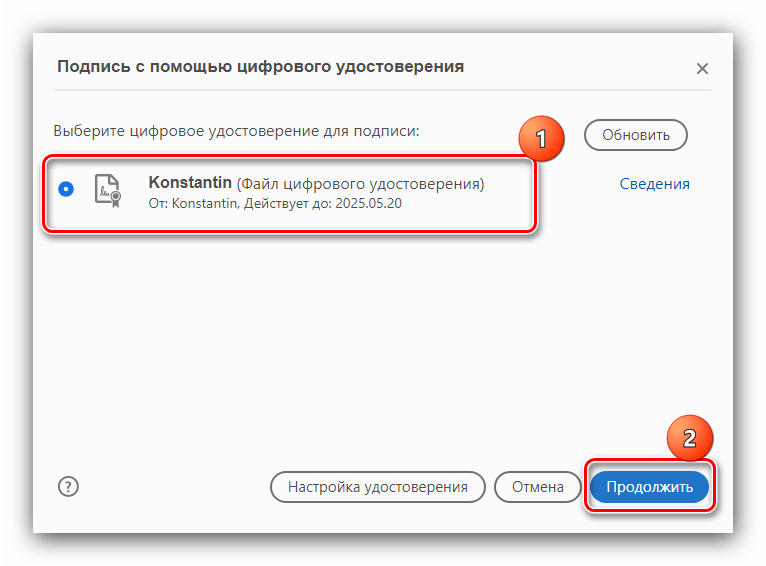
и укажите местоположение будущей подписи. - Далее выделите нужный сертификат и кликните «Продолжить»
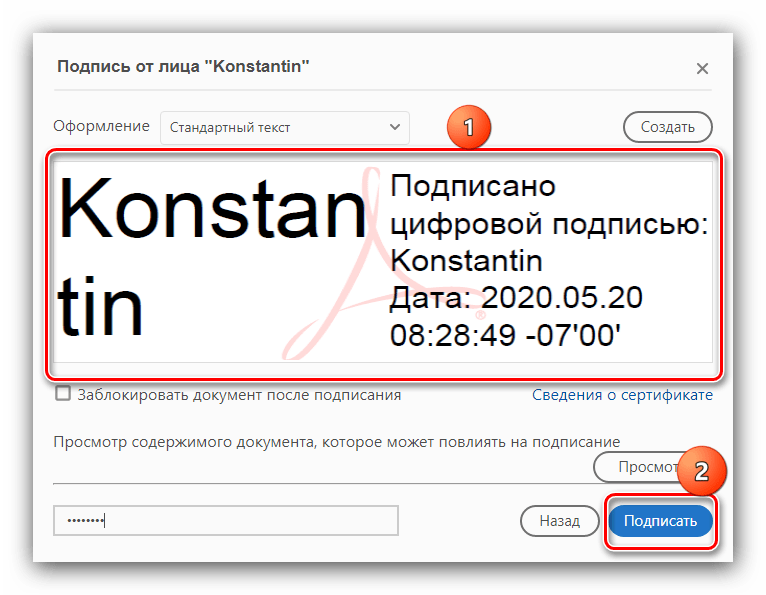
. - Ознакомьтесь с предварительным просмотром – если вас всё устраивает, нажмите «Подписать»
.
Готово – документ подписан.
Еще статьи по данной теме:
Помогла ли Вам статья?
Как установить на ПК сертификат ЭЦП с флешки
Копирование ЭЦП (электронной цифровой подписи) с носителя на компьютер — процесс несложный. При помощи программного обеспечения от КриптоПро это можно сделать за несколько минут. Установить сертификат можно двумя способами: автоматически или ручной выборкой нужного ключа. Автоматическое копирование используется при работе с КриптоПро последних версий.
Зачем копировать сертификат ЭЦП
Флешка или цифровой носитель ЭЦП обеспечивает надежность информации и удобен в работе, однако иногда возникает необходимость создания копии сертификата на ПК. Обычно закрытый ключ подписи копируют в том случае, если работа ведется с нескольких компьютеров и планшетов. Также проще создать копию ЭЦП на компьютере, если у пользователя много командировок и поездок внутри города: флешку легко потерять, а это приведет к отзыву сертификата и перевыпуску ЭЦП.

Еще одна причина для создания копии — возможность поломки накопителя. К выходу из строя могут привести простые внешние факторы: перегрев, механическое воздействие, неосторожное обращение. Чтобы избежать досрочного перевыпуска ключа электронной подписи лучше иметь копию на ПК.
Автоматический режим копирования
Чтобы установить сертификат в КриптоПро с флешки необходимо запустить программу (через меню «Пуск» перейти в «Панель управления» и там выбрать нужный ярлык).

В рабочем окне КриптоПро нужно открыть «Сервис» и выбрать «Просмотр сертификатов».
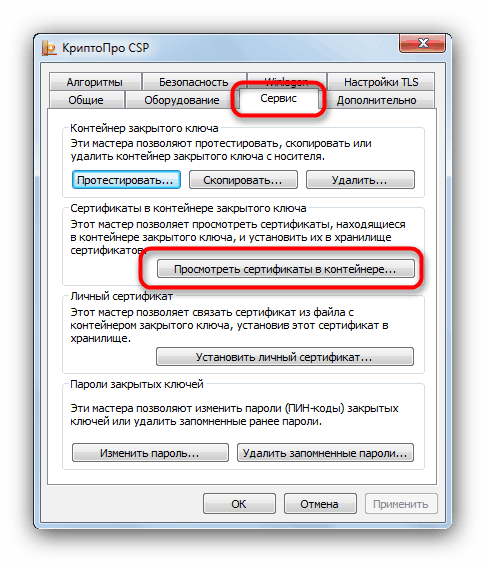
Затем пользователь нажимает «Обзор».
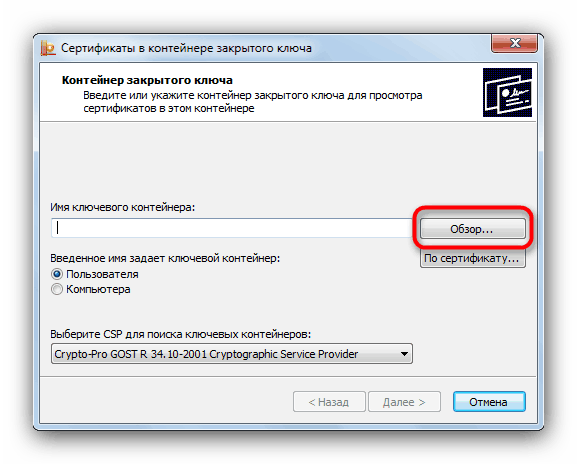
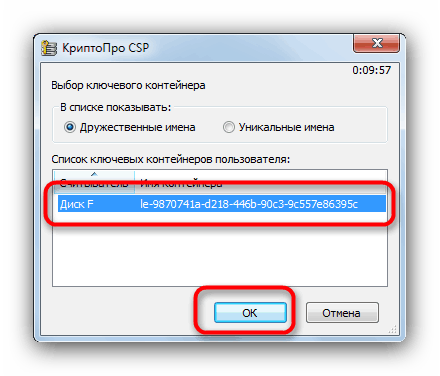
Мастер установки предложит выбрать расположение контейнера. Если копирование происходит на ПК, то выбирается нужный диск, после чего нажимается «Далее».
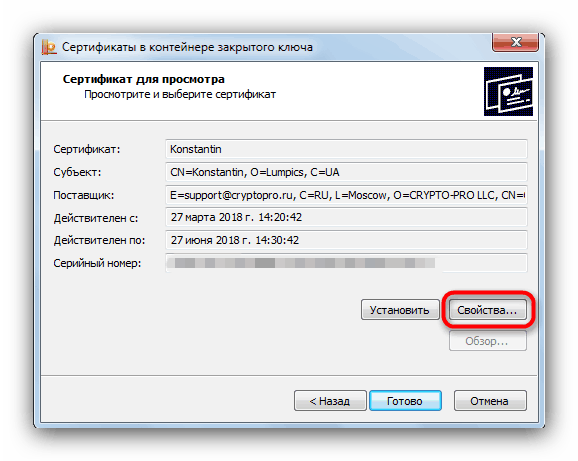
Далее откроется предпросмотр. В этом окне пользователю нужно нажать на «Свойства», а затем «Установить сертификат».
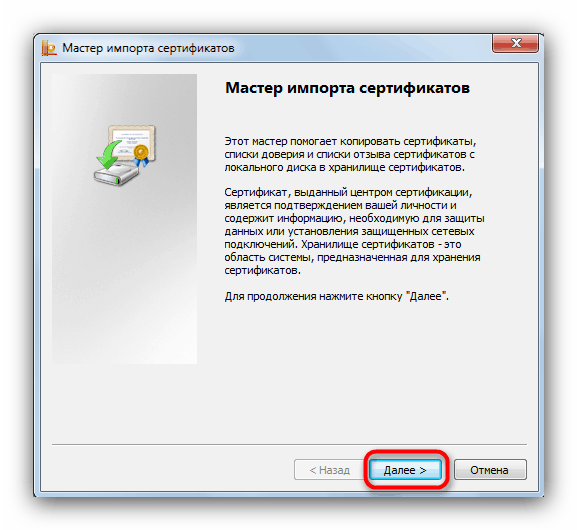
Автоматически произойдет открытие утилиты переноса сертификатов. Пользователь подтверждает действие нажатием «Далее».
Следующий шаг — это выбор хранилища. Тут лучше использовать настройки по умолчанию.
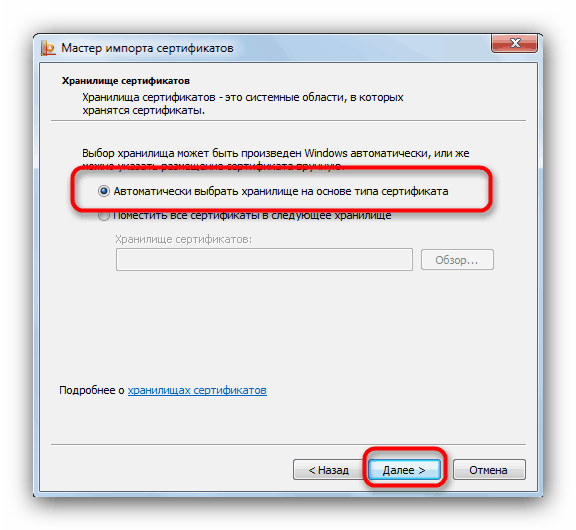
Затем предстоит завершить работу с мастером импорта нажатием «Далее» и «Готово».
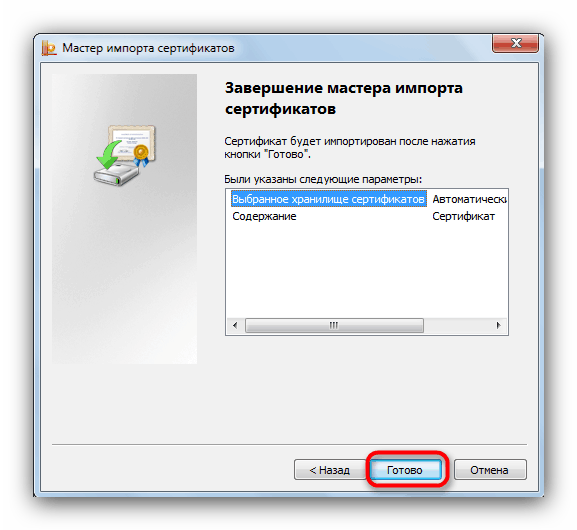
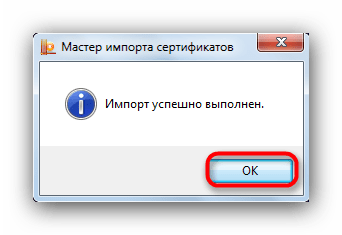
При отсутствии системных ошибок появится сообщение об успешном завершении процесса копирования.
Установка сертификата ручным способом
Чтобы добавить на ПК квалифицированный сертификат электронной подписи с флешки нужно:
- убедиться, что USB-носитель имеет файл с расширением .cer;

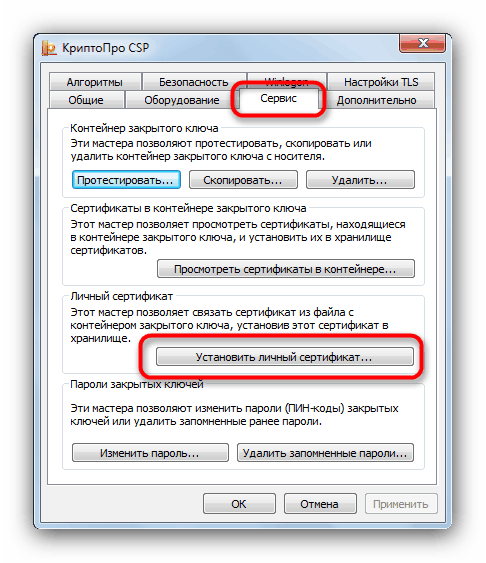
- открыть КриптоПро и перейти через «Сервис» в «Установку личного сертификата»;
- в мастере установки нажать «Обзор»;
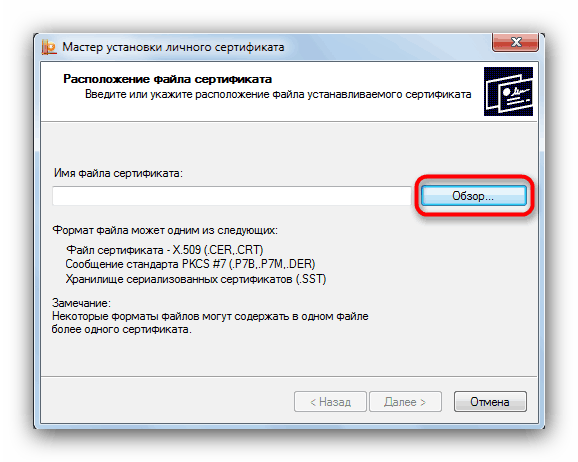
- выбрать цифровой носитель и место хранения;

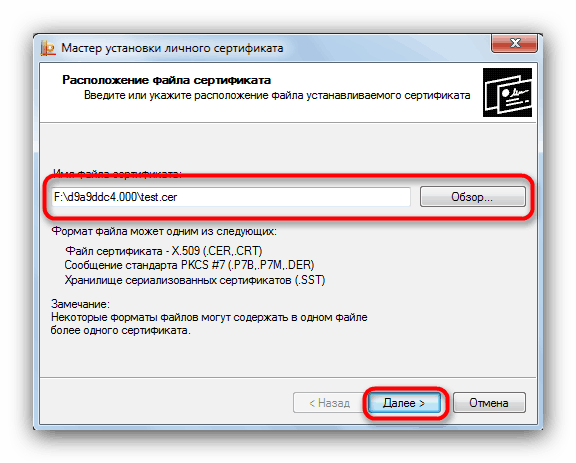
- после того, как нужный файл найден, нажать «Далее»;
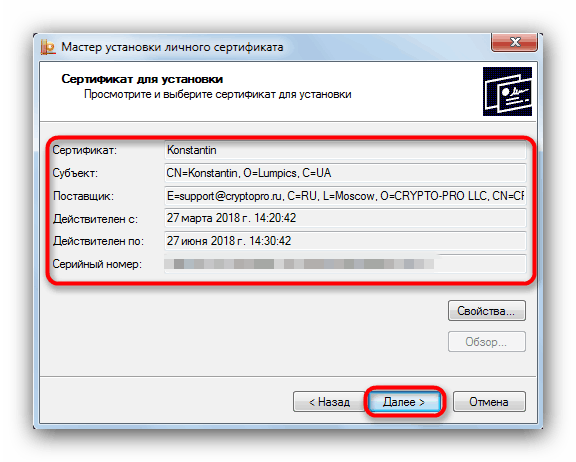
- после проверки свойств выбранного сертификата подтвердить действие;
- указать через «Обзор» имя контейнера закрытого ключа;

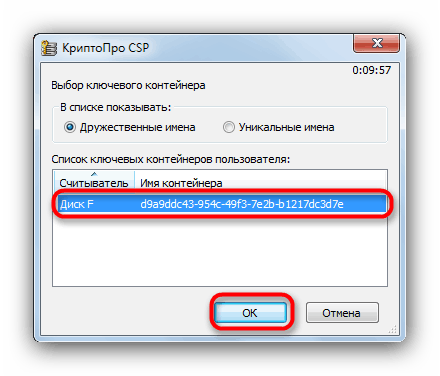
- выбрать во всплывающем окне расположение нужного контейнера;
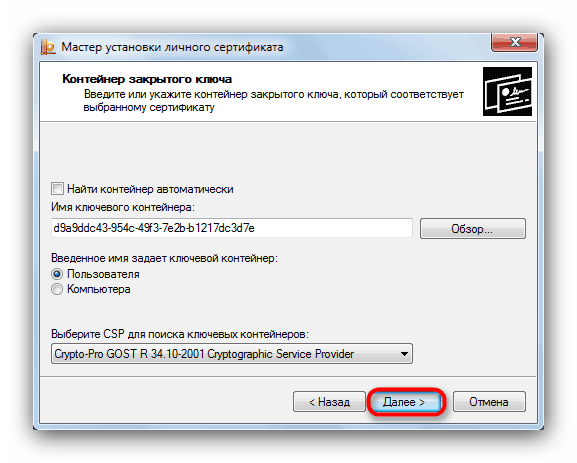
- в утилите установки нажать «Далее»;
- затем предстоит выбрать хранилище копируемого сертификата через «Обзор» и нажать «Далее»;
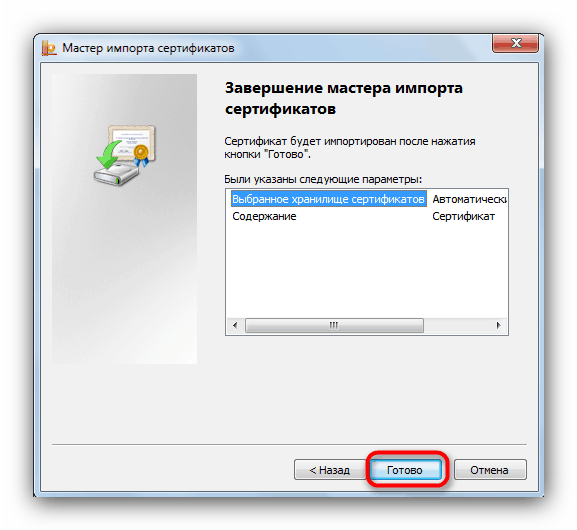
- завершить работу с мастером импорта последовательным нажатием «Далее» и «ОК».
Этот способ сложнее, но позволяет производить копирование закрытых ключей электронной подписи во всех версиях КриптоПро.
Создание копии электронной подписи на персональном компьютере необходимо в том случае, если пользователь имеет большой объем работы и использует разные ПК, часто переезжает из офиса в офис или боится случайной порчи цифрового носителя. Скопировать закрытый ключ ЭЦП можно двумя способами, различающимися последовательностью действий. Вся работа проходит в ПО КриптоПро. В автоматическом режиме пользователь лишь подтверждает выбор и задает хранилище ЭП. В ручном режиме копирования также необходимо выбрать сертификат, место хранения на носителе и ПК и проверить свойства выбранного закрытого ключа. Вся работа занимает обычно несколько минут и не вызывает сложностей.
https://youtube.com/watch?v=ETCNjgxd7J0%3Ffeature%3Doembed

(пока оценок нет)
- Зачем нужно устанавливать сертификаты на ПК и как это сделать
- Вопросы и ответы
Электронно-цифровые подписи (ЭЦП) давно и прочно вошли в обиход как в государственных учреждениях, так и в частных фирмах. Технология реализована через сертификаты безопасности, как общие для организации, так и личные. Последние чаще всего хранятся на флешках, что накладывает некоторые ограничения. Сегодня мы расскажем вам, как устанавливать такие сертификаты с флеш-носителя на компьютер.
Зачем нужно устанавливать сертификаты на ПК и как это сделать
Несмотря на свою надежность, флешки тоже могут выйти из строя. К тому же не всегда удобно вставлять и вынимать накопитель для работы, особенно на небольшой срок. Сертификат с носителя-ключа можно установить на рабочую машину, чтобы избежать этих проблем.
Процедура зависит от версии Криптопро CSP, которая используется на вашей машине: для новейших версий подойдет Способ 1, для более старых — Способ 2. Последний, к слову, более универсален.
Способ 1: Установка в автоматическом режиме
Последние версии Криптопро ЦСП обладают полезной функцией автоматической установки персонального сертификата с внешнего носителя на жесткий диск. Чтобы задействовать ее, проделайте следующее.
- Первым делом нужно запустить КриптоПро CSP. Откройте меню «Пуск»
, в нем перейдите в «Панель управления»
.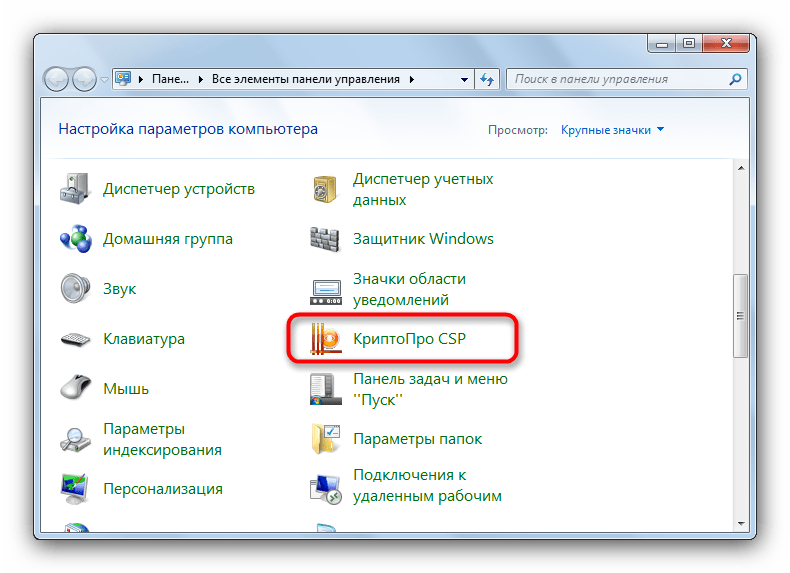
Щелкните левой кнопкой мыши по отмеченному пункту.
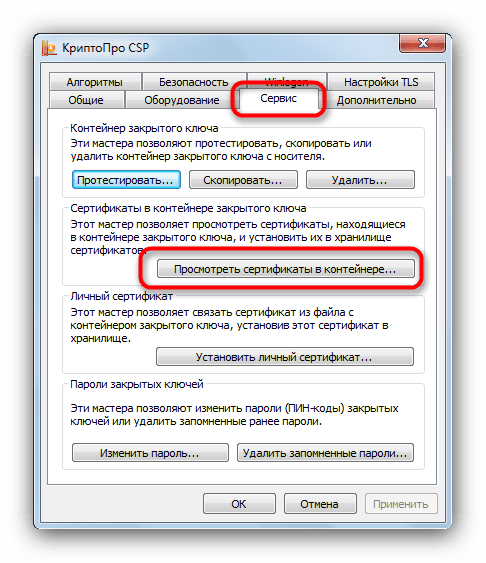
- Запустится рабочее окно программы. Откройте «Сервис»
и выберите опцию просмотра сертификатов, отмеченную на скриншоте ниже. - Щелкните по кнопке обзора.
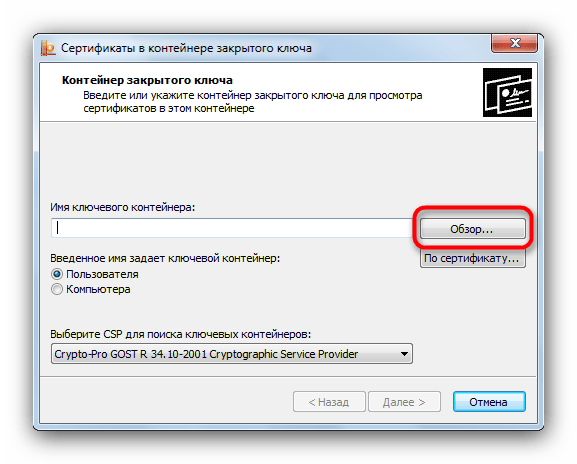
Программа предложит выбрать местоположение контейнера, в нашем случае флеш-накопитель.
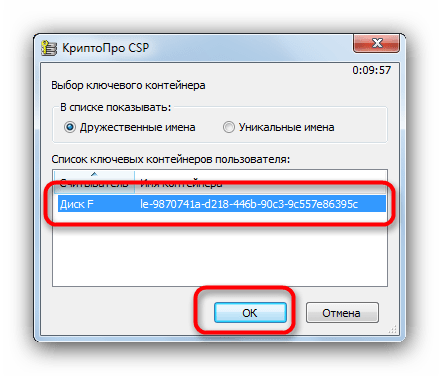
Выберите нужный и нажмите «Далее».
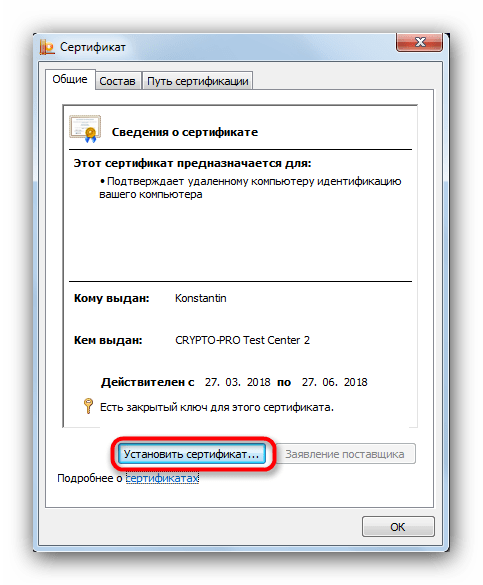
. - Откроется предварительный просмотр сертификата. Нам нужны его свойства — нажимайте на нужную кнопку.
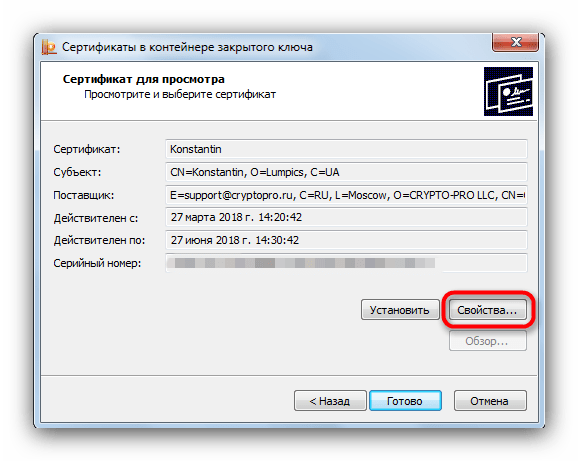
В следующем окне щелкните по кнопке установки сертификата.
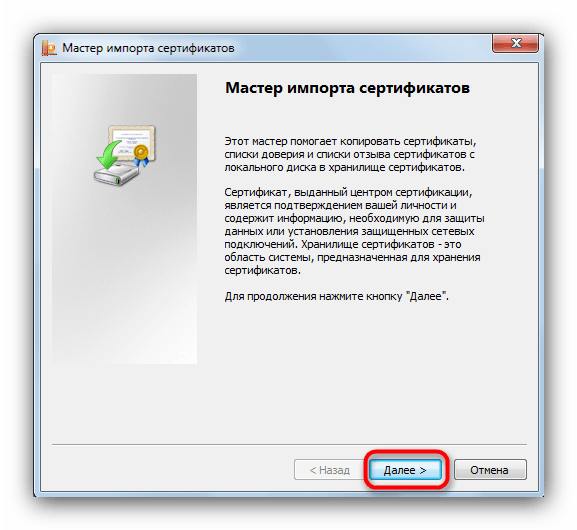
- Откроется утилита импорта сертификатов. Для продолжения работы нажимайте «Далее»
.
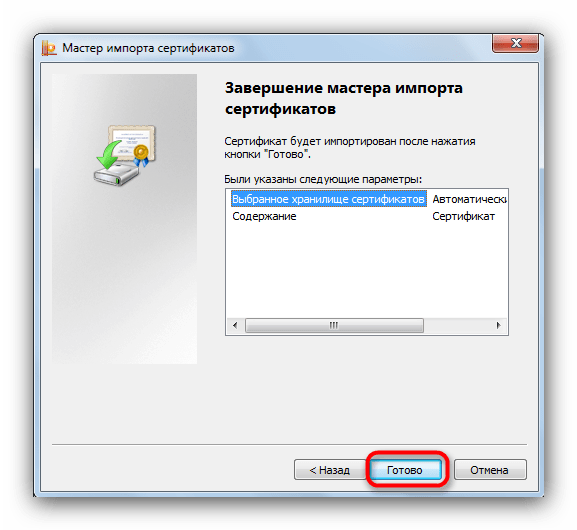
Предстоит выбрать хранилище. В последних версиях КриптоПро лучше оставить настройки по умолчанию.
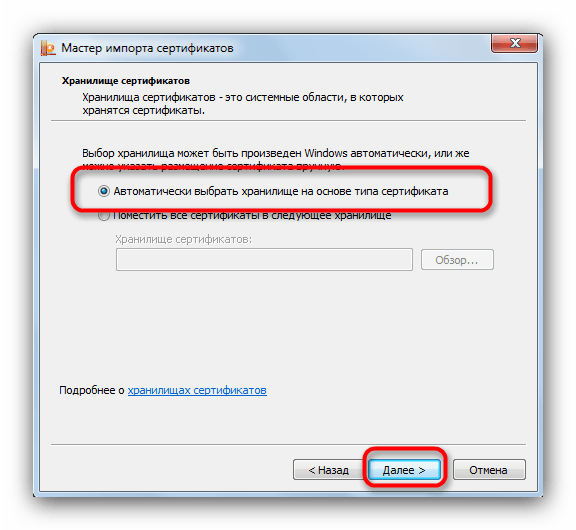
Заканчивайте работу с утилитой нажатием «Готово»
. - Появится сообщение об успешном импорте. Закройте его, щелкнув «ОК»
.
Задача решена.
Данный способ на сегодня является самым распространенным, однако в некоторых вариантах сертификатов воспользоваться им невозможно.
Способ 2: Ручной метод установки
Устаревшие версии КриптоПро поддерживают только ручную установку личного сертификата. Кроме того, в некоторых случаях последние версии ПО могут брать такой файл в работу через встроенную в CryptoPro утилиту импорта.
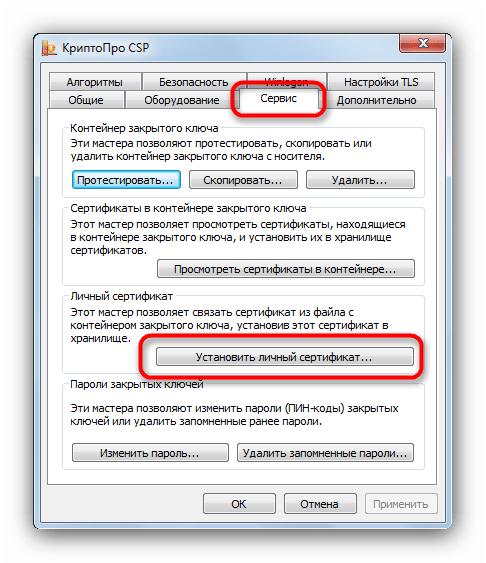
- Первым делом убедитесь, что на флешке, которая используется в качестве ключа, присутствует файл сертификата в формате CER.
- Откройте КриптоПро ЦСП путем, описанным в Способе 1, но на этот раз выбирая установку сертификатов.
- Откроется «Мастер установки личного сертификата»
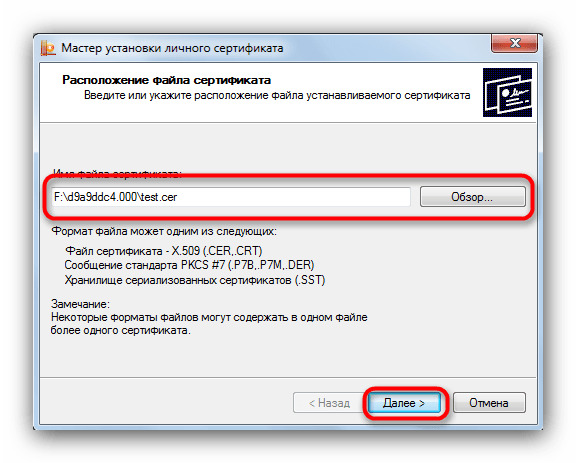
. Переходите к выбору местоположения файла CER.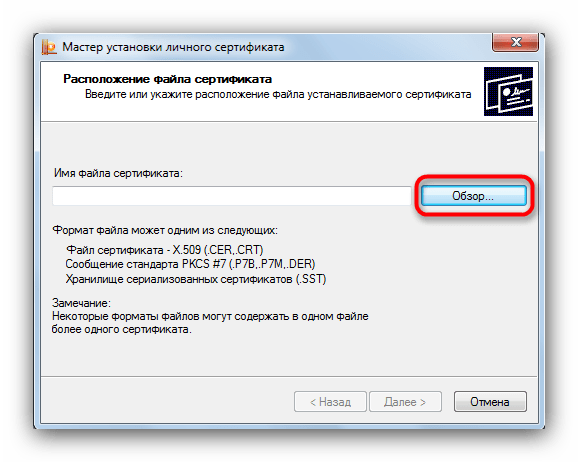
Выберите вашу флешку и папку с сертификатом (как правило, такие документы расположены в каталоге со сгенерированными ключами шифрования).
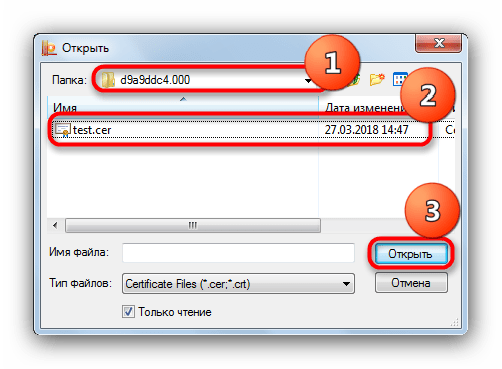
Убедившись, что файл распознан, нажимайте «Далее»
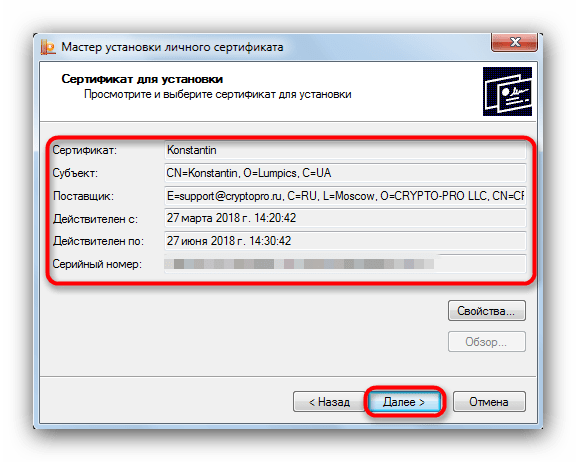
. - На следующем этапе просмотрите свойства сертификата, чтобы убедиться в правильности выбора. Проверив, нажимайте «Далее»
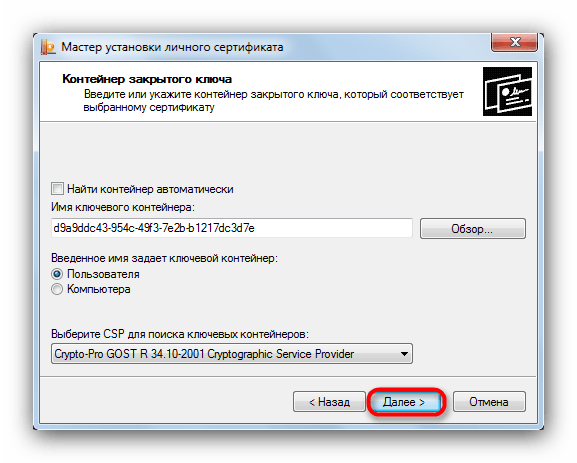
. - Дальнейшие действия — указание контейнера ключа вашего CER-файла. Жмите на соответствующую кнопку.
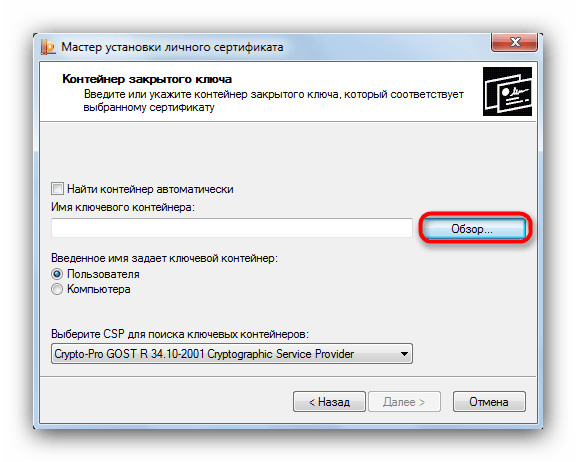
Во всплывающем окошке выберите местоположение нужного.
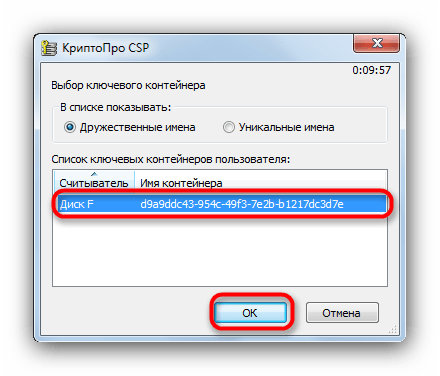
Вернувшись к утилите импорта, снова нажимайте «Далее»
. - Далее нужно выбрать хранилище импортируемого файла ЭЦП. Щелкайте «Обзор»
.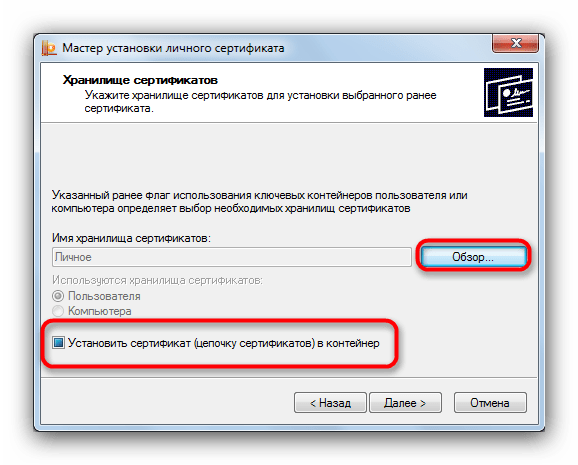
Поскольку сертификат у нас личный, то и отметить нужно соответствующую папку.
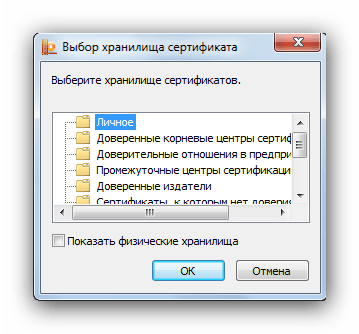
Внимание: если вы используете этот способ на новейшей CryptoPro, то не забудьте отметить пункт «Установить сертификат (цепочку сертификатов) в контейнер»
! - Завершайте работу с утилитой импорта.
- Мы собираемся заменить ключ на новый, так что смело нажимайте «Да»
в следующем окне.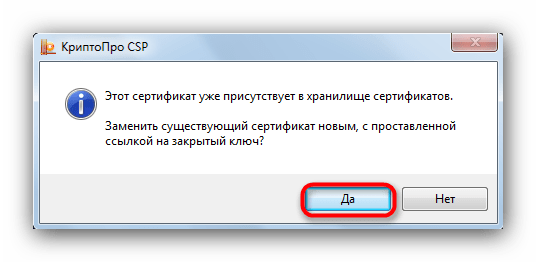
Процедура окончена, можно подписывать документы.
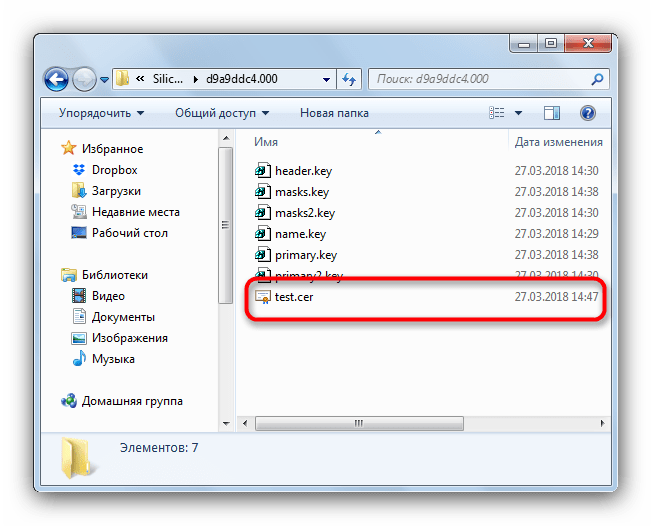
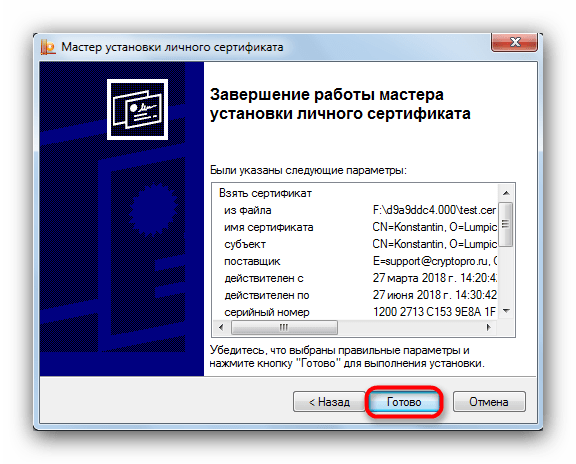
Данный способ несколько сложнее, однако в некоторых случаях установить сертификаты можно только так.
В качестве подведения итогов напомним: устанавливайте сертификаты только на проверенные компьютеры!
Еще статьи по данной теме:
Помогла ли Вам статья?
На портале Госуслуг можно работать с помощью электронной подписи — ЭЦП. Это значит, что все доступные на портале услуги можно получать дистанционно: вам не придётся лично ходить в государственные организации и ведомства. Расскажем, как добавить ЭЦП в Госуслуги.
Регистрация на портале государственных услуг доступна физическим и юридическим лицам. Физическое лицо может подтвердить свою учётную запись в МФЦ или через онлайн-банк. Юридическому лицу для этого требуется сертификат ЭЦП.
Владелец ЭЦП может уплачивать госпошлину через «Госуслуги» со скидкой 30%. А ИП при регистрации бизнеса могут не платить её вообще.
После регистрации ИП и юридическим лицам будет доступен полный перечень государственных услуг. На портале можно получать лицензии, выписки, разрешения на различные виды деятельности, регистрировать транспорт, получать юридическую помощь и многое другое. Для получения ряда услуг нужно подать заявление в электронном виде. Для того чтобы электронный документ имел юридическую значимость, его нужно подписать квалифицированной ЭЦП.
Прежде всего нужно получить электронную подпись.
Для этого обратитесь в Удостоверяющий центр ГК «Астрал»:
оставьте заявку на получение ЭП;
предоставьте необходимые документы;
получите сертификат электронной подписи.
Для правильной работы подписи на вашем компьютере нужно поставить криптопровайдер. Кроме того, необходимо подтвердить подлинность сертификата ЭЦП.
Как зарегистрировать ЭЦП на Госуслугах
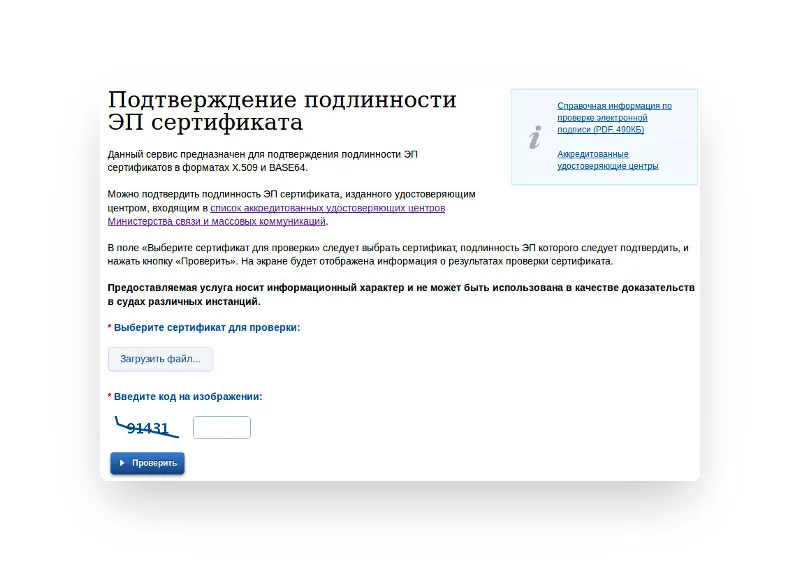
В личном кабинете на портале Госуслуг есть раздел «Проверка подлинности сертификата»
. Пользователю необходимо добавить файл сертификата, ввести код с картинки и нажать «Проверить».
Как установить электронную подпись для работы на Госуслугах
Технические требования
Чтобы добавить электронную подпись для работы на Госуслугах, вам понадобятся:
один из браузеров:
плагин портала Госуслуг,
соответствующий операционной системе (Windows или MacOs).
Если вы пользуетесь старой версией браузера, ЭП может работать с ошибками.
Настройка браузера
Internet Explorer.
Для него понадобятся специальные настройки безопасности. Перед установкой плагина портала Госуслуг настройте следующие параметры:
установите последнюю версию браузера;
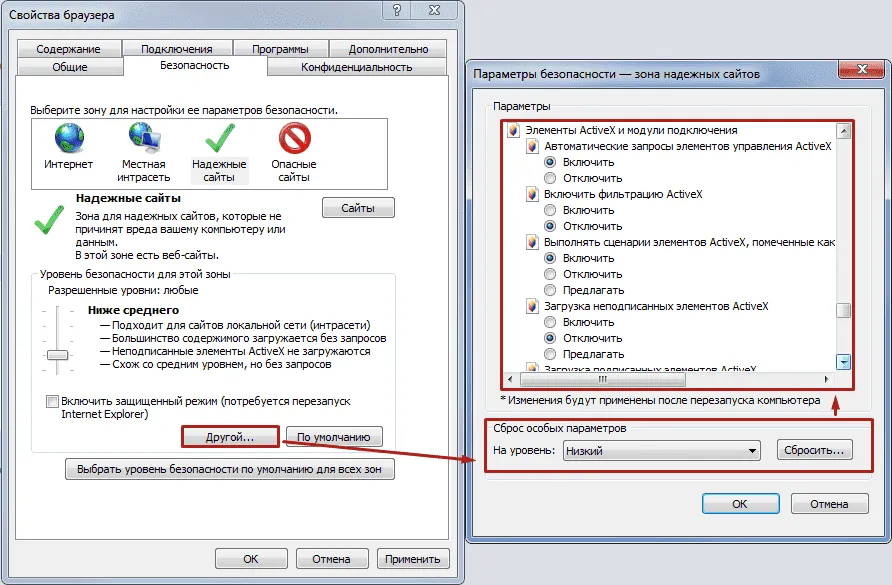
в пункте меню Сервис
выберите Свойства обозревателя
, перейдите на вкладку Безопасность
и выберите Надёжные сайты;нажмите кнопку Сайты
и введите в текстовое поле «gosuslugi.ru»
;уберите галочку напротив пункта «Для всех сайтов этой зоны требуется проверка серверов (https:)»;
перейдите на вкладку Другой;
в окне Безопасность
выберите Надёжные сайты;во вкладке Параметры безопасности – зона надёжных сайтов
установите значение Включить в пункте Доступ к источникам данных за пределами домена;включите все пункты Элементы ActiveX и модули подключения;
во вкладке Конфиденциальность
измените уровень на Низкий
, отключите блокировку всплывающих окон и нажмите ОК;во вкладке Дополнительно
включите SSL 1.0 и TLS 1.0.
После этого можно переходить к установке плагина Госуслуг. Для этого нужно:
В правом верхнем углу браузера открыть настройки и найти Настроить надстройки.
Выбрать Все надстройки.
В левой части выбрать Панели инструментов и расширения
, а в правой — найти Crypto Interface Plugin.В столбце Состояние
в правой части должно быть Включено.
Если это не так, щёлкните правой кнопкой по названию плагина и выберите Включить.
Затем перезагрузите браузер.
Mozilla Firefox.
В этом браузере настройка проходит по более простому сценарию:
Обновите браузер до последней версии.
Установите последнюю версию плагина.
Разрешите установку плагина при первом запуске браузера.
В разделе Расширения
найдите IFCPlugin Extension
и включите его.
Google Chrome.
Процесс настройки практически полностью повторяет инструкцию для Mozilla Firefox:
Обновите браузер до последней версии.
Установите последнюю версию плагина.
Разрешите установку плагина при первом запуске браузера.
Поставьте галочку Включено
напротив Расширения для плагина Госуслуг.
Как зарегистрироваться на портале Госуслуг с помощью электронной подписи
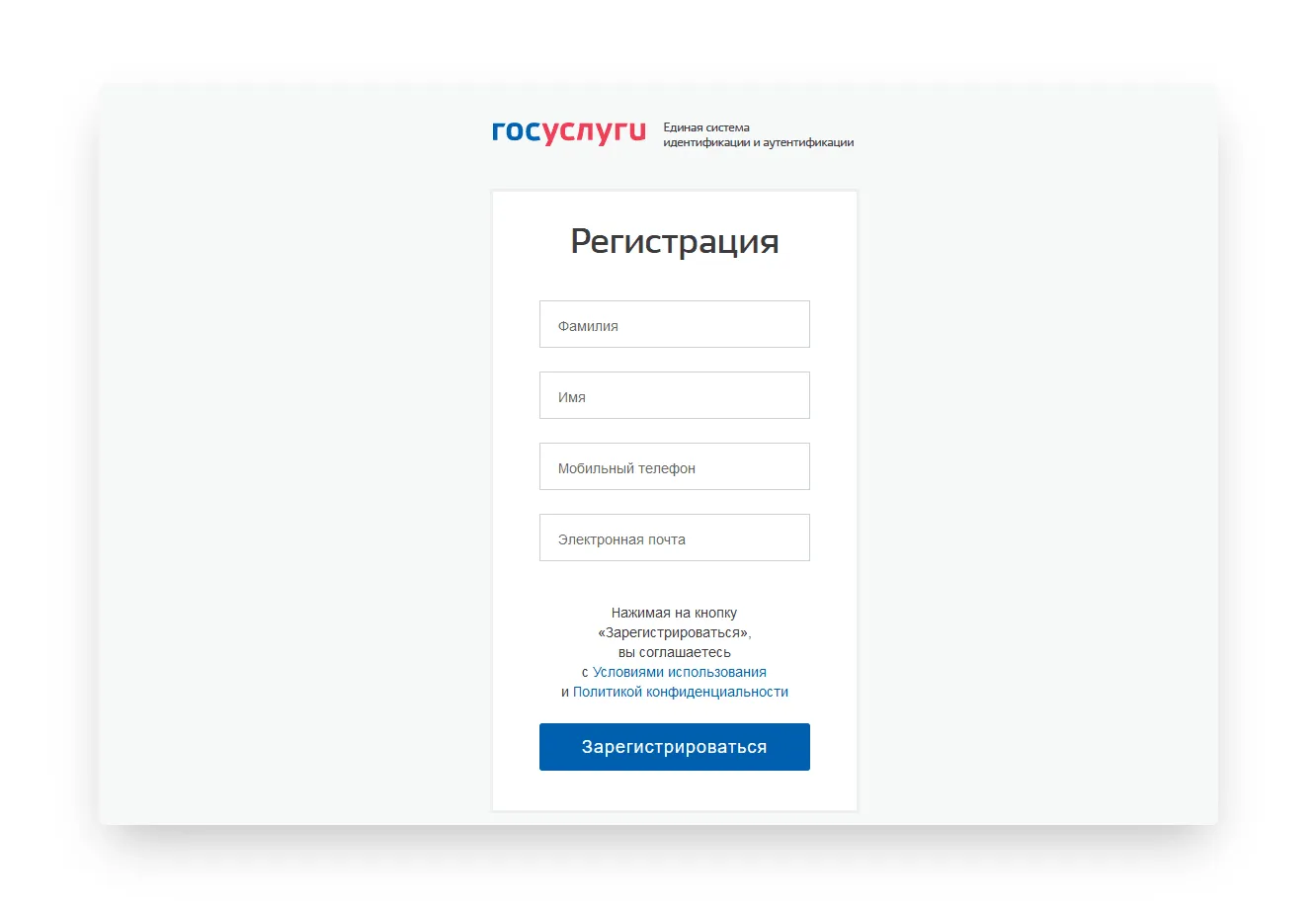
Перейдите на сайт gosuslugi.ru
.Выберите вариант регистрации — для юридического, физического лица либо индивидуального предпринимателя.
Заполните необходимые поля.
Подтвердите email и телефон, введя отправленный код.
В личном кабинете заполните информацию о себе.
Подтвердите введённую информацию и свою личность при помощи электронной подписи (ЭЦП). Также пользователям доступны другие варианты подтверждения — лично через МФЦ и через Почту России.
Как настроить вход на Госуслуги с помощью ЭЦП
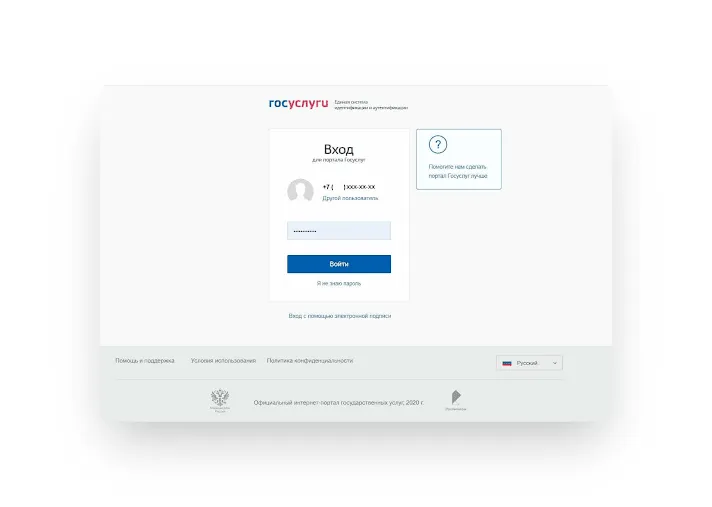
Шаг 2.
В личном кабинете перейдите в раздел «Настройки».
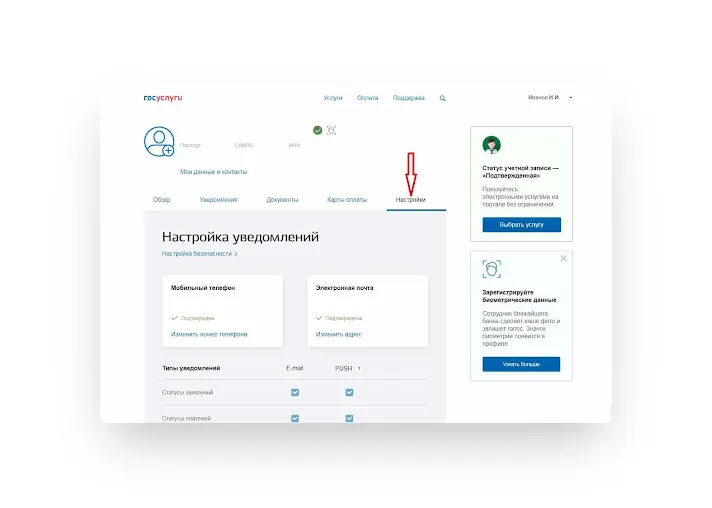
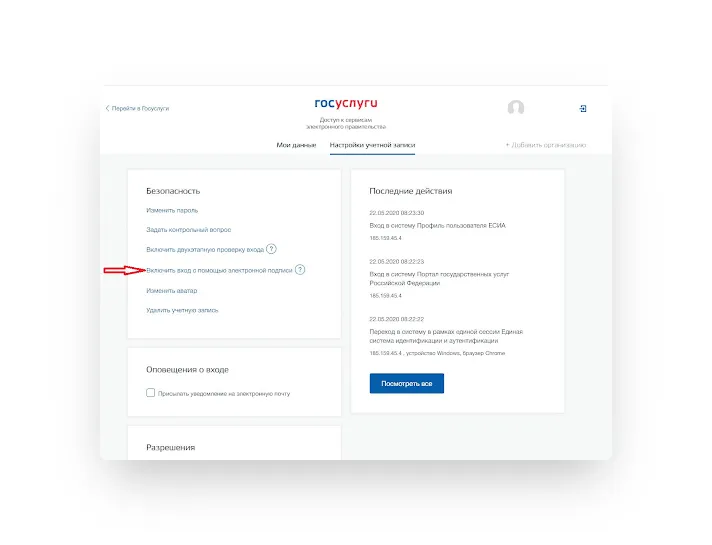
Шаг 3.
В списке вариантов выберите «Включить вход с помощью электронной подписи».

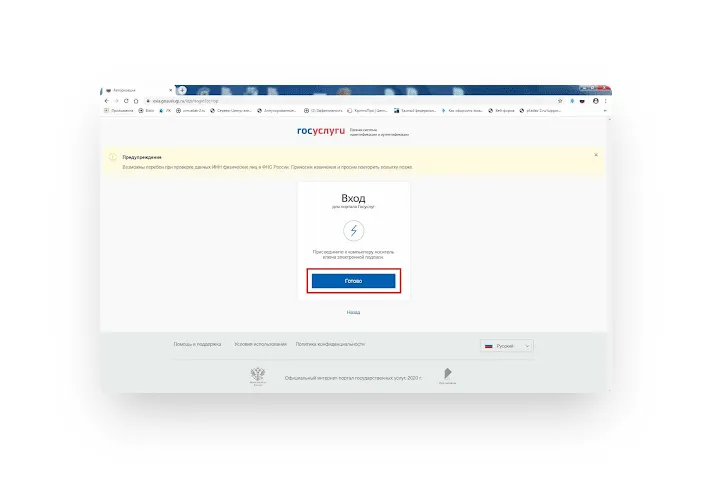
Шаг 5. Появится сообщение с просьбой подключить к компьютеру носитель сертификата (токен). Подключите его и нажмите «Готово».
Шаг 6. Выберите сертификат ключа проверки сертификата ЭЦП.
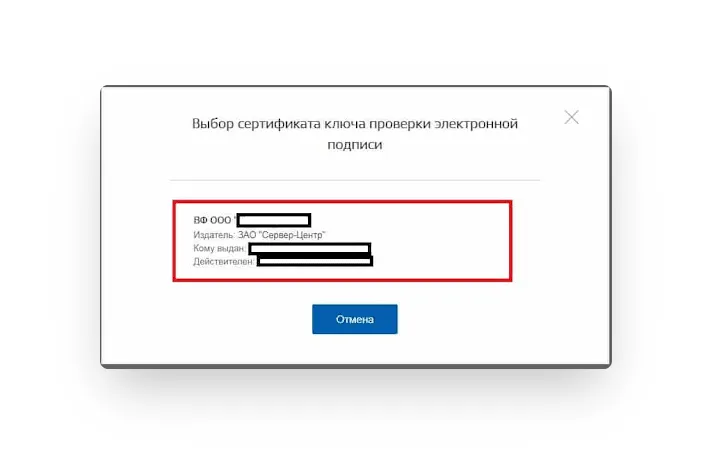
Шаг 7. Если сертификат защищён пин-кодом, введите его. В противном случае нажмите «Продолжить без пин-кода».
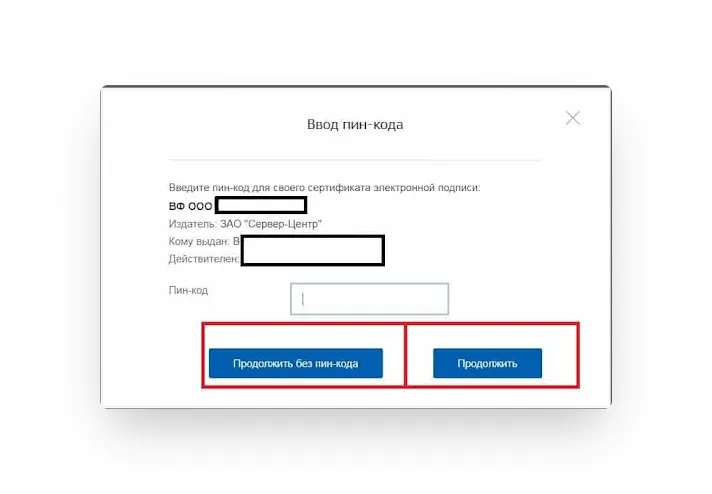
После этого вы можете начать работу на портале Госуслуг.
Если вы подтверждаете личность с помощью электронной подписи, помните, что возможности портала будут доступны только при наличии ЭЦП. Срок действия электронной подписи — 1 год. После этого сертификат необходимо перевыпустить и переустановить.
При обновлении сертификата также потребуется проверить его подлинность, поменять сертификат на сайте и настроить вход по новому сертификату ЭЦП. Для этого можно использовать тот же алгоритм настройки.
Если портал Госуслуг не видит ЭП, попробуйте:
Обновить версию браузера, переустановить его, отключить дополнительные плагины и расширения.
Проверить целостность физического носителя и срок годности ЭП.
Если это не помогло, и портал всё так же не видит вашу подпись, обратитесь в техподдержку.
Работайте на портале Госуслуг и других федеральных ресурсах с электронной подписью от Удостоверяющего центра ГК «Астрал». Выберите тариф, подходящий для вашего бизнеса: «Базис»
или «Универсальный»
. С нашей электронной подписью можно участвовать в торгах, сдавать отчётность и вести электронный документооборот.
Как установить сертификат ЭЦП в реестр
Перенос сертификата электронной цифровой подписи (ЭЦП) в реестр необходим в случае, если имеется виртуальная инфраструктура и подключение USB-носителя невозможно или если сертификатов подписи много и нужно работать с 5-ю и более ключами одновременно. Также установка ЭЦП в реестр удобна при частых поездках и сменах офиса: снижается риск потери или порчи носителя. Скопировать сертификат с флешки можно несколькими способами, а весь процесс занимает всего несколько минут и не требует специальных навыков работы с ПК.
Как скопировать сертификат в реестр
Процесс копирования закрытых ключей с флешки на ПК состоит из нескольких этапов: настройки считывателей, самого копирования и установки.

Настройка считывателя
Для установки реестра в список считывателей ключевых носителей пользователь должен:
- запустить КриптоПро от имени администратора;

- через «Оборудование» нажать «Настроить считыватель»;
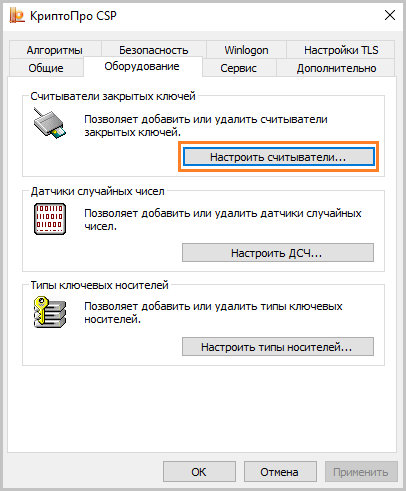
- в открывшемся новом окне нажать кнопку «Добавить»;
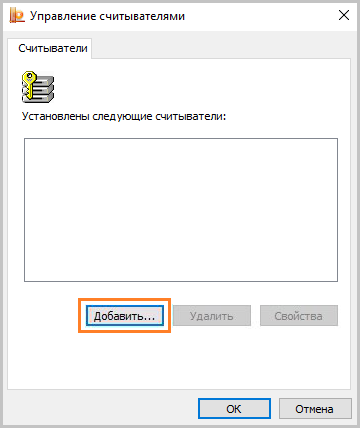
- затем в мастере установки выбрать, какой считыватель необходимо добавить (реестр, смарт-карту, диски и т.д.);

- последовательно нажать «Далее» и «Готово».
Для последующей корректной работы необходимо перезагрузить компьютер.
Копирование
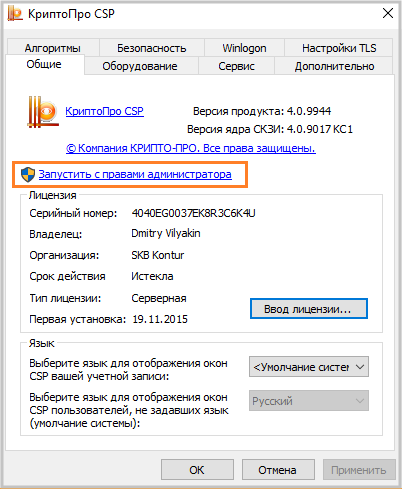
Для копирования сертификата в реестр лучше воспользоваться программой КриптоПро. Пользователь запускает программу и нажимает «Запустить с правами администратора».
Затем переходим во вкладку «Сервис» и жмем «Скопировать».
Откроется окно «Контейнер закрытого ключа», в нем нажмите на кнопку «Обзор» и выберите сертификат, который необходимо скопировать.
В поле «Имя ключевого контейнера» имя отразится в нечитаемом формате. Это нормально.
Нужно нажать «ОК» и «Далее», после чего откроется окно для ввода пин-кода от USB-носителя.
Если пароль не менялся, то стандартный будет:
для Рутокен для пользователя: 12345678;
для Рутокен для администратора:87654321;
для eToken: 1234567890.
После пин-кода нужно задать новое имя личного сертификата в реестре. В КриптоПро это сделать просто.
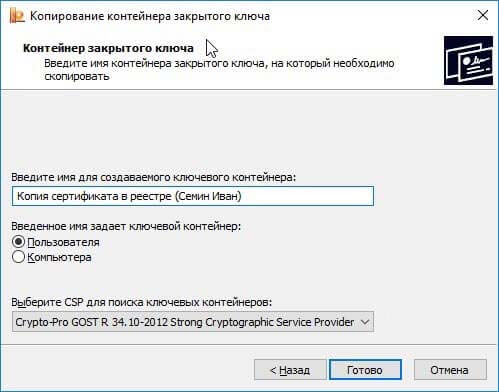
Теперь нужно переложить сертификаты в реестр.
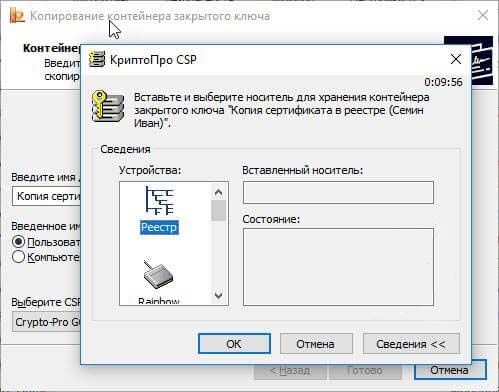
Последний шаг — после копирования контейнера задаем новый пароль.
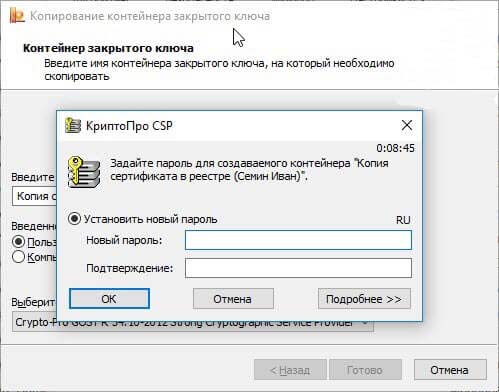
На этом процесс копирования закрытого ключа электронной подписи закончен.
Установка
После копирования установить сертификат ЭЦП на компьютер с флешки в реестр можно 2 способами:
- через установку личных сертификатов;
- через просмотр сертификатов в контейнере.
Оба способа используют программу КриптоПро CSP.
Через раздел личных сертификатов
Как установить ЭЦП в реестр при условии, что на ключевом носителе имеется папка *.000 и файл .cer:
- Запустить КриптоПро и выбрать «Установить личный сертификат» через вкладку «Сервис».

- В мастере установки сертификатов нажать «Далее» и через «Обзор» выбрать расположение файла сертификата.
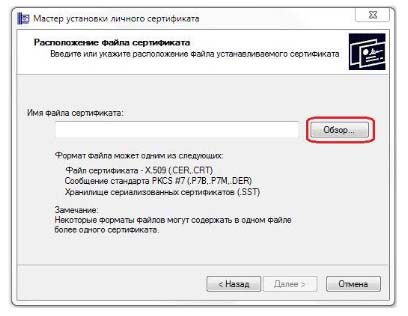
- В новом окне нужно выбрать «Мой компьютер» и далее вид съемного носителя, который содержит закрытый ключ. Затем нажать «Открыть»;
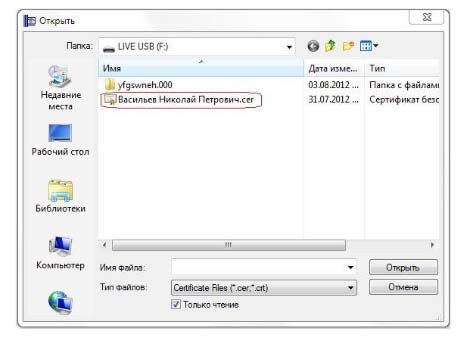
- Далее в соответствующей строке прописывают расположения файла сертификата.
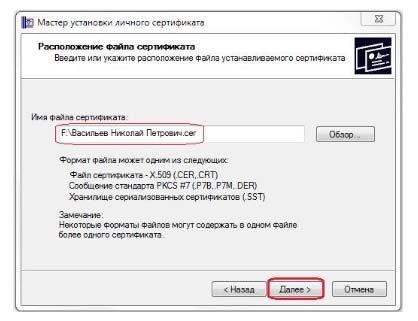
- Затем нужно проверить данные сертификата, который необходимо установить, и нажать «Далее».
- Следующий шаг — это в новом окне выбор ключевого контейнера через кнопку «Обзор».
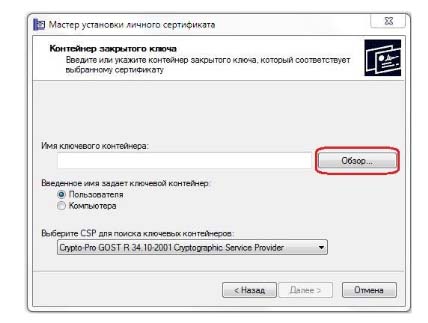
- В списке выбираем реестр, после чего нажимаем «Ок».
- В строке с именем ключевого контейнера должен автоматически прописаться контейнер с закрытым ключом. Нажать «Далее».
- Через «Обзор» выбираем хранилище сертификата.
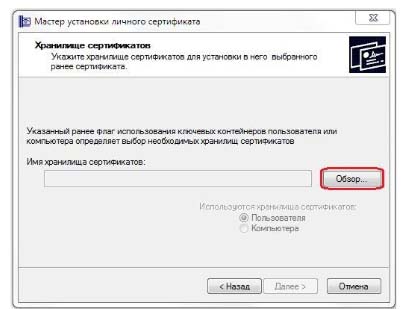
- Через папку «Личные» выбираем папку «Реестр», а затем нажимаем «Далее».
Последний шаг — завершить установку нажатием кнопки «Готово».
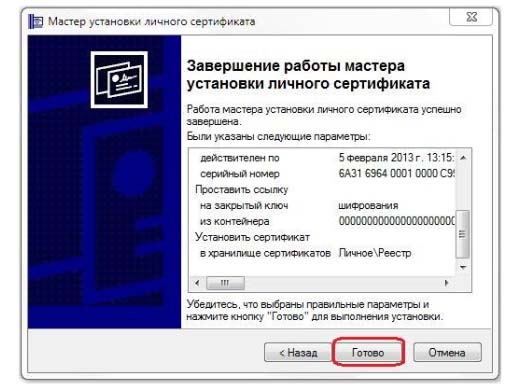
Через несколько секунд система выдаст сообщение об успешном завершении установки сертификата электронной подписи.
Через просмотр сертификатов
Данный способ подходит в том случае, если имеется только папка вида *.000.
- Запустить КриптоПро.
- Через «Сервис» перейти на вкладку «Просмотреть сертификаты в контейнере».

- Затем выберите носитель через кнопку «Обзор» и в открывшемся окне выделите нужный реестр.
В строке с именем контейнера должна быть информация о контейнере с закрытым ключом, если все верно, то нужно нажать «Ок».
Затем в окне с информацией нужно нажать «Свойства».
После проверки данных нажать кнопку «Установить».
В открывшемся мастере импорта нужно выбрать хранилище. Для этого сначала ставят галочку напротив «Поместить все сертификаты в…» и нажимают «Обзор».
Затем через папку «Личные» выбрать папку с носителем реестром и в строке «Название хранилища» нажать «Далее».
В завершении установки нужно лишь «Готово» в мастере установки.
Где хранится ключ в реестре
Все установленные на ПК закрытые ключи ЭЦП хранятся в отдельной папке, которая называется реестром. Для просмотра закрытого ключа нужно иметь права доступа администратора. Чтобы открыть реестр, нужно нажать Win+R и в командной строке ввести certmgr.msc.


Чтобы посмотреть информацию об электронной подписи, нужно нажать «Открыть» на выбранном файле.

Ошибка при копировании сертификата
Устанавливать электронную подпись на компьютер просто, но иногда в процессе возникает ошибка копирования контейнера. Объясняется она отсутствием разрешения на экспорт ключа, т.к. при создании его не был указан соответствующий пункт. Чтобы скопировать сертификат с флешки и избежать ошибки нужно:
- Убедиться, что КриптоПро имеет действующую лицензию.
- Попробовать повторно установить закрытый ключ ЭЦП.
- Если в имени имеется строка, содержащая данные «_копия_a0b63dd8», то нужно провести копирование одним из способов, соответствующих типу носителя.
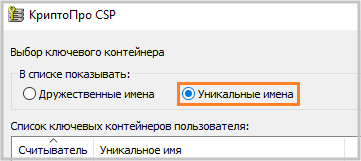
- При переносе ключа поставить галочку «Уникальные имена».
- Проверить, что КриптоПро запущена с правами администратора.
Если сертификат находится на USB-носителе или дискете, или на ПК, то копия делается так:
- Пользователь устанавливает утилиту CertFix ( https://h.kontur.ru/cf
). - После запуска утилиты дожидается загрузки списка сертификатов.
- Нажимает одновременно SHIFT и правой кнопкой мыши кликает по нужному хранилищу.
- В открывшемся окне выбирает вариант, зависящий от расположения хранилища.

- При необходимости вводят пароль и повторяют процедуру копирования.
Если сертификат расположен на рутокене:
- Подключают токен к ПК.
- Запускают утилиту tokens.exe ( https://www.kontur-extern.ru/Files/Modules/CmsFile/Tokens.zip
). - Нажимают «Экспорт» у нужного контейнера.
- Выбирают место, куда нужно устанавливать сертификат.
- В следующем окне вводят новое имя для контейнера.
- Устанавливают утилиту CertFix и повторяют действия из предыдущего способа копирования.
Скопировать сертификат с флэшки на ПК нужно в случае, если пользователь работает сразу с несколькими ключами ЭЦП или часто путешествует. Установка подписи на ПК поможет снизить риски потери или порчи носителя, а процесс занимает всего несколько минут. Для копирования используется стандартная лицензионная программа КриптоПро, а установить сертификат можно двумя способами. Первый использует путь через «Личные сертификаты», а второй — через «Просмотр ключей в контейнере». Иногда при копировании закрытых ключей возникает ошибка, т.к. Э ЦП имеет встроенную защиту от экспорта. В этом случае нужно установить специальную утилиту и повторить весь путь копирования.
Впервые понятие «электронное декларирование» появилось в 2009 году. В то время подключаться к системе электронного декларирования и представлять налоговые декларации в электронном виде предлагалось добровольно. Затем с 2012 года была введена обязанность подавать декларации по установленным форматам в виде электронного документа для плательщиков, среднесписочная численность работников которых за предшествующий календарный год превысила 50 человек .
В дальнейшем круг обязанных отчитываться в электронном виде был расширен и стал включать плательщиков НДС (с 2014 года), а также плательщиков со среднесписочной численностью работников более 15 человек (с 1 июля 2016 года) .
С 1 января 2019 года и по сегодняшний день подавать декларации по налогам в электронном виде должны плательщики, у которых среднесписочная численность работников за предыдущий календарный год составляет 15 и более человек
, а также плательщики НДС
.
К примеру, если среднесписочная численность организации, применяющей УСН без НДС, отражаемая в строке 4 раздела III «Другие сведения» декларации по налогу при УСН за 2020 год, составила 15 и более человек, с 2021 года данная организация обязана подавать налоговую отчетность в электронном виде. Если ИП, уплачивающий единый налог, планирует разово ввезти товары из Российской Федерации и уплатить НДС за один месяц, он также обязан подключиться к системе электронного декларирования.
Отметим, что требование о подаче налоговых деклараций по установленным форматам в виде электронного документа не распространяется на плательщиков, находящихся в процессе ликвидации (прекращении деятельности), а также в отношении которых применяются процедуры экономической несостоятельности (банкротства), за исключением процедуры санации .
Вместе с тем многие организации и ИП, на которых не распространяется обязанность представлять декларации в электронном виде, взаимодействуют с налоговыми органами в режиме онлайн, подключаясь к системе электронного декларирования EDeclaration — приложение «Автоматизированное рабочее место Плательщика» (далее — EDeclaration).
EDeclaration позволяет создавать и направлять всю необходимую налоговую отчетность в электронном виде в налоговые органы. Днем подачи электронной декларации является дата ее приема, зафиксированная с помощью указанного программного средства .
Также в EDeclaration можно создавать регистры, которые будут использоваться для заполнения электронных деклараций, такие как:
— регистр УСН (УСН);
— регистр налоговых вычетов (НДС);
— регистр оборотов по реализации товаров, работ и услуг (НДС);
— регистр используемых земельных участков (земельный налог);
— регистр для расчета суммы арендной платы (земельный налог);
— регистр доходов от реализации (налог на прибыль);
— регистр расходов (налог на прибыль);
— регистр внереализационных расходов (налог на прибыль);
— регистр доходов от внереализационных операций (налог на прибыль);
— регистр налогов и сборов, уплачиваемых из выручки (налог на прибыль);
— регистр отчислений в инновационный фонд (налог на прибыль);
— и др.
Кроме того, EDeclaration содержит перечень справочников — это общая информация, которая может понадобиться для заполнения налоговых деклараций. В частности, справочники по видам деятельности, видам валют, размерам базовой величины, льготам, ставкам по налогам, категорий земель, условий применения УСН, справочник инспекций и др.
Помимо подачи налоговых деклараций в электронном виде EDeclaration позволяет также направлять в налоговый орган такие документы, как:
— заявление о зачете (возврате) излишне уплаченных (взысканных) сумм налогов;
— заявление о возврате разницы между суммой налоговых вычетов и общей суммой НДС, исчисленной по реализации товаров (работ, услуг), имущественных прав;
— уведомление о переходе на УСН;
— заявление о зачете сумм налогов, сборов (пошлин), пеней в счет исполнения налогового обязательства иного лица, уплаты начисленных такому лицу пеней;
— заявление о переносе срока проведения плановой проверки;
— перечень дебиторов;
— и др.
Можно также направлять письменные запросы (в т.ч. с приложением электронных копий документов) о разъяснении норм законодательства, запрашивать выписки из лицевых счетов и др.
Посредством EDeclaration можно проверить, получен ли налоговым органом отправленный электронный документ, а также принята ли инспектором декларация. Созданные электронные документы, принятые инспектором налоговые декларации, а также полученные ответы налогового органа можно просматривать в формате PDF, сохранять на машинный носитель, а также распечатывать, в т.ч. с отображением электронных подписей.
В зависимости от размеров организации и потребностей конкретного плательщика можно установить однопользовательскую версию EDeclaration — это когда налоговым учетом занимается один бухгалтер, или многопользовательскую с неограниченным числом пользователей.
Подключение к системе электронного декларирования дает возможность отправлять также отчеты в Белгосстрах, ФСЗН, органы государственной статистики и взаимодействовать с Министерством юстиции Республики Беларусь.
Как подключиться к электронному декларированию
Для этого можно обратиться непосредственно в РУЦ ГосСУОК (г. Минск, пр. Машерова, 25, 2 этаж, пом. 200, тел. 8-017-311-30-00) либо в его регистрационные центры. Адреса, телефоны, режим работы регистрационных центров, а также порядок предварительной записи для обращения можно узнать на сайте Республиканского унитарного предприятия «Национальный центр электронных услуг»
(далее — РУП НЦЭУ), который выполняет функции оператора РУЦ ГосСУОК.
Примечание
В настоящее время в связи со сложившейся эпидемической ситуацией в Республике Беларусь при посещении в т.ч. Р УЦ ГосСУОК и его регистрационных центров рекомендуется соблюдать дистанцию не менее 1 — 1,5 м, а также использовать средства индивидуальной защиты органов дыхания
.
Для организаций и физлиц (ИП) вырабатывают личные ключи электронно-цифровой подписи (далее — ключ ЭЦП), которыми подписывают электронные документы, издают сертификаты открытых ключей (далее — сертификат), используя которые проверяется подлинность подписанных электронных документов, и атрибутные сертификаты, используемые для получения информации о полномочиях физлица — владельца личного ключа, предоставленных ему от имени организации или другого физлица . По истечении срока действия сертификата его необходимо продлить. В некоторых случаях может понадобиться также перерегистрация, к примеру, если сменили фамилию, изменили адрес или забыли пароль.
На заметку
В настоящее время доступна услуга дистанционного продления сертификата. Порядок и условия получения сертификата удаленно можно узнать на сайте РУП НЦЭУ
.
Примечание
Стоимость услуг можно узнать на сайте РУП НЦЭУ
.
После регистрации необходимо установить средства криптографической защиты (Персональный менеджер сертификатов), а также программное обеспечение EDeclaration (ПО «АРМ Плательщика»).
Устанавливаем Персональный менеджер сертификатов Авест для ГосСУОК
(далее — Персональный менеджер сертификатов)
Открываем скачанный архив и кликаем мышкой на указанный файл приложения.
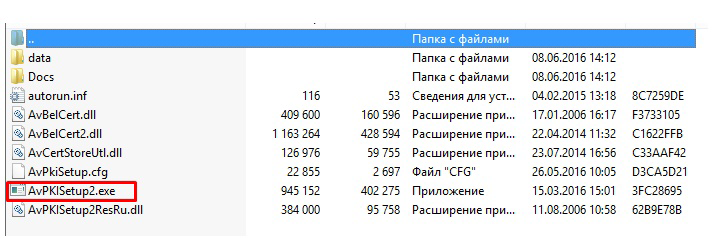
Нажимаем кнопки «Далее».
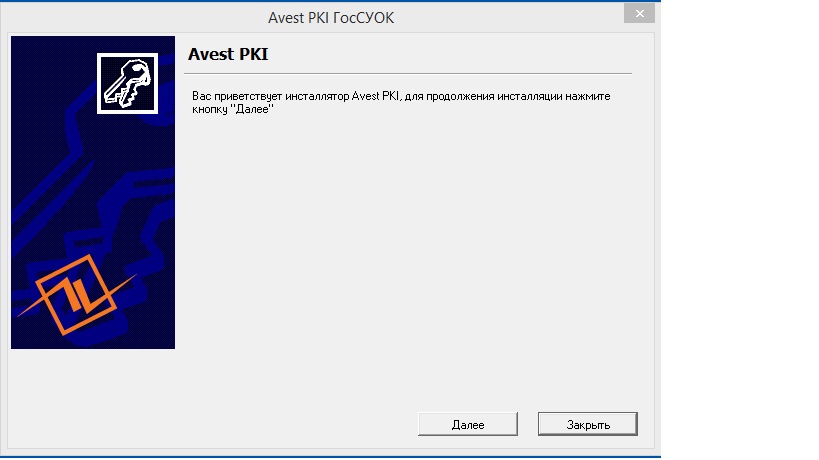
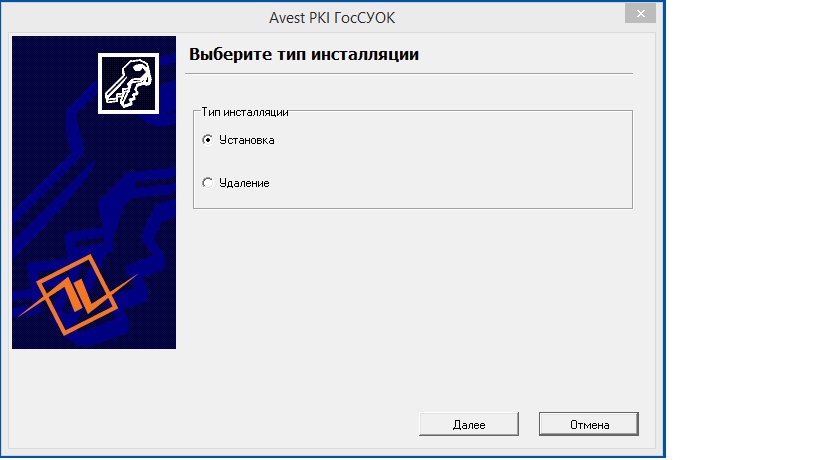
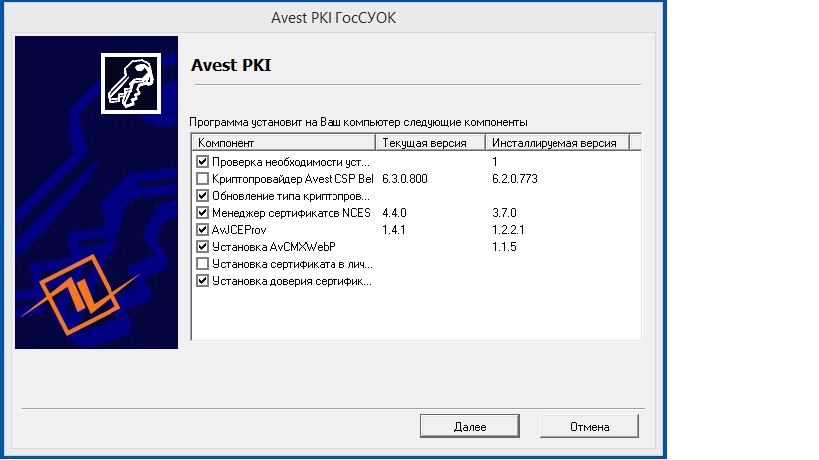
После успешной установки нажимаем «Завершить».
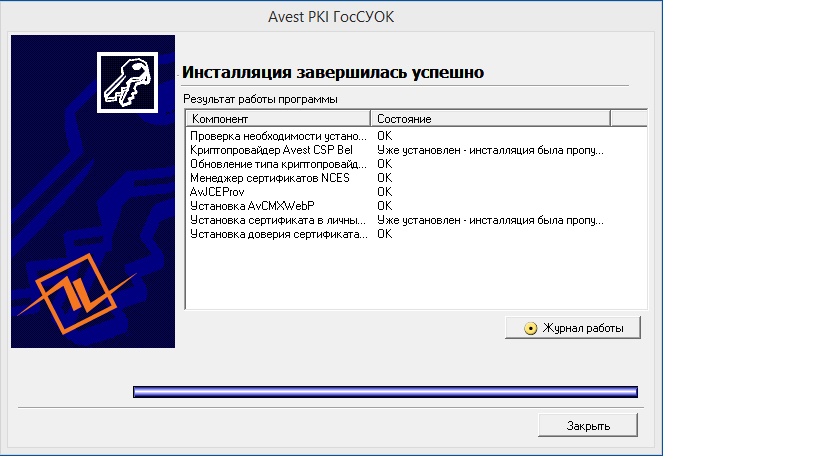
На рабочем столе компьютера появится ярлык Персонального менеджера сертификатов Авест для ГосСУОК.
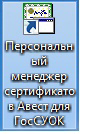
На заметку
После установки Персонального менеджера сертификатов можно выполнить обновление списка отозванных сертификатов (СОС) и сертификатов удостоверяющих центров (УЦ). Для этого в меню Персонального менеджера сертификатов выбираем элемент «Сервис» — «Обновление СОС и сертификатов УЦ».
Затем необходимо импортировать в Персональный менеджер сертификатов личный сертификат.
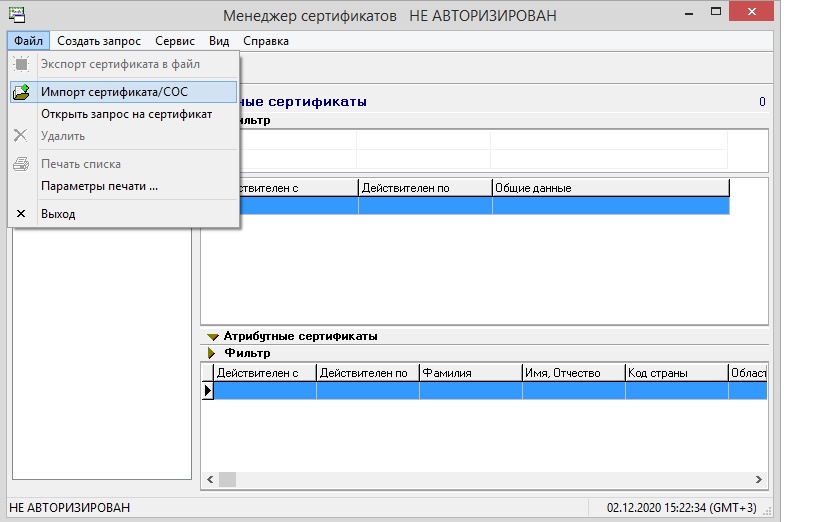
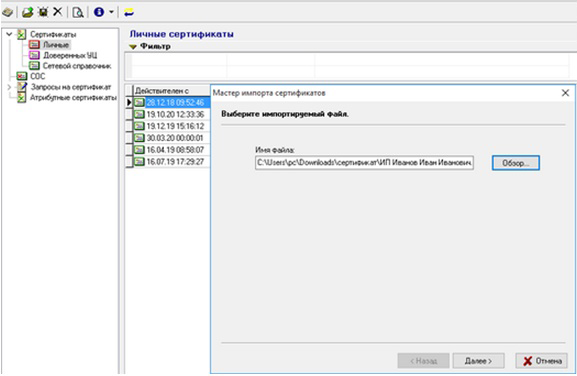
В открывшемся окне через кнопку «Обзор» нужно найти необходимый сертификат (в папке «Загрузки» или иной выбранной папке) и нажать на кнопку «Открыть». После этого выбрать импортируемый файл и нажать «Далее».
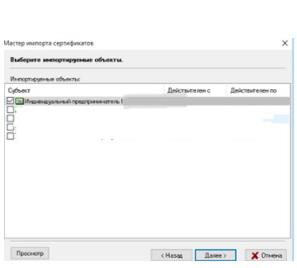
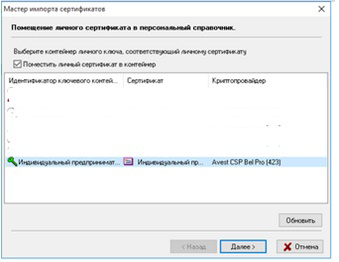
После этого нажатием мышки выделить нужный контейнер и установить галочку «Поместить личный сертификат в контейнер» и нажать «Далее».
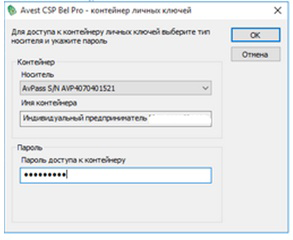
В появившемся окне нужно ввести пароль доступа к контейнеру, который был задан при создании личных ключей ЭЦП, и нажать кнопку «ОК».
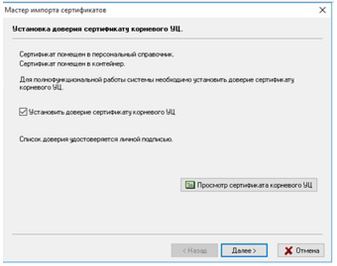
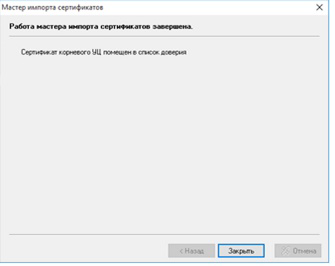
После этого необходимо поставить галочку в окошке «Установить доверие сертификату корневого УЦ» и нажать «Далее» и «Закрыть».
После установки Персонального менеджера сертификатов
устанавливаем EDeсlaration («АРМ Плательщика»).
По предлагаемой на Портале МНС ссылке
можно установить актуальную версию «АРМ Плательщика», следуя подсказкам.
Открываем скачанное приложение EDeсlaration и, нажимая кнопки «Далее», устанавливаем его на диск D (если диск D отсутствует, — на диск C). При этом, если вы захотите установить несколько однопользовательских версий, при выборе папки установки необходимо добавлять отличительный признак в виде порядкового номера или названия, например D:\EDeclaration_Ivanov
.
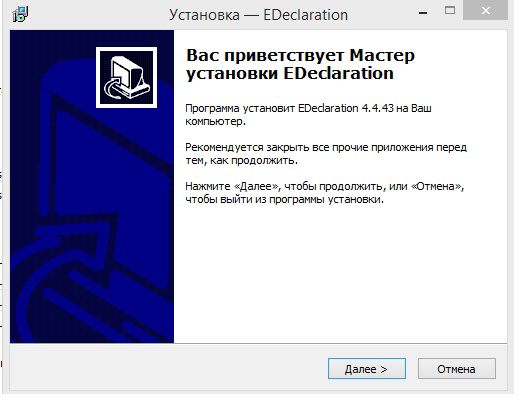
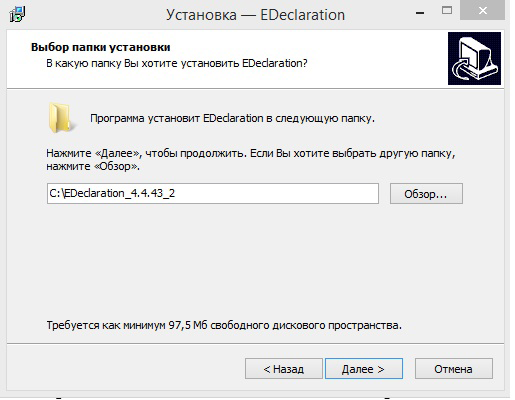
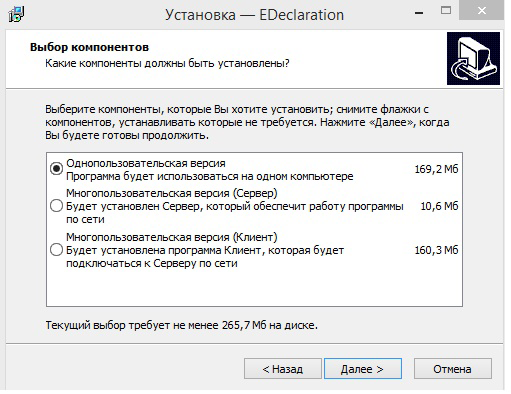
Программа предложит отметить необходимую версию: однопользовательскую, многопользовательскую (Сервер) или многопользовательскую (Клиент). Сервер многопользовательской версии ПО устанавливается на компьютер главного бухгалтера, к которому будут подсоединяться другие пользователи-бухгалтеры через клиентские приложения, установленные на их компьютерах .
После отметки нужной версии нажимаем «Далее».
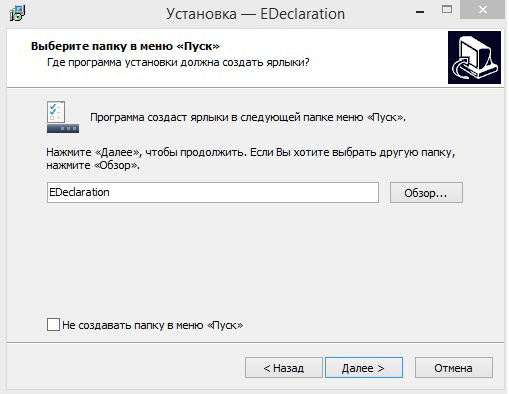
Откроется окно для создания ярлыка в меню «Пуск». Если в меню «Пуск» нужно оставить название папки EDeclaration
, то ничего менять не надо и нажимаем «Далее». Если нужно указать свое название папки, можно дополнить название EDeclaration
, например EDeclaration_Иванов
. Если в меню «Пуск» эта папка не нужна, можно поставить галочку в окошке «Не создавать папку в меню «Пуск». Нажимаем «Далее».
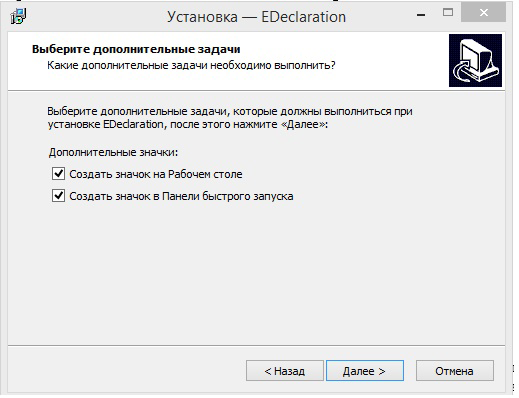
Откроется окно для создания значка на рабочем столе компьютера и в панели быстрого запуска. Необходимые действия нужно отметить галочкой и нажать «Далее».
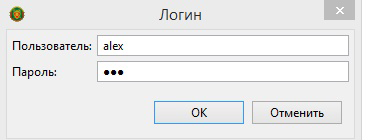
Пока для входа в программу вводим данные, определенные по умолчанию (alex, 111).
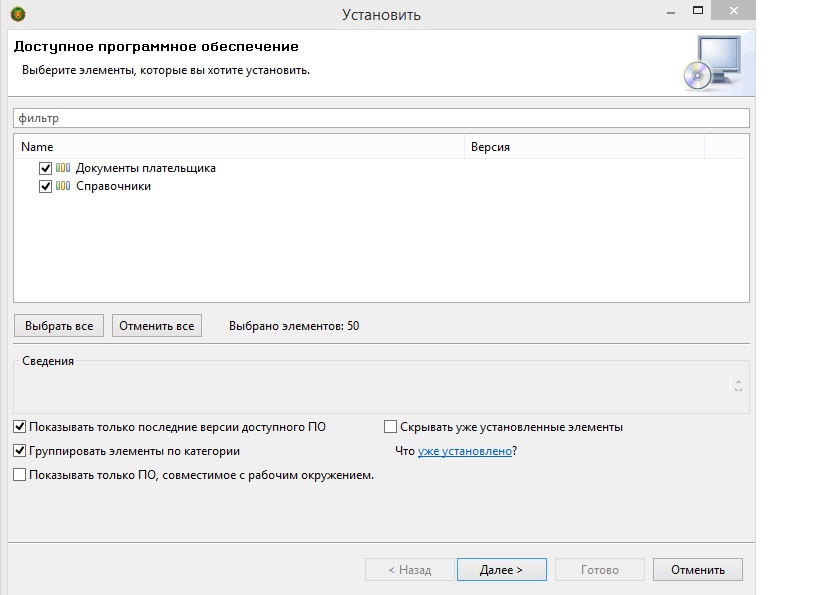
После входа программа сразу предлагает загрузить справочники и документы плательщика (декларации и отчеты), доступные в «АРМ Плательщика» .
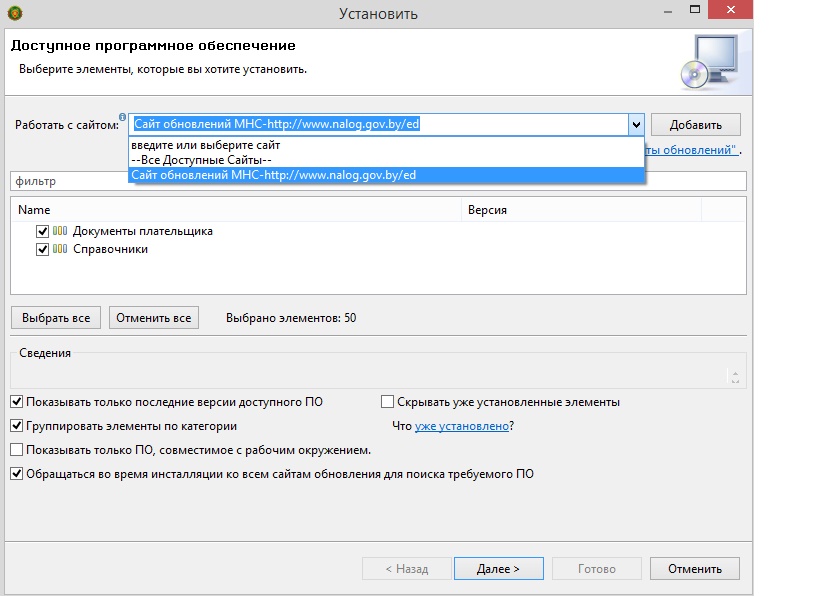
Дальше необходимо отметить принятие условий лицензионного соглашения и нажать «Готово». Дальше необходимо нажать на элемент «Помощь» и выбрать «Установить новое ПО». В открывшимся окне в строке «Работать с сайтом» следует выбрать « Сайт обновлений МНС
«. После этого нажать «Далее».
После установки программы необходимо проверить соединение программы EDeclaration с МНС. Для этого необходимо нажать на элемент «Файл» и «Тест соединения» .
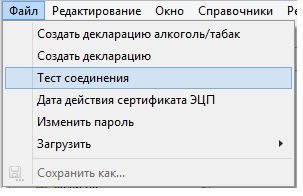
В открывшемся окне щелкнуть по строке с сертификатом и нажать «ОК». Откроется окно «Контейнер личных ключей», в котором необходимо ввести пароль. После нажатия на «ОК» откроется сообщение с результатом проверки соединения.
Примечание
Возможные причины неполадок и действия по их устранению приведены в таблице 1 подп. 4.2 Инструкции по установке и настройке ПО и компонентов «АРМ Плательщика». Однопользовательская и многопользовательская версия.
Как работает электронное декларирование
Перед созданием электронного документа в EDeclaration («АРМ Плательщика») нужно внести общие сведения об организации или ИП. Тогда они будут заполняться на титульном листе документов автоматически .
Нажимаем элемент «Параметры» и «Данные о плательщике».
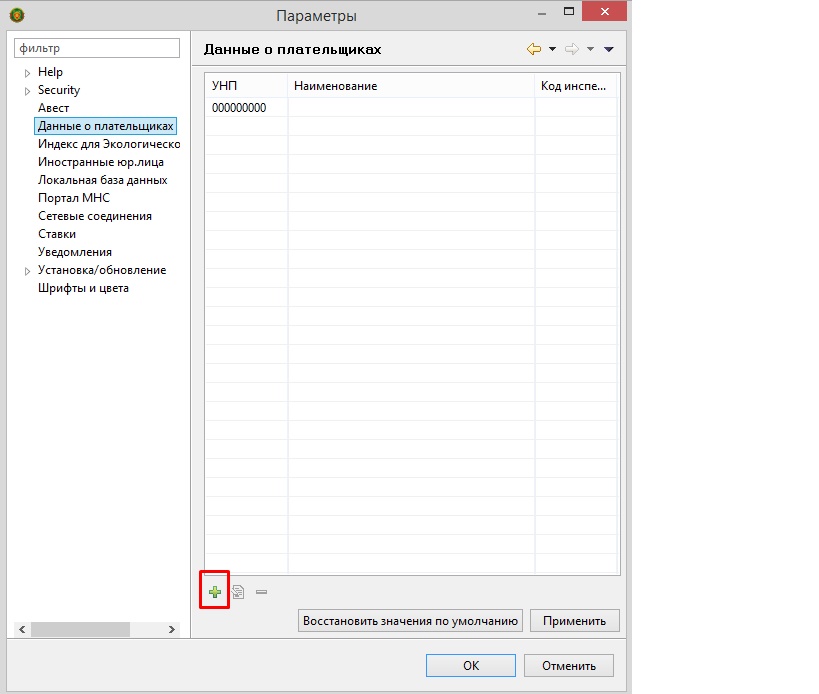
После нажатия на значок

открывается окно для внесения сведений. В некоторых строках данные нужно прописать вручную, а других — выбрать из предлагаемого списка по значку

После сохранения сведений их можно откорректировать по мере необходимости .
Внесем данные о плательщике на условном примере ИП Иванова Ивана Ивановича, осуществляющего розничную торговлю канцелярскими товарами (ручками, карандашами, бумагой и т.п.), код вида деятельности — 47620. Часть необходимых сведений можно взять из свидетельства о регистрации ИП. После заполнения строк нажимаем «ОК».
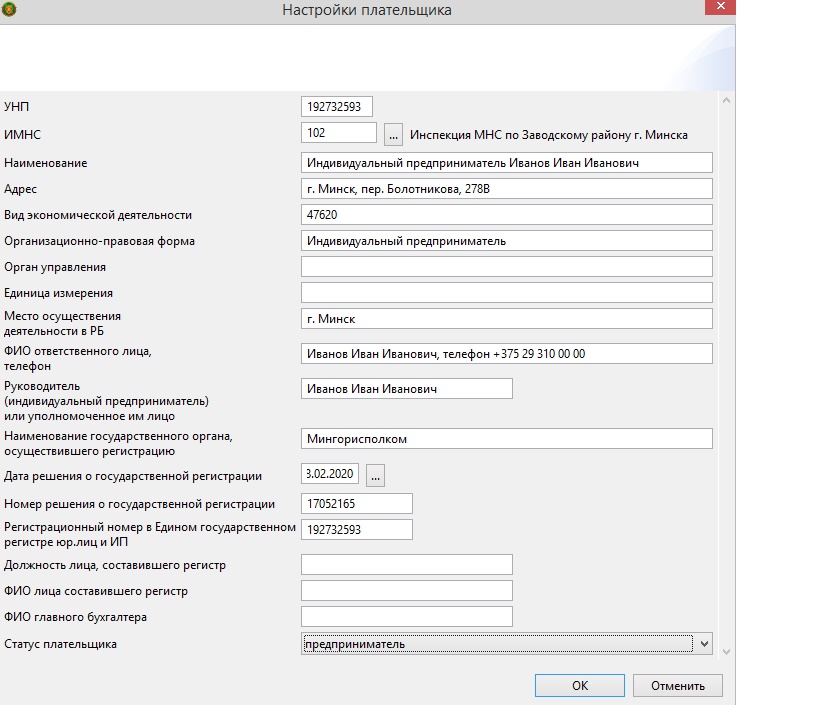
Предположим, ИП планирует с 1 января 2021 года перейти на УСН. Для этого он должен в срок с 1 октября по 31 декабря 2020 года подать в налоговый орган уведомление о переходе на УСН .
Создадим это уведомление в EDeclaration. Нажимаем элемент меню «Заявления» и выбираем из списка «Уведомление о переходе на упрощенную систему налогообложения» .
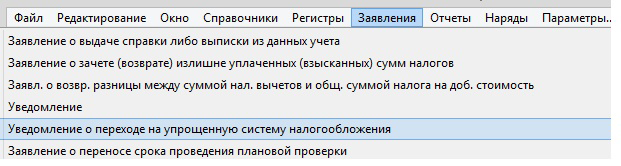
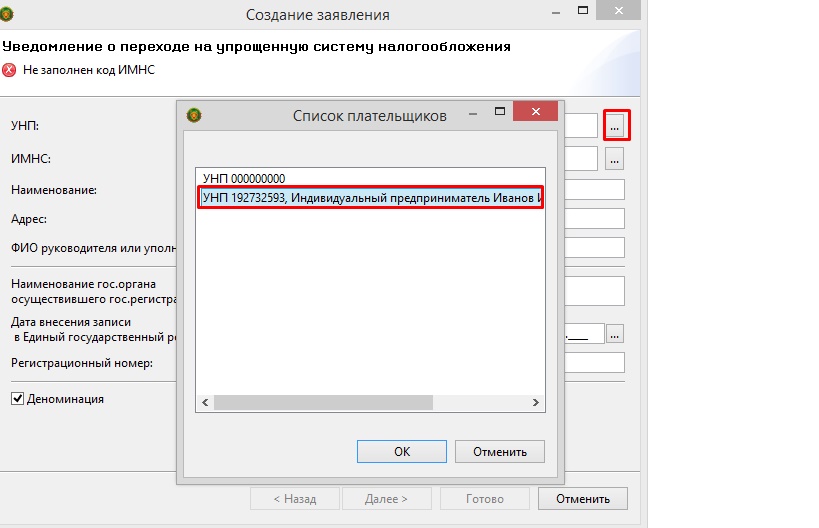
В открывшемся окне появится форма уведомления о переходе на УСН, которая соответствует форме, установленной законодательством . В строке «УНП» по значку
выбираем сохраненные данные о плательщике и нажимаем «ОК» и «Готово». В результате автоматически заполняется заголовок уведомления.
В уведомлении строке «наименование (фамилия, собственное имя, отчество (если таковое имеется) плательщика» вручную вводим ФИО ИП, затем выбираем дату перехода на УСН «1 января 2021 года», используя стрелочки в открывшемся календаре, и нажимаем «ОК».
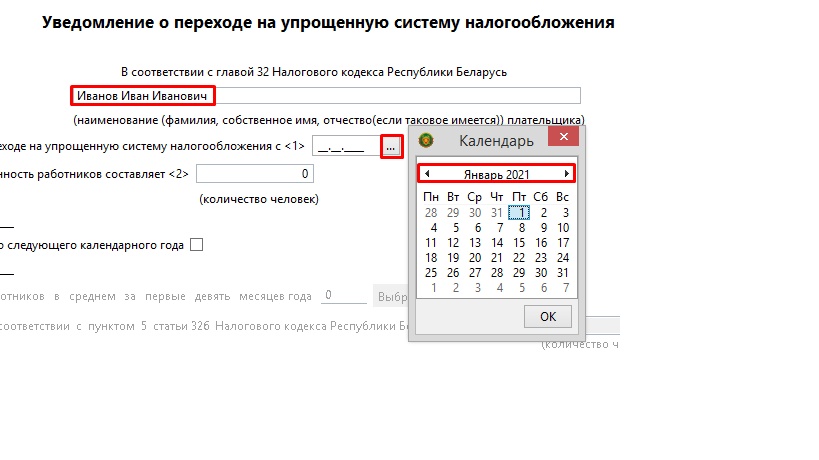
Строку «Списочная численность работников составляет» и строку «Численность работников в среднем за первые девять месяцев в том числе за январь — сентябрь» ИП не заполняет .
Проставляем галочку в ячейке «Переход на УСН со следующего календарного года» и заполняем данные о валовой выручке за январь — сентябрь 2020 года с точностью два знака после запятой .

Для сохранения уведомления можно нажать на иконку

в левой верхней части экрана, либо на клавиши Ctrl+S, либо закрыть документ и нажать на кнопку сохранения после соответствующего предложения программы .
Перед отправкой уведомление необходимо подписать ЭЦП. Для этого нажимаем вкладку «Окно» — «Заявления» .
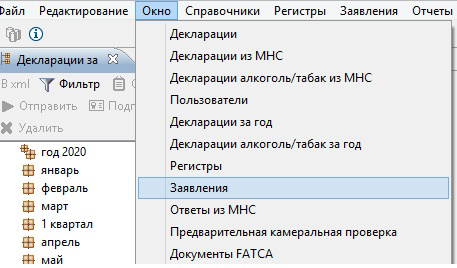
Откроется список созданных заявлений (уведомлений), из которых нажатием мыши выбираем созданное уведомление. Активизируется кнопка «Подписать», нажимаем на нее.
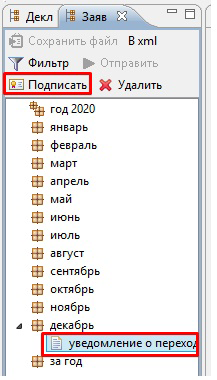
Выбираем свой сертификат, вводим пароль для доступа к контейнеру личного ключа ЭЦП и нажимаем «ОК».
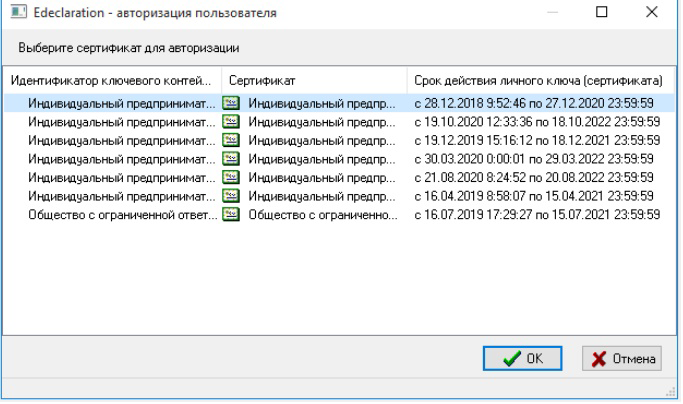
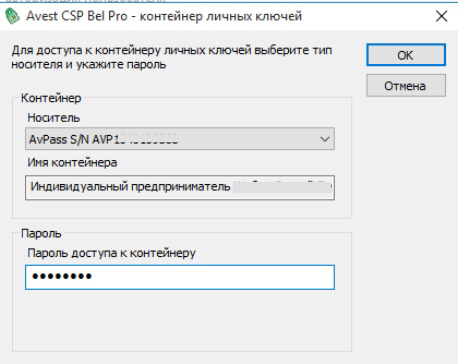
После подписания уведомление готово к передаче в ИМНС, активизируется кнопка «Отправить» .
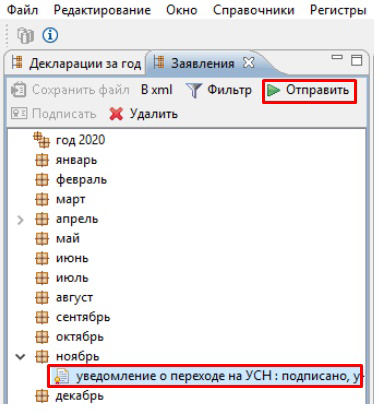
При успешной отправке меняется статус документа на «Отправлено». Проверить, принято ли уведомление налоговым органом, можно с помощью элемента «Окно» — «Ответы из МНС» .
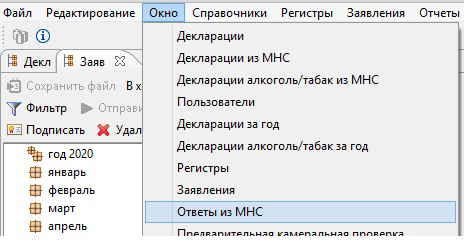
Внизу на панели инструментов необходимо щелкнуть на элемент «Получить из МНС». Полученные данные будут отражены на экране.

Созданное в EDeclaration уведомление о переходе на УСН можно сохранить на машинный носитель в формате PDF, а также распечатать. Чтобы открыть документ в формате PDF, нужно нажать на значок 
.
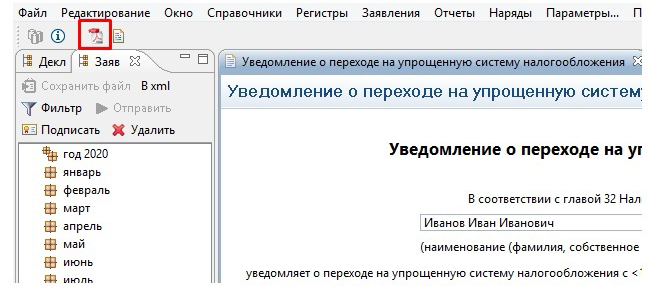
В заключение отметим, что система электронного декларирования имеет множество преимуществ по сравнению с подачей отчетности на бумажном носителе. К примеру, она позволяет экономить время, оптимизировать документооборот, а также избегать некоторых ошибок в расчете сумм в налоговых декларациях.
Читайте этот материал в ilex >>
*
* по ссылке Вы попадете в платный контент сервиса ilex
Технические требования для КриптоПро CSP
Перед установкой КриптоПро убедитесь, что ваш компьютер отвечает минимальным техническим требованиям:
- Процессор — Intel Core 2 Duo или другой схожий по производительности x86-совместимый процессор с количеством ядер 2 и более.
- Объем оперативной памяти — не менее 1 Гб.
- Свободное место на жестком диске — не менее 100 Мб.
- Операционная система Windows — Windows Server 2003 (32-разрядная), Windows Vista (32/64-разрядная), Windows 7 (32/64-разрядная), Windows Server 2008 (32/64-разрядная), Windows Server 2008 R2 (64-разрядная), Windows 8 (32/64-разрядная), Windows Server 2012 (64-разрядная), Windows 8.1 (32/64-разрядная), Windows Server 2012 R2 (64-разрядная), Windows 10 (32/64-разрядная), Windows Server 2016 (64-разрядная).
При использовании более ранних версий Windows, чем Windows 8, на компьютере должен быть установлен накопительный пакет обновления часовых поясов KB2570791.
Для операционной системы должен быть установлен последний пакет обновлений.
- Internet Explorer — версия 8.0 или выше.
Стоимость использования КриптоПро CSP
Каждый новый пользователь получает бесплатный тестовый период пользования программой – 90 дней. Когда этот период истечёт, нужно будет приобретать лицензию. Но иногда она уже включена в сертификат ЭЦП.
Как настроить рабочее место
После установки сертификата квалифицированной ЭЦП на персональном компьютере, потребуется настройка рабочего места. Необходимо проверить установку и работоспособность:
- криптопровайдера;
- физического носителя;
- браузера;
- Астрал плагина;
- плагина Astral Toolbox;
- ЭЦП на любом портале для программного продукта Астрал-ЭТ.
Проверка криптопровайдера
Проверка ЭЦП
Настройка браузера
Для настройки работы браузера с ЭЦП, использующей КриптоПро, необходимо произвести установку плагина
. Для каждого браузера потребуется определённое расширение.
Удалённая настройка рабочего места
Если вы не смогли настроить необходимые программы рабочего стола самостоятельно, у нас существует возможность заказать данную услугу. Наши специалисты произведут качественную настройку рабочего места для работы с ЭЦП удалённо: сэкономят время, установят соответствующее расширение для браузера, произведут настройку плагинов, соблюдая нюансы по их установке.
На этом всё! Всем, кто решил обезопасить себя и свой бизнес, используя электронную подпись взамен обычной, желаем успехов в установке!
Пошаговая инструкция установки ЭЦП в КриптоПро
- Откройте программу КриптоПро CSP.
- Во вкладке Сервис нажмите кнопку Просмотреть сертификат в контейнере.
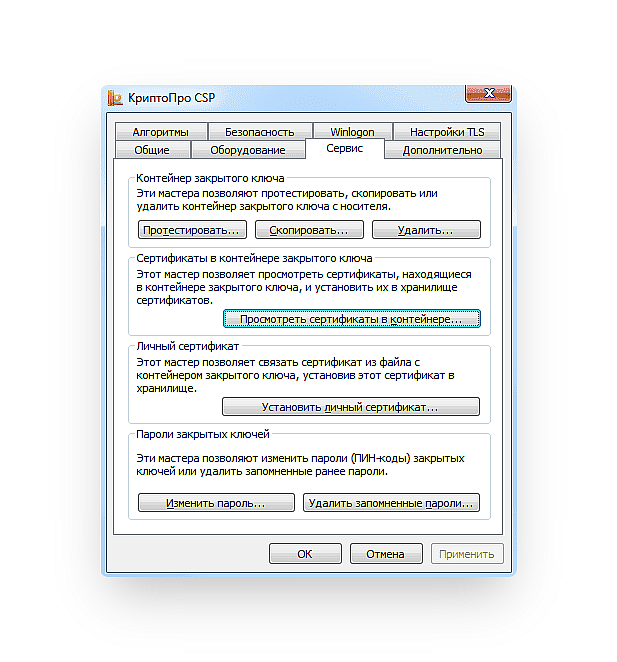
3. Теперь нажмите Обзор .
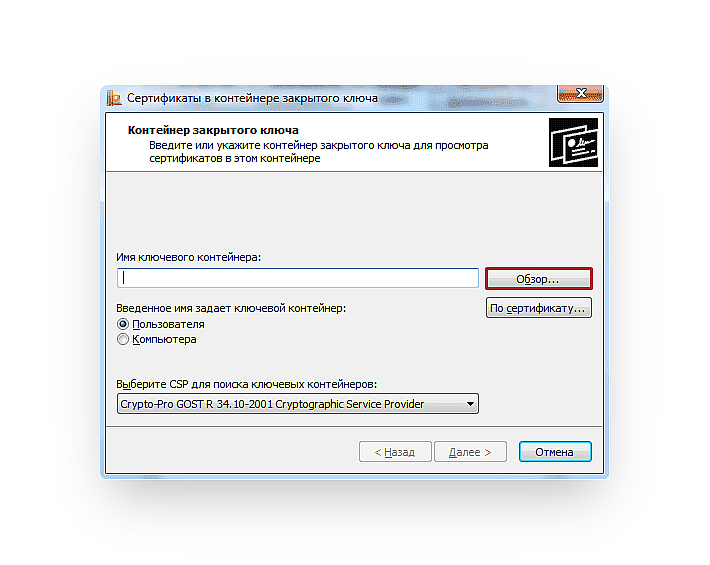
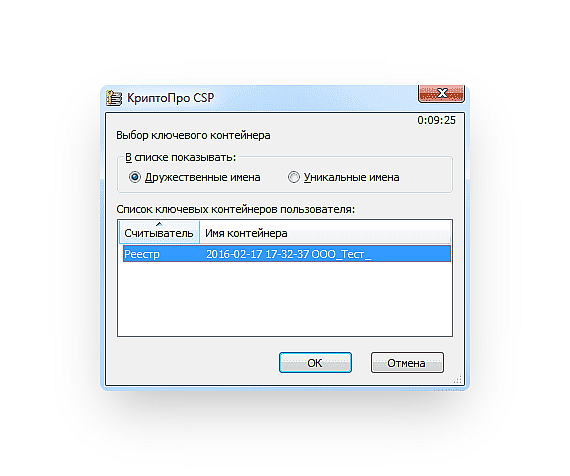
4. КриптоПро выдаст вам окно с предложением выбрать контейнер. Там же будет отображаться доступный считыватель.
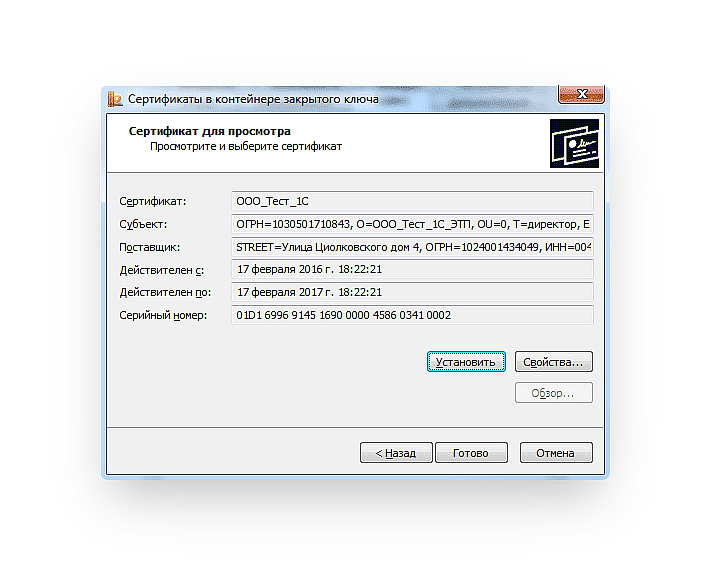
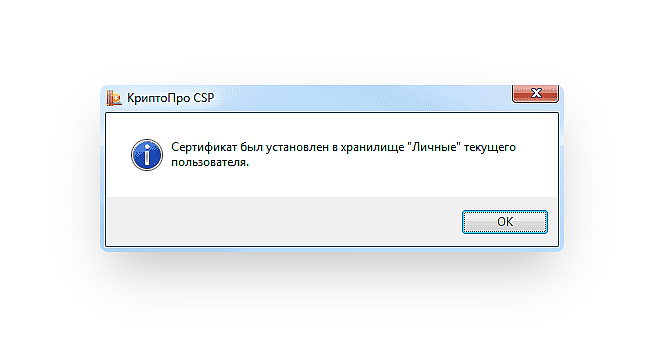
- Если установка прошла успешно, перед вами появится окно о завершении операции. Закройте его, нажав ОК.
Если автоматическая установка сертификата не удалась, может потребоваться ручная установка. О том, как её осуществить, читайте нашей пошаговой инструкции.