
- Электронная подпись
- Как скопировать сертификат?
- Какой стандартный PIN-код?
- Как заменить стандартный PIN-код?
- Где найти драйверы для данного токена?
- Как приобрести данный токен?
- Что делать, если токен заблокирован?
- Как настроить «КриптоПро» для работы с токеном?
- Как начать работать с Rutoken ЭЦП?
- Смена PIN-кода
- Примеры использования
- Форматирование
- «Рутокен»
- Форматирование токенов
- EToken
- Параметры
Электронная подпись
Рутокен нужно форматировать, например, когда пользователь забыл ПИН-код, а права на восстановление есть только у него. При форматировании все объекты на носителе удаляются, освобождается память, сбрасываются пароли. Это позволяет администратору инициализировать рутокен в соответствии со спецификой организации или режимом безопасности.
Если вы получили электронную подпись в офисе удостоверяющего центра, форматировать носитель нельзя — ЭП будет уничтожена.
Нашли неточность? Выделите текст с ошибкой и нажмите ctrl + enter.
Как скопировать сертификат?
Инструкция по копированию сертификата на разные носители размещена здесь.
Какой стандартный PIN-код?
Стандартный пароль пользователя: 12345678.
Стандартный пароль администратора: 87654321.
Как заменить стандартный PIN-код?
Для замены PIN-кода необходимо:
Где найти драйверы для данного токена?
Для работы с «Рутокен» используется типовая утилита администрирования «Рутокена». Загрузить установочный файл можно с этой страницы.
Как приобрести данный токен?
Для приобретения «Рутокена» необходимо оформить заказ в интернет-магазине.
Что делать, если токен заблокирован?
Разблокировать PIN-код пользователя можно в «панели управления Рутокен». Для выполнения этой операции необходимо знать PIN-код администратора.
Как настроить «КриптоПро» для работы с токеном?
«Рутокен» определяется программой «КриптоПро» автоматически.
Если этого не произошло, необходимо:
Как начать работать с Rutoken ЭЦП?
Инструкция по установке и работе с Rutoken ЭЦП размещена здесь.
Смена PIN-кода
В зависимости от политик смены PIN-кода, указанных при форматировании, PIN-код пользователя могут изменить пользователь и(или) администратор.
Результаты смены PIN-кодов пишутся в лог. Если авторизоваться не удается, в лог-файл пишется ошибка. Поточная смена PIN-кодов не прерывается.
Пользователь может запустить смену PIN-кодов с автоматической генерацией новых PIN-кодов заданной длины, для этого он устанавливает соответствующий параметр. Пользователь может задать дефолтные значения PIN-кодов, тогда все токены будут иметь одинаковые PIN-коды.
Пользователь может задавать PIN-коды или генерировать их автоматически в кодировке UTF-8, установив соответствующую опцию в конфигурационном файле.
Пользователь может использовать заранее сгенерированные сторонними утилитами PIN-коды. Для этого в настройках он указывает файл, в котором хранится список сгенерированных PIN-кодов с символом перевода строки в качестве разделителя. P IN-коды должны быть записаны парами, например:
Протоколирование работы в лог-файл
Лог-файл представляет собой файл со строками следующего содержания:
1. В случае форматирования
2. В случае смены PIN-кода
3. В случае форматирования Flash-памяти
4. В случае изменения атрибутов разделов Flash-памяти
5. В случае получения информации об атрибутах разделов Flash-памяти
Если при повторном запуске утилиты пользователь не указал новое имя лог-файла, то старый файл дополняется.
Примеры использования
Чтобы форматировать токен:
JaCarta LT с установленным PIN-кодом администратора
Если вы установили на JaCarta LT PIN-код администратора и код был заблокирован или забыт, отформатировать такой токен в «Едином Клиенте JaCarta» нет возможности.
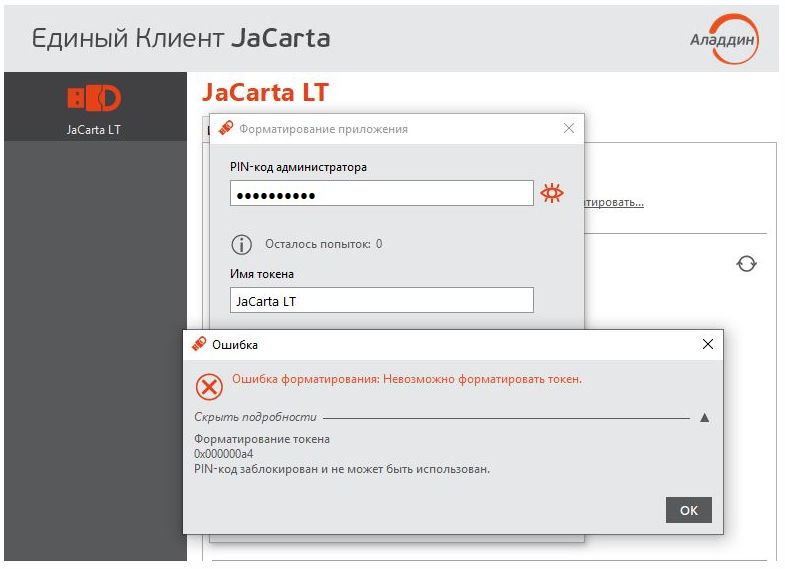
Для форматирования токена в этом случае:
После успешного форматирования удалите JC-PROClient, чтобы дальше корректно управлять токеном через «Единый Клиент JaCarta».
Форматирование
Утилита предоставляет пользователю возможность поточного форматирования токенов:
Пользователь может запустить форматирование токенов с автоматической генерацией PIN-кода заданной длины, для этого он устанавливает соответствующую опцию в конфигурационном файле.
«Рутокен»
Обращаем ваше внимание, что при форматировании всё содержимое идентификатора Рутокен удаляется безвозвратно.
Если PIN-код модели Рутокен ЭЦП 2.0 Flash был заблокирован, то при форматировании удаляется и содержимое флеш-памяти.
Продукт Рутокен Диск после такого форматирования восстановлению не подлежит.
Форматирование заблокированного Рутокена первой аппаратной версии (маркировки на торце носителя 0B0Z или 0D3Z ) невозможно. Если такой Рутокен будет заблокирован, необходимо приобрести новый идентификатор.
Откройте «Пуск» — («Настройка») — «Панель управления» — «Панель управления Рутокен» — вкладка «Администрирование»
Выберите кнопку «Ввести PIN-код» — выберите учетную запись «Администратор» и введите PIN-код.
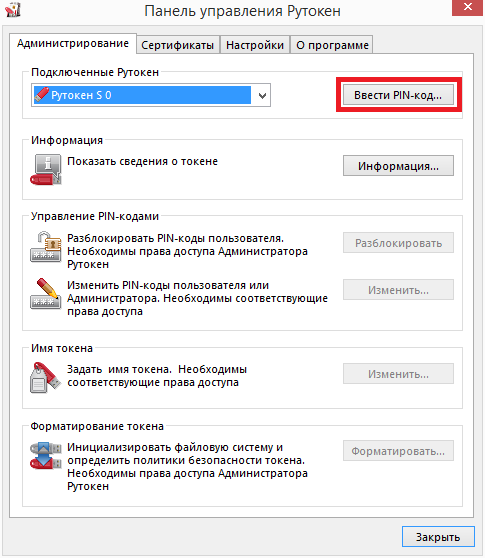
По умолчанию PIN-код Администратора — 87654321
Если PIN-код Администратора неизвестен — требуется заблокировать Рутокен — для этого необходимо превысить допустимое количество попыток ввода PIN-кода Администратора.
После ввода верного PIN-кода Администратора (или после блокировки идентификатора) кнопка «Форматировать» становится активной.
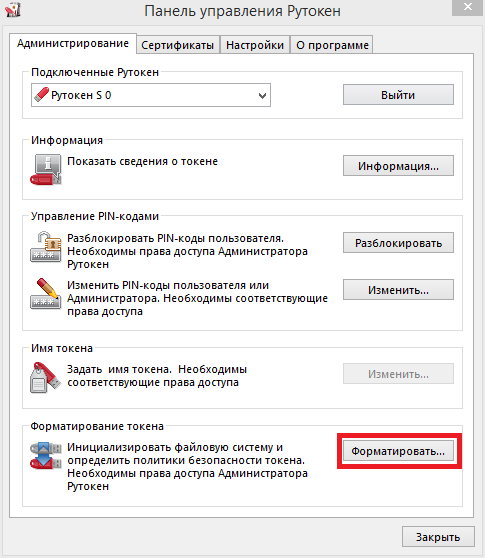
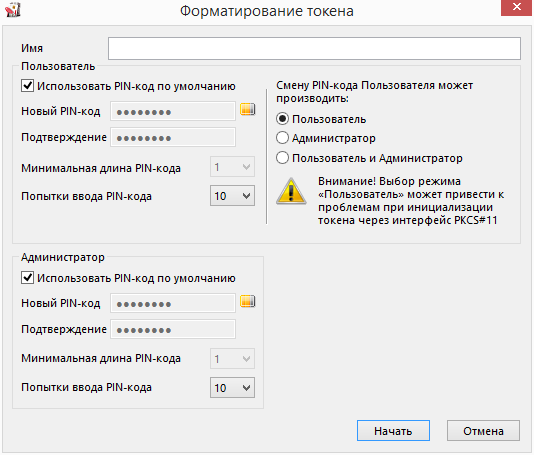
Перед форматированием ключевого идентификатора Рутокен вы можете задать новые PIN-коды для Пользователя и Администратора.
Если оставить флаг «Использовать PIN-код по умолчанию», то будут установлены PIN-коды по умолчанию.
Также в данном окне вы можете установить дополнительные настройки безопасности:
«Минимальная длина PIN-кода» — ограничение минимальной длины PIN-кода, которую впоследствии можно будет устанавливать для данного идентификатора.
«Попытки ввода PIN-кода» — устанавливает количество попыток ввода PIN-кода, если количество попыток ввода исчерпано — учетная запись блокируется.
«Смену PIN-кода Пользователь может производить» — по умолчанию только сам Пользователь может сменить себе PIN-код, предварительно введя текущий, данный раздел позволяет установить другие права на возможность смены PIN-кода Пользователя.
После нажатия на кнопку «Начать» возникает предупреждение о том, что все данные на электронном идентификаторе Рутокен будут уничтожены. Если вы согласны с этим — выберите кнопку «ОК».
Не отключайте Рутокен и не прерывайте операцию форматирования.
После окончания операции форматирования появится следующее сообщение: «Форматирование успешно завершено».
Форматирование токенов
При работе с утилитой рекомендуется не подключать больше одного устройства Рутокен.
EToken
При форматировании вся информация с токена будет безвозвратно удалена.
Для форматирования токена:
Помогла ли статья решить вопрос?
Благодарим за отзыв!
Спасибо, что сообщили нам!
Параметры
Утилита запускается из командной строки, её параметры представлены в таблице.
При необходимости параметры командной строки могут быть переданы с помощью конфигурационного файла.
В случае отсутствия заданных PIN-кодов при форматировании устанавливаются PIN-коды по умолчанию.
Утилита является циклической и после выполнения заданных действий на подключенном токене ожидает подключения следующего.