
Время на прочтение
Так уж вышло, что несмотря на относительно неплохое понимание инфраструктуры открытых ключей, содержимое *.crt файлов всегда оставалось для меня полнейшей загадкой.
Нет, не поймите неправильно. Я знаю, что x.509 сертификат содержит информацию о владельце, открытый ключ, сведения об удостоверяющем центре и электронную цифровую подпись. Но при установке очередного сертификата меня всегда мучило любопытство.
Чем отличается идентификатор ключа от отпечатка? Какие данные сертификата подписываются, а какие нет? И что за структура данных позволяет хранить всю эту информацию, сводя избыточность к минимуму.
Но вот наконец-то любопытство перебороло лень и в данном посте я постараюсь описать структуру x.509 сертификатов и ответить на эти и другие вопросы.
- Часть 1. Самоподписанный сертификат
- Часть 2. Сертификат 2-го уровня
- Заключение
- Как подписать документ в КриптоАРМ — понятная инструкция
- Как подписать документ в КриптоАРМ — видеоинструкция
- Путь кодирования данных в современном мире
- Основы и преимущества
- DER (Distinguished Encoding Rules)
- Сравнение кодировок Base64 и DER
- Как выбрать между Base64 и DER?
- Подписывание документа электронной подписью der
- Как подписать документ электронной подписью der?
- Зачем подписывать документы электронной подписью der?
- Как поставить цифровую подпись в PDF онлайн
- Подписание документа электронной цифровой подписью
- Преимущества подписания документа ЭЦП
- Как получить ЭЦП?
- Как подписать документ с помощью ЭЦП?
- Как создать подпись в формате PDF
- Подписывание документов ЭЦП в формате PDF
- Как создать ЭЦП для подписания PDF документов?
- Как проверить, что документ был подписан с помощью ЭЦП?
- Как подписать PDF документ ЭЦП?
- Можно ли подписать файл PDF ЭЦП der?
- Подпись документов с использованием ЭЦП
- Как добавить ЭЦП из Криптоарм на PDF документ
- Откройте PDF документ в Adobe Acrobat
- Нажмите на кнопку «Подписать»
- Выберите Криптоарм в качестве провайдера ЭЦП
- Подпись и сохраните PDF документ
- С чего всё началось
Часть 1. Самоподписанный сертификат
Для начала рассмотрим вариант самоподписанного сертификата корневого уровня.
Для упрощения задачи сгенерируем сертификат, который будет содержать только необходимые параметры:
Сделать это можно с помощью библиотеки Bouncy Castle, следующим образом:
В результате выполнения данной процедуры будет создан стандартный x.509 сертификат, который, будучи открытым с помощью hex-редактора, выглядит вот таким чудесным образом:
30 82 01 8F 30 81 F9 A0 03 02 01 02 02 01 01 30
0D 06 09 2A 86 48 86 F7 0D 01 01 05 05 00 30 0D
31 0B 30 09 06 03 55 04 03 0C 02 43 41 30 20 17
0D 31 33 30 39 31 35 31 35 33 35 30 32 5A 18 0F
32 31 31 33 30 39 32 32 31 35 33 35 30 32 5A 30
0D 31 0B 30 09 06 03 55 04 03 0C 02 43 41 30 81
9F 30 0D 06 09 2A 86 48 86 F7 0D 01 01 01 05 00
03 81 8D 00 30 81 89 02 81 81 00 8D 80 B5 8E 80
8E 94 D1 04 03 6A 45 1A 54 5E 7E EE 6D 0C CB 0B
82 03 F1 7D C9 6F ED 52 02 B2 08 C3 48 D1 24 70
C3 50 C2 1C 40 BC B5 9D F8 E8 A8 41 16 7B 0B 34
1F 27 8D 32 2D 38 BA 18 A5 31 A9 E3 15 20 3D E4
0A DC D8 CD 42 B0 E3 66 53 85 21 7C 90 13 E9 F9
C9 26 5A F3 FF 8C A8 92 25 CD 23 08 69 F4 A2 F8
7B BF CD 45 E8 19 33 F1 AA E0 2B 92 31 22 34 60
27 2E D7 56 04 8B 1B 59 64 77 5F 02 03 01 00 01
30 0D 06 09 2A 86 48 86 F7 0D 01 01 05 05 00 03
81 81 00 0A 1C ED 77 F4 79 D5 EC 73 51 32 25 09
61 F7 00 C4 64 74 29 86 5B 67 F2 3D A9 39 34 6B
3C A9 92 B8 BF 07 13 0B A0 9B DF 41 E2 8A F6 D3
17 53 E1 BA 7F C0 D0 BC 10 B7 9B 63 4F 06 D0 7B
AC C6 FB CE 95 F7 8A 72 AA 10 EA B0 D1 6D 74 69
5E 20 68 5D 1A 66 28 C5 59 33 43 DB EE DA 00 80
99 5E DD 17 AC 43 36 1E D0 5B 06 0F 8C 6C 82 D3
BB 3E 2B A5 F1 94 FB 53 7B B0 54 22 6F F6 4C 18
1B 72 1C
Тот же самый сертификат, но уже открытый с помощью стандартных средств windows:
Имея два этих файла, один с двоичными данными, а другой с описанием сертификата, попробуем разобраться что здесь к чему.
Прежде всего, нужно отметить, что файл *.crt хранит информацию о сертификате в закодированном виде. Для кодирования применяется особый язык, называемый ASN.1.
ASN.1 — стандарт записи, описывающий структуры данных для представления, кодирования, передачи и декодирования данных. Wikipedia
С помощью языка ASN.1 можно описывать сложные структуры, состоящие из данных различных типов. Типичный пример ASN.1-файла выглядит как-то так:
Однако ASN.1 разрабатывался в те светлые времена, когда «640 КБ должно было хватать каждому» и тратить место на такую громоздкую запись не было никакой возможности. Поэтому, в целях экономии места, а также более удобной обработки хранимой в ASN.1-форме информации, был разработан специальный метод кодирования — DER.
DER-кодировка описывается следующим правилом. Первым записывается байт, характеризующий тип данных, затем последовательность байтов хранящих сведения о длине данных и затем уже записываются сами данные.
К примеру, для кодировки целого числа INTEGER 65537 используется следующая форма:
01 00 01.
Здесь первый байт 02, определяет тип INTEGER (полную таблицу типов вы можете найти например тут), второй байт 03 показывает длину блока. А следующие за этим байты 01 00 01, являются шестнадцатеричной записью нашего числа 65537.
В нашем случае, для описание простейшего самоподписаного сертификата, достаточно 9 типов данных. Приведем таблицу кодирования для этих типов:
Зная как кодируется каждый из этих типов, мы можем попытаться распарсить наш *.crt файл.
82 01 8F 02 01
2A 86 48 86 F7 0D 01 01 05
55 04 03 43 41
31 33 30 39 31 35 31 35 33 35 30 32 5A
32 31 31 33 30 39 32 32 31 35 33 35 30 32 5A
55 04 03 43 41
9F 2A 86 48 86 F7 0D 01 01 01
00 00 8D 80 B5 8E 80
8E 94 D1 04 03 6A 45 1A 54 5E 7E EE 6D 0C CB 0B
82 03 F1 7D C9 6F ED 52 02 B2 08 C3 48 D1 24 70
C3 50 C2 1C 40 BC B5 9D F8 E8 A8 41 16 7B 0B 34
1F 27 8D 32 2D 38 BA 18 A5 31 A9 E3 15 20 3D E4
0A DC D8 CD 42 B0 E3 66 53 85 21 7C 90 13 E9 F9
C9 26 5A F3 FF 8C A8 92 25 CD 23 08 69 F4 A2 F8
7B BF CD 45 E8 19 33 F1 AA E0 2B 92 31 22 34 60
27 2E D7 56 04 8B 1B 59 64 77 5F 01 00 01
2A 86 48 86 F7 0D 01 01 05
00 0A 1C ED 77 F4 79 D5 EC 73 51 32 25 09
61 F7 00 C4 64 74 29 86 5B 67 F2 3D A9 39 34 6B
3C A9 92 B8 BF 07 13 0B A0 9B DF 41 E2 8A F6 D3
17 53 E1 BA 7F C0 D0 BC 10 B7 9B 63 4F 06 D0 7B
AC C6 FB CE 95 F7 8A 72 AA 10 EA B0 D1 6D 74 69
5E 20 68 5D 1A 66 28 C5 59 33 43 DB EE DA 00 80
99 5E DD 17 AC 43 36 1E D0 5B 06 0F 8C 6C 82 D3
BB 3E 2B A5 F1 94 FB 53 7B B0 54 22 6F F6 4C 18
1B 72 1C
Преобразуя байты-идентификаторы типов и убирая байты описывающие длину блоков получим следующую структуру:
Это уже более похоже на то, что мы видим при открытии сертификатов в браузере или Windows. Пробежимся по каждому элементу:
Важным моментом, о котором стоит особенно упомянуть являются данные, для которых вычисляется подпись. Интуитивно может показаться, что подписываются все данные идущие до последнего поля BIT STRING, содержащего подпись. Но на самом деле это не так. В стандарте x.509 подписывается определенная часть сертификата, называемая TBS-сертификат (to be signed). В TSB-сертификат входит последовательность SEQUENCE второго уровня со всеми вложенными данными.
Т.о. если перед вами будет стоять задача проверить ЭЦП x.509 сертификата, то для этого сперва необходимо извлечь TBS-сертификат.
Еще одно замечание относится к отпечатку сертификата. Как видите сам сертификат не содержит никаких сведений об отпечатке. Это объясняется тем, что отпечаток представляет собой обычное хеш-значение SHA-1 от всего файла сертификата, со всеми его полями, включая подпись издателя. Поэтому хранить отпечаток не обязательно, можно просто вычислять хеш при каждом просмотре сертификата.
Часть 2. Сертификат 2-го уровня
Распарсив наш сертификат и преобразовав его к читаемому виду, получим следующую красоту:
Как видите, единственное отличие от самоподписанного сертификата заключается в наличие дополнительного блока:
который содержит сведения об издателе сертификата и его открытом ключе. Вот тут я хотел бы добавить одно замечание. Без этого блока сертификат все равно будет оставаться рабочим, т.к. информация хранящаяся здесь считается не более, чем дополнением, более точно указывающим каким из ключей издателя был подписан текущий сертификат. Рассмотрим каждый элемент блока отдельно.
Напоследок откроем полученный сертификат с помощью стандартных средств и убедимся, что все необходимые данные на месте:
Заключение
Тех усидчивых людей, которые продрались сквозь все эти ASN.1 выражения и шестнадцатеричные наборы данных, я хотел бы поблагодарить за прочтение. Надеюсь вам было хоть немного интересно. И стало чуточку понятнее, что же такое на самом деле X.509 сертификат.
Ну и как всегда немного ссылок для тех, кому хочется больше подробностей.
Как подписать документ в КриптоАРМ — понятная инструкция
Подписать документы электронной подписью можно в программе КриптоАРМ. Еще в ней можно проверить подпись и зашифровать документ. О том, как подписать документ ЭЦП, смотрите пошаговую инструкцию в скриншотах или обучающий ролик.
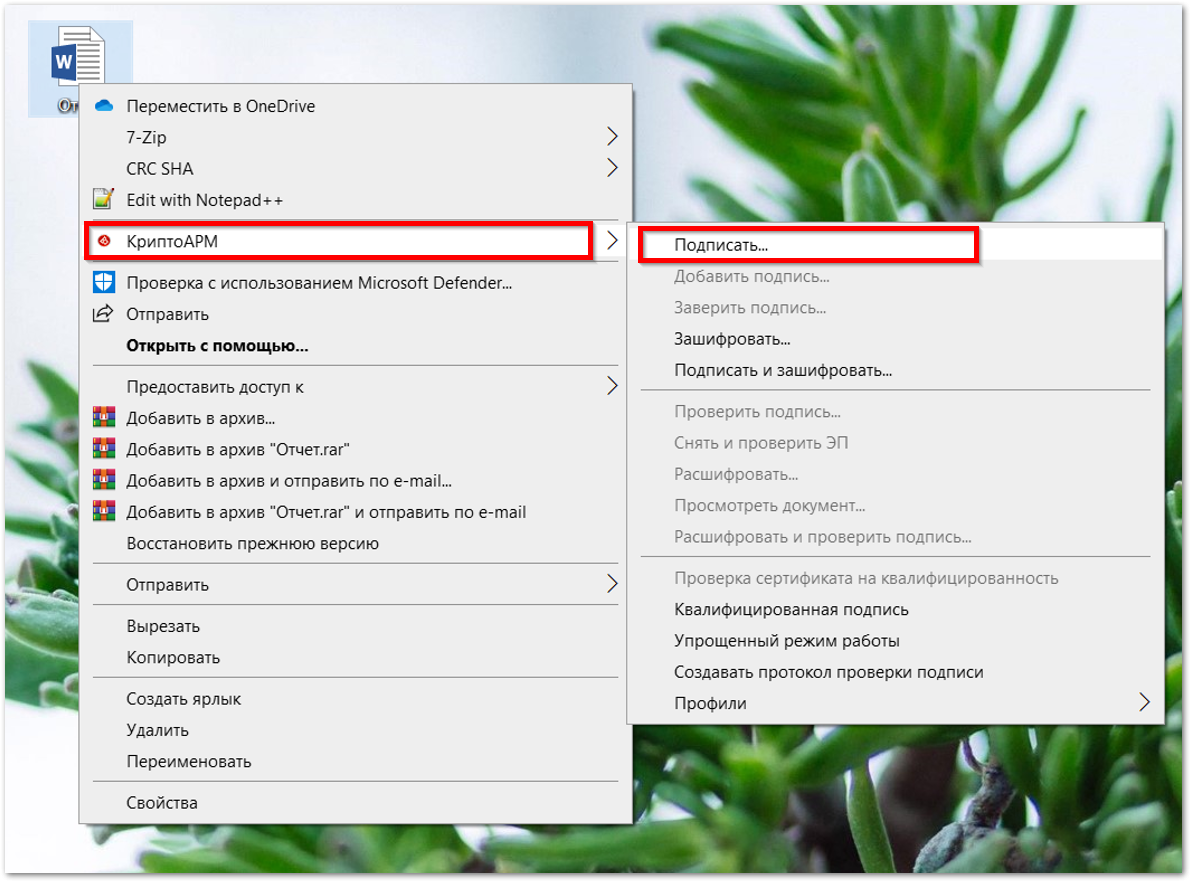
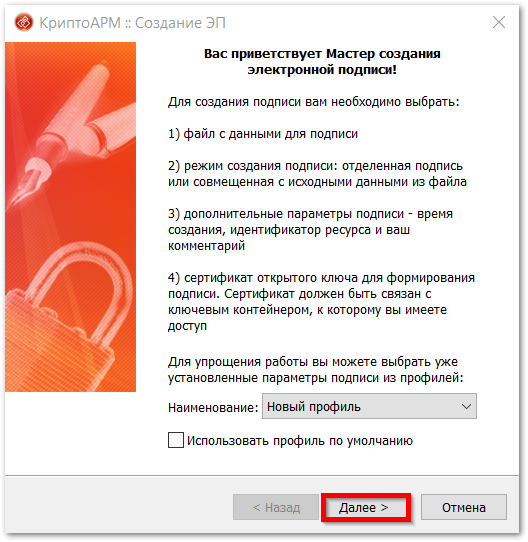
Шаг 2. Откроется «Мастер создания электронной подписи». Нажмите кнопку «Далее».
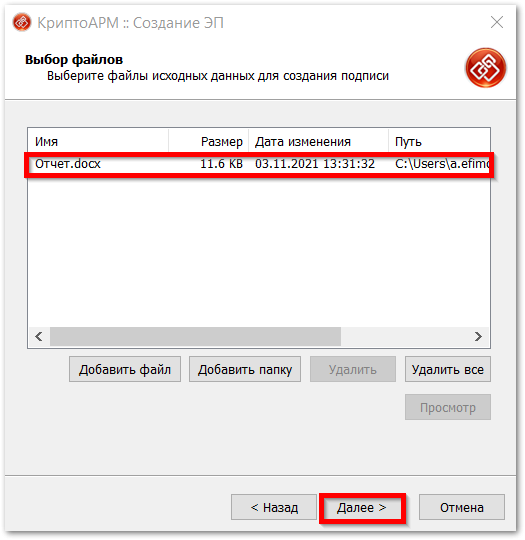
Шаг 3. В разделе «Выбор файлов» уже загружен документ, который мы выбрали на первом шаге. Можно добавить еще несколько документов или папку с файлами, которые нужно подписать.
Если нужно проверить документ перед подписанием, кликните на «Просмотр». Файл откроется в новом окне.
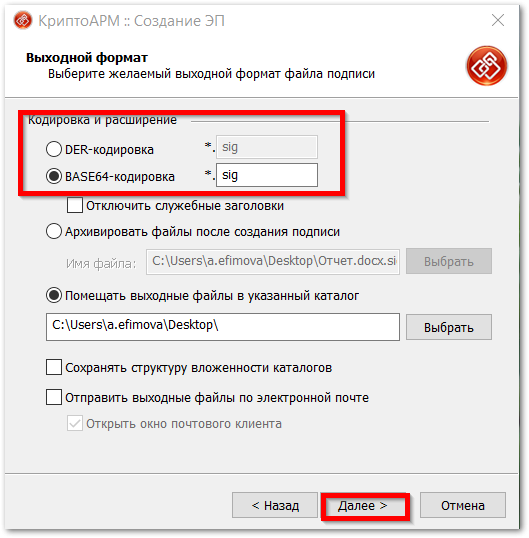
Шаг 4. В разделе «Выходной формат» выберите тип кодировки: DER или BASE64. Зачастую можно выбрать любую — файл будет подписан корректно. Но есть несколько исключений. Например, для ФСРАР подойдет только кодировка DER.
Шаг 5. В разделе «Параметры подписи» в графе «Использование подписи» можете оставить значение «Не задано» или выберите вариант, подходящий по смыслу документа, например, «Подписано».
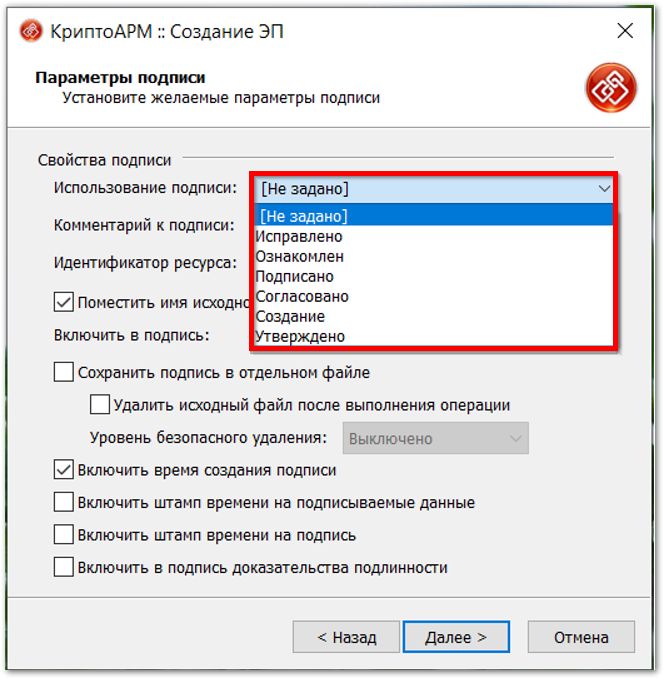
Также в этом разделе можно выбрать вид подписи.
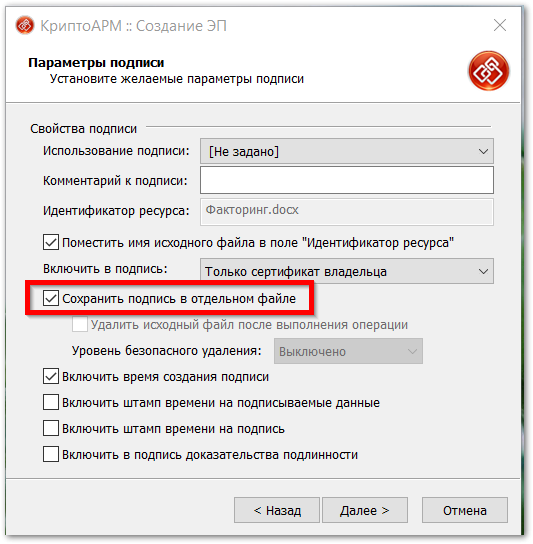
Чтобы создать отсоединенную подпись, поставьте галочку напротив пункта «Сохранить подпись в отдельном файле». Если галочка не стоит, по умолчанию будет создана присоединенная подпись.
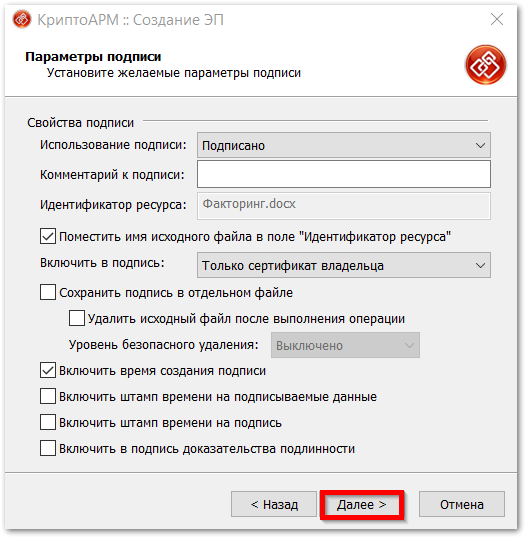
Когда выберете нужные параметры, кликните «Далее».
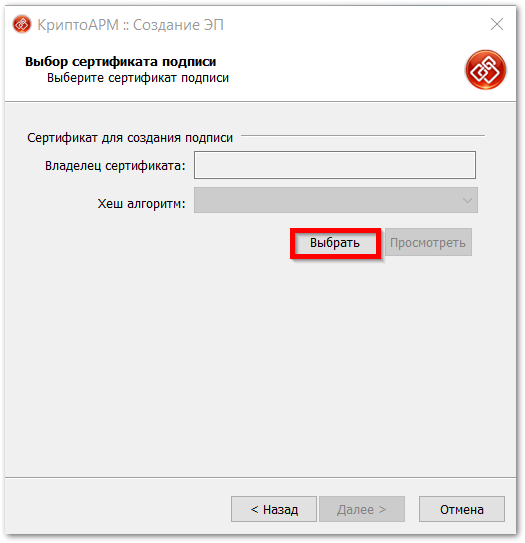
Шаг 6. На этапе «Выбор сертификата подписи» нажмите кнопку «Выбрать». В новом окне выберите свой сертификат подписи. Если в окне нет ни одного сертификата, его нужно установить
Электронная подпись для любых задач
В комплекте сертификат, сертифицированный токен и лицензия «КриптоПро» — все, что нужно для работы
Шаг 7. Проверьте, все ли данные для подписания документа выбраны верно. Нажмите кнопку «Готово».
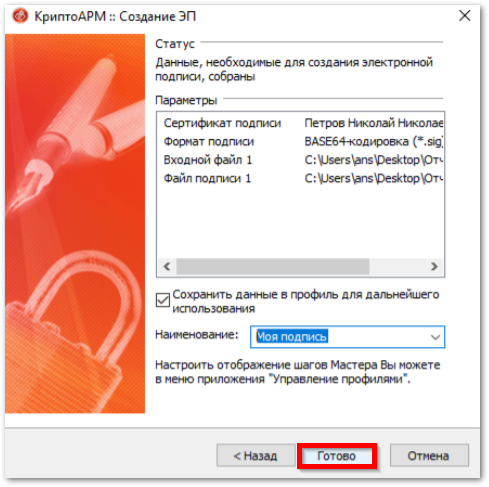
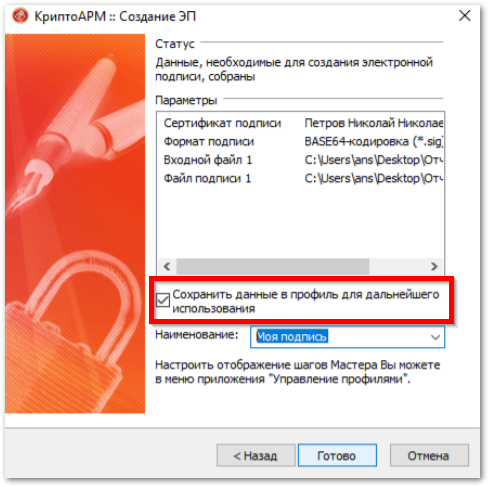
Если вы часто выбираете одни и те же параметры, на этом этапе можно создать шаблон для подписи. Для этого поставьте галочку напротив пункта «Сохранить данные в профиль для дальнейшего использования». Теперь на втором шаге вы можете выбрать нужный профиль и не устанавливать большую часть настроек вручную.
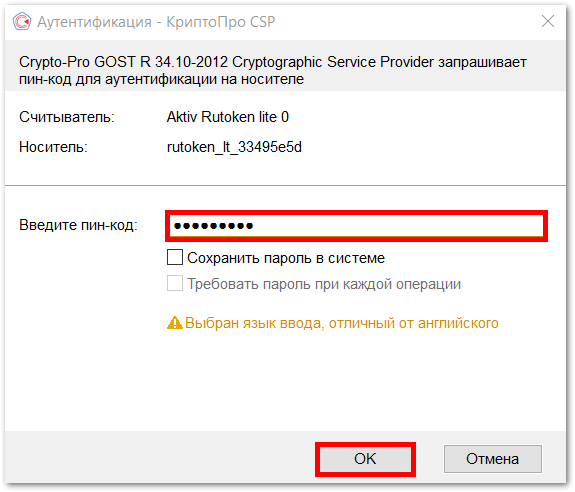
Шаг 8. Создавая подпись, программа может запросить пароль.
Шаг 9. Документ подписан. Он сохранится в папку, которую вы указали на четвертом шаге.
Значок подписанного документа отличается от исходного файла, поэтому его легко найти.
Как подписать документ в КриптоАРМ — видеоинструкция
https://youtube.com/watch?v=Z_itcGVCvI4
Материал актуален на 10.01.2022
Кодирование данных является одной из основных задач в области информационных технологий. Оно позволяет представлять данные в определенном формате, который удобен для передачи и хранения в определенных ситуациях. Существует множество различных методов кодирования, каждый из которых имеет свои преимущества и недостатки. Два из них — der и base64 — являются наиболее распространенными.
Base64 — это стандарт кодирования, который используется для передачи бинарных данных в текстовом виде. Он представляет собой простой способ преобразования данных в ASCII-символы. Однако, он не обеспечивает большой степени защиты и может быть легко расшифрован.
DER — это стандарт кодирования, который используется для представления данных в формате ASN.1. Он гарантирует безопасность, поскольку позволяет шифровать данные в ходе передачи. Однако, этот формат более сложен для использования и может требовать больше ресурсов для обработки данных.
В данной статье мы подробно проанализируем различия между кодировками der и base64, рассмотрим их преимущества и недостатки и определим, какой из них подходит для определенных задач.
Путь кодирования данных в современном мире
Одной из ключевых задач при работе с данными является их кодирование. Кодирование нужно для того, чтобы данные, например текстовые, можно было передавать по сети без искажения информации. В современном мире существует множество способов кодирования данных.
Один из самых распространенных методов — base64. Он используется для передачи бинарных данных в текстовом виде, например изображений. Основное преимущество base64 заключается в том, что он позволяет представить бинарные данные в виде печатных символов ASCII.
Однако, base64 не является единственным методом кодирования. К примеру, der это бинарный формат, который используется для хранения и пересылки данных в криптографии. Он представляет собой ASN.1 структуры, которые могут содержать различные типы данных, такие как целые числа и строки.
Сравнивая method-der и base64, можно сделать вывод, что каждый из них подходит для своих задач. Если нужно передать бинарные данные в текстовом виде, то лучше использовать base64. Если же необходимо обменяться данными в криптографии, то следует использовать der.
Основы и преимущества
Base64 — это формат кодирования информации, который применяется для представления бинарных данных в виде ASCII-текста. Он используется для передачи данных через сеть, а также для хранения данных в физических носителях.
Данные, кодированные в формате Base64, обладают рядом преимуществ. Во-первых, такой формат универсальный и может быть использован при работе с любым типом данных. Во-вторых, Base64 делает данные портативными и удобными для передачи по сети, так как текстовый формат позволяет передавать данные в том числе в тех случаях, когда отправляемый файл содержит бинарные данные.
Кроме того, формат Base64 легко парсится и преобразуется в различные форматы данных, что упрощает их обработку. Также данный формат не требует использования дополнительных библиотек или программ, что позволяет использовать его в любом языке программирования.
DER (Distinguished Encoding Rules)
DER (Distinguished Encoding Rules) — это спецификация кодирования данных, используемая в криптографии и стандартах безопасности. D ER представляет собой формат представления данных, который используется для кодирования и декодирования цифровых сертификатов, протоколов SSL и других данных, связанных с безопасностью. D ER является строгим и точным форматом, который применяется для представления большого количества различных типов данных.
DER легко распознается по своей сигнатуре — последовательности байтов, которые обозначают тег и длину данных. D ER предоставляет возможность компактного и безопасного хранения и передачи данных в различных форматах, с помощью которых можно обмениваться информацией между разными системами.
DER используется во многих стандартах безопасности, таких как X.509 (формат сертификатов цифровой подписи) и SSL/TLS (протоколы безопасной передачи данных). D ER является стандартом, который определяет способ кодирования и декодирования данных, что делает его важным инструментом для защиты конфиденциальности и целостности данных во всех областях, связанных с безопасностью.
Сравнение кодировок Base64 и DER
Кодировка данных – важнейший этап передачи информации по сети. Для этого используются различные форматы кодировки, в том числе Base64 и DER. Несмотря на то, что обе кодировки используют преобразование информации в бинарный формат, между ними есть существенные отличия.
Base64 – это одна из самых простых и распространенных кодировок, которую используют для цифровой подписи, электронной почты и передачи файлов. Данная кодировка переводит информацию в 64-битные блоки, которые состоят из символов ASCII.
DER (Distinguished Encoding Rules) была создана для кодировки данных в сложных сценариях, например, для сертификатов и ключей шифрования. D ER поддерживает множество типов данных, включая целые числа и строки. В отличие от Base64, DER использует компактный бинарный формат, который существенно экономит пространство памяти и повышает надежность передачи информации.
В заключение, DER и Base64 – это две самые популярные форматы кодировки, которые имеют свои преимущества и недостатки. Выбор конкретной кодировки зависит от характера передаваемых данных и конечной цели использования.
Как выбрать между Base64 и DER?
Кодировка – это процесс преобразования данных из одного формата в другой. Она необходима для хранения и передачи информации на разных устройствах и в разных сетях. Существует несколько типов кодировок, которые используются в криптографии и в других областях.
Base64 и DER – это два распространенных типа кодировок. Обе они используются для хранения и передачи данных, но имеют некоторые различия.
Если вам нужно закодировать данные для передачи по Интернету, то Base64 будет хорошим выбором. Она проста в использовании и может быть реализована на многих языках программирования. Однако, она не обеспечивает такую высокую степень защиты данных, как DER.
DER – это стандарт ANSI X9.62, который используется для кодировки цифровых сертификатов в криптографии. Эта кодировка более сложна, чем Base64, но обеспечивает более высокую степень безопасности данных.
Если вы работаете с очень важными и конфиденциальными данными, то, скорее всего, вам нужно использовать DER. Хотя она более сложна в использовании, но обеспечивает большую степень безопасности.
В целом, выбор между Base64 и DER зависит от вашей цели. Если вам нужно простое решение для передачи данных, выберите Base64. Если вы работаете с конфиденциальными и очень важными данными, то использование DER может быть более подходящим вариантом.
В наше время защита цифровой информации является крайне важным вопросом. Одним из способов защиты является подписание документов электронной цифровой подписью (ЭЦП). Сегодня мы рассмотрим процесс подписания PDF файлов ЭЦП DER.
Формат DER (Distinguished Encoding Rules) является одним из самых распространенных форматов для хранения и передачи цифровых сертификатов. При использовании ЭЦП DER формат позволяет гарантировать целостность и подлинность документа.
Для подписания PDF документов ЭЦП DER необходимо использовать специальные программы. Удобным и доступным решением является программа Adobe Acrobat Reader DC. С ее помощью можно легко подписать документы, сохранить электронную копию и отправить ее на подписание.
Важно отметить, что подписывать PDF документы ЭЦП DER могут только те лица, у которых есть соответствующие права и ресурсы. Также необходимо следить за конфиденциальностью данных и хранить сертификаты в надежных местах.
Подписывание документа электронной подписью der
Der — это формат электронной подписи, используемый на платформе Windows. Он обеспечивает безопасность электронных документов путем проверки достоверности данных.
Как подписать документ электронной подписью der?
Для подписи документа в формате der необходимо наличие ключевого сертификата, который был выдан уполномоченным органом. Откройте документ, который нужно подписать, и выберите соответствующую опцию в меню «Подписать документ». Затем выберите ключевой сертификат и введите пароль.
После этого документ будет подписан электронной подписью der. Данные о подписи будут внесены в метаданные документа, и электронную подпись можно будет проверить с помощью специального программного обеспечения.
Зачем подписывать документы электронной подписью der?
Подписывание документов электронной подписью der обеспечивает безопасность и достоверность электронных документов. Оно позволяет убедиться в том, что документ был создан и подписан авторизованным лицом, и не был подвергнут изменению после подписания.
Электронная подпись der также облегчает процесс проверки документов, особенно в случае, когда они передаются по сети интернет.
Как поставить цифровую подпись в PDF онлайн
Цифровая подпись — это способ удостоверения подлинности и подтверждения авторства документа. Она также может использоваться для обеспечения целостности и конфиденциальности данных. Как поставить цифровую подпись в PDF онлайн?
Существует множество онлайн-сервисов, которые предоставляют такую возможность. Прежде чем выбрать сервис, убедитесь, что он соответствует требованиям вашей системы. Также убедитесь, что сервис поддерживает файлы в формате PDF.
После выбора сервиса загрузите свой PDF-файл на сервер, где он будет обработан. Далее вам будет предложено добавить ЭЦП der. Это можно сделать, используя ваш сертификат ЭЦП. Выберите ваш сертификат для добавления ЭЦП der, подпишите документ и загрузите подписанный файл обратно на свой компьютер.
На этом процесс добавления цифровой подписи в PDF-файл онлайн завершён. Теперь ваш документ защищён от подделок и изменений.
Подписание документа электронной цифровой подписью
1. Получение сертификата ключа ЭЦП. Для этого нужно обратиться к удостоверяющему центру, который выдаст сертификат.
2. Выбор программы, которая поддерживает генерацию и проверку ЭЦП. Например, такой программой может быть Adobe Acrobat.
3. Загрузка документа, который нужно подписать, в программу. Для этого нажмите на соответствующую кнопку в программе.
4. Выбор сгенерированного сертификата в программе. Обычно программа сама предложит выбрать сертификат при подписании документа.
5. Ввод пароля, который был установлен вами при получении сертификата.
6. Подписание документа. Для этого нажмите на кнопку «Подписать». При этом программа сгенерирует хеш-сумму документа и подпишет ее вашей ЭЦП.
Преимущества подписания документа ЭЦП
ЭЦП (Электронная цифровая подпись) – это набор электронных данных, которые свидетельствуют об авторстве и целостности документа. Она позволяет подписывать и проверять электронные документы, обеспечивая их юридическую значимость и защиту от подделки.
Как получить ЭЦП?
Для получения ЭЦП необходимо обратиться в удостоверяющий центр, который выдает электронный сертификат, необходимый для подписания документов. Сертификат может быть получен как для физических лиц, так и для юридических.
Как подписать документ с помощью ЭЦП?
С помощью ЭЦП можно подписывать различные типы документов (контракты, счета и т.д.), обеспечивая их защиту от подделки, а также уменьшая количество бумажных документов и время, которое требуется на ручную обработку и подписание документов.
Как создать подпись в формате PDF
PDF-формат является одним из наиболее популярных форматов для документов, которые необходимо распространять и сохранять в неизменном виде. Подписывание документов в формате PDF с использованием электронной подписи – это надежный способ защиты информации и обеспечения юридической значимости документа.
Существует несколько способов создания подписи в формате PDF с помощью различных программ и онлайн-сервисов. Вы можете создать подпись, используя свой собственный рукописный подпись, или использовать программное обеспечение для создания электронной подписи.
Для создания электронной подписи необходимо использовать криптографический алгоритм для генерации ключа и подписи. Для этого существуют специальные программы, которые позволяют создать и хранить ключи, а также подписывать PDF-файлы. Кроме того, вы можете использовать онлайн-сервисы для создания электронной подписи без необходимости устанавливать программное обеспечение на свой компьютер.
После создания электронной подписи, вы можете использовать ее для подписания PDF-файла. Некоторые программы для работы с PDF-файлами предоставляют встроенные инструменты для добавления подписи в документ. Вы можете выбрать место для размещения подписи в PDF-файле и добавить туда свою электронную подпись. После этого подписанный документ сохраняется в формате PDF с сохранением изменений.
Подписывание документов ЭЦП в формате PDF
ЭЦП — это Электронная Цифровая Подпись, которая используется для подтверждения подлинности документов и установления их авторства. Э ЦП гарантирует, что документ не был изменен после подписания и что его содержание было утверждено владельцем ключа.
ЭЦП нужна в первую очередь для тех, кто работает с документами: юристов, бухгалтеров, менеджеров и т.д. Это не только обеспечивает безопасность документов, но и ускоряет процесс обмена информации.
Как создать ЭЦП для подписания PDF документов?
Когда все необходимые файлы будут установлены, вы можете подписывать PDF документы, нажимая на кнопку «Подписать». Выберите файл, который вы хотите подписать, введите пароль от вашего ключа подписи и сохраните ваши изменения.
Как проверить, что документ был подписан с помощью ЭЦП?
Когда документ был подписан с помощью ЭЦП, он будет иметь специальную маркировку, показывающую время подписи и удостоверяющего центра, который выдал сертификат ключа подписи. Чтобы проверить подлинность подписи, вы можете открыть файл в Adobe Acrobat Reader и выбрать «Свойства документа». Вкладка «Подписи» покажет, была ли подпись проверена и кем она была выдана.
Теперь вы знаете, как создавать и использовать ЭЦП для подписания PDF документов. Это поможет обезопасить вашу деятельность и ускорить процесс обмена документами.
Как подписать PDF документ ЭЦП?
Подпись документов при помощи электронной цифровой подписи (ЭЦП) — это надежный и удобный способ подтверждения законности и авторства документа. Особенно актуальным является использование ЭЦП при подписании PDF-документов, так как они используются повсеместно, включая в сфере бизнеса и государственных учреждений.
Для подписания PDF-документа ЭЦП необходимо выполнить следующие шаги:
Стоит отметить, что в России действуют определенные правила подписания документов ЭЦП, которые могут отличаться от правил других стран. Важно убедиться в соответствии вашей подписи требованиям законодательства вашей страны или международным стандартам, чтобы подписанный документ был легитимным и пригодным для использования в любом контексте.
Можно ли подписать файл PDF ЭЦП der?
Электронная цифровая подпись (ЭЦП) der — это электронный сертификат, удостоверяющий подлинность и целостность документа. Если вы хотите подписать файл PDF ЭЦП der, то это действительно возможно.
Для того чтобы подписать PDF ЭЦП der, необходимо использовать специальные программы для работы с ЭЦП. В такой программе вы сможете создать свой электронный сертификат дерева X.509 и использовать его для подписания документов в формате PDF.
Подписать файл PDF ЭЦП der — это надежный способ защитить ценную информацию, которая должна быть передана только конкретному лицу. Более того, такая подпись имеет международную юридическую силу и может быть признана в суде.
Однако, чтобы подписать PDF ЭЦП der, необходимо иметь подпись, выданную удостоверяющим центром. Это может быть государственный удостоверяющий центр или частный центр сертификации. Поэтому, необходимо предварительно получить свою ЭЦП, прежде чем подписывать документы.
Подпись документов с использованием ЭЦП
ЭЦП (электронная цифровая подпись) – это специальный инструмент, который позволяет подписывать электронные документы. С помощью ЭЦП можно установить подлинность и индивидуальность документа, защитить его от изменений и подделок.
ЭЦП в России является формой личной электронной подписи (ЛЭП). Ее необходимо получить на специальной СКЗИ (средство криптографической защиты информации) и регистрировать в системе ЕСИА (единая система идентификации и аутентификации).
После подписания документа с помощью ЭЦП на нем будет отображаться специальная цифровая подпись, которая будет свидетельствовать о том, что документ был подлинным и не подвергался изменениям.
Важно помнить, что ЭЦП является важным средством защиты документов и необходимо соблюдать все требования к ее использованию.
Как добавить ЭЦП из Криптоарм на PDF документ
Прежде чем подписывать PDF документ, убедитесь, что у вас установлена программа Криптоарм. Эта программа позволит вам создать ЭЦП для документа.
Откройте PDF документ в Adobe Acrobat
Для начала подписывания документа, откройте его в программе Adobe Acrobat. Эта программа позволит вам добавить ЭЦП к документу.
Нажмите на кнопку «Подписать»
В верхней части экрана найдите кнопку «Подписать», нажмите на неё, чтобы открыть соответствующее выпадающее меню.
Выберите Криптоарм в качестве провайдера ЭЦП
В меню выберите «Добавить подпись», затем выберите «Использовать сертификат Криптоарм». Это позволит вам связать документ с вашим сертификатом и создать ЭЦП для него.
Подпись и сохраните PDF документ
Выберите место, где сохраните PDF документ после добавления ЭЦП и нажмите на кнопку «Сохранить». Теперь ваш документ подписан, и к нему добавлена ЭЦП из Криптоарм.
С чего всё началось
Есть у меня маленький домашний Web-сервер. Долгие годы работал он на одном лишь HTTP, но вот решил я обуздать SSL и бесплатные сертификаты от Let’s Encrypt, чтобы в дальнейшем и телеграм ботов на нём настраивать, и PWA, и прочие радости HTTPS жизни.
Потратил вечер-другой на подбор приятного в работе ACME клиента, коим стал написанный на bash bacme, настройку сервера на прохождение проверок, редиректы с HTTP на HTTPS — и вот сервисы моего сервера уже имеют желанный замочек в адресной строке.
Проблемы начались с автоматизации этого процесса. Так как сертификаты сервис раздаёт всего на три месяца, нужно озаботиться их регулярным обновлением. С этой целью я полез в документацию ACME протокола и начал писать свой скрипт. Детали о том, как генерировались ключи и JWS запросы, опять же, опущу. Самая весёлая часть началась, когда я решил генерировать свои CSR.