
Перед настройкой убедитесь, что технические параметры соответствуют рекомендуемым.
Браузер Microsoft Internet Explorer версии 6.0 и выше.
Плагин портала Госуслуг, соответствующей используемой операционной системе.
При несоблюдении рекомендаций ответственность за корректную работу ЭЦП несет пользователь.
- Настройка браузера Internet Explorer
- Установка и настройка плагина портала Госуслуг
- Регистрация на портале Госуслуг
- Не работает электронная подпись на госуслугах
- Найти причину отказа в приеме подписи можно следующими способами
- Как зарегистрировать ЭЦП на Госуслугах
- Как установить электронную подпись для работы на Госуслугах
- Как зарегистрироваться на портале Госуслуг с помощью электронной подписи
- Как настроить вход на Госуслуги с помощью ЭЦП
- Разновидности ЭЦП
- Тонкости технологии
- Сертификат ЭЦП
- Методика верификации
- Проверка ЭЦП, параметры
- Верификация в браузере, портал gosuslugi
- Инструкция «Как узнать о выпущенных на вас электронных подписях»
- «Болевая точка» рынка электронной подписи
- Решение проблемы
- Порядок действий при проверке выпущенных на пользователя КЭП
- При помощи логина и пароля
- При помощи КЭП
- Активируйте опцию в личном кабинете
- Установите плагин, соответствующий операционной системе
- Выбор сертификата
- Справочно
- Источник данных
Настройка браузера Internet Explorer
После совершения вышеописанных действий браузер готов к работе.
Установка и настройка плагина портала Госуслуг
Практически без участия пользователя необходимый плагин установится и активируется. Дополнительных настроек производить не придется.
Регистрация на портале Госуслуг
Если процедура идентификации прошла успешно, появится сообщение об окончании регистрации и подтверждении учетной записи.
Выбирая способ подтверждения, учтите, что все возможности портала будут доступны лишь при наличие ЭЦП. Поэтому рекомендуется приобрести подпись в удостоверяющем центре. Срок действия — 1 год, а это значит, что в течение 365 дней вы сможете работать с порталом удаленно, избавив себя от личного посещения различных ведомств.
Не работает электронная подпись на госуслугах
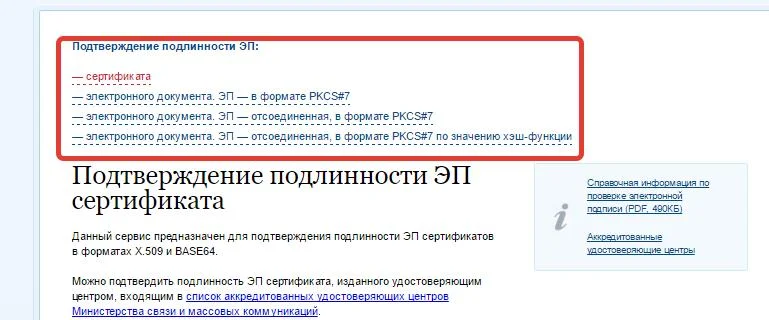
Если портал Госуслуги не видит ЭЦП необходимо в первую очередь проверить подпись на действительность. Для этого лучше перейти на струю версию портала по адресу gosuslugi.ru/pgu. В подвале сайте кликнуть на ссылку «Справочная информация». В открывшемся разделе выбрать пункт «Электронная подпись». Затем выбрать подходящий вариант проверки:
Проверка ЭП в документе форматом PKCS#7.
Проверка ЭП отсоединенной, в формате PKCS#7.
Проверка отсоединенной ЭП в формате PKCS#7 по значению хэш-функции.
Внимание! Для проверки ЭЦП на Госуслуг не надо входит в учетную запись. Проверка доступна незарегистрированным пользователям.
Найти причину отказа в приеме подписи можно следующими способами
Еще один вариант — зависание сайта Госуслуг. Такое иногда возможно, обычно это происходит в последние дни сдачи отчетности и уплаты налогов.
Пользователи, купившие ЭЦП для госуслуг в нашем удостоверяющем центре, не имеют трудностей с ее использованием. Мы подробно консультируем и сами проводим все необходимые настройки. Закажите ЭЦП для сайта госуслуг на нашем сайте через форму заказа или позвоните по телефону.
На портале Госуслуг можно работать с помощью электронной подписи — ЭЦП. Это значит, что все доступные на портале услуги можно получать дистанционно: вам не придётся лично ходить в государственные организации и ведомства. Расскажем, как добавить ЭЦП в Госуслуги.
Регистрация на портале государственных услуг доступна физическим и юридическим лицам. Физическое лицо может подтвердить свою учётную запись в МФЦ или через онлайн-банк. Юридическому лицу для этого требуется сертификат ЭЦП.
Владелец ЭЦП может уплачивать госпошлину через «Госуслуги» со скидкой 30%. А ИП при регистрации бизнеса могут не платить её вообще.
После регистрации ИП и юридическим лицам будет доступен полный перечень государственных услуг. На портале можно получать лицензии, выписки, разрешения на различные виды деятельности, регистрировать транспорт, получать юридическую помощь и многое другое. Для получения ряда услуг нужно подать заявление в электронном виде. Для того чтобы электронный документ имел юридическую значимость, его нужно подписать квалифицированной ЭЦП.
Прежде всего нужно получить электронную подпись. Для этого обратитесь в Удостоверяющий центр ГК «Астрал»:
Для правильной работы подписи на вашем компьютере нужно поставить криптопровайдер. Кроме того, необходимо подтвердить подлинность сертификата ЭЦП.
Как зарегистрировать ЭЦП на Госуслугах
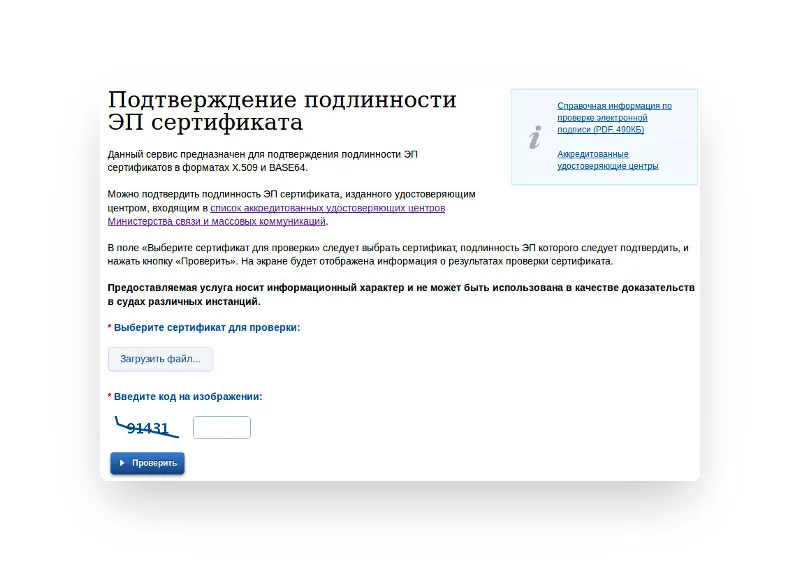
В личном кабинете на портале Госуслуг есть раздел «Проверка подлинности сертификата». Пользователю необходимо добавить файл сертификата, ввести код с картинки и нажать «Проверить».
Как установить электронную подпись для работы на Госуслугах
Чтобы добавить электронную подпись для работы на Госуслугах, вам понадобятся:
Если вы пользуетесь старой версией браузера, ЭП может работать с ошибками.
Internet Explorer. Для него понадобятся специальные настройки безопасности. Перед установкой плагина портала Госуслуг настройте следующие параметры:
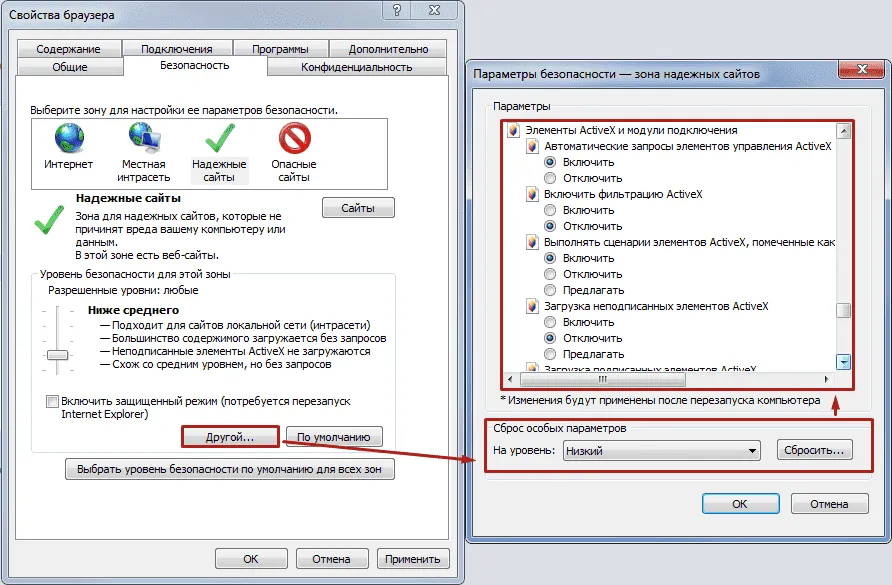
После этого можно переходить к установке плагина Госуслуг. Для этого нужно:
Mozilla Firefox. В этом браузере настройка проходит по более простому сценарию:
Google Chrome. Процесс настройки практически полностью повторяет инструкцию для Mozilla Firefox:
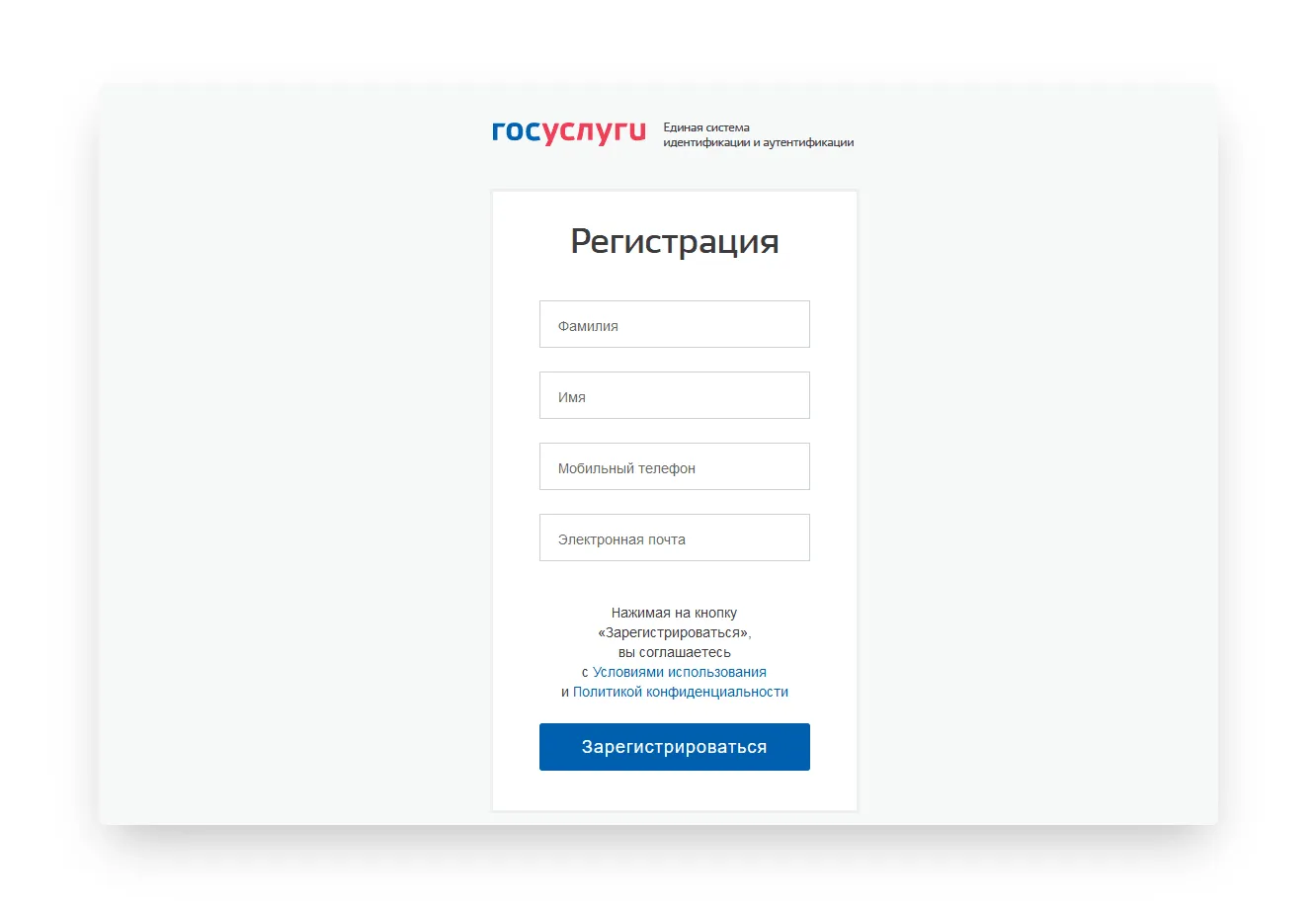
Как зарегистрироваться на портале Госуслуг с помощью электронной подписи
Как настроить вход на Госуслуги с помощью ЭЦП
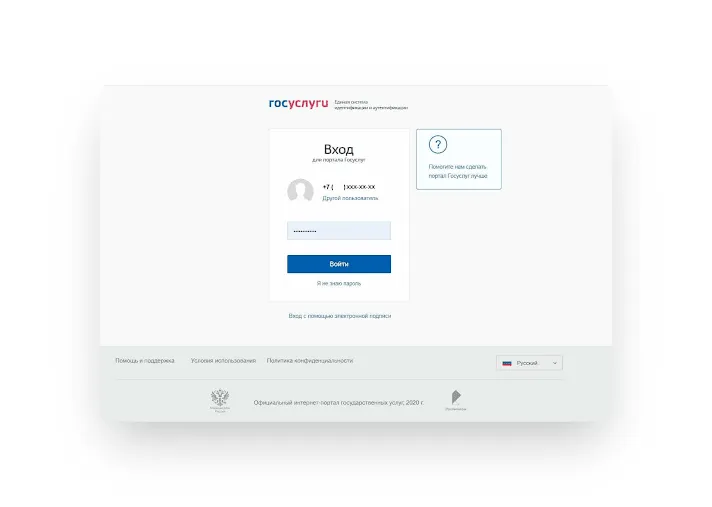
Шаг 2. В личном кабинете перейдите в раздел «Настройки».
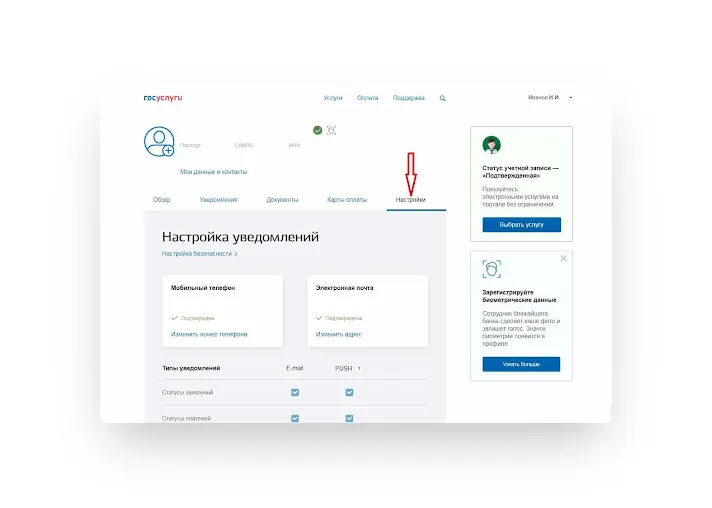
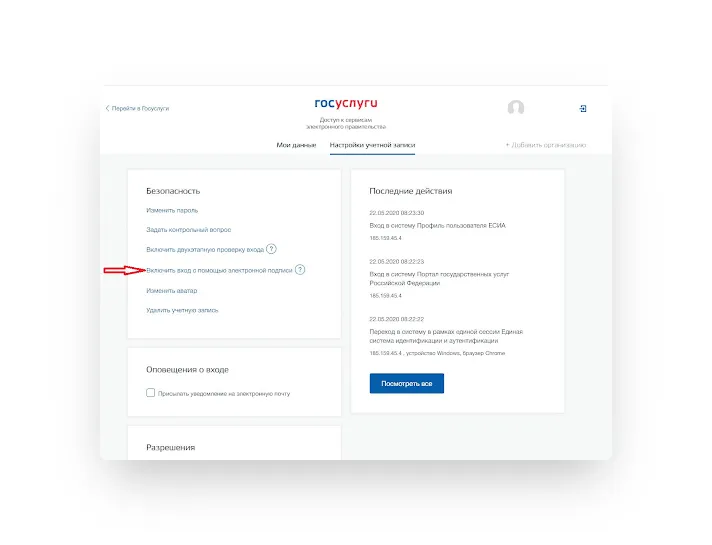
Шаг 3. В списке вариантов выберите «Включить вход с помощью электронной подписи».
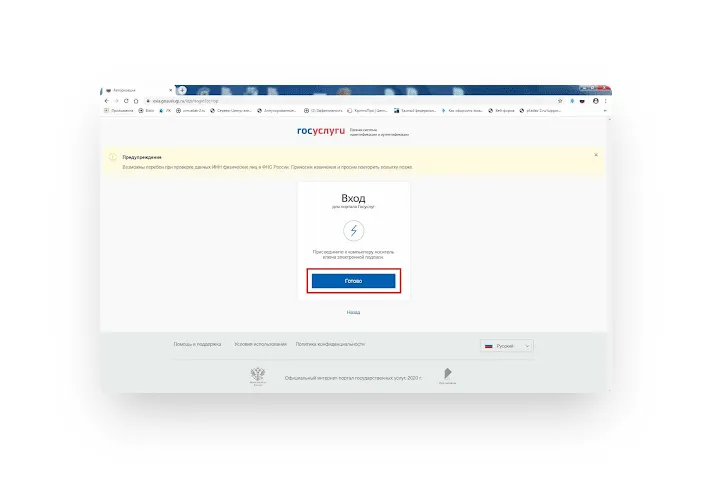
Шаг 5. Появится сообщение с просьбой подключить к компьютеру носитель сертификата (токен). Подключите его и нажмите «Готово».
Шаг 6. Выберите сертификат ключа проверки сертификата ЭЦП.
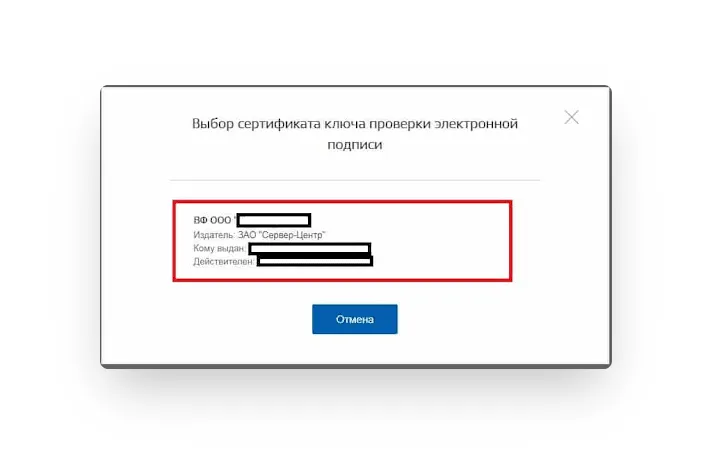
Шаг 7. Если сертификат защищён пин-кодом, введите его. В противном случае нажмите «Продолжить без пин-кода».
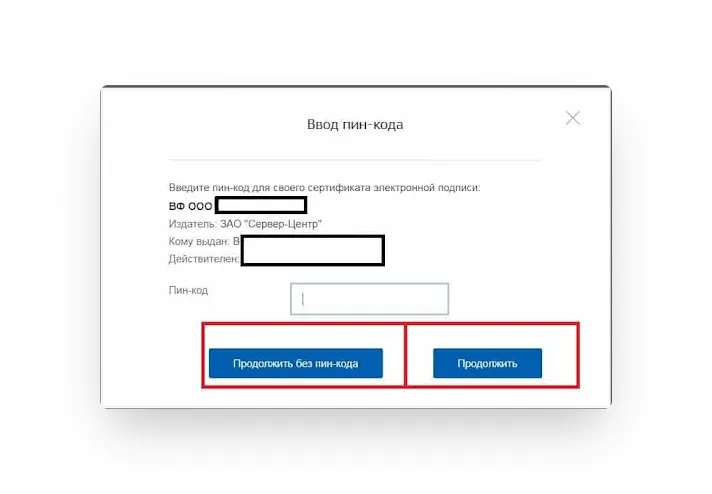
После этого вы можете начать работу на портале Госуслуг.
Если вы подтверждаете личность с помощью электронной подписи, помните, что возможности портала будут доступны только при наличии ЭЦП. Срок действия электронной подписи — 1 год. После этого сертификат необходимо перевыпустить и переустановить.
При обновлении сертификата также потребуется проверить его подлинность, поменять сертификат на сайте и настроить вход по новому сертификату ЭЦП. Для этого можно использовать тот же алгоритм настройки.
Если портал Госуслуг не видит ЭП, попробуйте:
Если это не помогло, и портал всё так же не видит вашу подпись, обратитесь в техподдержку.
Работайте на портале Госуслуг и других федеральных ресурсах с электронной подписью от Удостоверяющего центра ГК «Астрал». Выберите тариф, подходящий для вашего бизнеса: «Базис» или «Универсальный». С нашей электронной подписью можно участвовать в торгах, сдавать отчётность и вести электронный документооборот.
Цифровые технологии оказали серьёзное воздействие на жизненный уклад, в том числе на привычные алгоритмы ведения бизнеса: совершение платежей, оформление документов. Одна из самых серьёзных инноваций — электронная подпись (ЭП или ЭЦП), прочно занявшая нишу системы обмена информацией.
ЭЦП — это устаревшее понятие. Расшифровывается как «электронная цифровая подпись». В настоящее время законодательством закреплено название ЭП, которое расшифровывается как «электронная подпись».
ЭЦП позволяет: подписать, подтвердить подлинность цифрового документа, установить его авторство. По сути, это криптографически преобразованные сведения, эквивалент индивидуальной подписи, которые могут существенно усилить устойчивость электронного документа к взлому и подделке.
Разновидности ЭЦП
По законодательству РФ в предпринимательской деятельности используются такие виды ЭЦП:
простая — сформированная простыми кодами и паролями.
усиленная — бывает неквалифицированная и квалифицированная.
Для создания неквалифицированной ЭЦП нужен особый ключ, который представляет собой ряд символов определённой последовательности. Такая подпись определяет внесение изменений в документ, позволяет удостоверять своего собственника.
Квалифицированная подпись имеет такие же свойства, но её выдают только аккредитованные центры и ведомства. Норма 63-ФЗ от 06.04.2011 уравняла собственноручную и электронную подписи. Последняя имеет юридическую силу, если:
Существуют различные методики валидации ЭЦП по этим параметрам.
Тонкости технологии
Сертификаты ключа проверки электронной подписи (или СКПЭП) могут быть выданы как обычное бумажное удостоверение или электронный файл, подтверждающий право предъявителя на подпись, её проверочный код.
Ключ, используемый для установления корректности ЭЦП, всегда связан с непосредственным кодом ЭЦП
Существуют два типа таких ключей:
Закрытые ключи ЭЦП известны только их владельцам, представляют собой неповторимую комбинацию символов, предназначенных для подтверждения цифровой документации
Открытые ключи связаны и напрямую взаимодействуют с закрытыми. Они доступны всем пользователям сети, передаются в составе сертификата в Росреестр на сервер во время верификации достоверности цифрового автографа. С помощью открытого ключа можно проверить авторство файла, но не получить закрытый ключ или внести изменения в документ.
Сертификат ЭЦП
СКПЭП подтверждает соответствие ЭЦП лишь одному уникальному собственнику. Сертификат электронной подписи выдаёт квалифицированный орган — удостоверяющий центр (УЦ).
Индивидуальные предприниматели и руководители организаций получают сертификат КЭП в УЦ ФНС и её доверенных лиц. Физическим лицам выдают электронную подпись в удостоверяющем центре, который аккредитован Министерством цифрового развития.
Для отправки цифровых документов рекомендуем квалифицированные электронные подписи от УЦ «Калуга Астрал». В каталоге представлены тарифы для физических лиц. Индивидуальные предприниматели и руководители юрлица могут воспользоваться услугой Получение КЭП в ФНС под ключ.
СКПЭП содержит в себе:
Законодательством РФ предусмотрены случаи, когда сертификат прекращает своё действие: по окончании срока действия, на основе заявления владельца, при аннулировании его в УЦ вследствие нарушений или сбоев.
Методика верификации
Законодательством регулируется само право использования СКПЭП. Участники электронного взаимодействия сами решают, как будет осуществляться проверка электронной подписи.
Существует несколько методов проверки подлинности цифровой подписи. Самыми простыми из них являются проверки:
онлайн, на портале Госуслуг
с помощью специального программного обеспечения, например, программы «КриптоПро».
Выбрать подходящую лицензию КриптоПро рекомендуем в нашем интернет-магазине. Оставьте короткую заявку для бесплатной консультации специалиста.
Существуют также продвинутые методы верификации средствами комплекса Microsoft Word или по значениям хеш-функций.
Проверка ЭЦП, параметры
на отсутствие ключа в базе отозванных сертификатов
кем и где представлен СКПЭП
Чтобы проверить квалифицированную ЭЦП на валидность, нужно вставить носитель с подписью, например, «РУТокен» или любой другой, в порт компьютера. В браузере ввести адрес специального портала проверки. Выполнив верификацию, можно получить доступ к используемой площадке, например, электронным торгам и начать работу.
Необходимо учитывать тот факт, что ЭП может быть не только в теле файла с документом, часто она прикрепляется отдельно. Её данные могут не отображаться или визуализироваться как картинка/ряд цифр.
Использование программы «КриптоАРМ»
Когда нужна оперативная проверка подлинности электронной подписи, выбирают комплекс «КриптоАРМ». Это платное приложение, имеющее демонстрационную версию («Старт»), которую можно загрузить с портала разработчика.
Во вкладке «Файл» найдите строку «Проверить подпись»
Откроется окно, в котором можно найти проверку отдельного файла («Добавить файл») или целой папки («Добавить папку»),
нажатием «Далее» запускается процедура проверки.
нажатием «Далее» запускается процедура проверки
Программой «КриптоАРМ» можно подтвердить достоверность даже квалифицированных ЭП. Проверка ЭЦП напоминает графологическую экспертизу, но не требует длительных лабораторных исследований. Достаточно использовать программу или сайт, и они покажут, кто подписал документ. Информация пригодится для обжалований решений респондента, отказывающегося от своих обязательств.
Верификация в браузере, портал gosuslugi
Если пользователь не хочет применять стороннее ПО или сложные методы проверки, на ресурсе Госуслуг он сможет установить подлинность:
Электронного документа ЭП — в формате #PKCS7
Электронного документа ЭП — отсоединённая, в формате #PKCS7
Электронного документа ЭП — отсоединённая, в формате #PKCS7 по значению хеш-функции.
Для верификации нужно посетить сайт gosuslugi.ru/pgu/eds и в главном окне выбрать документы для подтверждения и загрузить нужный файл для проверки. После этого останется ввести капчу и нажать «Проверить».
Инструкция «Как узнать о выпущенных на вас электронных подписях»
08 октября 2020
Редакция Единого портала Электронной подписи подготовила пошаговое руководство по проверке выданных на пользователей квалифицированных электронных подписей. Информацию можно получить в веб-версии портала Госуслуги.
«Болевая точка» рынка электронной подписи
До октября 2020 года из-за законодательного пробела уточнение информации о выпущенных на пользователя квалифицированных электронных подписях было нетривиальной задачей. Данные аккумулировало Министерство цифрового развития, связи и массовых коммуникаций, но сервис, который позволял бы гражданам просто и быстро получать сведения о выданных на их имя КЭП отсутствовал.
В первую очередь это осложняло противодействие преступным схемам. Так, лица, на имя которых обманным путем были оформлены квалифицированные электронные подписи, находящиеся в руках мошенников, не имели возможности оперативно узнать об этом. Неведение вело к тому, что преступники могли беспрепятственно действовать в течение длительного времени. Наиболее распространенные мошеннические схемы были связаны с открытием новых компаний и манипуляциями с отчетностью уже существующих организаций.
Решение проблемы
Законодательный пробел в сфере самостоятельного пользовательского надзора и контроля за выпущенными квалифицированными электронными подписями был ликвидирован поправками к 63-ФЗ, которые вступили в силу 1 июля 2020 года. Минцифры 5 октября 2020 года сообщило о старте работы сервиса проверки КЭП пользователя на базе веб-версии Единого портала государственных и муниципальных услуг (ЕПГУ, портал Госуслуги).
Порядок действий при проверке выпущенных на пользователя КЭП
1. Портал Госуслуги
Если учетная запись отсутствует, пройдите процедуру регистрации.
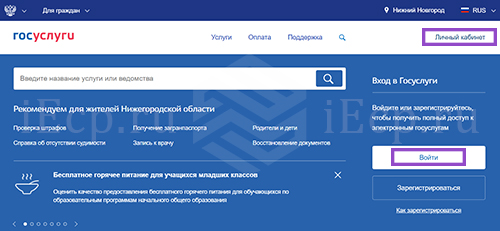
2. Вход в личный кабинет
Авторизируйтесь в учетной записи.
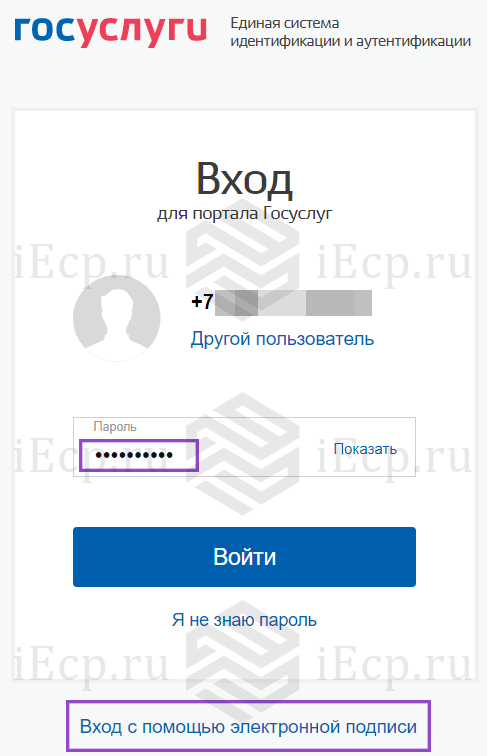
При помощи логина и пароля
Примечание: обратите внимание, что время пользовательской сессии ограничено.
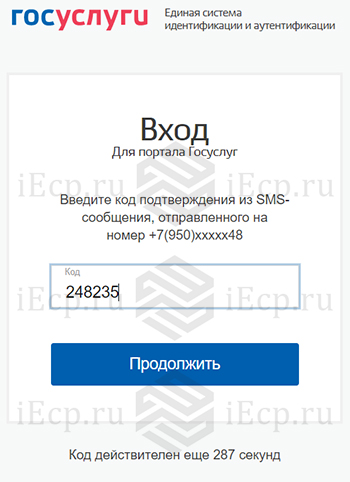
Примечание редакции iEcp.ru: Если потребность в авторизации на портале Госуслуги при помощи квалифицированной электронной подписи отсутствует, то рекомендуем перейти к пункту 3 «Личный кабинет».
При помощи КЭП
Подключите к рабочему компьютеру или ноутбуку токен с электронной подписью и проведите ряд подготовительных действий.
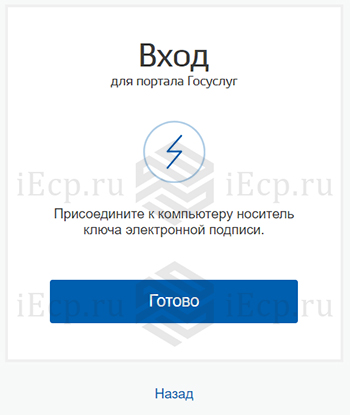
Активируйте опцию в личном кабинете
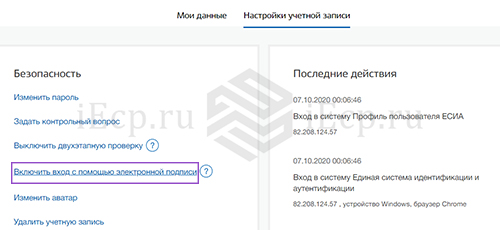
Согласно первоначальным настройкам учетной записи, опция входа в личный кабинет при помощи КЭП отключена. Для ее активации:
— зайдите в личный кабинет;
— перейдите во вкладку «Настройки учетной записи»;
— кликните на пункт меню «Включить вход с помощью электронной подписи»;
— введите пароль от учетной записи для подтверждения действия.
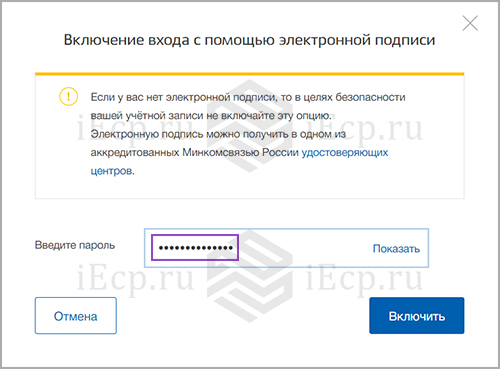
Обратите внимание на предупреждение ведомства, согласно которому не следует включать опцию, не имея в распоряжении КЭП.
Установите плагин, соответствующий операционной системе
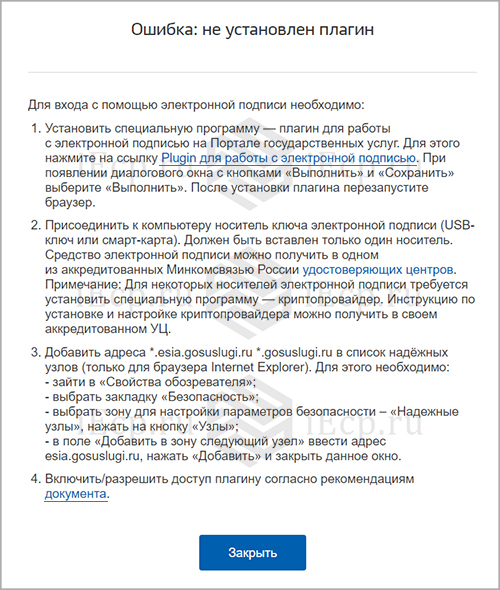
Начните процесс входа в личный кабинет при помощи КЭП, на одном из шагов будут представлены ссылки на плагин (пункт 1) и на инструкцию по его настройке (пункт 4).
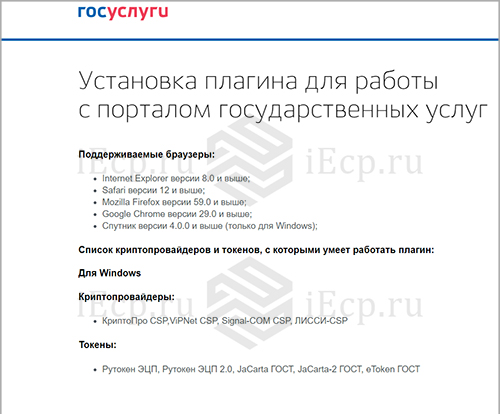
При переходе в раздел «Установка плагина для работы с порталом государственных услуг» подходящий операционной системе плагин скачивается автоматически. Если этого не произошло, то релевантное ПО можно выбрать из представленного списка.
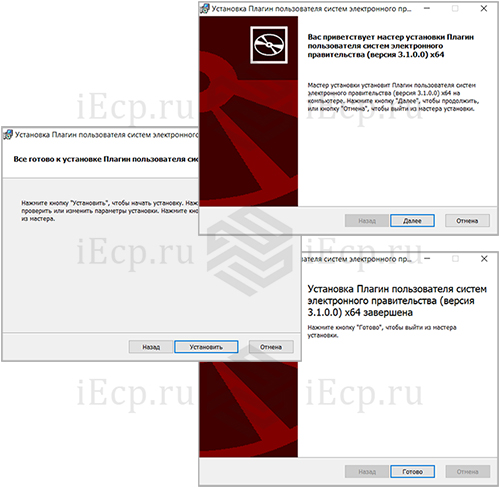
Пройдите несколько шагов процесса установки плагина для работы с порталом государственных услуг: «Далее» — «Установить» — «Готово».
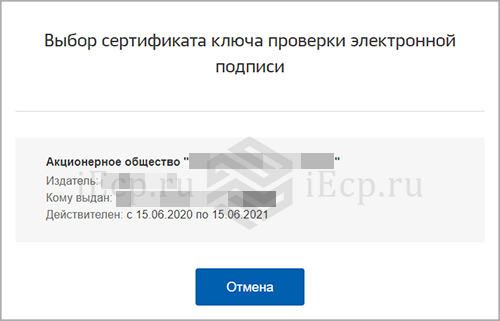
Выбор сертификата
После завершения установки продолжите вход на портал Госуслуги при помощи КЭП. После определения нужного сертификата кликните на него.
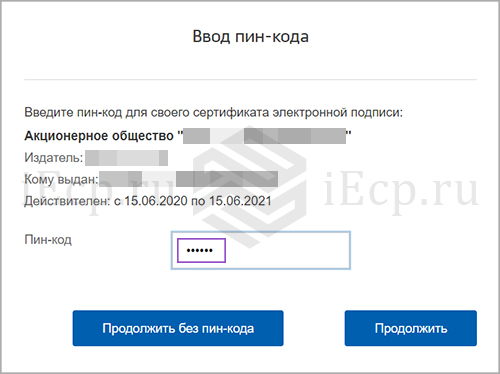
Введите пин-код от контейнера, где хранится ключ электронной подписи (его устаревшее, но более широко известное название «закрытый ключ»).
3. Личный кабинет
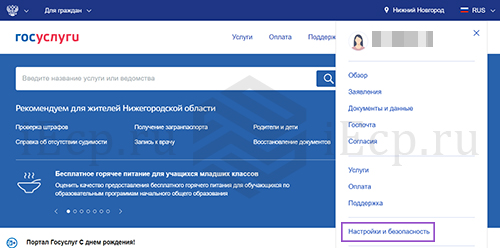
После успешной авторизации перейдите в личный кабинет, среди пунктов выпадающего меню выберите «Настройки и безопасность».
4. Информационное сообщение
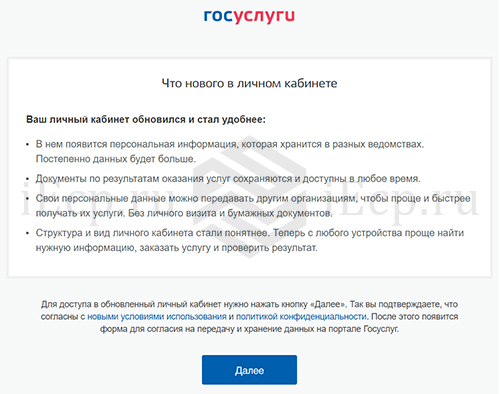
Ознакомьтесь с информационным сообщением портала Госуслуги, в том числе с новыми условиями использования и политикой конфиденциальности, нажмите кнопку «Далее».
5. Запрос согласия на обработку персональных данных
Выразите свою позицию по запросу портала Госуслуги, касающегося взаимодействия с перечнем ведомств.
Для оказания государственных услуг, предоставляемых МВД, ФНС, ПФР, ФОМС, Российским союзом автостраховщиков, порталу требуется согласие пользователя на отправку запросов в перечисленные ведомства на получение, хранение и обновление данных в личном кабинете.
Уточнить, какая именно информация будет задействована в процессе, можно кликнув на гиперссылки «Показать данные».
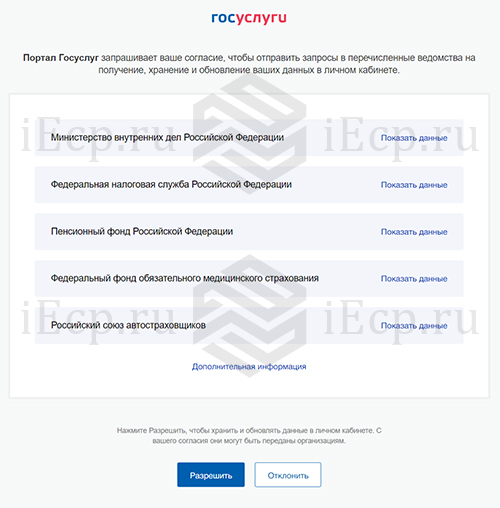
В подразделе «Дополнительная информация» указан срок действия согласия на обработку данных, который составляет 50 лет с момента получения согласия пользователя. Под перечнем действий с персональными данными подразумевается их обработка, в том числе сбор, запись, систематизация, накопление, хранение, уточнение, извлечение, использование, передача, обезличивание, блокирование, удаление, уничтожение. Согласие запрашивает Министерство цифрового развития, связи и массовых коммуникаций РФ.
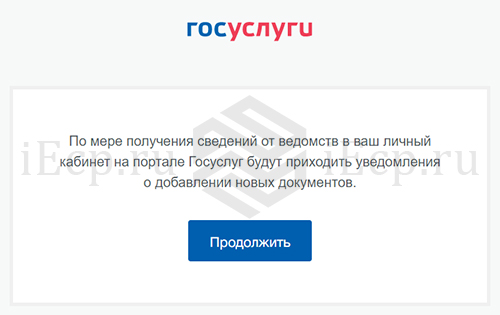
Для получения госуслуг, оказываемых перечисленными ведомствами, выберите кнопку «Разрешить», после чего ознакомьтесь с кратким информационным сообщением и нажмите кнопку «Продолжить».
6. Раздел «Настройки и безопасность»
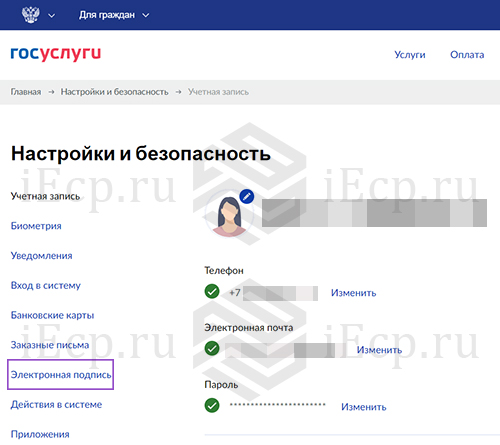
В личном кабинете на портале Госуслуги в разделе «Настройки и безопасность» выберите подраздел «Электронная подпись».
7. Подраздел «Электронная подпись»
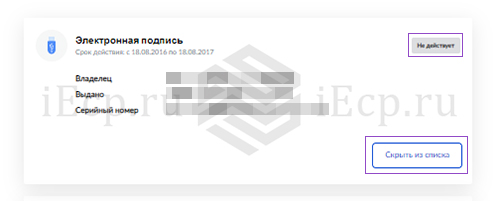
В соответствующем подразделе ознакомьтесь с информацией о выпущенных квалифицированных электронных подписях. Доступны следующие данные:
Информация собрана и по действующим, и по прекратившим свое действие КЭП, которые для удобства пользователей отмечены метками разных цветов (желтая и серая, соответственно).
Действующие квалифицированные электронные подписи можно заблокировать, в случае если они были выпущены мошенническим образом, либо если они были скомпрометированы в процессе работы (например, из-за кражи токена с КЭП).
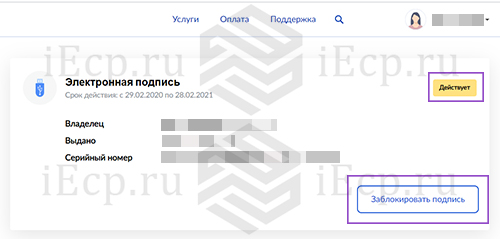
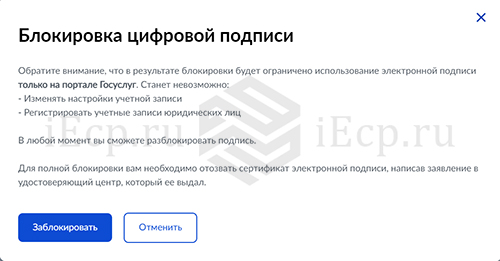
При клике на кнопку «Заблокировать подпись» всплывает предупреждение о том, что через сервис можно провести блокировку КЭП только в рамках портала Госуслуги. Это защитит от изменения настроек учетной записи и регистрации учетных записей юридических лиц. Для отзыва КЭП, обеспечивающего полную блокировку, потребуется написать заявление в удостоверяющий центр, который ее выпустил. Название УЦ можно найти в поле «Выдано».
Кроме информации о действующих квалифицированных электронных подписях, в подразделе представлены данные о КЭП, срок действия которых закончился. Сведения носят справочный характер и при желании их можно скрыть.
Справочно
Обратите внимание, что в подразделе также могут быть представлены КЭП, которые выдаются пользователям в рамках сделок с электронной регистрацией недвижимости, например, во время оформления ипотеки в банке. Подобные квалифицированные электронные подписи при надлежащем контроле со стороны кредитно-финансового института не должны представлять угрозы. Однако, для минимизации рисков после завершения необходимых процедур КЭП можно заблокировать.
Примечание редакции портала iEcp.ru: Полезной практикой для каждого гражданина РФ будет проверка подраздела «Электронная подпись» с комфортной периодичностью (ежемесячно, еженедельно, ежедневно). В случае кражи или потери документов либо при подозрении на возможные мошеннические действия следует чаще обращаться к данному сервису.
Источник данных
Портал Госуслуги забирает данные о выпущенных квалифицированных электронных подписях из Единой системы идентификации и аутентификации (ЕСИА), а в ЕСИА их направляют удостоверяющие центры.
Заместитель главы Минцифры Дмитрий Огуряев, согласно материалу пресс-службы ведомства, сообщил о том, что удостоверяющие центры получили напоминание о необходимости предавать данные о выданных электронных подписях в ЕСИА. Он также подчеркнул, что планируется введение мониторинга за данной активностью.
Примечание редакции iEcp.ru: на практике удостоверяющий центр выпускает не саму электронную подпись, а ключ ЭП и сертификат ключа проверки ЭП, в который входит ключ проверки ЭП. При помощи ключа ЭП пользователь создает свою электронную подпись, например, на документе, а при помощи сертификата и содержащегося в нем ключа проверки ЭП контрагент проверяет действительность поставленной подписи. Информация о владельце ЭП, название выпустившего сертификат УЦ, срок действия и прочая информация представлена в сертификате. В статье для удобства читателей и для более легкого усвоения материала сделано допущение: термин квалифицированный сертификат ключа проверки электронной подписи приравнен к квалифицированной электронной подписи.