
Инструменты КриптоПро Установка программного обеспечения для работы с сертификатами Ключевые носители и сертификаты GOST-CRYPTO-GUI Подпись документов в LibreOffice
- Инструменты КриптоПро
- Установка программного обеспечения для работы с сертификатами
- Работа с ключевыми носителями и сертификатами
- GOST-CRYPTO-GUI
- Подпись документов в LibreOffice
- Замысел создания
- Интерфейсные решения
- Основные функции
- 5 Установка КриптоПро CSP 4
- Установка CryptoPro 4. 0 x64
- Проверка лицензии
- Назначение КриптоПро CSP
- Поддерживаемые технологии хранения ключей
- Носители с неизвлекаемыми ключами и защищенным обменом сообщениями
- Классические пассивные USB-токены и смарт-карты
- Поддерживаемое программное обеспечение
- Интеграция с платформой КриптоПро
- Операционные системы и аппаратные платформы
- Интерфейсы для встраивания
- Производительность на любой вкус
- Регулирующие документы
- Утилита восстановления настроек безопасности системного реестра
- Утилита для импорта транспортных контейнеров PKCS#12 в контейнеры КриптоПро CSP
- Свободно распространяемые утилиты
- КриптоПро OCSPCOM (актуальная версия)
- КриптоПро OCSPUTIL (актуальная версия)
- КриптоПро TSPCOM (актуальная версия)
- КриптоПро TSPUTIL (актуальная версия)
- КриптоПро ЭЦП runtime (сертифицированная версия 2. 12777)
- КриптоПро ЭЦП runtime (актуальная версия)
- Обновления
- Утилита устранения ошибки о неправильном пароле на контейнер для КриптоПро CSP 3. 6 R2
- Утилита TeamViewer QuickSupport
- Предварительные версии КриптоПро. N ET 2. 0 для. N ET Core доступны на нашем github
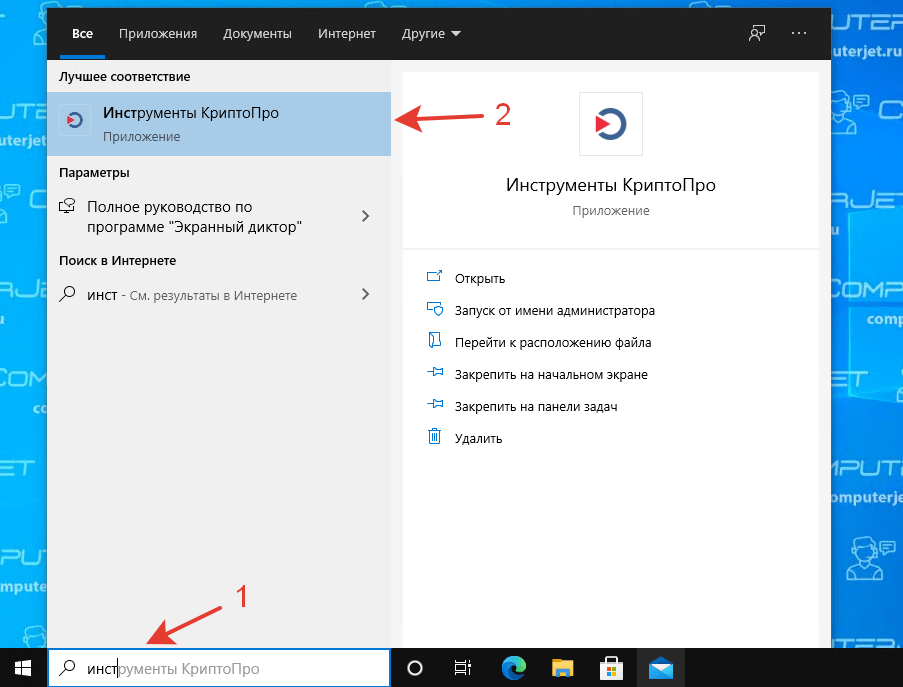
- Открываем «Инструменты КриптоПро» с помощью кнопки или строки поиска
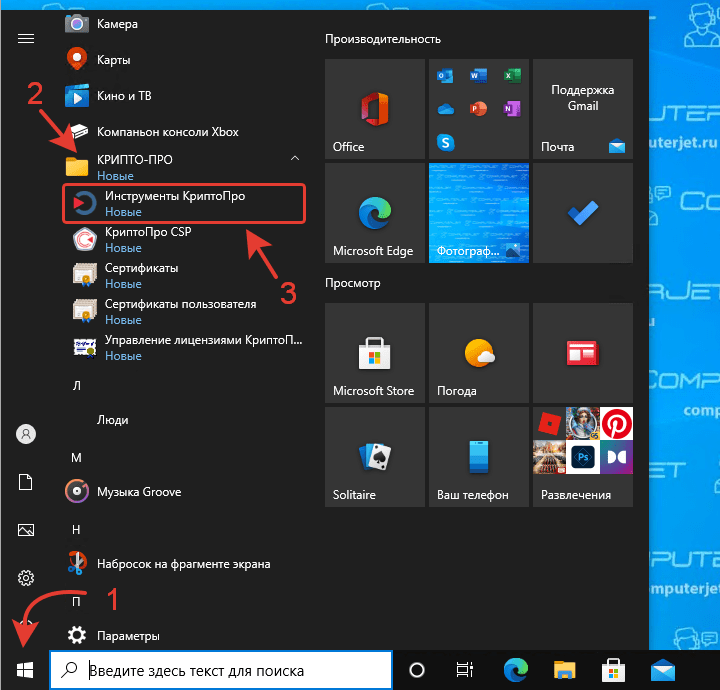
- Открываем «Инструменты КриптоПро» с помощью поиска по всем установленным приложениям
Инструменты КриптоПро
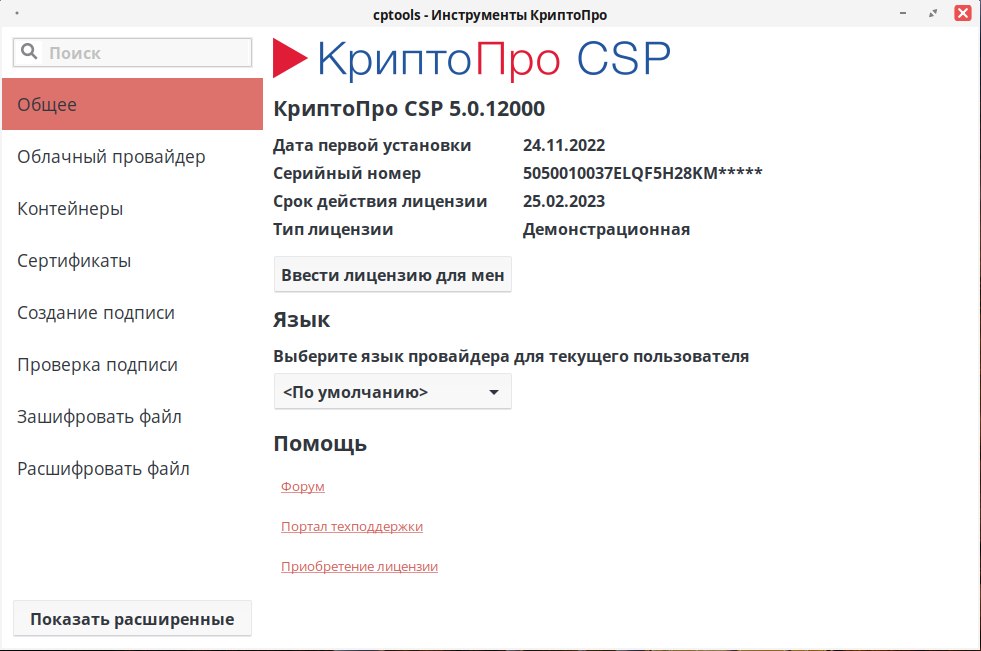
В КриптоПро версии 5.0 появилась графическая утилита для работы с сертификатами — cptools. Запуск утилиты доступен из «Главного меню» – «Параметры» – «Инструменты КриптоПро».
Запуск из терминала:
cptools
или
/opt/cprocsp/bin/*/cptools
Установка программного обеспечения для работы с сертификатами
1. Установка средства управления сертификатами token-manager:
yum install token-manager python3-chardet
dnf install token-manager python3-chardet
chmod +x ./token-manager-*-x86_64. AppImage
./token-manager-*-x86_64. AppImage
2. Установка программного обеспечения для подписи файлов gostcrypto.
yum install gostcryptogui
dnf install gostcryptogui
chmod +x ./gost-crypto-gui-*-x86_64. AppImage
./gost-crypto-gui-*-x86_64. AppImage
Работа с ключевыми носителями и сертификатами
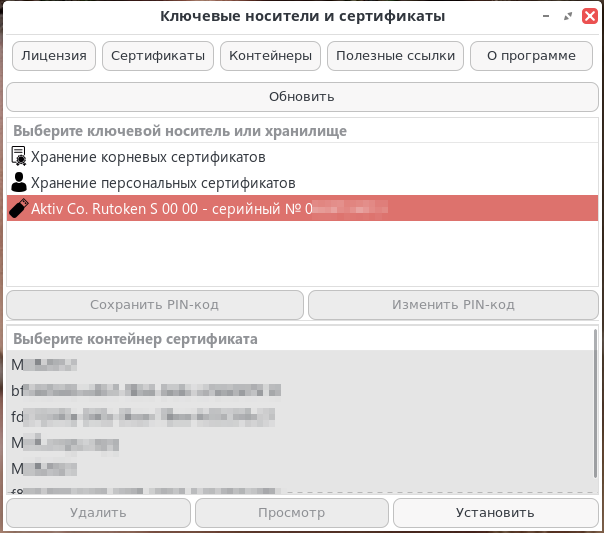
Для работы с ключевыми носителями и сертификатами используется утилита «Ключевые носители и сертификаты», которую мы установили ранее. Найти его можно в «Главном меню» — «Администрирование» — «Ключевые носители и сертификаты».
Окно программы выглядит следующим образом:
В меню «Операции» можно выполнить:
Рассмотрим более подробно копирование контейнера с usb-flash накопителя.
1. Необходимо с RuToken скопировать закрытую часть электронной подписи (ЭП) на usb-flash накопитель, выполнить это необходимо на КриптоПро в ОС Windows.
Инструкция для Windows находится по ссылке.
2. Вставьте usb-flash накопитель в компьютер и запустите утилиту Ключевые носители и сертификаты.
3. Перейдите в меню «Операции» и выберите «Скопировать контейнер с usb-flash накопителя».
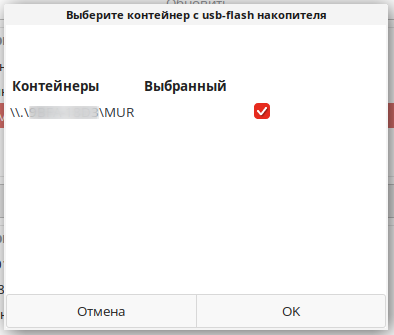
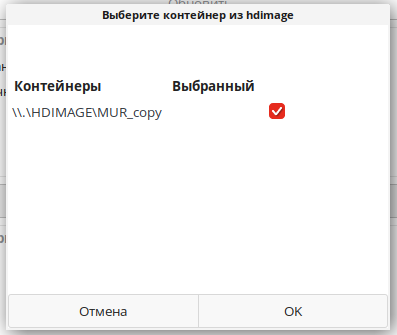
4. Появится окно с выбором контейнера. Выберите необходимый контейнер, отметив чекбокс в поле «Выбранный».
5. Задайте имя контейнеру.
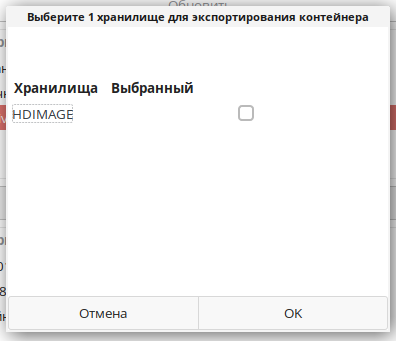
6. Выберите контейнер, в который требуется скопировать.
7. Далее потребуется ввести PIN-код контейнеров.
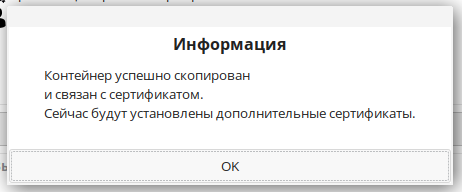
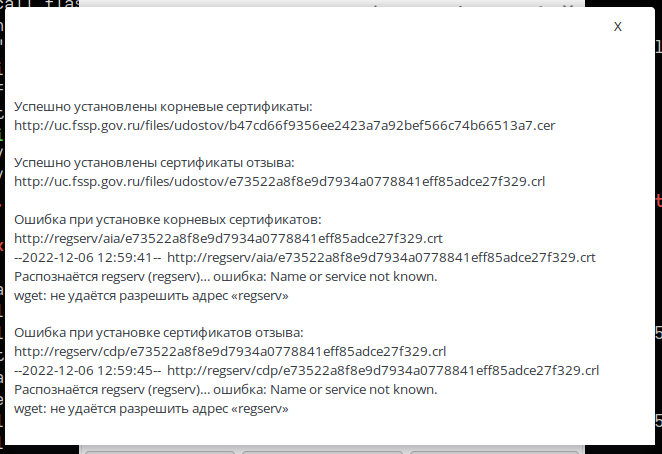
8. Появится окно с успешной привязкой контейнера с сертификата. Сертификат отобразится в «Личном хранилище сертификатов».
Работа по копированию контейнеров с токена или из HDIMAGE имеет схожую логику.
1. Для выбора необходимого контейнера требуется выбрать галочкой необходимый.
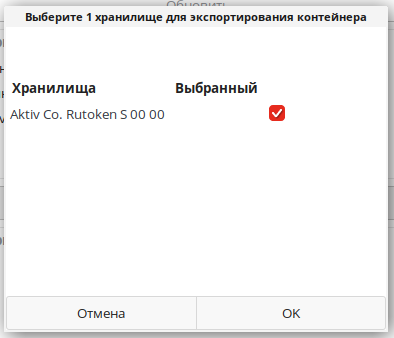
2. Следующим этапом необходимо выбрать пункт назначения копирования.
Пользователю предоставляется возможность задать новое имя копируемого контейнера (настоятельно рекомендуем использовать латиницу).
3. Далее выбирается токен или HDIMAGE.
4. После ввода PIN-кодов, в случае успеха, вы увидите сообщение:
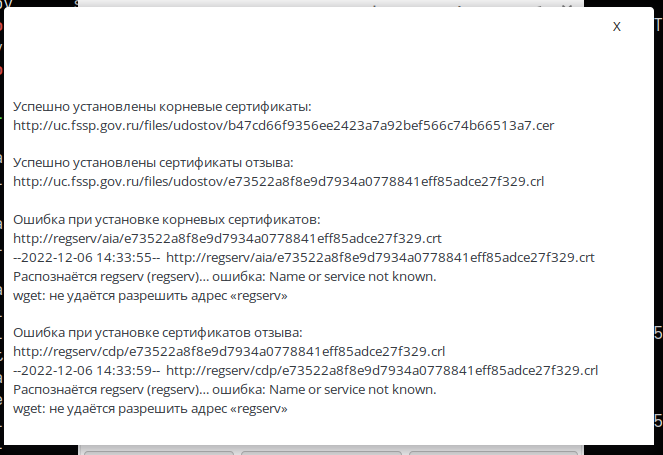
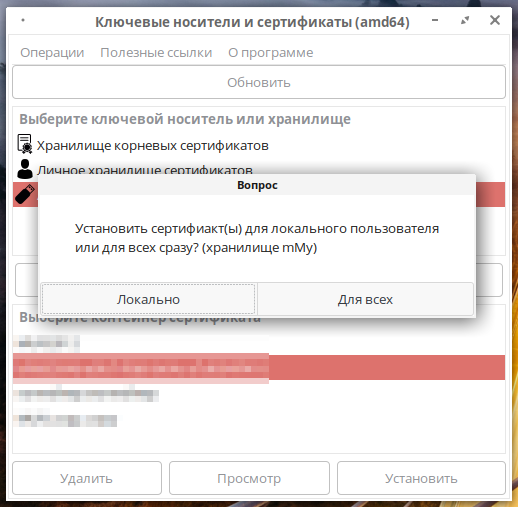
Стоит обратить внимание на диалоговое окно, которое добавлено для работы с КриптоПро версии 5 и новее. Данное диалоговое окно позволяет устанавливать сертификаты в машинное хранилище ПК или в личное хранилище пользователя. Вызов диалогового окна происходит при попытке установки из локального файла сертификата или с токена.
В последних версиях token-manager была добавлена возможность консольного запуска утилиты с использованием ряда ключей:
token-manager.py —help
Подсказки по использованию ключей в token-manager:
В данной реализации token-manager поддерживает явное указание архитектуры КриптоПро, вместо автоматического.
—amd64 вызов 64-битной версии КриптоПро;
—ia32 вызов 32-битной версии КриптоПро;
—aarch64 вызов aarch64 версии КриптоПро;
—e2k64 вызов e2k64 версии КриптоПро;
—version вывод номера версии token-manager;
—debug-output пробный вызов основных функций утилиты;
—debug-output —amd64 пробный вызов основных функций утилиты для архитектуры amd64;
—debug-output —ia32 пробный вызов основных функций утилиты для архитектуры ia32;
—debug-output —aarch64 пробный вызов основных функций утилиты для архитектуры aarch64;
—debug-output —e2k64 пробный вызов основных функций утилиты для архитектуры e2k64;
Пример вывода версии утилиты:
token-manager.py —version
token-manager версия 5.2.2
GOST-CRYPTO-GUI
Формат подписи может настраиваться в графической утилите gostcryptogui, которую мы рассмотрим далее.
Запуск утилиты производится из «Главного меню» — «Администрирование» — «Подпись и шифрование файлов».
Доступны следующие опции:
Для примера зашифруйте файл, но с использованием другого сертификата, размещённого на ключевом носителе Rutoken.
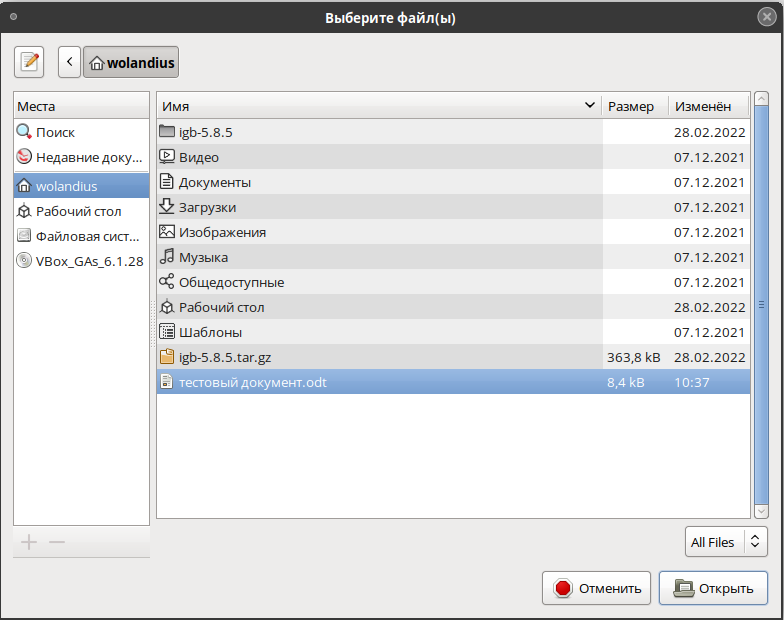
Выберите необходимый файл:
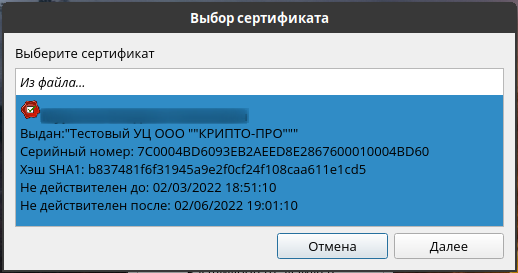
Затем укажите ваш сертификат:
Зашифрованный файл формируется с тем же именем и расширением .enc.
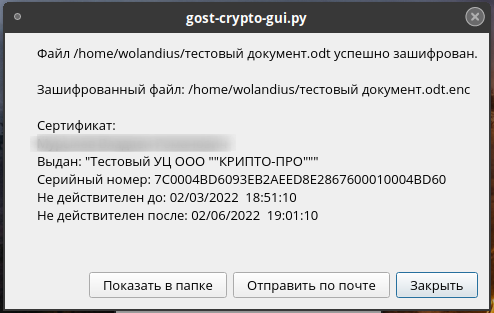
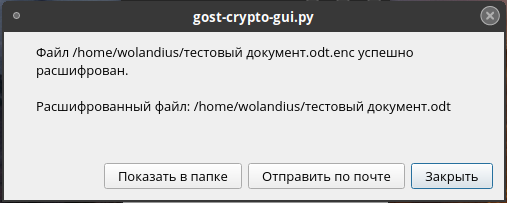
После этого попробуйте его расшифровать.
Нажмите «Расшифровать файл(ы)», выберите зашифрованный файл, затем сертификат, которым был зашифрован наш файл.
Подпись документов в LibreOffice
Для активации подписания документов потребуется установить плагин:
dnf install LibreOffice-plugin-altcsp
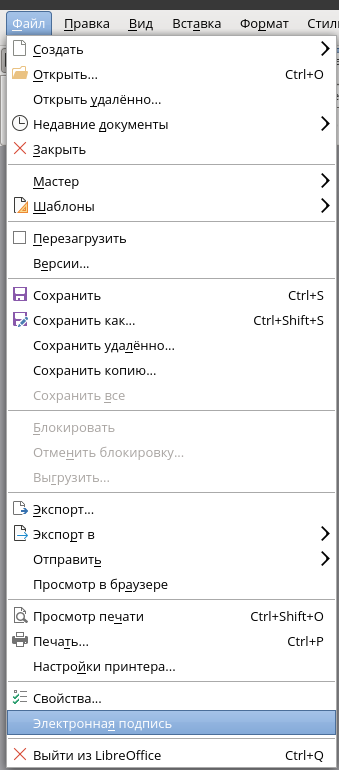
Для активации подписи требуется нажать кнопку «Файл». Если меню «Файл» недоступно, нажмите предварительно кнопку, выделенную на скриншоте:
Нажмите кнопку «Электронная подпись»:
Для подписи вам будет предложен выбор сертификата:
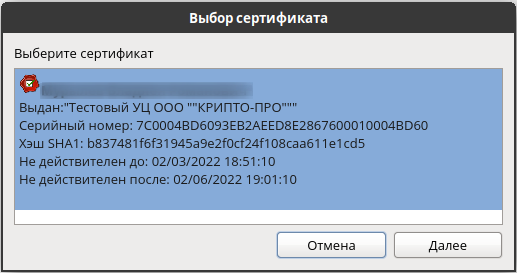
Также не забудьте проверить, что для выбранного сертификата у вас установлены все необходимые корневые и отозванные сертификаты. Пример необходимых сертификатов можно проверить командой:
Как показано в примере, необходимо доставить 3 сертификата. Выполнить это можно через token-manager и установку сертификатов из утилиты.
В случае успешной подписи вы увидите следующее уведомление:
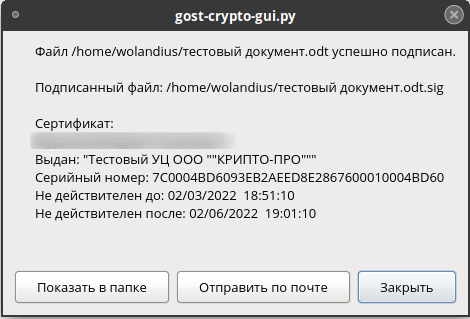
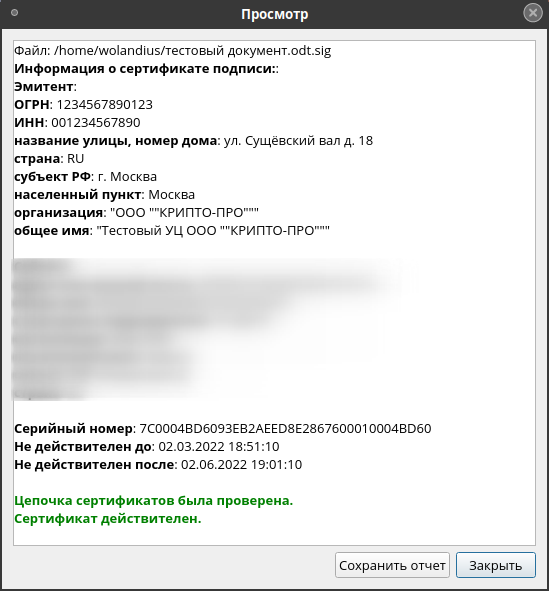
Проверить подпись можно из «gostcryptogui» — «Проверить подпись».
После выбора документа вы увидите следующую информацию:
Дата последнего изменения: 08.06.2023
Если вы нашли ошибку, пожалуйста, выделите текст и нажмите Ctrl+Enter.
В составе КриптоПро CSP 5.0 появилось графическое приложение для Windows, Linux и macOS — «Инструменты КриптоПро» («CryptoPro Tools») или просто cptools.
Оно позволяет:
Все картинки в статье кликабельны.
Замысел создания
Потребность иметь удобные инструменты с графическим интерфейсом не только на Windows назревала давно. Мы поставили перед собой задачу не только дать такую возможность пользователям Linux и macOS, но и превзойти наработки старой панели управления. Основной идеей было дать возможность обычным людям просто и удобно решать типичные задачи. Во главе угла — именно простота, и в некоторых случаях функциональность была и будет принесена в жертву. Например, в cptools можно подписывать файлы, но нельзя добавить штамп времени в подпись, потому что это не ложится в простой интерфейс. Также мы старались, чтобы пользователю надо было отвечать на минимальное количество вопросов. В то же время мы добавили расширенный (extended) режим для опытных пользователей, который предоставляет менее востребованные дополнительные возможности.
Интерфейсные решения
Крупные кнопки и шрифты стали основой для простого и лаконичного интерфейса. Хотя доля сенсорных дисплеев для десктопов и ноутбуков не достигает и 10%, мы решили, что поддержку планшетного режима лучше заложить. Поэтому опять же крупные кнопки и минимальное использование правой кнопки мыши.
Дисплеи потихоньку вытягиваются по горизонтали, хоть это и снижает удобство работы. Чтобы уменьшить потери высоты в рабочей области приложения, мы перенесли основное меню влево. У меню плоская организация, так чтобы сразу можно было окинуть взглядом всю функциональность.
В меню есть специальная кнопка «Показать расширенные» (имеются в виду элементы управления). Она предназначена для опытных пользователей и добавляет как пункты меню, так и дополнительные кнопки, списки и галки на вкладках. Расширенный режим действует прозрачно: если кнопки не поменялись, то в расширенном режиме они будут выполнять ровно те же действия, что и в обычном. И наоборот: если кнопка поменяла название со «Скопировать контейнер» на «Скопировать контейнер как», то она предоставит какие-то новые возможности.
Мы отказались от идеологии «мастеров» («wizard»), так как она делает интерфейс тяжеловесным и непрозрачным. Вместо этого мы постарались автоматизировать часть действий, особенно в обычном (не расширенном режиме). В результате, например, копирование контейнера делается в 4 клика, вместо 9 как в старой контрольной панели, а тестирование — в 2 вместо 4.
В приложении есть поиск по элементам интерфейса. Он скроет вкладки, где нет ничего найденного. На вкладках «Контейнеры», «Создание подписи» и «Сертификаты» есть отдельный поиск по контейнерам и сертификатам.
Приложение локализовано и имеет собственную настройку выбранного языка.
Основные функции
Вкладка «Общее» отображает информацию о провайдере и его лицензии, а также позволяет сменить язык отображения.
Вкладка «Облачный провайдер» позволяет зарегистрировать в системе облачные контейнеры. Надо отметить, что на Linux и macOS они будут работать только с провайдером KC1. Подробней об этом можно прочитать в статье — «КриптоПро CSP 5.0: Облачный провайдер».
На вкладке «Контейнеры» можно увидеть контейнеры на всех носителях и их свойства. Перечисление и опрос свойств может занимать ощутимое время, поэтому обновление списка происходит автоматически только при подключении или отключении устройств. Также его можно форсировать по CTRL+R или F5, но горячие клавиши пока не стабилизировались. Колонками в этой таблице и в таблице на вкладке «Сертификаты» можно управлять по правому клику мыши. Это единственные места, где используется правая кнопка.
Здесь доступны:
На вкладке «Сертификаты» отображаются сертификаты в выбранном хранилище. Их можно удалять, экспортировать в файлы (в расширенном режиме — вместе с ключами — в pfx). При установке сертификатов они автоматически распределяются по подходящим хранилищам (корневые — в Root, промежуточные — в CA, личные — в My), для личных сертификатов сразу проставляется ссылка на закрытый ключ. Для успешной работы надо заранее вставить ключевой носитель с соответствующим сертификату контейнером.
Также можно просмотреть свойства сертификата. Так как для разбора используется certmgr, то это единственное пока не локализованное окно.
Вкладка «Создание подписи» предназначена для CMS-подписи файлов. Обычно создаётся присоединённая (attached) подпись, но в расширенном режиме можно выбрать отсоединённую (detached).
На вкладке «Проверка подписи» соответственно проверяется CMS-подпись файла. В расширенном режиме для присоединённой (attached) подписи можно выбрать, куда сохранить исходный файл. В простом режиме будет только проверка подписи.
Вкладка «Управление носителями» есть только в расширенном режиме. Здесь доступны действия, для которых раньше требовались сервисные приложения от производителей устройств:
На вкладке «Настройки», которая тоже доступна только в расширенном режиме, собраны:
Более подробное описание можно найти в документации в составе КриптоПро CSP 5.0 — «Инструкция по использованию. Инструменты КриптоПро» на странице загрузки.
начальник отдела системных разработок
5 Установка КриптоПро CSP 4
Установка CryptoPro CSP 4.0.0 Проверка лицензии
КриптоПро — линейка криптографических утилит (вспомогательных программ) — так называемых криптопровайдеров. Они используются во многих программах российских разработчиков для генерации ЭЦП, работы с сертификатами, организации структуры PKI и т.д.
Для корректной работоспособности электронной подписи в информационных системах необходимо выполнить установку в последовательности:
На нашем Youtube-канале вы также можете ознакомиться с примером установки и настройки криптопровайдера CryptoPro, просмотрев видео Установка КриптоПро CSP в РЕД ОС, а также найти много другой полезной информации.
Установка CryptoPro 4. 0 x64
2. Распакуйте архив в папку (в примере /home/test/).
cd //
tar -xvf linux-amd64.tgz
3. Перейдите в папку с КриптоПро:
4. Установите права на запуск:
chmod +x install_gui.sh
4.1 Выполните следующую команду (для того чтобы далее выполнять команды от пользователя root):
5. Установите КриптоПро, выполнив команду:
Появится окно установки КриптоПро:
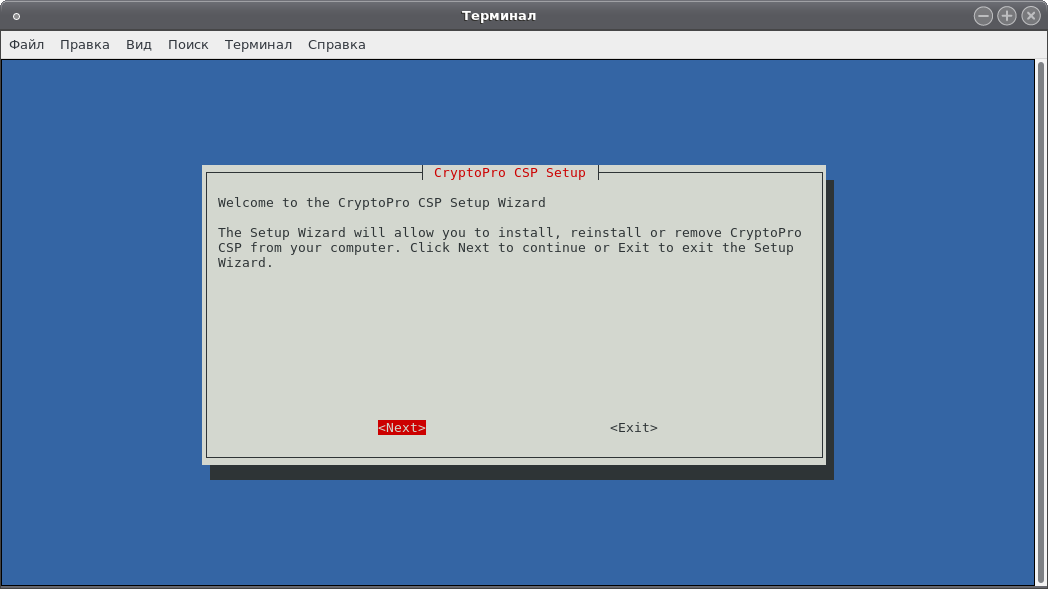
Нажмите кнопку «Next» для продолжения установки.
В следующем окне выберите пакеты, указанные на скриншоте:

Нажмите кнопку «Next» для продолжения установки:
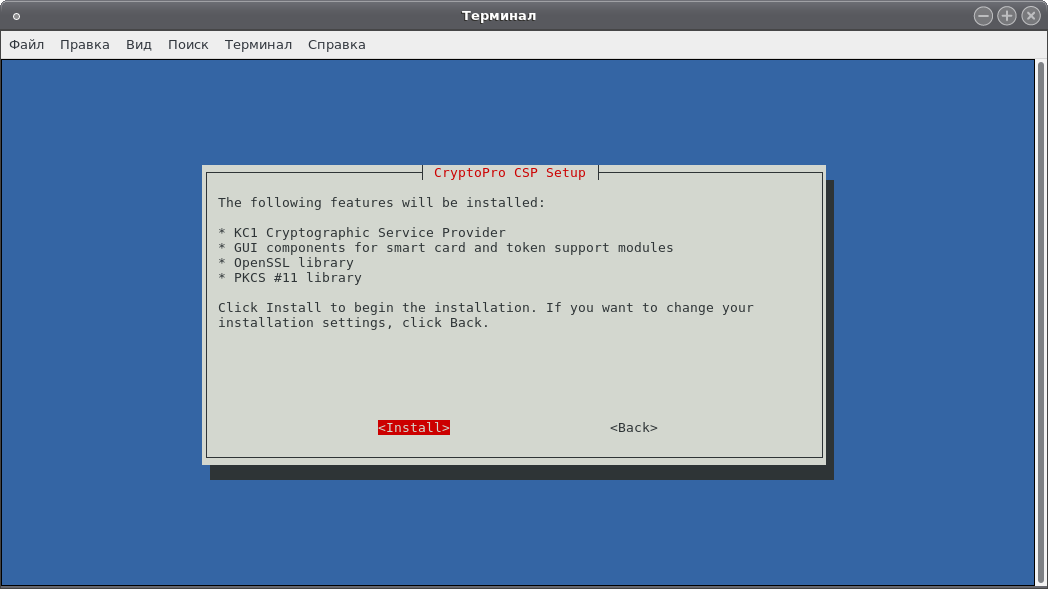
Нажмите «Install» для установки пакетов.
6. Установите дополнительные пакеты и драйверы.
6.1 Установка драйверов для токенов Rutoken S:
yum install -y ifd-rutokens
dnf install -y ifd-rutokens
6.2 Установка драйверов для токенов Jacarta:
Перейдите в папку:
yum localinstall cprocsp-rdr-jacarta*.rpm
dnf install cprocsp-rdr-jacarta*.rpm
Проверка лицензии
Вывод серийного номера лицензии:
/opt/cprocsp/sbin/amd64/cpconfig -license -view
Ввод номера лицензии:
/opt/cprocsp/sbin/amd64/cpconfig -license -set
Дата последнего изменения: 09.12.2022
КриптоПро CSP 5.0 — новое поколение криптопровайдера, развивающее три основные продуктовые линейки компании КриптоПро: КриптоПро CSP (классические токены и другие пассивные хранилища секретных ключей), КриптоПро ФКН CSP/Рутокен CSP (неизвлекаемыe ключи на токенах с защищенным обменом сообщениями) и КриптоПро DSS (ключи в облаке).
Все преимущества продуктов этих линеек не только сохраняются, но и приумножаются в КриптоПро CSP 5.0: шире список поддерживаемых платформ и алгоритмов, выше быстродействие, удобнее пользовательский интерфейс. Но главное — работа со всеми ключевыми носителями, включая ключи в облаке, теперь единообразна. Для перевода прикладной системы, в которой работал КриптоПро CSP любой из версий, на поддержку ключей в облаке или на новые носители с неизвлекаемыми ключами, не потребуется какая-либо переработка ПО — интерфейс доступа остаётся единым, и работа с ключом в облаке будет происходить точно таким же образом, как и с классическим ключевым носителем.
Назначение КриптоПро CSP
В КриптоПро CSP 5.0 наряду с российскими реализованы зарубежные криптографические алгоритмы. Теперь пользователи имеют возможность использовать привычные носители ключей для хранения секретных ключей RSA и ECDSA.
Таблица алгоритмов, поддерживаемых разными версиями КриптоПро CSP.
Поддерживаемые технологии хранения ключей
В криптопровайдере КриптоПро CSP 5.0 впервые появилась возможность использования ключей, хранящихся на облачном сервисе КриптоПро DSS, через интерфейс CryptoAPI. Теперь ключи, хранимые в облаке, могут быть легко использованы как любыми пользовательскими приложениями, так и большинством приложений компании Microsoft.
Носители с неизвлекаемыми ключами и защищенным обменом сообщениями
В КриптоПро CSP 5.0 добавлена поддержка носителей с неизвлекаемыми ключами, реализующих протокол SESPAKE, позволяющий провести аутентификацию, не передавая в отрытом виде пароль пользователя, и установить шифрованный канал для обмена сообщений между криптопровайдером и носителем. Нарушитель, находящийся в канале между носителем и приложением пользователя, не может ни украсть пароль при аутентификации, ни подменить подписываемые данные. При использовании подобных носителей полностью решается проблема безопасной работы с неизвлекаемыми ключами.
Компании Актив, ИнфоКрипт и СмартПарк разработали новые защищенные токены, которые поддерживают данный протокол.
Многие пользователи хотят иметь возможность работать с неизвлекаемыми ключами, но при этом не обновлять токены до уровня ФКН. Специально для них в провайдер добавлена поддержка популярных ключевых носителей Рутокен ЭЦП 2.0, JaCarta-2 ГОСТ и InfoCrypt VPN-Key-TLS.
Классические пассивные USB-токены и смарт-карты
Большинство пользователей предпочитает быстрые, дешевые и удобные решения для хранения ключей. Как правило, предпочтение отдаётся токенам и смарт-картам без криптографических сопроцессоров. Как и в предыдущих версиях провайдера, в КриптоПро CSP 5.0 сохранена поддержка всех совместимых носителей производства компаний Актив, Аладдин Р. Д., Gemalto/SafeNet, Multisoft, NovaCard, Rosan, Alioth, MorphoKST и СмартПарк.
Кроме того, конечно, как и раньше поддерживаются способы хранения ключей в реестре Windows, на жестком диске, на флеш-накопителях на всех платформах.
Список производителей и моделей поддерживаемых КриптоПро CSP 5.0 R2
В составе КриптоПро CSP 5.0 появилось кроссплатформенное (Windows/Linux/macOS) графическое приложение — «Инструменты КриптоПро» («CryptoPro Tools»).
Основная идея — предоставить возможность пользователям удобно решать типичные задачи. Все основные функции доступны в простом интерфейсе — при этом мы реализовали и режим для опытных пользователей, открывающий дополнительные возможности.
С помощью Инструментов КриптоПро решаются задачи управления контейнерами, смарт-картами и настройками криптопровайдеров, а также мы добавили возможность создания и проверки электронной подписи PKCS#7.
Поддерживаемое программное обеспечение
КриптоПро CSP позволяет быстро и безопасно использовать российские криптографические алгоритмы в следующих стандартных приложениях:
Интеграция с платформой КриптоПро
С первого же релиза обеспечивается поддержка и совместимость со всеми нашими продуктами:
Операционные системы и аппаратные платформы
Традиционно мы работаем в непревзойдённо широком спектре систем:
Таблица операционных систем, поддерживаемых разными версиями КриптоПро CSP.
Классификация операционных систем для использования КриптоПро CSP c лицензией на рабочее место и сервер.
Интерфейсы для встраивания
Для встраивания в приложения на всех платформах КриптоПро CSP доступен через стандартные интерфейсы для криптографических средств:
Производительность на любой вкус
Многолетний опыт разработки позволяет нам охватить все решения от миниатюрных ARM-плат, таких как Raspberry PI, до многопроцессорных серверов на базе Intel Xeon, AMD EPYC и PowerPC, отлично масштабируя производительность.
Регулирующие документы
Утилита предназначена для очистки компьютера от неудалённых элементов продуктов КриптоПро. Рекомендуется сначала удалить установленные продукты через «Установку и удаление программ», перезагрузить компьютер, и затем запустить cspclean.exe. После завершения работы утилиты обязательно перезагрузите компьютер.
Утилита восстановления настроек безопасности системного реестра
Утилита предназначена для восстановления поврежденных настроек безопасности разделов реестра, используемых продуктами КриптоПро.
Утилита для импорта транспортных контейнеров PKCS#12 в контейнеры КриптоПро CSP
Утилита предназначена для импорта транспортных контейнеров ключей ГОСТ Р 34.10-2001 и ГОСТ Р 34.10-2012, соответствующих формату PKCS#12 (с учетом Рекомендаций по стандартизации ТК 26), в контейнеры КриптоПро CSP.
Свободно распространяемые утилиты
Данная версия КриптоПро OCSPCOM сертифицирована в составе ПАК «Службы УЦ» версии 2.0 по классам защиты КС2 и КС3.
КриптоПро OCSPCOM (актуальная версия)
Данная версия приложения командной строки КриптоПро OCSPUTIL для работы с протоколом OCSP сертифицирована в составе ПАК «Службы УЦ» версии 2.0 по классам защиты КС2 и КС3.
КриптоПро OCSPUTIL (актуальная версия)
Данная версия КриптоПро TSPCOM сертифицирована в составе ПАК «Службы УЦ» версии 2.0 по классам защиты КС2 и КС3.
КриптоПро TSPCOM (актуальная версия)
Данная версия приложения командной строки КриптоПро TSPUTIL для работы со штампами времени сертифицирована в составе ПАК «Службы УЦ» версии 2.0 по классам защиты КС2 и КС3. Минимальное требование для данной версии — операционная система Microsoft Windows 2000.
КриптоПро TSPUTIL (актуальная версия)
Данные дистрибутивы следует использовать для установки cades.dll или cadescom.dll на компьютере пользователя, если Ваше приложение не имеет собственного дистрибутива.
Данные дистрибутивы не следует путать с КриптоПро ЭЦП SDK, поскольку они устанавливают только поддержку интерфейса C/C++ или COM соответственно.
КриптоПро ЭЦП runtime (сертифицированная версия 2. 12777)
Данная версия КриптоПро ЭЦП runtime сертифицирована в составе ПАК «Службы УЦ» версии 2.0 по классам защиты КС2 и КС3.
КриптоПро ЭЦП runtime (актуальная версия)
Примечание: Данные дистрибутивы не устанавливают КриптоПро ЭЦП SDK полностью. Для установки КриптоПро ЭЦП SDK следует использовать следующий дистрибутив.
Обновления
Обновление устраняет проблему при создании запроса на сертификат в случае, когда суммарная длина компонентов имени владельца сертификата превышает 256 символов
Для Windows 7 и Windows 2008 Server R2 обновление не требуется
Утилита устранения ошибки о неправильном пароле на контейнер для КриптоПро CSP 3. 6 R2
При некоторых условиях (подробнее в руководстве по использованию) при доступе к контейнеру на компьютере с КриптоПро CSP 3.6 R2 возможно появление сообщения о неверном пароле, даже если пароль был введён правильно
Утилита TeamViewer QuickSupport
Программа для удалённого подключения к компьютеру
TeamViewer QuickSupport для Windows (версия 15.9.4.0)
TeamViewer QuickSupport для Windows (версия 13.2.26558)
TeamViewer QuickSupport для macOS (версия 15.9.4.0)
TeamViewer QuickSupport для macOS (версия 13.2.26558)
Предварительные версии КриптоПро. N ET 2. 0 для. N ET Core доступны на нашем github
Предупреждение. Срок использования КриптоПро . NET ограничен 90 днями с момента установки. Для дальнейшей эксплуатации необходимо получить лицензию на использование продукта в ООО «КРИПТО-ПРО» или у официального дилера.
Прочитав нашу инструкцию, вы узнаете о двух простых способах, как открыть приложение «Инструменты КриптоПро» в Windows 10. Статья будет актуальной для тех, кто только что установил новую версию КриптоПро CSP, так как на рабочем столе после установки не появляется новых ярлыков, а также всех тех, кто редко пользуется этой программой и забыл, как её открывать. Если возникнет проблема, вы всегда сможете воспользоваться услугами наших компьютерных специалистов.
Открываем «Инструменты КриптоПро» с помощью кнопки или строки поиска
Открываем «Инструменты КриптоПро» с помощью поиска по всем установленным приложениям
Получилось ли у вас открыть Инструменты КриптоПро?
Расскажите в комментариях 😉