
2.1. Требования к квалифицированному сертификату ключа проверки электронной подписи
Для подключения к личному кабинету налогоплательщик должен получить квалифицированный сертификат ключа проверки электронной подписи (далее КСКПЭП) в удостоверяющем центре, аккредитованном Минкомсвязи России, и соответствующий требованиям Федерального закона от 06.04.2011 N♫63-ФЗ. К СКПЭП должен быть выдан на руководителя организации либо лицо, имеющее право действовать без доверенности от имени организации по сведениям ЕГРЮЛ, либо лицо, имеющее действующую доверенность с полными полномочиями.
Обязательным условием является наличие в КСКПЭП ИНН юридического лица
.
Для управляющей компании КСКПЭП должен содержать ФИО руководителя управляющей компании и реквизиты той организации, управление которой осуществляется (ИНН, ОГРН).
Могут быть использованы КСКПЭП, выданные для представления налоговой и бухгалтерской отчетности по телекоммуникационным каналам связи.
При формировании Информационного сообщения о доверенности в программе необходимо выбирать код КНД = 1167005 («Информационное сообщение о представительстве в отношениях, регламентируемых закон. о налогах»). Другой формат информационного сообщения не принимается. Доверенность должна быть с полными правами (доверенность для сдачи НБО не подходит для регистрации Личного кабинета).
Заполните поля формы и выберите вид деятельности, а сервис сам сформирует заявление и
подскажет, какие еще действия необходимо сделать и направит документы в
регистрирующий орган
Укажите данные индивидуального предпринимателя, которые необходимо изменить в
ЕГРИП
Укажите ОГРНИП и направьте заявление в регистрирующий орган
Заполните поля формы и выберите вид деятельности, а сервис сам сформирует заявление и
подскажет, какие еще действия необходимо сделать и направит документы в
регистрирующий орган
Заполните соответствующие разделы заявления новыми сведениями, которые необходимо
внести в ЕГРЮЛ, а сервис поможет сформировать заявление, необходимый комплект
документов и направить в регистрирующий орган
Если вы решили реорганизовать юридическое лицо, сервис подскажет на каком этапе
реорганизации вы остановились и предложит заполнить соответствующую форму заявления
с возможностью формирования и направления необходимого комплекта документов
Упрощенное прекращение для субъектов МСП. Наш сервис поможет правильно составить
заявление и направит документы в регистрирующий орган
Если вы решили ликвидировать юридическое лицо, наш сервис подскажет какие шаги
необходимо для этого предпринять. Поможет правильно составить заявление и направит
документы в регистрирующий орган
Недостоверность и возражения
Вы можете сообщить о недостоверности содержащихся в ЕГРЮЛ сведений или подать
возражение относительно предстоящей регистрации юридического лица. Сервис поможет
правильно подготовить документы
Вы сможете подготовить документы в случае регистрации международной компании или
фонда при редомициляции (инкорпорации). Сервис поможет это сделать правильно
- Выберите сертификат
- Условия работы с сервисом и порядок настройки рабочего места
- АУ
- Отправка отчёта ИП
- Сведения о Крипто ПРО ЭЦП browser plug-in
- С помощью данного раздела вы можете зарегистрировать новую компанию и внести сведения о ней в ЕГРЮЛ
- Пример создания ООО
- Зарегистрировать юридическое лицо с помощью сервиса легко и быстро
- Вам потребуется пройти несколько шагов:
- Государственная регистрация юридического лица
- Зарегистрировать юридическое лицо
- Технология подачи документов на государственную регистрацию в электронном виде
- Шаг 5. Отправка отчёта
- Что потребуется ИП для сдачи отчётности через ЛК налогоплательщика
- Шаг 3. Получение идентификатора абонента
- Упрощенная процедура прекращения деятельности субъектов МСП
- Прекратить субъект МСП
- Кто может воспользоваться
- Как может быть представлено заявление
- Шаг 1. Оформление электронной подписи
- Уважаемые пользователи!
- Шаг 2. Проверка КЭП
- Подготовка отчёта ИП
- Проверка электронной подписи в личном кабинете на сайте ФНС
- Шаг 4. Подготовка отчёта
- Инструкция по использованию электронной подписи на сайте Федеральной налоговой службы
Сведения о Крипто ПРО ЭЦП browser plug-in
Авторизация по сертификату невозможна, т.к. на Вашем
компьютере не установлено необходимое ПО, либо браузер не разрешает создание объектов.
Обратите внимание!
Авторизация в сервисе может осуществляться только от имени физического лица (в сертификате
обязательно должен присутствовать ИНН физического лица).
Авторизуется в сервисе физическое лицо — составитель заявления
. Это лицо может не
иметь никакого отношения к заявителям, которые указаны в формируемом заявлении.
Подписывают документы заявители
— лица, которые указаны в форме заявления.
Заявителям не нужно авторизоваться в данном сервисе. Они смогут подписать документы,
перейдя по ссылке, которая будет предоставлена составителем заявления. В том числе
используя сертификат, выданный на юридическое лицо.
Юридические лица не могут иметь профиль в этом сервисе
, т.к. юридическое лицо м.б.
ликвидировано (в том числе используя функционал данного сервиса). В результате все
сертификаты этого юридического лица станут недействительными и пользователь потеряет
доступ к своему профилю в сервисе и не будет видеть список составленных им ранее
заявлений, не сможет просмотреть статусы обработки своих заявлений и историю
документооборота.
Выберите сертификат
Условия работы с сервисом и порядок настройки рабочего места
Условия работы с сервисом
- Microsoft Windows XP или выше, либо Mac OS X 10.9 или выше.
- Криптопровайдер с поддержкой алгоритмов шифрования ГОСТ 34.10-2001 и ГОСТ 28147-89.
- Программный компонент для работы с электронной подписью с использованием web-браузера (
Крипто ПРО ЭЦП browser plug-in версия 2.0
). - Наличие усиленной квалифицированной электронной подписи.
- Для получения усиленной квалифицированной электронной подписи необходимо обратиться в любой
аккредитованный
удостоверяющий центр
.
Порядок настройки рабочего места
- Установить
Программный компонент Крипто ПРО ЭЦП browser plug-in версия 2.0
. - Установить драйвера на используемый ключевой носитель (при необходимости).
- Установить корневые сертификаты Удостоверяющего центра выдавшего усиленную квалифицированную электронную
подпись в хранилище сертификатов «Доверенные корневые сертификаты». - Установить сертификат, выданный юридическому лицу, в хранилище сертификатов «Личные».

***
Получить ответы на вопросы регистрации и внесения изменений ЮЛ и ИП можно и в телеграм-чате Регфорума
.
Переходите по ссылке https://t.me/reg_regforum
Сертификат должен быть на подачу документов (отчетности) в ФНС.
Кроме этого требуется лицензия КриптоПро.
Подача осуществляется через соответствующий сервис налоговой https://www.nalog.ru/rn77/service/gosreg_eldocs/
Там написано, как все устанавливать и как отправлять документы.
Если все настроили и прошли проверку, то нужно сформировать контейнер. Сделать это можно либо через Программу для подготовки документов, либо через http://www.gnivc.ru/software/software_ul_fl/electronic_doc/
Заявление по форме 14001, подписанное заявителем в конце, сканируется в формате многостраничного tiff. Заявление подписывается ЭЦП. Формируется контейнер. Контейнер через сервис направляется в налоговую.
АУ
Новичок
А у вас вообще открывается сайт https://lkul.nalog.ru/?
Или нет?
лично у меня он не открывается в принципе (сервер прислал недействительный ответ), из-за чего браузер не может пройти проверку полностью. У вас эта страница работает?
У вас эта страница работает?
сканируется в формате многостраничного tiff
При помощи пункта меню «Документ»->»Прикрепить файл» каждому элементу списка содержимого пакета поставьте в соответствие его электронный образ. Обратите внимание, что согласно правилам добавить в пакет можно только файлы в формате tiff (tif), а для самого заявления еще и в формате doc (docx) и xls (xlsx).
Конечно, как вы можете зайти в ЛК (правильная ссылка http://lkul.nalog.ru
), если в ЕГРЮЛ у вас пока еще старый директор, подать через ЛК только действующий директор может.
Для других случаев — сервис https://service.nalog.ru/static/gost-test.html?svc=regin
в вашем случае — тиф
Заявление по форме 14001, подписанное заявителем в конце, сканируется в формате многостраничного tiff.
Если делать через
Программу для подготовки документов
— заявление выгружается в тиф формате
Т.е. все считают, что форма должна быть загружена в ППЭДГР в формате многостраничного tiff, а в doc нельзя?
Для внесения изменений (смена директора, вход — выход участников) в ООО, на кого нужно оформлять ЭЦП, кто может быть заявителе в таком случае. Можно ли оформить ЭЦП на ООО или только на физ. лицо которое сможет подавать документы. Может ли это быть любое физ. лицо по доверенности?
Для внесения изменений (смена директора, вход — выход участников) в ООО, на кого нужно оформлять ЭЦП, кто может быть заявителе в таком случае. Можно ли оформить ЭЦП на ООО или только на физ. лицо которое сможет подавать документы. Может ли это быть любое физ. лицо по доверенности?
новый директор фирмы
***
Получить ответы на вопросы регистрации и внесения изменений ЮЛ и ИП можно и в телеграм-чате Регфорума
.
Переходите по ссылке https://t.me/reg_regforum
Тоесть ЭЦП оформляется исключительно на нового директора, нельзя оформить на ООО с указанием данных нового гендира?
Тоесть ЭЦП оформляется исключительно на нового директора, нельзя оформить на ООО с указанием данных нового гендира
оформляется на нового директора ООО
оформляется на нового директора ООО
Скажите, оформляется до или после регистрации его как ген дира в налоговой?
Скажите, оформляется до или после регистрации его как ген дира в налоговой?
до. Изготовителям ЭЦП скидываете ИНН, ОГРН, Устав фирмы и ИНН, СНИЛС и паспорт нового директора + документ о его назначении на должность (решение, протокол, приказ)
до. Изготовителям ЭЦП скидываете ИНН, ОГРН, Устав фирмы и ИНН, СНИЛС и паспорт нового директора + документ о его назначении на должность (решение, протокол, приказ)
И потом этот новый гендир может подавать электронно документы на любые изменения (вход-выход, смена дира, адреса и т.п?)
И потом этот новый гендир может подавать электронно документы на любые изменения (вход-выход, смена дира, адреса и т.п?)
до. Изготовителям ЭЦП скидываете ИНН, ОГРН, Устав фирмы и ИНН, СНИЛС и паспорт нового директора + документ о его назначении на должность (решение, протокол, приказ)
да, будет отказ. А на что они ссылаются ? Новы должен заявление подписывать и подавать
И потом этот новый гендир может подавать электронно документы на любые изменения (вход-выход, смена дира, адреса и т.п?)
Т.е. заявление по 14-й форме поданное через ЭЦП директором, сведения о котором еще не внесены в ЕГРЮЛ, будет принято 46-й налоговой и его зарегистрируют в качестве нового директора?
Из нашей статьи вы узнаете:
Для сдачи налоговой и бухгалтерской отчётности ФНС разработала сервис, который доступен на официальном сайте ведомства.
Чтобы сдать отчётность через этот сервис, индивидуальному предпринимателю необходима электронная подпись и специальная программа для подготовки файла с отчётностью к загрузке на сервер налоговой.
Рассказываем, как воспользоваться этим сервисом, чтобы сдать отчётность через личный кабинет налогоплательщика.
ФНС России разрабатывает для налогоплательщиков множество онлайн-сервисов. Среди них и те, которые позволяют удалённо представить отчётность по налогам, взносам, работникам. Мы разобрались в том, как ИП сдать декларацию по УСН в электронном виде. Надо сказать, это не самая простая процедура, и без подробной инструкции не обойтись.
Начнём с того, что ни через Личный кабинет налогоплательщика на сайте ФНС, ни через Госуслуги представить отчётность нельзя. Единственное исключение – через Госуслуги в настоящее время реализована возможность сдачи отчёта 3-НДФЛ. А чтобы сдать декларацию по другому налогу, придётся пройти довольно длинный путь. Распишем его по шагам.
Для получения идентификатора налогоплательщика:
1. Перейдите в Сервис самостоятельной регистрации налогоплательщиков в системе сдачи налоговой отчетности (https://service.nalog.ru/reg/Account/Login?mode=fns).
2. Если Вы зарегистрированы в данном сервисе nalog.ru, перейдите к следующему пункту.
Выполните регистрацию в сервисе, указав электронный адрес и пароль, и активируйте учётную запись (на указанный e-mail поступит письмо со ссылкой для активации).
3. Войдите в Вашу учетную запись в сервисе самостоятельно регистрации налогоплательщиков в системе сдачи налоговой отчетности используя e-mail и пароль.
4. Если ранее Ваш сертификат был зарегистрирован в сервисе, Вы увидите его в списке сертификатов на главной странице. Идентификатор (код абонента) будет указан в правом верхнем углу.
Если сертификат ранее не был зарегистрирован на главной странице нажмите «Зарегистрировать сертификат», выберете файл Вашего сертификата («Как экспортировать отрытый ключ»), введите «Код налогового органа» (остальные данные заполняться из сертификата), нажмите «Передать на регистрацию».
5. Через некоторое время на главной странице в строке загруженного сертификата в поле «Статус» будет стоять зеленая галочка, а на e-mail, указанный при регистрации, Вы получите письмо об успешной регистрации сертификата.
Идентификатор будет указан как на главной странице в правом верхнем углу сервиса, так и в полученном на e-mail письме.
Отдел технической поддержки
Идентификатор налогоплательщика можно получить на официальном сайте ФНС nalog.ru в специализированном сервисе.
Данный идентификатор позволяет сдавать налоговую и бухгалтерскую отчетность в ФНС через сайт nalog.ru.

Если вы проходите процедуру регистрации, вам потребуется активировать учётную запись. Для этого нужно будет пройти по ссылке в письме, которое вы получите на указанный при регистрации электронный адрес.
Чтобы получить идентификатор налогоплательщика вам необходимо будет зарегистрировать ваш сертификат электронной подписи. Идентификатор абонента присваивается сертификату. Поэтому у каждого вашего сертификата электронной подписи будет свой идентификатор.
Для получения идентификатора после того, как вы зарегистрируетесь и/или войдёте в свой эккаунт в данном сервисе, нажмите кнопку «Зарегистрировать сертификат».

Когда вы нажмёте кнопку «Зарегистрировать сертификат» система предложит вам выбрать файл с открытым ключом.

Нажмите кнопку «Выбрать», выберите файл, в который вы экспортировали открытый ключ вашего сертификата и нажмите кнопку «Передать на регистрацию».
Инструкция о том, как экспортировать открытый ключ в файл находится здесь.
Сообщение об успешной регистрации сертификата вы получите на электронный адрес, указанный при регистрации.
Код налогового органа, указанный при регистрации, не влияет на возможность сдавать отчетность в другие налоговые органы. Менять его не нужно!

При возникновении перечисленных далее ошибок воспользуйтесь стандартными действиями для решения проблем с криптографией. Ошибки могут возникать при подписании и расшифровке (отправке отчета, обмене, отправке заявления, обновлении статуса заявления и т.д.):
- набор ключей не определен;
- неправильный открытый ключ поставщика;
- не найден сертификат и открытый ключ для расшифровки;
- не найден сертификат руководителя в системном хранилище сертификатов;
- не удалось расшифровать файл обновлений;
- ошибка инициализации криптопровайдера;
- плохие данные;
- ошибка при получении свойств сертификата. Не удалось выполнить подписание сертификатом, Федеральная налоговая служба по причине Ошибка при получении свойства сертификата (0x0000000);
- ошибка интерфейса модуля криптографии. Отсутствует набор ключей. Не удалось выполнить подписание сертификатом по причине: Ошибка интерфейса модуля криптографии. Отсутствует набор ключей;
- ошибка при получении контекста модуля криптографии. Не удалось выполнить подписание сертификатом , Федеральная налоговая служба по причине Ошибка при получении контекста модуля криптографии;
- не удалось подписать файл по причине: Ошибка исполнения функции. Не удалось подписать файл по причине: Ошибка исполнения функции. Ошибка подписания документа: Запрос на информационное обслуживание налогоплательщика, связанное с циклом обмена.
Не удалось распаковать пакет электронных документов. Не настроена связь с контрагентом
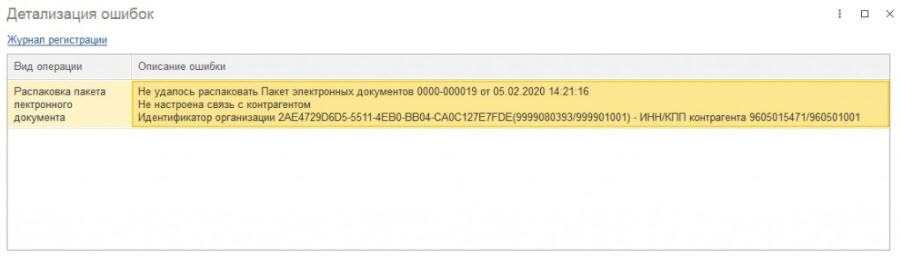
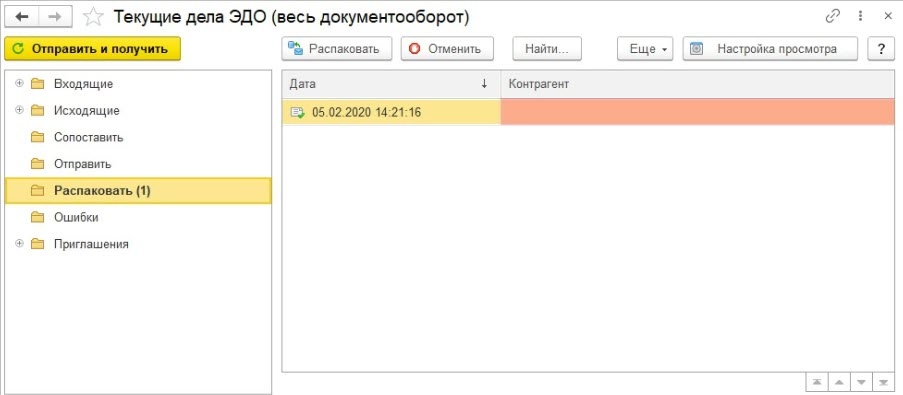
Ошибка возникает в разделе Текущих делах ЭДО при нажатии кнопки Отправить и получить, если в папке Распаковать имеются пакеты электронных документов, которые не были распакованы из-за того, что настройка получения электронных документов находится не в состоянии Присоединен или отсутствует:
Откройте пакет электронных документов и убедитесь, что отсутствуют обязательные поля, необходимые для распаковки пакета и последующего корректного принятия к учету (идентификатор получателя, идентификатор отправителя, контрагент). Для заполнения этих полей в некоторых случаях необходимо наличие в информационной базе приглашения между участниками ЭДО по данному документу в статусе Присоединен:
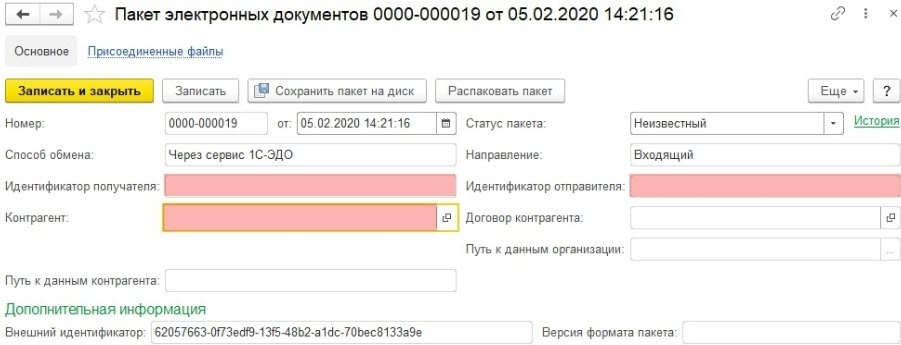
Дождитесь перевода приглашения в статус Присоединен. После этого необходимые для распаковки данные автоматически будут заполнены, и пакет будет успешно распакован.
Отслеживать статус приглашения можно либо в настройке получения электронных документов по этому контрагенту, либо на вкладке Приглашения Архива ЭДО.
Если статус не меняется длительное время, это может быть вызвано наличием проблем при настройке роуминговой связи. Для решения вопроса обратитесь в техническую поддержку 1С-ЭДО.
Если ошибка распаковки сопровождается сообщением о неполученных приглашениях, ограниченных датой запроса необходимо выполнить их загрузку.
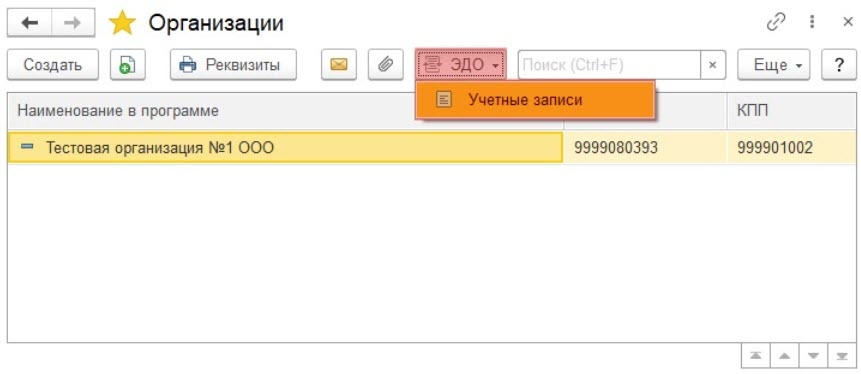
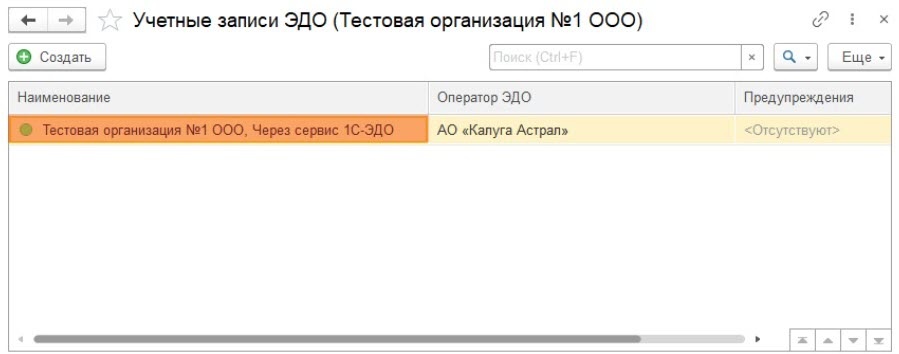
Откройте учетную запись двойным нажатием:
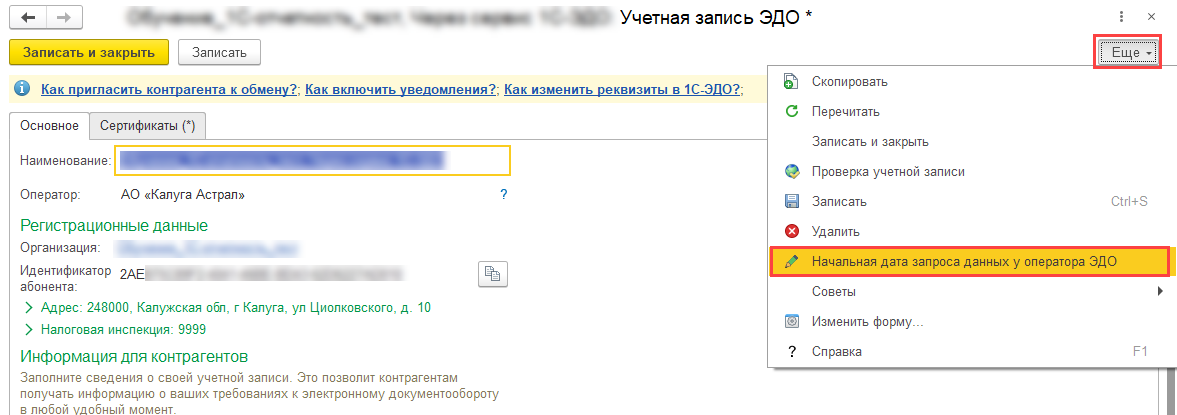
В открывшемся окне нажмите кнопку Еще и выберите Начальная дата запроса данных у оператора ЭДО:
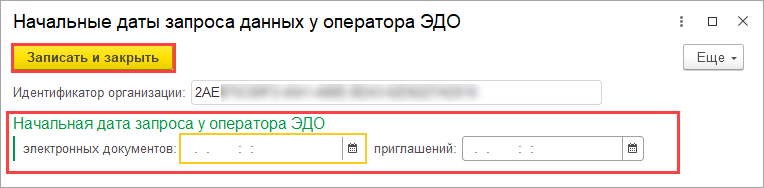
Очистите поле Начальная дата запроса данных у оператора ЭДО, после нажмите кнопку Записать и закрыть:
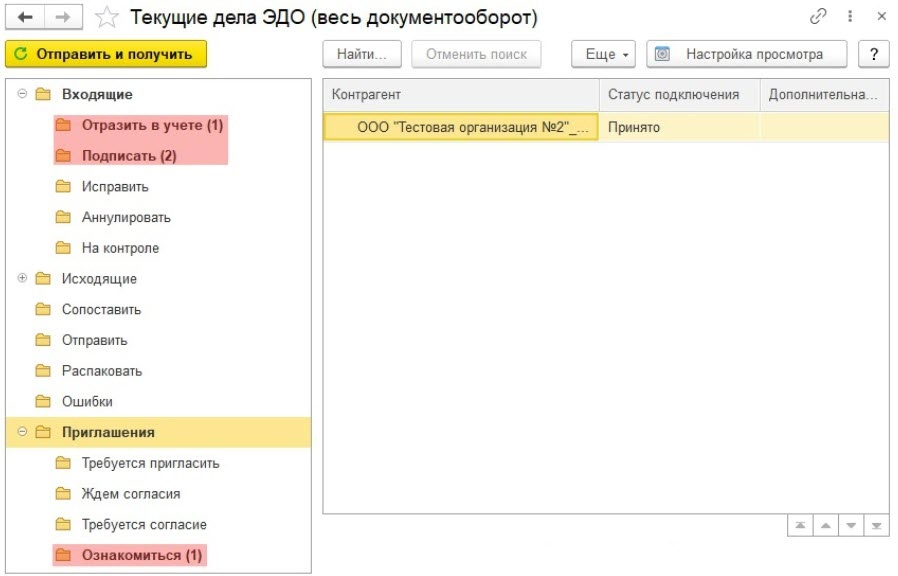
Вернитесь в раздел Текущие дела ЭДО и нажмите кнопку Отправить и получить. С сервера оператора ЭДО в информационную базу будут загружены отсутствующие настройки, и документ успешно распакуется:
Отправка отчёта ИП

На главной странице профиля укажите основную информацию и перейдите во вкладку «Загрузка файла». Выберите файл контейнера и нажмите «Отправить».

В списке переданных файлов появится отправленный отчёт со статусом «В ожидании». Как только документ будет представлен в налоговую, статус изменится на «Завершено (успешно)».
Как видно, на подготовку и отправку отчетности через сервисы налоговой приходится тратить немало времени, поэтому сдача отчетных документов через специальные системы сдачи электронной отчётности более удобна. Сервис 1С-Отчетность позволит сэкономить время, отправляя отчетность в один клик. Кроме того, система снабжена широким набором функций и имеет гибкую тарифную сетку.
Сведения о Крипто ПРО ЭЦП browser plug-in
Авторизация по сертификату невозможна, т.к. на Вашем компьютере не установлено необходимое ПО, либо браузер не разрешает создание объектов.
- Microsoft Windows XP или выше, либо Mac OS X 10.9 или выше.
- Криптопровайдер с поддержкой алгоритмов шифрования ГОСТ 34.10-2001 и ГОСТ 28147-89.
- Программный компонент для работы с электронной подписью с использованием web-браузера (Крипто ПРО ЭЦП browser plug-in версия 2.0, скачать
);
Цепочку квалифицированных сертификатов ключа проверки электронной подписи (КСКПЭП), начиная от КСКПЭП УЦ, непосредственно выдавшего юридическому лицу или индивидуальному предпринимателю его КСКПЭП, и до корневого КСКПЭП, последнего в цепочке сертификатов, установить в соответствующие хранилища:
- самоподписанный (поле «Кому выдан» совпадает с полем «Кем выдан») КСКПЭП удостоверяющего центра — в хранилище сертификатов «Доверенные корневые сертификаты»;
- остальные сертификаты цепочки — в хранилище «Промежуточные центры сертификации.
- КСКПЭП, выданный юридическому лицу или индивидуальному предпринимателю удостоверяющим центром, аккредитованным в соответствии с требованиями Федерального закона № 63-ФЗ, установить в хранилище сертификатов «Личные».
С помощью данного раздела вы можете зарегистрировать новую компанию и внести сведения о ней в ЕГРЮЛ
Пример создания ООО
Определите лиц, входящих в состав учредителей вновь создаваемого ООО.
Придумайте фирменное наименование ООО, которое соответствует требованиям законодательства.
Определитесь с местом нахождения ООО и адресом.
Выберите коды ОКВЭД, описывающие деятельность создаваемого вами ООО. Чтобы упростить эту задачу и не упустить ни одного кода, который может оказаться полезным впоследствии, воспользуйтесь подборкой кодов ОКВЭД по направлениям бизнеса, которую предлагает данный раздел
Определитесь с размером уставного капитала. Минимальная сумма уставного капитала для ООО — 10 тысяч рублей (для некоторых типов бизнеса — больше). Внести уставный капитал можно вплоть до четырех месяцев со дня регистрации в налоговом органе юридического лица
Определитесь с органом управления ООО – единоличный исполнительный орган/несколько лиц, действующих совместно или независимо друг от друга
Оформите решение учредителя или протокол общего собрания и договор об учреждении ООО.
Показать
Скрыть
Зарегистрировать юридическое лицо с помощью сервиса легко и быстро
Вам потребуется пройти несколько шагов:
Заполните Заявление о государственной регистрации юридического лица при создании по форме № Р11001
Сервис поможет правильно составить заявление о государственной регистрации юридического лица
Важно!
Воспользуйтесь сервисом ФНС России «Прозрачный бизнес»
, позволяющим получить комплексную информацию о лицах, которые принимают участие в создании и дальнейшем ведении вашего бизнеса:
не является ли данное лицо дисквалифицированным;
не имеется ли в отношении участников или лица, имеющего права без доверенности действовать от имени юридического лица иных ограничений, препятствующих регистрации ЮЛ (условия пп. Ф п. 1 ст. 23 Федерального закона от 08.08.2001 № 129-ФЗ «О государственной регистрации юридических лиц и индивидуальных предпринимателей».
Подробнее
Скрыть
Используйте типовой устав или подготовьте устав ООО самостоятельно
Учредители ООО
могут воспользоваться одним из вариантов типового устава (всего их 36). Сервис поможет быстро подобрать тот устав, который подходит именно Вам. Основные преимуществами использования типового устава – это экономия времени на составлении и утверждении устава ООО, на его регистрации в налоговом органе. В типовом уставе нет сведений о наименовании ООО, месте нахождения и размере уставного капитала, поэтому при их изменении не придется вносить изменения в устав ООО. Использование типового устава снижает юридические риски благодаря четко обозначенным правам и обязанностям участников общества, механизму перехода долей, порядку выхода из общества. Типовой устав ООО не требуется представлять в налоговый орган.
Выбор режима налогообложения
Сервис предоставит возможность подобрать подходящий режим налогообложения – упрощенную систему налогообложения, систему налогообложения для сельскохозяйственных товаропроизводителей или использовать общую систему налогообложения.
Проверка
Проверка указанных заявителем сведений в сервисе проводится автоматически и займет не более 2-х минут.
Выбор способа представления документов
В электронном виде с электронной подписью заявителя.
Предоставить документы в регистрирующий орган на бумаге лично.
Оплата государственной пошлины
Размер государственной пошлины — 4 000 рублей
, оплата возможна непосредственно из сервиса.
Внимание!
Уплачивать государственную пошлину не требуется при направлении документов в электронном виде, подписанных электронной подписью заявителя, и через нотариуса.
Направьте документы на государственную регистрацию в регистрирующий орган
Сервис предоставит возможность подписать документы электронной подписью заявителя и направить их в регистрирующий орган напрямую из сервиса.
При создании юридического лица важно знать
Документы направляются в регистрирующий орган по месту нахождения ЮЛ.
Срок регистрации – 3 рабочих дня.
В заявлении на регистрацию заявитель должен указывать свой электронный адрес.
Результат государственной регистрации направляется заявителю в электронном виде по адресу электронной почты, который он указывает в заявлении. При желании, документы также можно получить на бумаге.
Государственная регистрация юридического лица
Зарегистрировать юридическое лицо
Подать документы на регистрацию юридического лица можно онлайн, через данный сервис
Юридическим лицом
признается организация, которая имеет обособленное имущество и отвечает им по своим обязательствам, может от своего имени приобретать и осуществлять гражданские права и нести гражданские обязанности, быть истцом и ответчиком в суде.
Технология подачи документов на государственную регистрацию в электронном виде
В целях подачи документов в электронном виде на государственную регистрацию через сеть Интернет необходимо подготовить транспортный контейнер, содержащий перечень документов, включающий соответствующее заявление, а также другие представляемые документы.
Подготовить заявление в электронном виде и транспортный контейнер можно с помощью специализированного бесплатного программного обеспечения:
ППДГР позволяет также сформировать Транспортный контейнер для повторного направления на государственную регистрацию документов, по которым ранее принято решение об отказе по подпунктам «а» и «ц» пункта 1 статьи 23 Федерального закона от 08.08.2001 № 129-ФЗ «О государственной регистрации юридических лиц и индивидуальных предпринимателей».
При повторном направлении документов на государственную регистрацию в транспортный контейнер в обязательном порядке должно быть включено Информационное сообщение о повторной подаче документов. Форма сообщения приведена здесь
.
Шаг 5. Отправка отчёта
Осталось лишь отправить декларацию по УСН от ИП в режиме онлайн в налоговую инспекцию. Для этого есть самостоятельный сервис «Представление налоговой и бухгалтерской отчётности в электронной форме». После нажатия кнопки «Перейти в сервис» загрузится страница описания технологии:
Можно ещё раз проверить исполнение всех условий для работы с КЭП, а затем нажать «Начать работу с сервисом». Загрузится окно профиля – в нём нужно указать ключевую для ИП информацию. Далее во вкладке «Загрузка файла» следует выбрать файл контейнера и нажать «Отправить».
После удачной отправки пользователь увидит свою налоговую декларацию в списке переданных файлов со статусом «В ожидании». Когда статус сменится на «Завершено (успешно)», декларация будет считаться представленной.
На этом рассмотрение вопроса о том, как подать налоговую декларацию для ИП на УСН в режиме онлайн, можно завершить. Как видно, у ФНС нет единого ПО или портала, где ИП через интернет мог бы пройти процесс полностью – от формирования отчёта до его отправки. Пользователям приходится работать с разными сервисами и программами, а это не всегда легко. Надеемся, что наша инструкция в этом поможет.
Что потребуется ИП для сдачи отчётности через ЛК налогоплательщика
Отчётные документы в электронном виде должны быть подписаны электронной подписью. При этом ИП должен использовать только квалифицированную электронную подпись.
Для сертификата ключа проверки электронной подписи необходим специальный носитель (токен). Кроме того, для работы с электронной подписью нужна программа криптозащиты, например, КриптоПро CSP .
Чтобы подготовиться к работе с электронной подписью и настроить необходимое ПО, воспользуйтесь руководством пользователя .
Шаг 3. Получение идентификатора абонента
Декларация должна быть помечена уникальным идентификатором абонента – он присваивается ФНС при регистрации электронной подписи. Без него отправить декларацию не выйдет.
Чтобы зарегистрировать сертификат КЭП, сначала требуется выгрузить файл с ним из программы криптографической защиты, например, Крипто-Про (Crypto-Pro). Для этого нужно:
- о вкладке «Состав» (Details) нажать «Копировать файл» (Copy to file). Носитель с КЭП должен быть подключён к ПК;
- запустится Мастер экспорта сертификатов. В нём надо проверить, что выбрана опция «Не экспортировать закрытый ключ» – она отмечена по умолчанию:
Далее, чтобы подать отчёт по УСН через интернет, пора вернуться в сервис самостоятельной регистрации налогоплательщика. Здесь нужно нажать «Зарегистрировать сертификат», выбрать созданный файл и передать его на регистрацию:
После этого остаётся дождаться, когда в верхнем поле появится идентификатор абонента.
Упрощенная процедура прекращения деятельности субъектов МСП
Прекратить субъект МСП
Подать документы на прекращение деятельности субъекта МСП можно онлайн,
через данный сервис
Упрощенная процедура прекращения деятельности субъектов МСП позволит сократить временные и
денежные затраты компаний на процедуру прекращения деятельности, а также избежать негативных
последствий для участников или лиц, имеющих право без доверенности действовать от имени
таких юридических лиц.
Заявление направляется в регистрирующий орган по месту нахождения ЮЛ. Заявителями выступают
все учредители (участники) юридического лица – субъекта МСП.
1. Укажите ОГРН или ИНН
Сервис внесет соответствующие данные в Заявление об исключении юридического лица,
отнесенного к субъекту малого или среднего предпринимательства, из Единого
государственного реестра юридических лиц (форма № Р19001).
Кто может воспользоваться
Основные критерии юридического лица – субъекта МСП, которое может воспользоваться
процедурой упрощенного прекращения деятельности:
Наличие в реестре субъектов МСП;
Отсутствие задолженности перед бюджетом;
Отсутствие кредиторской задолженности перед третьими лицами;
Регулярное представление налоговой отчетности;
Отсутствие записей о недостоверности в ЕГРЮЛ;
Не является плательщиком НДС;
На момент представления заявления в отношении него завершены без
нарушений все камеральные проверки;Отсутствие недвижимого имущества/транспорта на момент представления
заявления;Юридическое лицо не находится в процессе ликвидации, реорганизации,
исключения из единого государственного реестра юридических лиц по решению
регистрирующего органа.
Не забудьте о том, что перед подачей документов необходимо удостовериться в сдаче
отчетности по персонифицированному учету в полном объеме (включая период, в
котором деятельность индивидуального предпринимателя будет прекращена). Перечень
сведений, представляемых в территориальный орган Фонда пенсионного и социального
страхования Российской Федерации, определен п.п.1-8 п.2 ст.6 и п.2 ст.11
Федерального закона от 01.04.1996 № 27-ФЗ » Об индивидуальном
(персонифицированном) учете в системах обязательного пенсионного страхования и
обязательного социального страхования», а также ч.4 ст.9 Федерального закона от
30.04.2008 № 56-ФЗ » О дополнительных страховых взносах на накопительную пенсию
и государственной поддержке формирования пенсионных накоплений».
Показать
Скрыть
Как может быть представлено заявление
Заявление может быть представлено в регистрирующий орган в форме электронного документа, подписанного усиленной
квалифицированной электронной подписью каждого из заявителей, с использованием
информационно-телекоммуникационных сетей, в том числе сети «Интернет».
Внимание!
Регистрирующий орган самостоятельно публикует соответствующее объявление в
журнале Вестник государственной регистрации для выявления возможного круга
лиц, возражающих против прекращения деятельности юридического лица –
субъекта МСП. В публикации указывается информация о том, что требования
кредиторов могут быть предъявлены по адресу юридического лица – субъекта
МСП. Возражения против процедуры прекращения направляются в регистрирующий
орган.
Важно знать!
Общий срок рассмотрения документов, представленных в регистрирующий орган – 5
рабочих дней.
Регистрирующий орган самостоятельно публикует соответствующее объявление в
журнале Вестник государственной регистрации для выявления возможного круга
лиц, возражающих против прекращения деятельности юридического лица –
субъекта МСП. Публикация позволяет лицам, возражающим против упрощенной
процедуры прекращения деятельности юридического лица – субъекта МСП
направить соответствующие документы в адрес юридического лица – субъекта МСП
и в адрес регистрирующего органа в течение 3-х месяцев с момента публикации.
Поскольку периодичность публикаций в Вестнике государственной регистрации –
еженедельно по средам, общий срок упрощенной процедуры прекращения
юридического лица – субъекта МСП составит 3,5 месяца.
Документы направляются в регистрирующий орган по месту государственной
регистрации ЮЛ.
В заявлении заявитель должен указать свой электронный адрес.
Результат государственной регистрации направляется заявителю в электронном
виде по адресу электронной почты, который он указывает в заявлении.
Показать
Скрыть
Шаг 1. Оформление электронной подписи
Перед тем как подать декларацию в цифровом виде, предпринимателю нужно её подписать квалифицированной электронной подписью (КЭП) для работы с ФНС. Если подписи нет, придётся обратиться в любой аккредитованный удостоверяющий центр. Изготовление КЭП обычно занимает день.
Вместе с подписью поставляется специальный USB-носитель, программа криптозащиты и лицензия на неё. Все эти компоненты необходимы, чтобы сдать декларацию по УСН, а также делать запросы через личный кабинет ИП на сайте ФНС. Цена всего комплекта начинается от 2 тыс. рублей. Тут уместно дать ответ на распространённый вопрос: можно ли подать отчёт через интернет бесплатно? Да, но только при том условии, что у ИП уже есть электронная подпись.
В удостоверяющем центре, кроме КЭП, надо получить инструкции по настройке ПО для работы с ней. Для рядового пользователя ПК это может оказаться не самым простым делом.
Уважаемые пользователи!
Просьба внимательно ознакомиться с информацией о подаче документов в электронном виде на государственную регистрацию индивидуальных предпринимателей (ИП), крестьянских фермерских хозяйств (КФХ) и юридических лиц (ЮЛ) в электронном виде через сеть Интернет.
Шаг 2. Проверка КЭП
Далее ИП через личный кабинет на сайте налоговой службы надо проверить работу ключа цифровой подписи. Сделать это можно при авторизации. Для этого нужно подсоединить носитель с КЭП к компьютеру и при входе в ЛК выбрать пункт «Ключ ЭП». Система проверит выполнение условий доступа и подскажет, какие компоненты нужно дополнительно установить:
Чтобы ИП мог сдать отчётность через личный кабинет налогоплательщика, необходим уникальный идентификатор абонента, который присваивается налоговым органом при регистрации ЭП. Без него сдача отчётности через сервис ФНС невозможна.

Чтобы получить идентификатор, нужно зарегистрировать сертификат электронной подписи. Для этого необходимо выгрузить файл с сертификатом из программы криптографической защиты. Если вы выбрали КриптоПро, выполните следующие действия:
После регистрации сертификата в верхнем поле должен появиться идентификатор абонента.
Подготовка отчёта ИП
При запуске программы нужно выбрать профиль налогоплательщика и указать информацию о предпринимателе


По выбранному документу будет создана форма отчётности. Некоторые поля в ней будут заполнены автоматически (ФИО, ИНН и прочие реквизиты, которые вы указали при создании профиля налогоплательщика). Остальные нужно будет заполнить вручную.
Для расчёта суммы налога на верхней панели необходимо нажать кнопку «Р», а для проверки правильности заполнения формы по контрольным соотношениям — кнопку «К».

Если ошибок в декларации нет, система сообщит, что проверка пройдена. При наличии ошибок программа покажет, в каких полях указаны некорректные данные.

Проверка электронной подписи в личном кабинете на сайте ФНС
Сначала налогоплательщик должен проверить работу ключа электронной подписи. Проверка осуществляется непосредственно при авторизации в личном кабинете.
Подключите ключевой носитель (токен) к ПК, откройте сайт ФНС и на странице авторизации выберите пункт «Ключ ЭП»

На экране «Доступ с помощью КСКПЭП» перейдите к третьему пункту и ознакомьтесь с инструкцией системы. Установите сертификаты, указанные в инструкции, а также сертификат КЭП, полученный в УЦ. Установку сертификата КЭП в хранилище сертификатов можно выполнить по нашей инструкции .

Шаг 4. Подготовка отчёта
Перед тем как сдать декларацию по УСН для ИП через интернет, её необходимо подготовить.
Это можно сделать в программе «Налогоплательщик ЮЛ». Она разработана ФНС и распространяется бесплатно.
При первичном запуске нужно ввести информацию о предпринимателе:
Далее в разделе «Документы» выберите пункт «Налоговая отчётность», а в появившемся списке – декларацию по УСН:
Будет создана пустая форма отчёта. Некоторые её поля заполняются автоматически, сведения же для других нужно выбрать из списка или внести. Чтобы рассчитать сумму налога, нужно нажать «Р» (расчёт). Для проверки правильности заполнения формы по контрольным соотношениям есть кнопка «К» (контроль).
Если система выдаёт сообщение, что проверка пройдена, и ошибок нет, декларацию УСН можно сохранить и закрыть. При обнаружении ошибок система подскажет, в каких полях они допущены.
В результате декларация по УСН будет выгружена в указанную папку.
Инструкция по использованию электронной подписи на сайте Федеральной налоговой службы
Внимание! В соответствии с пунктом 3 статьи 80 и с пунктом 5 статьи 174 Налогового кодекса Российской Федерации налоговые декларации по налогу на добавленную стоимость через сервис ФНС не принимаются. Также, согласно пункту 10 статьи 431 Налогового кодекса Российской Федерации расчеты по страховым взносам через настоящий сервис не принимаются.
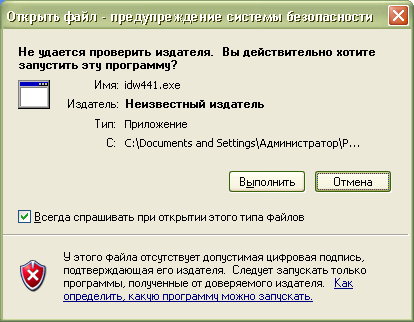
Установка Программы «Налогоплательщик ЮЛ»
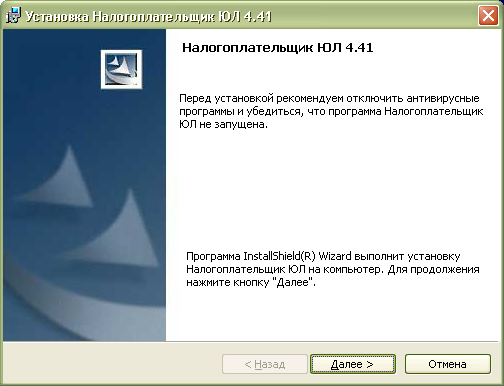
После распаковки и подготовки файлов к установке откроется окно установки программы, в котором необходимо нажать «Далее»:
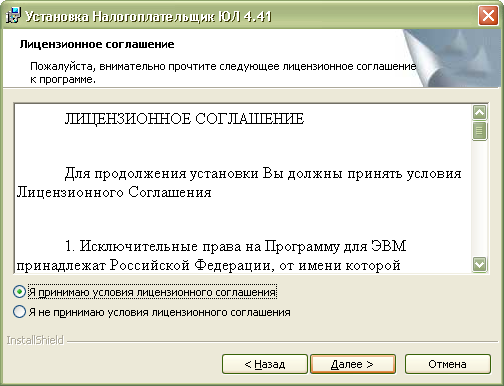
Прочитать лицензионное соглашение и принять его условия, нажать «Далее»:
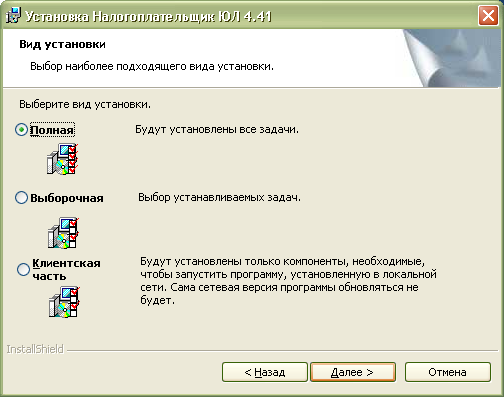
Выбрать «Полную» установку и нажать «Далее»:
Далее нажать «Далее»:
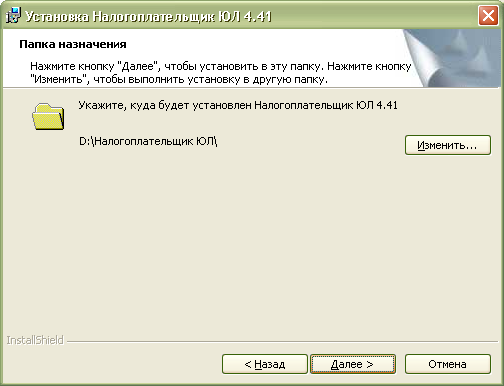
Для начала установки нажать «Установить»:
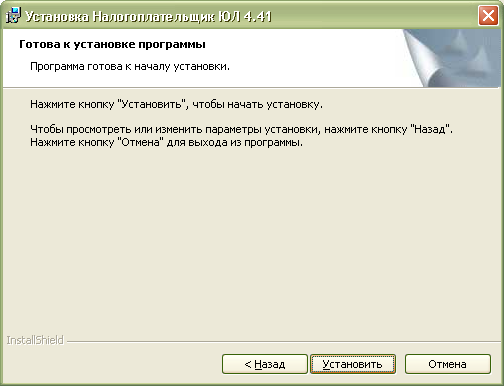
Для завершения установки программы нажать «Готово»:
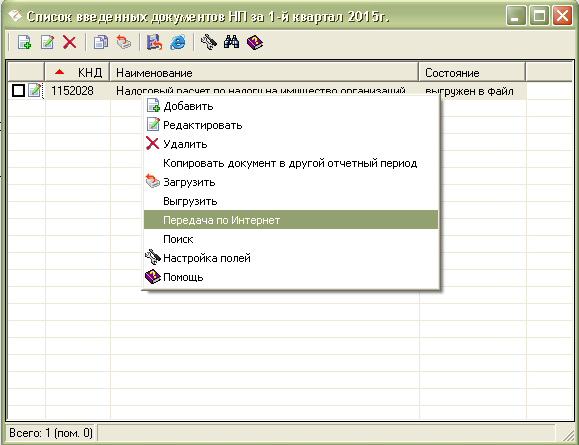
После успешной установки на рабочем столе появится ярлык «Налогоплательщик ЮЛ». Также в системном меню WINDOWS Пуск – Программы появится подпункт «Налогоплательщик ЮЛ», содержащий ссылки на исполняемую программу и руководство пользователя.
При первом запуске программы после установки версии будет показано окно с описанием версии, далее выполнится конвертация программы, переиндексация, после чего появится запрос на прием отчетных форм. Затем произойдет прием описаний в выбранном варианте. После этого программа будет готова к работе. Работа в программе Налогоплательщик описана в файле «Руководство пользователя.doc» Пуск – Программы – Налогоплательщик ЮЛ – Руководство пользователя.
Формирование транспортного контейнера в программе «Налогоплательщик ЮЛ»
После формирования декларации или загрузки существующей, необходимо ее выгрузить для формирования транспортного контейнера. Для выгрузки документа нужно правым кликом мыши кликнуть на отчет. При этом если помечен документ или группа документов, то будут выгружены помеченные документы. Если нет помеченных документов, то будет выгружен документ, на котором установлен курсор.
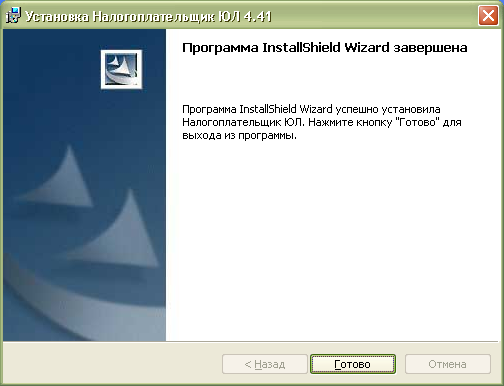
В выпадающем меню выбрать «Передача по Интернет».
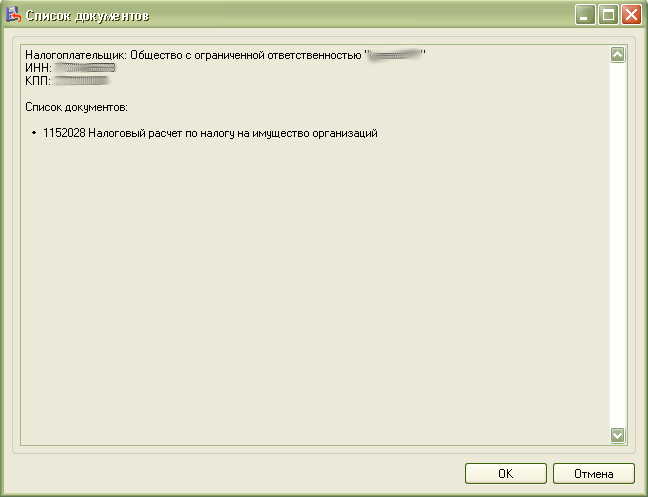
Откроется список отмеченных для выгрузки документов:
Откроется окно со служебной информацией:
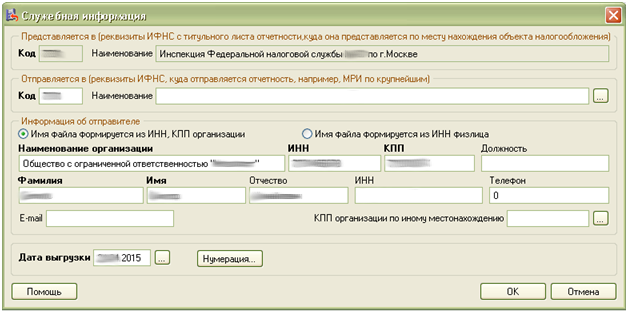
В нем необходимо заполнить код ИФНС, в которую отправляется отчетность. И подтвердить введенные данные нажатием кнопки «ОК».
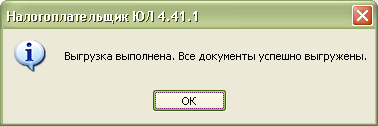
Если заполнены все необходимые поля, отчетность будет выгружена.
После нажатия кнопки «ОК» откроется окно формирования транспортного контейнера:
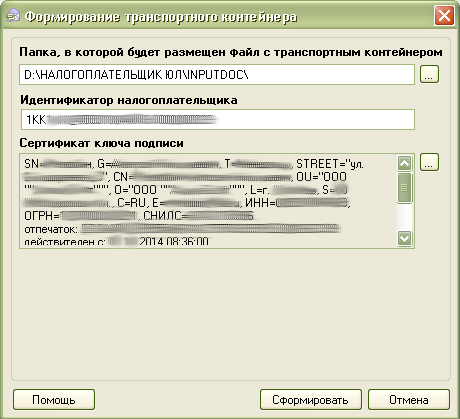
В нем необходимо указать папку, в которой будет размещен файл с транспортным контейнером, идентификатор налогоплательщика, сертификат ключа подписи, которым будет подписан передаваемый файл отчетности и нажать кнопку «Сформировать».
Для подписания отчетности будет запрошен пароль на контейнер:
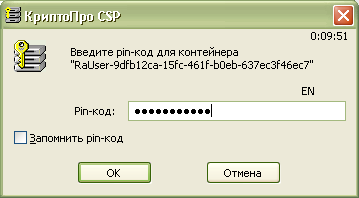
После ввода пароля и нажатия кнопки «ОК» будет сформирован контейнер:

Получение идентификатора налогоплательщика
Для самостоятельной регистрации налогоплательщиков в системе сдачи налоговой отчетности и получения идентификатора необходимо пройти регистрацию в сервисе: https://service.nalog.ru/reg/Account/Registry:
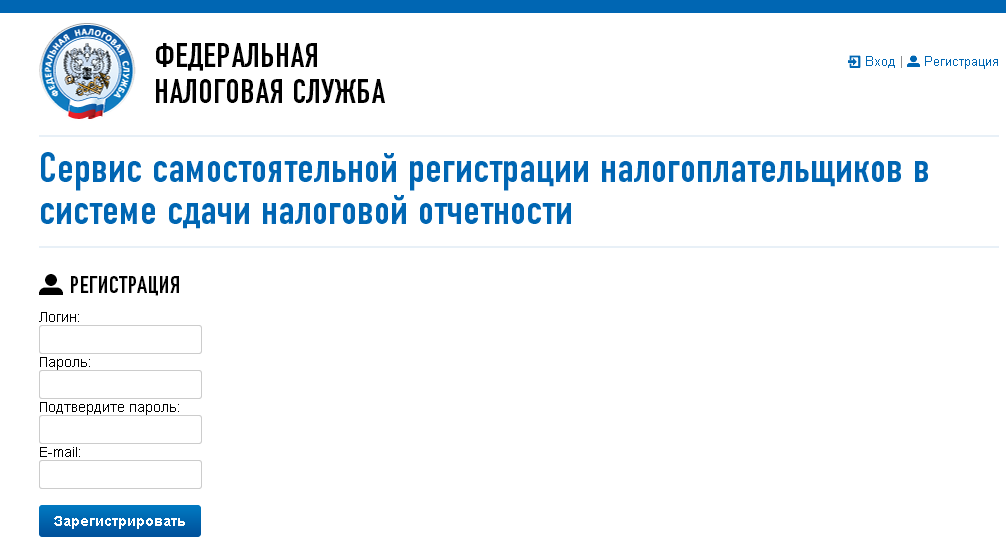
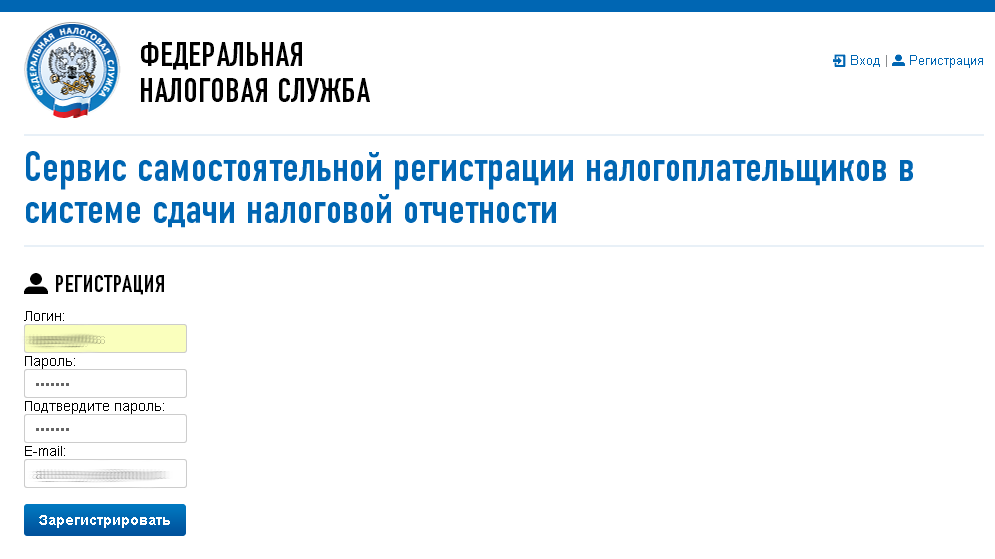
После нажатия кнопки «Зарегистрировать» на электронную почту будет выслано письмо с ссылкой для подтверждения регистрации:
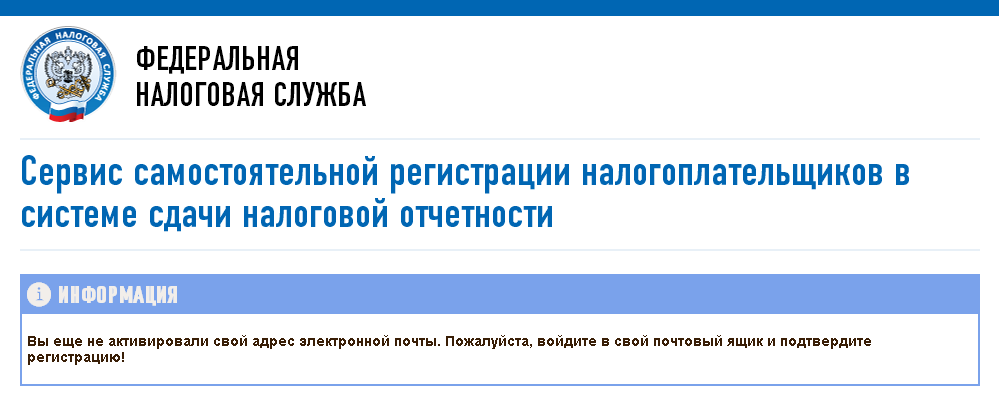
После подтверждения электронной почты и входа в личный кабинет появится сообщение о необходимости зарегистрировать сертификат и получить идентификатор:
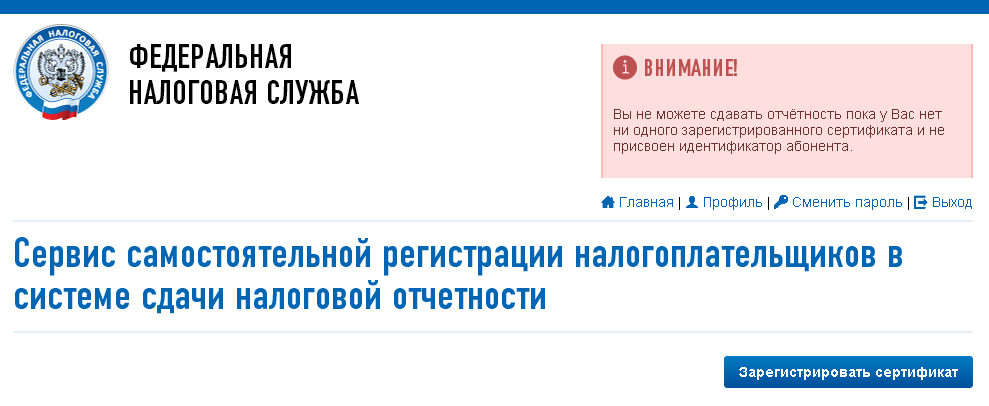
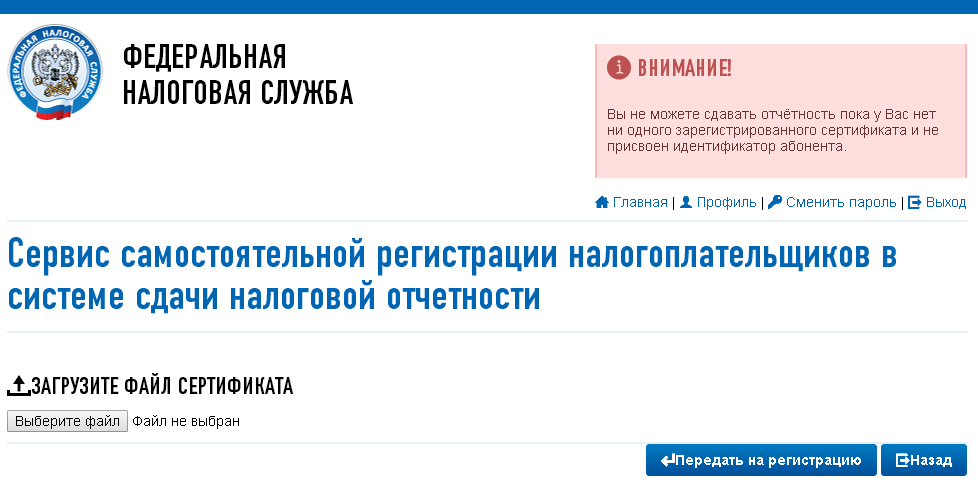
После нажатия на кнопку «Зарегистрировать сертификат» откроется форма для загрузки сертификата:
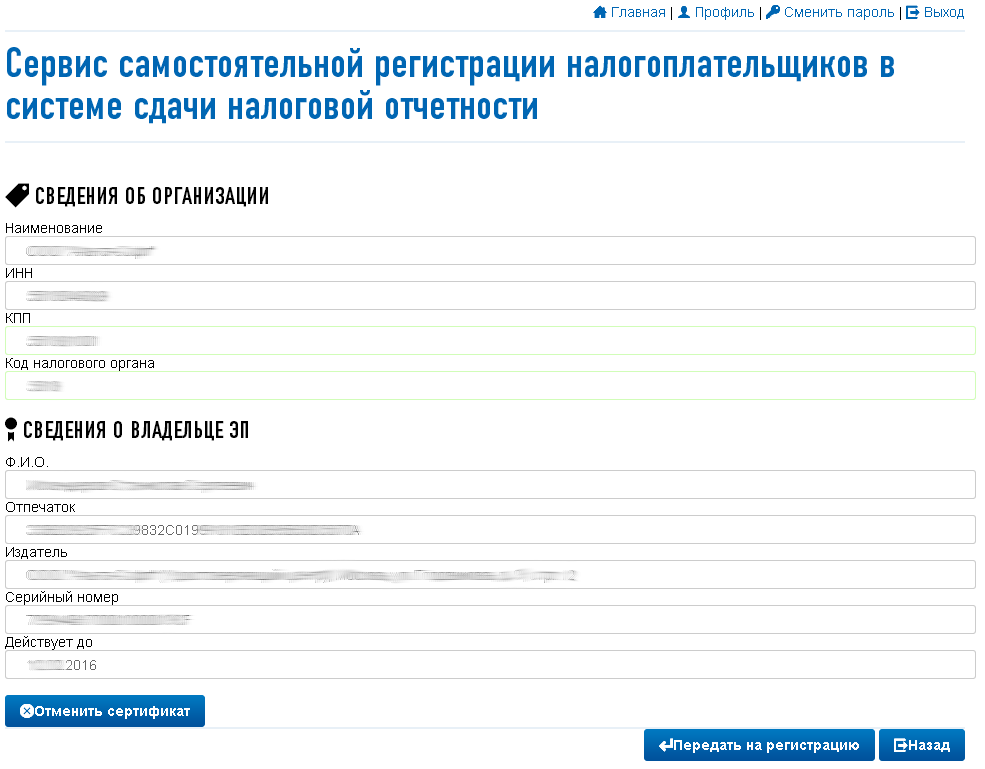
После выбора файла сертификата откроется окно со сведениями об организации, в котором необходимо будет заполнить пустые поля (КПП и Код налогового органа):
Затем нажать кнопку «Передать на регистрацию». Страница обновится и отобразится статус заявки на регистрацию сертификата:
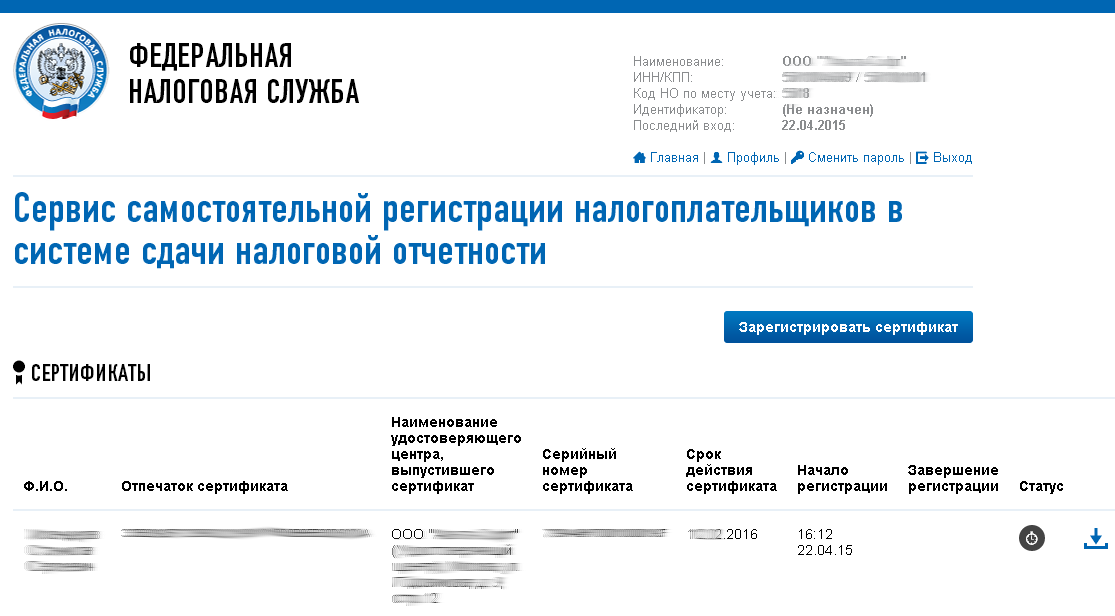
Когда сертификат пройдет регистрацию и будет присвоен идентификатор, на почту (указанную при регистрации) придет сообщение об успешной регистрации и о присвоении идентификатора.
После обновления страницы изменится статус регистрации сертификата

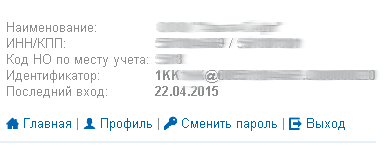
Для представления отчетности необходимо использовать «Сервис сдачи налоговой и бухгалтерской отчетности».
Представление отчетности в ФНС
Для представления налоговой и бухгалтерской отчетности в электронном виде нужно зайти на страницу: http://nalog.ru/rn77/service/pred_elv/:
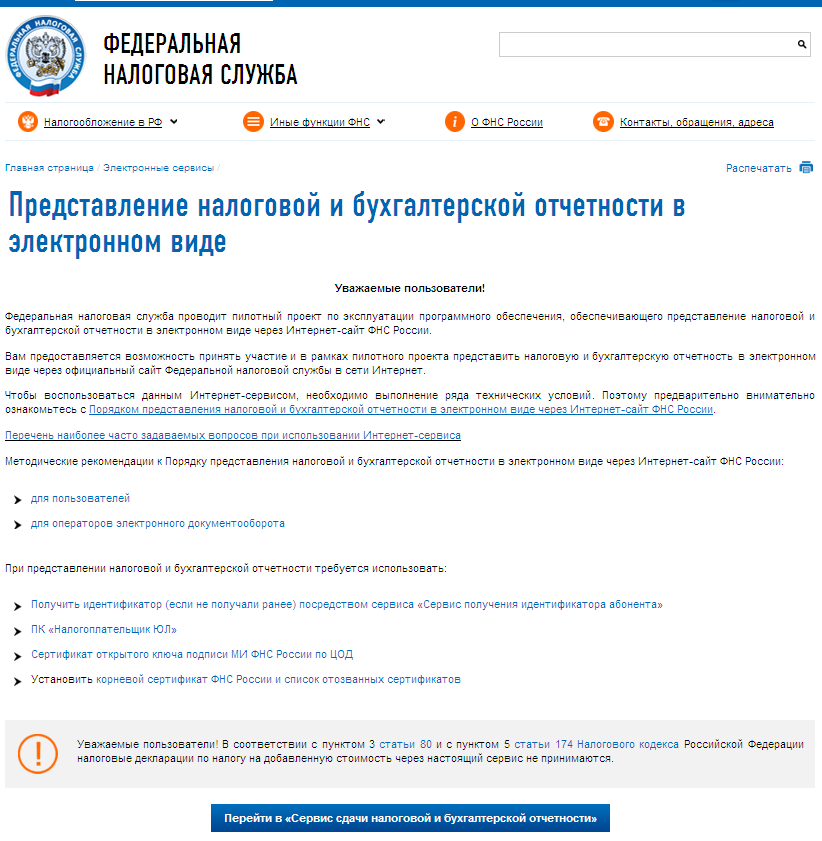
Далее необходимо установить Сертификат открытого ключа подписи МИ ФНС России по ЦОД, корневой сертификат ФНС России и список отозванных сертификатов.
Установка открытого ключа ФНС
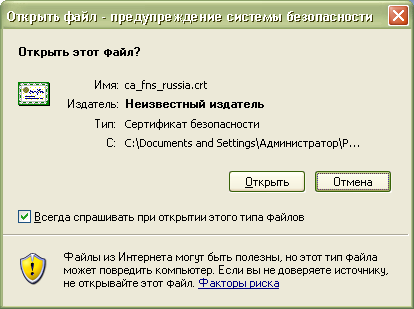
Для установки сертификата открытого ключа подписи МИ ФНС России по ЦОД нужно его сохранить и запустить установку двойным кликом мыши.
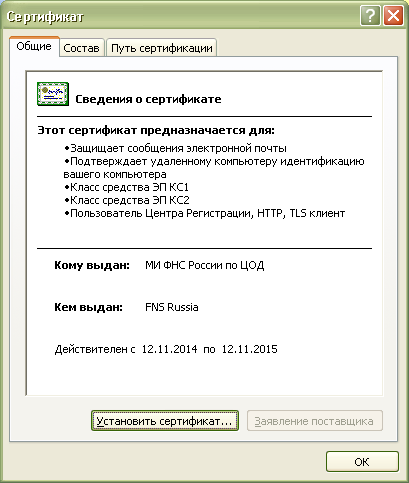
Откроется «Мастер импорта сертификатов»:
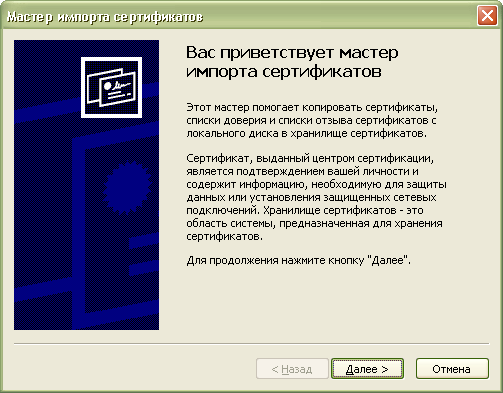
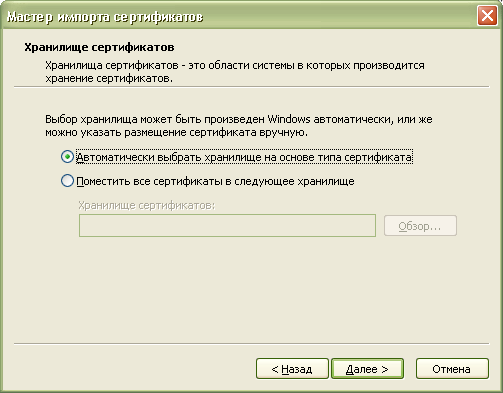
После нажатия кнопки «Далее» откроется окно выбора хранилища сертификатов.
Необходимо отметить «Автоматически выбрать хранилище на основе типа сертификата», нажать «Далее»:
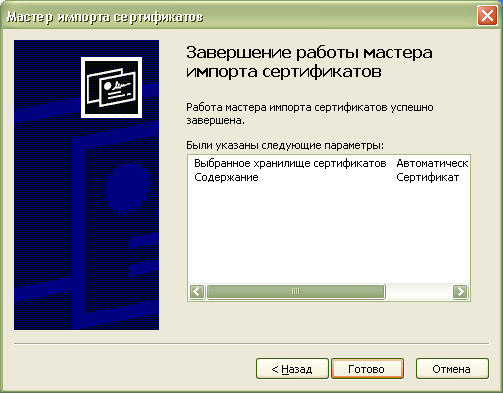
Для завершения работы «Мастера импорта сертификатов» нажать кнопку «Готово»:
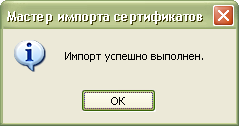
В окне сообщения об успешном импорте сертификата нажать кнопку «ОК»:
Сертификат открытого ключа подписи МИ ФНС России по ЦОД установлен.
Установка корневого сертификата
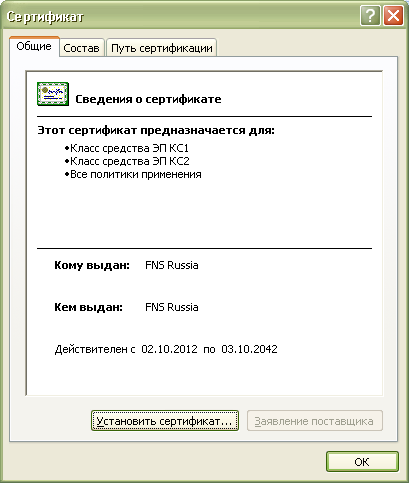
После нажатия кнопки «Далее» откроется окно выбора хранилища сертификатов:
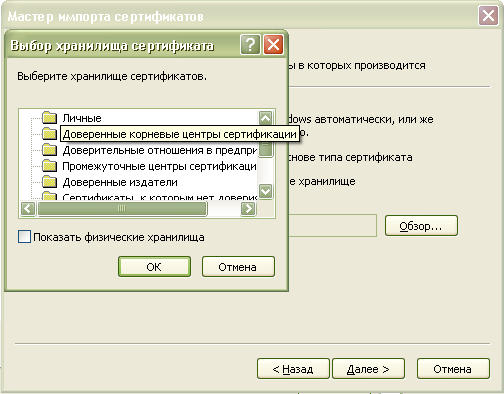
Необходимо выбрать «Поместить все сертификаты в следующее хранилище», нажать кнопку «Обзор» и выбрать хранилище «Доверенные корневые центры сертификации» и нажать «ОК»:
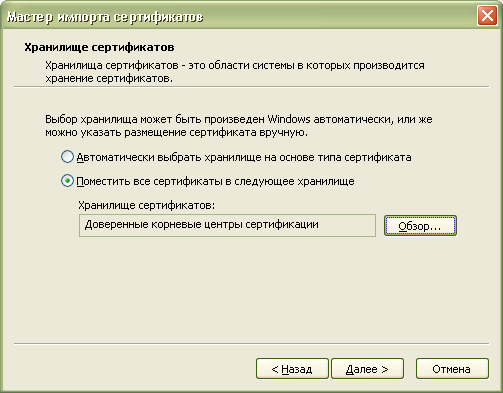
После выбора хранилища сертификатов нажать «Далее»:
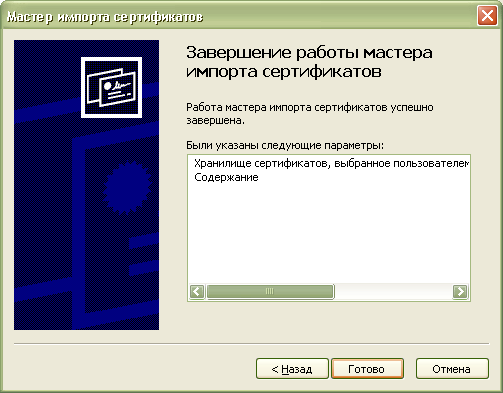
Корневой сертификат установлен.
Установка списка отозванных сертификатов
Для установки списка отзыва нужно сохранить его на компьютер, кликнуть по нему правой кнопкой мыши и выбрать «Установить список отзыва ()». В открывающихся окнах последовательно нажимать «Далее» – «Далее» – «Готово», не меняя настройки по умолчанию.
После установки сертификатов и списка отзыва нажать «Перейти в «Сервис сдачи налоговой и бухгалтерской отчетности».
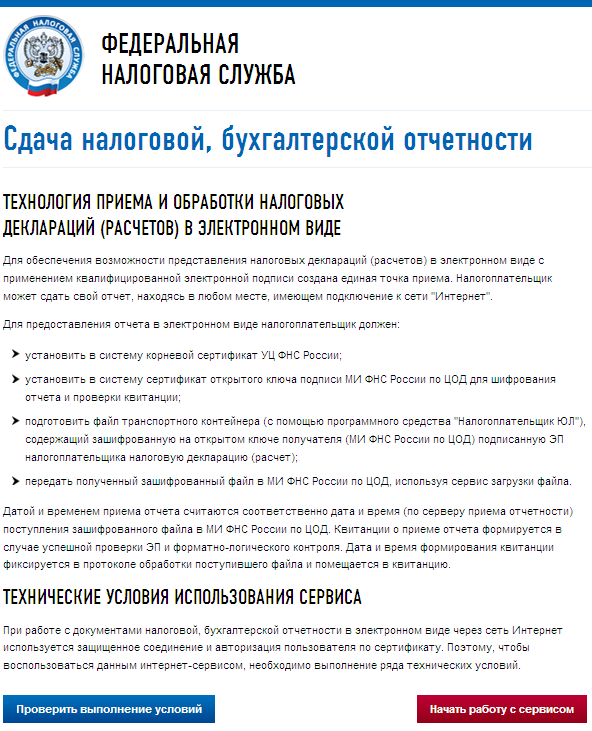
Убедиться, что все условия выполнены, и нажать «Выполнить проверки»:
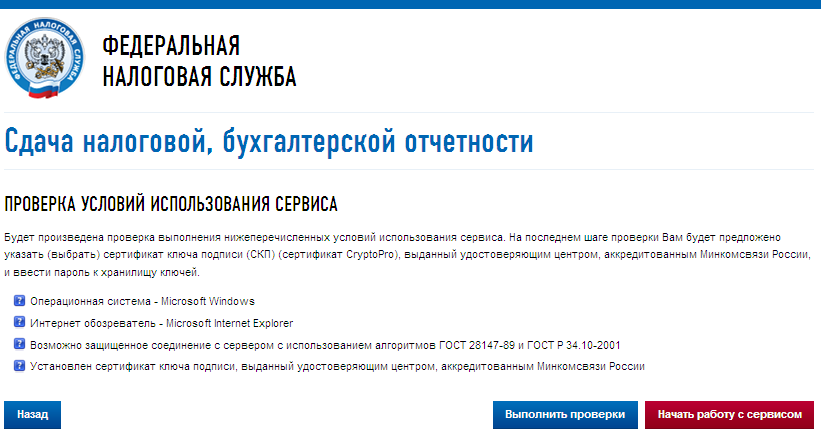
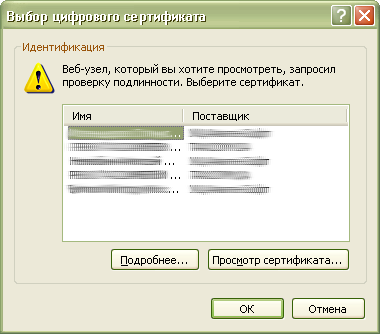
На четвертом шаге проверки будет предложение выбрать цифровой сертификат.
После выбора необходимого сертификата нажать «ОК»:
После проверки сертификата ключа подписи нажать «Начать работу с сервисом»:
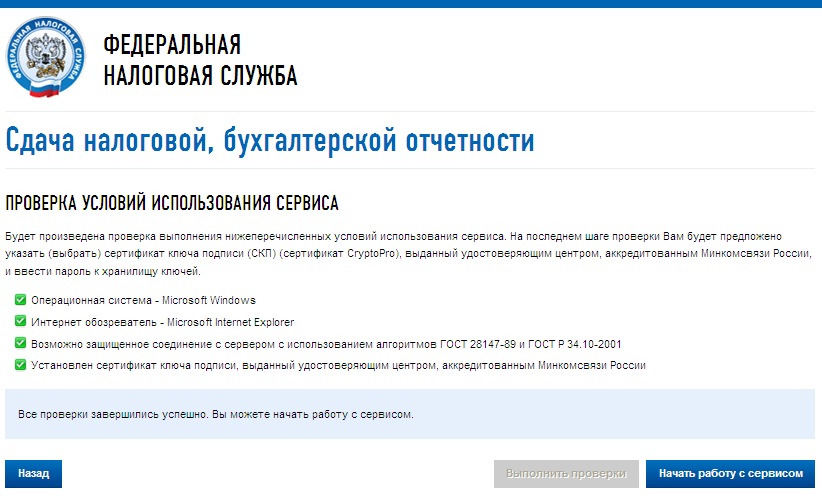
В открывшемся окне:
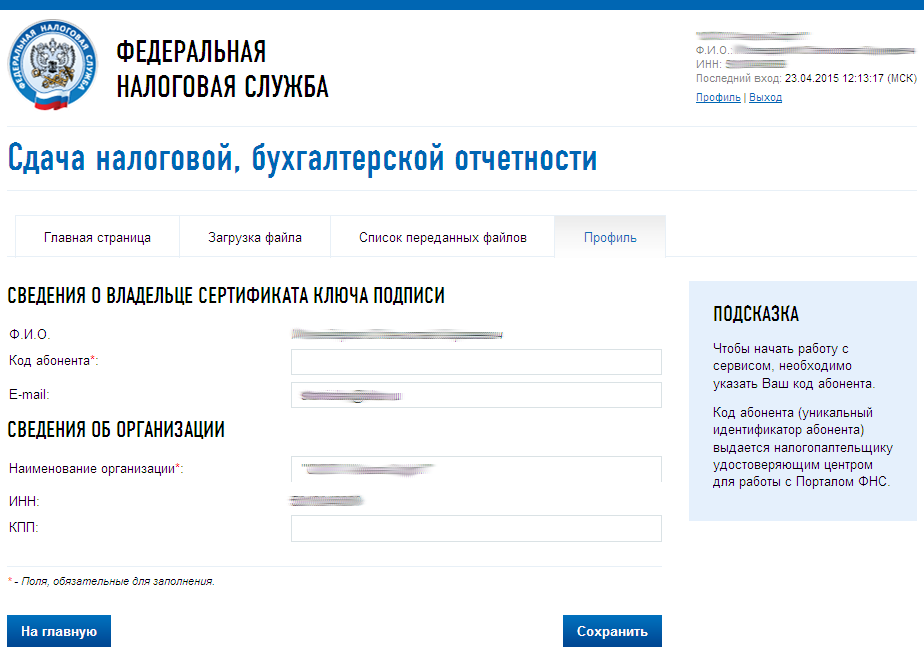
Нужно заполнить пустые поля (Код абонента, КПП) и нажать «Сохранить»:
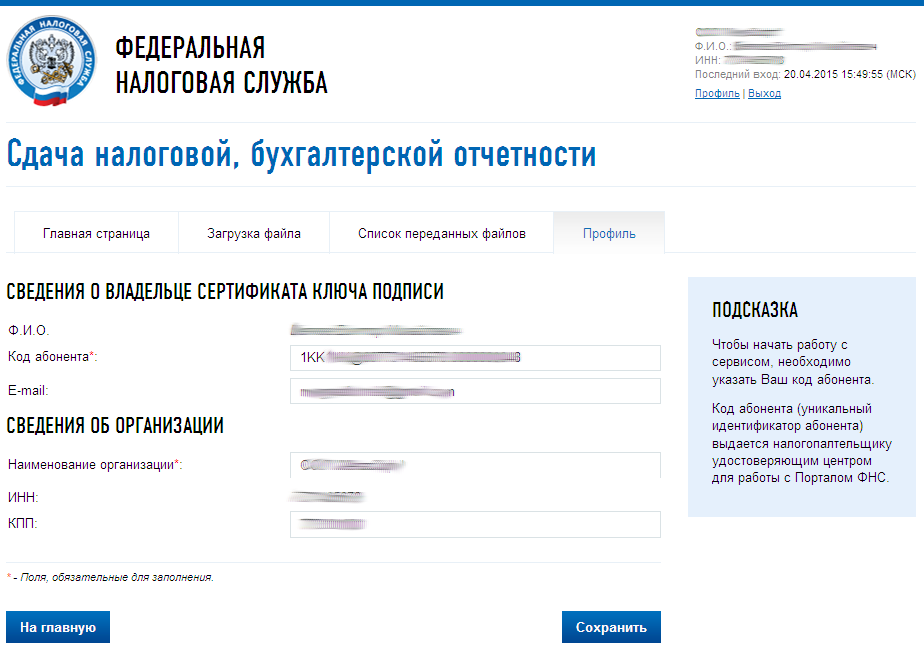
После сохранения введенных данных перейти в раздел «Загрузка файла»:
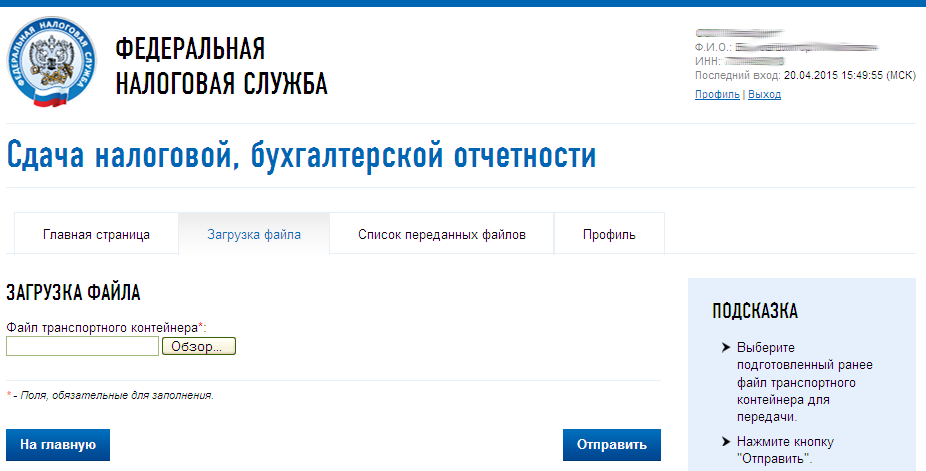
Нажать «Обзор» и выбрать контейнер, подготовленный с помощью программы «Налогоплательщик ЮЛ».
После выбора файла нажать кнопку «Отправить».
После передачи файла произойдет автоматический переход на страницу проверки статуса обработки:
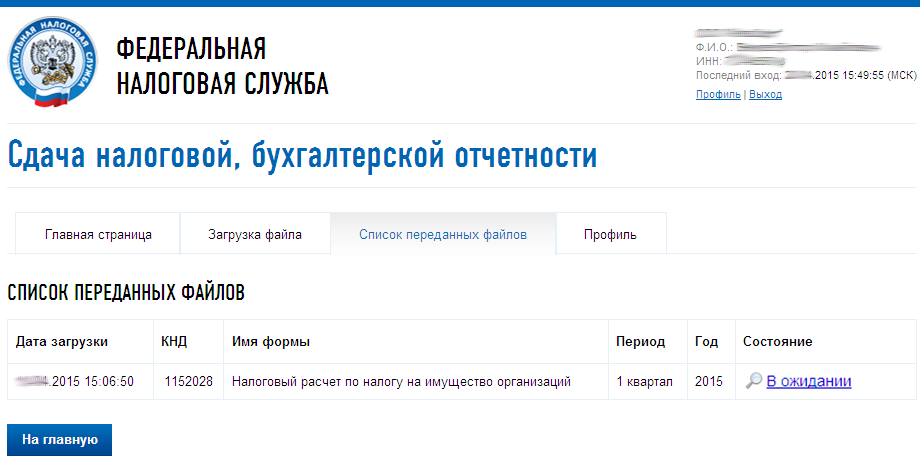
После завершения документооборота состояние изменится на «Завершено»:
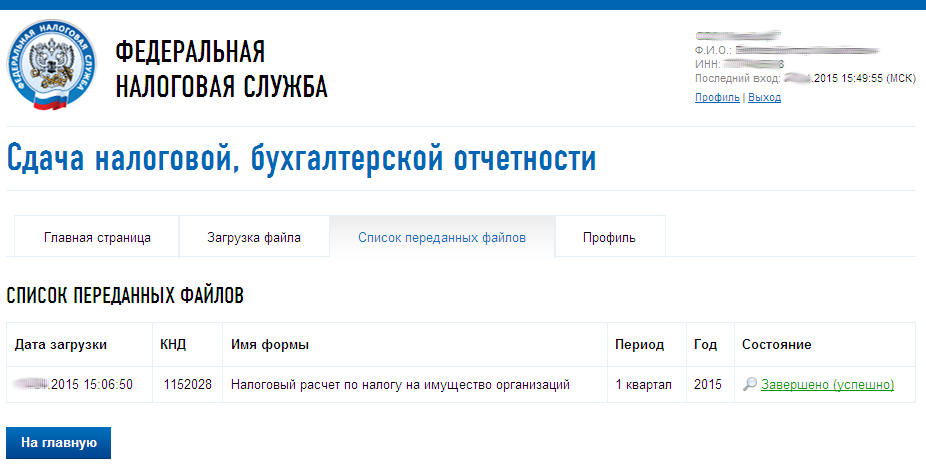
Посмотреть отправленный файл и историю документооборота можно, перейдя по ссылке в графе «Состояние» – «Завершено (успешно)»:
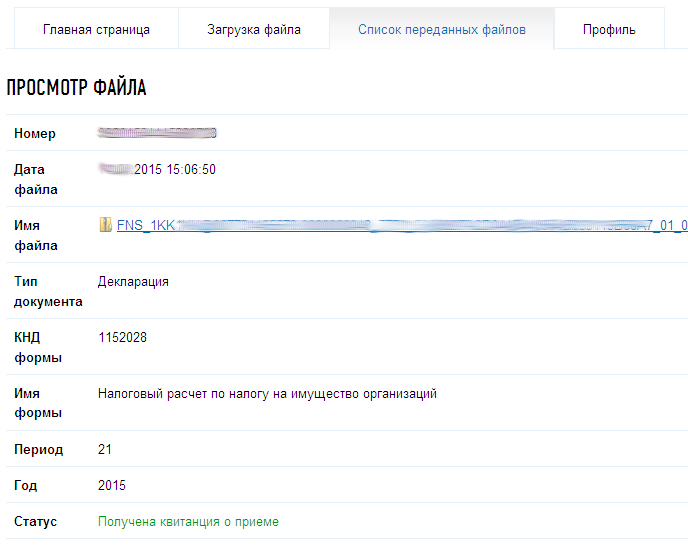
В дальнейшем можно в любое время зайти в данный сервис (https://service.nalog.ru/nbo/) и просмотреть отправленные ранее декларации (расчеты).