
- Носитель ключа электронной подписи
- Что такое флешка и токен электронной подписи
- Что это и как использовать
- Что такое сертификат электронной подписи?
- Как установить на ПК сертификат ЭЦП с флешки
- Зачем копировать сертификат ЭЦП
- Автоматический режим копирования
- Установка сертификата ручным способом
- Зачем нужно устанавливать сертификаты на ПК и как это сделать
- Установка в автоматическом режиме
- Ручной метод установки
- Еще статьи по данной теме
- Как пользоваться электронной подписью с токена
- Требования к токенам
- Как установить сертификат ЭЦП на компьютер с помощью Крипто Про
- Установка сертификата ЭЦП на компьютер
- Что вы узнаете
- Рутокен ЭЦП 2
- Рутокен ЭЦП 2. 0 Type-c
- Сравнение моделей
- Как настроить
- Где купить
- Где купить токен
- Виды токенов
- Токены без СКЗИ (пассивные)
- Рутокен Lite
- Токены с СКЗИ (активные)
- Рутокен ЭЦП 3
- JaCarta-2 SE
- Где хранятся сертификаты ЭЦП на компьютере?
- Какие бывают и как выбрать
- Наш каталог продукции
- Можно ли использовать Рутокен как флешку
- Как работает USB-токен
- Какие бывают токены
- Сравнение токенов для ФНС
- Какой должен быть объём у флешки для электронной подписи
Носитель ключа электронной подписи
Носитель ключа ЭП (токен) — это защищенная «флешка» для хранения электронной подписи. Выбор носителя зависит от сферы применения. Расскажем про виды токенов и их различия.
Что такое флешка и токен электронной подписи
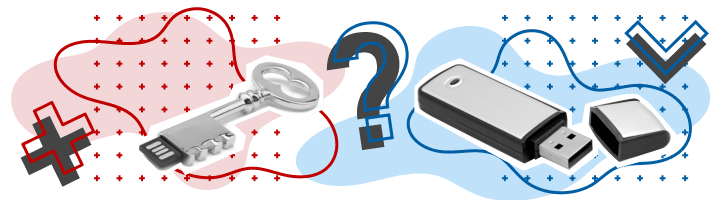
Как выглядит электронная подпись на флешке? Обычная флешка и токен — это не одно и то же, главное отличие в том, что токен является защищённым носителем электронной подписи. Внешне флешка похожа на токен, но работать с ЭЦП с неё нельзя.
Что это и как использовать
Рутокен — это вид ключевого носителя (токена). Он хранит электронную подпись и цифровой сертификат. В отличие от флешки, на токенах данные защищены паролем и дополнительными средствами безопасности. Рутокены имеют сертификацию ФСТЭК/ФСБ, что соответствует требованиям 63-ФЗ.
Из нашей статьи вы узнаете:
Квалифицированная электронная подпись должна храниться на специальном защищённом носителе — токене или смарт-карте. Обычная флешка для этой задачи не подойдёт ввиду того, что она не защищена криптографическими алгоритмами.
Как выглядит ЭЦП на флешке и где купить специальный носитель, мы расскажем в этой статье.
Индивидуальные предприниматели и руководители юридических лиц теперь получают электронную подпись в удостоверяющем центре ФНС. Одно из условий получения – наличие сертифицированного носителя электронной подписи.
Ответим на часто возникающие вопросы:
Чтобы идентифицировать (проверить) владельца открытого ключа цифровой подписи, используются сертификаты ЭЦП. Их выдача — задача специальных организаций — удостоверяющих центров (УЦ). Сертификат включает сведения о владельце, ключ проверки и другие данные, утвержденные в п. 2 ст. 17 ФЗ-63 от 06.04.2011 (далее — Закон).
Инструменты для разработки и проверки ЭП хранятся на токенах (их выдают УЦ). После получения флешки сертификат ключа проверки электронной подписи (СКПЭП) можно инсталлировать на компьютер. Это дает возможность заверять электронные формы документов на этом же ПК и проверять подлинность подписей других владельцев, не используя флешку. В статье рассмотрим, как установить сертификат ЭЦП на компьютер одним из двух способов.
Закажите электронную подпись у нас!
Оставьте заявку и получите консультацию.
Что такое сертификат электронной подписи?
Согласно ст. 2 Закона, сертификат электронной подписи — документ, представленный в электронном виде либо на бумаге и подтверждающий, что открытый ключ, содержащийся в нем, принадлежит его владельцу. Выдается он УЦ либо его доверенным лицом. Квалифицированный СКПЭП выдается аккредитованным УЦ, его доверенным лицом или органом исполнительной власти, наделенным такими полномочиями.
Удостоверяющие центры — это ИП либо юрлица, занимающиеся созданием и выдачей СКПЭП на основании соглашений с заявителями, а также выполняющие другие функции, предусмотренные Законом. В настоящее время их услуги менее востребованы, поскольку НЭП и, соответственно, неквалифицированные сертификаты, выдаваемые ими, практически нигде не используются.
УЦ становится аккредитованным, когда его признает таковым уполномоченный федеральный орган, если организация не противоречит требованиям, указанным в ст. 16 Закона. Удостоверяющий центр, имеющий аккредитацию, наделен правом выдавать квалифицированный СКПЭП. Вместе с этим документом заявитель получает руководство по безопасному применению ЭП. В нем описаны финансовые, репутационные и другие риски, которые сопровождают пользователя при использовании ЦП, а также меры по их устранению.
СКПЭП выдают на 1 год. Однако документ может прекратить свое действие не только по истечении указанного срока. Аннулировать сертификат имеет право его владелец, написав соответствующее заявление и передав его в УЦ. Документ прекращает действие и из-за приостановки деятельности самого удостоверяющего центра, его выдавшего. Данные об аннулировании СКПЭП вносятся в реестр УЦ не позднее суток от момента выявления обстоятельств, отмеченных выше.
Как установить на ПК сертификат ЭЦП с флешки
Копирование ЭЦП (электронной цифровой подписи) с носителя на компьютер — процесс несложный. При помощи программного обеспечения от КриптоПро это можно сделать за несколько минут. Установить сертификат можно двумя способами: автоматически или ручной выборкой нужного ключа. Автоматическое копирование используется при работе с КриптоПро последних версий.
Зачем копировать сертификат ЭЦП
Флешка или цифровой носитель ЭЦП обеспечивает надежность информации и удобен в работе, однако иногда возникает необходимость создания копии сертификата на ПК. Обычно закрытый ключ подписи копируют в том случае, если работа ведется с нескольких компьютеров и планшетов. Также проще создать копию ЭЦП на компьютере, если у пользователя много командировок и поездок внутри города: флешку легко потерять, а это приведет к отзыву сертификата и перевыпуску ЭЦП.

Еще одна причина для создания копии — возможность поломки накопителя. К выходу из строя могут привести простые внешние факторы: перегрев, механическое воздействие, неосторожное обращение. Чтобы избежать досрочного перевыпуска ключа электронной подписи лучше иметь копию на ПК.
Автоматический режим копирования
Чтобы установить сертификат в КриптоПро с флешки необходимо запустить программу (через меню «Пуск» перейти в «Панель управления» и там выбрать нужный ярлык).

В рабочем окне КриптоПро нужно открыть «Сервис» и выбрать «Просмотр сертификатов».
Затем пользователь нажимает «Обзор».
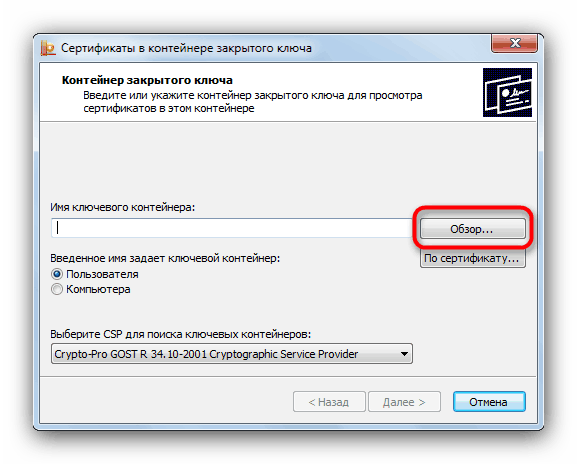
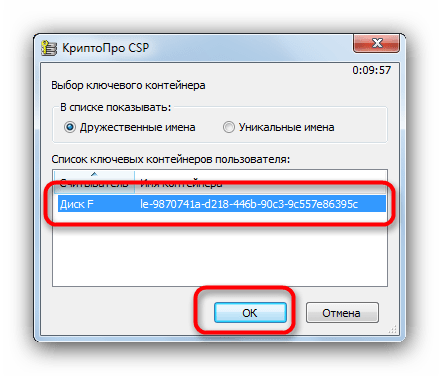
Мастер установки предложит выбрать расположение контейнера. Если копирование происходит на ПК, то выбирается нужный диск, после чего нажимается «Далее».
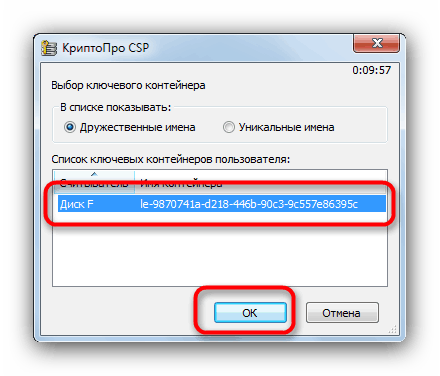
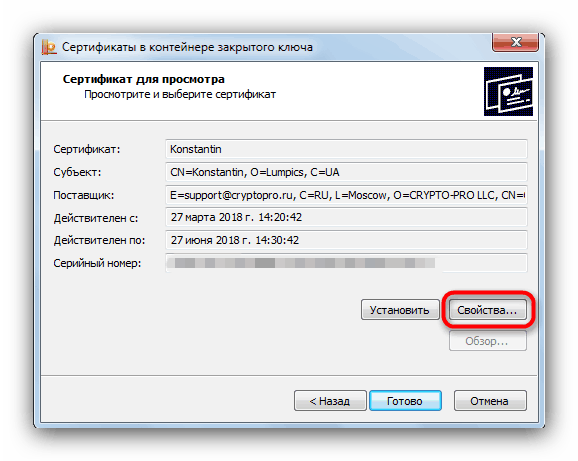
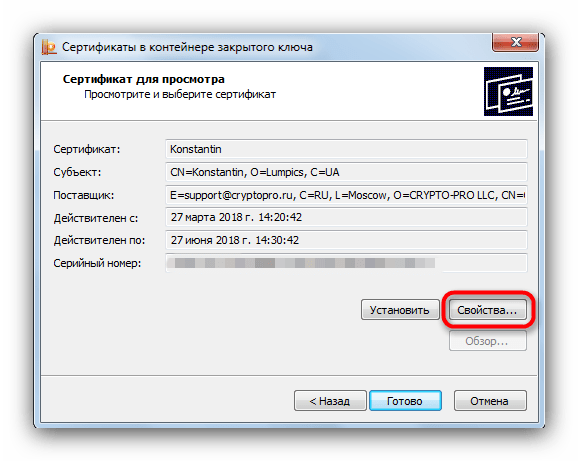
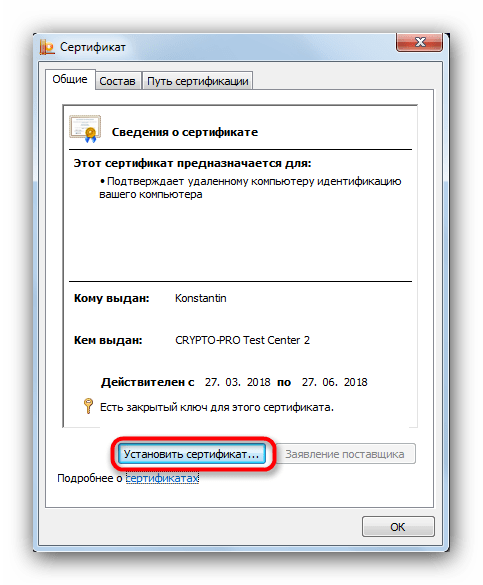
Далее откроется предпросмотр. В этом окне пользователю нужно нажать на «Свойства», а затем «Установить сертификат».
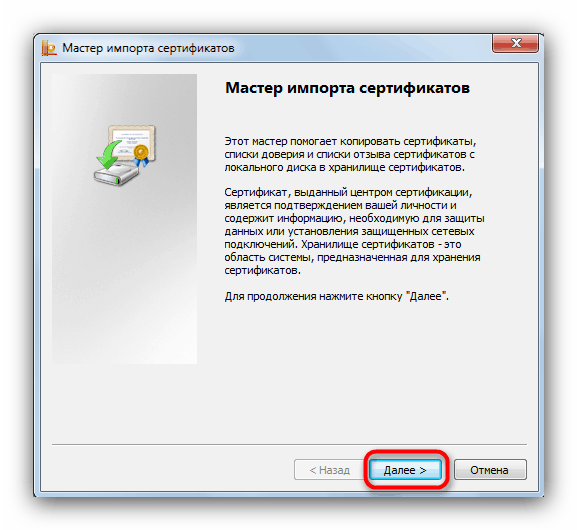
Автоматически произойдет открытие утилиты переноса сертификатов. Пользователь подтверждает действие нажатием «Далее».
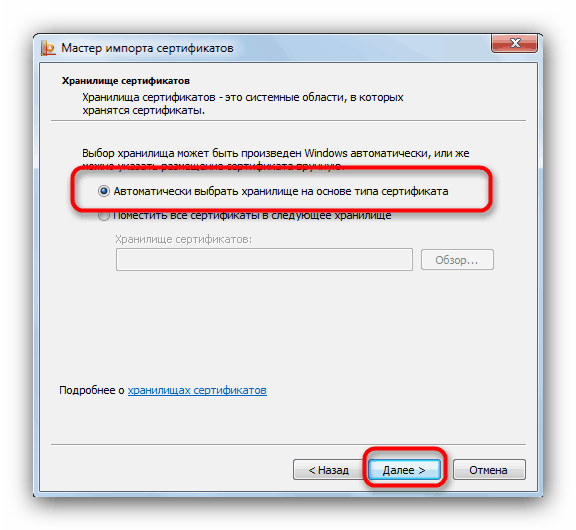
Следующий шаг — это выбор хранилища. Тут лучше использовать настройки по умолчанию.
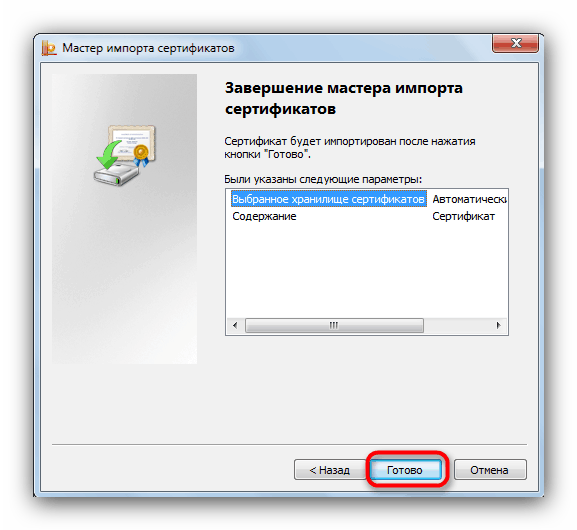
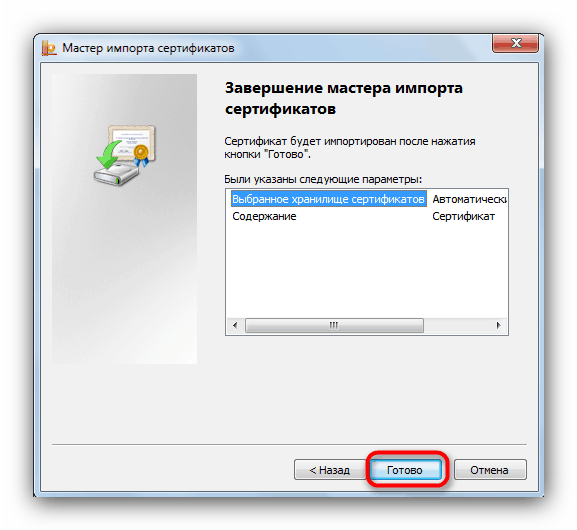
Затем предстоит завершить работу с мастером импорта нажатием «Далее» и «Готово».
При отсутствии системных ошибок появится сообщение об успешном завершении процесса копирования.
Установка сертификата ручным способом
Чтобы добавить на ПК квалифицированный сертификат электронной подписи с флешки нужно:

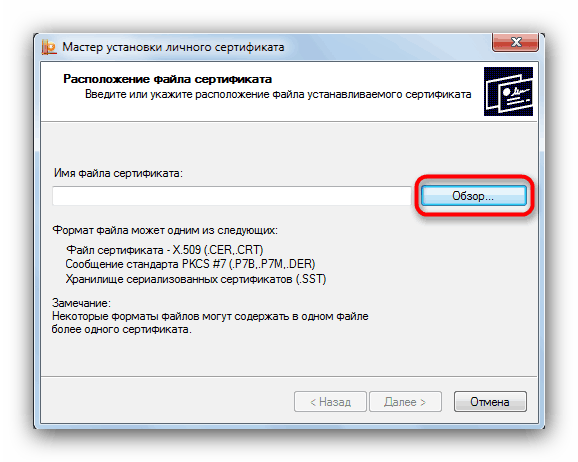


Этот способ сложнее, но позволяет производить копирование закрытых ключей электронной подписи во всех версиях КриптоПро.
Создание копии электронной подписи на персональном компьютере необходимо в том случае, если пользователь имеет большой объем работы и использует разные ПК, часто переезжает из офиса в офис или боится случайной порчи цифрового носителя. Скопировать закрытый ключ ЭЦП можно двумя способами, различающимися последовательностью действий. Вся работа проходит в ПО КриптоПро. В автоматическом режиме пользователь лишь подтверждает выбор и задает хранилище ЭП. В ручном режиме копирования также необходимо выбрать сертификат, место хранения на носителе и ПК и проверить свойства выбранного закрытого ключа. Вся работа занимает обычно несколько минут и не вызывает сложностей.
https://youtube.com/watch?v=ETCNjgxd7J0%3Ffeature%3Doembed
Электронно-цифровые подписи (ЭЦП) давно и прочно вошли в обиход как в государственных учреждениях, так и в частных фирмах. Технология реализована через сертификаты безопасности, как общие для организации, так и личные. Последние чаще всего хранятся на флешках, что накладывает некоторые ограничения. Сегодня мы расскажем вам, как устанавливать такие сертификаты с флеш-носителя на компьютер.
Зачем нужно устанавливать сертификаты на ПК и как это сделать
Несмотря на свою надежность, флешки тоже могут выйти из строя. К тому же не всегда удобно вставлять и вынимать накопитель для работы, особенно на небольшой срок. Сертификат с носителя-ключа можно установить на рабочую машину, чтобы избежать этих проблем.
Процедура зависит от версии Криптопро CSP, которая используется на вашей машине: для новейших версий подойдет Способ 1, для более старых — Способ 2. Последний, к слову, более универсален.
Установка в автоматическом режиме
Последние версии Криптопро ЦСП обладают полезной функцией автоматической установки персонального сертификата с внешнего носителя на жесткий диск. Чтобы задействовать ее, проделайте следующее.
Первым делом нужно запустить КриптоПро CSP. Откройте меню «Пуск», в нем перейдите в «Панель управления».
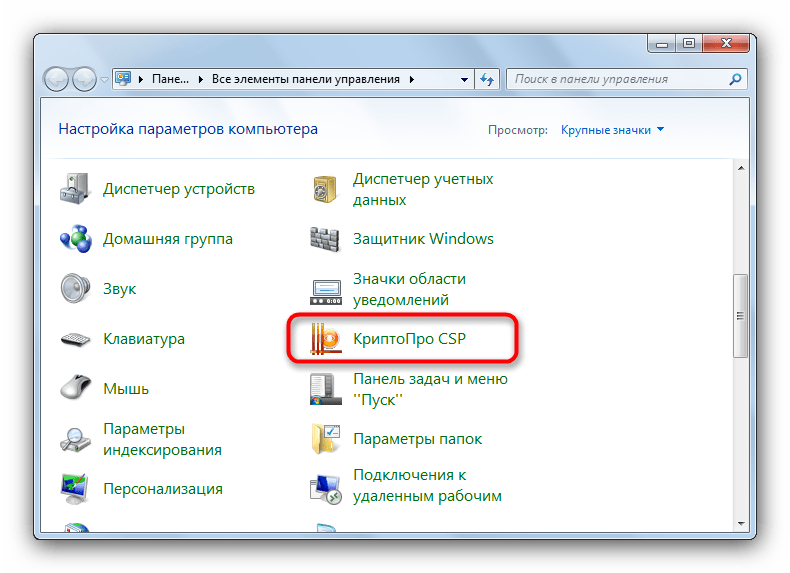
Щелкните левой кнопкой мыши по отмеченному пункту.
Щелкните по кнопке обзора.
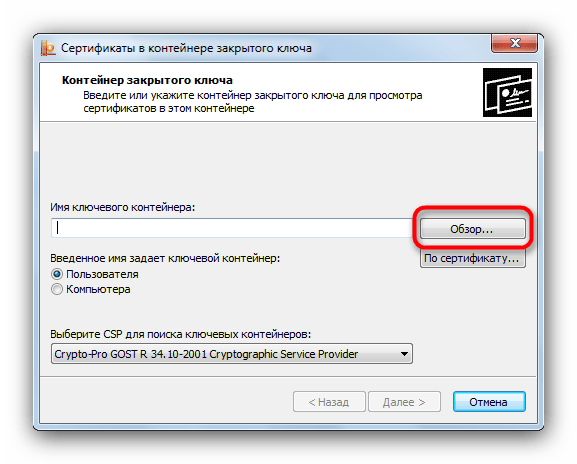
Программа предложит выбрать местоположение контейнера, в нашем случае флеш-накопитель.
Откроется предварительный просмотр сертификата. Нам нужны его свойства — нажимайте на нужную кнопку.
В следующем окне щелкните по кнопке установки сертификата.
Откроется утилита импорта сертификатов. Для продолжения работы нажимайте «Далее».
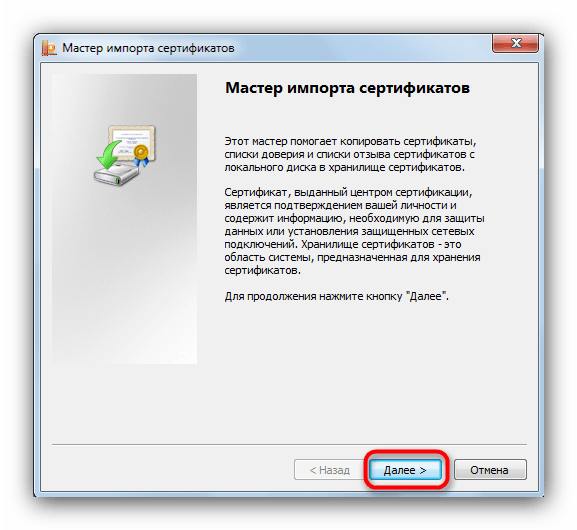
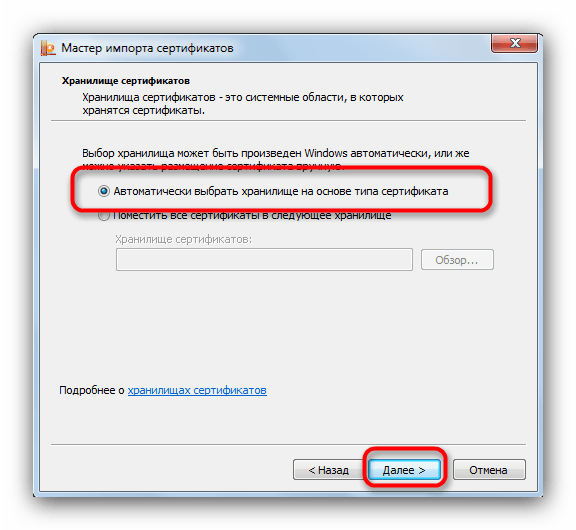
Предстоит выбрать хранилище. В последних версиях КриптоПро лучше оставить настройки по умолчанию.
Заканчивайте работу с утилитой нажатием «Готово».
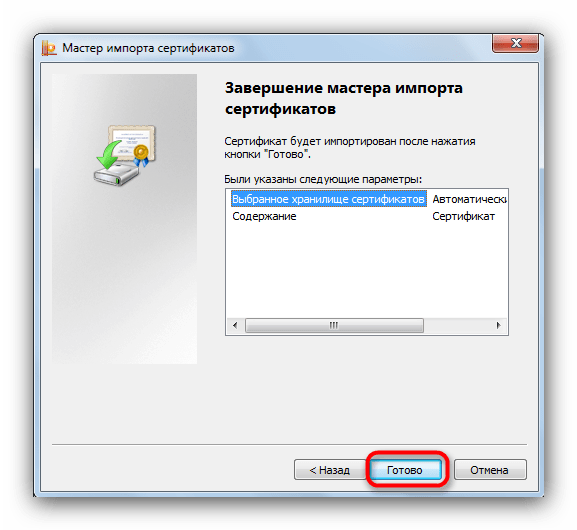
Появится сообщение об успешном импорте. Закройте его, щелкнув «ОК».
Данный способ на сегодня является самым распространенным, однако в некоторых вариантах сертификатов воспользоваться им невозможно.
Ручной метод установки
Устаревшие версии КриптоПро поддерживают только ручную установку личного сертификата. Кроме того, в некоторых случаях последние версии ПО могут брать такой файл в работу через встроенную в CryptoPro утилиту импорта.
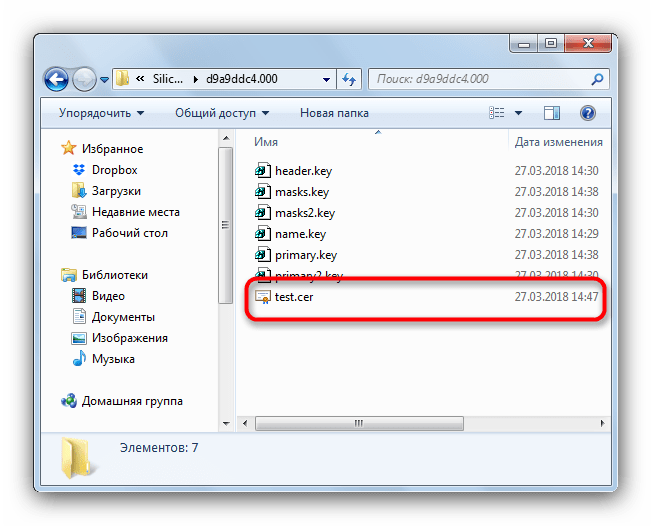
Откроется «Мастер установки личного сертификата». Переходите к выбору местоположения файла CER.
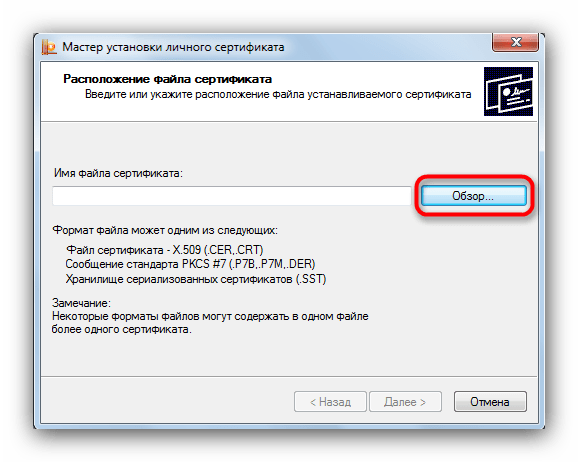
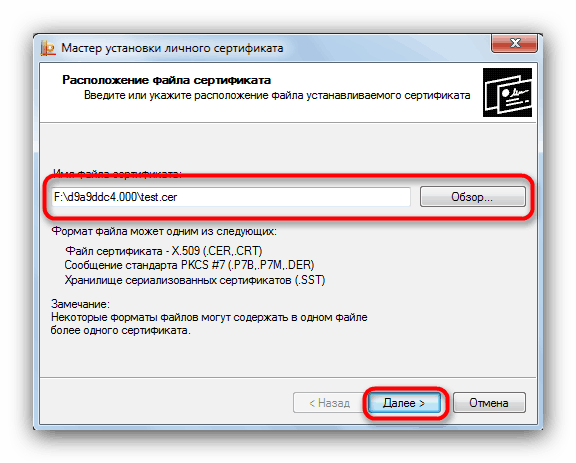
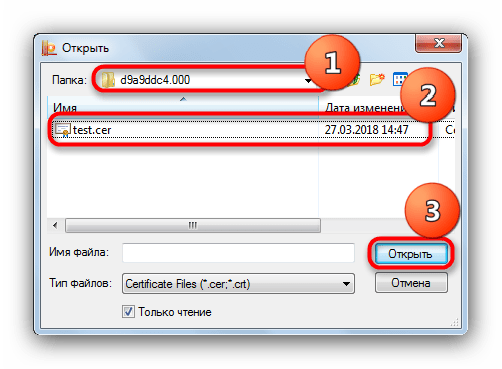
Выберите вашу флешку и папку с сертификатом (как правило, такие документы расположены в каталоге со сгенерированными ключами шифрования).
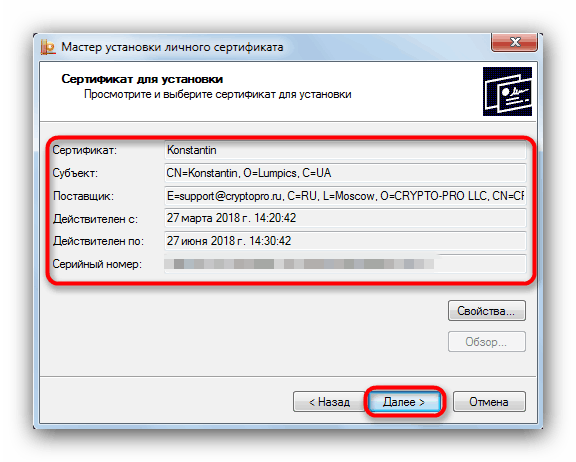
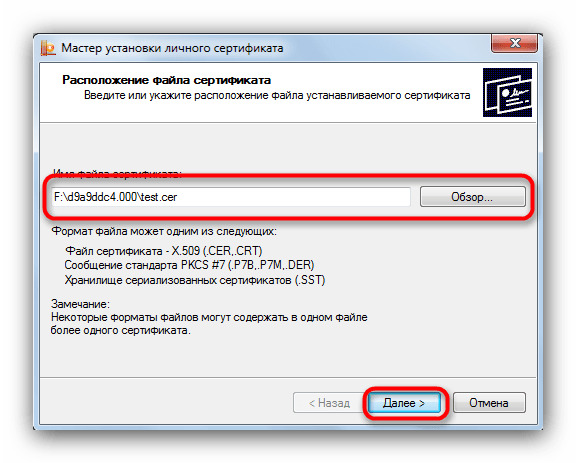
Убедившись, что файл распознан, нажимайте «Далее».
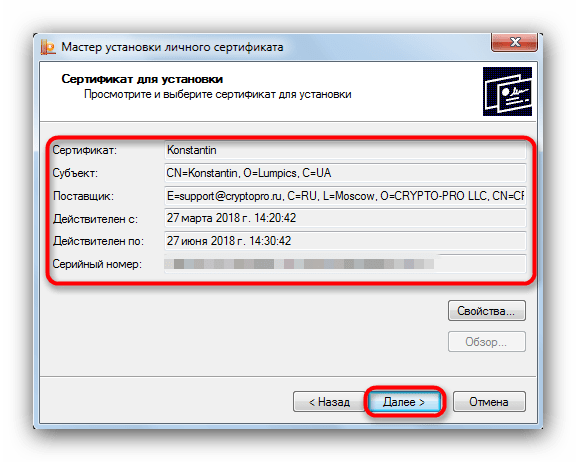
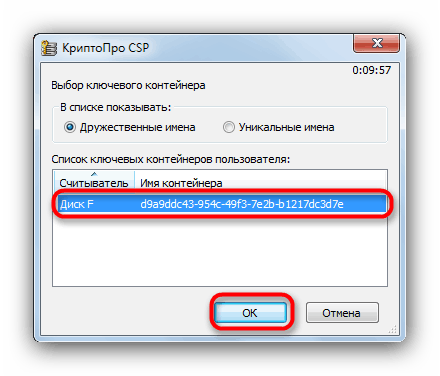
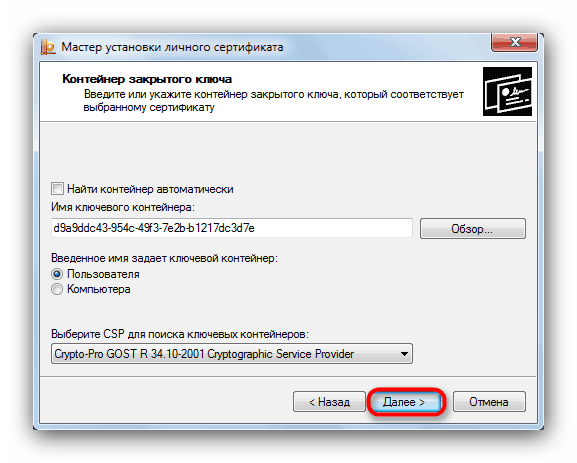
Дальнейшие действия — указание контейнера ключа вашего CER-файла. Жмите на соответствующую кнопку.
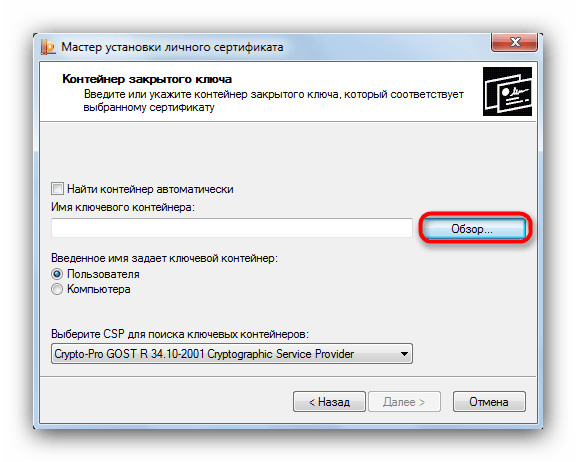
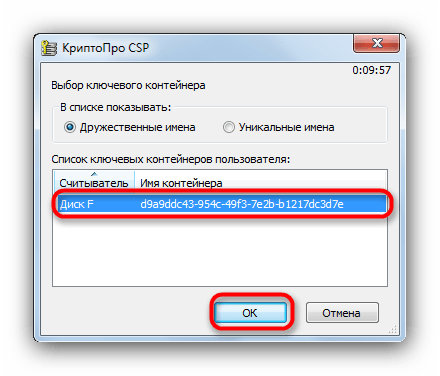
Во всплывающем окошке выберите местоположение нужного.
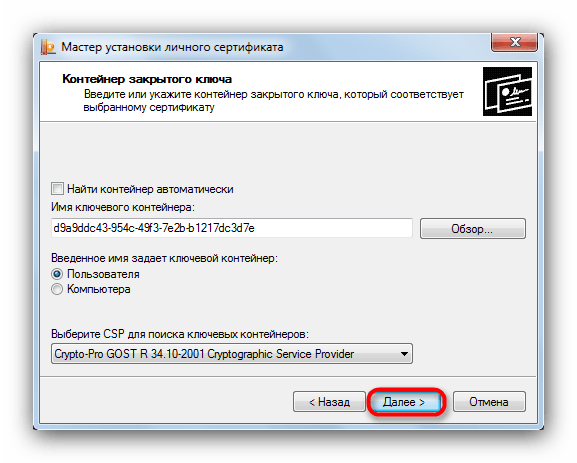
Вернувшись к утилите импорта, снова нажимайте «Далее».
Далее нужно выбрать хранилище импортируемого файла ЭЦП. Щелкайте «Обзор».
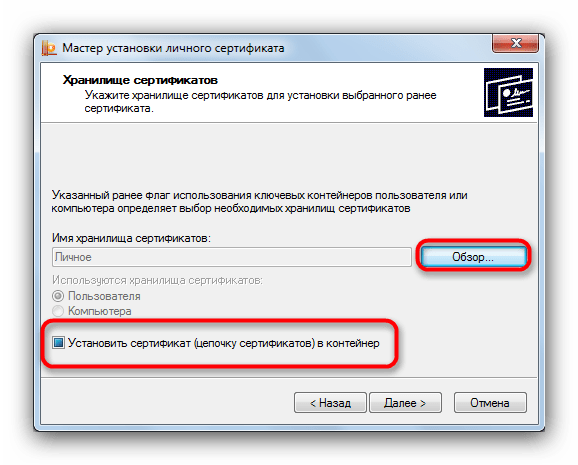
Поскольку сертификат у нас личный, то и отметить нужно соответствующую папку.
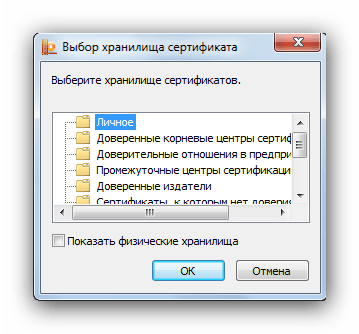
Внимание: если вы используете этот способ на новейшей CryptoPro, то не забудьте отметить пункт «Установить сертификат (цепочку сертификатов) в контейнер»!
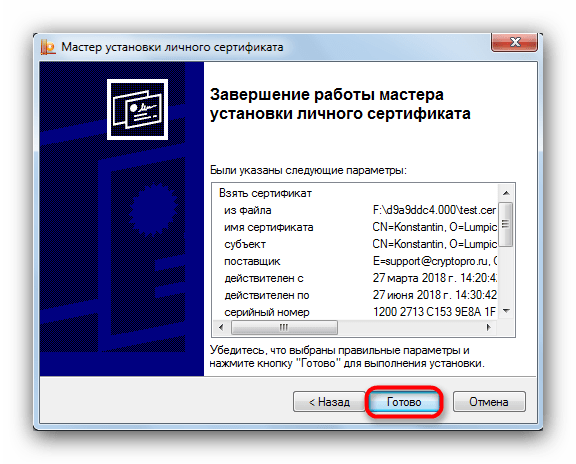
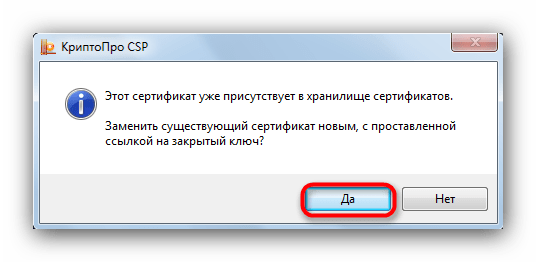
Мы собираемся заменить ключ на новый, так что смело нажимайте «Да» в следующем окне.
Процедура окончена, можно подписывать документы.
Данный способ несколько сложнее, однако в некоторых случаях установить сертификаты можно только так.
В качестве подведения итогов напомним: устанавливайте сертификаты только на проверенные компьютеры!
Еще статьи по данной теме
Электронная подпись стала важным атрибутом современной цифровой среды, в этой статье мы постараемся ответить на вопрос «Как правильно подобрать более удобный и надежный вариант ключевых носителей?». Токен – это защищенный PIN-кодом специализированный носитель для безопасного хранения контейнера, с сертификатом и ключом электронной подписи. Такие специализированные носители бывают как «базового уровня» (пассивные), так и криптографические (активные). Активные токены позволяют не только хранить ключевую информацию, но и генерировать ее средствами встроенного в токен микроконтроллера. В таком случае ключ является неизвлекаемым.
Токены выпускаются в нескольких форм-факторах:
Наиболее универсальным выбором в этой категории является модель Рутокен ЭЦП 3.0 3220 Type-C. Этот ключевой носитель обеспечивает повышенный уровень безопасности ваших данных, имеет сертификаты ФСТЭК России и ФСБ России, а также предоставляет полную обратную совместимость с моделями линейки Рутокен ЭЦП 2.0. В части сценариев его использования, таких как работа в Личный кабинет ИП и юр. лиц ФНС на ОС Windows, Честный знак, ЕГАИС, ОФД, Госуслуги, Диадок, не нужно устанавливать дополнительные программы-криптопровайдеры. Рутокен ЭЦП 3.0 3220 Type-C подходит для хранения сертификата и ключа подписи и подписания документов усиленной квалифицированной электронной подписью, а также для организации защиты доступа с помощью двухфакторной аутентификации.
Еще одна модель, дополняющая достоинства флагманской линейки Рутокен ЭЦП 3.0 новыми функциональными возможностями, — Рутокен ЭЦП 3.0 3220 SD. Устройство дополнено возможностью дистрибуции документов и ПО прямо на токене. Данный токен производится в новом корпусе уменьшенных габаритов, и может поставляться как с предустановленной высокоскоростной картой памяти microSD, так и без нее. Устройство сертифицировано ФСТЭК России.
Смарт-карты для электронной подписи
Смарт-карта — это устройство, обладающее такими же возможностями, как и USB-токен. Обычно смарт-карты используют для электронной подписи или строгой двухфакторной аутентификации. Устройства могут оснащаться модулем NFC для работы с мобильными устройствами. Примером здесь может служить смарт-карта Рутокен ЭЦП 3.0 3220 с поддержкой новых российских криптографических стандартов, сертифицированная ФСТЭК России и ФСБ России.
Своей формой смарт-карта напоминает обычную банковскую карту. Она состоит из нескольких слоев, в один из которых интегрирован бесконтактный чип с антенной. Поверхность устройства покрыта ламинатом, что обеспечивает высокую износостойкость. При производстве смарт-карт, их можно персонализировать: нанести данные сотрудника, фотографию, QR/штрих-коды и пр.
Смарт-карты уже давно применяется в системах здравоохранения, промышленности, энергетике, являясь неотъемлемой частью юридически значимого электронного документооборота России. Еще одной отличительной чертой устройств является то, что они могут использоваться как часть системы физической безопасности предприятия. Такая смарт-карта оснащена RFID-меткой для использования в системах контроля и управления доступом (СКУД). Сочетание в одной смарт-карте персонального средства аутентификации и RFID-метки без лишних затрат и практически полностью решает проблему вторжений злоумышленников по причине незаблокированных компьютеров и сессий.
Помимо того, что смарт-карта может обеспечивать двухфакторную аутентификацию на рабочих станциях за счет NFC-канала, она помогает оптимизировать бумажный документооборот, когда сотрудники работают «в полях».
Что лучше выбрать – токен или смарт-карту?
Чтобы правильно подобрать форм-фактор ключевого носителя, необходимо понять, какие задачи перед вами стоят. Если вам достаточно самого простого способа защиты закрытого ключа электронной подписи от копирования – вам подойдут Рутокен Lite и Рутокен Lite micrо.
Для работы с квалифицированной электронной подписью, в ЕГАИС или других государственных системах учета и маркировки подойдут токены линейки Рутокен ЭЦП 3.0 (3100 NFC, 3220, 3220 micro и 3220 Type-C). Выбор конкретной модели зависит от требований к наличию NFC, подходящему размеру и интерфейсу подключения.
Напомним, что и на Рутокен Lite, и на Рутокен ЭЦП 3.0 можно хранить ключи электронной подписи и сертификаты. Однако, Рутокен Lite – это пассивный носитель, и для работы с ним всегда нужен программный криптопровайдер. Также у данной модели токена отсутствует аппаратная защита закрытого ключа электронной подписи от копирования. В свою очередь, линейка Рутокен ЭЦП 3.0 – это активный носитель, который может работать без программного провайдера. Неизвлекаемые ключи электронной подписи, хранящиеся на таком токене, нельзя скопировать или перехватить – подпись максимально защищена на аппаратном уровне. Неизвлекаемые ключи, защищенные ПИН-кодом, доступны через СКЗИ «КриптоПро CSP» 5.0 R2 и VipNet CSP 4.х и новее, а также через ПО (PKCS 11), работающее с такими ключами.
И, наконец, если среди ваших задач есть обеспечение дополнительной физической безопасности в офисе, рассмотрите решение на базе смарт-карт, в рамках которого получится объединить функционал, обеспечивающий физическую и информационную безопасность вашей организации. В рамках такого решения можно дополнить смарт-карты бесконтактными RFID-метками для контроля прохода через СКУД. Выбирайте осознанно, и пусть ваша информационная безопасность (и безопасность вашего бизнеса) будет основана на верном решении и надежных устройствах.
Как пользоваться электронной подписью с токена
Для работы, кроме токена, понадобятся ещё два элемента — криптопровайдер и правильно настроенное рабочее место. Криптопровайдер представляет собой программу, которая позволяет работать с ЭЦП. Правильно настроенное рабочее место — это подходящий компьютер и установленные дополнительные элементы, при их необходимости (например, КриптоПро ЭЦП Browser plug-in).
С помощью криптопровайдера удобно подписывать документы, а плагин для браузера позволяет работать на государственных порталах, участвовать в закупках и т.д.
Требования к токенам
Защищённый носитель называют также токеном. Он выглядит как обычная флешка, но обладает в разы меньшим объёмом, которого хватает только на то, чтобы хранить несколько электронных подписей. Формат имеет значение: подойдёт только флешка USB Type-А.
Главное требование к токенам, выдвигаемое УЦ ФНС, – это наличие сертификации от ФСТЭК России или ФСБ России. Вместе с токеном вы должны представить документ, подтверждающий его сертификацию, этот документ вам выдадут в месте покупки самого носителя.
Корпус токена должен быть надёжным, что позволит использовать его не меньше десяти лет. На это влияет и качество сборки: известные модели, например, Рутокен ЭЦП 2.0.2100 и JaCarta-2 SE полярны не только из-за функций и внешнего вида, но и из-за хорошего качества изготовления. Требования к Рутокенам для налоговой аналогичны требованиям к Джакарте, и чтобы не ошибиться в выборе, читайте отзывы и изучайте рейтинг.
Корпус токена должен быть надёжным, что позволит использовать его не меньше десяти лет. На это влияет и качество сборки: известные модели, например, Рутокен ЭЦП 2.0.2100 и JaCarta-2 SE популярны не только из-за функций и внешнего вида, но и из-за хорошего качества изготовления. Требования к Рутокенам для налоговой аналогичны требованиям к Джакарте, и чтобы не ошибиться в выборе, читайте отзывы и изучайте рейтинг.
Как установить сертификат ЭЦП на компьютер с помощью Крипто Про
Если программа автоматически не находит открытый ключ в контейнере закрытого, придется воспользоваться другим способом, чтобы установить сертификат ЭЦП на компьютер. Потребуется файл, который должен быть записан на флешке, с расширением .cer в имени. Удостоверившись в его наличии, приступайте к установке:
Этот способ установки сертификата ЭЦП сложнее предыдущего, но в некоторых случаях доступен только он.
Установка сертификата ЭЦП на компьютер
Чтобы беспрепятственно работать с СКПЭП, приобретите в УЦ токен (в нашей стране наиболее востребован Рутокен — решение для аутентификации российской разработки от компании «Актив»), на котором хранится информация, необходимая для создания и проверки ЭП. Затем инсталлируйте КриптоПро CSP на ПК, если криптопровайдер не интегрирован в токен.
Чтобы использовать возможности электронной подписи без подключения флешки к персональному компьютеру, установите на него сертификат ЭЦП. В зависимости от модели криптоносителя, может понадобиться установка драйверов. Выбирайте нужное ПО в Центре загрузок на портале производителя и инсталлируйте его на компьютер.
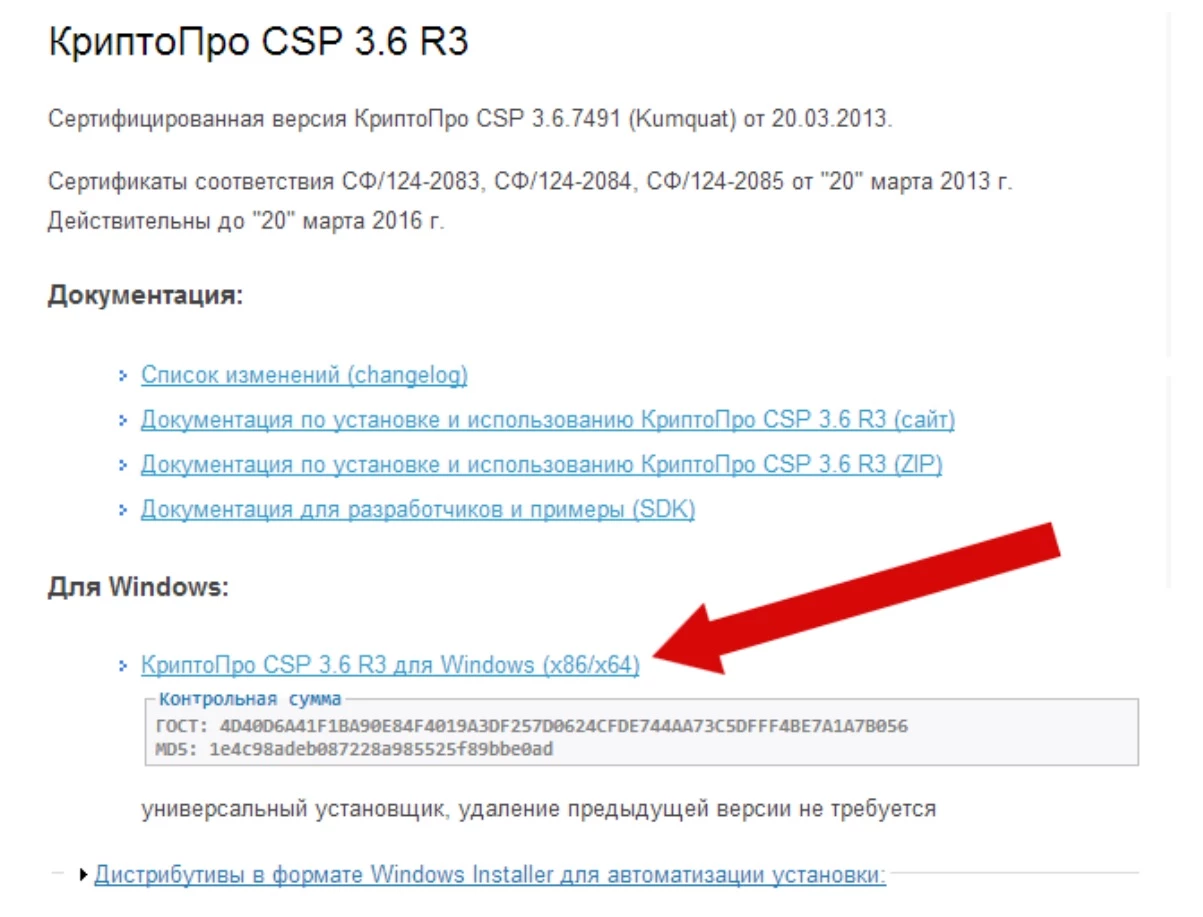
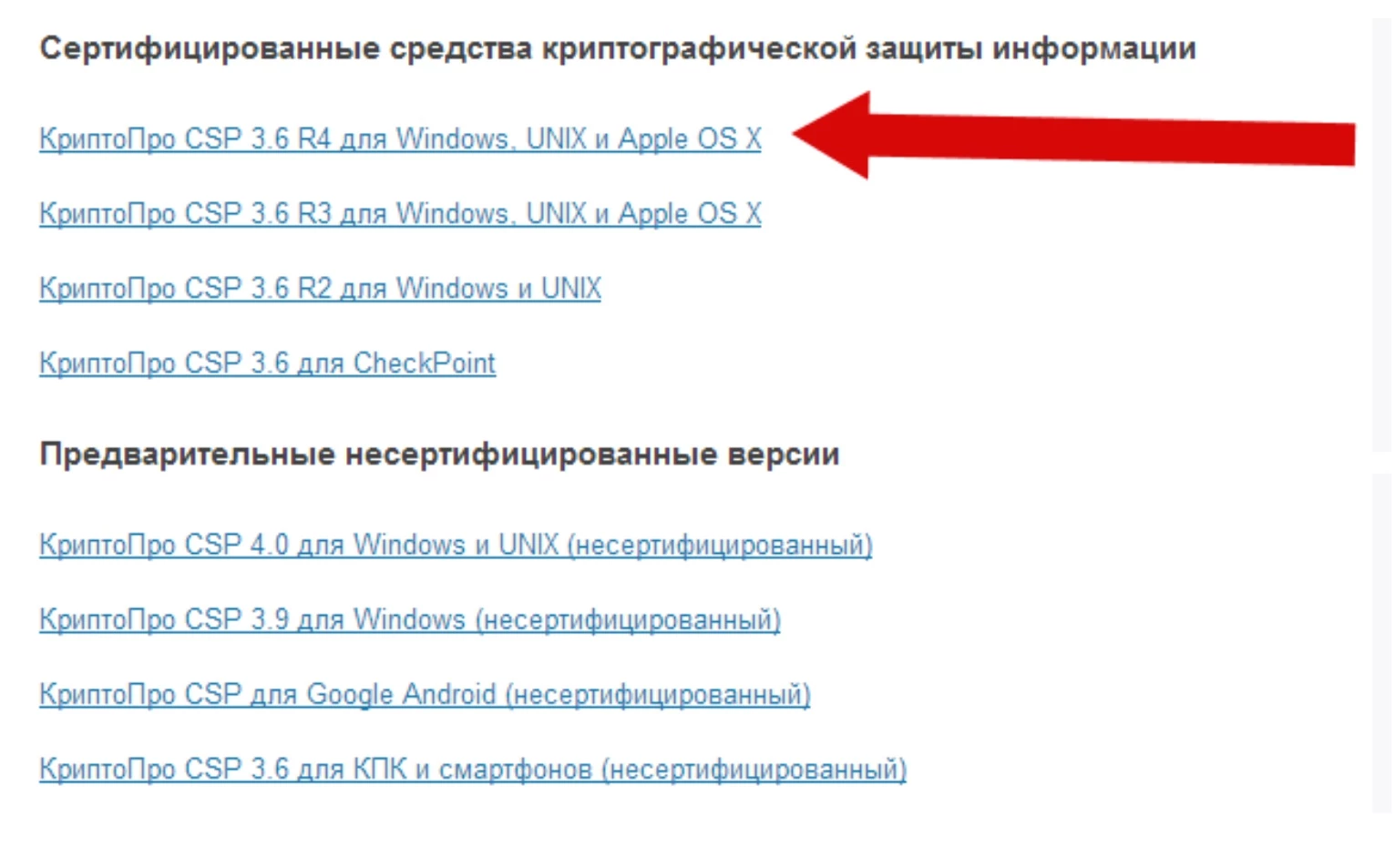
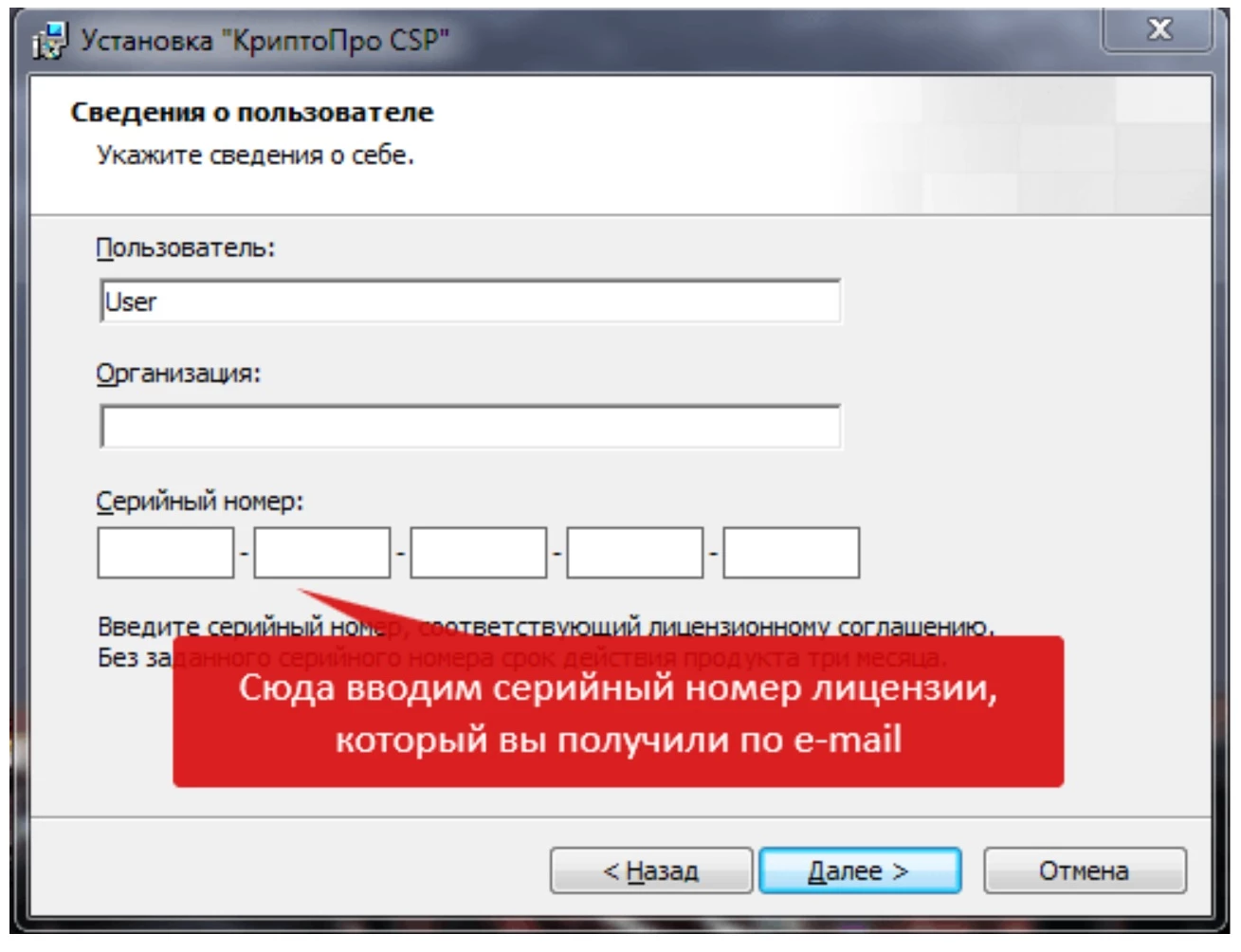
После скачивания КриптоПро CSP запустите установочный файл и следуйте рекомендациям. Если приобретен лицензионный продукт, в предложенной строке введите серийный номер лицензии (придет на e-mail).
Установка сертификата ЭЦП на компьютер описанным способом подходит для поздних релизов КриптоПро CSP, обладающих функцией автоматической транспортировки документа с внешнего носителя на винчестер. Вставьте токен в ПК и следуйте инструкции:
Оформим ЭЦП для вашего бизнеса. Поможем установить и настроить в день подачи заявки!
Оставьте заявку и получите консультацию в течение 5 минут.
Что вы узнаете
Это базовый и самый бюджетный вариант.
В нем нет встроенного средства криптозащиты, поэтому для использования ЭЦП нужно установить ПО на компьютер. Информация на токене защищена ПИН-кодом владельца — без него получить доступ к ЭЦП нельзя.
Рутокен не подходит для работы с алкоголем в ЕГАИС.
Рутокен ЭЦП 2
Носитель с более высоким уровнем безопасности — сертифицирован ФСТЭК и ФСБ. Это означает, что токен может работать с усиленной квалифицированной ЭЦП.
Модель содержит встроенное СКЗИ: для использования подписи не нужно устанавливать дополнительные программы.
Токен защищен двухфакторной аутентификацией — для его использования нужен ПИН-код.
Единственная модель Рутокена, которая подходит для работы с ЕГАИС.
Рутокен ЭЦП 2. 0 Type-c
Тот же вариант, но с другим разъемом: подходит для ноутбуков с портом USB Type-C или Thunderbolt 3 (кроме Apple iPad Pro 2018 года).
Сравнение моделей
Для наглядности мы подготовили таблицу.
Как настроить
Для работы с носителями без встроенного СКЗИ нужно устанавливать ПО на компьютер. Самая распространенная программа — это КриптоПро CSP. Установить программу и драйверы можно самостоятельно либо обратиться в удостоверяющий центр.
Мы предлагаем упрощенное решение — запустить мастер настройки рабочего места. Он установит не только драйвер, но и другое ПО, которое требуется для работы с электронной подписью. С мастером не нужно устанавливать драйверы вручную.
Ваш компьютер будет готов к работе с ЭП.
В состав драйверов Рутокен входит специальное приложение — «Панель управления Рутокен». В ней можно:
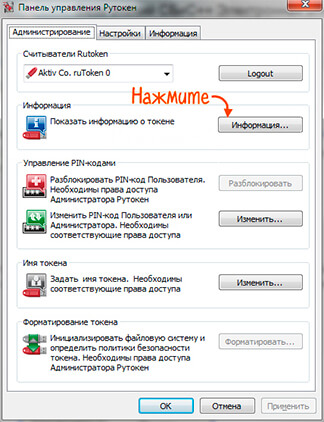
Срок действия электронной подписи — 12 месяцев.
Где купить
Носители электронной подписи бывают двух видов:
Важно: в ФНС флешку для электронной подписи нужно приносить вместе с сертификатом на неё.
Где купить токен
Поняв, какая JaCarta или какой Рутокен нужен для налоговой, определитесь с моделью.
Пример: если электронная подпись нужна для участия в госзакупках, представления отчётности в налоговую, работы с маркированными товарами, подачи документов в суд, подойдёт носитель Рутокен Lite.
Сам удостоверяющий центр ФНС не выдаёт защищённые носители, купить такой нужно заранее, например, в удостоверяющем центре или у доверенных лиц УЦ ФНС.
Токен внешне напоминает флешку, но отличается от нее повышенным уровнем защиты: имеет пароль (пин-код) и сертификацию ФСТЭК/ФСБ. В продвинутых моделях есть аппаратное криптоядро устройства —встроенное средство криптографической защиты информации (СКЗИ). Если криптоядра нет, нужно установить специальную программу на ПК — криптопровайдер. Чаще всего используют СКЗИ «КриптоПро CSP». Программа покупается отдельно.
Виды токенов
Защищенные носители делятся на 2 вида: со встроенным СКЗИ и без него.
В таблице — сравниваем основные характеристики токенов.
Расскажем подробнее о каждом носителе.
Токены без СКЗИ (пассивные)
Такие носители подойдут для сдачи отчетности, участия в торгах, подписания документов по ЭДО или регистрации на Честном знаке. В них нет встроенного СКЗИ, они не подойдут для работы с алкоголем в ЕГАИС.
Рутокен Lite
Самый бюджетный вариант токена. В нем нет дополнительных функций, но есть все необходимое для работы. Сертифицирован ФСТЭК.
Токены с СКЗИ (активные)
Обладают более высоким уровнем безопасности, сертифицированы ФСТЭК и ФСБ. Формирование электронной подписи у них может производиться внутри носителя, а не в программе-криптопровайдере. При генерации аппаратных ключей может использоваться внутренняя криптография токена. Благодаря этому установка криптопровайдера на ПК при использовании данных моделей не нужна на таких ресурсах, как Госуслуги, сервисы ФНС, Честный знак и др.
Для работы в ЕГАИС необходимо приобретать именно такие токены.
Рутокен ЭЦП 3
Токен с улучшенными скоростными характеристиками и увеличенным объемом памяти — 128 Кб. Поддерживает новые алгоритмы шифрования и позволяет устанавливать расширенные политики пин-кодов. В линейке есть модели, которые работают и через USB, и по протоколу NFC. Подходит для работы в ЕГАИС.
Та же модель, но с другим разъемом. Подходит для ноутбуков с портом USB Type-C или Thunderbolt 3 (кроме Apple iPad Pro 2018 года). Подходит для работы в ЕГАИС.
JaCarta-2 SE
В отличие от Рутокена, у JaCarta-2 SE 2 преимущества:
Если пользователь несколько раз ввел неправильный код, то попытки ввода исчерпаются. Верный пин можно будет ввести через определенное время — этот промежуток устанавливается заранее. Не нужно обращаться в УЦ, чтобы разблокировать носитель.
Токенов много — они различаются дополнительными функциями, например, наличием трёхфакторной аутентификации с помощью биометрии. Но основная функция у них одна — работа с электронной подписью.
Записать электронную подпись на обычную флешку можно, но работать с ней не представляется возможным из-за отсутствия каких-либо элементов защиты. Ни один удостоверяющий центр не выпустит электронную подпись на обычной флеш-карте.
Обязательные реквизиты СКПЭП и квалифицированного СКПЭП подробно описаны в ст.ст. 14 и 17 Закона. При предъявлении заявителем в аккредитованный УЦ документов, дающих ему полномочия действовать в интересах и от имени третьего лица, в квалифицированном сертификате указываются такие правомочия и срок их действия. С КПЭП включает следующие сведения:
Владелец СКПЭП не должен применять ключ ЭЦП, если имеет подозрения, что его секретность нарушена. Следует обратиться в УЦ, с которым заключено соглашение, и описать ситуацию.
Мы готовы помочь!
Задайте свой вопрос специалисту в конце статьи. Отвечаем быстро и по существу. К комментариям
Где хранятся сертификаты ЭЦП на компьютере?
Существует еще один способ, который поможет попасть в хранилище к сертификатам:
Посмотреть данные по ним можно при нажатии на «Просмотр».
Какие бывают и как выбрать
Необходимость переноса сертификатов на другой ПК может возникнуть в случае подозрений на то, что жесткий диск выходит из строя. Особенно остро стоит проблема, когда отсутствует токен с ЭЦП, и данные с него не скопированы на другой внешний носитель. Если хочется использовать возможности цифровой подписи на другом компьютере без применения флешки, перенести СКПЭП также нужно. Перенос сертификатов ЭЦП из реестра Windows на другой компьютер через КриптоПро осуществите следующим образом:
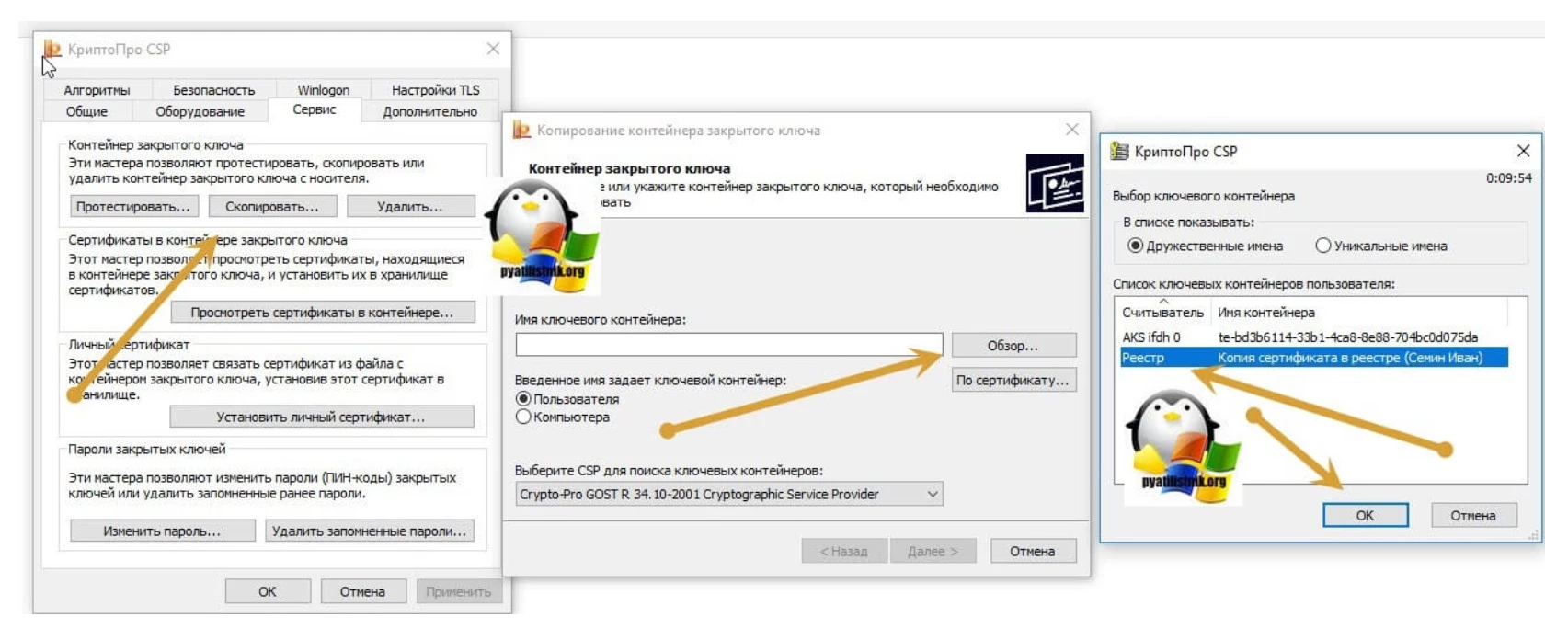
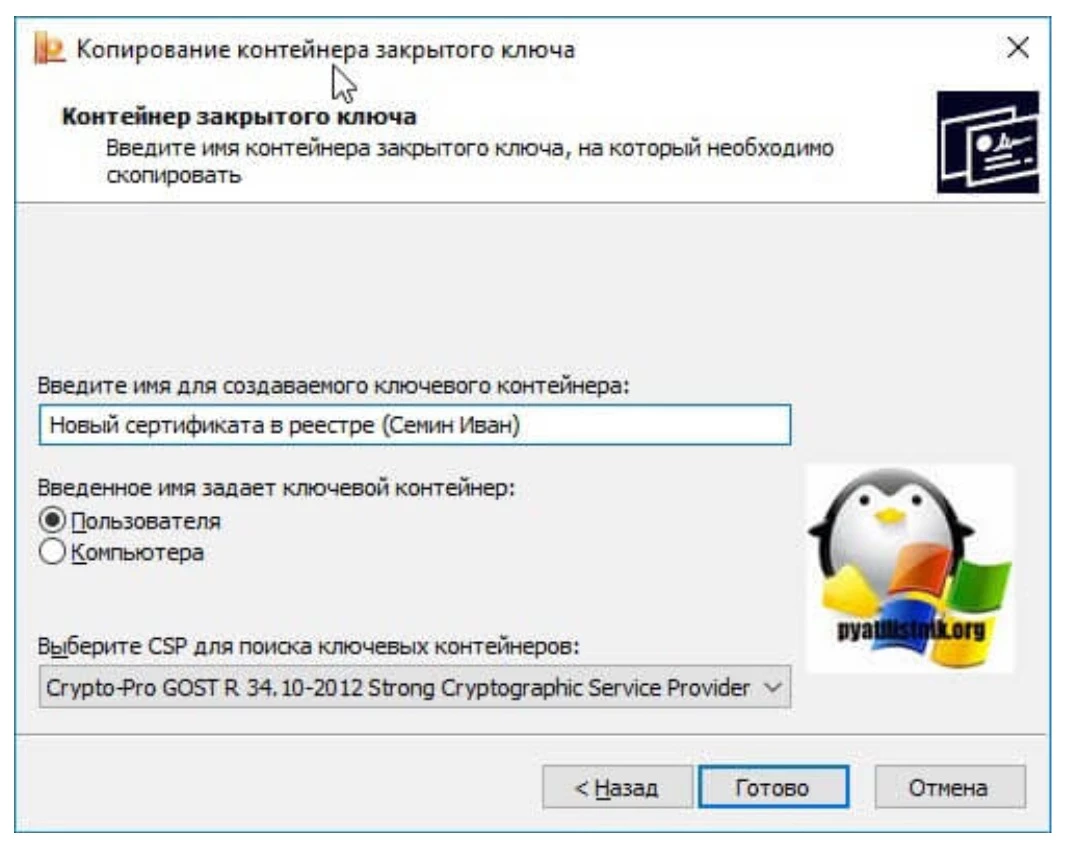
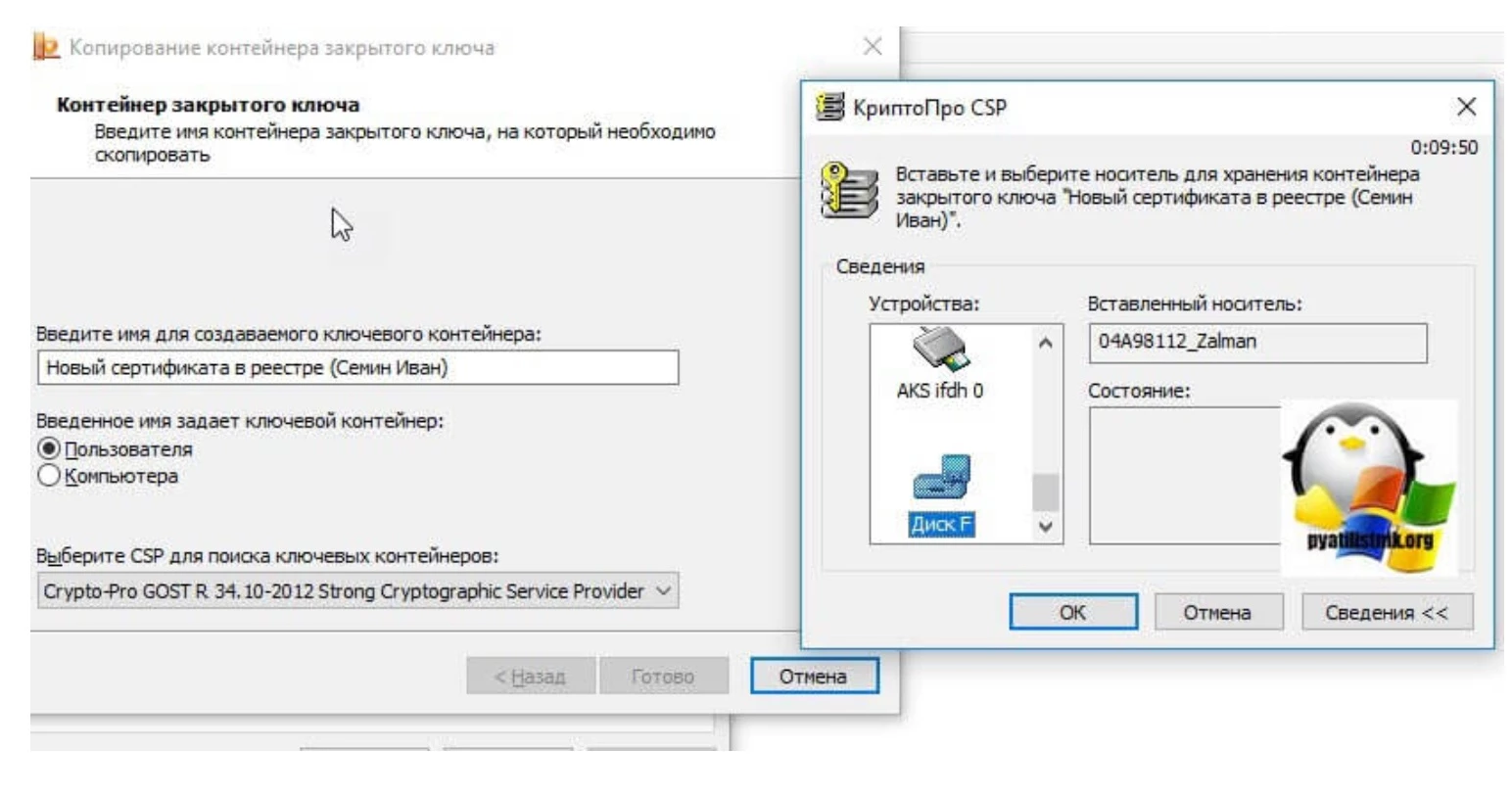
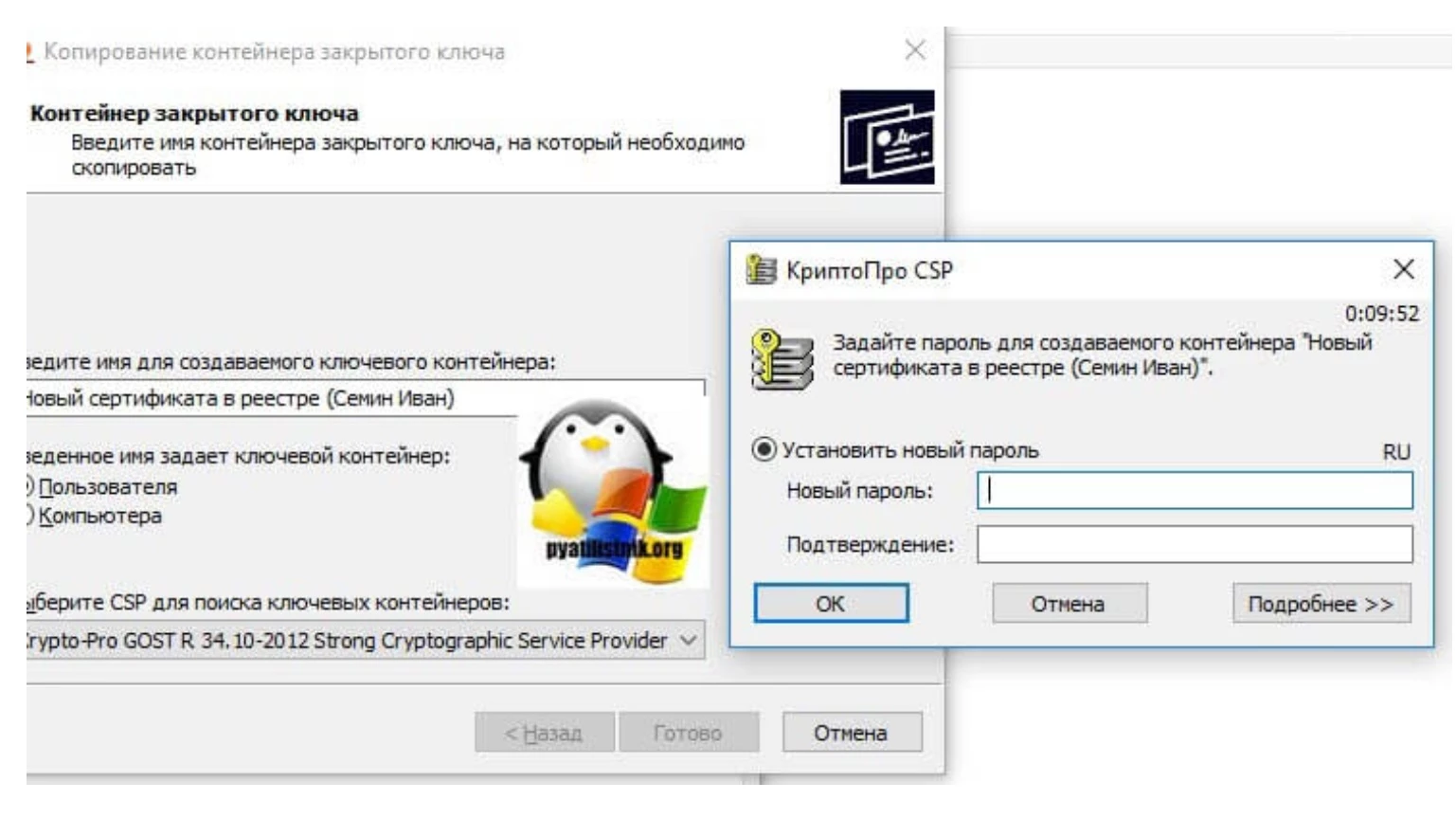
Теперь можно устанавливать сертификат с внешнего носителя на другой компьютер одним из описанных выше способом.
За 30 минут настроим ЭЦП Рутокен для работы под ключ.

Стратегический консультант в области оптимизации бизнес-процессов с 2005 года, специализируется на складской логистике и розничной торговле.
Оцените, насколько полезна была информация в статье?
Наш каталог продукции
У нас Вы найдете широкий ассортимент товаров в сегментах кассового, торгового, весового, банковского и офисного оборудования.
Посмотреть весь каталог
Можно ли использовать Рутокен как флешку
Использовать Рутокен и любой другой токен в качестве флешки не получится из-за ограниченного количества памяти, которой хватит только на электронные подписи.
Как работает USB-токен
Работает токен по принципу взаимосвязи между сертификатом электронной подписи и её закрытым ключом. Смысл заключается в том, что токен защищает ключ (доступ к нему возможен только при наличии секретного кода) и одновременно предоставляет возможность его использования.
Когда нужно подписать документ, на помощь токену приходит криптопровайдер. С его помощью и подписывается тот или иной документ.
Какие бывают токены
Все сертифицированные носители обладают высоким уровнем безопасности: они защищены паролем и криптографическими алгоритмами. Благодаря этому, значительно снижается вероятность компрометации.
Носители различают по разным критериям, например, по внешнему виду, аппаратной криптографии, объёму защищённой памяти, цене и дополнительным опциям. Также разделение идёт по производителям, самые популярные в России — это «Аладдин Р. Д.» и «Актив».
В токене может присутствовать криптопровайдер – программа для работы с
криптографическими операциями. Его может и не быть, и в таком случае вам нужно будет самостоятельно установить его на компьютер. Популярностью пользуется криптопровайдер «КриптоПро CSP».
Объём защищённой памяти влияет на количество электронных подписей, которые вы сможете хранить на носителе. Например, 64 Кб позволяют установить на токен до 8 электронных подписей. Размер носителей варьируется от 32 Кб до 128 Кб.
читывайте, что электронная подпись от УЦ ФНС неизвлекаемая, а значит, пользоваться ей сможет только один человек – сам владелец.
Мы также можем предложить вам сертификат электронной подписи со встроенной лицензией на «КриптоПро CSP»: программа будет работать в любом месте, где вы воспользуетесь подписью. Сертификат на Рутокен для налоговой также подойдёт.
Пример: если электронная подпись нужна для участия в госзакупках, представления отчётности в налоговую, работы с маркированными товарами, подачи документов в суд, подойдёт носитель Рутокен Lite.
Сравнение токенов для ФНС
Представленные модели работают с операционной системой Windows, Linux и macOS. В ФНС можно записать электронную подпись на собственный токен. Главное — чтобы его технические характеристики соответствовали требованиям налоговой службы. Перед визитом пользователю нужно проверить токен на наличие действующего сертификата, который ещё можно использовать. Так как сотрудники ведомства могут стереть ранее записанные данные.
Какой должен быть объём у флешки для электронной подписи
Объём защищённого токена сильно отличается от объёма обычной флешки — он в разы меньше и зависит от модели — от 32 Кб до 144 Кб. Однако даже токен с самым маленьким объёмом может вмещать несколько электронных подписей, так как они занимают очень мало виртуального пространства.
В токене может присутствовать криптопровайдер – программа для работы с криптографическими операциями. Его может и не быть, и в таком случае вам нужно будет самостоятельно установить его на компьютер. Популярностью пользуется криптопровайдер «КриптоПро CSP».