
- Удаление для личного сертификата RSA атрибута «по умолчанию»
- Установка дополнительного программного обеспечения
- Ввод PIN-кода Администратора для работы с устройством Рутокен
- Просмотр информации о сертификате (ключевой паре, личном сертификате), сохраненном на устройстве Рутокен
- Установка драйвера Рутокен
- .png» title=»»> <img class="img-fluid" src="https://astral.ru/upload/iblock/014/m2ce9ts1156w5zxzyf9x2y7lw8hju2fu/7%20 .png» title=»»> Запуск Панели управления Рутокен Существует несколько способов запуска Панели управления Рутокен: 1 способ. Запуск с рабочего стола компьютера (используется, если на Рабочем столе есть значок Панель управления Рутокен) Два раза щелкните левой кнопкой мыши по значку Панель управления, расположенному на рабочем столе компьютера. 2 способ. Запуск из меню Пуск (используется, если на рабочем столе нет значка Панель управления Рутокен) Для Windows 10: Для Windows 7: Для Windows XP: 3 способ. Запуск из Панели управления компьютера (используется, если скрыта панель задач) К устройству на Android можно подключить: Установка приложения Панель управления Рутокен на Android Приложение Панель управления Рутокен дает возможность: Для установки приложения Панель управления Рутокен: Подключение Рутокена с разъемом Type-C к устройству на Android Рутокен с разъемом Type-C подключается к устройству на Android со специальный портом USB Type-C. Если токен подключен корректно, то на нем начнет светиться индикатор и его название отобразится в приложении Панель управления Рутокен. Для проверки корректности отображения названия Рутокена в приложении Панель управления Рутокен: Подключение дуальной смарт-карты с поддержкой NFC (токена с NFC) к устройству на Android Для подключения дуальной смарт-карты с поддержкой NFC (токена с NFC) необходимо мобильное устройство с модулем NFC. Для подключения дуальной смарт-карты с поддержкой NFC (токена с NFC) приложите Рутокен к модулю NFC мобильного устройства. Если мобильное устройство издало звук, значит Рутокен к нему подключилась. Также при корректном подключении название Рутокена отобразится в приложении Панель управления Рутокен. Для работы с дуальной смарт-картой (токеном с NFC) на мобильном устройстве приложите ее к модулю NFC мобильного устройства на весь период работы с ней. Для проверки отображения названия дуальной смарт-карты с поддержкой NFC (токена с NFC) в приложении Панель управления Рутокен: Работа с приложением Панель управления Рутокен Для изменения PIN-кода Пользователя или Администратора в приложении Панель управления Рутокен: Изменение метки устройства Рутокен Для изменения метки устройства: Разблокировка PIN-кода Для разблокировки PIN-кода Пользователя: Выбор криптопровайдера, используемого по умолчанию, для устройства Рутокен Криптопровайдер — это динамически подключаемая библиотека, реализующая криптографические функций со стандартизованным интерфейсом. У каждого криптопровайдера могут быть собственные наборы алгоритмов и собственные требования к формату ключей и сертификатов. Для выбора криптопровайдера, используемого по умолчанию для устройства Рутокен: Удаление личного сертификата из локального хранилища Для удаления личного сертификата из локального хранилища: Изменение PIN-кода Администратора По умолчанию для устройства Рутокен установлен PIN-код Администратора — 87654321. В целях безопасности рекомендуется изменить PIN-код, установленный по умолчанию перед первым использованием устройства Рутокен. Рекомендуемая длина PIN-кода — 6-10 символов. Использование короткого PIN-кода (1-5 символов) заметно снижает уровень безопасности, а длинного PIN-кода (более 10 символов) может привести к увеличению количества ошибок при его вводе. Для изменения PIN-кода Администратора: Просмотр сведений об устройстве Рутокен Для просмотра сведений об устройстве Рутокен: Описание, представленной в панели управления информации об устройстве Рутокен, приведено в Таблице 2. Просмотр версии установленного комплекта «Драйверы Рутокен для Windows» Для просмотра версии установленного комплекта «Драйверы Рутокен для Windows»: Просмотр ключевых пар и сертификатов, сохраненных на устройстве Рутокен В Панели управления Рутокен личным сертификатом называется контейнер, содержащий: сертификат, открытый ключ и закрытый ключ. Для просмотра сертификатов и ключевых пар, сохраненных на устройстве Рутокен: На вкладке Сертификаты отображаются сертификаты, ключевые пары и личные сертификаты, сохраненные на устройстве Рутокен. Слева от названий сертификатов, личных сертификатов и ключевых пар отображаются иконки. Они обозначают следующее: — личный сертификат. — сертификат КриптоПро CSP. — ключевую пару. — ключевую пару КриптоПро CSP. Полужирным шрифтом обозначены личные сертификаты, установленные по умолчанию. Для каждого криптопровайдера установлен свой личный сертификат по умолчанию. В Панели управления Рутокен можно установить по умолчанию только личный сертификат RSA. Если при нажатии левой кнопкой мыши на названии личного сертификата в верхней части окна панели отобразится уведомления о том, что личный сертификат является ненадежным, то необходимо для него установить доверенный корневой сертификат удостоверяющего центра. Формулировки таких уведомлений могут быть следующими: Для обновления списка сертификатов, личных сертификатов и ключевых пар рядом с полем Подключенные Рутокен нажмите на кнопку Изменение PIN-кода Рутокен Lite Перед тем, как сменить PIN-код для Рутокен Lite установите библиотеку PKCS#11 и определите путь до библиотеки librtpkcs11ecp.so. Для того чтобы загрузить библиотеку PKCS#11: Для того чтобы определить путь до библиотеки librtpkcs11ecp.so введите команду: Для изменения PIN-кода введите команду: A — путь до библиотеки librtpkcs11ecp.so B — текущий PIN-код устройства. C — новый PIN-код устройства. В результате PIN-код устройства будет изменен. Работа с политиками качества PIN-кода Политики качества PIN-кода позволяют повысить уровень безопасности PIN-кода. В Панели управления Рутокен все PIN-коды по качеству делятся на три категории: Существует возможность выбора политик, которые будут учитываться при оценке качества PIN-кода. Для контроля качества PIN-кода используются следующие политики: При установке комплекта «Драйверы Рутокен для Windows» значения параметров политик установлены по умолчанию. По умолчанию выбраны все ранее указанные политики качества PIN-кода. По умолчанию пароль считается «слабым», если его длина меньше одного символа. Политики качества PIN-кода могут быть изменены в Панели управления Рутокен пользователем с правами администратора операционной системы или администратором домена. Каждый новый PIN-код должен соответствовать выбранным политикам качества. Политики качества PIN-кода устанавливаются в Панели управления Рутокен для конкретного компьютера. Для того чтобы выбрать политики, которые будут учитываться при оценке уровня безопасности PIN-кода: Что позволяет делать Rutoken lite? Электронный ключ Rutoken lite предоставляет ряд функциональных возможностей, которые помогут обеспечить безопасность и удобство в использовании различных электронных сервисов. Все эти функции делают Rutoken lite удобным и надежным решением для защиты информации и электронного взаимодействия. Настройка Рутокен ЭЦП 2. 0 для ЕГАИС Последним шагом будет настройка Рутокен ЭЦП 2.0 для работы с ЕГАИС. Для этого подключите устройство к компьютеру и откройте Панель управления Рутокен. Перейдите во вкладку Администрирование и нажмите кнопку Информация. Откроется окно с информацией о носителе. Убедитесь, что напротив Microsoft Base Smart Card Crypto Provider указано «Поддерживается». Если указан статус «Активировать», значит, первичная авторизация пользователя на устройстве Рутокен не выполнялась. Нажмите Активировать и укажите PIN-код в появившемся окне. Статус «Не поддерживается» означает, что ключевой носитель не предназначен для работы с ЕГАИС. Перейдите во вкладку Настройка. В блоке Настройки криптопровайдера нажмите кнопку Настройка. В поле Рутокен ЭЦП (2.0 / PKI / BT) выберите вариант Microsoft Base Smart Card Crypto Provider. Вот и всё! Устройство Рутокен ЭЦП 2.0 готово для работы с ЕГАИС. Особенности в работе с устройством Рутокен ЭЦП Flash Важной особенностью устройства Рутокен ЭЦП Flash является наличие управляемой Flash-памяти. Она может быть поделена на разделы, доступ к которым разграничивается с помощью PIN-кодов. Такая память называется защищенной и при форматировании устройства ее состояние остается неизменным. Какая версия Рутокен необходима для работы с ЕГАИС Необходима модель ЭЦП 2.0. Данный USB-токен обеспечивает безопасное хранение ключей ЭП без возможности их экспорта. Помимо ЕГАИС Рутокен ЭЦП 2.0 применяется в системах ЭДО, а также дистанционного банковского обслуживания. Чтобы авторизоваться и работать в системе ЕГАИС, необходим компьютер с доступом в интернет, устройство Рутокен ЭЦП 2.0 и записанный на него сертификат КЭП. Установка сертификата ЭЦП с Рутокен Установить ЭЦП с Рутокен можно тремя способами: с помощью «Панели управления Рутокен», через кнопки «Просмотреть сертификаты в контейнере» или «Установить личный сертификат». Инструкция по установке сертификата через панель управления Рутокен. <img class="img-fluid" src="https://astral.ru/upload/iblock/7b4/n3vrk7vae67ntlvn3gjjerxezybc7maz/8%20 .png» title=»»> Кнопка «Просмотреть сертификаты в контейнере» Для установки сертификата ЭЦП на компьютер из Рутокен через сертификаты потребуется: <img class="img-fluid" src="https://astral.ru/upload/iblock/890/fkhpc3p9c06binitkmmact533l3a0twf/9%20 .PNG» title=»»> <img class="img-fluid" src="https://astral.ru/upload/iblock/332/47y35tgb8popdqvvrx6b5mckos3qv3ab/10%20 .PNG» title=»»> <img class="img-fluid" src="https://astral.ru/upload/iblock/5c4/qyfyqw2iiro9kxzlgrpcvkcsy2b91stg/11%20 .PNG» title=»»> <img class="img-fluid" src="https://astral.ru/upload/iblock/61e/tcfw73yq87xg7ixcbjszxwdlj0h6887w/12%20 .PNG» title=»»> <img class="img-fluid" src="https://astral.ru/upload/iblock/e6d/i6cuqbo4mnznbm1lvabjdd6ryhngf05r/13%20 .PNG» title=»»> <img class="img-fluid" src="https://astral.ru/upload/iblock/372/rzf1i91w64vr2tcst5dwk11jdv2p6n1y/14%20 .PNG» title=»»> <img class="img-fluid" src="https://astral.ru/upload/iblock/591/tpi8pi5vtl96xnm179odw9cxsbex6mg1/16%20 .PNG» title=»»> <img class="img-fluid" src="https://astral.ru/upload/iblock/88b/x5sfdt5u3crx3nnwiox49yau9gnksbg5/17%20 .PNG» title=»»> Кнопка «Установить личный сертификат» Ниже приведена инструкция, как установить сертификат Рутокен с расширением .cer. Для этого необходимо: <img class="img-fluid" src="https://astral.ru/upload/iblock/6e1/7t7glwjv6l9z3tsst03p2fe1lrojb3al/18%20 .PNG» title=»»> <img class="img-fluid" src="https://astral.ru/upload/iblock/152/w1imm951pvddqdgr75kw6q9uxivx3uw6/19%20 .PNG» title=»»> <img class="img-fluid" src="https://astral.ru/upload/iblock/a25/itmw6z8xk8h6dj8e3qd7noc23sfnqmf4/20%20 .PNG» title=»»> <img class="img-fluid" src="https://astral.ru/upload/iblock/6be/qydfzucyvw18b2ijad2bi1u5dp99gab9/21%20 .PNG» title=»»> <img class="img-fluid" src="https://astral.ru/upload/iblock/434/7swtbye1x8vdu58okl2aus713bfhhyig/22%20 .PNG» title=»»> <img class="img-fluid" src="https://astral.ru/upload/iblock/e38/ex3n8yowmgzuq22xgseoiyazflppk44w/23%20 .PNG» title=»»> После этих действий подпись можно использовать без Рутокена. Какое программное обеспечение необходимо для работы с Rutoken lite? Для работы с Rutoken lite необходимо установить следующее программное обеспечение: После установки указанного программного обеспечения, Rutoken lite будет готов к использованию. Обратите внимание, что для работы с Rutoken lite может потребоваться также установка дополнительных драйверов или программ, в зависимости от конкретной операционной системы и задачи, которую вы планируете выполнять с помощью устройства. Просмотр количества оставшихся попыток ввода неправильного PIN-кода Администратора Чтобы просмотреть количество оставшихся попыток ввода неправильного PIN-кода Администратора: Выбор устройства в Панели управления Рутокен Если к компьютеру подключено несколько устройств Рутокен одновременно, то перед началом работы необходимо выбрать устройство, с которым будут выполняться операции. Для выбора устройства: Импорт RSA сертификата и ключевой пары RSA на устройство Рутокен Данная операция позволяет импортировать на устройство Рутокен ключевую пару вместе с сертификатом из файлов форматов: Если для импорта выбран файл в формате PFX или P12, то закрытый ключ и соответствующий RSA сертификат будут скопированы на устройство Рутокен. Если файл в формате PFX защищен паролем, то на экране отобразится окно для ввода пароля. Если для импорта выбран файл в формате CER, то Панель управления Рутокен проверит, есть ли на устройстве закрытый ключ, соответствующий данному RSA сертификату. Если закрытый ключ действительно есть, то импортируемый RSA сертификат будет связан с данным ключом. Для импорта RSA сертификата и ключевой пары RSA из файла на устройство Рутокен: Проверка корректности выбора устройства Для проверки корректности выбора устройства: Определение названия модели USB-токена Первым делом подключите USB-токен к компьютеру. Для определения названия модели USB-токена: Как создать пароль для Rutoken lite? Для безопасного использования электронного ключа Rutoken lite рекомендуется использовать пароль. Пароль добавляет дополнительный уровень защиты и обеспечивает конфиденциальность данных, хранящихся на ключе. Для создания пароля для Rutoken lite выполните следующие шаги: Важно помнить, что пароль для Rutoken lite должен быть достаточно сложным, чтобы устойчиво защищать ваши данные. Рекомендуется использовать комбинацию строчных и прописных букв, цифр и специальных символов. Созданный пароль будет использоваться для авторизации доступа к данным на ключе. Регулярно меняйте пароль для увеличения безопасности использования Rutoken lite. Просмотр количества заданных попыток ввода неправильного PIN-кода Пользователя Чтобы просмотреть количество заданных попыток ввода неправильного PIN-кода Пользователя: Изменение Администратором PIN-кода Пользователя Администратор может изменить PIN-код Пользователя только в том случае, если при форматировании устройства была выбрана политика смены PIN-кода — «Пользователь и Администратор» («Администратор»). Для просмотра текущей политики смены PIN-кода откройте сведения об устройстве Рутокен. Для изменения PIN-кода Пользователя: Перед запуском процесса смены PIN-кода устройства: Для того чтобы загрузить установочный пакет OpenSC перейдите по указанной ссылке и выберите необходимую версию: Для установки пакета OpenSC запустите программу установки пакета и следуйте инструкциям, отображающимся на экране. Для того чтобы загрузить библиотеку PKCS#11 перейдите по указанной ссылке и выберите необходимую версию: Для установки библиотеки PKCS#11 запустите программу установки библиотеки и следуйте инструкциям, отображающимся на экране. Чтобы определить путь до библиотеки librtpkcs11ecp.dylib: Для изменения PIN-кода: Просмотр количества заданных попыток ввода неправильного PIN-кода Администратора Чтобы просмотреть количество заданных попыток ввода неправильного PIN-кода Администратора: Для определения названия модели USB-токена откройте Терминал и введите команду: В результате в окне Терминала отобразится название модели USB-токена: Примечание: В более ранних версиях операционных систем на экране отобразится строка: Это тоже означает, что название подключенного USB-токена Рутокен Lite. Можно ли скопировать подпись от ФНС на компьютер Электронную подпись, полученную в налоговой, скопировать с Рутокена или любого другого носителя нельзя. У Ц ФНС изготавливает сертификаты ЭП в контейнере с неэкспортируемыми закрытыми ключами. При попытке копирования ключа пользователь получает ошибку или уведомление о том, что данный ключ неэкспортируемый: <img class="img-fluid" src="https://astral.ru/upload/iblock/b69/k2y9eybn2vl2tnu4ldu52mp1397lm6wp/1%20 .png» title=»»> <img class="img-fluid" src="https://astral.ru/upload/iblock/3a1/5dh9q819i5e8evzcms6lpurrz773z1py/2%20 .png» title=»»> Чтобы доверенное лицо или работник организации могли сдавать отчётность и подписывать документы от имени компании, потребуется личная ЭП и доверенность. Для решения повседневных задач и дистанционной работы с юридически значимыми документами рекомендуем квалифицированные ЭП от УЦ «Калуга Астрал». В каталоге представлены тарифы для физлиц и сотрудников организаций. Выбор метода генерации ключевых пар RSA (для устройства Рутокен ЭЦП) Не следует использовать для генерации ключевых пар криптопровайдер Microsoft, если нет уверенности в безопасности компьютера. Для выбора криптопровайдера для генерации ключевых пар RSA: Регистрация корневого сертификата удостоверяющего центра в качестве доверенного корневого сертификата Перед регистрацией корневого сертификата удостоверяющего центра в качестве доверенного корневого сертификата проверьте его наличие внутри личного сертификата, записанного на устройстве Рутокен. Для проверки наличия корневого сертификата: Для самостоятельной регистрации корневого сертификата удостоверяющего центра в качестве доверенного: Ввод PIN-кода Пользователя для работы с устройством Рутокен После ввода неправильного PIN-кода Пользователя несколько раз подряд PIN-код блокируется. Разблокировать его можно зная PIN-код Администратора устройства Рутокен. Для ввода PIN-кода Пользователя: Форматирование Администратором устройства Рутокен В ходе форматирования устройства все, созданные на нем объекты удалятся. Останутся только те объекты, которые были сохранены в защищенной памяти (для Рутокен ЭЦП Flash). Также при форматировании задаются новые значения PIN-кодов или выбираются значения, используемые по умолчанию. Если пользователь исчерпал все попытки ввода PIN-кода Администратора, то существует возможность вернуть устройство в заводское состояние. Для такого форматирования ввод PIN-кода Администратора не требуется. При возврате к заводскому состоянию устройства Рутокен ЭЦП Flash содержимое Flash-памяти тоже очистится, а информация, записанная в ней будет удалена безвозвратно. При форматировании устройства Рутокен все данные на нем, в том числе ключи и сертификаты, будут удалены безвозвратно. В процессе форматирования не следует отключать устройство Рутокен от компьютера, так как это может привести к его поломке. Для запуска процесса форматирования устройства Рутокен: Указание имени устройства Рутокен при форматировании Для указания имени устройства Рутокен при форматировании в поле Имя токена укажите новое имя устройства. Изменение политики при форматировании В зависимости от политики, выбранной при форматировании устройства Рутокен, PIN-код Пользователя может быть изменен: Для того чтобы понять какую политику выбрать пройдите по ссылке «Какую политику я должен выбрать?» (расположенную в секции PIN-код пользователя может менять). Для изменения политики в секции PIN-код Пользователя может менять установите переключатель в необходимое положение. Указание нового PIN-кода Пользователя (Администратора) при форматировании Для того чтобы задать новый PIN-код Пользователя (Администратора), который будет доступен только после завершения процесса форматирования: Указание минимальной длины PIN-кода Пользователя (Администратора) при форматировании Для того чтобы задать минимальную длину PIN-кода Пользователя (Администратора), в соответствующей секции из раскрывающегося списка Минимальная длина PIN-кода выберите необходимое значение. Указание максимального количества попыток ввода PIN-кода Пользователя (Администратора) при форматировании Для повышения уровня безопасности следует изменить исходное значение. Рекомендуемое количество попыток ввода PIN-кода — 5 раз. Небольшое количество попыток (1-4 раза) может привести к случайной блокировке PIN-кода, большое количество (более 5 раз) — снизит уровень информационной безопасности. Для того чтобы задать максимальное количество попыток ввода PIN-кода Пользователя (Администратора), в соответствующей секции из раскрывающегося списка Попытки ввода PIN-кода выберите необходимое значение. Изменение PIN-кода Пользователя По умолчанию для устройства Рутокен установлен PIN-код Пользователя — 12345678. В целях безопасности перед первым использованием устройства Рутокен рекомендуется изменить PIN-код установленный по умолчанию. Доступ к сертификатам, сохраненным на устройстве возможен только после указания PIN-кода. Если PIN-код был изменен, то его необходимо запомнить Экспорт сертификата в файл Иногда возникает необходимость передать сертификат, сохраненный на устройстве Рутокен другому пользователю. Для этого сертификат необходимо экспортировать в файл. В Панели управления Рутокен имеется поддержка следующих форматов файлов сертификатов: В Панели управления Рутокен существует два способа экспорта сертификата в файл: Для экспорта сертификата с устройства Рутокен в файл: Для экспорта корневого доверенного сертификата: Подключение устройств Рутокен к компьютеру Для подключения токена вставьте его в USB-порт компьютера. Если токен подключен корректно, то на нем начнет светиться индикатор. Подключение смарт-карты Для подключения смарт-карты к компьютеру используется К USB-порту компьютера можно подключить как пустой считыватель, так и считыватель со вставленной смарт-картой. Для подключения смарт-карты к компьютеру: Подключение Рутокена с разъемом Type-C к компьютеру Рутокен с разъемом Type-C подключается к компьютеру, у которого есть специальный порт USB Type-C. На некоторых компьютерах этот порт обозначен как Thunderbolt 3 (USB-C). Разблокировка Администратором PIN-кода Пользователя PIN-код Пользователя блокируется в том случае, если пользователь несколько раз подряд ввел его с ошибкой. P IN-код Пользователя может разблокировать только администратор. После того как PIN-код Пользователя будет разблокирован, счетчик неудачных попыток аутентификации примет исходное значение (заданное при форматировании устройства Рутокен). После разблокировки PIN-код Пользователя не изменится. Администратор может задать новый PIN-код Пользователя только при форматировании устройства Рутокен. Для того чтобы разблокировать PIN-код Пользователя: Указание Пользователем имени устройства Рутокен Для того чтобы различать устройства Рутокен между собой следует задать имя каждому устройству. Оно не всегда будет отображаться в сторонних приложениях. Рекомендуется указать имя и фамилию владельца устройства или краткое наименование области применения устройства. Для указания имени устройства Рутокен: Как работать с ЭЦП без флешки Чтобы работать с электронной подписью без носителя, требуется установить поочерёдно три компонента: Регистрация и установка программного решения КриптоПро Перед работой с электронной подписью пользователю необходимо настроить рабочее место. Для этого на персональный компьютер устанавливают специальные программы: Отечественный разработчик КриптоПро является одной из ведущих компаний по производству продуктов для работы с электронной подписью. Он выпускает такие программы как КриптоПро CSP и КриптоПро ЭЦП Browser plug-in. Пробную версию дистрибутивов КриптоПро скачивают на сайте разработчика. Перед этим проходят регистрацию. По истечении трёх месяцев понадобится купить лицензию. Купить подходящую лицензию продукта КриптоПро рекомендуем в нашем интернет-магазине. Оставьте короткую заявку, для бесплатной консультации специалиста Установить КриптоПро на компьютер легко. После скачивания требуется запустить дистрибутив и следовать подсказкам мастера установки. С подробными инструкциями по настройке программ рекомендуем ознакомиться в наших статьях: Выбор настроек для PIN-кода В Панели управления Рутокен можно задать настройки для PIN-кода. Перечень настроек указан в Таблице 3. Настройка Запомнить PIN-код позволяет уменьшить количество вводов PIN-кода в прикладных приложениях за счет кратковременного хранения их криптопровайдером в зашифрованной памяти. Не следует использовать данную настройку, если нет уверенности в безопасности компьютера. Настройка Кодирование PIN-кода в UTF-8 позволяет безопасно использовать PIN-коды, содержащие кириллические символы. Для выбора настроек для PIN-кода: Регистрация личного сертификата в локальном хранилище Чтобы различные приложения операционной системы Windows могли обращаться к личному сертификату, хранящемуся в памяти устройства Рутокен, необходимо зарегистрировать его в локальном хранилище рабочей станции. В некоторых случаях личный сертификат регистрируется автоматически. Данная процедура позволяет зарегистрировать личный сертификат в локальном хранилище.
- .png» title=»»> Запуск Панели управления Рутокен Существует несколько способов запуска Панели управления Рутокен: 1 способ. Запуск с рабочего стола компьютера (используется, если на Рабочем столе есть значок Панель управления Рутокен) Два раза щелкните левой кнопкой мыши по значку Панель управления, расположенному на рабочем столе компьютера. 2 способ. Запуск из меню Пуск (используется, если на рабочем столе нет значка Панель управления Рутокен) Для Windows 10: Для Windows 7: Для Windows XP: 3 способ. Запуск из Панели управления компьютера (используется, если скрыта панель задач) К устройству на Android можно подключить: Установка приложения Панель управления Рутокен на Android Приложение Панель управления Рутокен дает возможность: Для установки приложения Панель управления Рутокен: Подключение Рутокена с разъемом Type-C к устройству на Android Рутокен с разъемом Type-C подключается к устройству на Android со специальный портом USB Type-C. Если токен подключен корректно, то на нем начнет светиться индикатор и его название отобразится в приложении Панель управления Рутокен. Для проверки корректности отображения названия Рутокена в приложении Панель управления Рутокен: Подключение дуальной смарт-карты с поддержкой NFC (токена с NFC) к устройству на Android Для подключения дуальной смарт-карты с поддержкой NFC (токена с NFC) необходимо мобильное устройство с модулем NFC. Для подключения дуальной смарт-карты с поддержкой NFC (токена с NFC) приложите Рутокен к модулю NFC мобильного устройства. Если мобильное устройство издало звук, значит Рутокен к нему подключилась. Также при корректном подключении название Рутокена отобразится в приложении Панель управления Рутокен. Для работы с дуальной смарт-картой (токеном с NFC) на мобильном устройстве приложите ее к модулю NFC мобильного устройства на весь период работы с ней. Для проверки отображения названия дуальной смарт-карты с поддержкой NFC (токена с NFC) в приложении Панель управления Рутокен: Работа с приложением Панель управления Рутокен Для изменения PIN-кода Пользователя или Администратора в приложении Панель управления Рутокен: Изменение метки устройства Рутокен Для изменения метки устройства: Разблокировка PIN-кода Для разблокировки PIN-кода Пользователя: Выбор криптопровайдера, используемого по умолчанию, для устройства Рутокен Криптопровайдер — это динамически подключаемая библиотека, реализующая криптографические функций со стандартизованным интерфейсом. У каждого криптопровайдера могут быть собственные наборы алгоритмов и собственные требования к формату ключей и сертификатов. Для выбора криптопровайдера, используемого по умолчанию для устройства Рутокен: Удаление личного сертификата из локального хранилища Для удаления личного сертификата из локального хранилища: Изменение PIN-кода Администратора По умолчанию для устройства Рутокен установлен PIN-код Администратора — 87654321. В целях безопасности рекомендуется изменить PIN-код, установленный по умолчанию перед первым использованием устройства Рутокен. Рекомендуемая длина PIN-кода — 6-10 символов. Использование короткого PIN-кода (1-5 символов) заметно снижает уровень безопасности, а длинного PIN-кода (более 10 символов) может привести к увеличению количества ошибок при его вводе. Для изменения PIN-кода Администратора: Просмотр сведений об устройстве Рутокен Для просмотра сведений об устройстве Рутокен: Описание, представленной в панели управления информации об устройстве Рутокен, приведено в Таблице 2. Просмотр версии установленного комплекта «Драйверы Рутокен для Windows» Для просмотра версии установленного комплекта «Драйверы Рутокен для Windows»: Просмотр ключевых пар и сертификатов, сохраненных на устройстве Рутокен В Панели управления Рутокен личным сертификатом называется контейнер, содержащий: сертификат, открытый ключ и закрытый ключ. Для просмотра сертификатов и ключевых пар, сохраненных на устройстве Рутокен: На вкладке Сертификаты отображаются сертификаты, ключевые пары и личные сертификаты, сохраненные на устройстве Рутокен. Слева от названий сертификатов, личных сертификатов и ключевых пар отображаются иконки. Они обозначают следующее: — личный сертификат. — сертификат КриптоПро CSP. — ключевую пару. — ключевую пару КриптоПро CSP. Полужирным шрифтом обозначены личные сертификаты, установленные по умолчанию. Для каждого криптопровайдера установлен свой личный сертификат по умолчанию. В Панели управления Рутокен можно установить по умолчанию только личный сертификат RSA. Если при нажатии левой кнопкой мыши на названии личного сертификата в верхней части окна панели отобразится уведомления о том, что личный сертификат является ненадежным, то необходимо для него установить доверенный корневой сертификат удостоверяющего центра. Формулировки таких уведомлений могут быть следующими: Для обновления списка сертификатов, личных сертификатов и ключевых пар рядом с полем Подключенные Рутокен нажмите на кнопку Изменение PIN-кода Рутокен Lite Перед тем, как сменить PIN-код для Рутокен Lite установите библиотеку PKCS#11 и определите путь до библиотеки librtpkcs11ecp.so. Для того чтобы загрузить библиотеку PKCS#11: Для того чтобы определить путь до библиотеки librtpkcs11ecp.so введите команду: Для изменения PIN-кода введите команду: A — путь до библиотеки librtpkcs11ecp.so B — текущий PIN-код устройства. C — новый PIN-код устройства. В результате PIN-код устройства будет изменен. Работа с политиками качества PIN-кода Политики качества PIN-кода позволяют повысить уровень безопасности PIN-кода. В Панели управления Рутокен все PIN-коды по качеству делятся на три категории: Существует возможность выбора политик, которые будут учитываться при оценке качества PIN-кода. Для контроля качества PIN-кода используются следующие политики: При установке комплекта «Драйверы Рутокен для Windows» значения параметров политик установлены по умолчанию. По умолчанию выбраны все ранее указанные политики качества PIN-кода. По умолчанию пароль считается «слабым», если его длина меньше одного символа. Политики качества PIN-кода могут быть изменены в Панели управления Рутокен пользователем с правами администратора операционной системы или администратором домена. Каждый новый PIN-код должен соответствовать выбранным политикам качества. Политики качества PIN-кода устанавливаются в Панели управления Рутокен для конкретного компьютера. Для того чтобы выбрать политики, которые будут учитываться при оценке уровня безопасности PIN-кода: Что позволяет делать Rutoken lite? Электронный ключ Rutoken lite предоставляет ряд функциональных возможностей, которые помогут обеспечить безопасность и удобство в использовании различных электронных сервисов. Все эти функции делают Rutoken lite удобным и надежным решением для защиты информации и электронного взаимодействия. Настройка Рутокен ЭЦП 2. 0 для ЕГАИС Последним шагом будет настройка Рутокен ЭЦП 2.0 для работы с ЕГАИС. Для этого подключите устройство к компьютеру и откройте Панель управления Рутокен. Перейдите во вкладку Администрирование и нажмите кнопку Информация. Откроется окно с информацией о носителе. Убедитесь, что напротив Microsoft Base Smart Card Crypto Provider указано «Поддерживается». Если указан статус «Активировать», значит, первичная авторизация пользователя на устройстве Рутокен не выполнялась. Нажмите Активировать и укажите PIN-код в появившемся окне. Статус «Не поддерживается» означает, что ключевой носитель не предназначен для работы с ЕГАИС. Перейдите во вкладку Настройка. В блоке Настройки криптопровайдера нажмите кнопку Настройка. В поле Рутокен ЭЦП (2.0 / PKI / BT) выберите вариант Microsoft Base Smart Card Crypto Provider. Вот и всё! Устройство Рутокен ЭЦП 2.0 готово для работы с ЕГАИС. Особенности в работе с устройством Рутокен ЭЦП Flash Важной особенностью устройства Рутокен ЭЦП Flash является наличие управляемой Flash-памяти. Она может быть поделена на разделы, доступ к которым разграничивается с помощью PIN-кодов. Такая память называется защищенной и при форматировании устройства ее состояние остается неизменным. Какая версия Рутокен необходима для работы с ЕГАИС Необходима модель ЭЦП 2.0. Данный USB-токен обеспечивает безопасное хранение ключей ЭП без возможности их экспорта. Помимо ЕГАИС Рутокен ЭЦП 2.0 применяется в системах ЭДО, а также дистанционного банковского обслуживания. Чтобы авторизоваться и работать в системе ЕГАИС, необходим компьютер с доступом в интернет, устройство Рутокен ЭЦП 2.0 и записанный на него сертификат КЭП. Установка сертификата ЭЦП с Рутокен Установить ЭЦП с Рутокен можно тремя способами: с помощью «Панели управления Рутокен», через кнопки «Просмотреть сертификаты в контейнере» или «Установить личный сертификат». Инструкция по установке сертификата через панель управления Рутокен. <img class="img-fluid" src="https://astral.ru/upload/iblock/7b4/n3vrk7vae67ntlvn3gjjerxezybc7maz/8%20 .png» title=»»> Кнопка «Просмотреть сертификаты в контейнере» Для установки сертификата ЭЦП на компьютер из Рутокен через сертификаты потребуется: <img class="img-fluid" src="https://astral.ru/upload/iblock/890/fkhpc3p9c06binitkmmact533l3a0twf/9%20 .PNG» title=»»> <img class="img-fluid" src="https://astral.ru/upload/iblock/332/47y35tgb8popdqvvrx6b5mckos3qv3ab/10%20 .PNG» title=»»> <img class="img-fluid" src="https://astral.ru/upload/iblock/5c4/qyfyqw2iiro9kxzlgrpcvkcsy2b91stg/11%20 .PNG» title=»»> <img class="img-fluid" src="https://astral.ru/upload/iblock/61e/tcfw73yq87xg7ixcbjszxwdlj0h6887w/12%20 .PNG» title=»»> <img class="img-fluid" src="https://astral.ru/upload/iblock/e6d/i6cuqbo4mnznbm1lvabjdd6ryhngf05r/13%20 .PNG» title=»»> <img class="img-fluid" src="https://astral.ru/upload/iblock/372/rzf1i91w64vr2tcst5dwk11jdv2p6n1y/14%20 .PNG» title=»»> <img class="img-fluid" src="https://astral.ru/upload/iblock/591/tpi8pi5vtl96xnm179odw9cxsbex6mg1/16%20 .PNG» title=»»> <img class="img-fluid" src="https://astral.ru/upload/iblock/88b/x5sfdt5u3crx3nnwiox49yau9gnksbg5/17%20 .PNG» title=»»> Кнопка «Установить личный сертификат» Ниже приведена инструкция, как установить сертификат Рутокен с расширением .cer. Для этого необходимо: <img class="img-fluid" src="https://astral.ru/upload/iblock/6e1/7t7glwjv6l9z3tsst03p2fe1lrojb3al/18%20 .PNG» title=»»> <img class="img-fluid" src="https://astral.ru/upload/iblock/152/w1imm951pvddqdgr75kw6q9uxivx3uw6/19%20 .PNG» title=»»> <img class="img-fluid" src="https://astral.ru/upload/iblock/a25/itmw6z8xk8h6dj8e3qd7noc23sfnqmf4/20%20 .PNG» title=»»> <img class="img-fluid" src="https://astral.ru/upload/iblock/6be/qydfzucyvw18b2ijad2bi1u5dp99gab9/21%20 .PNG» title=»»> <img class="img-fluid" src="https://astral.ru/upload/iblock/434/7swtbye1x8vdu58okl2aus713bfhhyig/22%20 .PNG» title=»»> <img class="img-fluid" src="https://astral.ru/upload/iblock/e38/ex3n8yowmgzuq22xgseoiyazflppk44w/23%20 .PNG» title=»»> После этих действий подпись можно использовать без Рутокена. Какое программное обеспечение необходимо для работы с Rutoken lite? Для работы с Rutoken lite необходимо установить следующее программное обеспечение: После установки указанного программного обеспечения, Rutoken lite будет готов к использованию. Обратите внимание, что для работы с Rutoken lite может потребоваться также установка дополнительных драйверов или программ, в зависимости от конкретной операционной системы и задачи, которую вы планируете выполнять с помощью устройства. Просмотр количества оставшихся попыток ввода неправильного PIN-кода Администратора Чтобы просмотреть количество оставшихся попыток ввода неправильного PIN-кода Администратора: Выбор устройства в Панели управления Рутокен Если к компьютеру подключено несколько устройств Рутокен одновременно, то перед началом работы необходимо выбрать устройство, с которым будут выполняться операции. Для выбора устройства: Импорт RSA сертификата и ключевой пары RSA на устройство Рутокен Данная операция позволяет импортировать на устройство Рутокен ключевую пару вместе с сертификатом из файлов форматов: Если для импорта выбран файл в формате PFX или P12, то закрытый ключ и соответствующий RSA сертификат будут скопированы на устройство Рутокен. Если файл в формате PFX защищен паролем, то на экране отобразится окно для ввода пароля. Если для импорта выбран файл в формате CER, то Панель управления Рутокен проверит, есть ли на устройстве закрытый ключ, соответствующий данному RSA сертификату. Если закрытый ключ действительно есть, то импортируемый RSA сертификат будет связан с данным ключом. Для импорта RSA сертификата и ключевой пары RSA из файла на устройство Рутокен: Проверка корректности выбора устройства Для проверки корректности выбора устройства: Определение названия модели USB-токена Первым делом подключите USB-токен к компьютеру. Для определения названия модели USB-токена: Как создать пароль для Rutoken lite? Для безопасного использования электронного ключа Rutoken lite рекомендуется использовать пароль. Пароль добавляет дополнительный уровень защиты и обеспечивает конфиденциальность данных, хранящихся на ключе. Для создания пароля для Rutoken lite выполните следующие шаги: Важно помнить, что пароль для Rutoken lite должен быть достаточно сложным, чтобы устойчиво защищать ваши данные. Рекомендуется использовать комбинацию строчных и прописных букв, цифр и специальных символов. Созданный пароль будет использоваться для авторизации доступа к данным на ключе. Регулярно меняйте пароль для увеличения безопасности использования Rutoken lite. Просмотр количества заданных попыток ввода неправильного PIN-кода Пользователя Чтобы просмотреть количество заданных попыток ввода неправильного PIN-кода Пользователя: Изменение Администратором PIN-кода Пользователя Администратор может изменить PIN-код Пользователя только в том случае, если при форматировании устройства была выбрана политика смены PIN-кода — «Пользователь и Администратор» («Администратор»). Для просмотра текущей политики смены PIN-кода откройте сведения об устройстве Рутокен. Для изменения PIN-кода Пользователя: Перед запуском процесса смены PIN-кода устройства: Для того чтобы загрузить установочный пакет OpenSC перейдите по указанной ссылке и выберите необходимую версию: Для установки пакета OpenSC запустите программу установки пакета и следуйте инструкциям, отображающимся на экране. Для того чтобы загрузить библиотеку PKCS#11 перейдите по указанной ссылке и выберите необходимую версию: Для установки библиотеки PKCS#11 запустите программу установки библиотеки и следуйте инструкциям, отображающимся на экране. Чтобы определить путь до библиотеки librtpkcs11ecp.dylib: Для изменения PIN-кода: Просмотр количества заданных попыток ввода неправильного PIN-кода Администратора Чтобы просмотреть количество заданных попыток ввода неправильного PIN-кода Администратора: Для определения названия модели USB-токена откройте Терминал и введите команду: В результате в окне Терминала отобразится название модели USB-токена: Примечание: В более ранних версиях операционных систем на экране отобразится строка: Это тоже означает, что название подключенного USB-токена Рутокен Lite. Можно ли скопировать подпись от ФНС на компьютер Электронную подпись, полученную в налоговой, скопировать с Рутокена или любого другого носителя нельзя. У Ц ФНС изготавливает сертификаты ЭП в контейнере с неэкспортируемыми закрытыми ключами. При попытке копирования ключа пользователь получает ошибку или уведомление о том, что данный ключ неэкспортируемый: <img class="img-fluid" src="https://astral.ru/upload/iblock/b69/k2y9eybn2vl2tnu4ldu52mp1397lm6wp/1%20 .png» title=»»> <img class="img-fluid" src="https://astral.ru/upload/iblock/3a1/5dh9q819i5e8evzcms6lpurrz773z1py/2%20 .png» title=»»> Чтобы доверенное лицо или работник организации могли сдавать отчётность и подписывать документы от имени компании, потребуется личная ЭП и доверенность. Для решения повседневных задач и дистанционной работы с юридически значимыми документами рекомендуем квалифицированные ЭП от УЦ «Калуга Астрал». В каталоге представлены тарифы для физлиц и сотрудников организаций. Выбор метода генерации ключевых пар RSA (для устройства Рутокен ЭЦП) Не следует использовать для генерации ключевых пар криптопровайдер Microsoft, если нет уверенности в безопасности компьютера. Для выбора криптопровайдера для генерации ключевых пар RSA: Регистрация корневого сертификата удостоверяющего центра в качестве доверенного корневого сертификата Перед регистрацией корневого сертификата удостоверяющего центра в качестве доверенного корневого сертификата проверьте его наличие внутри личного сертификата, записанного на устройстве Рутокен. Для проверки наличия корневого сертификата: Для самостоятельной регистрации корневого сертификата удостоверяющего центра в качестве доверенного: Ввод PIN-кода Пользователя для работы с устройством Рутокен После ввода неправильного PIN-кода Пользователя несколько раз подряд PIN-код блокируется. Разблокировать его можно зная PIN-код Администратора устройства Рутокен. Для ввода PIN-кода Пользователя: Форматирование Администратором устройства Рутокен В ходе форматирования устройства все, созданные на нем объекты удалятся. Останутся только те объекты, которые были сохранены в защищенной памяти (для Рутокен ЭЦП Flash). Также при форматировании задаются новые значения PIN-кодов или выбираются значения, используемые по умолчанию. Если пользователь исчерпал все попытки ввода PIN-кода Администратора, то существует возможность вернуть устройство в заводское состояние. Для такого форматирования ввод PIN-кода Администратора не требуется. При возврате к заводскому состоянию устройства Рутокен ЭЦП Flash содержимое Flash-памяти тоже очистится, а информация, записанная в ней будет удалена безвозвратно. При форматировании устройства Рутокен все данные на нем, в том числе ключи и сертификаты, будут удалены безвозвратно. В процессе форматирования не следует отключать устройство Рутокен от компьютера, так как это может привести к его поломке. Для запуска процесса форматирования устройства Рутокен: Указание имени устройства Рутокен при форматировании Для указания имени устройства Рутокен при форматировании в поле Имя токена укажите новое имя устройства. Изменение политики при форматировании В зависимости от политики, выбранной при форматировании устройства Рутокен, PIN-код Пользователя может быть изменен: Для того чтобы понять какую политику выбрать пройдите по ссылке «Какую политику я должен выбрать?» (расположенную в секции PIN-код пользователя может менять). Для изменения политики в секции PIN-код Пользователя может менять установите переключатель в необходимое положение. Указание нового PIN-кода Пользователя (Администратора) при форматировании Для того чтобы задать новый PIN-код Пользователя (Администратора), который будет доступен только после завершения процесса форматирования: Указание минимальной длины PIN-кода Пользователя (Администратора) при форматировании Для того чтобы задать минимальную длину PIN-кода Пользователя (Администратора), в соответствующей секции из раскрывающегося списка Минимальная длина PIN-кода выберите необходимое значение. Указание максимального количества попыток ввода PIN-кода Пользователя (Администратора) при форматировании Для повышения уровня безопасности следует изменить исходное значение. Рекомендуемое количество попыток ввода PIN-кода — 5 раз. Небольшое количество попыток (1-4 раза) может привести к случайной блокировке PIN-кода, большое количество (более 5 раз) — снизит уровень информационной безопасности. Для того чтобы задать максимальное количество попыток ввода PIN-кода Пользователя (Администратора), в соответствующей секции из раскрывающегося списка Попытки ввода PIN-кода выберите необходимое значение. Изменение PIN-кода Пользователя По умолчанию для устройства Рутокен установлен PIN-код Пользователя — 12345678. В целях безопасности перед первым использованием устройства Рутокен рекомендуется изменить PIN-код установленный по умолчанию. Доступ к сертификатам, сохраненным на устройстве возможен только после указания PIN-кода. Если PIN-код был изменен, то его необходимо запомнить Экспорт сертификата в файл Иногда возникает необходимость передать сертификат, сохраненный на устройстве Рутокен другому пользователю. Для этого сертификат необходимо экспортировать в файл. В Панели управления Рутокен имеется поддержка следующих форматов файлов сертификатов: В Панели управления Рутокен существует два способа экспорта сертификата в файл: Для экспорта сертификата с устройства Рутокен в файл: Для экспорта корневого доверенного сертификата: Подключение устройств Рутокен к компьютеру Для подключения токена вставьте его в USB-порт компьютера. Если токен подключен корректно, то на нем начнет светиться индикатор. Подключение смарт-карты Для подключения смарт-карты к компьютеру используется К USB-порту компьютера можно подключить как пустой считыватель, так и считыватель со вставленной смарт-картой. Для подключения смарт-карты к компьютеру: Подключение Рутокена с разъемом Type-C к компьютеру Рутокен с разъемом Type-C подключается к компьютеру, у которого есть специальный порт USB Type-C. На некоторых компьютерах этот порт обозначен как Thunderbolt 3 (USB-C). Разблокировка Администратором PIN-кода Пользователя PIN-код Пользователя блокируется в том случае, если пользователь несколько раз подряд ввел его с ошибкой. P IN-код Пользователя может разблокировать только администратор. После того как PIN-код Пользователя будет разблокирован, счетчик неудачных попыток аутентификации примет исходное значение (заданное при форматировании устройства Рутокен). После разблокировки PIN-код Пользователя не изменится. Администратор может задать новый PIN-код Пользователя только при форматировании устройства Рутокен. Для того чтобы разблокировать PIN-код Пользователя: Указание Пользователем имени устройства Рутокен Для того чтобы различать устройства Рутокен между собой следует задать имя каждому устройству. Оно не всегда будет отображаться в сторонних приложениях. Рекомендуется указать имя и фамилию владельца устройства или краткое наименование области применения устройства. Для указания имени устройства Рутокен: Как работать с ЭЦП без флешки Чтобы работать с электронной подписью без носителя, требуется установить поочерёдно три компонента: Регистрация и установка программного решения КриптоПро Перед работой с электронной подписью пользователю необходимо настроить рабочее место. Для этого на персональный компьютер устанавливают специальные программы: Отечественный разработчик КриптоПро является одной из ведущих компаний по производству продуктов для работы с электронной подписью. Он выпускает такие программы как КриптоПро CSP и КриптоПро ЭЦП Browser plug-in. Пробную версию дистрибутивов КриптоПро скачивают на сайте разработчика. Перед этим проходят регистрацию. По истечении трёх месяцев понадобится купить лицензию. Купить подходящую лицензию продукта КриптоПро рекомендуем в нашем интернет-магазине. Оставьте короткую заявку, для бесплатной консультации специалиста Установить КриптоПро на компьютер легко. После скачивания требуется запустить дистрибутив и следовать подсказкам мастера установки. С подробными инструкциями по настройке программ рекомендуем ознакомиться в наших статьях: Выбор настроек для PIN-кода В Панели управления Рутокен можно задать настройки для PIN-кода. Перечень настроек указан в Таблице 3. Настройка Запомнить PIN-код позволяет уменьшить количество вводов PIN-кода в прикладных приложениях за счет кратковременного хранения их криптопровайдером в зашифрованной памяти. Не следует использовать данную настройку, если нет уверенности в безопасности компьютера. Настройка Кодирование PIN-кода в UTF-8 позволяет безопасно использовать PIN-коды, содержащие кириллические символы. Для выбора настроек для PIN-кода: Регистрация личного сертификата в локальном хранилище Чтобы различные приложения операционной системы Windows могли обращаться к личному сертификату, хранящемуся в памяти устройства Рутокен, необходимо зарегистрировать его в локальном хранилище рабочей станции. В некоторых случаях личный сертификат регистрируется автоматически. Данная процедура позволяет зарегистрировать личный сертификат в локальном хранилище.
- Запуск Панели управления Рутокен
- 1 способ. Запуск с рабочего стола компьютера (используется, если на Рабочем столе есть значок Панель управления Рутокен)
- 2 способ. Запуск из меню Пуск (используется, если на рабочем столе нет значка Панель управления Рутокен)
- 3 способ. Запуск из Панели управления компьютера (используется, если скрыта панель задач)
- Установка приложения Панель управления Рутокен на Android
- Подключение Рутокена с разъемом Type-C к устройству на Android
- Подключение дуальной смарт-карты с поддержкой NFC (токена с NFC) к устройству на Android
- Работа с приложением Панель управления Рутокен
- Изменение метки устройства Рутокен
- Разблокировка PIN-кода
- Выбор криптопровайдера, используемого по умолчанию, для устройства Рутокен
- Удаление личного сертификата из локального хранилища
- Изменение PIN-кода Администратора
- Просмотр сведений об устройстве Рутокен
- Просмотр ключевых пар и сертификатов, сохраненных на устройстве Рутокен
- Изменение PIN-кода Рутокен Lite
- Работа с политиками качества PIN-кода
- Что позволяет делать Rutoken lite?
- Настройка Рутокен ЭЦП 2. 0 для ЕГАИС
- Особенности в работе с устройством Рутокен ЭЦП Flash
- Какая версия Рутокен необходима для работы с ЕГАИС
- Установка сертификата ЭЦП с Рутокен
- Кнопка «Просмотреть сертификаты в контейнере»
- Кнопка «Установить личный сертификат»
- Какое программное обеспечение необходимо для работы с Rutoken lite?
- Просмотр количества оставшихся попыток ввода неправильного PIN-кода Администратора
- Выбор устройства в Панели управления Рутокен
- Импорт RSA сертификата и ключевой пары RSA на устройство Рутокен
- Проверка корректности выбора устройства
- Определение названия модели USB-токена
- Как создать пароль для Rutoken lite?
- Просмотр количества заданных попыток ввода неправильного PIN-кода Пользователя
- Изменение Администратором PIN-кода Пользователя
- Просмотр количества заданных попыток ввода неправильного PIN-кода Администратора
- Можно ли скопировать подпись от ФНС на компьютер
- Выбор метода генерации ключевых пар RSA (для устройства Рутокен ЭЦП)
- Регистрация корневого сертификата удостоверяющего центра в качестве доверенного корневого сертификата
- Ввод PIN-кода Пользователя для работы с устройством Рутокен
- Форматирование Администратором устройства Рутокен
- Указание имени устройства Рутокен при форматировании
- Изменение политики при форматировании
- Указание нового PIN-кода Пользователя (Администратора) при форматировании
- Указание минимальной длины PIN-кода Пользователя (Администратора) при форматировании
- Указание максимального количества попыток ввода PIN-кода Пользователя (Администратора) при форматировании
- Изменение PIN-кода Пользователя
- Экспорт сертификата в файл
- Подключение устройств Рутокен к компьютеру
- Подключение смарт-карты
- Разблокировка Администратором PIN-кода Пользователя
- Указание Пользователем имени устройства Рутокен
- Как работать с ЭЦП без флешки
- Регистрация и установка программного решения КриптоПро
- Выбор настроек для PIN-кода
- Регистрация личного сертификата в локальном хранилище
Удаление для личного сертификата RSA атрибута «по умолчанию»
Чтобы удалить для личного сертификата RSA атрибут «по умолчанию»:
Установка дополнительного программного обеспечения
В deb-based и rpm-based системах используются разные команды. Список систем указан в таблице 1.
Таблица 1. Список операционных систем GNU/Linux
Для выполнения действий данной инструкции необходимо установить следующее программное обеспечение:
В deb-based системах это обычно:
В rpm-based системах это обычно:
В ALT Linux это обычно:
Также для всех типов операционных систем необходимо установить библиотеку OpenSC.
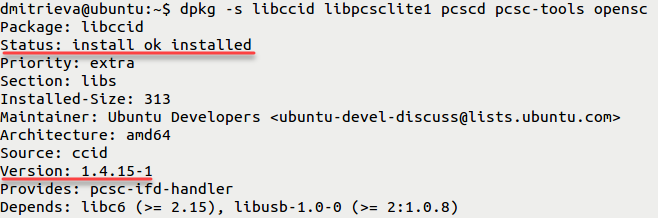
Перед установкой библиотек и пакетов проверьте их наличие в системе. Для этого введите команду:
В deb-based системах:
dpkg -s libccid libpcsclite1 pcscd pcsc-tools opensc
Если библиотека или пакет уже установлены в системе, то в разделе Status отобразится сообщение «install ok installed».
В разделе Version отобразится версия указанной библиотеки или пакета (версия libccid должна быть выше чем 1.4.2).
В rpm-based системах:
sudo rpm -q ccid pcsc-lite pcsc-tools opensc
Если библиотека или пакет уже установлены в системе, то на экране отобразятся их названия и номера версий (версия библиотеки ccid должна быть выше чем 1.4.2).

В ALT Linux:
sudo rpm -q pcsc-lite-ccid libpcsclite pcsc-tools opensc
Если у вас нет доступа к команде sudo, то используйте команду su.
Если библиотек и пакетов еще нет на компьютере, то необходимо их установить.
Для установки пакетов и библиотек:
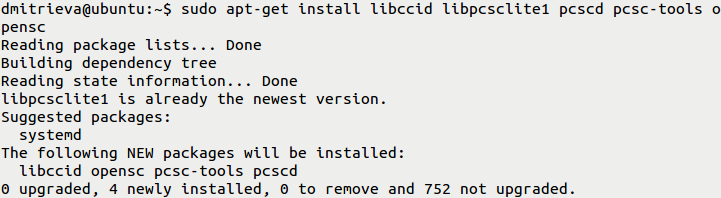
В deb-based системах введите команду:
sudo apt-get install libccid libpcsclite1 pcscd pcsc-tools opensc
Если процесс установки завершен успешно, то на экране отобразится сообщение:
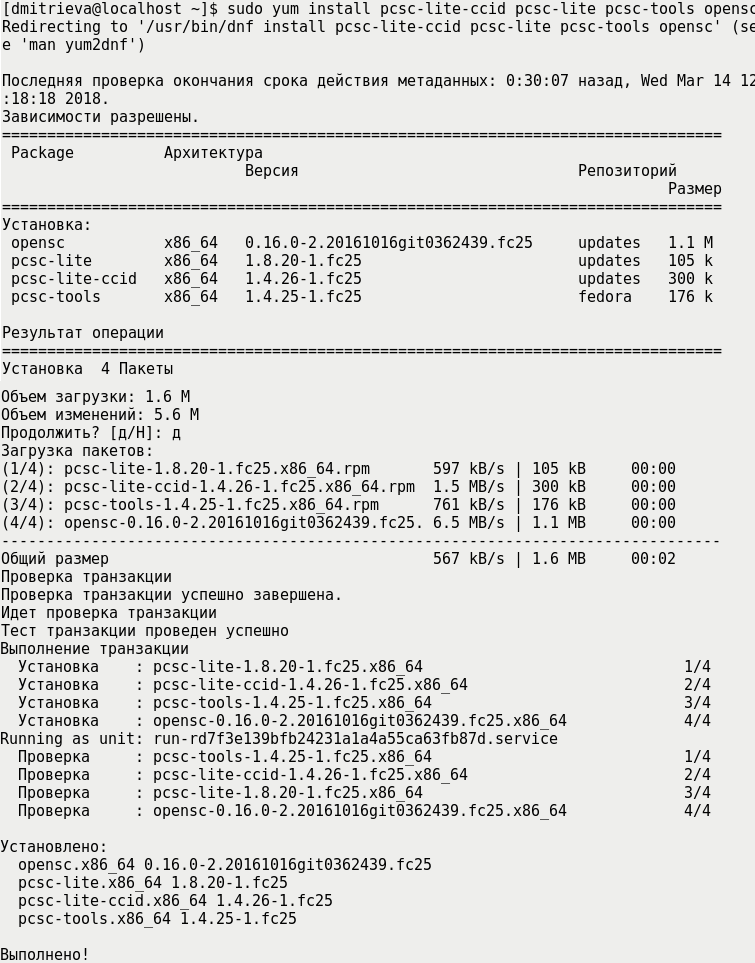
В rpm-based системах (кроме ALT Linux) введите команду:
sudo yum install ccid pcsc-lite pcsc-tools opensc
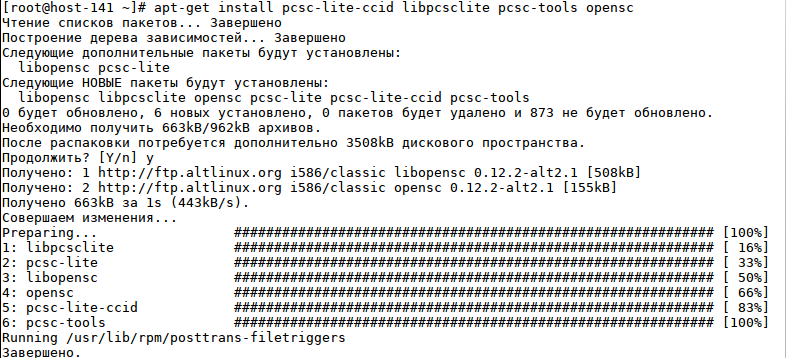
В ALT Linux введите команду:
sudo apt-get install pcsc-lite-ccid libpcsclite pcsc-tools opensc
Для проверки работы Рутокен Lite:
Ввод PIN-кода Администратора для работы с устройством Рутокен
После ввода неправильного PIN-кода Администратора несколько раз подряд, он блокируется. P IN-код Администратора разблокировать невозможно. В случае блокировки PIN-кода Администратора необходимо отформатировать устройство Рутокен, но при этом будут безвозвратно удалены все данные, хранящиеся на нем
Для ввода PIN-кода Администратора:
Просмотр информации о сертификате (ключевой паре, личном сертификате), сохраненном на устройстве Рутокен
Для просмотра информации о сертификате (ключевой паре, личном сертификате), сохраненном на устройстве Рутокен:
На вкладке Общие указаны:
На вкладке Состав указано полное описание сертификата:
На вкладке Путь сертификации указан путь от выбранного сертификата до центров сертификации, выдавших сертификат. Нажав Просмотреть сертификат можно получить дополнительные сведения о сертификатах каждого центра сертификации в пути.
Для ключевой пары:
Для ключевой пары КриптоПро CSP (при просмотре параметров ключевой пары КриптоПро CSP необходимо ввести PIN-код Пользователя):
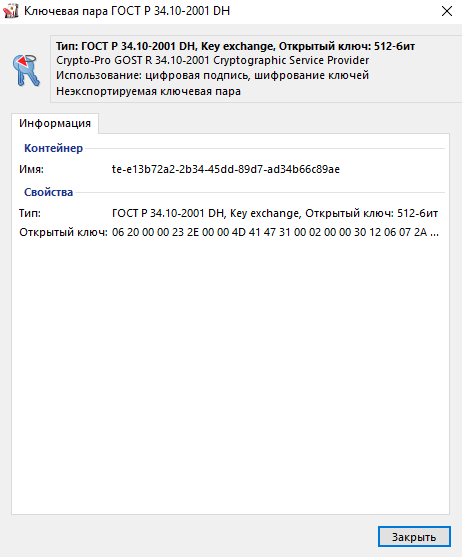
Установка драйвера Рутокен
Установить драйвер потребуется в несколько шагов.
Следующим этапом необходимо настроить считыватель Рутокена в приложении КриптоПро от имени администратора.
<img class="img-fluid" src="https://astral.ru/upload/iblock/8a2/q594phs9fslj5srw9occz3wkzvqikw6v/3%20
.png» title=»»>
<img class="img-fluid" src="https://astral.ru/upload/iblock/6ea/j8a3l99bpylb9si5nb2mip5psg62ikyq/4%20
.png» title=»»>
<img class="img-fluid" src="https://astral.ru/upload/iblock/a45/xc447uc0gtmmwbstdjganecv05zdrfe8/5%20
.png» title=»»>
<img class="img-fluid" src="https://astral.ru/upload/iblock/014/m2ce9ts1156w5zxzyf9x2y7lw8hju2fu/7%20
.png» title=»»>
Запуск Панели управления Рутокен
Существует несколько способов запуска Панели управления Рутокен:
1 способ. Запуск с рабочего стола компьютера (используется, если на Рабочем столе есть значок Панель управления Рутокен)
Два раза щелкните левой кнопкой мыши по значку Панель управления, расположенному на рабочем столе компьютера.
2 способ. Запуск из меню Пуск (используется, если на рабочем столе нет значка Панель управления Рутокен)
Для Windows 10:
Для Windows 7:
Для Windows XP:
3 способ. Запуск из Панели управления компьютера (используется, если скрыта панель задач)
К устройству на Android можно подключить:
Установка приложения Панель управления Рутокен на Android
Приложение Панель управления Рутокен дает возможность:
Для установки приложения Панель управления Рутокен:
Подключение Рутокена с разъемом Type-C к устройству на Android
Рутокен с разъемом Type-C подключается к устройству на Android со специальный портом USB Type-C. Если токен подключен корректно, то на нем начнет светиться индикатор и его название отобразится в приложении Панель управления Рутокен.
Для проверки корректности отображения названия Рутокена в приложении Панель управления Рутокен:
Подключение дуальной смарт-карты с поддержкой NFC (токена с NFC) к устройству на Android
Для подключения дуальной смарт-карты с поддержкой NFC (токена с NFC) необходимо мобильное устройство с модулем NFC.
Для подключения дуальной смарт-карты с поддержкой NFC (токена с NFC) приложите Рутокен к модулю NFC мобильного устройства. Если мобильное устройство издало звук, значит Рутокен к нему подключилась. Также при корректном подключении название Рутокена отобразится в приложении Панель управления Рутокен.
Для работы с дуальной смарт-картой (токеном с NFC) на мобильном устройстве приложите ее к модулю NFC мобильного устройства на весь период работы с ней.
Для проверки отображения названия дуальной смарт-карты с поддержкой NFC (токена с NFC) в приложении Панель управления Рутокен:
Работа с приложением Панель управления Рутокен
Для изменения PIN-кода Пользователя или Администратора в приложении Панель управления Рутокен:
Изменение метки устройства Рутокен
Для изменения метки устройства:
Разблокировка PIN-кода
Для разблокировки PIN-кода Пользователя:
Выбор криптопровайдера, используемого по умолчанию, для устройства Рутокен
Криптопровайдер — это динамически подключаемая библиотека, реализующая криптографические функций со стандартизованным интерфейсом.
У каждого криптопровайдера могут быть собственные наборы алгоритмов и собственные требования к формату ключей и сертификатов.
Для выбора криптопровайдера, используемого по умолчанию для устройства Рутокен:
Удаление личного сертификата из локального хранилища
Для удаления личного сертификата из локального хранилища:
Изменение PIN-кода Администратора
По умолчанию для устройства Рутокен установлен PIN-код Администратора — 87654321. В целях безопасности рекомендуется изменить PIN-код, установленный по умолчанию перед первым использованием устройства Рутокен.
Рекомендуемая длина PIN-кода — 6-10 символов. Использование короткого PIN-кода (1-5 символов) заметно снижает уровень безопасности, а длинного PIN-кода (более 10 символов) может привести к увеличению количества ошибок при его вводе.
Для изменения PIN-кода Администратора:
Просмотр сведений об устройстве Рутокен
Для просмотра сведений об устройстве Рутокен:
Описание, представленной в панели управления информации об устройстве Рутокен, приведено
в Таблице 2.
Просмотр версии установленного комплекта «Драйверы Рутокен для Windows»
Для просмотра версии установленного комплекта «Драйверы Рутокен для Windows»:
Просмотр ключевых пар и сертификатов, сохраненных на устройстве Рутокен
В Панели управления Рутокен личным сертификатом называется контейнер, содержащий: сертификат, открытый ключ и закрытый ключ.
Для просмотра сертификатов и ключевых пар, сохраненных на устройстве Рутокен:
На вкладке Сертификаты отображаются сертификаты, ключевые пары и личные сертификаты, сохраненные на устройстве Рутокен.
Слева от названий сертификатов, личных сертификатов и ключевых пар отображаются иконки. Они обозначают следующее:
— личный сертификат.
— сертификат КриптоПро CSP.
— ключевую пару.
— ключевую пару КриптоПро CSP.
Полужирным шрифтом обозначены личные сертификаты, установленные по умолчанию. Для каждого криптопровайдера установлен свой личный сертификат по умолчанию. В Панели управления Рутокен можно установить по умолчанию только личный сертификат RSA.
Если при нажатии левой кнопкой мыши на названии личного сертификата в верхней части окна панели отобразится уведомления о том, что личный сертификат является ненадежным, то необходимо для него установить доверенный корневой сертификат удостоверяющего центра.
Формулировки таких уведомлений могут быть следующими:
Для обновления списка сертификатов, личных сертификатов и ключевых пар рядом с полем Подключенные Рутокен нажмите на кнопку
Изменение PIN-кода Рутокен Lite
Перед тем, как сменить PIN-код для Рутокен Lite установите библиотеку PKCS#11 и определите путь до библиотеки librtpkcs11ecp.so.
Для того чтобы загрузить библиотеку PKCS#11:
Для того чтобы определить путь до библиотеки librtpkcs11ecp.so введите команду:

Для изменения PIN-кода введите команду:
A — путь до библиотеки librtpkcs11ecp.so
B — текущий PIN-код устройства.
C — новый PIN-код устройства.

В результате PIN-код устройства будет изменен.
Работа с политиками качества PIN-кода
Политики качества PIN-кода позволяют повысить уровень безопасности PIN-кода.
В Панели управления Рутокен все PIN-коды по качеству делятся на три категории:
Существует возможность выбора политик, которые будут учитываться при оценке качества PIN-кода.
Для контроля качества PIN-кода используются следующие политики:
При установке комплекта «Драйверы Рутокен для Windows» значения параметров политик установлены по умолчанию.
По умолчанию выбраны все ранее указанные политики качества PIN-кода.
По умолчанию пароль считается «слабым», если его длина меньше одного символа.
Политики качества PIN-кода могут быть изменены в Панели управления Рутокен пользователем с правами администратора операционной системы или администратором домена.
Каждый новый PIN-код должен соответствовать выбранным политикам качества.
Политики качества PIN-кода устанавливаются в Панели управления Рутокен для конкретного компьютера.
Для того чтобы выбрать политики, которые будут учитываться при оценке уровня безопасности PIN-кода:
Что позволяет делать Rutoken lite?
Электронный ключ Rutoken lite предоставляет ряд функциональных возможностей, которые помогут обеспечить безопасность и удобство в использовании различных электронных сервисов.
Все эти функции делают Rutoken lite удобным и надежным решением для защиты информации и электронного взаимодействия.
Настройка Рутокен ЭЦП 2. 0 для ЕГАИС
Последним шагом будет настройка Рутокен ЭЦП 2.0 для работы с ЕГАИС. Для этого подключите устройство к компьютеру и откройте Панель управления Рутокен.
Перейдите во вкладку Администрирование и нажмите кнопку Информация. Откроется окно с информацией о носителе. Убедитесь, что напротив Microsoft Base Smart Card Crypto Provider указано «Поддерживается».
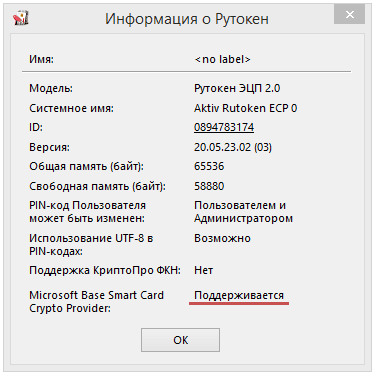
Если указан статус «Активировать», значит, первичная авторизация пользователя на устройстве Рутокен не выполнялась. Нажмите Активировать и укажите PIN-код в появившемся окне.
Статус «Не поддерживается» означает, что ключевой носитель не предназначен для работы с ЕГАИС.
Перейдите во вкладку Настройка. В блоке Настройки криптопровайдера нажмите кнопку Настройка. В поле Рутокен ЭЦП (2.0 / PKI / BT) выберите вариант Microsoft Base Smart Card Crypto Provider.
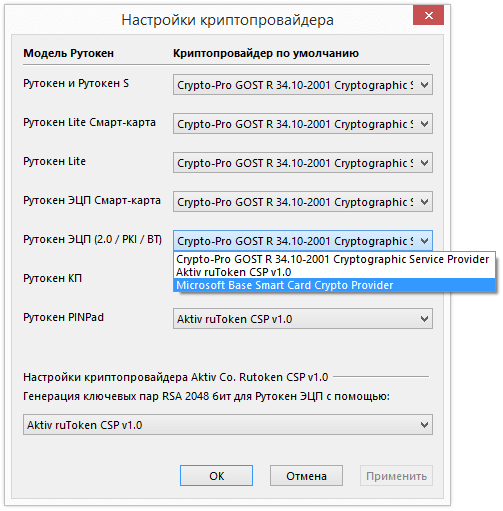
Вот и всё! Устройство Рутокен ЭЦП 2.0 готово для работы с ЕГАИС.
Особенности в работе с устройством Рутокен ЭЦП Flash
Важной особенностью устройства Рутокен ЭЦП Flash является наличие управляемой Flash-памяти. Она может быть поделена на разделы, доступ к которым разграничивается с помощью PIN-кодов. Такая память называется защищенной и при форматировании устройства ее состояние остается неизменным.
Какая версия Рутокен необходима для работы с ЕГАИС
Необходима модель ЭЦП 2.0. Данный USB-токен обеспечивает безопасное хранение ключей ЭП без возможности их экспорта. Помимо ЕГАИС Рутокен ЭЦП 2.0 применяется в системах ЭДО, а также дистанционного банковского обслуживания.
Чтобы авторизоваться и работать в системе ЕГАИС, необходим компьютер с доступом в интернет, устройство Рутокен ЭЦП 2.0 и записанный на него сертификат КЭП.
Установка сертификата ЭЦП с Рутокен
Установить ЭЦП с Рутокен можно тремя способами: с помощью «Панели управления Рутокен», через кнопки «Просмотреть сертификаты в контейнере» или «Установить личный сертификат».
Инструкция по установке сертификата через панель управления Рутокен.
<img class="img-fluid" src="https://astral.ru/upload/iblock/7b4/n3vrk7vae67ntlvn3gjjerxezybc7maz/8%20
.png» title=»»>
Кнопка «Просмотреть сертификаты в контейнере»
Для установки сертификата ЭЦП на компьютер из Рутокен через сертификаты потребуется:
<img class="img-fluid" src="https://astral.ru/upload/iblock/890/fkhpc3p9c06binitkmmact533l3a0twf/9%20
.PNG» title=»»>
<img class="img-fluid" src="https://astral.ru/upload/iblock/332/47y35tgb8popdqvvrx6b5mckos3qv3ab/10%20
.PNG» title=»»>
<img class="img-fluid" src="https://astral.ru/upload/iblock/5c4/qyfyqw2iiro9kxzlgrpcvkcsy2b91stg/11%20
.PNG» title=»»>
<img class="img-fluid" src="https://astral.ru/upload/iblock/61e/tcfw73yq87xg7ixcbjszxwdlj0h6887w/12%20
.PNG» title=»»>
<img class="img-fluid" src="https://astral.ru/upload/iblock/e6d/i6cuqbo4mnznbm1lvabjdd6ryhngf05r/13%20
.PNG» title=»»>
<img class="img-fluid" src="https://astral.ru/upload/iblock/372/rzf1i91w64vr2tcst5dwk11jdv2p6n1y/14%20
.PNG» title=»»>
<img class="img-fluid" src="https://astral.ru/upload/iblock/591/tpi8pi5vtl96xnm179odw9cxsbex6mg1/16%20
.PNG» title=»»>
<img class="img-fluid" src="https://astral.ru/upload/iblock/88b/x5sfdt5u3crx3nnwiox49yau9gnksbg5/17%20
.PNG» title=»»>
Кнопка «Установить личный сертификат»
Ниже приведена инструкция, как установить сертификат Рутокен с расширением .cer. Для этого необходимо:
<img class="img-fluid" src="https://astral.ru/upload/iblock/6e1/7t7glwjv6l9z3tsst03p2fe1lrojb3al/18%20
.PNG» title=»»>
<img class="img-fluid" src="https://astral.ru/upload/iblock/152/w1imm951pvddqdgr75kw6q9uxivx3uw6/19%20
.PNG» title=»»>
<img class="img-fluid" src="https://astral.ru/upload/iblock/a25/itmw6z8xk8h6dj8e3qd7noc23sfnqmf4/20%20
.PNG» title=»»>
<img class="img-fluid" src="https://astral.ru/upload/iblock/6be/qydfzucyvw18b2ijad2bi1u5dp99gab9/21%20
.PNG» title=»»>
<img class="img-fluid" src="https://astral.ru/upload/iblock/434/7swtbye1x8vdu58okl2aus713bfhhyig/22%20
.PNG» title=»»>
<img class="img-fluid" src="https://astral.ru/upload/iblock/e38/ex3n8yowmgzuq22xgseoiyazflppk44w/23%20
.PNG» title=»»>


После этих действий подпись можно использовать без Рутокена.
Какое программное обеспечение необходимо для работы с Rutoken lite?
Для работы с Rutoken lite необходимо установить следующее программное обеспечение:
После установки указанного программного обеспечения, Rutoken lite будет готов к использованию. Обратите внимание, что для работы с Rutoken lite может потребоваться также установка дополнительных драйверов или программ, в зависимости от конкретной операционной системы и задачи, которую вы планируете выполнять с помощью устройства.
Просмотр количества оставшихся попыток ввода неправильного PIN-кода Администратора
Чтобы просмотреть количество оставшихся попыток ввода неправильного PIN-кода Администратора:
Выбор устройства в Панели управления Рутокен
Если к компьютеру подключено несколько устройств Рутокен одновременно, то перед началом работы необходимо выбрать устройство, с которым будут выполняться операции.
Для выбора устройства:
Импорт RSA сертификата и ключевой пары RSA на устройство Рутокен
Данная операция позволяет импортировать на устройство Рутокен ключевую пару вместе с сертификатом из файлов форматов:
Если для импорта выбран файл в формате PFX или P12, то закрытый ключ и соответствующий RSA сертификат будут скопированы на устройство Рутокен.
Если файл в формате PFX защищен паролем, то на экране отобразится окно для ввода пароля.
Если для импорта выбран файл в формате CER, то Панель управления Рутокен проверит, есть ли на устройстве закрытый ключ, соответствующий данному RSA сертификату. Если закрытый ключ действительно есть, то импортируемый RSA сертификат будет связан с данным ключом.
Для импорта RSA сертификата и ключевой пары RSA из файла на устройство Рутокен:
Проверка корректности выбора устройства
Для проверки корректности выбора устройства:
Определение названия модели USB-токена
Первым делом подключите USB-токен к компьютеру.
Для определения названия модели USB-токена:
Как создать пароль для Rutoken lite?
Для безопасного использования электронного ключа Rutoken lite рекомендуется использовать пароль. Пароль добавляет дополнительный уровень защиты и обеспечивает конфиденциальность данных, хранящихся на ключе.
Для создания пароля для Rutoken lite выполните следующие шаги:
Важно помнить, что пароль для Rutoken lite должен быть достаточно сложным, чтобы устойчиво защищать ваши данные. Рекомендуется использовать комбинацию строчных и прописных букв, цифр и специальных символов.
Созданный пароль будет использоваться для авторизации доступа к данным на ключе. Регулярно меняйте пароль для увеличения безопасности использования Rutoken lite.
Просмотр количества заданных попыток ввода неправильного PIN-кода Пользователя
Чтобы просмотреть количество заданных попыток ввода неправильного PIN-кода Пользователя:
Изменение Администратором PIN-кода Пользователя
Администратор может изменить PIN-код Пользователя только в том случае, если при форматировании устройства была выбрана политика смены PIN-кода — «Пользователь и Администратор» («Администратор»).
Для просмотра текущей политики смены PIN-кода откройте сведения об устройстве Рутокен.
Для изменения PIN-кода Пользователя:
Перед запуском процесса смены PIN-кода устройства:
Для того чтобы загрузить установочный пакет OpenSC перейдите по указанной ссылке и выберите необходимую версию:
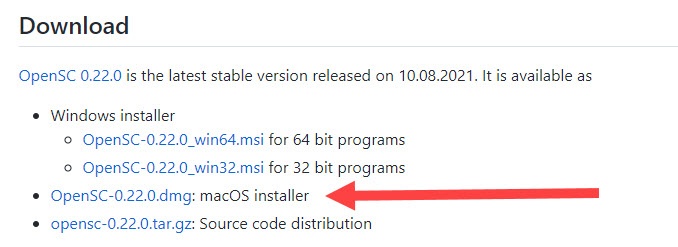
Для установки пакета OpenSC запустите программу установки пакета и следуйте инструкциям, отображающимся на экране.
Для того чтобы загрузить библиотеку PKCS#11 перейдите по указанной ссылке и выберите необходимую версию:
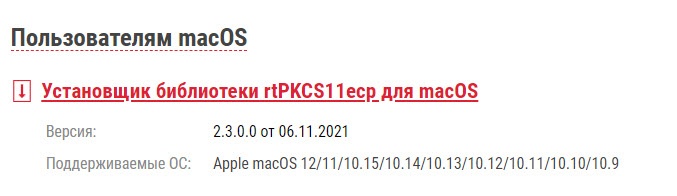
Для установки библиотеки PKCS#11 запустите программу установки библиотеки и следуйте инструкциям, отображающимся на экране.
Чтобы определить путь до библиотеки librtpkcs11ecp.dylib:
Для изменения PIN-кода:
Просмотр количества заданных попыток ввода неправильного PIN-кода Администратора
Чтобы просмотреть количество заданных попыток ввода неправильного PIN-кода Администратора:
Для определения названия модели USB-токена откройте Терминал и введите команду:
В результате в окне Терминала отобразится название модели USB-токена:

Примечание: В более ранних версиях операционных систем на экране отобразится строка:
Это тоже означает, что название подключенного USB-токена Рутокен Lite.
Можно ли скопировать подпись от ФНС на компьютер
Электронную подпись, полученную в налоговой, скопировать с Рутокена или любого другого носителя нельзя. У Ц ФНС изготавливает сертификаты ЭП в контейнере с неэкспортируемыми закрытыми ключами.
При попытке копирования ключа пользователь получает ошибку или уведомление о том, что данный ключ неэкспортируемый:
<img class="img-fluid" src="https://astral.ru/upload/iblock/b69/k2y9eybn2vl2tnu4ldu52mp1397lm6wp/1%20
.png» title=»»>
<img class="img-fluid" src="https://astral.ru/upload/iblock/3a1/5dh9q819i5e8evzcms6lpurrz773z1py/2%20
.png» title=»»>
Чтобы доверенное лицо или работник организации могли сдавать отчётность и подписывать документы от имени компании, потребуется личная ЭП и доверенность.
Для решения повседневных задач и дистанционной работы с юридически значимыми документами рекомендуем квалифицированные ЭП от УЦ «Калуга Астрал». В каталоге представлены тарифы для физлиц и сотрудников организаций.
Выбор метода генерации ключевых пар RSA (для устройства Рутокен ЭЦП)
Не следует использовать для генерации ключевых пар криптопровайдер Microsoft, если нет уверенности в безопасности компьютера.
Для выбора криптопровайдера для генерации ключевых пар RSA:
Регистрация корневого сертификата удостоверяющего центра в качестве доверенного корневого сертификата
Перед регистрацией корневого сертификата удостоверяющего центра в качестве доверенного корневого сертификата проверьте его наличие внутри личного сертификата, записанного на устройстве Рутокен.
Для проверки наличия корневого сертификата:
Для самостоятельной регистрации корневого сертификата удостоверяющего центра в качестве доверенного:
Ввод PIN-кода Пользователя для работы с устройством Рутокен
После ввода неправильного PIN-кода Пользователя несколько раз подряд PIN-код блокируется. Разблокировать его можно зная PIN-код Администратора устройства Рутокен.
Для ввода PIN-кода Пользователя:
Форматирование Администратором устройства Рутокен
В ходе форматирования устройства все, созданные на нем объекты удалятся. Останутся только те объекты, которые были сохранены в защищенной памяти (для Рутокен ЭЦП Flash). Также при форматировании задаются новые значения PIN-кодов или выбираются значения, используемые по умолчанию. Если пользователь исчерпал все попытки ввода PIN-кода Администратора, то существует возможность вернуть устройство в заводское состояние. Для такого форматирования ввод PIN-кода Администратора не требуется. При возврате к заводскому состоянию устройства Рутокен ЭЦП Flash содержимое Flash-памяти тоже очистится, а информация, записанная в ней будет удалена безвозвратно.
При форматировании устройства Рутокен все данные на нем, в том числе ключи и сертификаты, будут удалены безвозвратно.
В процессе форматирования не следует отключать устройство Рутокен от компьютера, так как это может привести к его поломке.
Для запуска процесса форматирования устройства Рутокен:
Указание имени устройства Рутокен при форматировании
Для указания имени устройства Рутокен при форматировании в поле Имя токена укажите новое имя устройства.
Изменение политики при форматировании
В зависимости от политики, выбранной при форматировании устройства Рутокен, PIN-код Пользователя может быть изменен:
Для того чтобы понять какую политику выбрать пройдите по ссылке «Какую политику я должен выбрать?» (расположенную в секции PIN-код пользователя может менять).
Для изменения политики в секции PIN-код Пользователя может менять установите переключатель в необходимое положение.
Указание нового PIN-кода Пользователя (Администратора) при форматировании
Для того чтобы задать новый PIN-код Пользователя (Администратора), который будет доступен только после завершения процесса форматирования:
Указание минимальной длины PIN-кода Пользователя (Администратора) при форматировании
Для того чтобы задать минимальную длину PIN-кода Пользователя (Администратора), в соответствующей секции из раскрывающегося списка Минимальная длина PIN-кода выберите необходимое значение.
Указание максимального количества попыток ввода PIN-кода Пользователя (Администратора) при форматировании
Для повышения уровня безопасности следует изменить исходное значение. Рекомендуемое количество попыток ввода PIN-кода — 5 раз. Небольшое количество попыток (1-4 раза) может привести к случайной блокировке PIN-кода, большое количество (более 5 раз) — снизит уровень информационной безопасности.
Для того чтобы задать максимальное количество попыток ввода PIN-кода Пользователя (Администратора), в соответствующей секции из раскрывающегося списка Попытки ввода PIN-кода выберите необходимое значение.
Изменение PIN-кода Пользователя
По умолчанию для устройства Рутокен установлен PIN-код Пользователя — 12345678. В целях безопасности перед первым использованием устройства Рутокен рекомендуется изменить PIN-код установленный по умолчанию.
Доступ к сертификатам, сохраненным на устройстве возможен только после указания PIN-кода. Если PIN-код был изменен, то его необходимо запомнить
Экспорт сертификата в файл
Иногда возникает необходимость передать сертификат, сохраненный на устройстве Рутокен другому пользователю. Для этого сертификат необходимо экспортировать в файл.
В Панели управления Рутокен имеется поддержка следующих форматов файлов сертификатов:
В Панели управления Рутокен существует два способа экспорта сертификата в файл:
Для экспорта сертификата с устройства Рутокен в файл:
Для экспорта корневого доверенного сертификата:
Подключение устройств Рутокен к компьютеру
Для подключения токена вставьте его в USB-порт компьютера. Если токен подключен корректно, то на нем начнет светиться индикатор.
Подключение смарт-карты
Для подключения смарт-карты к компьютеру используется
К USB-порту компьютера можно подключить как пустой считыватель, так и считыватель со вставленной смарт-картой.
Для подключения смарт-карты к компьютеру:
Подключение Рутокена с разъемом Type-C к компьютеру
Рутокен с разъемом Type-C подключается к компьютеру, у которого есть специальный порт USB Type-C. На некоторых компьютерах этот порт обозначен как Thunderbolt 3 (USB-C).
Разблокировка Администратором PIN-кода Пользователя
PIN-код Пользователя блокируется в том случае, если пользователь несколько раз подряд ввел его с ошибкой. P IN-код Пользователя может разблокировать только администратор.
После того как PIN-код Пользователя будет разблокирован, счетчик неудачных попыток аутентификации примет исходное значение (заданное при форматировании устройства Рутокен).
После разблокировки PIN-код Пользователя не изменится. Администратор может задать новый PIN-код Пользователя только при форматировании устройства Рутокен.
Для того чтобы разблокировать PIN-код Пользователя:
Указание Пользователем имени устройства Рутокен
Для того чтобы различать устройства Рутокен между собой следует задать имя каждому устройству. Оно не всегда будет отображаться в сторонних приложениях.
Рекомендуется указать имя и фамилию владельца устройства или краткое наименование области применения устройства.
Для указания имени устройства Рутокен:
Как работать с ЭЦП без флешки
Чтобы работать с электронной подписью без носителя, требуется установить поочерёдно три компонента:
Регистрация и установка программного решения КриптоПро
Перед работой с электронной подписью пользователю необходимо настроить рабочее место. Для этого на персональный компьютер устанавливают специальные программы:
Отечественный разработчик КриптоПро является одной из ведущих компаний по производству продуктов для работы с электронной подписью. Он выпускает такие программы как КриптоПро CSP и КриптоПро ЭЦП Browser plug-in.
Пробную версию дистрибутивов КриптоПро скачивают на сайте разработчика. Перед этим проходят регистрацию. По истечении трёх месяцев понадобится купить лицензию.
Купить подходящую лицензию продукта КриптоПро рекомендуем в нашем интернет-магазине. Оставьте короткую заявку, для бесплатной консультации специалиста
Установить КриптоПро на компьютер легко. После скачивания требуется запустить дистрибутив и следовать подсказкам мастера установки.
С подробными инструкциями по настройке программ рекомендуем ознакомиться в наших статьях:
Выбор настроек для PIN-кода
В Панели управления Рутокен можно задать настройки для PIN-кода. Перечень настроек указан в Таблице 3.
Настройка Запомнить PIN-код позволяет уменьшить количество вводов PIN-кода в прикладных приложениях за счет кратковременного хранения их криптопровайдером в зашифрованной памяти. Не следует использовать данную настройку, если нет уверенности в безопасности компьютера.
Настройка Кодирование PIN-кода в UTF-8 позволяет безопасно использовать PIN-коды, содержащие кириллические символы.
Для выбора настроек для PIN-кода:
Регистрация личного сертификата в локальном хранилище
Чтобы различные приложения операционной системы Windows могли обращаться к личному сертификату, хранящемуся в памяти устройства Рутокен, необходимо зарегистрировать его в локальном хранилище рабочей станции. В некоторых случаях личный сертификат регистрируется автоматически.
Данная процедура позволяет зарегистрировать личный сертификат в локальном хранилище.