

- Что такое площадка в «Меркурии»
- Что такое Цербер Россельхознадзор?
- О работе Цербер Россельхознадзор:
- Назначение «Цербер» Россельхознадзор
- «Цербер» Россельхознадзор регистрация в системе: пошаговая инструкция
- «Цербер» Россельхознадзор: официальный сайт
- «Цербер» Россельхознадзор: как войти в «Личный кабинет»
- Регистрация объектов в «Цербер» – видеоинструкция
- «Цербер» Россельхознадзор: телефон горячей линии и техподдержка
- «Цербер» Россельхознадзор: реестр экспортеров
- Пособие по системе «Цербер» Россельхознадзор
- Сортировка списка площадок
- Просмотр сведений о площадках
- Редактирование сведений о площадках
- Что такое “площадка” в ГИС Меркурий Россельхознадзор
- Пример для наглядности.
- Как добавить площадку в Меркурий ХС
- Как зарегистрировать площадку в Меркурии самостоятельно.
- Видеоинструкция по регистрации объектов
- Как узнать номер площадки в Меркурий ХС (GUID)
- Видеоинструкция
- Как объединить площадки в Меркурии
- Видеоинструкция по объединению
- Техподдержка
- Подача заявки на включение/исключение площадки
- Подача заявки на редактирование сведений о площадке
- Подача заявки на создание/удаление связи с хозяйствующим субъектом
- Кто обязан использовать систему «Меркурий» Россельхознадзор
- «Меркурий» Россельхознадзор регистрация для ИП: пошаговая инструкция
- Необходимые документы
- Видеоинструкция по регистрации в ФГИС «Меркурий» от Россельхознадзора
- Как заполнить заявление на Меркурий Россельхознадзор, бланк, образец
- «Меркурий» Россельхознадзор штрафы: для розницы
- Как ещё могут наказать за отсутствие «Меркурия»
- Вход в «Цербер» Россельхознадзора
- Как работать с программой «Цербер» Россельхознадзора
- Предусловия и подготовительные действия Для выполнения операции подачи заявки на объединение площадок необходимо выполнение следующих условий: Пользователь ТУ или ВУ должен иметь доступ к системе «Цербер» к реестру площадок с ролью « Администратор по ведению реестра объектов ».
Пользователям с ролью « Администратор по ведению реестра объектов
» доступны следующие функции:
ФГИС «Меркурий» предназначена для тех, кто участвует в обороте товаров животного происхождения. Зарегистрированным пользователям доступны следующие возможности сервиса
оформить и погасить ветеринарный сертификат;
передать его следующему участнику оборота
оформить и погасить транспортную накладную
Все это является ветеринарными сопроводительными документами (ВСД) и оформляется в электронном виде
Что такое площадка в «Меркурии»
В рамках системы ВетИС площадка — это предприятие, на котором вырабатывается, хранится и реализуется продукция. Важно отличать площадку от поднадзорного объекта и ХС.
Если у компании, которая занимается мясопереработкой и продажей собственной продукции, есть колбасный цех, склад и торговая точка, то они образуют следующие уровни:
компания — хозяйствующий субъект (ХС)
колбасный цех — поднадзорный объект;
- склад и торговая точка — отдельные площадки
Каждую площадку нужно регистрировать во ФГИС «Меркурий».
ФГИС «Меркурий» предназначена для обмена электронными ВСД — ветеринарно-сопроводительными документами. Зарегистрированные пользователи могут оформить ВСД или товарно-транспортную накладную и погасить их — возможности определяет уровень прав доступа.
хозяйствующий субъект — юридическое лицо, организация, которая работает без образования юрлица или индивидуальный предприниматель;
поднадзорный объект — место, где ХС осуществляет деятельность, то есть здание или участок территории;
площадку — указать адрес, по которому расположен поднадзорный объект.
Добавить новый адрес площадки в «Меркурий» поможет система «Цербер»
.
Ветеринарный сертификат — обязательный документ для товаров животного происхождения. Оформить электронный сопроводительный документ, в том числе транспортный, можно в информационной системе «Меркурий». Чтобы оформлять и гасить эВСД, нужно пройти регистрацию и добавить обслуживаемое предприятие в подсистеме «Меркурий. ХС».
При первом взаимодействии с системой у пользователя часто возникают вопросы:
— как добавить обслуживаемое предприятие в «Меркурий. ХС»;
— как добавить поднадзорный объект;
— как добавить площадку.
По своей сути все эти понятия означают почти одно и то же. Поднадзорный объект — это самое широкое понятие, в которое входят:
хозяйствующий субъект, то есть участник хозяйственной деятельности в статусе юридического лица, физического лица или ИП;
объект, или площадка, то есть предприятие, где ХС ведет свою деятельность.
Добавить обслуживаемое предприятие, или площадку, в «Меркурий» — значит зарегистрировать предприятие, на котором производится продукция, и указать физический адрес производственного помещения.
Что такое Цербер Россельхознадзор?
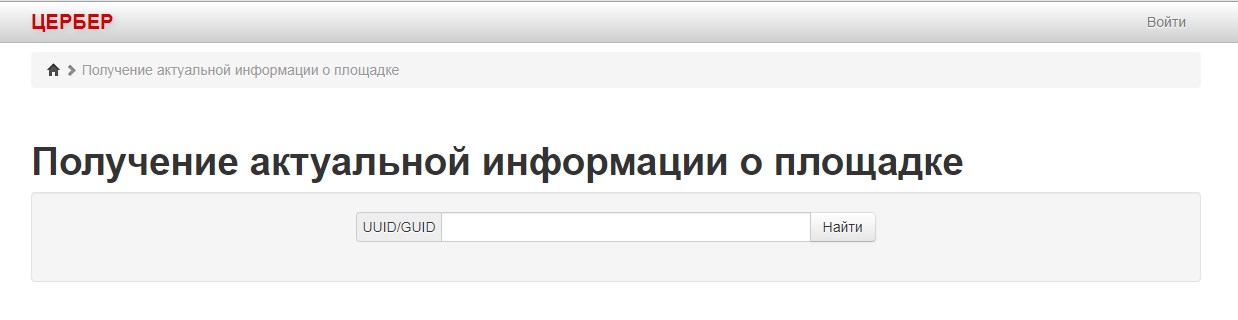
Цербер Россельхознадзор — база данных или реестр, в котором содержится вся информация о физических и юридических лицах, находящихся под контролем государственного ветеринарного надзора. Туда входят все предприниматели, организации и фермеры, а также все относящиеся к ним площадки (магазины, ветклиники, фермы, пасеки, здания и др.). Хозяйствующий субъект может иметь или не иметь объекты. Объект также может иметь несколько владельцев. Платформа с такой информацией значительно упрощает работу контролирующих органов. Регистрация в Цербер для ХС обязательна не только российским, но и зарубежным участникам, которые ввозят продукцию на территорию России.
О работе Цербер Россельхознадзор:
- Платформа позволяет создать единую базу данных, которая упрощает работу инспекторов и служб. Дело в том, что все участники реестра сами подают информацию о себе. Это означает, что контролирующим органам не нужно эту информацию искать, они получают заявку с информацией, проверяют ее, а дальше либо подтверждают добавление в подсистему, либо отклоняют заявку.
- В системе Ветис есть и другие базы данных. Цербер же позволяет объединить и систематизировать все данные, а также наладить процесс добавления объектов.
- Программа Ветис Россельхознадзор имеет две части. Одна часть находится в распоряжении Россельхознадзора и других органов по ветконтролю, а другая часть предоставляется хозяйствующим субъектам.
- Изменения в программу доступны только сотрудникам органов контроля. Обычные хозяйствующие субъекты могут только подавать заявки и просматривать информацию в Цербер. Отличительные права имеют только очень крупные организации с большим количеством объектов. Таким предприятиям дается права регистрировать и объединять объекты в Цербер самим.
«Цербер» Россельхознадзор – официальный сайт подконтрольной системы, регистрация в которой необходима всем хозяйствующим субъектам, владеющим объектами, поднадзорными ветеринарному контролю.
Вход в «Личный кабинет»
доступен только после прохождения процедуры регистрации, которая проводится по упрощённой схеме и не занимает много времени. Пренебрегать авторизацией не стоит: без «Цербера» предприниматели не смогут полноценно работать с системой «Меркурий», которая обязательна для всех предприятий, имеющих отношение к продукции животного и растительного происхождения
.
Назначение «Цербер» Россельхознадзор
На сегодняшний день, система «Цербер» реализована исключительно в виде web-приложения, которое работает с любым браузером, но не переносится на локальное хранилище.
Система решает задачи такого характера:
- Сокращение временных затрат на оформление сопроводительной документации;
- Создание единой информационной базы данных объектов, подконтрольных ветеринарному надзору;
- Контроль со стороны надзорных органов над правовой деятельностью хозяйствующих субъектов, что позволяет своевременно выявлять любые нарушения;
- Поддержка предпринимателей со стороны сотрудников госветконтроля.
Кроме этого, внедрение системы «Цербер» позволяет минимизировать количество ошибок, допущенных при оформлении ветдокументации.
«Цербер» Россельхознадзор регистрация в системе: пошаговая инструкция
Регистрация в системе выполняется в заявительном порядке. Для этого нужно перейти на официальный сайт системы
, и на стартовой странице кликнуть по виртуальной клавише «НАЧАТЬ РАБОТУ».
Если пользователь впервые использует данную программу, ему нужно выбрать «Регистрация поднадзорных объектов» и следовать инструкции.
Для доступа в Цербер ХС достаточно быть зарегистрированным в системе Ветис. Паспорт
, и просто нажать «НАЧАТЬ РАБОТУ»Россельхознадзор Меркурий, Цербер, Аргус и другие системы доступны именно из-под АС Ветис. Паспорт
«Цербер» Россельхознадзор: официальный сайт
Официальный интернет-портал системы находится по ссылке https://cerberus.vetrf.ru.
«Цербер» Россельхознадзор: как войти в «Личный кабинет»
Регистрация объектов в «Цербер» – видеоинструкция
«Цербер» Россельхознадзор: телефон горячей линии и техподдержка
«Цербер» Россельхознадзор: реестр экспортеров
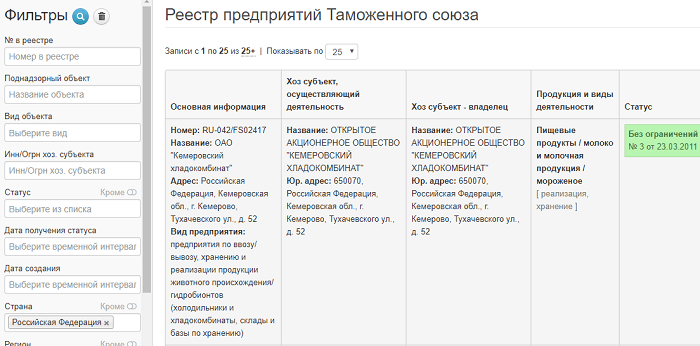
Этот реестр находится в свободном доступе, и в него можно попасть, перейдя по ссылке https://cerberus.vetrf.ru/cerberus/certified/pub. В левой части страницы находится фильтр настройки, который заметно упростит процедуру поиска.
Пособие по системе «Цербер» Россельхознадзор
Если у вас возникли вопросы – посетите официальную справочную систему Россельхознадзора
.
При работе со списком площадок в подсистеме «Меркурий. ГВЭ»
возможно выполнение следующих действий:
Сортировка списка площадок
Для осуществления действия по сортировке списка площадок необходимо выполнить следующие шаги:
- На странице списка предприятий нажмите на кнопку «Сортировка»
. В результате откроется модальное окно (рис. 1).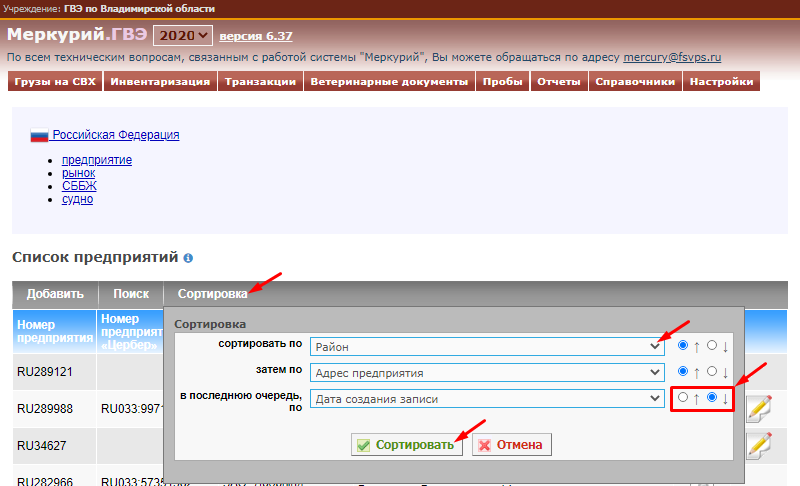
Рис. 1. Сортировка списка площадок в подсистеме «Меркурий. ГВЭ» (24.08.2020: Версия 6.37)
- В открывшемся окне выберите в выпадающем списке один или несколько параметров сортировки, а также порядок (по возрастанию/по убыванию).
- Нажмите на кнопку «Сортировать»
.
Согласно основным критериям сортировки, приведенным на рисунке, площадки будут отсортированы по району субъекта РФ и адресу (в алфавитном порядке). Согласно третьему критерию, если по одному адресу зарегистрировано более одного предприятия, они будут отсортированы по дате создания записи (от более новых к более старым).
Вернуться к основным действиям ↑
Для осуществления действия по поиску площадок необходимо выполнить следующие шаги (рис. 2):
- На странице списка предприятий нажмите на кнопку «Поиск»
.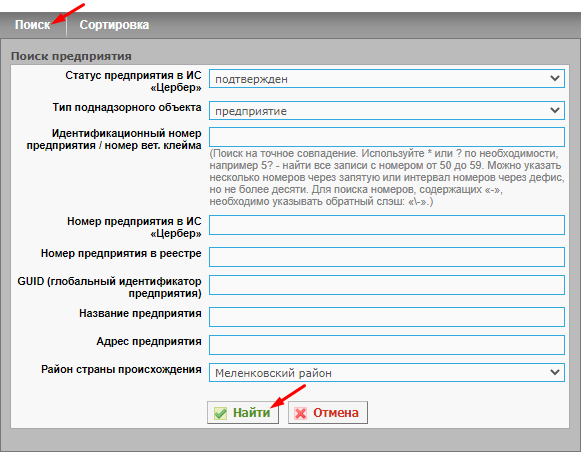
Рис. 2. Поиск по списку площадок в подсистеме «Меркурий. ГВЭ» (24.08.2020: Версия 6.37)
- На открывшейся форме укажите один или несколько параметров для поиска:
- статус предприятия в ИС «Цербер»
; - тип поднадзорного объекта;
- идентификационный номер предприятия / номер вет. клейма;
- номер предприятия в ИС «Цербер»
; - номер предприятия в реестре;
- GUID (глобальный идентификатор предприятия);
- название предприятия;
- адрес предприятия;
- район страны происхождения.
- статус предприятия в ИС «Цербер»
- Нажмите на кнопку «Найти»
.
Поиск возможен как по одному, так и по нескольким параметрам. При этом чем больше параметров указано, тем точнее будет поиск. Параметры, которые выбираются из выпадающего списка, являются строгими, т.е. в результате будут найдены только те элементы списка, которые полностью удовлетворяют указанным значениям.
К примеру, согласно критериям поиска, приведенным на рисунке, будут отображены все предприятия Меленковского района Владимирской области, имеющие в ИС «Цербер»
статус «Подтвержден»
.
Вернуться к основным действиям ↑
Просмотр сведений о площадках
Для осуществления просмотра сведений о площадках необходимо выполнить следующие шаги:
- В столбце «Операции»
списка предприятий нажмите на кнопку «Просмотр информации о предприятии»
(пиктограмма «лупа»). В результате откроется страница «Просмотр информации о предприятии»
. - На открывшейся странице просмотра информации о предприятии доступна следующая информация:
- история изменений;
- статус предприятия в ИС «Цербер»;
- тип поднадзорного объекта;
- номер предприятия в реестре;
- идентификационный номер предприятия / номер вет. клейма;
- GUID (глобальный идентификатор предприятия);
- название предприятия;
- адрес регистрации;
- вид аттестованной деятельности.
Вернуться к основным действиям ↑
Для осуществления действия по добавлению площадки с типом «СББЖ»
необходимо выполнить следующие шаги:
- На странице списка предприятий нажмите на кнопку «Добавить»
. В результате откроется страница «Добавление предприятия»
. - На странице добавления предприятия (рис. 3) укажите информацию о предприятии. Обязательными для заполнения являются следующие поля:
- тип поднадзорного объекта;
- идентификационный номер предприятия / номер вет. клейма;
- название предприятия;
- страна;
- регион;
- населенный пункт.
- Нажмите на кнопку «Сохранить»
либо, если необходимо добавить еще одно предприятие, на кнопку «Сохранить и добавить еще»
.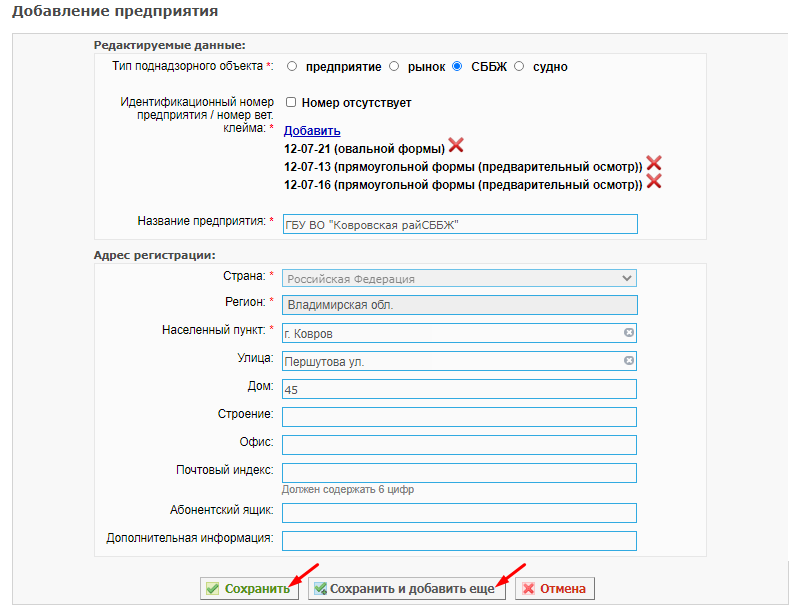
Рис. 3. Добавление площадок с типом «СББЖ» в подсистеме «Меркурий. ГВЭ» (24.08.2020: Версия 6.37)
Вернуться к основным действиям ↑
Редактирование сведений о площадках
Для осуществления действия по редактированию сведений и площадке необходимо выполнить следующие шаги:
- На странице списка предприятий в столбце «Операции»
строки нужной площадки нажмите на кнопку редактирования (пиктограмма «карандаш»). В результате откроется страница «Изменение информации о предприятии»
. - На открывшейся странице изменения информации о предприятии выполните редактирование необходимых данных.
- Нажмите на кнопку «Сохранить»
.
Вернуться к основным действиям ↑
ФГИС “Меркурий”, государственная система ветеринарного надзора, была внедрена с целью уменьшения количества фальсифицированных продуктов на рынке РФ. Нововведение Россельхознадзора не всем пришлось по нраву: ГИС пока ещё довольно “сырая” и не везде прозрачная для пользователей. Новичку не просто разобраться в терминологии систем РСХН, таких как: Хозяйствующий Субъект, поднадзорный объект, площадка Меркурий ХС.
В этом обзоре постараемся пояснить что это за объекты и площадки, как их регистрировать и объединять.
Что такое “площадка” в ГИС Меркурий Россельхознадзор
В рамках терминов и определений ФГИС Меркурий и сопутствующих ему систем, (типа “ Аргус
“, “ Цербер
” и прочих) площадка – это предприятие
, на котором вырабатывается, хранится и реализуется продукция.
Пример для наглядности.
Представим, что есть организация, которая занимается мясопереработкой и продажей продукции. Пусть это будет ООО “Саломясов”. У него есть колбасный цех “Косточка” и торговая точка “Мясная лавка Саломясова”.
- ООО “Саломясов” – это хозяйствующий субъект, или ХС
- Производственный цех “Косточка” – это поднадзорный объект
- Магазин “Мясная лавка Саломясова” – это торговая площадка
в ГИС Меркурий
Если хоз. субъекта ООО “Саломясов” есть ещё и отдельный склад (перевалочная база), то он будет считаться отдельной площадкой
.
А теперь рассмотрим, как добавить площадку в Меркурий.
Как добавить площадку в Меркурий ХС
Регистрация площадок, как и их объединение, происходят не в самой ФГИС Меркурий
, а в другой подсистеме Россельхознадзора – “ Цербер
“.
Добавление площадки возможно тремя способами:
Самостоятельная регистрация площадки в Меркурии – пусть и немного путанный, но более быстрый способ, нежели подача письменного обращения в ТУ РСХН. Нужно понимать, что добавление площадки через Веб-интерфейс Меркурия, в первый раз, может вызывать некоторые трудности.
Как зарегистрировать площадку в Меркурии самостоятельно.
Для начала, у вас должен быть зарегистрирован ХС
(хозяйствующий субьект).
После регистрации, в личном кабинете системы “ Цербер
” Вам будет доступна информация о Вашем ХС и кнопка “Добавить объект”.
Нажимайте её и добавляйте информацию о поднадзорном объекте.
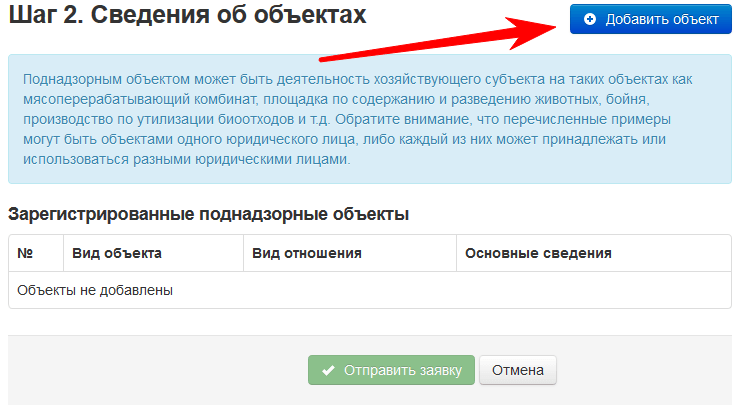
Будьте внимательны!
Ответственность за достоверность сведений, указанных при регистрации площадок и поднадзорных объектов несёте только Вы, заявитель!
Следующим шагом будет выбор существующей, либо добавление новой площадки.
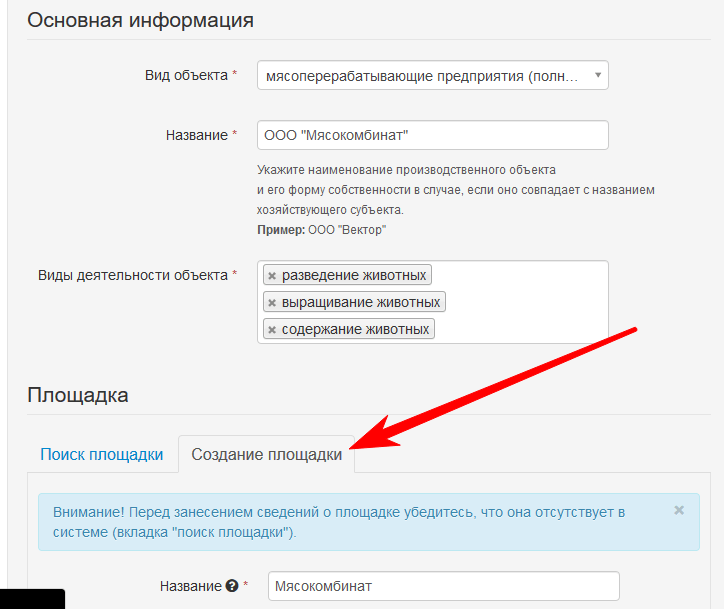
При регистрации нужно будет добавить адрес, индекс, название, и указать координаты на карте.
Потом нажимаем кнопку “Добавить”, и затем, “Отправить заявку”.
Финальным шагом будет подтверждение заявки в письме, которое отправится на электронную почту, указанную при регистрации ХС.
Видеоинструкция по регистрации объектов
Как узнать номер площадки в Меркурий ХС (GUID)
Номер площадки меркурий ещё называют “GUID предприятия”. Он постоянный и не меняется, состоит из 32 символов и выглядит примерно так: d7y4c3d1-4710-gfl2-djt5-jeur492hd64g.
Также есть номер UUID – он переменный. При смене, например, адреса, данной площадке будет присвоен другой UUID.
Если нужно узнать номер одной конкретной площадки, то на странице выбора предприятия необходимо выбрать площадку, а затем в левом верхнем углу кликнуть по её названию. Вы попадёте в окно, в котором в 3 строке будет указан регистрационный номер предприятия в реестре (RUХХХ), а в 4 строке глобальный идентификатор предприятия, он же номер площадки GUID.
Как получить номера всех площадок? На странице с перечнем обслуживаемых предприятий (площадок) возле заголовка “Выбор обслуживаемого предприятия” есть зелёная кнопка со стрелкой. Нажмите её. Вы получите список с GUID номерами площадок, их адресами и названиями. В этом списке отражаются все площадки, связанные с Вашим хозяйствующим субъектом.
Видеоинструкция
Как объединить площадки в Меркурии
Цель данного действия – исключение из общего реестра площадок – дублей. Объединение площадок также происходит в “Цербере”.
Алгоритм подачи заявки достаточно прост:
- Авторизоваться в личном кабинете Цербер. ХС
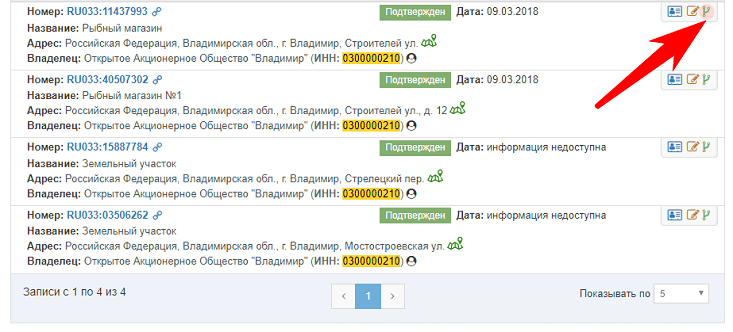
, перейти в список площадок (рис.1) - Выбрать оригинал и дубли и нажать на кнопку объединения (рис.2)
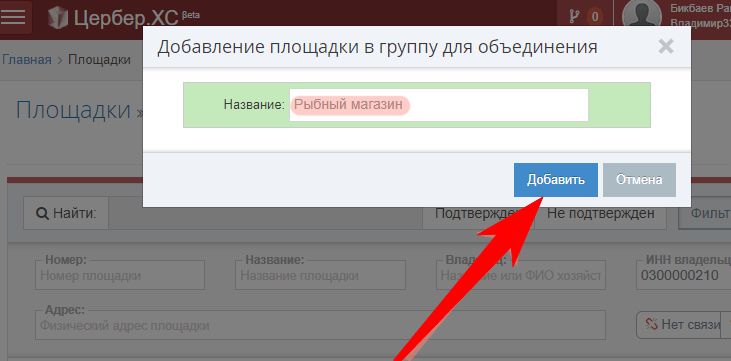
- Назвать группу для объединения, и нажать “Добавить” (рис.3)
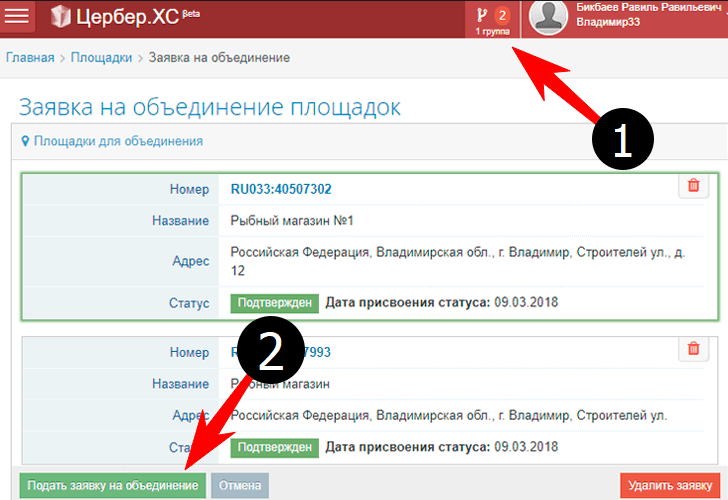
- Вверху страницы нажать на значок группы, и кнопку “Подать заявку на объединение” (рис.4)
После одобрения Вашей заявки сотрудниками Ветеринарного Управления Вашего региона, дубли будут удалены, а площадка указанная главной останется в Цербере и ГИС Меркурий.
Нужно понимать, что главной может быть только подтверждённая площадка. Если все площадки в статусе “не подтверджён”, то объединить их не получится.
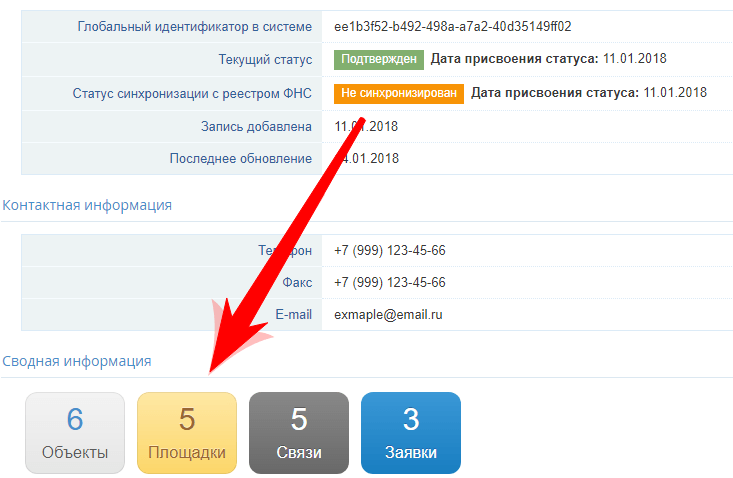
Видеоинструкция по объединению
Техподдержка
Для подачи заявки на изменение статуса, сведений, связей площадок необходимо:
Для подачи заявки на включение площадки в реестр зайдите в систему «Цербер» и перейдите в раздел « Реестр площадок
».
Выполните поиск площадок в статусе « Подтвержден/Не подтвержден
» выбрав в фильтре значение «Все записи»
и поставив галочку напротив нужного статуса площадки (рис.1).
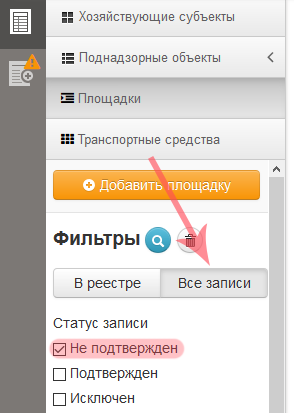
Рис. 1. Поиск площадок в системе «Цербер» (11.03.2019 Версия: 2.8.8)
После того, как вы выполнили поиск площадки, перейдите на страницу просмотра площадки нажав на кнопку «Просмотр»
в поле «Действия»
(рис. 2).
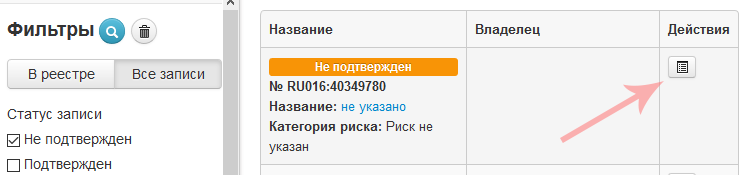
Рис. 2. Просмотр реестра площадок в системе «Цербер» (11.03.2019 Версия: 2.8.8)
Подача заявки на включение/исключение площадки
Площадки в ИС «Цербер» могут быть в двух статусах «Подтвержден»
и «Не подтвержден»
. Площадки в статусе «Подтвержден»
считаются активными и с такими площадками можно работать в ИС «Меркурий», то есть такие площадки могут быть указаны в качестве места отгрузки или места доставки при оформлении эВСД. Кроме этого, все изменения с площадкой в статусе «Подтверждена»
автоматически транслируются в систему Меркурий и влияют, в том числе, на возможность оформления эВСД. При этом, вносимые в реестр в статусе «подтверждена» площадки должны быть проверены на наличие и на осуществление на них той деятельности, ведение которой является основанием для внесения этой площадки в реестр. Площадки в статусе «Не подтвержден»
, которые создаются при подаче заявки на регистрацию поднадзорных объектов пользователями хозяйствующих субъектов не отображаются в ИС «Меркурий» и такие площадки нельзя указать в качестве места отгрузки или места доставки при оформлении эВСД.
Для подачи заявки на включение/исключение площадки необходимо на странице просмотра информации о площадке нажать на кнопку «Заявка на включение»
, если площадку нужно включить в реестр и нажать на кнопку «Заявка на исключение»
, если площадку нужно исключить из реестра (рис. 3).
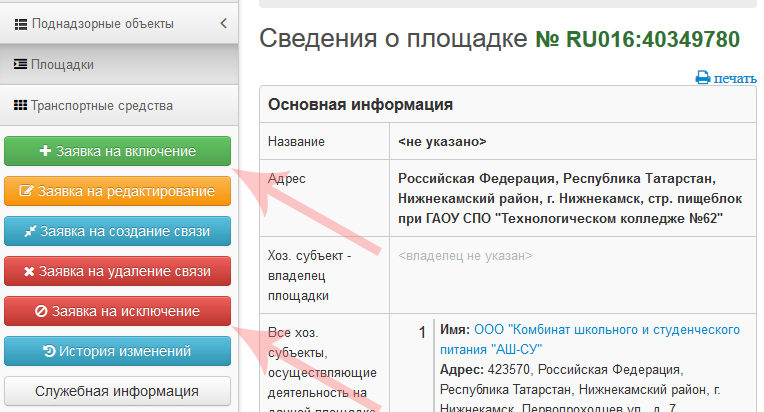
Рис. 3. Страница просмотра сведений о площадке (11.03.2019 Версия: 2.8.8)
Затем подтвердите действие нажав на кнопку «Подтвердить»
в открывшемся окне (рис. 4).

Рис. 4. Подтверждение подачи заявки на включение/исключение площадок в системе «Цербер» (11.03.2019 Версия: 2.8.8)
После подтверждения заявки, сведения об изменениях будут отображены на странице площадки, если вам нужно будет отменить заявку, то на странице площадки вам нужно нажать на кнопку «Отклонить изменения»
(рис. 5).
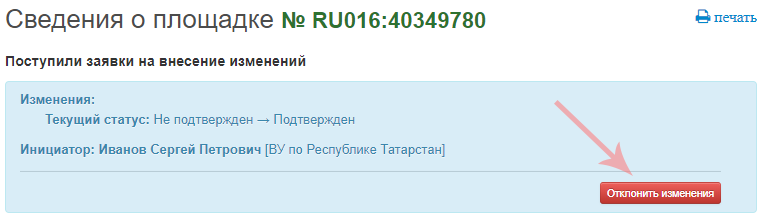
Рис. 5. Подтверждение подачи заявки на включение/исключение площадок в системе «Цербер» (11.03.2019 Версия: 2.8.8)
Заявки на включение/исключение площадки обрабатывают сотрудники ветеринарных управлений с ролью «Администратор по ведению реестра объектов»
того региона, где зарегистрированы площадки.
Подача заявки на редактирование сведений о площадке
Для подачи заявки на редактирование сведений о площадке на странице площадки необходимо нажать на кнопку «Заявка на редактирование»
(рис. 6).
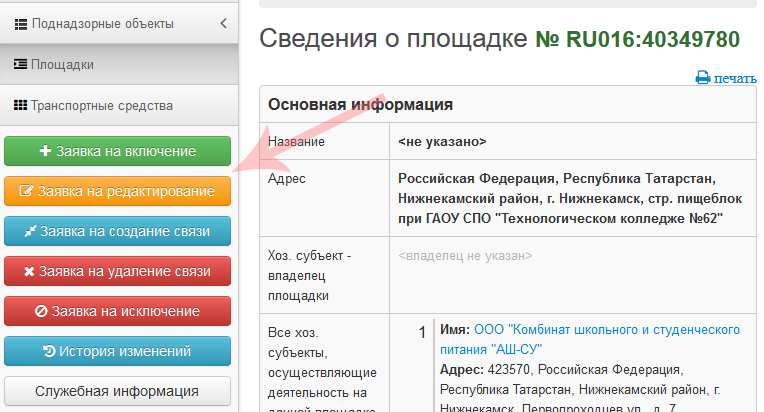
Рис. 6. Заявка на редактирование площадки в системе «Цербер» (11.03.2019 Версия: 2.8.8)
На странице редактирования сведений о площадке вы сможете изменить следующие данные:
- Название
; - Владелец
; - Регион
; - Населенный пункт
; - Улица
; - Дом
; - Строение
; - Квартира
; - Почтовый индекс
; - Абонентский ящик
; - Дополнительная информация
.
После того, как вы внесли нужные вам изменения в сведения о площадке нажмите на кнопку «Сохранить»
(рис. 7).
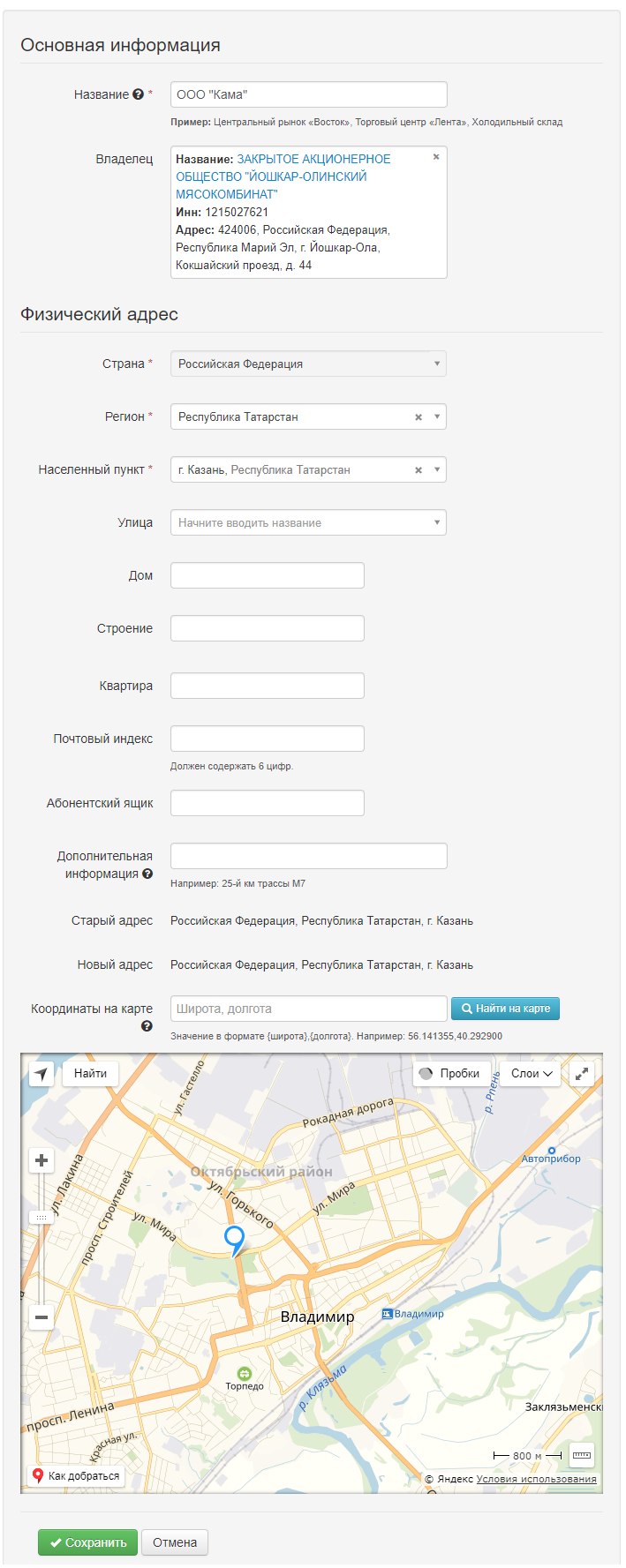
Рис. 7. Заявка на редактирование площадки в системе «Цербер» (11.03.2019 Версия: 2.8.8)
На странице площадки вы увидите раздел с информацией о том какие изменения вы внесли. Для отклонения заявки нажмите на кнопку «Отклонить изменения»
(рис. 8).
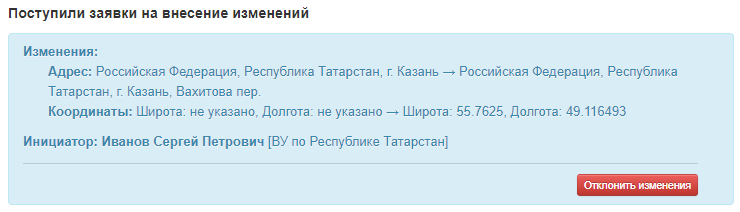
Рис. 8. Заявка на редактирование площадки в системе «Цербер» (11.03.2019 Версия: 2.8.8)
Подача заявки на создание/удаление связи с хозяйствующим субъектом
Связь между хозяйствующим субъектом и площадкой создается в том случае, если хозяйствующий субъект осуществляет на этой площадке свою деятельность (хранение, реализация, переработка и тд). При этом если хозяйстувющий субъект прекращает свою деятельность, то необходимо эту связь удалить.
Для подачи заявки на создание или удаление связи с хозяйствующим субъектом, на странице площадки нажмите на кнопку «Заявка на создание связи»
, если вы хотите создать связь и на кнопку «Заявка на удаление связи»
, если нужно удалить связь с хозяйствующим субъектом. (рис. 9)
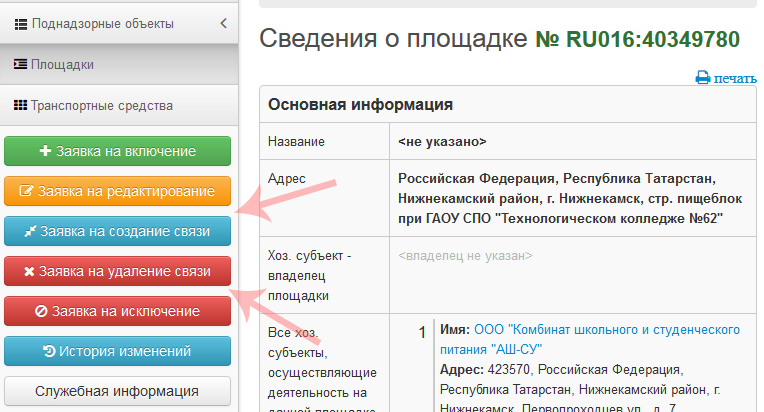
Рис. 9. Страница просмотра сведений о площадке в системе «Цербер» (11.03.2019 Версия: 2.8.8)
При подаче заявки на создание связи вам необходимо выполнить поиск хозяйствующего субъекта по ИНН/ОГРН или по названию, затем выбрать найденный хозяйствующий субъект и подтвердить подачу заявки на создание связи (рис. 10).
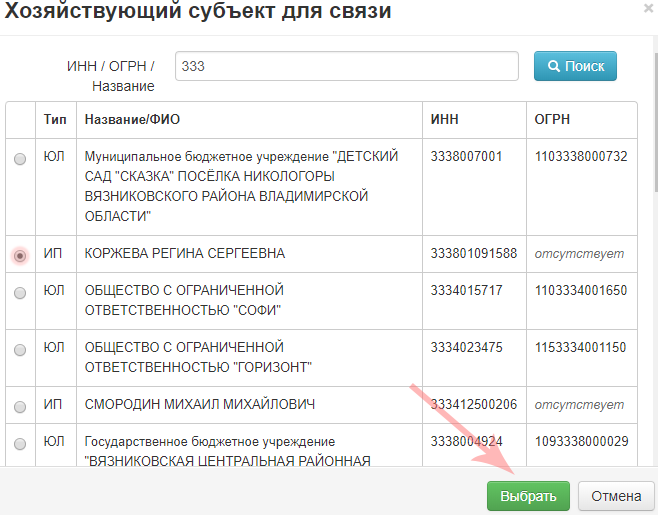
Рис. 10. Заявка на создание связи с хоз.субъектом в системе «Цербер» (11.03.2019 Версия: 2.8.8)
Созданные вами заявки на создание или удаление связи хозяйствующих субъектов с площадками вы можете посмотреть в реестре «Заявки на внесение изменений в связи хозяйствующих субъектов с площадками»
перейдя в реестр заявок и выбрав соответствующий пункт (рис. 11). Также в реестр заявок на внесение изменений в связи хозяйствующих субъектов вы можете попасть перейдя по ссылке: https://cerberus.vetrf.ru/cerberus/registration/connection/editRequest
.
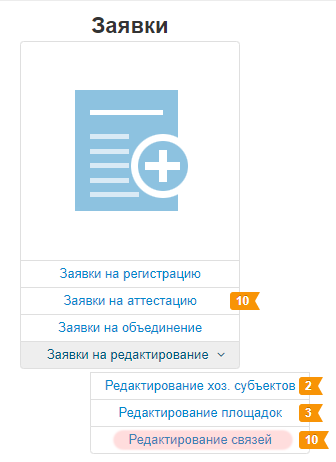
Рис. 11. Реестр заявок в системе «Цербер» (11.03.2019 Версия: 2.8.8)
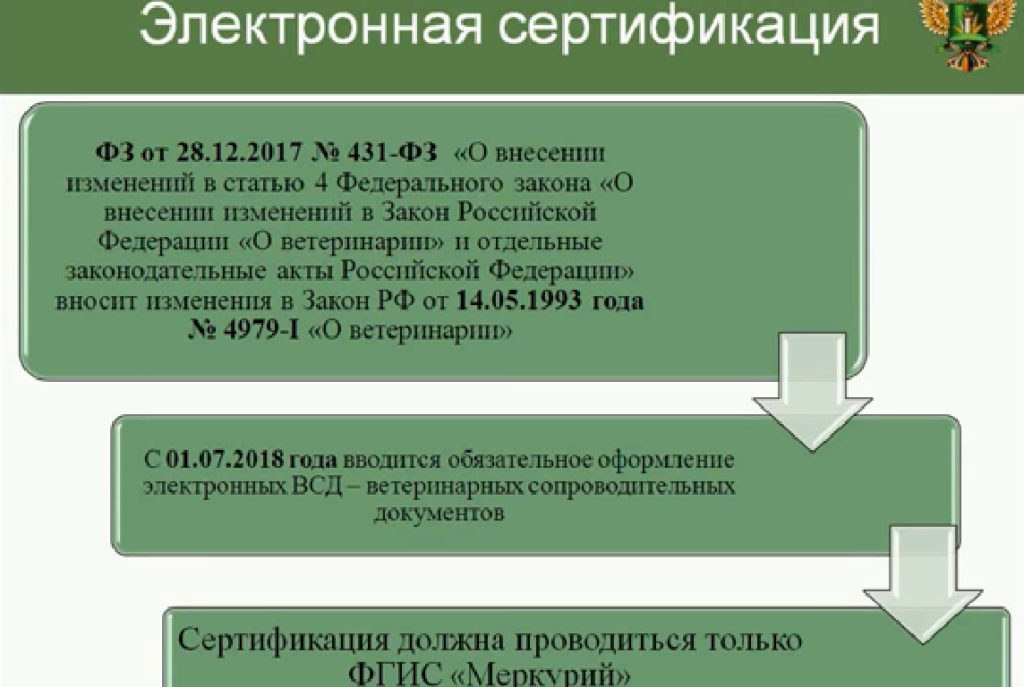
«Меркурий» – это автоматизированная система государственного контроля в сфере оборота ветеринарной документации. Основная цель её создания и повсеместного внедрения: повышение безопасности в области производства и реализации продуктов животного происхождения и создание единой ветеринарной среды. Начиная с 1-го июля 2018 года, использование системы «Меркурий» Россельхознадзор и регистрация ИП становятся обязательным условием.
Правовое основание – Приказ Россельхознадзора о ФГИС Меркурий № 243
Согласно закону о системе «Меркурий», ветеринарные документы теперь будут оформляться в электронном виде, что должно облегчить госконтроль и укрепить продовольственную безопасность Российской Федерации.
Кто обязан использовать систему «Меркурий» Россельхознадзор
Регистрация в системе и заполнение ветеринарно-сопроводительной документации обязательна для всех индивидуальных предпринимателей и организаций, занимающихся производством, транспортировкой, переработкой и реализацией продукции животного происхождения.
Сюда входят следующие хозяйствующие субъекты:
- Предприятия общепита и розничные точки продаж;
- Фермерские хозяйства и агропромышленные комплексы;
- Производственные предприятия: мясокомбинаты, молочные заводы и пр.;
- Изготовители кормов для животных и морепродуктов;
- Организациям, занимающимся транспортировкой и хранением продукции, подлежащей обязательному ветеринарному контролю;
- Организации, выдающие своим сотрудникам подконтрольную продукцию (например, молоко).
Перечень продуктов, на которые обязательно заполняется ветеринарно-сопроводительная документация
можно найти, ознакомившись с Приказом Министерства сельского хозяйства за номером 648.
«Меркурий» Россельхознадзор регистрация для ИП: пошаговая инструкция
Для обладателей электронной подписи КЭП регистрация стала простой и почти мгновенной, подробнее об электронной регистрации в Меркурии читайте здесь
.
Тем предпринимателям, у которых электронной подписи нет, доступна передача заявления и необходимой документации при личном посещении Территориального Управления Россельхознадзора
, или письмом с отметкой о вручении. Это несложная процедура, которую можно условно разделить на 3 этапа:
- Заполнить заявление на регистрацию. . . Также бланки можно скачать на официальном сайте Россельхознадзора или получить при личном обращении в ближайшее территориальное отделение;
- Наделить в заявлении одного или нескольких сотрудников предприятия правами Администратора ХС. Данные этих работников указываются в заявлении, эта процедура необходима для получения возможности назначения других лиц предприятия пользователями Меркурия, и наделения их правами уполномоченного гашения ВСД и работы в системе.
- Рассмотрение заявок осуществляется в 5-дневный срок. Если решение положительное, то регистрируется ХС, и предпринимателю и уполномоченным сотрудникам, указанным в заявлении, пересылаются логин и пароль для авторизированного входа. Данные приходят на электронную почту, указанную в заявке.
ОБНОВЛЕНИЕ
от 09 августа 2021
Электронная регистрация ХС
в Меркурии теперь осуществляется по новому регламенту онлайн с помощью ЭЦП, и стала почти мгновенной.
Обычная регистрация с бумажным заявлением проводится также как раньше, в течении 5 рабочих дней.ОБНОВЛЕНИЕ от 17 января 2022
Подача заявления на регистрацию через отправку электронного письма с 01 февраля 2022 года невозможна, теперь только через автоматизированную форму, о которой писали выше.
Необходимые документы
Для регистрации могут потребоваться следующие документы:
- ИНН хозяйствующего субъекта;
- Свидетельство госрегистрации;
- Паспортные данные;
- Заполненное заявление установленного образца.
Видеоинструкция по регистрации в ФГИС «Меркурий» от Россельхознадзора
Как заполнить заявление на Меркурий Россельхознадзор, бланк, образец
Далее идут разделы для заполнения:
- Данные индивидуального предпринимателя – указываются фамилия, имя и отчество полностью;
- Документ, удостоверяющий личность – российский паспорт: номер, серия, когда и кем выдавался;
- ИНН – присвоенный налоговый номер;
- ОКВЭД – код, указывающий на направление коммерческой деятельности;
- Характер предприятия – малый или средний бизнес, определяется размером получаемой прибыли;
- Регистрация по месту проживания – регион, название населённого пункта и улицы, номер дома, почтовый индекс. Номер квартиры указывать необязательно;
- Абонентский ящик и доп. информация – необязательны к заполнению, обычно ставятся прочерки;
- Контактные данные – действующие электронная почта и номер телефона.
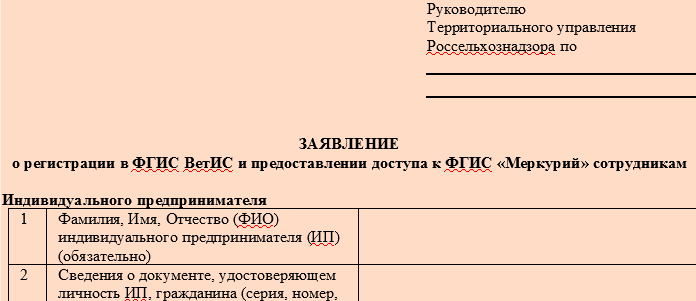
В приложениях к заявлению перечисляются хозяйствующие субъекты и точки розничных продаж с указанием вида деятельности и местонахождения. Дополнительно указывается перечень лиц, допущенных к доверительному погашению ВСД
. Помимо этого, заявителю необходимо подтвердить согласие на обработку персональных данных.
«Меркурий» Россельхознадзор штрафы: для розницы

Административная ответственность за несоблюдение норм перевозки, хранения и реализации продуктов животного происхождения налагается в соответствии со статьёй 10.8 КоАП.
В частности, за отсутствие ВСД индивидуальным предпринимателям грозят денежные штрафы в размере:
- 3 000 рублей – физлицу, например, продавцу точки розничных продаж;
- от 10 000 до 20 000 рублей – юрлицу, например, индивидуальному предпринимателю, владеющему торговой точкой.
Здесь нужно отметить, что уже разработан и вынесен проект об ужесточении наказаний за несоблюдение ветеринарно-санитарных требований, поэтому в ближайшем будущем, размер денежных взысканий может заметно возрасти.
По планам правительства, штрафные санкции так и не понадобятся — за этот год все предприятия будут
вынуждены
подключиться к системе «Меркурий», если контрагенты станут требовать
друг у друга погашения ВСД через «Меркурий»
Как ещё могут наказать за отсутствие «Меркурия»
Если штраф за работу без ГИС Меркурий не возымел действия, то работу всего предприятия могут остановить на 3 месяца
.
Заметим, что такая жёсткая мера ещё ни к кому не применялась, да и сами штрафы отложили на год. Плановая дата введения наказаний за отсутствие ВСД — 1 июля 2019 года. Хотя первые ужесточения могут быть анонсированы уже с 1 января 2019.
ОБНОВЛЕНИЕ от 13 июня 2019
.
Уже есть прецеденты с остановкой деятельности
организации.
Вход в «Цербер» Россельхознадзора
Зайдите на официальный сайт. Вы попадете на страницу, где можно подать заявку на регистрацию площадок, аттестацию и перейти в личный кабинет. Нажимаем «Личный кабинет». Дальше проходим авторизацию. Для этого кликните «Начать работу» в левой части экрана.
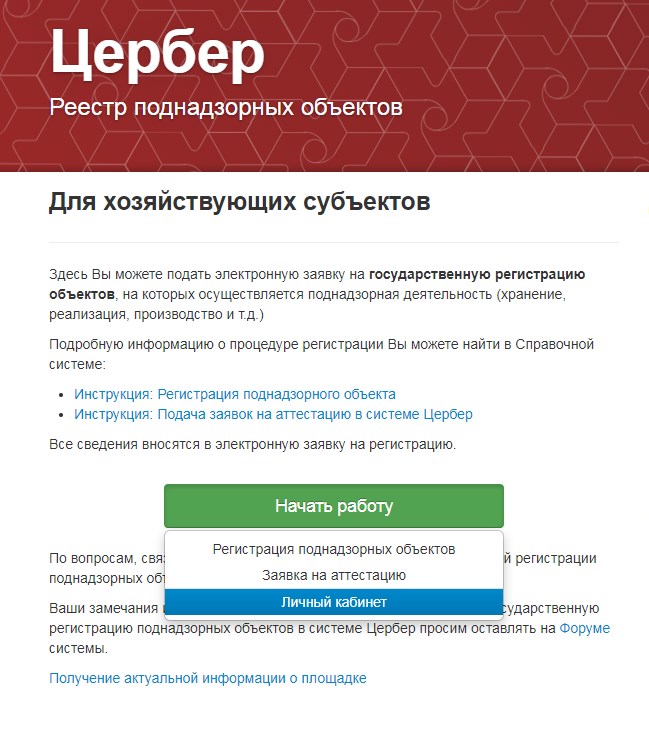
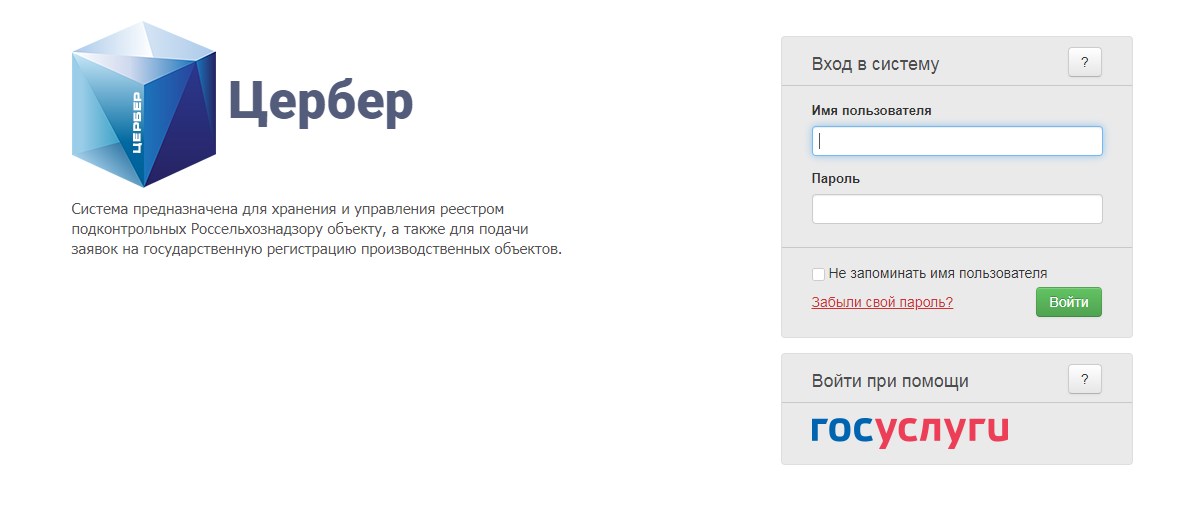

В личном кабинете вы увидите список реестров. Здесь можно увидеть информацию о собственнике (хозяйствующем субъекте) и объектах (площадках). В личном кабинете портала можно подавать заявки на редактирование площадок или их объединение.
Как работать с программой «Цербер» Россельхознадзора
В личном кабинете можно просматривать информацию о своих площадках (магазинах, производственных предприятиях и др.). Для перехода в нужный раздел выберите одну из нескольких категорий: ХС, поднадзорные объекты, площадки, заявки. Раздел «Заявки» позволяет отслеживать статусы заявок.
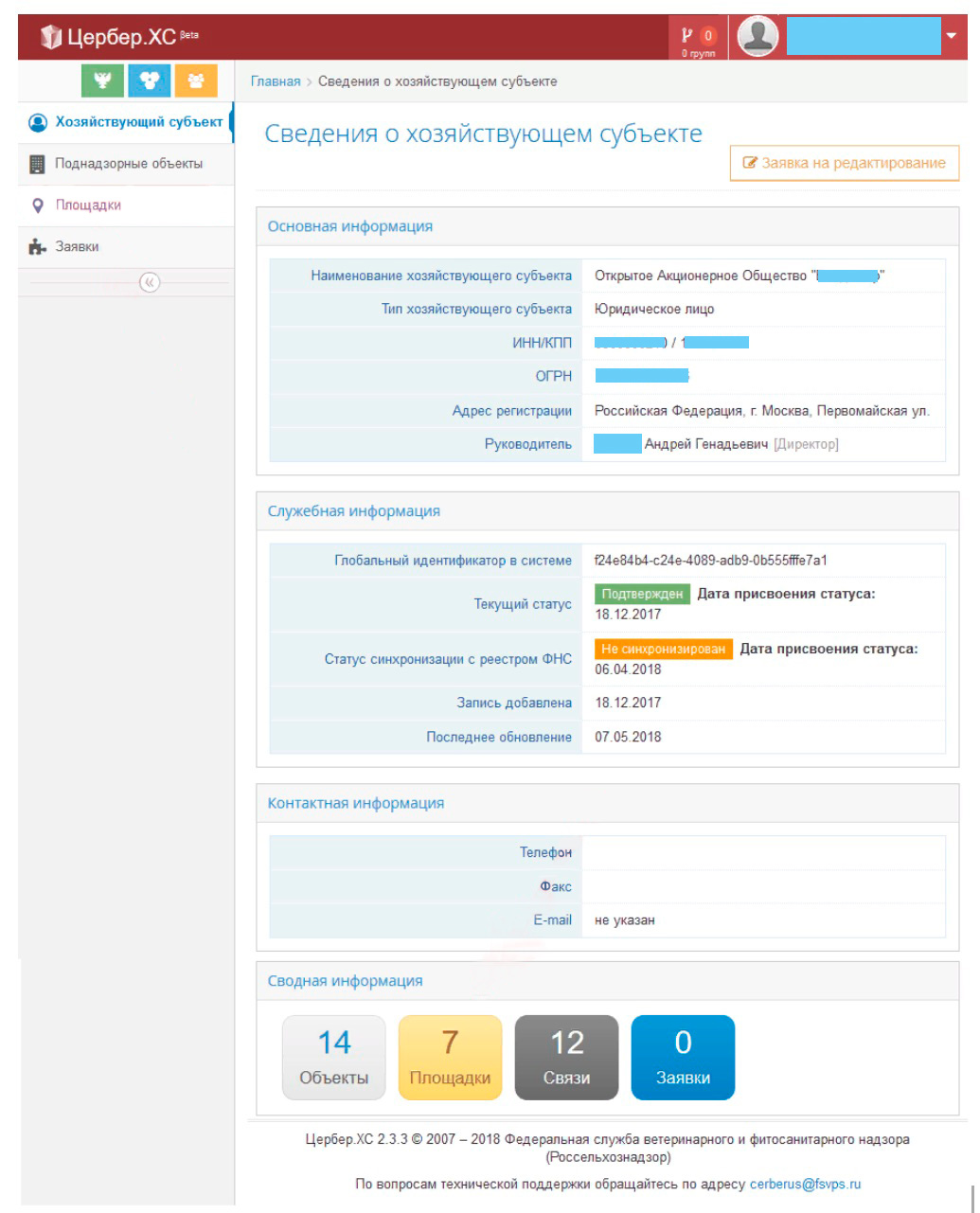
Чтобы отредактировать информацию, нужно выбрать нужный хозяйствующий субъект и нажать на значок карандаша рядом. Внесите изменения и отправьте заявку. Все изменения и дополнения к имеющимся данным контролируются сотрудниками управления по ветеринарии.
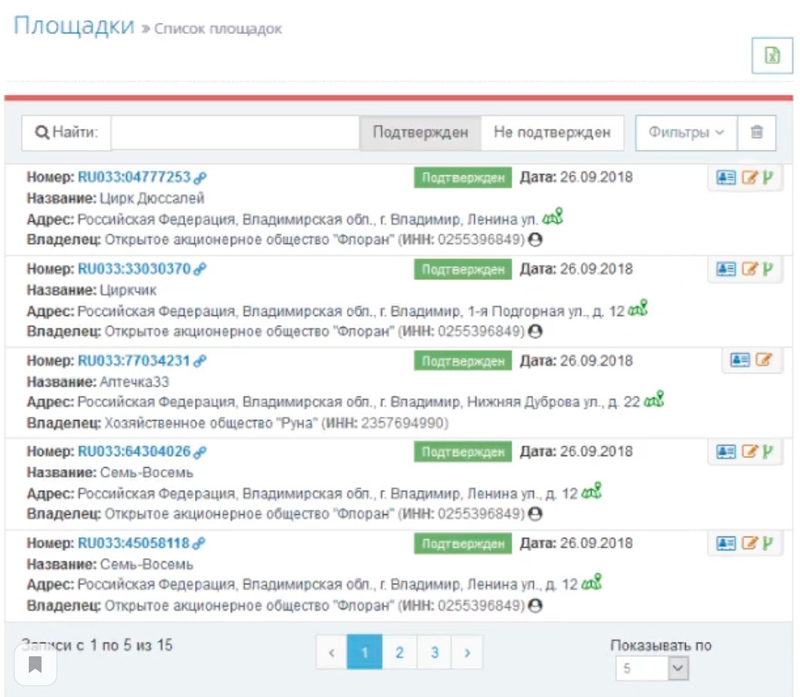
Если в программу добавлено несколько площадок, их можно объединить. Такое действие помогает исправить ошибки в записях, если данные внесены некорректно, а также удалить дублирующие записи. Для объединения нажмите на значок рядом с описанием площадки и нажмите на кнопку добавления. Нажмите на значок группы в шапке сайта сверху и выберите основную площадку. Подайте заявку.

Нужна помощь в подключении Меркурий?
Не теряйте время, мы окажем бесплатную консультацию и поможем пройти регистрацию.
Временные затраты поиск/просмотр/добавление/редактирование площадок составляют не более 1 минуты.
Предусловия и подготовительные действия
Для выполнения операции подачи заявки на объединение площадок необходимо выполнение следующих условий:
Пользователь ТУ или ВУ должен иметь доступ к системе «Цербер» к реестру площадок с ролью « Администратор по ведению реестра объектов
».
Для реализации функции средствами подсистемы необходимо выполнить следующие действия:
- Выполните вход в систему «Цербер»;
- Выберите в меню реестр площадок.
http://cerberus.vetrf.ru/cerberus/
— Веб-интерфейс системы «Цербер»
Как добавить площадку в программу Цербер Россельхознадзор
Для прохождения процедуры регистрации в системе необходимо подать информацию о хозяйствующем субъекте и его объектах. Регистрация проходит на официальном сайте Цербер
. Для этого нажмите на кнопку «начать работу» в левой части страницы и подайте заявку. После того, как заявка пройдет проверку, будет создан аккаунт на Ветис. Паспорт, а ваша организация попадет в реестр программы.

Как зарегистрироваться в Цербер Ветис:
- Выберите тип хозяйствующего субъекта и найдите свое предприятие по ИНН или ОГРН. Если найти предприятие не удается, то заполните форму. Для этого понадобится указать данные организации, адрес регистрации и контакты.
- Укажите данные объектов. Для этого выберите «предприятие» или «транспортное средство». Внесите название, адрес и тип деятельности. Выберите вид отношения для объекта: владение или пользование.
- Обязательно перепроверьте сведения на предмет ошибок. Если обнаружится ошибка или опечатка нажмите «Редактировать».
- Отправьте заявление.
- Откройте вашу электронную почту, адрес которой вы указали в заявке. После окончания процедуры подачи туда поступит письмо. Понадобится подтвердить подачу заявления в Цербер. Для этого кликните по ссылке в письме.
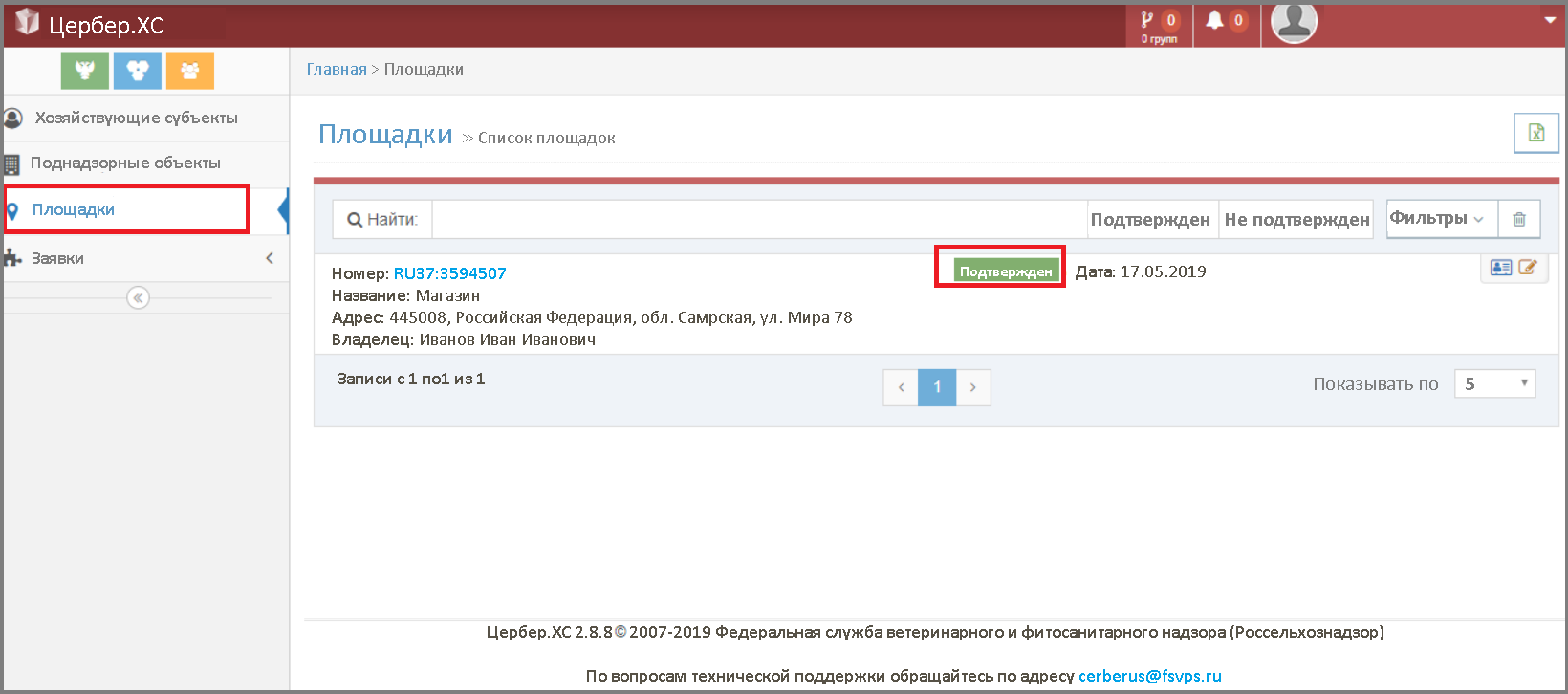
*Площадка отобразится в реестре после смены статуса заявки на «Подтверждена».
Настройка связи между хозяйствующими субъектами и площадками
С 17.10.2017 настройка связи между хозяйствующими субъектами и площадками осуществляется в системе «Цербер». В системе «Аргус» данная функция станет недоступна.
Чтобы создать связь между хозяйствующим субъектом и площадкой зайдите в « Реестр хозяйствующих субъектов
», найдите нужный хозяйствующий субъект, например, по ИНН, и откройте его на просмотр.
Настроить связь можно двумя способами:
Способ 1. Добавить поднадзорный объект к хозяйствующему субъекту.
Для этого нажмите на кнопку « Поднадзорный объект
» (рис. 6).
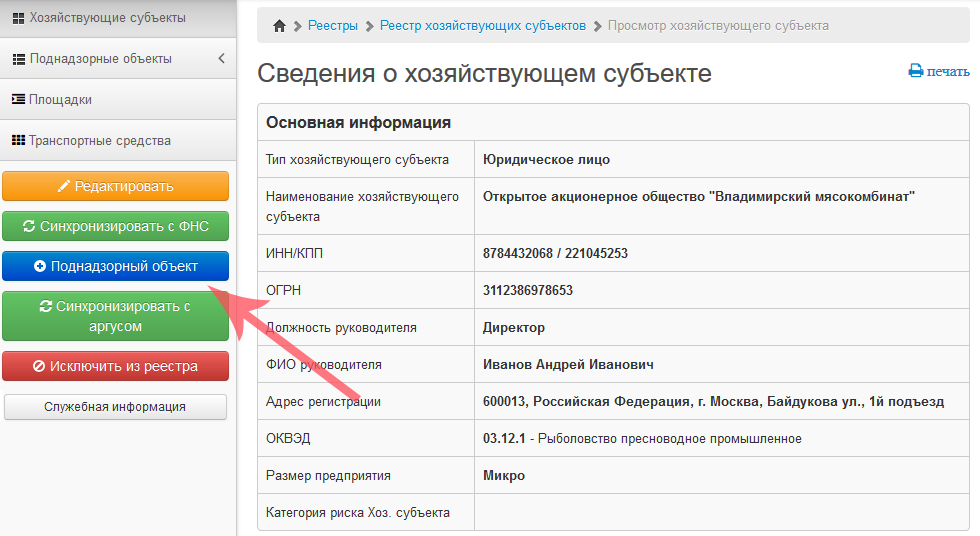
Рис. 6. Добавление поднадзорного объекта
В открывшемся окне выберите тип поднадзорного объекта и нажмите кнопку « Продолжить
» (рис. 7)
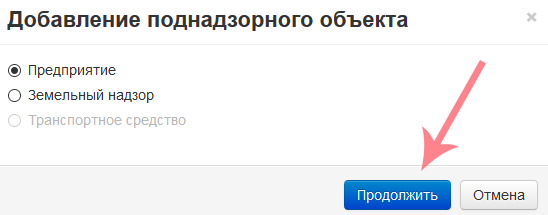
Рис. 7. Выбор типа поднадзорного объекта
Заполните « Основную информацию
» о площадке (рис.8), после чего нажмите кнопку « На шаг 2
».
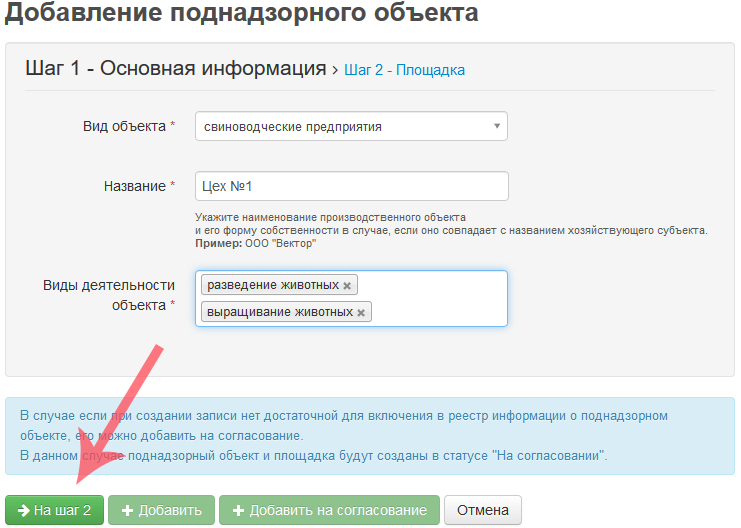
Рис. 8. Добавление поднадзорного объекта, шаг 1
Далее следует блок « Площадка
». Если площадка уже есть в реестре, то воспользуйтесь её поиском на вкладке « Поиск площадки
». Если нужная площадка не найдена, то воспользуйтесь вкладкой « Создание площадки
».
При закреплении к хозяйствующему субъекту поднадзорного объекта связь формируется автоматически и транслируется в систему «Меркурий».
Ее можно посмотреть на странице просмотра информации о хозяйствующем субъекте (рис.9):

Рис. 9. Наличие связь между хозяйствующим субъектом и поднадзорным объектом
Способ 2. Добавить связь (без закрепления поднадзорного объекта).
На странице просмотра информации о хозяйствующем субъекте пройдите на вкладку « Осуществление деятельности
» и нажмите кнопку « Добавить связь
» (рис.10).
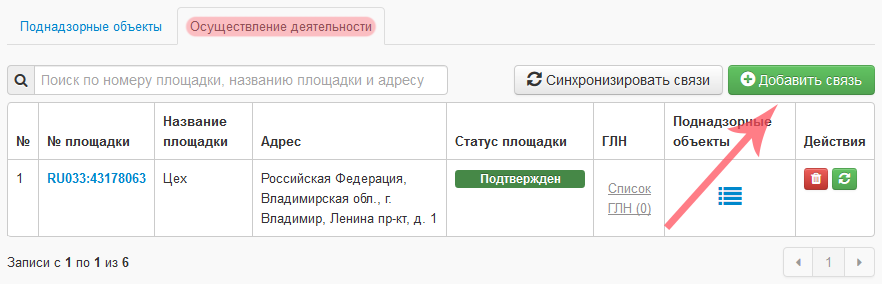
Откроется форма поиска площадки, выберите необходимые параметры поиска и нажмите кнопку « Поиск площадки
- » (рис.11).
В списке найденных площадок выберите нужную, выделите ее и нажмите кнопку «
Создать
» (рис. 12).
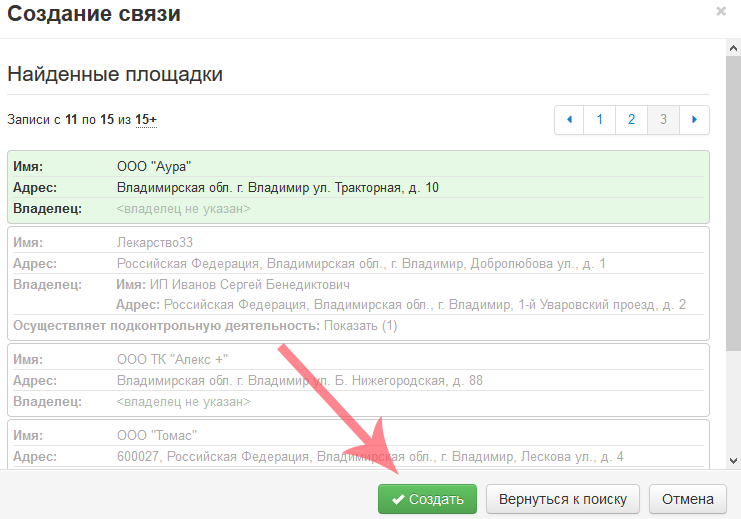
Рис. 12. Форма поиска площадки
В результате создается связь хозяйствующего субъекта и площадки, которая автоматически транслируется в «Меркурий».
Как добавить новый адрес площадки в «Меркурий»
Войдите в личный кабинет системы «Цербер» и перейдите к редактированию информации о хозяйствующем субъекте (ХС).
Если за ХС закреплен поднадзорный объект, к которому нужно добавить площадку, то перейдите к редактированию информации о нем и прикрепите площадку.
В информацию о площадке нужно включить адрес, индекс, название, а также указать координаты на карте. Нажмите кнопку «Добавить»
, а затем «Отправить заявку»
.Для завершения регистрации нужно подтвердить заявку в письме, которое будет направлено на электронную почту, указанную при регистрации ХС.
Ознакомьтесь с нашим каталогом продукции
В нашем интернет-магазине и офисах продаж можно найти широкий ассортимент кассового и торгового оборудования
Также читают:

Система Ветис Меркурий

ГИС Меркурий Россельхознадзор справочная информация

Как зарегистрироваться в системе Аргус Россельхознадзор

Программа Меркурий Россельхознадзор для торговли и не только
Как добавить обслуживаемое предприятие в «Меркурий. Х С»
Редактировать сведения об обслуживаемых предприятиях в подсистеме «Меркурий. ХС» нельзя. Для этого нужно зайти в личный кабинет подсистемы «Цербер».
<img src="https://astral.ru/upload/iblock/436/bfse1j4uh2q8q1gd3rvqeozmhd1f24yu/1%20
_11zon.webp» alt=»Сведения об объектах»>
Чтобы добавить новый объект, нужно выбрать его вид, ввести название и указать все виды деятельности.
Затем нужно прикрепить к поднадзорному объекту площадку, на которой находится обслуживаемое предприятие.
<img src="https://astral.ru/upload/iblock/9e3/nrr6uf333jta917a4u6ey5ngn15xe2c5/2%20
_11zon.webp» alt=»Создание площадки»>
Для этого в специальной форме указывается полный адрес, индекс, название площадки, а также точные координаты на карте.
Потом пользователь нажимает кнопку «Добавить» и проверяет всю информацию об обслуживаемом предприятии, которую он ввел. Если все верно, следует нажать «Отправить заявку».
После этого на электронную почту, указанную при регистрации ХС, придет письмо с просьбой подтвердить заявку.
После того, как заявка на регистрацию обслуживаемого объекта будет одобрена, объект станет доступен и в подсистеме «Меркурий. ХС». Удалить обслуживаемый объект или изменить информацию о нем можно также через подсистему «Цербер».
Просмотр, редактирование информации о площадках
Для редактирования сведений о площадке выполните следующие действия:
- Выполните вход в систему «Цербер» с ролью « Администратор по ведению реестра объектов
». - Перейдите в раздел « Реестр площадок
». - Выполните поиск нужной площадки и откройте ее на просмотр. Для этого нажмите на кнопку « Редактировать
». - При необходимости установите отметку о том, что площадка является « фантомной
» или « судном
»:- Фантомная площадка
— это такая площадка, которая зарегистрирована только в ИС «Цербер» и фактически по адресу площадки подконтрольная деятельность не осуществляется. Такие площадки помечены пиктограммой желтого треугольника с восклицательным знаком (рис. 6).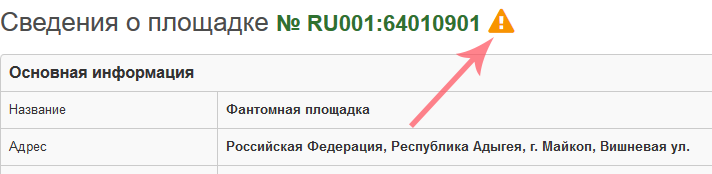
Рис. 6. Фантомная площадка
- « Судно
» — это такая площадка, которая является судном и не имеет постоянного адреса местонахождения. У таких площадок изменять адрес могут сотрудники ТУ и ВУ любого региона. Такие площадки помечены значком с изображением корабля и слева от названия в скобках указано, что площадка является судном (рис. 7). Рис. 7. Площадка-судно
- Фантомная площадка
Внесите необходимые изменения и нажмите на кнопку « Сохранить
». В результате откроется страница просмотра данных о площадке.
Подключение к ФГИС Меркурий со скидкой
Простая регистрация в системе Меркурий от 1 дня со скидкой — действует специальное предложение.
После подтверждения своего действия функция завершается, и подсистема готова для повторного исполнения этой же функции.
Для сотрудников ветеринарных управлений субъектов Российский Федерации без роли «Администратор по ведению реестра объектов»
в обновлении ИС «Цербер»
версии 2.5.0 от 29.06.2018 была добавлена возможность подавать заявки на включение или исключение площадок.
Ведение реестра площадок для сотрудников ветеринарных управлений субъектов Российский Федерации может осуществляться в несколько этапов:
- На первом этапе сотрудник без роли «Администратор по ведению реестра объектов»
подает заявку на внесение изменений в сведения, статус площадки; - На втором этапе сотрудник ветеринарного управления с ролью «Администратор по ведению реестра объектов»
подтверждает заявки на внесение изменений в сведения, статус площадки.
Предусловия и подготовительные действия
Для выполнения операции необходимо наличие у пользователя доступа к подсистеме «Меркурий. ГВЭ»
с ролью «Администратор»
или «Пользователь»
.
Для реализации функции средствами подсистемы необходимо выполнить следующие действия:
- Осуществить вход в подсистему «Меркурий. ГВЭ»
. - В разделе «Настройки»
перейти в подраздел «Реестр поднадзорных объектов (предприятия, рынки и т.п.)»
.
Как добавить площадку в «Меркурии. Х С»
Создать площадку в самой системе «Меркурий» нельзя. Для этого существует система «Цербер». Чтобы добавить новую площадку, нужно зайти в личный кабинет этой системы
.
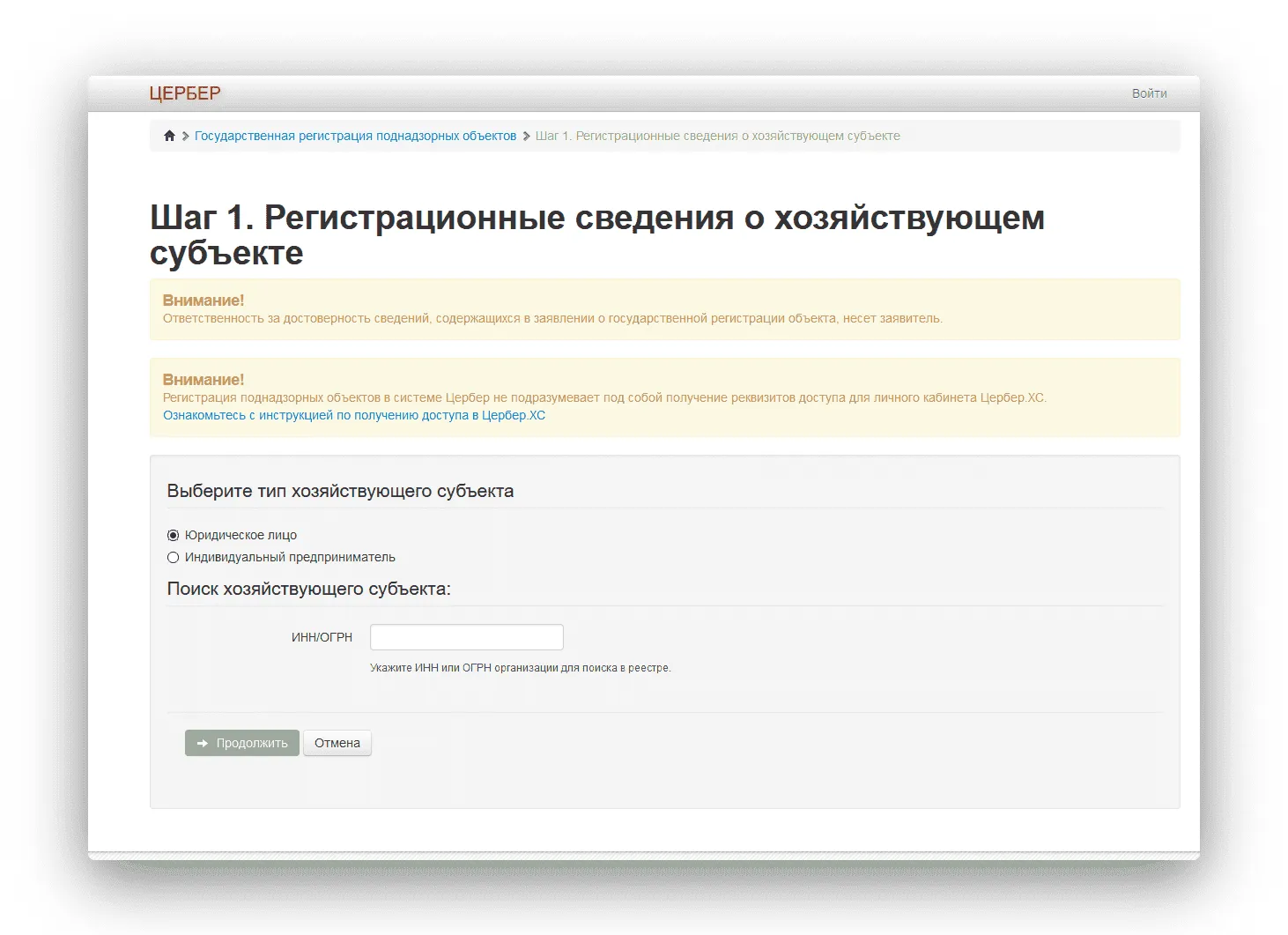
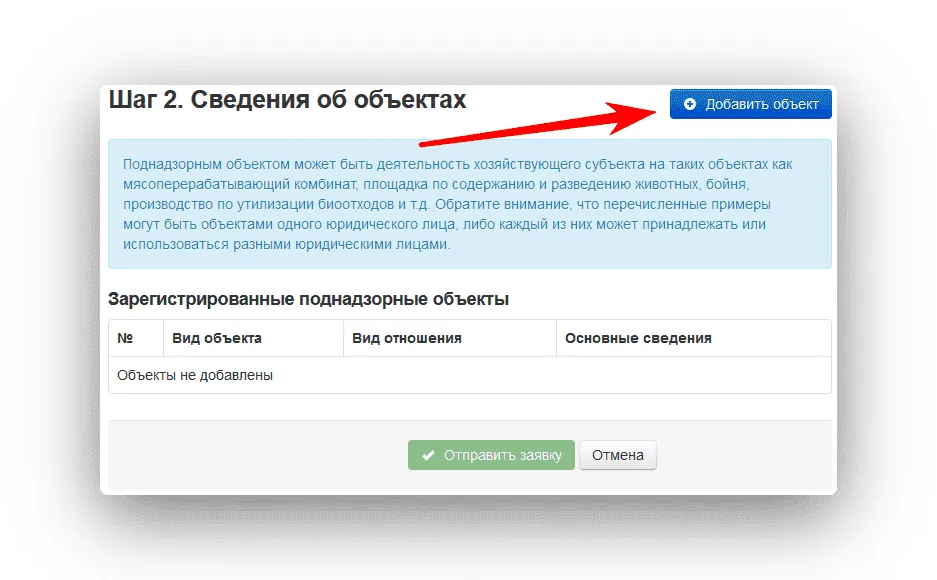
Чтобы добавить новый объект, нужно выбрать его вид, ввести название и указать все виды деятельности
На следующем шаге к поднадзорному объекту необходимо прикрепить новую площадку.
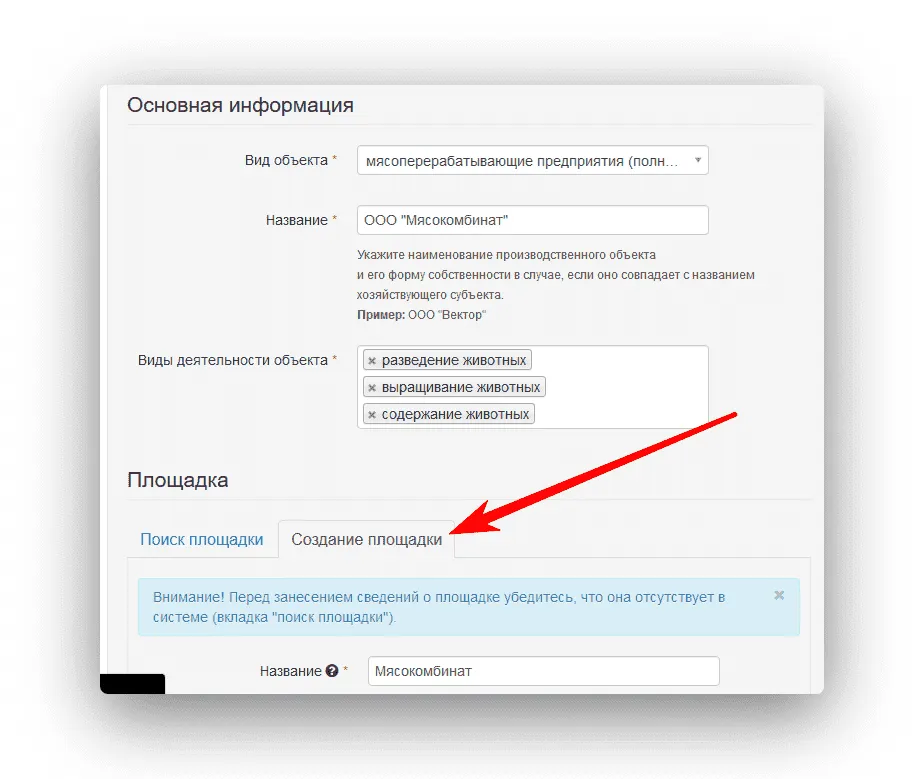
В информацию о площадке нужно включить адрес, индекс, название, а также указать координаты на карте.
Потом нажимаем кнопку «Добавить», затем «Отправить заявку».
Для завершения регистрации нужно подтвердить заявку в письме, которое будет направлено на электронную почту, указанную при регистрации ХС
Отправленная заявка означает, что пользователь подтвердил все указанные в ней данные.
Предусловия и подготовительные действия
Для подачи заявки на изменение статуса, сведений, связей с хозяйствующими субъектами площадок необходимо иметь доступ в ИС «Цербер»
. Получить доступ в ИС «Цербер» вы можете следующими способами:
- Направить заявление на официальном бланке за подписью руководителя (или уполномоченного им лица) на имя директора ФГБУ «ВНИИЗЖ» Рыбина Романа Николаевича
по факсу на номер (4922) 26-38-77. В заявке должно быть указано ФИО (полностью), должность, контактный телефон и адрес электронной почты сотрудника, которому будет предоставлен доступ в ИС «Цербер»
. - Обратиться к администратору вашей организации в ИС «ВетИС. Паспорт»
с просьбой предоставить вам доступ в ИС «Цербер»
.
Как добавить площадку в сервисе «Астрал. Меркурий»
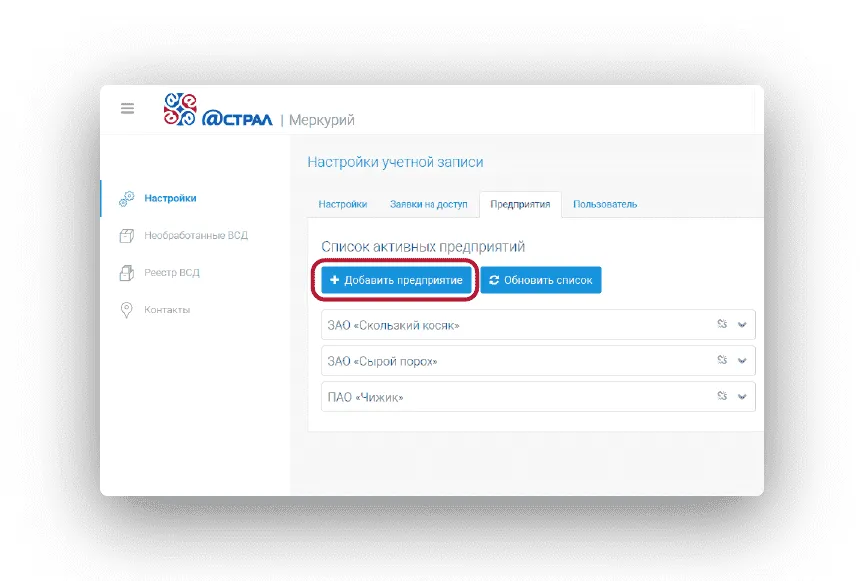
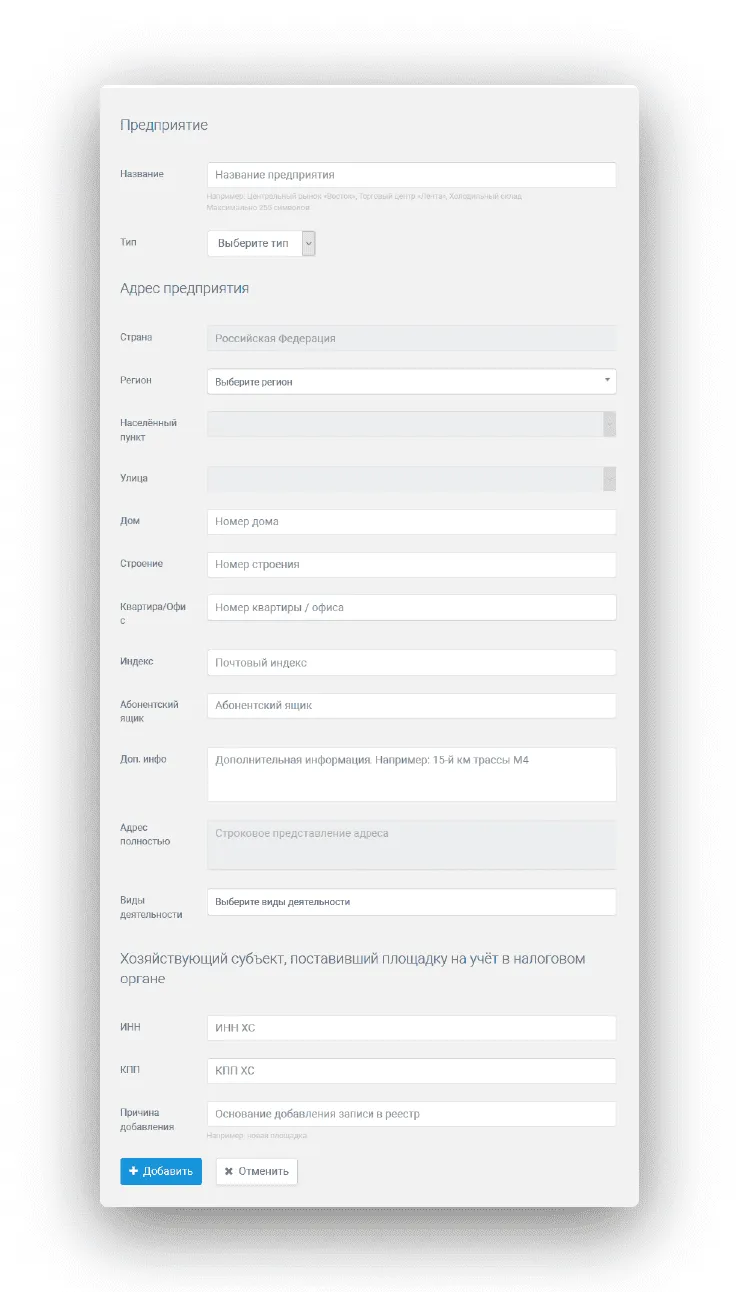
В отличие от бесплатного сервиса, добавление площадки в «Астрал. Меркурии» производится в несколько кликов. Чтобы добавить площадку, необходимо:
перейти в настройки учетной записи и выбрать вкладку «Предприятия»;
нажать на кнопку «Добавить предприятие»;
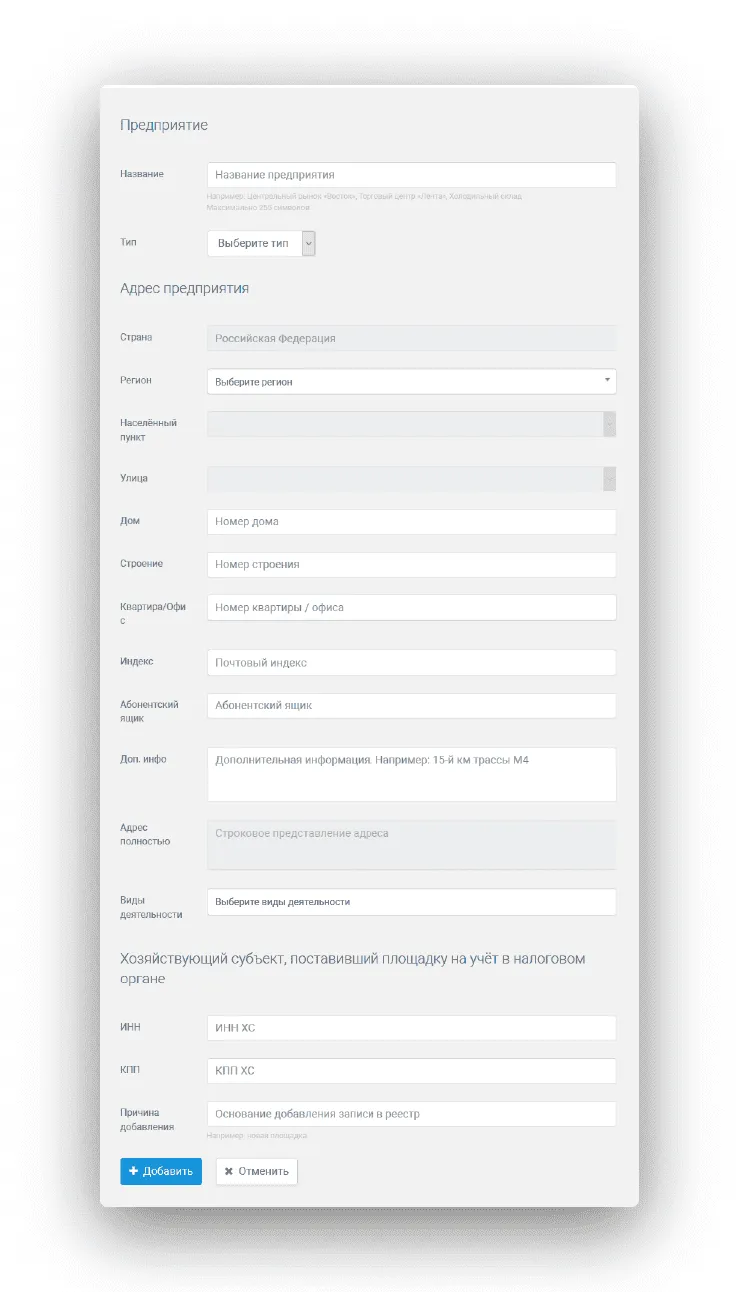
заполните информацию о площадке и нажмите на кнопку «Добавить»
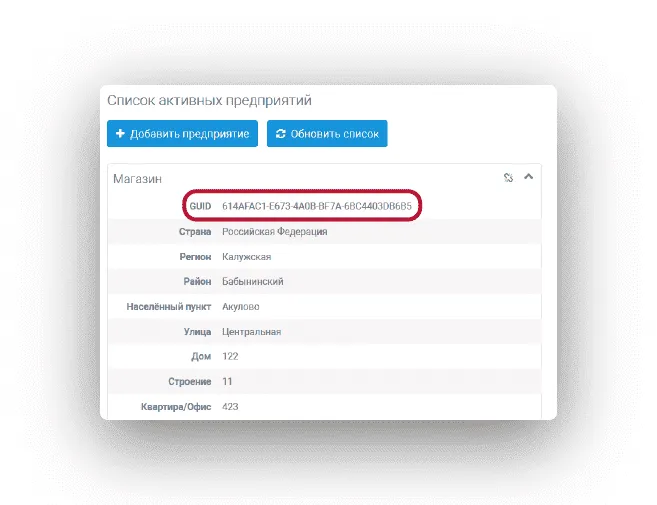
После этого площадка появится в списке предприятий. Нажмите на значок «стрелки» справа от названия площадки, чтобы просмотреть информацию о ней. Сообщите код GUID поставщикам и ожидайте входящих ВСД.
Регистрация в «Цербер» Россельхознадзора
К любой подсистеме «Ветис» можно получить доступ, имея регистрацию на «Ветис. Паспорт». После прохождения регистрации участник получает данные для входа в личный кабинет, которые действуют на всех подсистемах, включая Цербер. Пользователь Цербер и Меркурий получает универсальный идентификатор — ВетИС. Паспорт. Он дает возможность авторизоваться в подсистемах Ветис Россельхознадзор.
- Подать заявление лично в территориальном отделении Россельхознадзора;
- Путем подачи электронного заявления подписанного электронной подписью по адресу электронной почты: info@svfk.mcx.ru
.
*Рассмотрение заявки на регистрацию может занимать до 5 рабочих дней.
Все предприятия по экспорту помимо регистрации проходят аттестацию работы. Чтобы пройти аттестацию, необходимо внести информацию о странах-импортерах и видах товаров, подать заявление в Россельхознадзор. После прохождения процедуры организация будет внесена в реестр предприятий Таможенного союза. Реестр имеет открытый доступ и содержит сведения об организации, ее объектах, товарах и статусе.

Где следить за ситуацией
Главные новости — в нашем Телеграме
Подпишитесь, чтобы быть в курсе последних новостей бизнеса и изменений законодательства
После подтверждения своего действия функция завершается, и подсистема готова для повторного исполнения этой же функции.
В подсистеме «Меркурий. ГВЭ»
реализована возможность просмотра сведений о площадках (предприятиях), расположенных в подконтрольном ветеринарному управлению субъекте РФ, а также их добавления и редактирования сведений о них.
http://cerberus.vetrf.ru/cerberus/
— Веб-интерфейс системы «Цербер»
С 17.10.2017 будет обновление системы, в результате которого реестр площадок будет вестись в системе « Цербер
», так же станет доступна новая функция объединения дубликатов площадок.
Реестры площадок систем Аргус, Меркурий и Цербер будут совмещены путем добавления площадок из реестра систем Аргус и Меркурий в реестр системы Цербер, единый реестр площадок будет располагаться в системе Цербер.
В системе Цербер площадки будут находиться в двух основных статусах « Не подтвержден
» (кандидаты на включение в реестр) и « Подтверждена
» (в реестре). В связи с этим площадки в статусе « Не подтвержден
» необходимо просматривать и при наличии обоснованной уверенности, что информация об этом предприятии верная, включать в реестр.
В системе Меркурий (кроме подсистемы Меркурий. ГВЭ) станут недоступны функции по редактированию и удалению площадок и функции по настройке связи между площадками и хозяйствующими субъектами. Эти функции и функция добавления площадки станут доступны только в системе Цербер пользователям с ролью « Администратор по ведению реестра объектов
».
Ветслужбам необходимо в кратчайшие сроки определить лиц, ответственных за ведение реестра объектов и сообщить в Россельхознадзор о вашем решении. Таких лиц может быть одно или несколько и сообщить в Россельхознадзор о вашем решении.
Также в обновлении ИС «ВетИС. Паспорт» версии 1.2.5 от 18.06.2018 для администраторов ветеринарных управлений (ВУ) и станций по борьбе с болезнями животных (СББЖ) была добавлена возможность предоставлять роль « Администратор по ведению реестра объектов
» в ИС «Цербер» пользователям организации. Роль « Администратор по ведению реестре объектов
» можно предоставить при условии наличия у пользователя доступа в ИС «Цербер».
Все площадки, внесенные с использованием интерфейса системы Меркурий, будут автоматически сохранены в системе Цербер со статусом « Не подтвержден
».
Как добавить новый адрес площадки в «Астрал. Меркурий»
Сервис «Астрал. Меркурий»
создан для тех, кому нужно только гасить входящие электронные ВСД, то есть рознице и общепиту. Зарегистрировать площадку в «Астрал. Меркурии»
можно через настройки учетной записи.
Войдите в личный кабинет сервиса «Астрал. Меркурий»
и выберите настройки учетной записи.Перейдите на вкладку «Предприятия»
и заполните информацию о новом предприятии. Укажите тип предприятия, его название, адрес, вид деятельности, а также данные ХС, за которым закреплена площадкаНажмите на кнопку «Добавить»
.
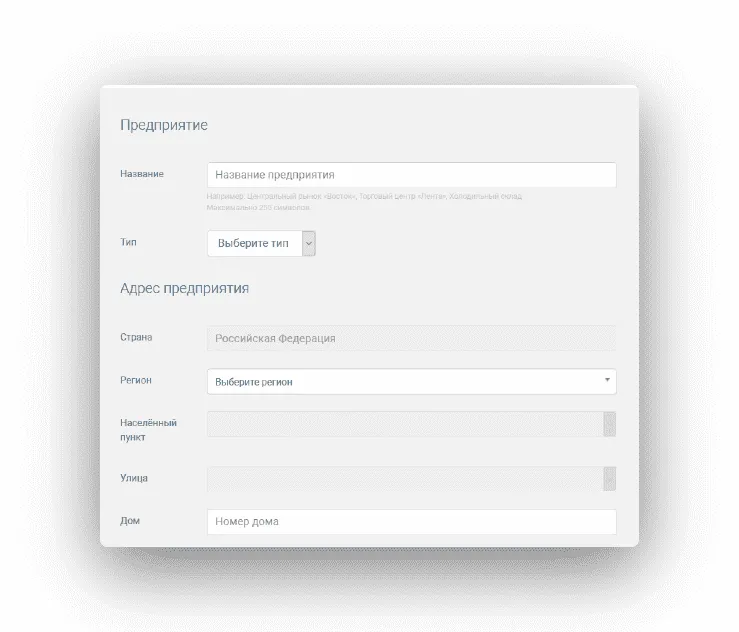
На страницах просмотра информации о предприятиях, их добавления либо редактирования сведений кнопка «Отмена»
служит для возврата к предыдущей странице.
Ведение реестра площадок в системе Цербер
Ведение реестра поднадзорных объектов в Цербере
Как удалить площадку в «Меркурии. Х С»
Удаление площадки также возможно только через систему «Цербер». Для этого нужно:
зайти в личный кабинет хозяйствующего субъекта и найти площадку в реестре;
открыть ее на просмотр;
нажать на кнопку «Исключить из реестра»
Площадки, которые имеют статус «Исключен из реестра», позже удаляются Россельхознадзором.
Включение площадок в реестр
Для включения площадки в реестр зайдите в систему «Цербер» с ролью « Администратор по ведению реестра объектов
» в раздел « Реестр площадок
».
Выберите в фильтре поиск площадок в статусе « Не подтвержден
» (рис.1)
Рис. 1. Поиск площадок на согласовании в системе «Цербер»
Откройте площадку на просмотр, после проверки данных нажмите кнопку « Включить в реестр
» (рис.2).
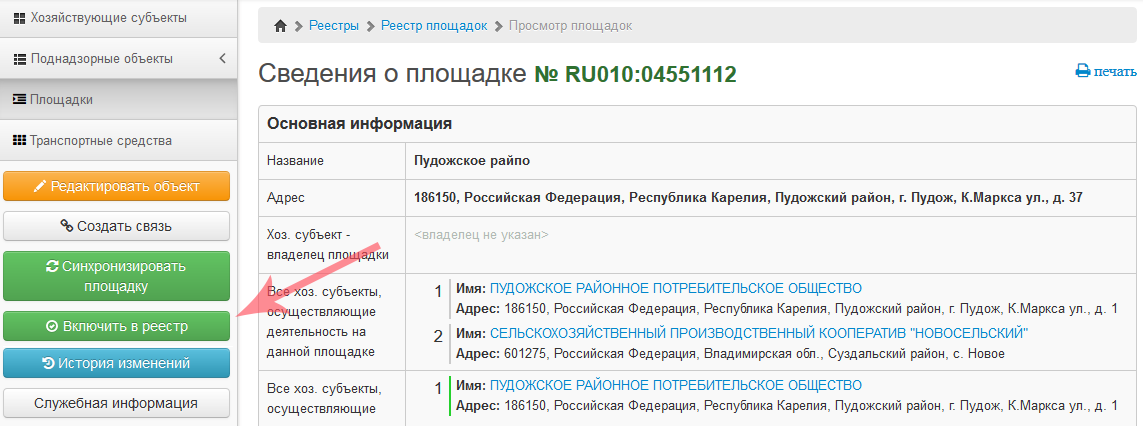
Рис. 2. Включение площадки в реестр в системе «Цербер»
После чего статус площадки изменится на « Подтверждена
», результат автоматически транслируется в систему «Меркурий».
«Цербер» Россельхознадзор
22 мая 2023
Цербер Россельхознадзор
— подсистема государственной платформы «Ветис», которая занимается ветеринарным контролем. Подсистема представляет собой реестр хозяйствующих субъектов и площадок, который упрощает надзор и помогает контролировать заданную область.
Цербер помогает автоматизировать, централизировать работу участников и обеспечить доступ к систематизированной информации контролирующим органам. Регистрация в системе обязательна для всех субъектов (владельцев предприятий, фермерств и др.) имеющих отношения к сфере ветеринарного контроля со стороны Россельхознадзора. Так, например, при регистрации площадок в Цербер, они будут автоматически помещены в систему ФГИС Меркурий.
Меркурий в свою очередь представляет собой автоматизированную платформу электронного документооборота эВСД (электронных документов сопровождения в ветсфере). В этой статье вы узнаете все необходимое для хозяйствующих субъектов о системе Цербер Россельхознадзора (АИС «Цербер») и получите основные инструкции по работе.

Для добавления новой площадки выполните следующие действия:
- Зайдите в систему «Цербер» с ролью « Администратор по ведению реестра объектов
» в раздел « Реестр площадок
», - Нажмите кнопку « Добавить площадку
» (рис.3),
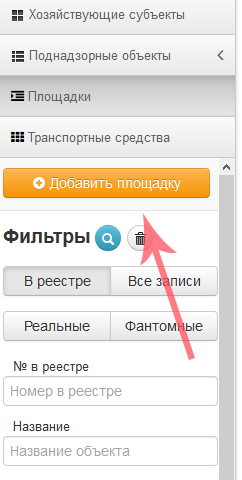
Рис. 3. Добавление площадки в реестр в системе «Цербер»
В открывшемся окне введите необходимые данные о площадке (название, адрес, владельца площадки, если он есть) (рис.5).
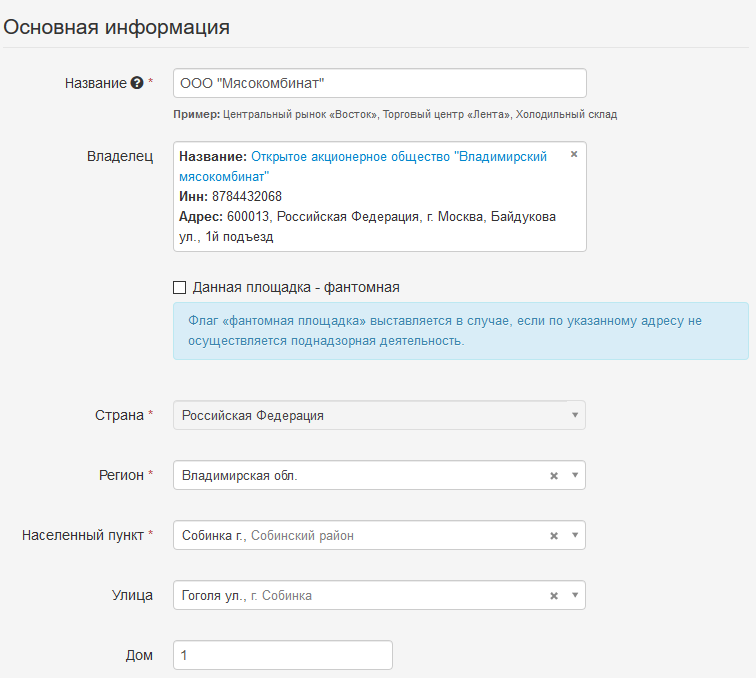
Рис. 4. Заполнение информации о площадке
При выборе владельца откроется окно поиска хозяйствующего субъекта. В поле « ИНН/ОГРН/Название
» введите ИНН хозяйствующего субъекта и нажмите кнопку « Поиск
», затем выберите найденного хоз.субъекта и нажмите кнопку « Выбрать
». (рис.5)
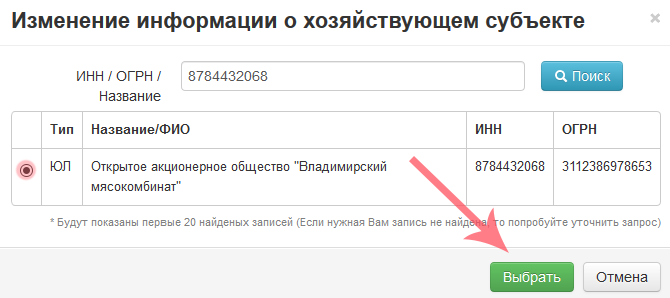
Рис. 5. Окно поиска хозяйствующего субъекта
После заполнения всех полей нажмите кнопку « Сохранить
». После этого откроется страница просмотра данных о площадке.
Исключение площадки из реестра
Для исключения площадки из реестра зайдите в систему «Цербер» с ролью « Администратор по ведению реестра объектов
» в раздел « Реестр площадок
». Найдите нужную площадку и откройте ее на просмотр. Нажмите кнопку « Исключить из реестра
». Откроется окно, где нужно указать причину исключения объекта.
Как добавить поднадзорный объект в «Меркурий»
Поднадзорным объектом может быть предприятие по выращиванию и разведению животных, по переработке мяса, бойня, склад временного хранения, торговая точка и т.д.
1. На главной странице системы «Цербер» найдите колонку Для хозяйствующих субъектов и нажмите на кнопку «Начать работу». В выпадающем списке выберите пункт «Регистрация поднадзорных объектов».
2. Проверьте, есть ли сведения о хозяйствующем субъекте в «Меркурии». Для этого нужно выбрать вид хозяйствующего субъекта (юридическое лицо или ИП) и указать сведения о нем.
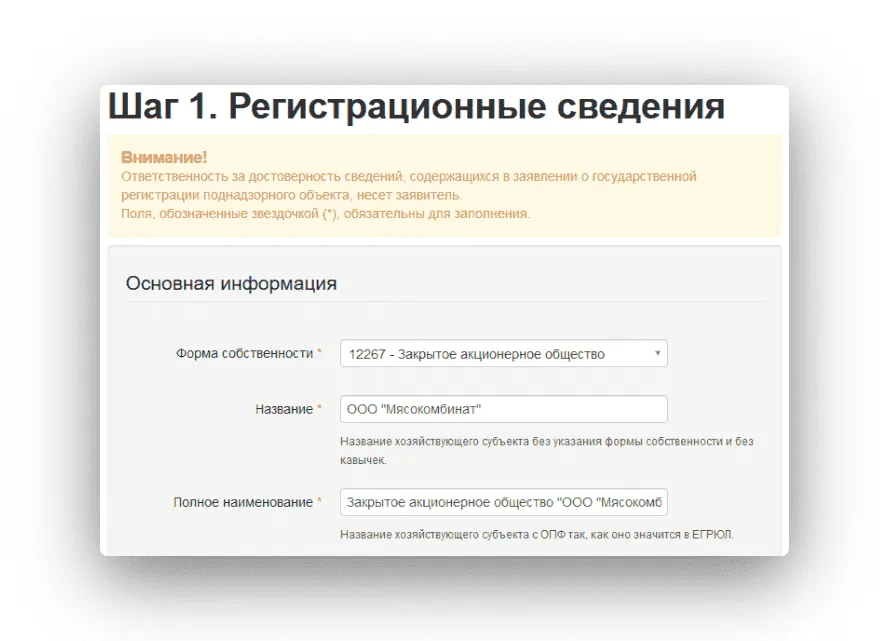
3. Если сведений о ХС нет, нужно зарегистрировать его в системе. Для этого заполните регистрационную форму и нажмите кнопку «Продолжить»
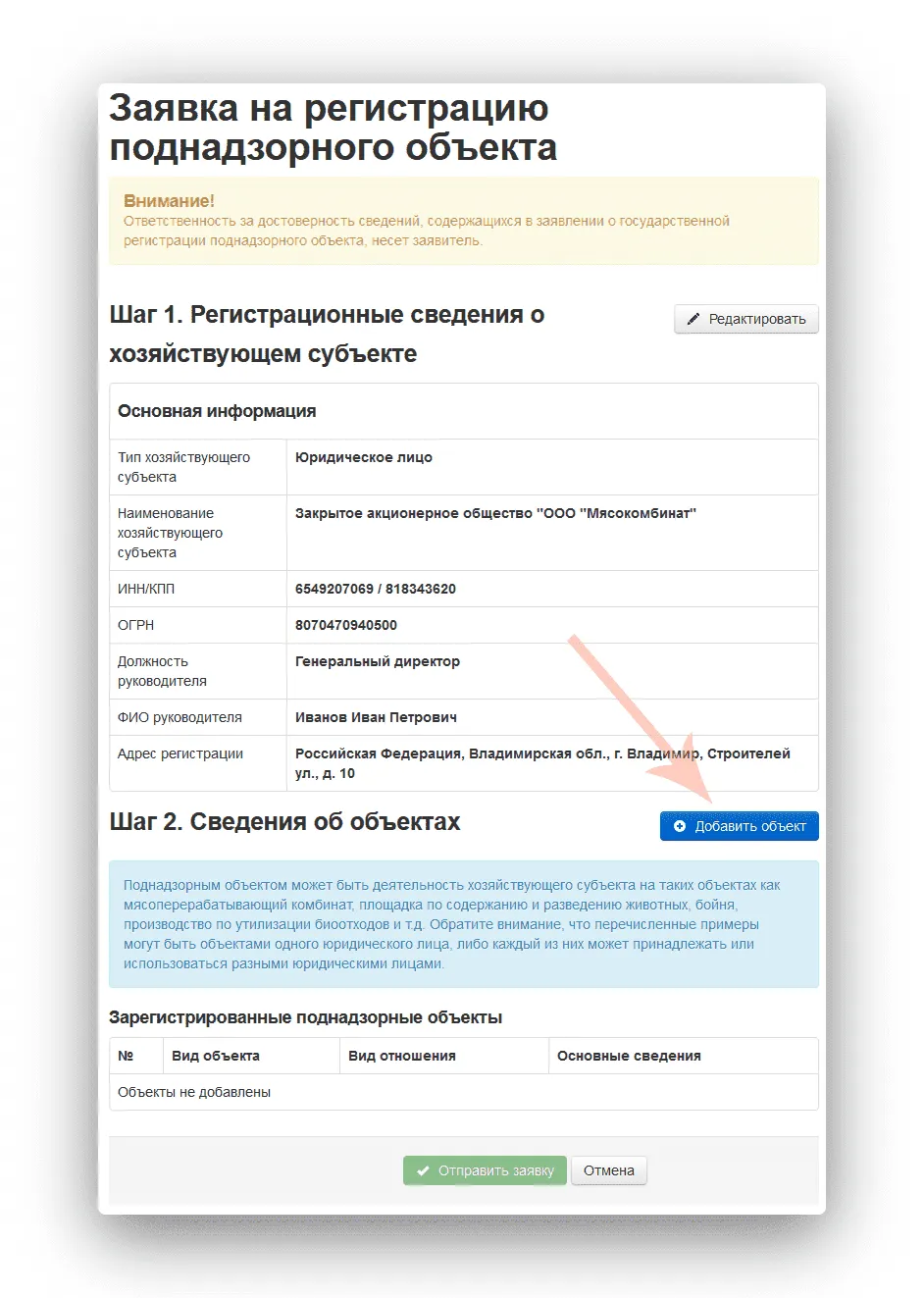
.4. Откроется заявка на регистрацию поднадзорного объекта. Чтобы добавить новый поднадзорный объект, нажмите «Добавить объект»
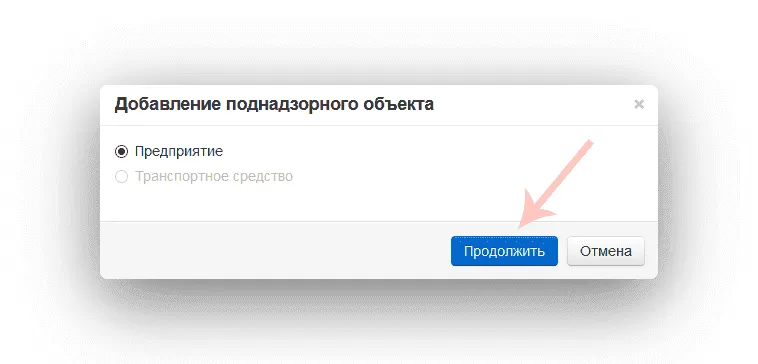
.5. Выберите тип объекта и нажмите «Продолжить»
6. Заполните регистрационную форму. В нее вносится следующая информация:
вид деятельности (их может быть несколько);
вид отношения (в пользовании или во владении);
фактический адрес производства
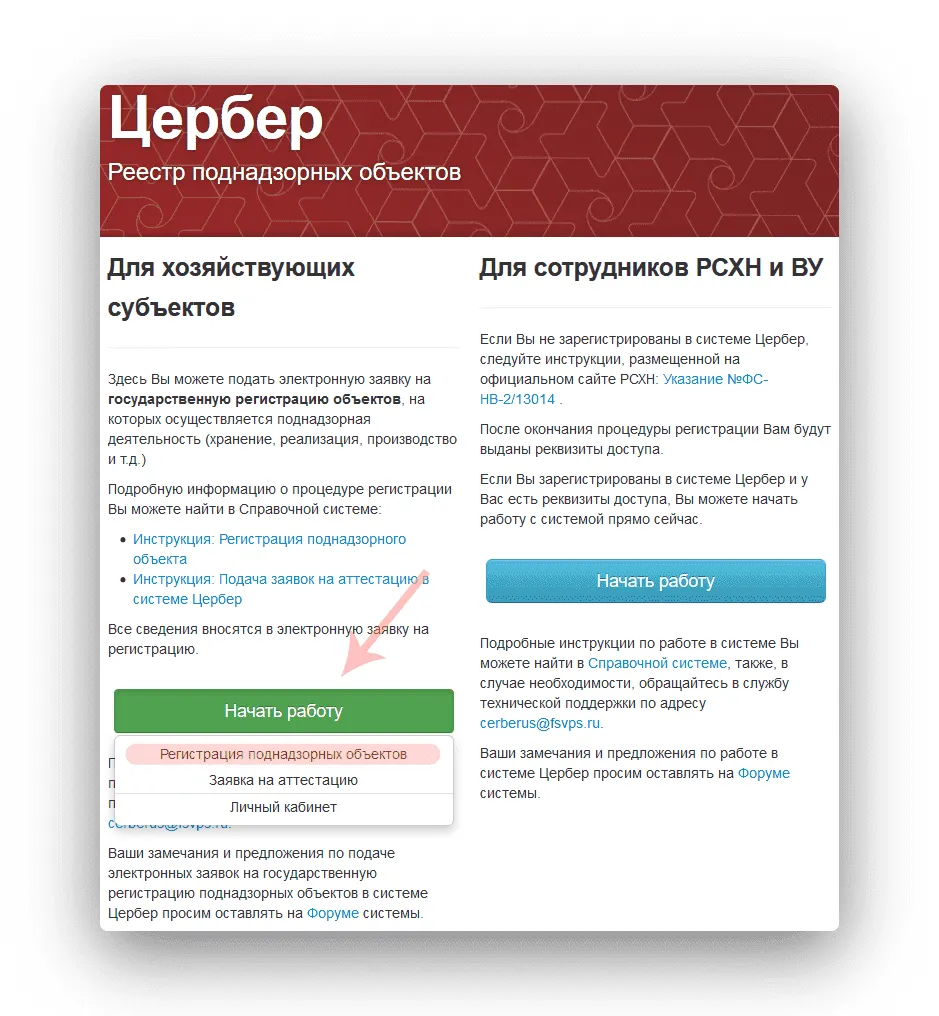
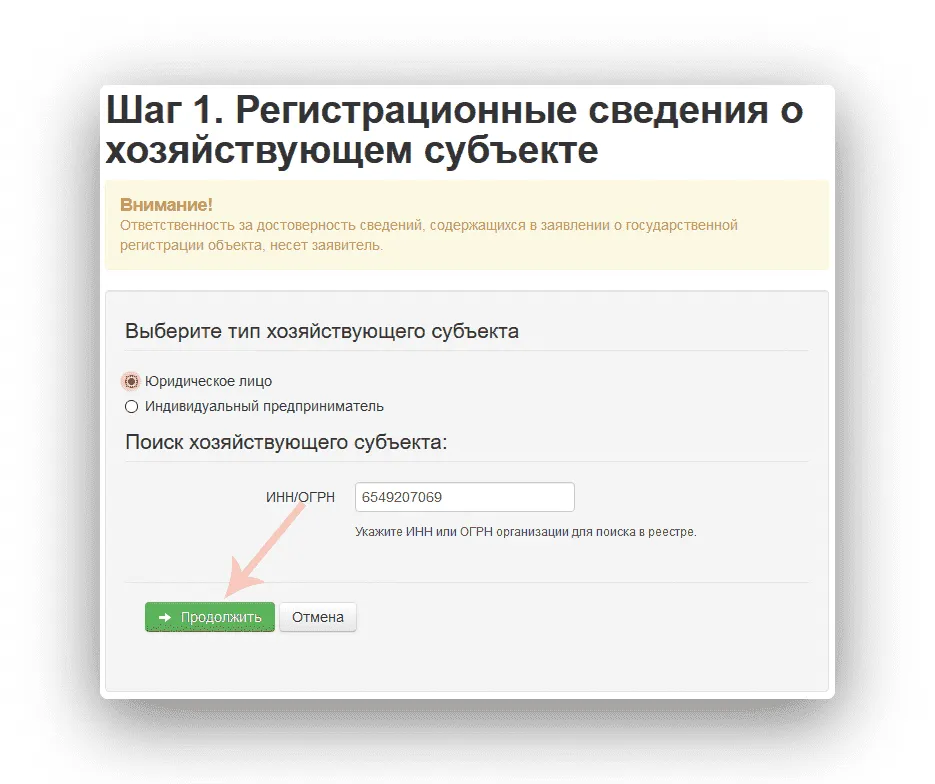
После этого появится возможность зарегистрировать новую площадку в «Меркурии». Важно:
сведения о ХС вносятся только один раз. При регистрации других поднадзорных объектов заполнять информацию о ХС не нужно.