
Из нашей статьи вы узнаете:
Проходить регистрацию на госпортале закупок
и выполнять настройку рабочего места обязательно только для заказчиков, поставщики же могут обойтись без этих действий.
Ещё одним обязательным действием является установка корневого сертификата zakupki.gov.ru. Ниже приведён алгоритм действий по установке и настройке соответствующих корневых сертификатов.
- Пошаговая инструкция по установке сертификата
- Как настроить ЭЦП для госзакупок
- Зачем нужно настраивать ЭЦП
- Пошаговая инструкция настройки ЭЦП для госзакупок
- Для чего применяется электронная подпись в госзакупках
- Как получить заказчику
- Как получить поставщику
- Установка и настройка КриптоПРО CSP
- Установка компонента КриптоПро ЭЦП Browser Plug-in
- Настройка параметров браузера
- Установка сертификатов удостоверяющего центра
- Установка личного сертификата пользователя
- Разъяснения по теме
- Об авторе этой статьи
- Устанавливаем сертификаты и «КриптоПро CSP»
- Настраиваем браузер «Спутник»
- Формируем список доверенных узлов
- Настройка параметров браузера
- Устанавливаем и настраиваем «КриптоПро ЭЦП Browser plug-in»
- Инструкция, как проводить закупки по 44-ФЗ на ЕАТ «Березка»
- Об авторе этой статьи
- Последние изменения в правилах работы с электронной подписью
- Зачем обновлять электронную подпись
- Регистрация новой подписи
- Возможные проблемы
- Зачем обновлять сертификат ЭЦП
- Как обновить сертификат электронной подписи для ЕИС
- Где получить сертификат ЭЦП для ЕИС Госзакупки
- Индивидуальным предпринимателям и руководителям организаций
- Работникам организации и уполномоченным представителям
- Как обновить сертификат ЭЦП в ЕИС
- Какие возможны ошибки при обновлении ЭЦП в ЕИС
- Заключение
- Зачем нужна электронная подпись в закупках
- Как регистрировать новую подпись
- Зачем обновлять электронную подпись
- Возможные проблемы
- Об авторе этой статьи
- Как установить КриптоПро
- Подготовка рабочего места для работы с порталом государственных закупок
- Где приобрести лицензию на КриптоПро и ЭЦП
Пошаговая инструкция по установке сертификата
- Скачайте два серверных сертификата — старый
и новый
. Их установка идентична, поэтому инструкция будет дана только к одному из них. - Нажмите правой кнопкой мыши на иконку сертификата и выберите пункт «Открыть».
- В появившемся окне «Мастер импорта сертификатов» ознакомьтесь с информацией и нажмите «Далее».
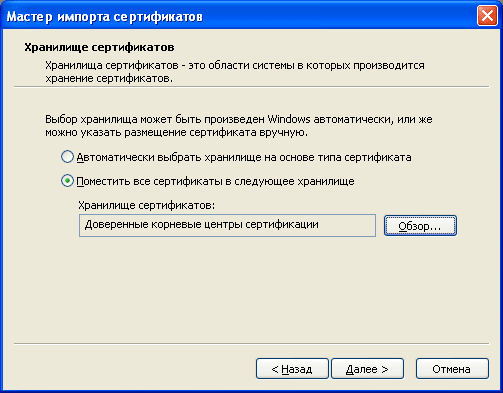
- В окне выбора хранилища сертификатов выберите пункт «Поместить все сертификаты в следующее хранилище».
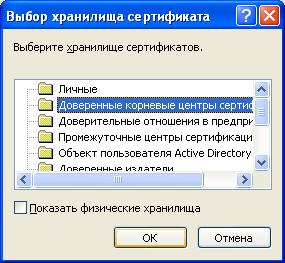
- Нажмите кнопку «Обзор», выберите «Доверительные корневые центры сертификации» и нажмите «Ок». Затем нажмите «Далее».
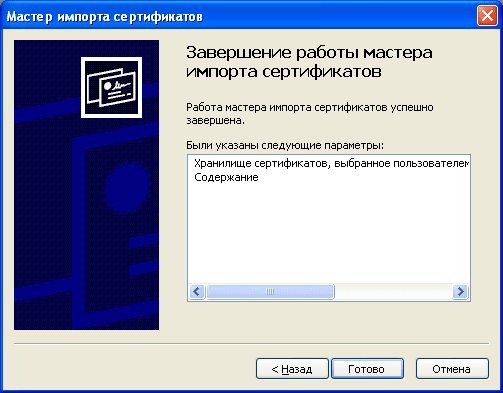
- В окне «Завершение работы мастера импорта сертификатов» нажмите «Готово».
- Откроется окно безопасности, в котором вам нужно ознакомиться с информацией и нажать «Да».
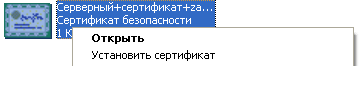
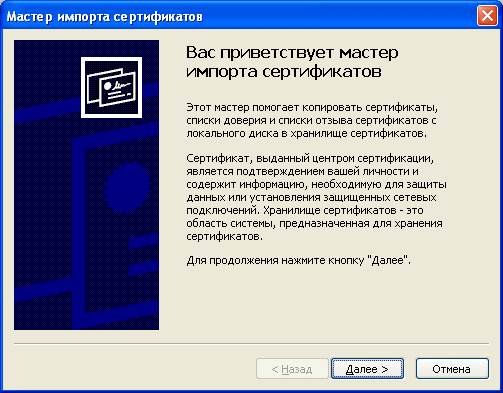
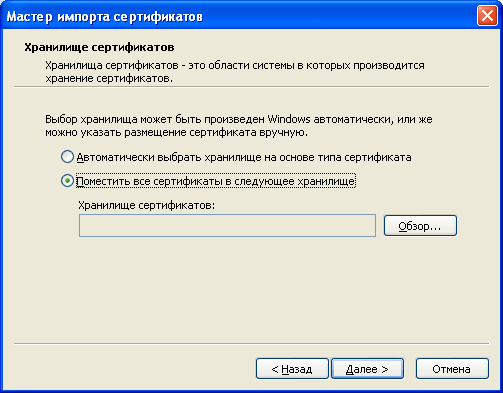
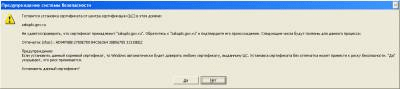
После этих действий настройка корневого сертификата zakupki.gov.ru будет окончена, о чём будет сказано в соответствующем информационном окне.
Те же действия нужно будет повторить и для второго сертификата.
Как настроить ЭЦП для госзакупок
Электронный документооборот получает все больше распространение. При этом каждый значимый документ должен быть подтвержден электронной подписью. Но прежде чем ее использовать, ее нужно настроить на своем рабочем компьютере.

Зачем нужно настраивать ЭЦП
Чтобы начать полноценную работу на сайте госзакупок и участвовать в электронных торгах, нужно установить и настроить ЭП на рабочем компьютере. Для использования ЭЦП нам нужны токен и средство электронной подписи. Токен напоминает обычную USB-флешку. На нем могут содержаться несколько ЭП.
Электронная подпись для госзакупок представляет собой зашифрованную информацию об ответственности владельца за содержание документа и заменяет подпись и печать организации. Оформление ЭЦП для ИП для госзакупок точно такое же, как и для юрлиц.
Приобрести ЭП можно в специализированных удостоверяющих центрах, аккредитованных Министерством связи и массовых коммуникаций.
Пошаговая инструкция настройки ЭЦП для госзакупок
Средство электронной подписи — это программное обеспечение, которое создает, проверяет ЭП, шифрует и дешифрует информацию. Самая популярная программа — КриптоПро. Эта программа является платной.
После установки КриптоПро на компьютер можно начать настраивать ЭЦП для госзаказа. Этот процесс состоит из 11 этапов.
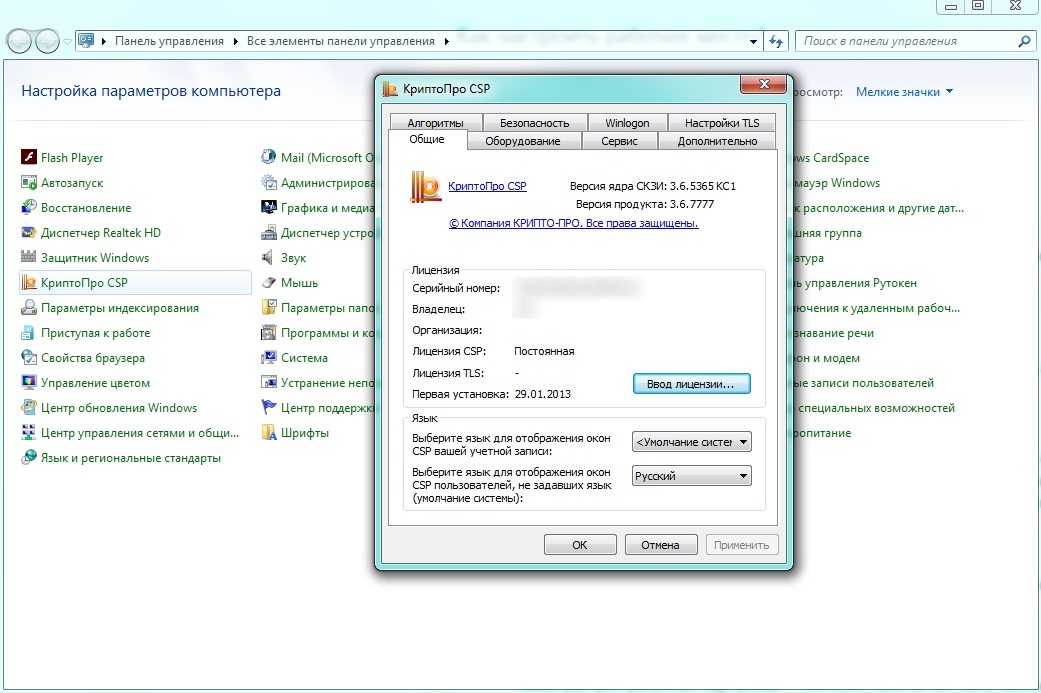
1. Сначала нужно проверить правильность работы КриптоПро. Для этого в панели управления компьютера нужно найти криптограмму. Щелкнув по ее иконке правой кнопкой мыши, выбрать «Свойства». В открывшемся окне выбрать вкладку «Общие».

3. Следующим шагом устанавливаем сертификаты электронных подписей. Для этого в КриптоПро переходим во вкладку «Сервис», нажимаем на кнопку «Скопировать контейнер».
Чтобы получить электронно-цифровую подпись, нужно выполнить генерацию ключей ЭЦП для госзакупок, инструкция и программа которой есть на сайте казначейства.

4. В открывшейся вкладке выбираем пункт «Посмотреть сертификаты в контейнере».
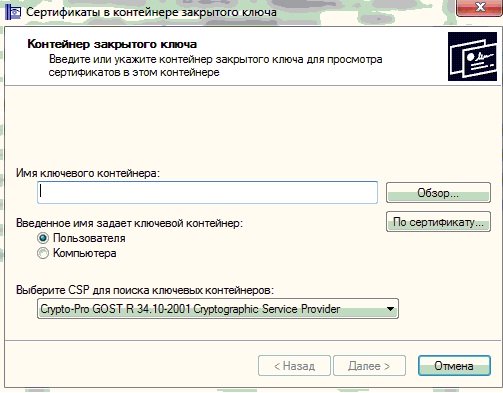

6. В «Сертификаты в контейнере закрытого ключа» ничего изменять не нужно, просто нажимаем «Далее».
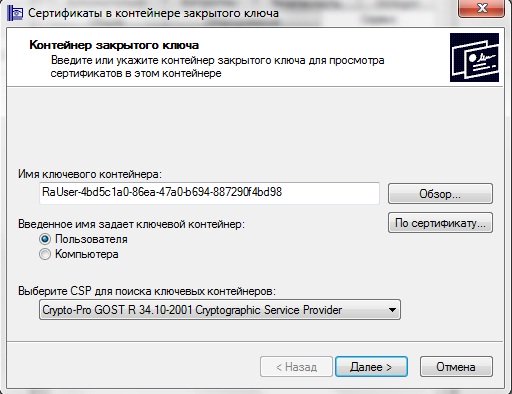
7. Появится форма, в которой можно проверить данные пользователя, срок действия ЭП и ее серийный номер. Далее нажимаем «Свойства».

8. В открывшемся окне нужно установить новый с помощью кнопки «Установить сертификат».

9. В «Мастере импорта сертификатов» нужно ознакомиться с информацией и с помощью кнопки «Далее» продолжить настройку.

10. Откроется окно, в котором нужно выбрать пункт «Поместить все сертификаты в следующее хранилище».

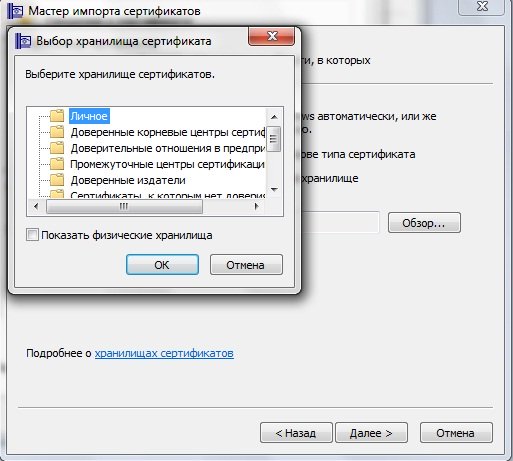
11. В «Мастере импорта сертификатов» нажимаем «Готово».

Установка завершена, и можно использовать ЭЦП на сайтах госзакупок.

Кулешова Татьяна
Закончила Рязанский государственный педагогический университет, факультет филологии. С тех пор работаю с текстами как копирайтер и журналист.
Все статьи автора
Вам может быть интересно:
Электронная подпись для госзакупок нужна, чтобы зашифровать данные для верификации документов и подтверждения действий в процессе госзаказа. Используют ее как заказчики, так и поставщики. Инструкция поможет разобраться, как настраивать ЭП на рабочем месте пользователя.
Для чего применяется электронная подпись в госзакупках
Участие в электронных торговых процедурах по 44-ФЗ и 223-ФЗ невозможно без электронной подписи. По сути, ЭЦП для госзаказа нужна для каждого шага, начиная от этапа планирования и заканчивая исполнением контракта. Каждое действие заказчик подтверждает и подписывает электронной подписью:
- публикацию планов закупок по 223-ФЗ и планов-графиков по 44-ФЗ;
- размещение извещения и его обязательных приложений — технического задания, обоснования НМЦК, проекта контракта;
- заключение контракта;
- электронное актирование — составление и подписание документов сдачи-приемки.
Если заказчику понадобится изменить организационные данные, настройки или полномочия, добавить нового пользователя, то для этого тоже понадобится электронная подпись. Необходима ЭЦП для госзакупок для ИП и юридических лиц, участвующих в закупке в качестве поставщиков, подрядчиков и исполнителей. Участники направляют заявки и ценовые предложения, подписывают контракты и документы электроприемки — и все это только при наличии ЭП. Электронная подпись применяется и в Единой информационной системе, и на всех действующих электронных площадках, и в Едином агрегаторе торговли «Березка».
Еще по теме:
Как получить заказчику
Для получения электронной подписи необходимо оформить заявление и предоставить его в один из удостоверяющих центров Федерального казначейства. Государственные заказчики оформляют сертификат через специальные программы удаленной связи территориального отделения Федерального казначейства — ТОФК.
На официальном сайте УЦ ФК
представлена инструкция по генерации ключей ЭЦП для госзакупок, но казначеи дополнительно передают ее в пакете документов для установки. Когда ключи сгенерированы, а сертификат готов и активирован, его необходимо забрать из ТОФК или удостоверяющего центра и установить на своем персональном компьютере. Вместе с сертификатом предоставляется и дистрибутив установочного файла.
Чтобы подпись работала, установите корневые сертификаты удостоверяющего центра для госзакупок
и для подписания других электронных документов заказчика, например, различный бюджетных показателей, заявок на кассовый расход. Корневые сертификаты тоже есть на официальном сайте УЦ ФК. Их периодически обновляют, поэтому заказчику надо следить, какой сертификат установлен у него на ПК.

Как получить поставщику
Руководители организаций и ИП получают усиленные квалифицированные электронные подписи в удостоверяющем центре ФНС
или у доверенных лиц. Это абсолютно бесплатно, но надо купить сертифицированный носитель для записи ЭП, поскольку сама подпись представляет собой USB-носитель — токен, на котором установлены сертификат и ключ. Электр. подпись для организаций и ИП выдают в операционных залах налоговых инспекций.
А вот специалисты по закупкам поставщика используют для работы, в том числе и в госзаказе, ЭП физлица. Такую подпись получают в аккредитованных по новым правилам удостоверяющих центрах. Актуальный список аккредитованных УЦ вы найдете на сайте Минкомсвязи
. В среднем ЭЦП физлица стоит около 1500 рублей.
Для таких ЭЦП тоже нужны корневые сертификаты. Налоговая разместила их на странице ресурсов УЦ ФНС
. А коммерческие УЦ предоставляют утилиты при подключении и настройке подписи для клиента.

Установка и настройка КриптоПРО CSP

Для корректной работы ЕИС надо установить и включить расширения КриптоПро ЭЦП. Например, если работаете в Яндексе, то запустите браузер и в меню выберите пункт «Дополнения».

Затем надо найти КриптоПро и нажать «Установить».

Как только нажмете кнопку «Установить», в новой вкладке браузера отобразится страница для добавления расширения. Там надо нажать на кнопку «Добавить в Яндекс Браузер».

Теперь установите расширение.

Затем надо обновить вкладку «Дополнения» и проверить, что переключатель расширения «КриптоПро ЭЦП» включен. Если он выключен, то включите его.

И обязательно включите настройку подключения к сайтам, использующим шифрование по ГОСТ. Для этого выберите пункт «Настройки» в выпадающем меню.

Если КриптоПро уже установлен на рабочем месте, то проводится проверка рабочего места с ЭЦП для работы на госзакупках — для корректности его функционирования. Переходим в «Панель управления» рабочего компьютера, выбираем «Все элементы Панели управления» и среди них — КриптоПро. Нажимаем правой кнопкой мыши и открываем «Свойства», затем вкладку «Общие». Если все работает корректно, то высветится такое значение:
Установка компонента КриптоПро ЭЦП Browser Plug-in
После запуска установочного файла следует определить параметры установки и подтвердить действия.


Когда установка завершится, появится уведомление:

Настройка параметров браузера
Следующий шаг пошаговой инструкции для настройки электронной подписи на госзакупках — определение основных параметров используемого браузера. Вот как это сделать:
Шаг 1. Включаем протокол шифрования TLS. Для этого в пользовательском меню браузера выбираем «Инструменты», затем «Свойства обозревателя» и вкладку «Дополнительно». Отметьте необходимые параметры, как на скриншоте.

Шаг 2. Добавляем адрес сайта ЕИС в список доверенных узлов. В «Свойствах обозревателя» выбираем вкладку «Безопасность».

Выбираем зону «Надежные сайты», нажимаем кнопку «Сайты» и вводим адрес Единой информационной системы.

Шаг 3. Настраиваем безопасность. В той же вкладке и в той же зоне «Надежные сайты» нажимаем кнопку «Другой» и в открывшемся окне «Разное» определяем следующие настройки:


Шаг 4. Настраиваем всплывающие окна. В открытых свойствах выбираем вкладку «Конфиденциальность» и убираем блокировку всплывающих окон.

Шаг 5. Включаем переопределение автоматической обработки cookie-файлов. Во вкладке «Конфиденциальность» выбираем блок «Дополнительно». В открывшемся окне включаем функцию «Переопределять автоматическую обработку cookie».


Установка сертификатов удостоверяющего центра

- сертификат удостоверяющего центра ФК;
- сертификат головного удостоверяющего центра.
Для установки сертификата переходим в его сведения нажатием правой кнопки мыши и выбираем «Установить сертификат».

Нажимаем правой кнопкой мыши на сам файл сертификата ЭП, затем «Открыть». Открывается окно установки, в котором нужно нажать на кнопку «Установить сертификат», затем «Далее». По умолчанию выбран пункт «Автоматически выбрать хранилище на основе типа сертификата», нам необходимо выбрать «Поместить все сертификаты в следующее хранилище».

В окне выбора хранилища выбираем «Доверенные корневые центры сертификации». После нажатия «Далее» и кнопки «Готово» установка корневого сертификата будет завершена.
Установка личного сертификата пользователя
В панели управления находим файл КриптоПро или иного используемого криптодрайвера, нажимаем правой кнопкой мыши и в открывшемся окне находим блок «Сервис» и выбираем «Установить личный сертификат».

Откроется Мастер установки. Нам необходимо выбрать файл с расширением cer., затем проверить сведения сертификата ЭП. В Мастере установки находим поле «Имя ключевого контейнера», нажимаем «Обзор» и выбираем требуемый контейнер.

Затем выбираем хранилище.

После нажатия «ОК» откроется окно с информацией о сертификате. Проверяем данные, нажимаем «Готово». Установка завершена.
Разъяснения по теме
Об авторе этой статьи

- Бухгалтер, эксперт проекта
- Практикующий бухгалтер.
Работаю с начала учебы в ВУЗе. Есть опыт работы и в коммерции, и в бюджете. С 2006 по 2012 работала бухгалтером-кассиром и кадровиком. С 2012 по настоящее время — главный бухгалтер в бюджетном учреждении. Помимо прямой бухгалтерии занимаюсь закупочной и планово-экономической деятельностью. 4 года пишу тематические статьи для профильные изданий.
Другие публикации автора
ЕАТ «Березка» агрегирует ценовые предложения на идентичные товары, работы, услуги. Заказчики часто пользуются этой системой для расчета НМЦК и для процедур малого объема. Мы подготовили инструкцию, как настроить браузер для сайта госзакупок.
Устанавливаем сертификаты и «КриптоПро CSP»
Работа в государственных информационных системах, в том числе в Едином агрегаторе торговли, невозможна без ключа электронной подписи (ЭП) и сертификата. Отдельный дистрибутив получать нет необходимости, все установочные операции ведутся онлайн. Но пользователю необходимо настроить браузер для работы с ЭЦП, перед тем как начать закупочную деятельность.
Поставщики — руководители организаций и индивидуальные предприниматели — получают бесплатную электронную подпись в ФНС или у доверенных лиц. Такая УКЭП подходит и для торгов. Бюджетные заказчики по-прежнему формируют ЭП через Удостоверяющий центр Федерального казначейства.
Для начала загрузите сертификат на «Березке», следуя приведенной ниже инструкции:
Шаг 1. Скачиваем на официальном сайте Федерального казначейства
два сертификата — сертификат удостоверяющего центра ФК и сертификат Головного удостоверяющего центра.
Шаг 2. Устанавливаем сертификаты на пользовательский компьютер: находим файл с расширением .cer и в его сведениях выбираем действие «Установить сертификат».

Шаг 3. В программе импорта выбираем тип хранилища. Система предложит автоматический выбор, но он нам не подходит. Выбираем пункт «Поместить все сертификаты в следующее хранилище». Выбираем хранилище через кнопку «Обзор».

После этого сертификат установлен.
Территориальные отделения ФК предоставляют бесплатные версии «КриптоПро
CSP» и их дистрибутивы государственным и муниципальным заказчикам. Пользователю надлежит установить «КриптоПро CSP» версии 4.0 и выше. Сейчас уже многие перешли на КриптоПро CSP 5.0. Подробная инструкция по скачиванию и установке есть на официальном сайте разработчика.
Теперь настраиваем рабочее место и браузер «Спутник» для zakupki.gov.ru, который позволяет безопасно работать в Единой информационной системе, ЕАТ и на других порталах закупок.
Настраиваем браузер «Спутник»
Разработчики рекомендуют использовать с Единым агрегатором торговли браузер «Спутник». Дальнейшая инструкция отражает правила настройки этого ресурса для ЕАТ «Березка». Если вы работаете в другом браузере, то выполняйте все действия по аналогии — команды браузеров отличаются несущественно. Алгоритм настройки браузера таков:
- Добавить адрес ЕАТ в список доверенных узлов.
- Установить актуальную версию программного обеспечения «КриптоПро CSP».
- Установить «КриптоПро» ЭЦП Browser plug-in.
- Настроить считыватели «КриптоПро CSP».
- Установить сертификаты «КриптоПро CSP».
Теперь опишем подробнее каждое действие пользователя.
Формируем список доверенных узлов
Для бесперебойной работы ЕАТ его официальный сайт надлежит включить в список доверенных узлов «Спутника». Вот как в «Спутнике» добавить сайт в зону надежных узлов браузера:
Шаг 1. Заходим в блок «Сеть» и выбираем действие «Изменить настройки прокси-сервера».

Шаг 2. В окне свойств переходим в раздел «Безопасность».

Шаг 3. Находим пункт «Надежные сайты» и выбираем блок «Сайты». В открывшемся окне вводим и добавляем адрес официального сайта Единого агрегатора торговли — https://agregatoreat.ru/
.

Функционально настройка браузера «Спутник» практически не отличается от действий пользователя при запуске работы Единого агрегатора торговли «Березка», только в список надежных узлов внесите официальный сайт Единой информационной системы zakupki.gov.ru
.

Настройка параметров браузера
В той же вкладке «Безопасность» необходимо установить и другие настройки для корректной работы «Спутника». Показываем, как включить расширение в «Спутнике» для безопасной работы, какие параметры вам надлежит включить, а какие — отключить.


Теперь настраиваем всплывающие окна. В свойствах браузера «Спутник» переходим на вкладку «Конфиденциальность». Включаем блокировку всплывающих окон.

Есть и другой вариант — добавить адрес ЕАТ в список исключений в настройках всплывающих окон.

Включаем переопределение автоматической обработки cookie-файлов. Это делается в меню «Свойства» — на вкладке «Конфиденциальность» нажмите на кнопку «Дополнительно».

Теперь устанавливаем настройки браузера «Спутник» по умолчанию. Делаем это так:


В завершение удаляем временные интернет-файлы, истории обзора и cookie-файлы. Переходим на вкладку «Общие» и выбираем действие «Удалить».


Устанавливаем и настраиваем «КриптоПро ЭЦП Browser plug-in»
Этот компонент необходим для формирования и проверки электронной подписи для пользователей ЕАТ. Инструкция, как в браузере «Спутник» включить плагин «КриптоПро» для безопасной работы системы, включает несколько шагов:

Шаг 2. Запустите установочный плагин от имени администратора.

Шаг 3. Продолжите процесс и начните установку плагина.

Шаг 4. Как только плагин установится, проверьте, подключен ли ЕАТ к списку надежных узлов.

Если все установлено корректно, то в окне выбранного браузера откроется страница настроек плагина «КриптоПро». Если недоступен плагин «ЭЦП browser plug-in» в «Спутнике», значит, установка прошла с ошибкой. В таком случае проверьте еще раз все пункты инсталляции.
Шаг 5. Для «Спутника» во всплывающем окне разрешите выполнение сценариев и элементов ActiveX — выберите «Разрешить заблокированное содержимое».

Если в процессе установки или при последующих действиях возникает ошибка «Прекращена работа программы root certificates installation mechanism for sputnik browser», то устранить ее самостоятельно не получится. Сформируйте запрос в техподдержку, сделайте скриншот и отправьте разработчикам. Технические специалисты устранят неполадки.
Шаг 6. После установки элементов ActiveX проверьте список доверенных узлов и сохраните настройки.

Единый агрегатор торговли готов к работе.
Еще по теме:
Инструкция, как проводить закупки по 44-ФЗ на ЕАТ «Березка»
Использовать ЕАТ «Березка» должно большинство федеральных заказчиков при закупке товаров (работ, услуг) малого объема, а также лекарств для конкретного пациента по решению врачебной комиссии.
Для этого заказчик выбирает объект закупки с помощью классификатора или Каталога ТРУ ЕАТ и объявляет закупочную сессию. Система автоматически определит лучшее предложение. Контракт заключается в электронной форме в течение пяти рабочих дней.
Об авторе этой статьи
- Бухгалтер, эксперт проекта
- Практикующий бухгалтер.
Работаю с начала учебы в ВУЗе. Есть опыт работы и в коммерции, и в бюджете. С 2006 по 2012 работала бухгалтером-кассиром и кадровиком. С 2012 по настоящее время — главный бухгалтер в бюджетном учреждении. Помимо прямой бухгалтерии занимаюсь закупочной и планово-экономической деятельностью. 4 года пишу тематические статьи для профильные изданий.
Другие публикации автора
Обновление ЭЦП в ЕИС остается актуальной проблемой как для новичков госзаказа, так и для старожилов. Постоянно меняются правила настройки, программы, и каждый раз специалисты сталкиваются с рядом новых для себя проблем. Мы разобрались и рассказываем, как обновить ЭЦП в ЕИС в 2022 году.
Последние изменения в правилах работы с электронной подписью
Использование ЭП регулируется Федеральным законом от 06.04.2011 № 63-ФЗ
. С 2022 года вступили в силу поправки в закон, которые изменили правила работы с электронной подписью. Теперь функции по выпуску квалифицированной электронной подписи (КЭП) для юридических лиц, индивидуальных предпринимателей и нотариусов возложены на ФНС России. С 01.01.2022 сотрудники вправе подписывать и личные, и рабочие документы собственной ЭЦП ( пп. 2 п. 1 ст. 17.2, п. 2 ст. 17.3 476-ФЗ
). С 1 января 2022 года сотрудникам, руководители которых получили электронную подпись ФНС, стали необходимы личные электронные подписи. Получают подписи сотрудники в аккредитованных УЦ. Помимо ЭП, им понадобится машиночитаемая доверенность. Использование машиночитаемой доверенности стало обязательным с начала этого года.
Для получения КЭП понадобятся следующие документы:
- паспорт;
- СНИЛС;
- USB-носитель ключевой информации (токен) для записи квалифицированного сертификата ключа электронной подписи, сертифицированный ФСТЭК России или ФСБ России. Покупают такой носитель обычно у дистрибьюторов-производителей и в специализированных интернет-магазинах. Кроме того, допустимо использовать уже имеющиеся носители, если они соответствуют требованиям. Один токен может использоваться для хранения нескольких КЭП и сертификатов к ним.
Зачем обновлять электронную подпись
Цифровая подпись применяется заказчиками и поставщиками для совершения действий в Единой информационной системе и для работы на торговых площадках. Публикация извещения, определение победителя процедуры закупки, заключение контракта, размещение информации об исполнении контракта и другие действия заказчика осуществляются посредством электронного документооборота, в котором все документы утверждаются цифровой подписью руководителя или сотрудника, которого уполномочил на эти действия руководитель организации. А вот действия исполнителя госзаказа, которые невозможно выполнить без ЭЦП: подача заявок на участие в конкурентных процедурах, подача запросов разъяснений на положения документации и на результаты определения победителя, заключение контрактов и т.д. Без входа в личный кабинет ЕИС по сертификату для исполнителя невозможно размещение документа об исполнении контракта.
Если не провести регистрацию новой ЭЦП в ЕИС ни заказчик, ни исполнитель не смогут осуществлять никакие действия в информационной системе.
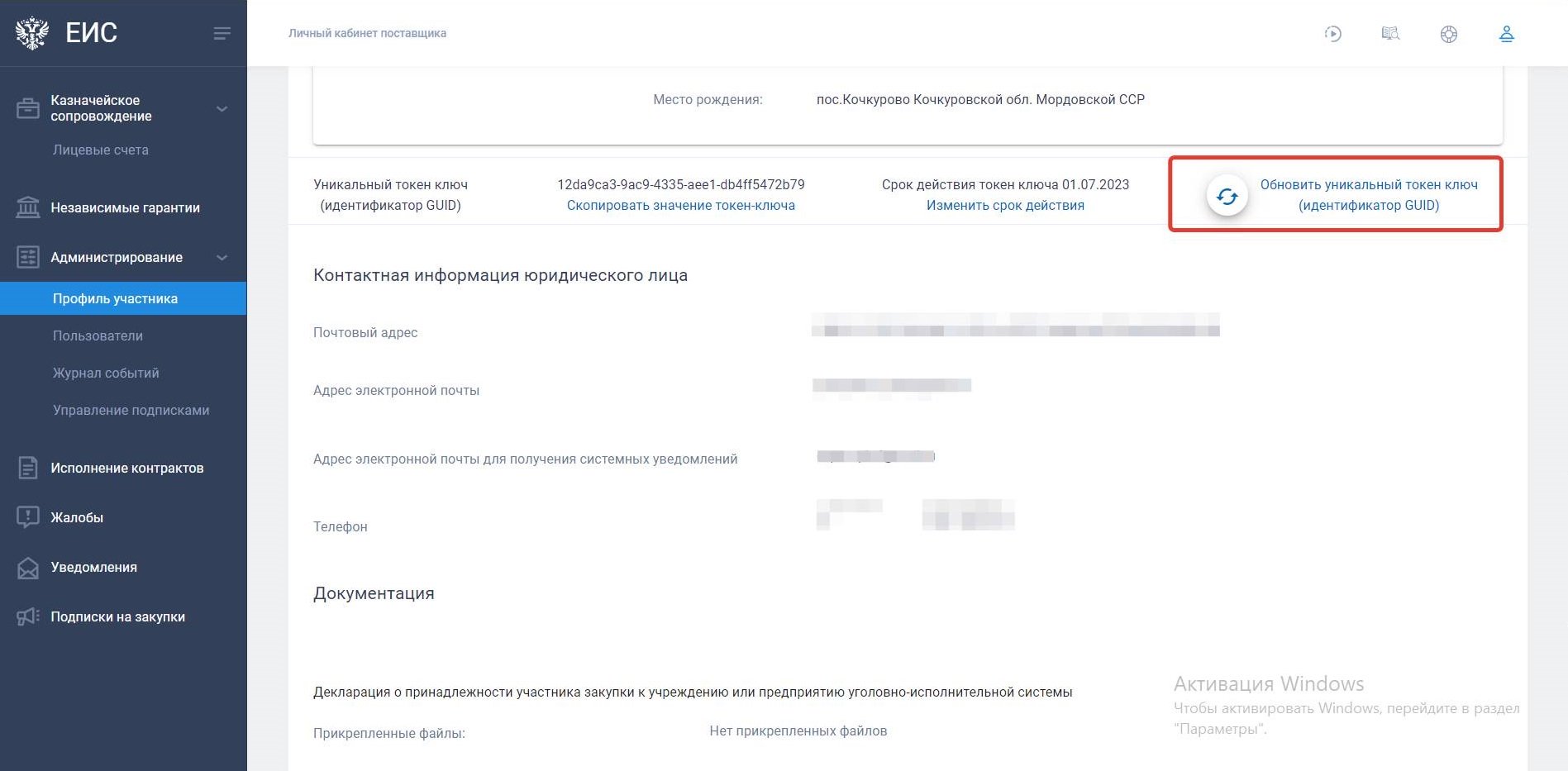
Всем известно, что уникальный токен-ключ в ЕИС — это секретный набор символов, доступ к которому имеет только собственник. После получения токен-ключа внешняя система использует его для запроса своих данных из ЕИС и для загрузки данных в ЕИС от имени такого пользователя. Если какая-либо из внешних систем выдает ошибку: «отсутствует уникальный токен-ключ для ЕИС», то это означает, что эта система не интегрирована с ЕИС, то есть обмен данными между системами невозможен. Решается это крайне просто: в регистрационных данных надо заполнить поле «Идентификатор токен-ключа». Обычно вопрос, где посмотреть уникальный токен-ключ в ЕИС, возникает при регистрации пользователя в системе оперативного контроля исполнения контрактов по Московской области ПИК ЕАСУЗ. Действия следующие:
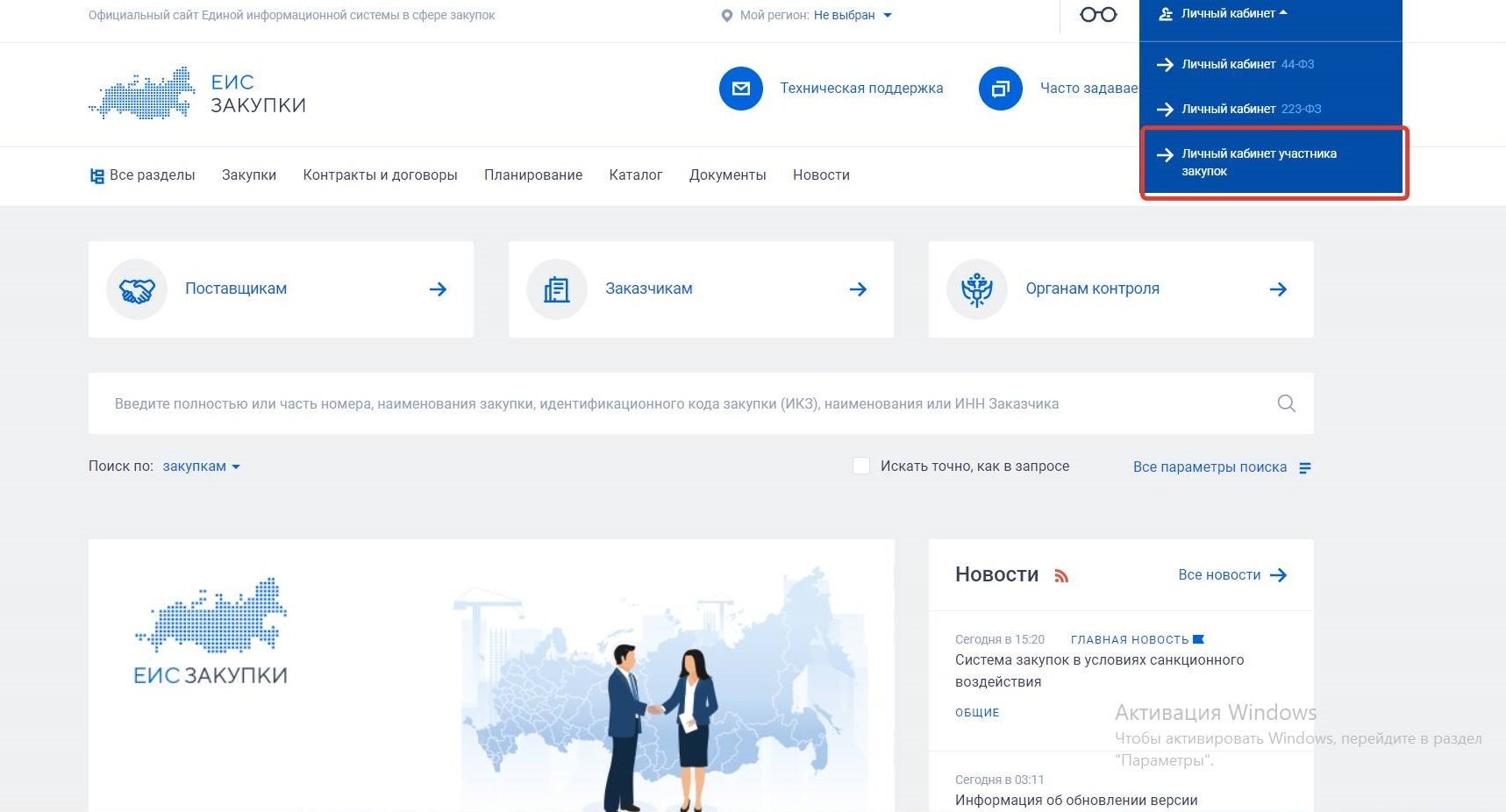
Шаг 1. Заходим в личный кабинет ЕИС
.
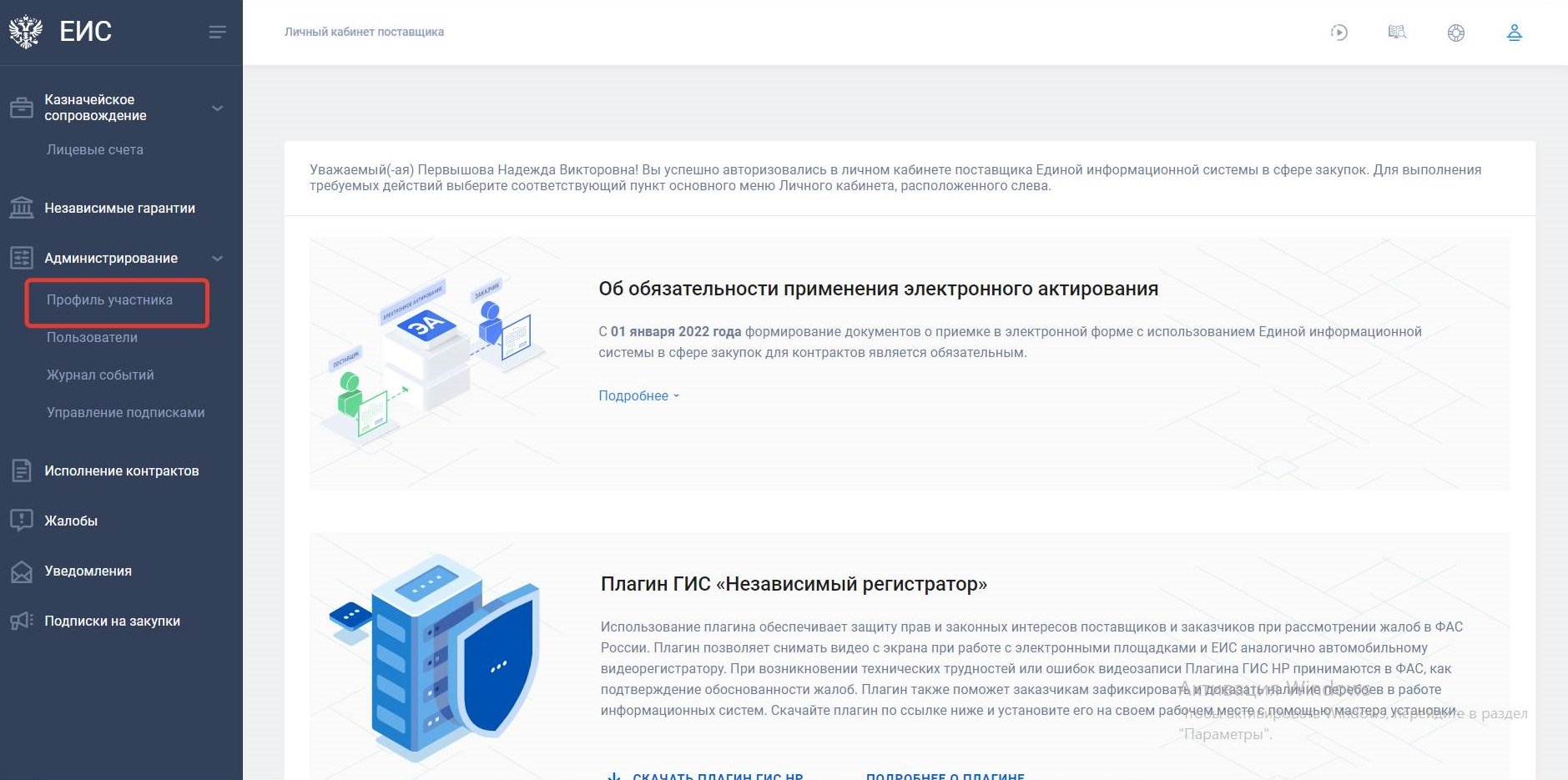
ШАГ 2. Переходим во вкладку «Профиль участника».
ШАГ 3. Там копируем токен-ключ.
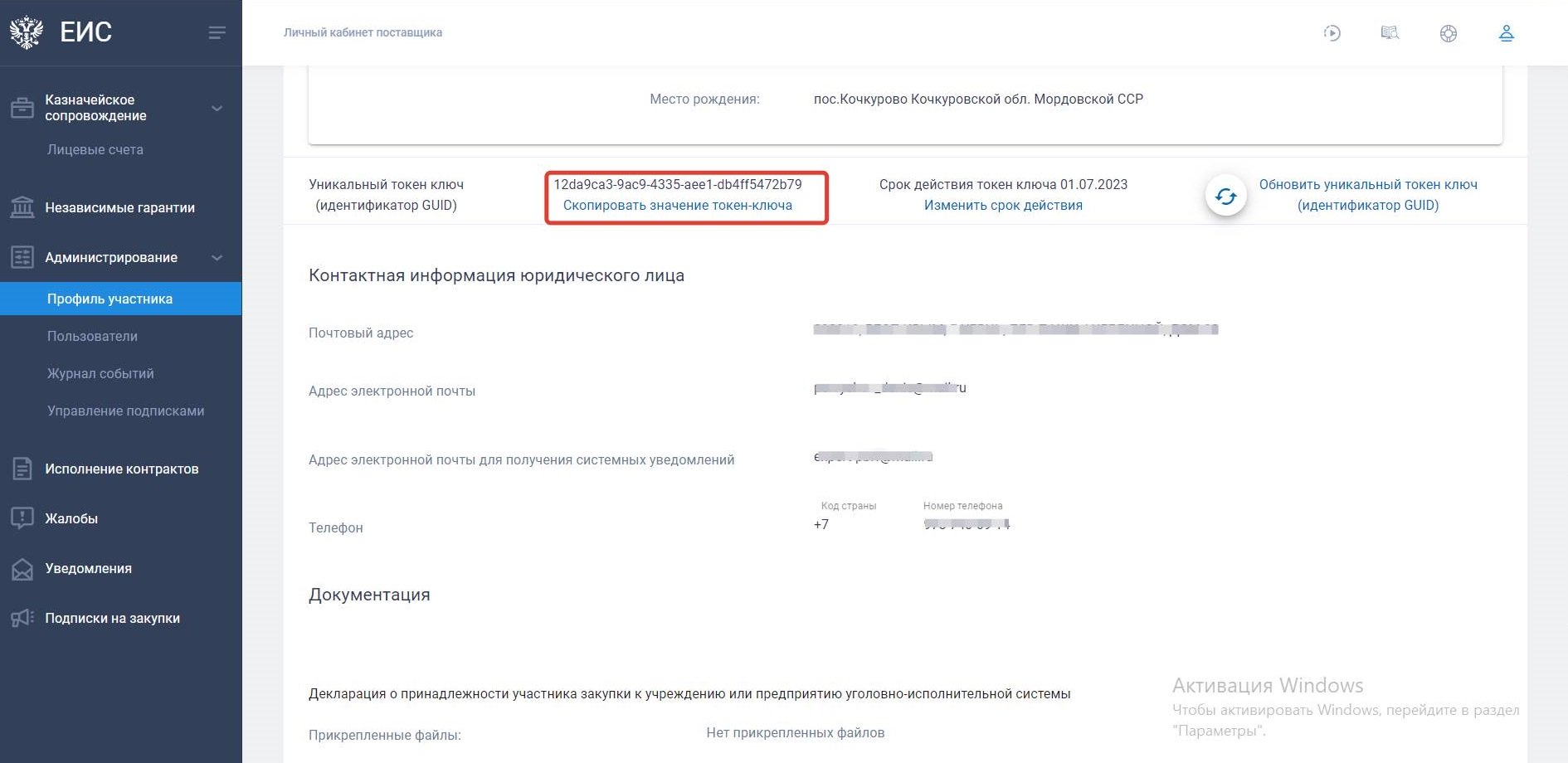
Пользователю необходимо заполнить уникальный токен-ключ исполнителя в ЕИС после получения нового сертификата электронной подписи. В функционале Единой информационной системы доступна кнопка «Обновить уникальный токен-ключ (идентификатор GUID)». При ее нажатии обновляются значение параметра и срок действия токен-ключа. Срок действия уникального токен-ключа по умолчанию равен 1 году с момента его создания.
Вот как это выглядит в профиле участника:
Регистрация новой подписи
Вот краткая инструкция, как в ЕИС добавить новый сертификат:
- зайти в личный кабинет ЕИС;
- загрузить новую подпись;
- проверить, все ли работает корректно.
Схема смены старого ключа на новый не поменялась. Есть возможность смены подписи с помощью функционала сайта Госуслуг
. Ниже приведен алгоритм, как обновить электронную подпись на Госуслугах:
- зайти в ЕСИА под ЭЦП руководителя. При входе в ЕСИА в личном кабинете организации выбрать «Вход с помощью электронной подписи» и зайти под ЭЦП руководителя;
- перейти в раздел «Данные об организации», «Общие данные». Нажать «Перейти к редактированию». Выбрать «Доступ к системам» — Единая информационная система. Внести в группу уполномоченных обновленную ЭЦП руководителя;
- зайти в ЕИС под новым сертификатом. Роль руководителя обновится.
В случае смены руководителя или увольнения сотрудника, который занимался закупками, его ЭЦП необходимо исключить, зарегистрировав подпись нового ответственного лица.
Вот инструкция, как сменить пользователя в ЕИС:
- зайти в личный кабинет Единой информационной системы;
- на вкладке «Зарегистрированные пользователи организации» выбрать пользователя с полномочиями — «Руководитель организации», «Администратор организации»;
- нажимаем правую кнопку мыши и вызываем контекстное меню. У пользователя, ЭЦП которого собираемся отвязать, выбрать пункт «Отвязать сертификат». При нажатии «Продолжить» система автоматически отвязывает ключ от учетной записи;
- затем необходимо перейти в личный кабинет в раздел «Зарегистрированные пользователи организации» и нажать кнопку «Зарегистрировать пользователя».
Предъявленный вами сертификат не закреплен за учетной записью уполномоченного лица организации в ЕИС — частично означает, что есть несовпадения по ФИО, СНИЛС, ИНН и других регистрационных данных в сертификате.
Возможные проблемы
Вот список основных проблем, с которыми сталкиваются пользователи при регистрации ЭЦП:
- сбои в функционировании сайта. Когда на сайте Единой информационной системы проводятся регламентные работы, не следует регистрировать новую электронную подпись. Либо привязка пройдет некорректно и впоследствии будут возникать проблемы, либо привязка окажется просто невозможна. Дождитесь завершения работ и корректной работы сайта;
- всплывающие окна неактивны. Этот момент обычно решается путем добавления сайта в список доверенных;
- система блокирует любые действия. Проверьте свои права администратора. В случае их отсутствия данное действие невозможно;
- сведения в личном кабинете не воспроизводятся, отображаются неточно или в неполном объеме. Тут присутствуют проблемы в браузере или его настройках. Вам поможет программа настройки в ЕИС либо звонок в службу техподдержки.
Из нашей статьи вы узнаете:
ЕИС Госзакупки — это единая информационная система, на площадке которой размещают актуальную информацию о торгах по 44-ФЗ и 223-ФЗ. Для работы на портале государственных закупок нужна квалифицированная электронная подпись (ЭЦП) руководителя или уполномоченного сотрудника. Сертификат подписи имеет срок действия, после чего его продлевают.
С просроченным сертификатом электронной подписи заказчики и поставщики не смогут размещать тендеры, участвовать в них, выбирать победителей, подписывать контракты. Поэтому важно обновлять сертификат вовремя.
Рассмотрим подробнее, как зарегистрировать новую ЭЦП в ЕИС.
Зачем обновлять сертификат ЭЦП
Сертификат электронной подписи — это бумажный или электронный документ, с помощью которого проверяется подпись.
Сертификат ЭЦП содержит данные о владельце, свой уникальный номер, даты начала и окончания срока его действия, название удостоверяющего центра и другую информацию.
Электронная подпись подтверждает личность в ЕИС Госзакупки. Она необходима для авторизации на площадке, подачи заявки и ценового предложения, заключения контракта и акта выполненных работ.
Как обновить сертификат электронной подписи для ЕИС
Обновление сертификата электронной подписи для ЕИС Госзакупки состоит из двух шагов. Сначала его продлевают в удостоверяющем центре, где была получена электронная подпись. Затем меняют непосредственно в системе закупок.
Обновление сертификата ЭЦП на zakupki.gov.ru — это процесс, при котором новый сертификат электронной подписи прикрепляется в личном кабинете.
Обновляют сертификат заранее, потому что по истечении его срока действия владелец потеряет возможность работать на портале ЕИС Госзакупки.
Где получить сертификат ЭЦП для ЕИС Госзакупки
В ЕИС Госзакупки используется квалифицированная ЭЦП. В зависимости от статуса пользователя получают или продлевают такую электронную подпись в разных удостоверяющих центрах (УЦ). Процедура называется продлением, но по факту владельцу электронной подписи создадут новый сертификат, а действие старого отменят.
Продлить сертификат электронной подписи для ЕИС может только владелец. Государственные и коммерческие удостоверяющие центры не выдают ЭЦП третьим лицам, даже при предоставлении доверенности. Сделано это во избежание мошеннических действий со стороны злоумышленников.
Индивидуальным предпринимателям и руководителям организаций
ИП и директора юрлица могут получить квалифицированную электронную подпись только в удостоверяющем центре ФНС или её доверенных лиц. Владельцы действующего сертификата налоговой могут продлить его удалённо через личный кабинет налогоплательщика. Это возможно сделать благодаря тому, что личность пользователя уже была установлена. Сертификат ЭЦП запишется на уже имеющийся у пользователя ключевой носитель.
Если ранее электронная подпись была получена в коммерческом удостоверяющем центре, то получить сертификат ЭЦП можно только при личном посещении ФНС. Для этого необходимо подготовить пакет документов, сертифицированный ключевой носитель и лично явиться в любое отделение налоговой.
Выбрать сертифицированный ключевой носитель для ЭЦП рекомендуем в нашем интернет-магазине.
В каталоге представлены только сертифицированные модели токенов.
Клиенты на получение электронной подписи обслуживаются в порядке очереди по графику выбранного отделения. Записываться на приём предварительно не требуется. Услуга предоставляется бесплатно. Будущему владельцу нужно купить только сертифицированный ключевой носитель. Продление сертификата ЭЦП через ЛК налогоплательщика тоже происходит на безвозмездной основе.
Для ускоренного выпуска квалифицированной ЭЦП юрлица и ИП рекомендуем воспользоваться услугой Получение КЭП в ФНС под ключ.
Специалисты УЦ «Калуга Астрал» помогут сэкономить время на получение электронной подписи и настройку рабочего места, а пройти идентификацию и получить подпись вы сможете в филиалах нашего партнёра — УЦ «Основание», который является Доверенным лицом УЦ ФНС.
Работникам организации и уполномоченным представителям
Заверять документы на ЕИС Госзакупки могут работники компаний или уполномоченные представители. Право на подпись от имени директора или ИП им даёт машиночитаемая доверенность (МЧД). В ней прописываются полномочия, информацию о доверенном, доверителе и срок действия документа.
Подробнее ознакомиться с понятием МЧД рекомендуем в нашей статье.
Создавать МЧД удобно с бесплатным сервисом «Астрал Доверенность»
. Решение позволяет оформить МЧД на сотрудника или доверенное лицо в короткий срок. Директору или предпринимателю достаточно выбрать тип машиночитаемой доверенности, заполнить данные и подписать документ своей КЭП.
Сотрудники организаций и уполномоченные представители работают на ЕИС с квалифицированной электронной подписью физлица. Такую ЭЦП выдают только в удостоверяющих центрах, которые имеют аккредитацию Минцифры. Достаточно выбрать подходящий УЦ и заказать у них новый сертификат.
ЭЦП купленная не в аккредитованных удостоверяющих центрах, работать в ЕИС Госзакупки не будет. Проверить, имеет ли УЦ аккредитацию от Минцифры, можно на сайте
ведомства.
УЦ «Калуга Астрал» входит в перечень аккредитованных удостоверяющих центров и имеет все необходимые лицензии для выпуска электронных подписей для физлиц и работников ЮЛ с помощью продуктов Астрал Подпись
и «1С-ЭТП»
. Наши решения придают цифровым документам юридическую значимость и позволяют вести деятельность от имени компании.
Создать заявку на получение подписи можно, не покидая рабочего места. А перевыпуск сертификата занимает всего один рабочий день. Также УЦ «Калуга Астрал» позволяет своим клиентам продлить действие сертификата ЭЦП удалённо. Для этого потребуется зайти в личный кабинет пользователя, составить заявление и подписать его действующей электронной подписью.
Важно! Машиночитаемая доверенность
становится обязательной с 1 сентября 2023 года. Если ЭП сотрудника юрлица выпустили до 31 августа 2023 года, работник может подписывать документы с её помощью и без МЧД до 1 сентября 2024 года. Остальным сотрудникам после 1 сентября 2023 года нужно получить КЭП физлица и МЧД.
После того как новые сертификаты ЭЦП получены, их нужно обновить в ЕИС Госзакупки. Далее расскажем, как это сделать.
Как обновить сертификат ЭЦП в ЕИС
Для загрузки нового сертификата электронной подписи ЕИС на zakupki.gov.ru выполните следующие действия:
- Откройте главную страницу сайта ЕИС и войдите в личный кабинет по логину и паролю или с помощью действующего сертификата.
- При переходе в личный кабинет должно появиться уведомление о перерегистрации. Если оно есть, нажмите кнопку «Перерегистрировать». Если уведомление не появилось, найдите в правом верхнем углу страницы кнопку «Редактировать» и выберите опцию «Редактировать данные пользователя».
- В открывшемся окне выберите «Зарегистрировать сертификат ЭП».
- Откроется новое окно. В соответствующей строке укажите путь к новому сертификату, нажав на кнопку «Обзор». Выберите файл нового сертификата на компьютере, и нажмите «Загрузить».
- После этого нужно ввести пароль и нажать на кнопку «Сохранить».
- Необходимо проверить, работает ли новый сертификат ЭЦП в ЕИС Госзакупки. Это можно сделать в разделе «Проверка подписи» или выйдя и снова зайдя в личный кабинет.
Какие возможны ошибки при обновлении ЭЦП в ЕИС
При обновлении сертификатов ЭЦП в ЕИС у поставщиков и заказчиков могут возникнуть следующие проблемы:
- Сбои на сайте ЕИС Госзакупки. Прежде чем обновлять сертификат, проверьте раздел «Новости» — если на сайте ведутся технические работы, обновить сертификат будет затруднительно. Если технических работ нет, а сайт работает с перебоями, обратитесь в техническую поддержку.
- Не открываются всплывающие окна. Выбор файла сертификата и ввод новых данных происходит во всплывающих окнах. Если их нет, отключите блокировщик рекламы, блокировку всплывающих окон в браузере и добавьте сайт в список доверенных.
- Система блокирует действия. Обновить сертификат ЭЦП может только тот, у кого есть права администратора. Проверьте, есть ли они у вас.
- Информация в личном кабинете отображается с искажениями. Её может не быть совсем или частично. Такое бывает, если браузер не соответствует техническим требованиям ЕИС. Если он соответствует, обратитесь в техническую поддержку или воспользуйтесь мастером автоматической настройки компьютера.
Заключение
Обновить сертификат ЭЦП для ЕИС Госзакупки можно в два шага. Сначала обратиться в удостоверяющий центр для продления, потом прикрепить новый сертификат в ЕИС. Для первого пункта ИП и юрлица используют налоговую, а их работники и уполномоченные представители аккредитованные УЦ.
Сертификат ЭЦП прикрепляется в личном кабинете ЕИС. Перед обновлением требуется убедиться в отсутствии на сайте технических работ и в наличии соответствующих технических требований на ПК.
Электронная подпись нужна и заказчикам, и участникам закупок. Без ЭП нельзя опубликовать ни один документ в Единой информационной системе. Но чтобы работать с подписью в ЕИС, ее надо привязать.
Зачем нужна электронная подпись в закупках
Размещение тендера, выбор победителя процедуры закупки, заключение и закрытие контракта проводятся с помощью электронного документооборота, в котором каждый документ утверждается цифровым ключом руководителя или сотрудника, которого уполномочил управленец.
Цифровая подпись используется заказчиками и поставщиками для совершения действий в Единой информационной системе и для работы на торговых площадках.
Если не провести регистрацию новой ЭП в ЕИС для поставщика, допуск к новым тендерам не откроется.
Заказчик, который не оформит и не зарегистрирует в информационной системе сертификат до окончания его действия, рискует сорвать проводимые тендеры и не исполнить взятые на себя обязательства.

Пока не зарегистрируете сертификат, совершение юридически значимых действий на торговых площадках и в информационной системе невозможно. Если отсутствует уникальный токен-ключ для ЕИС и сертификат ЭП не зарегистрирован в системе, ни заказчик, ни поставщик фактически не смогут работать.
Как регистрировать новую подпись
С 01.01.2022 существенно изменилась работа с электронными подписями. Теперь юридические лица (руководители), ИП и нотариусы получают ЭЦП в удостоверяющем центре ФНС или у доверенных лиц бесплатно. Доверенные лица — аккредитованные по новым правилам удостоверяющие центры. После этого необходимо заполнить уникальный токен-ключ исполнителя в ЕИС, но только если участник уже зарегистрирован.

В пользовательской инструкции разъясняется, что уникальный токен-ключ (идентификатор GUID) в ЕИС — это индивидуальное средство аутентификации и хранения сведений об участнике закупок. Фактически это реквизит организации, который отражает информацию о пользовательском ключе в ЕИС. Как только исполнитель получает новый сертификат, ему надо сразу же заполнить токен-ключ в Единой информационной системе. Сделайте это через специальную функцию «Обновить уникальный токен-ключ (идентификатор GUID)» в ЕИС.

Если по ключу нет информации об аутентифицированном пользователе ЕИС, это техническая ошибка или пользователь не привязал новый сертификат к учетной записи в ЕИС. То есть вы входите в информационную систему по незарегистрированной ЭП.
Руководители государственных и муниципальных учреждений по-прежнему получают ЭЦП в Федеральном казначействе, а руководство финансовых организаций — в Центральном банке РФ.
С 01.01.2022 сотрудники заказчиков и поставщиков вправе подписывать как личные, так и рабочие документы сертификатами физлица ( пп. 2 п. 1 ст. 17.2, п. 2 ст. 17.3 476-ФЗ
). Но действует такой ключ только при наличии электронной доверенности.
Зачем обновлять электронную подпись
Для бесперебойной работы в ЕИС и на торговых площадках необходимо зарегистрировать новую или обновить действующую ЭП руководителя. Сделать это следует в ЕСИА, то есть на портале госуслуг. Порядок, как обновить электронную подпись на Госуслугах:
- Руководителю зарегистрироваться на портале госуслуг как физическому лицу.
- Подтвердить личность.
- Зайти в ЕСИА под ЭЦП руководителя.
- При входе в ЕСИА в личном кабинете организации выбрать «Вход с помощью электронных средств» и зайти под ЭЦП руководителя.
- Продолжить работу под ЭЦП руководителя в личном кабинете и перейти в раздел «Данные об организации», «Общие данные».
- Нажать «Перейти к редактированию».
- Выбрать «Доступ к системам» — Единая информационная система.
- Включить в группу уполномоченных обновленную или новую ЭЦП руководителя.
- Зайти в ЕИС под новым сертификатом. Роль руководителя обновится или появится вновь.
Теперь пошаговая инструкция, как в ЕИС добавить новый сертификат, если вы уже работали ранее с цифровым ключом в Единой информационной системе:
Шаг 1. На главной странице ЕИС
нажмите на кнопку «Личный кабинет».

Шаг 2. В окне уведомления нажмите кнопку «Перерегистрировать». Если сайт автоматически не перевел на форму внесения изменений в регистрационные данные, нажмите на кнопку «Редактировать» в правом верхнем углу страницы ЕИС и вручную выберите функцию «Редактировать данные пользователя».
Шаг 3. В окне «Регистрационные данные пользователя» нажмите на кнопку в правом верхнем углу «Зарегистрировать сертификат ЭП».
Шаг 4. Обновите ключ: в открытом окне выберите файл нового сертификата и нажмите кнопку «Загрузить».

Шаг 5. В окне «Регистрационные данные пользователя» введите пароль и нажмите кнопку «Сохранить».
Шаг 6. Проверьте работу сертификата в разделе «Проверка подписи» или выйдите из личного кабинета на сайте и зайдите снова по новому ключу.
Проводит процедуру перерегистрации ключа только сотрудник, который наделен полномочиями администратора в личном кабинете ЕИС.
Теперь пошагово, как внести подписантов заказчика в ЕИС, если вы ранее не работали в системе:
Шаг 1. На главной странице сайта нажмите на кнопку «Личный кабинет» и выберите вариант входа.

Система покажет необходимые требования для работы. Если у вас установлен КриптоПро CSP не ниже 4 версии и другие утилиты, нажмите «Продолжить работу с сайтом».

Шаг 2. Привяжите подпись. После нажатия кнопки «Продолжить работу» подтвердите ЭП.
Шаг 3. Пройдите регистрацию на сайте Госуслуги, куда вас переведет ЕИС, если данные организации и пользователя не найдены.
Шаг 4. Пройдите регистрацию в ЕИС. Для этого на вкладке «Регистрация»:
- Выберите тип участника.
- Внесите данные организации.
- Добавьте новых пользователей и наделите полномочиями (администратор, размещение сведений).

Шаг 5. Проверьте работу сертификата. Если при входе в личный кабинет новый сертификат прошел проверку подлинности и обеспечил идентификацию пользователя, замена сертификата электронной подписи на портале закупок поставщика проведена корректно.
Если руководитель сменился, ответственный сотрудник уволился или перестал заниматься закупками, его ЭЦП необходимо убрать. В пользовательской инструкции поясняется, как сменить пользователя в ЕИС: отвязать ЭП старого сотрудника и зарегистрировать подпись нового ответственного лица (п. 3.1.7 инструкции по регистрации организаций и пользователей в ЕИС). Алгоритм отвязки ЭЦП довольно прост:
- Зайти в личный кабинет Единой информационной системы.
- На вкладке «Зарегистрированные пользователи организации» выбрать пользователя с необходимыми полномочиями — «Руководитель организации», «Администратор организации».
- Вызвать контекстное меню, нажав правую кнопку мыши. У пользователя, ключ которого необходимо отозвать, выбрать пункт «Отвязать сертификат». После нажатия «Продолжить» система автоматически отвяжет ключ от учетной записи организации.

Сертификат ЭП отвязывают от учетной записи, если пользователя надо зарегистрировать как уполномоченное лицо другой организации. В таком случае отвяжите КЭП от учетной записи пользователя и заблокируйте сертификат. Если ключ пользователя надо заменить на новый, просто отредактируйте регистрационные данные пользователя.
Возможные проблемы
Основные трудности, которые возникают у заказчиков и поставщиков при настройке сертификатов в системе:
- перебои в работе сайта. Перед тем как проводить настройку, зайдите в раздел «Новости» на главной странице системы. Если там вывешено объявление о проведении регламентных работ, регистрация новой ЭЦП затруднена, отложите настройку. Когда перебои в работе не связаны с регламентными работами, обратитесь в техподдержку;
- всплывающие окна не открываются. Решить вопрос поможет отключение блокировки всплывающих окон в браузере и добавление ресурса в список доверенных узлов;
- если система блокирует ваши действия, проверьте, есть ли у вас права администратора;
- информация в личном кабинете не отображается, отображается некорректно или в неполном объеме. Для устранения этой проблемы проверьте, соответствует ли ваш браузер и его настройки требованиям системы. Если параметры браузера соответствуют тем, что рекомендованы, следует обратиться в техподдержку или воспользоваться программой настройки, которую предлагает ЕИС.

Еще по теме:
Об авторе этой статьи

- Закончила Университет при Межпарламентской Ассамблее ЕВРАЗЭС (финансы и кредит), Северо-Западный институт управления Российской Академии народного хозяйства и государственной службы при Президенте РФ (юриспруденция)
В 2013 году — СЗИУ РАНХиГС по программе: «Управление государственными и муниципальными заказами».
В 2014 году — НИУ ВШЭ по программе «Управление государственными и муниципальными заказами».
В 2020 году — ОЦ «Гарант» по программе переподготовки: «Управление закупками для государственных и муниципальных нужд (44-ФЗ) и корпоративными закупками (223-ФЗ)».
С 2008 по 2009 год работала экономистом отдела закупок на скорой помощи. С 2009 г. — ведущим экономистом госзаказа в театре им. Н.П. Акимова. В 2011 г. — специалистом Управления торгов Биржи (торги для Газпрома, Транснефти). С 2012 года — заместитель директора по финансово-хозяйственной деятельности в ГБУ. С 2020 года — эксперт проекта «Госзаказ». Сейчас консультирует заказчиков и поставщиков.
Другие публикации автора
Из нашей статьи вы узнаете:
Для авторизации на государственных порталах, подписи электронных документов, кроме непосредственно ЭЦП, пользователю необходим криптопровайдер КриптоПро. Он устанавливается на компьютер и обеспечивает защиту данных.
Как установить КриптоПро
После приобретения КриптоПро, во время установки и запуска файла CSPSetup.exe вам понадобится сделать следующее:
- выбрать класс защиты (необходим КС2);
- установить все необходимые плагины для использования цифровой подписи;
- после перезагрузки убедиться в правильности работы приложения (для этого запустите КриптоПро и загляните во вкладку «Общие» в свойствах программы);
- проверить корректность работы вашего токена (для этого понадобится комплект драйверов, который можно скачать с официального сайта или получить в УЦ «Астрал-М»).
Следующим этапом установки станет контроль правильности работы токена и внесение вашей подписи непосредственно в КриптоПро. После завершения этой процедуры необходимо подготовить браузер, установив необходимые плагины и расширения.
Подготовка рабочего места для работы с порталом государственных закупок
Разработчики рекомендуют для работы с госзакупками браузер Internet Explorer в версии не ниже 11.0. Одновременно в нем должен быть включен протокол шифрования TLS 1.0. Для выполнения последнего условия проделайте следующие действия:
- перейдите в раздел «Инструменты» («Tools»);
- выберите вкладку «Свойства обозревателя» («Internet options»);
- нажмите вкладку «Дополнительно» («Advanced»);
- включите протокол TLS 1.0.
Теперь необходимо добавить сайт государственных закупок в список доверенных для браузера. Для этого внесите все варианты названия в список надежных.
Следующим этапом настроек станет указание нужных параметров безопасности для вашего интернет-браузера Internet Explorer. Для этого выполните следующие действия:
- зайдите в настройки браузера;
- перейдите во вкладку «Безопасность», где нажмите кнопку «Другой»;
- отключите все значения ActiveX в блоке с параметрами «Разное»;
- подтвердите изменения, нажав кнопку «ОК».
Проверить правильность настроек технических параметров можно входом на сайт государственных закупок с использованием цифровой подписи. Если все плагины и КриптоПро работают правильно, то после входа в личный кабинет вы автоматически будете перенаправлены на сайт государственных услуг для авторизации через ЭЦП.
Вторым вариантом станет переход сразу на сайт госзакупок с выбором сертификата и перенаправлением затем в закрытую часть системы, то есть непосредственно в личный кабинет пользователя.
Где приобрести лицензию на КриптоПро и ЭЦП
Для работы на сайте госзакупок и других государственных порталах необходим криптопровайдер КриптоПро и квалифицированная электронная подпись. Получить подпись и купить лицензию на криптопровайдер можно в удостоверяющем центре «Астрал-М». Мы входим в число партнеров разработчика ПО и имеем аккредитацию Минкомсвязи. Обращаясь к нам, вы получаете:
- доступную цену на все услуги;
- гарантию покупки лицензионного программного обеспечения;
- возможность оформления ЭЦП любых типов;
- оперативность выполнения заказов;
- консультации по вопросу выбора конкретных тарифных планов.
Получить дополнительную информацию и оставить заявку на приобретение КриптоПро, лицензии для него и цифровой подписи можно по телефону либо заполнив форму обратной связи на сайте, чтобы наш специалист связался с вами.