Электронная подпись на Госуслугах позволит сэкономить время и оформлять важные документы из дома. Чтобы ее выпустить, необходимо предпринять несколько шагов.
Обновление ЭЦП в ЕИС остается актуальной проблемой как для новичков госзаказа, так и для старожилов. Постоянно меняются правила настройки, программы, и каждый раз специалисты сталкиваются с рядом новых для себя проблем. Мы разобрались и рассказываем, как обновить ЭЦП в ЕИС в 2022 году.
Электронная подпись является важнейшим атрибутом при участии в закупках, электронном документообороте, заключении контракта, взаимодействии с заказчиком. Сертификат подписи необходимо вовремя обновлять и регистрировать в системе.
В статье расскажем, как устанавливать, изменять и отвязывать электронную подпись в ЕИС для руководителей и сотрудников.
- Кому и зачем пригодится ЭЦП на Госуслугах
- Общие положения
- Как изменится работа с электронной подписью после 01. 2022
- Зачем обновлять электронную подпись
- Как регистрировать новую подпись
- Какие документы можно подписывать
- Как подписать электронный документ
- Кто может воспользоваться приложением
- Как перенести подпись на другое устройство
- Решение от «Калуга Астрал»
- Последние изменения в правилах работы с электронной подписью
- Регистрация и отвязка электронной подписи в ЕИС
- Для чего обновлять ЭП?
- Как сторонам работать с электронной подписью в 2022 году?
- Как пользоваться ЭЦП на Госуслугах
- Какие могут возникнуть проблемы
- Регистрация новой подписи
- Как получить ЭЦП
- Как проверить ЭЦП на Госуслугах
- Возможные проблемы
- Зачем обновлять электронную подпись
Кому и зачем пригодится ЭЦП на Госуслугах
Оформив усиленную квалифицированную электронную подпись для физических лиц, решайте вопросы, связанные с обращениями в государственные органы, не выходя из дома.
Какие услуги получат физические лица, оформив электронную подпись через Госуслуги для использования на портале:
- Замена паспорта гражданина Российской Федерации.
- Получение или замена загранпаспорта.
- Регистрация по месту жительства.
- Представление налоговой декларации.
- Оформление договора на заключение услуг связи и т.д.
- Зарегистрировать ИП и т.д.
Общие положения
Для работы с сайтом ЕИС и торговыми площадками необходимо наличие усиленной квалифицированной электронной подписи, которую выдают аккредитованные удостоверяющие центры из перечня Минкомсвязи РФ.
В закупках по 223-ФЗ нет строгих требований к виду электронной подписи. Условия и требования заказчики прописывают самостоятельно в Положении о закупке. Однако в большинстве случаев в качестве требования заказчики устанавливают также необходимость наличия квалифицированной ЭП.
Для участия в закупках по 44-ФЗ и 223-ФЗ нужно пройти регистрацию на сайте ЕИС (https://zakupki.gov.ru/) и получить автоматическую регистрацию на 8-ми «федеральных» ЭТП.
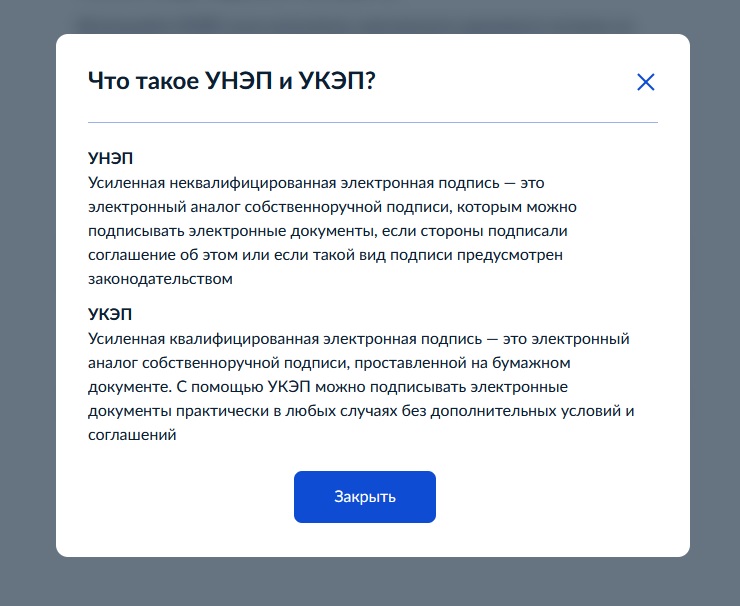
ФНС и Минцифры запустили цифровую платформу, которая даёт возможность электронно подписывать юридически значимые документы с телефона. Для этого в мобильном приложении «Госключ» можно получить усиленную квалифицированную или неквалифицированную электронную подпись (УКЭП или УНЭП).
Электронная подпись (ЭП) используется на различных онлайн-ресурсах для подписания, шифрования при передаче и сохранения неизменности электронного документа. Усиленная ЭП имеет криптографическую защиту, позволяющую сохранять конфиденциальность и целостность файлов при отправке контрагентам, чтобы данные не смогли перехватить и украсть.
Квалифицированная ЭП аналогична собственноручной подписи, её применяют для электронного документооборота с коммерческими организациями и госорганами. Все электронные документы, подписанные УКЭП, имеют юридическую значимость и приравниваются бумажным.
Неквалифицированную ЭП используют для документов, которые не требуют заверения печатью и применяется в основном во внутреннем документообороте компании. У НЭП не подойдёт для сдачи государственной отчётности, заключения договоров и т. д. С юридической стороны, чтобы правомерно обмениваться документами с контрагентами, потребуется заключить дополнительное соглашение.
В статье подробнее расскажем, как пользоваться приложением «Госключ» и получить там электронную подпись, чтобы упростить свой документооборот.

Успешная проверка данных переводит учетную запись из «Упрощенной» в «Стандартную».


1.4. Выбираете «Настройки»-«Настройки безопасности»

1.5. Включаете «вход при помощи электронной подписи»

И в открывшемся окне, вводите пароль от Вашего личного кабинета госуслуг и нажимаете «Включить»

2. После того, как Вы полностью проделали 1 этап, можете подтвердить личность Усиленной квалифицированной электронной подписью.
Для этого необходимо:
· Установленная электронная подпись (далее ЭП), от аккредитованного удостоверяющего центра (далее УЦ). Э П может быть записана на рутокен, етокен, флеш-накопитель или в реестр.
· Браузер, желательно Google Chrome (наиболее корректно работающий на данном портале)
2.1. Если у Вас имеется все необходимое, после пункта 1.1, Вы выбираете «Вход с помощью электронной подписи»

2.2. Далее «Готово». Если Ваше рабочее место корректно настроено, должен отобразиться выбор подписей на все ЮЛ, ИП и ФЛ, которые находятся на Вашем ПК и соответствуют требованиям госуслуг. После чего вводите пароль от Вашей ЭП.


2.3. Если рабочее место настроено не корректно, вместо выбора организации у Вас выйдет оповещение следующего характера

Необходимо установить плагин (Plugin для работы с ЭП), который предлагается самим порталом госуслуг. После перехода по ссылке Вам предложится, исходя из характеристик Вашей системы, плагин – окно 1. Если Вы не согласны с автоматическим определением и хотите выбрать плагин под другую систему, для Вас окно 2.

Так же необходимо установить расширение для браузера.

После установки плагина и расширения рекомендуется перезагрузить браузер, если все установлено и работает, на сайте госуслуг должен появиться значок портала (для браузера Google Chrome).

Дополнительные настройки для браузера:
Необходимо перезапустить браузер после установки плагина.
Как обновить сертификат ЭЦП в ЕИС:
- Зайдите в личный кабинет на сайте.
- Загрузите новый ключ.
- Проверьте работоспособность подписи.
Как изменится работа с электронной подписью после 01. 2022
С 01.07.2021 изменились правила работы с квалифицированными подписями. А с 01.01.2022 существенно обновится работа с ЭЦП. Но порядок, как в ЕИС заменить старый сертификат на новый, не поменяется — и заказчики, и поставщики регистрируют КЭП для проведения закупочной деятельности в Единой информационной системе и на торговых площадках по действующей пользовательской инструкции.
Вот что изменится в работе с электронной подписью:
Зачем обновлять электронную подпись
Размещение тендера, выбор победителя процедуры закупки, заключение и закрытие контракта проводятся с помощью электронного документооборота, в котором каждый документ утверждается цифровым ключом руководителя или сотрудника, которого уполномочил управленец.
Цифровая подпись используется заказчиками и поставщиками для совершения действий в Единой информационной системе и для работы на торговых площадках.
Если не провести регистрацию новой ЭЦП в ЕИС для поставщика, допуск к новым тендерам не откроется.
Заказчик, который не оформит и не зарегистрирует в информационной системе сертификат до окончания его действия, рискует сорвать проводимые тендеры и не исполнить взятые на себя обязательства.
Пока не проведена регистрация сертификата в ЕИС, для поставщиков и заказчиков совершение любых юридически значимых действий на торговых площадках и в информационной системе невозможно.
Как регистрировать новую подпись
Для бесперебойной работы в ЕИС и на торговых площадках необходимо зарегистрировать новую или обновить действующую ЭЦП руководителя. Сделать это следует в ЕСИА, то есть на портале госуслуг. Порядок, как обновить электронную подпись на ЕИС через Госуслуги:
- Подтвердить личность.
- Зайти в ЕСИА под ЭЦП руководителя.
- При входе в ЕСИА в личном кабинете организации выбрать «Вход с помощью электронных средств» и зайти под ЭЦП руководителя.
- Продолжить работу под ЭЦП руководителя в личном кабинете и перейти в раздел «Данные об организации», «Общие данные».
- Выбрать «Доступ к системам» — Единая информационная система.
- Включить в группу уполномоченных обновленную или новую ЭЦП руководителя.
- Зайти в ЕИС под новым сертификатом. Роль руководителя обновится или появится вновь.
Теперь пошаговая инструкция, как обновить ЭЦП в ЕИС в 2021 году и перерегистрировать новый ключ, если вы уже работали ранее с цифровым ключом в Единой информационной системе:
Шаг 1. На главной странице сайта нажмите на кнопку «Личный кабинет».

Шаг 2. В окне уведомления нажмите кнопку «Перерегистрировать». Если сайт автоматически не перевел на форму внесения изменений в регистрационные данные, нажмите на кнопку «Редактировать» в правом верхнем углу страницы ЕИС и вручную выберите функцию «Редактировать данные пользователя».
Шаг 3. В окне «Регистрационные данные пользователя» нажмите на кнопку в правом верхнем углу «Зарегистрировать сертификат ЭП».
Шаг 4. Обновите ключ: как сменить сертификат в ЕИС — в открытом окне выберите файл нового сертификата и нажмите кнопку «Загрузить».

Шаг 5. В окне «Регистрационные данные пользователя» введите пароль и нажмите кнопку «Сохранить».
Шаг 6. Проверьте работу сертификата в разделе «Проверка подписи» или выйдите из личного кабинета на сайте и зайдите снова по новому ключу.
Проводит процедуру перерегистрации ключа только сотрудник, который наделен полномочиями администратора в личном кабинете ЕИС.
Теперь пошагово, как загрузить новую ЭЦП в ЕИС, если вы ранее не работали в системе:
Шаг 1. На главной странице сайта нажмите на кнопку «Личный кабинет» и выберите первый вариант входа (раздел III).

Шаг 2. Привяжите подпись. Вот как привязать в ЕИС новый сертификат начальника — нажмите кнопку «Продолжить работу» и подтвердите ЭЦП.
Шаг 3. Пройдите регистрацию на сайте Госуслуги, куда вас переведет ЕИС, если данные организации и пользователя не найдены.
Шаг 4. Пройдите регистрацию в ЕИС. Для этого на вкладке «Регистрация»:
- Выберите тип участника.
- Внесите данные организации.
- Добавьте новых пользователей и наделите полномочиями (администратор, размещение сведений).

Шаг 5. Проверьте работу сертификата. Если при входе в личный кабинет новый сертификат прошел проверку подлинности и обеспечил идентификацию пользователя, замена сертификата электронной подписи на портале закупок поставщика проведена корректно.
Если руководитель сменился, ответственный сотрудник уволился или перестал заниматься закупками, его ЭЦП необходимо убрать, зарегистрировав подпись нового ответственного лица. Алгоритм, как в ЕИС отвязать ЭП, довольно прост:
- Зайти в личный кабинет Единой информационной системы.
- На вкладке «Зарегистрированные пользователи организации» выбрать пользователя с необходимыми полномочиями — «Руководитель организации», «Администратор организации».
- Вызвать контекстное меню, нажав правую кнопку мыши. У пользователя, ключ которого необходимо отозвать, выбрать пункт «Отвязать сертификат». После нажатия «Продолжить» система автоматически отвяжет ключ от учетной записи организации.
Основные трудности, которые возникают у заказчиков и поставщиков при настройке сертификатов в системе:
- перебои в работе сайта. Перед тем как проводить настройку, зайдите в раздел «Новости» на главной странице системы. Если там вывешено объявление о проведении регламентных работ, регистрация новой ЭЦП затруднена, отложите настройку. Когда перебои в работе не связаны с регламентными работами, обратитесь в техподдержку;
- всплывающие окна не открываются. Решить вопрос поможет отключение блокировки всплывающих окон в браузере и добавление ресурса в список доверенных узлов;
- если система блокирует ваши действия, проверьте, есть ли у вас права администратора;
- информация в личном кабинете не отображается, отображается некорректно или в неполном объеме. Для устранения этой проблемы проверьте, соответствует ли ваш браузер и его настройки требованиям системы. Если параметры браузера соответствуют тем, что рекомендованы, следует обратиться в техподдержку или воспользоваться программой настройки, которую предлагает ЕИС.

Об авторе этой статьи
Закончила Университет при Межпарламентской Ассамблее ЕВРАЗЭС по специальности «Финансы и кредит». В 2013 году — Северо-Западный институт управления Российской Академии народного хозяйства и государственной службы при Президенте РФ по программе: «Управление государственными и муниципальными заказами». В 2014 году — НИУ ВШЭ по программе «Управление государственными и муниципальными заказами». В 2020 году прошла профессиональную переподготовку на базе образовательного центра «Гарант» и «Сбербанк-АСТ» по программе «Управление закупками для государственных и муниципальных нужд (44-ФЗ) и корпоративными закупками (223-ФЗ)». С 2008 по 2009 год работала экономистом отдела закупок на скорой помощи. С 2009 г. — ведущим экономистом госзаказа в театре им. Н.П. Акимова. В 2011 г. — специалистом Управления торгов Биржи (торги для Газпрома, Транснефти). С 2012 года — заместитель директора по финансово-хозяйственной деятельности в ГБУ. Сейчас консультирует заказчиков и поставщиков.
Другие публикации автора
Какие документы можно подписывать
Подписание документации, совершение сделок и другие операции можно проводить с организациями, которые интегрированы с сервисом «Госключ». Сейчас перечень сервисов и компаний ограничен.
Приложение сотрудничает с мобильными операторами связи и в нём можно оформить договор на оказание услуг, чтобы стать абонентом; на перенос номера или перевыпуска SIM-карты. Достаточно подписать электронные документы и заказать доставку при необходимости.
Также с помощью сервиса можно подтверждать аккаунты в агрегаторах. С февраля этого года сервис начал взаимодействовать с торговыми онлайн-площадками. Пользователи могут заключать договоры о покупке товаров и услуг.
С апреля началось расширение списка документов и сделок, которые можно проводить с помощью приложения. До конца года планируется задействовать кадровый электронный документооборот.
Как подписать электронный документ
Для подписания любого документа в приложении «Госключ» нужна электронная подпись. Если её нет — можно бесплатно получить ключ и сертификат электронной подписи в приложении. Процедура занимает немного времени, не требует посещения центров, где выдают ЭП, и никаких бумажных заявлений.
Приложение создаёт, хранит и применяет ключ ЭП в соответствии с мерами информационной безопасности. Не требуется никаких USB-токенов и SMS-паролей, все данные находятся в облачном хранилище. Главное — иметь подтверждённый профиль в ЕСИА и определиться с вариантом электронной подписи.
При оформлении УНЭП нужно учитывать, что придётся заключать дополнительное соглашение с контрагентами об использовании данной подписи и её юридической силе. В работе с УКЭП этого делать не нужно, так как её правовую силу регулирует федеральный закон № 63-ФЗ «Об электронной подписи», что автоматически наделяет подпись юридической значимостью.
- ввести номер телефона при входе и подтверждающий SMS-код;
- принять условия лицензионного соглашения;
- установить пароль для входа в приложение;
- сгенерировать случайные числа для работы приложения (для этого нужно перемещать палец по экрану);
- подтвердить получение сертификата УНЭП;
- подтвердить передачу данных, и можно подписывать документацию.
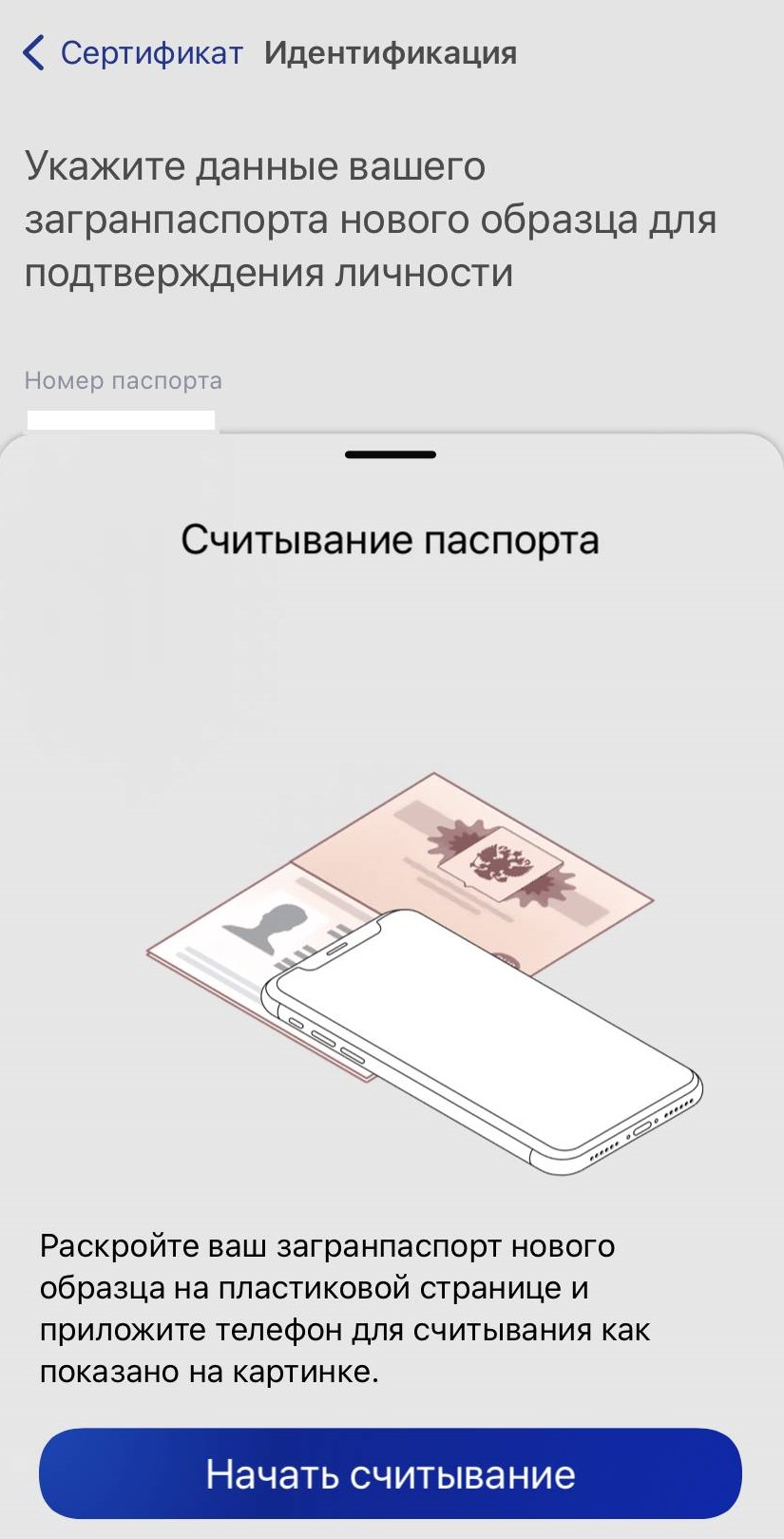
Для получения УКЭП потребуется загранпаспорт нового образца (с биометрическими данными владельца) и смартфон с NFC-модулем.
- нужно зайти в раздел «Получите сертификат УКЭП»;
- выбрать способ идентификации по загранпаспорту нового поколения;
- ввести его номер и дату окончания срока действия;
- запустить считывание загранпаспорта с помощью NFC-модуля;
- поступят бланки ознакомления заявления и сертификата УКЭП;
- подтвердить проверку документов подписанием и можно пользоваться.
Как только поступят документы для подписания, приложение отправит push-уведомление на экран телефона. Зайдя в систему, нужно выбрать поступивший бланк, ознакомиться и подтвердить подписание с помощью ЭП.
Срок действия электронной подписи, выпущенной в приложении, равен одному году. По истечении срока её можно перевыпустить бесплатно.
Кто может воспользоваться приложением
Мобильным приложением «Госключ» могут воспользоваться все владельцы смартфонов на базе управления:
- Android 5.0 и выше;
- iOS 11.3 и выше;
- macOS 11.0 и выше.
Чтобы пользоваться приложением, необходима подтверждённая учётная запись портала Госуслуг. Сделать это можно онлайн, если вы клиент какого-либо из перечисленных банков, или офлайн в центре обслуживания и на Почте России.
Как перенести подпись на другое устройство
Электронная подпись приложения «Госключ» закрепляется за определённым устройством. При возникновении ситуации, когда нужно сменить смартфон, чтобы не проходить заново процедуру получения сертификата ЭП, можно сделать следующее:
- в правом верхнем углу нажать на иконку настроек;
- выбрать пункт «Сохранить данные» и подтвердить;
- сохранить файл на телефон или в облако;
- для защиты сертификата потребуется сгенерировать случайное число, для этого нужно перемещать палец по экрану смартфона
Решение от «Калуга Астрал»
В приложении «Госключ» пока мало интегрированных организаций и с большинством площадок не настроено цифровое взаимодействие. А участвовать в коммерческих торгах, подписывать различные документы и работать на государственных порталах нужно уже сейчас.
Подробнее об УКЭП для разных бизнес-субъектов, где применяется и как сделать, можно прочитать в нашей статье.
Подпись ИП или руководителя юридического лица получают только в удостоверяющем центре ФНС или у его доверенных лиц в соответствии с изменениями в 63-ФЗ «Об электронной подписи».
УЦ «Калуга Астрал» поможет с выпуском УКЭП для юрлица и ИП. Для получения электронной подписи рекомендуем воспользоваться услугой Получение КЭП в ФНС под ключ. Наши специалисты помогут сэкономить время на идентификацию владельца, регистрацию в контролирующих органах и настройку рабочего места.
УКЭП физлица можно получить в любом аккредитованном удостоверяющем центре. Подпись позволяет пользоваться всеми сервисами Госуслуг (от оформления загранпаспорта до получения патента на изобретение), дистанционно отправить документы во все учебные заведения, подать заявку на кредит или ипотеку, удалённо заключать трудовые договоры с работодателем и многое другое.
Для получения подписи физлица можно обратиться в УЦ «Калуга Астрал». Рекомендуем воспользоваться сервисом Астрал-ЭТ или 1С-ЭТП, если работаете с программой 1С. Подпись позволит сэкономить время на очередях и уменьшить расходы на доставку документов.
Последние изменения в правилах работы с электронной подписью
Использование ЭП регулируется Федеральным законом от 06.04.2011 № 63-ФЗ
. С 2022 года вступили в силу поправки в закон, которые изменили правила работы с электронной подписью. Теперь функции по выпуску квалифицированной электронной подписи (КЭП) для юридических лиц, индивидуальных предпринимателей и нотариусов возложены на ФНС России. С 01.01.2022 сотрудники вправе подписывать и личные, и рабочие документы собственной ЭЦП ( пп. 2 п. 1 ст. 17.2, п. 2 ст. 17.3 476-ФЗ
). С 1 января 2022 года сотрудникам, руководители которых получили электронную подпись ФНС, стали необходимы личные электронные подписи. Получают подписи сотрудники в аккредитованных УЦ. Помимо ЭП, им понадобится машиночитаемая доверенность. Использование машиночитаемой доверенности стало обязательным с начала этого года.
Для получения КЭП понадобятся следующие документы:
- паспорт;
- СНИЛС;
- USB-носитель ключевой информации (токен) для записи квалифицированного сертификата ключа электронной подписи, сертифицированный ФСТЭК России или ФСБ России. Покупают такой носитель обычно у дистрибьюторов-производителей и в специализированных интернет-магазинах. Кроме того, допустимо использовать уже имеющиеся носители, если они соответствуют требованиям. Один токен может использоваться для хранения нескольких КЭП и сертификатов к ним.
Регистрация и отвязка электронной подписи в ЕИС
Непрерывная работа в ЕИС обусловлена своевременной заменой сертификата электронной подписи и регистрацией новой ЭП. Регистрация или обновление сертификата выполняется в ЕСИА («Госуслуги»).
Как обновить электронную подпись на ЕИС через «Госуслуги»:
- Руководитель создает на «Госуслугах» учетную запись в статусе физического лица.
- Подтверждает сведения.
- Заходит на «Госуслуги» с помощью ключа руководителя.
- В личном кабинете организации отмечает «Вход с помощью электронных средств» и заходит под ЭП руководителя.
- Открывает вкладку «Данные об организации» — «Общие данные».
- Выбирает «Перейти к редактированию».
- Нажимает «Доступ к системам» — Единая информационная система.
- Вносит в список уполномоченных обновленный или новый сертификат руководителя.
- Открывает ЕИС под новой ЭП. Статус руководителя обновится или отобразится заново.
Как добавить новую подпись в ЕИС и пройти регистрацию ключа, если у пользователя уже был цифровой ключ в Единой системе:
Шаг 1. Зайти на сайт ЕИС – «Личный кабинет».

Шаг 2. В появившемся окне выбрать «Перерегистрировать». Если система не перекинула на страницу внесения изменений, то необходимо нажать клавишу «Редактировать» в правой верхней части экрана и выбрать действие «Редактировать данные пользователя».
Шаг 3. В форме «Регистрационные данные пользователя» вверху справа нажать «Зарегистрировать сертификат ЭП».
Шаг 4. Чтобы изменить сертификат электронной подписи в ЕИС, необходимо в отрытом поле указать файл нового ключа и нажать «Загрузить».
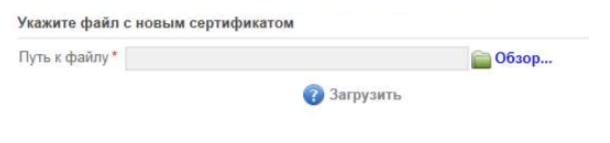
Шаг 5. Появится форма «Регистрационные данные пользователя». Введите пароль и кликните «Сохранить».
Шаг 6. Корректность работы сертификата проверьте с помощью функционала «Проверка подписи». Или закройте личный кабинет и откройте его еще раз по новой ЭП.
Повторную регистрацию ключа вправе выполнять только специалист, которому выдан администраторский доступ в личном кабинете ЕИС.
Как установить новую ЭП, если вы ранее не работали в системе:
Шаг 1. Открываем главную страницу сайта и пробуем зайти в личный кабинет. Необходимо выбрать верхний вариант (раздел III), как показано на скриншоте ниже.
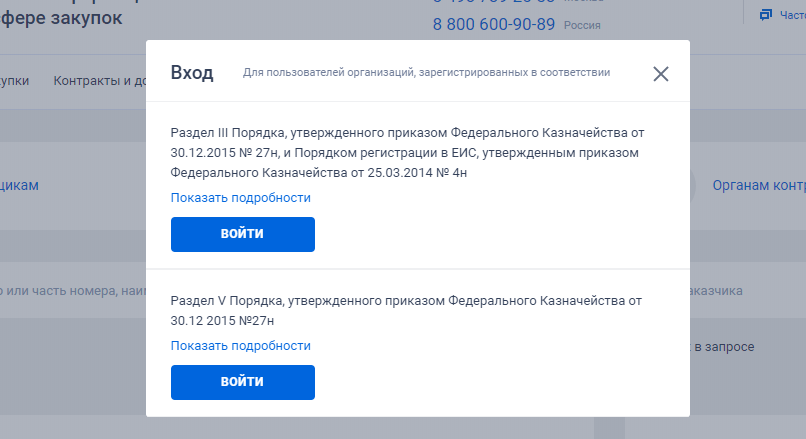
Шаг 2. Привязываем подпись. Чтобы прикрепить сертификат руководителя, выбираем «Продолжить работу» и подтверждаем ЭП.
Шаг 3. Если сведения о пользователе не найдены, то система переведет на регистрационную страницу «Госуслуг». Проходим регистрацию.
Шаг 4. Регистрируемся в ЕИС. В разделе «Регистрация:
- Указываем тип участника.
- Добавляем сведения об организации.
- Включаем в список новых пользователей, уполномоченных на совершение действий (администратор, размещение материалов).
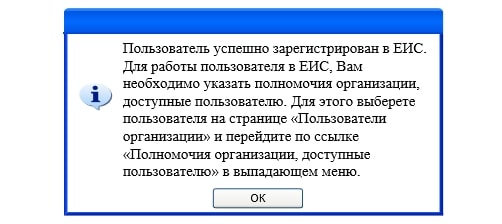
Шаг 5. Проверяем работу сертификата. Обновление сертификата ЭП прошло успешно, если при входе в ЛК пользователя сертификат прошел проверку на достоверность и обеспечил идентификацию владельца.
Если в организации поменялся начальник, уволился уполномоченный специалист или перестал работать с тендерами, то его подпись необходимо аннулировать и зарегистрировать сертификат нового уполномоченного лица.
Как отвязать электронную подпись в ЕИС:
- Открываем сайт Единой системы и нажимаем на кнопку «Личный кабинет».
- В разделе «Зарегистрированные пользователи организации» указываем пользователя с необходимым статусом — «Руководитель организации», «Администратор организации».
- Открываем контекстное меню, кликнув по правой кнопке мыши. Находим в списке человека, чей ключ необходимо убрать, и нажимаем «Отвязать сертификат». Затем выбираем «Продолжить», после чего система автоматически отвяжет ключ от учетной записи организации.
Для чего обновлять ЭП?
Электронная подпись в закупках нужна и заказчикам и поставщикам. С ее помощью публикуется тендерная документация, подписываются контракты, ведется электронный документооборот, проходит регистрация в ЕИС, подается запрос на разъяснения и т.д.
С электронным ключом работает сам руководитель либо ответственный сотрудник, которого наделили необходимыми полномочиями.
Без регистрации новой электронной подписи не получится полноценно работать с тендерами.
Если поставщик вовремя не закажет ЭП и не зарегистрирует сертификат в ЕИС, то он не сможет участвовать в торгах, подписывать контракты и взаимодействовать с заказчиком.
Замена сертификата электронной подписи в ЕИС необходима для выполнения юридически значимых действий на портале госзакупок и на электронных площадках.
Как сторонам работать с электронной подписью в 2022 году?
В упрощенном виде обновление сертификата электронной подписи в ЕИС можно представить в трех шагах:
- Открываем личный кабинет на сайте ЕИС.
- Добавляем новый ключ.
- Проверяем работу ЭП на корректность.
Правила работы с квалифицированными ЭП были изменены с 01.07.2021 г. В 2022 году также многое поменялось в работе с подписями, однако инструкция, как заменить электронную подпись в ЕИС осталась прежней. Стороны госзаказа (заказчики, участники) по установленному регламенту регистрируют квалифицированную подпись на сайте www.zakupki.gov.ru и на электронных площадках, чтобы полноценно проводить и участвовать в процедурах.
Какие последние нововведения связаны с ЭП:
- Юридические лица (руководители), ИП и нотариусы должны получать ЭП в местном отделении налоговой инспекции или в уполномоченной организации (аккредитованные УЦ). Руководителям государственных и муниципальных организаций электронную подпись выдает Федеральное казначейство. Руководители финансовых компаний получают ЭП в Центральном банке РФ.
- Если аккредитация УЦ, выдавшего электронную подпись, истекает до 01.01.2022 года, то ЭП не будет действовать. Обновить подпись можно в ФНС или УЦ с действующей аккредитацией.
- С 01.01.2022 г. работники организаций имеют право своей личной ЭП подписывать личные и рабочие документы (пп. 2 п. 1 ст. 17.2, п. 2 ст. 17.3 476-ФЗ). Данные полномочия действуют, только если такому сотруднику выдана машиночитаемая (электронная) доверенность
.
Как пользоваться ЭЦП на Госуслугах
Рассмотрим процедуру поэтапно.
Этап 1. В поиске введите запрос «Как подписать документы электронной подписью на Госуслугах» или «Подписать документы в Госключе».
Этап 2. На странице загрузки добавьте файл с компьютера.
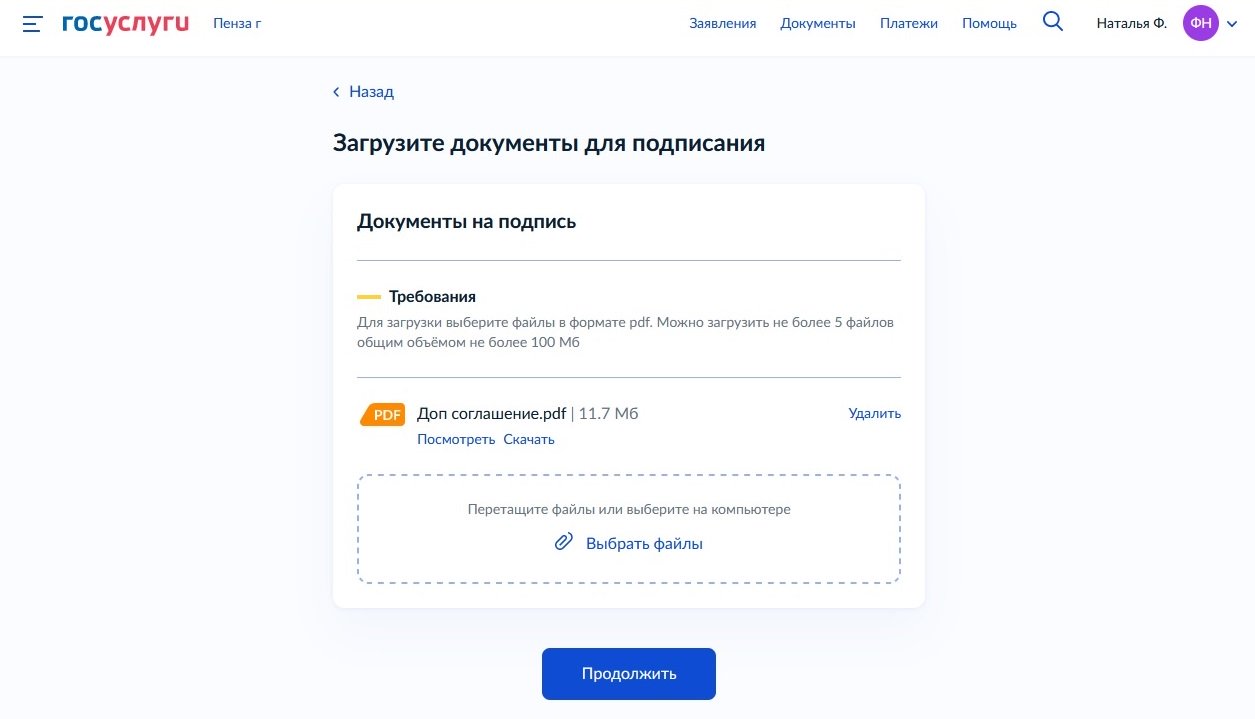
Этап 3. Введите название документа. С таким названием он отобразится в мобильном приложении.
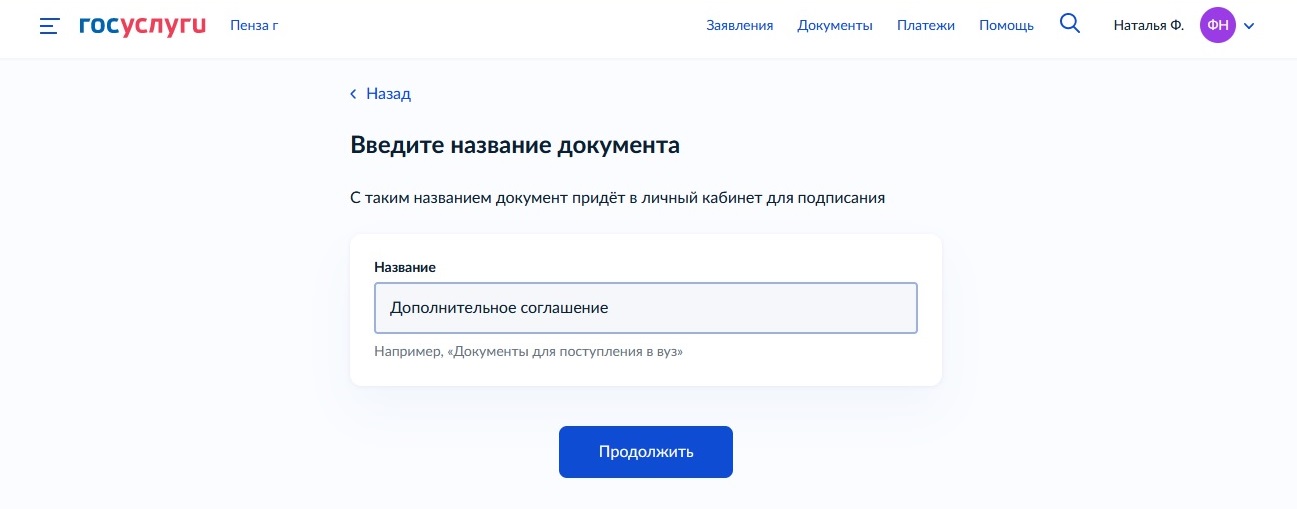
Этап 4. Нажмите продолжить и возьмите телефон.
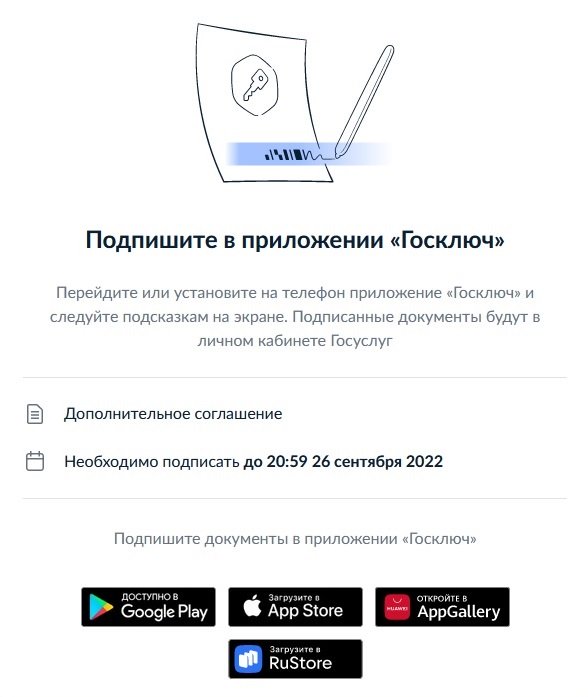
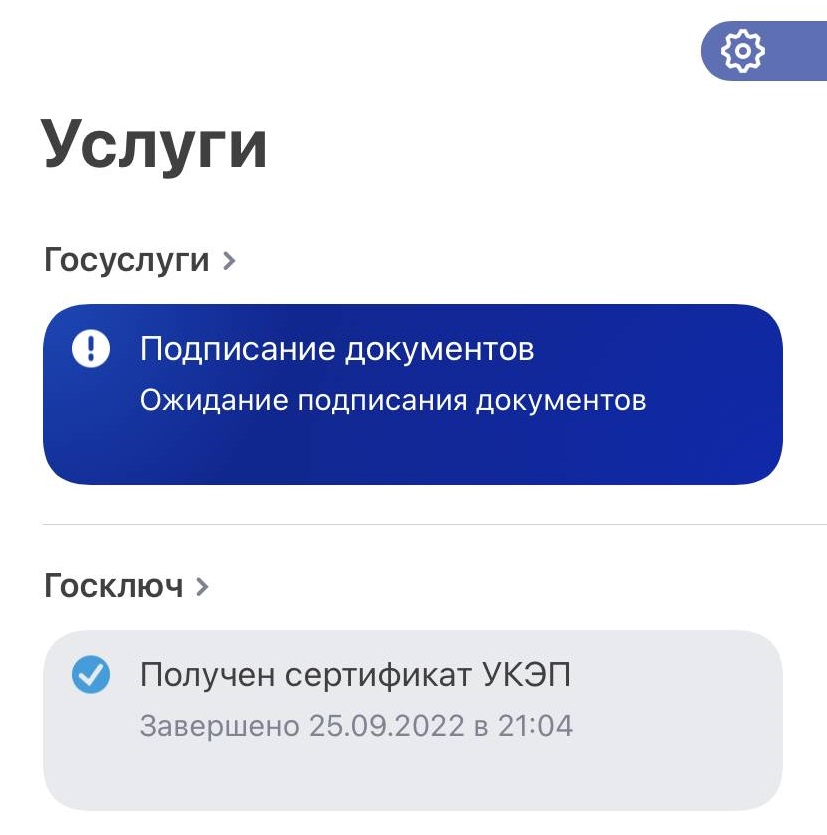
Этап 5. В приложении отобразится информация об ожидающих подписания документах.
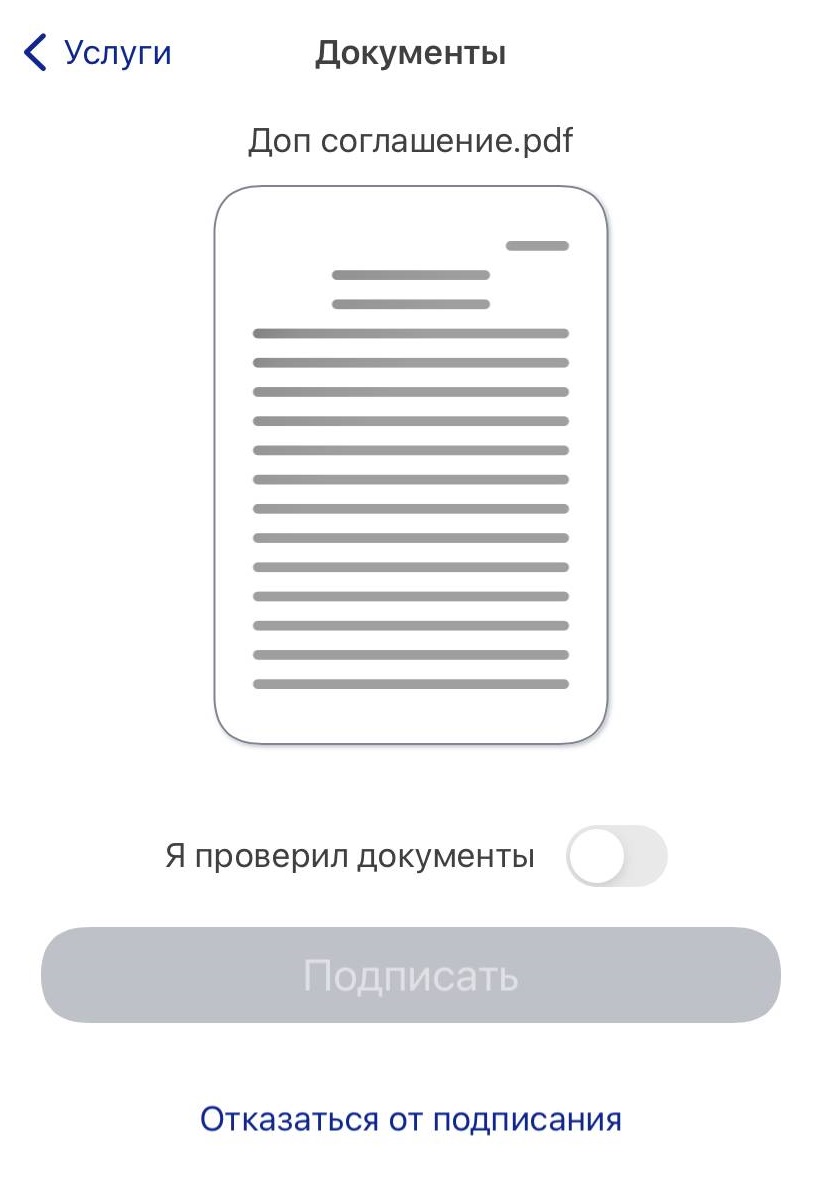
Этап 6. Проверьте содержание документа и сделайте отметку о его проверке. Сервис предлагает возможность отказаться от проставления ЭЦП при необходимости.
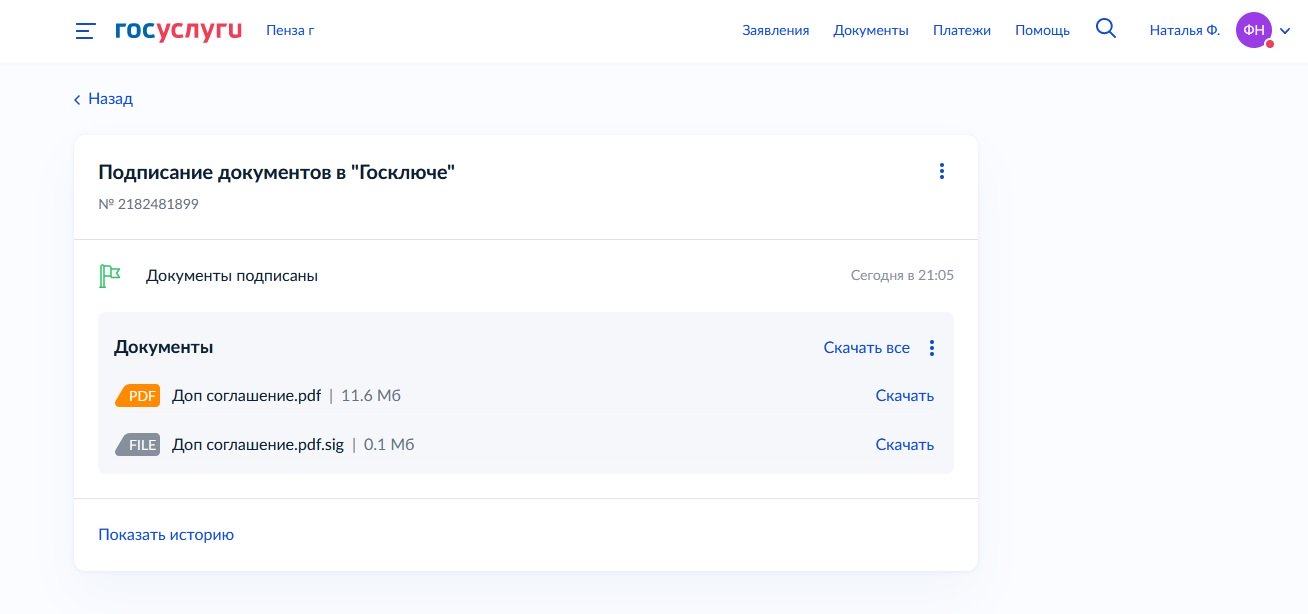
Этап 7. После подписания документ появится на портале государственных услуг.
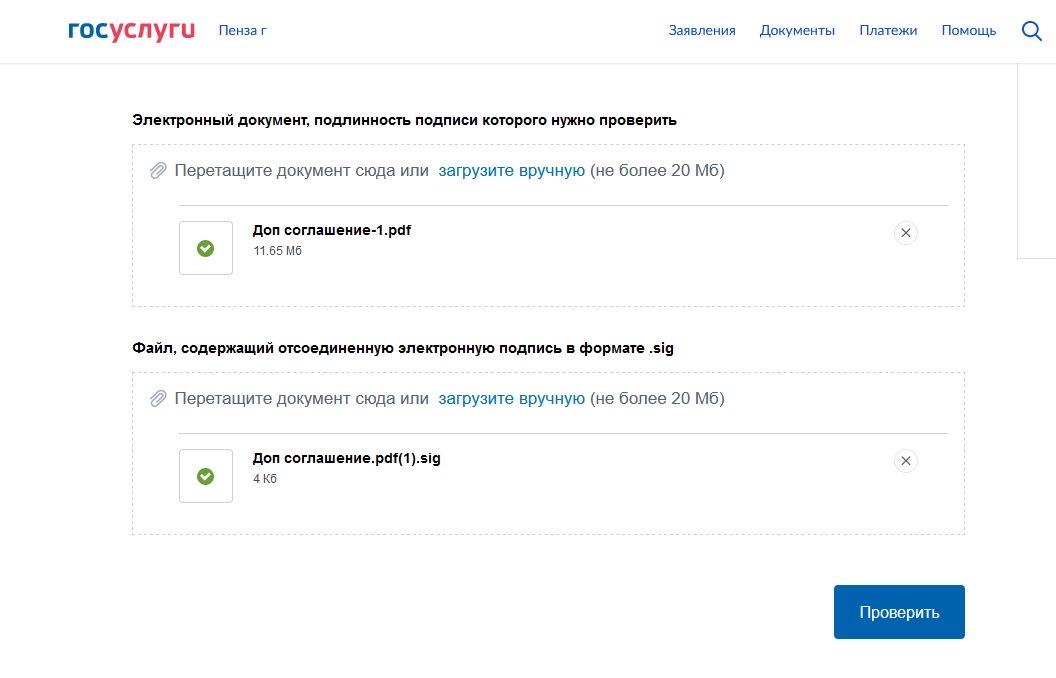
Для подтверждения подлинности электронной подписи на Госуслугах есть сервис проверки УКЭП. Для этого:
- Роботу Максу в поиске впишите одноименный запрос.
- В открывшемся окне добавьте файл документа и файл ЭЦП.
- Начнется проверка, и сервис выдаст результат, достоверна или нет ЭЦП.
В заключение отметим, что Минцифры создало крайне удобный сервис для облегчения взаимодействия с государственными органами. Но воспользоваться им смогут не все: отсутствие современных телефонов и загранпаспортов является препятствием на текущем этапе для использования цифровых сервисов. Для старшего поколения самостоятельно пройти процедуру, вероятно, будет сложно.
Может пригодиться: как ИП получить бесплатную электронную подпись
Какие могут возникнуть проблемы
Зачастую при настройке сертификата заказчики и участники сталкиваются с трудностями. Вот самые распространенные из них:
Перебои в работе сайта.
До выполнения настройки, ознакомьтесь с информацией в разделе «Новости». Разработчики уведомляют о предстоящих регламентных работах. В это время не получится произвести установку электронной подписи в ЕИС. Если перебои не имеют отношения к техническим работам, то следует обратиться за помощью в службу поддержки.
Не открываются всплывающие окна.
Чтобы решить эту проблему, рекомендуем отключить блокировку всплывающих окон в браузере и внести сайт в список доверенных узлов.
Система блокирует ваши действия
. Это происходит в том случае, если у вас нет администраторского доступа.
В ЛК пользователя некорректно отображается или вовсе не отображается информация
. Эта проблема появляется, если ваш браузер и параметры настроек не соответствуют требованиям системы. Если все-таки настройки браузера верны, то напишите в службу поддержки или используйте программу настройки, которую рекомендует ЕИС.
Сертификат электронной подписи для ЕИС выдается сроком на 1 год (сертификат ЭП от ФНС на 15 мес.). По истечении срока ключ нужно обновить, иначе будет ограничен доступ к закупкам. Заказчики не смогут размещать документацию, а поставщики – участвовать в торгах. Чтобы этого не произошло, отслеживайте сроки и действуйте по инструкциям из этой статьи.
Присоединяйтесь к открытому чату в Телеграм для тендерных специалистов и участников закупок
, чтобы не пропускать самые интересные события в сфере тендеров.
Регистрация новой подписи
Вот краткая инструкция, как в ЕИС добавить новый сертификат:
- зайти в личный кабинет ЕИС;
- загрузить новую подпись;
- проверить, все ли работает корректно.
Схема смены старого ключа на новый не поменялась. Есть возможность смены подписи с помощью функционала сайта Госуслуг
. Ниже приведен алгоритм, как обновить электронную подпись на Госуслугах:
- зайти в ЕСИА под ЭЦП руководителя. При входе в ЕСИА в личном кабинете организации выбрать «Вход с помощью электронной подписи» и зайти под ЭЦП руководителя;
- перейти в раздел «Данные об организации», «Общие данные». Нажать «Перейти к редактированию». Выбрать «Доступ к системам» — Единая информационная система. Внести в группу уполномоченных обновленную ЭЦП руководителя;
- зайти в ЕИС под новым сертификатом. Роль руководителя обновится.
В случае смены руководителя или увольнения сотрудника, который занимался закупками, его ЭЦП необходимо исключить, зарегистрировав подпись нового ответственного лица.
Вот инструкция, как сменить пользователя в ЕИС:
- зайти в личный кабинет Единой информационной системы;
- на вкладке «Зарегистрированные пользователи организации» выбрать пользователя с полномочиями — «Руководитель организации», «Администратор организации»;
- нажимаем правую кнопку мыши и вызываем контекстное меню. У пользователя, ЭЦП которого собираемся отвязать, выбрать пункт «Отвязать сертификат». При нажатии «Продолжить» система автоматически отвязывает ключ от учетной записи;
- затем необходимо перейти в личный кабинет в раздел «Зарегистрированные пользователи организации» и нажать кнопку «Зарегистрировать пользователя».
Предъявленный вами сертификат не закреплен за учетной записью уполномоченного лица организации в ЕИС — частично означает, что есть несовпадения по ФИО, СНИЛС, ИНН и других регистрационных данных в сертификате.
Как получить ЭЦП
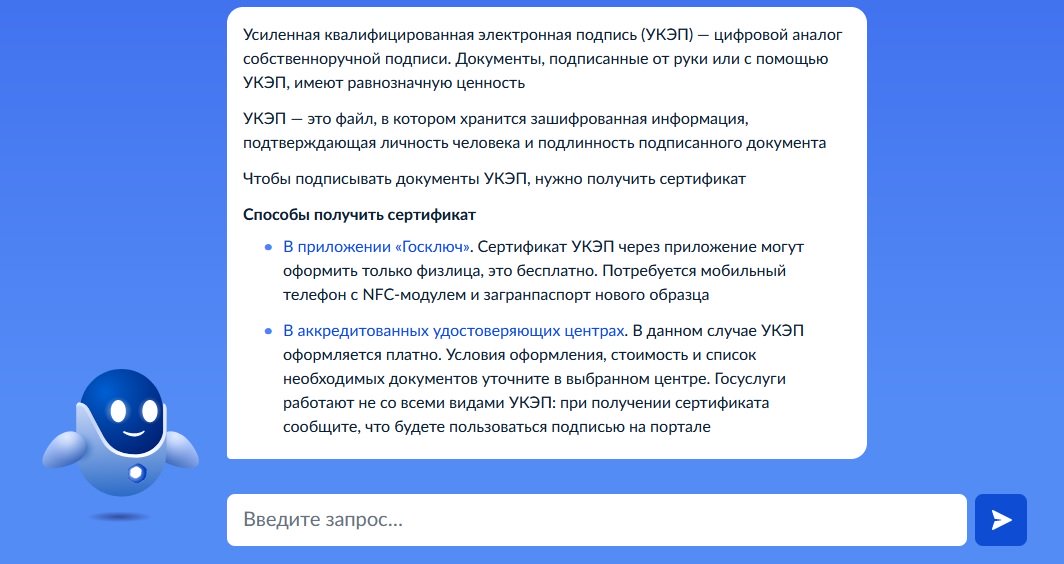
Минцифры России в содружестве с крупными компаниями страны запустило приложение «Госключ». Документы, подписанные ЭЦП, имеют такое же одинаковое юридическое значение, что и ручная подпись. Для ее получения необходима подтвержденная учетная запись. Несколько способов, как добавить электронную подпись на Госуслугах: с использованием приложения «Госключ» или в аккредитованных удостоверяющих центрах. Такую подсказку дает помощник на портале.
Радует и цена электронной подписи для Госуслуг: она бесплатная.
Порядок получения электронной ЦП пошагово:
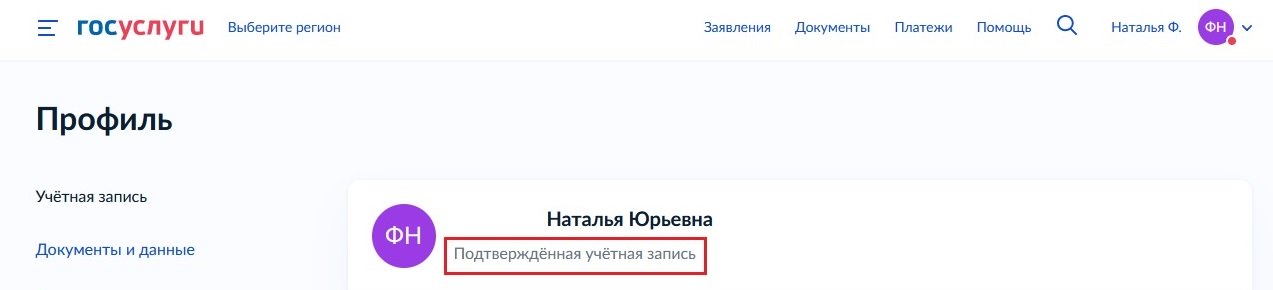
Шаг 1. Проверьте, подтверждена ли учетная запись, внесен ли в нее номер телефона. Для этого зайдите на портал Госуслуги,
в правом верхнем углу нажмите на ваш профиль.
Шаг 2. Проверьте наличие загранпаспорта нового образца.
Шаг 3. Для оформления потребуется и смартфон с NFC-модулем (технология беспроводной передачи данных малого радиуса действия).
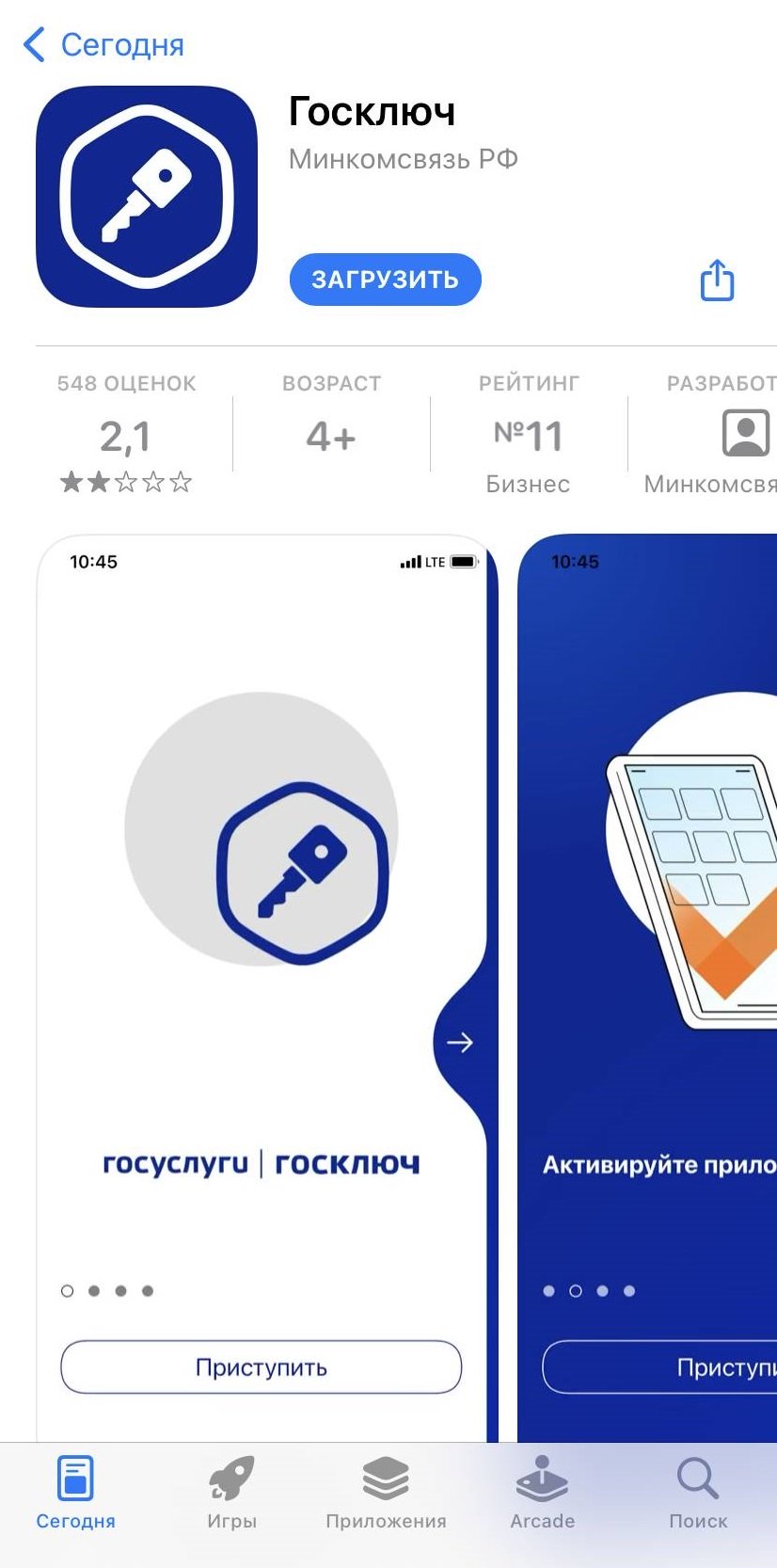
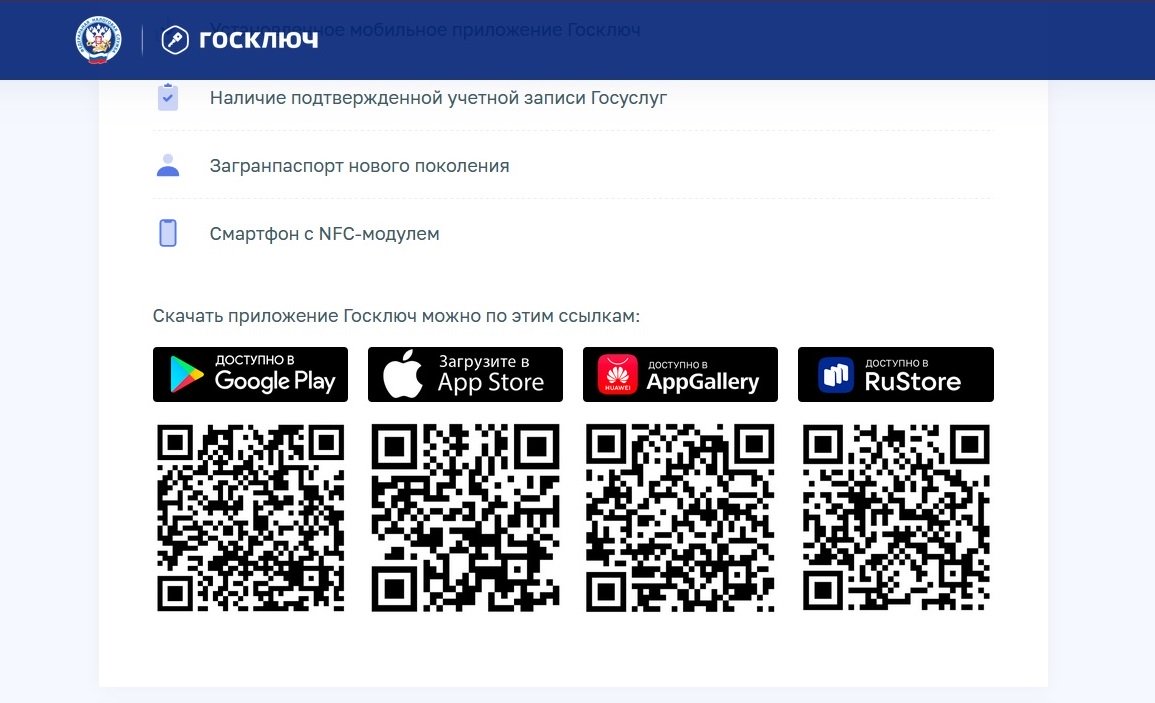
Вот QR-коды с официального сайта:
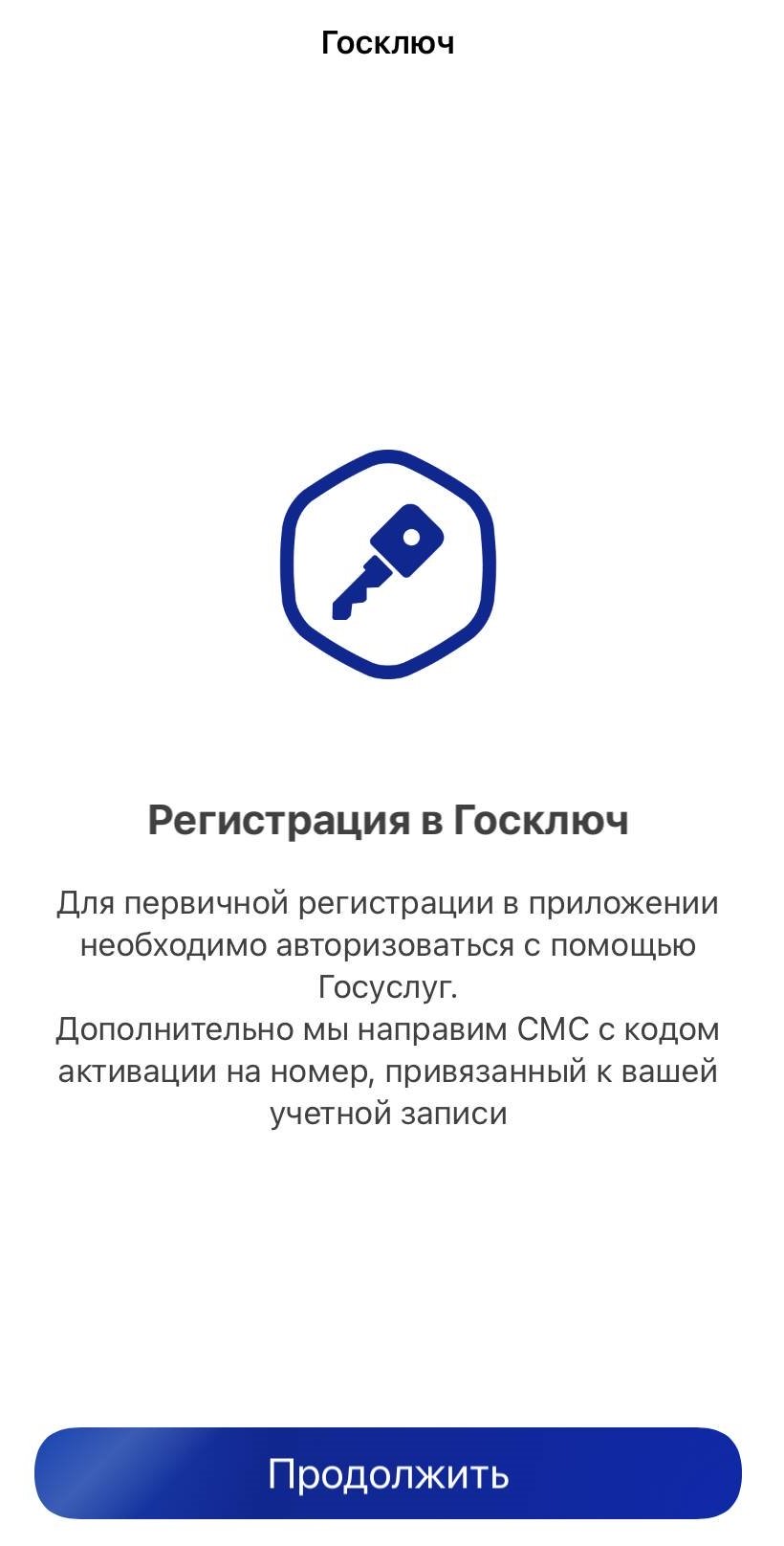
Шаг 5. Зарегистрируйтесь в приложении с помощью учетной записи портала.
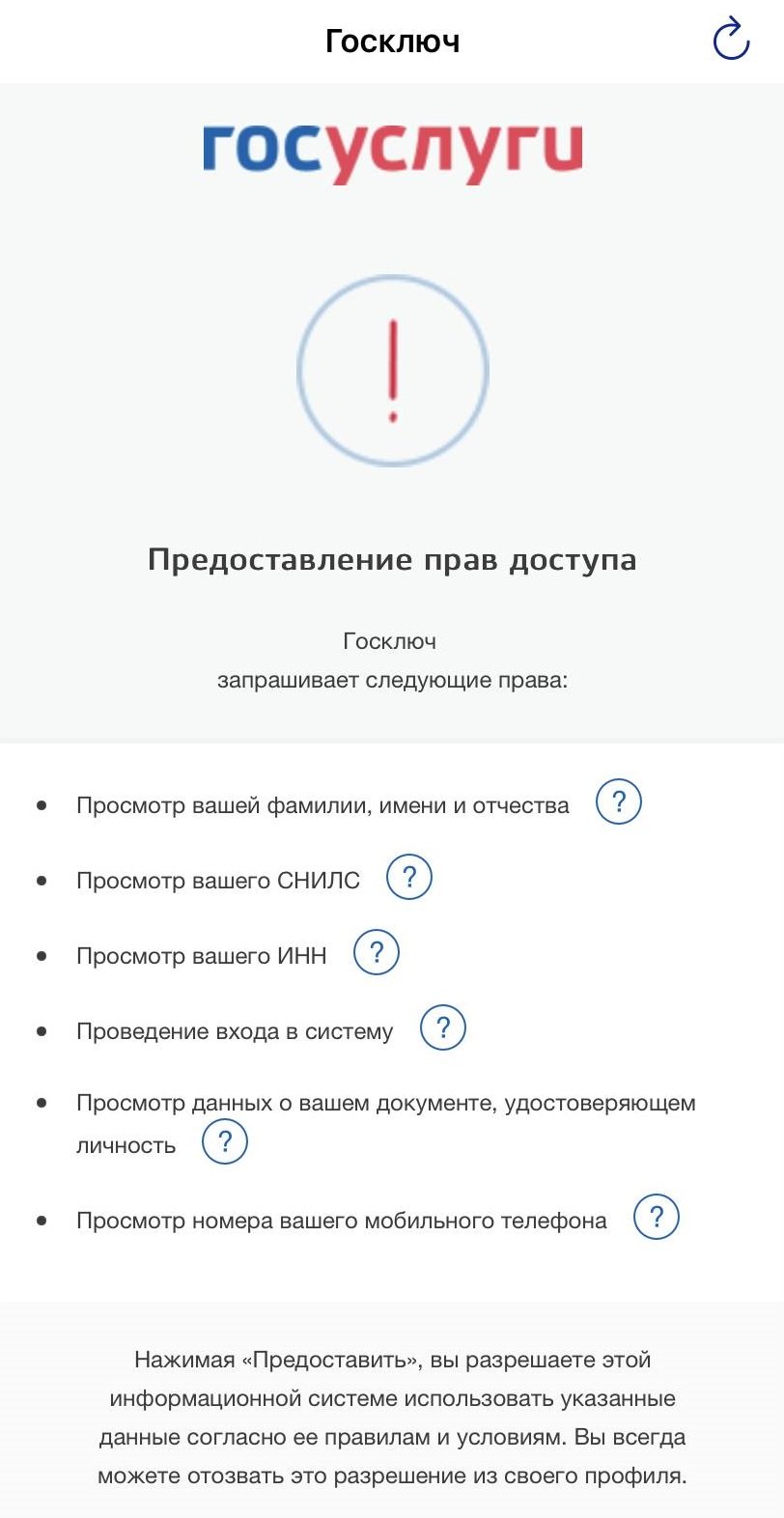
Шаг 6. Предоставьте доступ к вашим персональным данным, СНИЛС, ИНН, документу, удостоверяющему личность, номеру телефона.
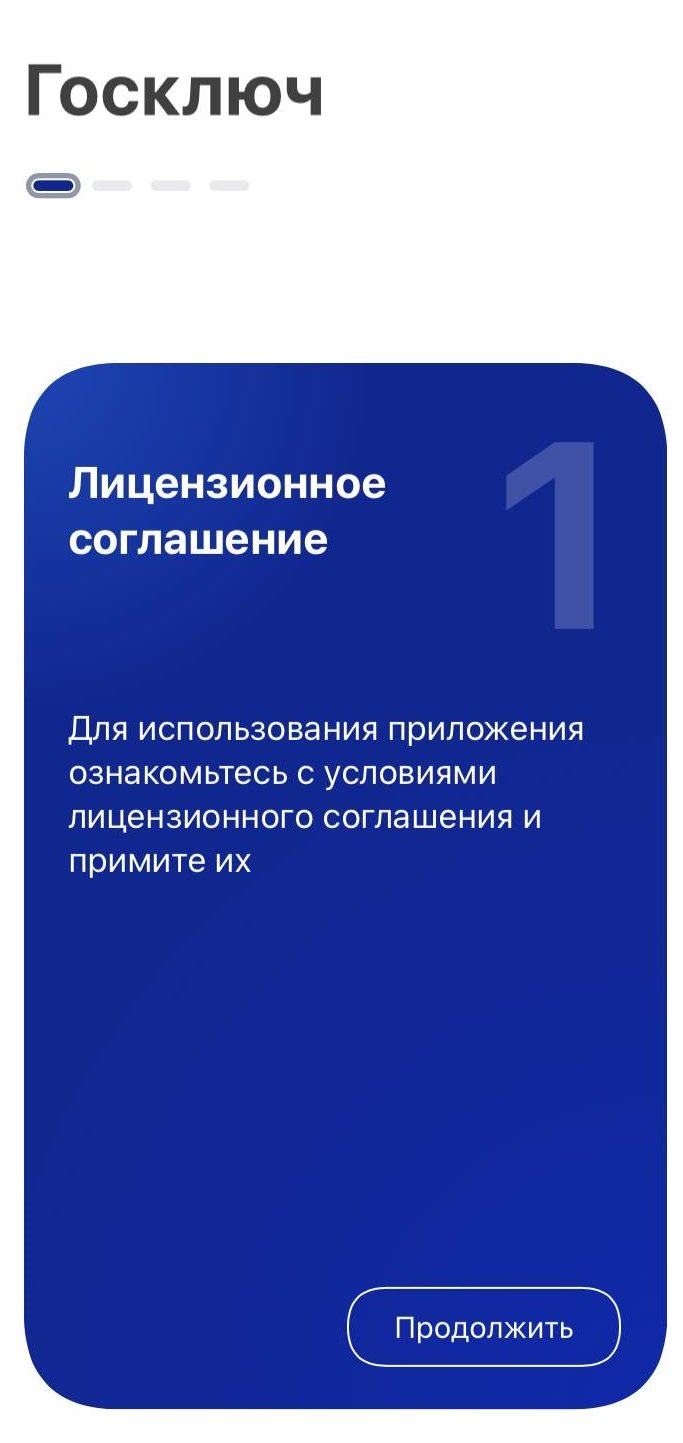
Шаг 7. Ознакомьтесь и подпишите лицензионное соглашение.
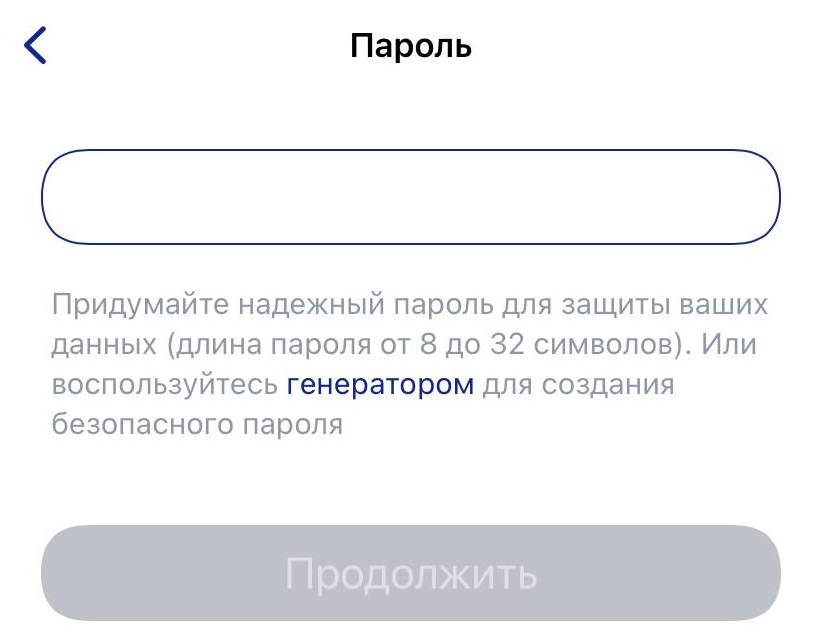
Шаг 8. Придумайте надежный пароль для защиты ваших данных. Длина пароля от 8 до 32 символов. Можно воспользоваться генератором пароля.
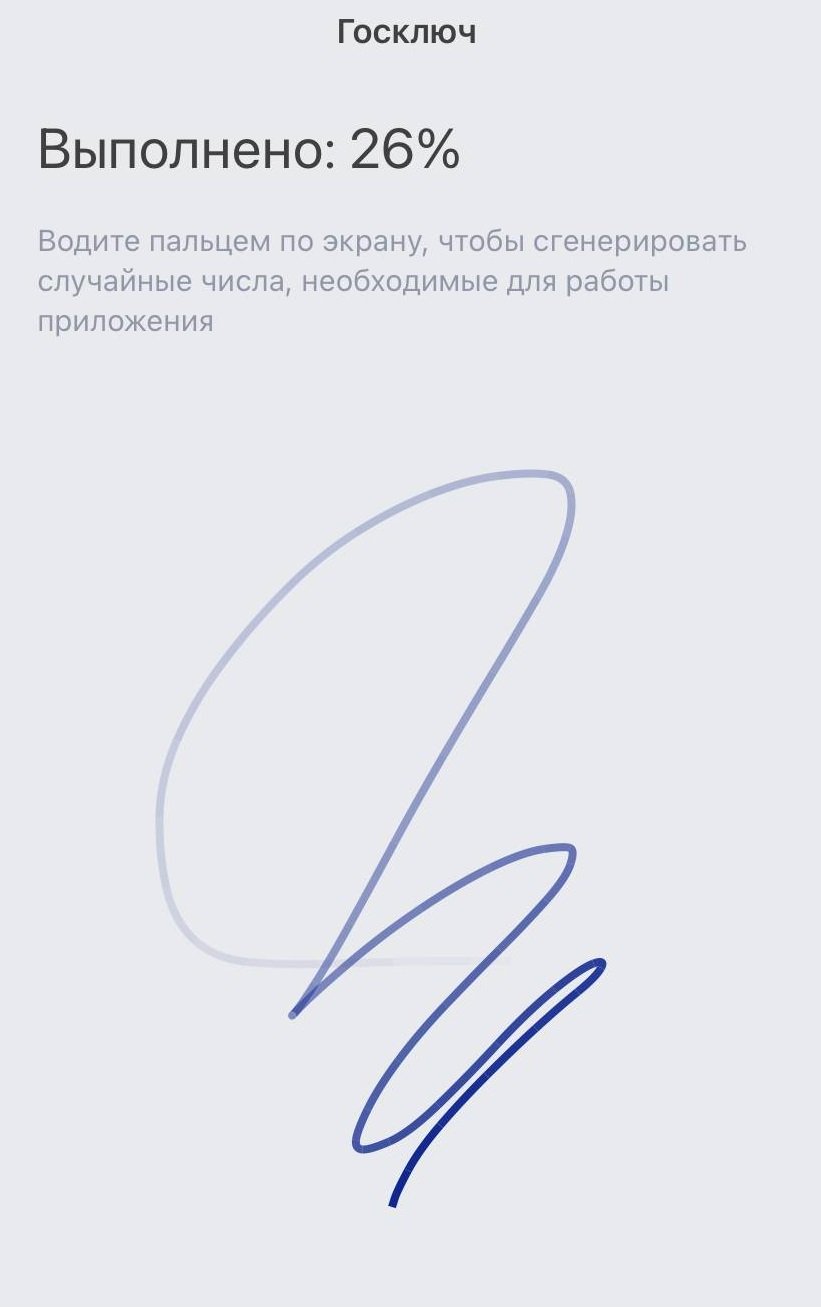
Шаг 9. Сгенерируйте ЭЦП: для этого водите пальцем по экрану в произвольном порядке.
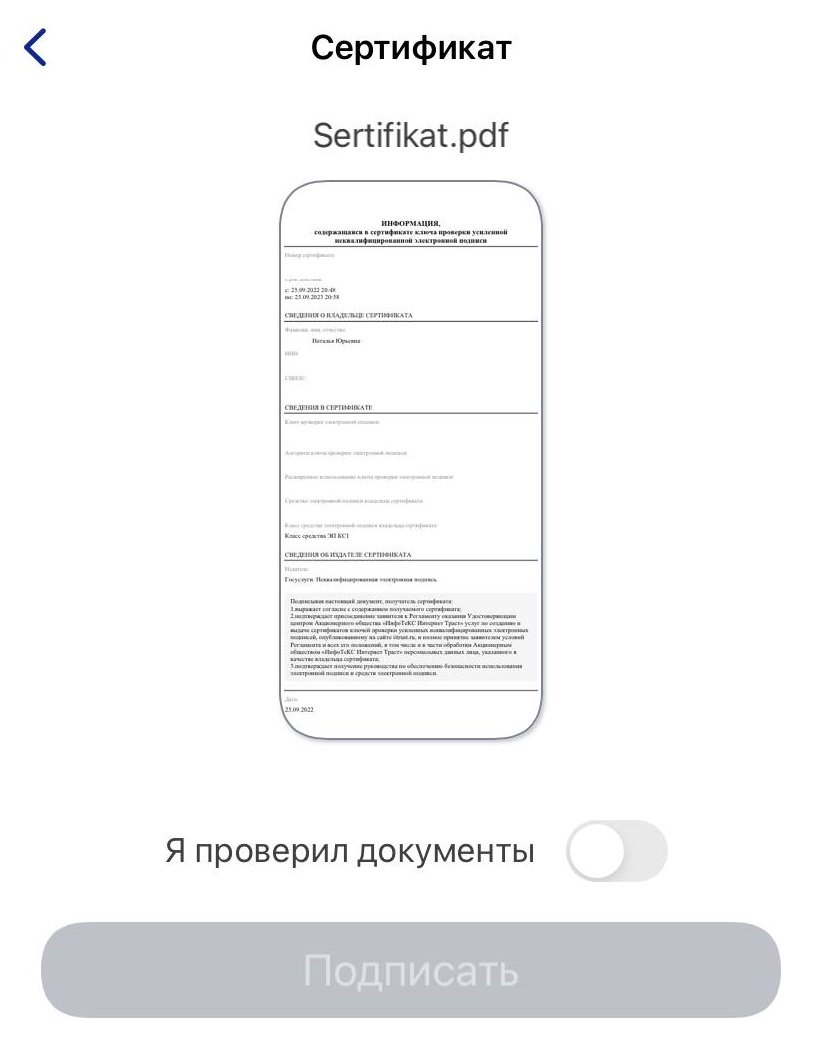
Шаг 10. Дождитесь выпуска сертификата, процесс занимает не более минуты.

Шаг 11. Проверьте данные сертификата и подпишите его.
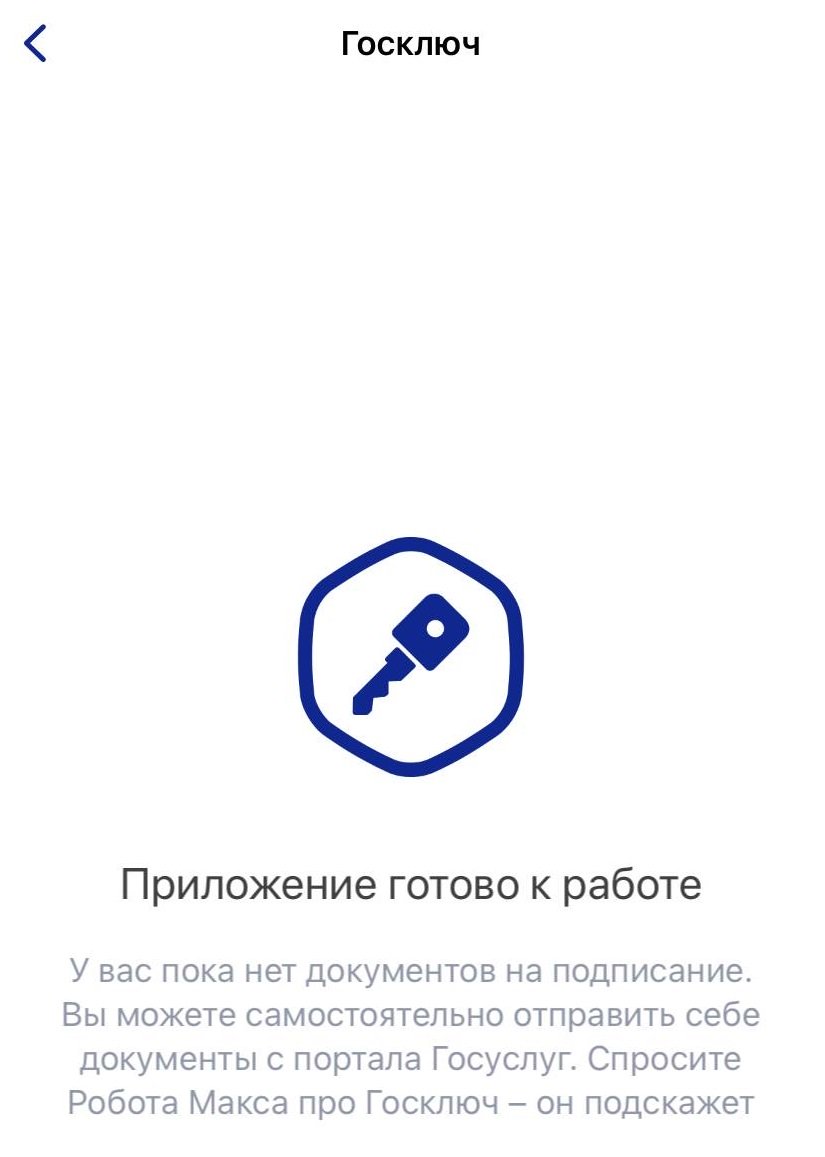
Шаг 12. Приложение готово к работе. С портала государственных услуг документы отправляются в «Госключ» и становятся доступными для использования ЭЦП. При необходимости задайте вопрос Роботу Максу на портале.
Есть два вида ЭЦП: УНЭП (выпускается сразу при регистрации на «Госключе») и УКЭП (выпускается дополнительно при наличии загранпаспорта).
Для выпуска УКЭП введите серию и номер загранника и срок его действия, приложите телефон к нему, как показано на картинке, и ждите, когда данные отсканируются. Выпуск занимает считаные секунды. После этого вы можете пользоваться своей подписью на портале.
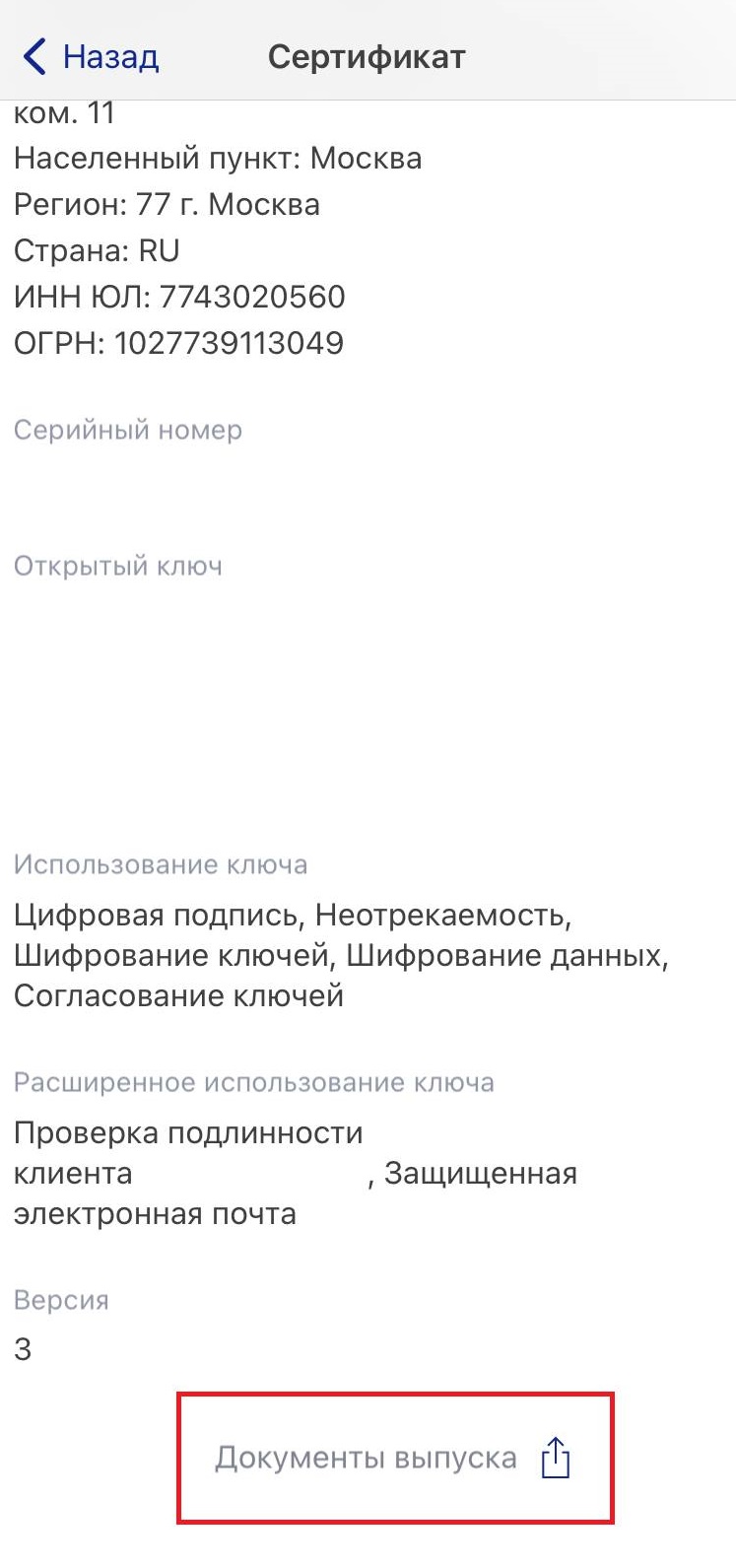
- Откройте настройки — « Мои сертификаты» — выберите действующий сертификат.
- Пролистайте до конца, нажмите на иконку «Документы выпуска».
- Отправьте УКЭП или УНЭП на мессенджеры, электронную почту, а потом сохраните на компьютер.
Как проверить ЭЦП на Госуслугах
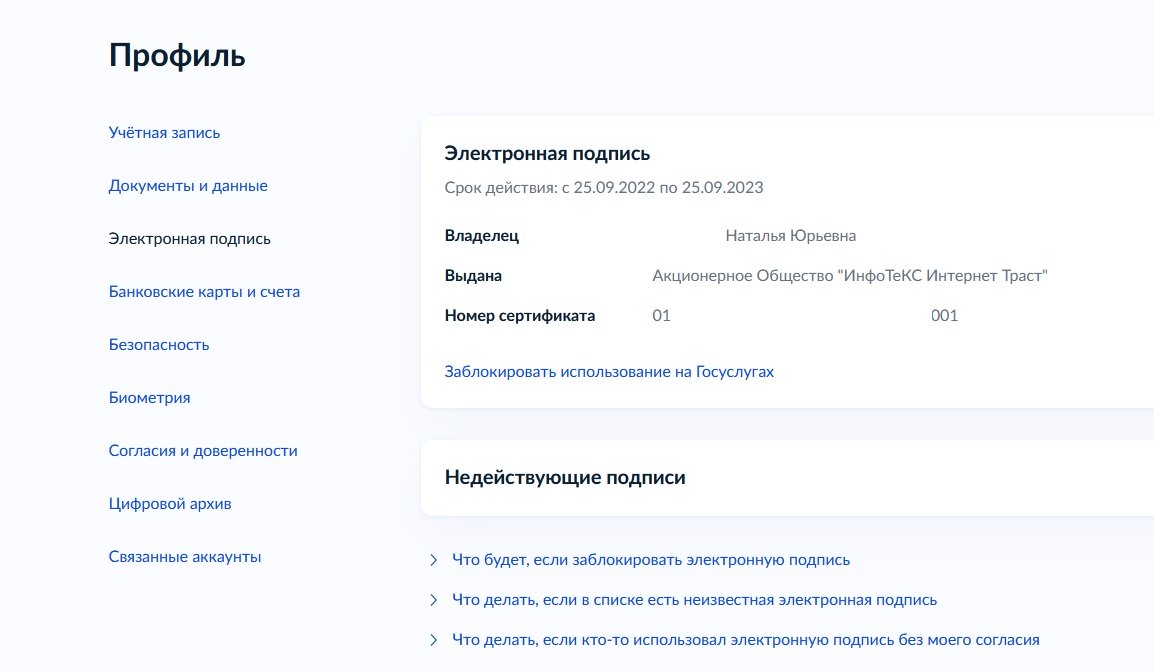
Вот как проверить электронную подпись на Госуслугах:
- задайте этот вопрос Роботу Максу на портале;
- в списке появившихся от него ответов выберите «Мои сертификаты электронной подписи» или «Сервис проверки УНЭП от Госключа».
В вашем личном кабинете отразится срок действия ЭЦП, владелец, информация о том, кем выдана, и номер сертификата.
Полезно: как подписать документ с помощью ЭЦП
Возможные проблемы
Вот список основных проблем, с которыми сталкиваются пользователи при регистрации ЭЦП:
- сбои в функционировании сайта. Когда на сайте Единой информационной системы проводятся регламентные работы, не следует регистрировать новую электронную подпись. Либо привязка пройдет некорректно и впоследствии будут возникать проблемы, либо привязка окажется просто невозможна. Дождитесь завершения работ и корректной работы сайта;
- всплывающие окна неактивны. Этот момент обычно решается путем добавления сайта в список доверенных;
- система блокирует любые действия. Проверьте свои права администратора. В случае их отсутствия данное действие невозможно;
- сведения в личном кабинете не воспроизводятся, отображаются неточно или в неполном объеме. Тут присутствуют проблемы в браузере или его настройках. Вам поможет программа настройки в ЕИС либо звонок в службу техподдержки.
Зачем обновлять электронную подпись
Цифровая подпись применяется заказчиками и поставщиками для совершения действий в Единой информационной системе и для работы на торговых площадках. Публикация извещения, определение победителя процедуры закупки, заключение контракта, размещение информации об исполнении контракта и другие действия заказчика осуществляются посредством электронного документооборота, в котором все документы утверждаются цифровой подписью руководителя или сотрудника, которого уполномочил на эти действия руководитель организации. А вот действия исполнителя госзаказа, которые невозможно выполнить без ЭЦП: подача заявок на участие в конкурентных процедурах, подача запросов разъяснений на положения документации и на результаты определения победителя, заключение контрактов и т.д. Без входа в личный кабинет ЕИС по сертификату для исполнителя невозможно размещение документа об исполнении контракта.
Если не провести регистрацию новой ЭЦП в ЕИС ни заказчик, ни исполнитель не смогут осуществлять никакие действия в информационной системе.
Всем известно, что уникальный токен-ключ в ЕИС — это секретный набор символов, доступ к которому имеет только собственник. После получения токен-ключа внешняя система использует его для запроса своих данных из ЕИС и для загрузки данных в ЕИС от имени такого пользователя. Если какая-либо из внешних систем выдает ошибку: «отсутствует уникальный токен-ключ для ЕИС», то это означает, что эта система не интегрирована с ЕИС, то есть обмен данными между системами невозможен. Решается это крайне просто: в регистрационных данных надо заполнить поле «Идентификатор токен-ключа». Обычно вопрос, где посмотреть уникальный токен-ключ в ЕИС, возникает при регистрации пользователя в системе оперативного контроля исполнения контрактов по Московской области ПИК ЕАСУЗ. Действия следующие:
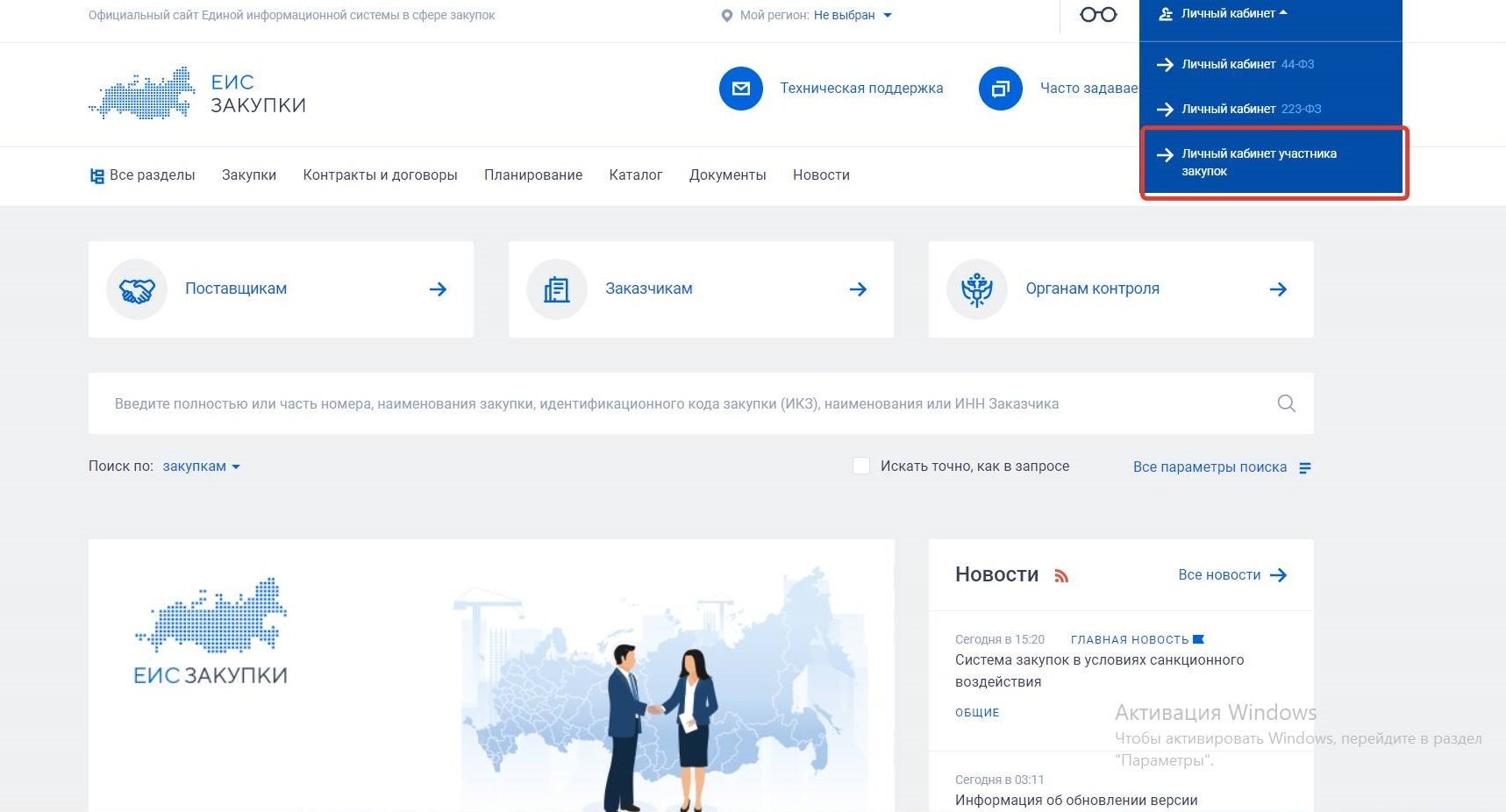
Шаг 1. Заходим в личный кабинет ЕИС
.
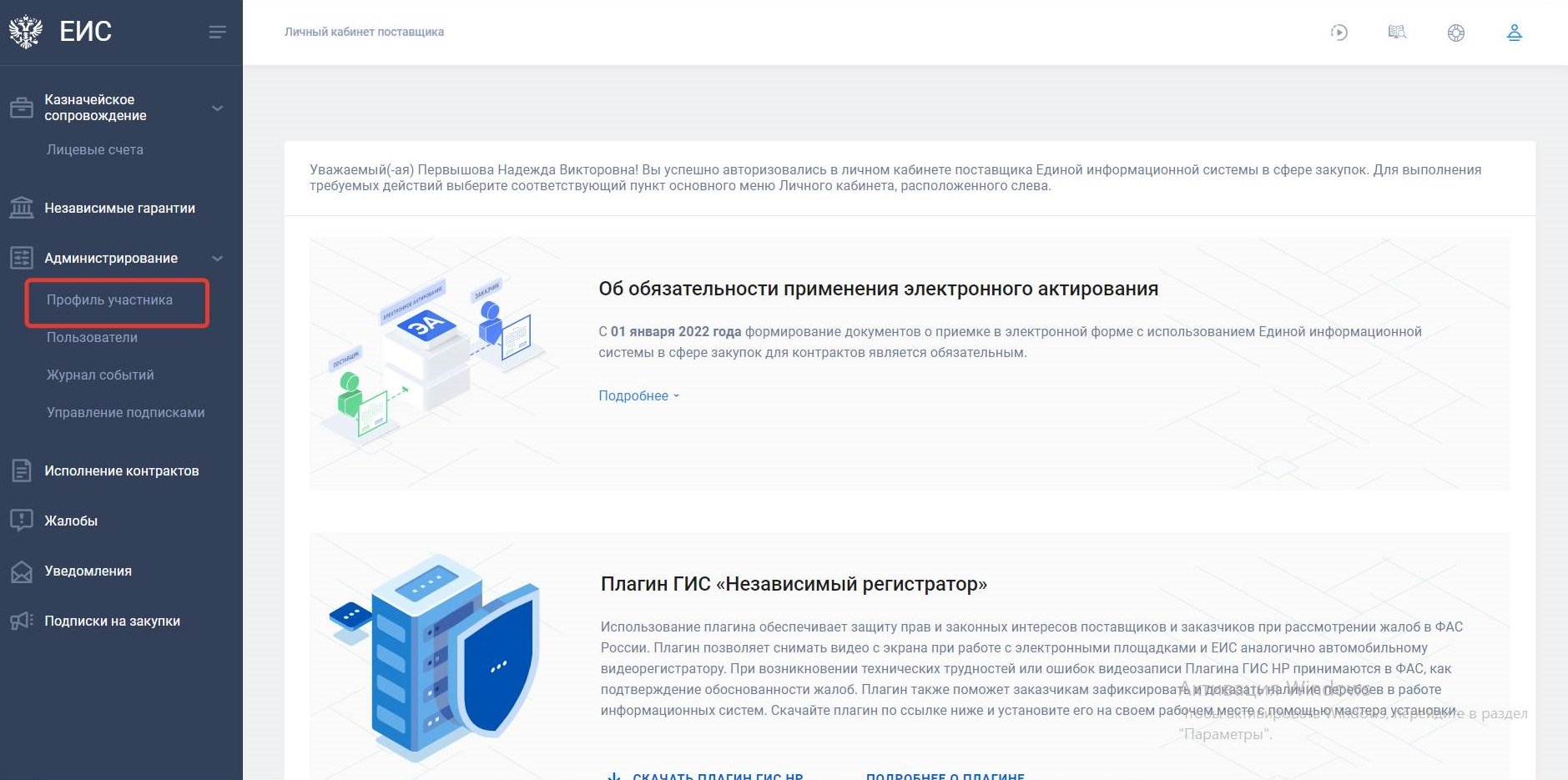
ШАГ 2. Переходим во вкладку «Профиль участника».
ШАГ 3. Там копируем токен-ключ.
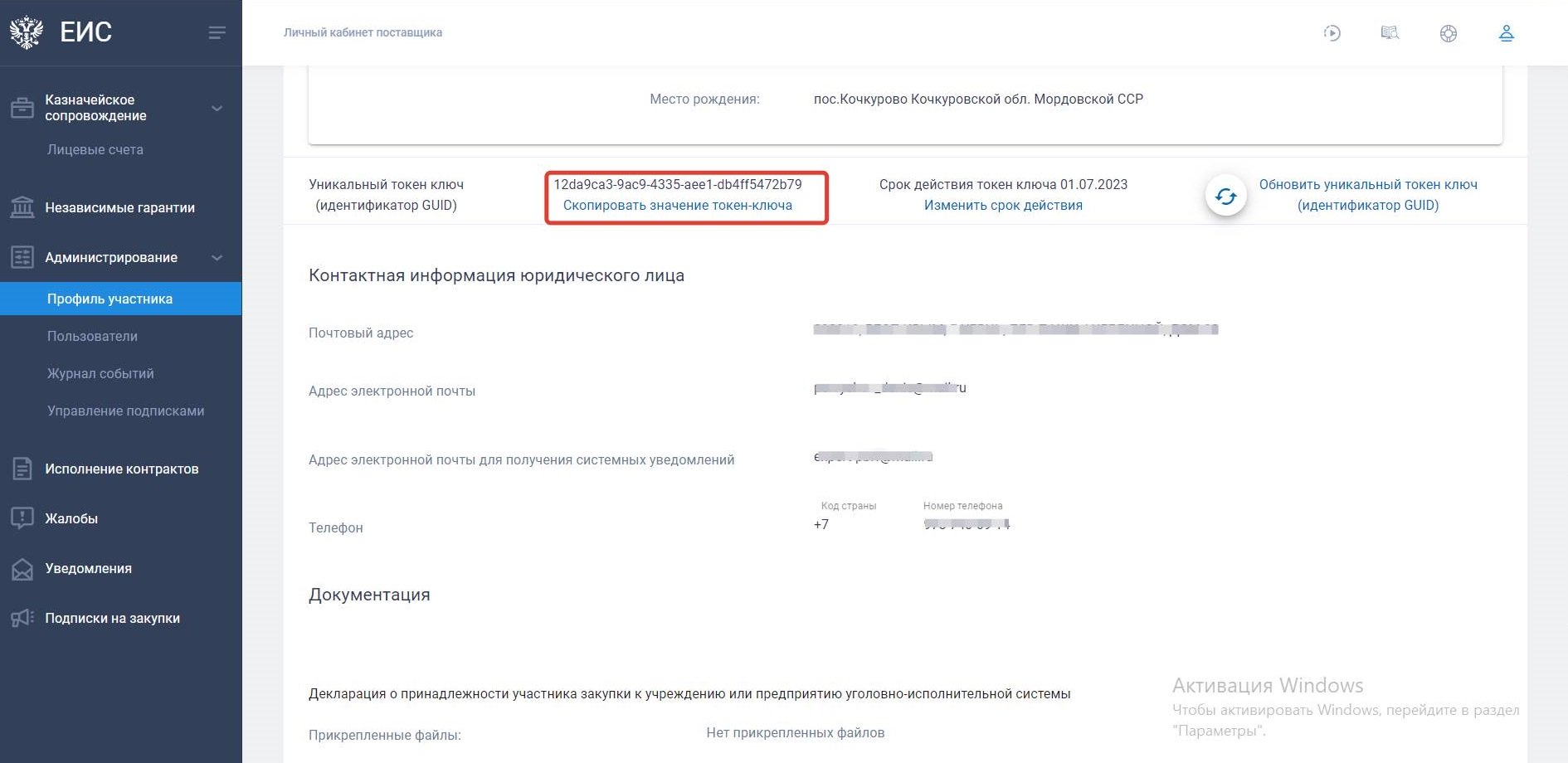
Пользователю необходимо заполнить уникальный токен-ключ исполнителя в ЕИС после получения нового сертификата электронной подписи. В функционале Единой информационной системы доступна кнопка «Обновить уникальный токен-ключ (идентификатор GUID)». При ее нажатии обновляются значение параметра и срок действия токен-ключа. Срок действия уникального токен-ключа по умолчанию равен 1 году с момента его создания.
Вот как это выглядит в профиле участника: