
У каждого устройства Рутокен есть PIN-код Пользователя и PIN-код Администратора.
PIN-код Пользователя является паролем, который используется для реализации основных функций устройства Рутокен. Его значение по умолчанию — 12345678.
PIN-код Администратора является паролем, который используется для доступа к административным функциям устройства Рутокен. Его значение по умолчанию — 87654321.
Процесс создания сертификата квалифицированной электронной подписи состоит из следующих этапов:
1 этап. Создание запроса на сертификат квалифицированной электронной подписи и сохранение его на компьютере.
2 этап. Подписание запроса на сертификат квалифицированной электронной подписи.
3 этап. Создание сертификата квалифицированной электронной подписи и сохранение его на компьютере.
4 этап. Запись сертификата на устройство Рутокен ЭЦП 2.0 и 3.0.
Утилита «Генератор запросов сертификатов для Рутокен ЭЦП 2.0 и 3.0» предназначена:
Запрос на сертификат используется для указания всей необходимой информации для сертификата квалифицированной электронной подписи.
Доступ к утилите возможен из Панели управления Рутокен, которая входит в состав комплекта «Драйверы Рутокен для Windows».
- Установка комплекта «Драйверы Рутокен для Windows»
- Краткое описание работы с утилитой
- Запись сертификата квалифицированной электронной подписи на устройство Рутокен
- Дополнительные возможности утилиты
- Изменение параметров шаблона запроса на сертификат квалифицированной электронной подписи
- Использование нового шаблона запроса на сертификат квалифицированной электронной подписи
- Структура кода шаблона запроса на сертификат квалифицированной электронной подписи
- Изменение значения поля запроса на сертификат квалифицированной электронной подписи
- Примеры работы с шаблонами запросов
Установка комплекта «Драйверы Рутокен для Windows»
Актуальная версия комплекта драйверов доступна по ссылке:
Перед началом установки комплекта драйверов рекомендуется закрыть все работающие приложения и отключить Рутокен от компьютера.
Для установки комплекта драйверов необходимы права администратора системы.
Для установки комплекта драйверов:
Чтобы генератор запросов стал доступен в Панели управления Рутокен необходимо ввести PIN-код Администратора.
Если вы не знаете PIN-кода Администратора, то обратитесь к тому, кто выдал вам устройство Рутокен.
Чтобы запустить утилиту:
В полях отображаются примеры значений для каждого поля.
После этого вы можете работать с утилитой.
Краткое описание работы с утилитой
Перед запуском утилиты отключите от компьютера все лишние устройства Рутокен. Оставьте только устройство, на которое необходимо записать сертификат квалифицированной электронной подписи.
создания запроса на сертификат квалифицированной электронной подписи:
Запись сертификата квалифицированной электронной подписи на устройство Рутокен
Для записи сертификата квалифицированной электронной подписи на устройство Рутокен ЭЦП 2.0 и 3.0:
Дополнительные возможности утилиты
Пользователям утилиты доступны следующие возможности для работы с шаблонами:
Изменение параметров шаблона запроса на сертификат квалифицированной электронной подписи
Для изменения параметров шаблона:
Использование нового шаблона запроса на сертификат квалифицированной электронной подписи
Для использования нового шаблона запроса на сертификат квалифицированной электронной подписи:
Структура кода шаблона запроса на сертификат квалифицированной электронной подписи
Код шаблона запроса на сертификат квалифицированной электронной подписи состоит из блоков, у каждого из которых есть свое назначение.
Расширения сертификата — это информационные поля, которые содержат дополнительные сведения о сертификате.
Расширения сертификата задаются следующими параметрами:
Способ идентификации заявителя (IdentificationKind,
) задается в этом блоке. Значение с 0 (личное присутствие) — по умолчанию добавляется. В описании шаблона есть другие значения:
Дополнительная информация об утилите
Изменение значения поля запроса на сертификат квалифицированной электронной подписи
Для изменения параметра запроса на сертификат квалифицированной электронной подписи необходимо выполнить следующие действия:
Примеры работы с шаблонами запросов
1) Изменим следующие параметры запроса на сертификат квалифицированной электронной подписи:
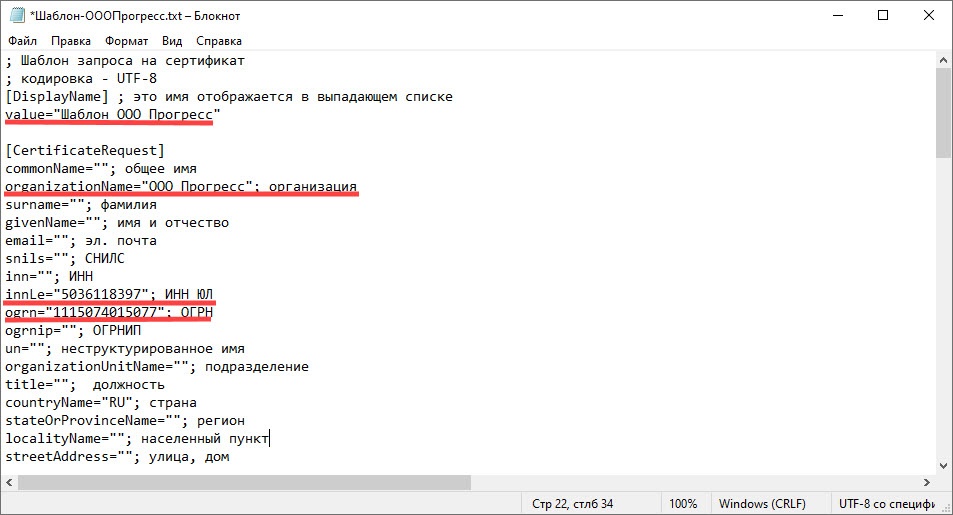
2) Сохраним новый шаблон на компьютере и назовем его Шаблон ООО Прогресс.
3) Запустим Панель управления Рутокен.
4) Откроем утилиту.
5) В раскрывающемся списке выберем название шаблона.

6) Заданные параметры отобразятся в окне Генератор запросов сертификатов для Рутокен ЭЦП 2.0.
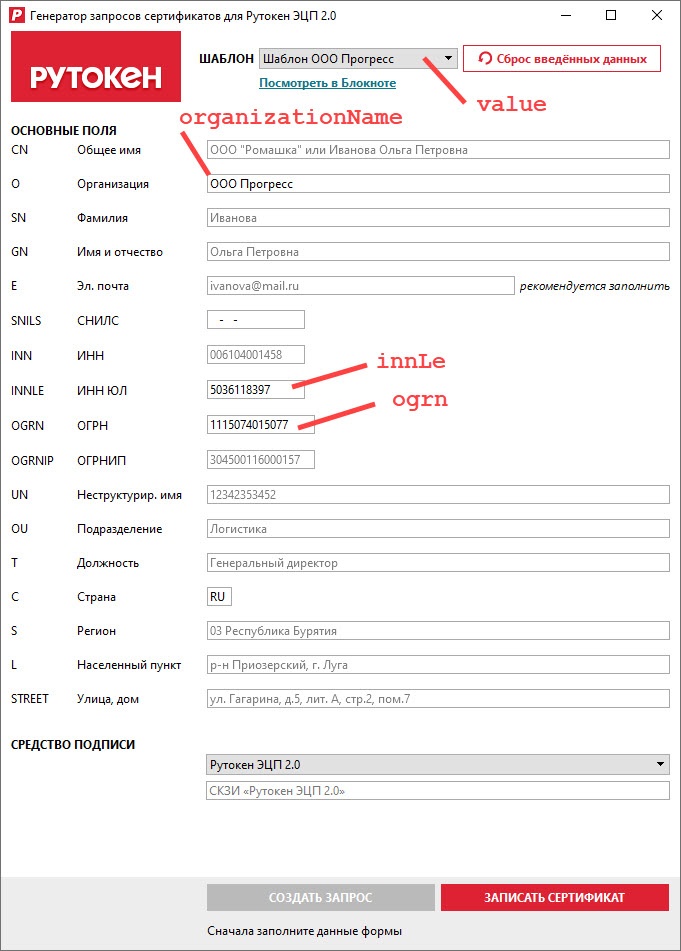
1) Добавим следующие расширения для сертификата:

Каждое расширение для сертификата может быть обозначено, как критическое или некритическое (параметр criticality). Сертификат должен быть отвергнут при отсутствии критических расширений (если параметр у расширения criticality=critical).
Отсутствие некритических расширений может быть проигнорировано (если параметр у расширения criticality= non critical).