
MacOS:
Инструкция для macOS, описывающая пошаговые действия, размещена на официальном сайте разработчика по ссылке.
Браузер Гугл Хром (Google Chrome):
2. Активация плагина КриптопПро в браузере Гугл Хром:
При запуске браузера, должно появиться окно с оповещением об установленном расширении «CryptoPro Extension for CAdES Browser Plug-in». Включите это расширение.

Далее найти плагин в списке установленных расширений и передвинуть ползунок вправо. При этом он должен стать синим.

После установки КриптоПро ЭЦП Browser plug-in (https://www.cryptopro.ru/products/cades/plugin/get_2_0) и последующем запуске браузера Microsoft Edge появится окно с вопросом о включении соответствующего расширения (необходимо выбрать Включить расширение).
Если окно не появилось и соответствующего расширения нет в списке, то требуется выполнить следующие действия:
1. Открыть браузер Microsoft Edge, в правом верхнем углу нажать на три точки и выбрать из выпадающего списка пункт «Расширения»:

2. В открывшемся окне нажать «Управление расширениями»:

3. После необходимо разрешить установку расширений из других магазинов:

5. Во всплывающем окне добавить расширение (Add extension) или включить его на странице «Управление расширениями» (ползунок должен выглядеть так же, как и на скриншоте снизу).


- Плагин недоступен» при входе в личный кабинет Честного Знака
- Как установить Рутокен Плагин?
- Как скачать и установить Честный ЗНАК. Контроль
- Описание и назначение функциональности
- Что такое «Честный знак»?
- Что нужно для работы в личном кабинете системы «Честный знак»?
- Какие сертификаты можно использовать в системе «Честный знак»?
- Какое криптографическое ПО установить?
- Электронная подпись
- Криптографическая программа (VipNet или Крипто Про)
- Драйверы Рутокен для Windows
- Криптографический плагин КриптоПро ЭЦП Browser plug-in
- Ссылка для в входа в личный кабинет Честного Знака. Инструкция по входу.
- Обращение к технической поддержке Честного Знака. Инструкция по обращению
- Что необходимо для подключения к системе маркировки
- Установка криптографического плагина и активация расширения в браузере
- Установка «Рутокен Плагин» и активация расширения «Адаптер Рутокен Плагин»
- Установка СКЗИ
- Установка «VipNet CSP»
- Регистрация на сайте
- Корневой сертификат Честный Знак
- Честный Знак плагин
- Если у вас нет ЭЦП, выполните следующие шаги
- Обновление прошивки кассы
- 2D Сканеры
- Обновление товароучетной программы
- Активация участника
- Проверить наличие документа в ЛК участника о реализации
- В Честном Знаке не отображается продажа?
- Установка «Драйверы Рутокен для Windows»
- «Не установлено СКЗИ и плагин для браузера»
Плагин недоступен» при входе в личный кабинет Честного Знака
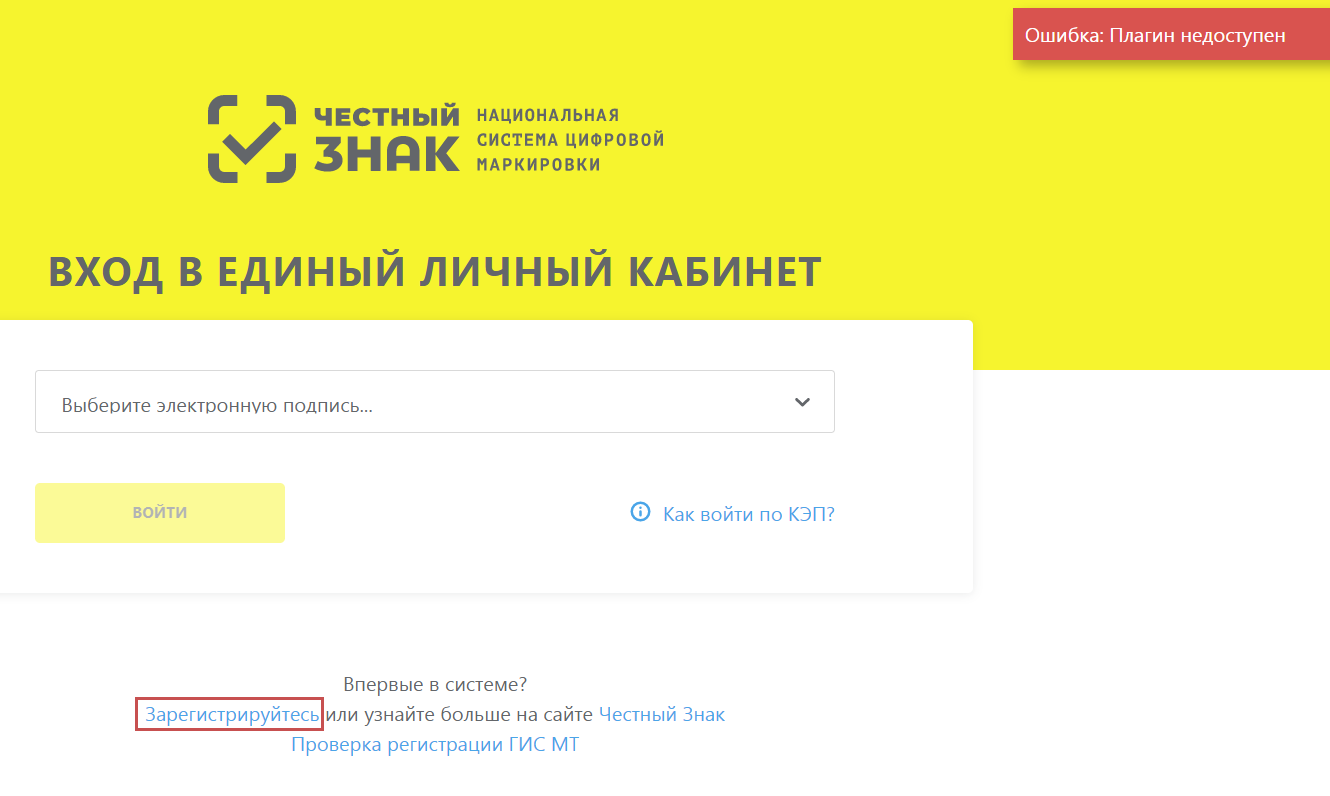
Если выскакивает ошибка «Плагин недоступен» при входе в личный кабинет сервиса Честный Знак, то это значит, что на компьютере не установлены криптографический плагин Рутокен ПлагинКриптоПро ЭЦП Browser plug-in
Как установить Рутокен Плагин?
1. Необходимо перейти на сайт Рутокен и нажать на кнопку загрузить, расположенную в нижней части экрана. Выбираем «Рутокен Плагин для Windows» и соглашается с условиями лицензионного соглашения (плагин бесплатный, ничего платить не придётся). После этого начнётся скачивание плагина на компьютер.
2. Устанавливаем плагин, дополнительно ничего настраивать не нужно, везде нажимаем «Далее» и «Установить».
3. После установка в браузере выскочит уведомление, что необходимо установить расширение «Адаптер Рутокен Плагин», нажимаем «Включить Расширение».
2. Устанавливаем плагин, дополнительно ничего настраивать не нужно, везде нажимаем «Да» и «Установить».
3. После установка в браузере выскочит уведомление, что необходимо установить расширение «CryptoPro Extension for CAdES Browser Plug-in«, нажимаем «Включить Расширение».
Примечание! В этой статье рассмотрено только установка расширения, если выскакивает ошибка «Плагин недоступен». Если у вас ещё не установлена электронная подпись или криптографическая программа, то можете посмотреть полную инструкцию по регистрации в Честном Знаке.
1) В личном кабинете необходимого нам типа товаров выберите ссылку “Зарегистрируйтесь”.
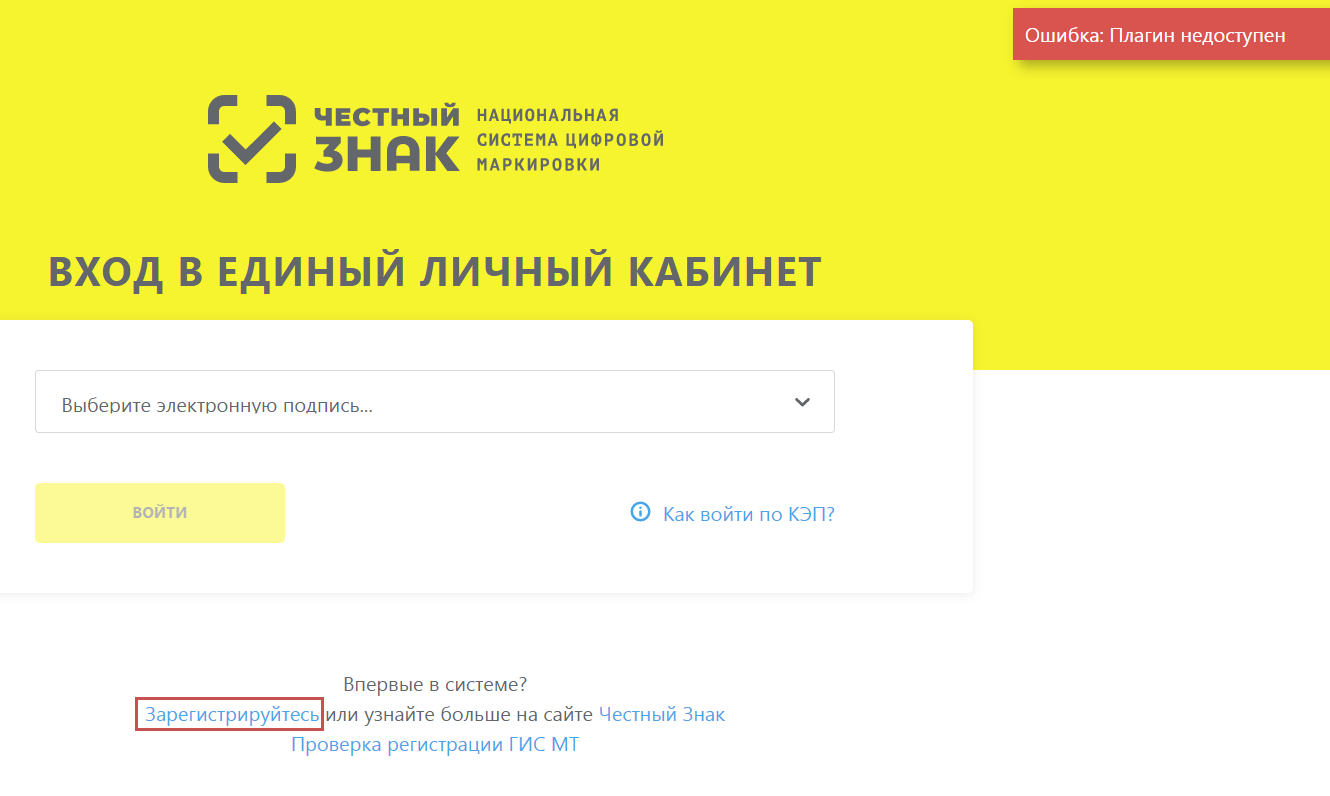
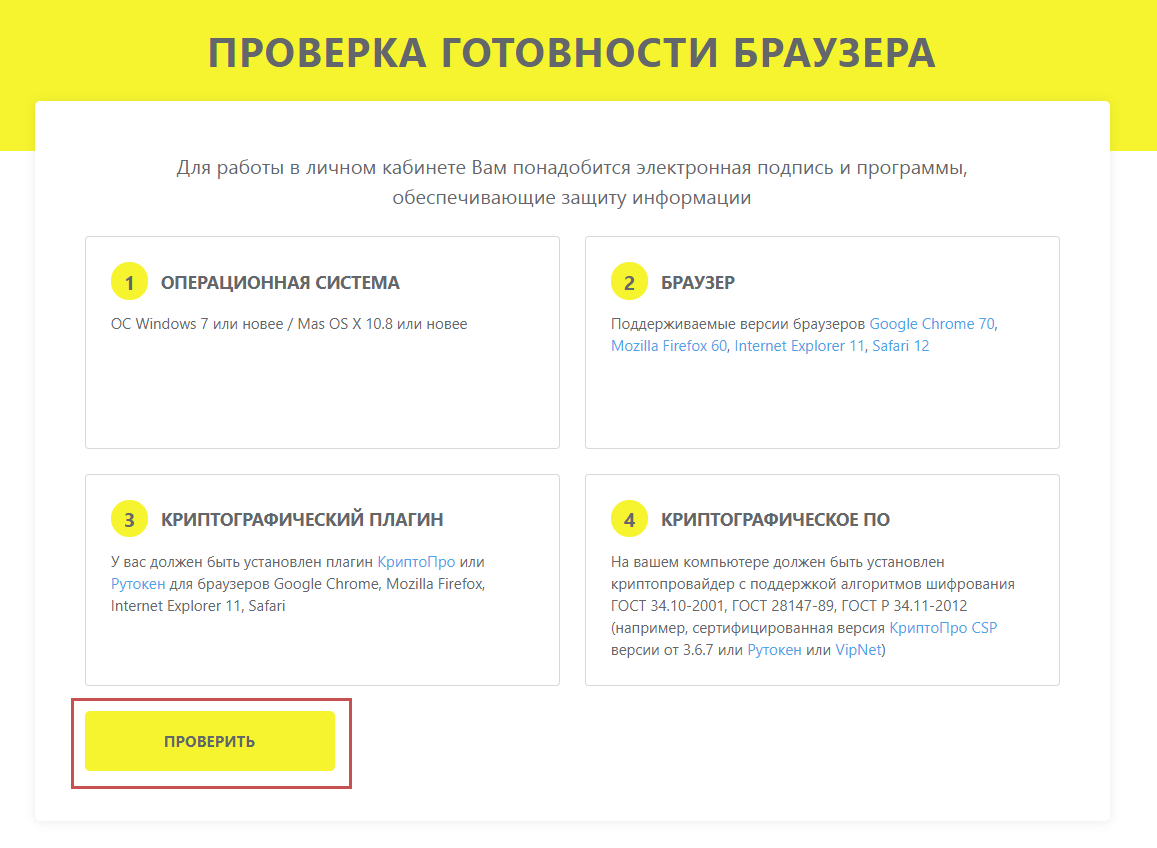
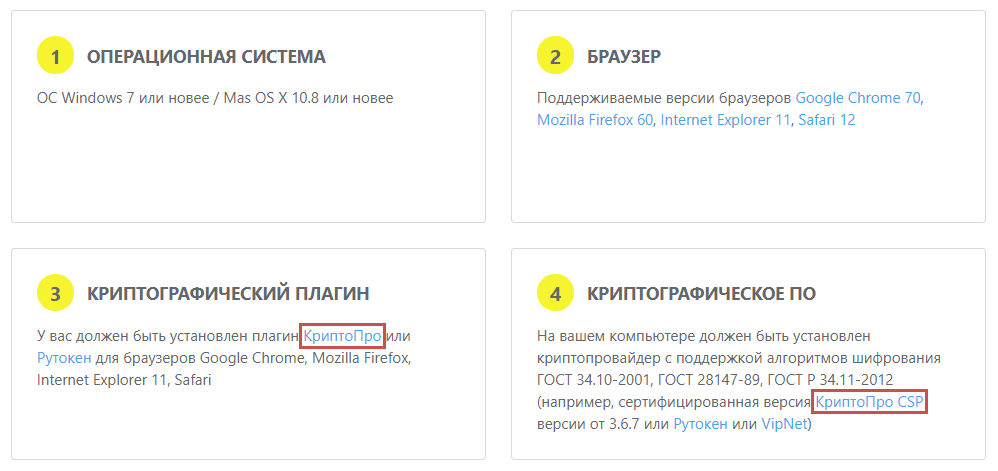
2) Убедитесь, что вы используете операционную систему и браузер, соответствующие условиям пунктов 1 и 2 на иллюстрации.
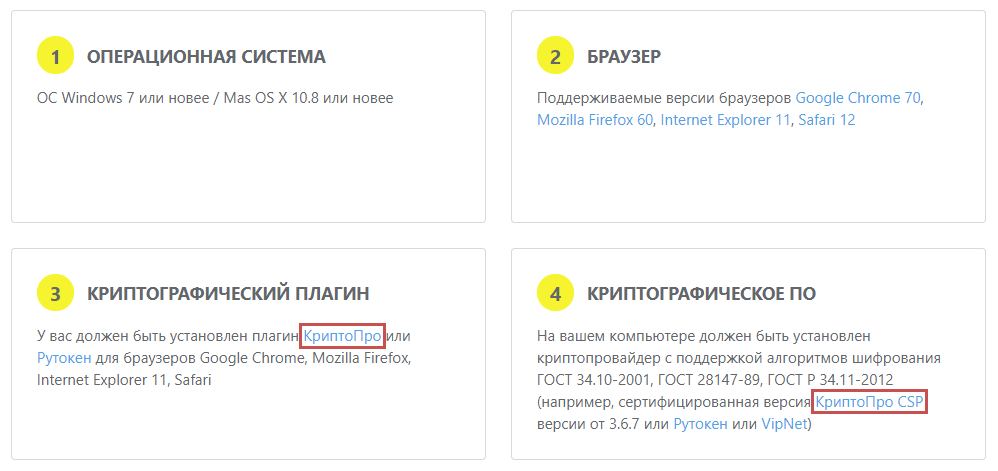
3) Выберите ссылку «КриптоПро». В открывшемся окне внизу страницы загрузки «КриптоПро ЭЦП Browser plug-in» нажмите на ссылку “версия 2.0 для пользователей”, укажите место для сохранения файла установки и запустите его после завершения скачивания.
Установка этого расширения нужна, чтобы браузер мог работать с электронной подписью.

4) Перезапустите браузер, чтобы изменения вступили в силу.
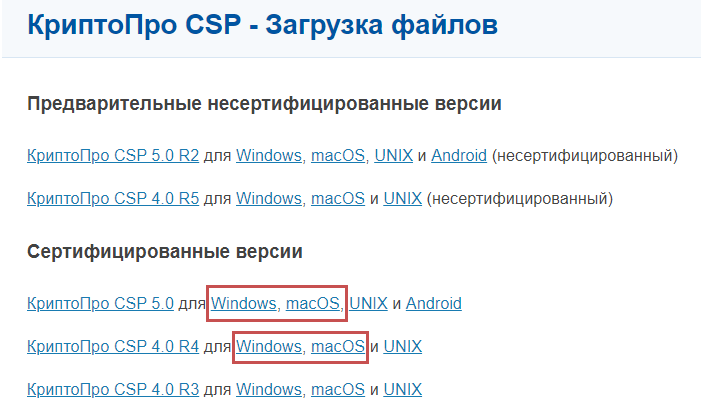
5) Так как работа контейнерами, сгенерированными средствами «КриптоПро» или «VipNet» возможна только при наличии на компьютере той или иной программыернитесь на страницу роверки готовности браузера
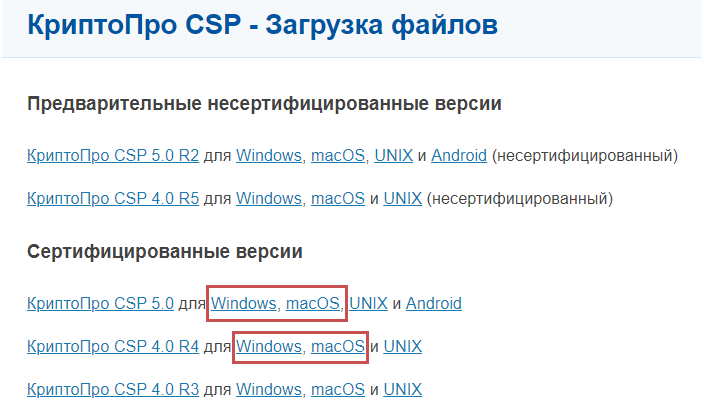
Для сертификатов «КриптоПро» нажмите на ссылку для загрузки программы “КриптоПро CSP”. Загрузка файлов из этого раздела возможна только после предварительной регистрации
*Для сертификатов «VipNet» нажмите на ссылку «VipNet»
одну из сертифицированных версий “КриптоПро CSP”. Во время установки введите приобретённый лицензионный ключ.
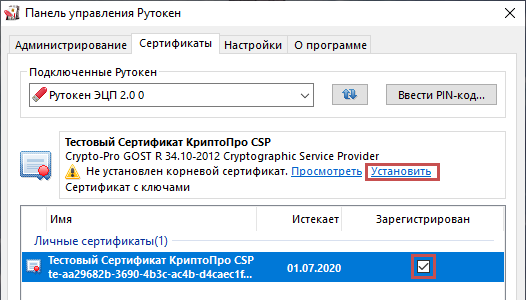
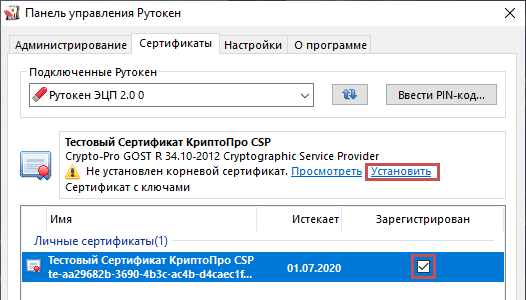
7) Затем нужно установить личный сертификат, проще всего это сделать через” на вкладк “Сертификаты”. Напротив нужного нам личного сертификата установите флаг »
8) При работе с программными ключами обязательно необходимо, на компьютере былустановлены доверенные корневые сертификаты вашему личному сертификату.
Если «Панель управления Рутокен» предлагает установить корневой сертификат, нажмите кнопку «Установить». Если возникнут трудности, установить доверенные корневые сертификаты помогут сотрудники удостоверяющего центра, выдавшего вам сертификат ЭП.
Перезапускаем браузер, и нажимаем кнопку “ПРОВЕРИТЬ”
После того, как поиск сертификатов завершен, выберите нужный сертификат из списка.
Настройка компьютера для работы в системе Честный знак завершена.
Как скачать и установить Честный ЗНАК. Контроль
Поддерживаются устройства от Android 7.0
Ваш смартфон, скорее всего, предупредит об опасности скачивания chestnyznakgos.apk, потому что он воспринимает сайт честныйзнак.рф как сторонний источник.
Не переживайте — файл chestnyznakgos.apk безопасен для вашего смартфона.
На некоторых смартфонах на Android скачанные файлы можно найти в приложении «Files».
На телефонах Samsung их можно найти в приложении «Мои файлы» (оно лежит в стандартной папке «Samsung»).
На Xiaomi это приложение называется «Проводник».
Подтвердите установку, нажав «Установить»
Если смартфон заблокировал установку, перейдите в настройки и разрешите устанавливать неизвестные приложения
Или найдите эту настройку вручную
1. Зайдите в «Настройки».
2. Откройте раздел «Приложения» (или «Приложения и уведомления», или что-то похожее).
3. Найдите приложение, с помощью которого открыли chestnyznakgos.apk, и перейдите на экран с его настройками
4. Откройте «Дополнительные настройки».
5. Включите возможность загружать «Неизвестные приложения».


После настроек ещё раз запустите установку приложения Как только установка завершится, появится соответствующее уведомление.
Приложение Честный ЗНАК. Контроль установлено
Приложение «Честный ЗНАК. Контроль» установлено
Готово! Приложение установилось — запускайте и пользуйтесь
После установки приложения иконка Честный ЗНАК. Контроль появится на смартфоне на экране «Домой» и приложением можно будет пользоваться.
Описание и назначение функциональности
Данная инструкция описывает процесс установки СКЗИ, криптографического плагина и активации расширения плагина в браузере.
Загрузка и установка на ПК вышеперечисленных программ доступна только пользователям с правами администратора. После установки программных компонентов рекомендуется перезагрузить ПК.
СКЗИ — это программа, которая отвечает за работу с УКЭП, а также обеспечивает:
СКЗИ работает следующим образом:
Рисунок 1. Принцип работы СКЗИ
СКЗИ может быть представлено как отдельный программный продукт, так и встроено в носитель УКЭП. В данной инструкции рассматривается установка СКЗИ как отдельного продукта.
Поддерживается работа со следующими криптопровайдерами:
Перечисленные криптопровайдеры с поддержкой алгоритмов шифрования ГОСТ 34.10-2001, ГОСТ 28147-89, ГОСТ Р 34.11-2012, сертифицированы ФСБ и ФСТЭК, а также соответствуют стандартам безопасности, принятым в Российской Федерации.
Установка обоих криптопровайдеров на один ПК может сделать невозможной их работу и повлечь за собой ошибки в работе с УКЭП.
Криптографический плагин — это программный компонент, который позволяет работать с УКЭП в браузере, предназначен для создания и проверки УКЭП на веб-сайтах.
После установки криптопровайдера требуется установить плагин «КриптоПро ЭЦП Browser plug-in».
Для работы с носителями УКЭП «Рутокен» выполнить следующие действия:
Установка драйверов для ОС Maс OS 10.8 или выше не требуется.
Получение / обновление УКЭП: с 1 января 2022 года руководители организации (лица, имеющие право действовать от имени организации без доверенности, указанные в ЕГРЮЛ / ЕГРИП) могут получить УКЭП только в Удостоверяющем центре ФНС России. Сотрудники организации и уполномоченные лица получают УКЭП в одном из аккредитованных удостоверяющих центров.
Что такое «Честный знак»?
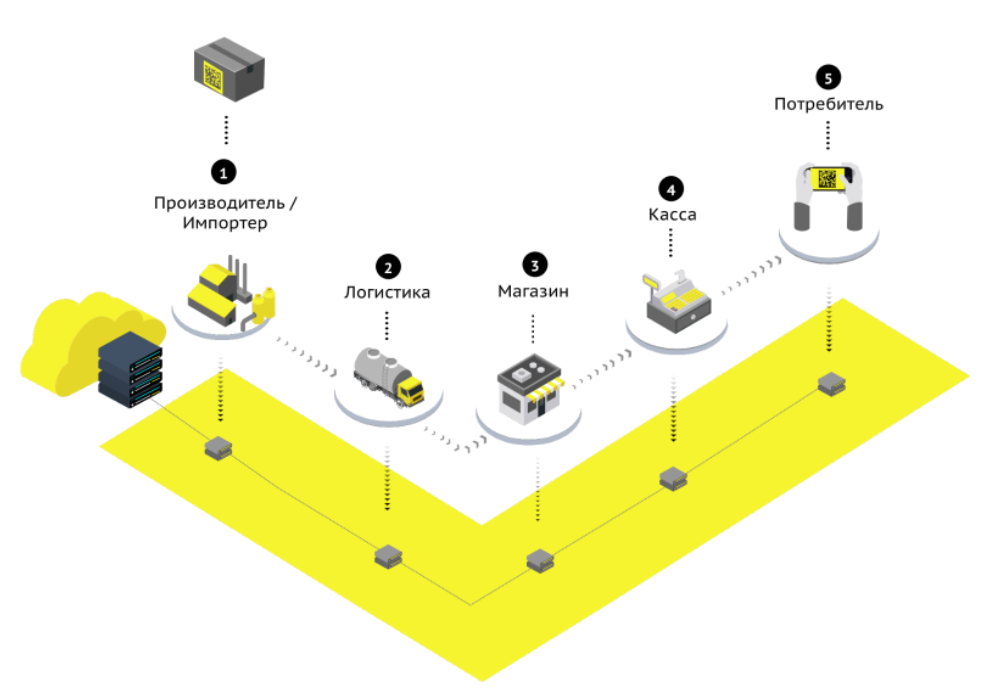
национальная система маркировки и прослеживания продукции. Маркировка — это нанесение на товар , доступного для считывания специальным оборудованием.
од гарантирует подлинность и качество товара позволяет получить всю информацию о товаре:
отследить путь товара или продукта с момента его производства до продажи в розничном магазине.
Что нужно для работы в личном кабинете системы «Честный знак»?
Для регистрации в системе Честный знак на сайте
Рутокен с записанным на него квалифицированным сертификатом электронной подписи. Если сертификата еще нет, то п можно в любом аккредитованном удостоверяющем центре.
Плагин для работы с электронной подписью в зависимости от категории и типа используемого сертификата.
3) Программный криптопровайдер (при необходимости)
Какие сертификаты можно использовать в системе «Честный знак»?
Давайте определим какой тип сертификата сохранен на вашем устройстве Рутокен. Для этого необходимо установить драйверы Рутокен. Актуальная версия доступна на нашем сайте.
Определить тип имеющегося у вас сертификата и модель устройства, вы можете с помощью “Панели управления Рутокен”, которая устанавливается вместе с “Драйверами Рутокен”.
После установки драйверов откройте подключите устройство Рутокен и откройте «Панель управления Рутокен» вкладку «Сертификаты».
В зависимости от способа создания сертификата электронной подписи в удостоверяющем центре, сертификаты условно можно разделить на два типа:
3.1 Контейнер с сертификатом «КриптоПро CSP» или «VipNet CSP»
Создается с помощью программного криптопровайдера, например, “КриптоПро CSP” или “VipNet CSP”.
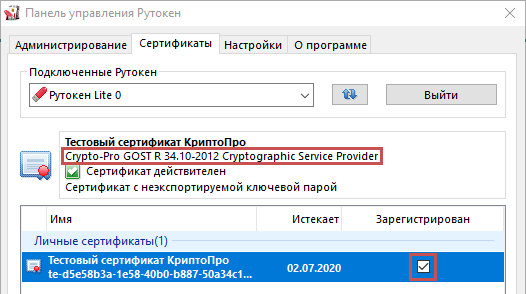
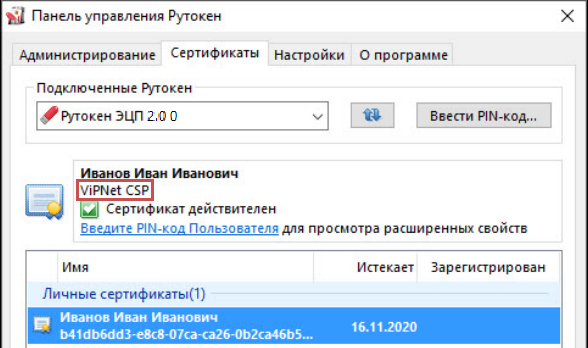
Такой сертификат будет иметь форматы “Crypto-Pro GOST Cryptographic Service Provider” или “VipNet CSP”.
3.2 Сертификат с неизвлекаемым ключом ЭП на Рутокен ЭЦП 2.0/3.0
Генерируется только с помощью внутреннего криптографического ядра в чипе устройства из семейства Рутокен ЭЦП 2.0 или 3.0 и без использования дополнительных программ. Сертификаты такого формата успешно используются для работы с порталами nalog.ru, gosuslugi, системой ЕГАИС и другими сервисами.
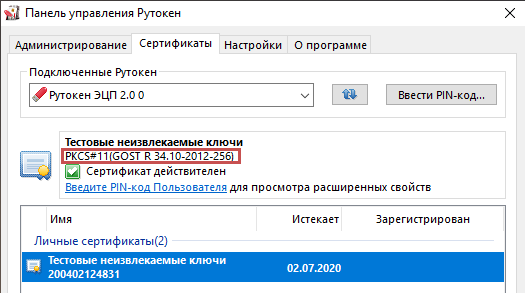
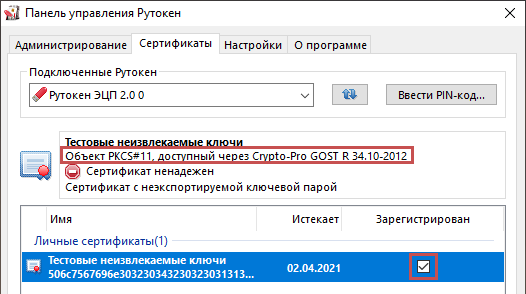
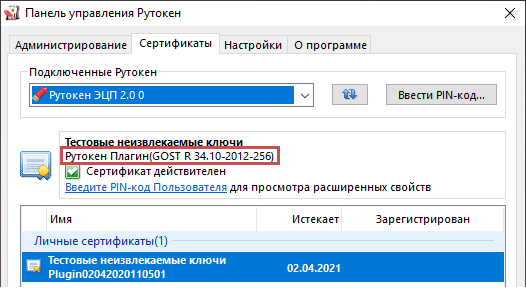
Такой сертификат будет иметь форматы “PKCS#11”, «Объект PKCS#11, доступный через КриптоПро» или «Рутокен Плагин» (в зависимости от способа создания таких ключей и наличия на компьютере ПО).
Понимание какой тип сертификатов находится на Рутокене, помогает определить какие программы нужно установить на компьютер
В зависимости от выбранного типа маркируемой продукции, главный сайт системы направляет нас в личный кабинет конкретного типа товаров.
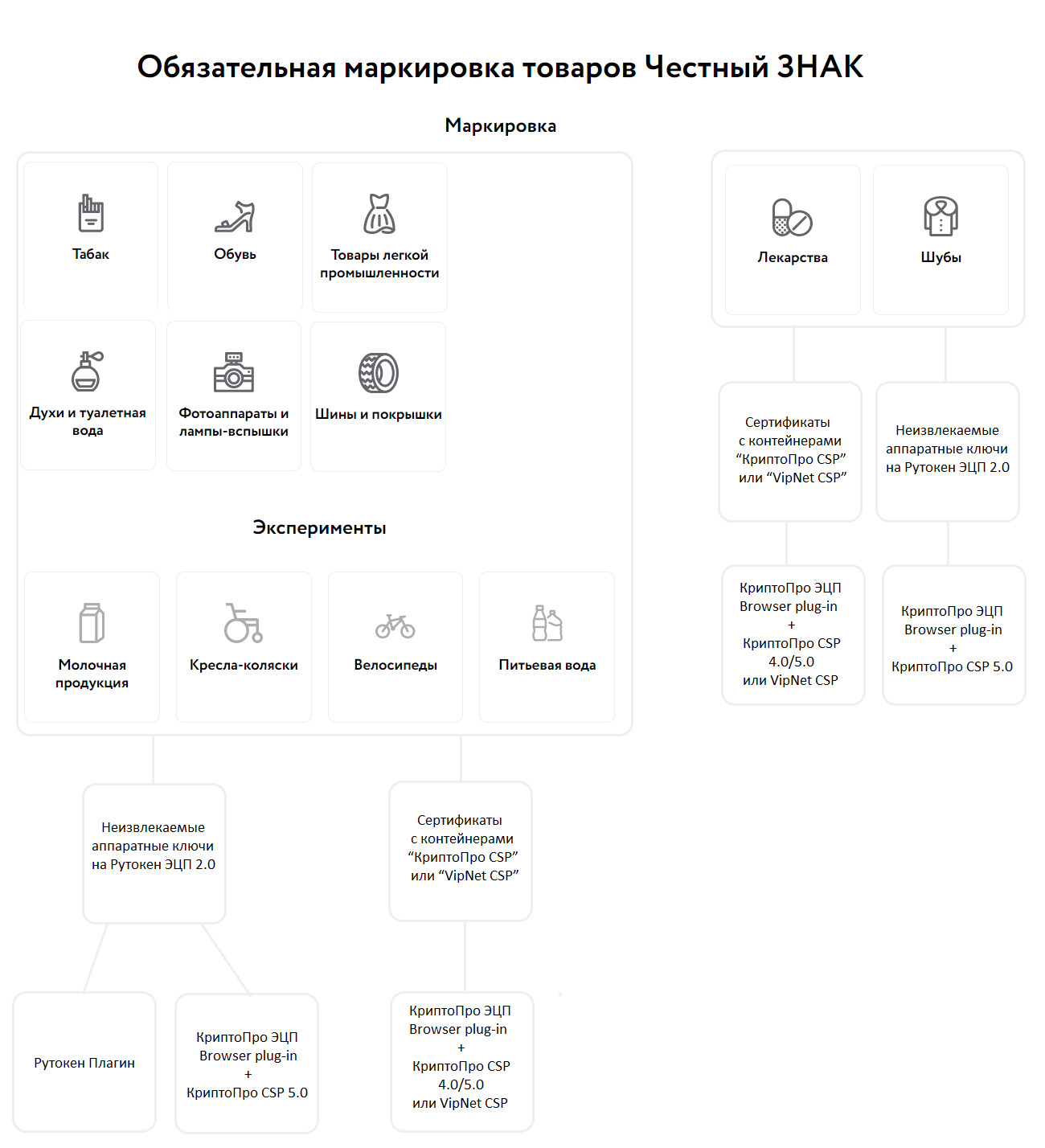
Большинство товаров объединены и имеют общую точку входа — “Единый личный кабинет”.
*В личных кабинетах таких товаров как Шубы и Лекарства имеется поддержка только “КриптоПро ЭЦП Browser plug-in”, и, следовательно, для любых типов ключей обязательно нужно будет установить “КриптоПро CSP”.
В “Едином личном кабинете” и личном кабинете по маркировке “Табака” есть возможность использовать один из двух плагинов для браузера:
Это значит, что, в зависимости от типа сертификата, вы сможете выбрать и установить то программное обеспечение, которое наиболее подходит вам для работы
Обязательной является установка именно того плагина, с помощью которого будет производиться работа с электронной подписью, второй можно не устанавливать.
Если не установить “КриптоПро ЭЦП Browser plug-in”, возникает ошибка «Плагин недоступен», даже если он не нужен для работы.
Это сообщение можно проигнорировать — если вы будете использоватьПри необходимости вы можете установить два плагина одновременно.
Какое криптографическое ПО установить?

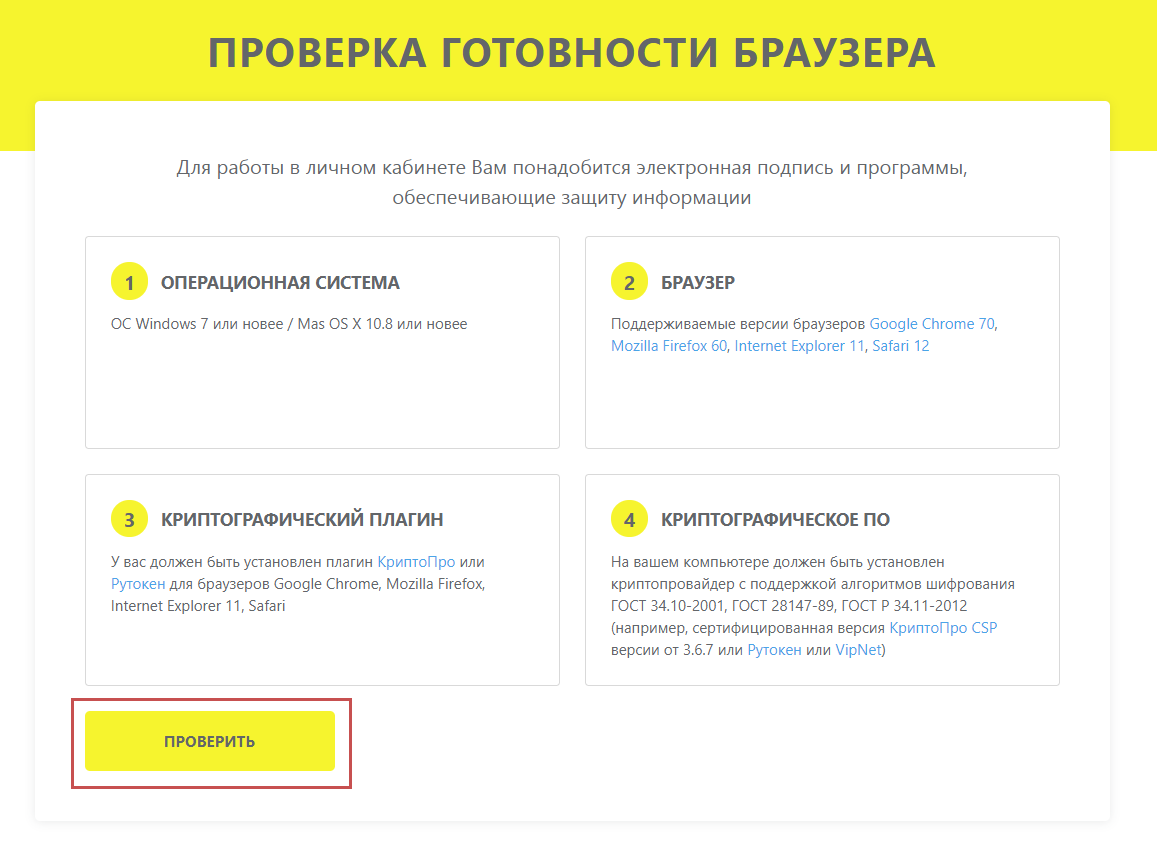
Существует 2 варианта:
«Рутокен Плагин» бесплатное решение, чтобы ваш браузер мог работать с электронной подписью. Состоит из двух компонентов: программа “Рутокен плагин” и расширение для браузера «Адаптер Рутокен Плагин”.
Настройка точно такая же, как и в случае с сертификатом с контейнером «КриптоПро CSP», только обязательно требуется КриптоПро CSP версии 5.0
1) В личном кабинете необходимого типа товаров выберите ссылку “Зарегистрируйтесь”.
2) Убедитесь, что вы используете операционную систему и браузер, соответствующие условиям 1 и 2 пунктов на иллюстрации
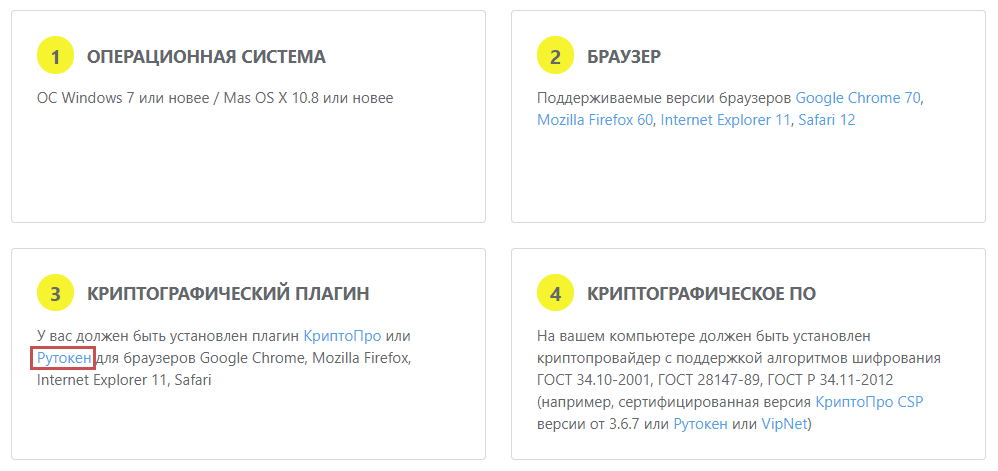
3) Нажмите на ссылку «Рутокен» в 3 разделе. На сайте rutoken.ru нажмите на ссылку «Рутокен Плагин», загрузите и установите плагин.
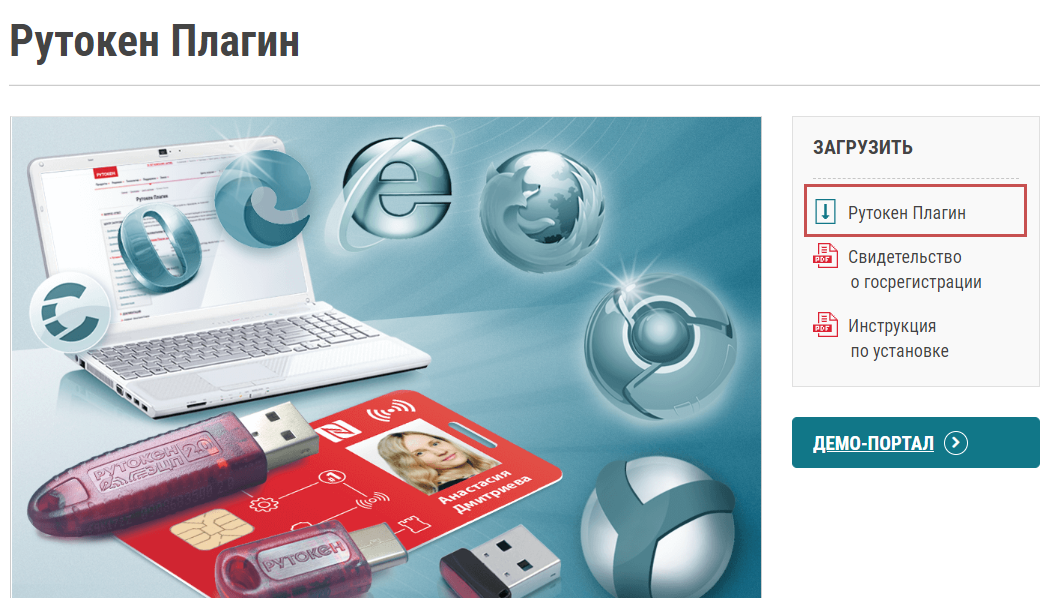
Вместе с программой «Рутокен Плагин» автоматически должно установиться расширение для браузера «Адаптер Рутокен Плагин».
4) Перезапустите браузер, и нажмите кнопку “ПРОВЕРИТЬ”
Что необходимо для входа в личный кабинет Честного Знака?
Система «Честный знак», которая вводится в России, подразумевает необходимость идентификации для каждой из единиц товара путём осуществления присвоения нескольких уникальных цифровых кодов, которые защищены при помощи нескольких пунктов криптографии.
По мнению оператора системы, данная опция позволяет нашему государству, а также бизнесу и потенциальному потребителю успешно проконтролировать путь для любого товара от его производителя до конечного приобретателя товара. Данная система эффективно способствует противодействию незаконному обороту.
Действия, которые надо совершить для вашей товароучётной системы и оборудования:
Подробная инструкцию по регистрации в Честном Знаке в качестве розничного продавца.
Электронная подпись
Электронная подпись необходима для того, чтобы осуществить регистрацию в «Честном знаке», чтобы осуществлять получение и подписывание электронных накладных от важнейших поставщиков. Кроме того, обычно электронная подпись — является электронным сертификатом, который подтверждает вашу личность.
Когда вы осуществляете подключение подписи к вашему компьютеру, благодаря наличию электронной подписи возможно совершить все необходимые юридически значимые действия посредством использования интернета, в частности осуществлять подписание требуемых электронных товарных накладных. Без осуществления электронной подписи вы также не сможете принимать продукцию у поставщиков.
Перед тем, как осуществить подключение к Честному знаку, вам потребуется:
Криптопровайдер является специальной программой, которая позволяет осуществлять последовательные криптографические операции и эффективно осуществляющая работу со всеми электронными подписями
В качестве профессиональной ЭП легко подходит любая квалифицированная для этих целей электронная подпись, которую выпускает специальный аккредитованный удостоверяющий центр. Для эффективной и последовательной работы с брендом Честного знаком подходят следующие криптопровайдеры — программы посредством КриптоПро, а также CSP ViPNet CSP.
Подробно об ошибке «Усиленная квалифицированная подпись (УКЭП) не найдена или не настроено программное обеспечение для работы в системе».
Криптографическая программа (VipNet или Крипто Про)
ViPNet CSP является популярным криптопровайдером, который осуществляет формирование и проверку важнейших сертификатов, осуществляющих проставку электронной цифровой подписи (ЭЦП), реализует хэширование, а также подбирает шифровальные данные с помощью имеющихся в наличии средств, служащих для надежной криптографической защиты всей имеющейся информации (СКЗИ).
Программа занимается обеспечением эффективной защиты для последовательной работы на всевозможных электронных веб-сервисах, а также электронных площадках. Используется программа в системах содержащих требуемый электронный документооборот для последующего ведения или же сдачи своевременной сдачи отчётности. Программа позволяет клиентам реализовать встраивание требуемых важнейших криптографических функций в различные сторонние приложения. Создается данная система ведущими российскими разработчиками, а также имеет официальный сертификат в ФСБ РФ.
Подробно о криптопровайдере Крипто Про.
Драйверы Рутокен для Windows
Данная популярная торговая марка, использующая лучшие программные и аппаратные продуктов, необходимые в области эффективной защиты ключевой информации. Смарт-карты и токены предназначаются для последующего использования ключа в его электронной подписи, а также наличия ключа для эффективной проверки вашей электронной подписи.
Разработка производилась с использованием лучших криптографических алгоритмов вашей электронной подписи, а также обладают соответстующей сертификацией организаций ФСБ, а также ФСТЭК России. Все смарт-карты а также токены Рутокен имеют существенное дополнение в виде действующих RFID-меток.
Решение проблем с плагином Рутокен.
Криптографический плагин КриптоПро ЭЦП Browser plug-in
КриптоПро ЭЦП Browser plug-in предназначается для последующего создания, а также всесторонней проверки вашей электронной подписи (ЭП) на любых электронных веб-страницах, осуществляет полноценную поддержку работы с широчайшим набором компьютерных алгоритмов, которые напрямую встраиваются в существующую операционную систему, а также для установленных дополнительно.
КриптоПро ЭЦП Browser plug-in надежно осуществляет обеспечение стабильной работы ЭЦП в следующих интересующих вас браузерах:
Наличие КриптоПро ЭЦП Browser plug-in способно позволить большей части клиентов осуществлять последовательное создание и всестороннюю последующую проверку как классической электронной подписи клиента, так и делать это с помощью усовершенствованной вами электронной подписи. Поскольку данный плагин является одной из основных частей стандарта, необходимого для последующего применения наиболее усовершенствованной клиентской электронной цифровой подписи, то автоматическим образом происходит решение таких задач:
Ссылка для в входа в личный кабинет Честного Знака. Инструкция по входу.
Если все без проблем подтверждается, вы без проблем сможете осуществить выбор правильного УКЭП, осуществить вход в ваш личный кабинет.
ВХОД В ЛИЧНЫЙ КАБИНЕТ ЧЕСТНОГО ЗНАКА
Примечание! Для производителей необходимо дополнительно вступить в ассоциацию ГС1 РУС и оплатить вступительный взнос в размере 3000 р. в год. Подробнее о ГС1 РУС можно посмотреть в этой статье.
Обращение к технической поддержке Честного Знака. Инструкция по обращению
Реализуя работу с использованием эффективной системы обязательной технической маркировки, обычно возникает большое множество вопросов, связанных с использованием всевозможной продукции.
Представители малого и среднего бизнеса срочным образом осуществляют решение всех возникающих вопросов. Именно поэтому компания Честный ЗНАК эффективно запустила эффективную техподдержку, в которую можно без проблем позвонить по имеющемуся телефону или же потом написание письма на вашу электронную почту.
Кроме того, все интересующие клиентов вопросы можно решить следующим образом:
Техническая поддержка работает круглосуточно.
Что необходимо для подключения к системе маркировки
1. Пройти регистрацию на сайте Честный Знак;
Для регистрации потребуется УКЭП Руководителя организации.
Регистрируется ИНН участника оборота.
Не требуется регистрировать каждую торговую точку.
2. Обновить прошивку онлайн – кассы;
3. Приобрести 2D сканер штрихкода, если у вас его нет;
4. Обновить товароучетную программу;
5. Осуществить активацию участника;
6. Проверить наличие документа в ЛК участника о реализации;
Частые проблемы и ошибки по маркировке — по возникшим ошибкам пользователя в программе Честный Знак
Установка криптографического плагина и активация расширения в браузере
Для установки «КриптоПро ЭЦП Browser plug-in» выполнить следующие действия:
Для установки «КриптоПро ЭЦП Browser plug-in» и активации плагина в браузере на ПК с ОС Windows следовать инструкции по ссылке.
Для установки «КриптоПро ЭЦП Browser plug-in» и активации плагина в браузере на ПК с ОС Mac OS следовать инструкции по ссылке.
Установка «Рутокен Плагин» и активация расширения «Адаптер Рутокен Плагин»
Для установки «Рутокен Плагин» и активации расширения «Адаптер Рутокен Плагин» в браузере следовать инструкции по ссылке.
При использовании устройства «Рутокен Lite» дополнительно установить «КриптоПро ЭЦП Browser plug-in» (см. « Установка «КриптоПро ЭЦП Browser plug-in» и активация расширения «CryptoPro Extension for CAdES Browser Plug-in»»).
Установка СКЗИ
Для установки «КриптоПро CSP» выполнить следующие действия:
С момента первой установки «КриптоПро CSP» действует тестовый период (3 месяца) использования криптопровайдера. После окончания тестового периода потребуется ввести серийный номер лицензии на право использования данного программного продукта. Приобретение лицензии на работу с критопровайдером осуществляется в организации, которая имеет лицензию на продажу криптографических средств.
Установка «VipNet CSP»
Для установки «VipNet CSP» выполнить следующие действия:
Регистрация на сайте
Хорошая новость, она упростилась, достаточно зайти в личный кабинет, не нужно вводить никаких данных, так как они подтягиваются из ЭЦП.
У вас уже есть ключ от ЕГАИС, он подойдёт, если нет, то можете приобрести электронную подпись для «Честный ЗНАК» у нас — оформить ЭЦП
Корневой сертификат Честный Знак
Если у вас есть ключ с ЭЦП, то подробную инструкцию как установить корневой сертификат вы можете получать у аккредитованных удостоверяющих центров или там, где оформляли подпись.
Инструкция по установке корневого сертификата сервера УЦ — читать.
Честный Знак плагин
Для входа в личный кабинет Честного Знака на компьютере должен быть установлен браузер с поддержкой плагина криптоключа.
Для работы с КЭП (КЭП должна быть оформлена на руководителя организации) необходимо:
Для работы с ключом ЕГАИС ((например рутокен), ключ должен быть оформлен на руководителя организации) необходимо:
Если у вас нет ЭЦП, выполните следующие шаги
1. Оформите электронную подпись на руководителя организации или ИП. Подпись должна быть выпущена на руководителя организации или ИП.
2. Установите программное обеспечение для работы с электронной подписью
Инструкция по настройке:
После первого входа вы сразу попадаете в личный кабинет. Для завершения регистрации зайдите в профиль, нажмите редактировать и заполните e-mail, номера телефона, если они не заполнены (обязательные поля).
Обновление прошивки кассы
Здесь не все так однозначно, некоторые производители касс сделали так, что без ввода их ключа подписи (годовой лицензии) — не будет работать передача нового тега в ОФД.
В нашем случае, эксперимент мы провели на кассах АТОЛ — одна с купленной лицензией, другая нет. На обеих кассах данные ушли в ОФД (но это может быть частный случай).
Как с Дримкасс, Штрих — кассами сказать сложно (важно обратить внимание на лицензии) Дримкасс пишит, что работать с маркировкой без ключа не будет.
И как быть, если касса не подключена к ОФД. Ведь, то что сказано на видео – это теория, а как будет на самом деле, мы ещё не знаем.
2D Сканеры
Тут тоже есть некоторые трудности. На большинстве моделей отключен режим инверторного чтения (то есть, когда код нанесен по белому на черном фоне) нужно включить данный режим, на Data Logic точно.
Обновление товароучетной программы
Тут обращайтесь к разработчикам вашего программного обеспечения.
(мы тестировали в своей программе «ТриАР-Розница»)
Активация участника
Активация для розничной торговой точки состоит из двух этапов:
Проверить наличие документа в ЛК участника о реализации
Для начала, надо уточнить, поддерживает ли передачу данных в ЦРПТ ваш оператор фискальных данных. Второе, на наших тестах данные в ОФД ушли, сообщение отобразилось.

Но данные пока не отобразились в честном знаке.
В Честном Знаке не отображается продажа?
Если проданные сигареты не отображаются в Честном Знаке, то одна из самых распространённых причин:
Вы не заключили дополнительное соглашение с вашим ОФД.
Без соглашения оператор отправлять чеки в Честный Знак не будет
(но ответственность за нарушение несёте вы).
Перечислим основные условия, которые должны быть соблюдены:
Если все условия соблюдены, а данные не отображаются в Честном Знаке, то необходимо, совместно с технической поддержкой вашего кассового оборудования и ПО, а также поддержкой ОФД, выяснить на каком этапе происходит сбой, и, соответственно, его устранить.
Штрафы за реализацию табачной продукции без маркировки
Немаркированные остатки сигарет можно продавать до 1 июля 2020 года.
Установка «Драйверы Рутокен для Windows»
Для установки «Драйверы Рутокен для Windows» выполнить следующие действия:
«Не установлено СКЗИ и плагин для браузера»
Для устранения ошибки выполните следующие действия:
1. Очистите кэш браузера и перезапустите его.
2. Проверьте установлены ли необходимые компоненты:
3. Убедитесь, что плагин КриптоПро активирован в расширениях браузера. Инструкция по активации плагина: Установка СКЗИ (раздел «Установка «КриптоПро ЭЦП Browser plug-in» и активация расширения «CryptoPro Extension for CAdES Browser Plug-in»»).