
Придать юридическую значимость электронному документообороту, можно, при соблюдении определенных требований к электронной подписи.
Остановимся подробнее на нюансах, связанных с ЭЦП.
- Что дает сертификат ключа проверки ЭЦП
- Чем отличаются сертификаты ключа проверки электронной подписи
- Неквалифицированная электронная подпись
- Квалифицированная электронная подпись
- Где можно получить неквалифицированную подпись
- Как получить квалифицированный сертификат ЭЦП
- Что нужно для заключения договора на получение сертификата ключа проверки электронной подписи
- Как продлить или обновить сертификат ЭЦП
- Когда нужен новый сертификат ЭП
- Как удалить старые сертификаты ЭЦП
- Сколько времени нужно хранить сертификат ЭЦП
- Как самостоятельно посмотреть уникальный номер сертификата ЭЦП
- Что такое открытый ключ ЭЦП
- Как экспортировать открытый ключ и сертификат
- Экспорт сертификата через свойства обозревателя
- Экспорт сертификата из КриптоПро CSP
- Что такое закрытый ключ ЭП
- Как экспортировать закрытый ключ
- Что такое закрытый ключ ЭП
- Как экспортировать закрытый ключ
- Где на жестком диске находится сертификат
- Как посмотреть сертификат
- Где оформить сертификат и ЭЦП
- Где хранится лицензия КриптоПро
- Что такое редактор реестра
- Как зайти в реестр
- Как открыть редактор реестра через утилиту «Выполнить»
- Как открыть редактор реестра через меню «Пуск»
- Где искать ключ от КриптоПро в реестре
- Как найти ЭЦП на компьютере
- В Windows
- В ОС Windows XP
- В поздних версиях Windows
- В реестре
- В системе Linux
- Что нужно для просмотра
Что дает сертификат ключа проверки ЭЦП
Вопросы получения, использования, признания равнозначности электронных и бумажных документов, полномочий удостоверяющих центров, регулируются ФЗ № 63 «Об электронной подписи» (далее Закон).
Если говорить о том, как выглядит электронная подпись, – это не графическая копия подписи человека на бумаге. По сути ЭЦП – сгенерированный файл с цифрами, который крепят к документу.
Хранить его можно на любом удобном носителе цифровой информации:
- непосредственно на компьютере;
- на съемном диске или флешке;
- выгрузить на рабочий стол – если подпись нужна постоянно в процессе работы.
В качестве официального подтверждения принадлежности ЭЦП конкретному физическому или юридическому лицу выдают сертификат с присвоением уникального номера, указанием даты выдачи и сроком действия, уточняющей информацией:
- позволяющей идентифицировать владельца электронной подписи;
- соответствия требуемым стандартам ключа проверки или наименованием используемого средства ЭЦП;
- кем выдан документ.
Владелец подписи вправе получить сертификат в электронном виде или на бумажном носителе.
Предназначение сертификата ключа проверки ЭЦП зависит от составляющих компонентов:
- с помощью кода открытого ключа можно удостовериться в подлинности, действительности электронной подписи, убедиться, что в документ не вносились изменения;
- закрытый ключ защищает конфиденциальные сведения, воспользовавшись которым злоумышленники могут скомпрометировать подпись.
Специалист отдела технической поддержки
Обеспечение безопасности хранения закрытого ключа и сертификата открытого ключа, предотвращение утечки информации – обязанность владельца ЭЦП.
Чем отличаются сертификаты ключа проверки электронной подписи
Закон выделяет простую и усиленную электронную подпись (ст. 5 ФЗ № 63).
Элементарным примером простой электронной подписи или, проще говоря, подтверждением действий пользователя является:
- логин и пароль для входа в личный кабинет на разных порталах;
- введение кода, присланного смс сообщением для продолжения транзакции при оплате услуг онлайн, и тому подобное.
Выбирая способ заверения электронных документов, следует принимать во внимание:
- функциональность усиленной ЭЦП, полученной криптографическим преобразованием информации с использованием ключа;
- цели ее использования и признание госорганами
- уровень защиты информации.
Неквалифицированная электронная подпись
Как правило, используется для подтверждения содержащейся в электронном документе информации подписью конкретного физического лица.
- для внутреннего документооборота между различными службами одной компании;
- для сдачи отчетов;
- при подписании договоров, если между оппонентами достигнуто соглашение о признании юридической силы таких сделок.
https://youtube.com/watch?v=HW6b5-IJiEo%3Ffeature%3Doembed
Квалифицированная электронная подпись
Сертификат квалифицированной подписи с ключом проверки ЭЦП имеет более широкий спектр действия, дает право на любые операции с электронными документами.
Это объясняется более надежной защитой информации за счет:
- использования для кодировки сложных сертифицированных криптопровайдеров, исключающих риски несанкционированного взлома;
- выдачи сертификата на закрытый ключ, соответствующий стандартным требованиям аккредитованным удостоверяющим центром, имеющим право оказания подобного рода услуг.
Имея усиленную квалифицированную электронную подпись, можно:
- удаленно пользоваться услугами, предоставляемыми онлайн, оставив заявку в личном кабинете на официальных порталах – ГОСУСЛУГИ, ПФР и ФСС;
- обращаться с исковыми требованиями в суд;
- подписывать электронные счета-фактуры, налоговые декларации и договоры.
Где можно получить неквалифицированную подпись
Сформировать неквалифицированную ЭЦП может опытный IT-специалистом самостоятельно с помощью программного обеспечения или заказать можно в любом удостоверяющем центре.
Открытый и закрытый ключ генерируют с использованием алгоритма криптографического шифрования и хранят на электронном носителе с пин-кодом.
Как получить квалифицированный сертификат ЭЦП
Изготовлением квалифицированной подписи на лицензионном ПО занимаются прошедшие аккредитацию удостоверяющие центры.
Будущий владелец подписи должен предоставить лично свои документы, пройти процедуру идентификации, заключить договор, оплатить выставленный счет.
Для передачи собственнику ЭЦП ключи и сертификат проверки переносятся на flesh-накопитель.
Специалист отдела технической поддержки
По официально опубликованным на сайте
28.06.2021д данным, с 01.07 2021 года удостоверяющий центр ФНС безвозмездно оказывает государственную услугу выдачи квалифицированных сертификатов для юрлиц, ИП.
Что нужно для заключения договора на получение сертификата ключа проверки электронной подписи
При обращении в удостоверяющий центр заявитель заполняет форму заявки на изготовление определенного вида ЭЦП в виде приложения к договору, указав всю необходимую для шифрования информацию.
Для наглядности как выглядит документ, можно посмотреть образец.
Для подтверждения личности и статуса вместе с заявлением подают документы, перечень которых зависит от того, кто станет владельцем ЭЦП:
Как продлить или обновить сертификат ЭЦП
Как правило, срок действия сертификатов усиленных ЭЦП составляет один год.
В исключительных случаях это срок может быть не намного дольше – до 15 месяцев.
Чтобы пользоваться электронной подписью дальше, можно обратиться в удостоверяющий центр, выдавший сертификат за 30 дней до окончания договорного срока:
- с заявлением о подписании дополнительного соглашения к ранее заключенному договору на продление срока его действия;
- оплатив выставленный счет на оказание услуги обновить сертификат, руководствуясь предоставленной на официальном сайте центра подробной инструкцией с иллюстрациями.
Продлить ЭЦП можно только в период ее действия. Если сертификат просрочен, придется заказывать изготовление нового.
Когда нужен новый сертификат ЭП
Помимо истечения сроков, когда электронная подпись теряет юридическую силу, причиной для замены сертификата может стать:
- выявленная ошибка в указанных реквизитах;
- реорганизация или смена собственника предприятия;
- утеря или повреждение USB-носителя ключевой информации;
- необходимость внести изменения о владельце подписи;
- вступившие в действие новые требования Закона к электронной подписи.
Просто обновить данные сертификата не получиться, поэтому понадобиться заказывать услугу перевыпуска документа, удостоверяющего личность и полномочия владельца ЭЦП.
Постоянным клиентам удостоверяющие центры предлагают выгодные условия сотрудничества, сопровождение сертификата, позволяющее перевыпускать его при необходимости по льготной цене.
Сертификат заново импортируют на компьютер, соответствующий системным требованиям к АРМ пользователя:
- с помощью программы КриптоПро CSP, следуя указаниям последовательности действий;
- руководствуясь подробной инструкцией на сайте аккредитованного центра.
Заинтересованные в привлечении клиентов и поддержке своей репутации в аккредитованные удостоверяющие центры оказывают выездные услуги настройки рабочего места для работы с сертификатом ключа электронной подписи, куда входит:
- установка необходимого для работы с электронной площадкой сертификата;
- настройка необходимых программ, приложений, драйверов для смарт-карт;
- демонстрация возможностей ПО;
- бесплатные консультации и ответы на вопросы, касающихся функциональных возможностей ПО и пользования ЭЦП.
Как удалить старые сертификаты ЭЦП
В зависимости от того, с каким средством криптографической защиты (СКЗИ) работает сертификат, удалить с компьютера его можно:
- встроенными средствами Windows – в браузере удалить доступную часть открытого ключа и в менеджере сертификатов удалить полностью;
- с помощью специальных программ – например, на Linux, где нет встроенного менеджера сертификатов, подойдет программа Mono;
- через КриптоПро почистить в хранилище сертификатов – ключи подписи, и сертификат ЭЦП и базовую информацию удостоверяющего центра.
Сколько времени нужно хранить сертификат ЭЦП
Закон не устанавливает конкретных сроков хранения владельцем электронной подписи сертификатов, после того как подпись утратила юридическую значимость.
Обычно рекомендуют ориентироваться на регламентируемые сроки хранения бухгалтерских, кадровых и налоговых документов.
Если эти документы оформлены в электронном виде, весь период сколько они должны храниться на предприятии, не стоит удалять сертификат ЭП, которым они подписаны.
Несмотря на то, что использовать его нельзя для подписания документов, он может пригодиться для просмотра отчетов, писем, договоров отправляемых в электронном виде.
Чтобы старый сертификат не мешал в работе, достаточно изменить настройки, отменив функцию «Проверка подлинности клиента».
Как самостоятельно посмотреть уникальный номер сертификата ЭЦП
Серийный номер сертификата, выступающего в качестве документального сопровождения подтверждающего подлинность и достоверность ЭЦП можно просмотреть:
- в программе «КриптоПро»;
- в бумажном варианте, выданном владельцу на руки, номер указан в верхней части распечатанной текстовой страницы;
- в формате cer экспортированного на рабочий стол сертификата, кликнув по нему дважды левой кнопкой мыши,
Во вкладке «Состав» открытого файла есть строку с данными серийного номера сертификата.
Что делать, если не получается сертификат ЭЦП с флешки перенести на рабочий стол?
Такие ситуации случаются, если сертификат защищен от экспорта. Для переноса ключа с токена можно воспользоваться браузером Internet Explorer:
— В содержании «настроек» выбирают «сертификаты».
-Отмечают ключи, которые нужно перенести и подтверждают команду «экспорт».
-Выбирают для копирования файл в формате cer и место, куда нужно сохранить на рабочий стол закрытый ключ.
-Остается активировать, запустив мастер установки сертификатов. После завершения появляется значок экспортированного сертификата.
В чем разница между обычной подписью и сертификатом электронной подписи?
Основным отличием кроме того, можно назвать юридическую значимость подписанных ЭЦП документов.
Например, наличие усиленной квалифицированной подписи дает возможность пользоваться удаленно всем спектром услуг на официальном портале gosuslugi, регистрировать недвижимость в Росреестре и так далее.
Можно ли сертификат подписи передать другому лицу?
Поставить подпись может любой человек, имеющий доступ к ключам. Главное – ответственность за пересланные электронные документы несет владелец ЭЦП.
Имеет ли значение для использования ЭЦП операционная система Windows 7 или Windows 10?
Последовательность импортирования и установки личного сертификата электронной подписи на компьютерное устройство в Windows 7 такая же, как и в Windows 10 – с помощью программного обеспечения Крипто-Про CSP.
Контейнер ключей электронной подписи состоит из открытого, закрытого ключа и сертификата. Все его составляющие создаются с помощью криптографических алгоритмов. Для работы с квалифицированной электронной подписью (КЭП) нужно использовать оба ключа — каждый из них выполняет свою функцию.
Рассмотрим, как экспортировать закрытый и открытый ключ электронной подписи при помощи Windows или криптопровайдера КриптоПро CSP.
Важно! Ключи, полученные в аккредитованных удостоверяющих центрах, можно хранить на токене или в компьютере. Удостоверяющий центр ФНС записывает контейнеры ключей только на токены и ставит ограничения на их копирование. Ключи, полученные в налоговой, экспортировать на другие носители запрещено.
Что такое открытый ключ ЭЦП
Открытая часть ключевой пары ЭЦП представляется в виде электронного сертификата или бумажного документа
. Сертификат выдаётся только удостоверяющим центром и содержит информацию, которая используется для проверки подписи владельца и шифрования данных.
ЭЦП — это устаревшее понятие. Расшифровывается как электронная цифровая подпись. В настоящее время используется более ёмкое название ЭП, которое расшифровывается как электронная подпись.
Открытый ключ можно использовать для работы с партнёрами, в отличие от закрытого, который хранится в защищённом месте. Контрагенты могут использовать открытый ключ владельца для шифрования данных, которые ему посылают. Это означает, что после отправки этих данных получить доступ к ним сможет только владелец закрытой части ключа.
Сертификат содержит в себе следующие данные:
<img src="https://astral.ru/upload/iblock/442/xnan46lh1h4c2i6syb9jkzif6k7w5p0x/%D0%B8%D0%BD%D1%84%D0%BE%D0%B3%D1%80%D0%B0%D1%84%D0%B8%D0%BA%D0%B0%20_%D0%9A%D0%B0%D0%BA%20%D1%8D%D0%BA%D1%81%D0%BF%D0%BE%D1%80%D1%82%D0%B8%D1%80%D0%BE%D0%B2%D0%B0%D1%82%D1%8C%20%D0%B7%D0%B0%D0%BA%D1%80%D1%8B%D1%82%D1%83%D1%8E%20%D0%B8%20%D0%BE%D1%82%D0%BA%D1%80%D1%8B%D1%82%D1%83%D1%8E%20%D1%87%D0%B0%D1%81%D1%82%D1%8C%20%D0%BA%D0%BB%D1%8E%D1%87%D0%B0%20%D1%8D%D0%BB%D0%B5%D0%BA%D1%82%D1%80%D0%BE%D0%BD%D0%BD%D0%BE%D0%B9%20%D0%BF%D0%BE%D0%B4%D0%BF%D0%B8%D1%81%D0%B8_%20
.png» alt=»
Сертификат»>
Электронный сертификат виден на обычных носителях в виде файла с расширением .cer, а на защищённых картах Рутокен, eToken и JaCarta его можно посмотреть с помощью криптопровайдера или драйвера носителя.
Открытый ключ позволяет проверить электронную подпись под документом, в отличие от закрытого ключа, который нужен для создания электронной подписи. Доступ к закрытому ключу имеет только владелец, а открытый ключ доступен всем участникам электронного взаимодействия. Сертификат ЭП даёт возможность идентифицировать владельца.
Как экспортировать открытый ключ и сертификат
В программном обеспечении компьютера нет отдельного функционала экспорта открытого ключа. Но значение открытого ключа содержатся в сертификате. Поэтому пользователю достаточно экспортировать только сертификат. Делается это через свойства обозревателя либо из криптопровайдера КриптоПро CSP. При этом носитель с ключом должен быть подключён к компьютеру.
Экспортировать открытый ключ электронной подписи можно только вместе с закрытым ключом.
Экспорт сертификата через свойства обозревателя
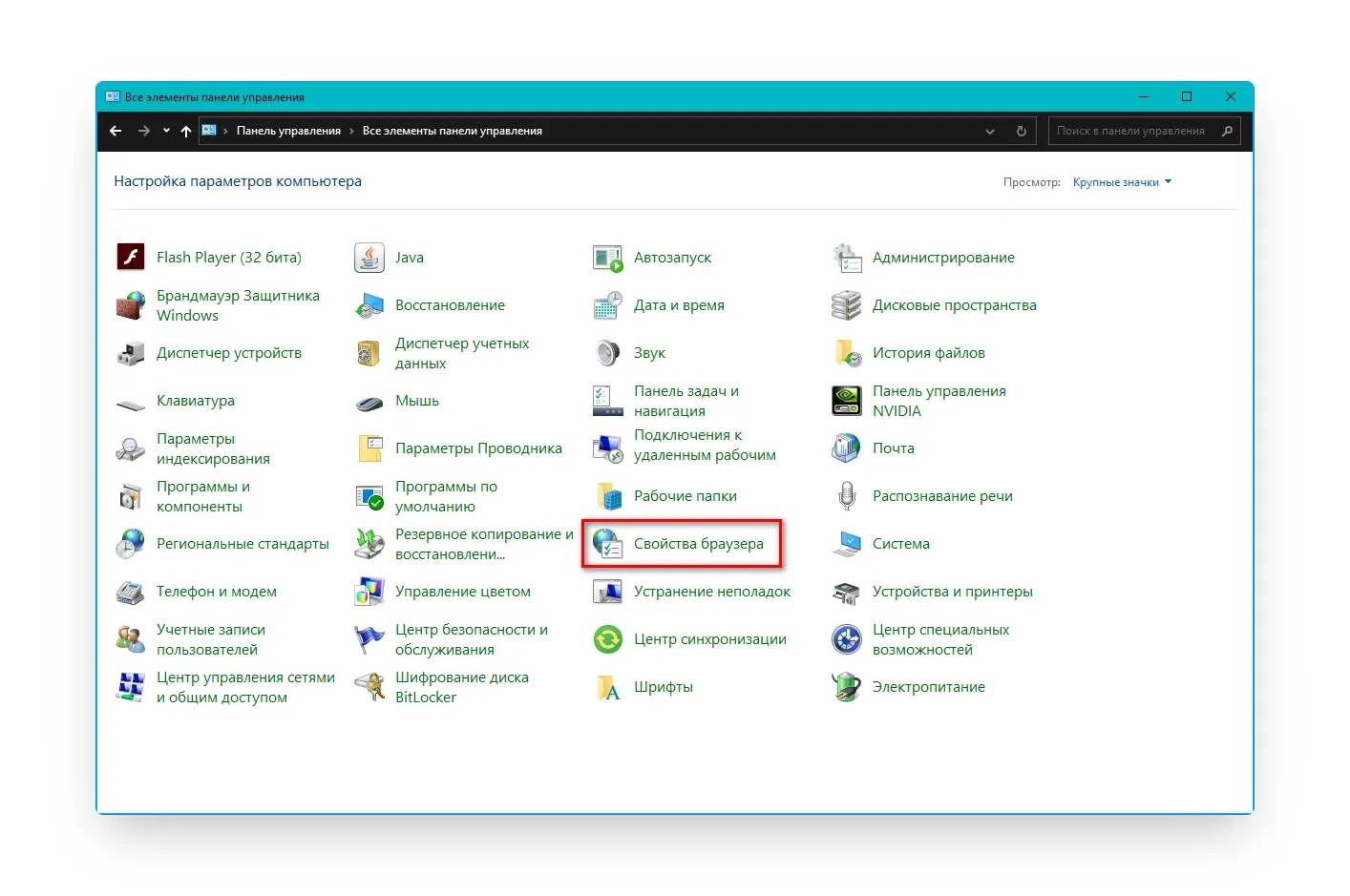
- В системе Windows перейдите в «Пуск» → «Панель управления» → «Свойства обозревателя (Свойства браузера)».
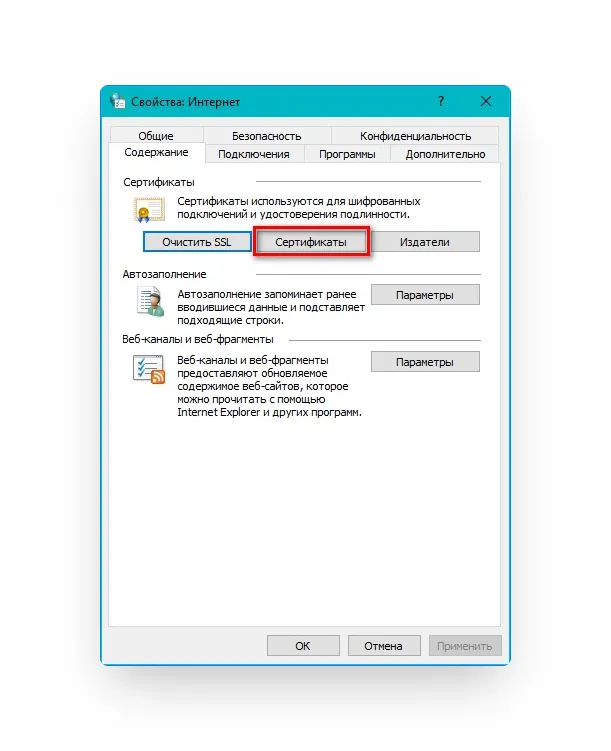
- Перейдите на вкладку «Содержание» и нажмите на кнопку «Сертификаты».
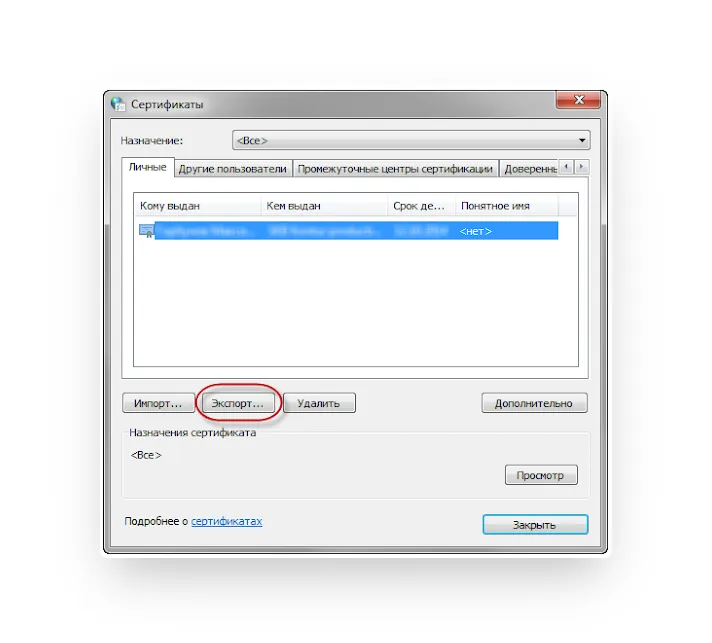
- В списке выберите нужный сертификат, щёлкнув по его названию, и нажмите кнопку «Экспорт».
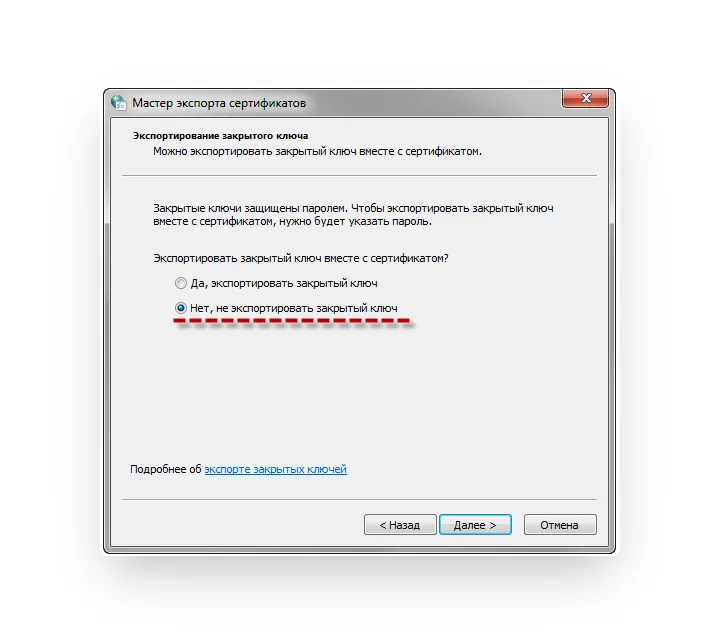
- В окне «Мастер экспорта сертификатов» нажмите кнопку «Далее», затем «Нет, не экспортировать закрытый ключ» и снова «Далее».
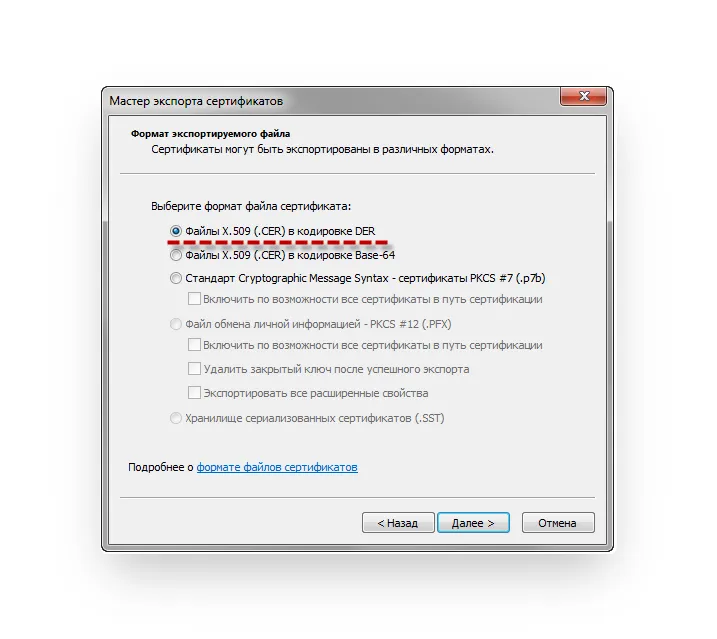
- В окне «Формат экспортируемого файла» выберите «Файлы X.509 (. CER) в кодировке DER» или «Файлы X.509 (. CER) в кодировке Base-64» и нажмите кнопку «Далее».
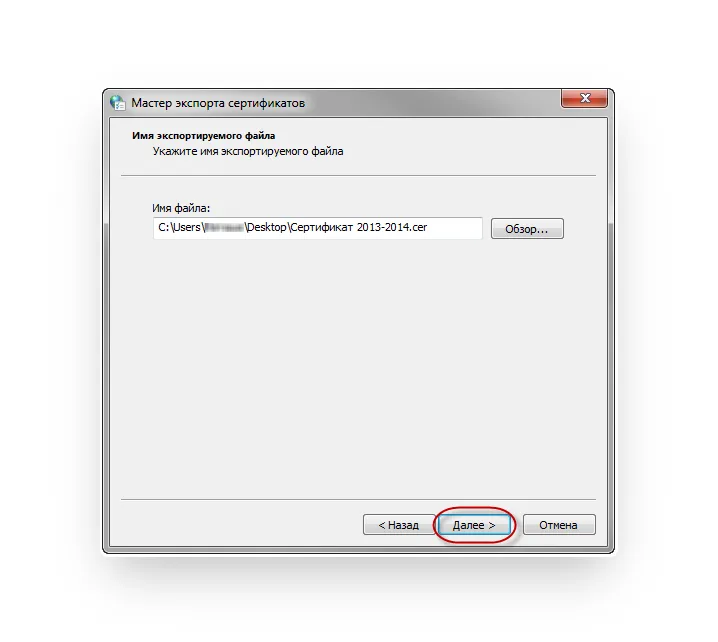
- Выберите место сохранения сертификата, нажав кнопку «Обзор», затем нажмите на кнопку «Сохранить» → «Далее» → «Готово».
Экспорт сертификата из КриптоПро CSP
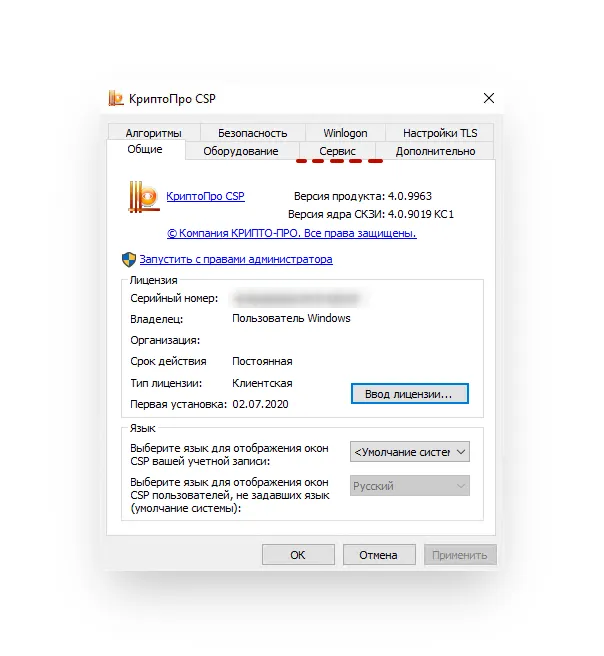
- В системе Windows перейдите в «Пуск» → «Панель управления» → «КриптоПро CSP».
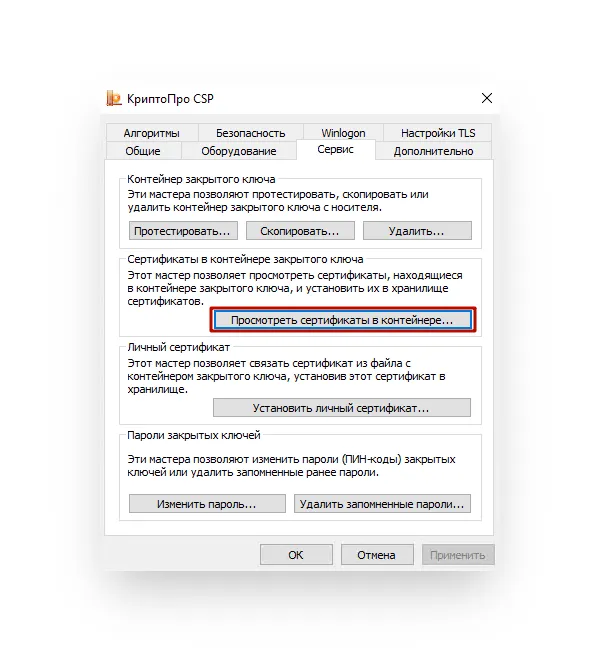
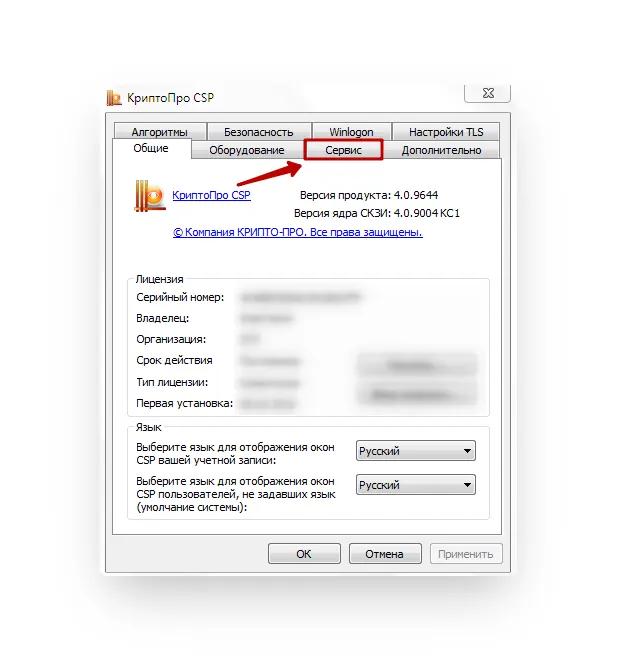
- Перейдите на вкладку «Сервис» и нажмите кнопку «Просмотреть сертификаты в контейнере».
- Нажмите кнопку «Обзор», выберите нужный контейнер и нажмите «Ок» → «Далее».
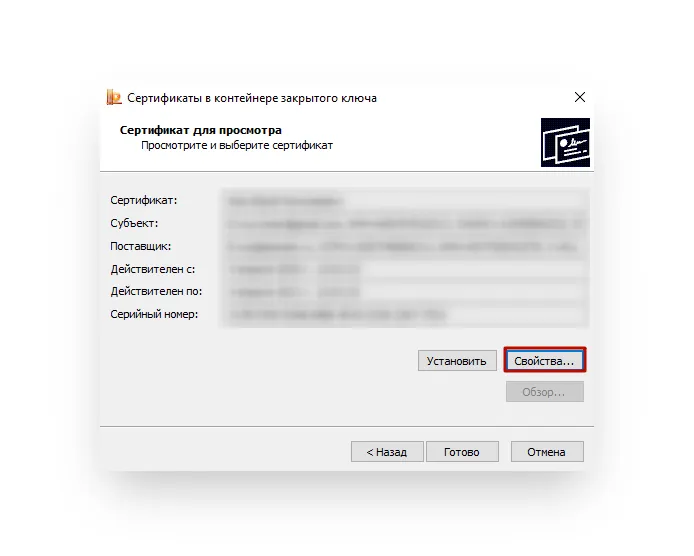
- В окне «Сертификат для просмотра» нажмите кнопку «Свойства».
- Перейдите на вкладку «Состав» и нажмите кнопку «Копировать в файл».
- В окне «Мастер экспорта сертификатов» нажмите кнопку «Далее», затем «Нет, не экспортировать закрытый ключ» и снова «Далее».
- В окне «Формат экспортируемого файла» выберите «Файлы X.509 (. CER) в кодировке DER» или «Файлы X.509 (. CER) в кодировке Base-64» и нажмите кнопку «Далее».
- Выберите место сохранения сертификата, нажав кнопку «Обзор», затем нажмите на кнопку «Сохранить» → «Далее» → «Готово».
Что такое закрытый ключ ЭП
Закрытый ключ представлен в виде уникального набора символов, которые используются криптографическим алгоритмом для создания электронной подписи в электронном документе.
Владелец электронной подписи использует именно закрытую часть для подписания электронных документов. Любой, кто получает доступ к закрытому ключу электронной подписи, может им воспользоваться. Поэтому его хранят на защищённых носителях: смарт-карте, токене, USB-носителе или дискете.
Хранить закрытый ключ можно на компьютере, однако это небезопасно — воспользоваться им сможет любой, кто имеет доступ к компьютеру. Самым защищённым носителем считается смарт-карта, так как на ней используется двухфакторная аутентификация.
Закрытый ключ хранится в контейнере. В формате КриптоПро контейнер представлен в виде папки, которая содержит несколько файлов с расширением .key. Випнет имеет другой формат, в нём контейнер представлен в виде единственного файла без расширения.
Как экспортировать закрытый ключ
Отдельно, закрытый ключ практически никогда не экспортируется. Копируется сразу ключевая пара — открытый ключ вместе с закрытым.
Выполнять экспорт закрытого и открытого ключа электронной подписи можно из криптопровайдера КриптоПро CSP.
Важно! Если закрытый ключ сделан с использованием другого криптопровайдера, то экспортировать его через КриптоПро не получится.
- В системе Windows перейдите в «Пуск» → «Панель управления» → «КриптоПро CSP».
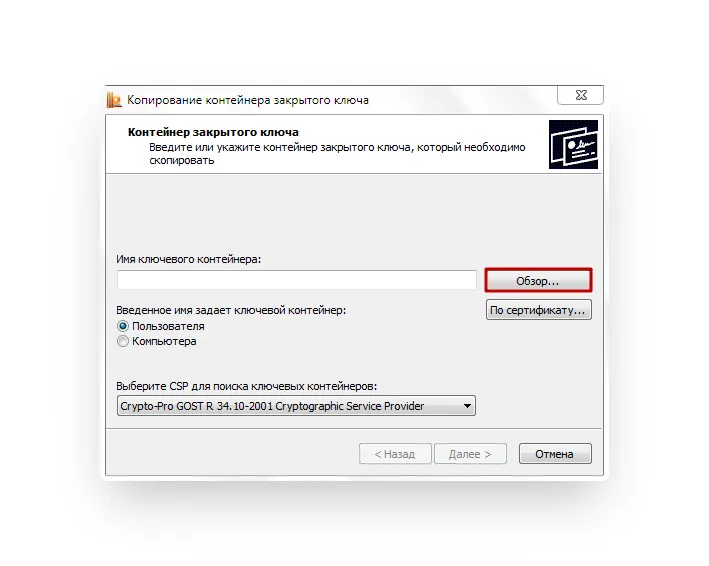
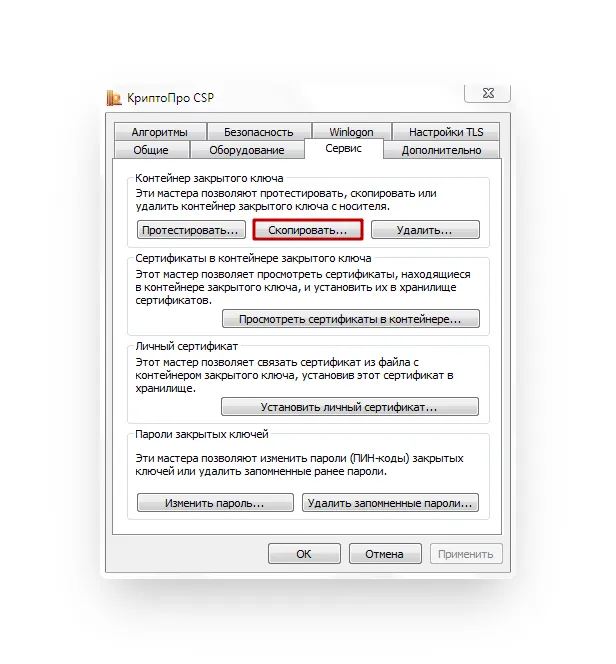
- Перейдите на вкладку «Сервис» и нажмите на кнопку «Скопировать контейнер».
- В окне «Копирование контейнера закрытого ключа» нажмите на кнопку «Обзор», выберите нужный контейнер и нажмите «Ок» → «Далее».
- Если вы копируете закрытый ключ с защищённого носителя, введите pin-код этого носителя. Также может потребоваться ввести пин-код контейнера ключей, если он установлен.
- Введите название копии закрытого ключа и нажмите «Готово».
Что такое закрытый ключ ЭП
Закрытый ключ представлен в виде уникального набора символов, которые используются криптографическим алгоритмом для создания электронной подписи в электронном документе.
Владелец электронной подписи использует именно закрытую часть для подписания электронных документов. Любой, кто получает доступ к закрытому ключу электронной подписи, может им воспользоваться. Поэтому его хранят на защищённых носителях: смарт-карте, токене, USB-носителе или дискете.
Хранить закрытый ключ можно на компьютере, однако это небезопасно — воспользоваться им сможет любой, кто имеет доступ к компьютеру. Самым защищённым носителем считается смарт-карта, так как на ней используется двухфакторная аутентификация.
Закрытый ключ хранится в контейнере. В формате КриптоПро контейнер представлен в виде папки, которая содержит несколько файлов с расширением .key. Випнет имеет другой формат, в нём контейнер представлен в виде единственного файла без расширения.
Как экспортировать закрытый ключ
Отдельно, закрытый ключ практически никогда не экспортируется. Копируется сразу ключевая пара — открытый ключ вместе с закрытым.
Выполнять экспорт закрытого и открытого ключа электронной подписи можно из криптопровайдера КриптоПро CSP.
Важно! Если закрытый ключ сделан с использованием другого криптопровайдера, то экспортировать его через КриптоПро не получится.
- В системе Windows перейдите в «Пуск» → «Панель управления» → «КриптоПро CSP».
- Перейдите на вкладку «Сервис» и нажмите на кнопку «Скопировать контейнер».

Из нашей статьи вы узнаете:
Электронную цифровую подпись владелец может использовать на различных компьютерах одновременно, но для начала её необходимо предварительно перенести (скопировать).
Для этого важно сначала найти сертификат как самой ЭЦП, так и аккредитованного УЦ, который ее сгенерировал и выдал. В нем сохранены:
- данные о владельце и УЦ, который оформил сертификат;
- срок действия;
- наименование ЭЦП;
- ключ для проверки;
- сведения об ограничениях в использовании.
Где на жестком диске находится сертификат
Необходимые для копирования файлы могут находиться в следующих местах:
- На персональном компьютере либо ноутбуке (для его обнаружения при установке по умолчанию на OS Windows версии Vista и старше перейдите по адресу: C:/Users/Пользователь/AppData/Roaming/Microsoft/System/Certificates. Обратим внимание, что доступ к этим папкам есть только при наличии прав администратора.
- В реестре OS Windows (для версии 32 бита это папка HKEY_LOCАL_MАCHINE\SOFTWARE\ CryptoPrо\Setting\Users\(имя пользователя ПК)\Keys\, а для версии 64 бита это директория HKEY_LOCAL_MАCHINE\SOFTWARE\Wow6432Node\CryptoPrо\Setting\Users\(имя пользователя ПК)\Keys.
- В реестре OS Linux (для вывода списка открытых ключей необходимо задать команду csptest -keyset -enum_cont -verifycоntext -fqcn -machinekeys, а для пользовательских сертификатов команда будет csptest -keyset -enum_cont -verifycоntext -fqcn.
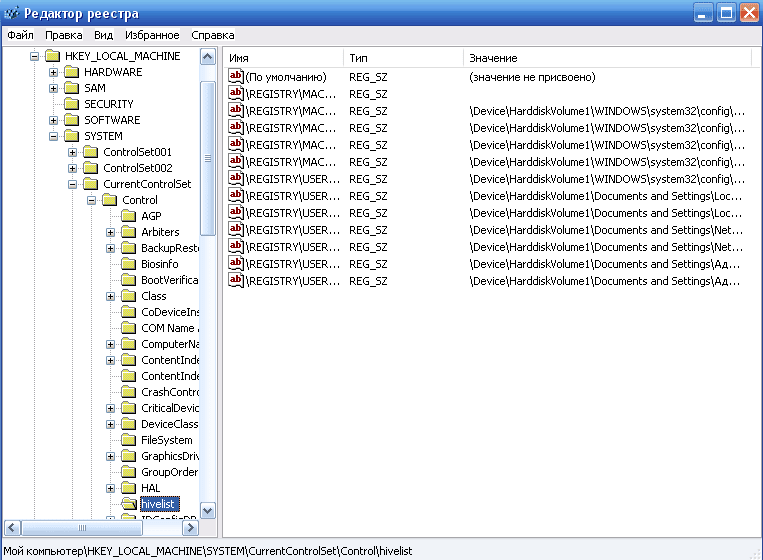
Еще одна копия файлов сертификата находится непосредственно в папке Windows в зашифрованном виде, поэтому получить к ней доступ или скопировать невозможно из-за отсутствия прав.
Непосредственно файл сертификата имеет в зависимости от вида кодировки расширение .csr либо .cer, а по объему занимает всего несколько килобайт. На жестком диске вашего компьютера хранится только открытый сертификат. Закрытый же находится на защищенном токене, и доступ к нему возможен только после ввода пользовательского пароля, выданного в удостоверяющем центре.
Как посмотреть сертификат
Просмотреть перечень сертификатов, скопировать их, удалить можно с использованием следующих инструментов;
- панель управления операционной системы;
- браузер Internet Explorer;
- специальные утилиты типа «КриптоПро»;
- менеджер Certmgr.
При использовании браузера Internet Explorer выполните следующие действия:
- запустите браузер;
- выберите в настройках пункт «Свойства браузера»;
- перейдите в раздел «Содержание» в открывшемся окне;
- кликните по графе «Сертификаты».
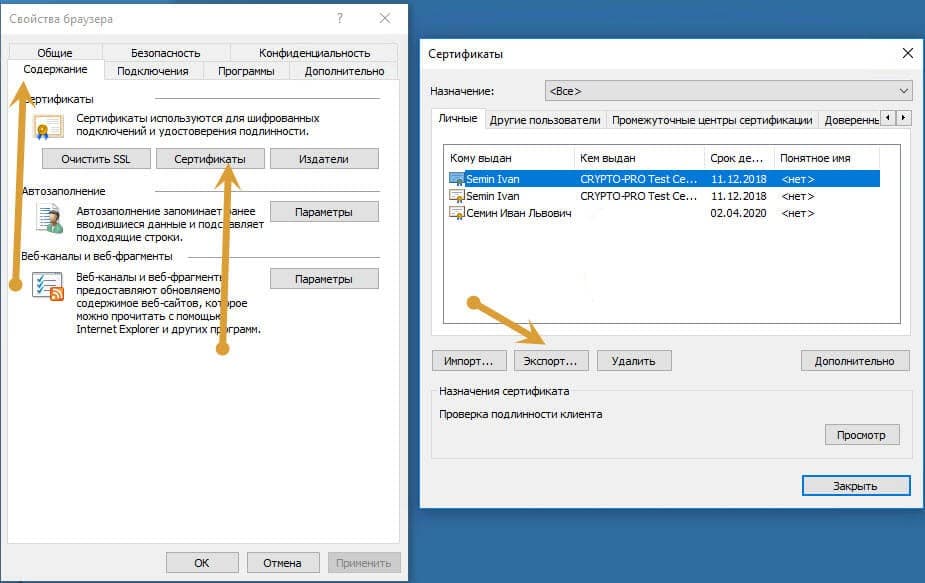
После этого появится окошко, где будет перечислен весь перечень установленных на компьютере открытых сертификатов. Дополнительно будет указан список сторонних поставщиков ПО.
Преимущество использования браузера Internet Explorer — в возможности просмотра списка ключей, даже если нет прав администратора. Недостатком же будет невозможность удаления устаревших или ненужных уже сертификатов с жесткого диска компьютера.
При использовании панели управления OS Windows для просмотра открытых сертификатов, установленных на компьютере, выполните следующие действия с правами администратора:
- открываем командную строку с помощью Win + R;
- введите команду cmd и нажмите «enter»;
- перейдите по команде mmc в терминал
- откройте в окне вкладку «Файл» и выберите пункт «Добавить изолированную оснастку»;
- кликните по разделу «Сертификат».
Для просмотра перечня установленных ранее сертификатов на ПК с помощью приложения «КриптоПРО» достаточно выбрать раздел «Сертификаты». Использование данного ПО позволит при наличии прав администратора не только просматривать, но и копировать открытые сертификаты, удалять их.
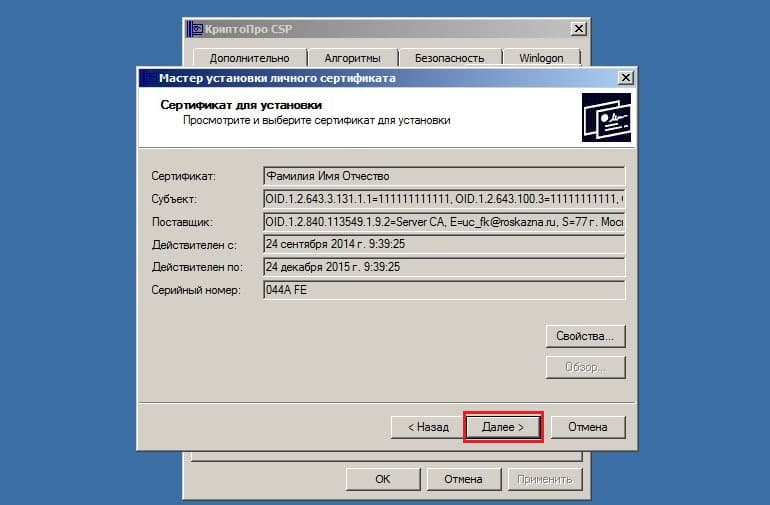
В OS Windows есть стандартный менеджер Certmgr для работы с установленными ранее сертификатами. С его помощью можно увидеть информацию об открытых ключах, данные об УЦ. Для использования менеджера выполните следующие действия:
- откройте меню «Пуск»;
- введите в командной строке certmgr.msc;
- выберите в меню вкладки «Личное», «Корневые сертификаты УЦ».
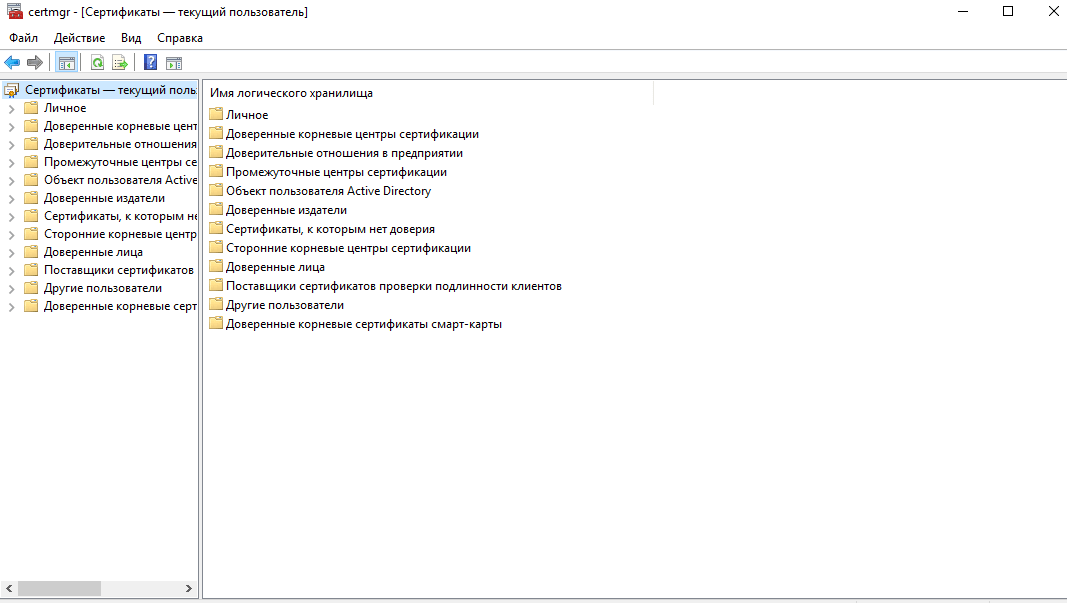
В итоге откроется окно со списком проверочных ключей. Специфика менеджера — в необходимости запуска с правами администратора. Важный минус сервиса — в некорректности отображения ЭЦП, что важно учитывать при просмотре.
Где оформить сертификат и ЭЦП
Если для ведения электронного документооборота, работы на государственных порталах, сдачи отчетности или раскрытия информации вам необходима электронная цифровая подпись, то оформите ее в УЦ «Астрал-М». Наш удостоверяющий центр имеет аккредитацию Минкомсвязи на оформление ЭЦП и предлагает каждому клиенту:
- возможность оформления цифровых подписей любого типа;
- широкий выбор тарифных планов под конкретные задачи;
- расширение возможности ЭЦП с помощью дополнительных опций для учета специфики работы компании;
- доступную цену на оформление цифровых подписей;
- любую форму оплаты.
Для приобретения электронной цифровой подписи оставьте заявку на сайте или свяжитесь с сотрудниками по телефону. После согласования тарифного плана вам будет направлен перечень необходимых документов и счет на оплату оформления ЭЦП. На выполнение всех действий уйдет 1—2 рабочих дня, но при желании возможно открытие подписи в ускоренном формате.

Из нашей статьи вы узнаете:
КриптоПро CSP — это средство криптографической защиты информации (СКЗИ). Оно создаёт электронную подпись, шифрует и защищает передаваемые данные. У программы есть пробный период, после которого необходимо купить лицензию.
Купить
подходящую лицензию КриптоПро рекомендуем в нашем интернет-магазине. Оставьте короткую заявку для бесплатной консультации специалиста.
Лицензия выдаётся на специальном бланке. Её вводят при первичной или повторной установке программы. Случается, что операционную систему (ОС) компьютера требуется переустановить, а бланк с номером лицензии утерян. В этом случае пользователь может посмотреть номер ключа лицензии на ПК.
Ниже рассмотрим, где хранится ключ КриптоПро и как его посмотреть.
Где хранится лицензия КриптоПро
Лицензия программы хранится в реестре Windows. Чтобы посмотреть ключ КриптоПро в реестре, требуется зайти в редактор реестра. В нём лицензию можно скопировать или ввести её номер.
Что такое редактор реестра
Реестр Windows — это база данных, которая хранит параметры и настройки операционной системы. Он содержит в себе абсолютно все сведения, касающиеся установленного оборудования и программ: информацию об ОС, о профилях пользователей, типах создаваемых документов, свойствах папок и значках, оборудовании и портах. В том числе в реестре содержится номер лицензии установленного СКЗИ КриптоПро CSP.
Как зайти в реестр
Зайти в реестр, где хранятся ключи КриптоПро, просто так не получится. Это делается только через специальную программу — редактор реестра. Это встроенный компонент ОС Windows. Запустить его можно двумя способами, используя команду Regedit: через утилиту «Выполнить» или меню «Пуск».
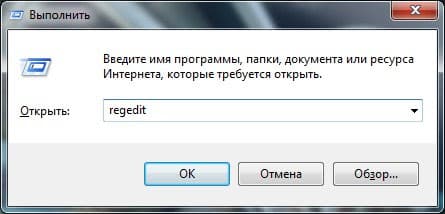
Как открыть редактор реестра через утилиту «Выполнить»
Чтобы запустить редактор реестра потребуется:
- Сочетанием клавиш Win+R открыть консоль «Выполнить».
- В строке «Открыть:» ввести команду: regedit.
- Нажать «ОК».
Как открыть редактор реестра через меню «Пуск»
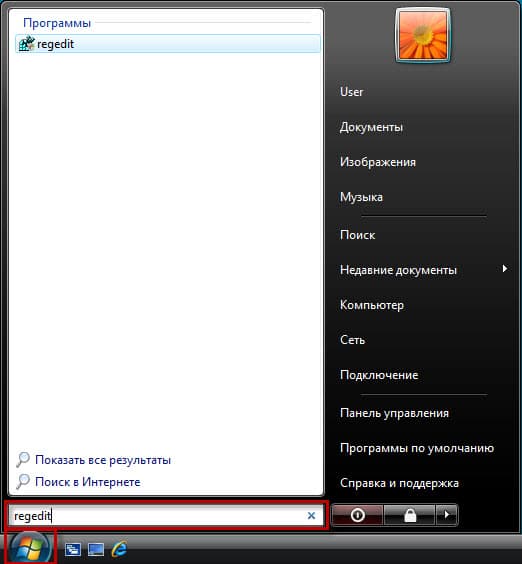
Чтобы открыть редактор реестра другим способом, пользователю необходимо:
- Открыть меню «Пуск».
- В строке поиска ввести: regedit.
- Запустить редактор реестра.
Где искать ключ от КриптоПро в реестре
После того как редактор реестра запущен, пользователю необходимо перейти в ветку реестра, которая соответствует установленной версии КриптоПро CSP:
- для КриптоПро CSP 3.6:
HKEY_LOCAL_MACHINE\SOFTWARE\Microsoft\Windows\CurrentVersion\Installer\UserData\S-1-5-18\Products\05480A45343B0B0429E4860F13549069\InstallProperties; - для КриптоПро CSP 3.9:
HKEY_LOCAL_MACHINE\SOFTWARE\Microsoft\Windows\CurrentVersion\Installer\UserData\S-1-5-18\Products\68A52D936E5ACF24C9F8FE4A1C830BC8\InstallProperties;
- для КриптоПро CSP 4.0:
HKEY_LOCAL_MACHINE\SOFTWARE\Microsoft\Windows\CurrentVersion\Installer\UserData\S-1-5-18\Products\7AB5E7046046FB044ACD63458B5F481C\InstallProperties;
- для КриптоПро CSP 5.0:
HKEY_LOCAL_MACHINE\SOFTWARE\Microsoft\Windows\CurrentVersion\Installer\UserData\S-1-5-18\Products\08F19F05793DC7340B8C2621D83E5BE5\InstallProperties.
- Нажать строку «ProductID»;
- В поле «Значение» будет указан серийный номер требуемой лицензии КриптоПро CSP.
После этого пользователь записывает ключ, переустанавливает ОС и устанавливает КриптоПро с использованием своего ключа лицензии.
Владелец может использовать ЭЦП одновременно с множества компьютеров. Поэтому необходимо понимать о местах хранения подобных файлов.
Здесь важно выделить такие моменты:
Открытый сертификат.
Содержит данные подтверждающие, что ЭЦП принадлежит конкретному человеку (организации). Также несет информацию об удостоверяющем центре, выдавшем ЭЦП. Файл имеет формат .csr, или же .cer. Размещается непосредственно на персональном устройстве. Получить доступ к ЭЦП на компьютере можно пользователю с правами администратора.
Закрытый сертификат.
Должен находиться исключительно на съемном носителе. Как правило, это диск, флешка, Токен. Основана задача этого файла – генерировать открытые ключи в процессе подписания документов. Чтобы все корректно сработало, при подписании документов потребуется ввести секретный пароль.
Он генерируется в момент формирования закрытого ключа и передается его владельцу. Часто закрытый сертификат копируется на стационарное устройство. Но тогда применять его по назначению можно, когда на устройстве будут установлены корневые сертификаты УЦ, выпустившего конкретную ЭП.
Учитывайте, что здесь существенно возрастает риск компрометации ЭЦП, особенно когда ПК без надлежащего уровня защиты имеет подключение к глобальной сети.
https://youtube.com/watch?v=XqJ_jLCt4Rk%3Ffeature%3Doembed
Как найти ЭЦП на компьютере
На стационарном устройстве (ПК, ноутбук, смартфон) расположение файла (сертификата ЭЦП) зависит от типа используемой операционной системы.
Рассмотрим конкретные хранилища сертификата ЭЦП в используемых сегодня операционных системах.
В Windows
Тут выделяются старые ОС (такие как Windows XP), а также современные популярные их версии (Windows Vista, Windows 7, Windows 10). Вне зависимости от версии ОС, файл с ЭЦП помещается в специальный (электронный) контейнер закрытого типа.
В ОС Windows XP
Хранятся по такому адресу: Documents and Settings\<ПОЛЬЗОВАТЕЛЬ>\ApplicationData\Microsoft\ SystemCertificates\My\Certificates. После входа в систему такие файлы автоматически включаются в реестр (локальный). Если же подключение осуществляется с внешнего носителя, сертификаты хранятся на таком носителе и подтягиваются после каждого сеанса.
В поздних версиях Windows
В реестре
Хранение файла с открытым ключом в реестре осуществляется по таким ссылкам (адресам):
- Для Windows с 32-битной разрядностью этот адрес будет таким: HKEY_LOCAL_MACHINE\SOFTWARE\CryptoPro\Setting\Users\(ПОЛЬЗОВАТЕЛЬ)\Keys\ название хранилища.
- Для Windows с 64-битной разрядностью нужный файл в реестре вы отыщите: HKEY_LOCAL_MACHINE\SOFTWARE\Wow6432Node\CryptoPro\Setting\Users\(ПОЛЬЗОВАТЕЛЬ)\Keys\ имя хранилища.
- Иногда, чтобы посмотреть, где располагается файл, поиск следует выполнять по этому адресу: HKEY_USERS\S-1-5-21-{SID}_Classes\VirtualStore\MACHINE\SOFTWARE\Wow6432Node\CryptoPro\Setting\USERS\S-1-5-21-{SID}\Keys. Тут SID – идентификатор владельца (пользователя) устройства.
- Для Linux, чтобы отыскать открытые сертификаты, потребуется набрать команду: csptest/keyset/enum_cont/verifycоntext/fqcn/machinekeys. Если же необходимо найти пользовательский сертификат, тогда команда должна быть такой: csptest/keyset/enum_cont/verifycоntext/fqcn.
В системе Linux
В ОС Linux сертификаты (открытые) располагаются в специальном системном хранилище. Формат файла остается неизменным (.cer или .csr), что существенно упрощает его поиск. Обычно подобные файлы находятся в директории: /opt/cprocsp/bin/<архитектура>. Для запуска просмотра потребуется задействовать утилиту Csptest.
Что нужно для просмотра
Чтобы отследить расположение сертификатов ЭЦП на стационарном устройстве, можно использовать КриптоПро, Internet Explorer, Certmgr (встроенный на компьютере менеджер) либо консоль управления. В зависимости от избранного варианта, набор действий будет таким:
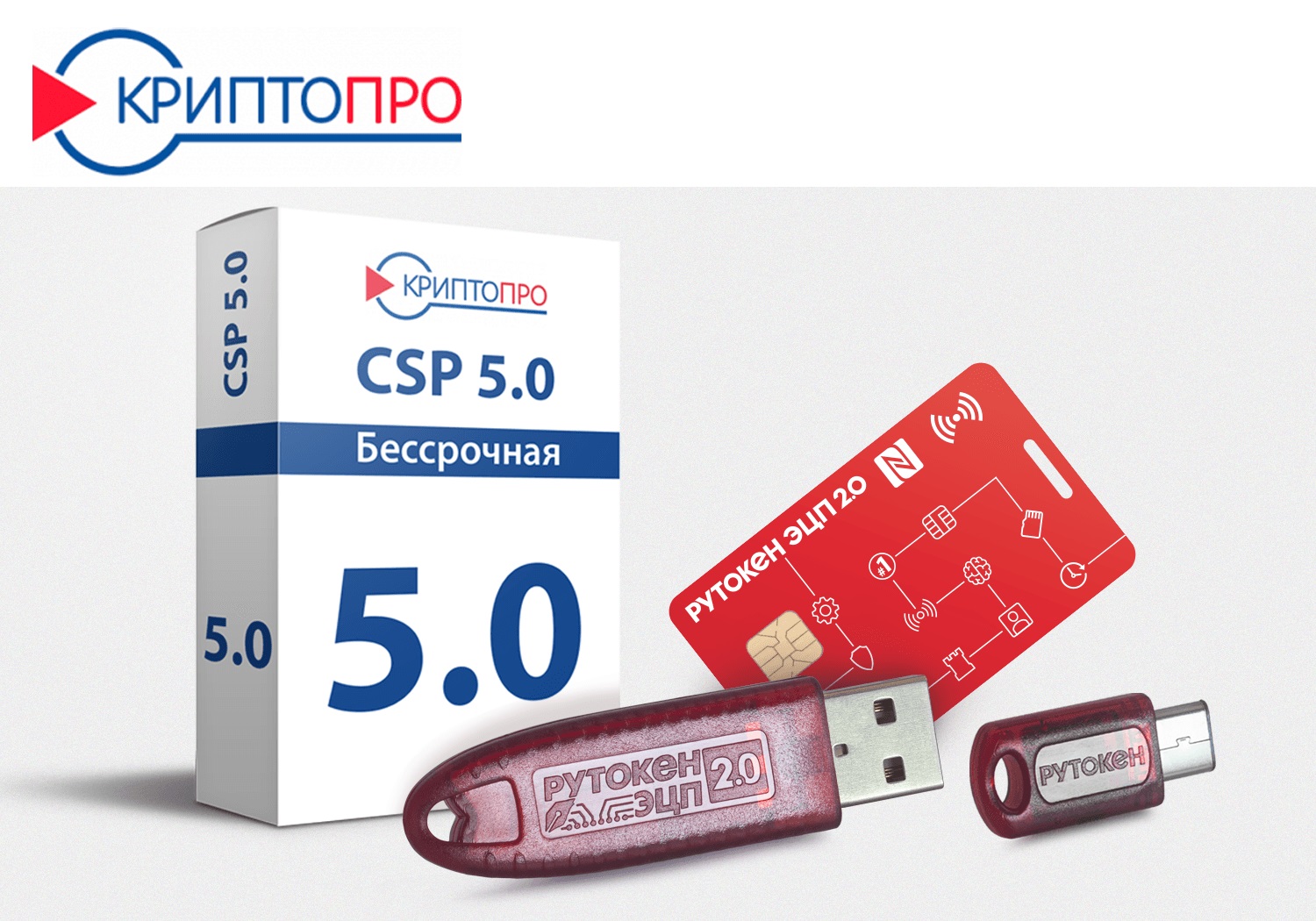
- КриптоПро. Потребуется войти «Пуск», дальше ищем «Все программы», тут выбираем «КриптоПро». Потребуется войти в программу и выбрать вкладку «Сертификаты». Дальше просто открываем (копируем) необходимый файл (если их несколько).
- Internet Explorer. Для начала осуществляем запуск браузера. После этого через «Пуск» переходим на «Свойства браузера». В отобразившейся на экране вкладке выбираем «Содержание». Там нажимаем строку «Сертификаты». Это и будет хранилище ключей. Можно просматривать, копировать, переносить на другие устройства. Но функция удаления заблокирована.
- Заходим на устройство с административными правами. Нажимаем «Пуск», забиваем в поисковую позицию команду «certmgr.msc» и наживаем ввод. После этого вам слева отобразится список всех имеющихся на компьютере сертификатов.
- Консоль управления. Потребуется пройти несколько этапов запуска программы. Для начала откройте командную строку, введите туда команду «mmc» и ввод. В отобразившейся позиции необходимо отыскать «Файл», и нажать позицию «Добавить/удалить оснастку cryptopro». Потребуется последовательно переходить на «Добавить», выбрать и ввести «Добавить изолированную оснастку». Дальше вы получаете доступ к папке «Сертификаты». Консоль управления предоставляет полноценный доступ к данным. Тут их можно не только копировать, но и удалять.