
Электронные цифровые подписи (ЭЦП) всё чаще используются предпринимателями и физлицами. Это экономит время и денежные средства. Э ЦП невозможно подделать, а внесение изменений в данные после подписания документа исключено. Причём для взаимодействия с контролирующими органами необходима именно квалифицированная подпись (КЭП). Получить её можно в аккредитованных удостоверяющих центрах. А вот о том, как установить сертификат ЭЦП на компьютер после её получения, мы пошагово расскажем в этой статье.
Электронная подпись может быть сформирована разными криптопровайдерами. В статье мы расскажем о том, как происходит установка сертификата электронной цифровой подписи, сформированной криптопровайдером КриптоПро.
- Стоимость использования КриптоПро CSP
- Технические требования для КриптоПро CSP
- Пошаговая инструкция установки ЭЦП в КриптоПро
- Как настроить рабочее место
- Проверка криптопровайдера
- Проверка плагинов
- Удалённая настройка рабочего места
- Зачем нужна программа КриптоПро CSP
- Установка КриптоПро
- Установка CryptoPro на Windows
- Установка CryptoPro на Linux
- Терминал
- Что ещё понадобится для работы с электронной подписью
- Как настроить КриптоПро на Windows
- Добавление сайта в список доверенных
- Экспорт файла открытого ключа из хранилища «Личные»
- Экспорт файла открытого ключа с помощью «КриптоПро CSP»
- Настройка рабочего места КриптоПро CSP 5
- Установка сертификата
- Проверка работоспособности
- Где купить КриптоПро
- Шаг 1
- Шаг 2
- Шаг 3
- Шаг 4
- Шаг 5
Стоимость использования КриптоПро CSP
Каждый новый пользователь получает бесплатный тестовый период пользования программой – 90 дней. Когда этот период истечёт, нужно будет приобретать лицензию. Но иногда она уже включена в сертификат ЭЦП.
Технические требования для КриптоПро CSP
Перед установкой КриптоПро убедитесь, что ваш компьютер отвечает минимальным техническим требованиям:
Пошаговая инструкция установки ЭЦП в КриптоПро


А если закрытый ключ содержится в виде файлов?
Закрытый ключ может быть в виде шести файлов: header.key, masks.key, masks2.key, name.key, primary.key, primary2.key
И если эти файлы находятся в корневой папке (то есть, записаны непосредственно на жёсткий диск), то КриптоПро CSP их не «увидит». Соответственно, все действия нужно производить только после того, как каждый файл перенесён на флешку. Причём находиться он должен в папке первого уровня.
После выбора контейнера откроется окно Сертификаты в контейнере закрытого ключа. С помощью кнопки Установить начните установку сертификата.


Если автоматическая установка сертификата не удалась, может потребоваться ручная установка. О том, как её осуществить, читайте нашей пошаговой инструкции.
Как настроить рабочее место
После установки сертификата квалифицированной ЭЦП на персональном компьютере, потребуется настройка рабочего места. Необходимо проверить установку и работоспособность:
Проверка криптопровайдера
Для настройки работы браузера с ЭЦП, использующей КриптоПро, необходимо произвести установку плагина. Для каждого браузера потребуется определённое расширение. Разобраться поможет наша подробная инструкция.
Проверка плагинов
При возникновении проблем с Астрал Плагин требуется произвести его переустановку или произвести настройку межсетевого экрана или интернет-браузеров.
Если используются «Астрал Онлайн» или «Астрал. ОФД», плагины Astral Toolbox уже могут быть установлены. Версии данных плагинов не совместимы с продуктом «Астрал Отчёт 5.0». Обязательно требуется установка плагина не ниже версии 2.19.2.
Удалённая настройка рабочего места
Если вы не смогли настроить необходимые программы рабочего стола самостоятельно, у нас существует возможность заказать данную услугу. Наши специалисты произведут качественную настройку рабочего места для работы с ЭЦП удалённо: сэкономят время, установят соответствующее расширение для браузера, произведут настройку плагинов, соблюдая нюансы по их установке.
На этом всё! Всем, кто решил обезопасить себя и свой бизнес, используя электронную подпись взамен обычной, желаем успехов в установке!
ПРИМЕЧАНИЕ:
В командах под
«Облачный» ключ является
неизвлекаемым и не может быть
перенесен на физический носитель.
_Какой максимальный размер имени
ключевого контейнера?_
Для КриптоПро CSP версий 1.1, 2.0, 3.0 — 64
байта. Для КриптоПро CSP 3.6 — 260 байт.
Подскажите пожалуйста функцию
которая позволяет узнать все
установленные в системе CSP?
* CryptEnumProviders
* CryptEnumProviderTypes
Процесс настройки IPSec VPN на шлюзах Check
Point R75.40VS с применением Российских
криптоалгоритмов описан в
прекрепленной статье.
Автор статьи Наумкин Юрий (ЗАО «Фирма
«АйТи»)

Из нашей статьи вы узнаете:
Чтобы работать с электронной подписью, недостаточно её просто получить. Пользователю требуется настроить рабочее место. Для этого на ПК, с которого будет осуществляться взаимодействие, требуется установить специальную программу — криптопровайдер.
Компания КриптоПро является одним из самых популярных разработчиков программного обеспечения для работы с электронной подписью. Она занимается выпуском такого продукта, как КриптоПро CSP.
В статье расскажем, для чего необходим криптопровайдер и как установить КриптоПро на компьютер.
Зачем нужна программа КриптоПро CSP
Программа КриптоПро CSP формирует и проверяет электронную подпись. Шифрует и защищает от изменений записанные данные. Для передачи сведений использует надёжные протоколы связи TLS и IPsec. Поддерживает большинство операционных систем и операционных платформ.
Установка КриптоПро
Рассмотрим, как установить программу КриптоПро на компьютер с операционными системами Windows и Linux.
Важно! Все действия выполняются под учётной записью администратора. Во время установки КриптоПро CSP следует закрыть работающие программы и приложения.
Установка CryptoPro на Windows
<img class="img-fluid" src="https://astral.ru/upload/iblock/e86/8h4m02nnesj4hb8xtnbnv1qjw4xbps7k/1%20
.jpg» title=»»>
<img class="img-fluid" src="https://astral.ru/upload/iblock/430/h8pu7pqgirk4bhbkzrskei75x3h19tvx/3%20
.jpg» title=»»>
<img class="img-fluid" src="https://astral.ru/upload/iblock/437/b4i9bvxbsd5662jgqj9muenoiz6p5lor/4%20
.jpg» title=»»>
Чтобы не подключать ключевой носитель каждый раз при подписании документа, пользователь включает режим кеширования. Система будет брать информацию из кеша до перезагрузки или выключения ПК.
Режим кеширования включается следующим образом:
Установка CryptoPro на Linux
Установка КриптоПро на Linux производится при помощи терминала или пользовательского интерфейса.
Терминал
<img class="img-fluid" src="https://astral.ru/upload/iblock/37c/ow8ytsjys21e2w26bkbcg4hvnif42ixy/6%20
.jpg» title=»»>
Купить полную лицензию продукта КриптоПро рекомендуем в нашем интернет-магазине. Оставьте короткую заявку, для бесплатной консультации специалиста.
Что ещё понадобится для работы с электронной подписью
Как установить и настроить КриптоПро Browser Plug-in, читайте в нашей статье.

Для корректной работы с электронной подписью пользователю необходимы определённые программы. На рабочий компьютер устанавливают средство криптографической защиты информации (СКЗИ) и специальный плагин. Из самых популярных таких программ можно выделить КриптоПро CSP и КриптоПро ЭЦП Browser plug-in. Они взаимодействуют практически со всеми операционными системами. Для их установки пользователю требуется:
После перезагрузки компьютера программы требуется запустить и настроить. В статье приведена подробная инструкция, как это сделать в операционной системе Windows.
Как настроить КриптоПро на Windows
Настройка КриптоПро происходит в несколько этапов. Ниже расскажем, как настроить КриптоПро CSP и КриптоПро ЭЦП Browser plug-in. А именно, научимся добавлять сайт в список доверенных и экспортировать файл открытого ключа разными способами.
Добавление сайта в список доверенных
КриптоПро запрашивает разрешение на взаимодействие с сайтом (где *** — название сайта). Для подтверждения доступа пользователь нажимает кнопку «ОК».
<img class="img-fluid" src="https://astral.ru/upload/iblock/503/u8z85lee5prrdg3g0ihy95j4oidhuafp/1%20
.png» title=»»>
Если пользователь пользуется определённым сайтом постоянно, его можно освободить от данных действий. Чтобы внести адрес сайта в список доверенных, необходимо:
<img class="img-fluid" src="https://astral.ru/upload/iblock/e01/ebfvigotmyq9pk022bwcrltze653etr2/2%20
.png» title=»»>
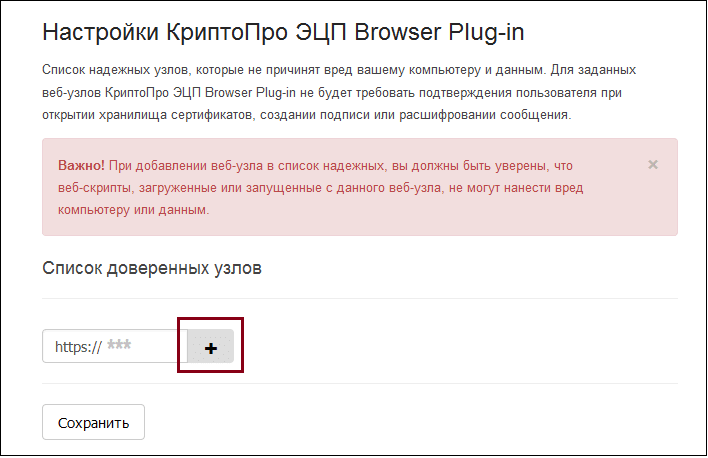
После данных действий доступ будет осуществляться автоматически без запроса.
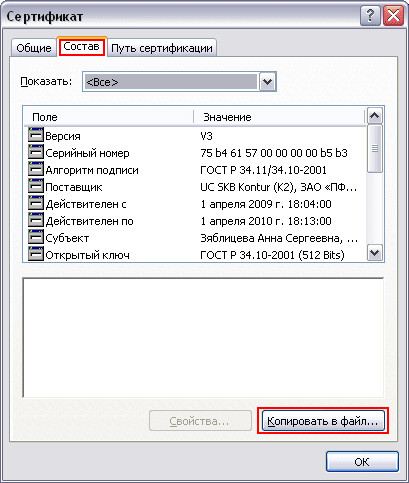
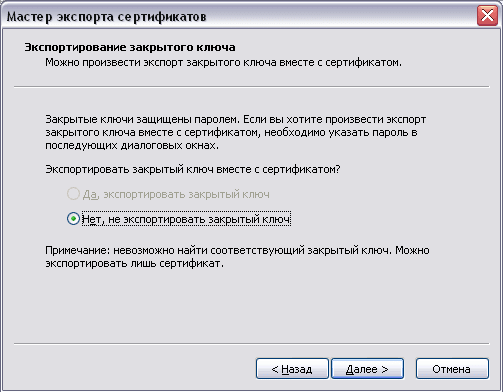
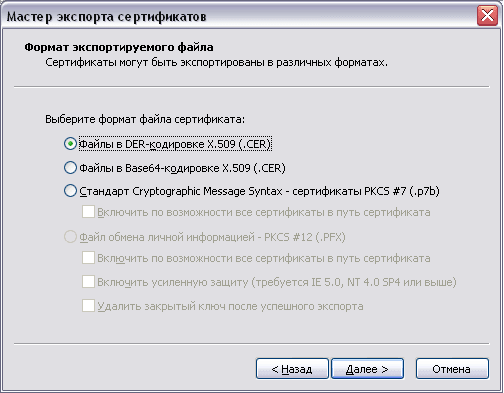
Экспорт файла открытого ключа из хранилища «Личные»
Для экспорта требуется:
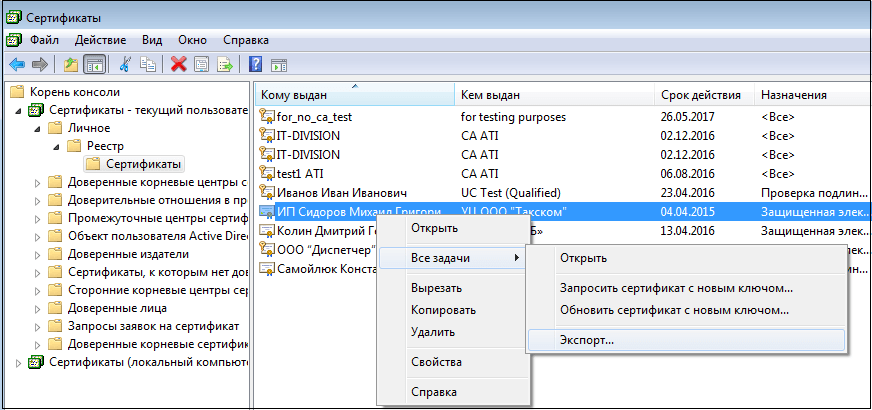
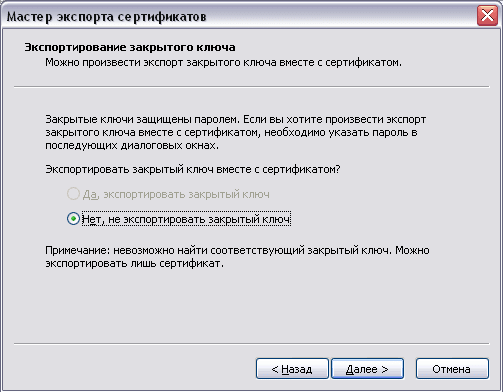
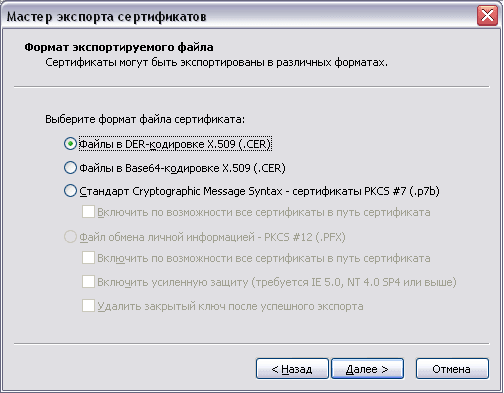
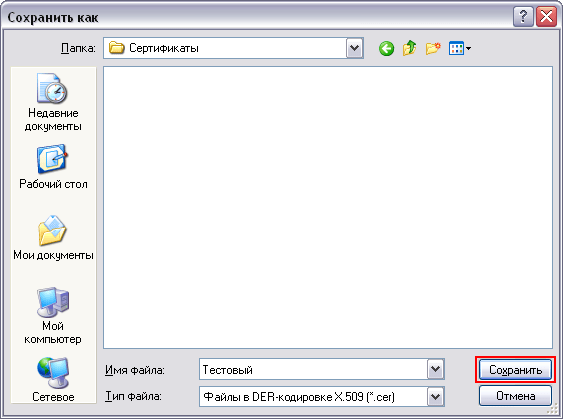
После указанных действий появится уведомление о завершении экспорта сертификата.
Экспорт файла открытого ключа с помощью «КриптоПро CSP»
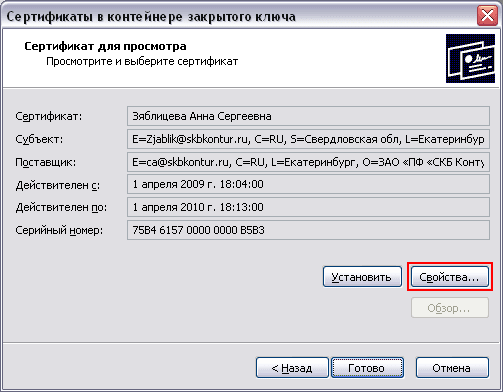
Для экспорта файла открытого ключа электронной подписи пользователю необходимо:
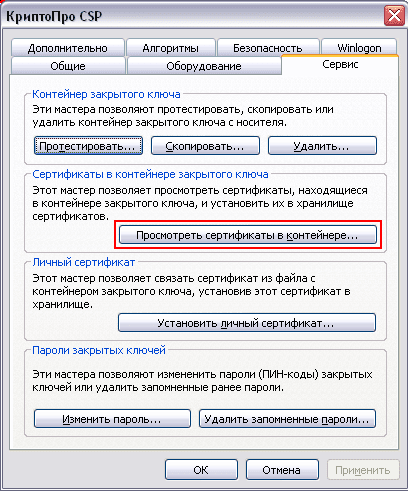
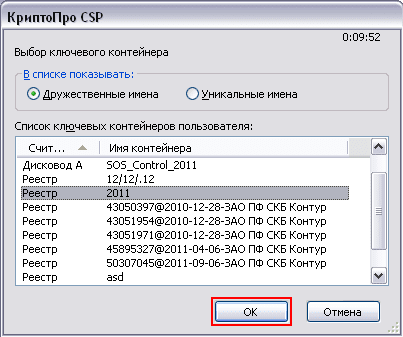
Важно! Если появится уведомление «В контейнере закрытого ключа отсутствует открытый ключ шифрования», необходимо обратиться в службу поддержки УЦ, выпустившего сертификат.

Настройка рабочего места КриптоПро CSP 5
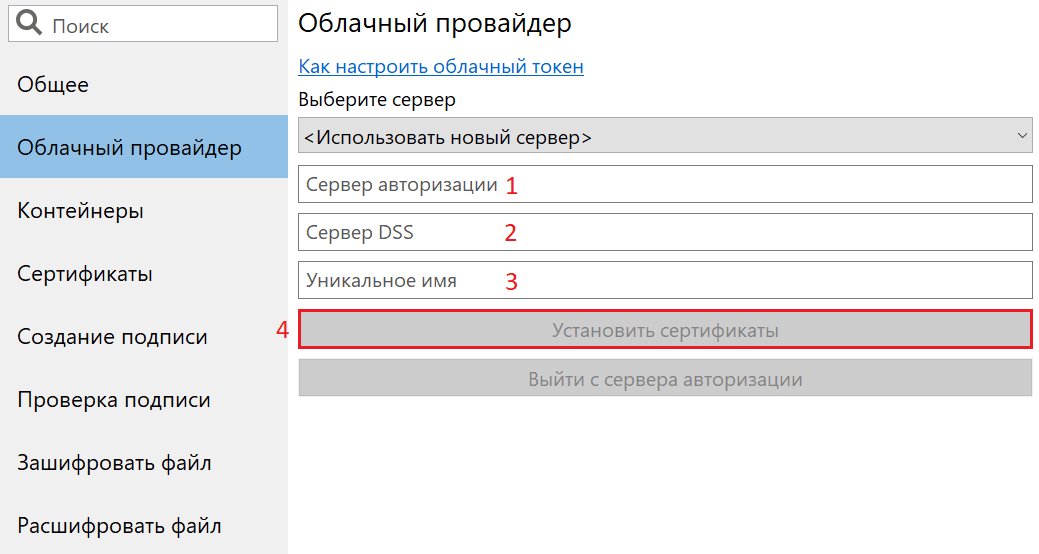
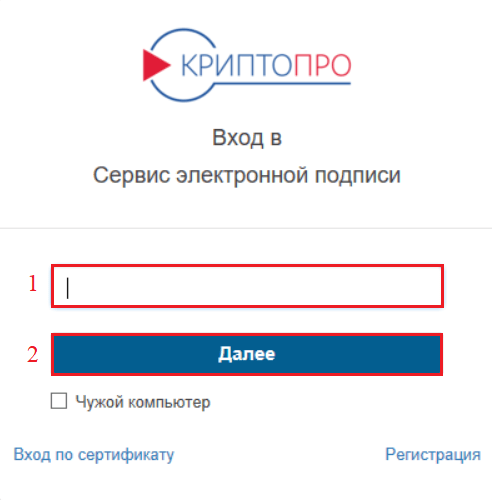
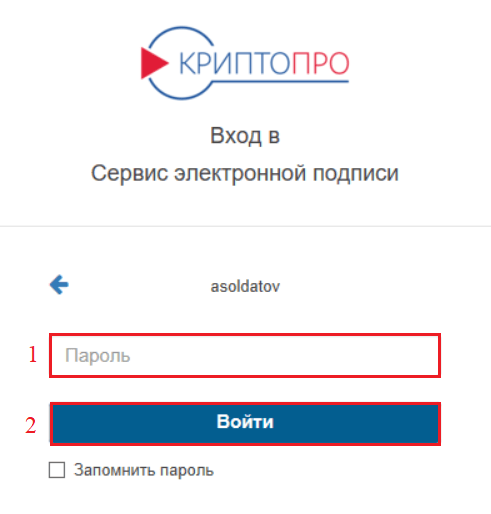
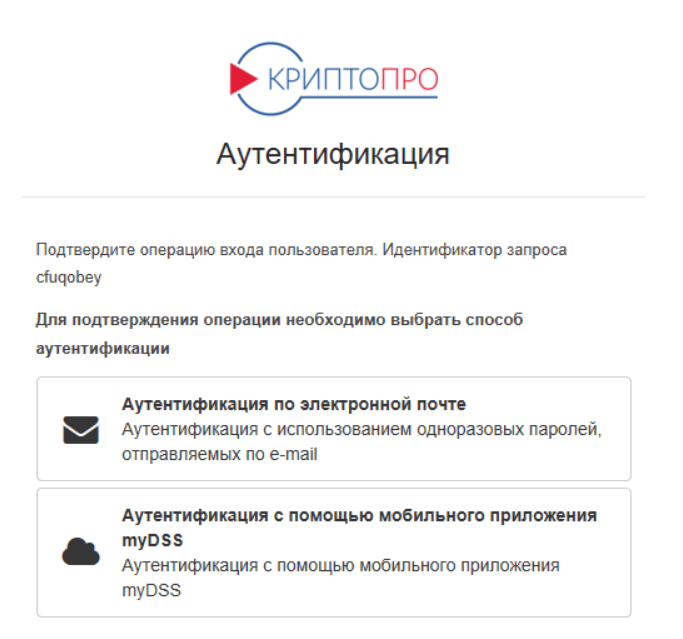
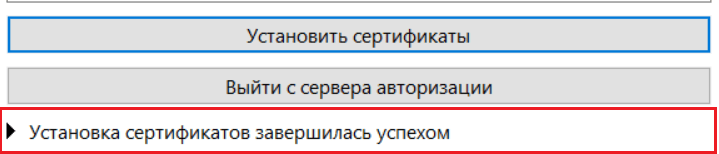
Подключение КриптоПро к электронной подписи в версии КриптоПро CSP 5.0 происходит немного иначе. Рассмотрим, какие действия требуется выполнить для установки облачного сертификата электронной подписи:
Установка сертификата
Проверка работоспособности
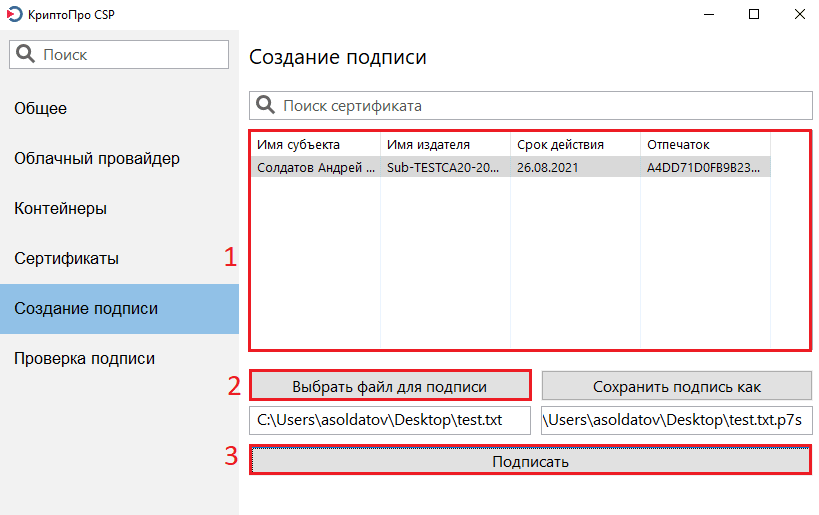
Облачная электронная подпись полностью готова к работе.
Где купить КриптоПро
Итак, вы купили лицензию на КриптоПро CSP. Что же делать дальше?
После покупки лицензии в нашем интернет-магазине, вы получите письмо по электронной почте, в котором вы найдете:
Поскольку руководство пользователя все равно никто читать не любит (и вы бы не читали эту статью, если бы прочитали руководство), то нам потребуется только лицензионный ключ продукта и ссылка на дистрибутив.
Шаг 1
Сначала следует выяснить, установлен ли был у вас Криптопро CSP ранее и если установлен, то какой версии?
Это можно сделать, внимательно изучив свое меню Пуск: там должен быть пункт КРИПТО-ПРО, в котором есть программа КриптоПро CSP.
Если не нашли — скорее всего у вас не установлен КриптоПРО , поэтому смело переходите к Шагу 2.
Если нашли — запустите КриптоПро СSP. Там видим вкладку Общие, где указан срок действия лицензии и номер версии.
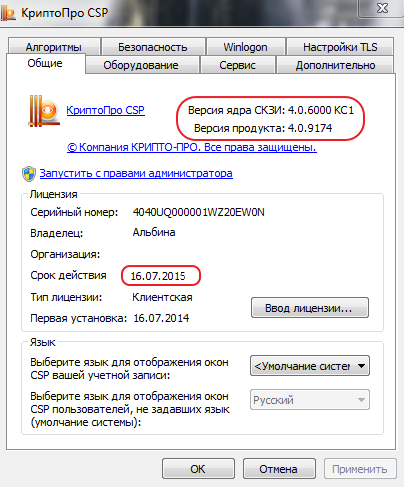
Если номер версии соответствует приобретенной вами версии (например, если в окне написано 4.0.****, а вы купили КриптоПро CSP 4.0 — значит соответствует), то вы можете не переустанавливать программу, а просто ввести лицензионный ключ. Как это сделать — смотрите на Шаге 4.
Шаг 2
Вы увидите что-то такое:
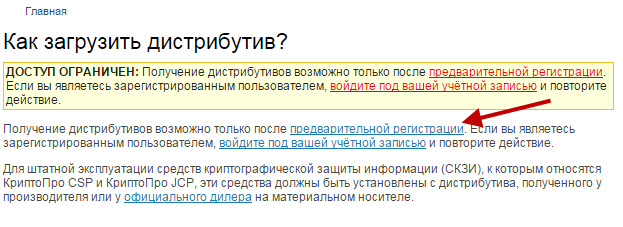
На момент публикации, страница с выбором дистрибутива выглядит так:
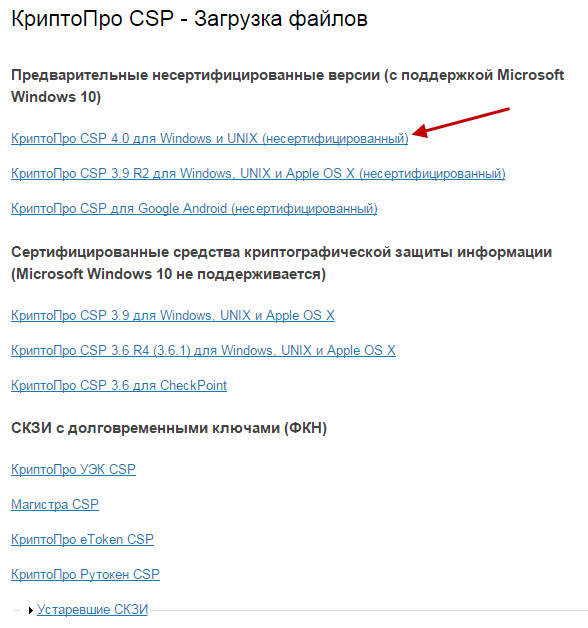
Если вы купили версию КриптоПро CSP 3.6, то вам будет нужно выбрать версию R4 — на сегодняшний день она наиболее функциональна.
Если приобретена лицензия на КриптоПро CSP 3.9 будьте внимательны: КриптоПро CSP 3.9 — сертифицированная версия, но не поддерживает Windows 10, КриптоПро CSP 3.9 R2 — поддерживает Windows 10, сертификация планируется в IV квартале 2015 года
Если же вы купили версию 4.0, то соответственно выбирайте пункт КриптоПро CSP 4.0 (рекомендована для работы с Windows 10, сертификация планируется в III квартале 2015 года).
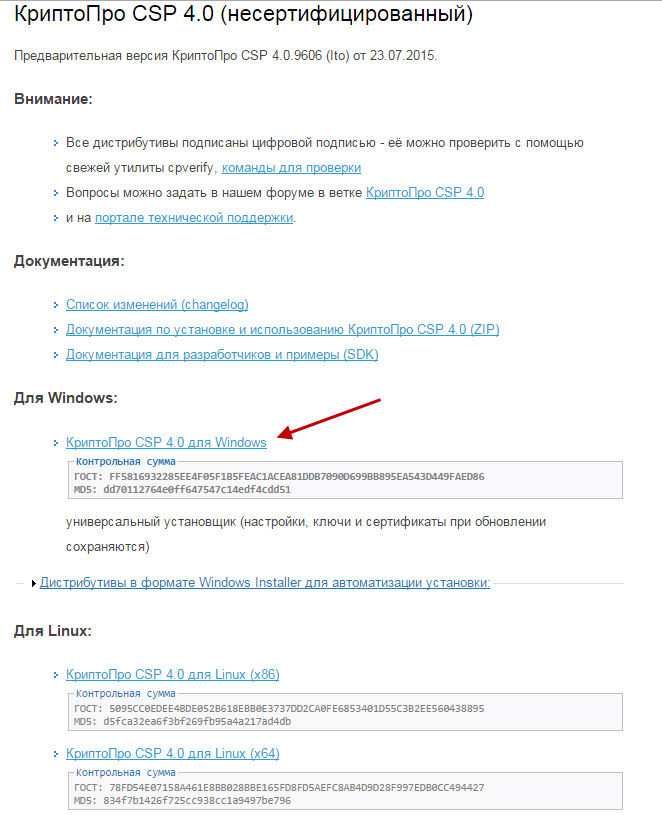
Шаг 3
Вы скачали установочный файл КриптоПро CSP, и сейчас нужно будет установить саму программу. Для этого запускаем установочный файл, если видим предупреждение системы безопасности нужно разрешить программе внести изменения на вашем компьютере. В открывшемся нажимаем кнопочку Установить (рекомендуется)
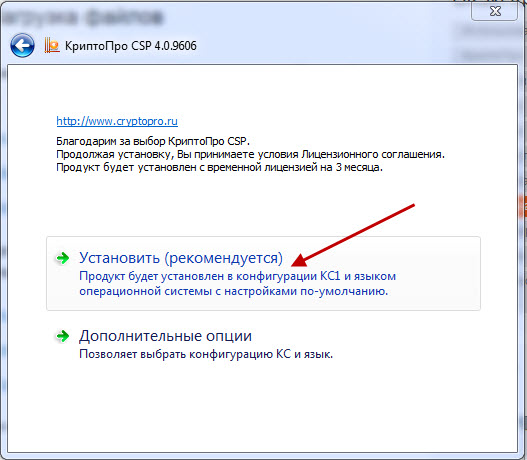
Инсталляция программы проходит автоматически в течение нескольких минут и не требует участия пользователя.
Все, установка завершена.
Шаг 4
Теперь нужно ввести лицензионный ключ в специальном окне. Добраться до него можно таким образом (путь можно немного разниться в зависимости от версии операционной системы):
Пуск — Программы — КриптоПро — КриптоПро CSP.
Затем нажимаем кнопку Ввод лицензии
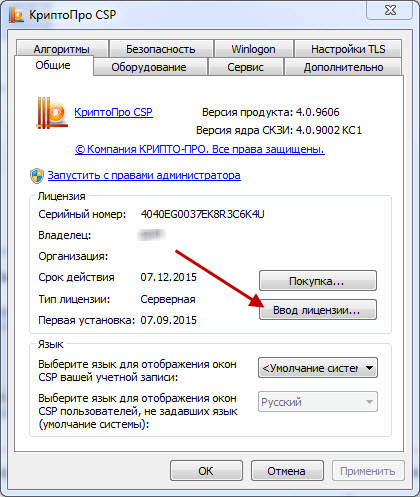
В открывшемся окне заполняем поля, в соответствии с полученной лицензией.
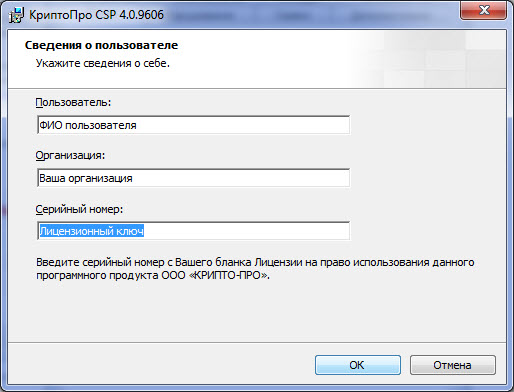
Шаг 5
Радуемся! Мы с вами только что установили криптопровайдер. Не так уж сложно, правда?
Но нужно понимать, что сам по себе КриптоПро CSP ничего делать не умеет. Следующим этапом вам нужен будет установить (или просто настроить) программы, которые будут взаимодействовать с КриптоПро CSP и решать ваши задачи, будь то электронная подпись, шифрование или что-то иное.
Обычно, для осуществления электронной подписи используют КриптоАРМ или КриптоПро Office Signature — их можно приобрести у нас в интернет-магазине. Мы постарались сделать покупку макисмимально удобной: лицензии электронные, отправляются сразу же после оплаты (даже ночью), большой выбор способов оплаты.
Если инструкция показалась вам полезной — делитесь ей, кнопки для этого вы найдете прямо под статьей.
В следующих инструкциях я расскажу, как установить КриптоПро Office Signature, КриптоАРМ, как работать с токенами и так далее.