
- Минимальные системные требования к рабочему месту
- Подписание заявления КЭП.
- Подписание заявления КЭП второй электронной подписью.
- Подгрузка подписанного файла на фрейме.
- Подписание с помощью word.
- Крипто АРМ.
- Создание и проверка электронной подписи
- Рисунок 5. Добавление электронной подписи в Microsoft Office 2010/2013/2016
- Рисунок 6. Подписание документа
- Рисунок 7. Ввод пароля для контейнера
- Рисунок 8. Сообщение о подтверждении подписи
- Рисунок 9. Сведения о подписанном документе
- Рисунок 10. Строка состояния Microsoft Word 2007/2013/2016
- Рисунок 11. Статус подписи
- Рисунок 12. Состав подписи
- Рисунок 13. Документ с недействительной подписью
- Рисунок 14. Состав недействительной подписи
- Подписание документа, содержащего цифровую подпись
- Рисунок 15. Несколько подписей в документе
- Добавление строки подписи
- Рисунок 16. Строка электронной подписи (КРИПТО-ПРО)
- Рисунок 17. Настройка подписи
- Рисунок 18. Строка подписи
- Добавление электронной подписи в строку подписания
- Рисунок 19. Выбор параметров электронной подписи
- Рисунок 20. Подтверждение подписи
- Рисунок 21. Требуемые подписи
- Рисунок 22. Документ с несколькими подписями
- Рисунок 23. Список подписей на документе
- Рисунок 24. Добавление подписи
- Рисунок 25. Документ с несколькими подписями
- Просмотр свойств электронной подписи
- Рисунок 26. Меню свойств подписи
- Рисунок 29. Сохранение подписанного документа Если нажать кнопку Да , все подписи в документе станут недействительными. Документ, содержащий цифровые подписи, автоматически помечается как окончательный. При попытке снятия этой отметки появляется информационное окно.
- Если нажать кнопку Да , все подписи в документе станут недействительными.
- Создание подписи
- Проверка подписи
- Создание и проверка электронной подписи
- Рисунок 5. Добавление электронной подписи в Microsoft Office 2010/2013/2016
- Рисунок 6. Подписание документа
- Рисунок 7. Ввод пароля для контейнера
- Рисунок 8. Сообщение о подтверждении подписи
- Рисунок 9. Сведения о подписанном документе
- Рисунок 10. Строка состояния Microsoft Word 2007/2013/2016
- Рисунок 11. Статус подписи
- Рисунок 12. Состав подписи
- Рисунок 13. Документ с недействительной подписью
- Рисунок 14. Состав недействительной подписи
- Подписание документа, содержащего цифровую подпись
- Рисунок 15. Несколько подписей в документе
- Добавление строки подписи
- Рисунок 16. Строка электронной подписи (КРИПТО-ПРО)
- Рисунок 17. Настройка подписи
- Рисунок 18. Строка подписи
- Добавление электронной подписи в строку подписания
- Рисунок 19. Выбор параметров электронной подписи
- Рисунок 20. Подтверждение подписи
- Рисунок 21. Требуемые подписи
- Рисунок 22. Документ с несколькими подписями
- Рисунок 23. Список подписей на документе
- Рисунок 24. Добавление подписи
- Рисунок 25. Документ с несколькими подписями
- Просмотр свойств электронной подписи
- Рисунок 26. Меню свойств подписи
- Рисунок 27. Просмотр состава подписи
- Рисунок 28. Сведения о сертификате
- Рисунок 29. Сохранение подписанного документа
- Рисунок 30. Сообщение при попытке редактирования документа
- Рисунок 31. Документ с подписями, удалёнными в результате редактирования
- Настройка «КриптоПро» CSP
- Настройка работы с Рутокен ЭЦП 2.0
- Получаем тестовый сертификат
- Подпись средствами «КриптоПро CSP»
- Rosa Crypto Tool
- Trusted eSign
- Резюме
- P. S.
Минимальные системные требования к рабочему месту
Операционная система Microsoft Windows
;
Один из браузеров:
- Спутник
- Microsoft Internet Explorer 11
- Google Chrome
КриптоПро CSP 4.0 или 5.0
Носитель с действующей электронной подписью, вставленный в компьютер.
Права администратора для установки программного обеспечения.
В случае использования браузера Google Chrome, необходимо произвести
дополнительные настройки Крипто Про ЭЦП Браузер плагин.
1.
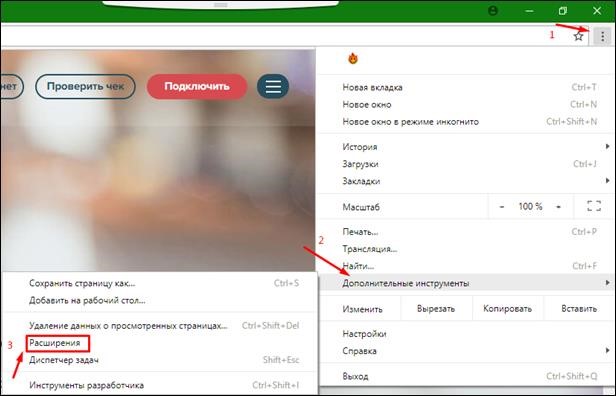
Если при загрузке Browser plug-in расширение не было добавлено автоматически, найдите модуль CryptoPro CAdES Browser Plugin в интернет-магазине Chrome и нажмите «Установить». По завершении процесса перезапустите интернет-обозреватель.
2.
В настройках интернет-браузера выберите вкладку « Расширения
» и раздел « Дополнительные инструменты
».
3.
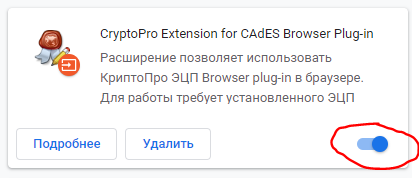
Убедитесь, что в списке есть установленное расширение, а напротив пункта « Включить
» стоит галочка.
Подписание заявления КЭП.
1.
Сервис подписания располагается по ссылке https://crm.uc-itcom.ru/app/index.php/clients/sign#
3.
Необходимо выбрать пункт « Сохранить
».
4.
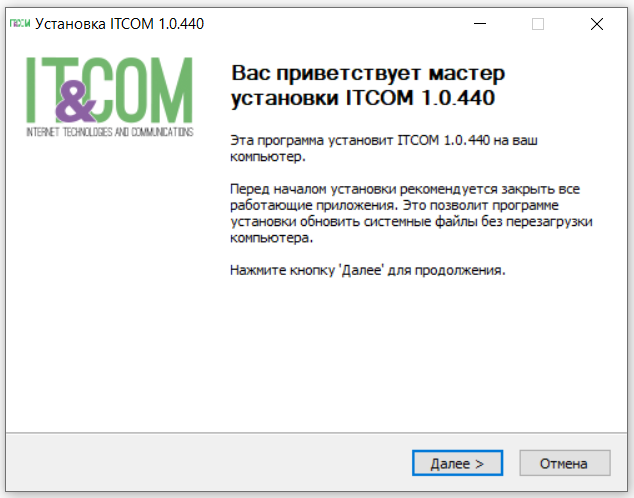
По завершению загрузки приложения необходимо запустить его, в появившемся окне необходимо нажать кнопку « Далее
».
5.
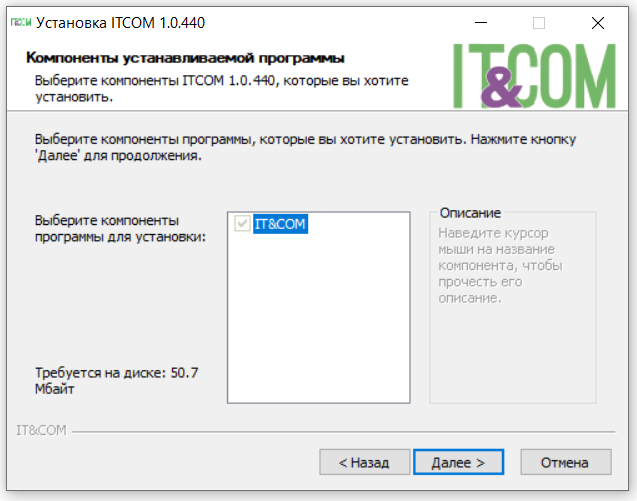
В очередном окне необходимо нажать кнопку « Далее
».
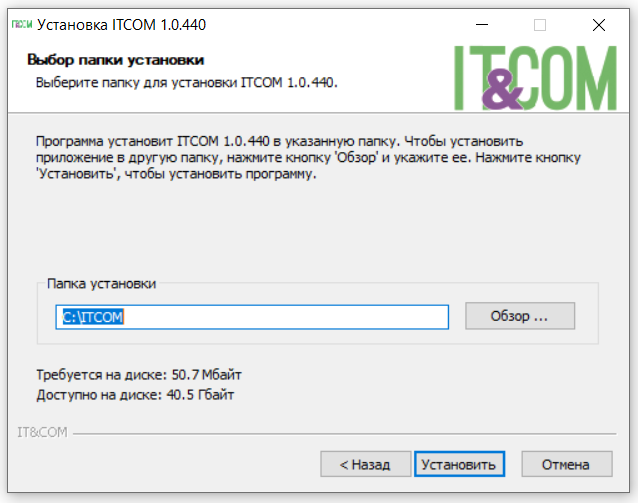
6.
Затем необходимо выбрать папку для установки ( приложение обязательно должно быть установлен на системный диск «C»
) и нажать кнопку « Установить
».
7.
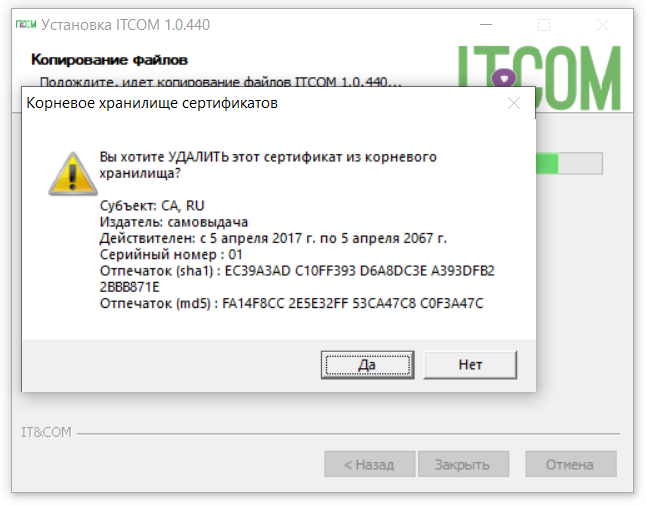
Приложение попросит разрешение на удаление одного из корневых сертификатов, необходимо нажать кнопку « Да
».
8.
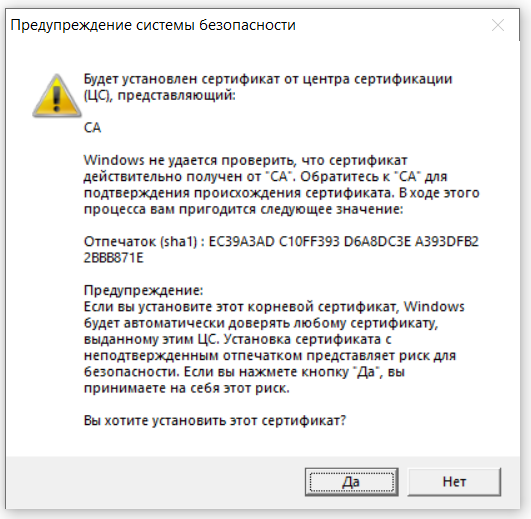
Когда появится окно с запросом на разрешение установки нового корневого сертификата, необходимо нажать кнопку « Да
».
9.
По завершении установки необходимо нажать кнопку «Закрыть» и вернуться в браузер, на страницу подписания файла: https://crm.uc-itcom.ru/app/index.php/clients/sign#
10.
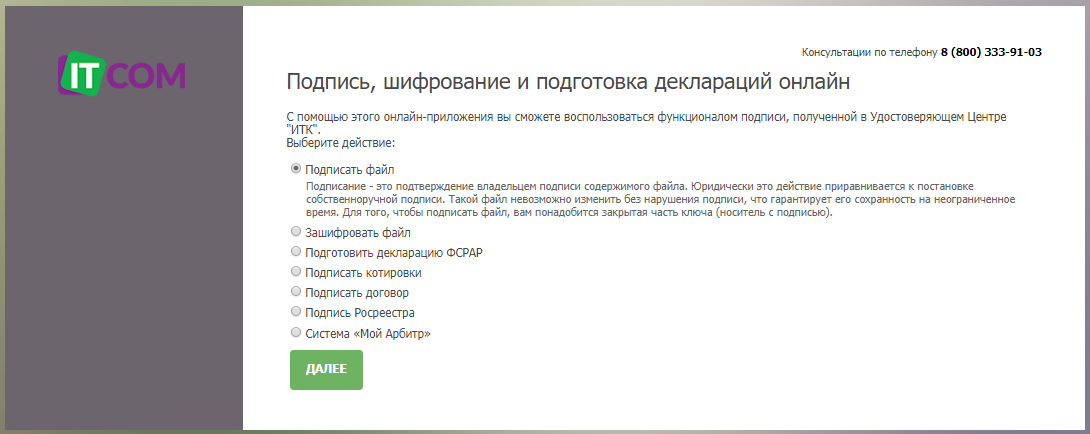
В меню следует выбрать пункт « Подписать файл
».
11.
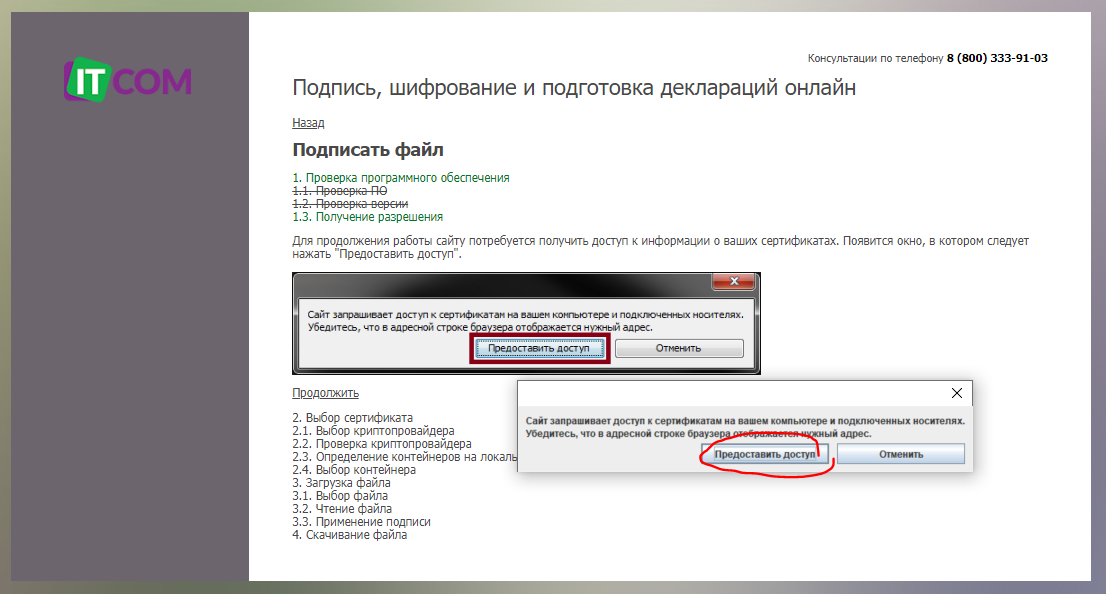
Сайт запросит доступ к сертификатам и подключенным ключевым носителям на Вашем компьютере для осуществления подписания, следует нажать « Предоставить доступ
» на всплывающем окне.
12.
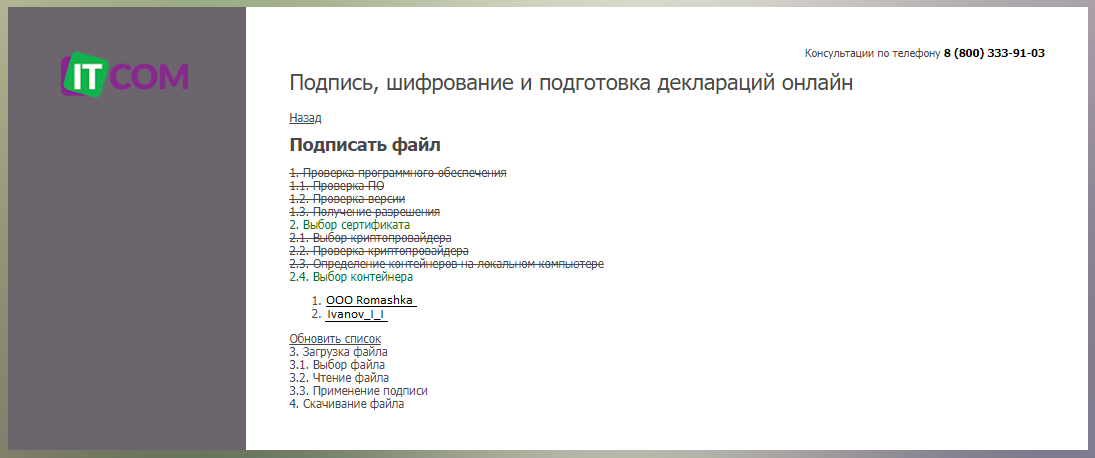
Выбираете контейнер с электронной подписью, которым будет подписываться заявление на выпуск нового сертификата.
13.
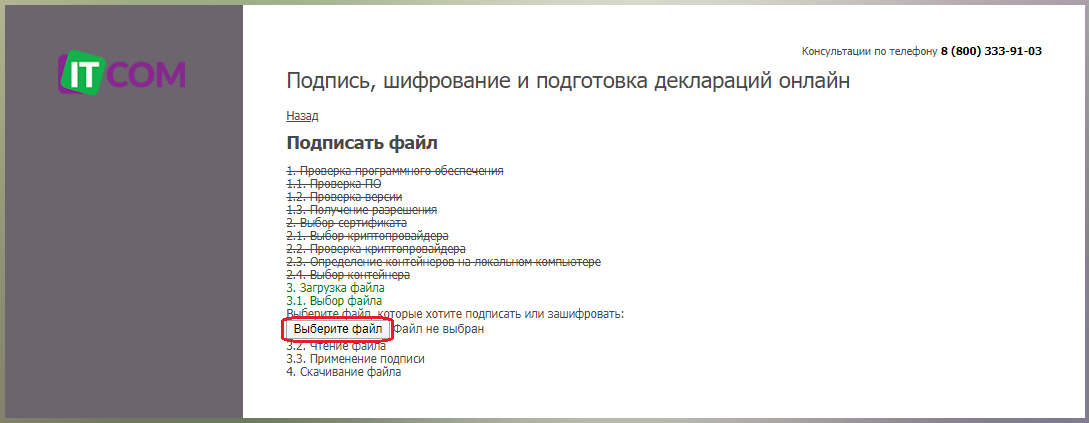
С помощью кнопки « Выберите файл
» необходимо выбрать файл на Вашем компьютере, который требуется подписать:
14.
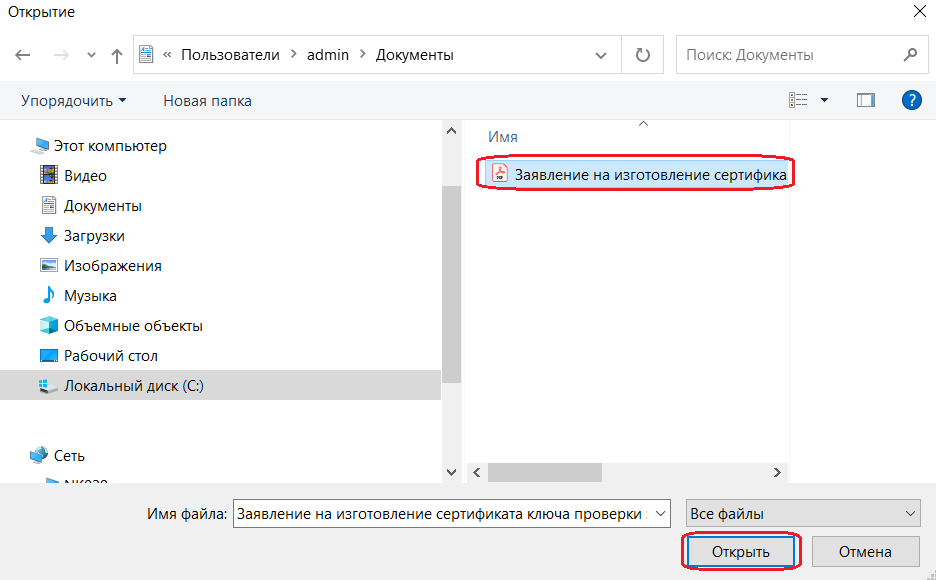
Находите файл заявления в папке, где он сохранен, выбираете его и нажимаете кнопку « Открыть
».
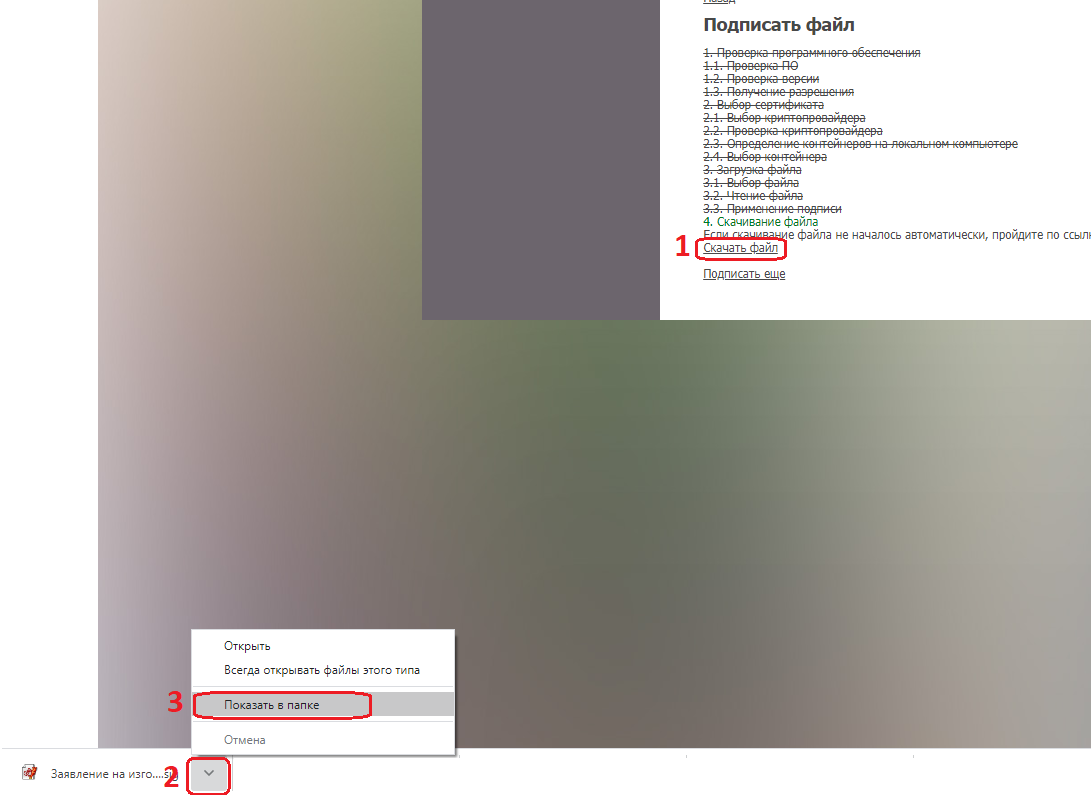
16.
Чтобы открыть папку с подписанным файлом, нажмите на стрелку справа от файла, в открывшемся меню выбирайте « Показать в папке
».
17.
Откроется папка с поlписанным электронным ключом файлом заявления.

Подписание заявления КЭП второй электронной подписью.
В случае, если сертификат выпускается на сотрудника юридического лица, который не является законным его представителем, заявление обязательно подписать двумя подписями:
- подписью сотрудника ЮЛ, на которого выпускается электронный ключ:
- подпись руководителя организации (законного представителя).
1.
Документ подписанный первой подписью имеет расширение *.sig. Процедура подписания описана выше в разделе « Подписание заявления КЭП
».
2.
Чтобы добавить вторую подпись, следует повторно выполнить пункты № 10 – 17 в разделе «Подписание заявления КЭП» и в пункте №14 важно выбрать файл, который подписан первой подписью с расширением *.sig.

3.
В пунктах №16-17 скачивается файл подписанный второй подписью и будет иметь расширение *.sig.sig.
Подгрузка подписанного файла на фрейме.
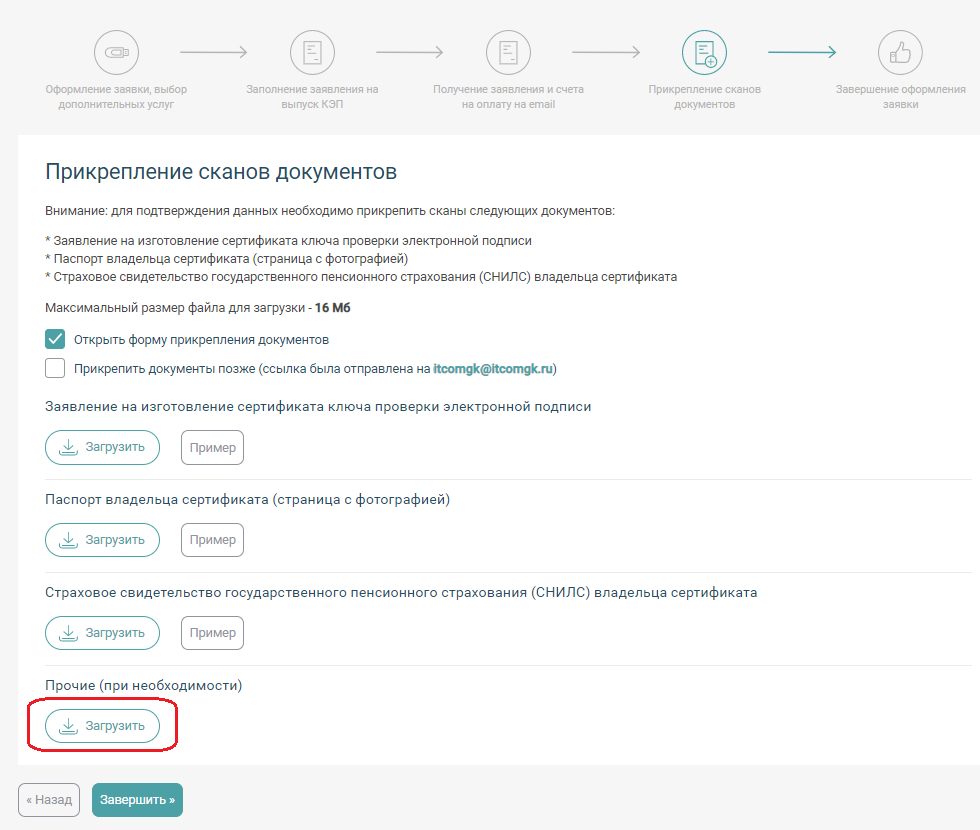
1. Сформированный файл необходимо подгрузить в раздел « Прикрепление сканов документов
» в раздел « Прочие (при необходимости)
» с помощью кнопки « Загрузить
».
2.
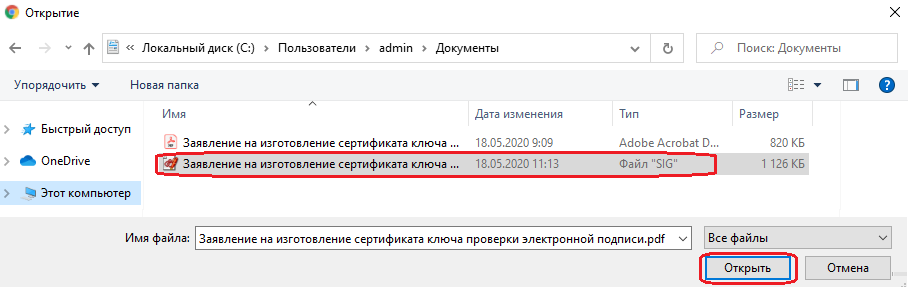
В открывшемся окне выбираете подписанный файл и нажимаете кнопку « Открыть
».
3.
Файл подгружен, если все остальные пункты раздела « Прикрепление сканов документов
» также загружены, то следует нажать кнопку « Завершить
». Заявка будет отправлена на проверку, в случае отсутствия замечаний, на указанную Вами почту поступил ссылка для генерации ключа.
Подписание с помощью word.
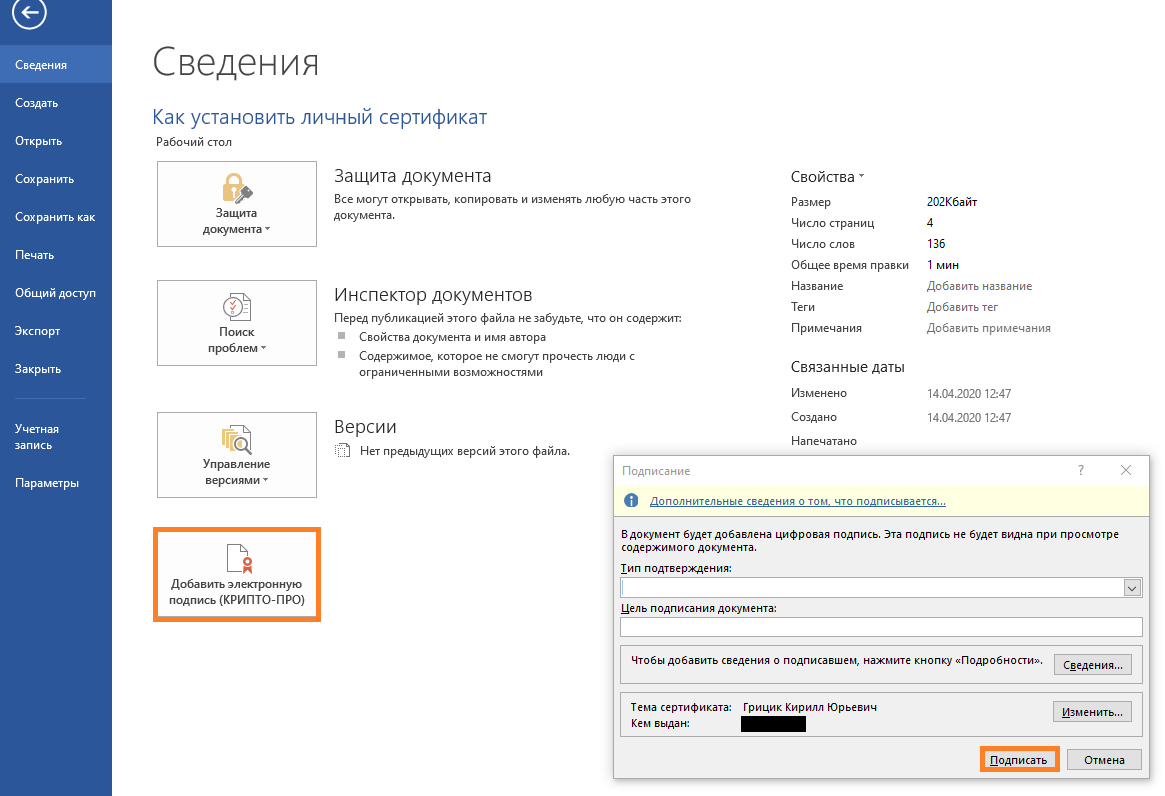
Сохраните последние изменения в документе MS Word и подпишите документ:
1.
Перейдите на вкладку «Файл»
, откройте «Сведения» и нажмите «Добавить электронную подпись (КРИПТО-ПРО)»
.
3.
Нажмите «Подписать»
.
Нажмите «Файл/Сведения/Просмотр подписей». В окне «Подписи» проверьте, кто и когда подписал документ. Чтобы получить подробную информацию о подписи, кликните по ней правой кнопкой мыши и выберите «Состав подписи».
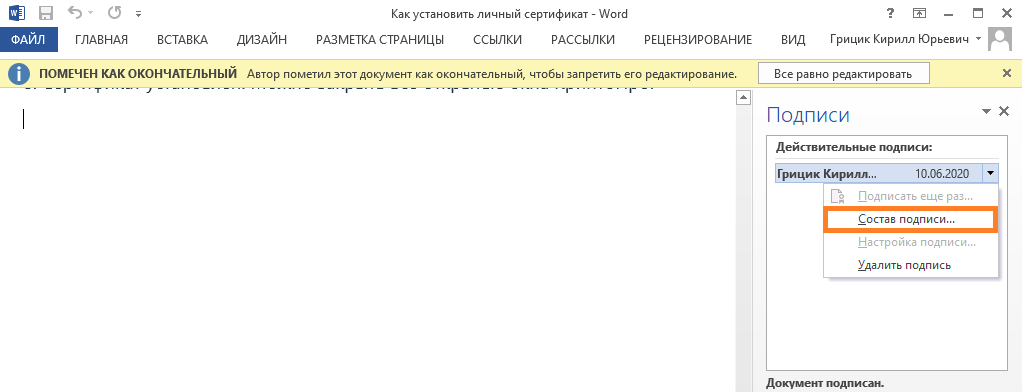
Если вы внесете изменения в документ, подписанный ЭП, все подписи станут недействительными. Поэтому перед редактированием удалите все подписи под документом.
Подробнее о работе с ЭП в Microsoft Office Word/Excel читайте в инструкции разработчика
.
Крипто АРМ.
Для начала кликните по файлу, который нужно подписать, правой клавишей мыши и выберите КриптоАРМ. Откроется выпадающий список возможных действий. Там, соответственно, следует выбрать: « Подписать
».
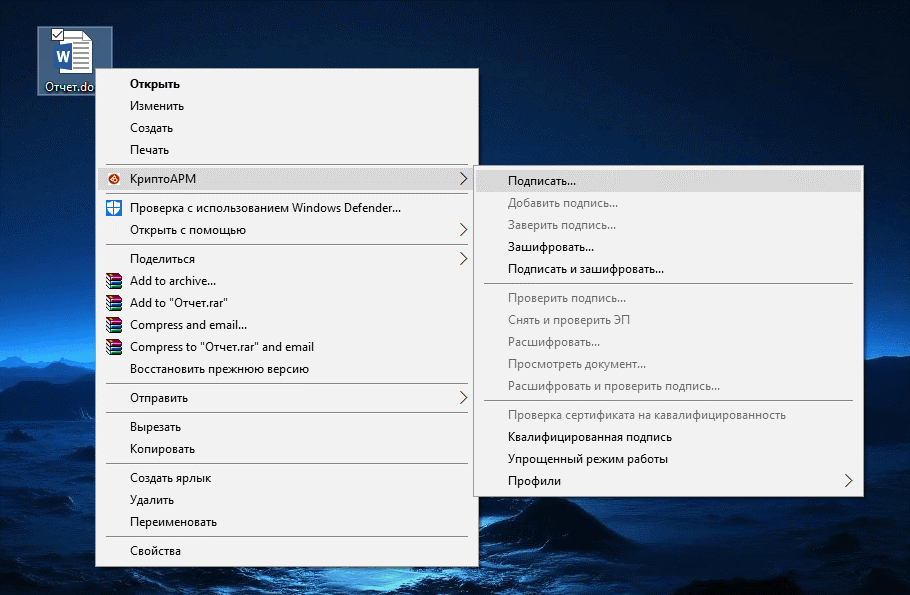
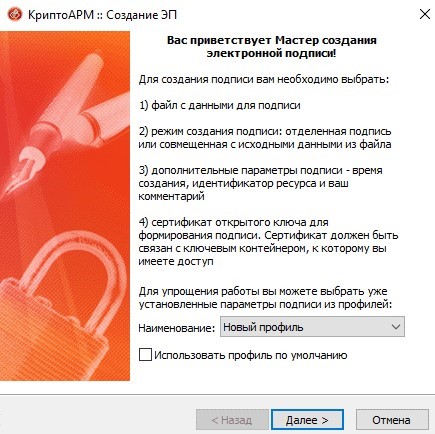
Далее нас приветствует Мастер создания электронной подписи. У него аж пять шагов. И мы сейчас их разберем один за другим.
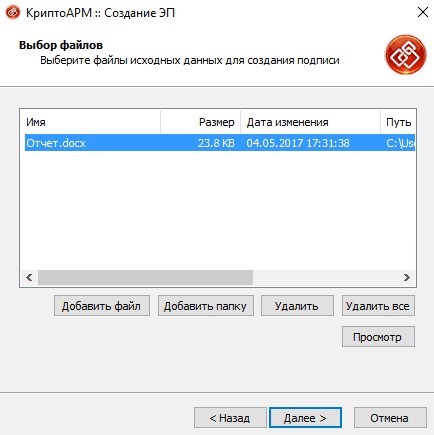
Первый шаг это «Выбор файлов»
. Здесь мы видим уже выбранный нами файл для подписи. Можем добавить еще любое количество файлов или даже папки с файлами. Также можем просмотреть (кнопка «Просмотр») содержимое документа перед его подписанием, что очень важно.
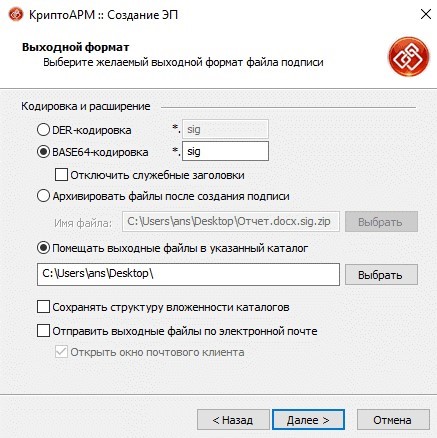
Второй шаг
под названием «Выходной формат»
предлагает нам выбрать формат подписи. Можно выбрать один из двух типов кодировки: DER или BASE64. В большинстве случаев это не важно, но бывают и исключения. К примеру, для ФСРАР укажите DER кодировку, а не наоборот. Можно задать расширение для выходного файла, по умолчанию для подписанных данных в «КриптоАРМ» используется расширение SIG. Кроме этого есть возможность включить архивирование, чтобы после создания подписи результаты помещались в ZIP-архив, и задать каталог для сохранения результатов подписи.
Третий шаг
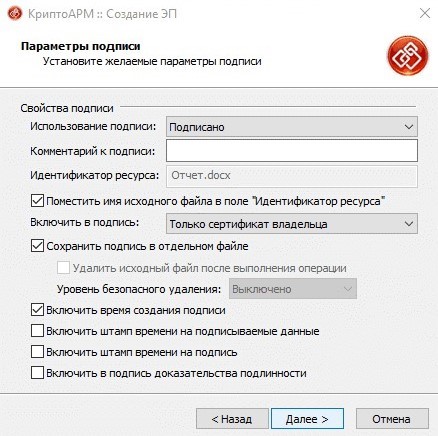
под названием «Параметры подписи»
очень важен. Именно на этом шаге нас ждет выбор, какой вид подписи в итоге будет создан. Этот момент надо разъяснить. Существуют два вида подписи: присоединенная и отсоединенная. В случае с присоединенной, подпись как бы прикрепляется к подписываемому документу, вы это можете заметить, потому как увеличивается размер файла после его подписания. В случае с отсоединенной подписью, подписываемый документ остается неизменным, подпись же сохраняется в отдельном файле. Для проверки отсоединенной подписи нужны оба файла, файл подписи и файл исходного документа.
Четвертый шаг
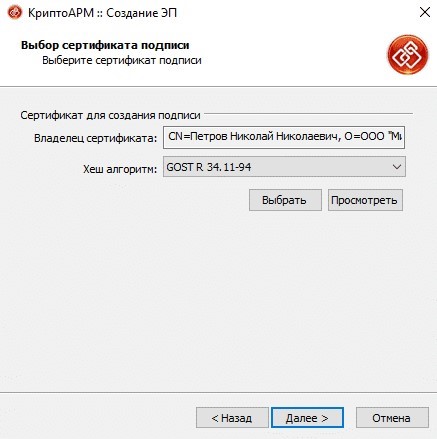
мастера создания электронной подписи — это непосредственно «Выбор сертификата подписи»
. Нажимаем на кнопку «Просмотр»
и в открывшемся окне находим свой сертификат подписи. Ежели вы наблюдаете пустое окне выбора, то сертификатов для подписи у вас просто нет, и вам следует установить хотя бы один.
И наконец, последний пятый шаг
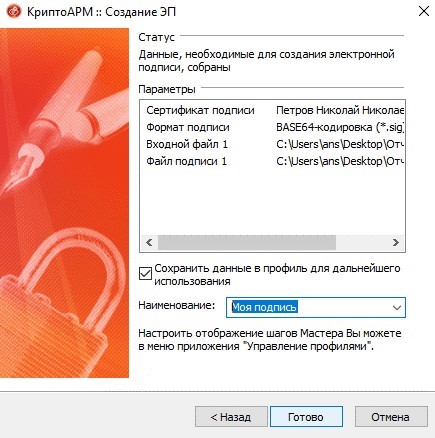
, что зовется «Завершение»
. Здесь мы видим общую информацию, какой сертификат нами был выбран, формат подписи и путь для сохранения подписанного файла. Но не спешите сразу закрывать окно, обратите внимание на опцию «Сохранить данные в профиль для дальнейшего использования». Можете самостоятельно дать имя профили, и в следующий раз вам не нужно будет снова настраивать параметры подписи, все уже будет выбрано. И так, нажимаем на кнопку «Готово», чтобы подписать выбранный нами документ.
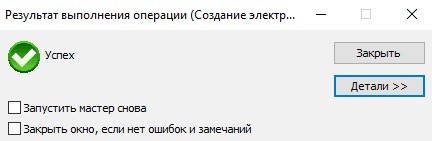
Отлично! Операция прошла успешно! Выбранный нами документ теперь подписан электронной подписью.
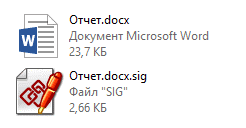
Находим подписанный документ, он у нас там же, где находится и исходный документ. Иконку файла, содержащего электронную подпись ни с чем не перепутать, это листок бумаги с ручкой.
Отдел технической поддержки
Неотображаемая электронная
подпись
Создание и проверка электронной подписи
После завершения редактирования и сохранения документа можно добавить электронную подпись к документу. Подписанный документ будет доступен только для чтения. Если в подписанный документ нужно внести изменения, то все созданные ЭП следует удалить из документа, поскольку они станут недействительными.
Ниже описывается работа с русскими версиями Microsoft Office.
Для создания неотображаемой электронной подписи в Microsoft Office Word 2007
или Excel 2007
в главном меню выберите пункт Подготовить
, затем Добавить электронную подпись (КРИПТО-ПРО).
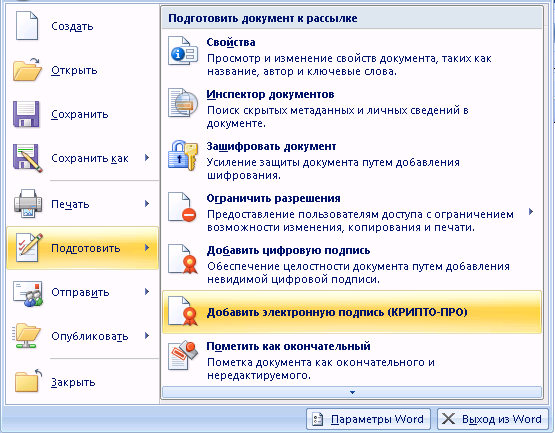
Рисунок 4. Добавление электронной подписи в Microsoft Word 2007
Для создания неотображаемой электронной подписи в Microsoft Office Word 2010/2013/2016
или Excel 2010/2013/2016
на вкладке Файл
в разделе Сведения
нажмите кнопку Добавить электронную подпись (КРИПТО-ПРО)
(см.
)
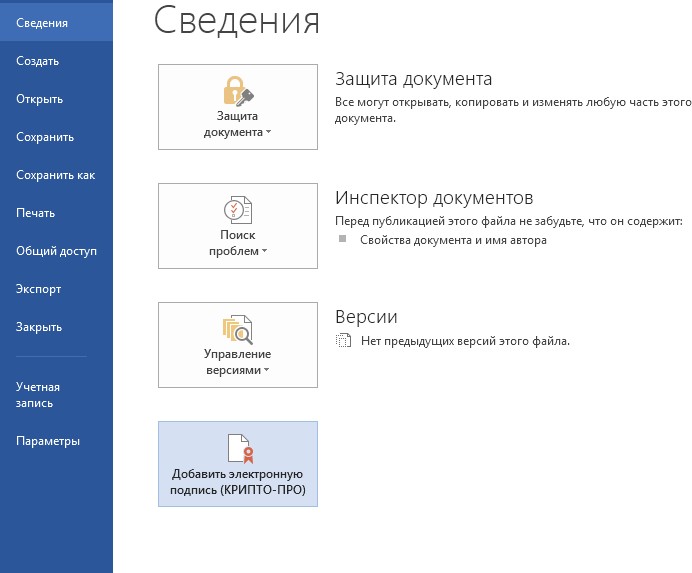
Рисунок 5. Добавление электронной подписи в Microsoft Office 2010/2013/2016
После этого появится диалог подписи документа, в котором нажатием кнопки Изменить
можно выбрать личный сертификат подписи. После выбора сертификата нажмите Подписать
.
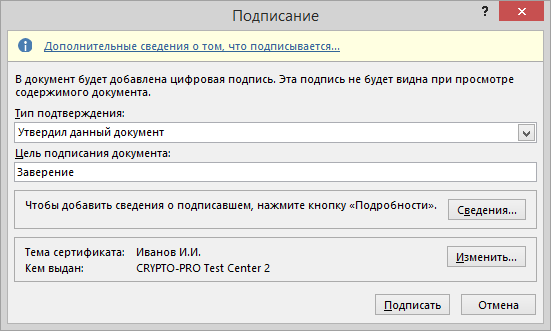
Рисунок 6. Подписание документа
Если для доступа к ключевому контейнеру требуется задать пароль — появится окно ввода пароля.
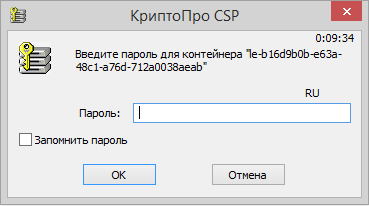
Рисунок 7. Ввод пароля для контейнера
Если пароль введен неверно, повторите попытку. При успешном вводе пароля появится сообщение о статусе подписания документа.
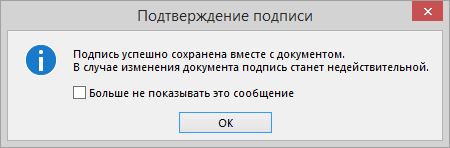
Рисунок 8. Сообщение о подтверждении подписи
После подписи документа в меню Файл, разделе Сведения выводится информация о том, что документ подписан и редактирование запрещено.
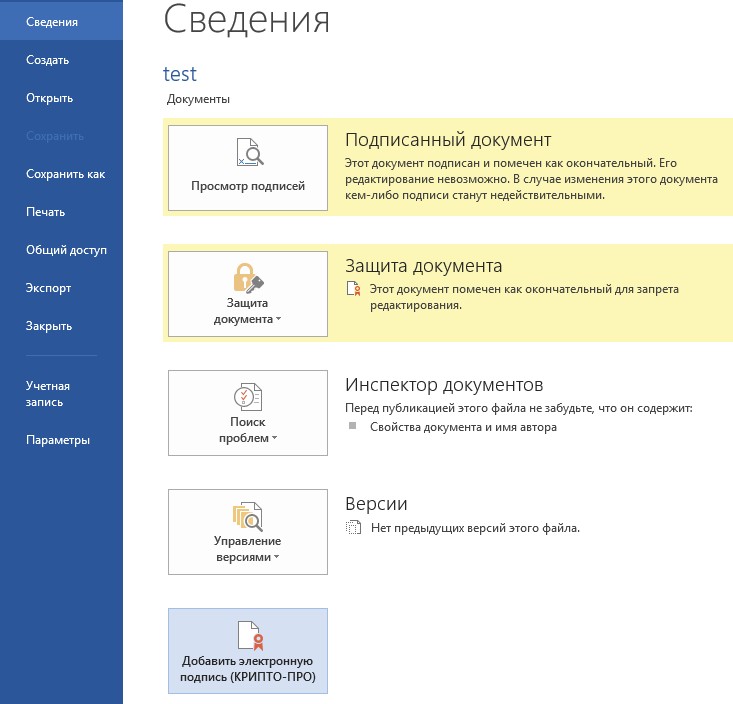
Рисунок 9. Сведения о подписанном документе
В строке состояния окна документа появится значок, свидетельствующий о том, что данный документ имеет электронную подпись.

Рисунок 10. Строка состояния Microsoft Word 2007/2013/2016
Для проверки статуса подписи, нажмите на этот значок, и справа появится вкладка
, в которой указан статус подписи.
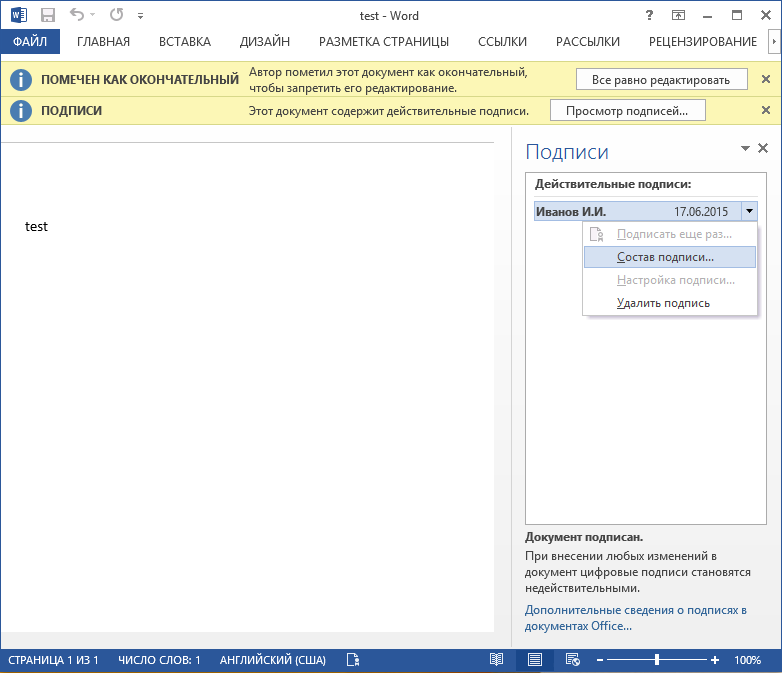
Рисунок 11. Статус подписи
Для просмотра состава подписи, щелкните правой кнопкой мыши на строке подписи и выберите пункт Состав подписи.
Появится детальное сообщение о составе подписи.
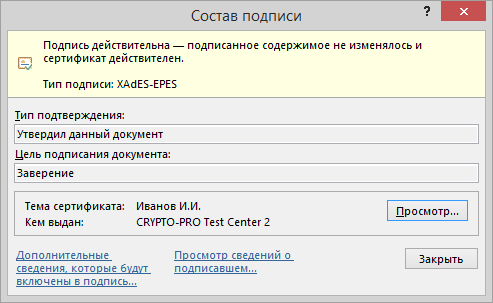
Рисунок 12. Состав подписи
Если открыть документ для редактирования, все подписи удаляются, об этом выводится предупреждение.
При открытии измененного документа, содержащего недействительную ЭП, появится сообщение.
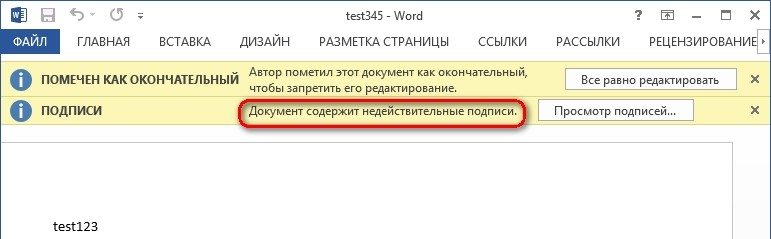
Рисунок 13. Документ с недействительной подписью
Для более детального просмотра статуса, нажмите на значок ЭП в строке состояния. В результате справа появится окно, содержащее недействительный статус подписи. Состав подписи можно посмотреть нажатием правой кнопки мыши и выбором пункта Состав подписи
в выпадающем меню.
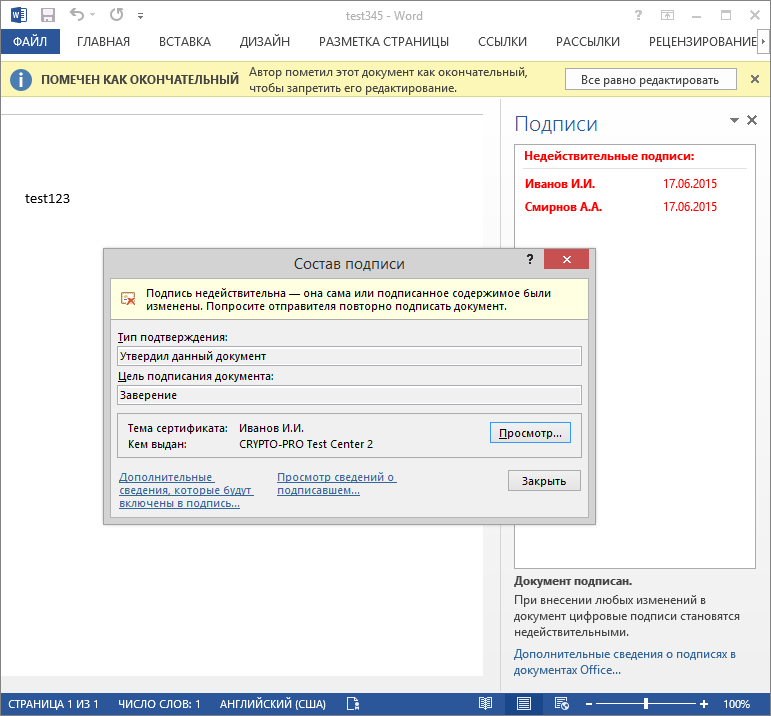
Рисунок 14. Состав недействительной подписи
Подписание документа, содержащего цифровую подпись
Если документ уже содержит электронную подпись, его можно подписать еще раз.
Для добавления новой ЭП в Microsoft Office Word 2007
или Excel 2007
в главном меню выберите пункт Подготовить
, затем Добавить электронную подпись (КРИПТО-ПРО)
.
Для добавления новой ЭП в Microsoft Office Word 2010/2013/2016
или Excel 2010/2013/2016
на вкладке Файл
в разделе Сведения
нажмите кнопку Добавить электронную подпись (КРИПТО-ПРО)
.
Дальнейшие действия аналогичны созданию первой подписи.
В результате на вкладке Подписи
появится еще одна действительная подпись.
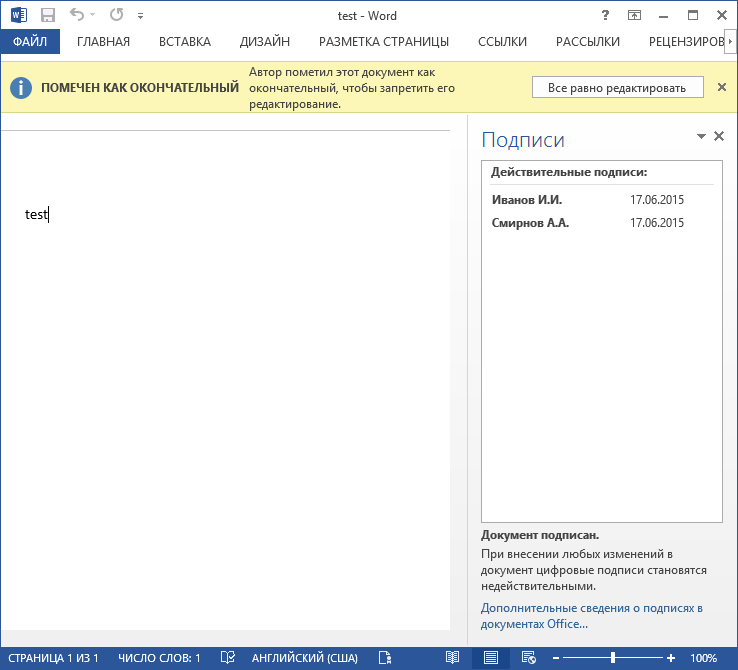
Рисунок 15. Несколько подписей в документе
Добавление строки подписи
На вкладке Вставка
в группе Текст
нажмите на стрелку рядом с кнопкой Строка подписи
и в появившемся меню выберите Строка электронной подписи (КРИПТО-ПРО)
.
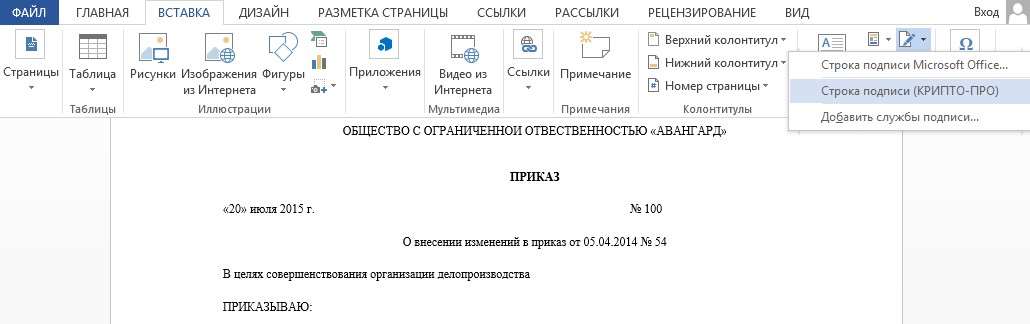
Рисунок 16. Строка электронной подписи (КРИПТО-ПРО)
Появится диалоговое окно Настройка подписи
(см.
).
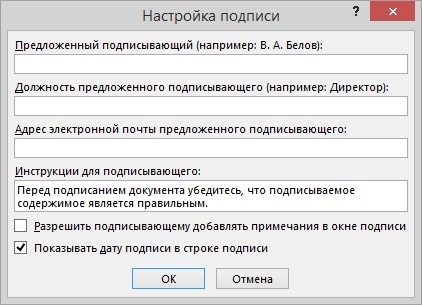
Рисунок 17. Настройка подписи
В нём можно ввести информацию о лице, которое будет добавлять подпись. Эти сведения будут отображены в строке подписи в документе. Заполнять все пункты не обязательно.
в поле Предложенный подписывающий
вводится ФИО
подписывающего;
в поле Должность предложенного подписывающего
— название должности подписывающего;
в поле Адрес электронной почты
предложенного подписывающего — адрес электронной почты
подписывающего;
в поле Инструкции для подписывающего
можно ввести рекомендации или требования для подписывающего. Эти инструкции отображаются в диалоговом окне Подпись, в котором подписывающий будет ставить
подпись;
для разрешения самому подписывающему добавления комментариев в процессе создания подписи установите флажок Разрешить подписывающему добавлять примечания в окне
подписи
;
для отображения даты подписания документа, установите флажок Показывать дату подписи в строке
подписи
.
Нажмите кнопку ОК
. Созданная строка подписи представляет собой графический объект, который можно переместить на любое место в тексте документа.
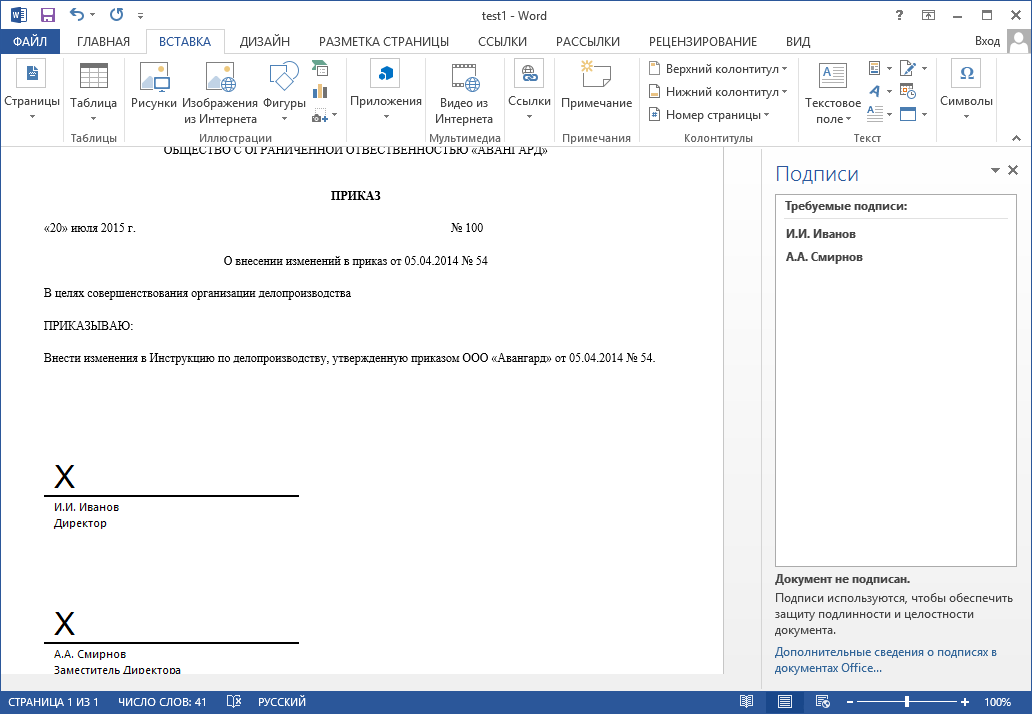
Рисунок 18. Строка подписи
При необходимости можно повторить добавление видимой строки подписи, например, если документ подписывается разными людьми. Добавление второй и следующих видимых подписей должно происходить до того, как будет добавлена первая электронная подпись, так как в этот момент содержимое документа становится защищенным от редактирования.
Добавление электронной подписи в строку подписания
Дважды щелкните мышью в документе по строке подписи, в которую требуется поместить электронную подпись, или выберите Подписать
в контекстном меню, щелкнув правой кнопкой мыши по элементу подписи. Появится диалоговое окно Подписание
.
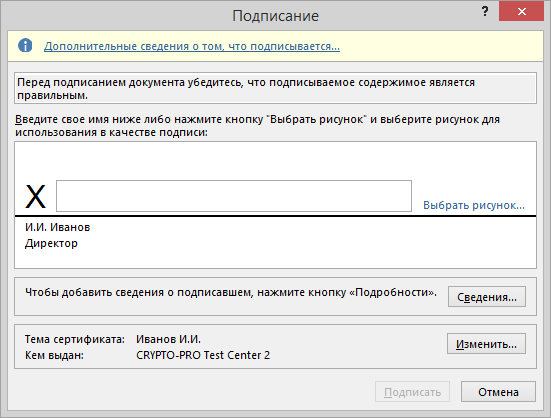
Рисунок 19. Выбор параметров электронной подписи
При нажатии ссылки Выбрать рисунок
можно добавить изображение, например, своей рукописной подписи.
Один из имеющихся на компьютере сертификатов будет выбран автоматически. Для выбора другого цифрового сертификата для подписи нажмите кнопку Изменить
и в окне Выбор сертификата
выберите необходимый сертификат.
В окне Подписание
нажмите кнопку Подписать
. Выводится окно, в которое нужно ввести пароль к контейнеру закрытого ключа, после ввода правильного пароля по- явится информационное окно подтверждения подписи, в этом окне нажмите кнопку ОК
. Для удобства работы можно установить флажок Больше не показывать это со- общение
.
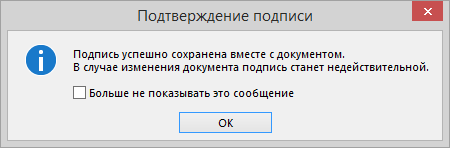
Рисунок 20. Подтверждение подписи
Созданная подпись будет отображена в документе. Одновременно будет отображена вкладка Подписи
, в которой приведен список подписей в документе. Созданная подпись будет находиться в разделе Действительные подписи
. Незаполненная подпись — в разделе Требуемые подписи
.
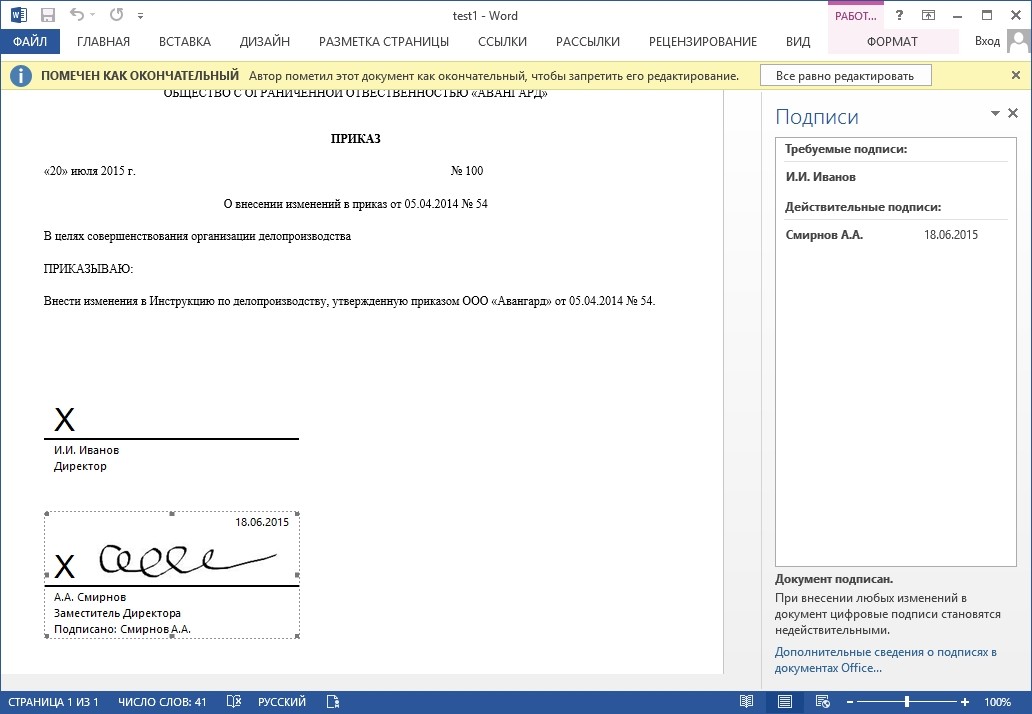
Рисунок 21. Требуемые
подписи
После того, как в документе появилась первая (или единственная) цифровая подпись, он автоматически помечается как окончательный и доступен только для чтения.
Если документ содержит единственную подпись, то на этом работа с ним заканчивается. Если документ содержит несколько строк подписей для нескольких лиц, документ следует передать этим лицам для подписания.
При открытии документа, содержащего незаполненные строки подписи, появляется панель сообщений.
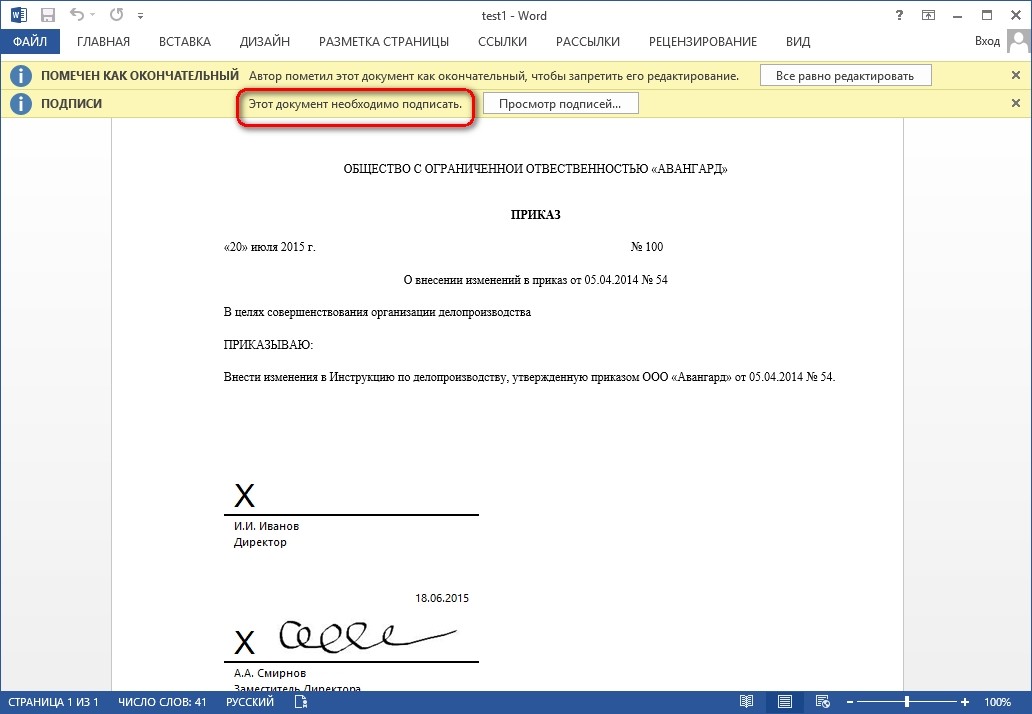
Рисунок 22. Документ с несколькими подписями
Щелкните по кнопке Просмотр подписей
, после чего на вкладке Подписи
будет отображен список подписей в документе.
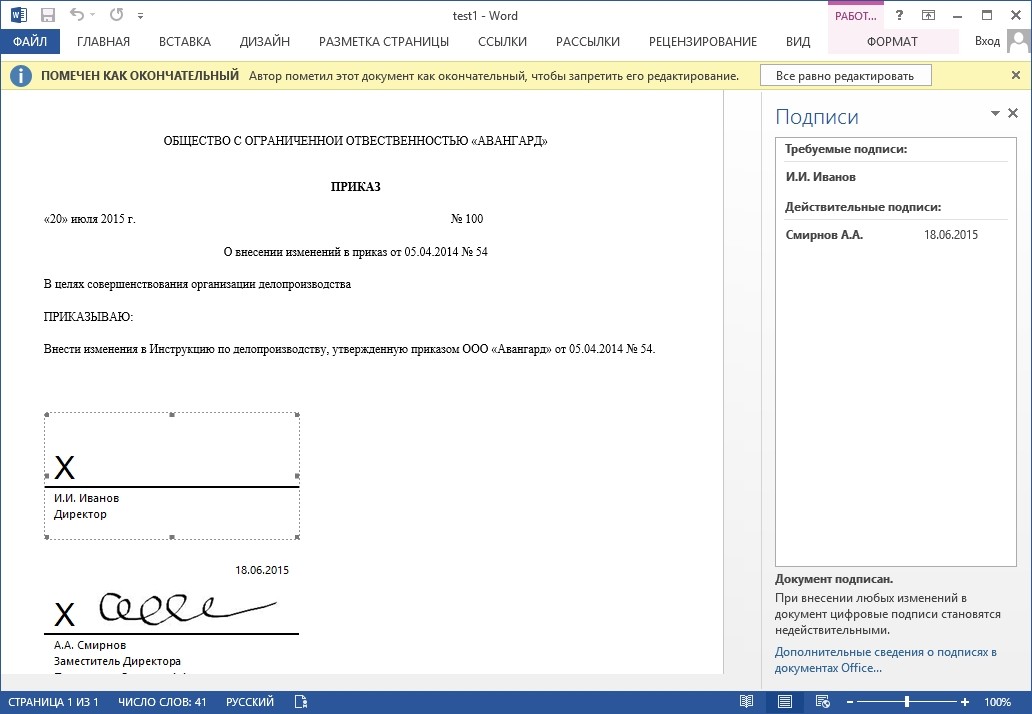
Рисунок 23. Список подписей на документе
Для добавления подписи в строку подписи дважды щелкните по строке подписи в тексте документа, либо выберите действие Подписать
в контекстном меню элемента, либо в панели Подписи
нажмите правой кнопкой мыши на нужной строке подписи и выберите команду Подписать
.
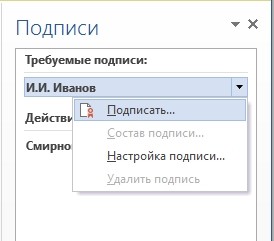
Рисунок 24. Добавление подписи
В окне Подписание
введите необходимую информацию и нажмите кнопку Подписать
.
После создания последней подписи в документе в панели Подписи
все подписи будут находиться в разделе Действительные подписи
.
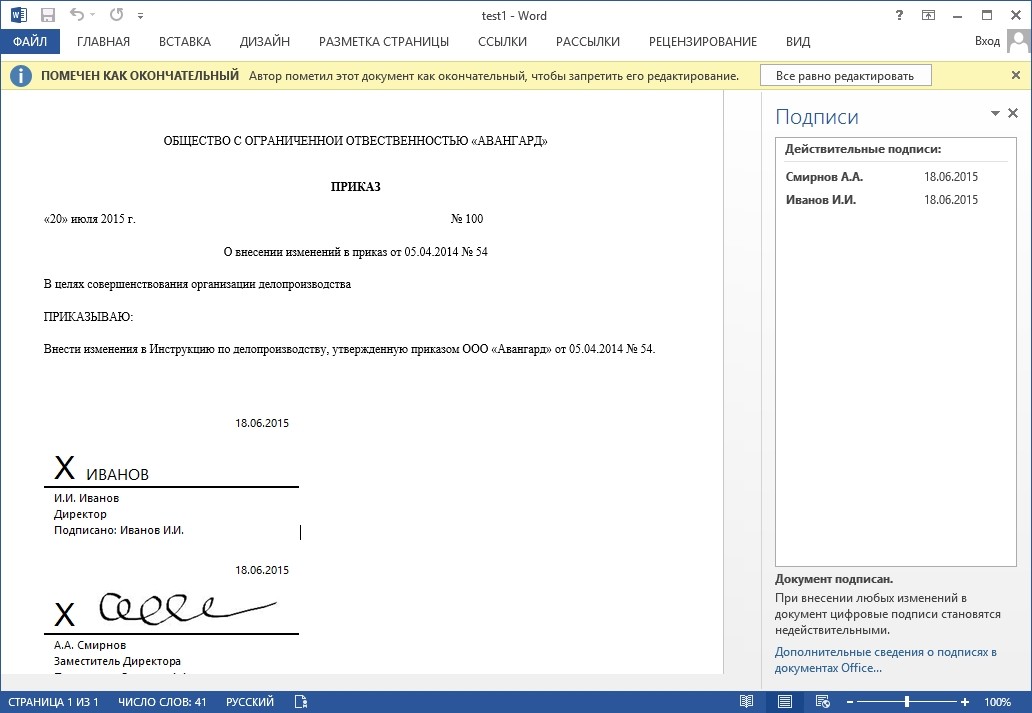
Рисунок 25. Документ с несколькими подписями
Просмотр свойств электронной подписи
В окне документа в панели Подписи
щелкните по стрелке требуемой подписи и выберите команду Состав подписи
. Можно также дважды щелкнуть мышью по строке подписи в тексте документа.
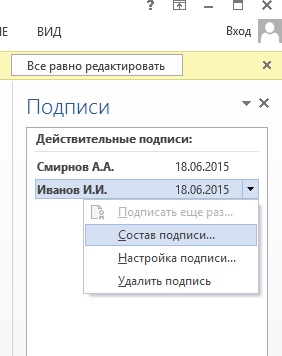
Рисунок 26. Меню свойств подписи
Свойства подписи буду отображены в соответствующем окне. Для просмотра сертификата, использовавшегося при создании подписи, нажмите
Рисунок 27. Просмотр состава подписи
кнопку
Рисунок 28. Сведения о сертификате
Подписанный документ можно просматривать, печатать, выделять фрагменты и копировать их в буфер обмена. Можно скопировать и строку подписи в другой документ, но эта строка подписи вставляется без цифровой подписи. Необходимо добавление подписи в строку подписи в новом документе.
При попытке сохранить подписанный документ под другим именем, появляется информационное окно.
Рисунок 29. Сохранение подписанного документа
Если нажать кнопку Да
, все подписи в документе станут недействительными.
Документ, содержащий цифровые подписи, автоматически помечается как окончательный. При попытке снятия этой отметки появляется информационное окно.
, все подписи в документе станут недействительными.
Рисунок 30. Сообщение при попытке редактирования документа
Если нажать кнопку Да
, то любое действие по редактированию документа приведёт к тому, что все подписи из документа будут удалены.
Рисунок 31. Документ с подписями, удалёнными в результате редактирования
Заново заполните окно Подписание
и нажмите кнопку Подписать
.
Часто к нам обращаются с вопросом, как установить сертификат через КриптоПpo CSP
. Ситуации бывают разные: сменился директор или главбух, получили новый сертификат в удостоверяющем центре и т.п. Раньше все работало, а теперь нет. Рассказываем, что нужно делать, чтобы установить личный цифровой сертификат на компьютер.
Вы можете установить личный сертификат двумя способами:
1. Через меню КриптоПро CSP «Просмотреть сертификаты в контейнере»
2. Через меню КриптоПро CSP «Установить личный сертификат»
Если на рабочем месте используется операционная система Windows 7 без SP1, то устанавливать сертификат следует по рекомендациям варианта № 2.
Вариант № 1. Устанавливаем через меню «Просмотреть сертификаты в контейнере»
Чтобы установить сертификат:
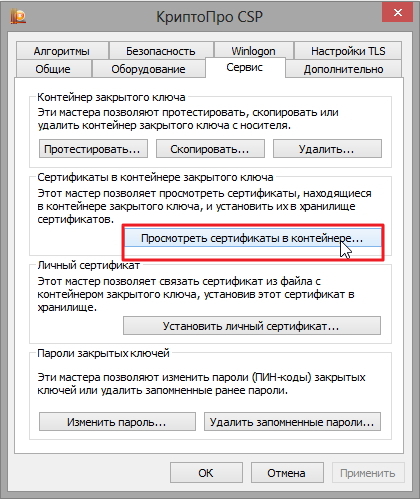
1. Выберите Пуск -> Панель управления -> КриптоПро CSP -> вкладка Сервис и нажмите кнопку “Просмотреть сертификаты в контейнере”.
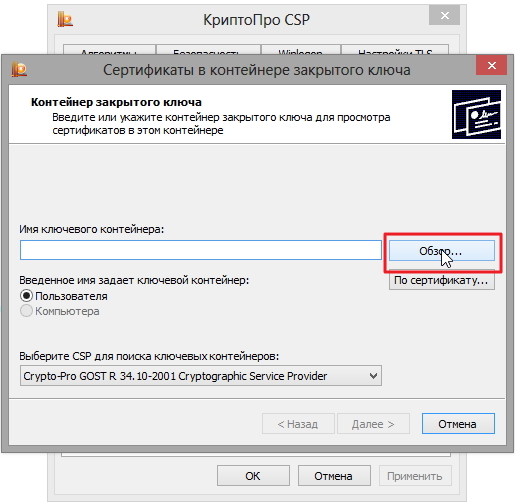
2. В открывшемся окне нажмите на кнопку “Обзор”. Выберите контейнер и подтвердите свой выбор кнопкой ОК.
3. В следующем окне нажмите “Далее”.
Если появится сообщение “В контейнере закрытого ключа отсутствует открытый ключ шифрования”, перейдите к установке цифрового сертификата по варианту № 2.
4. Если на вашем компьютере установлена версия “КриптоПро CSP” 3.6 R2 (версия продукта 3.6.6497) или выше, то в открывшемся окне нажмите на кнопку “Установить”. После этого согласитесь с предложением заменить сертификат.
Если кнопка “Установить” отсутствует, в окне “Сертификат для просмотра” нажмите кнопку “Свойства”.
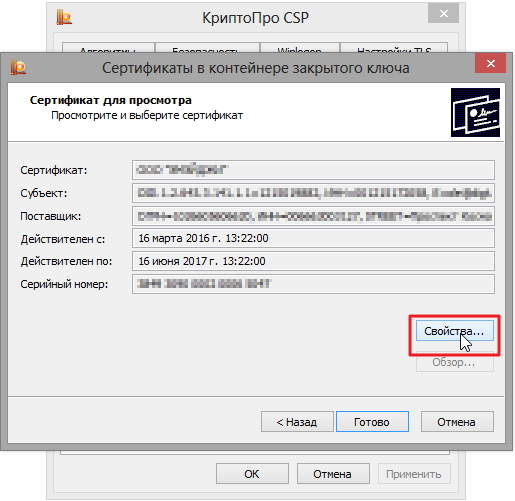
5. В окне “Сертификат” — > вкладка “Общие” нажмите на кнопку “Установить сертификат”.
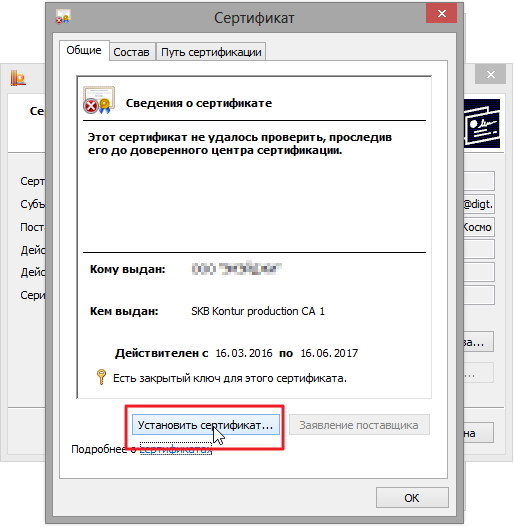
6. В окне “Мастер импорта сертификатов” выберите “Далее”.
7. Если у вас уставлена версия “КриптоПро CSP” 3.6, то в следующем окне достаточно оставить переключатель на пункте “Автоматически выбрать хранилище на основе типа сертификата” и нажать “Далее”. Сертификат будет автоматически установлен в хранилище “Личные”.
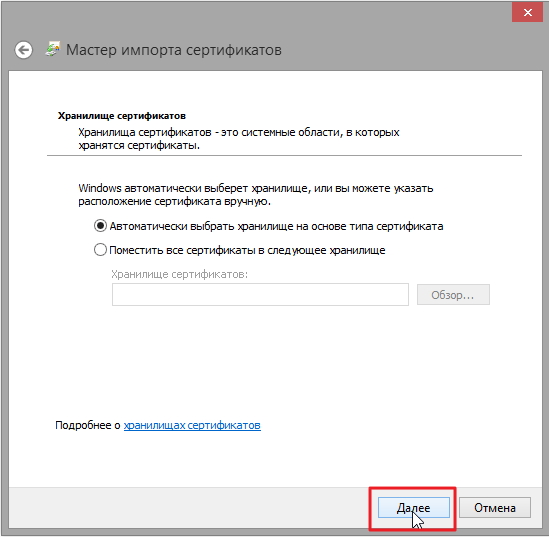
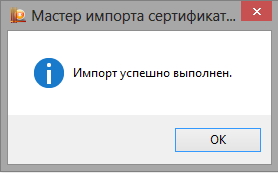
8. В следующем окне нажмите “Далее”, затем “Готово” и дождитесь сообщения об успешной установке сертификата: “Импорт успешно выполнен”.
Вариант 2. Устанавливаем через меню «Установить личный сертификат»
Для установки вам понадобится, собственно, сам файл сертификата (с расширением .cer). Он может находиться, например, на дискете, на токене или на жестком диске компьютера.
Чтобы установить сертификат:
1. Выберите Пуск -> Панель управления -> КриптоПро CSP -> вкладка Сервис и нажмите кнопку “Установить личный сертификат”.
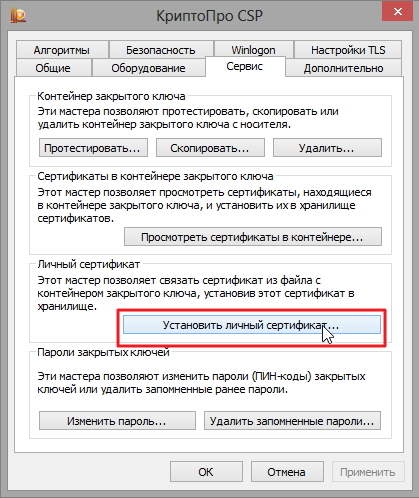
2. В окне “Мастер установки личного сертификата” нажмите на кнопку “Далее”. В следующем окне, чтобы выбрать файл сертификата, нажмите “Обзор”.
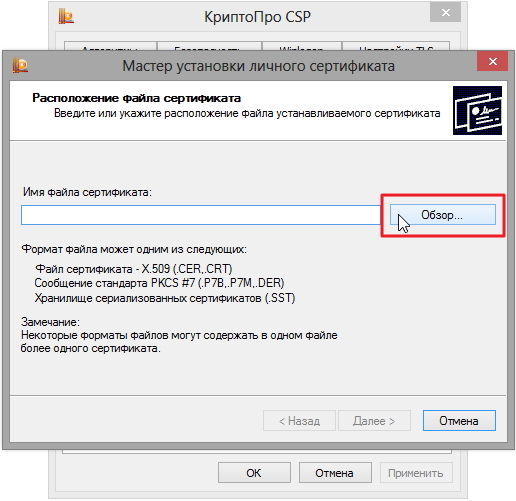
3. Укажите путь к сертификату и нажмите на кнопку “Открыть”, затем “Далее”.
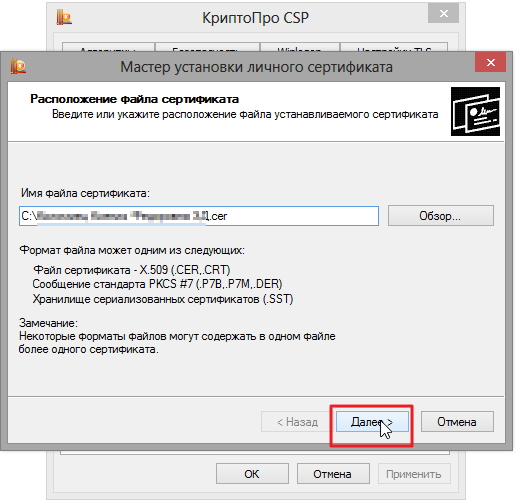
4. В следующем окне вы можете просмотреть информацию о сертификате. Нажмите “Далее”.
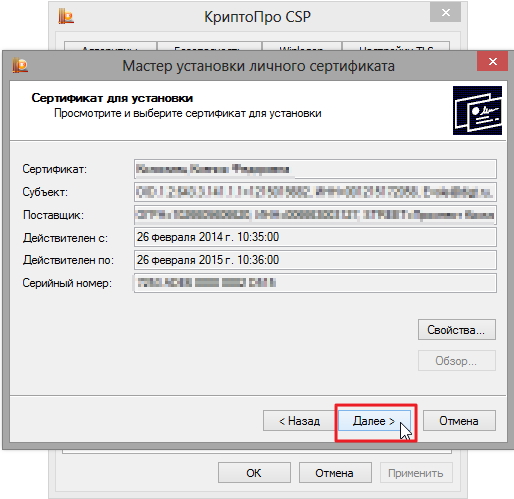
5. На следующем шаге введите или укажите контейнер закрытого ключа, который соответствует выбранному сертификату. Для этого воспользуйтесь кнопкой “Обзор”.
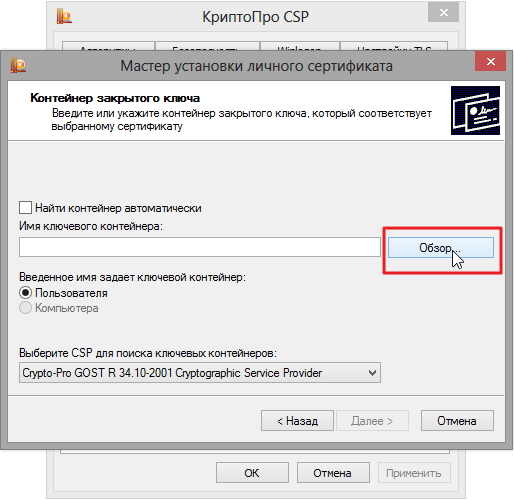
6. Выбрав контейнер, нажмите “Далее”.
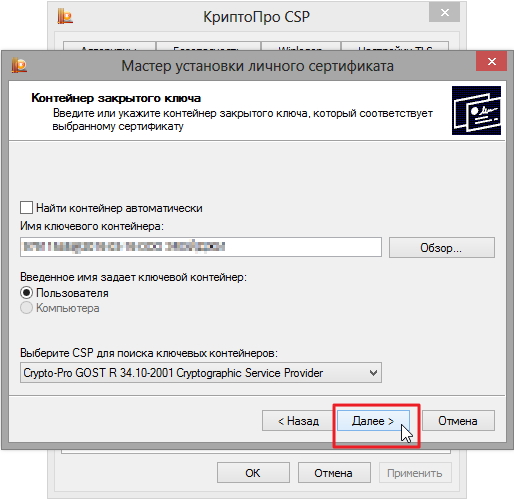
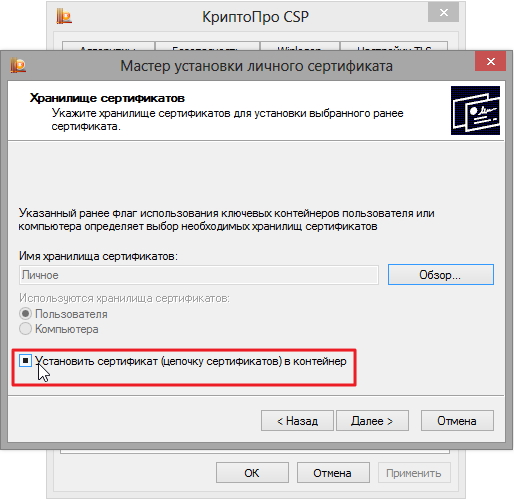
7. Дальше вам необходимо выбрать хранилище, куда будет установлен сертификат. Для этого в окне “Выбор хранилища сертификатов” нажмите на кнопку “Обзор”.
Если у вас установлена версия КриптоПро CSP 3.6 R2 (версия продукта 3.6.6497) или выше, поставьте флаг “Установить сертификат в контейнер”.
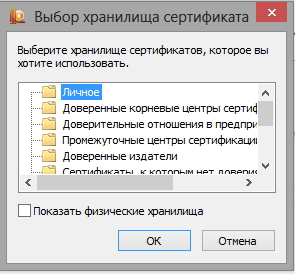
8. Выберите хранилище “Личные” и нажмите ОК.
9. Хранилище вы выбрали. Теперь нажмите “Далее”, затем — “Готово”. После этого может появиться сообщение:
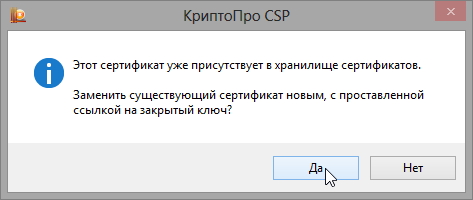
В этом случае нажмите “Да”.
10. Дождитесь сообщения об успешной установке личного сертификата на компьютер.
Все, можно подписывать документы, используя новый сертификат.
- Установленный КриптоПро CSP только
версии 5.0 - Носитель с действующей электронной подписью, вставленный в компьютер.
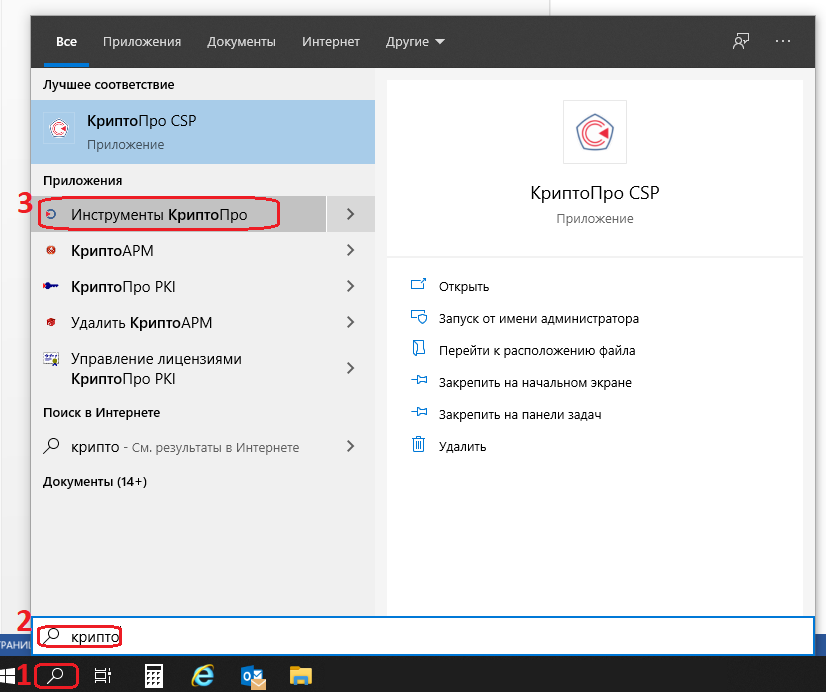
1. Для подписания файла можно использовать «Инструменты КриптоПро» версии 5.0
.
Для этого в окне поиска справа от кнопки «Пуск»
.

Вводим «КриптоПро» (2
) и выбираем из появившегося сверху меню установленных программ на Вашем компьютере раздел «Инструменты «КриптоПро»
- Откройте «Инструменты КриптоПро». Ярлык можно найти в меню программ.
- Щёлкните левой кнопкой мыши в текст «Создание подписи».
- В списке в правой части окна щёлкните по строчке с вашей электронной подписью (если подписи нет в списке то см. эту статью
, вариант 1). - Если вы не видите поля для галочки «Создать отсоединённую подпись», левой кнопкой мыши щёлкните в кнопку «Показать расширенные» в левом нижнем углу окна программы.
- Щёлкните в квадрат чтобы проставить галочку «Создать отсоединённую подпись».
- Щёлкните в кнопку «Выбрать файл для подписи» в появившемся окне выберите файл который хотите подписать.
- Щёлкните в кнопку «Подписать». Произойдёт обращение к подписи. Если будет запрошен пароль от подписи — введите его.
- Откройте «Инструменты КриптоПро». Ярлык можно найти в меню программ.
- Щёлкните левой кнопкой мыши в текст «Проверка подписи».
- Щёлкните в кнопку «Выбрать файл с подписью для проверки» и в появившемся окне выберите файл подписи. Программа отфильтрует файлы в папке чтобы подсказать вам нужный.
- Если у вас было выбрано «Показать расширенные» из предыдущего пункта, вы увидите поле для галочки «Сохранять исходный файл.», галочка в нём для отсоединенной подписи не ставится — у вас уже есть файл-оригинал.
- Щёлкните в кнопку «Проверить подпись». В случае успешной проверки под кнопкой появится сообщение «Подпись была успешно проверена». Его можно раскрыть чтобы получить больше подробностей.
- Любимый дистрибутив Linux. Я использовал Ubuntu Linux 16.04 LTS и ROSA Fresh GNOME R8;
- Сертифицированная версия КриптоПро CSP 4.0 R2 для Windows, UNIX и macOS;
- Рутокен ЭЦП 2.0.
.
2. В открывшемся окне программы нажимаете кнопку «Показать расширенные»
.
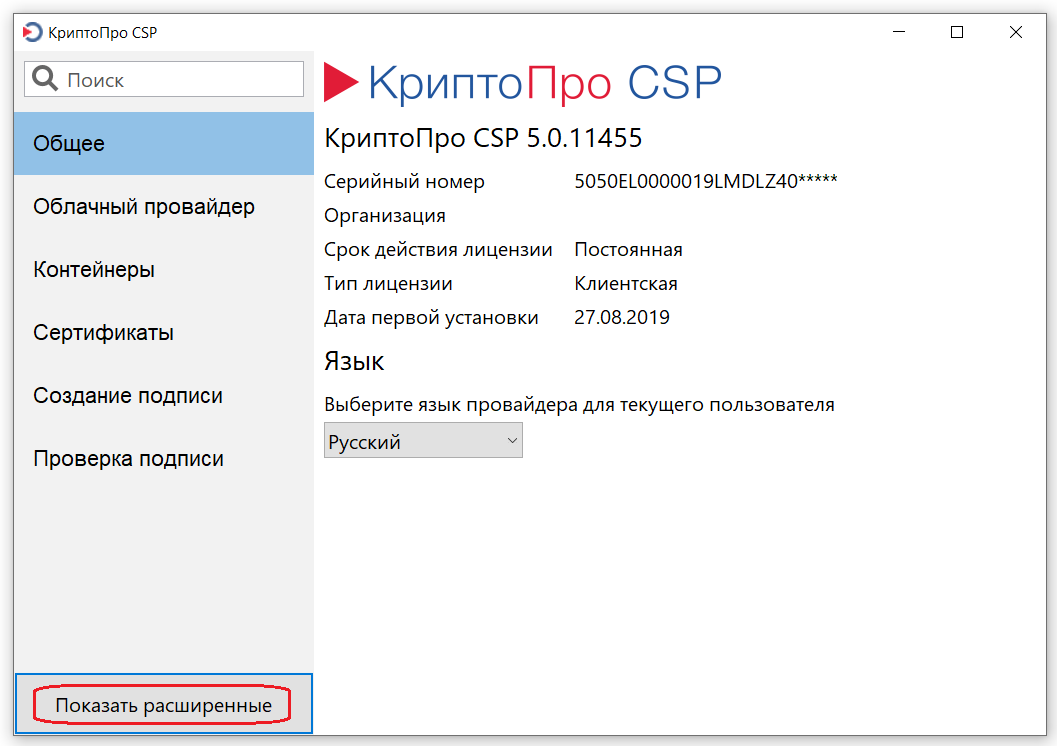
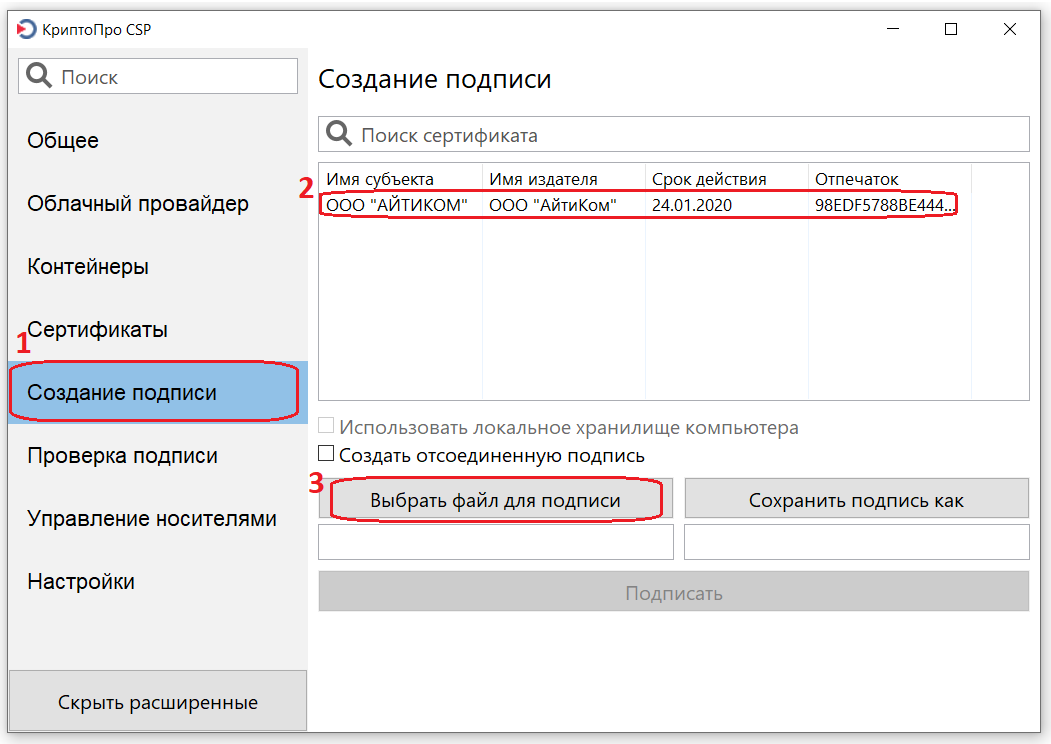
3. Отобразятся дополнительные разделы, нужно нажать на кнопку «Создание подписи»
.
В правом окне «Создание подписи»
необходимо выбрать Ваш сертификат для подписи
.
Затем выбирайте документ для подписания — кнопка «Выбрать файл для подписи»
.
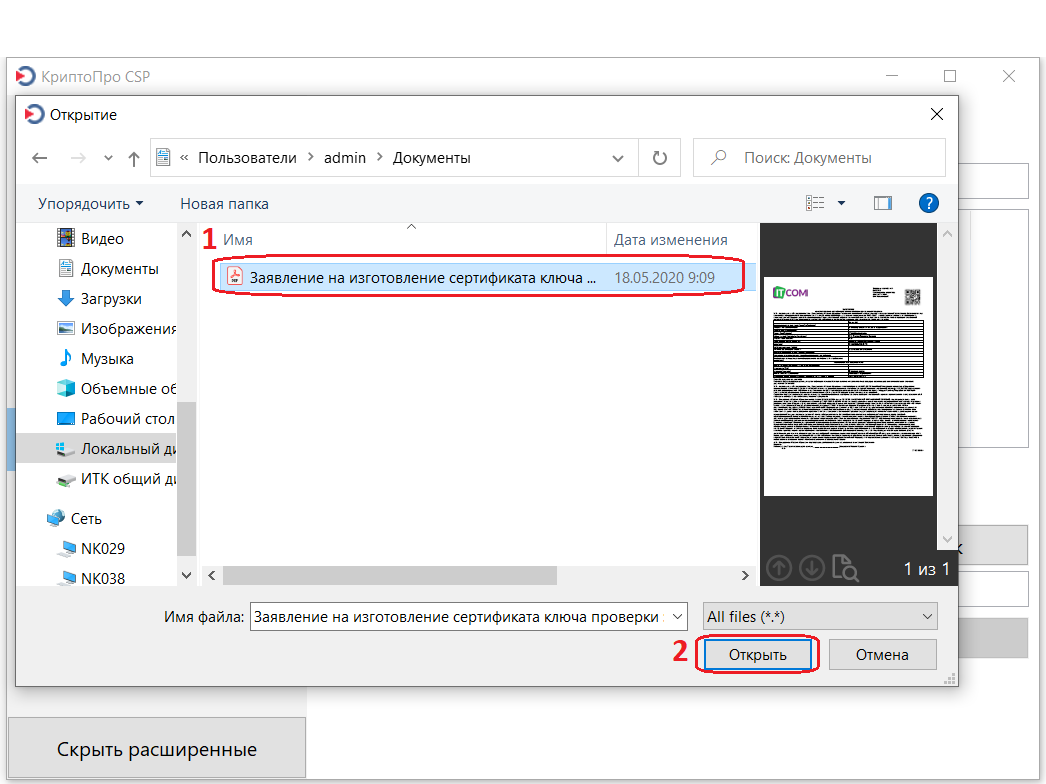
5. Когда сертификат и файл выбраны, нажимаете кнопку «Подписать»
.
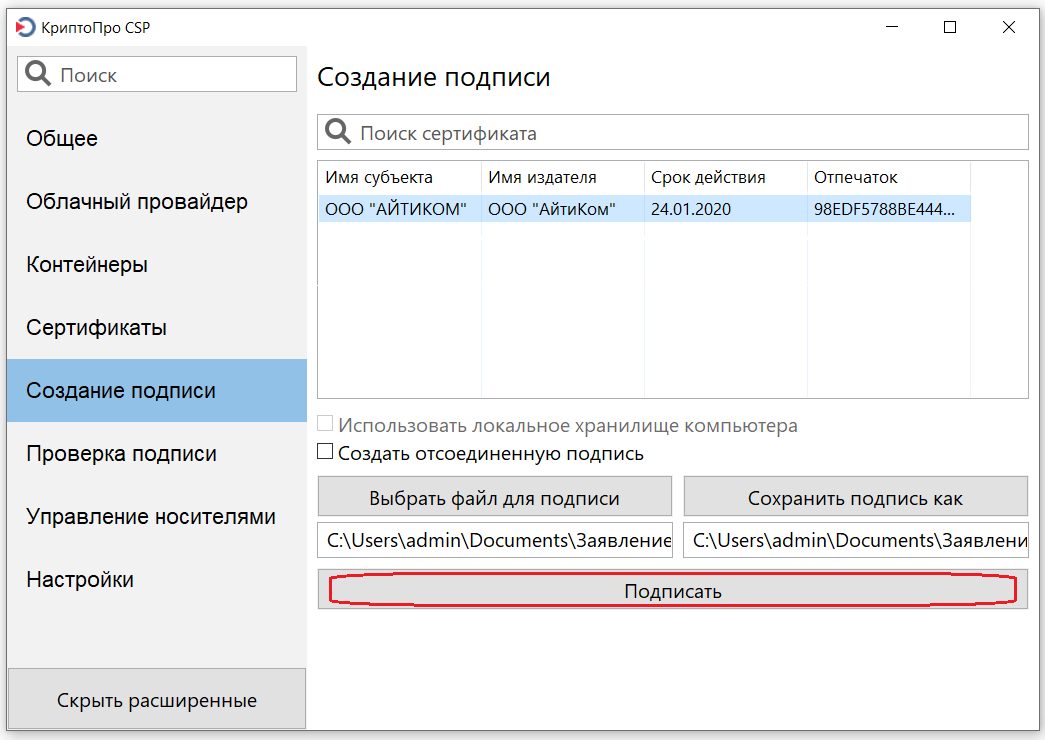
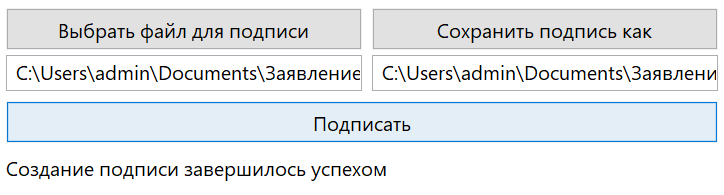
6. Если всё сделано верно, то внизу под кнопкой «Подписать» появится надпись: «Создание подписи завершилось успехом»
.
7. В папке, в которой был исходный файл для подписания, появится подписанный файл с расширением *. P7S

Отдел технической поддержки
Создание подписи
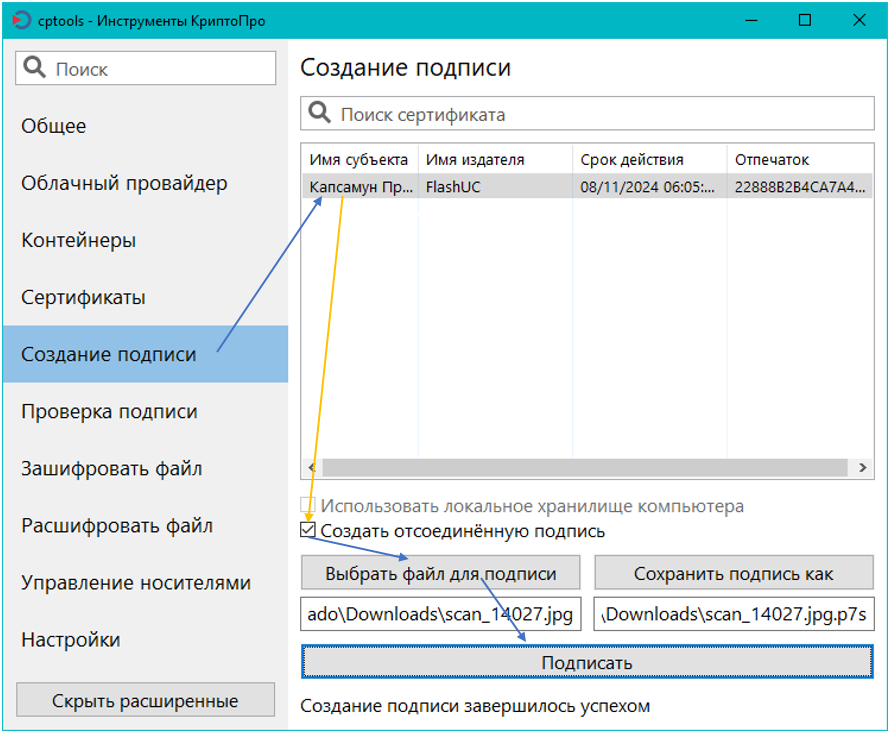
Создание отсоединенной подписи в «Инструменты КриптоПро» из состава КриптоПро CSP 5.0 происходит в несколько простых шагов:
Если подпись сформирована успешно, под кнопкой «Подписать» появится соответсвующий текст, а рядом с файлом-оригиналом появится новый файл с именем как у оригинала и расширением .p7s
. Так, если вы подписывали документ scan_14027.jpg
то файл подписи будет называться scan_14027.jpg.p7s
. Некоторые операционные системы скрывают расширение файла и вы увидите только имя «scan_14027» у оригинала и «scan_14027.jpg» у файла подписи.
Важно:
у файла-оригинала и у файла-подписи имена до точки совпадают. Не переименовывайте и не редактируйте файл-оригинал и файл подписи
, иначе подпись перестанет быть действительной. При отсоединённой подписи второй стороне передаются оба файла
— оригинал и файл подписи.
Проверка подписи
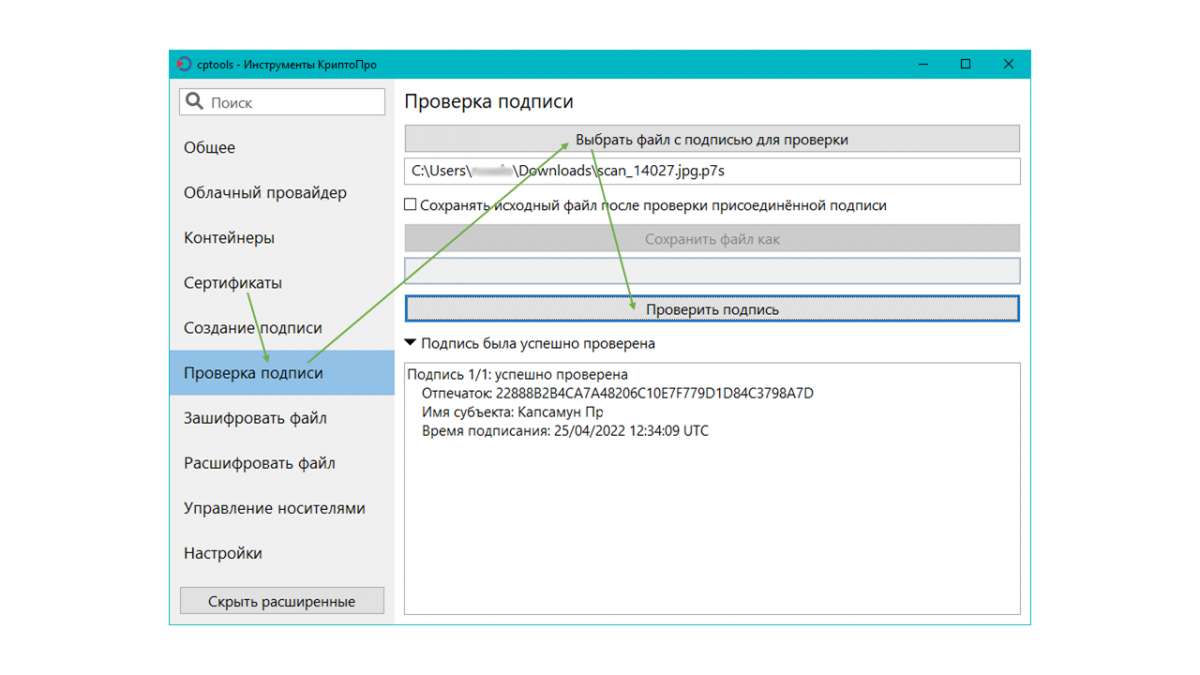
Проверка отсоединенной подписи требует наличия в одной и той же папке двух файлов: файла-оригинала и файла-подписи. Их имя до точки совпадает. Не переименовывайте и не редактируйте файл-оригинал и файл подписи
до проверки подписи, иначе проверка завершится неудачно для изменённой пары. Так, если оригинал документа называется scan_14027.jpg
то файл подписи будет называться scan_14027.jpg.p7s
. Некоторые операционные системы скрывают расширение файла и вы увидите только имя «scan_14027» у оригинала и «scan_14027.jpg» у файла подписи.
Создание и проверка электронной подписи
После завершения редактирования и сохранения документа можно добавить электронную подпись к документу. Подписанный документ будет доступен только для чтения. Если в подписанный документ нужно внести изменения, то все созданные ЭП следует удалить из документа, поскольку они станут недействительными.
Ниже описывается работа с русскими версиями Microsoft Office.
Для создания неотображаемой электронной подписи в Microsoft Office Word 2007
или Excel 2007
в главном меню выберите пункт Подготовить
, затем Добавить электронную подпись (КРИПТО-ПРО).
Рисунок 4. Добавление электронной подписи в Microsoft Word 2007
Для создания неотображаемой электронной подписи в Microsoft Office Word 2010/2013/2016
или Excel 2010/2013/2016
на вкладке Файл
в разделе Сведения
нажмите кнопку Добавить электронную подпись (КРИПТО-ПРО)
(см. Рисунок 5
)
Рисунок 5. Добавление электронной подписи в Microsoft Office 2010/2013/2016
После этого появится диалог подписи документа, в котором нажатием кнопки Изменить
можно выбрать личный сертификат подписи. После выбора сертификата нажмите Подписать
.
Рисунок 6. Подписание документа
Если для доступа к ключевому контейнеру требуется задать пароль — появится окно ввода пароля.
Рисунок 7. Ввод пароля для контейнера
Если пароль введен неверно, повторите попытку. При успешном вводе пароля появится сообщение о статусе подписания документа.
Рисунок 8. Сообщение о подтверждении подписи
После подписи документа в меню Файл, разделе Сведения выводится информация о том, что документ подписан и редактирование запрещено.
Рисунок 9. Сведения о подписанном документе
В строке состояния окна документа появится значок, свидетельствующий о том, что данный документ имеет электронную подпись.
Рисунок 10. Строка состояния Microsoft Word 2007/2013/2016
Для проверки статуса подписи, нажмите на этот значок, и справа появится вкладка
Подписи
, в которой указан статус подписи.
Рисунок 11. Статус подписи
Для просмотра состава подписи, щелкните правой кнопкой мыши на строке подписи и выберите пункт Состав подписи.
Появится детальное сообщение о составе подписи.
Рисунок 12. Состав подписи
Если открыть документ для редактирования, все подписи удаляются, об этом выводится предупреждение.
При открытии измененного документа, содержащего недействительную ЭП, появится сообщение.
Рисунок 13. Документ с недействительной подписью
Для более детального просмотра статуса, нажмите на значок ЭП в строке состояния. В результате справа появится окно, содержащее недействительный статус подписи. Состав подписи можно посмотреть нажатием правой кнопки мыши и выбором пункта Состав подписи
в выпадающем меню.
Рисунок 14. Состав недействительной подписи
Подписание документа, содержащего цифровую подпись
Если документ уже содержит электронную подпись, его можно подписать еще раз.
Для добавления новой ЭП в Microsoft Office Word 2007
или Excel 2007
в главном меню выберите пункт Подготовить
, затем Добавить электронную подпись (КРИПТО-ПРО)
.
Для добавления новой ЭП в Microsoft Office Word 2010/2013/2016
или Excel 2010/2013/2016
на вкладке Файл
в разделе Сведения
нажмите кнопку Добавить электронную подпись (КРИПТО-ПРО)
.
Дальнейшие действия аналогичны созданию первой подписи.
В результате на вкладке Подписи
появится еще одна действительная подпись.
Рисунок 15. Несколько подписей в документе
Добавление строки подписи
На вкладке Вставка
в группе Текст
нажмите на стрелку рядом с кнопкой Строка подписи
и в появившемся меню выберите Строка электронной подписи (КРИПТО-ПРО)
.
Рисунок 16. Строка электронной подписи (КРИПТО-ПРО)
Появится диалоговое окно Настройка подписи
(см. Рисунок 17
).
Рисунок 17. Настройка подписи
В нём можно ввести информацию о лице, которое будет добавлять подпись. Эти сведения будут отображены в строке подписи в документе. Заполнять все пункты не обязательно.
· в поле Предложенный подписывающий
вводится ФИО подписывающего;
· в поле Должность предложенного подписывающего
— название должности подписывающего;
· в поле Адрес электронной почты
предложенного подписывающего — адрес электронной почты подписывающего;
· в поле Инструкции для подписывающего
можно ввести рекомендации или требования для подписывающего. Эти инструкции отображаются в диалоговом окне Подпись, в котором подписывающий будет ставить подпись;
· для разрешения самому подписывающему добавления комментариев в процессе создания подписи установите флажок Разрешить подписывающему добавлять примечания в окне подписи
;
· для отображения даты подписания документа, установите флажок Показывать дату подписи в строке подписи
.
Нажмите кнопку ОК
. Созданная строка подписи представляет собой графический объект, который можно переместить на любое место в тексте документа.
Рисунок 18. Строка подписи
При необходимости можно повторить добавление видимой строки подписи, например, если документ подписывается разными людьми. Добавление второй и следующих видимых подписей должно происходить до того, как будет добавлена первая электронная подпись, так как в этот момент содержимое документа становится защищенным от редактирования.
Добавление электронной подписи в строку подписания
Дважды щелкните мышью в документе по строке подписи, в которую требуется поместить электронную подпись, или выберите Подписать
в контекстном меню, щелкнув правой кнопкой мыши по элементу подписи. Появится диалоговое окно Подписание
.
Рисунок 19. Выбор параметров электронной подписи
При нажатии ссылки Выбрать рисунок
можно добавить изображение, например, своей рукописной подписи.
Один из имеющихся на компьютере сертификатов будет выбран автоматически. Для выбора другого цифрового сертификата для подписи нажмите кнопку Изменить
и в окне Выбор сертификата
выберите необходимый сертификат.
В окне Подписание
нажмите кнопку Подписать
. Выводится окно, в которое нужно ввести пароль к контейнеру закрытого ключа, после ввода правильного пароля по- явится информационное окно подтверждения подписи, в этом окне нажмите кнопку ОК
. Для удобства работы можно установить флажок Больше не показывать это сообщение
.
Рисунок 20. Подтверждение подписи
Созданная подпись будет отображена в документе. Одновременно будет отображена вкладка Подписи
, в которой приведен список подписей в документе. Созданная подпись будет находиться в разделе Действительные подписи
. Незаполненная подпись — в разделе Требуемые подписи
.
Рисунок 21. Требуемые подписи
После того, как в документе появилась первая (или единственная) цифровая подпись, он автоматически помечается как окончательный и доступен только для чтения.
Если документ содержит единственную подпись, то на этом работа с ним заканчивается. Если документ содержит несколько строк подписей для нескольких лиц, документ следует передать этим лицам для подписания.
При открытии документа, содержащего незаполненные строки подписи, появляется панель сообщений.
Рисунок 22. Документ с несколькими подписями
Щелкните по кнопке Просмотр подписей
, после чего на вкладке Подписи
будет отображен список подписей в документе.
Рисунок 23. Список подписей на документе
Для добавления подписи в строку подписи дважды щелкните по строке подписи в тексте документа, либо выберите действие Подписать
в контекстном меню элемента, либо в панели Подписи
нажмите правой кнопкой мыши на нужной строке подписи и выберите команду Подписать
.
Рисунок 24. Добавление подписи
В окне Подписание
введите необходимую информацию и нажмите кнопку Подписать
.
После создания последней подписи в документе в панели Подписи
все подписи будут находиться в разделе Действительные подписи
.
Рисунок 25. Документ с несколькими подписями
Просмотр свойств электронной подписи
В окне документа в панели Подписи
щелкните по стрелке требуемой подписи и выберите команду Состав подписи
. Можно также дважды щелкнуть мышью по строке подписи в тексте документа.
Рисунок 26. Меню свойств подписи
Свойства подписи буду отображены в соответствующем окне.
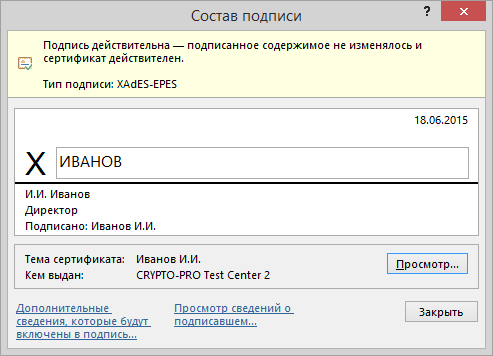
Рисунок 27. Просмотр состава подписи
Для просмотра сертификата, использовавшегося при создании подписи, нажмите кнопку
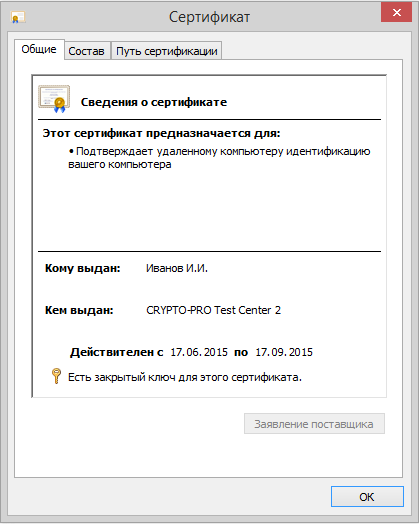
Рисунок 28. Сведения о сертификате
Подписанный документ можно просматривать, печатать, выделять фрагменты и копировать их в буфер обмена. Можно скопировать и строку подписи в другой документ, но эта строка подписи вставляется без цифровой подписи. Необходимо добавление подписи в строку подписи в новом документе.
При попытке сохранить подписанный документ под другим именем, появляется информационное окно.

Рисунок 29. Сохранение подписанного документа
Если нажать кнопку Да
, все подписи в документе станут недействительными.
Документ, содержащий цифровые подписи, автоматически помечается как окончательный. При попытке снятия этой отметки появляется информационное окно.
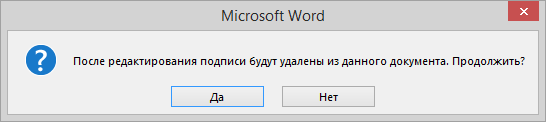
Рисунок 30. Сообщение при попытке редактирования документа
Если нажать кнопку Да
, то любое действие по редактированию документа приведёт к тому, что все подписи из документа будут удалены.
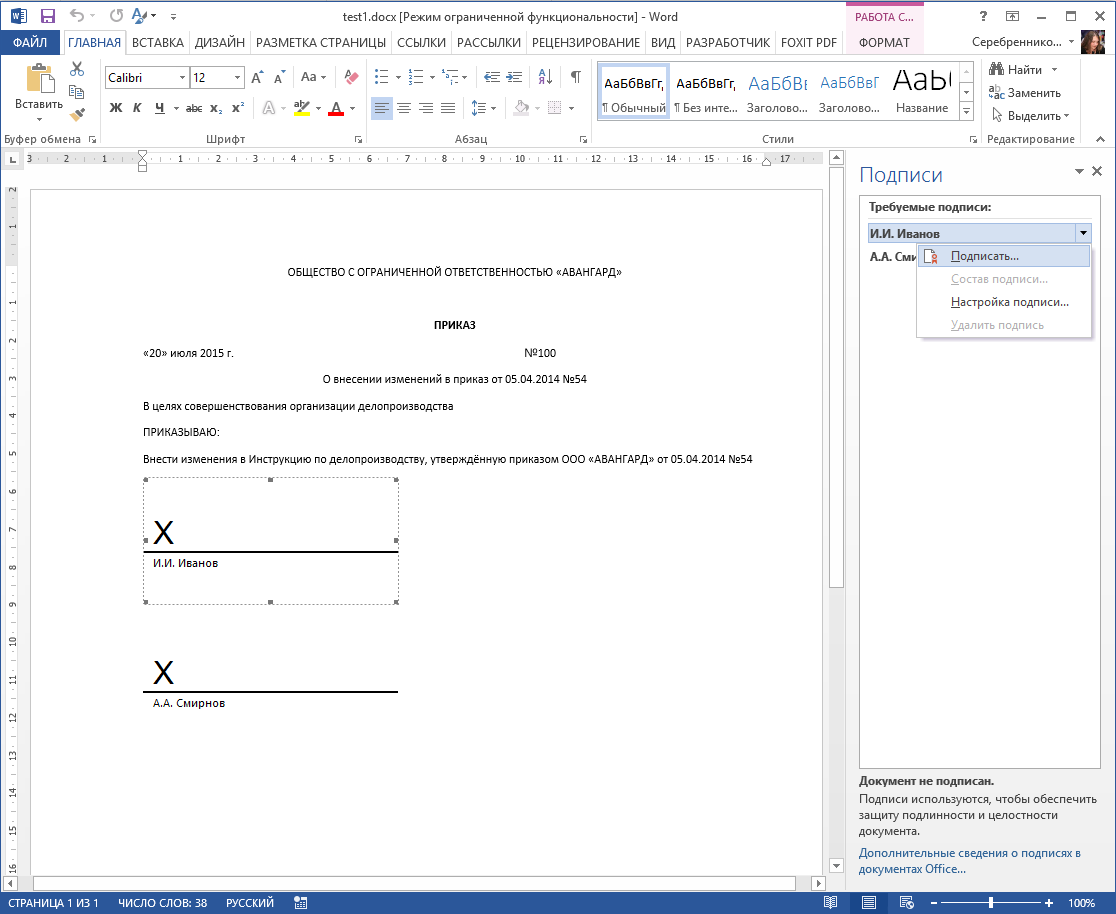
Рисунок 31. Документ с подписями, удалёнными в результате редактирования
Заново заполните окно Подписание
и нажмите кнопку Подписать
.

Поговорим немного про средства электронной подписи (ЭП) с использованием отечественных ГОСТ-алгоритмов в Linux. Несмотря на то, что различные средства и интерфейсы по работе с ЭП в Linux развиты даже лучше, чем в Windows, использовать их не так просто.
Такое положение вещей сохранялось последние несколько лет. Но с конца 2016 года ситуация изменилась в лучшую сторону. Появилось сразу два продукта, которые позволяют работать с электронной подписью по стандарту ГОСТ и шифрованием без использования консоли – это Rosa Crypto Tool и Trusted eSign. Оба эти продукта для работы с криптографией используют «КриптоПро CSP» для Linux. Поэтому, перед тем как обратиться к описанию самих продуктов, поговорим немного про «КриптоПро CSP».
«КриптоПро CSP» под Linux — неоднозначный продукт. С одной стороны, это одно из самых распространенных и мощных сертифицированных средств по работе с криптографией как в Windows, так и в Linux. С другой стороны, для простого человека пользоватся его интерфейсами даже в Windows не так-то просто. А в Linux доступен только консольный интерфейс. Надеюсь, что компания «КриптоПро» в курсе этой ситуации, и в будущем нас ждут новые красивые и удобные интерфейсы, как для Windows, так и для Linux.
Для настройки нам понадобится:
Настройка «КриптоПро» CSP
Несмотря на то, что есть несколько неплохих статей по настройке «КриптоПро CSP» под Linux (например, тут
или тут
), я опишу здесь свой вариант. Основная причина в том, что большинство инструкций написаны для «Крипто Про CSP» версии 3.x. А современная версия «КриптоПро CSP» 4.0 не является 100% совместимой с 3.x. Дополнительная причина – всегда приятно иметь полную инструкцию по настройке в одном месте, а не переключаться с одного окна на другое.
Приступаем к настройке.
Скачиваем «КриптоПро CSP» для Linux с официального сайта КриптоПро — www.cryptopro.ru/downloads
Распаковываем «КриптоПро CSP» для Linux:
tar -zxf ./linux-amd64_deb.tgz
Далее у нас есть 2 варианта – автоматическая установка и установка вручную. Автоматическая установка запускается командой:
sudo ./install.sh
sudo ./install_gui.sh
Здесь надо отдать должное разработчикам «КриптоПро» – автоматическая установка для большинства дистрибутивов отрабатывает успешно. Хотя бывают и нюансы. Например, если у вас не хватает некоторых пакетов, то установка будет успешно завершена, хотя некоторый функционал работать не будет.
Если что-то пошло не так, или вы по тем или иным причинам хотите использовать установку в ручном режиме, то вам необходимо выполнить:
dpkg -i ./cprocsp-curl-64_4.0.0-4_amd64.deb lsb-cprocsp-base_4.0.0-4_all.deb lsb-cprocsp-capilite-64_4.0.0-4_amd64.deb lsb-cprocsp-kc1-64_4.0.0-4_amd64.deb lsb-cprocsp-rdr-64_4.0.0-4_amd64.deb
Для установки пакетов в ROSA используйте urpmi
, вместо dpkg -i
.
Устанавливаем лицензию для «КриптоПро CSP» для Linux и проверяем, что все работает нормально:
   cpconfig -license -set <серийный_номер>
cpconfig -license –view
Мы должны получить что-то вроде:
   License validity:
XXXXX-XXXXX-XXXXX-XXXXX-XXXXX
Expires: 3 month(s) 2 day(s)
License type: Server.
Настройка работы с Рутокен ЭЦП 2.0
Сделаем небольшое отступление. Для работы с электронной подписью и шифрованием нам не обойтись без ключевых пар и сертификатов. Надежное хранение закрытых ключей – один из основных факторов безопасности. А более надежных средств хранения, чем токен или смарт-карта, человечество пока не придумало. Я буду использовать Рутокен ЭЦП 2.0, который имеет сертификат ФСБ и поддерживает работу как с новыми, так и со старыми ГОСТами.
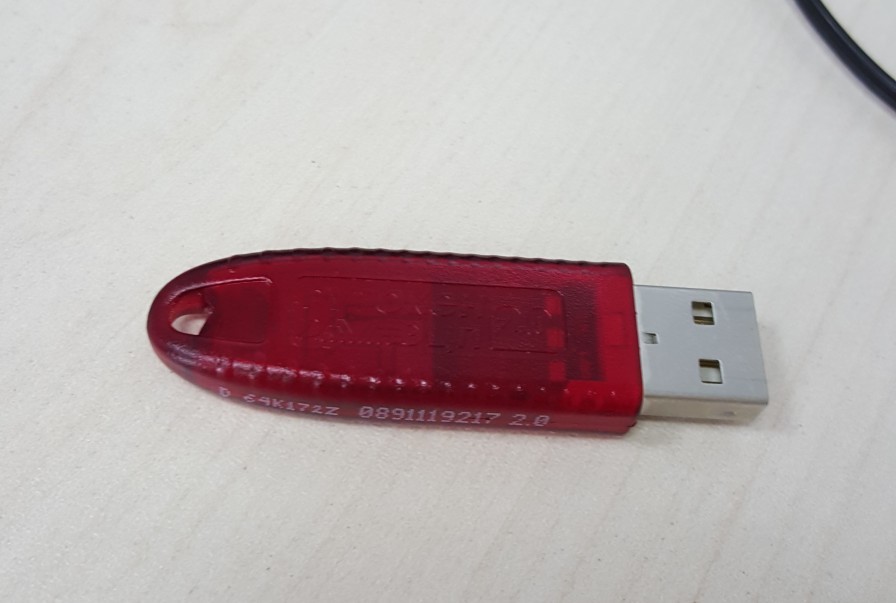
Для работы с токенами в ОС Linux есть масса различных средств и драйверов. Для описания всех этих средств понадобится отдельная статья. Поэтому я не буду подробно описывать, как это работает, и почему нам нужны именно эти пакеты.
Устанавливаем пакеты для работы с Рутокен ЭЦП 2.0:
apt-get install libpcsclite1 pcscd libccid
Нам также необходимо установить пакеты КриптоПро CSP для поддержки работы с токенами:
dpkg -i ./cprocsp-rdr-gui-gtk-64_4.0.0-4_amd64.deb ./cprocsp-rdr-rutoken-64_4.0.0-4_amd64.deb ./cprocsp-rdr-pcsc-64_4.0.0-4_amd64.deb ./lsb-cprocsp-pkcs11-64_4.0.0-4_amd64.deb
Получаем тестовый сертификат
Перед тем как перейти непосредственно к работе с подписью, надо сгенерировать ключевую пару и создать сертификат электронной подписи. Если у вас уже есть Рутокен с контейнером «КриптоПро», то эту часть можно смело пропустить.
Воспользуемся тестовым УЦ компании «КриптоПро» по адресу — https://www.cryptopro.ru/certsrv/
Создаем запрос на сертификат с параметрами по умолчанию.
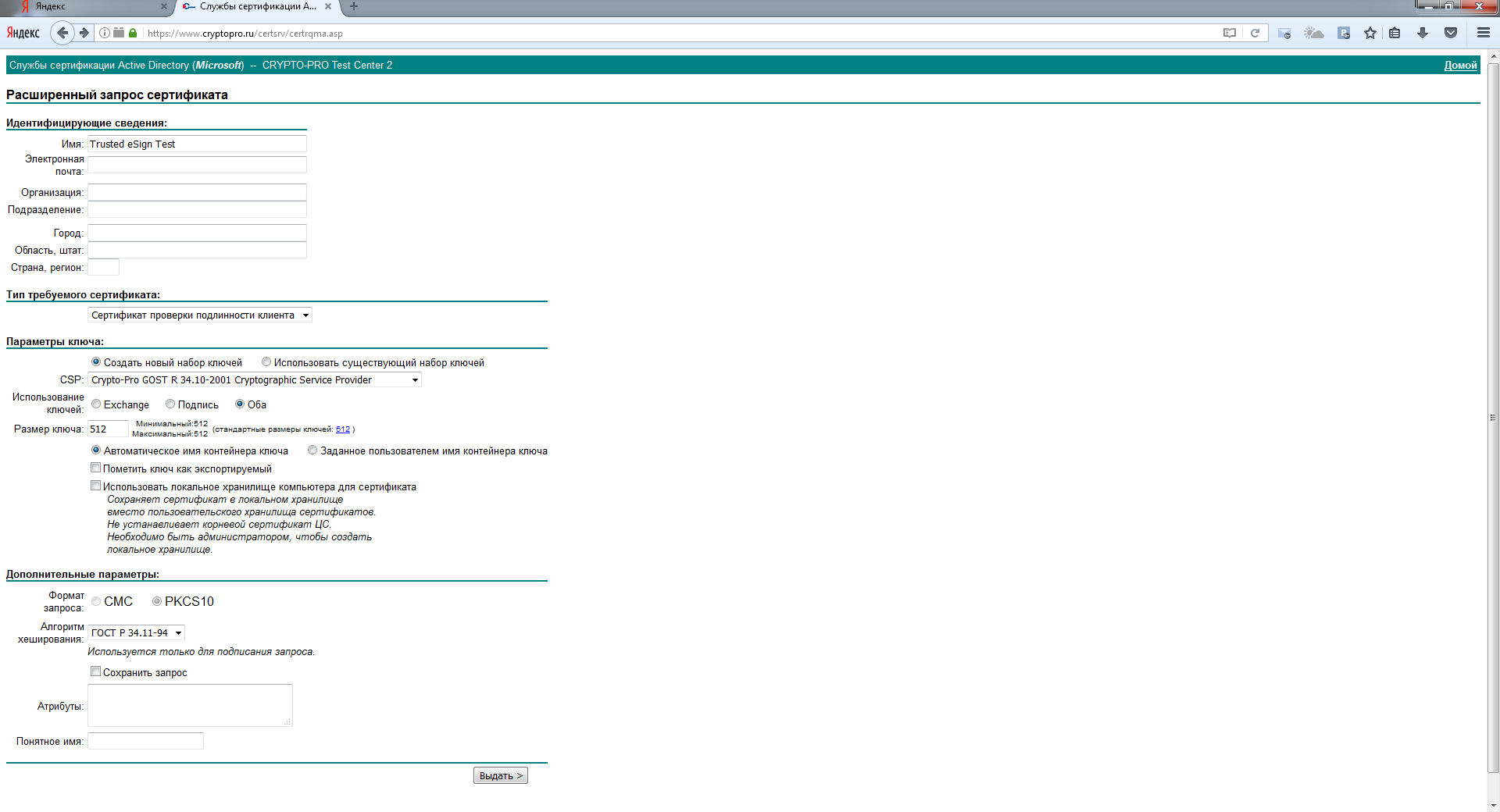
Проверим, что сертификат получен успешно.
Чтобы убедиться, что «КриптоПро CSP» успешно увидел токен, выполним:
list_pcsc
Мы должны получить что-то вроде:
Aktiv Rutoken ECP 00 00
Теперь проверяем, что сертификат на токене видится успешно:
csptest -keyset -enum_cont -verifyc -fq
   CSP (Type:80) v4.0.9014 KC1 Release Ver:4.0.9842 OS:Linux CPU:AMD64 FastCode:READY:AVX.
AcquireContext: OK. HCRYPTPROV: 13476867
\\.\Aktiv Rutoken ECP 00 00\822506788-dfcd-54c9-3a5e-e0a82a2d7f0
OK.
Total: SYS: 0,020 sec USR: 0,160 sec UTC: 0,870 sec
[ErrorCode: 0x00000000]
Записываем в хранилище сертификатов КриптоПро информацию об этом сертификате:
   csptestf -absorb -cert -pattern 'rutoken'

Match: SCARD\rutoken_ecp_351d6671\0A00\62AC
OK.
Total: SYS: 0,010 sec USR: 0,140 sec UTC: 1,040 sec
[ErrorCode: 0x00000000]
Проверим, что сертификат успешно сохранился в хранилище:
   certmgr -list -cert -store uMy

Certmgr 1.0 (c) "CryptoPro",  2007-2010.
program for managing certificates, CRLs and stores

=============================================================================
1-------
Issuer              : E=support@cryptopro.ru, C=RU, L=Moscow, O=CRYPTO-PRO LLC, CN=CRYPTO-PRO Test Center 2
Subject             : CN=Trusted eSign Test
Serial              : 0x120019F5D4E16D75F520A0299B00000019F5D4
SHA1 Hash           : 0x016f443df01187d5500aff311ece5ea199ff863e
SubjKeyID           : 204e94f63c68595e4c521357cf1d9279bff6f6e5
Signature Algorithm : ГОСТ Р 34.11/34.10-2001
PublicKey Algorithm : ГОСТ Р 34.10-2001 (512 bits)
Not valid before    : 22/02/2017  10:53:16 UTC
Not valid after     : 22/05/2017  11:03:16 UTC
PrivateKey Link     : Yes
Container           : SCARD\rutoken_ecp_351d6671\0A00\62AC
Provider Name       : Crypto-Pro GOST R 34.10-2012 KC1 CSP
Provider Info       : ProvType: 80, KeySpec: 1, Flags: 0x0
CA cert URL         : http://testca.cryptopro.ru/CertEnroll/test-ca-2014_CRYPTO-PRO%20Test%20Center%202.crt
OCSP URL            : http://testca.cryptopro.ru/ocsp/ocsp.srf
CDP                 : http://testca.cryptopro.ru/CertEnroll/CRYPTO-PRO%20Test%20Center%202.crl
Extended Key Usage  : 1.3.6.1.5.5.7.3.2
=============================================================================

[ErrorCode: 0x00000000]
На этом основная настройка завершена, и мы можем начинать подписывать или шифровать файлы с использованием различных средств. Переходим к тому, зачем задумывалась эта статья.
Подпись средствами «КриптоПро CSP»
В составе «КриптоПро CSP» есть утилита csptestf, позволяющая выполнять различные криптографические операции. Как я уже писал выше, у этой утилиты есть 2 недостатка:
- Отсутствие хорошей документации;
- Отсутствие графического интерфейса.
Подписать можно с помощью команды:
csptestf –sfsign –sign –in <имя файла> -out <имя файла> -my ‘Trusted eSign Test’ –detached –alg GOST94_256
Здесь,
my — параметр, в котором надо указать часть Common Name сертификата для подписи;
detached — позволяет создать открепленную подпись;
alg GOST94_256 — задает алгоритм хэширования, который будет использоваться при создании подписи.
csptestf –sfsign
Такой интерфейс отлично подходит для подготовленного пользователя или для автоматизации операций в скриптах.
Поговорим теперь об утилитах, которые облегчают жизнь обычным пользователям при работе с подписью и шифрованием в Linux.
Rosa Crypto Tool
Как следует из названия, это утилита для работы с электронной подписью и шифрованием для дистрибутива ROSA Linux. В данный момент утилита доступна в репозиториях Rosa Linux и Alt Linux.
Эта утилита разрабатывается одним человеком – Михаилом Вознесенским. У нее простой, но удобный интерфейс. На данный момент утилита находится в активной разработке – с ноября 2016 года мне удалось протестировать три версии. Последняя версия, доступная на момент написание статьи — 0.2.2. Сейчас утилита поддерживает работу только с «КриптоПро CSP» для Linux, однако в ближайшее время будет добавлена поддержка других криптопровайдеров.
Что внутри? Утилита написана на Python с использованием PyQt4 для графического интерфейса.
Установить ее можно, использовав «Управление программами» в Rosa Linux.
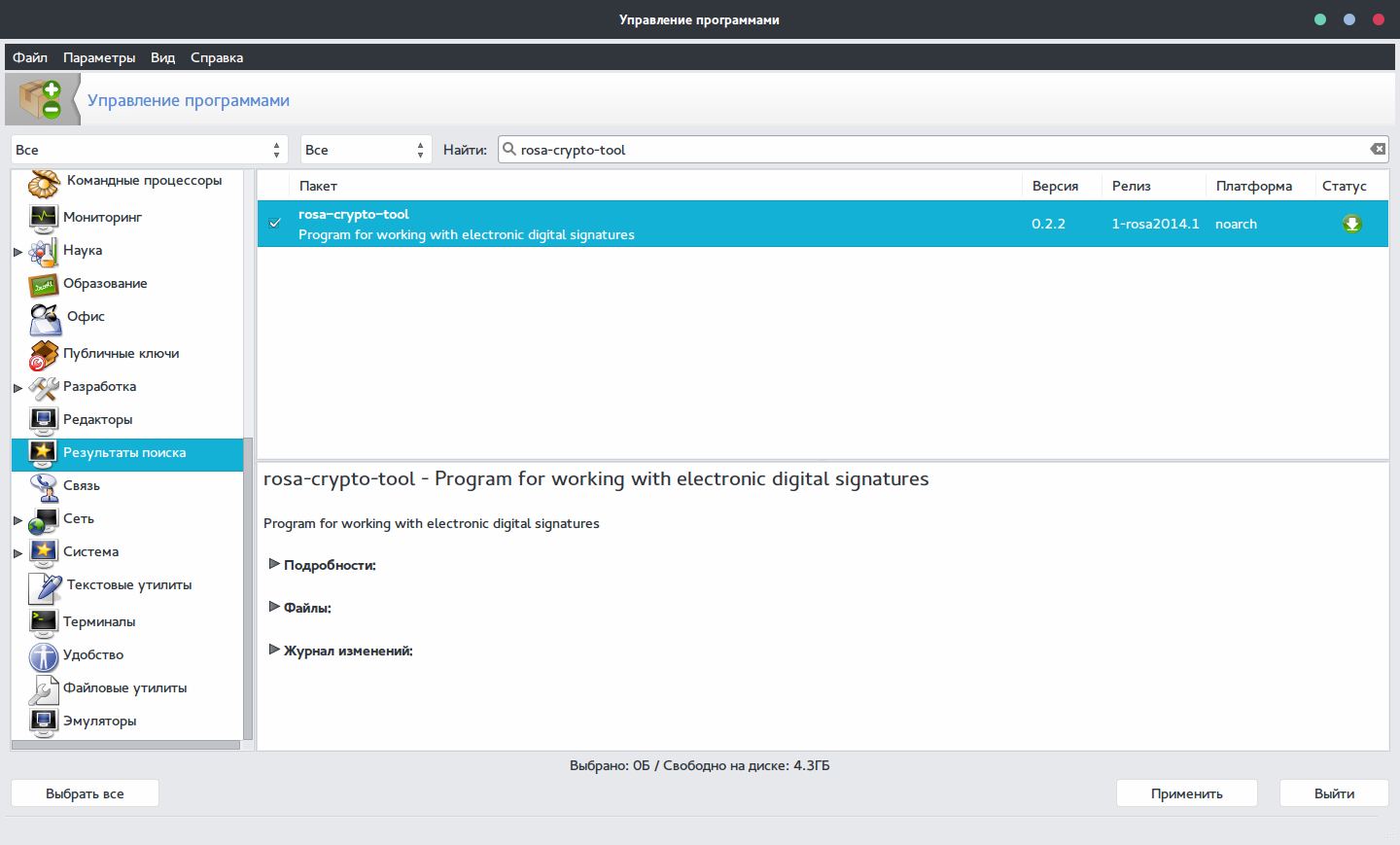
Вставляем токен и запускаем утилиту.
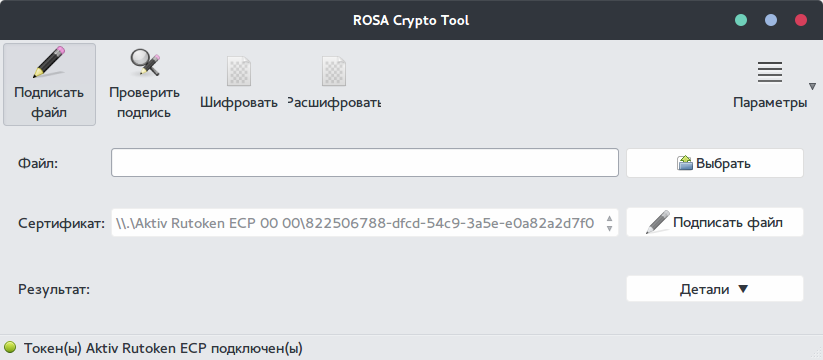
Видим, что токен определился успешно и был найден наш сертификат.
Интерфейс программы настолько прост, что описывать и показывать в статье все его функции не имеет смысла. Попробуем только подписать файл.
Выбираем файл и жмем “Подписать файл”. Получаем вот такое предупреждение.
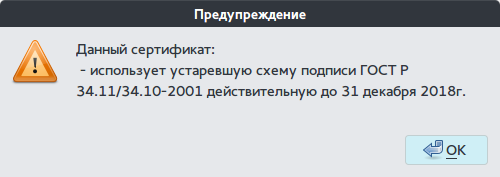
Нажимаем «OK» и получаем информацию о том, что файл был подписан успешно.
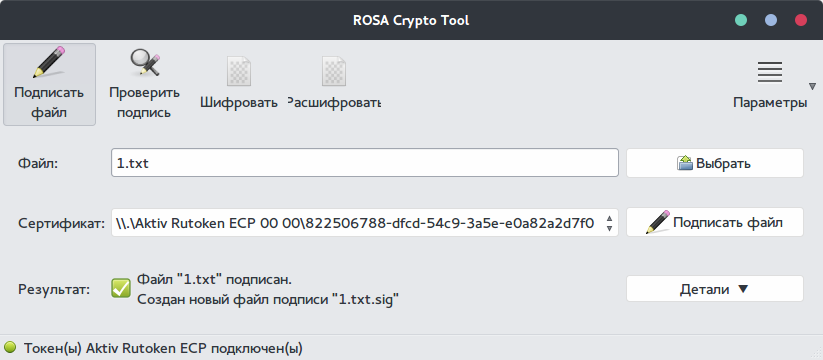
Основное достоинство этой утилиты в том, что она совершенно бесплатная, в отличии нашего следующего продукта.
По сравнению с использованием «КриптоПро CSP» из консоли:
+ На порядок проще использовать;
— Отсутствуют различные параметры подписи.
Исходный код программы доступен в публичном репозитории на ABF:
abf.io/uxteam/rosa-crypto-tool-devel
Система контроля версий, которую использует «НТЦ ИТ РОСА», интегрирована в сборочную среду и базируется на Git. Можно вполне использовать любой клиент git.
Надеюсь, разработчики других отечественных дистрибутивов Linux, таких как Astra Linux, GosLinux и другие добавят в свои дистрибутивы пакеты с rosa-crypto-tool.
Trusted eSign
Второй продукт, про который мы поговорим, это Trusted eSign от компании “Цифровые технологии”. Она известна на российском рынке ИБ как разработчик средства по работе с подписью и шифрованием для ОС Windows – «КриптоАРМ».
Главное, не путать этот продукт с Trusted.eSign – web-сервисом по работе с подписью этой же компании.
К сожалению, продукт пока доступен только в виде deb пакета для 64-битных систем. С чем связано такое ограничение, непонятно. Будем надеяться, что в ближайшее время компания выпустит и rpm пакет, а также версии для 32-битных дистрибутивов Linux.
Скачиваем с официального сайта deb-пакет и устанавливаем командой:
dpkg –i ./trustedesign-x64.deb
Запускаем Trusted eSign.
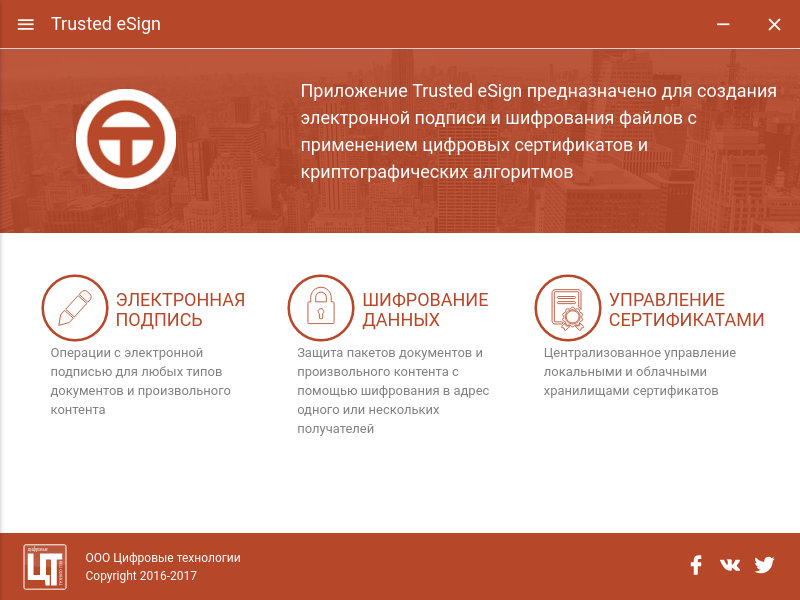
Сразу видно, что разработка не обошлась без дизайнера. Никакого сарказма. Все действия делаются просто и логично, а внешний вид радует глаз. К сожалению, большинство средств и программ в области ИБ от российских разработчиков разработаны без привлечения UX-специалистов и дизайнеров и заставляют своих пользователей страдать и плакать кровавыми слезами. Создается впечатление, что другими средства информационной безопасности просто не могут быть. “ Цифровые технологии” опровергают это. Плата за красоту и удобство – необходимость платить за лицензию.
Но вернемся к подписи.
Выбираем раздел “Электронная подпись”:
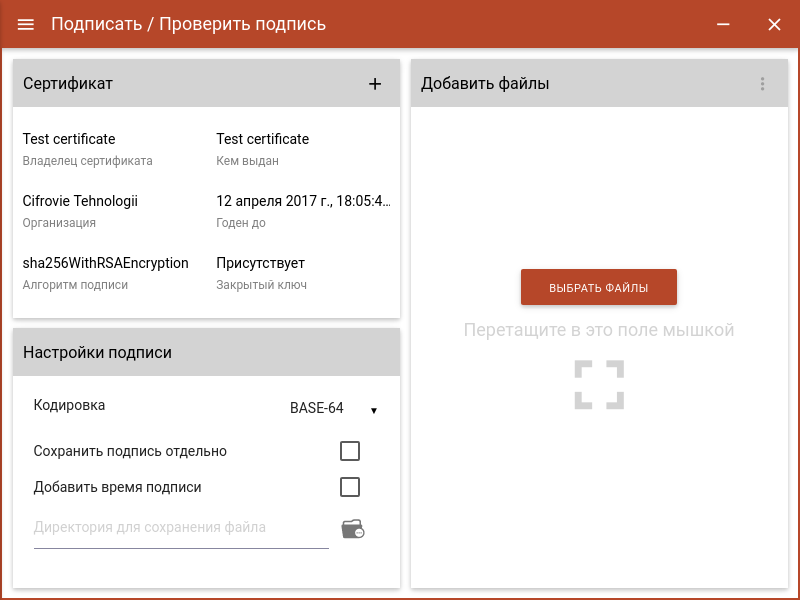
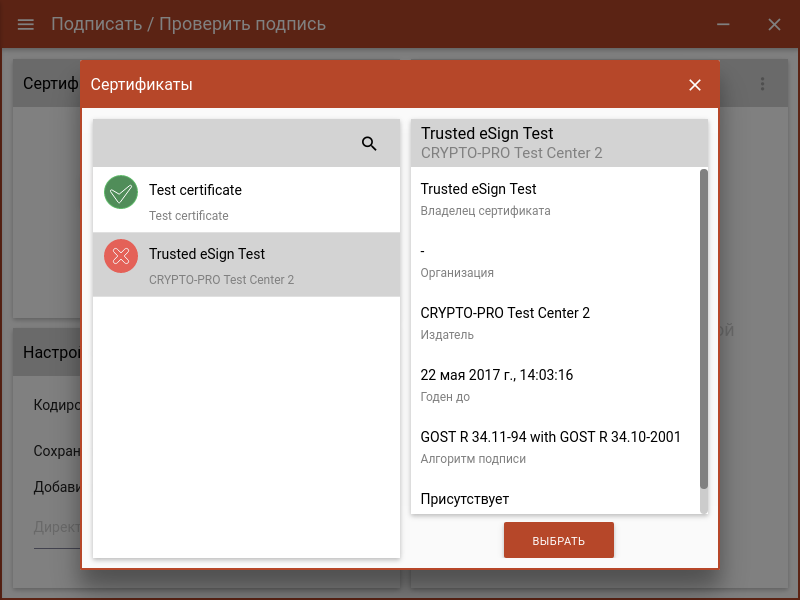
Выбираем «Сертификат для подписи»:
Выбираем файлы для подписи и жмем «Подписать»:
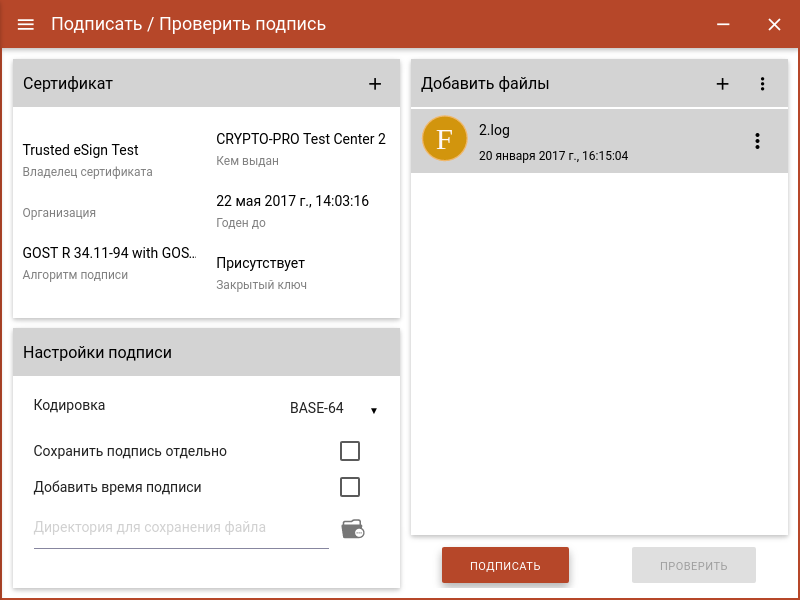
Что под капотом? Процитирую с сайта: “Приложение создано на современном движке Electron, для вызова криптографических операций применяется библиотека OpenSSL. Совместимо с СКЗИ “КриптоПро CSP 4.0” и поддерживает все криптографические алгоритмы, реализованные в нем.” Для тех, кто ещё не в курсе Electron — это фреймворк для создания десктопных приложений на платформе node.js.
Сравним Trusted eSign с Rosa crypto tool:
+ Более удобный и красивый интерфейс
— Платная лицензия
Резюме
Подведем итог. В конце 2016 – начале 2017 года наметился неплохой прогресс в средствах по работе с электронной подписью под Linux. Информационная безопасность начинает поворачиваться к пользователю лицом, и с каждым годом требуется все меньше действий для такого простого действия, как подписать или зашифровать файл с использованием отечественных алгоритмов.
Хочется дополнительно отметить такое развитие отечественных продуктов, учитывая современный тренд на замену Windows на Linux в государственных и муниципальных организациях. В рамках этого тренда становится актуальным использование средств криптографической защиты информации под Linux. Хорошие и удобные продукты российских разработчиков помогут государственным организациям и структурам нормально работать и выполнять требования по импортозамещению.
Такое развитие не может не радовать, особенно когда это происходит под Linux.
P. S.
Наверняка есть немало пользователей, особенно пользователей Linux, кто считает, что консольных утилит достаточно. А также специалистов по информационной безопасности, которые считают, что дизайн и удобство — излишество в ИБ. Но я не могу с ними согласиться. Консольные утилиты, несомненно, идеальны для автоматизации. Но большинству пользователей удобнее работать с графическими интерфейсами. Даже в Linux.