

Из нашей статьи вы узнаете:
Электронная подпись (ЭП или ЭЦП) содержит в себе сертификат, который выдают только в удостоверяющих центрах. По окончании срока действия его нельзя продлить, можно только получить новый. Владелец ЭП получает новый сертификат, после чего старый сертификат подписи можно удалить, чтобы не путать с актуальным.
Подробно расскажем, как удалить сертификат из реестра КриптоПро при помощи СКЗИ или встроенных средств Windows.
Одним из основных отличий USB-токена от простого флеш-накопителя является обязательность использования пин-кода для доступа к электронной подписи. Причём при нескольких неудачных попытках ввода этого пин-кода USB-токен блокируется.
Именно поэтому первое знакомство пользователя с USB-токеном нередко заканчивается блокировкой последнего. Пользователи, не знакомые с особенностями функционирования токенов, порою даже не замечают появившуюся в окне ввода пин-кода предупреждающую надпись о количестве оставшихся попыток ввода.
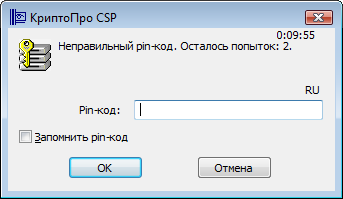
Программа КриптоПро CSP предоставляет три попытки ввода пин-кода за сеанс. Полное же количество попыток ввода, забитое в Рутокене по умолчанию, — 10. То есть обычно это количество исчерпывается за несколько сеансов работы.
Рутокен нужно форматировать, например, когда пользователь забыл ПИН-код, а права на восстановление есть только у него. При форматировании все объекты на носителе удаляются, освобождается память, сбрасываются пароли. Это позволяет администратору инициализировать рутокен в соответствии со спецификой организации или режимом безопасности.
Если вы получили электронную подпись в офисе удостоверяющего центра, форматировать носитель нельзя — ЭП будет уничтожена.
- Откройте «Панель управления Рутокен» («Пуск/Панель управления/Панель управления Рутокен») на вкладке «Администрирование».
- Нажмите «Ввести PIN-код», выберите учетную запись «Администратор», введите ПИН-код и нажмите «Ok».
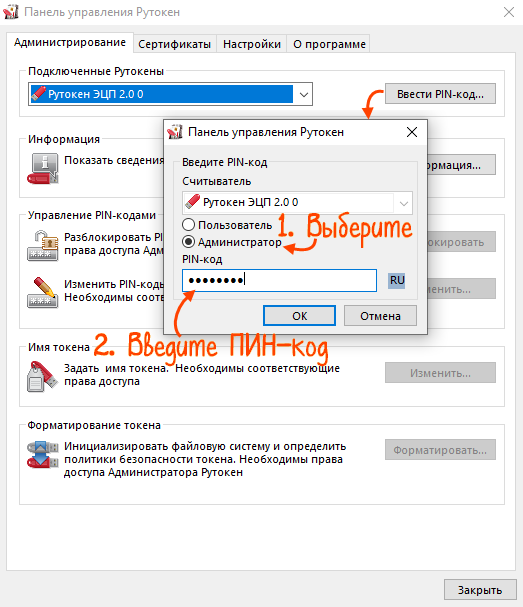
Если ПИН-код администратора заблокирован, сразу переходите к следующему шагу.
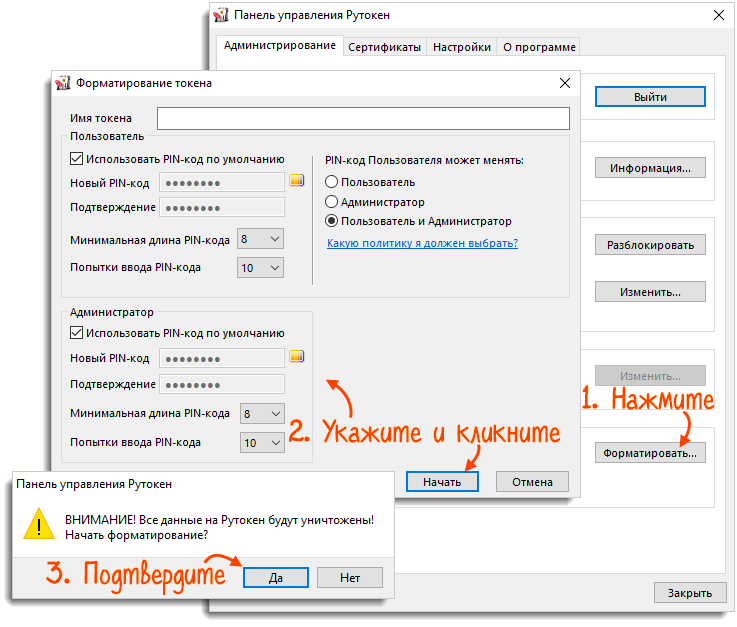
- Нажмите «Форматировать», укажите новые параметры и нажмите «Начать».
- Что делать, если ПИН-код администратора неизвестен и кнопка «Форматировать» неактивна?
- Какие параметры можно настроить при форматировании
- Что делать, если ПИН-код администратора неизвестен и кнопка «Форматировать» неактивна?
- Подтвердите форматирование, нажав «Да».
Нашли неточность?
Выделите текст с ошибкой и нажмите ctrl + enter.
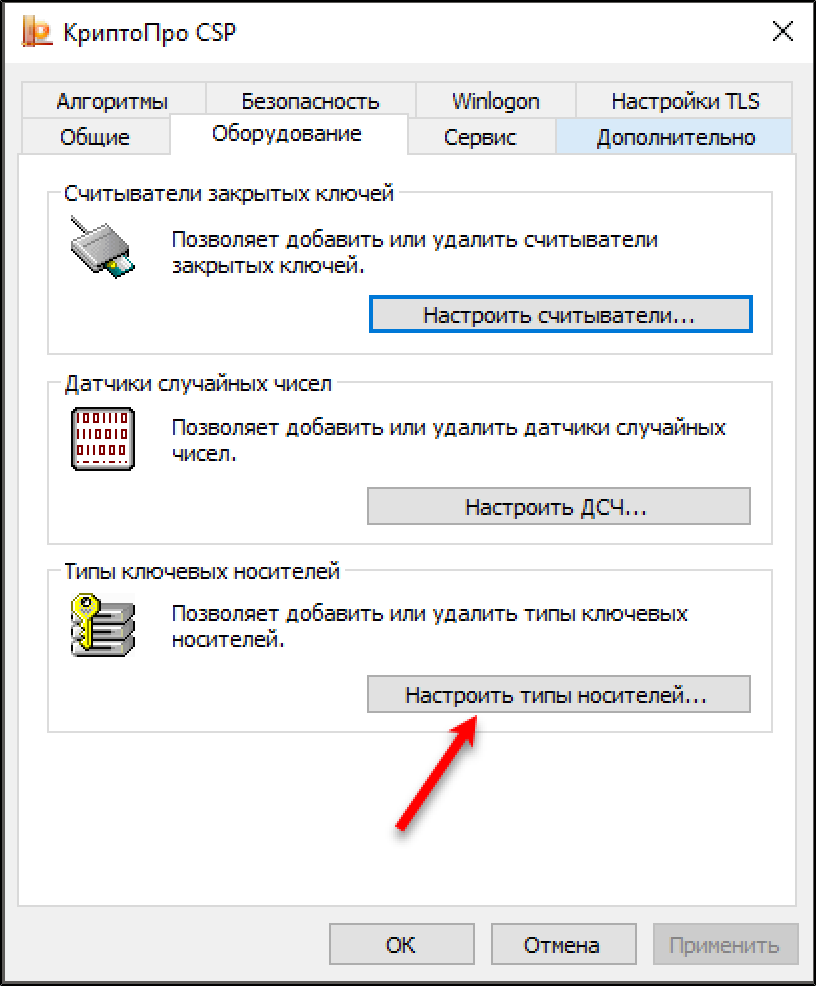
В случае возникновения проблем при
работе с устройствами Рутокен необходимо
проверить наличие
соответствующих
считывателей
и настройки
типов носителей.
- Содержание
- Установка считывателя
- Подключение токена
- Подключение смарт-карты
- Просмотр и регистрация сертификата
- Установка сертификата
- Удаление сертификатов с Рутокена методом форматирования
- Выборочное удаление сертификатов без форматирования
- Как удалить ЭЦП с компьютера
- Удаление сертификатов с Рутокена
- Можно ли восстановить сертификат ЭЦП после удаления
- Стоит ли удалять старые ЭЦП
- Как проверить Рутокен сертифицирован или нет
- Как удалить ключ с токена
- Как превратить Рутокен в флешку
- Как отформатировать заблокированный Рутокен
- Как полностью удалить сертификат
- Как удалить сертификат с токена
- Как удалить ключ значение из объекта
- Когда сертификаты лучше не удалять
- Можно ли удалять старые ЭЦП
- Можно ли вернуть Рутокен
- Можно ли использовать старый токен
- Как удалить ключ из Криптопро
- Можно ли отформатировать токен
- Как извлечь Эцп с токена
- Как удалить Рутокен
- Как удалить с рутокена ЭЦП
- Как удалить данные с токена
- Как очистить токен
- Как проверить работает ли Рутокен
- Если снять блокировку не удалось
- Как удалить Рутокен плагин
- Как удалить сертификат из хранилища
- Как деактивировать ЭЦП ключ
- Как удалить сертификат и контейнер через КриптоПро CSP версии 5
- Как полностью очистить рутокен
- Как удалить сертификат с Рутокена Сбис
- Как удалить ЭЦП из списка
- Как удалить сертификат с помощью встроенных средств Windows
- Что делать с токеном ЭЦП
- Как экспортировать закрытый ключ с токена
- Если Рутокен заблокировался
- Снятие блокировки через Панель управления Рутокен
- Снятие блокировки с помощью КриптоПро CSP
- Как удалить электронную подпись с флешки
- Можно ли записать ЭЦП на старый Рутокен
- Как удалить Рутокен
- Как очистить токен
- Сколько действует Рутокен
- Можно ли восстановить сертификат электронной подписи
- Что нужно знать о пин-кодах Рутокена
- Как удалить сертификат из хранилища
- Инструкция. Настройка Рутокен. Как установить сертификат ЭЦП
- Как удалить сертификат безопасности
- Можно ли использовать старый токен
- Как очистить ЭЦП
- Об электронной цифровой подписи
- Удаление сертификата с помощью КриптоПро
- Как отозвать все ключи ЭЦП
- Как удалить сертификат и контейнер через КриптоПро CSP
- Как почистить реестр сертификатов
- Как очистить носитель ЭЦП
- Как извлечь сертификат из Rutoken
- Как отформатировать rutoken
- Как выпустить новый сертификат ЭЦП
- Настройка Рутокена для работы с ЕГАИС
- Можно ли очистить Рутокен
- Как обнулить Рутокен
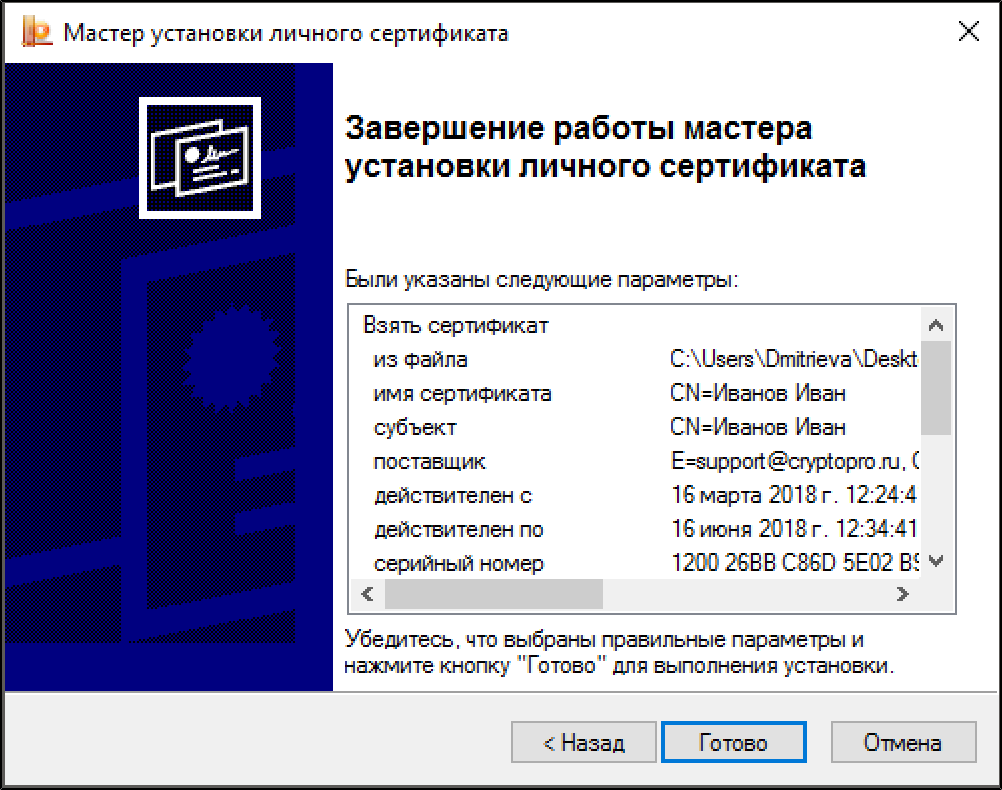
- Через подраздел «Установить личный сертификат» Для начала найдите установленную КриптоПро CSP, откройте её. Перед вами появится окно с разделами: «Алгоритмы», «Безопасность», Winlogon, «Общие», «Оборудование», «Сервис» и другие. Вам нужна вкладка «Сервис». Находим далее «Установить личный сертификат», и перед вами откроется мастер установки сертификатов. При настройке практически везде нажимаем «Далее». Есть возможность выбрать сертификат через кнопку «Обзор» и проложить путь к нему. Так же выбрать нужный контейнер. Второй вариант — это последовательные действия через «Просмотреть сертификаты в контейнере». Через «Обзор» выбираем контейнер или сертификат, жмём «Далее», «Свойства», «Установить сертификат», «Далее», «Готово». Установка успешно завершена. Можно ли использовать Рутокен повторно Можно ли записывать электронную подпись на токен повторно при перевыпуске? Александр Шкрабов, Тула. — Да, это возможно. Можно ли перезаписывать Рутокен Да, можете. Налоговая не требует документов, подтверждающих что токен принадлежит вашей действующей фирме. На него умещается минимум 5 ЭЦП. Как удалить старые Сертификаты Как удалить сертификат электронной цифровой подписи из реестра или с флешки?: Открыть ПУСК — ПРОГРАММЫ — КРИПТО ПРО — КриптоПро CSP. Перейти на вкладку СЕРВИС — Нажать на кнопку УДАЛИТЬ Как скопировать ЭЦП с Рутокена на флешку Записать ЭЦП на флешку требуется для предотвращения порчи носителя или потери записанных данных. Также копирование необходимо перед обновлением, модернизацией или переустановкой операционной системы. Если сертификат подписи не скопировать, то закодированная информация может удалиться с персонального компьютера. Важно! Контейнеры закрытых ключей, которые создавались для ЕГАИС или были выданы ФНС, являются неэкспортируемыми. Для копирования понадобится: программа КриптоПро CSP физический носитель ЭЦП — Рутокен Открываем КриптоПро CSP, при этом в компьютере уже должны быть вставлены заблаговременно и флешка, и Рутокен. На вкладке «Сервис» жмём «Скопировать» и в открывшемся окне через «Обзор» выбираем нужный для копирования контейнер, подтверждая действие кнопкой «Ок». Возможно, понадобится ввести пароль и название копии ключа ЭЦП, нажимая «Далее» до появления кнопки «Готово». Перед вами откроется окно, в котором нужно выбрать флешку. Сгенерируйте новый пароль и наберите его, копирование завершено. Проверьте, чтобы на флешке появилась папка с копией вашего контейнера. Для того чтобы скопировать ЭЦП с Рутокена на Рутокен, проводятся аналогичные действия. Только после кнопки «Готово» выбрать не флешку, а второй носитель Рутокен. В конце также проверьте, появилась ли ключевая пара на вкладке сертификаты в панели управления Рутокен. Купить носитель для квалифицированной электронной подписи рекомендуем в нашем интернет-магазине. В каталоге представлены только сертифицированные модели токенов. Сколько ЭЦП можно записать на Рутокен Рутокен ЭЦП 2.0.2100 — 64 Кб ~ 8 подписей Рутокен Lite — 64 Кб ~ 8 подписейМожно ли на Рутокен записать несколько ключей? Как очистить флешку Рутокен Откройте «Панель управления Рутокен» («Пуск/Панель управления/Панель управления Рутокен») на вкладке «Администрирование». Нажмите «Ввести PIN-код», выберите учетную запись «Администратор», введите ПИН-код и нажмите «Ok». Нажмите «Форматировать», укажите новые параметры и нажмите «Начать».
- Находим далее «Установить личный сертификат», и перед вами откроется мастер установки сертификатов. При настройке практически везде нажимаем «Далее». Есть возможность выбрать сертификат через кнопку «Обзор» и проложить путь к нему. Так же выбрать нужный контейнер.
- Можно ли использовать Рутокен повторно
- Можно ли перезаписывать Рутокен
- Как удалить старые Сертификаты
- Как скопировать ЭЦП с Рутокена на флешку
- Сколько ЭЦП можно записать на Рутокен
- Как очистить флешку Рутокен
Установка
считывателя
Данная процедура
подходит для
всех устройств
Рутокен, кроме
Рутокен Lite
micro SD.
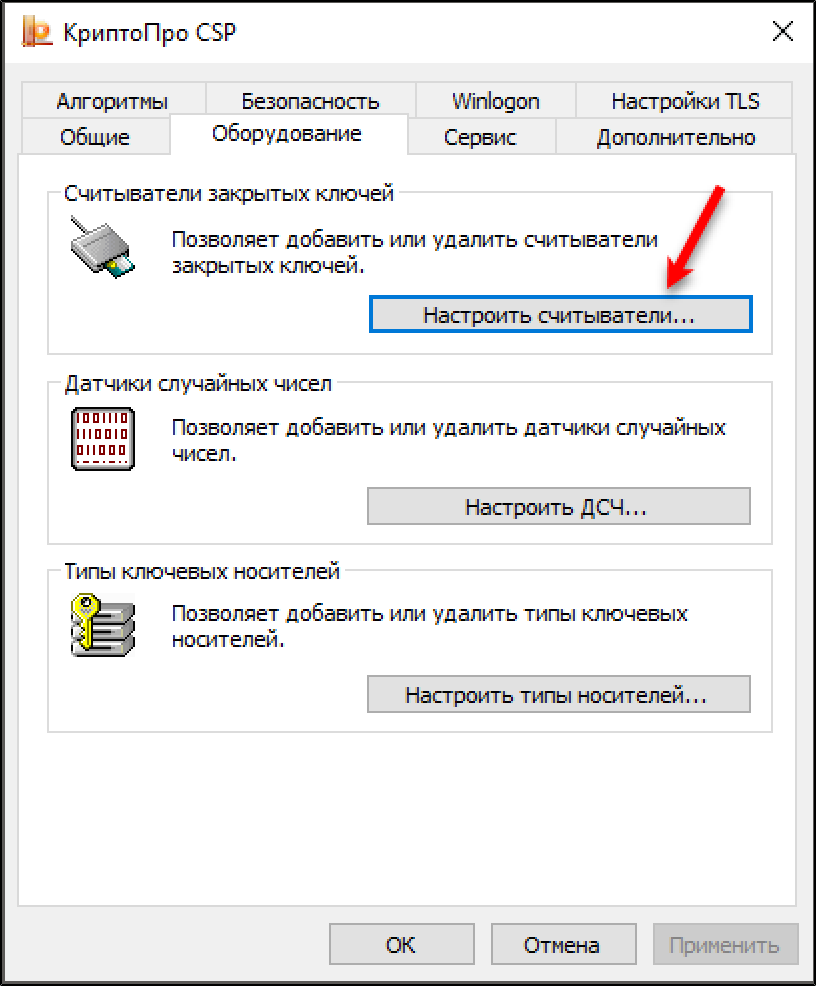
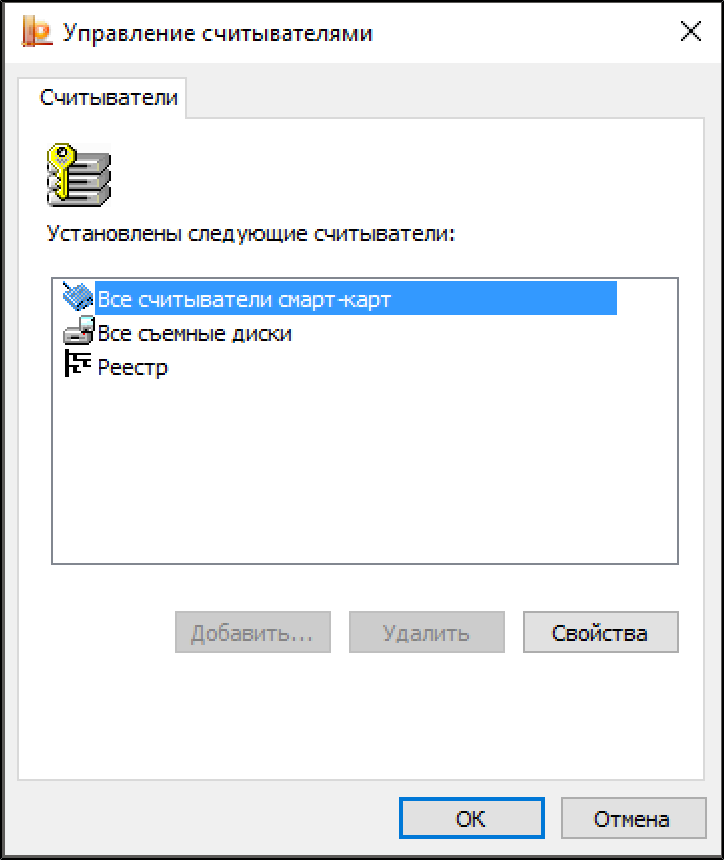
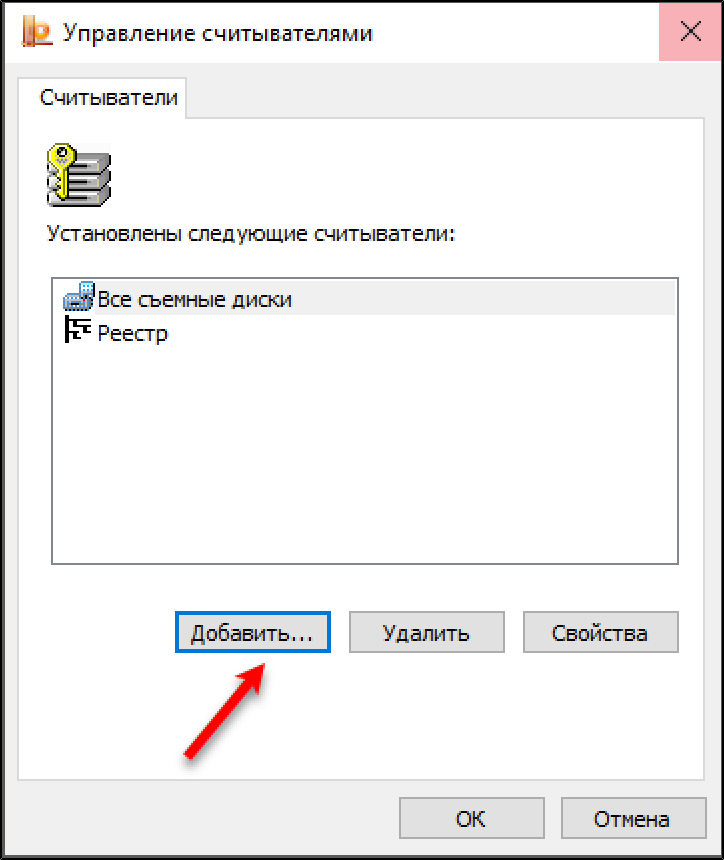
Если кнопка недоступна, перезапустите КриптоПро CSP с правами Администратора системы.
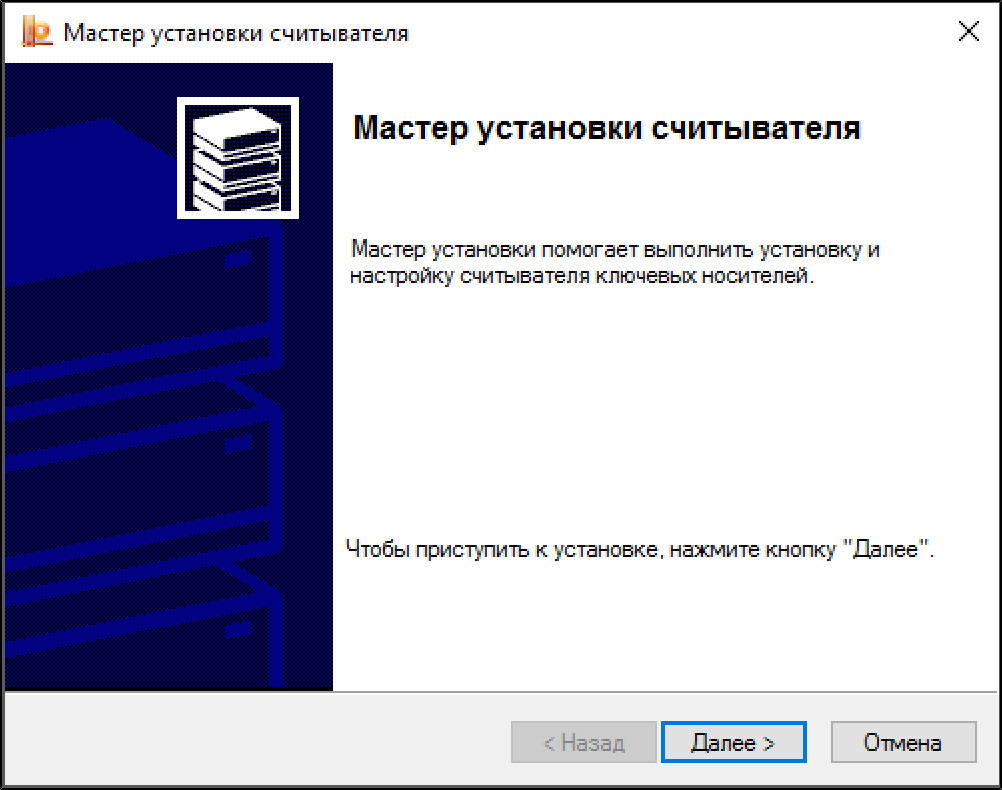
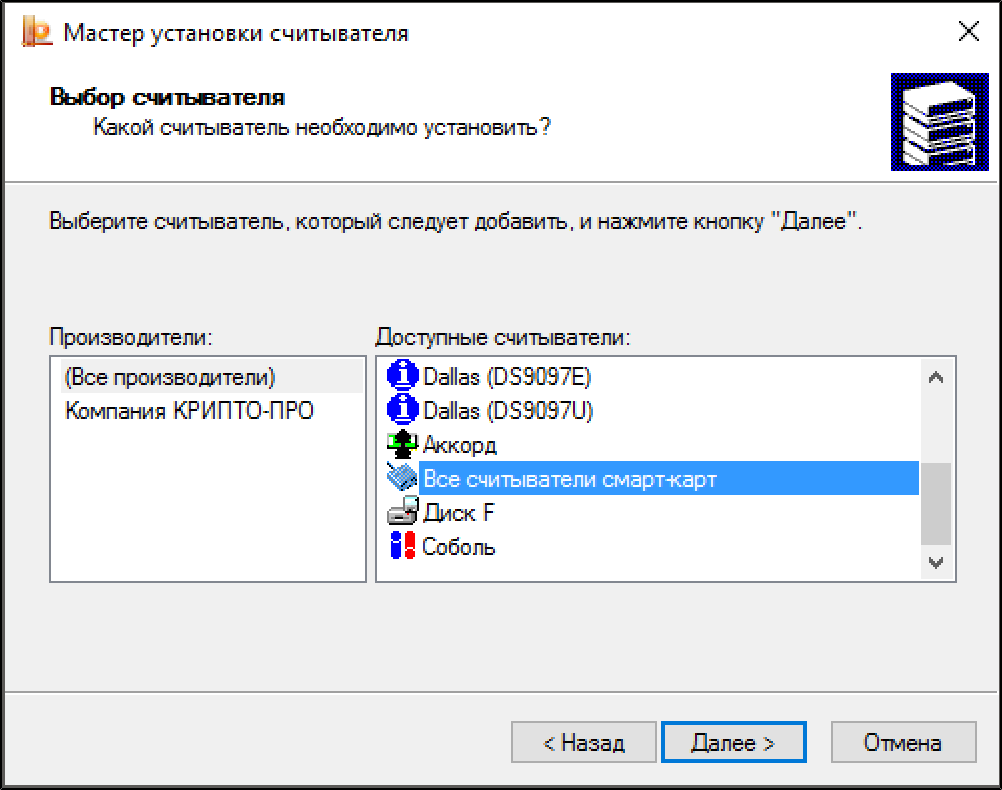
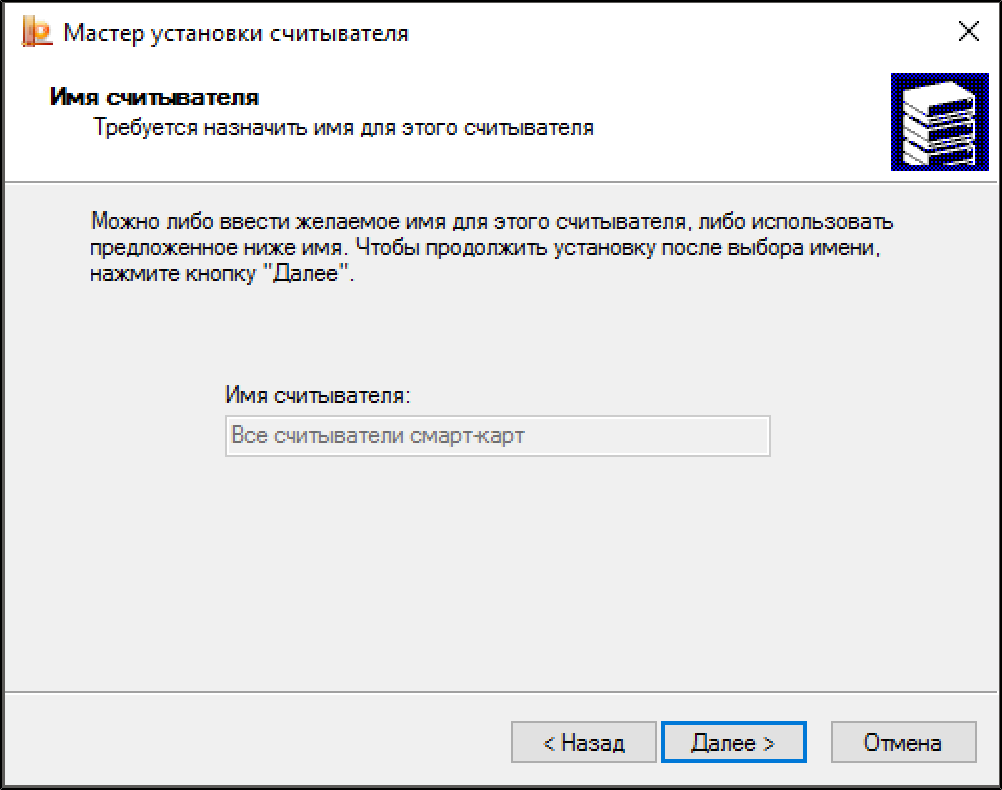
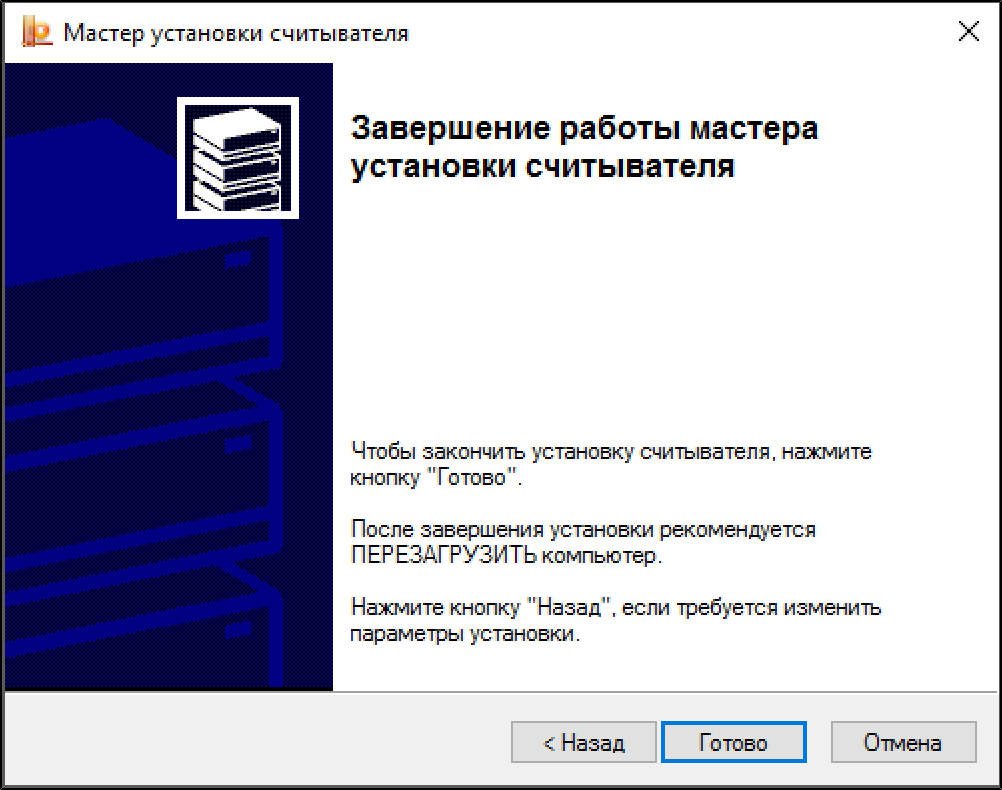
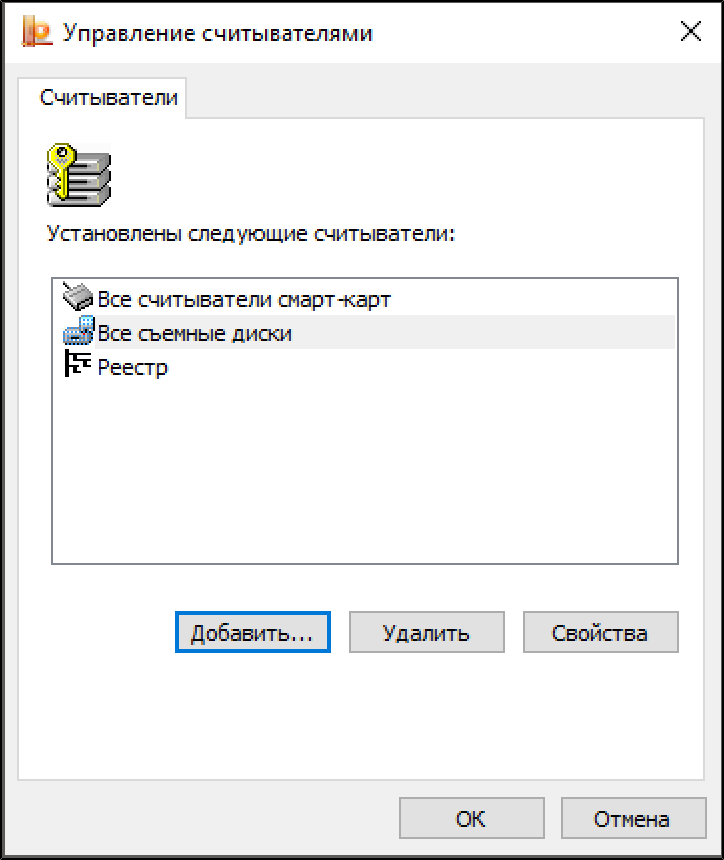
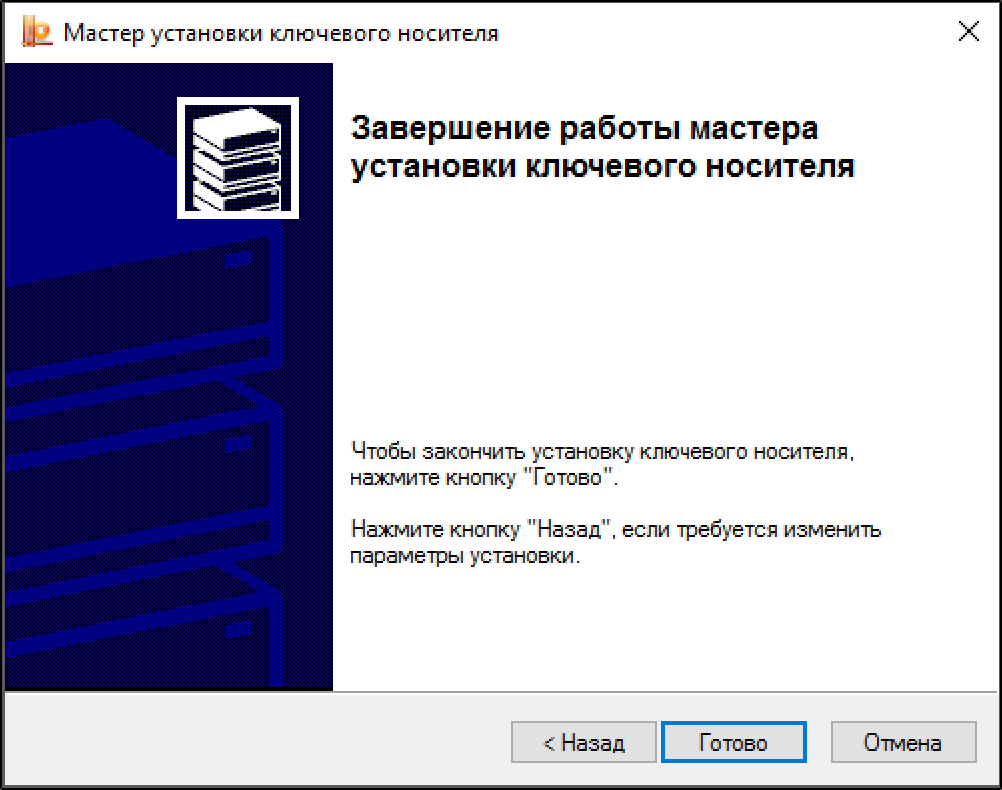
После закрытия окна Мастера установки считывателя в списке отобразится пункт Все считыватели смарт-карт
.
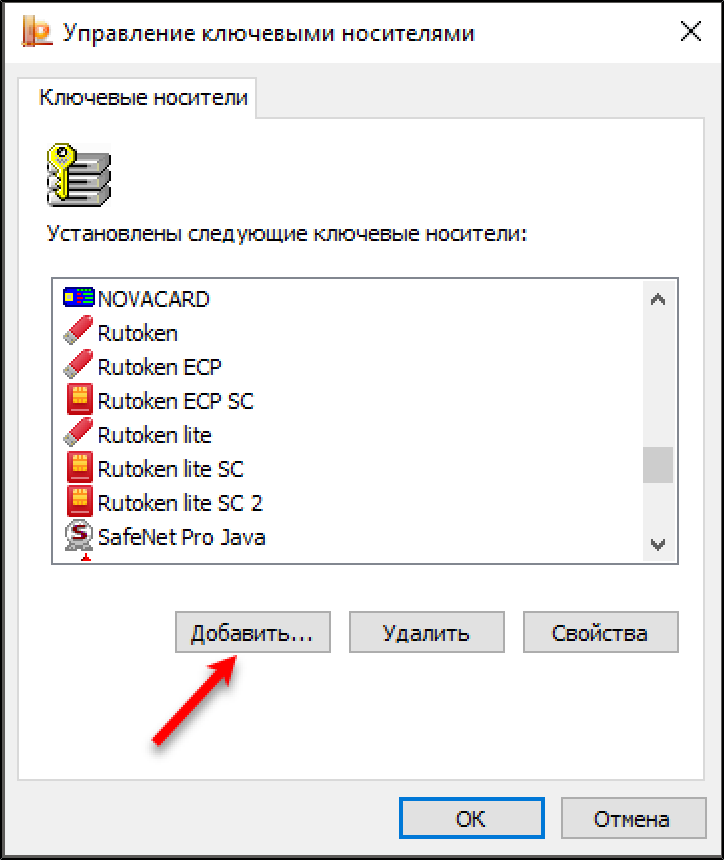
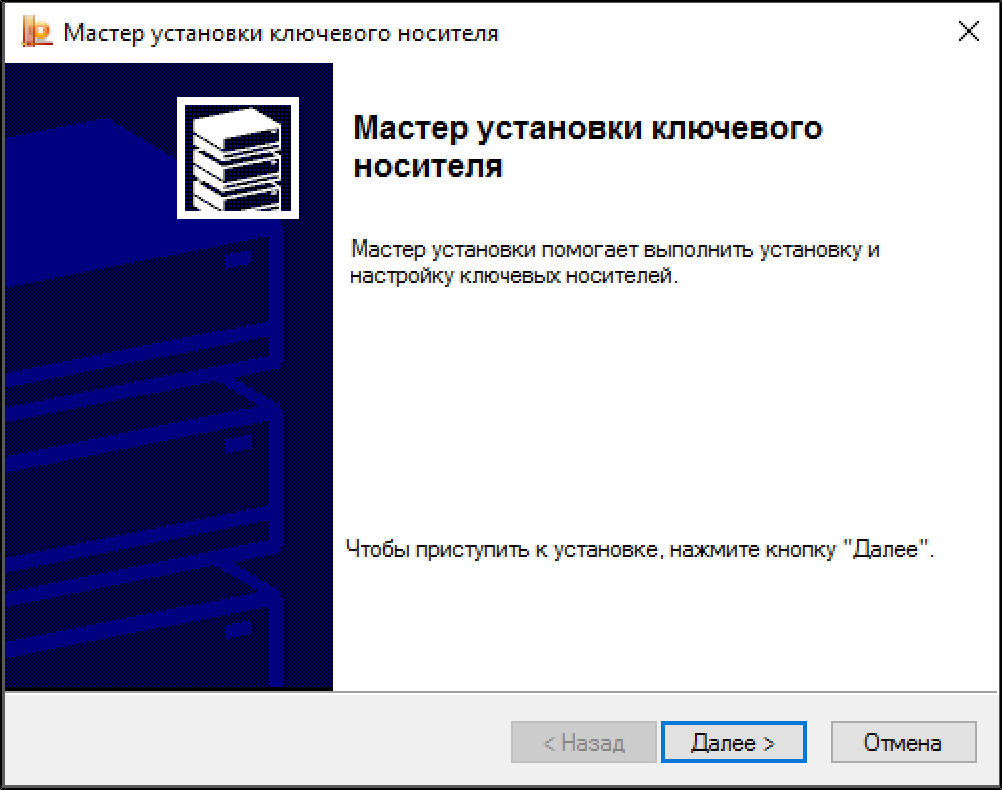
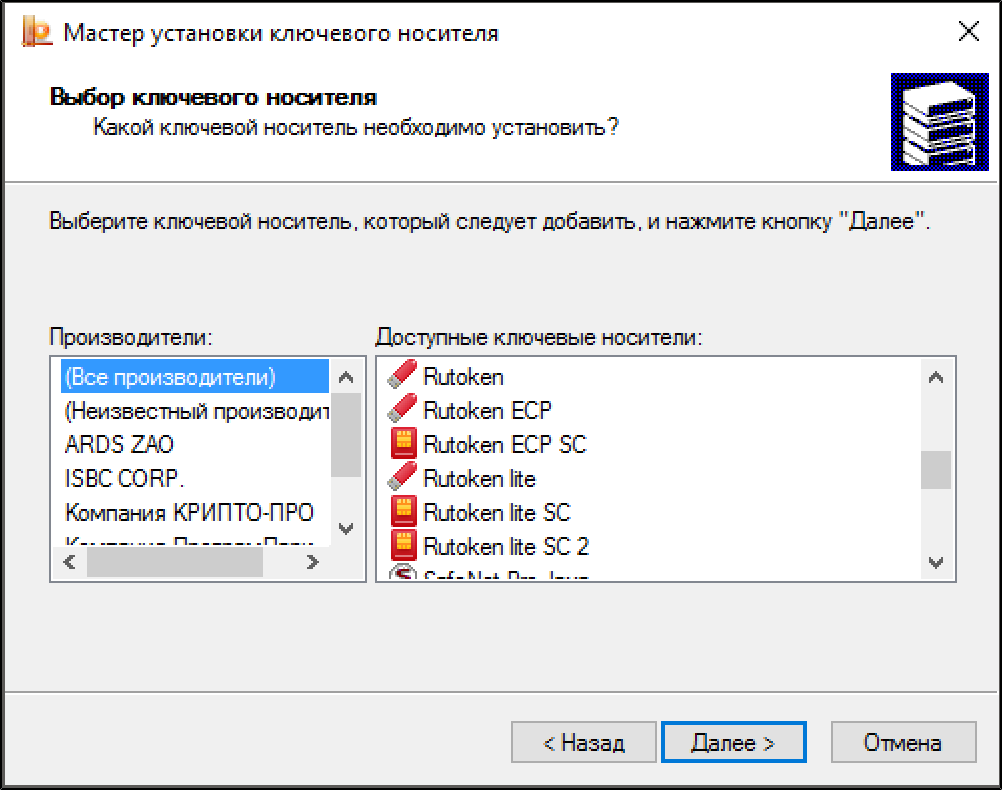
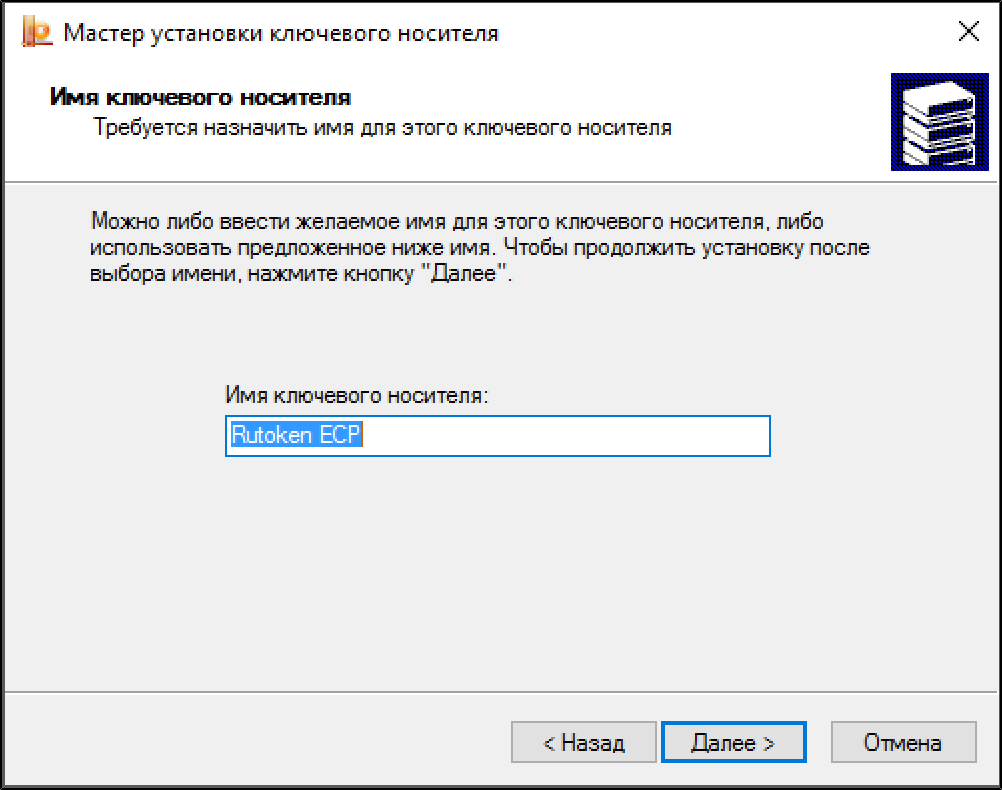
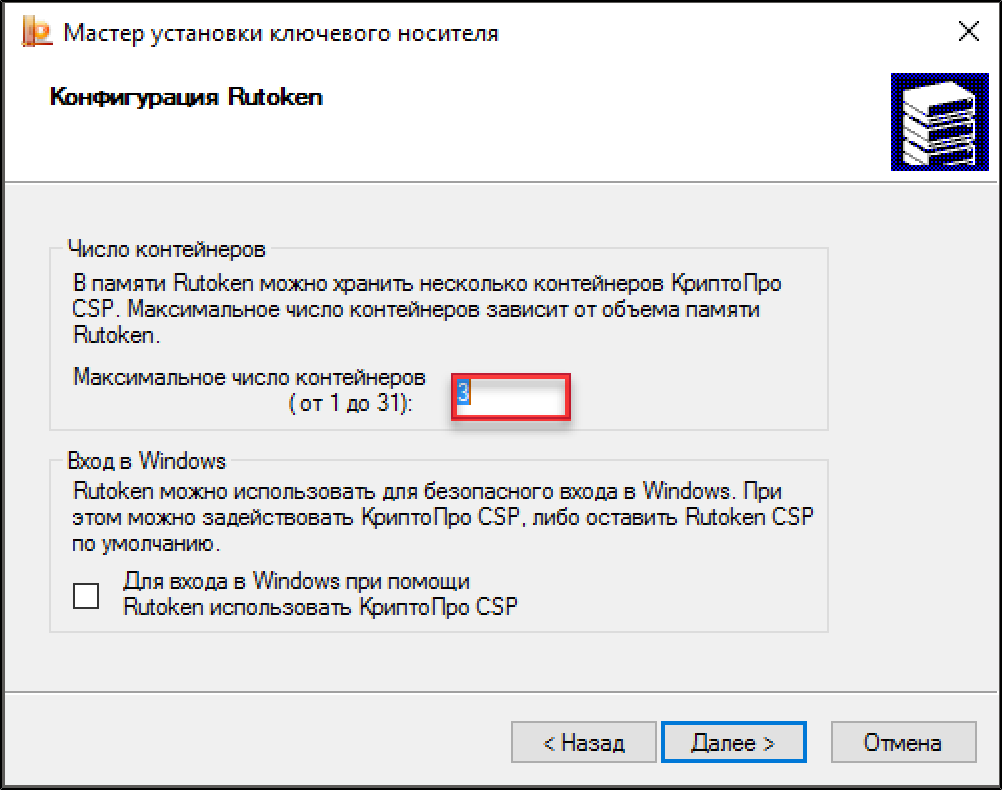
Параметр
Максимальное
количество контейнеров
устанавливает
максимальное количество контейнеров
КриптоПро,
которое
может
храниться
в
памяти
электронного
идентификатора.
Максимально
допустимое
количество
контейнеров
задается с
учетом объема
памяти устройства
Рутокен.
Установка очень большого числа контейнеров может повлиять на быстродействие устройства.
Подключение
токена
Для подключения
токена вставьте
его в
USB-порт компьютера.
Если токен
подключен
корректно, то
на нем
начнет светиться
индикатор.
Подключение
смарт-карты
Для подключения
смарт-карты к
компьютеру
используется
считыватель
смарт-карт.
К USB-порту компьютера можно подключить
как пустой считыватель, так и считыватель
со вставленной
смарт-картой.
Для подключения
смарт-карты к
компьютеру:
Подключите
считыватель к USB-порту компьютера. Если
смарт-карта подключена корректно, то
на
считывателе
начнет светиться индикатор. Если
смарт-карта вставлена в считыватель
некорректно,
то
индикатор
на
считывателе
может
мигать.
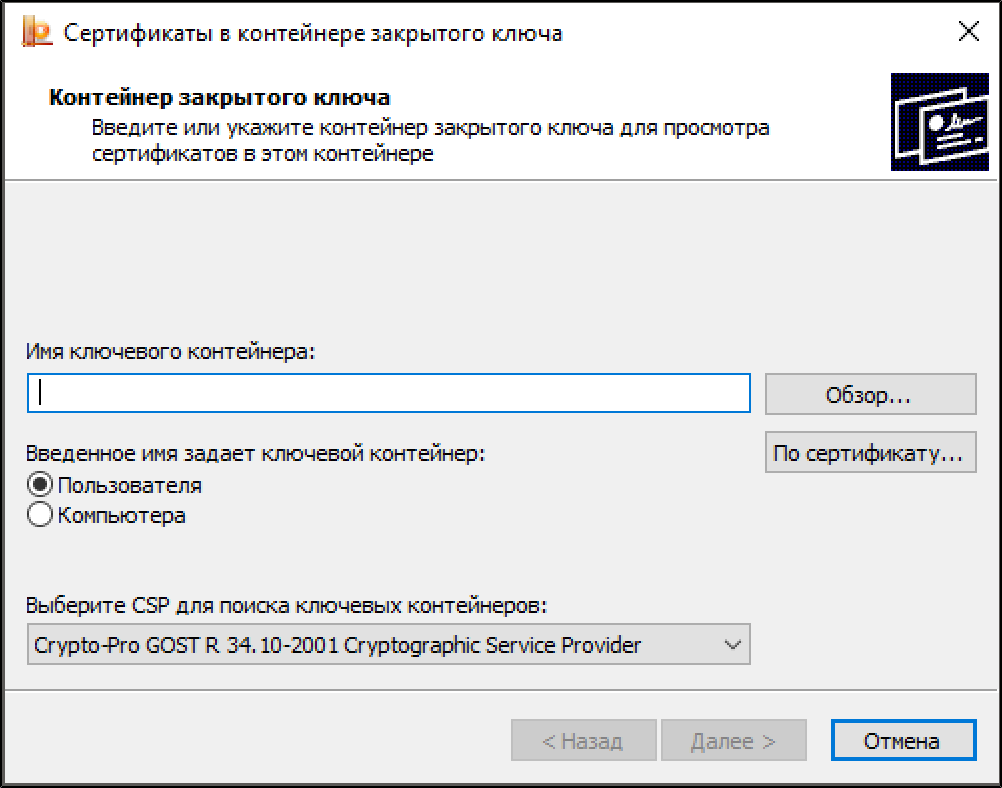
Просмотр и регистрация сертификата
Данная операция
позволяет
просмотреть и
зарегистрировать
в личном
хранилище
сертификат,
который хранится
на устройстве
Рутокен в
контейнере
закрытого ключа.
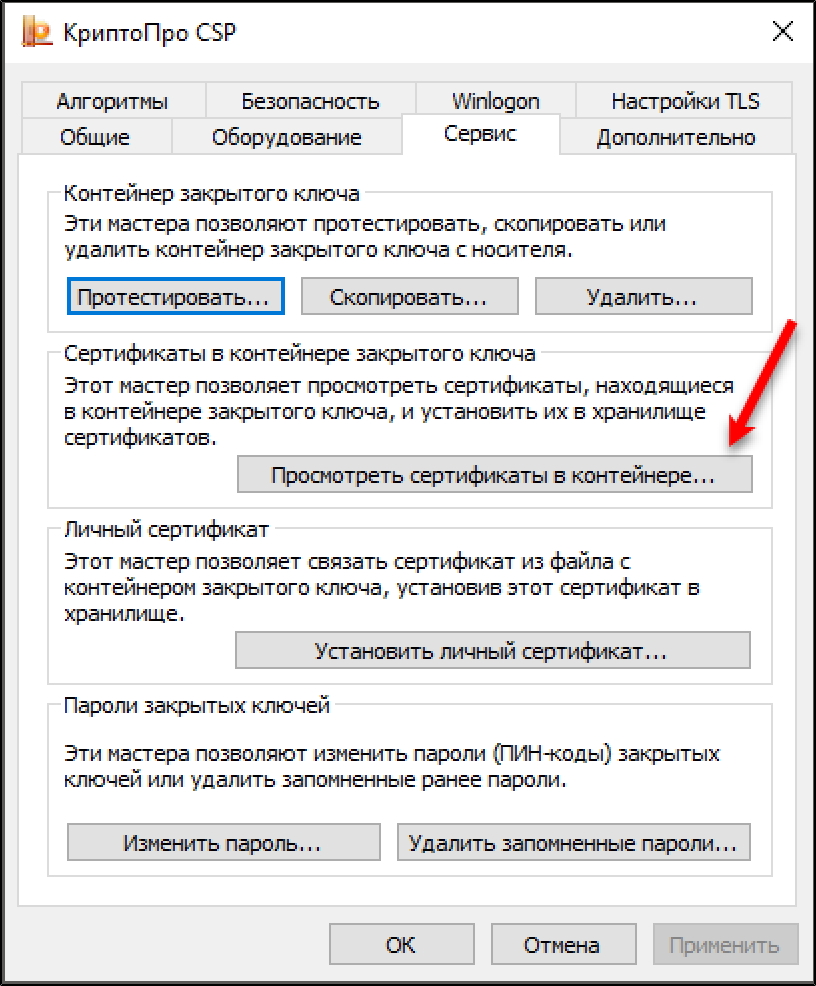
Для
регистрации
сертификата в
локальном
хранилище
запустите
КриптоПро CSP,
откройте вкладку
Сервис
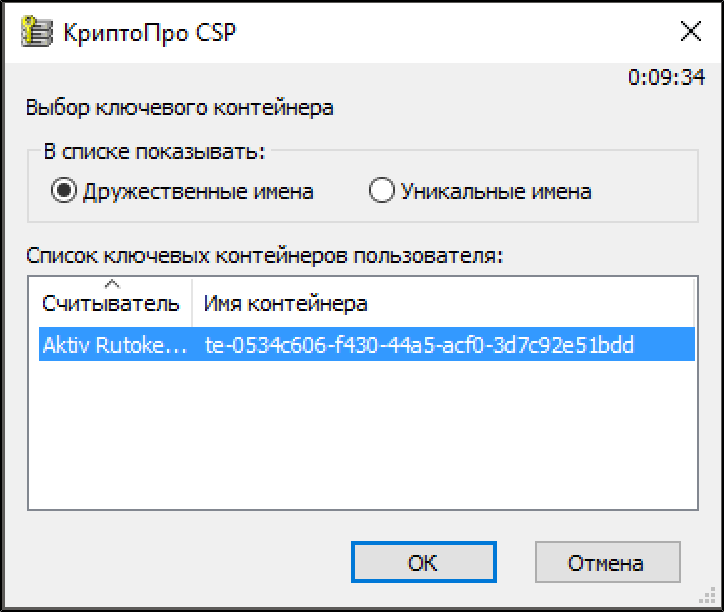
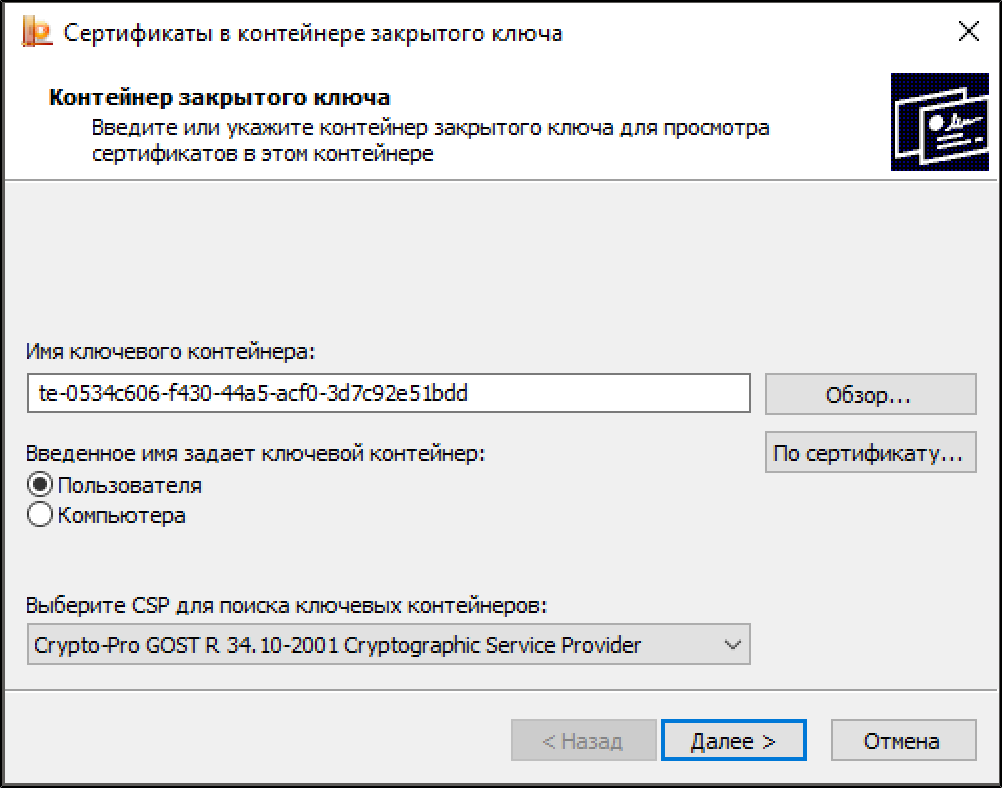
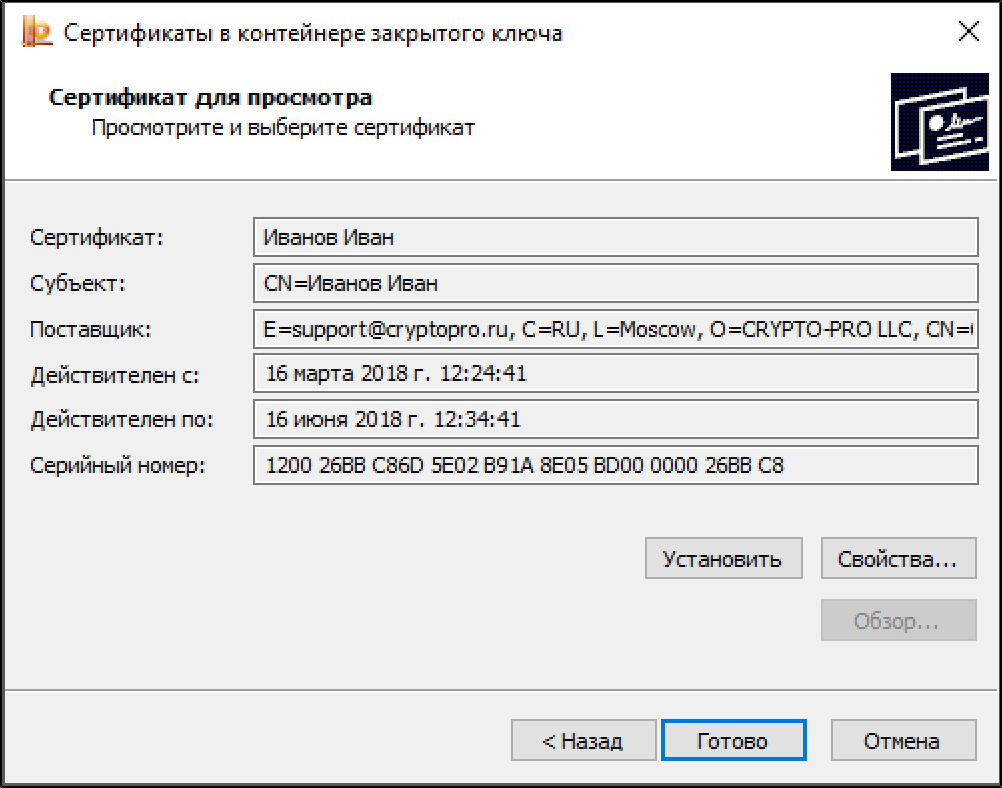
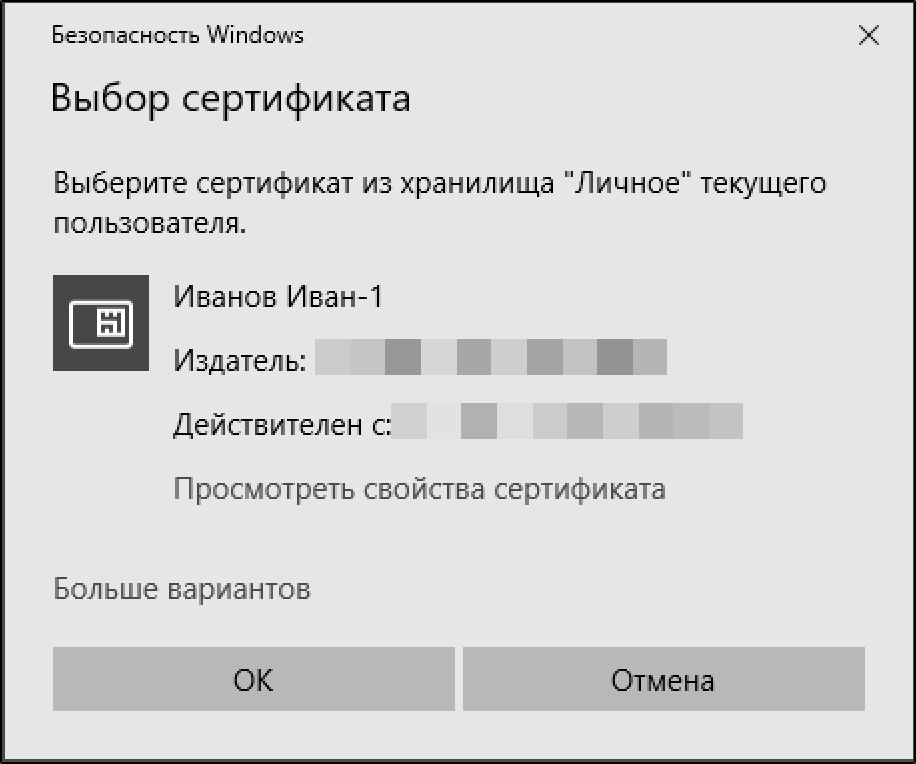
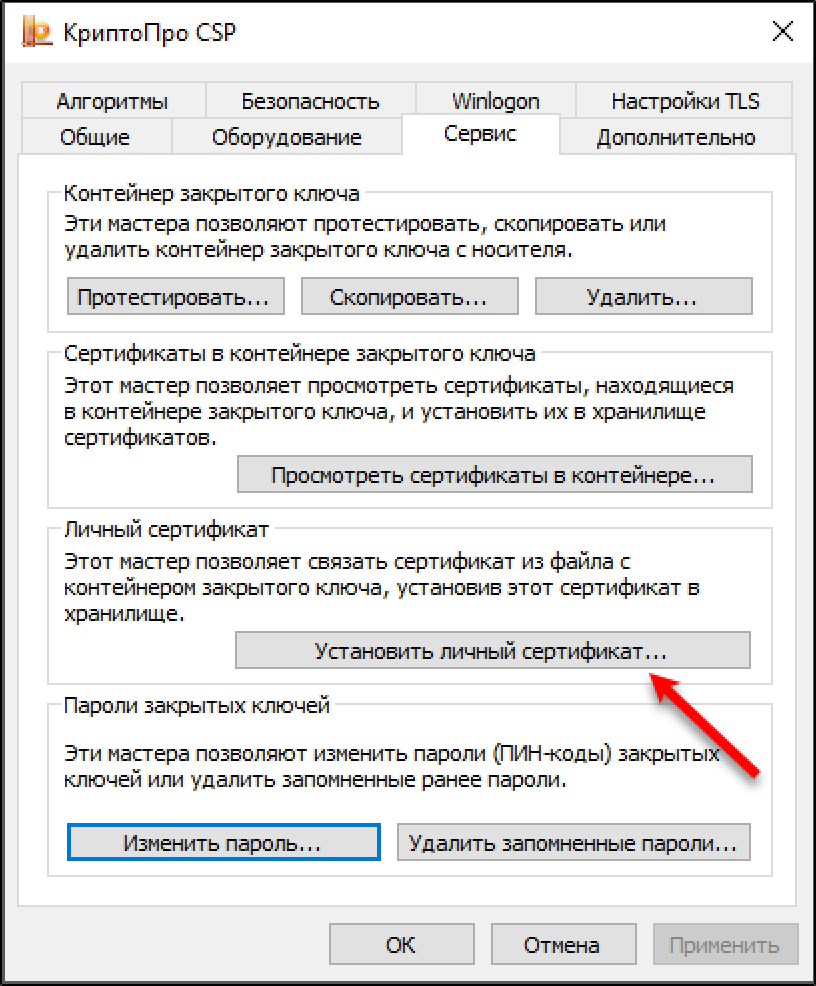
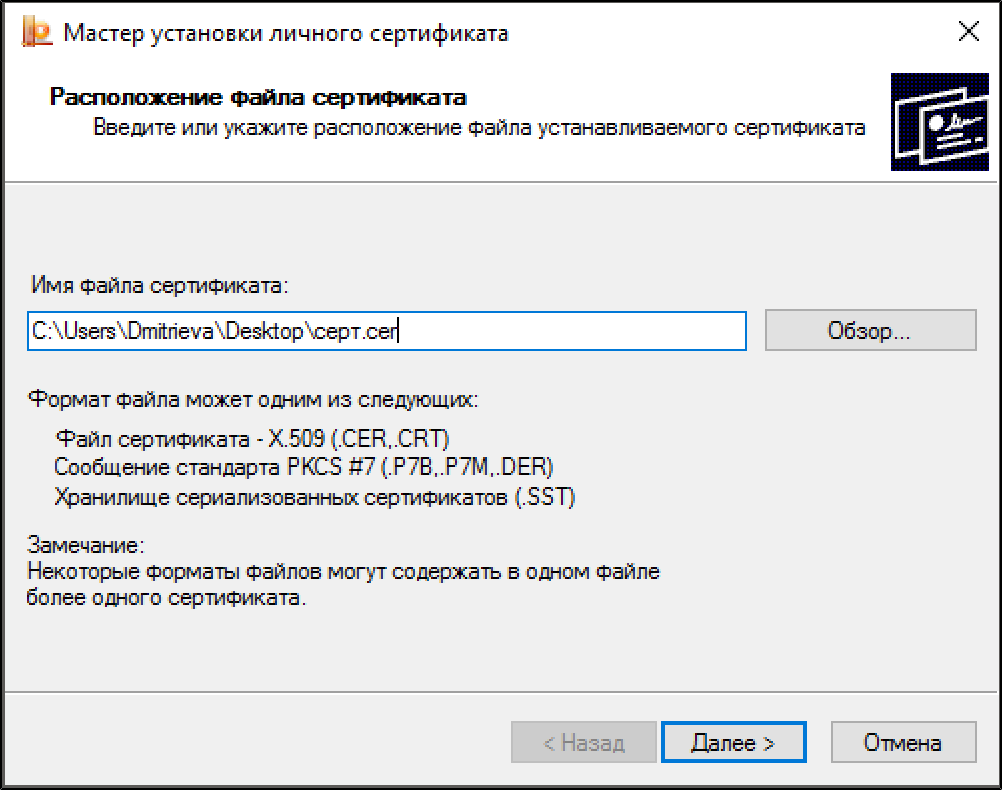
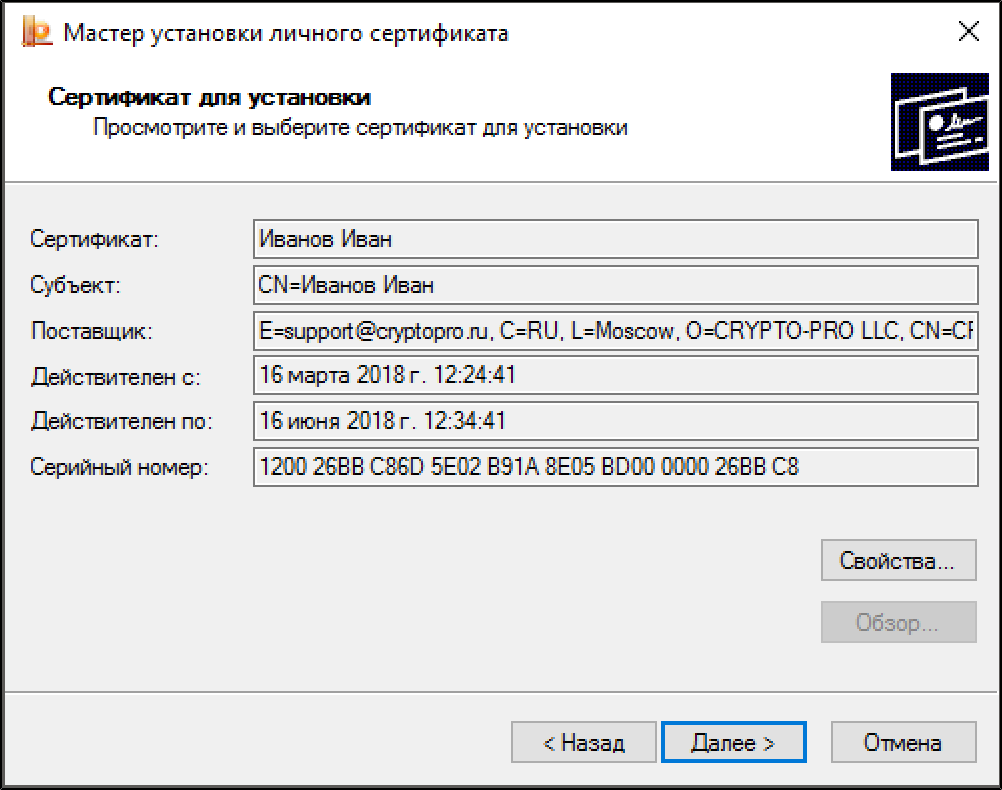
Данная операция
позволяет
привязать
сертификат,
хранящийся в
файле, к
контейнеру
закрытого ключа
и при
необходимости
поместить его
в контейнер
на устройстве
Рутокен.
Установка сертификата
Из нашей статьи вы узнаете:
Электронную цифровую подпись выдают на срок 12—15 месяцев для предотвращения компрометации или кражи данных. Ее оформляют на сотрудников, которые могут со временем уволиться, получить ЭЦП иного типа.
Итогом становится образование на носителе довольно большого массива устаревших сертификатов, которые занимают место и путают пользователя при необходимости совершить подпись документа. Выходом станет удаление устаревших из них с Рутокена, что можно сделать с помощью форматирования либо выборочно.
Удаление сертификатов с Рутокена методом форматирования
Это самый радикальный способ действия, предусматривающий полное форматирование устройства. В его рамках происходит удаление объектов, которые были внесены на Рутокен с момента его выпуска, что потребует повторной инициализации. Для совершения процедуры выполните следующие действия:
- перейдите на вкладку «Администрирование» в панели управления;
- выберите в панели управления Рутокен пункт «Ввести PIN-код»;
- установите в диалоговом окне режим администратора;
- введите PIN администратора (по умолчанию он 87654321 либо собственный при смене стандартного).
После завершения успешной авторизации в режиме администратора станет доступна кнопка «Отформатировать». После нажатия на нее будет открыто диалоговое новое окно для указания конкретных параметров. Внеся последние, достаточно нажать кнопку «Начать» и подтвердить действие в дополнительном окне. Мы специализируемся на внедрении IT-решений по автоматизации документооборота, предлагая клиентам выгодные условия и индивидуальный подбор ПО с учетом специфики бизнеса.
Обратим внимание, что нельзя форматировать Рутокен, который был выдан сотрудниками удостоверяющего центра (УЦ) одновременно с электронной подписью. Если вы это сделаете, то полученная ЭЦП будет уничтожена, что потребует повторного обращения за ее оформлением.
Выборочное удаление сертификатов без форматирования
Этот способ подойдет для случаев, когда необходимо удалить действующий сертификат уже уволенного сотрудника компании, очистив реестр от лишних записей. Для операции выполните следующие действия:
- перейдите на вкладку «Администрирование» в панели управления;
- откройте вкладку «Сертификаты» и выберите необходимый, который надо удалить;
- введите при необходимости пароль пользователя (по умолчанию 12345678 либо тот, который был установлен вами самостоятельно);
- выберите необходимый сертификат в открывшейся таблице;
- кликните на ссылку с удалением, которая появится в правой колонке таблицы.
Как удалить ЭЦП с компьютера
Удалять электронную подпись с компьютера нужно, если, например, владелец меняет устройство. В этом случае ЭЦП обязательно должно быть удалено со старого компьютера, чтобы никто не смог получить доступ к подписи.
Удалять сертификат при его устаревании не обязательно, — с его помощью можно расшифровывать старые документы. При этом новым сертификатом расшифровать старые документы не получится.
Как удалить ЭЦП с помощью Windows
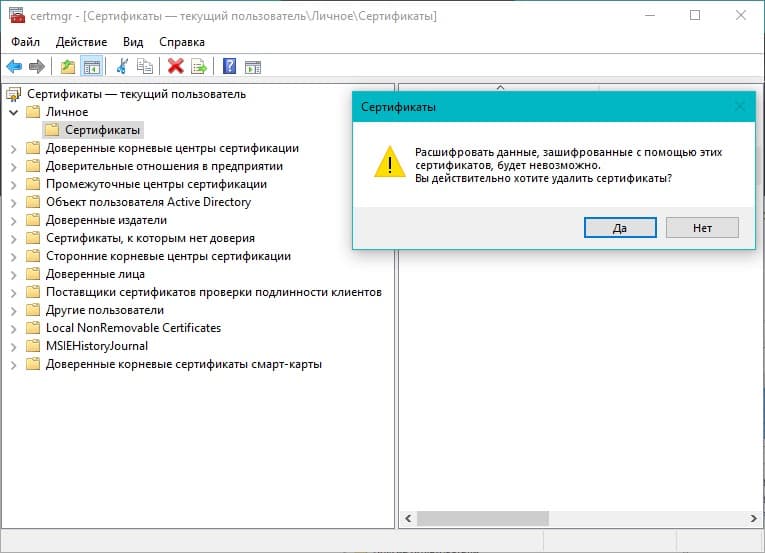
Чтобы удалить электронную подпись при помощи системных средств Windows, проделайте следующие действия:
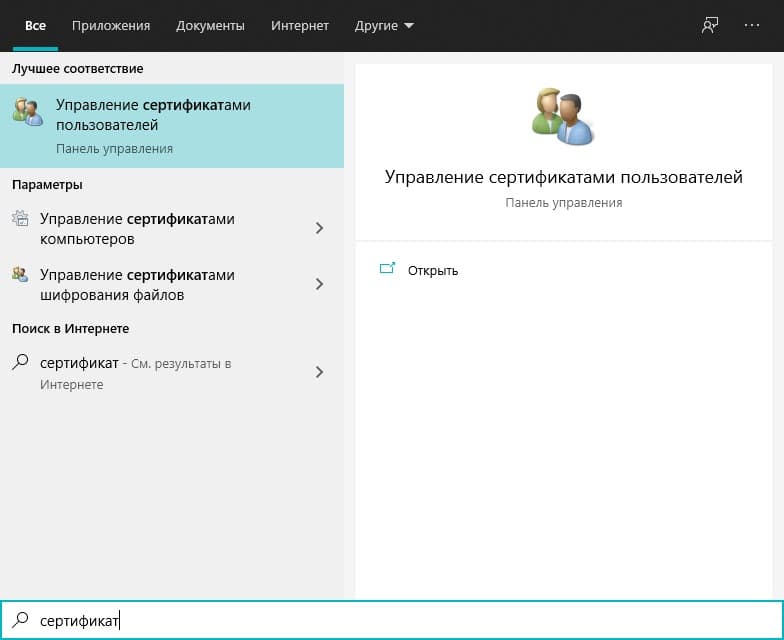
- Нажмите клавишу с логотипом Windows и клавишу S одновременно или нажмите на значок лупы в левом нижнем углу.
- В поисковой строке напишите «Сертификат» и запустите найденное приложение «Управление сертификатами пользователей».
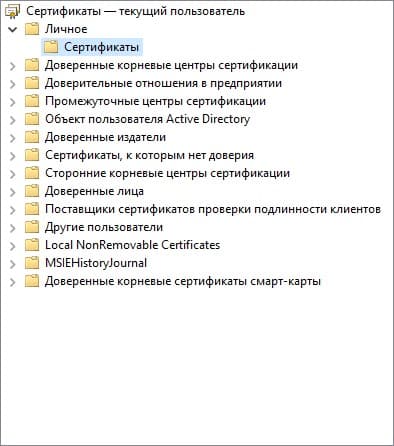
- В открывшемся окне перейдите в раздел «Личное» → «Сертификаты».
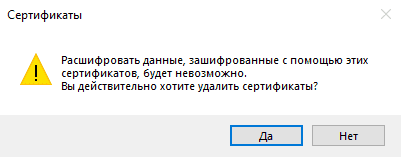
- В окне справа выделите нужные сертификаты, нажмите на них правой кнопкой и выберите «Удалить». Нажмите «Да», когда выскочит предупреждение.

Как удалить ЭЦП в Linux
Так как в Linux отсутствуют системные средства, позволяющие удалять сертификаты пользователя, нужно использовать дополнительную программу. В данном случае мы будем использовать одну из самых популярных программ — Mono.
После скачивания и установки программы (инструкция находится на сайте), выполните следующие действия:
- Запустите терминал и введите команду «certmgr –list».
- Найдите нужный сертификат и скопируйте его название.
- Введите команду «certmgr -del -c -m» и через пробел вставьте название сертификата с расширением.
Как удалить ЭЦП при помощи «Инструменты КриптоПро»
Для тех, у кого установлен «КриптоПро CSP» версии 5.0, могут воспользоваться «Инструментами КриптоПро» — графическим приложением для Windows, Linux и MacOS. С его помощью можно удалить сертификат электронной подписи.
Выполните следующие действия:
- Запустите приложение «Инструментами КриптоПро» и перейдите в раздел «Сертификаты».
- Выберите нужный сертификат и нажмите кнопку «Удалить сертификат».
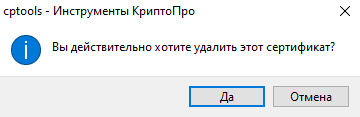
- Нажмите «Да», когда выскочит предупреждение.
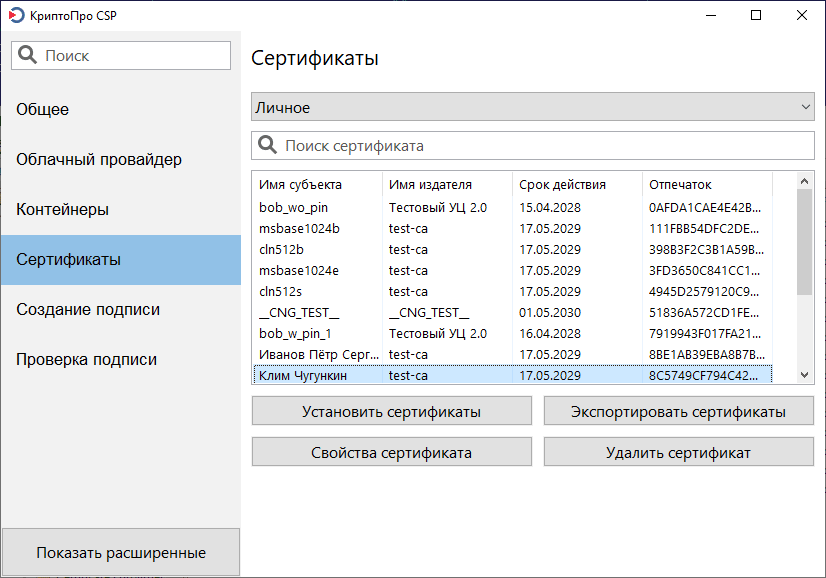
В программе можно удалять только один сертификат за раз, так что описанные действия придётся выполнять для каждого из сертификатов, которые нужно удалить.
Как удалить закрытый ключ ЭЦП с помощью «КриптоПро CSP»
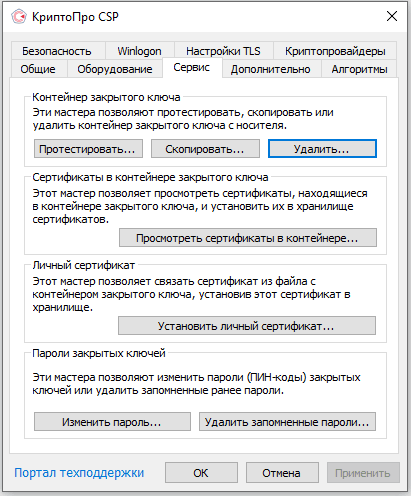
Обычно удаляют только сертификаты электронной подписи, но если требуется удалить и контейнеры закрытых ключей, это можно сделать с помощью программы «КриптоПро CSP».
Предварительно вытащив носитель с электронной подписи из устройства, выполните следующие действия:
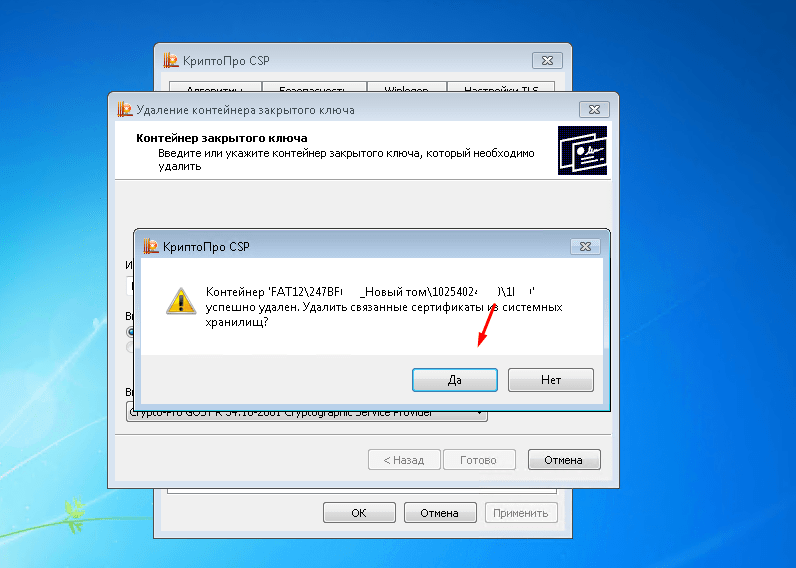
- Запустите приложение «КриптоПро CSP», перейдите во вкладку «Сервис» → «Контейнер закрытого ключа» → «Удалить».
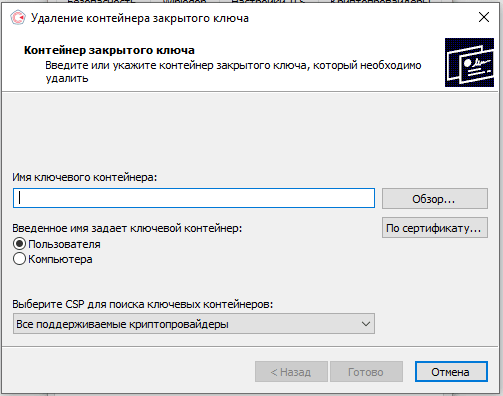
- В окне «Удаление контейнера закрытого ключа» нажмите кнопку «Обзор».
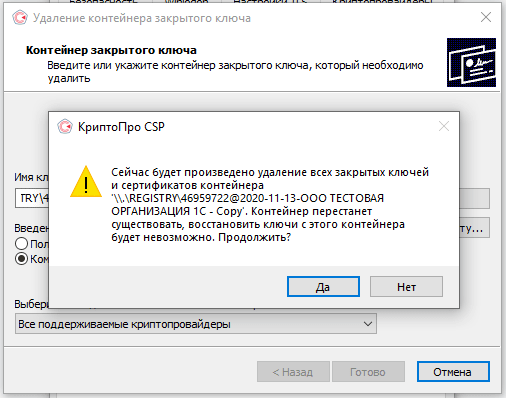
- Найдя нужный контейнер, выделите его и нажмите «Ок». Нажмите «Да», когда выскочит предупреждение.
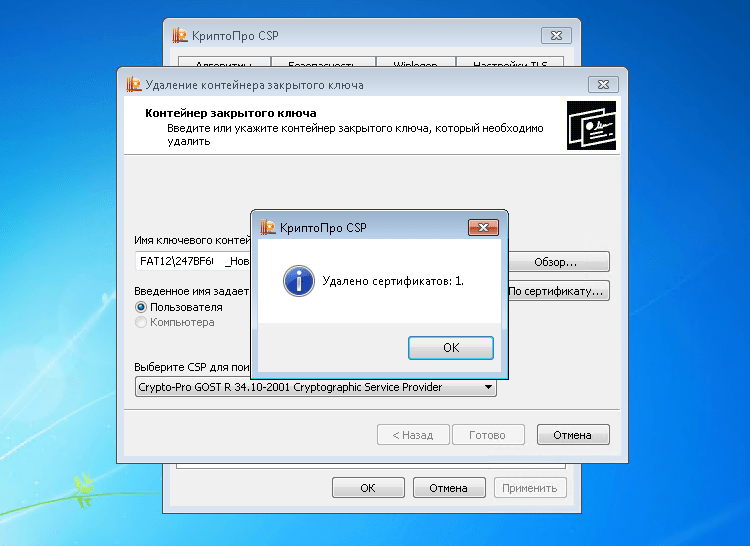
- После удаления нажмите «Ок».
Удаление сертификатов с Рутокена
Метод форматирования
Это самый радикальный способ действия, предусматривающий полное форматирование устройства. В его рамках происходит удаление объектов, которые были внесены на Рутокен с момента его выпуска, что потребует повторной инициализации. Для совершения процедуры выполните следующие действия:
- перейдите на вкладку «Администрирование» в панели управления;
- выберите в панели управления Рутокен пункт «Ввести PIN-код»;
- установите в диалоговом окне режим администратора;
- введите PIN администратора (по умолчанию он 87654321 либо собственный при смене стандартного).
После завершения успешной авторизации в режиме администратора станет доступна кнопка «Отформатировать». После нажатия на нее будет открыто диалоговое новое окно для указания конкретных параметров. Внеся последние, достаточно нажать кнопку «Начать» и подтвердить действие в дополнительном окне. Мы специализируемся на внедрении IT-решений по автоматизации документооборота, предлагая клиентам выгодные условия и индивидуальный подбор ПО с учетом специфики бизнеса.
Обратим внимание, что нельзя форматировать Рутокен, который был выдан сотрудниками удостоверяющего центра (УЦ) одновременно с электронной подписью. Если вы это сделаете, то полученная ЭЦП будет уничтожена, что потребует повторного обращения за ее оформлением.
Выборочное удаление сертификатов без форматирования
Этот способ подойдет для случаев, когда необходимо удалить действующий сертификат уже уволенного сотрудника компании, очистив реестр от лишних записей. Для операции выполните следующие действия:
- перейдите на вкладку «Администрирование» в панели управления;
- откройте вкладку «Сертификаты» и выберите необходимый, который надо удалить;
- введите при необходимости пароль пользователя (по умолчанию 12345678 либо тот, что был установлен вами самостоятельно);
- выберите необходимый сертификат в открывшейся таблице;
- кликните на ссылку с удалением, которая появится в правой колонке таблицы.
Можно ли восстановить сертификат ЭЦП после удаления
Электронная подпись содержит конфиденциальные данные конкретного пользователя. Для предотвращения их хищения и дополнительной защиты сертификаты удаляются, минуя «Корзину», поэтому восстановить их невозможно.
Доступно только восстановление открытой части сертификата, которая находилась в контейнере вместе с закрытым ключом. Если в нем был только закрытый ключ, то сертификат можно повторно запросить в удостоверяющем центре (УЦ), где была оформлена ЭЦП. При случайном или намеренном удалении сертификата из интернет-браузера можно его восстановить программой «КриптоПро».
При случайном удалении закрытого ключа восстановить его можно только при наличии копии на токене либо USB-накопителе. Если последнего нет, то придется повторно обращаться в удостоверяющий центр для перевыпуска сертификата (отдельные тарифные планы предлагают подобную возможность на платной основе).
Стоит ли удалять старые ЭЦП
При удалении устаревших электронных цифровых подписей необходимо понимать, что затем не удастся открывать зашифрованные с их помощью документы. Произойдет это даже в случае, если новая ЭЦП будет установлена на пользователя, чьи данные были в устаревших сертификатах. Подобное особенно актуально при работе с отчетными документами, которые могут понадобиться в будущем.
Для предотвращения описанной выше проблемы можно не удалять ненужные сертификаты цифровых подписей, а просто скрыть их из общего списка. Это упростит поиск нужной ЭЦП в окне выбора и одновременно сохранит доступ ко всему массиву зашифрованных на компьютере документов.
Как проверить Рутокен сертифицирован или нет
Запустите Панель управления Рутокен, перейдите на вкладку Сертификаты и щелкните по строке с необходимым сертификатом. Если сертификат действительный, то в верхней части окна отобразится зеленая галочка и статус «Сертификат действителен».
Оставить отзыв
Как удалить ключ с токена
Запускаем приложение eToken Properties. Вводим PIN-код от еToken. Выбираем вкладку «Сертификаты и ключи». В окне выделяем нужный для удаления сертификат.
Как превратить Рутокен в флешку
Использовать Рутокен и любой другой токен в качестве флешки не получится из-за ограниченного количества памяти, которой хватит только на электронные подписи.
Как отформатировать заблокированный Рутокен
Если у вас заблокированы оба PIN-кода, то в Панели Управления Рутокен, на вкладке Администрирования, нажмите «Ввести PIN-код» и еще раз введите предполагаемый PIN Администратора. Программа сообщит, что PIN заблокирован. Нажмите OK, закройте окно ввода PIN-кода. После этого кнопка «Форматировать» будет активна.
Как полностью удалить сертификат
Для удаления сертификата из хранилища либо в Командной строке, либо в окне Выполнить (вызывается комбинацией клавиш Windows +R) вводим certmgr. msc. В папке Личное — Сертификаты вы увидите свой сертификат, вы можете нажать по нему правой кнопкой мыши и удалить.
Как удалить сертификат с токена
Запускаем приложение eToken Properties. Вводим PIN-код от еToken. Выбираем вкладку «Сертификаты и ключи». В окне выделяем нужный для удаления сертификат.
Как удалить ключ значение из объекта
Для этого пишем перед именем объекта ключевое слово delete, а после имени объекта через точку указываем ключ, который хотим удалить, в нашем случае это ключ k2. delete index. k2; console. log(index);
Когда сертификаты лучше не удалять
Пользователю целесообразно удалить сертификат электронной подписи вместе с контейнером закрытого ключа в целях безопасности. Например, при смене персонального компьютера или сдачи его в ремонт. Стереть личные данные требуется для того, чтобы они не попали третьим лицам.
Если у сертификата ЭП закончился срок действия, его не следует удалять сразу. Подписывать электронные документы с его помощью невозможно. Однако, он расшифровывает старые документы, которые были зашифрованы с помощью данной подписи. Это особенно важно для пользователей, ведущих предпринимательскую деятельность. Правительством установлены сроки хранения отдельных налоговых, бухгалтерских и кадровых документов. Например, некоторые счета-фактуры хранятся пять лет. Если они составлены в электронном виде, с ними требуется хранить и сертификат подписи, с помощью которой документы были подписаны.
В случаях, если сертификат ЭЦП не отвечает за хранение документов и его срок действия закончился, его следует удалить и обратиться в удостоверяющий центр за новым. Выбор УЦ зависит от вида клиента. Руководители организаций и индивидуальные предприниматели могут получить электронную подпись только при личном посещении ФНС или доверенных лиц службы.
Для ускоренного выпуска квалифицированной ЭП юрлица и ИП рекомендуем воспользоваться услугой Получение КЭП в ФНС под ключ
. Специалисты УЦ «Калуга Астрал» помогут сэкономить время на получение электронной подписи и настройку рабочего места, а пройти идентификацию и получить подпись вы сможете через филиалы нашего партнёра — доверенного лица УЦ «Основание».
Электронные подписи для личного использования или работы граждане могут получить в удостоверяющем центре, который аккредитован Министерством цифрового развития.
УЦ «Калуга Астрал» входит в перечень аккредитованных удостоверяющих центров и имеет все необходимые лицензии для выпуска электронных подписей для физлиц и работников ЮЛ/ИП — «Астрал-ЭТ»
и «1С-ЭТП»
. Данные продукты придают цифровым документам юридическую значимость и позволяют вести деятельность от имени компании.
Можно ли удалять старые ЭЦП
Те, кто уже достаточно давно работает с электронными отчетными документами (для отправки, например, в налоговую), не рекомендуют удалять устаревшие ЭЦП с жесткого диска, так как после этого невозможно будет открыть старые документы, зашифрованные с их использованием.
Можно ли вернуть Рутокен
Общие правила ФСБ РФ к использованию электронной подписи в Российской Федерации: Возврат, обмен, восстановление электронной подписи невозможны.
Можно ли использовать старый токен
Как правило с токеном Вам должны были дать сертификат соответствия ФСТЭК (пассивный режим) или ФСБ (активный режим). Вывод — практически все токены были когда-то сертифицированы. Сертификат обычно действуют на срок до 3 лет, но может продляться. Другими словами, примерно 3 года после покупки точно сможете использовать.
Как удалить ключ из Криптопро
Для этого необходимо:
- Запустить приложение «Инструменты КриптоПро».
- В разделе «Сертификаты» выбрать устаревший сертификат.
- Нажать кнопку «Удалить сертификат».
- Подтвердить действие, нажав кнопку «Да».
- Контейнер ключа удаляется тем же способом — через вкладку «Контейнеры».
Можно ли отформатировать токен
Перейти на вкладку «Storage» или PKI в зависимости от типа токена; Нажать «Инициализировать»; Ввести пин-код в поле «Pin-код Администратора» (по умолчанию 087654321); В полях «Новый пароль пользователя» и «Подтверждение пароля пользователя» указать новый пин-код пользователя, нажать «Выполнить» и затем «Продолжить».
Как извлечь Эцп с токена
Копирование ЭЦП с Рутокена на флешку:
- Вставляем в компьютер одновременно носитель с ЭЦП (Рутокен) и флешку.
- Запускаем программу КриптоПРО CSP. (
- Открываем вкладку Сервис
- Нажимаем кнопку Скопировать
- В открывшемся окне нажимаем кнопку Обзор
- В открывшемся окне выбираем нажатием наш сертификат (ключ ЭЦП)
- Нажимаем Ок
Как удалить Рутокен
Как удалить драйверы Рутокен:
- Зайдите в Пуск — Панель управления — Программы и компоненты.
- Нажмите на строку Драйверы Рутокен, нажмите Удалить.
Как удалить с рутокена ЭЦП
Откройте программу Панель управления Рутокен. Перейдите на вкладку Сертификаты.
При необходимости удалите ключевую пару:
Как удалить данные с токена
Чтобы освободить место для новой подписи, очистите память токена: Вставьте носитель в USB-порт компьютера. Перейдите в список контейнеров на носителе: в письме нажмите «Очистить носитель» или запустите генерацию ЭП. Выберите подпись, которую намерены стереть, и нажмите «Сведения о сертификате».
Как очистить токен
Чтобы освободить место для новой подписи, очистите память токена:
- Вставьте носитель в USB-порт компьютера.
- Перейдите в список контейнеров на носителе: в письме нажмите «Очистить носитель» или запустите генерацию ЭП.
- Выберите подпись, которую намерены стереть, и нажмите «Сведения о сертификате».
Как проверить работает ли Рутокен
Как проверить, что Рутокен работает? Запустите Панель управления Рутокен, в раскрывающемся списке Подключенные Рутокен выберите название подключенного устройства, нажмите Ввести PIN-код и укажите PIN-код Пользователя. Если эти действия выполняются без ошибок, то Рутокен работает.
Если снять блокировку не удалось
Если разблокировать Рутокен специально предназначенными для этого средствами не удалось (по причине отсутствия информации о пин-коде администратора), то снять блокировку с него можно только путём форматирования.
Поскольку при форматировании с Рутокена с него будут удалены все электронные подписи, производить форматирование Рутокена имеет смысл только в том случае, если у системного администратора имеются копии этих подписей. В противном случае подписи всё равно придётся заказывать в удостоверяющем центре, и сотрудники центра сами вернут Рутокен в рабочее состояние.
Я всегда стараюсь делать копии всех полученных в удостоверяющем центре подписей. Ведь пользователи могут не только довести до блокировки ключевой контейнер, но и сжечь, сломать или потерять съёмный носитель.

Перед началом процесса форматирования на экран будет выведено предупреждение.

Затем пользователю будет предоставлена возможность ознакомиться и изменить, если это надо, настройки Рутокена. Пин-коды по умолчанию — 12345678 и 87654321.
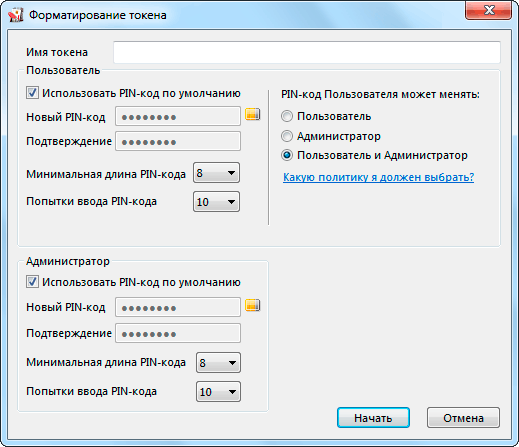
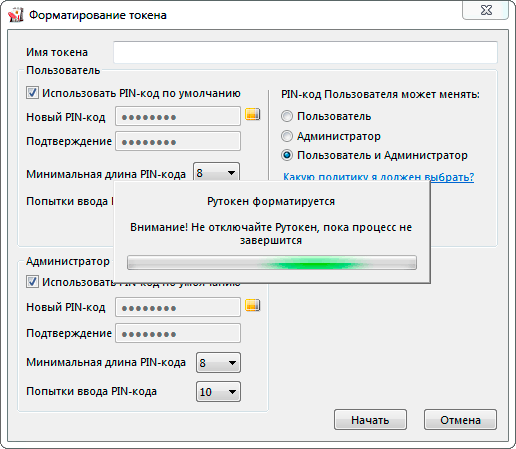
После щелчка по кнопке «Начать» начнётся процесс форматирования токена (см. рис. ниже). По завершению процесса будет выведено соответствующее сообщение.
Как удалить Рутокен плагин
Драйверы Рутокен S можно удалить, удалив папку /Library/Aktiv Co/Rutoken S. 3. Расширения удаляются в браузере.
Как удалить сертификат из хранилища
ОТВЕТ: Для удаления сертификата из хранилища либо в Командной строке, либо в окне Выполнить (вызывается комбинацией клавиш Windows +R) вводим certmgr. msc. В папке Личное — Сертификаты вы увидите свой сертификат, вы можете нажать по нему правой кнопкой мыши и удалить.
Как деактивировать ЭЦП ключ
- Открыть реестр «Электронные подписи», попав в него из меню «Сотрудники» или из карточки вашей организации
- Найти в реестре пропавшую подпись, после чего нажать на кнопку «Отозвать».
- Указать в форме причину отзыва, свои ФИО и контакты.
- Отправить менеджеру скан подписанной заявки.
Как удалить сертификат и контейнер через КриптоПро CSP версии 5
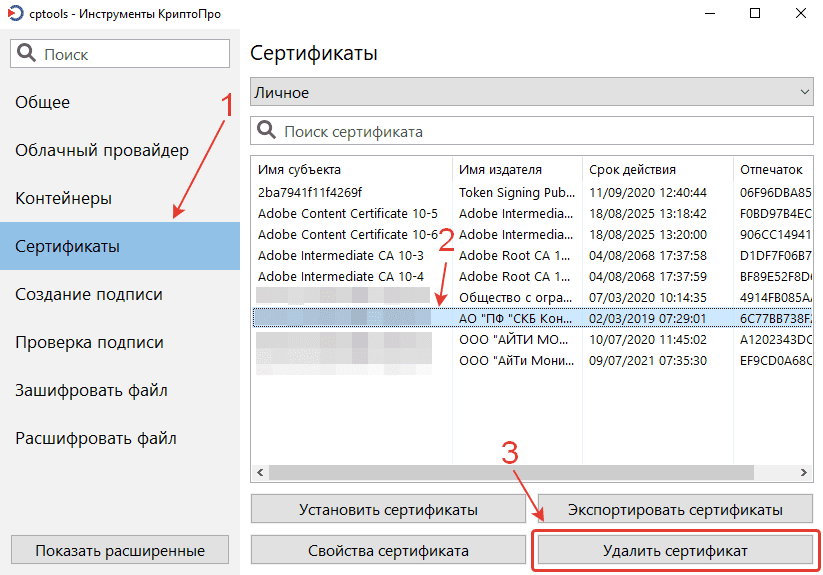
В КриптоПро CSP 5.0 сертификат и закрытый контейнер ключа электронной подписи можно удалить иным способом — через «Инструменты КриптоПро». Для этого необходимо:
- Запустить приложение «Инструменты КриптоПро».
- В разделе «Сертификаты» выбрать устаревший сертификат.
- Нажать кнопку «Удалить сертификат».
- Подтвердить действие, нажав кнопку «Да».
- Контейнер ключа удаляется тем же способом — через вкладку «Контейнеры».
Как полностью очистить рутокен
Откройте программу Панель управления Рутокен. Перейдите на вкладку Сертификаты. При необходимости удалите ключевую пару:
- щелкните по имени ключевой пары, которую хотите удалить;
- нажмите Удалить;
- введите PIN-код устройства Рутокен и нажмите ОК. В результате выбранная ключевая пара будет удалена.
- Чтобы полностью очистить Рутокен, откройте программу Панель управления Рутокен и перейдите на вкладку Сертификаты.
- Если необходимо удалить ключевую пару, щелкните по её имени, нажмите Удалить, введите PIN-код и нажмите ОК.
- Для удаления истекших или заканчивающихся сертификатов также откройте Панель управления Рутокен и на вкладке Сертификаты выберите нужный сертификат и нажмите Удалить.
- Для форматирования Рутокена откройте Панель управления Рутокен на вкладке Администрирование, введите PIN-код, нажмите Форматировать, укажите новые параметры и нажмите Начать.
- Чтобы удалить закрытый ключ ЭЦП, вытащите носитель с электронной подписью из устройства, запустите приложение КриптоПро CSP, перейдите во вкладку Сервис, Контейнер закрытого ключа, Удалить.
- Для удаления драйверов Рутокен зайдите в Пуск-Панель управления-Программы и компоненты, выберите Драйверы Рутокен и нажмите Удалить.
- Повторное использование Рутокена для записи электронной подписи возможно при перевыпуске.
- Если Рутокен заблокирован, в Панели управления Рутокен на вкладке Администрирования введите предполагаемый PIN-код Администратора, нажмите OK и затем кнопку Форматировать.
- Чтобы очистить токен, перейдите в список контейнеров на носителе, выберите подпись, которую нужно стереть, и нажмите Сведения о сертификате.
- Рутокен и другие токены нельзя использовать в качестве флешки из-за ограниченного количества памяти.
Как удалить сертификат с Рутокена Сбис
Откройте «Пуск/Рутокен/Панель управления Рутокен» и на вкладке «Сертификаты» проверьте срок действия ключа. Чтобы удалить истекший или заканчивающийся сертификат, выберите его и нажмите «Удалить».
Как удалить ЭЦП из списка
Откройте меню «Пуск». В строке «Выполнить» введите команду «certmgr.exe» и нажмите кнопку ввода. В списке сертификатов выберите тот, который хотите удалить и нажмите на него правой кнопкой мыши. В контекстном меню выберите пункт «Удалить» и подтвердите это действие.
Как удалить сертификат с помощью встроенных средств Windows
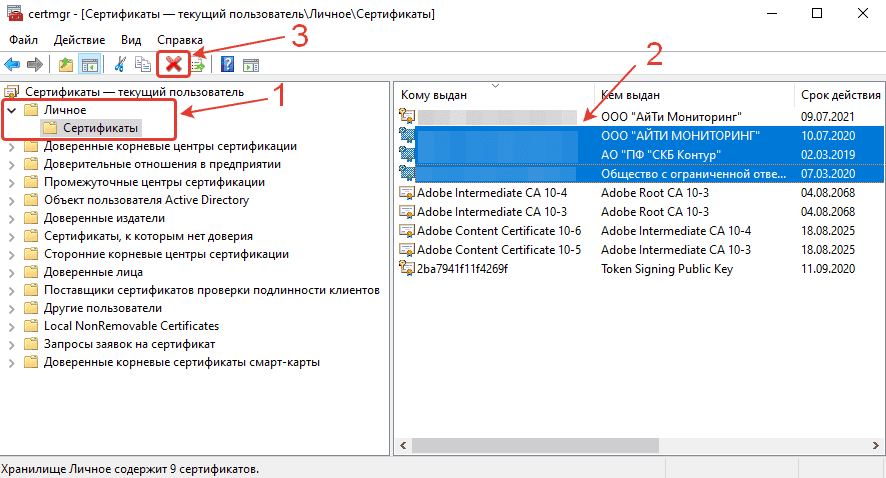
Также сертификаты электронной подписи можно удалить благодаря встроенным инструментам операционной системы. Для этого нужно открыть приложение «Сертификаты пользователя». Запустить его можно двумя способами: найти его через меню «Пуск» и кликнуть по нему правой кнопкой мыши или через приложение «Выполнить». Во втором случае необходимо нажать на клавиатуре кнопку с логотипом Windows + R, написать в строке: certmgr.msc и нажать «ОК». На экране появятся сертификаты пользователя, которые установлены на ПК. После этого:
- В разделе «Личное» перейти в «Сертификаты».
- Выбрать сертификат для удаления.
- Нажать на кнопку в виде крестика на панели задач.
- Подтвердить действие, нажав кнопку «Да».
Что делать с токеном ЭЦП
Основные моменты работы с Рутокен ЭЦП:
- Шаг 1. откройте панель управления
- Шаг 2. зайдите на вкладку «Администрирование»
- Шаг 3. выберите активный токен
- Шаг 4. нажмите кнопку Login.
- Шаг 5. перейдите в поле «Управление PIN-кодами»
- Шаг 6. нажмите кнопку «Изменить»
- Шаг 7. введите новый пин-код, введя действующий
- Шаг 8.
Как экспортировать закрытый ключ с токена
Экспорт сертификата с закрытым ключом
Откройте сертификат, который нужно скопировать. На вкладке «Состав» нажмите «Копировать в файл». 3. В «Мастере экспорта сертификтов» нажмите «Далее» и выберите пункт «Да, экспортировать закрытый ключ».
Если Рутокен заблокировался
Снятие блокировки через Панель управления Рутокен
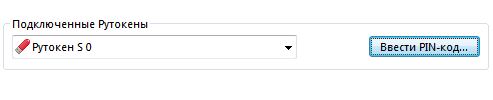
В появившемся при этом диалоге необходимо установить переключатель в положение «Администратор» (см. рис. ниже), ввести пин-код администратора и щёлкнуть по кнопке «ОК».
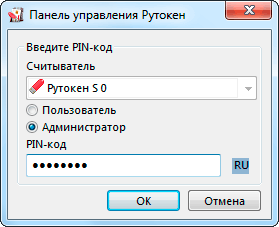
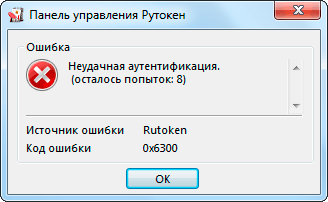
Если после ввода пин-кода появилось сообщение об ошибке (см. рис. ниже), можно попробовать ввести пин-код ещё раз. Но если попытка опять окажется неудачной, значит надо звонить в службу техподдержки той компании, которая продала Вам Рутокен — возможно они изменили пин-код администратора.

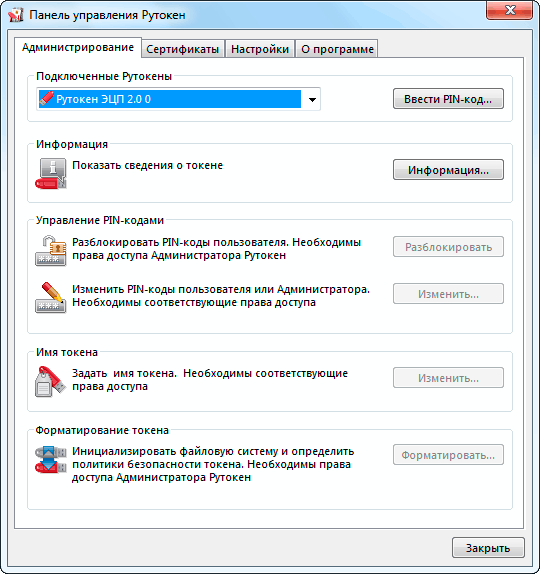
Кроме того, после успешного ввода пин-кода станет активной кнопка «Разблокировать» в группе «Управление PIN-кодами» (см. рис. ниже).
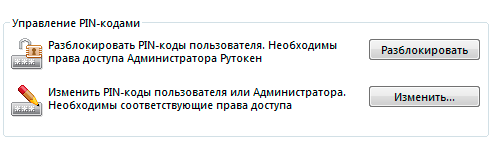
При нажатии на кнопку «Разблокировать» счётчик неудачных попыток ввода пин-кода будет сброшен в исходное состояние, и Рутокен разблокируется. На экран при этом будет выведено соответствующее сообщение.
Снятие блокировки с помощью КриптоПро CSP
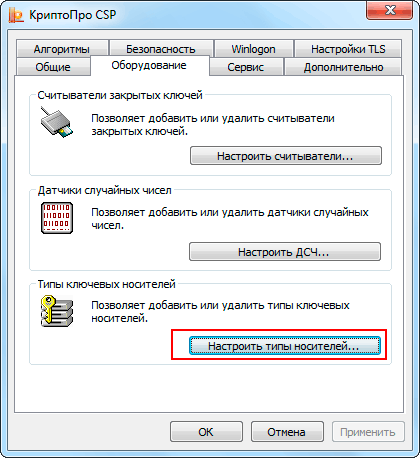
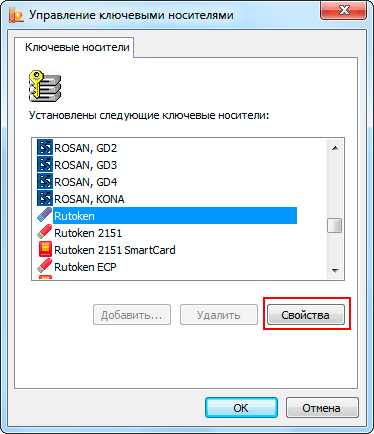
В появившемся окне «Управление ключевыми носителями» необходимо выбрать в списке нужный тип носителя и нажать кнопку «Свойства» (см. рис. ниже).
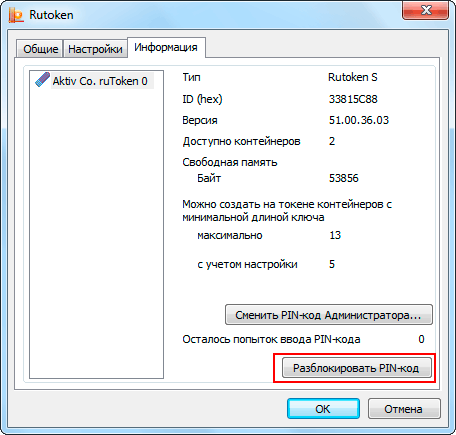
В окне свойств носителя необходимо перейти на вкладку «Информация» и щёлкнуть по кнопке «Разблокировать PIN-код» (см. рис. ниже). При этом программа попросит ввести пин-код администратора и, если пин-код будет введён правильно, разблокирует Рутокен.
Как удалить электронную подпись с флешки
Для того, чтобы удалить эцп из реестра компьютера или с флешки (рутокена, jacarta), необходимо сделать следующее:
- Открыть ПУСК — ПРОГРАММЫ — КРИПТО ПРО — КриптоПро CSP.
- Перейти на вкладку СЕРВИС — Нажать на кнопку УДАЛИТЬ
Можно ли записать ЭЦП на старый Рутокен
Да, можете. Налоговая не требует документов, подтверждающих что токен принадлежит вашей действующей фирме.
Как удалить Рутокен
Как удалить драйверы Рутокен:
- Зайдите в Пуск — Панель управления — Программы и компоненты.
- Нажмите на строку Драйверы Рутокен, нажмите Удалить.
Как очистить токен
Чтобы освободить место для новой подписи, очистите память токена:
- Вставьте носитель в USB-порт компьютера.
- Перейдите в список контейнеров на носителе: в письме нажмите «Очистить носитель» или запустите генерацию ЭП.
- Выберите подпись, которую намерены стереть, и нажмите «Сведения о сертификате».
Сколько действует Рутокен
Как проверить ЭЦП на Рутокен
Традиционно срок действия электронной цифровой подписи (ЭЦП) составляет 12-15 месяцев. Связано это с потенциальным ростом риска ее компроментации и возможности завладения ЭП злоумышленниками или третьими лицами.
Можно ли восстановить сертификат электронной подписи
Сертификат электронной подписи и контейнер закрытого ключа не переносятся в корзину, а удаляются безвозвратно. Восстановить их можно только в том случае, если электронная подпись хранится на токене. Для этого физический носитель вставляют в ПК и устанавливают ЭЦП заново. Если копия подписи не сохранилась, потребуется обратиться в удостоверяющий центр и выпустить новый сертификат.
Что нужно знать о пин-кодах Рутокена
Предприятием-изготовителем в Рутокены вшиваются стандартные (заводские) пин-коды:
- 12345678 — для пользователя;
- 87654321 — для администратора.
При создании цифровой подписи удостоверяющие центры пин-код пользователя, как правило, не меняют. Он может быть изменён потом пользователем или администратором (это зависит от настроек конкретного Рутокена).
Пин-код администратора некоторые удостоверяющие центры изменяют, причём выясняется это нередко, только после обращения пользователя в техподдержку удостоверяющего центра.
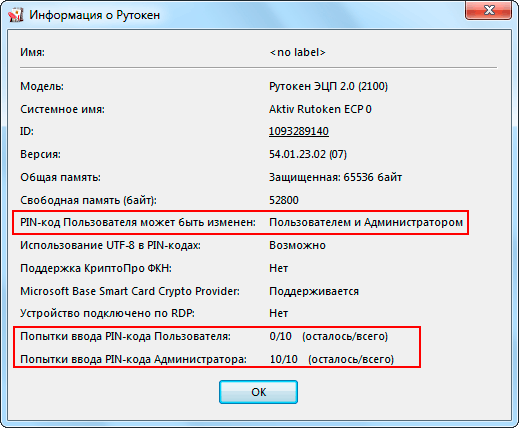
В появившемся при этом диалоговом окне (см. рис. ниже) можно увидеть, кто имеет право изменить пин-код пользователя, а также оставшееся и допустимое количество попыток неудачного ввода пин-кода. На заблокированном Рутокене количество оставшихся попыток будет равно нулю.
Как удалить сертификат из хранилища
В открывшемся окне, щелкнем по пункту Управление настройками браузера, появляется окно Свойства: Интернет. Перейдем на вкладку Содержание, в ней нажмем на кнопку Сертификаты. В окне Сертификаты мы можем удалить сертификат ЭЦП пользователя в котором больше нет необходимости.
Инструкция. Настройка Рутокен. Как установить сертификат ЭЦП
Как удалить сертификат безопасности
Как удалить пользовательские сертификаты:
- Откройте настройки телефона.
- Нажмите Безопасность Шифрование и учетные данные.
- Перейдите в раздел «Хранилище учетных данных». Чтобы удалить все сертификаты, нажмите Очистить учетные данные ОК. Чтобы удалить некоторые сертификаты, нажмите Учетные данные пользователя
Можно ли использовать старый токен
Как правило с токеном Вам должны были дать сертификат соответствия ФСТЭК (пассивный режим) или ФСБ (активный режим). Вывод — практически все токены были когда-то сертифицированы. Сертификат обычно действуют на срок до 3 лет, но может продляться. Другими словами, примерно 3 года после покупки точно сможете использовать.
Как очистить ЭЦП
В строке «Сервис» перейти на вкладку «Свойства браузера»; в появившемся диалоговом окне перейти на вкладку «Содержание», кликнуть на пункт «Сертификаты»; в списке поочередно выбрать каждый сертификат ЭЦП, который необходимо удалить, затем кликнуть на «Удалить» и подтвердить выполнение задачи.
Об электронной цифровой подписи
Электронная цифровая подпись — это специальная информация, которая добавляется к электронному документу и даёт возможность убедиться в том, вносились ли изменения в электронный документ после его подписания, а также гарантированно установить лицо, подписавшее данный документ. Добавить электронную цифровую подпись к электронному документу возможно с помощью личного ключа и специального программного обеспечения.
Что же такое личный ключ? Личный ключ — это набор символов в виде компьютерного файла. При этом личный ключ играет роль шариковой ручки при подписании документа на бумаге.
Для проверки ЭЦП на электронном документе используется другой набор символов — открытый ключ. После формирования сертификата открытый ключ становится его частью и не используется отдельно.
Квалифицированный сертификат (далее — сертификат) — это документ, который удостоверяет подлинность и принадлежность открытого ключа пользователю. Такой документ выдаётся аккредитованным удостоверяющим центром и существует в электронном виде. Для проверки ЭЦП на документе необходимо специальное программное обеспечение.
Сертификат служит для проверки ЭЦП на документе, не является секретным и может свободно распространяться через интернет и другие открытые каналы связи. Добавить на электронный документ ЭЦП с помощью сертификата или получить с него ваш личный ключ невозможно.
В итоге мы получаем следующее. Один субъект подписывает документ с помощью личного ключа и специального программного обеспечения, а другой проверяет подпись на этом документе. При этом лицу, которое проверяет подпись, иметь свой личный ключ и сертификат необязательно.
Удаление сертификата с помощью КриптоПро
Электронная подпись не может работать без средства криптографической защиты информации (СКЗИ). Это программа, которую устанавливают на ПК для создания и шифрования ЭП. Один из ведущих производителей такого ПО — компания КриптоПро. Это отечественный разработчик, который выпускает СКЗИ КриптоПро CSP.
Ниже рассмотрим, как удалить ЭЦП из реестра КриптоПро.
Купить
подходящую лицензию КриптоПро для электронной подписи по 63-ФЗ рекомендуем в нашем интернет-магазине. Оставьте короткую заявку для бесплатной консультации специалиста.
Как отозвать все ключи ЭЦП
Но на будущее, если вы хотите отозвать сертификаты, то вам нужно выбрать в меню «Мои ключи ЭЦП» -> «Список ключей ЭЦП». Далее в списке найти необходимый сертификат и нажать на кнопку «Редактировать». На отобразившейся странице выбрать причину отзыва и отозвать подписав вашим действующим ключом подписи.
Как удалить сертификат и контейнер через КриптоПро CSP
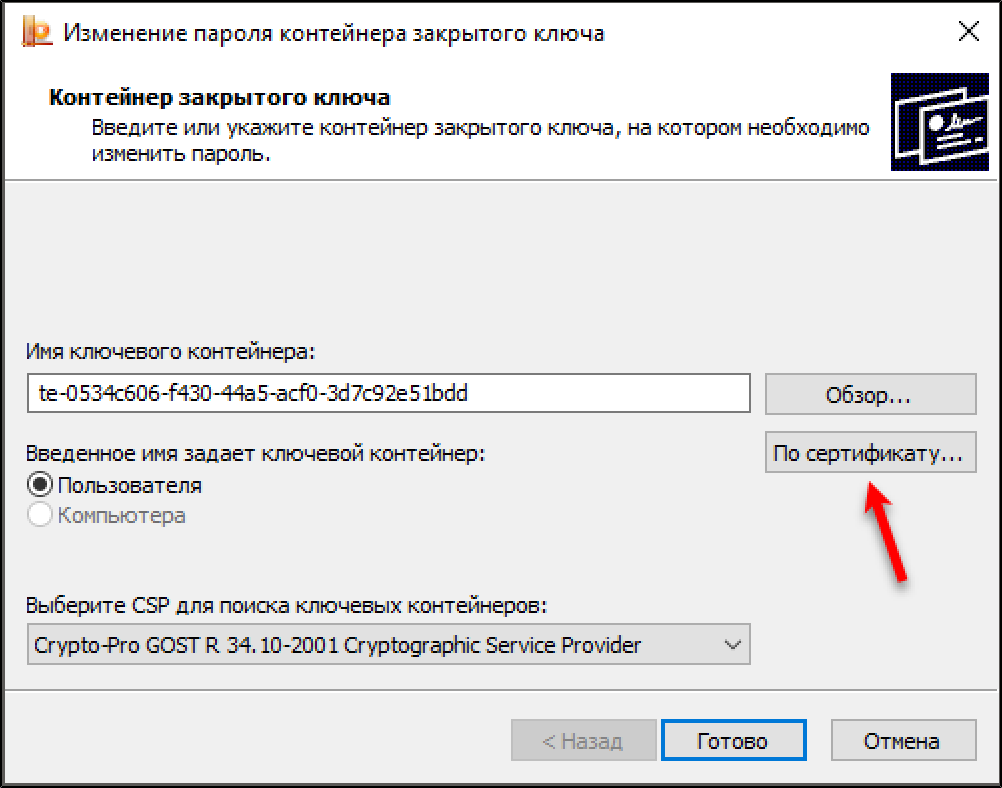
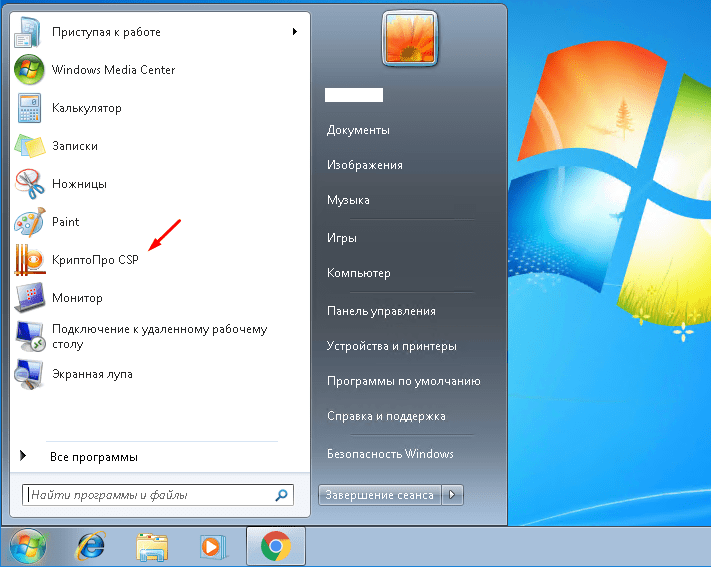
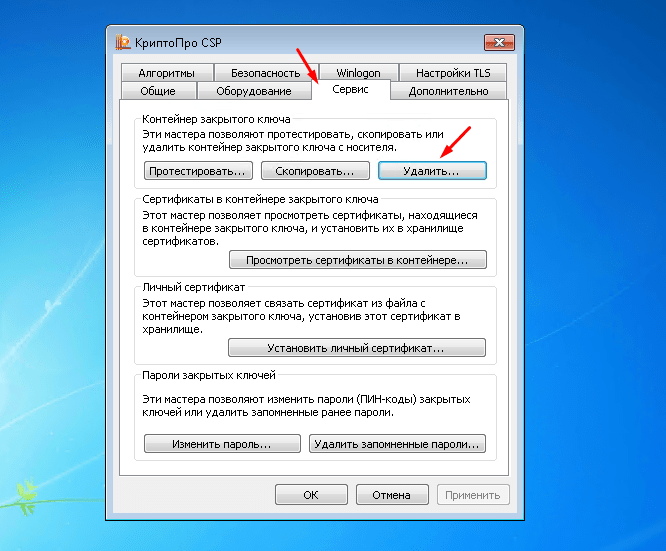
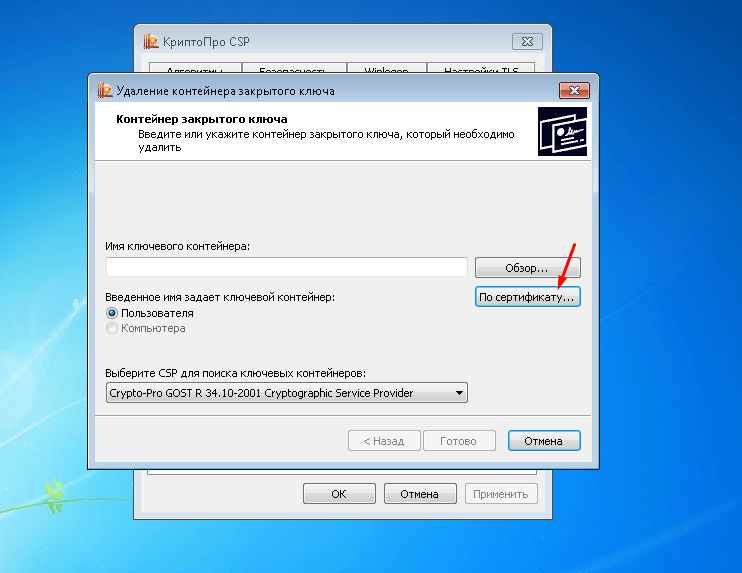
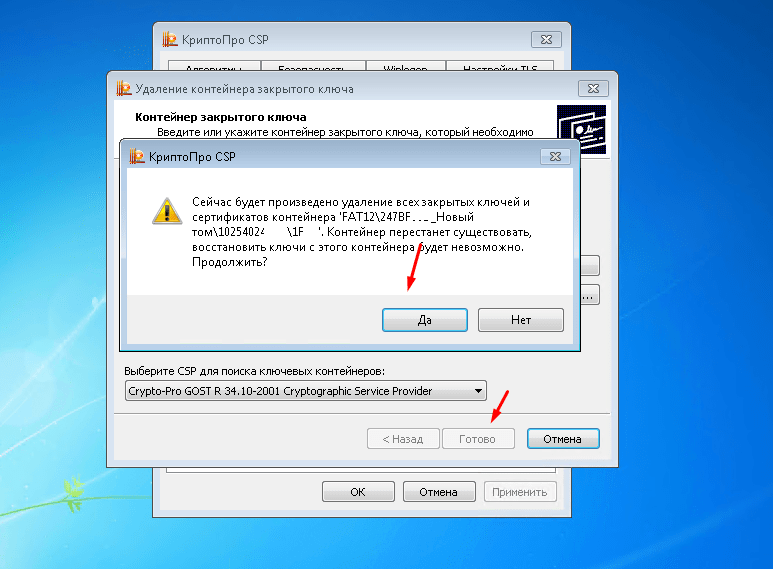
Чтобы удалить сертификат электронной подписи через КриптоПро CSP потребуется:
- Открыть меню «Пуск» и нажать на «КриптоПро CSP».
- Выбрать вкладку «Сервис», далее «Удалить».
- Нажать на кнопку «По сертификату».
- Выбрать необходимый для удаления сертификат, подтвердить действие и нажать «Готово».
- Также требуется удалить связанные с сертификатом ЭП компоненты, а именно контейнер закрытого ключа. Для этого потребуется повторить вышеуказанные пункты, выбрать контейнер, подтвердить свои действия.
- После того как сертификат будет удалён, появится соответствующее уведомление. Для завершения процесса нажать «Ок» и закрыть окна.
Как почистить реестр сертификатов
Откройте меню «Пуск». В строке «Выполнить» введите команду «certmgr.exe» и нажмите кнопку ввода. В списке сертификатов выберите тот, который хотите удалить и нажмите на него правой кнопкой мыши. В контекстном меню выберите пункт «Удалить» и подтвердите это действие.
Как очистить носитель ЭЦП
Как удалить закрытый ключ ЭЦП с помощью «КриптоПро CSP»
Как извлечь сертификат из Rutoken
Экспорт через «Панель управления Рутокен»
Нажимаем кнопку «Обзор» и выбираем путь куда будет сохранен экспортированный файл сертификата, после чего нажимаем кнопку «Экспортировать».
Как отформатировать rutoken
- Откройте «Панель управления Рутокен» («Пуск/Панель управления/Панель управления Рутокен») на вкладке «Администрирование».
- Нажмите «Ввести PIN-код», выберите учетную запись «Администратор», введите ПИН-код и нажмите «Ok».
- Нажмите «Форматировать», укажите новые параметры и нажмите «Начать».
Как выпустить новый сертификат ЭЦП
Вы можете перевыпустить вашу ЭЦП до истечения срока ее действия на сайте Национального удостоверяющего центра (НУЦ РК). Срок действия ЭЦП — 1 год распространяется только на файловую систему.
Настройка Рутокена для работы с ЕГАИС

Шаг 1
Вставляем USB-токен в компьютер

Шаг 2
Открываем панель управления

Шаг 3
Через закладку «Администрирование» находим кнопку «Информация»

Шаг 4
В открывшемся окне можно увидеть статус Microsoft Base Smart Card Crypto Provider
Если напротив стоит «Поддерживается», то просто продолжите действия — «Ок». В случае когда статус — «Активировать», активируйте носитель. « Не поддерживается» означает, что носитель не поддерживает работу с ЕГАИС (Единая государственная автоматизированная информационная система).

Шаг 5
Выбираем «Настройка» во вкладке с аналогичным названием

Шаг 6
Для «Рутокен ЭЦП Смарт-карта», «Рутокен ЭЦП (2.0)» или «Семейство Рутокен ЭЦП» нужно выбрать одинаковое значение — «Microsoft Base Smart Card Crypto Provider».

Настройка Рутокен завершена

Ещё один важный момент, необходимый при настройках, — это ПИН-код Рутокен. Пин-код пользователя, заданный по умолчанию —12345678. Его используют для доступа к электронной подписи и объектам на устройстве: сертификатам и ключевым парам.
Купить
подходящую лицензию КриптоПро для ЭЦП ФНС рекомендуем в нашем интернет-магазине. Оставьте короткую заявку, для бесплатной консультации специалиста.
Можно ли очистить Рутокен
Это можно сделать в Панели управления Рутокен или через Единый клиент JaCarta. Откройте «Пуск/Рутокен/Панель управления Рутокен» и на вкладке «Сертификаты» проверьте срок действия ключа. Чтобы удалить истекший или заканчивающийся сертификат, выберите его и нажмите «Удалить».
Как обнулить Рутокен
Дополнительный раздел — Возврат устройства к заводским настройкам:
- Подключите устройство Рутокен к компьютеру.
- Запустите Панель управления Рутокен.
- Нажмите Форматировать.
- Укажите имя устройства.
- Измените политику смены PIN-кода Пользователя.
Укажите новый PIN-код Пользователя (Администратора).
Установка ЭЦП осуществляется двумя способами
Через подраздел «Установить личный сертификат»
Для начала найдите установленную КриптоПро CSP, откройте её. Перед вами появится окно с разделами: «Алгоритмы», «Безопасность», Winlogon, «Общие», «Оборудование», «Сервис» и другие. Вам нужна вкладка «Сервис».
Находим далее «Установить личный сертификат», и перед вами откроется мастер установки сертификатов. При настройке практически везде нажимаем «Далее». Есть возможность выбрать сертификат через кнопку «Обзор» и проложить путь к нему. Так же выбрать нужный контейнер.
Второй вариант — это последовательные действия через «Просмотреть сертификаты в контейнере». Через «Обзор» выбираем контейнер или сертификат, жмём «Далее», «Свойства», «Установить сертификат», «Далее», «Готово». Установка успешно завершена.
Можно ли использовать Рутокен повторно
Можно ли записывать электронную подпись на токен повторно при перевыпуске? Александр Шкрабов, Тула. — Да, это возможно.
Можно ли перезаписывать Рутокен
Да, можете. Налоговая не требует документов, подтверждающих что токен принадлежит вашей действующей фирме. На него умещается минимум 5 ЭЦП.
Как удалить старые Сертификаты
Как удалить сертификат электронной цифровой подписи из реестра или с флешки?:
- Открыть ПУСК — ПРОГРАММЫ — КРИПТО ПРО — КриптоПро CSP.
- Перейти на вкладку СЕРВИС — Нажать на кнопку УДАЛИТЬ
Как скопировать ЭЦП с Рутокена на флешку
Записать ЭЦП на флешку требуется для предотвращения порчи носителя или потери записанных данных. Также копирование необходимо перед обновлением, модернизацией или переустановкой операционной системы. Если сертификат подписи не скопировать, то закодированная информация может удалиться с персонального компьютера.
Важно! Контейнеры закрытых ключей, которые создавались для ЕГАИС или были выданы ФНС, являются неэкспортируемыми.
Для копирования понадобится:

программа КриптоПро CSP

физический носитель ЭЦП —
Рутокен

Открываем КриптоПро CSP, при этом в компьютере уже должны быть вставлены заблаговременно и флешка, и Рутокен. На вкладке «Сервис» жмём «Скопировать» и в открывшемся окне через «Обзор» выбираем нужный для копирования контейнер, подтверждая действие кнопкой «Ок». Возможно, понадобится ввести пароль и название копии ключа ЭЦП, нажимая «Далее» до появления кнопки «Готово». Перед вами откроется окно, в котором нужно выбрать флешку. Сгенерируйте новый пароль и наберите его, копирование завершено. Проверьте, чтобы на флешке появилась папка с копией вашего контейнера. Для того чтобы скопировать ЭЦП с Рутокена на Рутокен, проводятся аналогичные действия. Только после кнопки «Готово» выбрать не флешку, а второй носитель Рутокен. В конце также проверьте, появилась ли ключевая пара на вкладке сертификаты в панели управления Рутокен.
Купить носитель для квалифицированной электронной подписи рекомендуем в нашем интернет-магазине.
В каталоге представлены только сертифицированные модели токенов.
Сколько ЭЦП можно записать на Рутокен
Рутокен ЭЦП 2.0.2100 — 64 Кб ~ 8 подписей Рутокен Lite — 64 Кб ~ 8 подписейМожно ли на Рутокен записать несколько ключей?
Как очистить флешку Рутокен
- Откройте «Панель управления Рутокен» («Пуск/Панель управления/Панель управления Рутокен») на вкладке «Администрирование».
- Нажмите «Ввести PIN-код», выберите учетную запись «Администратор», введите ПИН-код и нажмите «Ok».
- Нажмите «Форматировать», укажите новые параметры и нажмите «Начать».