
Подписание PDF-файлов необходимо людям для юридических и деловых операций. Поскольку подписывать PDF с нуля — дело хлопотное, люди хотят скопировать подпись из PDF-файлов, чтобы вставить ее в другие документы. И вот здесь возникает проблема, поскольку документ PDF не позволяет копировать подпись из PDF.
Однако существуют способы копирования подписи из PDF, но если вы не знаете, как это сделать, мы вам поможем. В этой статье вы узнаете, как скопировать подпись из PDF с помощью правильных способов. Давайте начнем!


18 марта 2014
- Как вставить подпись в электронный документ
- Как скопировать подпись
- Как перенести подпись со сканированного документа в другой документ?
- Как скопировать подпись
- Как вставить подпись в документ «Microsoft Word»?
- Введение
- Добавление строки подписи
- Вставка цифровой подписи
- Добавление подписи в виде графического изображения
- Заключение
- 3 способа вытащить текст из PDF-файлов или конвертируем PDF формат
- Adobe Reader и аналоги
- Система оптического распознавания текста (OCR)
- Онлайн-сервисы для конвертирования PDF-файлов
- Резюмируем
- Как поставить подпись в документ PDF: вручную или с помощью сканов
- Хотите оставлять подписи и штампы в электронных документах? Скачайте лучший редактор PDF 2021 года!
- Подписание документа в PDF Commander — инструкция
- Шаг 1: Загружаем ПДФ-файл в программу
- Шаг 2.1: Ставим роспись в ручную
- Шаг 2.2: Добавляем подпись сканом или картинкой
- Шаг 2.3: Ставим штампы на документ
- Шаг 3. Сохраняем результат
- Добавление подписи в ПДФ документ с помощью Adobe Acrobat
- Шаг 1. Подготовка к подписанию
- Шаг 2. Подпишите документ
- Шаг 3. Встройте подпись
- Вставка подписи в PDF при помощи онлайн-сервисов
- Шаг 1. Загрузите файл
- Шаг 2. Подпишите файл
- Шаг 3. Примените изменения
- Как удалить подпись из PDF
- Удалить подпись из созданного вами PDF
- Удалить цифровую подпись из PDF вы скачали
- Удалить PDF пароль легко.
- Однако, На самом деле есть немного инструментов, которые могут удалить цифровую подпись из PDF.
- Предотвратить вам удалить подпись из PDF
- Как удалить цифровую подпись из PDF, созданного вами с помощью Adobe Acrobat
- Пошаговые инструкции
- Как удалить подпись из PDF файлов онлайн
- Как скопировать подпись из PDF с помощью Adobe Reader?
- Copy a Signature from PDF to Word
- Как скопировать подпись из PDF?
- Часто задаваемые вопросы
- Как удалить подпись из PDF с помощью PDFelement
- Можно ли копировать подпись из PDF?
Как вставить подпись в электронный документ
Постепенно весь документооборот переходит в электронный формат, но использование цифровых подписей пока еще массово не распространено. Поэтому когда нужно отправить электронный документ через интернет, встает вопрос «А как вставить мою подпись в файл doc (pdf)?». А если под рукой еще и нет принтера?

- Программа Adobe Photoshop (но в примере мы ее заменим на онлайн редактор, на случай, если программы под рукой нет), фотоаппарат/телефон, ручка, листок (желательно белый без линий).
Сделать подпись на белом листе бумаги (чернила желательно использовать потемнее и стержень потолще). Сфотографировать листок и перенести фотографию в компьютер.
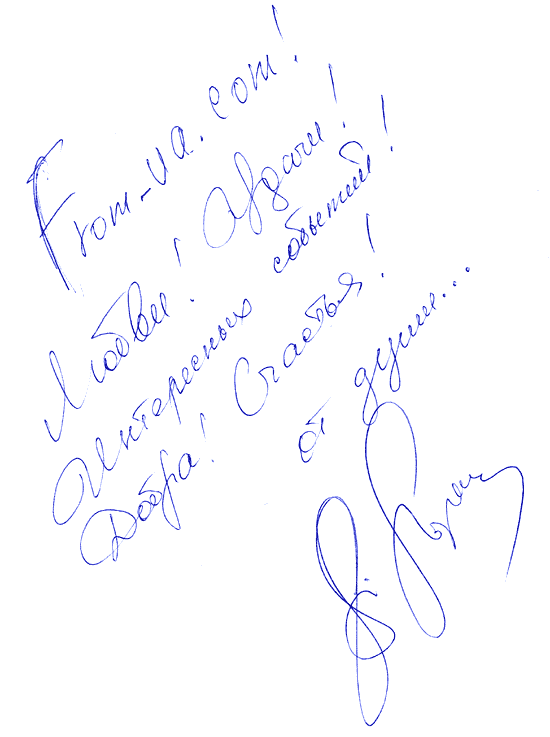
Открыть программу Фотошоп или онлайн
-редактор http://pixlr.com/editor/. Открыть/загрузить фотографию подписи.
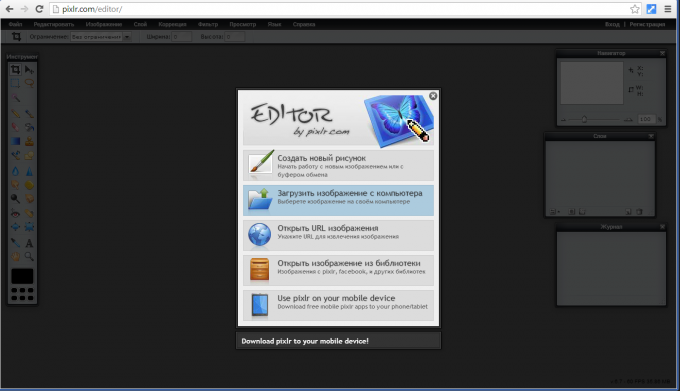
Чтобы обеспечить прозрачность, в онлайн редакторе нужно добавить нижний пустой слой: нажать на кнопку «Новый слой» в окне «Слои». На слое с фотографией дважды щелкнуть по замочку (чтобы появилась галочка), теперь можно поставить слой фотографии выше пустого слоя.
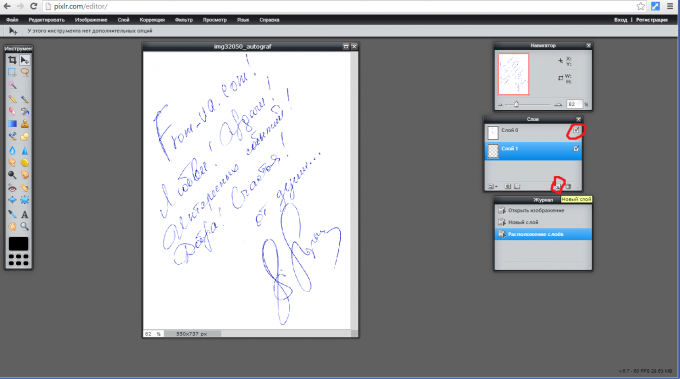
С помощью инструмента Выделение удалить все лишнее вокруг подписи: выделить и нажать кнопку Del.
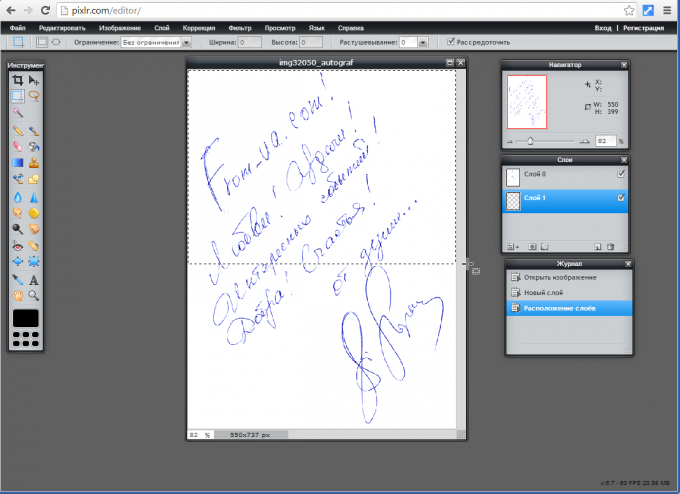
Выбрав инструмент Быстрое выделение, нажать на оставшееся пустое пространство вокруг подписи и нажать Del.
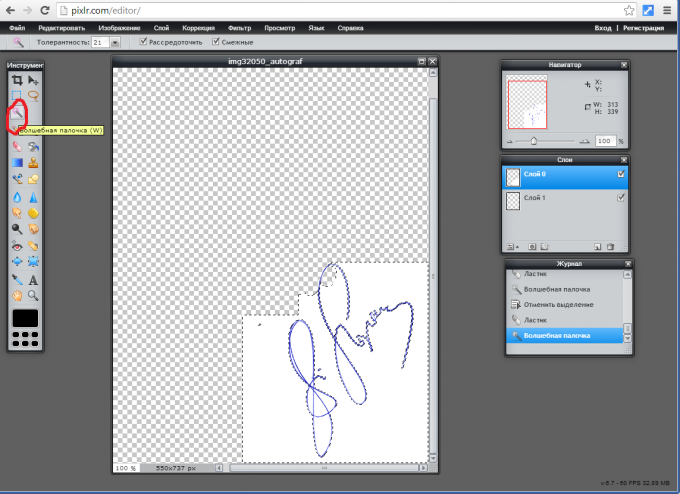
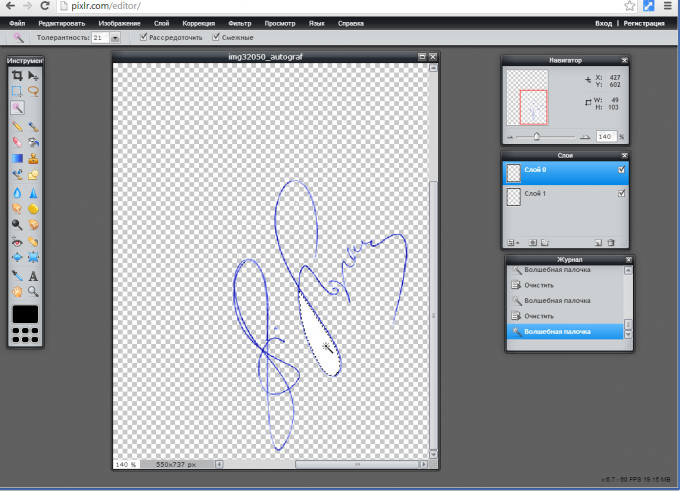
Таким же способом удалить все белые участки в замкнутых элементах подписи. Потом снять выделение комбинацией клавиш Ctrl+D.
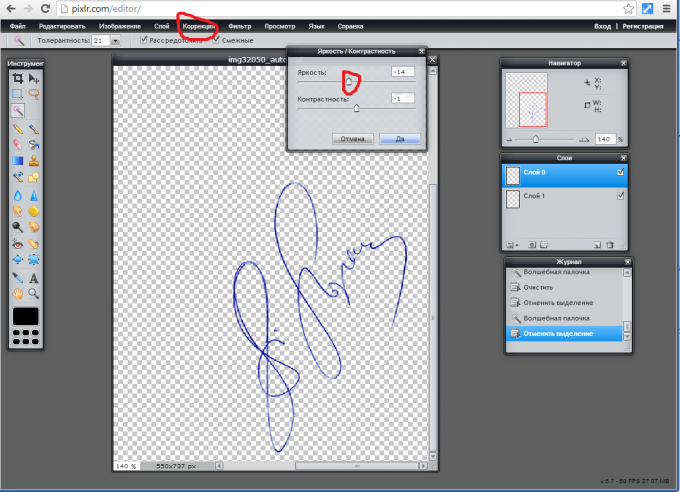
Если подпись осталась светлой и плохочитаемой, то нужно понизить яркость (Коррекция-Яркость/Контрастность).
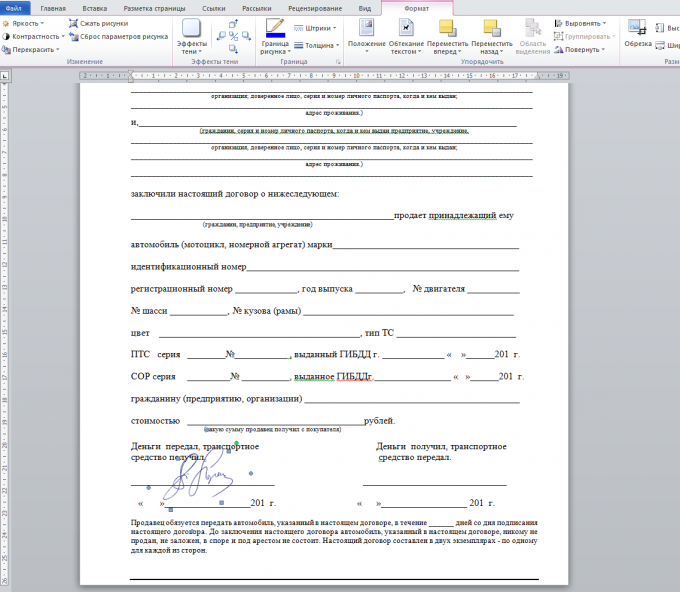
Сохранить: Файл-Сохранить. Обязательно должен быть формат png (для прозрачности). Сохраненную картинку можно вставлять в Word и там обрезать, масштабировать.
Забыли пароль?
Еще не зарегистрированы?
Как скопировать подпись
Подпись у каждого человека также уникальна, как и его биохарактеристики. Она является традиционным способом подтверждения документов и некоторых операций и своеобразным способом идентификации личности. Копирование подписи – это ее фактическое подделывание. Подделка и использование заведомо подложных документов преследуется по закону, в том числе предусматривается уголовная ответственность.

Для копирования подписи понадобятся: лист бумаги, куда необходимо поместить копию
подписи, и авторучка – для простого способа копирования; компьютер
, сканер, принтер, бумага и ручка – для более сложного способа. Сканируйте образец
подписи, поместите образец в компьютер и распечатайте лист с подписью
на чистом листе или бланке. При распечатывании на принтере
используйте цвет самой малой насыщенности, предпочтительно синий или фиолетовый, так, чтобы подпись была еле различима на фоне бумаги. Распечатав бланк с подписью, аккуратно обведите ее авторучкой.
Если используете более простой способ, то положите оригинал с подписью на чистый лист и, используя авторучку со стержнем
без чернил, обведите оригинал подписи, слегка продавливая написание, затем оттиск подписи обведите авторучкой.
Аналогичный по сложности способ: при дневном свете закрепить документ с оригиналом подписи на стекле окна, наложить сверху чистый лист и воспроизвести авторучкой просвечивающуюся подпись. Для удобства и аккуратности подписи можно на стекле воспроизвести ее авторучкой со стержнем без чернил, а потом на более удобной поверхности обвести оттиск авторучкой с пастой. Если есть стеклянный стол, под ним располагаем источник света, кладем на стол документ с оригиналом подписи и проводим те же самые операции, что и на стекле окна.
Самый простой по механизму и самый сложный по качеству копирования способ (для натур с высоким художественным потенциалом) – поставить подпись по образцу.
Любое копирование подписи можно распознать. Для этого проводятся почерковедческие и технико-почерковедческие экспертизы, так что избежать риска обнаружения подмены не удастся. Особые виртуозы в области получения чужих подписей просто незаметно подкладывают на подпись необходимому лицу чистый лист бумаги или бланк документа.
Забыли пароль?
Еще не зарегистрированы?
Как перенести подпись со сканированного документа в другой документ?
Как перенести подпись со сканированного документа в другой документ?
Как взять изображение подписи из скана и поставить в другой документ?
Всегда для подобной задачи использовал Фотошоп! Можно конечно и в Paint’е, но уж больно муторно, выделять копировать, потом закрывать один документ и открывать другой, вставлять. То ли дело в Фотошопе, открыл сразу оба документа, выделил нужную область, переместил/скопирова л в другой документ и сохранил!
А теперь поподробнее. Открываете оба документа в программе » Adobe Photoshop
«, затем с помощью инструмента » Прямоугольная область
» ( М
) выделяете по контуру нужную область в документе для копирования, в нашем случае — подпись. Далее пользуемся инструментом » Перемещение
» ( V
), зажимаете на клавиатуре кнопку Alt
(если нужно просто скопировать) и с помощью мышки перемещаете подпись в в другой документ. Останется только сохранить документ.
Как скопировать подпись

- Как скопировать подпись
- Как доказать подделку своей подписи
- Как вставить подпись в электронный документ
- Как перенести печать
- Как добавить цифровую подпись в pdf
- Как придумать свою подпись
Как вставить подпись в документ «Microsoft Word»?
Как персонализировать текстовый документ в офисном приложении «Microsoft Word»
посредством добавления печатной или рукописной подписи пользователя? Доступные и простые способы исполнения востребованной операции мы представим далее в данном руководстве.

Введение
Современные персональные компьютерные устройства полноценно вошли в ежедневный обиход пользователей, и задействуются регулярно в самых разнообразных областях деятельности. Широкое многообразие вариативного исполнения и конструктивного наполнения устройств, основными представителями востребованного ряда которых являются персональные компьютеры и ноутбуки, позволяет конечным потребителям максимально полно и всеобъемлюще применять возможности компьютерных устройств, изначально заложенные производителями, для запуска различных трудоемких операций и высоко затратных процедур.
Огромную помощь компьютеры оказывают пользователям как для личного применения в домашних условиях, так и в деловых профессиональных сферах. И наиболее востребованы персональные устройства для учета и организации офисного документооборота, позволяя пользователям вести деловую активность на высоком уровне.
Контроль и управление всеми офисными документальными ресурсами возложен на специализированные программы, лидирующее положение по востребованности, популярности и массовости представленности на устройствах пользователей, среди похожих образцов приложений различных производителей, безусловно занимает пакет офисных программ «Microsoft Office»
.
Пакет включает набор разнообразных редакторов, каждый из которых отвечает за исполнение определенных операций, таких как, работа с текстами, таблицами, базами данных, презентациями и т.д. Особо востребовано, из пакетного набора программ, приложение «Microsoft Word»
, позволяющее создавать любые текстовые документы (письма, договора, соглашения, запросы, отчеты и т.д.) и, в свою очередь, оснащенное многими удобными функциями.
Одно из преимуществ программы выражено в возможности добавлять к документам «Microsoft Word»
пользовательскую подпись, что позволяет наилучшим образом персонализировать итоговый текстовый файл.
Есть несколько способов выполнить указанную операцию. Пользователи могут добавить строку подписи, применить цифровую подпись или вставить собственную роспись, представленную в виде картинки. И далее мы подробнее остановимся на описании возможных доступных методов.
Добавление строки подписи
Встроенная функциональная возможность «Строка подписи Microsoft Office»
предоставляет любому пользователю выделенное место для персонализированной инициализации (подписи) печатного документа. И если в дальнейшем предполагается произвести печать готового текстового документа, то использование данного инструмента приложения «Microsoft Word»
безусловно является самым простым способом добавить индивидуальную подпись.
Чтобы добавить строку подписи в документ «Microsoft Word»
, пользователям предстоит выполнить простой последовательный пошаговый порядок действий.
Откройте текстовый документ в редакторе «Microsoft Word»
. В главном меню управления выберите вкладку «Вставка»
.

На открывшейся вложенной панели упорядоченных инструментов отыщите раздел «Текст»
и нажмите на кнопку «Добавить строку подписи»
, представленную в виде совокупного схематичного символьного изображения «чистого листа»
и «ручки»
.

Или нажмите на черную индикативную стрелку управления, расположенную справа от указанного изображения кнопки, ответственную за отображение всплывающего меню, и выберите из доступных вариантов раздел «Строка подписи Microsoft Office»
.

В новом, отображенном по результатам исполненных действий, всплывающем окне «Настройка подписи»
заполните доступные текстовые поля и укажите собственные персонализированные данные, отождествляющие документ с конкретным пользователем. Помимо личного имени можно добавить должность и адрес электронной почты ответственного лица, а также, дополнительно, в соответствующей заполняемой строке, предоставить инструкции для подписавшего. Когда все необходимые изменяемые поля будут заполнены, нажмите на кнопку «ОК»
, чтобы вставить подготовленную подпись в документ.

Сразу после заполнения, проверки и подтверждения указанных параметров подписи, соответствующая строка, содержащая «крест»
, «линию»
и примененные пользовательские фразы, будет вставлена на страницу, чтобы указать пользователю подготовленное место для подписи.
Теперь пользователи могут поместить данный блок в соответствующую позицию в документе «Microsoft Word»
, исходя из конфигурационной потребности или тематического формата построения текстового содержимого. Затем документ может быть подписан в указанном местоположении после постановки печати или, если текстовый документ «Microsoft Word»
сохранен в файловом формате «DOCX»
, пользователи, следующим шагом, могут вставить цифровую подпись в документ.
Вставка цифровой подписи
Чтобы добавить цифровую подпись в выделенный документ «Microsoft Word»
, пользователям предварительно потребуется выполнить приведенные выше инструкции и, на первом этапе, вставить строку для подписи.
Затем потребуется установить сертификат безопасности для пользовательской подписи. Цифровой сертификат (также часто именуемый цифровое удостоверение) необходим для цифровой подписи, так как является гарантированным способом проверки подлинности цифровой информации, позволяет удостовериться, что сведения предоставлены конкретным, подписавшим их, создателем и данные дополнительно не были изменены. Если таковой отсутствует, то ответственная служба «Microsoft Word»
предложит приобрести сертификат у доверенных партнеров корпорации «Microsoft»
, одним из представителей которых является удостоверяющий центр «GlobalSign»
.
В качестве альтернативы, пользователи могут самостоятельно создать собственный цифровой сертификат с помощью инструмента «SELFCERT»
, который находится в папке установки офисного приложения «Microsoft Office»
.
Откройте любым удобным способом проводник файлов «Windows»
, например, нажмите на «Панели задач»
в нижнем левом углу рабочего стола на кнопку «Проводник»
, представленную в виде схематического изображения «папки»
, для мгновенного вызова востребованной директории «Этот компьютер»
.

В открывшемся окне перейдите на системном диске «C:\»
в конечную папку, содержащую, установленные для полноценного функционирования, файлы приложения «Microsoft Office»
, а затем отыщите, в перечне доступных элементов, файл «SELFCERT. EXE»
и дважды щелкните по нему левой кнопкой мыши для его непосредственного запуска.

Во всплывающем отдельном новом окне инструмента «Создание цифрового сертификата»
в установочном изменяемом поле «Имя вашего сертификата»
введите приемлемое персонализированное название итогового цифрового удостоверения, а потом нажмите на кнопку «ОК»
или клавишу «Ввод»
на клавиатуре для непосредственного запуска автоматического процесса по его созданию.

Установив индивидуальный цифровой сертификат, вернитесь к документу «Microsoft Word»
и дважды щелкните строку подписи левой кнопкой мыши для дальнейшего внесения соответствующих востребованных изменений.
В появившемся новом окне «Подписание»
в изменяемом поле раздела, полностью повторяющем формат строки подписи, рядом со схематическим «крестом»
введите свое имя или нажмите на текстовую ссылку «Выбрать рисунок»
, чтобы вставить изображение своей рукописной подписи.
Потом нажмите на кнопку «Подписать»
, чтобы вставить цифровую подпись в содержимое текстового документа «Microsoft Word»
.

В новом всплывающем предупреждающем сообщении ответственной службы приложения «Microsoft Word»
подтвердите намерение использовать, предварительно созданный, персональный сертификат.
После завершения процесса подписания, приложение подтвердит, что подпись была добавлена.
Если пользователям потребуется произвести дополнительное редактирование готового документа после его окончательного подписания, то цифровая подпись станет недействительной, и по завершению необходимо будет заново подписать измененный документ.

Добавление подписи в виде графического изображения
Если пользователи предпочитают использовать в качестве подписи в соответствующей строке конкретного документа личную роспись, выполненную собственноручно, то можно сделать снимок готовой ручной подписи или отсканировать ее копию, а затем загрузить готовый рисунок непосредственно на компьютер. Потом пользователи смогут вставить подготовленное изображение личной подписи в текстовый документ «Microsoft Word»
.
Перейдите в главном меню управления приложения «Microsoft Word»
во вкладку «Вставка»
и в ответственном разделе «Иллюстрации»
нажмите на кнопку «Рисунки»
, чтобы вставить изображение подписи в документ, вручную указав во всплывающем окне «Вставка рисунка»
путь к его месторасположению.

Или в качестве альтернативы, дважды щелкните созданную строку подписи и в открывшемся окне «Подписание»
нажмите в разделе графической иллюстрации указанной строки на текстовую ссылку «Выбрать рисунок»
, чтобы вставить подготовленное изображение личной росписи в строку подписи документа «Microsoft Word»
.

В новом всплывающем окне «Вставка изображений»
выберите исполняемый раздел «Из файла»
.

Затем, в следующем отдельном окне проводника «Выбор графической подписи»
, перейдите к месту хранения отсканированного изображения личной росписи, и откройте требуемый графический снимок. Пользовательский рисунок будет мгновенно помещен в изменяемое поле окна «Подписание»
. Нажмите на кнопку «Подписать»
, чтобы разместить изображение росписи на линии подписи в документе.

После обработки, пользовательская роспись будет отображена в соответствующей линии подписи в установленном местоположении в тексте.

Заключение
Современные персональные компьютерные устройства необычайно востребованы пользователями в самых разных областях. И благодаря заложенных высокоскоростным характеристикам и мощностным показателям являются незаменимыми помощниками при выполнении множества трудоемких и высоко затратных операций.
Поэтому, как следствие, компьютерные устройства, особенно их наиболее популярные представители (персональные компьютеры и ноутбуки разнообразного конструкционного исполнения), массово применяются как для личных индивидуальных потребностей, так и для решения многих профессиональных задач, напрямую связанных с ведением пользователями деловой активности.
В особенности, высокой популярности компьютеров способствует разработка и внедрение разнообразного программного обеспечения, как универсального, ответственного за полноценное безошибочное функционирование компьютеров, так и специализированного, позволяющего исполнять конкретные востребованные операции.
К виду программного обеспечения определенной направленности относится редактор «Microsoft Word»
, являющийся частью пакета программ «Microsoft Office»
, ответственный за создание, обработку и распространение текстовых документов. Приложение укомплектовано многими встроенными функциями, среди которых также присутствует инструмент создания пользовательской подписи.
Используя представленное руководство, пользователи смогут вставить в документ персонализированную подпись, и даже дополнить ее личной рукописной росписью, что позволит придать документу высокую степень индивидуальности и уберечь его от незапланированных изменений.
В далеком 2005 году, я получил диплом по специальности «Прикладная математика» в Восточноукраинском национальном университете. А уже в 2006 году, я создал свой первый проект по восстановления данных. С 2012 года, начал работать в компании «Hetman Software», отвечая за раскрутку сайта, продвижение программного обеспечения компании, и как специалист по работе с клиентами. Подробнее
3 способа вытащить текст из PDF-файлов или конвертируем PDF формат

Рассмотрев ранее, как можно создавать PDF-документ, разными способами: и онлайн, и оффлайн и даже средствами Microsoft Office, пришло время рассказать, как произвести обратное действие.
Рассмотрим, как вытащить из PDF-документа текст, так чтобы можно было потом его редактировать в Word и подобных ему текстовых редакторах. То есть, попросту говоря, будем конвертировать PDF-файлы в Word.
Adobe Reader и аналоги
Самый простой, быстрый и бесплатный вариант:
Открываем нужный PDF-документ в Adobe Reader. Заходим в меню Редактировать, потом выбираем команду “Копировать файл в буфер обмена”
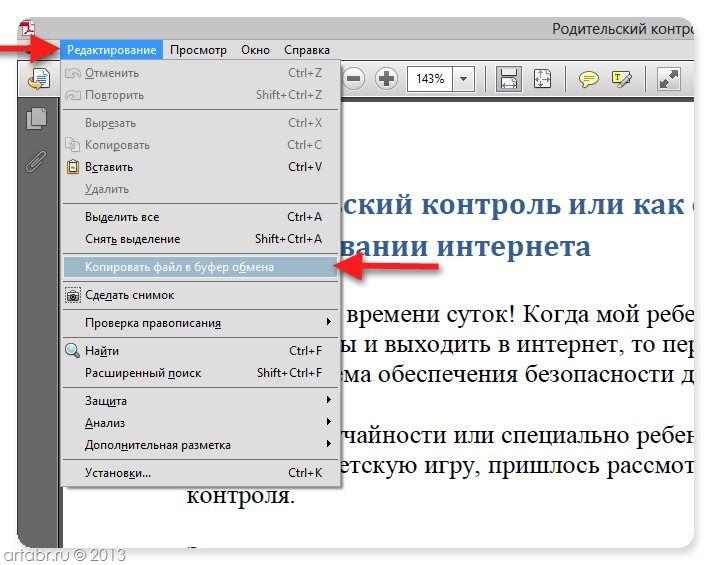
А дальше, стандартные действия: открываем Word, создаем новый документ и нажимаем кнопку Вставить или воспользуемся быстрыми клавишами (Ctrl+V).
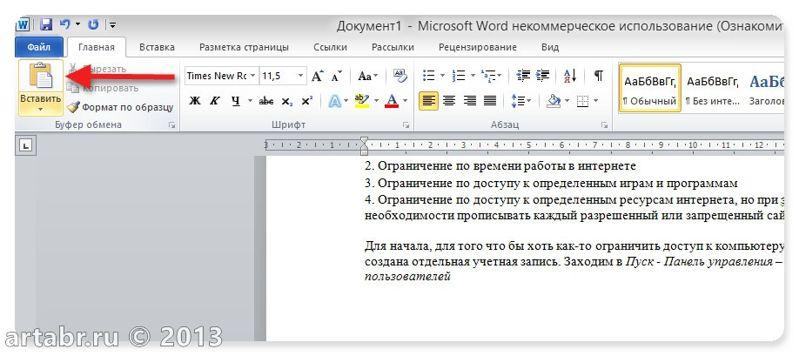
Все, можно спокойно редактировать полученный текст.
Если вам, все таки, во что бы то ни стало нужно извлечь изображение из PDF-документа, чтобы не использовать какие-нибудь программы, сделайте скриншот с экрана на котором открыт PDF-файл, из которого вы скопировали текст, но не получилось скопировать картинку.
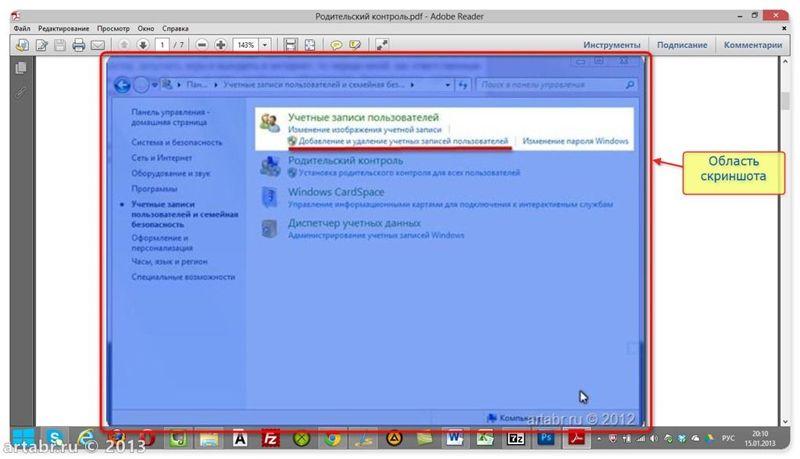
И полученное изображение вставьте в Word. Должно получиться вот так:
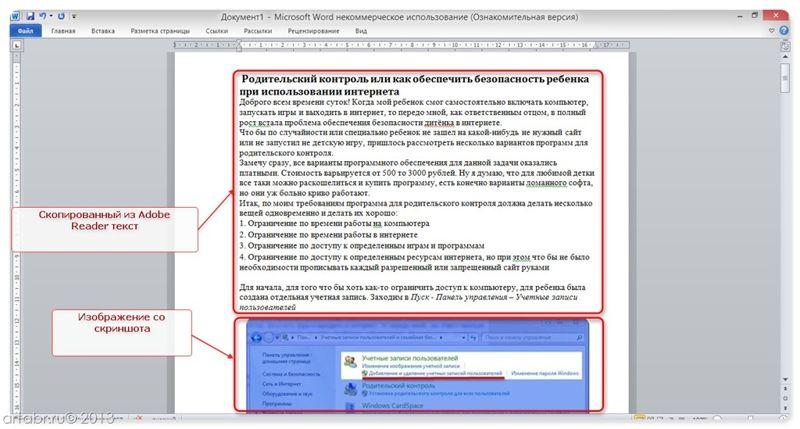
Понятно, что качество изображения будет оставлять желать лучшего, но как запасной вариант вполне подойдет.
В других просмотрщиках нужно будет сделать несколько иное действие.
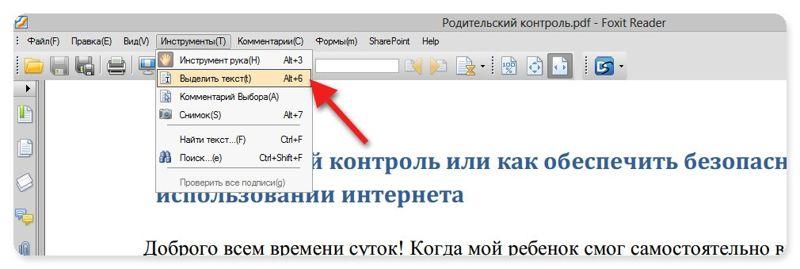
Вот так в Foxit Reader (меню инструменты –> команда Выделить текст):
А вот так в PDF-XChange Viewer (меню Инструменты –> Основные –> Выделение):
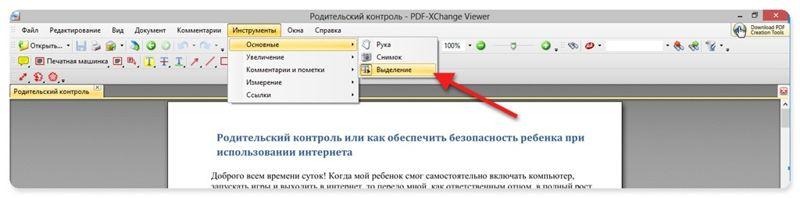
Затем выделяем нужный текст и производим стандартные действия с буфером обмена, для тех кто не догадался: Копировать (Ctrl+C) и в Word — Вставить (Ctrl+V).
Система оптического распознавания текста (OCR)
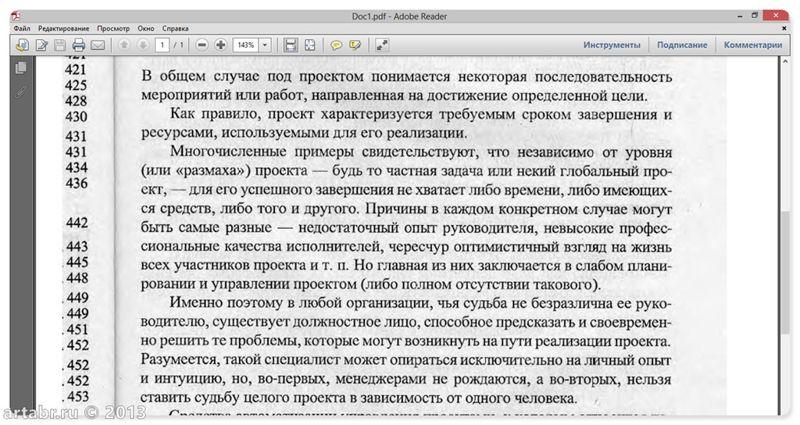
При всей прелести этой методики у нее есть недостаток. Конвертировать PDF в Word не получиться, если PDF-документ создан сканированием с бумажного носителя или защищен от редактирования.
Поэтому будем использовать другой метод. А имено, с помощью специальной программы оптического распознавания текста.
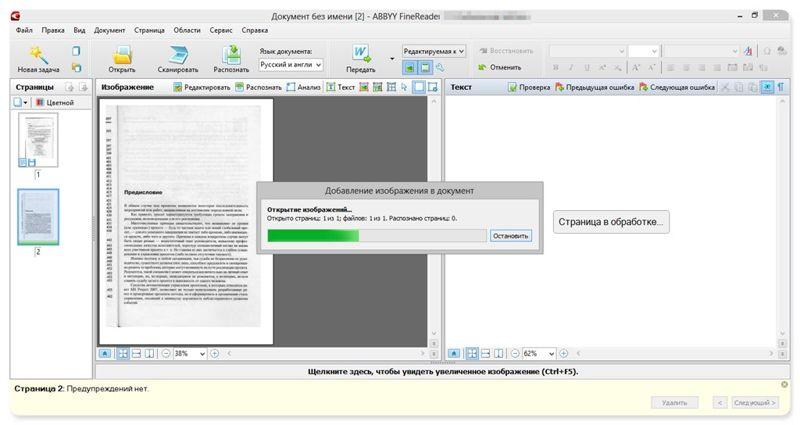
Программа называется ABBYY FineReader и, к сожалению, является платной. Но зато функционал этой программы позволит перекрыть любые требования по созданию и конвертированию PDF-файлов.
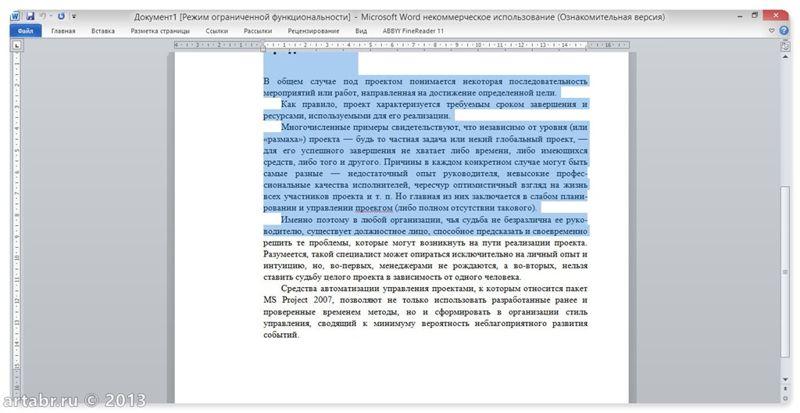
Вот, например, имеем отсканированный текст в PDF формате
Запускаем ABBYY FineReader и в стартовом окне выбираем Файл в Microsoft Word
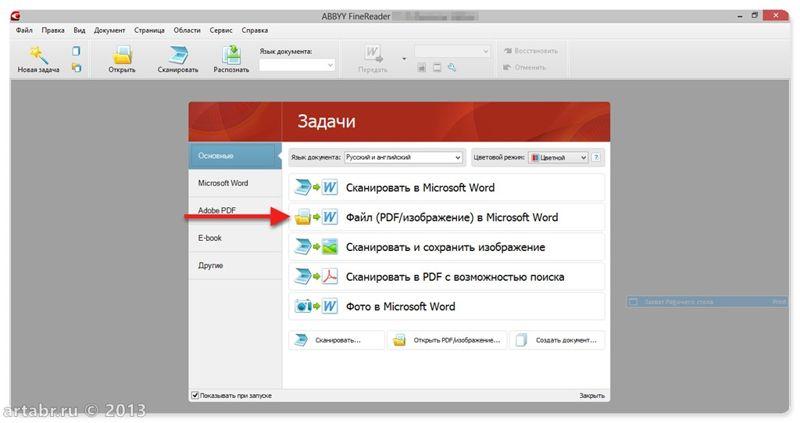
И все! Система сама распознает текст и отправляет его в Word
Онлайн-сервисы для конвертирования PDF-файлов
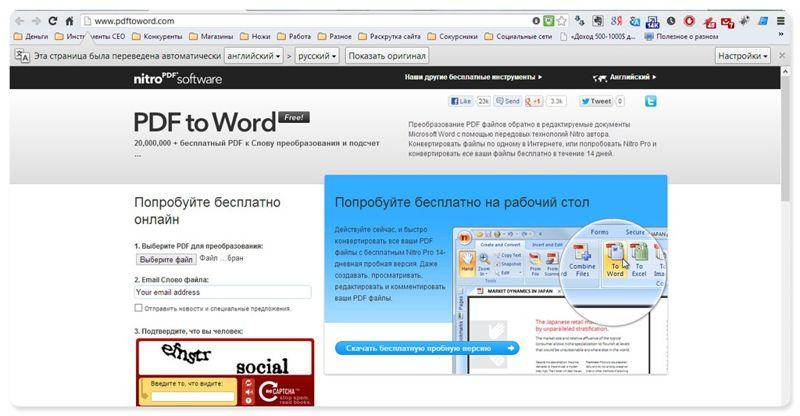
Вариант с онлайн-сервисами я уже описывал, единственно, что могу добавить еще пару подобных сервисов:
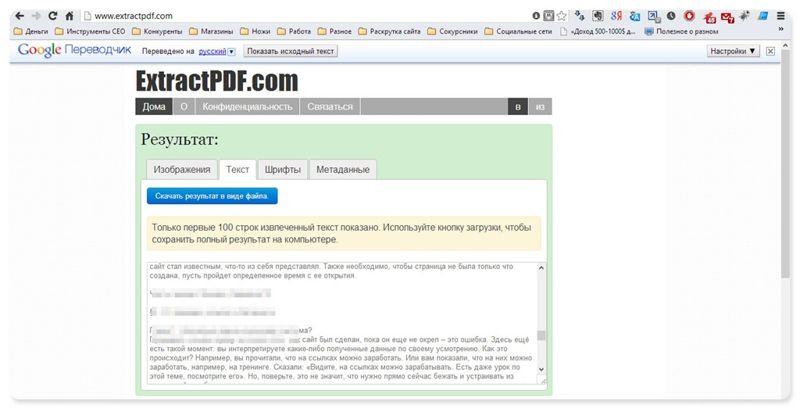
И опять же, ни один из онлайн-сервисов не работает с изображениями, и если текст у вас отсканирован и сохранен в формате PDF, то ничего не получится. Необходимо будет рассматривать вариант OCR.
Резюмируем
Если нельзя, но сильно надо, то способ всегда найдется.
Да, и еще, если Вы знаете еще какой-нибудь способ преобразования PDF-файлов, напишите мне в комментариях.
Спасибо за внимание!
P. S. Лирическое отступление
:
Сижу расстроенная, подходит мелкий брат, суёт конфетку, я ему говорю:
— Дима, у меня взрослые проблемы, и этим их не решить .
Через 5 минут приходит с бутылкой мартини и спрашивает:
— А этим ?
* * *Ребенок (2 года) в парке увидел близнецов .
Долго и удивленно их разглядывал. Поворачивается к маме и с нажимом спрашивает:
— А где мой такой ?
!
В прошлом занимался руководством организации по монтажу сложного технологического оборудования и трубопроводов.
Сегодня разработчик WordPress и WooCommerce. Пишу плагины, разрабатываю сайты, собираю ножи.
Являюсь автором и ведущим проекта Финты WordPress.
Следить за разработкой можно на GitHub и WP.org




Вот такое искажение текста идет, если через буфер обмена
oaenoiaie .aaaeoi.; yeaeo.iiiay oaaeeoa; nenoaia oi.aaeaiey
aacaie aaiiuo; i.ia.aiia aiaeeca e ninoaaeaiey .anienaiee;
i.ia.aiia i.acaioaoee; a.aoe.aneee .aaaeoi.; i.ia.aiia ia-
neo.eaaiey oaen-iiaaia; naoaaia i.ia.aiiiia iaania.aiea:
yeaeo.iiiay ii.oa, eiiiu.oa.iua e oaeaeiioa.aioee e a.;
i.ia.aiiu ia.aaiaa; niaoeaeece.iaaiiua i.ia.aiiu oi.aa-
eai.aneie aayoaeuiinoe: aaaaiey aieoiaioia, eiio.iey ca en-
iieiaieai i.eeacia e a.
2 4 Eioaa.e.iaaiiue iaeao
Приветствую! В вашем случае есть масса вариантов. Это может быть и версия ридеров и офиса не подходит, и кодировка кривая или вообще файл защищен от копирования. Сложно что-то сказать-сделать когда файла перед глазами нет. Свяжитесь со мной по почте. Постараюсь помочь.
Скажите пожалуйста, я правильно понял если в документе установлен запрет на копирование, то я ничего сделать не смогу кроме как распознавать платной программой?
Да, правильно. Можно попробовать сломать, но проще распознать. Fine Reader имеет 30 дневный доступ бесплатный, думаю этого должно хватить чтобы распознать несколько файлов
Привет, Александр! Отвечаю по порядку:
Вордстатом пользуюсь и адворксом то же пользусь. Это раз.
Скажи, а на что тогда поисковики смотрят если не на ключевики? Как раз на дескрипшинос они мало смотрят, потому как если description не прописан, то поисковик сам подбирает снипет. А ключевики — это как раз то на что ПС смотрят в первую очередь. Это два.
То что, статья была не релевантна ключевикам — это я согласен, но я ее писал на заре своего блоговодства почти год назад, сейчас поправил немного. Это три.
Даже при всех ошибках, эта статья сидит в топ 10 Яндекса. Набери в Яше «как конвертировать pdf в word» статья будет на 6-7 месте. Правда гоша не радует, но это дело техники. Это четыре.
Ну и пять, у меня с СЕО вообще проблема — я сначала статьи пишу, а потом ключевики под них подбираю.
Вот как-то так.
PS Бобрина, Борисова и многих других читал и изучал. Но Сео — это не мое. Вот еще момент, пару месяцев назад всем известный Дмитрий Ктонановенького попал под фильтры, а знаешь почему? За переоптимизацию статей! Так что, я за человекообразные статьи, а не заточенные под ПС.
добрый день, подскажите пожалуйста как Вы сделали такой вид статей? Или это так и было уже в готовом виде шаблона?
Добрый день! В принципе все было в шаблоне, я только немного допили. Хотел уточнить: а какой такой вид?
У меня двуязычный текст, английскую часть копирует без проблем, но русские вставки — вместо них бред латинскими буквами! Как исправить?
Пробуйте изменить шрифт, скорее всего в документе используется шрифт, который не поддерживает кириллицу.
Как поставить подпись в документ PDF:
вручную или с помощью сканов

5 Оценок: 1 (Ваша: )
Хотите оставлять подписи и штампы в электронных документах?
Скачайте лучший редактор PDF 2021 года!
Подписание документа в PDF Commander — инструкция
PDF Commander – это редактор цифровых бумаг в формате ПДФ, который включает в себя набор инструментов для редактирования и преобразования. Редактор позволяет извлечь картинку из ПДФ файла, сохранить документ как изображение, добавлять текст, встраивать или удалять страницы и многое другое.
Также в программе имеются инструменты для бизнеса, в том числе набор штампов и возможность встроить цифровую подпись, создав ее вручную или загрузив подготовленное заранее изображения.
Шаг 1: Загружаем ПДФ-файл в программу
Шаг 2.1: Ставим роспись в ручную
В верхней панели инструментов нажмите кнопку «Подпись». В окне параметров выберите «Нарисовать» и распишитесь при помощи курсора либо стилуса, если вы работаете на сенсорном экране или через графический планшет.
Вы можете отрегулировать толщину линии и цвет чернил, сохранить созданный автограф как картинку в формате PNG. Также доступна функция ластика для стирания лишних линий, при необходимости изменения можно удалить рисунок полностью. Чтобы добавить роспись на страницу, нажмите ОК.
Шаг 2.2: Добавляем подпись сканом или картинкой
Помимо ручного ввода, редактор также разрешает вставить подпись в PDF из заранее подготовленной картинки. Это может быть как фотография, так и отсканированный росчерк на бумаге. Редактор поддерживает все популярные форматы графики.
Встраивается рисунок через кнопку «Выбрать из файла». При помощи ластика вы можете стереть некоторые области рисунка, например, убрать белый фон и создать прозрачную подложку. Также можно переключиться в режим рисования и дополнить фото.
Шаг 2.3: Ставим штампы на документ
Программа включает в себя большой набор русскоязычных печатей для отклонения, подтверждения или пометок. Нажмите на кнопку «Штамп» и выберите подходящий вариант из библиотеки. Нажмите на него, чтобы встроить в страницу. Как и в случае с подписью, вы можете изменить размер печати, повернуть его и расположить на любом участке страницы.
Кроме стандартных печатей, допускается загрузка готовых файлов. Все штампы можно изменить, для этого нажмите «Настройки» и укажите размер объекта и угол поворота.
Шаг 3. Сохраняем результат
После того как вы обработаете PDF-файл, его можно сохранить как новый ПДФ или перезаписать оригинальную версию. Для этого воспользуйтесь пунктом меню «Файл» и выберите «Сохранить как» либо «Сохранить».
Как видите, PDF Commander позволяет справиться с задачей за несколько быстрых действий. Благодаря его удобному интерфейсу понять, как вставить подпись в ПДФ, сможет даже новичок.
Добавление подписи в ПДФ документ с помощью Adobe Acrobat
Adobe Acrobat является одним из самых известных ПДФ-редакторов, так как предлагает множество полезных опций для личных целей и бизнеса. Программа позволяет синхронизировать файлы с облаком и открывать доступ коллегам, что позволяет подписывать проект сразу всем членам команды. Давайте рассмотрим пошагово, как подписать PDF с помощью этого редактора.
Шаг 1. Подготовка к подписанию
Запустите Adobe Acrobat и загрузите документ для подписания через пункты «Файл» — «Открыть». Откройте вкладку «Инструменты» и найдите инструмент «Заполнить и подписать». В верхней панели управления выберите «Подписать», затем «Добавить подпись».
Шаг 2. Подпишите документ
В окне напечатайте своё имя и фамилию на клавиатуре. Чтобы добавить автограф вручную, переключитесь в режим «Рисовать» и распишитесь курсором. В разделе «Изображения» можно загрузить готовый рисунок.
Имейте в виду, что Acrobat не дает возможность стереть что-то на картинке Поэтому следует загружать фотографию с прозрачным фоном, чтобы она не перекрыла важную информацию.
Шаг 3. Встройте подпись
Нажмите «Применить», чтобы поставить автограф на страницу. Захватите элемент и расположите его в нужной области страницы. Сохраните изменения, кликнув по иконке в виде дискеты в правом верхнем углу программы.
Недостатком в данном случае становятся частые ошибки Adobe Reader и Acrobat. Редакторы от Адобе недружелюбно относится к файлам, созданным в других программах, например, Foxit Reader, и нередко выдает сбои. Также следует отметить сильное потребление системных ресурсов, что затрудняет работу на ноутбуках.
Вставка подписи в PDF при помощи онлайн-сервисов
Существует довольно много редакторов в режиме онлайн, с помощью которых можно бесплатно вставить в PDF-документ личную роспись. Для наглядности рассмотрим весь процесс на примере сайта ILovePDF. Здесь можно найти инструменты для редактирования и преобразования. В том числе сервис позволяет вставить подпись в документ формата ПДФ.
Шаг 1. Загрузите файл
Откройте главную страницу сайта и прокрутите ее до тех пор, пока не найдёте опцию «Подписать PDF». Перетяните документ в окно браузера или загрузите его кнопкой «Выбрать файл». Помимо импорта с компьютера, поддерживается загрузка с облачных хранилищ, например Google Drive и Dropbox.
Шаг 2. Подпишите файл
Выплывет окошко, в котором нужно указать, кто будет подписывать документ: только вы или еще кто-то. После этого вы можете расписаться тремя различными способами: просто указав свои имя и фамилию, нарисовав автограф или инициалы при помощи мышки или загрузив готовый скан.
Шаг 3. Примените изменения
Когда вы кликните «Применить», откроется страница редактирования. Перетащите созданную роспись из правого столбца в нужное место на листе и нажмите «Подписать». После этого файл автоматически загрузится на жесткий диск.
Недостатком в данном случае, кроме не очень интуитивного процесса работы, становится лимит на вес загружаемых файлов. Если вы работаете с крупным документом, предварительно потребуется разбить его в программе для разделения PDF. Также помните, что вы загружаете файл на чужие сервера, так что не стоит обрабатывать в режиме онлайн конфиденциальные данные.
Как удалить подпись из PDF
Среди систем безопасности документа PDF мы находим цифровую подпись. Каждый может подписать документ, и это легко сделать. Вы можете выполнить эту операцию непосредственно из любой программы чтения PDF.

Мы создаем поле и заполняем его изображением или цифровой подписью. Эта цифровая подпись также может служить для установления дополнительного уровня защиты, предотвращая дальнейшие изменения документа PDF в отсутствие выбранного нами защитного кода.
Таким образом, вы можете безопасно отправлять документы в формате PDF по электронной почте без какого-либо риска дальнейшего изменения вашей информации. Однако блокировка файла PDF с помощью цифровой подписи может помешать создателю файла изменить его.
Если вы не помните защитный код, это то, что вы можете сделать, чтобы безопасно удалить подпись из pdf файлов
у тебя есть.
Удалить подпись из созданного вами PDF
Начнем с созданного вами PDF-файла. Если вы работаете на том же компьютере, который использовался для его создания, программа, с помощью которой вы подписали цифровую подпись, может предоставить вам возможность удалить цифровую подпись. Например, Pdfelement — это редактор PDF, который позволяет эту процедуру с помощью цифрового идентификатора. Вы создаете цифровое удостоверение личности, когда подписываете PDF-файл с помощью этой программы.
Благодаря новым технологиям, Pdfelement предлагает комплексное решение для удаления цифровой подписи из PDF самым простым способом. Более того, вы получаете множество других функций, типичных для самых известных редакторов PDF.
Это решение идеально подходит для работы с более сложными случаями, когда необходимо внести несколько изменений. Несколько подписей могут защитить один файл PDF. Это значительно усложняет вашу способность быстро вносить изменения. Pdfelement позволяет вам сбросить PDF в его беззнаковой форме. Вы можете получить доступ к бесплатному пробному периоду, чтобы немедленно оценить и использовать это программное обеспечение.
В этом случае, удалить подпись из pdf
все, что вам нужно сделать, это:
Шаг 3:
Доступ к выделенной опции, чтобы удалить все прикрепленные подписи. Защитить> Очистить все подписи.
alt=»pdfelement-ясно-все-подписи» width=»816″ height=»119″ />
Удалить цифровую подпись из PDF вы скачали
Вы можете искать и загружать много видов материалов в формате PDF из Интернета. Некоторые из тех принял цифровую подпись и цифровой идентификатор и так далее.
128-битная технология шифрования с открытым ключом PDF и цифровой сертификат шифрования с открытым ключом (topsage. Pfx) делают PDF-файл доступным только для чтения, но не могут быть напечатаны или отредактированы.
Итак, если вам нужно добавить закладки или аннотировать загруженный PDF с паролем и цифровой подписью, вот несколько советов:
Удалить PDF пароль легко.

Пароль PDF может быть удален многими инструментами, такими как PDF Password Remover
, Вы можете использовать его для расшифровки файла, а затем скопировать и распечатать содержимое в несколько кликов.
Однако, На самом деле есть немного инструментов, которые могут удалить цифровую подпись из PDF.
PDFelement является одним из этих инструментов. Поскольку цифровая подпись все еще на месте, она по-прежнему не может изменять, комментировать и выполнять другие операции. Чтобы решить эту проблему, вам нужно запустить PDFelement на вашем ПК и выполнить следующие действия:
Это как удалить цифровую подпись из PDF-файла, который вы скачали
с pdfelement.
Предотвратить вам удалить подпись из PDF
Альтернативный способ избежать использования какого-либо из этих решений в будущем — использовать продукт, предназначенный исключительно для создания цифровых подписей, таких как Знаккс.
Это платформа для электронной подписи. Вы можете использовать его где угодно и держать все свои подписанные файлы под контролем, упрощая подпись и удаление цифровых подписей.
Как удалить цифровую подпись из PDF, созданного вами с помощью Adobe Acrobat
Acrobat включает технологию цифровой подписи для проверки личности подписавших. Пока вы являетесь создателем цифровой подписи документа, вы можете открыть этот файл и удалить подпись в Acrobat несколькими щелчками мыши.
Пошаговые инструкции
- Щелкните «Файл» в верхней строке меню и выберите «Открыть».
- Найдите и выберите документ с подписью, дважды щелкнув его значок.
- Перейдите на страницу, содержащую подпись, которую вы хотите удалить.
- Щелкните правой кнопкой мыши поле, содержащее подпись.
- Выберите «Очистить подпись». ( Если вы используете Acrobat для Mac OS X, щелкните поле, удерживая клавишу Control, и выберите «Очистить подпись».)
Предупреждения: Вы не можете удалить подписи, сделанные кем-то другим.
Как удалить подпись из PDF файлов онлайн
Многие сайты обещают помочь вам удалить все виды защиты из ваших файлов PDF. Одним из них является Sodapdf. Такая услуга может оказаться полезной, если вам нужно быстрое решение и вы просматриваете свой мобильный телефон.
Вы получаете доступ к разделу, который разблокирует PDF-файлы. Вы загружаете файл прямо на сайт. Как только файл загружен, через некоторое время страница перезагрузится, и вы получите ссылку для загрузки копии неподписанного PDF.
ПРОТИВ:
Этот вариант не всегда работает. Если файл PDF большой и вы не используете сеть Wi-Fi, он может потреблять бонус в ГБ вашего предоплаченного плана. Загружая файл онлайн, вы не знаете, где может оказаться копия ваших файлов (лучше использовать эти сайты для документов, не содержащих личных данных).
Как скопировать подпись из PDF с помощью Adobe Reader?
Интересует, как скопировать подпись из PDF? Используйте Adobe Reader! С помощью Adobe Reader вы можете скопировать подпись из PDF-файла без каких-либо сложностей. Многие люди и организации используют этот инструмент, поскольку он позволяет легко подписывать документы PDF и электронные контракты. Кроме того, пользователи могут использовать платформу Adobe для создания новых PDF-файлов, изменения существующих, конвертирования между форматами, отправки PDF-файлов на подпись другим пользователям и объединения PDF-файлов.
При использовании режима Liquid Mode в Adobe Reader пользователи мобильных устройств могут просматривать PDF-файлы, не прибегая к уменьшению и увеличению. Помимо подписания документа в Adobe Reader, пользователи могут экономить время, обмениваясь документами и подписывая их, не выходя из Microsoft Teams, Outlook и других программ Microsoft. Он также поддерживает интеграцию с такими распространенными приложениями, как Google и Box.
Более того, если вы хотите быть уверены, что никто другой не сможет внести изменения в ваш PDF или распечатать его без вашего разрешения, вы можете защитить свои PDF-файлы с помощью паролей. Она также помогает предприятиям соответствовать стандартам GLBA и FERPA, а также другим стандартам и нормам безопасности.
Шаги по копированию подписи с помощью Adobe Reader:
Во-первых, установите Adobe Reader на свой компьютер. Щелкните правой кнопкой мыши PDF, содержащий подпись, и выберите Открыть с помощью. После этого нажмите на Adobe Acrobat DC, чтобы открыть PDF с помощью Adobe Acrobat.

Перейдите к подписи, которую вы хотите скопировать из PDF, и нажмите кнопку Редактировать PDF.
Теперь нарисуйте рамку вокруг подписи и щелкните по ней правой кнопкой мыши. После этого нажмите на Копировать изображение в выпадающем меню, чтобы скопировать подпись из PDF.
Преимущества
Позволяет редактировать PDF-файл
Интеграция с Google и Microsoft
Неудобства
Копирование подписи не является бесплатным
Copy a Signature from PDF to Word
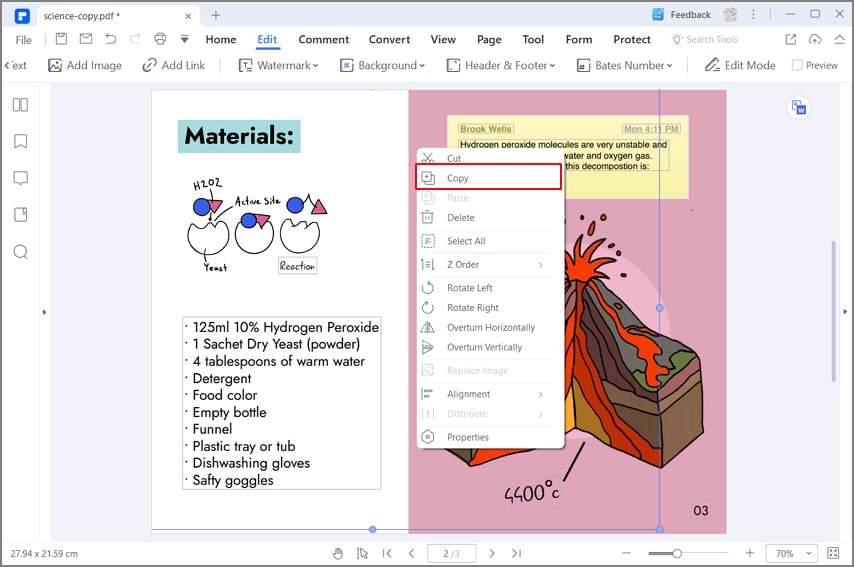
Хотите скопировать подпись из PDF в Word? PDFelement позаботится о вас! Она позволяет легко копировать подпись из PDF. Чтобы понять, как это сделать с помощью PDFelement, выполните следующие действия:
- Сначала необходимо получить PDFelement на свой компьютер и запустить инструмент.
- Теперь перейдите в раздел «Открыть файлы» и нажмите на значок +, чтобы импортировать файл PDF. После импорта просмотрите подпись в PDF.
- Выберите подпись и щелкните по ней правой кнопкой мыши. Затем в выпадающем меню выберите пункт Копировать. Откройте документ Word и вставьте подпись.
Как скопировать подпись из PDF?
Приложение позволяет пользователям с легкостью извлекать подписи из файлов PDF. Копировать подпись с помощью этого инструмента так же просто, как копировать изображение. Помимо подписания PDF-файлов, он обладает обширной библиотекой функций. Пользователям доступны многочисленные инструменты редактирования, включая изменение шрифта и размера документа, придание тексту полужирного, подчеркивания и выделения, а также внесение структурных изменений в PDF-файлы.
С помощью этого инструмента можно создавать PDF из различных форматов, таких как MSG, PNG, JPG, DOCX и т.д. Более того, он позволяет редактировать и конвертировать файлы пакетно, что делает его привлекательным вариантом для пользователей, которые часто конвертируют несколько файлов одновременно и хотят получить простое и быстрое решение для своих задач, связанных с PDF.
-
Он может конвертировать PDF-файлы в другие форматы, такие как Word и другие.
-
Он имеет встроенный редактор PDF, который позволяет изменять текст и изображения в PDF.
-
Вы можете изменить стиль шрифта, добавить или удалить картинки, а также изменить расположение содержимого.
-
Он имеет важную функцию OCR, которая позволяет вносить изменения в PDF-файлы, содержащие большое количество изображений.
-
Вы можете добавить пароль для защиты PDF и других отсканированных документов.
Сначала загрузите и установите PDFelement на свой компьютер и запустите инструмент.
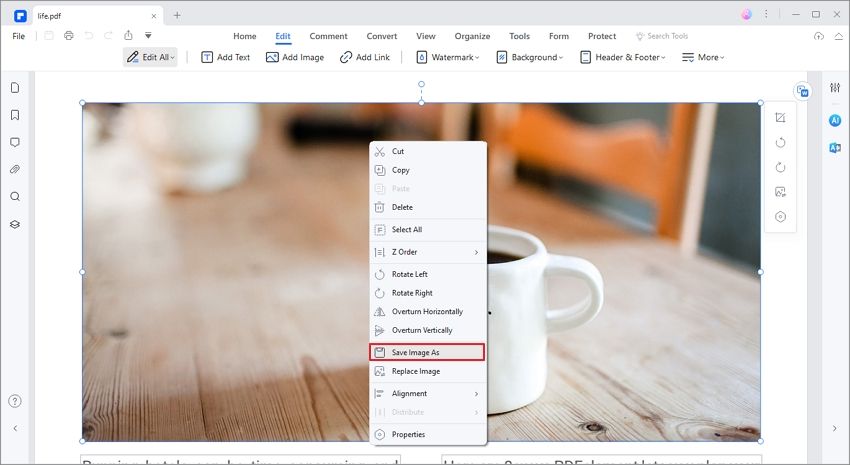
First, download and install PDFelement on your computer and run the tool. После этого импортируйте PDF-файл, нажав на значок +.
Теперь выберите подходящее имя и формат для подписи и сохраните ее после извлечения из документа.
Часто задаваемые вопросы
Что произойдет, если я подделаю подпись?
Подделка подписи является преступлением. Если вы подделаете подпись, вы можете оказаться в группе риска, поскольку другой человек может подать на вас жалобу, что может привести к тюремному заключению или другим наказаниям.
Что я могу сделать, если кто-то подделал мою подпись?
Если вы узнали, что кто-то подделал вашу подпись, вы должны принять меры и обратиться за юридической помощью. Поскольку подделка подписи является преступлением, вы можете возбудить дело против этого человека.
Как преобразовать изображение в электронную подпись?
Чтобы преобразовать изображение в электронную подпись, необходимо использовать PDFelement. С его помощью можно создавать подписи и управлять ими.
- Загрузите PDF в PDFelement и нажмите кнопку Комментарии.
- Теперь выберите «Рукописная подпись» и нажмите «Создать».
- После этого загрузите изображение и нажмите OK, чтобы преобразовать изображение в подпись.
Как скопировать штамп из отсканированного документа?
Используя PDFelement, вы можете легко скопировать штамп из отсканированного документа. Для этого выполните следующие действия:
- Откройте PDF-файл, содержащий штамп, в PDFelement.
- Перейдите в меню «Редактирование» и щелкните правой кнопкой мыши на области, содержащей штамп.
- Нажмите кнопку Копировать, чтобы скопировать штамп из PDF-файла.
Хотя копирование чужой подписи из PDF является преступлением, иногда необходимо скопировать свою подпись из PDF, чтобы вставить ее в другой документ. Однако PDF не позволяет сделать это по соображениям безопасности. Но мы надеемся, что вы знаете, как скопировать подпись из PDF после прочтения этой статьи. Более того, если вам нужно добавить, удалить и скопировать подпись из PDF, PDFelement — ваш лучший выбор!
Как удалить подпись из PDF с помощью PDFelement
Шаги по удалению подписи из PDF-файла с помощью PDFelement:
Запустите PDFelement на компьютере и нажмите на значок + для загрузки PDF-файла в меню «Открыть файлы». Вы также можете импортировать PDF-файл путем перетаскивания.

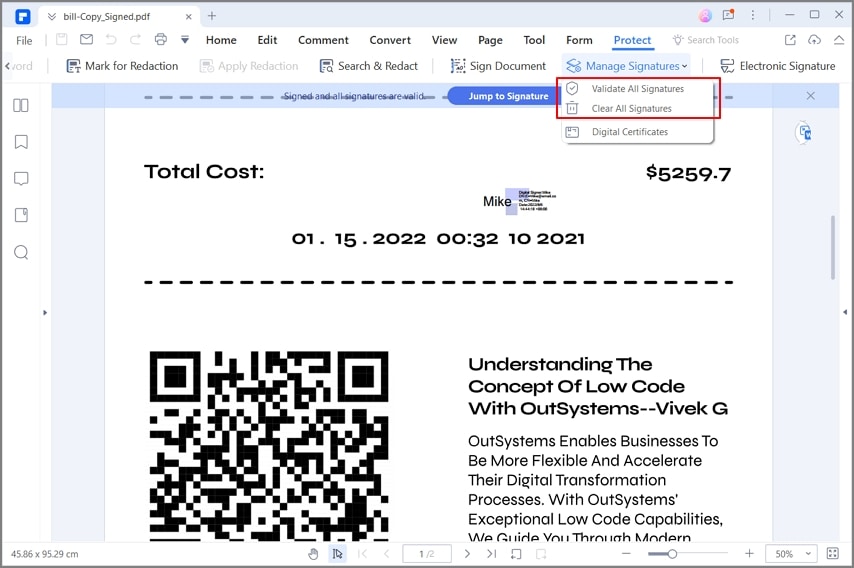
После импорта PDF-файла нажмите на Защитить, чтобы открыть подменю.
В подменю нажмите на Управление подписью и выберите Очистить все подписи, чтобы удалить подпись из PDF.
Можно ли копировать подпись из PDF?
Поскольку она уникальна как для подписи, так и для документа, приложенная цифровая подпись не может быть воспроизведена ни при каких обстоятельствах. Если какая-либо сторона изменяет подписанный документ после того, как его подписали все стороны, документ и подпись становятся недействительными.
Подделка подписи является формой ложного самозванства и квалифицируется как преступление по закону любого штата. Поэтому человек, подделывающий подпись в PDF, всегда находится в зоне риска. На самом деле, лицо, чья подпись была затвержена, всегда может подать на нее жалобу, отозвав свое прежнее согласие на это.
Более того, подделка подписей может привести к уголовному обвинению, тюремному заключению, аннулированию документов, возмещению ущерба жертве или другим серьезным последствиям.
Поэтому способы, приведенные в этой статье, предназначены только для личного пользования.