
Как подписать документ невидимой подписью
Как подписать документ видимой подписью
Как проверить, действительна ли подпись
Чтобы подписать документ в Word или Excel электронной подписью, нужно установить плагин КриптоПро Office Signature. В нем можно создать два вида подписи: с графическим обозначением и без него.
- Как подписать документ невидимой подписью
- Как подписать документ видимой подписью
- Как проверить, действительна ли подпись
- Инструкция по установке КриптоАРМ
- Установка лицензии
- Установка сертификатов с токенов или смарт-карт
- Системные требования
- Проверить, кто и когда подписал документ
- Настройте Outlook
- Настроить Adobe Acrobat Reader DC
- Проверить подпись
- Для работы плагина выполните следующие шаги
- Описание принципов работы плагина
- Скачать
- Форма для скачивания
- Юридическое лицо, ИП
- Физическое лицо
- Получение электронной подписи
- Начало работы с электронной подписью
Как подписать документ невидимой подписью
Шаг 1. Установите плагин КриптоПро Office Signature на компьютер.
Если подписываете и работаете с документами Word или Excel, установите на компьютер программу КриптоПро CSP и плагин КриптоПро Office Signature. Это нужно для того, кто подписывает, и для того, кто получает документ. Иначе созданная подпись не отобразится.
Электронная подпись для любых задач
В комплекте сертификат, сертифицированный токен и лицензия «КриптоПро» — все, что нужно для работы
С помощью плагина сможете подписывать документы, созданные в Microsoft Office 2007, 2010, 2013, 2016 и 2019 года.
Шаг 2. В Microsoft Office версии 10 и новее зайдите во вкладку «Файл» и на странице «Сведения» кликните «Добавить электронную подпись».
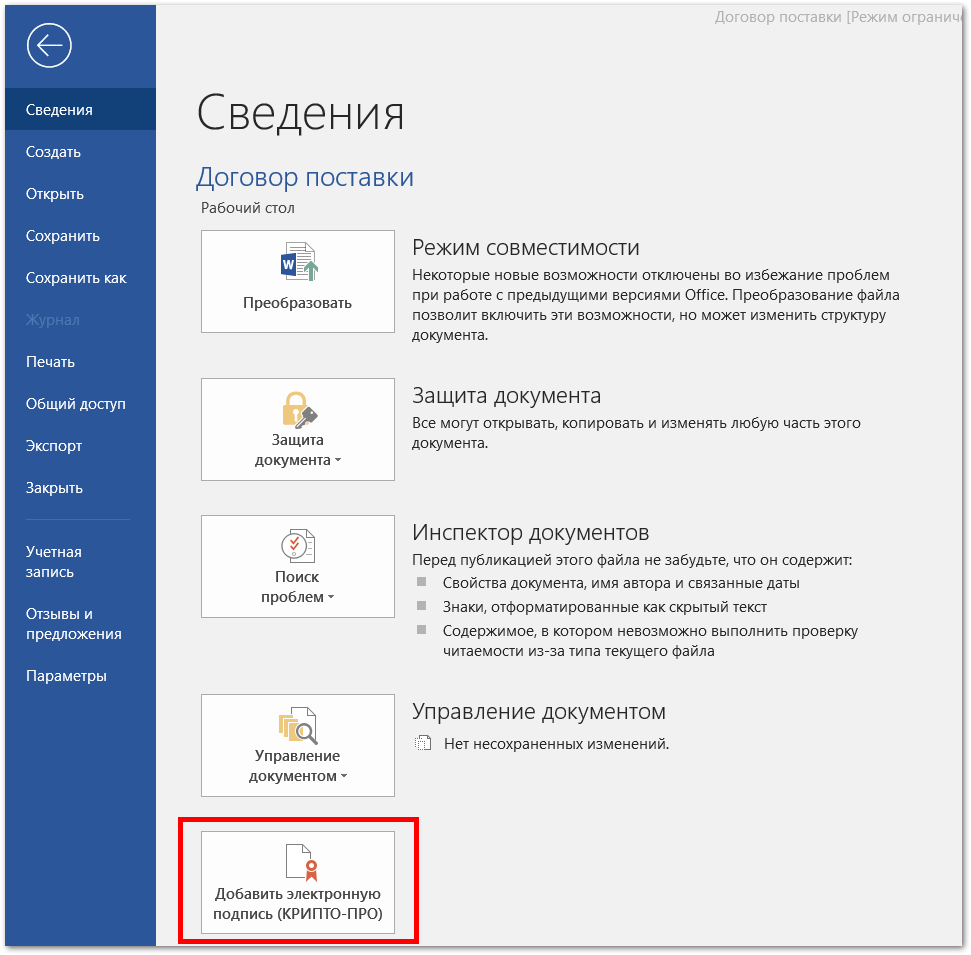
Шаг 3. Если появилось окно с предупреждением, кликните «Да» и сохраните файл в формате Word или Excel.
Шаг 4. Вставьте носитель с ЭЦП в компьютер.
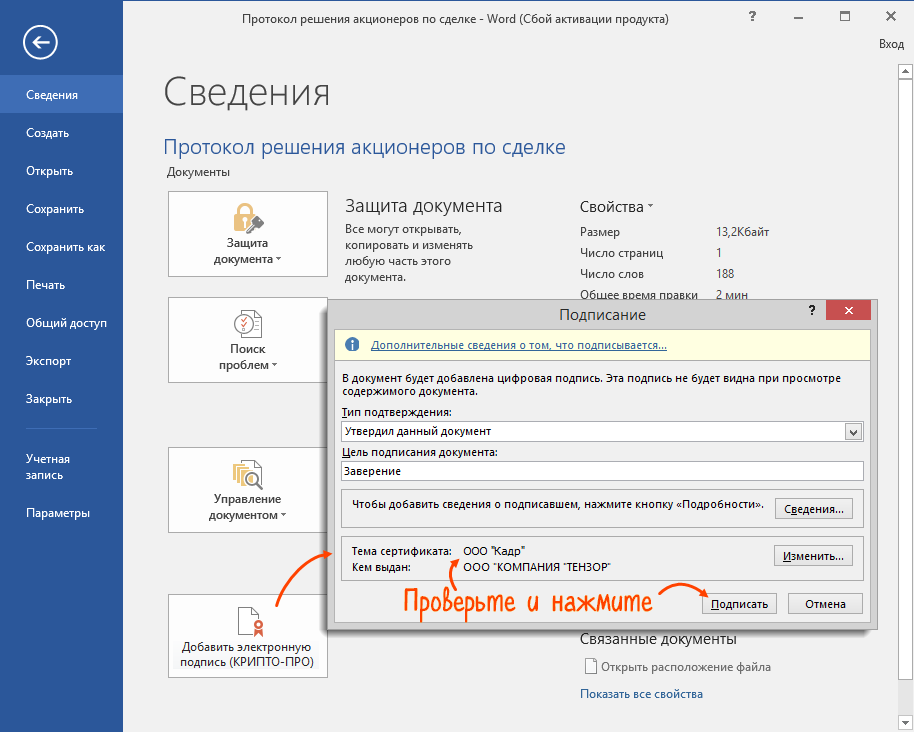
Шаг 5. В окне «Подписание» выберите подходящие параметры. Например, если вы готовили проект договора, выберите пункт «Создал данный документ». Если только согласовываете текст, выберите «Утвердил данный документ»
Поле «Цель подписания» можно оставить пустым.
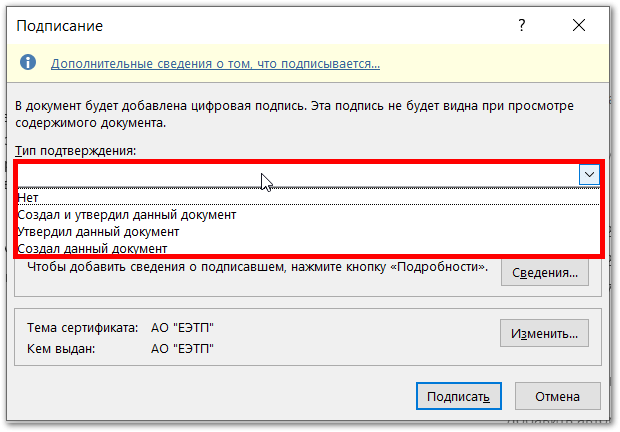
Шаг 6. Кликните «Подписать», введите пин-код электронной подписи и кликните «Ок». Документ подписан.
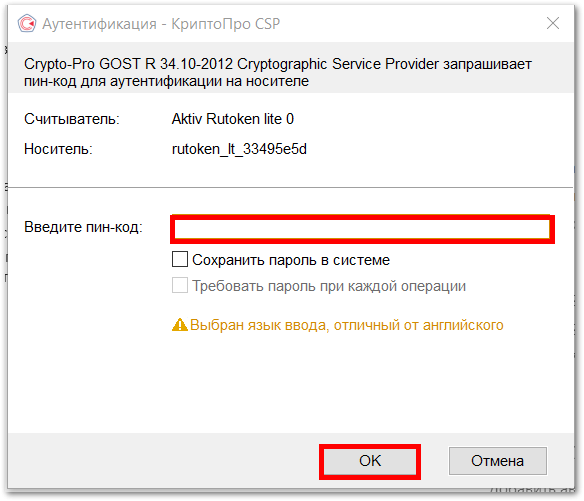
Если вы внесете изменения в подписанный документ, подпись станет недействительной, и ее придется создать заново.
Любой документ можно подписать несколькими подписями. Для этого второй подписант должен выполнить действия, описанные выше, не меняя содержание текста.
Как подписать документ видимой подписью
Шаг 1. Установите плагин КриптоПро Office Signature. О том, как это сделать, рассказали выше. Вставьте токен в компьютер.
Шаг 2. Откройте документ, который нужно подписать. Зайдите во вкладку «Вставка». В разделе «Текст» выберите пункт «Строка подписи КРИПТО-ПРО».
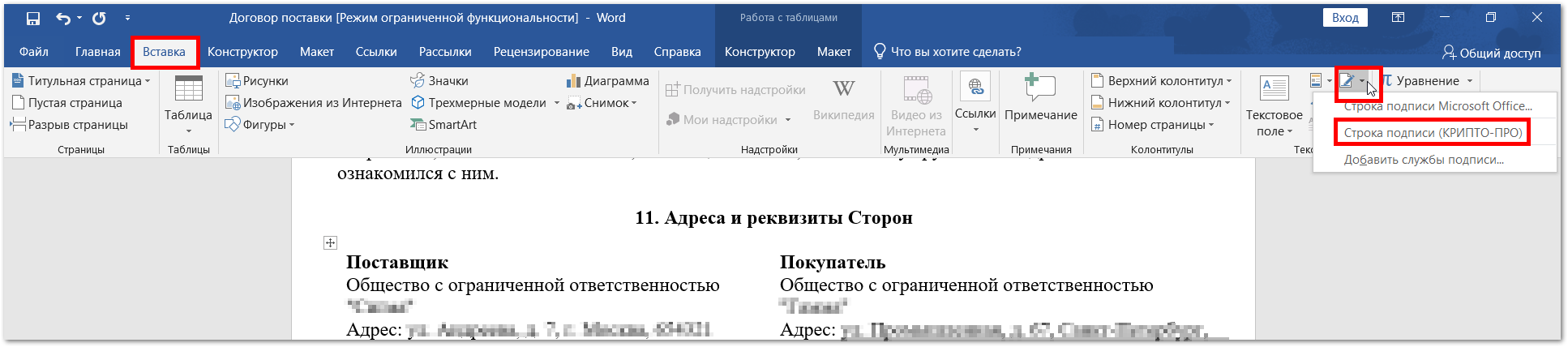
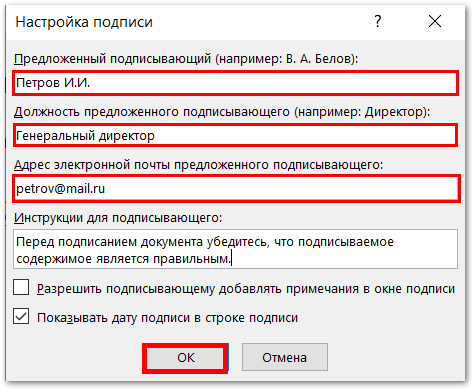
Шаг 3. Установите настройки подписи: ФИО, должность и электронная почта подписанта.
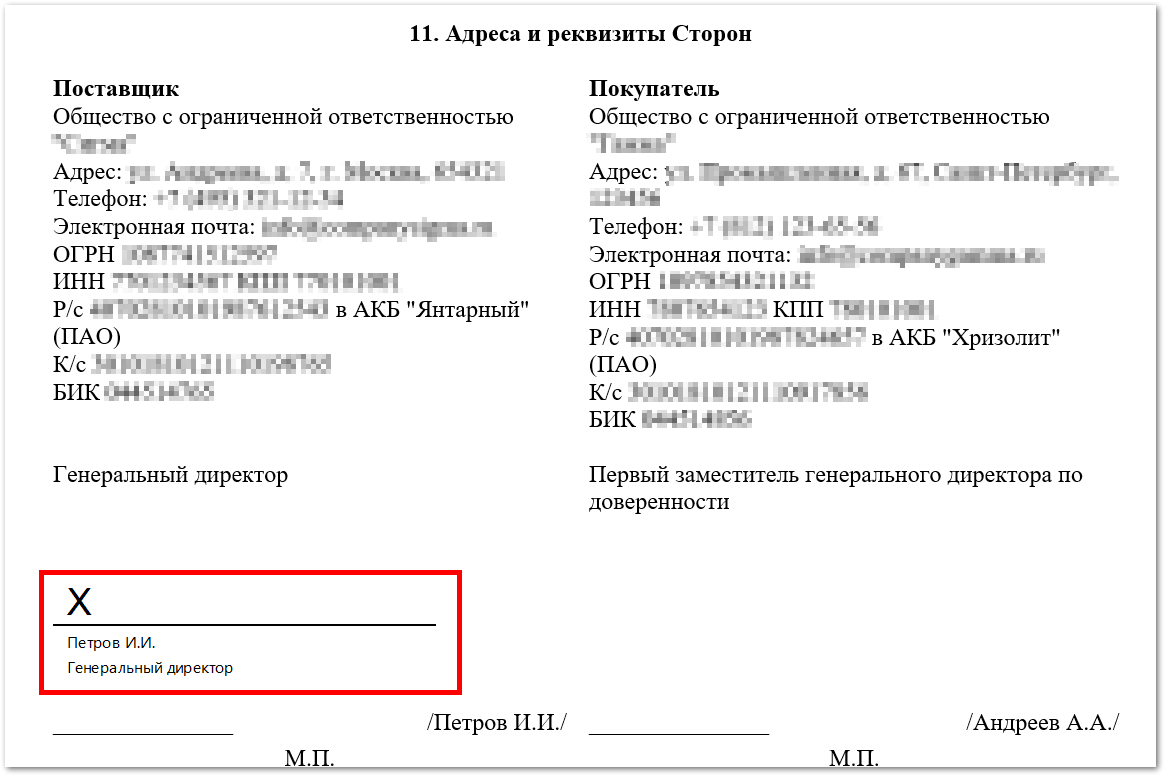
Шаг 4. В документе появится крестик — графическое изображение подписи. Его можно переместить в любое место.
Шаг 5. Кликните на подпись правой кнопкой мыши и выберите «Подписать». В новом окне введите свою фамилию или загрузите изображение подписи.
Этот алгоритм подходит и для подписания документов в Excel.
Как проверить, действительна ли подпись
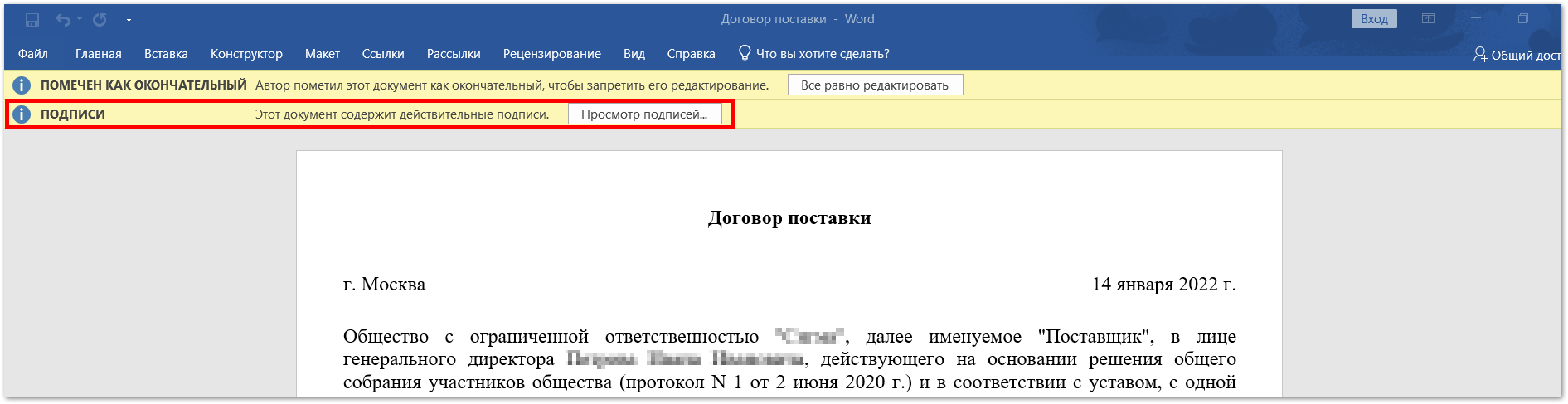
Шаг 1. Откройте подписанный файл, кликните на кнопку «Просмотр подписей».
Шаг 2. В открывшемся боковом поле увидите, кто подписал документ и когда. Если кликните на стрелку и выберите «Состав подписи» , увидите развернутую информацию, в том числе, действительна ли подпись.
Второй способ, как подписать документ ЭЦП в Word и Excel — использовать программу КриптоАРМ. О том, как это сделать, рассказали в статье. Чтобы подписать документ в pdf, используйте инструкцию из статьи.
Материал актуален на 10.01.2022
Инструкция по установке КриптоАРМ
Обратите внимание, что для запуска необходимо обладать правами администратора.
Установка лицензии
При первичной установке программы на компьютер будет активирован 14-дневный ознакомительный период «КриптоАРМ Стандарт Плюс» или «КриптоАРМ Терминал» (в зависимости от типа операционной системы). Через 14 дней программа автоматически переключится в режим «КриптоАРМ Старт» и предложит приобрести лицензию в официальном интернет-магазине: http://cryptoarm.ru/
Функциональность программы «КриптоАРМ» позволяет решать задачи, связанные с созданием и проверкой электронной подписи, шифрованием и расшифрованием файлов, работой с криптопровайдерами и цифровыми сертификатами. «КриптоАРМ» — универсальная программа, которая используется для защиты информации, передаваемой по Интернету, электронной почте и на съемных носителях.
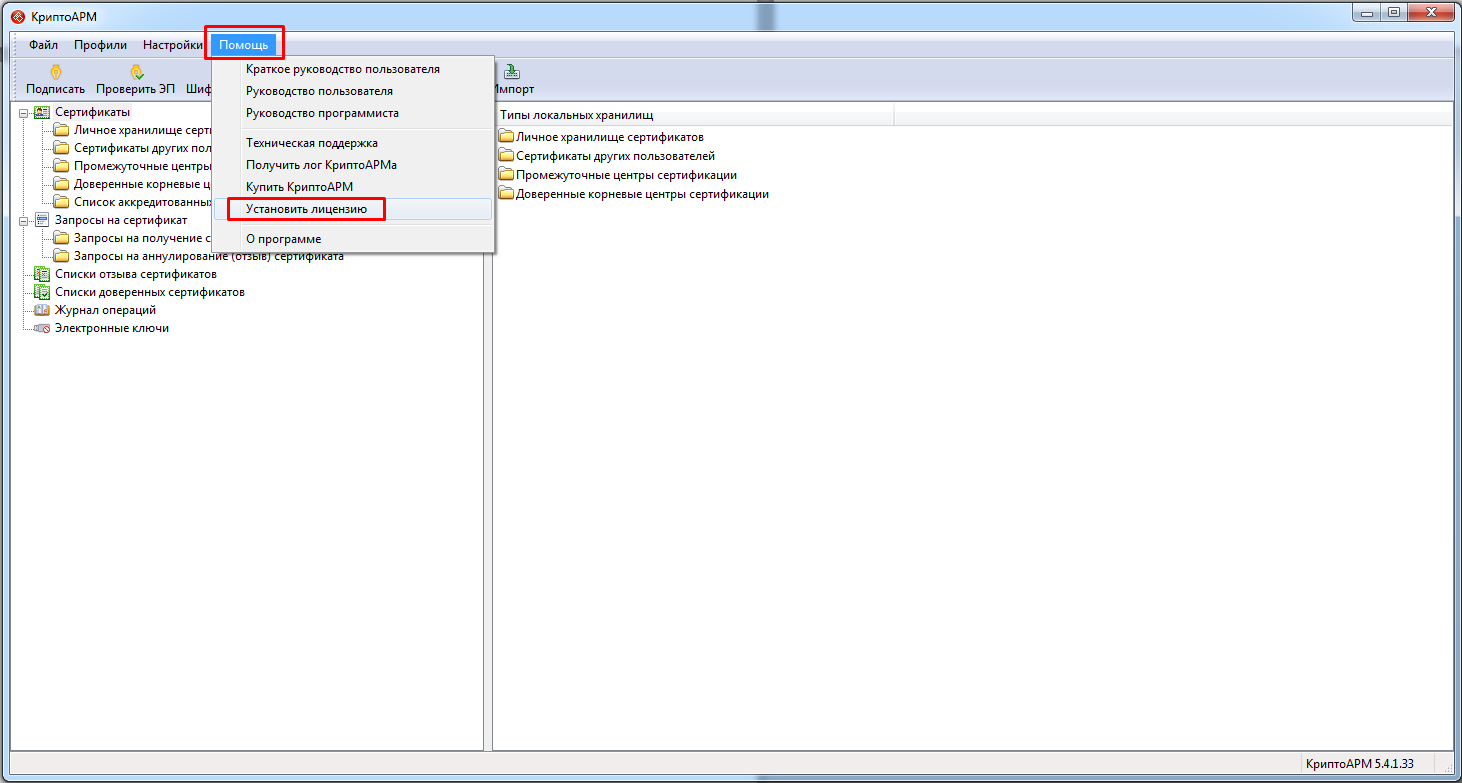
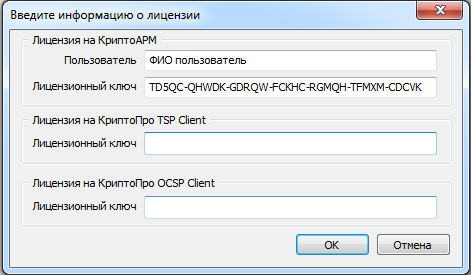
Для установки лицензии зайдите в раздел «Помощь» – «Установить лицензию», введите название вашей организации и лицензионный ключ.
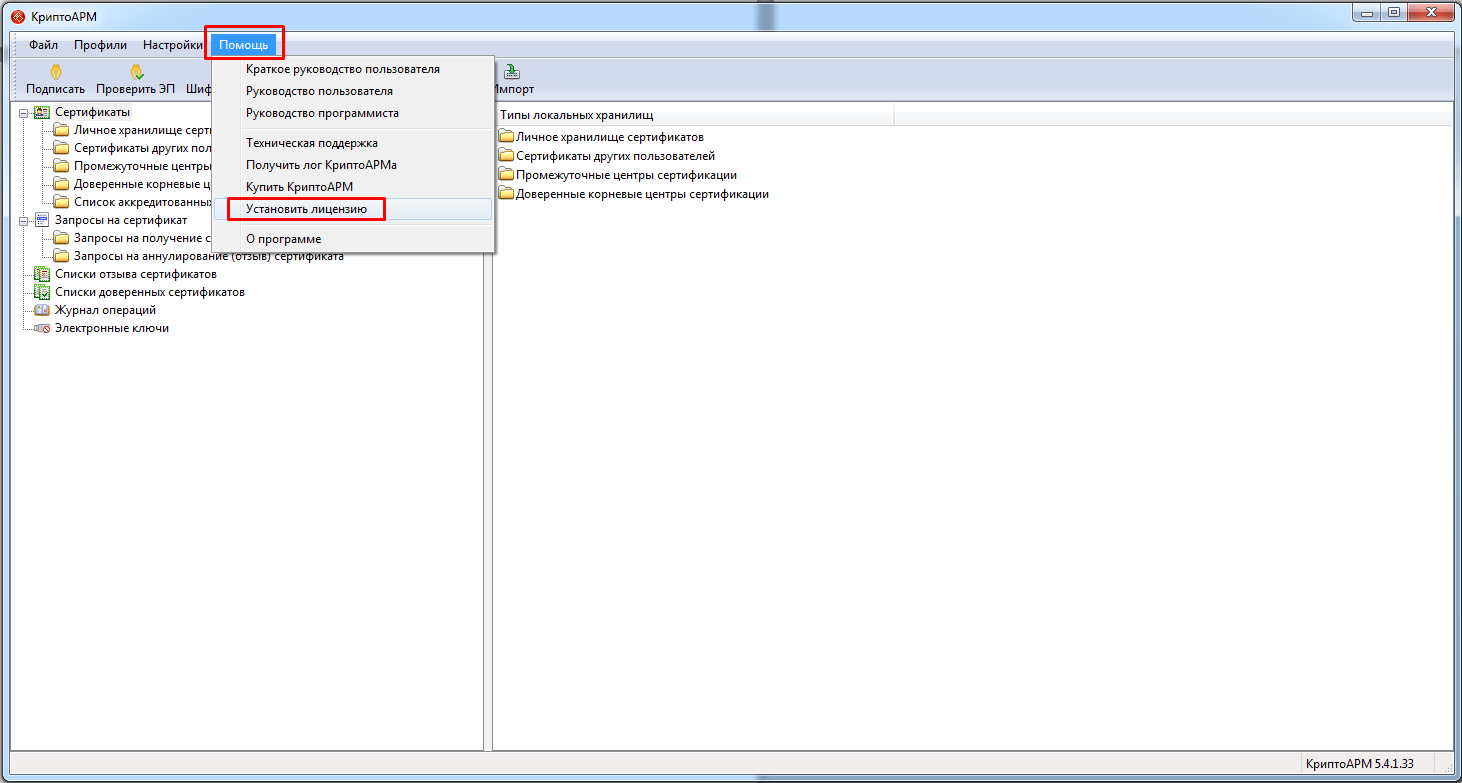
Если ознакомительный период уже истек, то после каждого запуска программы вам будет предложено установить или купить лицензию.
Установка сертификатов с токенов или смарт-карт
Для загрузки сертификата на компьютер необходимо
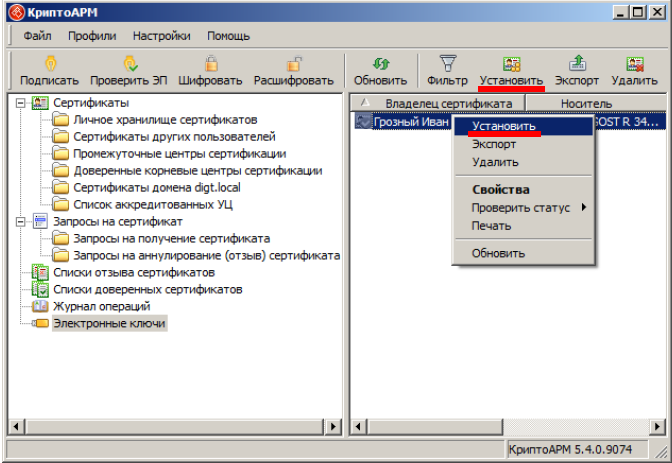
2. Выберите интересующие вас сертификаты и нажмите кнопку «Установить выбранные» или на кнопку «Установить все».
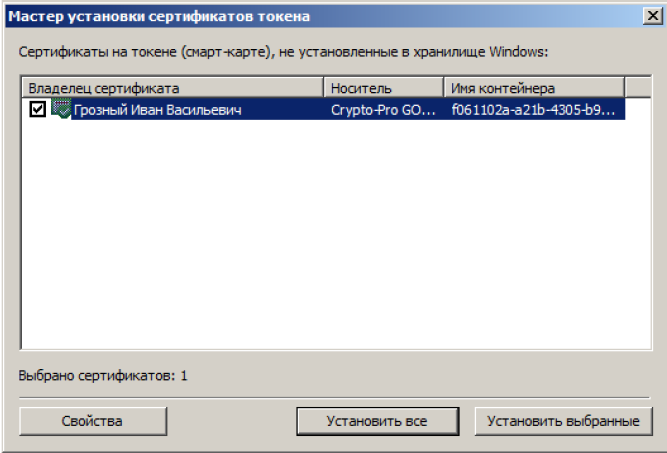
3. Ваши сертификаты будут установлены в «Личное хранилище сертификатов» со статусом «Ошибка построения пути сертификации».
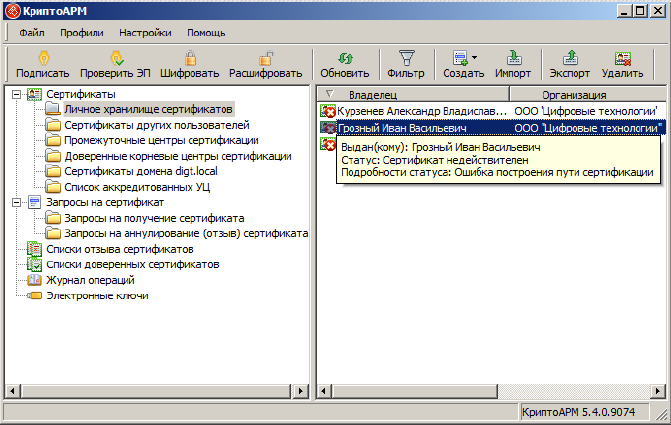
4. Для автоматического построения пути сертификации в «Настройках» воспользуйтесь режимом «Квалифицированная подпись».
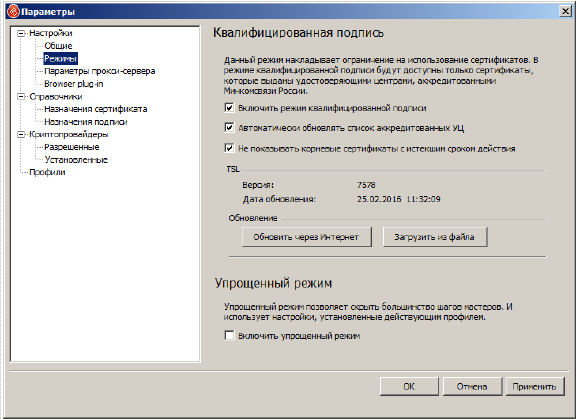
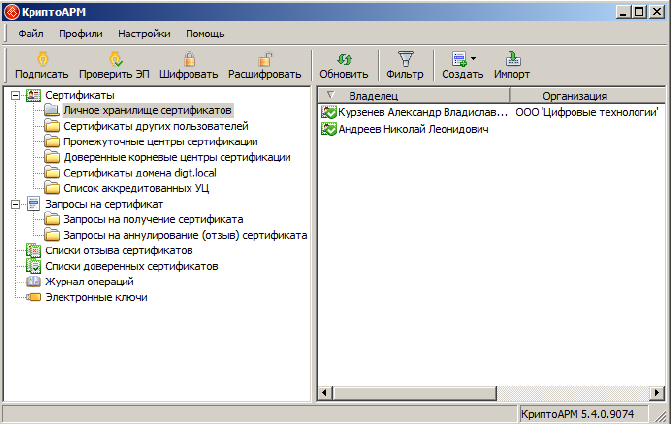
Данный режим предназначен только для квалифицированных сертификатов и требует наличия соединения с интернетом. При включении режима неквалифицированные сертификаты будут скрыты.
5. Поздравляем! Все необходимые сертификаты установлены!
Подписать документ присоединенной ЭП
ЭП защищает документ от изменений, подтверждает авторство и гарантирует конфиденциальность информации. Поэтому электронная торговая площадка или контрагент могут запросить файл, подтвержденный электронной подписью.
Чтобы создать документ с присоединенной ЭП, можно использовать различные программы. Для электронного письма — почтовый клиент, для документов в форматах *.doc, *.docx — Word, для pdf-файлов — Adobe Acrobat Reader DC.
Подписывать документ Word электронной подписью нужно, когда он полностью готов. После этого файл станет доступен только для чтения. Если вы внесете в него изменения, все подписи станут недействительными.
Microsoft Office Starter и web-компоненты Microsoft Office 365 не поддерживают работу с электронной подписью.
Системные требования
Проверить, кто и когда подписал документ
Нажмите «Файл/Сведения/Просмотр подписей». В окне «Подписи» вы увидите, кто и когда подписал документ. Чтобы получить подробную информацию, кликните подпись правой кнопкой мыши и выберите «Состав подписи».
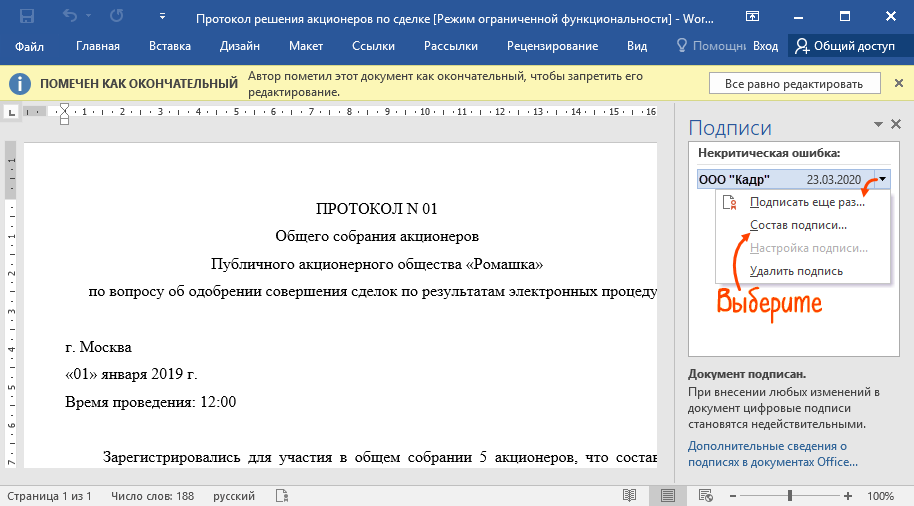
Подробнее о работе с ЭП в Microsoft Office Word/Excel читайте в инструкции разработчика.
Разберем, как настроить Microsoft Outlook, на примере версии Outlook 2010.
Настройте Outlook
Прежде чем отправить зашифрованное сообщение, обменяйтесь с адресатом сертификатами ЭП. Для этого достаточно отправить ему подписанное (но не зашифрованное) сообщение. Когда он получит письмо, адрес и сертификат отправителя автоматически добавятся в его адресную книгу.
Проверить наличие сертификата или добавить его вместе с контактом можно из письма.
Настроить Adobe Acrobat Reader DC
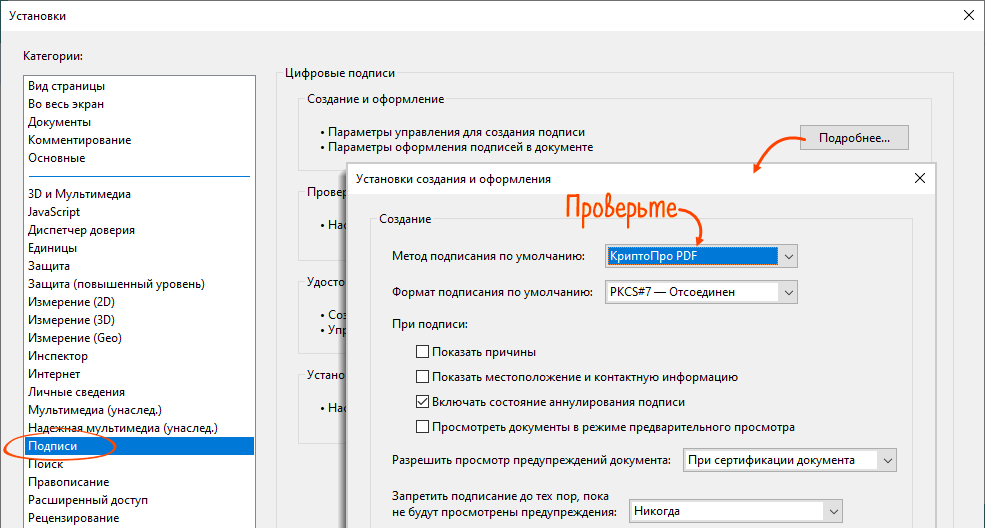
Проверить подпись
При открытии документа в Adobe Acrobat Reader DC все подписи проверяются автоматически. Чтобы посмотреть результат проверки, кликните левой кнопкой мыши штамп об ЭП.

Подробнее о работе с ЭП в Adobe Acrobat Reader DC читайте в инструкции разработчика.
Нашли неточность? Выделите текст с ошибкой и нажмите ctrl + enter.
Есть два варианта, как подписать PDF-документ ЭЦП: использовать модуль «Криптопро PDF» или программу «КриптоАРМ ГОСТ». О том, как подписывать документ в КриптоАРМ, мы рассказали в этой статье. Пошаговая инструкция для работы в Криптопро PDF — далее.
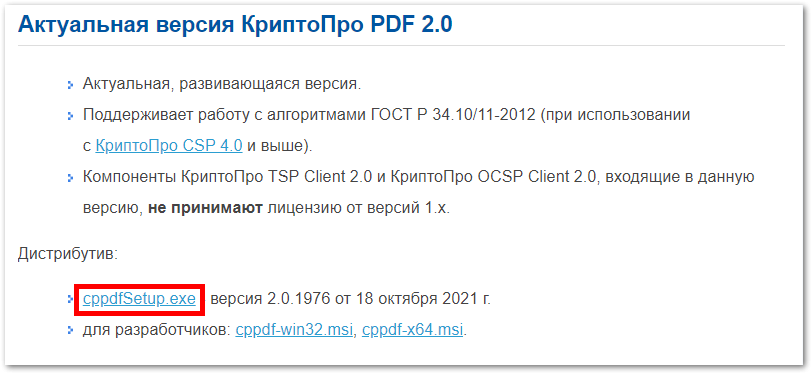
Чтобы подписать документ с помощью Криптопро PDF, нужно установить на компьютер программу Adobe Acrobat Reader DC. Она бесплатная. У нее есть платные альтернативы: Adobe Acrobat Pro DC и Adobe Acrobat Standard DC. В них можно редактировать документы и конвертировать PDF в Word, PowerPoint и Excel.
Но для просмотра и подписания документов подойдет и бесплатная версия.
В комплекте сертификат, сертифицированный токен и лицензия КриптоПро — все, что нужно для работы
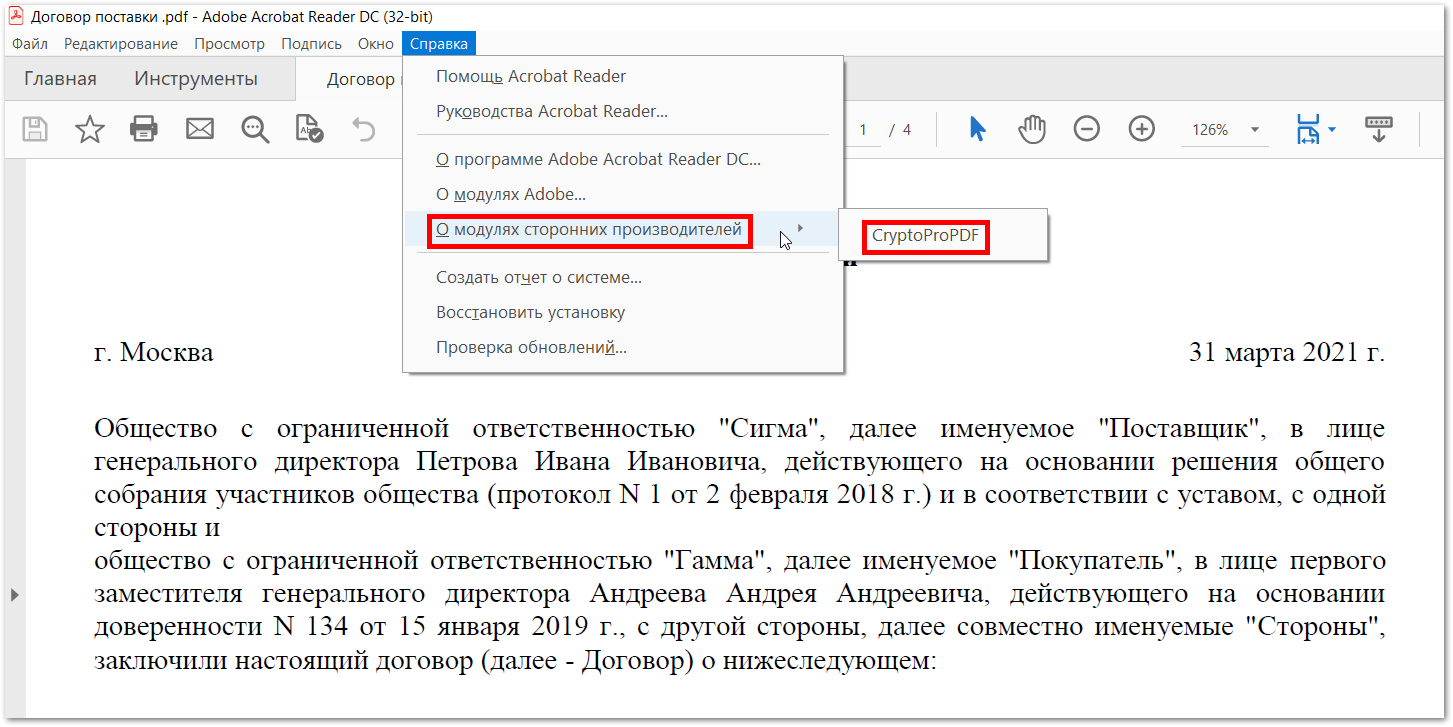
Шаг 4. Откройте в Adobe Acrobat Reader DC документ, который нужно подписать. Зайдите в раздел «Дополнительные инструменты». Выберите пункт «Сертификаты».
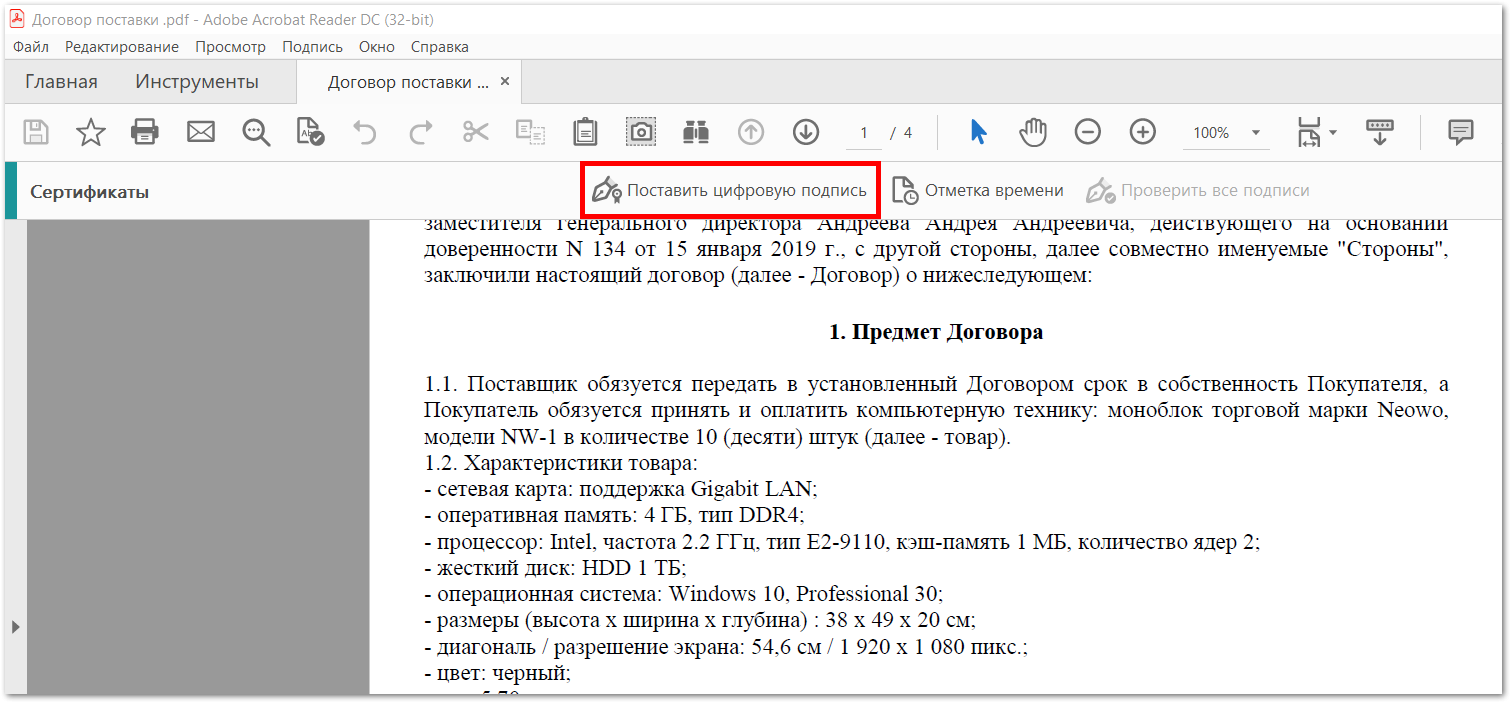
Шаг 5. Программа автоматически вернется в ваш документ. Выберите пункт «Поставить цифровую подпись» в меню сверху.
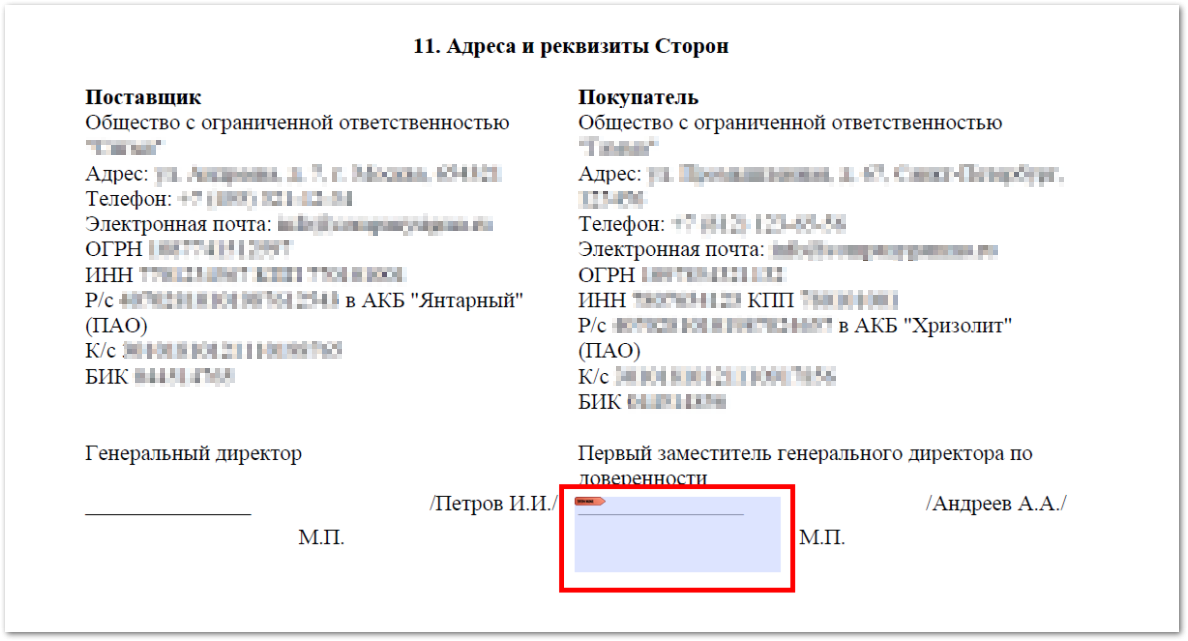
Шаг 6. Выберите место, где будет стоять электронная подпись. Например, рядом с местом для печати.
Шаг 7. В открывшемся окне выберите подходящий сертификат, нажмите кнопку «Ок». Сохраните подписанный документ.
На этом шаге программа может запросить пароль, которым защищена электронная подпись.
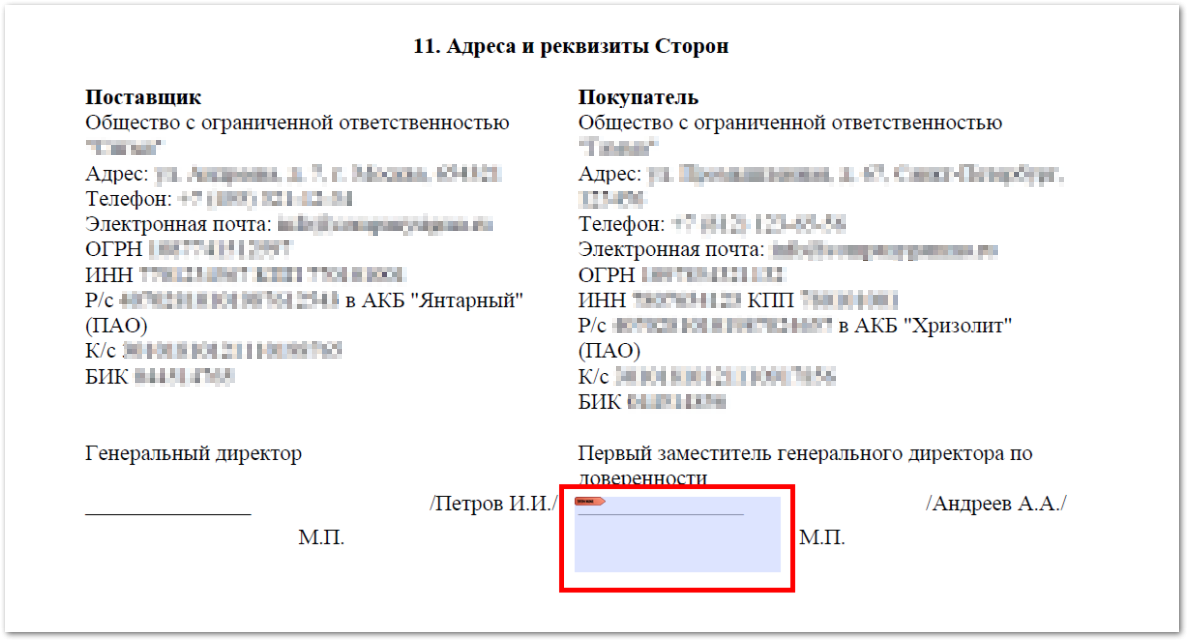
Шаг 8. Убедитесь, что документ подписан. В выбранной области должно появиться такое изображение.
Инструкция подойдет для подписания документов в Adobe Acrobat Pro DC и Adobe Acrobat Standard DC.
КриптоПро ЭЦП Browser plug-in предназначен для создания и проверки электронной подписи (ЭП) на веб-страницах и поддерживает работу с широким набором алгоритмов, как встроенных в операционную систему, так и доустановленных дополнительно.
Вниманию пользователей браузеров на основе ChromiumДля стабильной работы браузерного расширения рекомендуется обновить браузер до последней версии (104+). Причина описана на форуме.
Для работы плагина выполните следующие шаги
Для создания и проверки электронных подписей по алгоритмам ГОСТ требуется обязательная установка криптопровайдера, поддерживающего ГОСТ (мы рекомендуем КриптоПро CSP).
Установите КриптоПро ЭЦП Browser plug-in
Приложение осуществляет взаимодействие веб-страниц в вашем браузере с криптопровайдером в операционной системе и предназначено для создания и проверки электронной подписи на веб-страницах. Рекомендуем воспользоваться инструкцией по установке
Проверьте работу установленного плагина
Чтобы убедиться, что всё установлено верно и все элементы системы надёжно взаимодействуют, мы создали специальную площадку для тестирования и проверки создания электронной подписи.
Проверить работу плагина
Описание принципов работы плагина
КриптоПро ЭЦП Browser plug-in легко встраивается и применим в любом из современных браузеров с поддержкой сценариев JavaScript:
Поддерживаемые операционные системы:
КриптоПро ЭЦП Browser plug-in позволяет подписывать различные типы данных:
С точки зрения бизнес-функций, плагин позволяет использовать ЭП:
Например: В онлайн-банке подтверждение операции по переводу средств усовершенствованной электронной цифровой подписью обеспечит гарантию того, что счетом распорядился владелец в конкретный (подтвержденный) момент времени и сертификат ключа подписи на момент совершения транзакции был действителен.
КриптоПро ЭЦП Browser plug-in позволяет создавать и проверять как обычную электронную подпись, так и усовершенствованную электронную подпись. Поскольку плагин является частью стандарта применения усовершенствованной электронной цифровой подписи, автоматически решаются задачи:
Создание и проверка подписи происходят на стороне пользователя. При создании подписи с помощью КриптоПро ЭЦП Browser plug-in, электронная подпись может быть либо добавлена к подписываемым данным (присоединенная ЭП), либо создана отдельно (отделенная ЭП).
КриптоПро ЭЦП Browser plug-in распространяется бесплатно (лицензионное соглашение).
На нашем сайте доступна демо-страница для пробной работы с КриптоПро ЭЦП Browser plug-in. Полная инструкция по установке доступна по ссылке.
Подробное описание КриптоПро ЭЦП Browser plug-in приведено в Руководстве разработчика КриптоПро ЭЦП SDK.
КриптоПро для работы с электронной подписью
Программное обеспечение, необходимое для работы с электронной подписью, в соответствии с Федеральным законом № 63-ФЗ «Об электронной подписи»
Вы уже получили сертификат ЭПВы получили электронную подпись ЮЛ/ИП в удостоверяющем центре ФНС России, Банка России, Федерального казначейства или организации, осуществляющией деятельность в соответствии с Федеральным законом от 10 июля 2002 года N 86-ФЗ.
Установка КриптоПро CSPВам необходимо программное обеспечение для работы с электронной подписью и российской криптографией.
Мы предоставляем 90-дневный ознакомительный период с работой всех функций программы КриптоПро CSP, за это время вам необходимо определиться в выборе подходящей лицензии.
Портал ФНС РоссииПорядок получения электронной подписи, куда можно обратиться за получением электронной подписи – смотрите актуальную информацию на официальном портале ФНС России.
Для безопасного хранения электронной подписи вам понадобится специальный защищённый носитель – токен. В удостоверяющем центре на предоставленный вами токен будут записаны ключи от вашей электронной подписи.
Скачать
По требованиям законодательства для скачивания необходимы идентификационные данные:
Форма для скачивания
Я подтверждаю своё согласие на передачу информации (в том числе персональных данных) в электронной форме в ООО «КРИПТО-ПРО» и дальнейшую её обработку в соответствии с законодательством Российской Федерации. Политика обработки данных
Юридическое лицо, ИП
Поставка Лицензии на бумаге
Срок поставки: Курьерской службой в пределах МКАД – 3-4 рабочих дня с даты оплаты счёта. Поставка в регионы – см. Тарифы и сроки. Почтой России – согласно установленных Почтой России сроков доставки.
Техническая поддержка: через портал ТП support.cryptopro.ru, опционально.
Физическое лицо
Поставка Лицензии в электронном виде (файл pdf)
Срок поставки: Не позднее 1 рабочего дня, следующего за оплатой.
Техническая поддержка: : включена 3-х летняя техническая поддержка через портал .
Можно купить для нужд юридического лица и ИП.
Получение электронной подписи
Для безопасного хранения электронной подписи вам понадобится специальный защищённый носитель – USB-токен. В удостоверяющем центре на предоставленный вами USB-токен будут записаны ключи от вашей электронной подписи.
Начало работы с электронной подписью
На данный момент популярные операционные системы (Windows, macOS и др.) по умолчанию не поддерживают российские криптографические алгоритмы, а для работы с электронной подписью, отвечающей требованиям закона, они необходимы. КриптоПро CSP – специализированное программное обеспечение, добавляющее в операционную систему вашего устройства необходимые алгоритмы работы с российской криптографией. Установка программы позволяет работать с электронной подписью соответствующей Федеральному закону № 63-ФЗ «Об электронной подписи».