
- Работа с ЭЦП на сайте Госуслуг
- Какая нужна электронная подпись и как ее получить
- Как настроить электронную подпись для Госуслуг
- FAQ
- Как подтвердить учетную запись на Госуслугах?
- Как настроить вход с помощью электронной подписи?
- Как проверить подлинность ЭЦП?
- Что делать, если сайт Госуслуг выдает ошибку?
- Как зарегистрировать ЭЦП на Госуслугах
- Как установить электронную подпись для работы на Госуслугах
- Как зарегистрироваться на портале Госуслуг с помощью электронной подписи
- Как настроить вход на Госуслуги с помощью ЭЦП
- 50 ответов
Работа с ЭЦП на сайте Госуслуг
С электронной цифровой подписью пользователю доступны все функции сайта Госуслуги. Можно взаимодействовать с госорганами, регистрировать ИП или ООО, проводить операции с недвижимостью онлайн и многое другое. В статье разберем,
какой вид подписи необходим для Госуслуг, как с ее помощью подтвердить учетную запись и как настроить ЭЦП для работы с порталом.
Какая нужна электронная подпись и как ее получить
Для подтверждения учетной записи и подписания документов онлайн потребуется квалифицированная электронная подпись (КЭП). Именно она наделяет электронный документ полной юридической силой и защищает от изменений надежно.
С квалифицированной электронной подписью юрлица или предпринимателя можно получать госуслуги на компанию и конкретного предпринимателя, но нельзя использовать КЭП для личных целей.
Получить КЭП можно только в аккредитованном Минцифрой РФ удостоверяющем центре. Удостоверяющий центр СберКорус соответствует всем требованиям 63-ФЗ «Об электронной подписи» и оформляет
подписи более 10 лет. Чтобы получить подпись в УЦ СберКорус, необходимо всего три документа:
Готовую подпись можно получить в офисе лично или заказать доставку по адресу. Для подтверждения личности потребуется паспорт и оригинал заявления.
Как настроить электронную подпись для Госуслуг
Разберем все этапы по шагам:
В списке на сайте выберите «Электронная подпись». Перед запуском установочного файла убедитесь, что извлекли ключевой носитель из USB-порта.
Настройте рабочее место
Выберите браузер, в котором будете работать с ЭЦП, и установите PLUG-IN. Установщик автоматически предложит вам подходящий.
Установите сертификат подписи
Вставьте ключевой носитель в USB-порт и запустите «КриптоПро CSP» в меню «Пуск». Выберите вкладку «Сервис» и нажмите кнопку «Просмотреть сертификаты в контейнере». Добавьте нужный личный сертификат и подтвердите действие.
Экспортируйте открытый ключ ЭЦП
Проверьте корректность установки
Добавьте сертификат и подпишите тестовый документ на сайте.
Если все успешно, настройка ЭЦП завершена.
Теперь ваша подпись готова для работы с порталом Госуслуги.
FAQ
Ответы на самые популярные вопросы.
Как подтвердить учетную запись на Госуслугах?
Прежде чем получить любую услугу на gosuslugi.ru, необходимо создать учетную запись и подтвердить ее с помощью КЭП. Учетную запись компании создает руководитель на себя как на физическое лицо. Затем статус личного кабинета нужно
изменить на ЛК компании или ИП и подтвердить с помощью КЭП юрлица или КЭП предпринимателя. Помните, что КЭП физлица руководителя компании не подойдет. Если в организации филиальная структура, создавать личный кабинет должен
руководитель головной организации. Если от имени организации клиента в качестве единоличного исполнительного органа действует управляющая компания, в сертификате КЭП должны быть указаны данные руководителя управляющей компании
и реквизиты управляемой компании.
Как настроить вход с помощью электронной подписи?
В правом верхнем углу нажмите на иконку профиля и перейдите в настройки. Затем выберите вкладку «Вход в систему». Включите функцию входа с помощью ЭЦП.

Как проверить подлинность ЭЦП?
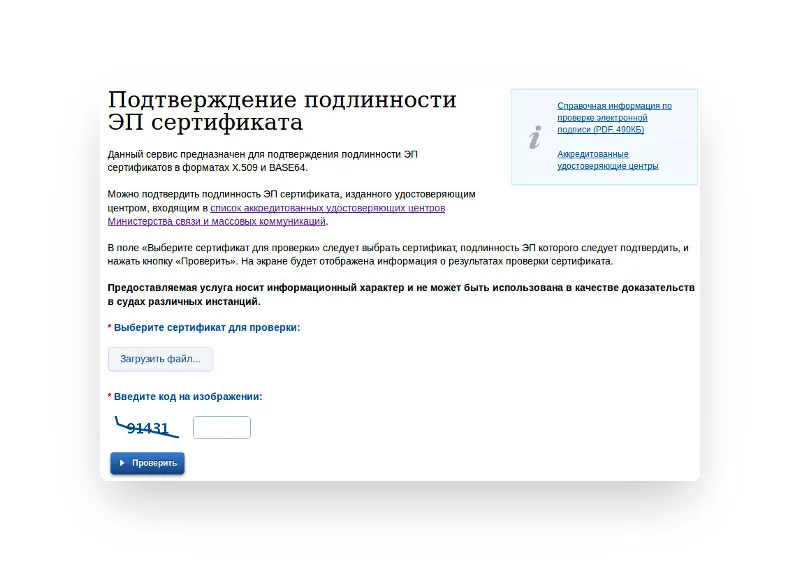
Проверить подлинность сертификата КЭП можно на портале Госуслуг.
Для этого необходимо загрузить файл подписи и нажать на кнопку «Проверить».
Что делать, если сайт Госуслуг выдает ошибку?
«У вас нет действующих сертификатов»
«Данные представителя юридического лица, указанного в заявлении, не совпадают с данными ЕГРЮЛ»
Сверьте данные о руководителе с выпиской из ЕГРЮЛ. Если сведения в выписке не совпадают с актуальными, необходимо предоставить их в ИФНС. Это может быть из-за разницы в «е» и «ё», отсутствия ИНН руководителя в выписке
и других неточностей. Если необходимо, чтобы услуги оформлял сотрудник компании, руководитель должен добавить его КЭП в настройках. Если исполнительный орган организации — управляющая компания, в выписке из ЕГРЮЛ
должны быть данные ее представителя.
Ошибка при проверке данных из реестра
Проверьте данные из сертификата, которые вы вводили вручную при регистрации на портале. Они должны совпадать с данными из ЕГРЮЛ. Если обнаружили неточности в выписке, обратитесь в ИФНС для корректировки.
«Вы используете недопустимое средство электронной подписи»
Или «Сертификат вашей электронной подписи не прошел проверку действительности». Срок действия сертификата мог закончиться. Тогда вам необходимо загрузить новый, замена не происходит автоматически. Проверить подлинность
сертификата можно в сервисе Госуслуг.
Нужна подпись для Госуслуг?
На портале Госуслуг можно работать с помощью электронной подписи — ЭЦП. Это значит, что все доступные на портале услуги можно получать дистанционно: вам не придётся лично ходить в государственные организации и ведомства. Расскажем, как добавить ЭЦП в Госуслуги.
Регистрация на портале государственных услуг доступна физическим и юридическим лицам. Физическое лицо может подтвердить свою учётную запись в МФЦ или через онлайн-банк. Юридическому лицу для этого требуется сертификат ЭЦП.
Владелец ЭЦП может уплачивать госпошлину через «Госуслуги» со скидкой 30%. А ИП при регистрации бизнеса могут не платить её вообще.
После регистрации ИП и юридическим лицам будет доступен полный перечень государственных услуг. На портале можно получать лицензии, выписки, разрешения на различные виды деятельности, регистрировать транспорт, получать юридическую помощь и многое другое. Для получения ряда услуг нужно подать заявление в электронном виде. Для того чтобы электронный документ имел юридическую значимость, его нужно подписать квалифицированной ЭЦП.
Прежде всего нужно получить электронную подпись. Для этого обратитесь в Удостоверяющий центр ГК «Астрал»:
Для правильной работы подписи на вашем компьютере нужно поставить криптопровайдер. Кроме того, необходимо подтвердить подлинность сертификата ЭЦП.
Как зарегистрировать ЭЦП на Госуслугах
В личном кабинете на портале Госуслуг есть раздел «Проверка подлинности сертификата». Пользователю необходимо добавить файл сертификата, ввести код с картинки и нажать «Проверить».
Как установить электронную подпись для работы на Госуслугах
Чтобы добавить электронную подпись для работы на Госуслугах, вам понадобятся:
Если вы пользуетесь старой версией браузера, ЭП может работать с ошибками.
Настройка браузера
Internet Explorer. Для него понадобятся специальные настройки безопасности. Перед установкой плагина портала Госуслуг настройте следующие параметры:
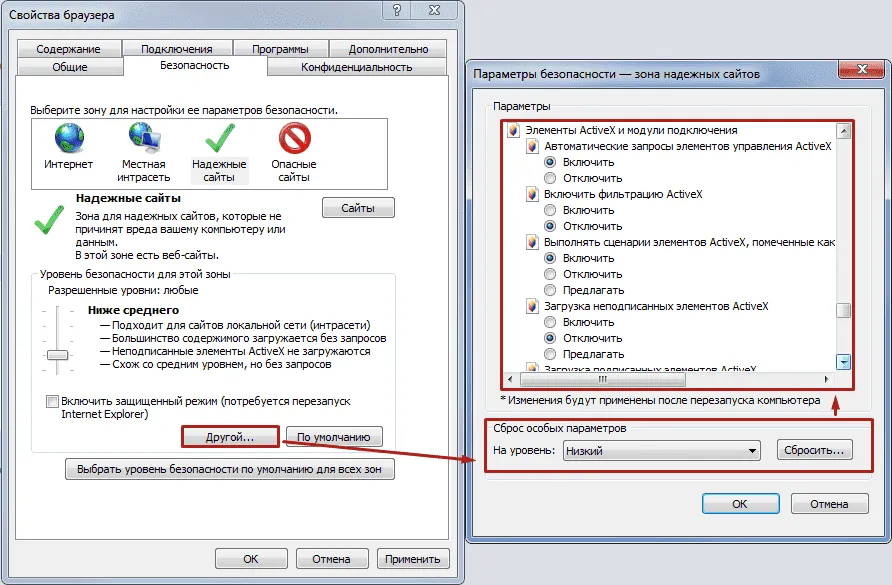
После этого можно переходить к установке плагина Госуслуг. Для этого нужно:
Mozilla Firefox. В этом браузере настройка проходит по более простому сценарию:
Google Chrome. Процесс настройки практически полностью повторяет инструкцию для Mozilla Firefox:
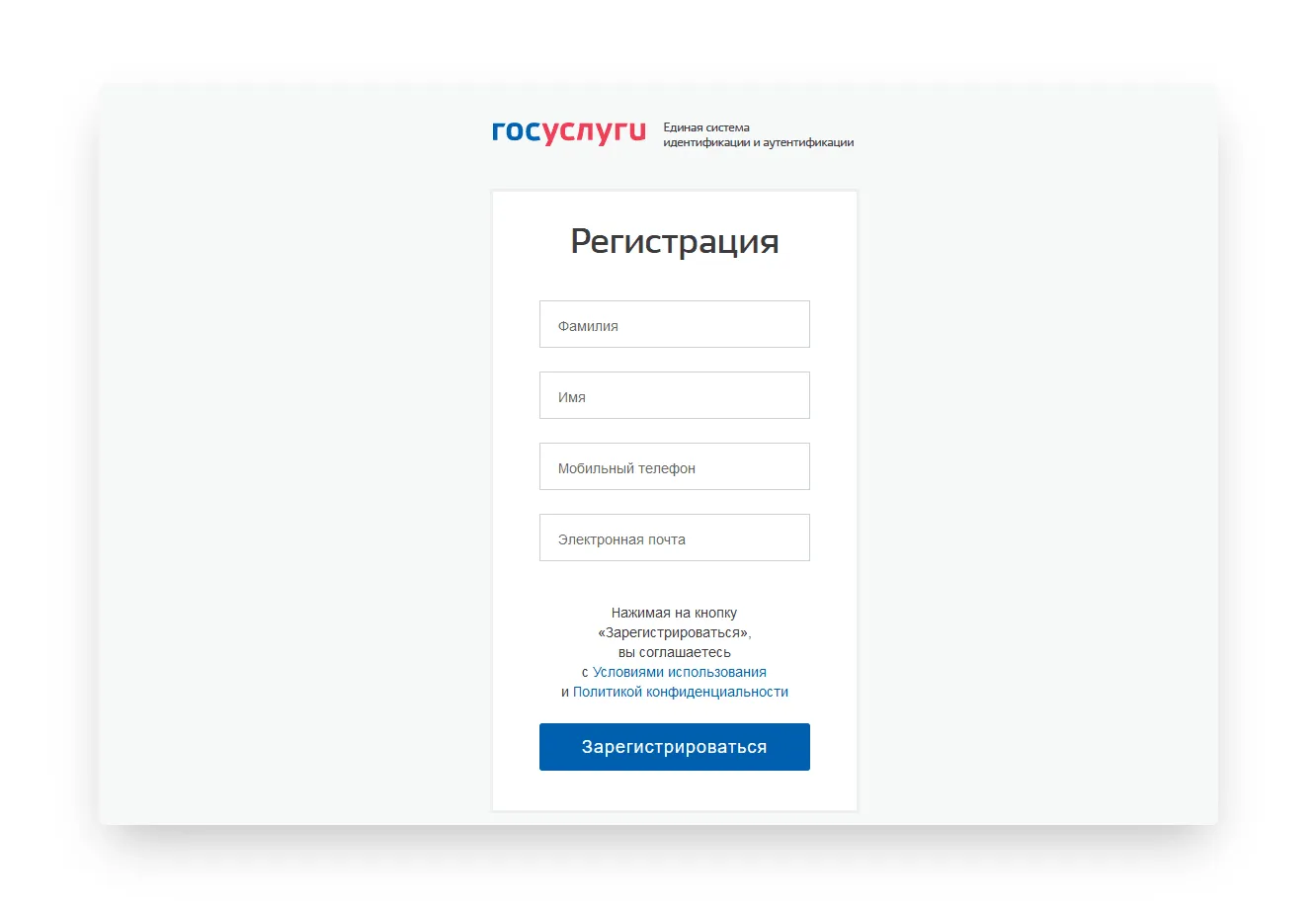
Как зарегистрироваться на портале Госуслуг с помощью электронной подписи
Как настроить вход на Госуслуги с помощью ЭЦП
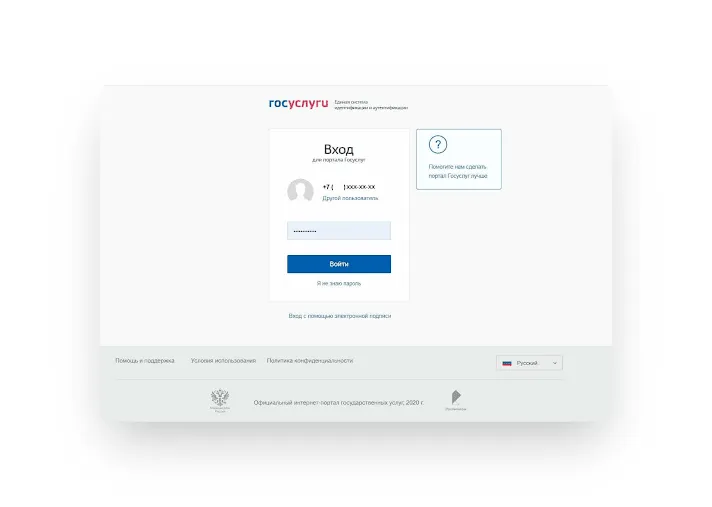
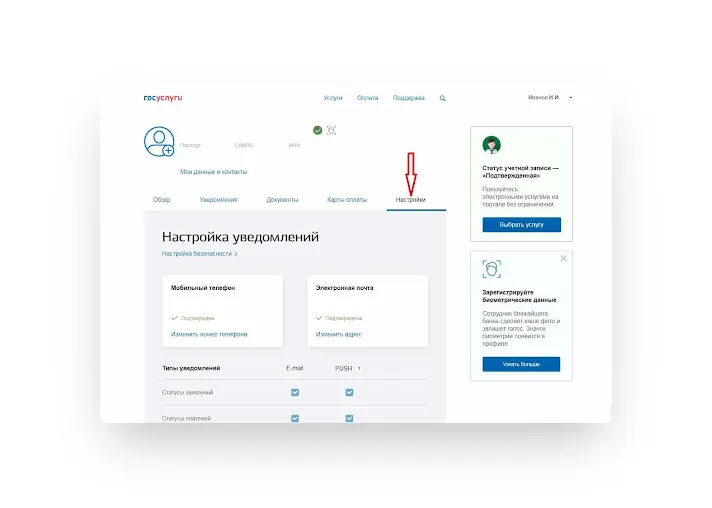
Шаг 2. В личном кабинете перейдите в раздел «Настройки».
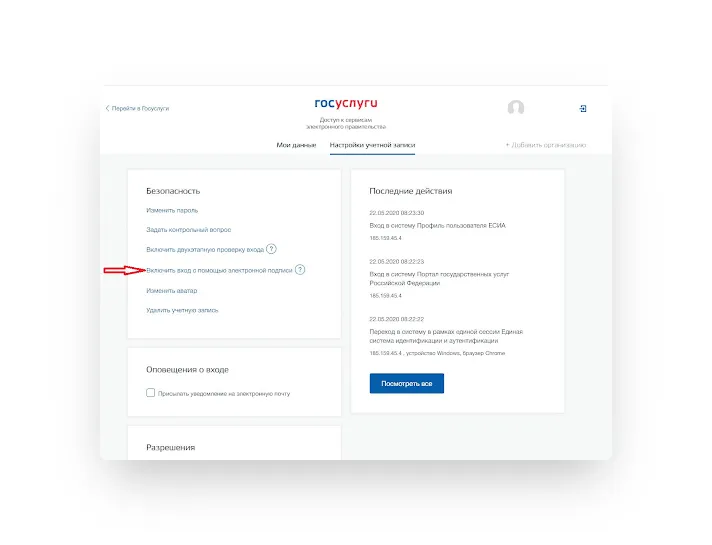
Шаг 3. В списке вариантов выберите «Включить вход с помощью электронной подписи».
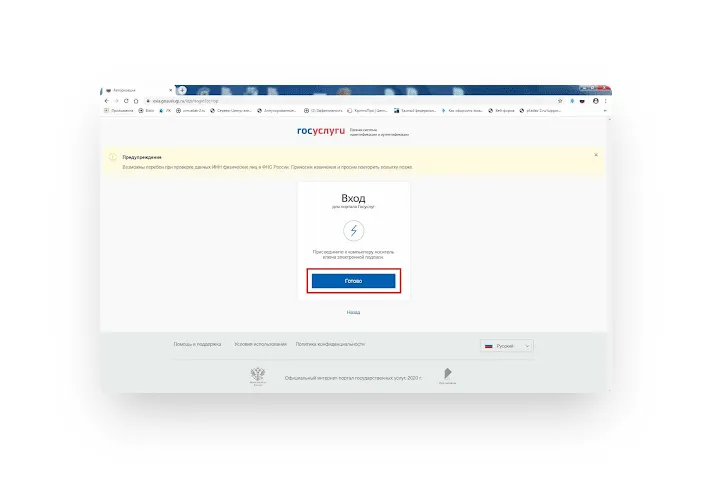
Шаг 5. Появится сообщение с просьбой подключить к компьютеру носитель сертификата (токен). Подключите его и нажмите «Готово».
Шаг 6. Выберите сертификат ключа проверки сертификата ЭЦП.
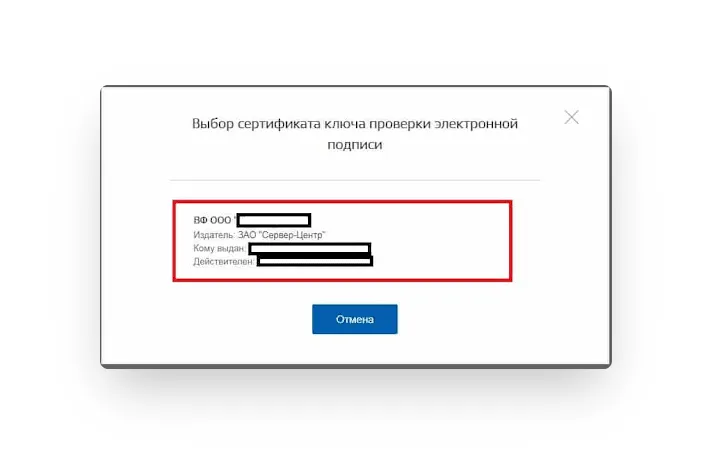
Шаг 7. Если сертификат защищён пин-кодом, введите его. В противном случае нажмите «Продолжить без пин-кода».
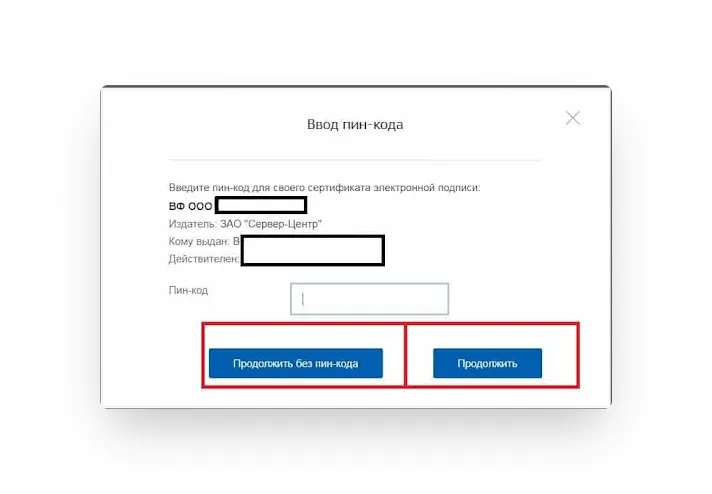
После этого вы можете начать работу на портале Госуслуг.
Если вы подтверждаете личность с помощью электронной подписи, помните, что возможности портала будут доступны только при наличии ЭЦП. Срок действия электронной подписи — 1 год. После этого сертификат необходимо перевыпустить и переустановить.
При обновлении сертификата также потребуется проверить его подлинность, поменять сертификат на сайте и настроить вход по новому сертификату ЭЦП. Для этого можно использовать тот же алгоритм настройки.
Если портал Госуслуг не видит ЭП, попробуйте:
Если это не помогло, и портал всё так же не видит вашу подпись, обратитесь в техподдержку.
Работайте на портале Госуслуг и других федеральных ресурсах с электронной подписью от Удостоверяющего центра ГК «Астрал». Выберите тариф, подходящий для вашего бизнеса: «Базис» или «Универсальный». С нашей электронной подписью можно участвовать в торгах, сдавать отчётность и вести электронный документооборот.
Но если в вашем профиле Госуслуг выключен способ входа по электронной подписи (по умолчанию он выключен), то при попытке зайти в ЛК госуслуг вы увидите сообщение:
Вход по электронной подписи отключён
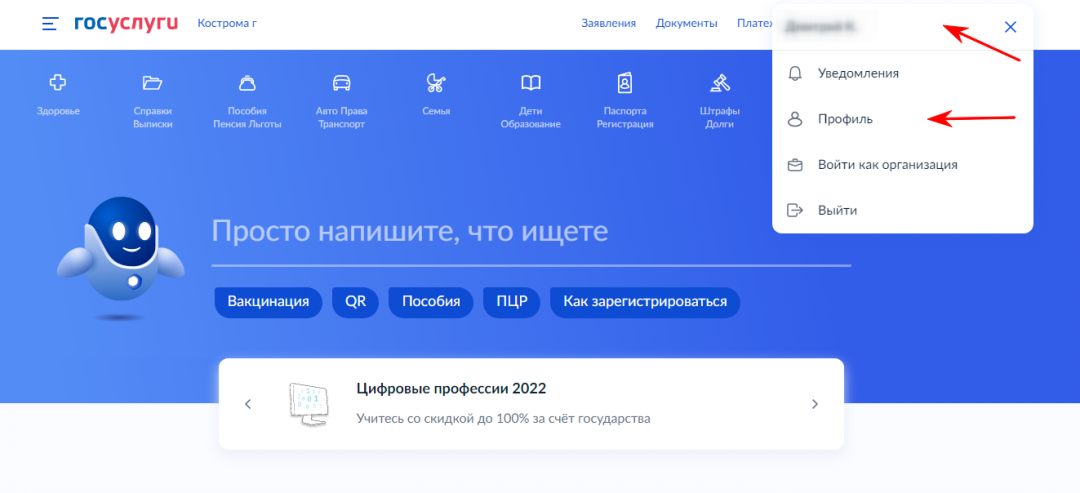
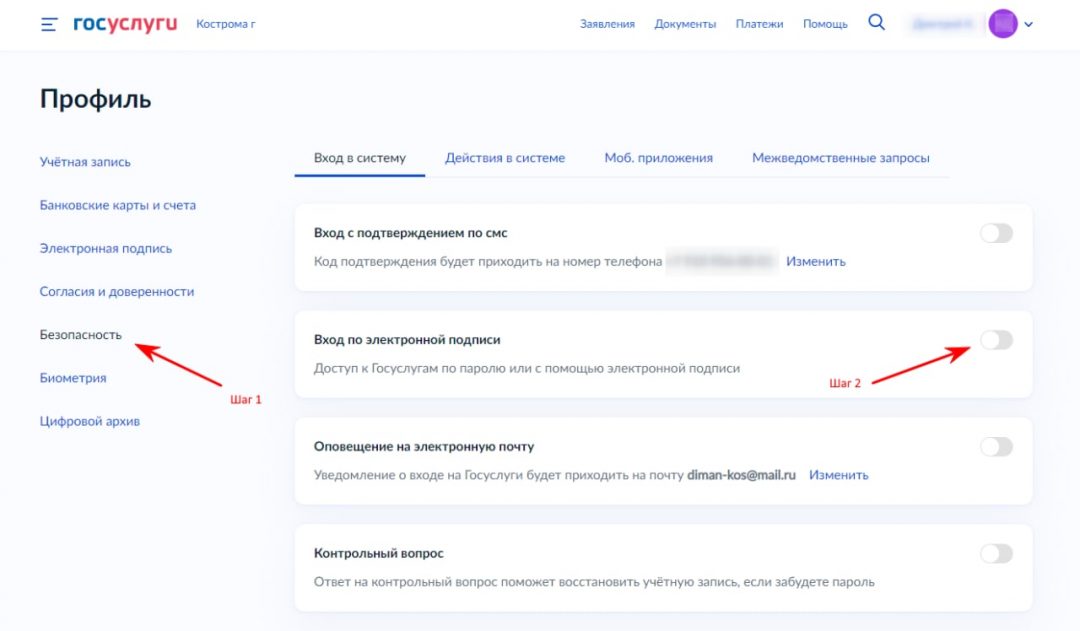
Чтобы включить вход в Госуслуги по ЭП нужно:
Кликайте на изображения что посмотреть процесс включения входа по электронной подписи на скриншотах
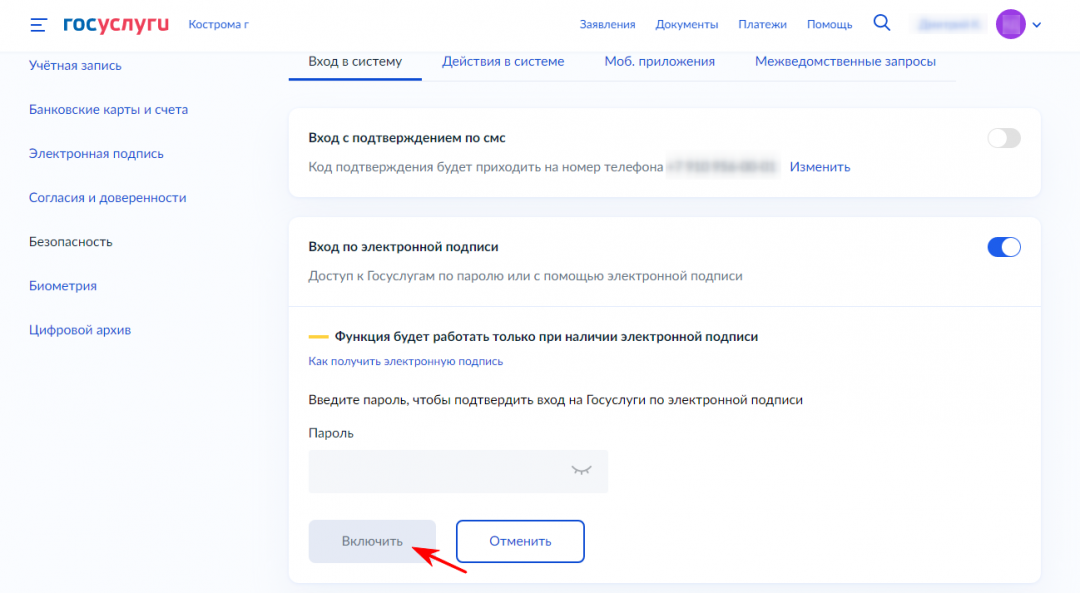
Включение входа на госуслуги по ЭП обновлено: 24 июля, 2023 автором:
50 ответов

В личном кабинете войдите в раздел «Настройки»

Нажмите «Включить вход с помощью электронной подписи».
Важно: если у вас еще нет сертификата электронной подписи или у имеющегося сертификата истек срок действия, вы можете его купить.


Использование электронной подписи потребует установки добавочного программного обеспечения на ваш компьютер. Для этого пройдите по ссылке, указанной в подсказке системы (см. рисунок ниже)
Необходимые плагины уже установлены на ПК?

На ваш компьютер скачается требуемый файл. Если вы работаете в браузере Google Chrome, вы увидите окно скачивания в левом нижнем углу страницы (см. рисунок ниже). В других браузерах окно скачивание вы увидите в правом верхнем углу страницы.

Запустите скачанный файл и осуществите установку плагина, следуя инструкциям:
Нажмите кнопку «Далее»

Нажмите кнопку «Установить»

По завершении установки нажмите кнопку «Готово»

В следующем окне нажмите кнопку «На главную»

В верхнем правом углу страницы вы увидите уведомление о том, что было добавлено новое расширение (расширение для плагина Госуслуг):

Кликните на уведомление и нажмите кнопку «Включить расширение»

В браузере вы увидите значок, который показывает, что расширение для плагина Госуслуг установлено:


Далее система попросит вас подсоединить к компьютеру носитель ключа электронной подписи (токен). Подсоедините и нажмите «Готово»

Выберите сертификат ключа проверки сертификата электронной подписи

Система обратится к средству электронной подписи

Введите пин-код на сертификат ЭЦП, если он установлен, либо нажмите кнопку «Продолжить без пин-кода»

Работайте в личном кабинете на портале Госуслуги
