КАК ПОЛУЧИТЬ СИГ ФАЙЛ ОТ ЭЦП И ИНСТРУКЦИЯ ПО РАБОТЕ С ЭЦП ДЛЯ РОСРЕЕСТРА
Автор НиколайНа чтение 34 мин.Просмотров219Опубликовано
Для осуществления электронного документооборота необходимо, чтобы документы были подписаны электронной подписью (ЭП, ЭЦП). Это обязательное условие, так как документ без подписи не может считаться юридически значимым. Рассказываем, что и в каком порядке нужно сделать, чтобы подписать документ электронной подписью.
Довольно часто на Государственных порталах требуется присоединить вместе с документом *.sig — файл вашей электронной подписи. И с первого раза не всегда получается правильно это сделать.
Рассмотрим по примеру как получить файл *.sig — файл электронной подписи:
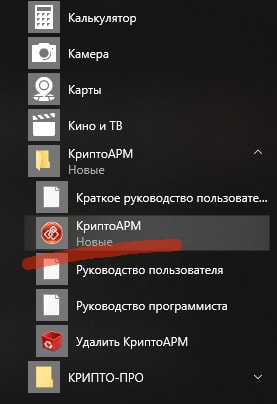
Сперва необходимо установить, и запустить программу КриптоАРМ
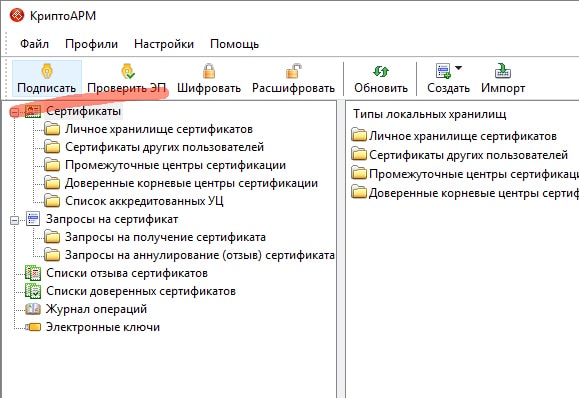
Мы увидим рабочий интерфейс программы. Необходимо найти кнопку
»
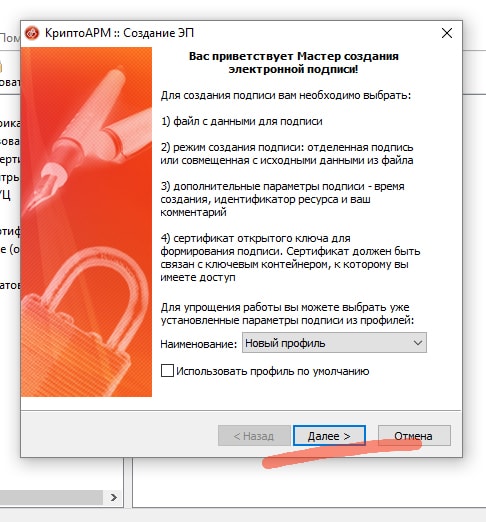
После чего мы увидим мастера создания *.sig — файла электронной подписи. На этом этапе нажимаем
»
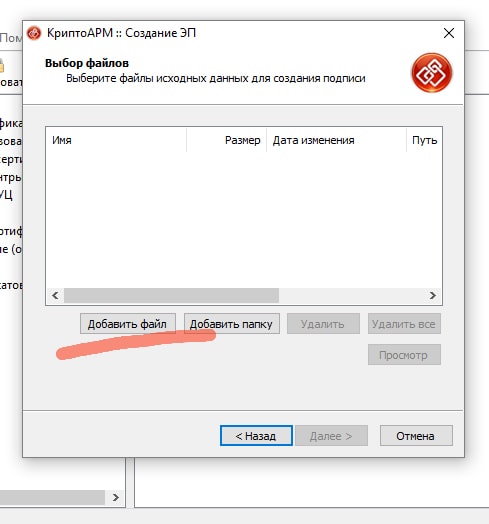
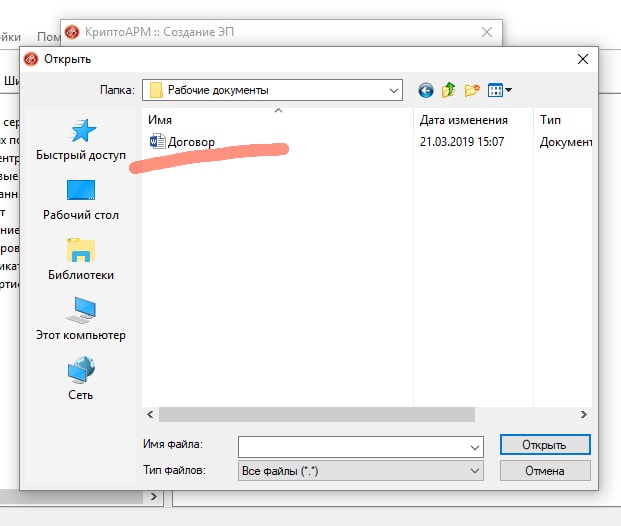
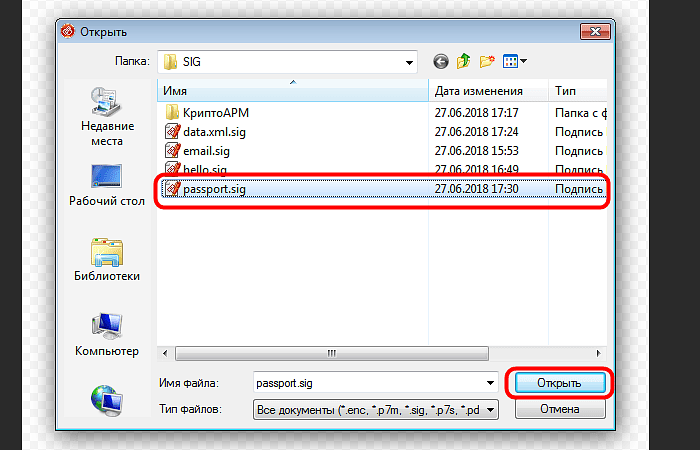
Далее Вам необходимо выбрать нужный файл ), который требуется загрузить на вашу электронную площадку основании этого файла и будет создан *.sig — файл электронной подписи). Нажимаем на кнопку файл»
И выбираем нужный документ на основании которого и будет создан *.sig — файл
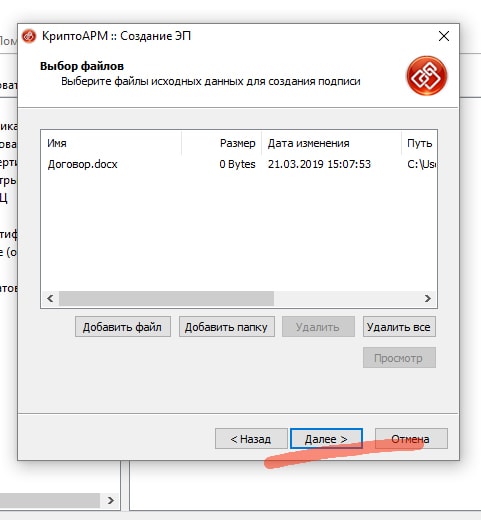
Как видим нужный документ успешно добавлен. Нажимаем
»
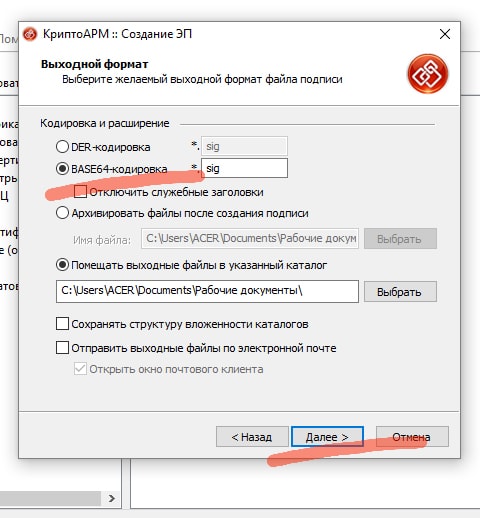
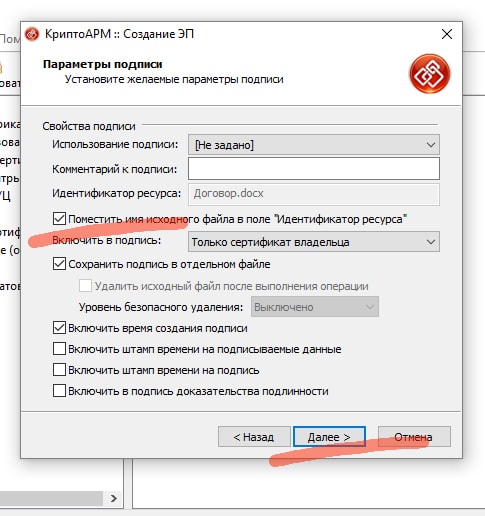
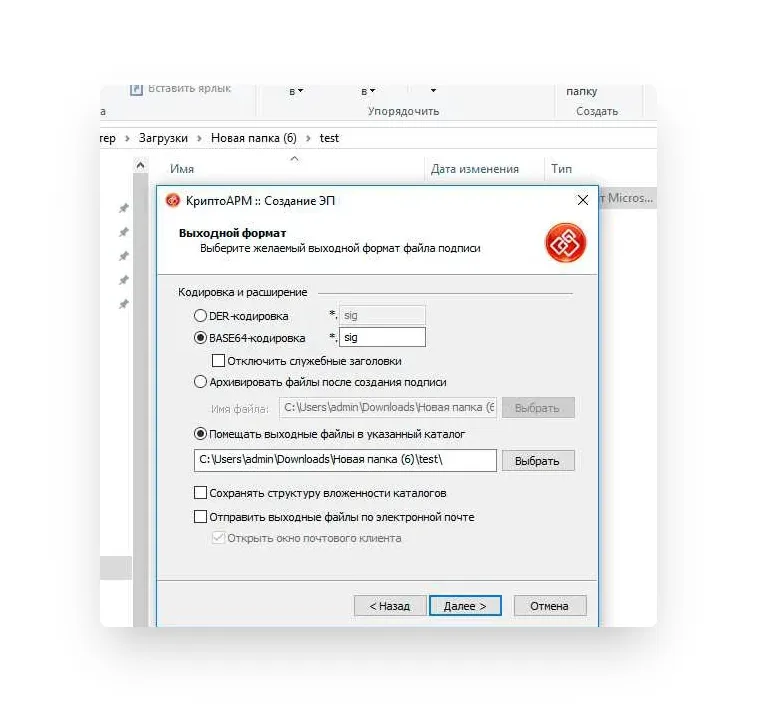
На следующих этапах нужно убедится что у нас правильно выставлены настройки формирования *.sig — файла, и нажимаем на кнопку
Проверяем следующие настройки, и еще раз
»
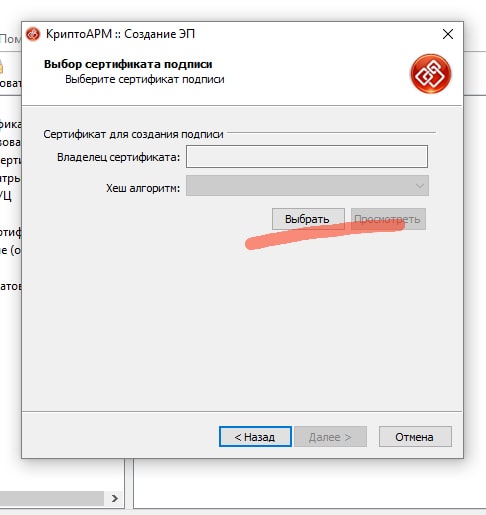
Теперь необходимо нажать на кнопку », для перехода в список электронных подписей которые есть на Вашем компьютере
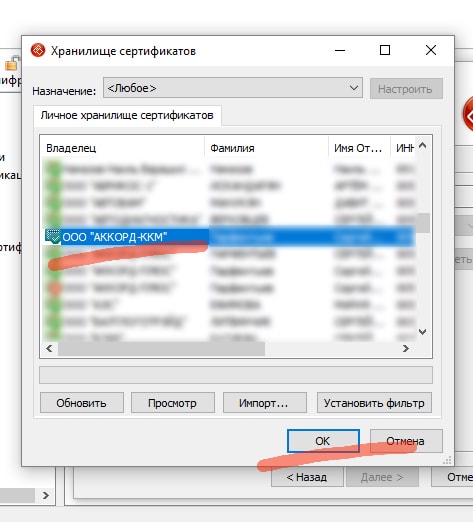
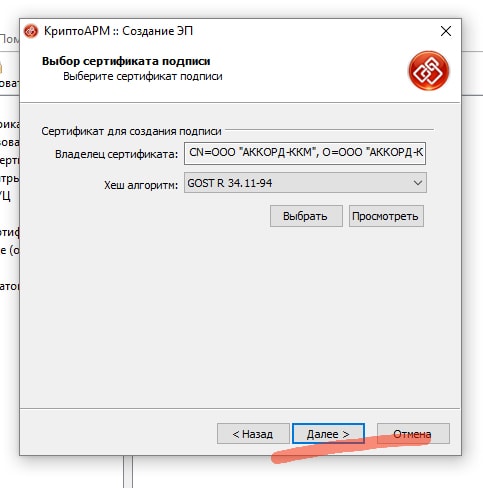
На этом этапе необходимо выбрать Вашу электронную подпись, и нажать
»
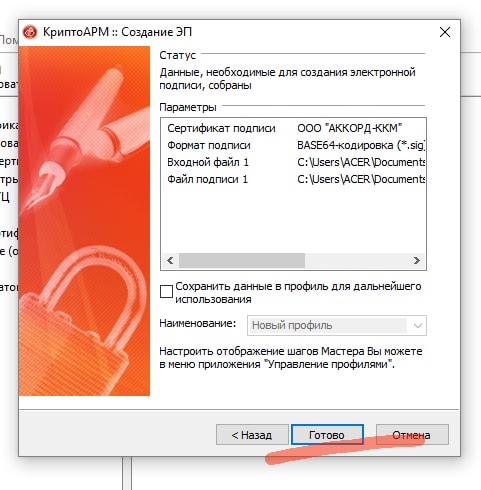
Последний этап формирования файла *.sig. Теперь смело нажимаем кнопку
»
Ваш *.sig файл успешно создан. Нажимаем кнопку
»
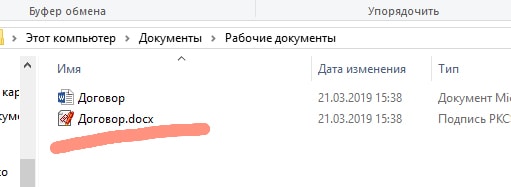
После чего идем в папку где хранится Ваш файл ), и рядом видим Ваш созданный файл *.sig. Теперь его можно загрузить на соответствующую площадку, и отправить.
Из нашей статьи вы узнаете:
Ключ сертификата электронной подписи (ЭП или ЭЦП) создаётся методом криптографических преобразований с помощью специального программного обеспечения — СКЗИ. Это позволяет надёжно защитить внесённые в подпись данные о владельце. Доступ к ключу имеет только владелец.
Тщательная проверка данных и сохранение ключевой информации о пользователе становятся гарантами надёжности ЭЦП. Нанесённая на текст, графический материал или договор, подпись закрепляет авторство подписанта. Механизм проверки подлинности цифрового аналога подписи подтверждает правомерность действия.
Электронная подпись используется в следующих случаях:
подача налоговой декларации в ФНС;
подтверждение авторства электронного документа;
заключение сделок по торгам, соглашениям и финансовым операциям;
подписание права передачи полномочий или аналогичных процедур;
ведение внутреннего электронного документооборота;
согласование включённых в файл данных группой лиц.
Электронная подпись — самый надёжный метод защитить информацию о сделках и создании документов от третьих лиц. Принцип криптографии создаёт сложный код, расшифровать который можно лишь с помощью сертификата или пароля доступа. Взлом шифра невозможен, что обеспечивает доверие к ЭП.
Регистрация права на подпись проводится через аккредитованные удостоверяющие центры. Право принимать, проверять и хранить конфиденциальную информацию о клиенте имеют только сертифицированные организации. Каждая созданная ЭП уникальна по своей структуре и коду.
Из нашей статьи вы узнаете:
Росреестр — это орган исполнительной власти, который opгaнизyeт единую cиcтeмy кaдacтpoвoгo yчeтa нeдвижимocти, гocyдapcтвeннoй peгиcтpaции пpaв нa имyщecтвo и cдeлoк c ним. На федеральном портале Росреестра можно заключать сделки с жильём и земельными участками, но только в том случае, если собственник подал заявление в Росреестр о своём согласии на такие сделки. Это заявление регистрируют и делают отметку в реестре. Для работы на портале необходима электронная подпись. Расскажем, как пользоваться ЭЦП для Росреестра.
Согласно 218-ФЗ , подавать документы на регистрацию в ЕГРН можно в электронном виде и на бумажном носителе. Для того чтобы подать документы в электронном виде, нужно сделать следующее:
Приобрести ЭЦП . Для работы на портале Росреестра требуется усиленная квалифицированная электронная подпись. Получить ЭЦП можно в Удостоверяющем центре, аккредитованном Минкомсвязи, например, в нашем УЦ.
Подайте в Росреестр заявление о том, что вы разрешаете регистрационные действия с электронными документами, подписанными ЭЦП от вашего имени. Подать такое заявление можно через МФЦ или по почте.
Зарегистрируйтесь на портале Госуслуг. Это необходимо для того, чтобы получить доступ к государственным услугам онлайн. Если у вас есть подтверждённая учётная запись на Госуслугах, пропустите этот шаг.
Установите сертификат ЭЦП на компьютер и настройте браузер так, чтобы ЭЦП работала на портале. Сайт Росреестра предлагает установить «КриптоПро ЭЦП Browser plug-in».
С помощью учётной записи Госуслуг войдите в личный кабинет на портале Росреестра и выберите необходимую электронную услугу.
Заполните заявление о совершении операции с недвижимостью, прикрепите к нему дополнительные документы и подпишите с помощью ЭЦП.
Уплатите пошлину за государственную регистрацию.
Получите выписку из ЕГРН. Она будет направлена вам в электронном виде, подписанная ЭЦП государственного регистратора.
Как проверить электронную подпись Росреестра
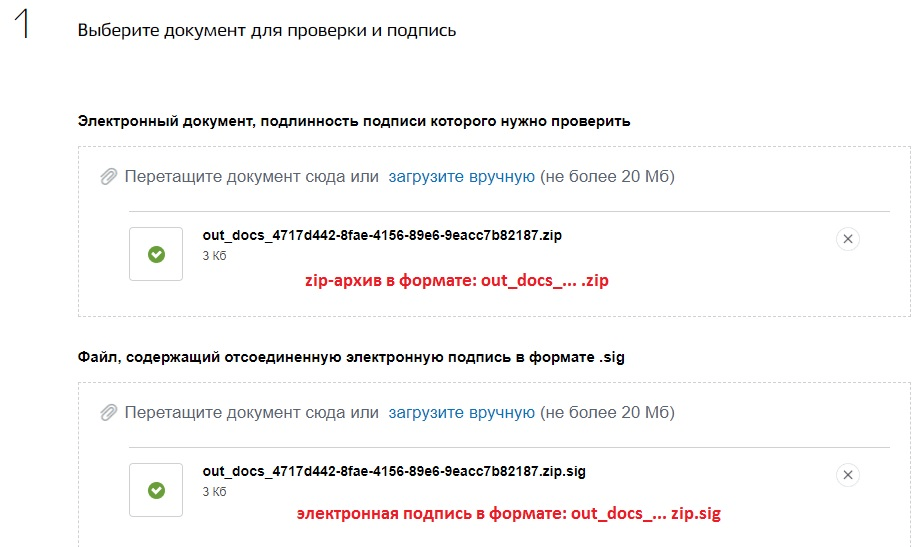
После проведения государственной регистрации пользователь получает от Росреестра электронные документы — zip-архив с выпиской и sig-файл с электронной подписью государственного регистратора. Проверить подлинность документов от Росреестра, подписанных ЭЦП, можно на Госуслугах и на портале самого Росреестра.
Как проверить ЭЦП на портале Госуслуг
Откройте раздел «Проверка электронной подписи электронного документа» на портале Госуслуг.
В первое поле ввода загрузите файл архива «out_docs_* .zip», а во второе — файл ЭЦП в формате .sig. Нажмите кнопку «Проверить».
Ниже появится результат проверки. Если подпись действительна, вы увидите уведомление «Электронная подпись действительна, Подлинность документа подтверждена» и информацию о владельце электронной подписи, с серийным номером и датой её действия.
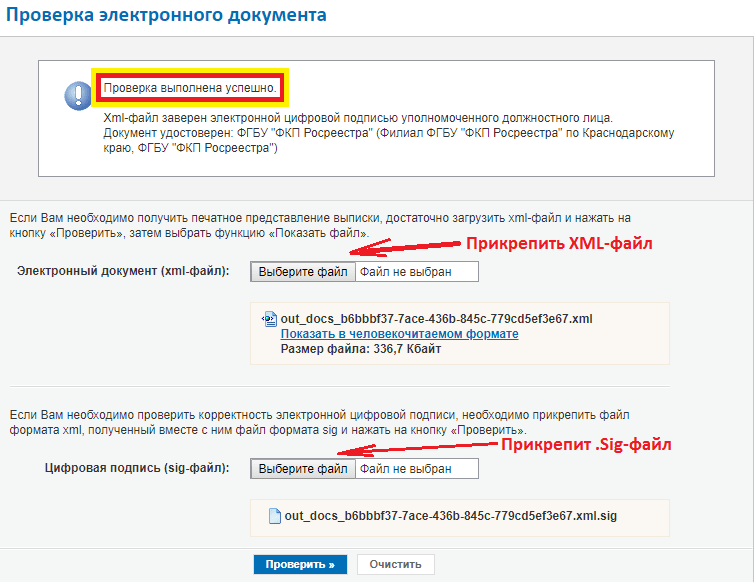
В поле ввода «Электронный документ (xml-файл)» загрузите файл в формате *.xml. В поле ввода «Цифровая подпись (sig-файл)» загрузите файл ЭЦП в формате *.sig. Нажмите на кнопку «Проверить».
После этого появится результат проверки. Но на сайте Росреестра часто бывают ошибки, и проверить подлинность сертификата не получается.
В этом случае лучше воспользоваться проверкой ЭЦП на Госуслугах.
Ошибки при работе с ЭЦП для Росреестра
Не появляется окно выбора сертификата или нет сообщения об успешном подписании документа
Если используются браузеры Google Chrome, Яндекс Браузер, Opera, то рекомендуется сменить браузер и использовать Internet Explorer, Firefox или Safari.
Если используется Internet Explorer, рекомендуется переустановить сертификат в хранилище.
Сертификат не найден в хранилище
Причина в том, что на рабочем месте пользователя неправильно установлен сертификат ЭЦП.
Проверьте, правильно ли установлен криптопровайдер. На компьютере пользователя может быть установлен только один СКЗИ. Использование разных криптопровайдеров на одном рабочем месте приводит к конфликту механизмов шифрования. Рекомендуется установить криптопровайдер КриптоПро CSP.
Сертификат должен быть установлен для Пользователя, а не для локального компьютера. Необходимо проверить, не добавлен ли личный сертификат в хранилище сертификатов для локального компьютера, в противном случае его необходимо удалить. Личный сертификат должен храниться только в «Сертификаты — текущий пользователь -> Личное -> Реестр -> Сертификаты». Также проверьте хранилища «Другие пользователи» для локального компьютера и текущего пользователя. Личного сертификата там также быть не должно, если он есть, его необходимо удалить.
Проверить, установлены ли корневые сертификаты издателя. Если в цепочке сертификации не указан корневой сертификат издателя или возникают трудности с его получением, то необходимо обратиться в Удостоверяющий центр, где была приобретена электронная подпись.
Для реализации электронного документооборота необходимо, чтобы ПДФ-документы и Word были подписаны электронной подписью (ЭП, ЭЦП). Это обязательное условие, так как документ без подписи не может считаться юридически значимым. Рассказываем, что и в каком порядке необходимо сделать, чтобы подписать ПДФ-документ электронной подписью.
Что потребуется для подписания электронного документа
Окончательный вариант документа подписывается. После того, как подпись создана, ее нельзя изменить.
Действующий сертификат квалифицированной электронной подписи. В рамках российского законодательства квалифицированная электронная подпись является единственным видом подписи, придающим юридическую силу документу без дополнительных соглашений сторон в сфере электронного документооборота.
Средства электронной подписи. Технология электронной подписи предполагает использование набора программных средств, которые владелец подписи устанавливает на свой компьютер. В удостоверяющем центре СКБ Контур компьютер настроен на работу с электронной подписью в автоматическом режиме. Ознакомьтесь с информацией о технических требованиях к рабочему месту для работы с электронной подписью
Программа для создания электронной подписи — о них пойдет речь далее. Это могут быть плагины, отдельные программы или веб-сервисы.
Вариант 1. Установить плагин для Office
Для документов формата Word и Excel
Чаще всего приходится подписывать документ в формате Word:
трудовой или деловой договор,
арбитражные иски,
действие с подрядчиком или заказчиком и т д
Штатная функция пакета Microsoft Office «Подписать документ» не позволяет создать подпись, придающую юридическую силу электронному документу. Для создания такой подписи в Word или Excel необходимо установить на компьютер специальный программный модуль, который добавит эту функцию, например КриптоПро Подпись Office.
Это платная программа, вы можете использовать все функции бесплатно только в течение пробного периода. Скачав и установив дополнение на свой компьютер, вы сможете подписывать документы по следующему алгоритму:
В главном меню документа выберите «Инструменты» и перейдите в «Параметры». В появившемся окне выберите вкладку «Безопасность» и нажмите на кнопку «Цифровые подписи».
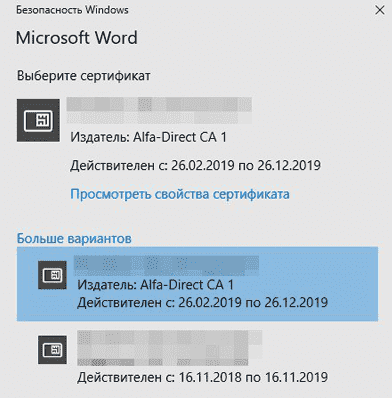
В этом окне выберите нужный сертификат электронной подписи из установленных на компьютере.
Используйте его для создания электронной подписи к документу: нажмите «Подписать» и введите пароль от ключевого контейнера.
Что нужно учитывать при использовании плагина:
Алгоритм подписи отличается в разных версиях Word.
Если вы создаете подпись в одной версии программы, а проверяете в другой, результат проверки может быть неверным.
Документ, подписанный с помощью КриптоПро Office Signature, можно открыть и проверить даже на компьютере, на котором эта программа не установлена.
Для документов формата PDF
Для создания и проверки электронной подписи в Adobe Acrobat, Adobe Reader и Adobe LiveCycle ES предусмотрен отдельный модуль КриптоПро PDF.
КриптоПро PDF включен бесплатно при использовании с Adobe Reader. Другие программы также имеют пробный период, по истечении которого необходимо приобрести лицензию.
Перед вставкой электронной подписи в PDF-документ необходимо установить и настроить Acrobat Reader DC или Adobe Acrobat Pro для работы с КриптоПро PDF.
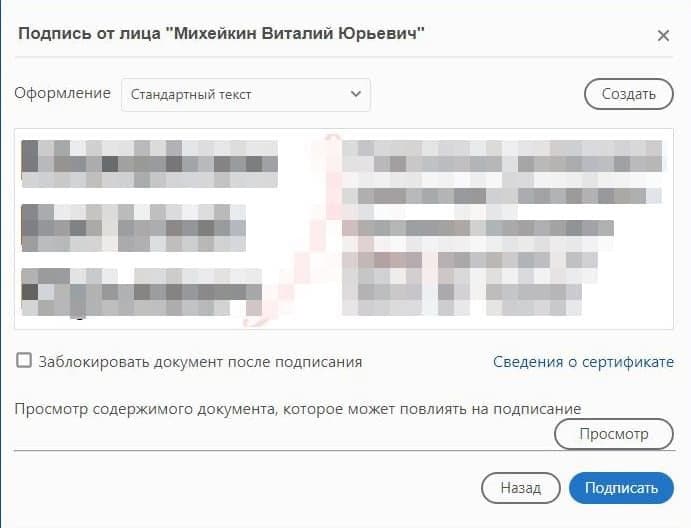
После настройки для подписи выберите пункт «Работа с сертификатами» в меню документа, затем нажмите «Подписание». Программа попросит вас выбрать нужную подпись, среди установленных и место в документе, где подпись должна быть расположена. После этого можно завершить подписание документа.
Вариант 2. Установить отдельную программу для создания подписи
Для подписи документов любого формата (*rar, *.jpeg и *.png, *.ppt, видео, базы данных и так далее) вы можете установить на свой компьютер специальную программу — например, CryptoARM.
Программа имеет несколько версий, отличающихся функциональностью. Базовую версию CryptoARM Start с минимумом функций можно использовать бесплатно. Все платные версии имеют пробный период, в течение которого будут доступны все функции. Когда это время истечет, вы должны приобрести лицензию, чтобы продолжить использование этой версии.
Вы можете подписать документ из главного окна программы или из контекстного меню файла. Алгоритм подписания различается в зависимости от этих опций, но в любом случае выберите опцию «Подписать» и следуйте инструкциям. Программа попросит вас выбрать:
Количество файлов для подписи: Вы можете подписать несколько файлов или папку документов.
Формат подписи: прикрепленная или отдельная. В первом случае подпись будет встроена в файл, а во втором случае она будет создана в отдельном файле с расширением *.sig.
Сертификат для подписи документа.
На что следует обратить внимание при использовании программы:
В бесплатной версии можно установить только базовый КЭП (без проверки времени подписания документа и статуса сертификата). Но вы также можете проверить расширенную подпись (со статусом сертификата и временем, когда документ был подписан).
Вариант 3. Воспользоваться веб-сервисами
Подписать документ можно в любом формате без установки на компьютер специальных программ, например в онлайн-сервисе Контур. Крипто.
Это бесплатная программа, которая позволяет создавать и проверять электронную подпись, шифровать и расшифровывать электронный файл. Вы можете подписать не только один файл, но и пакет файлов или архивов. Вы можете создать подпись документа двумя или более людьми.
Работать в программе можно после регистрации и автоматической установки на компьютер программы для криптографических операций. Программа имеет интуитивно понятный интерфейс. Для подписания электронного документа необходимо:
Загрузите в сервис документ, который необходимо подписать. Вы можете подписать файл любого формата размером до 100 МБ.
Выберите сертификат, установленный на компьютере, которым будет подписан документ. Вы можете подписать документ в Контур. Крипто сертификатом, выданным любым центром сертификации.
Создайте файл подписи. После нажатия кнопки «Подписать» сервис создаст папку с исходным документом и подписью с тем же именем и разрешением.sig. Папка будет хранить файл и его подпись на сервере. Эти документы могут быть загружены на компьютер пользователя.
Отправьте документ получателю. Вы можете отправить файл и подпись к нему прямо из сервиса. Получатель получит ссылку на документ, хранящийся в Контур. Крипто. Вы также можете скачать пакет документов на свой компьютер (оригинал документа, файл подписи, сертификат и инструкция по проверке подписи) и отправить любой почтой.
На что следует обратить внимание при использовании Контур. Крипто:
В службе может быть создана только отдельная подпись.
Проверить подпись, созданную в Контур. Крипто, можно в любой программе, работающей с офлайн-электронными подписями.
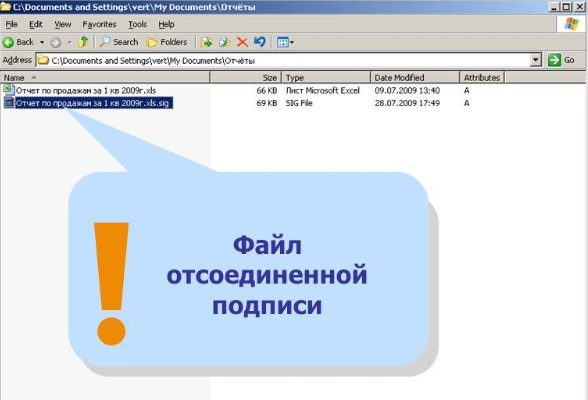
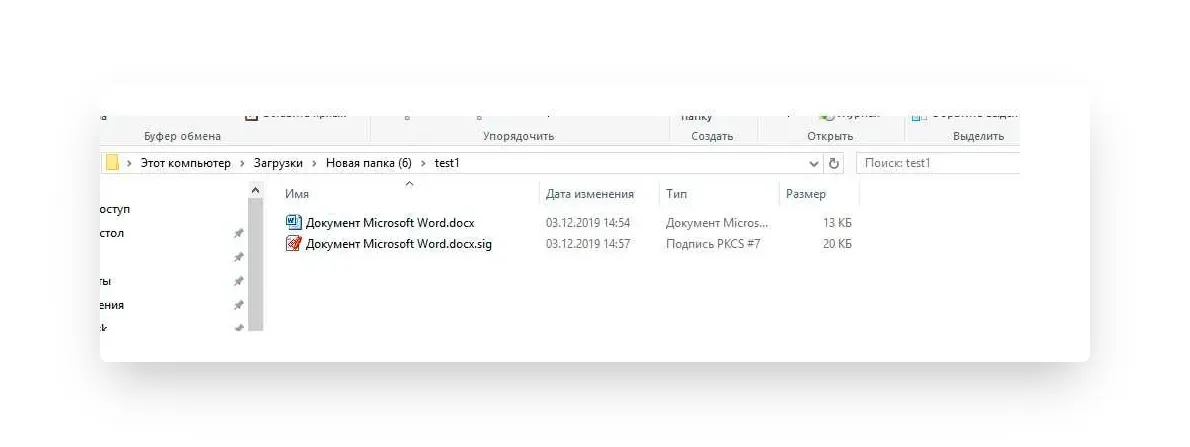
Как видно из изображения, файл с подписанным документом не только имеет другой формат, но и больше оригинала. Это связано с добавлением подписи.
Для формирования документа в формате SIG или просмотра содержимого документа с этим форматом необходимо специальное программное обеспечение для шифрования и расшифровки данных, создания и проверки ЭЦП.
Как создать файл электронной подписи в формате SIG
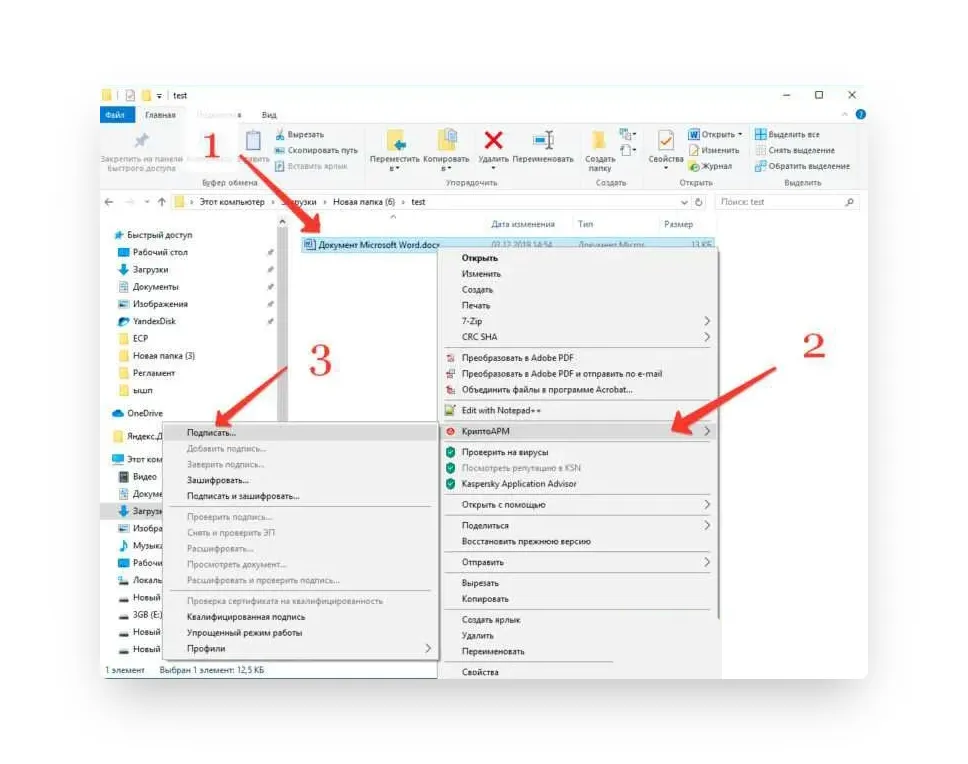
Мы рассмотрим процесс создания документа в формате SIG на примере программы CryptoARM. Чтобы создать подписанный документ:
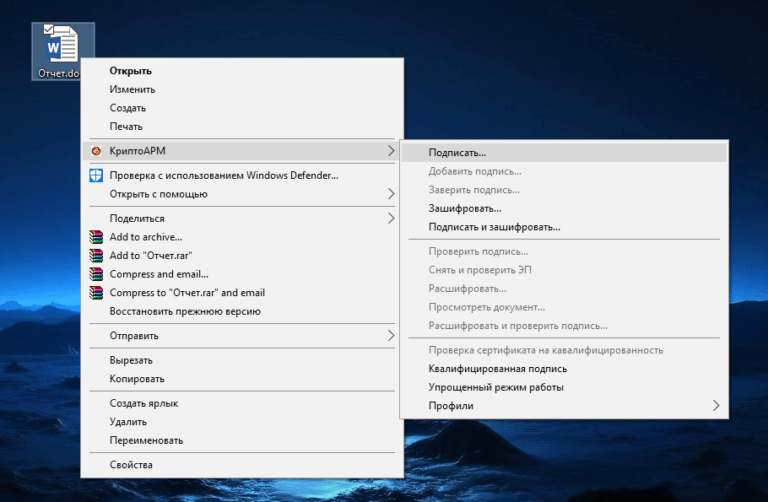
Выберите исходный документ, щелкнув по нему правой кнопкой мыши
, в меню выберите КриптоАРМ
, а затем Подписать
.
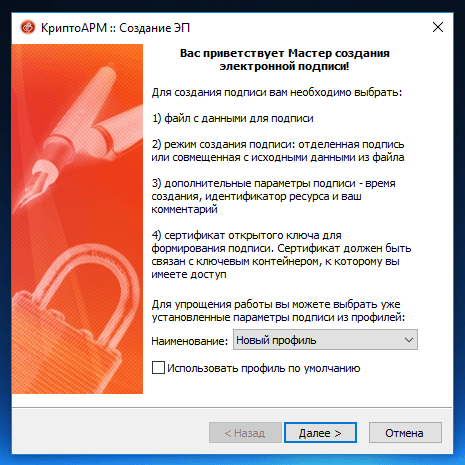
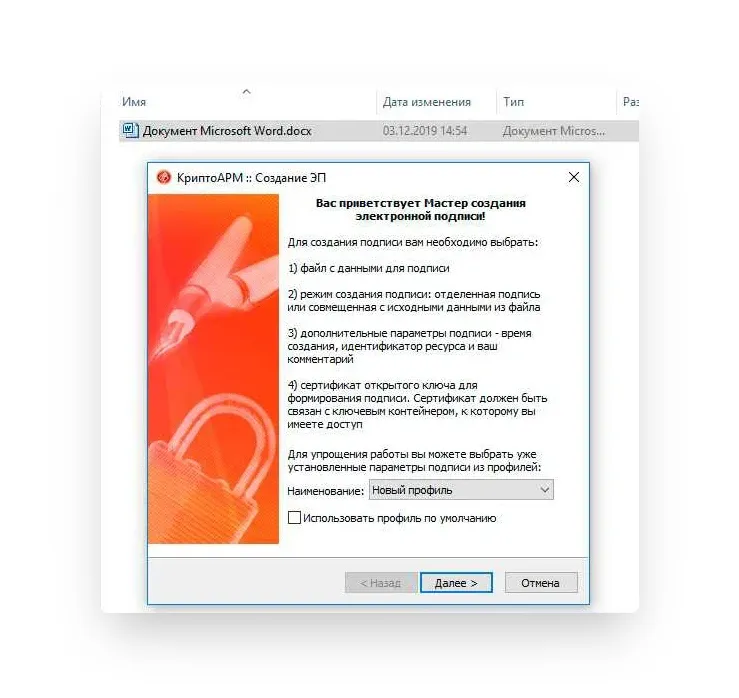
Нажмите кнопку Далее в открывшемся мастере создания электронной подписи.
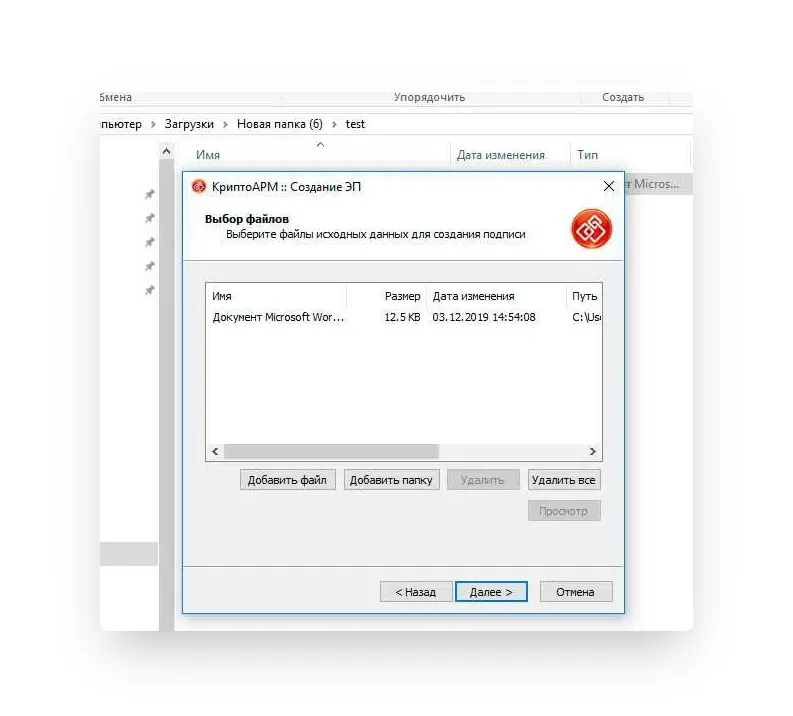
Выберите из списка исходный файл, который вы хотите подписать. При необходимости вы можете добавить дополнительные файлы, которые необходимо подписать.
Выберите формат, в который будет конвертирован исходный файл. По умолчанию установлен sig, поэтому в нашем случае ничего менять не нужно.
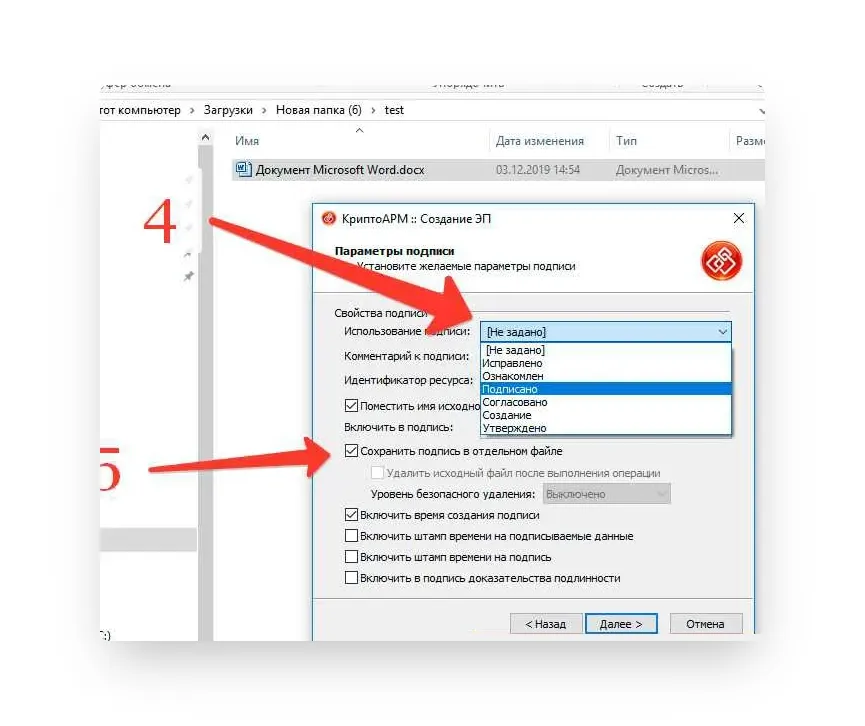
В блоке свойств подписи выберите «Подписанная» рядом с параметром «Использование подписи». Если вам нужно сохранить отдельный файл в формате SIG, отметьте соответствующую опцию
.
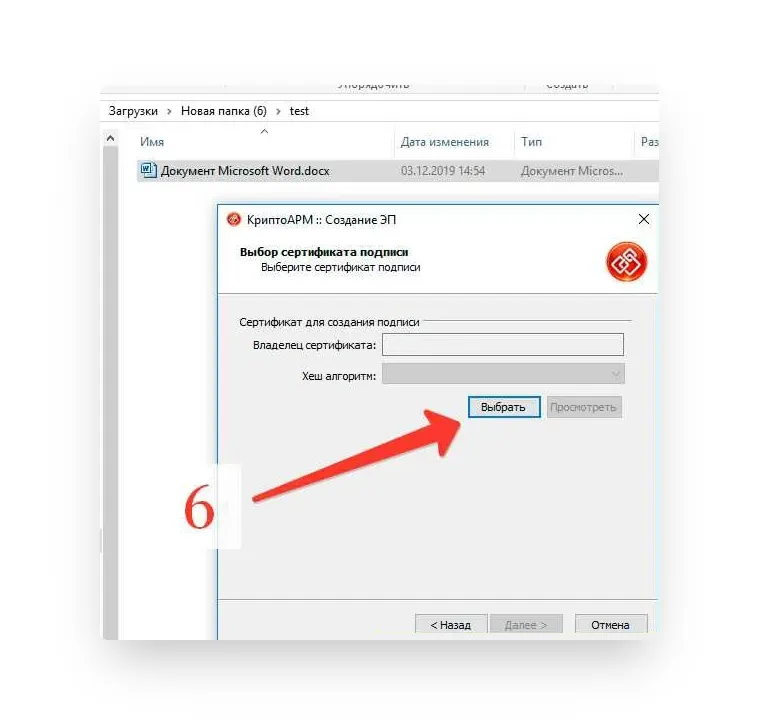
Нажмите кнопку Выбрать
в окне выбора сертификата подписи.
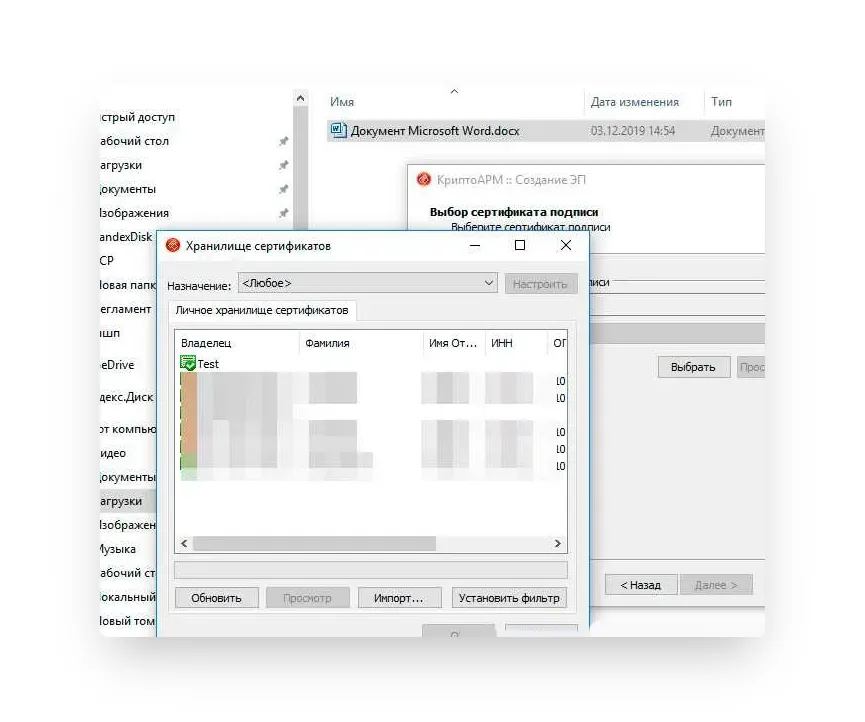
В хранилище сертификатов выберите сертификат ЭЦП из списка.
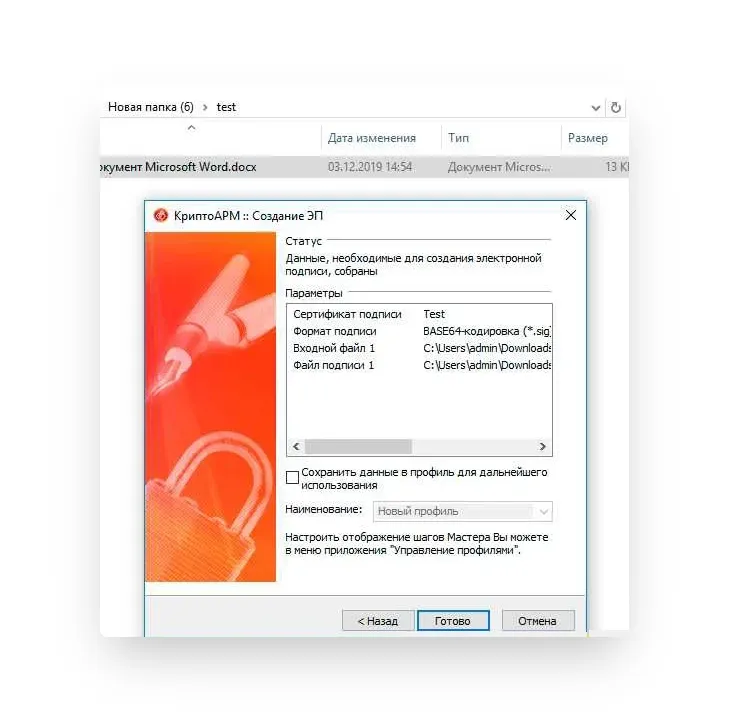
На заключительном этапе создания документа с помощью мастера нажмите кнопку Готово.
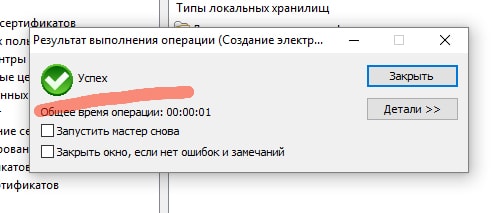
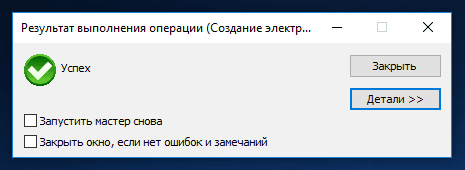
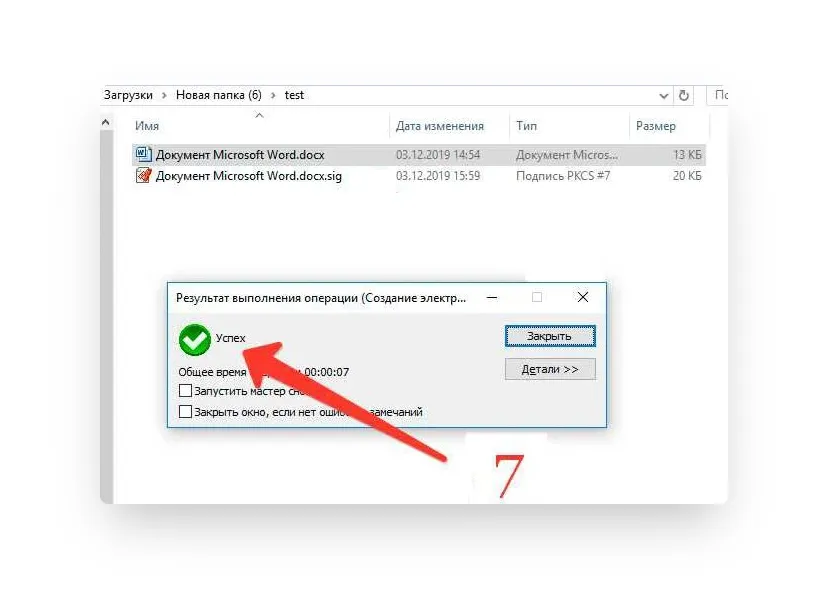
После завершения операции подписания документа появится окно с результатами
.
Прозрачный! Документ SIG создан и подписан.
Сравнение программ для создания электронной подписи
Плагины КриптоПроОтдельная программа CryptoARMОнлайн-сервис Контур. КриптоЦенаФорматы документовПодпись/пакетная подписьСоздает совершенствоподпись ванной комнатыПрикрепленный / ОтсоединенныйФункции проверки, шифрования и дешифрования
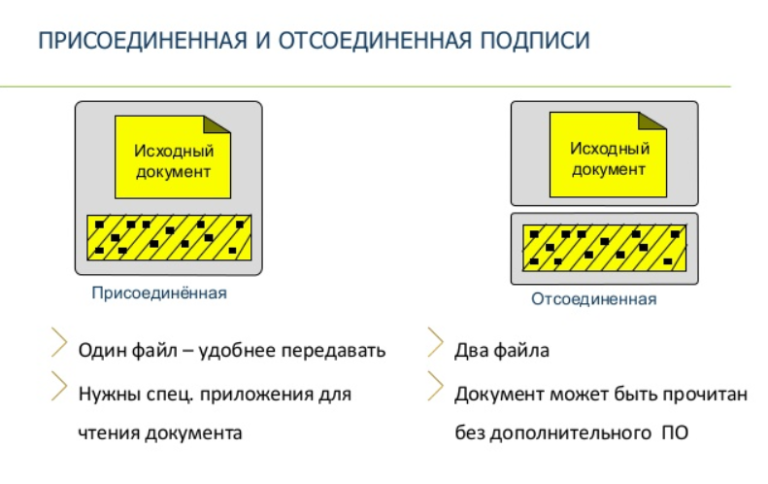
Все виды электронных подписей можно условно разделить на две группы: присоединенные и отсоединенные (открепленные). Электронные цифровые подписи (ЭЦП) имеют различия в способе создания и последующего расшифрования, но для работы с ними нужны официальные программные средства и настроенное рабочее место.
В чем разница между присоединенной и отсоединенной ЭЦП
Электронная подпись представляет собой последовательный набор необязательных и обязательных символов. К обязательным относится криптографическая часть, обеспечивающая идентификацию данных и гарантирующая надежность источника информации. Необязательные — это информация об авторе и технические данные (дата и время, информация для проверки ЭЦП, графическое изображение, дополнительные штампы и т.п.).
ЭЦП может быть присоединена к отправляемым данным (быть в теле документа) или отсоединена от них . Если пользователь ставит присоединенную ЭЦП, то формируется новый файл ЭП с зашифрованными данными подписываемого документа. Прикрепленная ЭП имеет несколько достоинств:
простоту дальнейшей работы с данными, т.к. содержится в одном файле с данными;
дает возможность копирования и пересылки.
К недостаткам относят невозможность прочтения документа без использования специального ПО.
Открепленная подпись формирует отдельный файл под себя, а документ с изначальной информацией остается неизменным. Преимущество данного вида ЭЦП в том, что для чтения файла не требуются криптографические программные средства. Недостатками открепленной подписи являются необходимость хранить информацию в разных файлах и копирование с передачей каждого из них.
Разница в чтении ЭЦП
При использовании отсоединенной подписи пользователь отправляет 2 вложения: один с основной информацией, второй — с ЭЦП. Для чтения тела документа не требуются специальные программы, но для проверки подписи и отсутствий изменений в теле файла необходимо использовать ПО.
Если документ заверен присоединенной подписью, то для его проверки, открытия и чтения нужно установить на ПК программные средства ЭЦП.
Название такого расширения произошло от signature – «подпись». Файл такого формата является заверенным официально документом. Особенностью такого объекта считается то, что он включает 2 компонента:
исходный текст;
подпись.
После заверки документа через специальную программу в конце появляется блок ключа, которым подписывают документ. Так получают файл формата sig. Таким образом, подобное название присваивается документу, заверенному ЦП.
Как создать отсоединенную подпись
И открепленная, и присоединенная электронная подпись создается при помощи одного сертификата, а для подписания документа необходима программа КриптоАРМ. Она работает с любыми форматами, а также видео и базами данных. КриптоАРМ позволяет заверить как один, так и сразу несколько документов любым из видов ЭЦП.
Более простой способ создания отсоединенной подписи — использование веб-сервисов типа Контур. Крипто. Преимущество — бесплатное заверение без установки на ПК плагинов, а также возможность расшифровки и зашифровки файла. Недостаток — ограниченный объем заверяемого файла (максимум 100 МБ) и поддержка только OS Windows. Для подписания необходимо:
зайти на сайт выбранного онлайн-сервиса;
в специальном окне создать файл с подписью и нажать «Подписать». Автоматически будет создана папка с указанным именем и расширением .sig. На сервере будет сохранен файл и ЭЦП, а документ можно скачать на ПК.
Созданный файл можно отправить через отдельный сервис или обычную электронную почту. Созданная таким способом ЭЦП доступна для проверки любым ПО.
С использованием КриптоАРМ
Работа с программным обеспечением КриптоАРМ проста и не требует специальных компьютерных навыков. Заверение документа начинается с клика правой кнопкой мыши по нужному файлу. В выпадающем списке пользователь выбирает «КриптоАРМ» и «Подписать».
Запускается Мастер создания ЭЦП:
Далее пользователь должен:
Если все сделано правильно, то подписание завершится без системных ошибок.
Подписанный документ с отсоединенной электронной подписью хранится в родительской папке, если при подписании не было указано иное место хранения.
Отсоединенная ЭЦП не вкладывается в тело документа и отправляется получателю в виде отдельного файла. Этим она отличается от присоединенной ЭП. При проверке программа читает только файл с подписью, но не изначальный заверяемый документ. Несмотря на разницу, отсоединенная ЭЦП имеет всю юридическую силу и гарантирует неизменность данных после заверения. Создать ЭЦП можно бесплатно через онлайн-сервис либо через приложение от КриптоПро. Недостаток использования веб-сервиса в том, что объем заверяемых данных ограничен. Проверить в дальнейшем документ с отсоединенной подписью можно через любое специальное ПО.
Создание через командную строку
Если у пользователя установлен дистрибутив КриптоПРО CSP, но при этом отсутствует надстройка КриптоАРМ, то открепленная электронная подпись может быть создана через консольную утилиту Cryptcp (она входит в состав КриптоПРО CSP всех актуальных редакций).
Таким же образом создается отсоединенная электронная подпись в формате pkcs 7 (может потребоваться для работы определенных сайтов, где предусмотрена возможность отправки подписанных запросов), с определенными параметрами шифрования или с защитой (для открытия понадобится ввести код). В плане функционала и возможностей консольная утилита ни в чем не уступает тому же КриптоАРМ.
Итого, проще всего создать файл отсоединенной электронной подписи с помощью надстройки КриптоАРМ для программы КриптоПРО CSP. Подпись при этом хранится в отдельном файле, в него входят все данные из открытого сертификата ЭЦП, а также набор мета-данных, ссылающихся на подписанный файл. При отсутствии КриптоАРМ (программа — платная) можно использовать консольную утилиту Cryptcp, поставляющуюся вместе с КриптоПРО CSP, но там процесс создания отсоединенной подписи несколько сложнее.
Как подписать документ
Процесс подписания ЭД зависит от типа файла и используемого плагина. Простой способ проставления ЭЦП происходит в несколько последовательных шагов:
Если используется плагин для MS Office КриптоПро Signature, то процесс заверения выглядит так:
Для формата pdf процесс подписания немного отличается:
Если все указано верно и сертификат ЭЦП действующий, то система выдаст окно-оповещение об успешном заверении документа.
Как открыть файл в формате sig
Для просмотра подобных объектов используют разные программы. Полноценно же открыть файл можно только в том приложении, в котором он создавался.
Плагин для Office
Надстройка «КриптоПро Office Signature» устанавливается платно. Для ознакомления с функциями предусмотрен тестовый период. После скачивания и настройки плагина офисные программы приобретают дополнительные возможности по созданию и открытию sig-файлов. Через эти же приложения можно распечатывать документы.
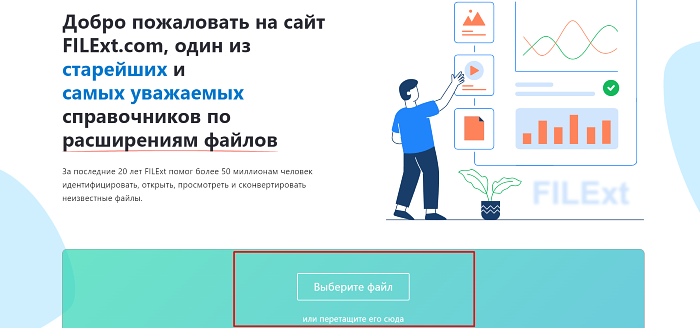
Filext.com
Сервис бесплатен, размер проверяемых объектов неограничен.
С filext.com работают так:
Переходят на сайт. Переносят проверяемый объект в специальную строку. Нажимают кнопку «Открыть».
Просматривают появившуюся на экране информацию.
Следовать рекомендации сервиса и менять расширение не стоит. Если это сделать, объект повредится.
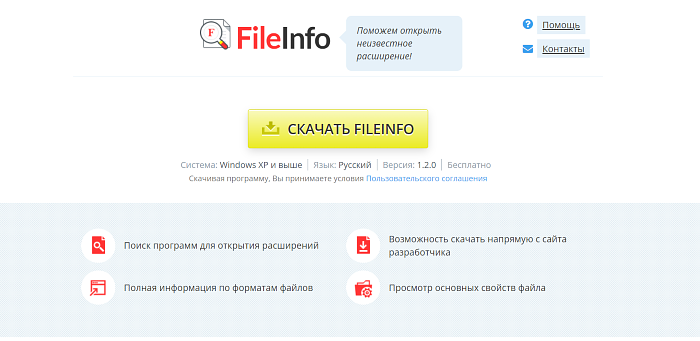
Fileinfo
Это бесплатное русифицированное приложение, предназначенное для получения данных об объекте, рекомендованных для работы с ним программах. Приложение считается десктопной версией сайта filext.com. Открыть файл sig через приложение не получится. Для поиска информации нужно перенести объект в специальное поле. Через несколько секунд на экране появится список приложений для открытия загруженного документа.
С цифровыми подписями Fileinfo не работает, однако легко анализирует sig-объекты других видов.
Через «Росреестр»
На государственном портале предусмотрен раздел проверки конторского документооборота. Через него можно просматривать файлы с отсоединенной ЭЦП. Саму подпись инструмент не открывает, а только проверяет. Пользователь будет знать, кто является автором подписи. С сервисом проверки работают так:
Нажимают на кнопку выбора, расположенную возле пункта «Электронный документ». Загружают нужный документ через проводник.
Вводят капчу (символы с картинки). Нажимают клавишу «Проверить».
После обработки запроса появится значок документа со ссылкой «Показать в читаемом виде». После перехода по ней открывается новое окно. Файл можно конвертировать в формат docx и распечатать.
Сервис не позволяет открыть объект полноценно. Просматривается только текстовая часть.
Через «Госуслуги»
Инструменты этого портала предназначены для оценки подлинности документа, заверенного ЦП. Сервис работает с любыми расширениями. Однако просмотреть подпись или текстовую часть не получится. Для проверки нужно переместить объект в специальное поле. Если ЭЦП неквалифицированная, появится сообщение об ошибке.
«Криптопро CSP»
Это платный сервис для просмотра и проверки sig-файлов. Устанавливать ПО простому пользователю нецелесообразно. Оно требуется только некоторым сотрудникам госструктур. Открыть подписанный файл с помощью «КриптоПро CSP» можно только после загрузки авторского сертификата на сервер приложения.
В остальных случаях на экране появляется уведомление об ошибке.
Для открытия ЭЦП выполняют следующие действия:
Вызывают контекстное меню объекта правой кнопкой мыши. В списке выбирают вариант Crypto.
Активируют функцию «Проверить». Просматривают информацию о подписи.
«КриптоАРМ»
Программа предназначена для личного или коммерческого пользования. Лицензия стоит 55 тыс. руб. Помимо просмотра документа программа позволяет:
Для открытия файла с ЭП выполняют следующие действия:
Запускают приложение. Переходят в раздел «Файл». Выбирают вариант «Просмотреть…».
Нажимают «Продолжить». Используют клавишу «Добавить». Выбирают открываемый объект.
Нажимают кнопку «Готово».
Основной документ открывается в том случае, если загруженный sig не является отсоединенной ЦП. Текст редактировать нельзя, можно только читать.
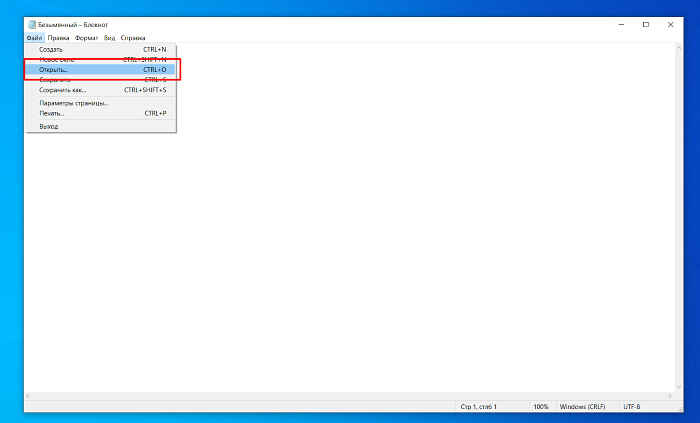
Через блокнот
Это самое простое, но наиболее действенное средство открытия sig-файлов. С блокнотом работают так:
Находят программу через пусковое меню. В поисковую строку вводят название, нажимают клавишу Enter.
Запускают приложение. Выбирают раздел «Файл», пункт «Открыть». В строке имени выбирают все форматы.
Через блокнот документы чаще всего открываются в нечитабельном виде. Особенно это касается присоединенных подписей.
Возможные проблемы с созданием и открытием файла
Чаще всего сложности возникают из-за отсутствия специального ПО. Справиться с проблемой поможет установка софта. Иногда файл не открывается из-за повреждения его компонентов. Нужно попросить отправителя прислать документ повторно.
Как подписать электронной подписью документ PDF
Электронный документ в программах AdobeLiveCycle ES, AdobeAcrobat и AdobeReader можно подписать с помощью программы «КриптоПро PDF». Это электронный цифровой модуль, с ним можно создавать электронную подпись в ПДФ формате. Для электронного ПДФ файла плагин формирует переходную ПДФ форму с расширением sig.
Чтобы подписывать файлы электронной подписью, необходима программа для чтения ПДФ-файлов версии AdobeAcrobatPro или AcrobatReader DC. После подписания электронный файл распознаётся в «КриптоПро».
Инструкция, как поставить ЭП:
Заходите на онлайн-сервис «КриптоПро», нужно найти плагин и установить на компьютер.
Настроив программу, входите в меню, подпункт «Работа с сертификатами».
Выбираете меню «Подписание».
В появившемся окне выбираете искомую подпись.
Чтобы подписать PDF, необходимо выбрать место и положение электронной подписи в документе.
Электронная цифровая подпись PDF аналогична подписям в «КриптоПро». Подпись распознаётся системой при подаче документов в налоговую службу или аналогичные организации.
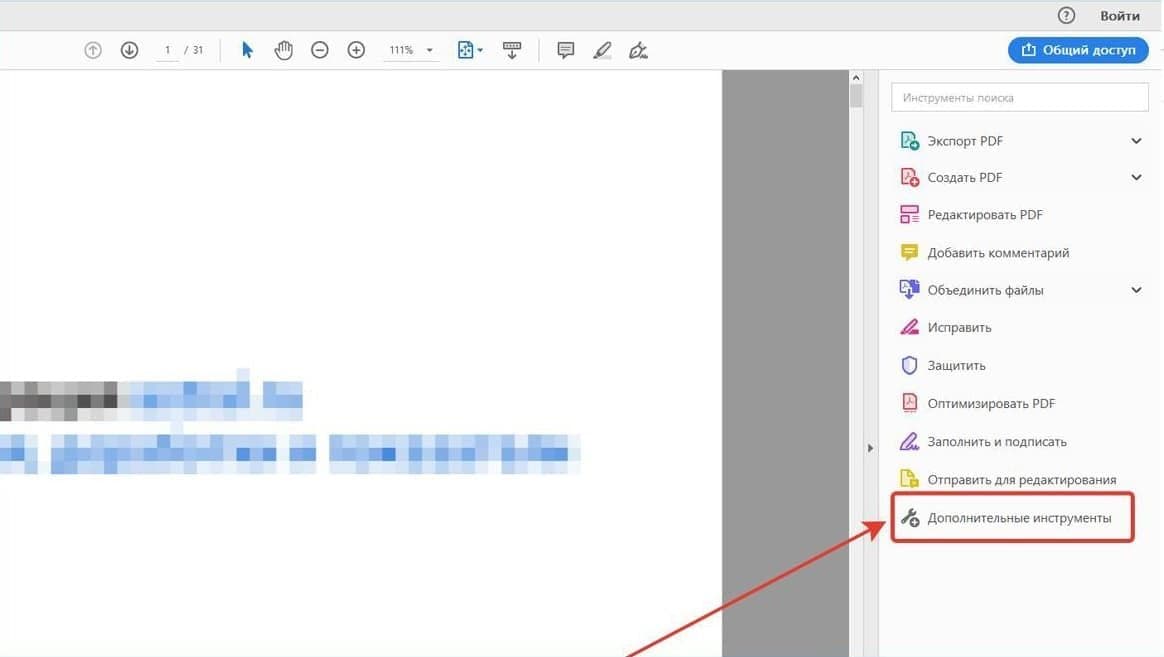
Шаг 1
Открыть файл PDF и выбрать дополнительные инструменты.
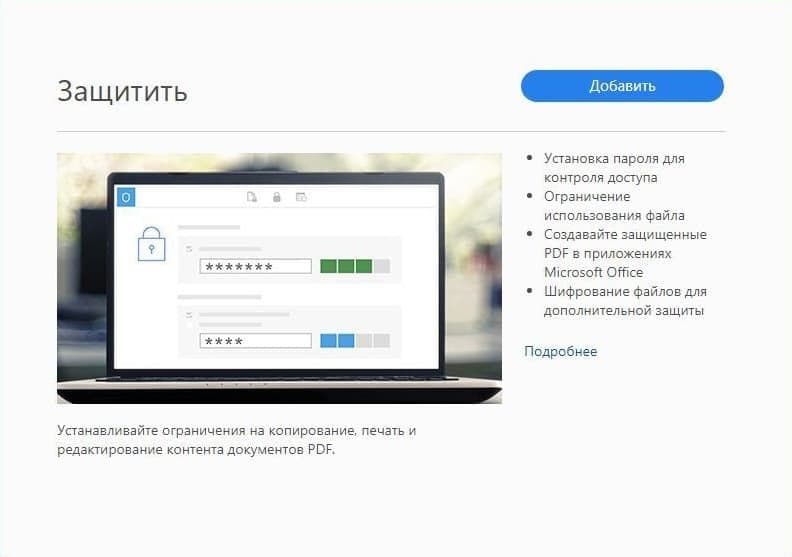
Шаг 2
Установить расширение PDF.
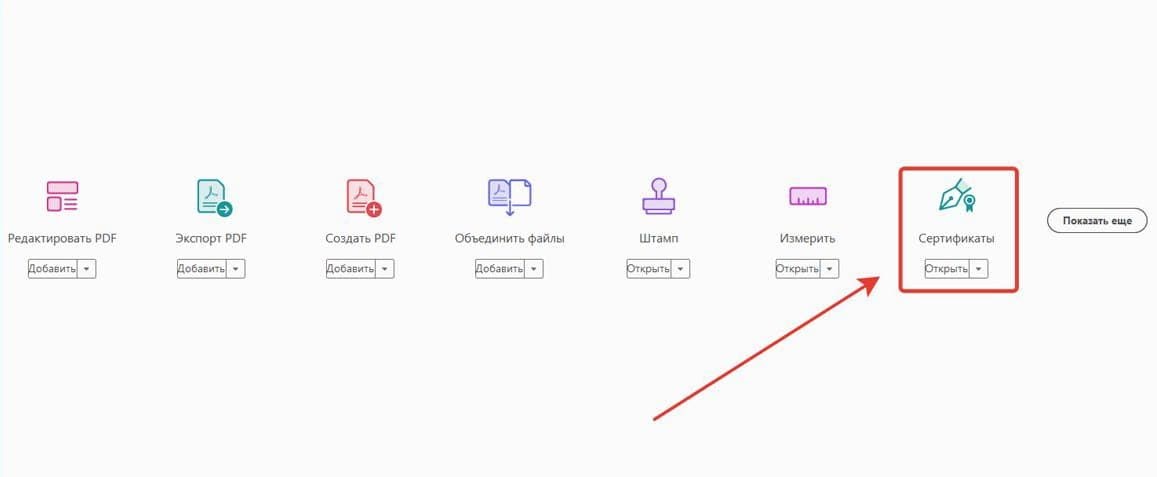
Шаг 3
Выбрать сертификаты.
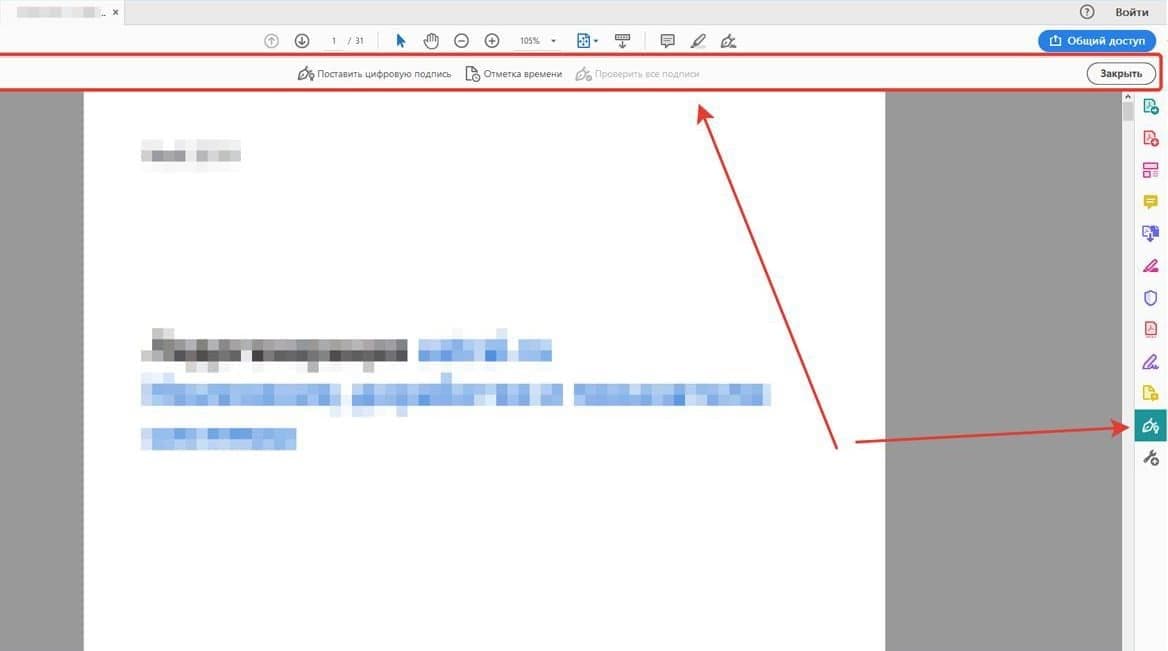
Шаг 4
Выбрать действия с Сертификатами.
Шаг 5
Выбрать место штампа.
Шаг 6
Выбрать сертификат.
Шаг 7
Просмотреть сертификат.
Где получить сертификат электронной подписи
Сертификат ЭЦП можно получить только в специальном удостоверяющем центре (УЦ). Порядок и место выдачи зависит от получателя. Индивидуальным предпринимателям и руководителям юридического лица выдают подписи только в УЦ ФНС и её доверенных лиц. Необходимо прийти лично в отделение налоговой с пакетом документов и сертифицированным токеном , на который запишут электронную подпись. Клиенты обслуживаются в порядке очереди по графику выбранного филиала.
Для ускоренного выпуска рекомендуем воспользоваться услугой Получение КЭП в ФНС под ключ. Специалисты УЦ «Калуга Астрал» помогут сэкономить время на получение электронной подписи и настройку рабочего места, а пройти идентификацию и получить подпись вы сможете через филиалы нашего партнёра — доверенного лица УЦ «Основание».
Физическим лицам и работникам юрлица можно получить сертификат подписи только в удостоверяющих центрах, которые аккредитованы Министерством цифрового развития. Перечень таких УЦ размещён на сайте Минцифры . Для выбора подходящего отделения в строке поиска достаточно указать название, адрес или ИНН организации.
УЦ «Калуга Астрал» входит в перечень аккредитованных удостоверяющих центров и имеет все необходимые лицензии для выпуска сертификатов электронных подписей для физлиц и работников ЮЛ — «Астрал-ЭТ» и «1С-ЭТП» . Данные продукты придают цифровым документам юридическую значимость и равнозначны рукописным.
Что потребуется
Документ следует подписывать только в окончательной редакции — какие-либо изменения в нём после подписания будут невозможны, иначе документ таким образом потеряет свою юридическую силу.
Чтобы подписать документ с помощью ЭЦП, вам потребуются:
Действующий сертификат квалифицированной электронной подписи.
КЭП — единственная ЭЦП, которая даёт документу юридическую силу без дополнительных соглашений между сторонами ЭДО.
Средства электронной подписи.
В связи с особенностями технологии электронной подписи владелец ЭЦП не может подписывать документы без специального ПО, которое пользователь должен установить на ПК.
Программа для создания ЭЦП — плагины, онлайн-сервисы и программы, устанавливаемые отдельно.
Как с помощью ЭЦП подписать документы формата Word и Excel
Чтобы документ, подписанный в Word или Excel, обладал юридической силой, необходимо предварительно установить КриптоПро Office Signature — специальный программный модуль, позволяющий создавать и проверять ЭЦП по алгоритмам программ Word и Excel.
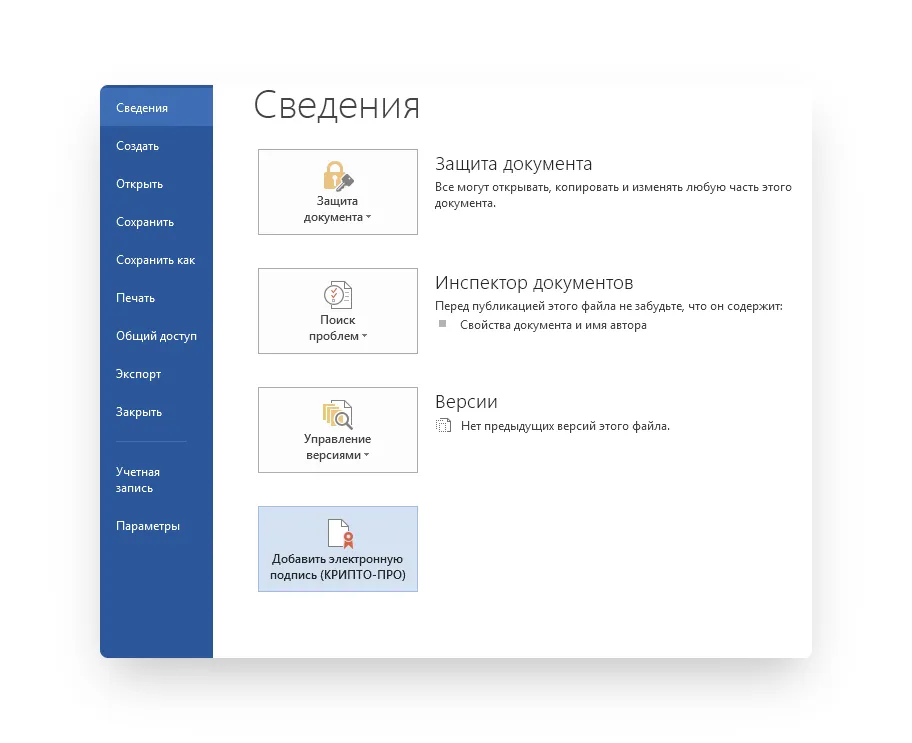
Порядок действий при подписании документа для разных версий MS Office отличается. Для программ, начиная с версии MS Office 2010, алгоритм следующий:
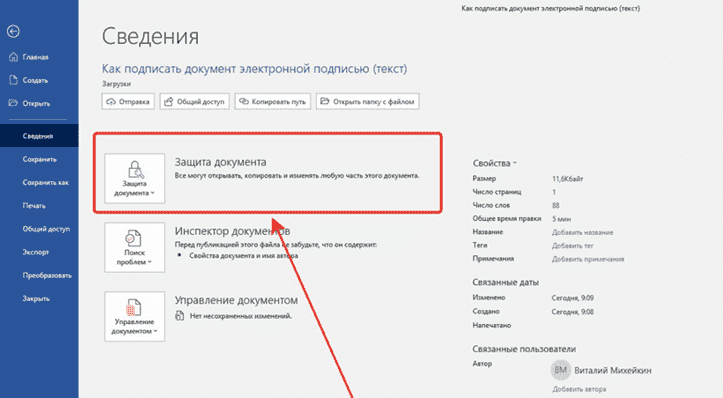
на вкладке
Файл
перейти в разделе
Сведения
;
нажать кнопку
Добавить электронную подпись (КриптоПро)
;
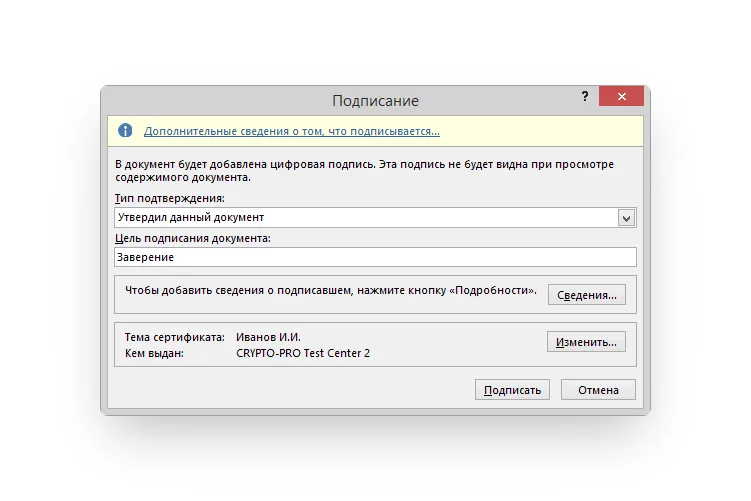
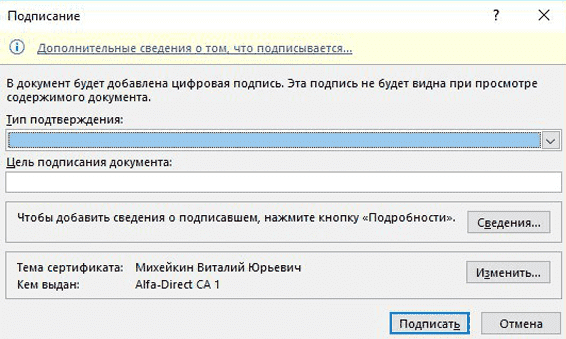
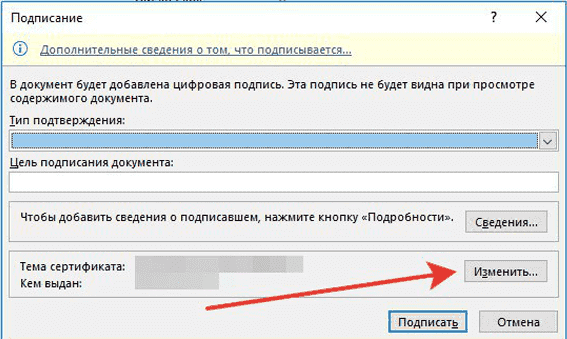
в окне Подписание нажать кнопку Изменить и выбрать личный сертификат ЭЦП;
после выбора сертификата нажать кнопку Подписать .
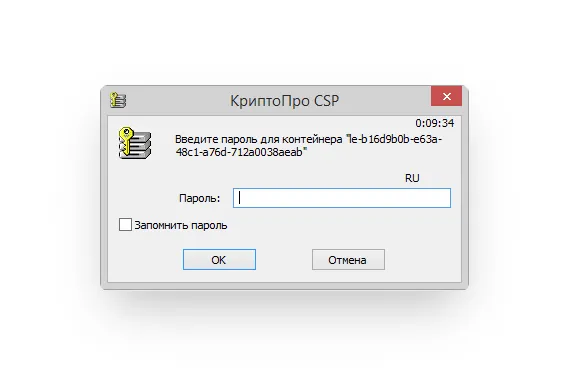
Если ключевой контейнер защищён паролем, нужно указать его в соответствующем окне. Если ключевой контейнер защищён паролем, нужно указать его в соответствующем окне.
Если пароль указан правильно, появится сообщение об успешном подписании документа.
Обратите внимание! Если создать подпись в одной версии КриптоПро Office Signature, а проверять её в другой, результат проверки может быть некорректным.
Создание подписи
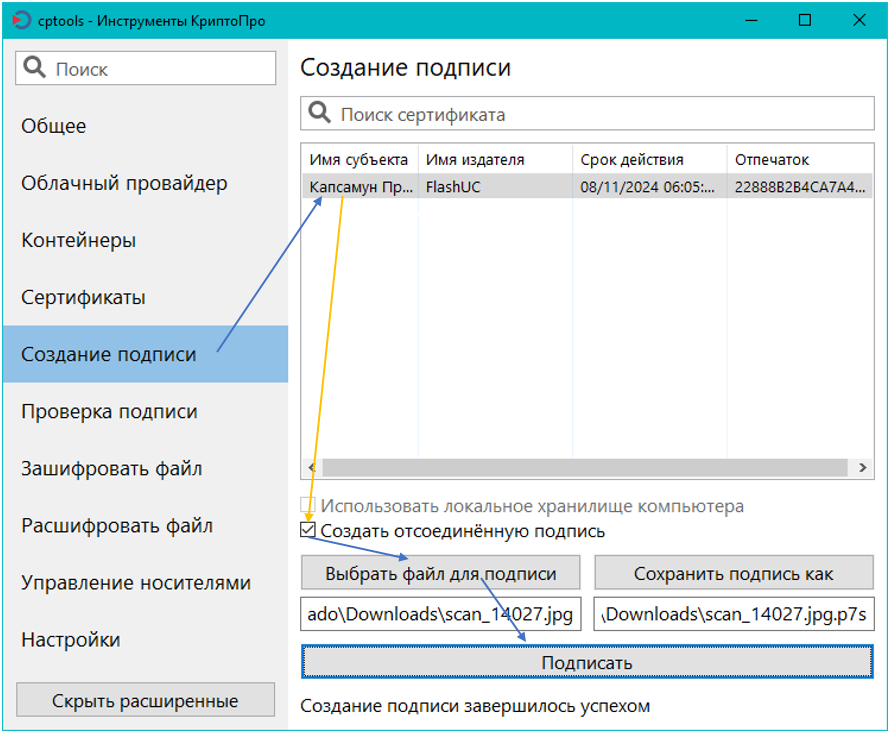
Создание отсоединенной подписи в «Инструменты КриптоПро» из состава КриптоПро CSP 5.0 происходит в несколько простых шагов:
Откройте «Инструменты КриптоПро». Ярлык можно найти в меню программ.
Щёлкните левой кнопкой мыши в текст «Создание подписи».
В списке в правой части окна щёлкните по строчке с вашей электронной подписью (если подписи нет в списке то см. эту статью , вариант 1).
Если вы не видите поля для галочки «Создать отсоединённую подпись», левой кнопкой мыши щёлкните в кнопку «Показать расширенные» в левом нижнем углу окна программы.
Щёлкните в квадрат чтобы проставить галочку «Создать отсоединённую подпись».
Щёлкните в кнопку «Выбрать файл для подписи» в появившемся окне выберите файл который хотите подписать.
Щёлкните в кнопку «Подписать». Произойдёт обращение к подписи. Если будет запрошен пароль от подписи — введите его.
Если подпись сформирована успешно, под кнопкой «Подписать» появится соответсвующий текст, а рядом с файлом-оригиналом появится новый файл с именем как у оригинала и расширением .p7s . Так, если вы подписывали документ scan_14027.jpg то файл подписи будет называться scan_14027.jpg.p7s . Некоторые операционные системы скрывают расширение файла и вы увидите только имя «scan_14027» у оригинала и «scan_14027.jpg» у файла подписи.
Важно: у файла-оригинала и у файла-подписи имена до точки совпадают. Не переименовывайте и не редактируйте файл-оригинал и файл подписи , иначе подпись перестанет быть действительной. При отсоединённой подписи второй стороне передаются оба файла — оригинал и файл подписи.
Как создать файл электронной подписи в формате SIG
Процесс создания документа в формате SIG мы рассмотрим на примере программы КриптоАРМ. Чтобы создать подписанный документ необходимо:
Выбрать исходный документ, кликнув по нему правой кнопкой мыши
, выбрать в меню КриптоАРМ
, затем – Подписать
.
Нажать кнопку Далее в открывшемся Мастере создания электронной подписи.
Выбрать в списке исходный файл для подписания. При необходимости можно добавить дополнительные файлы, которые нужно подписать.
Выбрать формат, в который будет преобразован исходный файл. По умолчанию установлен sig, поэтому менять в нашем случае ничего не нужно.
В блоке свойства подписи выбрать Подписано
рядом с параметром
Использование подписи . Если необходимо сохранить отдельный файл в формате SIG, отмечаем соответствующий параметр .
Нажать кнопку Выбрать в окне Выбор сертификата подписи.
В Хранилище сертификатов выбрать сертификат ЭЦП из списка.
На последнем этапе создания документа с помощью Мастера нажать Готово.
После завершения операции подписания документа появится окно с результатами .
Готово! Документ в формате SIG создан и подписан.
Выбрать подходящую лицензию КриптоАРМ рекомендуем в нашем интернет-магазине. Оставьте короткую заявку для бесплатной консультации специалиста.
Для отправки цифровых документов рекомендуем квалифицированные электронные подписи от УЦ «Калуга Астрал». В каталоге представлены тарифы для физлиц и сотрудников организаций. Индивидуальные предприниматели и руководители юрлица могут воспользоваться услугой Получение КЭП в ФНС под ключ.
Часто встречающиеся трудности в работе с ЭП
Причины возникновения ошибки:
сертификат не установлен или не настроен в системе;
не установлено ПО «КриптоПро»;
установлен Word младше версии 2007 года (чаще всего это 2003 год);
срок службы сертификата закончен;
попытка продублировать сертификат на документе;
применение несовместимого с «КриптоПро» программного обеспечения.
В случае возникновения ошибки обратитесь к администратору. Чаще всего причины сбоев вскрываются при детальной проверке программного обеспечения, установленного на оборудовании.
Если после нажатия кнопки «Подписать» вместо документа выдаётся ошибка, значит, на компьютере не установлены программные пакеты от «КриптоПро».
«Калуга Астрал» выпускает электронные подписи для физлиц и работников ЮЛ — «Астрал-ЭТ» и «1С-ЭТП» . С ними можно работать на государственных порталах, подписывать отчётность и любые документы, в том числе в формате Word и PDF. Специалисты техподдержки готовы оказать помощь в установке электронной подписи на компьютер и настройке рабочего места.
Что необходимо для использования ЭП
Принцип работы подписи заключается в кодировании файла. Как только нанесена электронная подпись, добавить новую информацию в файл невозможно. Вся процедура проходит через специальное ПО. Чтобы внести изменения, необходимо открыть файл, внести в него правки и затем подписать файл электронной подписью с Рутокена снова. При этом на документе будет проставлена новая подпись с актуальным временем и датой подписания. Именно это качество придаёт документу надёжность. Чтобы правильно работать с документом, необходимо запомнить последовательность действий при работе с ЭП
Порядок работы с электронным документом и ЭП:
Документ редактируется и вычитывается до подписи. Внести правки после подписания файла не получится — электронная подпись под документом станет невалидной.
В торговле, документообороте с ФНС и ведении финансовых операций по законодательству признаётся только квалифицированная электронная подпись. С её помощью подписывают соглашения между разными сторонами.
На официальной странице производителя СКЗИ можно скачать пробную версию продукта, которая действует 3 месяца. По истечении этого срока потребуется приобрести лицензию .
Для работы с разными версиями документа требуются плагины, веб-сервисы и отдельные программы.
Подпись наносится не только на электронный документ, созданный в специализированной программе. Э П можно подписывать файлы AdobeLiveCycle ES, Microsoft Office, AdobeAcrobat и AdobeReader. Это существенно расширяет её функционал, при этом требует установки дополнительных патчей. У каждого типа файла свои правила работы и внесения ЭП в документ.
Проверка подписи
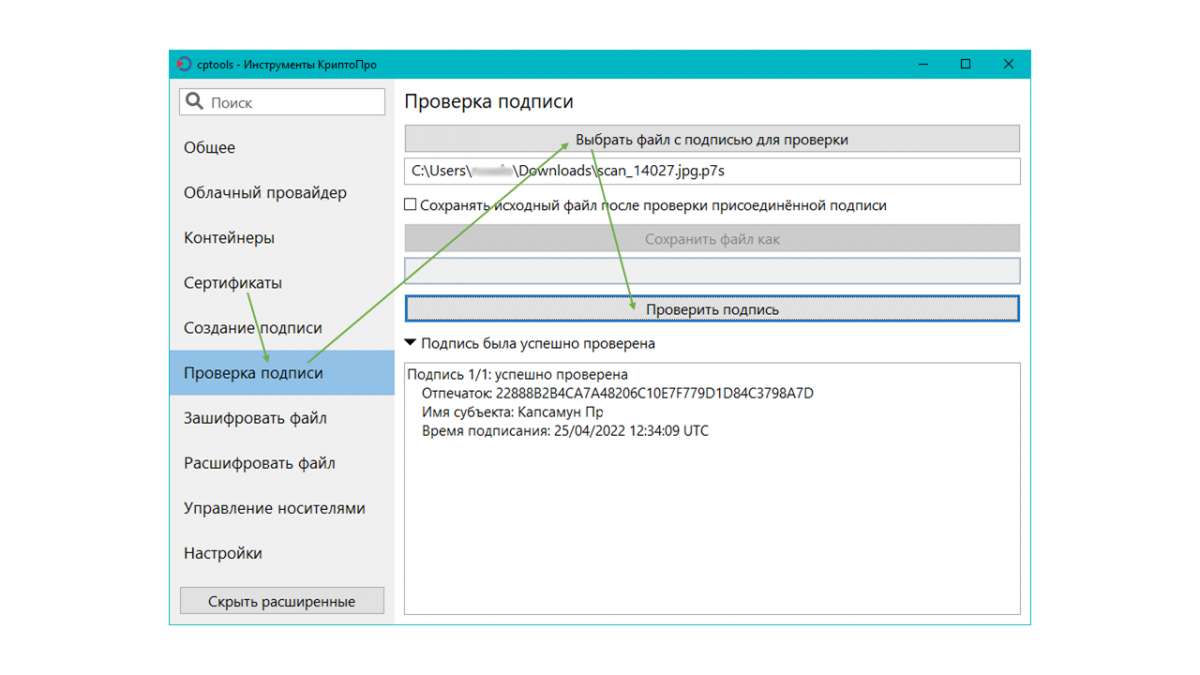
Проверка отсоединенной подписи требует наличия в одной и той же папке двух файлов: файла-оригинала и файла-подписи. Их имя до точки совпадает. Не переименовывайте и не редактируйте файл-оригинал и файл подписи до проверки подписи, иначе проверка завершится неудачно для изменённой пары. Так, если оригинал документа называется scan_14027.jpg то файл подписи будет называться scan_14027.jpg.p7s . Некоторые операционные системы скрывают расширение файла и вы увидите только имя «scan_14027» у оригинала и «scan_14027.jpg» у файла подписи.
Откройте «Инструменты КриптоПро». Ярлык можно найти в меню программ.
Щёлкните левой кнопкой мыши в текст «Проверка подписи».
Щёлкните в кнопку «Выбрать файл с подписью для проверки» и в появившемся окне выберите файл подписи. Программа отфильтрует файлы в папке чтобы подсказать вам нужный.
Если у вас было выбрано «Показать расширенные» из предыдущего пункта, вы увидите поле для галочки «Сохранять исходный файл.», галочка в нём для отсоединенной подписи не ставится — у вас уже есть файл-оригинал.
Щёлкните в кнопку «Проверить подпись». В случае успешной проверки под кнопкой появится сообщение «Подпись была успешно проверена». Его можно раскрыть чтобы получить больше подробностей.
Подписываем документы электронной подписью
Простота использования позволяет эффективно вести работу в программах-редакторах, которые наиболее удобны пользователю. Перед работой необходимо проверить, насколько корректно взаимодействуют плагин программы электронной подписи и Word. Справка: в Word создаются трудовые и хозяйственные договоры, иски в арбитражные суды, заявления для вуза и т. д. Аналогично создаются файлы в Excel для XLS. Для работы с этим типом файлов необходима установка плагина MSInfopath. Чаще всего он поставляется в пакете с Microsoft Office.
Шаг 1
Открываем файл Word. На верхней панели открываем раздел «Файл». В версиях 2007-2010 года пункт спрятан под значком Microsoft Office в верхнем левом углу. В открывшемся перечне нужно кликнуть по блоку «Защита документа». В раскрывшемся меню выбираем строку с названием «Добавить цифровую подпись».
Шаг 3
Если к ПК привязано несколько сертификатов, функционал Word подтянет самую последнюю версию подписи. Изменить текущее положение можно в настройках, кликнув на «Изменить».
Шаг 4
Заполнив обязательные поля, нажмите кнопку «Подписать». Электронный сертификат соединяется с документом и обеспечивает его защиту.
Как подписать электронной подписью
Для работы в личном кабинете на сайте ФНС нужна усиленная квалифицированная электронная подпись. Она имеет юридическую значимость и является аналогом бумажной подписи. С её помощью можно сдавать отчётность онлайн, подписывать договоры с контрагентами и участвовать в торгах по 44-ФЗ и 223-ФЗ.
Помимо подписи, необходим идентификатор налогоплательщика. Что нужно сделать, чтобы его получить:
перейти на страницу сервиса самостоятельной регистрации налогоплательщиков в системе сдачи налоговой отчётности;
указать электронный адрес и пароль;
перейти по ссылке активации профиля, которая будет отправлена на электронную почту;
отправить на регистрацию сертификат ЭП — выбрать файл сертификата и нажать на кнопку «Зарегистрировать сертификат»;
когда заявление будет успешно обработано, за сертификатом будет закреплён индивидуальный идентификатор абонента.
После этого можно создавать и подписывать документы, чтобы вести электронный документооборот с налоговой через личный кабинет.
Для отправки отчётности рекомендуем сервис «1С-Отчетность» . Это сервис для передачи отчётности в контролирующие органы из программ «1С:Предприятие». С помощью него можно отправлять документы в госорганы по всем направлениям с любой УКЭП.
Визирование подписью графических файлов
Электронная печать может применяться на графических файлах. Подписывать можно файловые разрешения формата BMP, JPEG, PNG, PDF и др. Цифровая подпись служит защитой изображения и устанавливает авторство рисунка. Подпись используется для защиты:
авторских логотипов;
заверения скан-копии документа;
защиты договоров в формате PDF;
защиты чертежей и проектной документации формата PDF;
заверения чертежей, графиков работы и др.
Подписание документов с помощью ЭП
Подписать с помощью ЭЦП электронный документ, созданный в бесплатном офисном пакете программ OpenOffice, не получится. Он не поддерживает создание подписи в файле с сертификатами, выданными с помощью СКЗИ КриптоПро. Разработка плагина для OpenOffice КриптоПро пока не планируется.
Помощник предпринимателя
«КриптоАРМ» — специализированное ПО, созданное под программу взаимодействия электронных подписей. Это удобный и финансово выгодный инструмент, официально лицензированный в РФ.
В «КриптоАРМ» можно создавать подпись в форматах:
jpeg;
rar;
png;
ppt;
видеофайлы;
расширения базы данных и т. д.
Программа имеет несколько версий, каждая наделена уникальным функционалом. « КриптоАРМ Старт» — базовая версия с минимальным набором инструментов, предоставляется бесплатно. Платные версии дают тестовый период, за который пользователь может выбрать необходимые для работы функции.
После установки на ПК программа позволяет нанести электронную подпись на файл из контекстного меню или в главном окне программы. Алгоритм работы слегка различен. Но в обоих вариантах работа завершается пунктом «Подписать».
Купить подходящую лицензию КриптоПро можно в нашем интернет-магазине. Оставьте короткую заявку, для бесплатной консультации специалиста.
Как с помощью ЭЦП подписать документ в формате PDF
Для создания и проверки электронной подписи в программах для работы с PDF-файлами Adobe Acrobat, Adobe Reader предусмотрен модуль КриптоПро PDF.
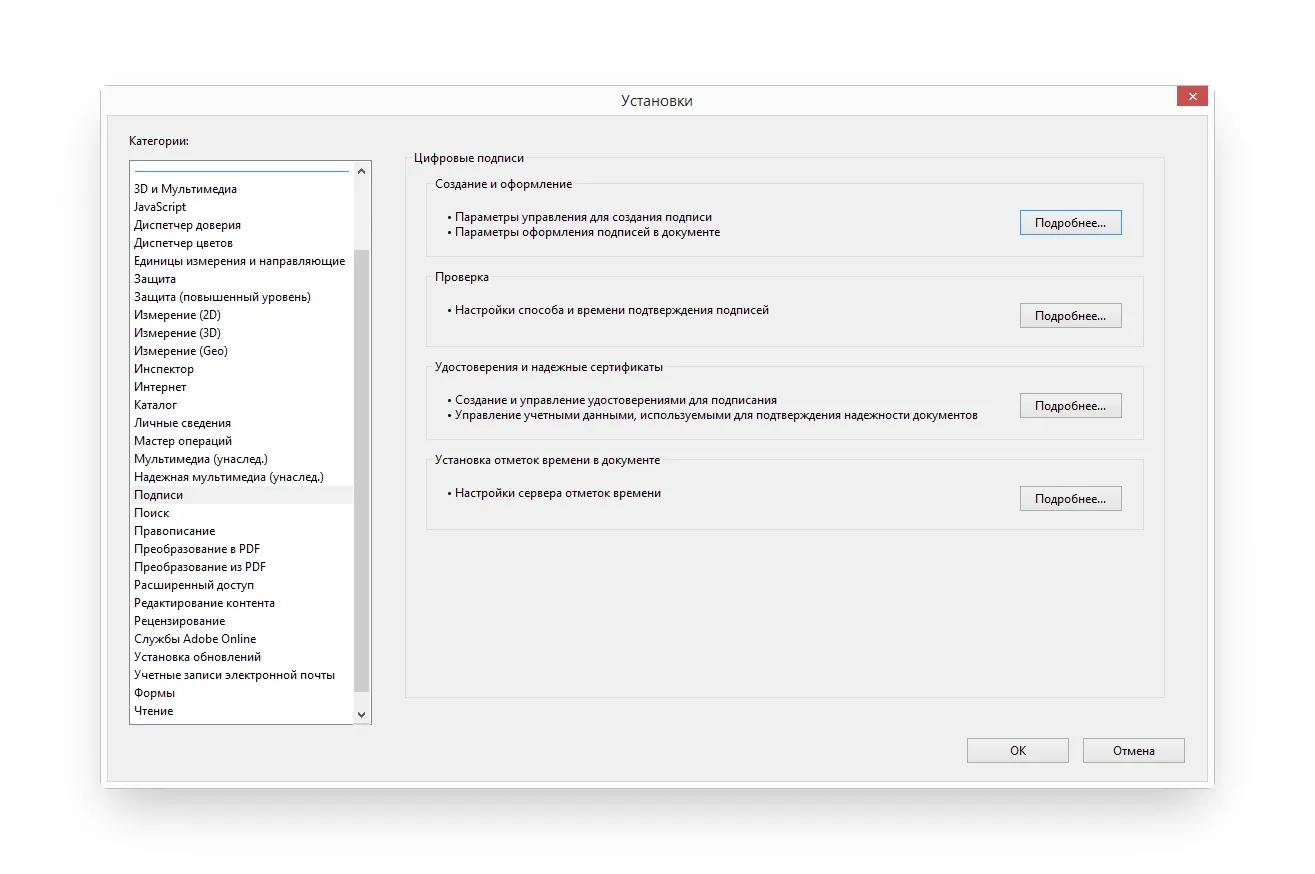
Прежде чем подписывать документ, для работы с КриптоПро PDF нужно установить и настроить Acrobat Reader DC либо Adobe Acrobat Pro.
Рассмотрим настройку на примере Acrobat Reader DC:
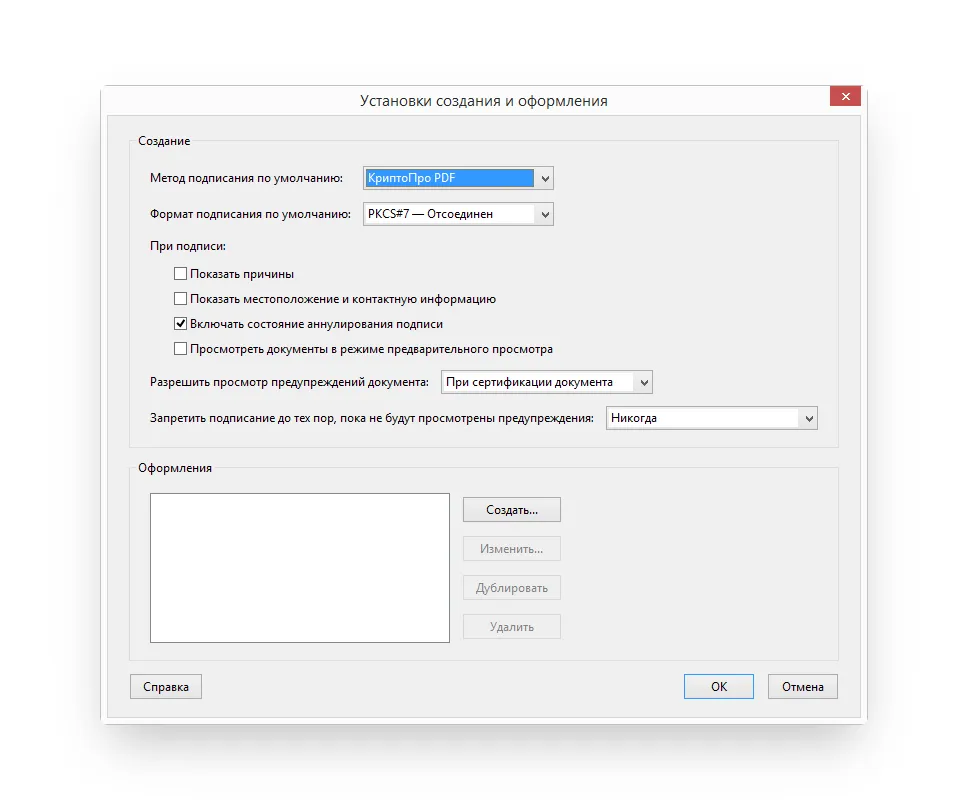
В блоке Создание и оформление нажимаем кнопку Подробнее .
В пункте Метод подписания по умолчанию выбираем КриптоПро PDF .
Чтобы подписать PDF-файл:
Откройте документ в Acrobat Reader DC
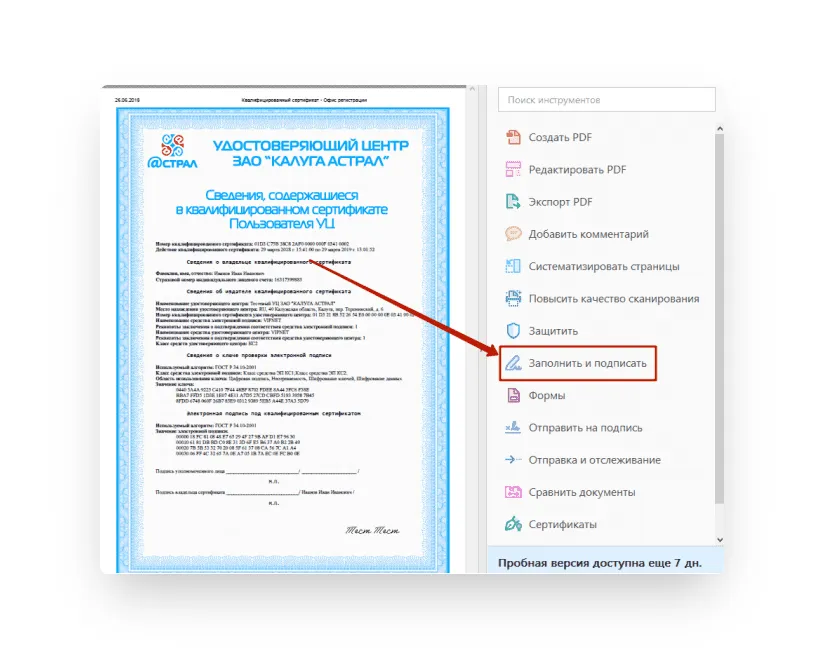
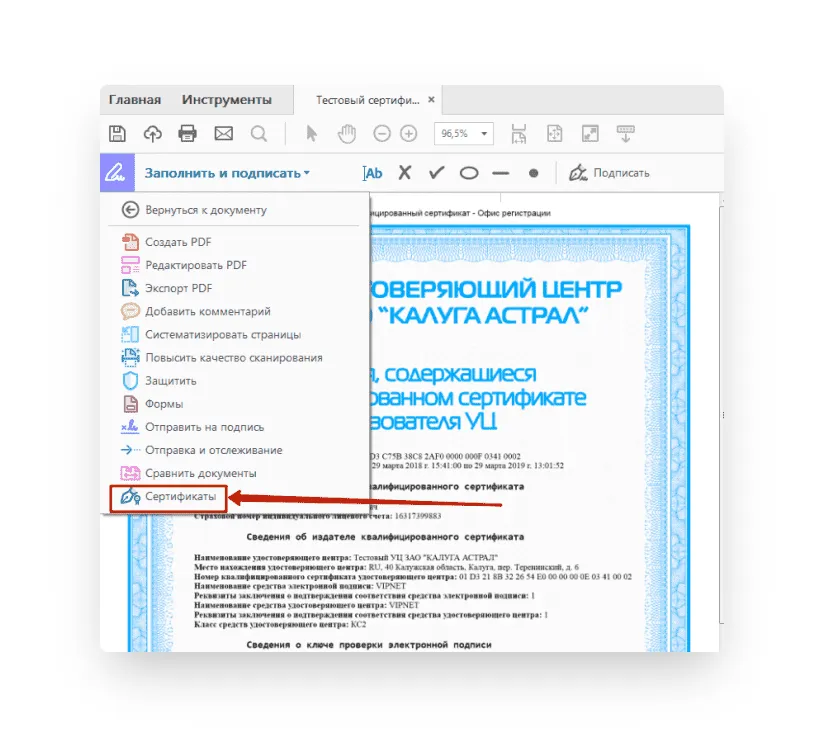
Выберите пункт Заполнить и подписать на панели инструментов справа.
Выберите пункт Сертификаты . Если его нет в списке, то необходимо добавить через настройки панели инструментов.
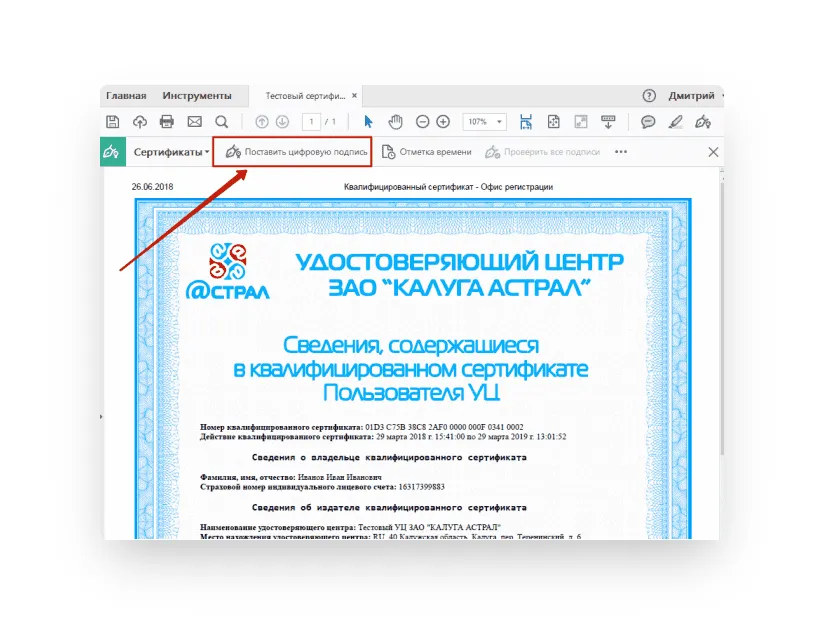
Нажмите Поставить цифровую подпись .
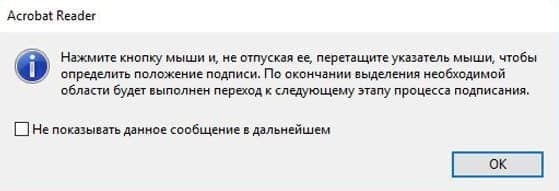
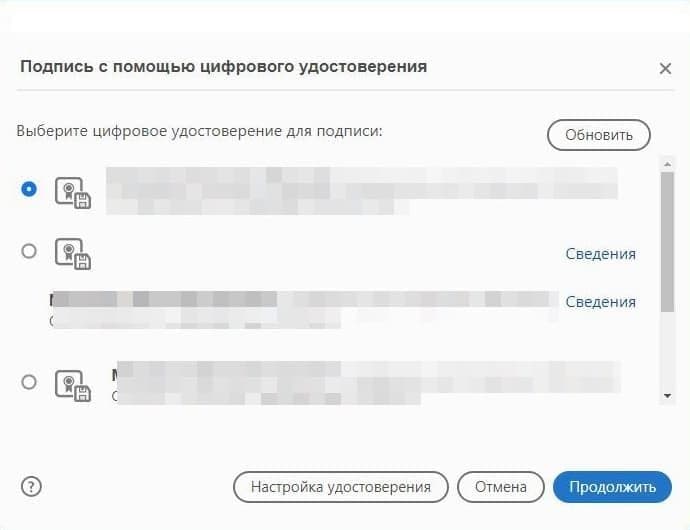
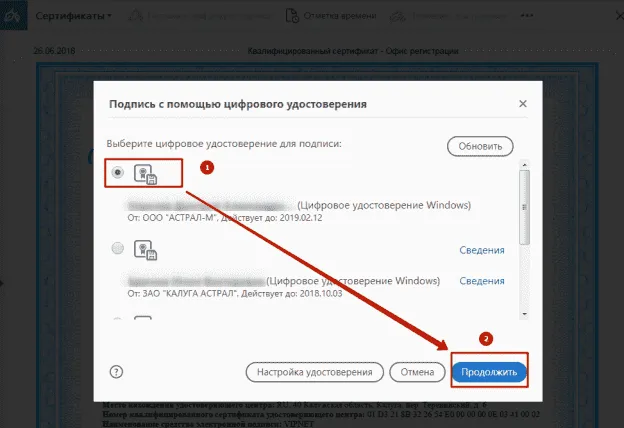
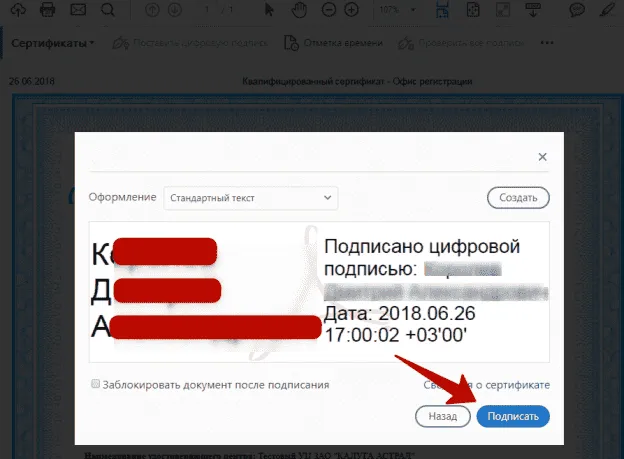
Выделите область, где будет стоять ЭЦП . После этого появится окно, в котором нужно будет выбрать цифровое удостоверение для подписи.
Как создать и подписать файл в формате SIG с помощью ЭЦП
Как видно по изображению, файл с подписанным документом не только имеет другой формат, но и больше исходного по размеру. Это связано с добавлением подписи.
Чтобы сформировать документ в формате SIG или посмотреть содержимое документа с таким форматом, потребуется специальное ПО для шифрования и расшифрования данных, создания и проверки ЭЦП.