
Из нашей статьи вы узнаете:
Квалифицированная электронная подпись (КЭП, ЭЦП) — это аналог рукописной подписи, который подтверждает личность владельца. Позволяет заверять любые электронные документы.
В аккредитованном удостоверяющем центре пользователю выдают сертификат, закрытый и открытый ключ. Сертификат содержит в себе срок действия подписи и информацию о владельце ЭЦП. Открытый и закрытый ключ нужны для создания и расшифровки КЭП. Эти файлы могут записываться на физический носитель — USB-токен, который внешне напоминает флешку. Чтобы поставить подпись, токен вставляют в компьютер. Для подписи документов без подключения носителя к компьютеру нужно скопировать ключи ЭЦП с флешки на ПК.
В статье — подробная инструкция, как это сделать.
ЭЦП — это устаревшее понятие. Расшифровывается как «электронная цифровая подпись». В настоящее время законодательством закреплено название ЭП, которое расшифровывается как «электронная подпись»
Квалифицированная цифровая подпись юридически приравнена к собственноручной. Этот инструмент активно применяется участниками электронного документооборота (ЭДО). Хранение аппаратно-программных средств ЭП Федеральным законом №63-ФЗ не регламентируется — пользователи вправе распоряжаться персональными данными на свое усмотрение.
Тем не менее, упомянутая правовая норма обязывает удостоверяющие центры выдавать заявителям ключи ЦП на защищенных USB-токенах, смарт-картах. Некоторые из них оснащены встроенным средством криптографической защиты информации (СКЗИ). Доступ к сведениям на защищенных ключевых носителях возможен только после ввода PIN-кода.
Хранить программные средства ЭП также можно на обычном flash-накопителе в реестре операционной системы (ОС) Windows — в статье мы рассмотрим работу именно в этой среде. Сегодня поговорим о том, как скопировать ЭЦП с флешки на компьютер, и о возможных способах ее дублирования и хранения.
Подберем электронную подпись под ваши задачи
Оставьте заявку и получите консультацию в течение 5 минут.
USB-flash-накопитель – популярный и довольно надежный носитель информации. К сожалению, его нельзя назвать универсальным – для хранения программных средств электронной подписи (далее – ЭЦП, ЭП, ЦП) он не годится. Похищение информации с этого устройства не представляет никакой сложности. Обычная «флешка» – это незащищенный носитель, годящийся только для хранения простой или неквалифицированной цифровых подписей. Он не может гарантировать конфиденциальность персональных данных. Квалифицированную ЭП записывают на специализированные устройства – USB-токены или смарт-карты.
Что такое безопасная «флешка» для ЭЦП? Это, к примеру, Рутокен или eToken.
Безопасным устройством также считается и JaCarta, но внешне она сильно отличается от упомянутых носителей. Являясь смарт-картой, она больше похожа на Secure Digital Memory Card (SD).
Ниже будем разбираться, как пользоваться ЭЦП с «флешки» и как превратить ее в электронный ключ. Расскажем, что «делает» Рутокен и на что он еще годится, кроме хранения ЭЦП. Объясним, как репродуцировать ключевые контейнеры на «флешку» и подписать документы, не перенося сертификаты в «операционку» (далее – ОС).
Закажите электронную подпись у нас!
- Как скопировать электронную подпись
- Как скопировать ЭП с флешки на флешку
- Способы копирования ЭЦП
- Как выполнить копирование ЭЦП средствами Windows
- Как экспортировать ЭЦП с помощью КриптоПро CSP
- Массовое копирование ключей
- Где оформить ЭЦП и получить помощь
- Как пользоваться электронной подписью с флешки
- Можно ли использовать Рутокен как флешку
- Наш каталог продукции
- Как скопировать сертификат из хранилища ОС на флешку через КриптоПро
- Как установить сертификат ЭЦП на флешку
- Как скопировать публичный ключ с Рутокена на флешку
- Как скопировать ЭЦП с компьютера на флешку
- Копируем сертификат ЭЦП через «Инструменты КриптоПро»
- Какую ЭЦП можно скопировать
- Как сделать из флешки электронный ключ аутентификации в Linux
- Копируем сертификат ЭЦП через КриптоПро CSP
- Как скопировать информацию на флешку
- Как скопировать ЭЦП с флешки на компьютер или Рутокен
- Как записать на флешку ЭЦП
Как скопировать электронную подпись
Для того чтобы скопировать сертификат электронной подписи (ключевой контейнер), выполните следующие действия:
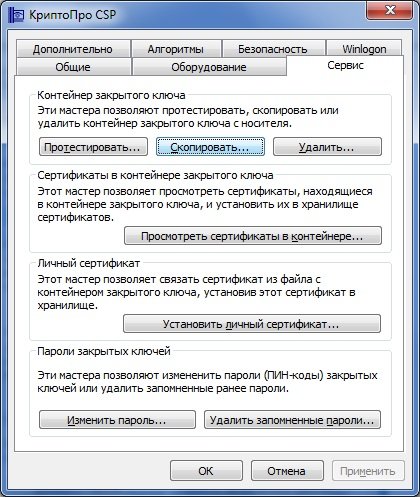
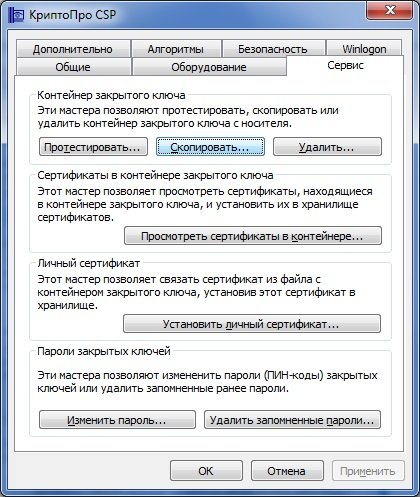
В программе «КриптоПро» перейдите на вкладку «Сервис» и нажмите на клавишу «Скопировать».
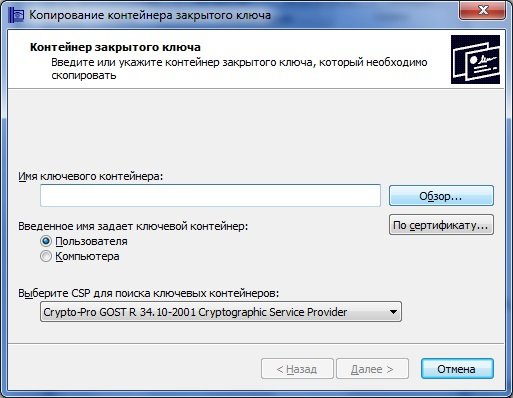
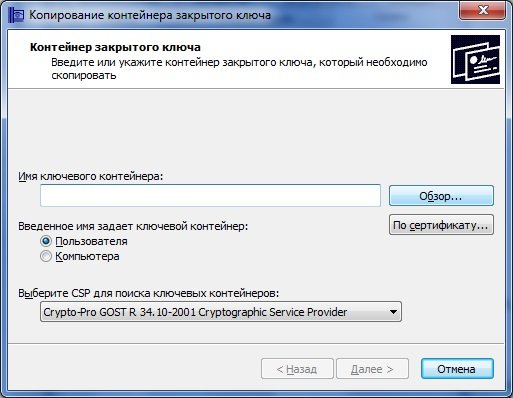
Затем нажмите на кнопку «Обзор» и выберите ключевой контейнер, который хотите скопировать.
Кликните «Далее» и укажите новое произвольное имя копии контейнера.
Теперь нажмите на клавишу «Готово» и в открывшемся окне укажите носитель, на который будете копировать контейнер (Диск X (флэш-накопитель), Реестр компьютера, E-token / Рутокен, и другие).
Далее укажите пароль для создаваемого контейнера. Но также можете оставить поле «Пароль» пустым. Нажмите «Ок».
В том случае, если нужный носитель не виден, откройте меню «Пуск» и кликните последовательно: «Панель управления» — «КриптоПро CSP» — «Оборудование» — «Настроить считыватели».
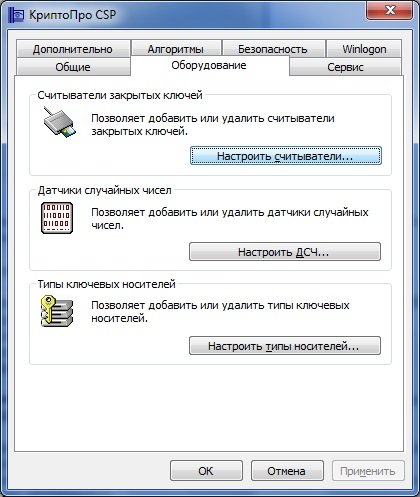
В открывшемся окне нажмите на кнопку «Добавить». В следующем открывшемся окне кликните «Далее», выберите в списке нужный носитель и нажмите «Далее» — «Готово». Важно! Чтобы использовать созданный ключевой носитель, переустановите сертификат из скопированного контейнера. Для этого выполните последовательно следующие действия:
Теперь установленный сертификат привязан к контейнеру, из которого он был установлен.
Как скопировать ЭП с флешки на флешку
Для того чтобы скопировать электронную подпись с флешки на флешку, откройте программу «КриптоПро», перейдите на вкладку «Сервис» и кликните «Скопировать».
Нажмите на кнопку «Обзор» и выберите ключевой контейнер (сертификат).
Нажмите «Далее» и укажите новое имя копии сертификата.
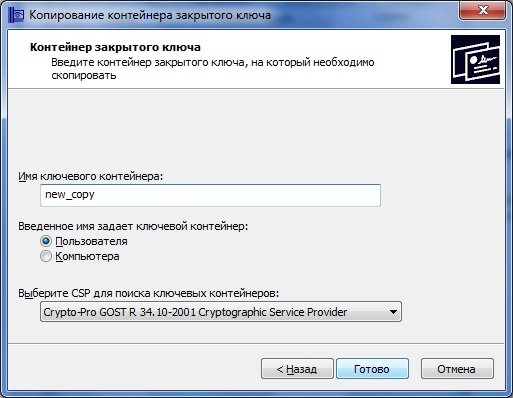
Нажмите «Готово» и в открывшемся окне укажите носитель, на который Вы хотите скопировать ключевой контейнер. В том случае, если Вы делаете копию на флешку, укажите диск Х (флеш-накопитель).
Далее укажите пароль для создаваемого сертификата. Но это необязательно. Поле «Пароль» можете оставить пустым. Нажмите «Ок».
В том случае, если «КриптоПро» не видит нужный носитель, и его наименование отсутствует в перечне устройств, откройте меню и нажмите в следующей последовательности клавиши: «Пуск» — «Панель управления» — «КриптоПро CSP» — «Оборудование» — «Настроить считыватели».
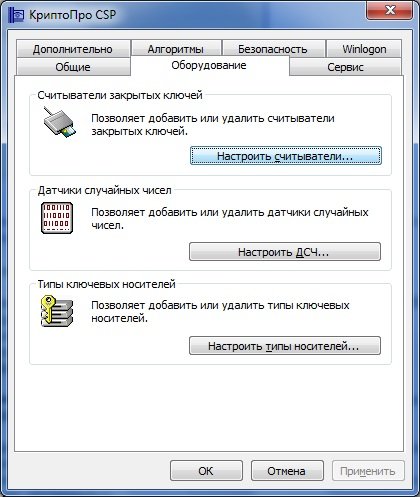
Нажмите кнопку «Добавить». Перед Вами откроется новое окно. В нем кликните «Далее» и выберите в списке нужный носитель. Нажмите на клавиши «Далее» — «Готово».
Внимание! Для того чтобы использовать созданный ключевой носитель, его нужно привязать к контейнеру, из которого он был установлен. Для этого:
Электронную цифровую подпись традиционно записывают на токен в виде USB-карты, что позволяет использовать ее на разных компьютерах и не зависеть от одного рабочего места. Однако необходимость скопировать ключи и сертификаты может появиться в следующих случаях:
Способы копирования ЭЦП
Сегодня доступно копирование цифровой электронной подписи следующими способами:
Как выполнить копирование ЭЦП средствами Windows
Это самый оперативный и простой вариант переноса данных, который сработает только в отношении ключей, находящихся в реестре операционной системы. Также понадобится установленная программа КриптоПро в версии не ниже 3.0. Для выполнения операции выполните следующие действия:
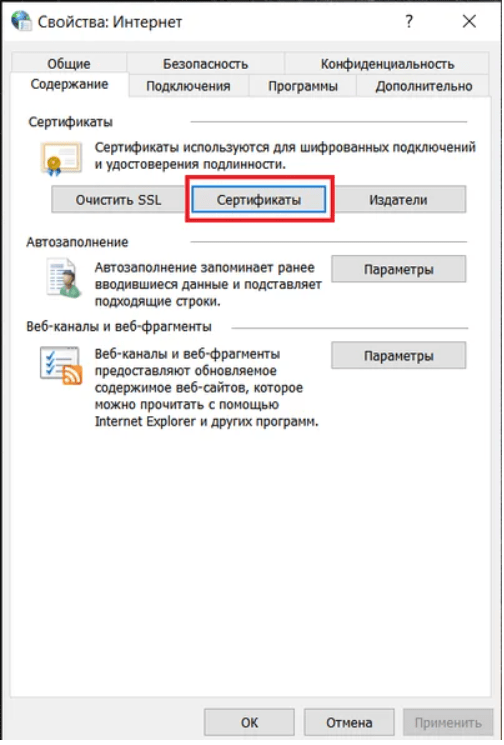
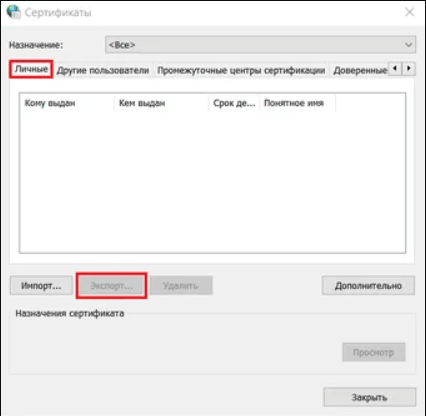
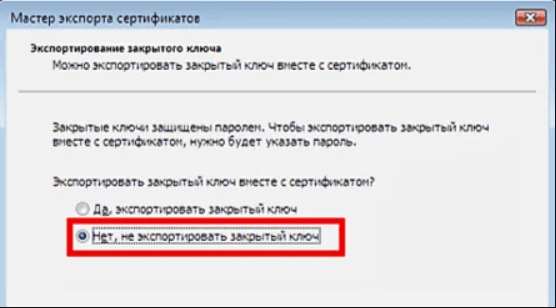
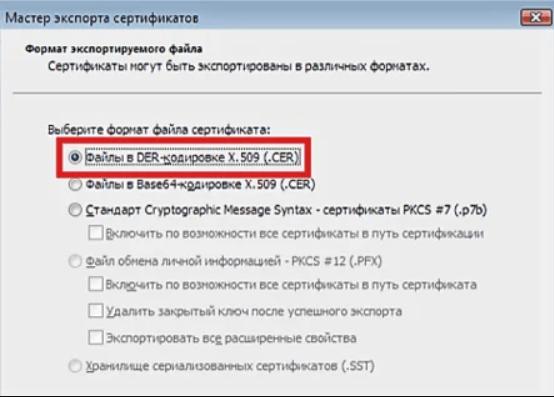
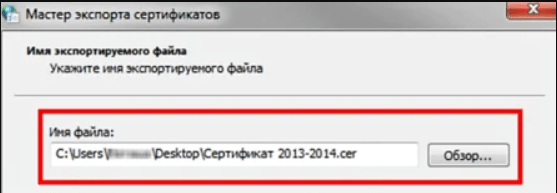
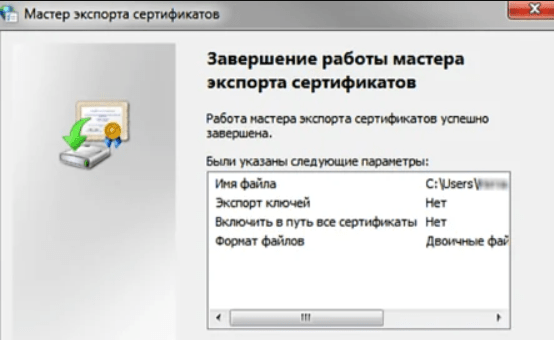
Теперь можно использовать электронную подпись без носителя ключа.
Как экспортировать ЭЦП с помощью КриптоПро CSP
Утилита позволяет записать контейнер на другой ПК или флешку. Сделать это можно следующим образом:
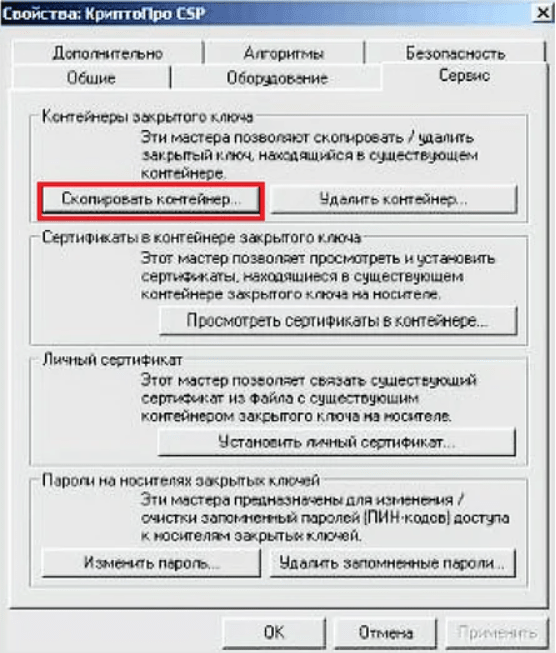
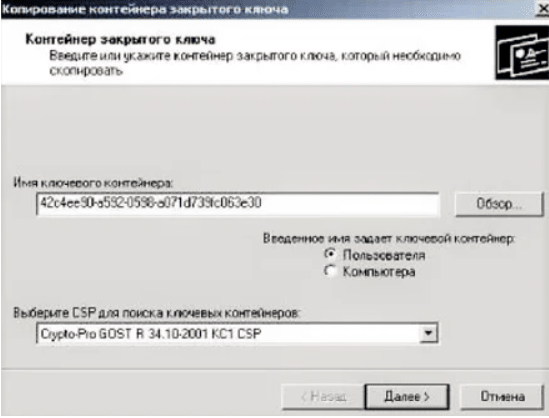
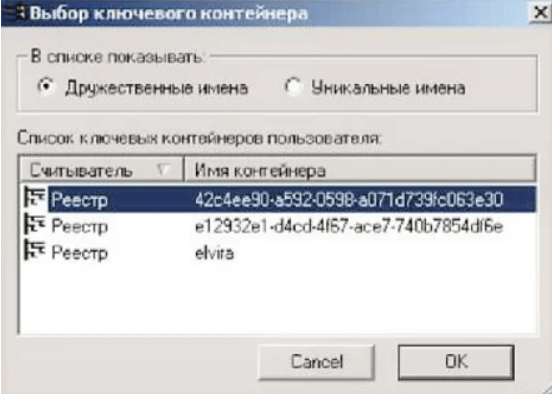
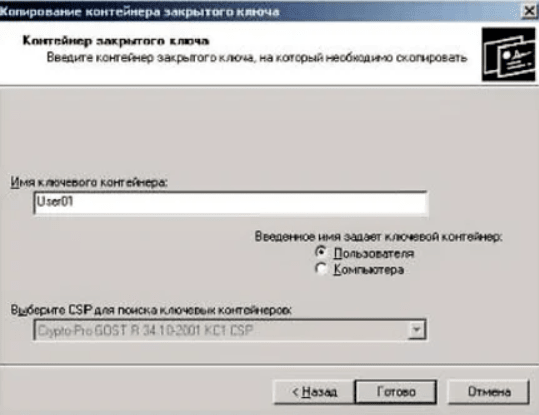
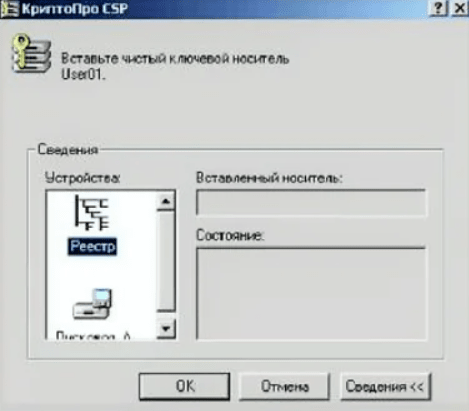
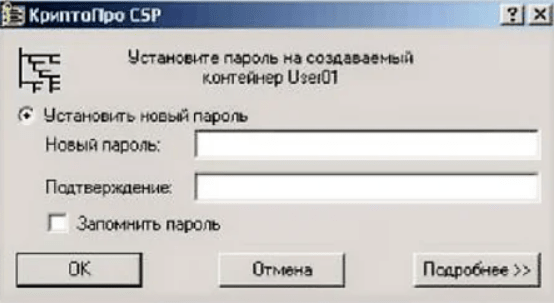
Возможность копирования контейнера доступна только при наличии активного параметра «Экспортируемый», который должен быть выбран ещё на стадии генерации ЭЦП. В противном случае система выдаст только ошибку.
Массовое копирование ключей
Способ позволяет за один раз перенести на другой компьютер несколько цифровых подписей одновременно. Для этого на компьютере создайте новую ветку и скопируйте путь с основного рабочего ПК. Сам процесс копирования идёт следующим образом:
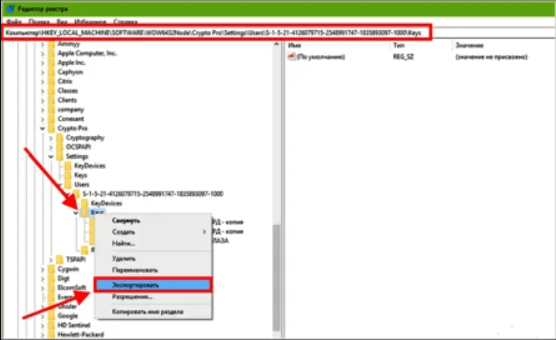
Если не получилось скопировать
Процесс переноса электронной подписи с компьютера на флешку любым из предложенных способов обычно проходит без ошибок. Однако в некоторых случаях сохранить ЭЦП не удаётся — возникает «Ошибка копирования контейнера».
Если появилась ошибка, то владельцу подписи нужно обратиться в удостоверяющий центр, который выдал данную электронную подпись. Невозможность копирования контейнера свидетельствует о том, что ключ защищён и нужно получить его копию.
Где оформить ЭЦП и получить помощь
Если для работы вам необходима цифровая электронная подпись, то обращайтесь в УЦ «Астрал-М». Мы специализируемся на оформлении ЭЦП любого типа, предлагая следующие преимущества:
Для оформления ЭЦП оставьте заявку на сайте, заполнив форму обратной связи, или свяжитесь с нами по телефону. При необходимости возможно открытие подписи в офисе клиента и в ускоренном формате.
Как пользоваться электронной подписью с флешки
Работник удостоверяющего центра (далее – УЦ) по обращению заявителя выдает ему средства ЭП. В их перечень входят:
Возможность приобретения токена/смарт-карты обозначена на сайтах многих УЦ в качестве дополнительной услуги. Почему ее предлагают в качестве выделенной опции, не включая в стандартный пакет, и на какие типы устройств вам могут записать ЦП?
Классический USB-flash-накопитель. В обычный договор о получении ЭП входят только программные средства ее генерации и верификации с последующим их предоставлением заявителю. Аккредитованные УЦ по собственной инициативе не станут переносить персональные данные на носители упомянутого типа – они считаются незащищенными. Сначала заявителя ознакомят с рисками. Только после этого, если клиент будет настаивать, ЦП запишут на его «флешку».
USB-flash-накопитель с безопасным хранилищем. Флешка, «превращенная» в подобие токена. Ее память сегментирована – доступ к участку с личной информацией охраняется PIN-кодом (или паролем). Вы можете создать такое устройство самостоятельно.
Токен/смарт-карта. На момент написания статьи большинство центров сертификации выдают ЭП именно на них.
Таблица 1 – типы защищенных носителей
Примечание. Сегодня под «флешками» понимают не только обычные USB-flash-накопители, но и токены.
Чтобы начать пользоваться электронной подписью с «флешки», нужно знать, как настроить автоматизированное рабочее место (далее – АРМ). Эксперты рекомендуют владельцам ЦП работать в ОС Windows 7 и выше.
Примечание. Обязательно пропишите корневой сертификат (далее – КС) УЦ в систему. Без проведения этой процедуры пользоваться ЭЦП не получится – ОС будет оповещать об ошибке.
Работник УЦ репродуцирует КС на токен или вашу «флешку». Информация на носителе структурирована следующим образом:
КС аккредитованного УЦ, как правило, публикуется на одной из страниц веб-сайта организации. Вы можете загрузить его через сеть Интернет, воспользовавшись веб-обозревателем Windows Internet Explorer:
Алгоритм добавления КС в реестр ОС Windows 10:
Теперь нужно произвести настройку считывателей. Пошаговая инструкция:
Теперь все готово для того, чтобы начать пользоваться электронной подписью с «флешки». Визировать документ ЭЦП в текстовом процессоре Microsoft (далее – MS) Word можно двумя способами: средствами программного комплекса или с помощью плагина КриптоПро Office Signature. Рассмотрим оба.
Способ №1 – заверение документа средствами MS Word 2010:
Оформим ЭЦП для вашего бизнеса. Поможем установить и настроить в день подачи заявки!
Способ №2 – визирование документа в MS Word с помощью КриптоПро Office Signature:
Чтобы завизировать ЦП документ формата PDF, вам потребуется загрузить и инсталлировать лицензионные версии Adobe Acrobat Pro версии 8 и моложе или Adobe Reader 11 и плагин КриптоПро PDF. Пошаговый алгоритм подписания на примере Adobe Acrobat:
Мы готовы помочь!
Задайте свой вопрос специалисту в конце статьи. Отвечаем быстро и по существу. К комментариям
Участникам ЭДО важно понимать, как работать с ЦП непосредственно в сети Интернет. Рассмотрим подробнее программные приложения, которые обеспечивают эту возможность.
КриптоПро ЭЦП Browser plug-in (он же CADESCOM или Кадеском). Плагин, позволяющий визировать ЭЦП:
Вы сможете использовать свою ЭЦП на партнерских сайтах, электронных торговых площадках (далее – ЭТП), в интернет-банкинге, интернет-офисах с веб-доступом.
Примечание. Учтите, что настройки плагина могут меняться в зависимости от того, на какой ЭТП вы находитесь. Если у вас возникают затруднения, загрузите инструкцию по применению компонента для совершения операций на конкретной ЭТП.
Программный комплекс КриптоАРМ – модуль, специально предназначенный для кодирования и дешифровки цифровых бумаг и данных, генерации и верификации ЭП. Его разработчиком является ООО «Цифровые технологии». Приложение «заточено» для защиты корпоративных и персональных данных, которыми участники ЭДО обмениваются в сети Интернет или путем передачи друг другу съемных носителей (дисков, «флешек») с ними. Примечание. Поддержка веб-обозревателя КриптоПро Fox, к сожалению, прекращена.
Можно ли использовать Рутокен как флешку
Да, можно. Правда, получится «флешка» очень маленькой емкости – стандартный объем памяти Рутокен 2.0 составляет всего 4 GB. Другое дело, что под заказ можно приобрести устройство с объемом памяти до 64 GB. По окончании срока действия электронной подписи (как правило, он составляет 1 календарный год), владелец может не захотеть использовать Рутокен 2.0 для повторной записи перевыпущенных сертификатов и ключей ЭЦП.
Токен использует управляемую flash-память – она вполне может быть сегментирована, а доступ к получившимся разделам будет предоставляться только после ввода PIN-кода. На устройстве можно будет хранить не только личные данные, но и дистрибутивы программ и прочие файлы. Но можно ли добраться до защищенных участков flash-памяти и как подготовить устройство, чтобы потом использовать его как безопасную «флешку»?
Программа Рутокен Диск (информацию о цене и возможности сделать заказ уточняйте на веб-портале разработчика) позволит вам управлять защищенным разделом flash-памяти устройства. Есть, как минимум, два отличных руководства по работе с приложением: «Рутокен Диск. Установка программы» и «Начало работы с программой Рутокен Диск в Windows».
За 30 минут настроим ЭЦП Рутокен для работы под ключ.

Стратегический консультант в области оптимизации бизнес-процессов с 2005 года, специализируется на складской логистике и розничной торговле.
Оцените, насколько полезна была информация в статье?
Наш каталог продукции
У нас Вы найдете широкий ассортимент товаров в сегментах кассового, торгового, весового, банковского и офисного оборудования.
Посмотреть весь каталог
Как скопировать сертификат из хранилища ОС на флешку через КриптоПро
Участнику ЭДО, который часто работает на разных машинах (ПК, ноутбуках, серверах) с многопользовательским доступом, может потребоваться перенос публичного ключа на на flash-накопитель. Это удобно, если получателю (например, сотруднику ФНС РФ) требуется верифицировать цифровую подпись, которой завизированы документы отправителя, а прописывать свои личные ключи в операционную систему на чужой или корпоративной машине он не желает.
Как скопировать сертификат из хранилища ОС на флешку через КриптоПро:
Заканчиваем операцию — см. пп. 14-15.
Как установить сертификат ЭЦП на флешку
Многие участники ЭДО, руководствуясь соображениями безопасности, опасаются прописывать личные сертификаты и, особенно, переносить секретные ключи в реестр ОС, установленной на рабочей машине с корпоративным пользовательским доступом. Тем не менее, у них возникает необходимость использования программных средств ЭП для обмена данными с другими пользователями. Для этого может понадобиться репродукция открытого ключа на «флешку».
Примечание. Как установить личный открытый сертификат ЭЦП в хранилище ОС, мы рассказали в одной из предыдущих статей – в случае с «флешкой» под «установкой» подразумевается процесс копирования файла.
Как просмотреть и репродуцировать открытый сертификат ЭЦП на «флешку» с Рутокен, eToken, JaCarta или из реестра ОС:
В окне системного оповещения об окончании операции щелкните «Ok».
Как скопировать публичный ключ с Рутокена на флешку
Некоторые пользователи из соображений безопасности не желают переносить программные средства ЭП с Рутокен в реестр операционной системы персонального компьютера. Тем не менее им бывает необходимо пользоваться цифровой подписью на своем или чужом рабочем месте при обмене цифровыми документами с другими участниками ЭДО. Для этого достаточно продублировать с USB-токена на flash-накопитель только личный открытый сертификат.
Как скопировать публичный ключ с Рутокен на флешку:
Как скопировать ЭЦП с компьютера на флешку
Если ваш USB-токен вышел из строя, но вы успели перенести программные средства ЦП на компьютер, имеет смысл продублировать сведения на запоминающее устройство.
Предупреждение! Описываемая операция хороша как временная мера. Flash-накопитель — это незащищенный носитель. Ваши данные могут быть украдены злоумышленниками.
Как скопировать ЭЦП с ПК, ноутбука, сервера на флешку:
Заканчиваем операцию — см. пп. 13-17.
Копируем сертификат ЭЦП через «Инструменты КриптоПро»
Этот способ можно использовать на операционных системах Windows и MacOS.
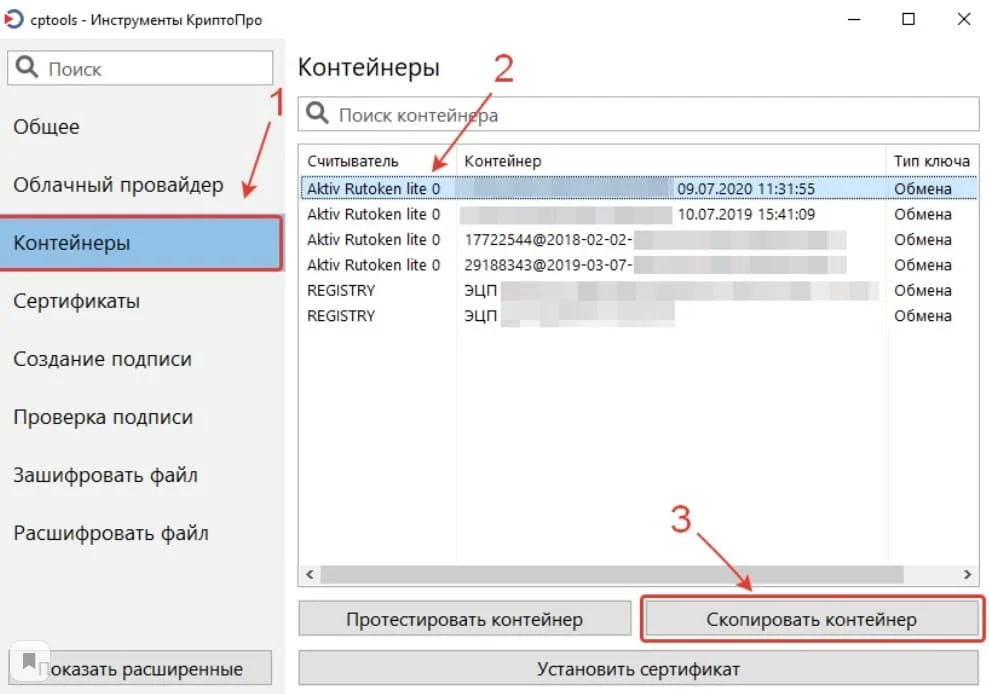
Шаг 1. Откройте приложение «Инструменты КриптоПро» и выберите вкладку «Контейнеры».
Шаг 2. Выберите носитель, на который записан сертификат ЭЦП — то есть, USB-флешку. Нажмите на кнопку «Скопировать контейнер».
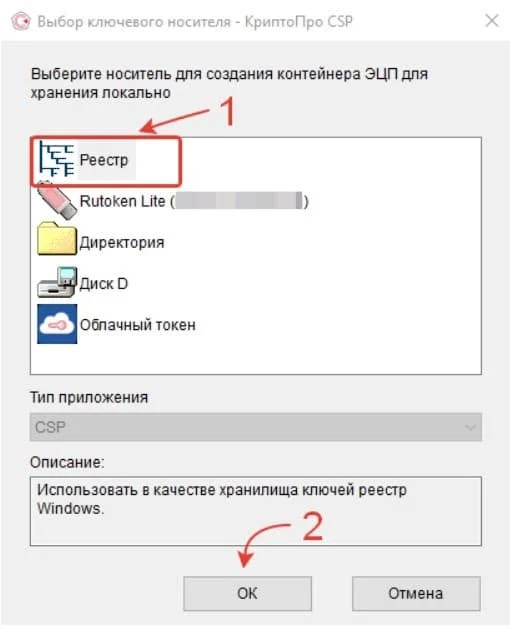
Шаг 3. В открывшемся окне выбора нового носителя для сертификата выберите опцию «Реестр» и нажмите «ОК».
Шаг 4. Вернитесь к списку контейнеров. Выберите тот, что скопировали, по считывателю Registry и нажмите на кнопку «Установить сертификат».
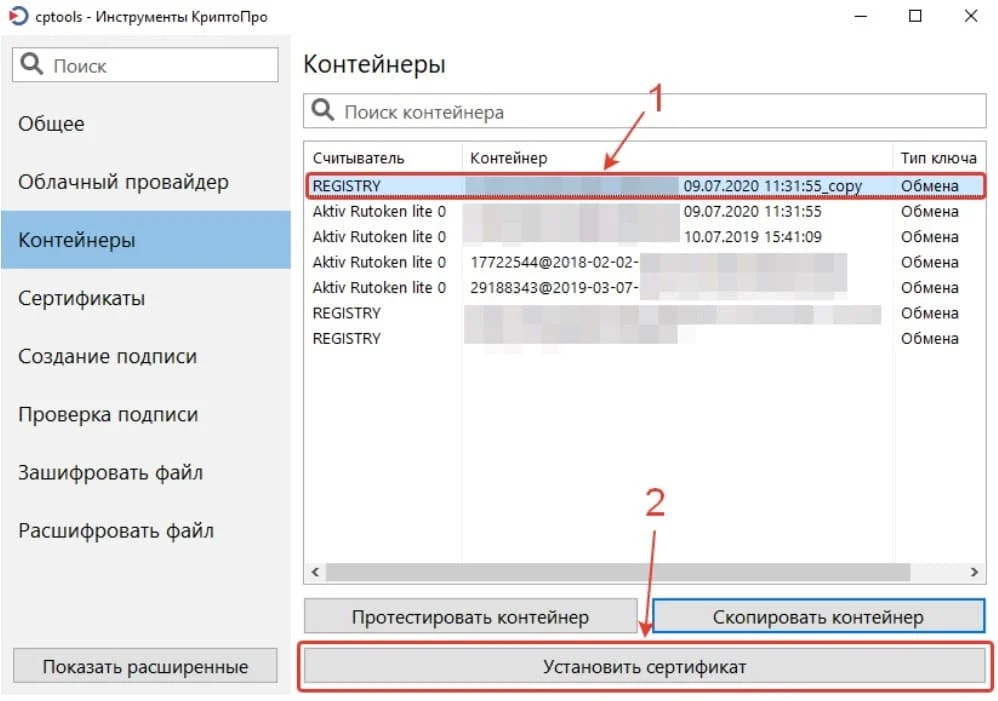
Шаг 5. Когда появится уведомление о том, что сертификат успешно установлен, вытащите флешку из разъёма компьютера и проверьте, как работает ваша ЭЦП без токена
ЭЦП можно установить на рабочий компьютер или ноутбук, и она будет работать без физического носителя. Вы можете сделать это самостоятельно или обратиться за помощью к специалистам.
Настройка электронной подписи на ПК требует определённых знаний и трудозатрат. Для экономии времени рекомендуем услугу «Удалённая настройка рабочего». Наши специалисты установят криптопровайдер, плагин и проведут настройки браузера.
Какую ЭЦП можно скопировать
Квалифицированные ЭЦП выпускают нескольких видов: для юридического лица, индивидуального предпринимателя или физического лица. Отличаются они тем, что выдают их в разных удостоверяющих центрах (УЦ). И П и юридические лица могут получить сертификат и ключи КЭП в удостоверяющем центре ФНС или её доверенных лиц. Сотрудники организаций и физические лица — только в коммерческих УЦ. Также сертификат КЭП физлица не содержит в себе данных о принадлежности к какой-либо организации или ИП.
Файлы, которые записывает налоговая, не подлежат экспорту. Это значит, что ключи полученные в ФНС нельзя скопировать с токена в память компьютера. Экспортировать их на другие носители запрещено. Установить на ПК можно только сертификат. Хранение осуществляется только на токенах, сертифицированных ФСТЭК или ФСБ России.
Для ускоренного выпуска рекомендуем воспользоваться услугой Получение КЭП в ФНС под ключ. Специалисты УЦ «Калуга Астрал» помогут сэкономить время на получение электронной подписи и настройку рабочего места, а пройти идентификацию и получить подпись вы сможете через филиалы нашего партнёра — УЦ «Основание».
Ключи и сертификат, полученные в коммерческих аккредитованных центрах, могут храниться не только на токенах. Закон не запрещает копировать эти файлы на другие физические носители. Поэтому их можно установить на рабочий компьютер.
УЦ «Калуга Астрал» входит в перечень аккредитованных удостоверяющих центров и имеет все необходимые лицензии для выпуска электронных подписей для физлиц и работников ЮЛ — «Астрал Подпись» и «1С-ЭТП». Данные продукты придают цифровым документам юридическую значимость.
Важно! Закон запрещает передавать ключи и КЭП третьим лицам. Злоумышленники могут воспользоваться подписью в своих целях: похитить важные документы, оформить кредит или перевести деньги на свой счёт. Необходимо обеспечить безопасность рабочего места. Следует установить пароль на ПК и контейнер ключей.
Как сделать из флешки электронный ключ аутентификации в Linux
С помощью Pluggable Authentication Modules (далее – PAM-модуль) вы сможете сделать из вашей «флешки» электронный ключ (далее – ЭК).
PAM-модуль представляет собой набор библиотек, которые используются системой Linux для динамического распознавания пользователя в приложениях и/или службах.
Как работает USB-flash-накопитель, «превращенный» посредством PAM-модуля в ЭК:
Рассмотрим подробнее, как сделать из «флешки» электронный ключ и какие действия потребуется совершить, чтобы корректно настроить PAM-модуль.
Во-первых, нужно инсталлировать libpam_usb.so и компоненту координации:
$ sudo apt-get install libpam-usb pamusb-tools
Во-вторых, вставьте накопитель, который вы намерены применять как аутентификационный ключ, в USB-разъем компьютера. Далее требуется выполнить:
$ sudo pamusb-conf —add-device имя
Модуль произведет сбор сведений, дополнит ими базу и сгенерирует 2 Kb рандомных данных. Теперь для обнаружения устройства начнет задействоваться Udisks. Параметр «Имя» – для присвоения устройству произвольного названия. Критически важно, чтобы все прочие периферийные накопители были отключены перед началом процесса настройки.
В-третьих, ассоциируйте «флешку» с конкретной учетной записью (например, Ivan Ivanov):
В-четвертых, запустите проверку достоверности собранных сведений в качестве подстраховки – «флешка» могла некорректно определиться. Например, вы забыли отключить какой-либо внешний накопитель, и система идентифицировала его вместо вашей «флешки»:
$ sudo pamusb-check Ivan Ivanov
В-пятых, добавьте pam_usb в перечень модулей, обязательных для осуществления процедуры распознавания владельца ЭК. В сборках, базирующихся на Debian (например, Ubuntu) следует модифицировать файл /etc/pam.d/common-auth. Нужно обнаружить строку (запись) типа auth required pam_unix.so и под ней дописать еще одну:
auth sufficient pam_usb.so
Таким образом, вы сообщите PAM-модулю, что во время совершения попытки входа любым пользователем управление должно передаваться palm_usb – он и будет проводить ревизию наличия соответствующей «флешки», а в случае провала аутентификации упомянутым способом запрашивать пароль.
Если вы предпочитаете полностью заблокировать пользователю доступ после неудачной аутентификации посредством созданного на основе «флешки» ЭК, подмените «sufficient» значением «required».
В-шестых, расширьте набор функций pam-usb путем использования pamusb-агента. Его задача – автоматизация процессов блокировки/разблокировки «учетки» при извлечении/введении электронного ключа из/в USB-разъема/разъем. Допишите в конфигурирующий файл /etc/pamusb.conf этот скрипт:
Предупреждение! Вышеприведенный код сконструирован и протестирован на Gnome. При использовании pamusb-агента в другой среде, 3 и 4 команды потребуется модифицировать соответствующим образом.
В-седьмых, протестируйте работоспособность pamusb-агента:
Если проверка прошла успешно, пропишите агента в автозапуск:
$ cd ~/.config/autostart $ ln -s /usr/bin/pamusb-agent pamusb-agent
Вам будет интересно: Как установить ЭЦП на компьютер
Копируем сертификат ЭЦП через КриптоПро CSP
Этот способ подходит для ОС Windows.
Шаг 1. Вставьте носитель в USB-разъём.
Шаг 2. Откройте приложение КриптоПро CSP и выберите вкладку «Сервис».
Шаг 3. Найдите раздел «Контейнер закрытого ключа» и нажмите на кнопку «Скопировать».
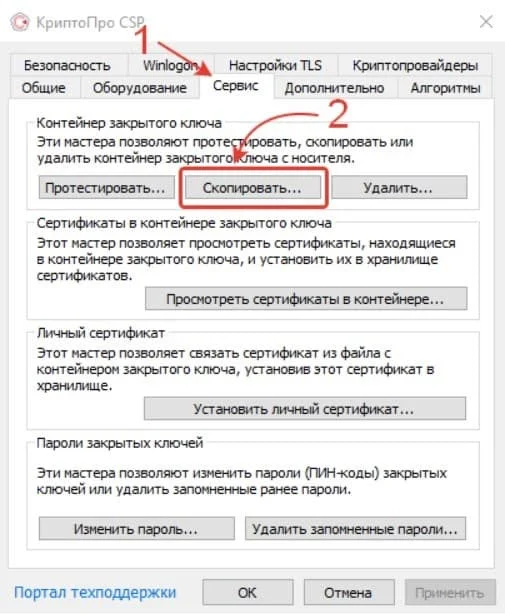
Шаг 4. Откроется окно «Копирование контейнера закрытого ключа». В нём нажмите на кнопку «Обзор».
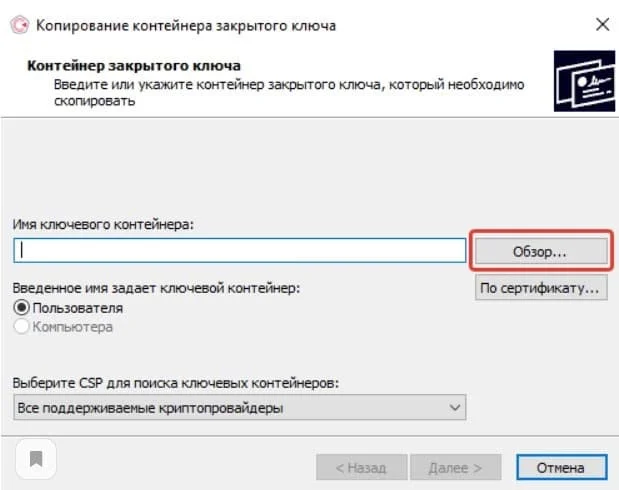
Шаг 5. Из списка контейнеров выберите тот, что установлен на флешку-токен, и нажмите «ОК».
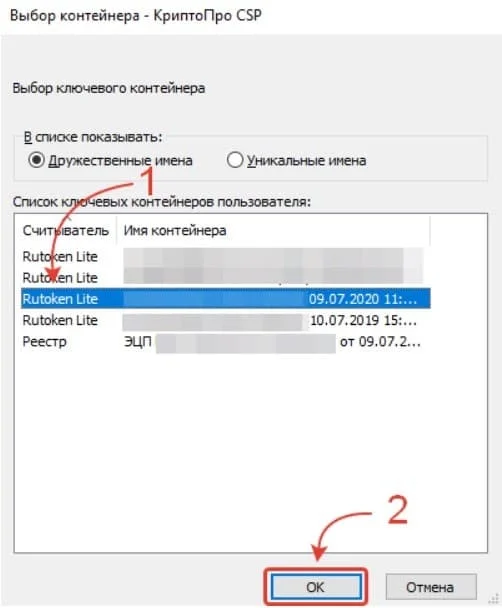
Шаг 6. Придумайте название для нового контейнера закрытого ключа и нажмите «Готово».
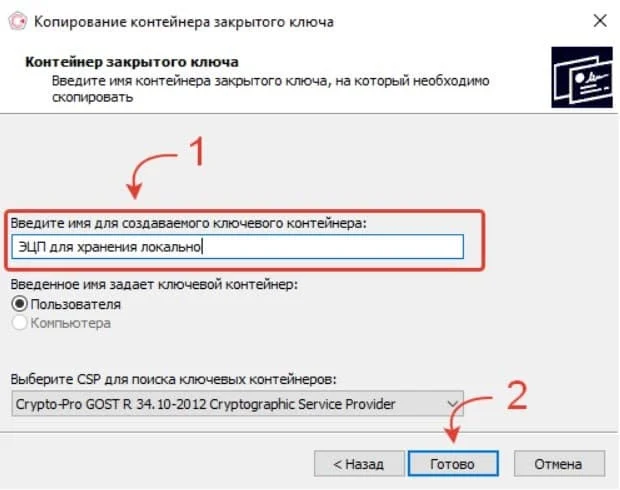
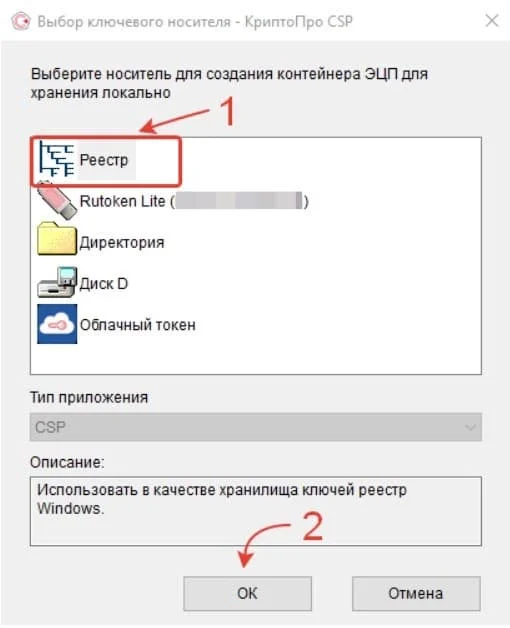
Шаг 7. Откроется окно «Выбор ключевого носителя КриптоПро CSP». Чтобы использовать реестр Windows, выберите опцию «Реестр» и нажмите «Готово».
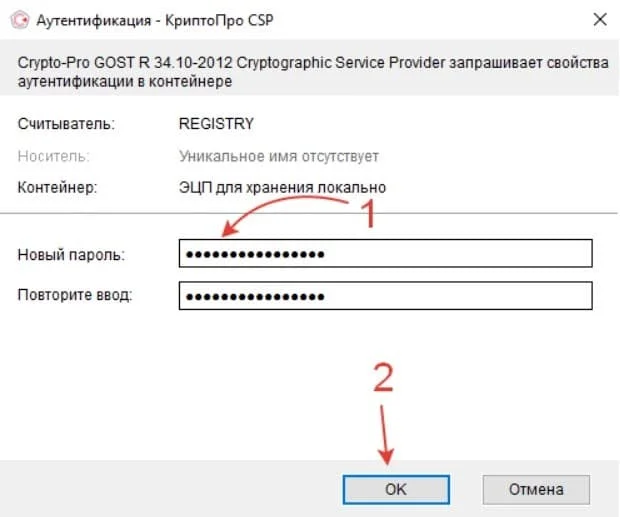
Шаг 8. Для того чтобы защитить вашу электронную подпись от использования посторонними, придумайте пароль и введите его в поля на экране.
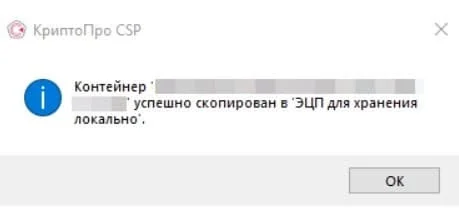
После этого появится сообщение о том, что сертификат успешно скопирован в локальный реестр. Нажмите «ОК».
Шаг 9. Снова откройте КриптоПро CPS, найдите раздел «Сертификаты в контейнере закрытого ключа». Выберите «Просмотреть сертификаты в контейнере».
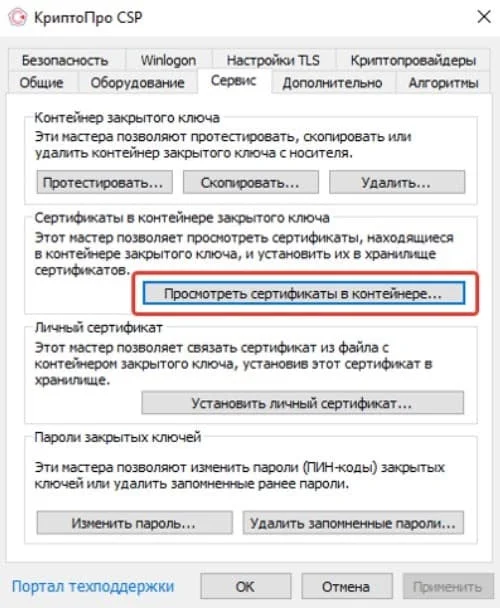
Шаг 10. В открывшемся окне нажмите на кнопку «Обзор». В списке найдите новый контейнер по считывателю «Реестр» и по заданному вами названию.
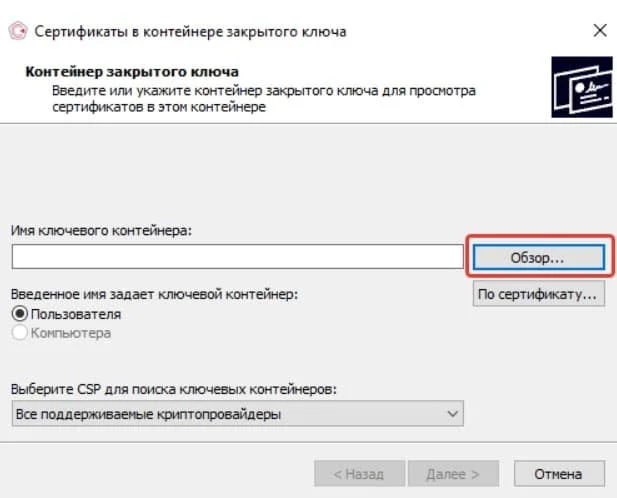
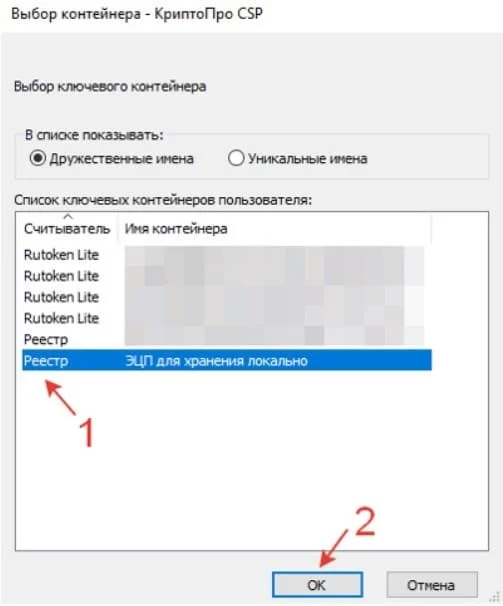
Шаг 11. Выделите нужный контейнер и нажмите «ОК».
Шаг 12. Появится окно с информацией о сертификате, где указаны владелец ЭЦП, поставщик и срок действия. Проверьте информацию и нажмите «Установить».
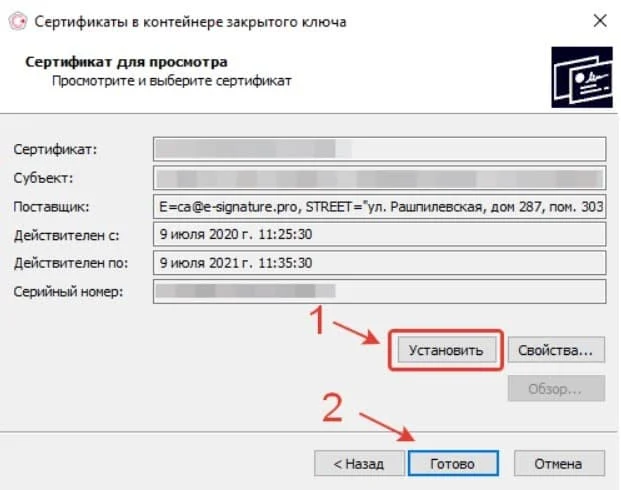
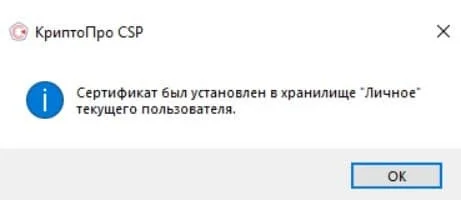
Шаг 13. Если установка прошла успешно, появится уведомление о том, что сертификат установлен в хранилище «Личное». Нажмите «ОК».
Как скопировать информацию на флешку
Предупреждение! Операция, о которой пойдет речь, потенциально опасна. Последствием ее выполнения может стать кража злоумышленниками ваших персональных данных с незащищенного носителя. Если вы осознаете риски, но обстоятельства требуют, например, передачи копии программных средств ЭП доверенному лицу, вы можете воспользоваться инструкцией ниже.
Как скопировать закрытый ключ с Рутокен на флешку с помощью КриптоПро:
Предупреждение! Эксперты не рекомендуют держать личную информацию в доступных для посторонних лиц местах: на корпоративных рабочих машинах или незащищенных flash-накопителях. Персональные данные могут быть похищены.
Как скопировать ЭЦП с флешки на компьютер или Рутокен
Сразу оговоримся, что флешкой иногда называют не только классический flash-накопитель с USB-разъемом, но и защищенный USB-токен, выданный заявителю уполномоченным сотрудником удостоверяющего центра (УЦ). Чаще всего, это Рутокен — комбинированное решение, состоящее из двух компонентов: USB-ключа и flash-памяти.
Итак, вы получили в УЦ аппаратно-программные средства генерации и верификации цифровой подписи. Как скопировать ЭЦП с флешки или защищенного носителя на компьютер? Сначала следует подготовить рабочее место.
Первое. Вам понадобится загрузить и инсталлировать на ноутбук, ПК или сервер СКЗИ КриптоПро CSP и драйверы для Рутокен.
Второе. Чтобы прописать личный открытый сертификат, понадобится инсталляция корневого сертификата (КС) УЦ в соответствующий раздел ОС. Если этого не сделать, система выдаст сообщение об ошибке.
Примечание 1. Уполномоченный сотрудник УЦ обычно записывает КС на USB-токены или смарт-карты, выдаваемые пользователям, или на USB-flash-накопитель заявителя (по требованию). Электронный формат КС — это файл с расширением .cer. Если вы не обнаружили его на своем ключевом носителе, загрузите с веб-портала УЦ, выдавшего вам средства ЭП. Подавляющее большинство аккредитованных центров сертификации выкладывает свои КС в открытый доступ.
Примечание 2. Все инструкции в ОС Windows следует выполнять из системного профиля с правами администратора.
Прописываем КС в реестр ОС Windows 10:
Обычное запоминающее устройство можно открыть и просмотреть его содержимое в обозревателе ОС — например, Windows Explorer. На нем вы обнаружите файл с расширением .cer и папку закрытого (секретного) ключа. Она содержит 6 файлов. Один из них — header.key — и есть ваш открытый ключ. В окне обозревателя System Explorer для Windows достаточно просто выделить и перетащить мышкой данные с flash-накопителя на ПК в любую выбранную вами папку.
Программные средства ЭП, записанные на USB-токен, можно просмотреть и продублировать на ПК только с помощью СКЗИ КриптоПро CSP (об этом ниже).
Третье. Проверяем, указаны ли токен, смарт-карта или запоминающее устройство в списке установленных считывателей для КриптоПро CSP:
Рабочее место настроено.
Инструкция № 1. Репродуцируем данные с Рутокен в ОС Windows:
По окончании операции криптопровайдер вернется на вкладку «Сервис».
Инструкция № 2. Просматриваем и дублируем на ПК только публичный ключ:
Многие пользователи хотят узнать, как скопировать электронную подпись с флешки на Рутокен. Этот интерес продиктован желанием максимально обезопасить личную информацию от кражи. Как правило, заявители, получившие программные средства ЭП на обычном USB-носителе, позже принимают решение перенести сведения на токен или смарт-карту.
Несмотря на внешнее сходство (форм-фактор, разъем для подключения к ПК), разница между этими устройствами весьма существенна. Основное назначение USB-flash-накопителя — хранение данных. Электронно-вычислительная машина (ЭВМ) воспринимает его как внешний диск. U SB-flash-накопитель выдерживает до 10 тыс. циклов перезаписи.
Основное назначение Рутокен — хранение конфиденциальной информации, в том числе личных ключевых контейнеров. Любой USB-токен — это микро-ЭВМ, теми или иными (например, криптографическими) методами обеспечивающая выполнение процесса аутентификации. Рутокен выдерживает от 100 000 до 1 млн циклов перезаписи. Доступ к памяти такого устройства, а, следовательно, и к персональным данным, которые оно содержит, осуществляется только при использовании специального ПО.
Как скопировать сертификаты с флешки на Рутокен:
Выполните шаги 13 – 17 инструкции №1 и завершите операцию.
Оставьте заявку и получите консультацию.
Как записать на флешку ЭЦП
Предупреждение! Держать программные средства ЭЦП на обычной «флешке» опасно. Злоумышленникам не составит труда их похитить. Если доверенное лицо использует вашу ЦП в корыстных целях, возможно, придется обращаться в суд. В процессе разбирательства дела в уполномоченной инстанции убедить суд, что электронной подписью пользовались не вы, будет очень сложно даже хорошему адвокату.
Если вы осознаете риски, но все равно намерены перенести личную информацию на незащищенный носитель, например, для передачи ЦП доверенному лицу, следуйте пошаговому алгоритму, изложенному ниже.
Как перенести электронную подпись из реестра ОС на «флешку»:
Криптопровайдер вернется к основному окну копирования контейнера секретного ключа.
Как записать на флешку ЭЦП – переносим ее с Рутокен / eToken / JaCarta:
Примечание. Держите PIN-код в недоступном для других пользователей месте. Если его забыть или потерять, восстановить доступ к каталогу с секретным ключом станет невозможно.