
Посмотреть установленные на компьютере сертификаты электронно-цифровых подписей можно несколькими способами.

Из нашей статьи вы узнаете:
Цифровые документы заверяются электронной подписью (ЭП, ЭЦП). Чтобы убедиться в том, что электронный документ юридически значимый, пользователю требуется проверить ЭЦП на её подлинность.
В статье подробно расскажем, как проверить ЭЦП различными способами.
Установка сертификата в хранилище «Личные»
Некоторым торговым площадкам и госпорталам для работы с ЭП нужно, чтобы сертификат вашей подписи был установлен в хранилище «Личные».
Запустите мастер настройки рабочего места — он не только установит сертификаты, но и подготовит компьютер к работе с ЭП.
Поместить сертификат в хранилище «Личные» можно и вручную. Порядок действий зависит от операционной системы.

Для корректной работы с электронной подписью пользователю необходимы определённые программы. На рабочий компьютер устанавливают средство криптографической защиты информации (СКЗИ) и специальный плагин. Из самых популярных таких программ можно выделить КриптоПро CSP и КриптоПро ЭЦП Browser plug-in. Они взаимодействуют практически со всеми операционными системами. Для их установки пользователю требуется:
После перезагрузки компьютера программы требуется запустить и настроить. В статье приведена подробная инструкция, как это сделать в операционной системе Windows.
- Причины возникновения ошибок
- По кнопке «Просмотреть сертификаты в контейнере»
- По кнопке «Установить личный сертификат»
- Где на жестком диске находится сертификат
- Как посмотреть сертификат
- Где оформить сертификат и ЭЦП
- Из КриптоПро 5
- Из ViPNet CSP
- Где купить КриптоПро
- Какую подпись можно проверить самостоятельно
- Из КриптоПро CSP
- Как проверить электронную подпись
- Из КриптоПро 4
- Просмотр сертификатов с помощью диспетчера сертификатов
- Настройка рабочего места КриптоПро CSP 5
- Установка сертификата
- Проверка работоспособности
- Доступ к сертификатам через окно свойств браузера
- Экспорт файла открытого ключа с помощью «КриптоПро CSP»
- Как настроить КриптоПро на Windows
- Применение онлайн-сервисов для проверки ЭЦП
- Проверка подписи с помощью плагинов для Word, Excel и PDF
- Добавление сайта в список доверенных
Причины возникновения ошибок
При контроле достоверности могут возникнуть ошибки в ЭЦП. Чаще всего они связаны со следующими причинами:
Проверить работоспособность ЭЦП можно с КриптоПРО CSP. Для этого зайдите в приложение и выполните следующие действия:
После завершения процедуры появится отчёт с указанием типов ошибок. Их можно скопировать и отправить в службу технической поддержки удостоверяющего центра.
Установить личный сертификат можно одним из способов:
По кнопке «Просмотреть сертификаты в контейнере»
Чтобы установить сертификат с помощью КриптоПро CSP через «Просмотреть сертификаты в контейнере», выполните следующее:
Если кнопка «Установить» отсутствует, выполните следующее:
По кнопке «Установить личный сертификат»
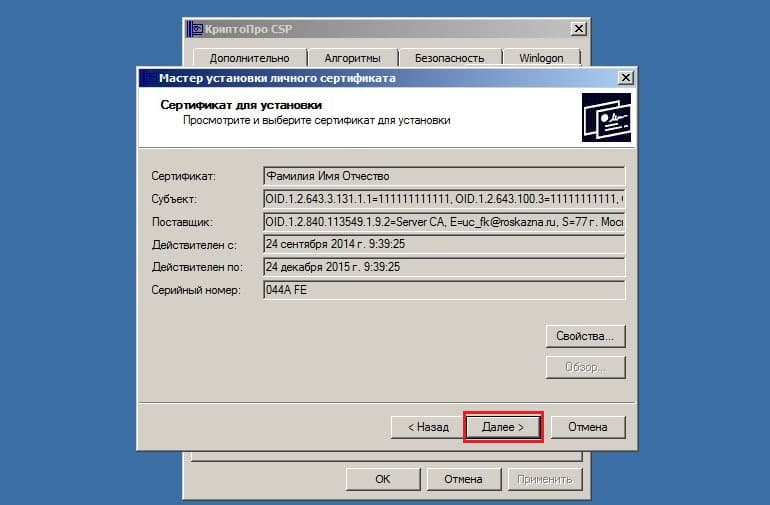
Чтобы установить сертификат:

Электронную цифровую подпись владелец может использовать на различных компьютерах одновременно, но для начала её необходимо предварительно перенести (скопировать).
Для этого важно сначала найти сертификат как самой ЭЦП, так и аккредитованного УЦ, который ее сгенерировал и выдал. В нем сохранены:
Где на жестком диске находится сертификат
Необходимые для копирования файлы могут находиться в следующих местах:
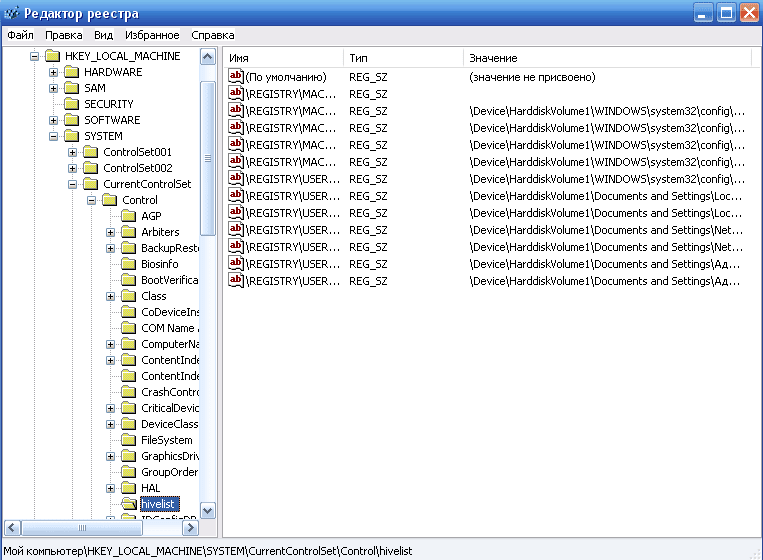
Еще одна копия файлов сертификата находится непосредственно в папке Windows в зашифрованном виде, поэтому получить к ней доступ или скопировать невозможно из-за отсутствия прав.
Непосредственно файл сертификата имеет в зависимости от вида кодировки расширение .csr либо .cer, а по объему занимает всего несколько килобайт. На жестком диске вашего компьютера хранится только открытый сертификат. Закрытый же находится на защищенном токене, и доступ к нему возможен только после ввода пользовательского пароля, выданного в удостоверяющем центре.
Как посмотреть сертификат
Просмотреть перечень сертификатов, скопировать их, удалить можно с использованием следующих инструментов;
При использовании браузера Internet Explorer выполните следующие действия:
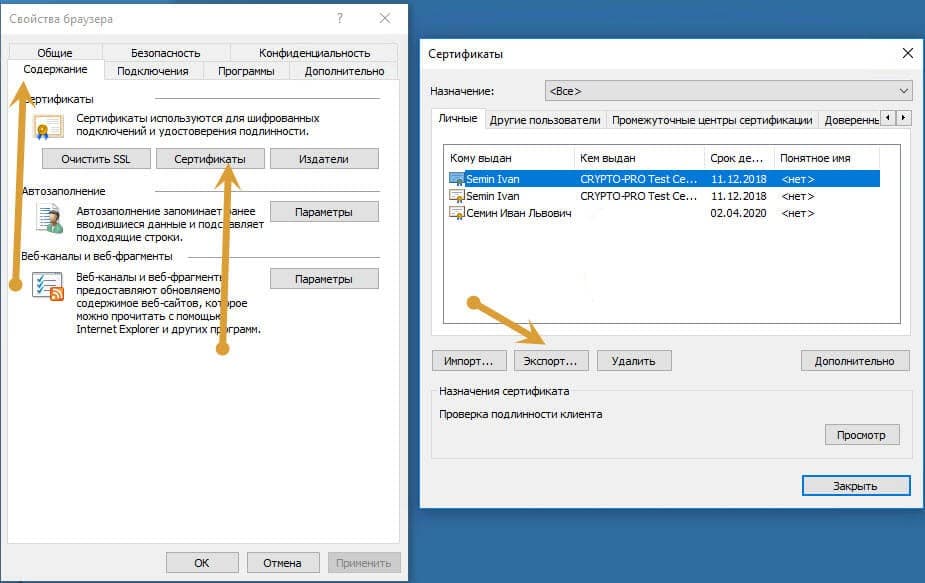
После этого появится окошко, где будет перечислен весь перечень установленных на компьютере открытых сертификатов. Дополнительно будет указан список сторонних поставщиков ПО.
Преимущество использования браузера Internet Explorer — в возможности просмотра списка ключей, даже если нет прав администратора. Недостатком же будет невозможность удаления устаревших или ненужных уже сертификатов с жесткого диска компьютера.
При использовании панели управления OS Windows для просмотра открытых сертификатов, установленных на компьютере, выполните следующие действия с правами администратора:
Для просмотра перечня установленных ранее сертификатов на ПК с помощью приложения «КриптоПРО» достаточно выбрать раздел «Сертификаты». Использование данного ПО позволит при наличии прав администратора не только просматривать, но и копировать открытые сертификаты, удалять их.
В OS Windows есть стандартный менеджер Certmgr для работы с установленными ранее сертификатами. С его помощью можно увидеть информацию об открытых ключах, данные об УЦ. Для использования менеджера выполните следующие действия:
В итоге откроется окно со списком проверочных ключей. Специфика менеджера — в необходимости запуска с правами администратора. Важный минус сервиса — в некорректности отображения ЭЦП, что важно учитывать при просмотре.
Где оформить сертификат и ЭЦП
Если для ведения электронного документооборота, работы на государственных порталах, сдачи отчетности или раскрытия информации вам необходима электронная цифровая подпись, то оформите ее в УЦ «Астрал-М». Наш удостоверяющий центр имеет аккредитацию Минкомсвязи на оформление ЭЦП и предлагает каждому клиенту:
Для приобретения электронной цифровой подписи оставьте заявку на сайте или свяжитесь с сотрудниками по телефону. После согласования тарифного плана вам будет направлен перечень необходимых документов и счет на оплату оформления ЭЦП. На выполнение всех действий уйдет 1—2 рабочих дня, но при желании возможно открытие подписи в ускоренном формате.
Из КриптоПро 5
Сертификат установлен в хранилище «Личные».
Права и роли
Разберем на примере дистрибутива семейства Debian (x64).
Нашли неточность? Выделите текст с ошибкой и нажмите ctrl + enter.
Из ViPNet CSP
Для экспорта требуется:
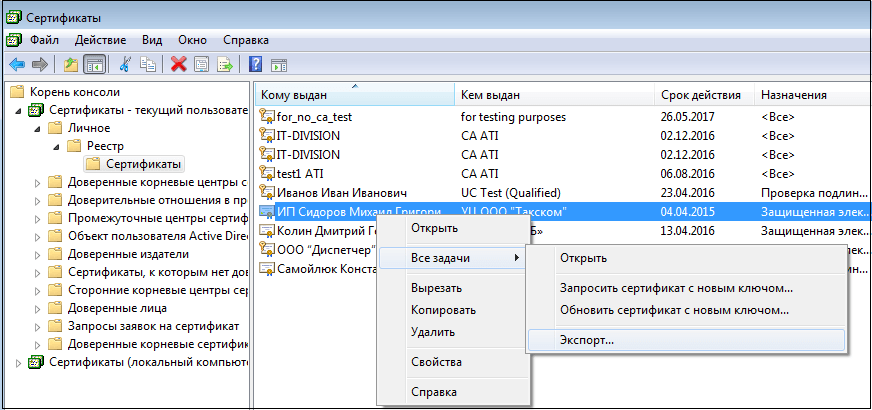
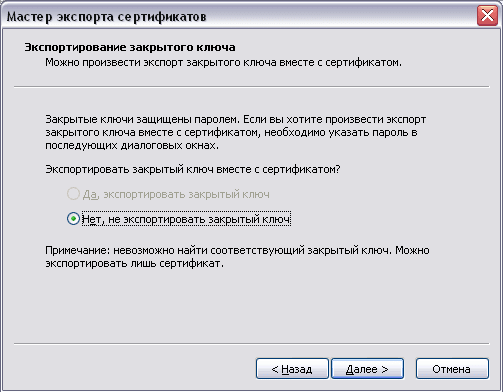
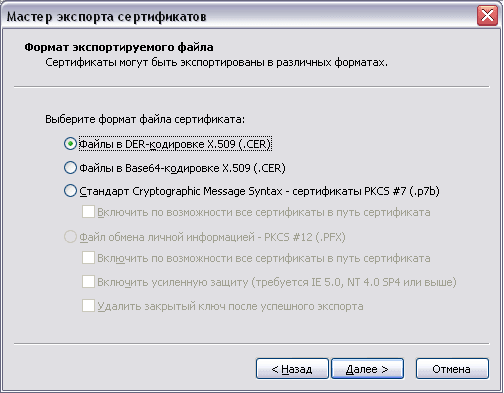
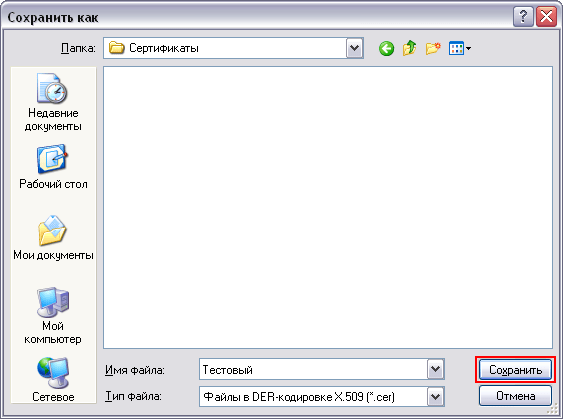
После указанных действий появится уведомление о завершении экспорта сертификата.
Как установить и настроить КриптоПро Browser Plug-in, читайте в нашей статье.
Где купить КриптоПро
Купить полную лицензию продукта КриптоПро рекомендуем в нашем интернет-магазине. Оставьте короткую заявку, для бесплатной консультации специалиста.
Какую подпись можно проверить самостоятельно
Проверка ЭЦП необходима в ситуациях, когда цифровые документы заверяются электронной подписью вне рамок информационных систем электронного документооборота (ЭДО). Например, в таких случаях как:
Проверке подлежат подписи, которые имеют закрытый и открытый ключ. Закрытый ключ создаёт подпись, а открытый — проверяет. К ним относят:
В свою очередь, КЭП делятся на присоединённые и отсоединённые. Присоединённые формируются сразу в подписанном документе, а отсоединённые — в отдельном файле расширения .sig. Во втором случае проверке подлежат оба документа: файл, содержащий электронную подпись и заверенный документ.
Успешная проверка электронной подписи доказывает, что документ подписан именно владельцем ЭЦП. А также, что подпись создана для этого файла, и изменения в него после заверения не вносились. Проверка сертификата ключа подписи подтверждает, что у ЭЦП не закончился срок действия.
УЦ «Калуга Астрал» входит в перечень аккредитованных удостоверяющих центров и имеет все необходимые лицензии для выпуска электронных подписей для физлиц и работников ЮЛ — «Астрал Подпись» и «1С-ЭТП». Данные ЭЦП позволяют сдавать отчётность и участвовать в торгах.
Из КриптоПро CSP
Для вызова консоли управления Windows (Microsoft Management Console), в командной строке или в окне команды «Выполнить» следует набрать mmc и нажать Enter.
В появившемся диалоге «Оснастка диспетчера сертификатов» (см. рис. ниже) просто щёлкаем по кнопке «Готово», после чего в окне «Добавление и удаление оснасток» (см. рис. выше) нажимаем «ОК».
Дальнейшая работа с окном консоли ничем не отличается от работы с окном диспетчера сертификатов.
Как проверить электронную подпись
Далее расскажем, какими способами проверить электронную подпись. Подлинность КЭП и НЭП можно посмотреть через специальные сервисы или плагины для Word, Excel и PDF.
Из КриптоПро 4
Если хотите посмотреть, какие сертификаты установлены в хранилище «Личные», используйте команду /opt/cprocsp/bin/certmgr -list
Просмотр сертификатов с помощью диспетчера сертификатов
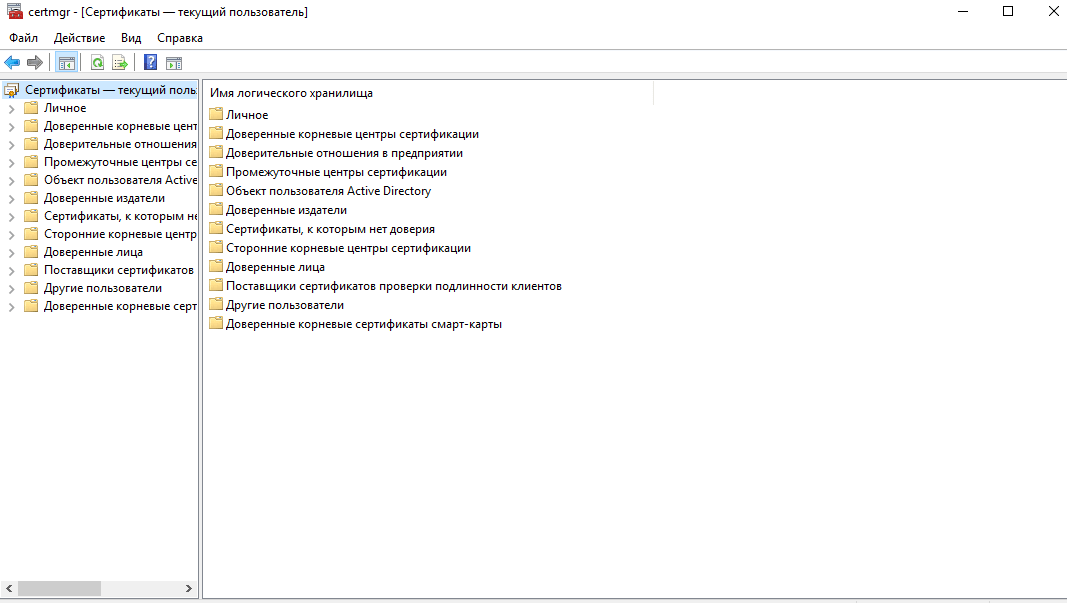
Чтобы вызвать диспетчер сертификатов текущего пользователя, в командной строке или в окне команды «Выполнить» следует набрать certmgr.msc и нажать Enter.
На экране при этом появится окно диспетчера сертификатов для текущего пользователя (см. рис. ниже). Чтобы просмотреть нужные сертификаты, в левой области окна необходимо развернуть папку соответствующего хранилища сертификатов.
В хранилище «Доверенные корневые центры сертификации» должен находиться корневой сертификат Минцифры РФ (ранее — Минкомсвязь РФ), осуществляющего функции головного удостоверяющего центра в России. В хранилище «Промежуточные центры сертификации» должен находиться кросс-сертификат непосредственно того удостоверяющего центра, где были получены цифровые подписи. В хранилище «Личное» хранятся личные сертификаты владельцев цифровых подписей.
Если на компьютере установлен КриптоПро CSP, открыть окно диспетчера сертификатов текущего пользователя можно также через соответствующий пункт меню Windows (см. рис. ниже).
Настройка рабочего места КриптоПро CSP 5
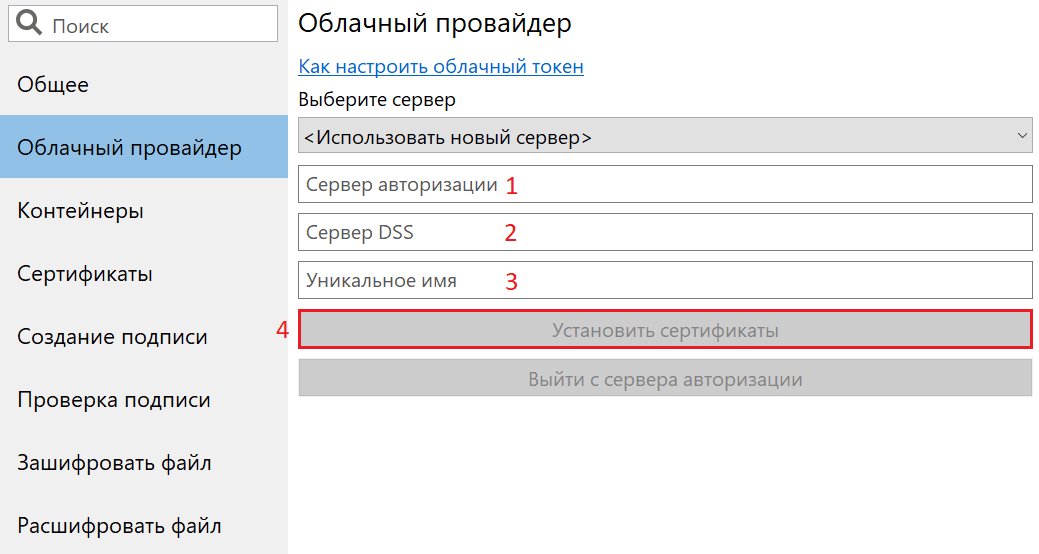
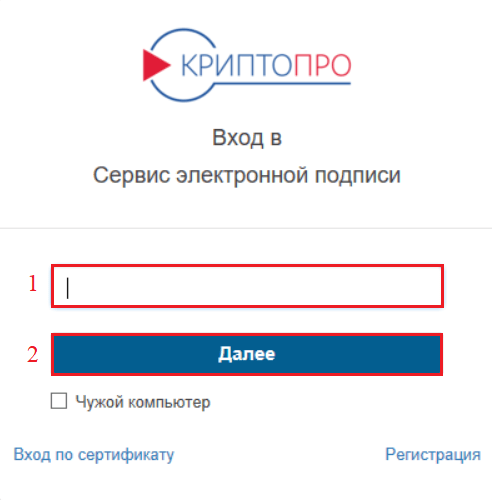
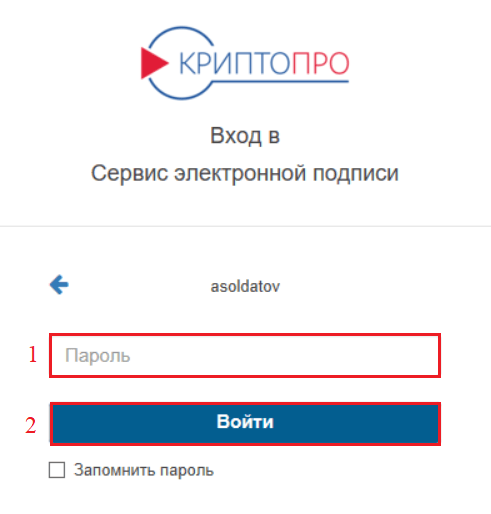
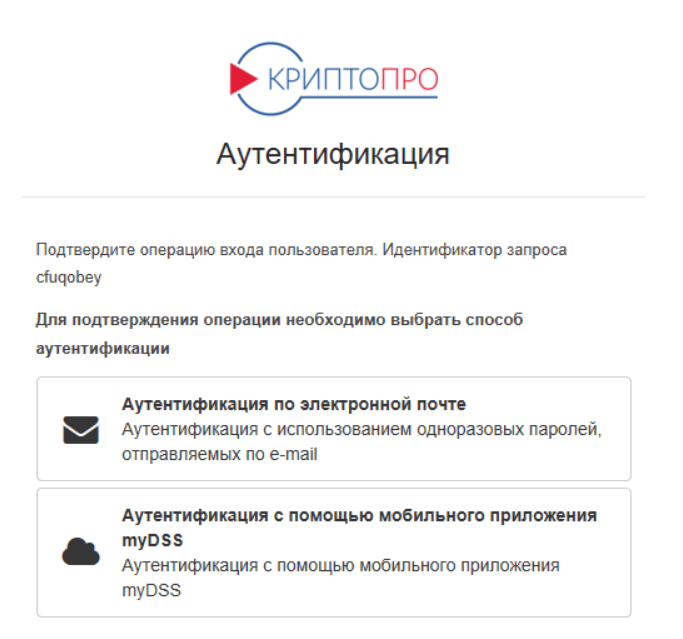
Подключение КриптоПро к электронной подписи в версии КриптоПро CSP 5.0 происходит немного иначе. Рассмотрим, какие действия требуется выполнить для установки облачного сертификата электронной подписи:
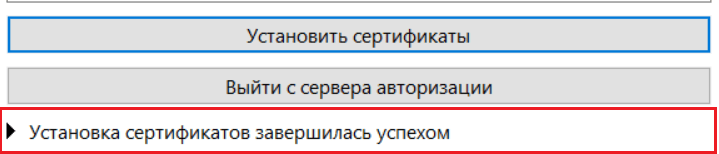
Установка сертификата
Проверка работоспособности
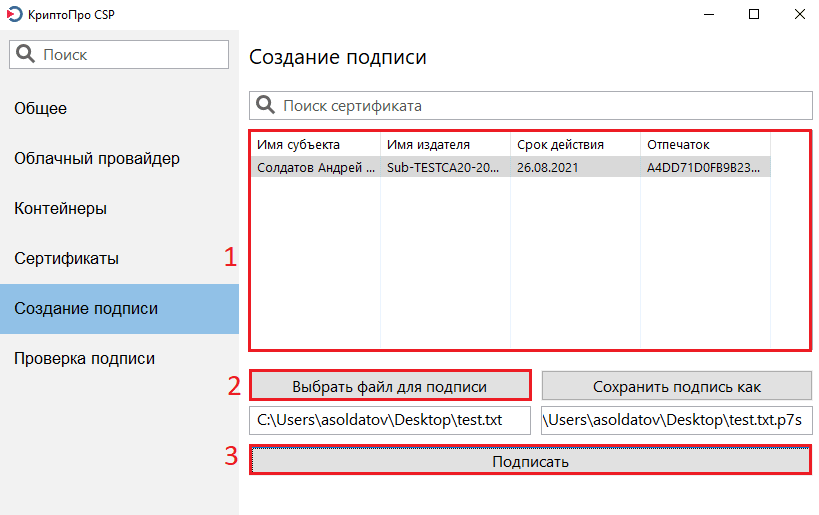
Облачная электронная подпись полностью готова к работе.
Доступ к сертификатам через окно свойств браузера
Получить доступ к сертификатам можно также через окно свойств браузера Internet Explorer. Для этого необходимо найти в Панели управления соответствующий ярлык (см. рис. ниже).
Щёлкнув по ярлыку «Свойства браузера», открываем окно свойств и переходим на вкладку «Содержание». Для вывода списка сертификатов щёлкаем по кнопке «Сертификаты».
Для выбора хранилища в окне «Сертификаты» используются соответствующие вкладки.
Чтобы получить доступ к сертификатам через свойства браузеров Chrome или Opera, необходимо в главном меню этих браузеров выбрать пункт «Настройки», а в окне настроек найти раздел «Безопасность» и щёлкнуть по кнопке «Настроить сертификаты».
Экспорт файла открытого ключа с помощью «КриптоПро CSP»
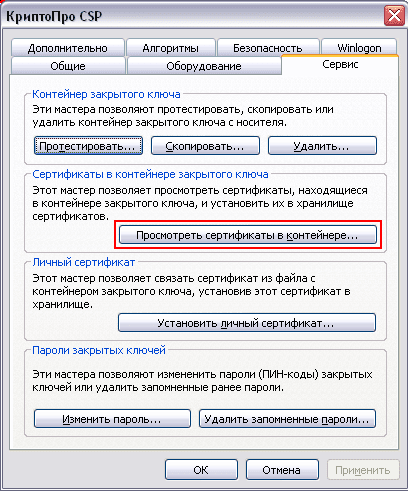
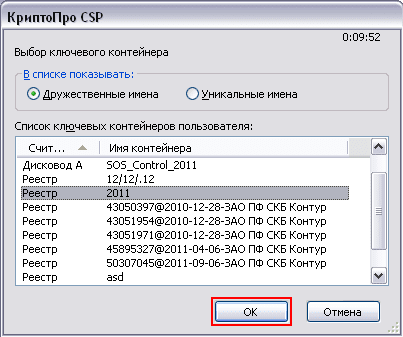
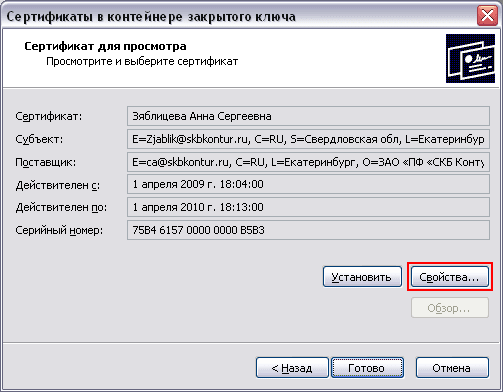
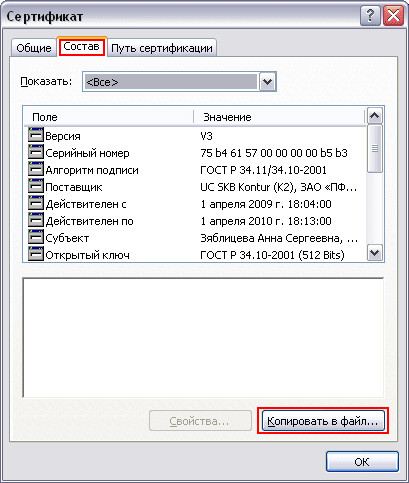
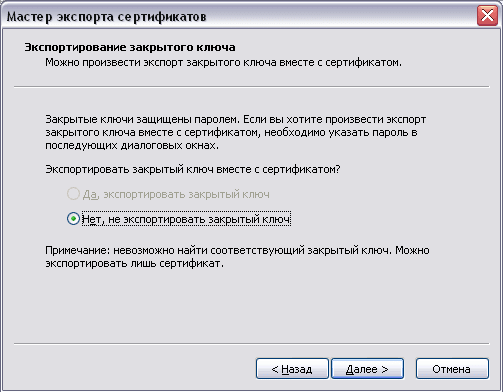
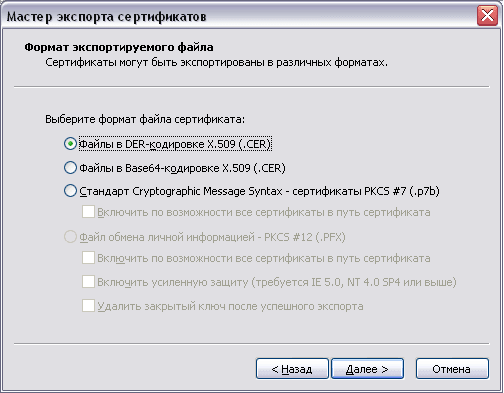
Для экспорта файла открытого ключа электронной подписи пользователю необходимо:
Важно! Если появится уведомление «В контейнере закрытого ключа отсутствует открытый ключ шифрования», необходимо обратиться в службу поддержки УЦ, выпустившего сертификат.

Как настроить КриптоПро на Windows
Настройка КриптоПро происходит в несколько этапов. Ниже расскажем, как настроить КриптоПро CSP и КриптоПро ЭЦП Browser plug-in. А именно, научимся добавлять сайт в список доверенных и экспортировать файл открытого ключа разными способами.
Применение онлайн-сервисов для проверки ЭЦП
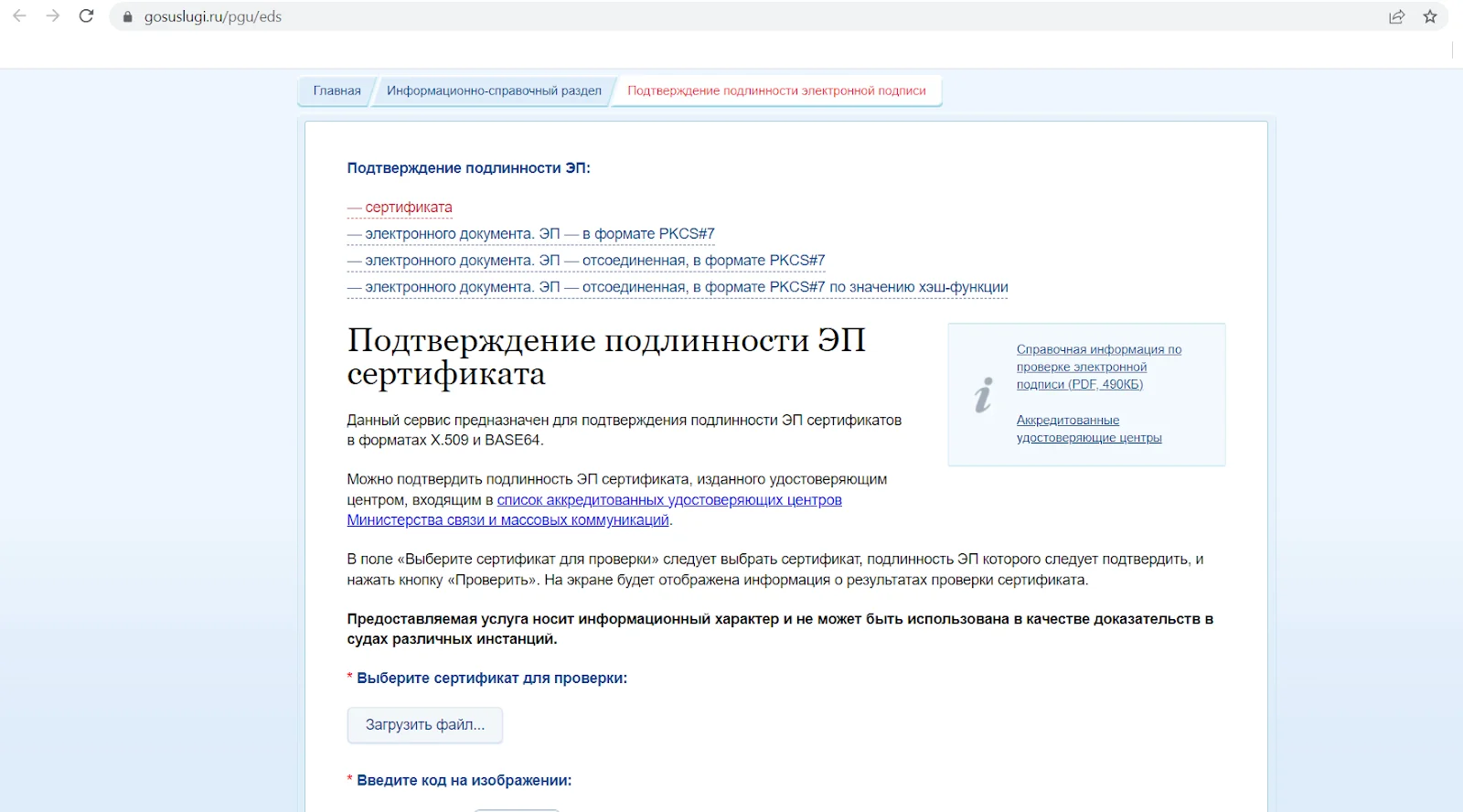
Чтобы проверить электронную подпись на портале Госуслуги, потребуется выполнить следующие шаги:
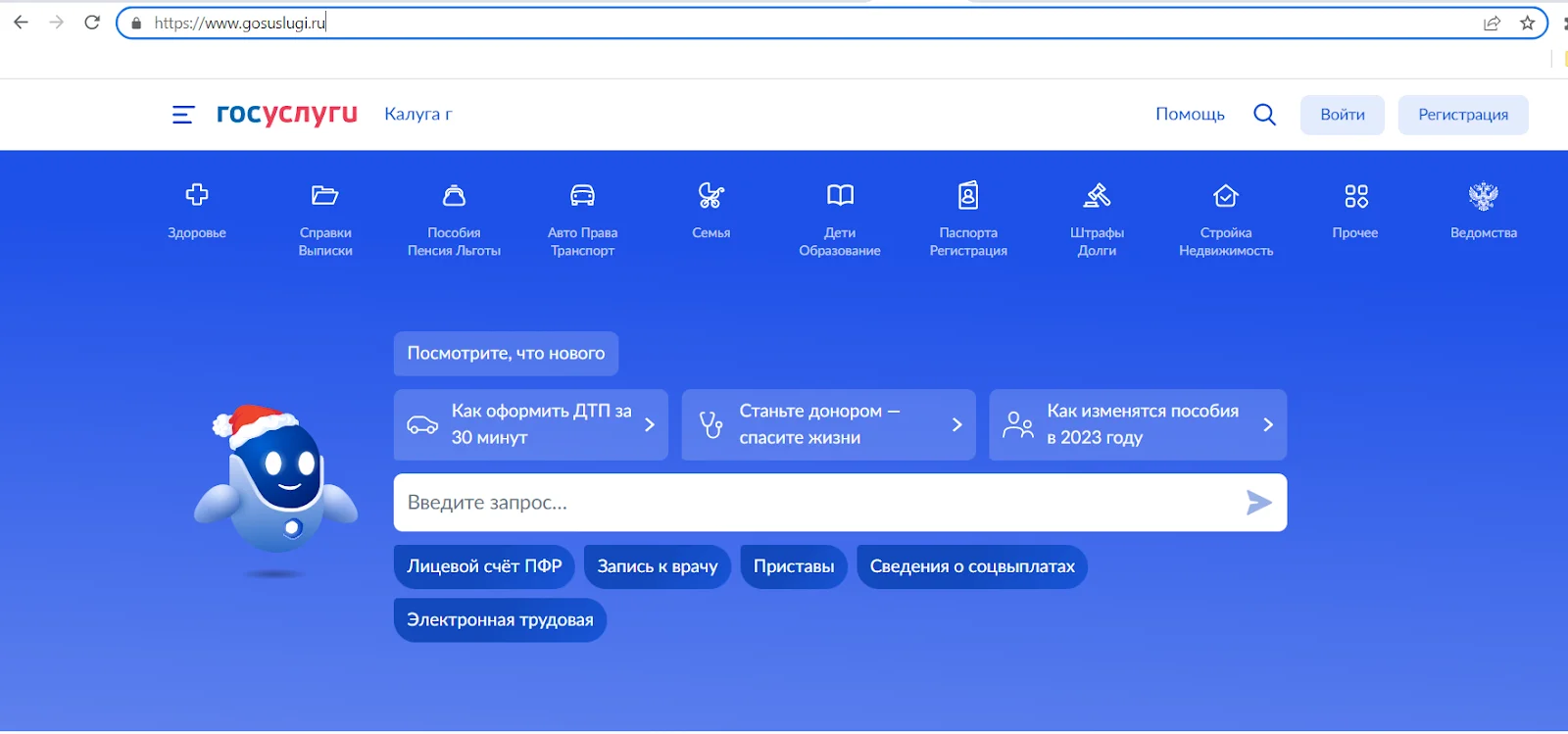
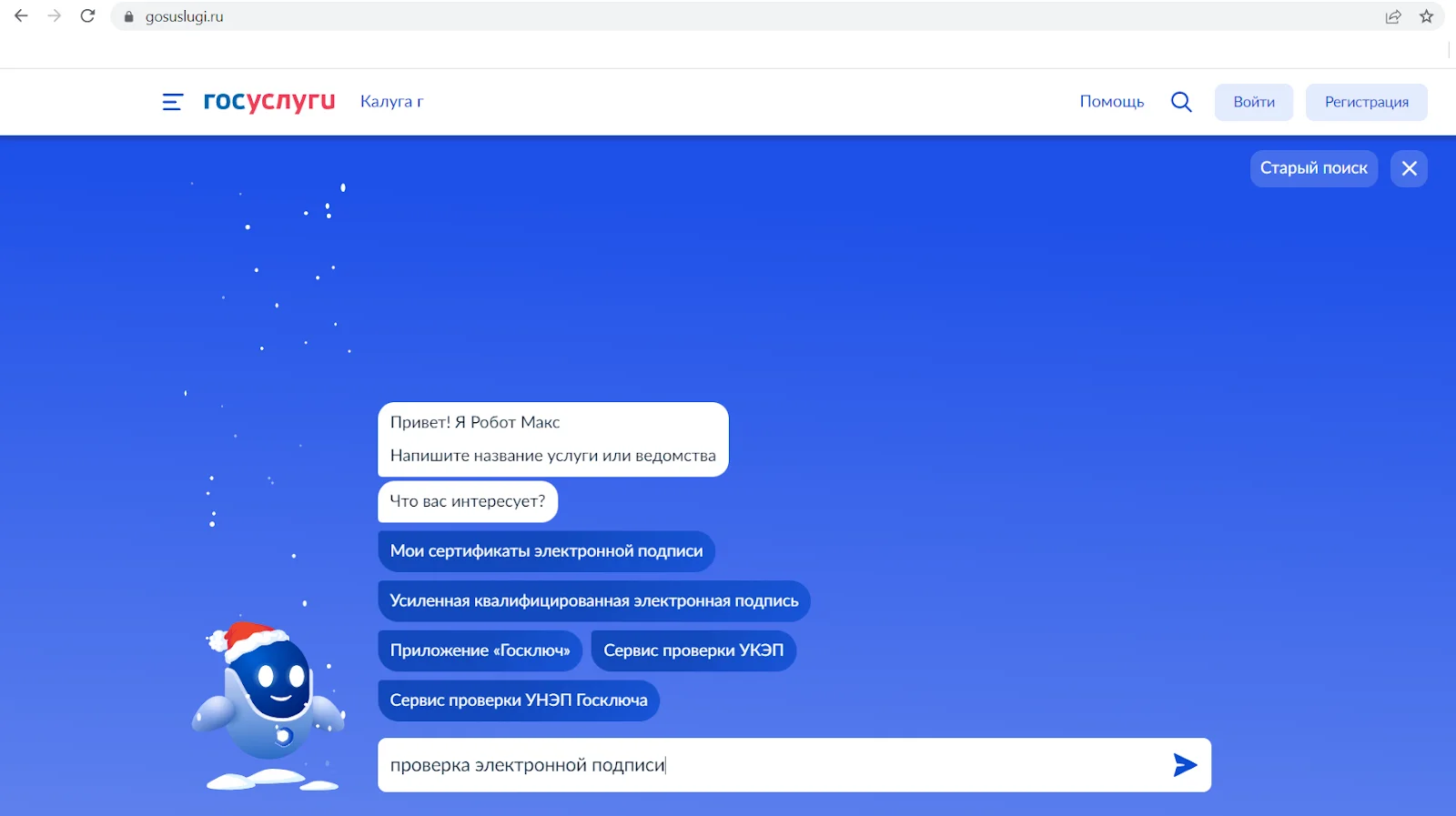
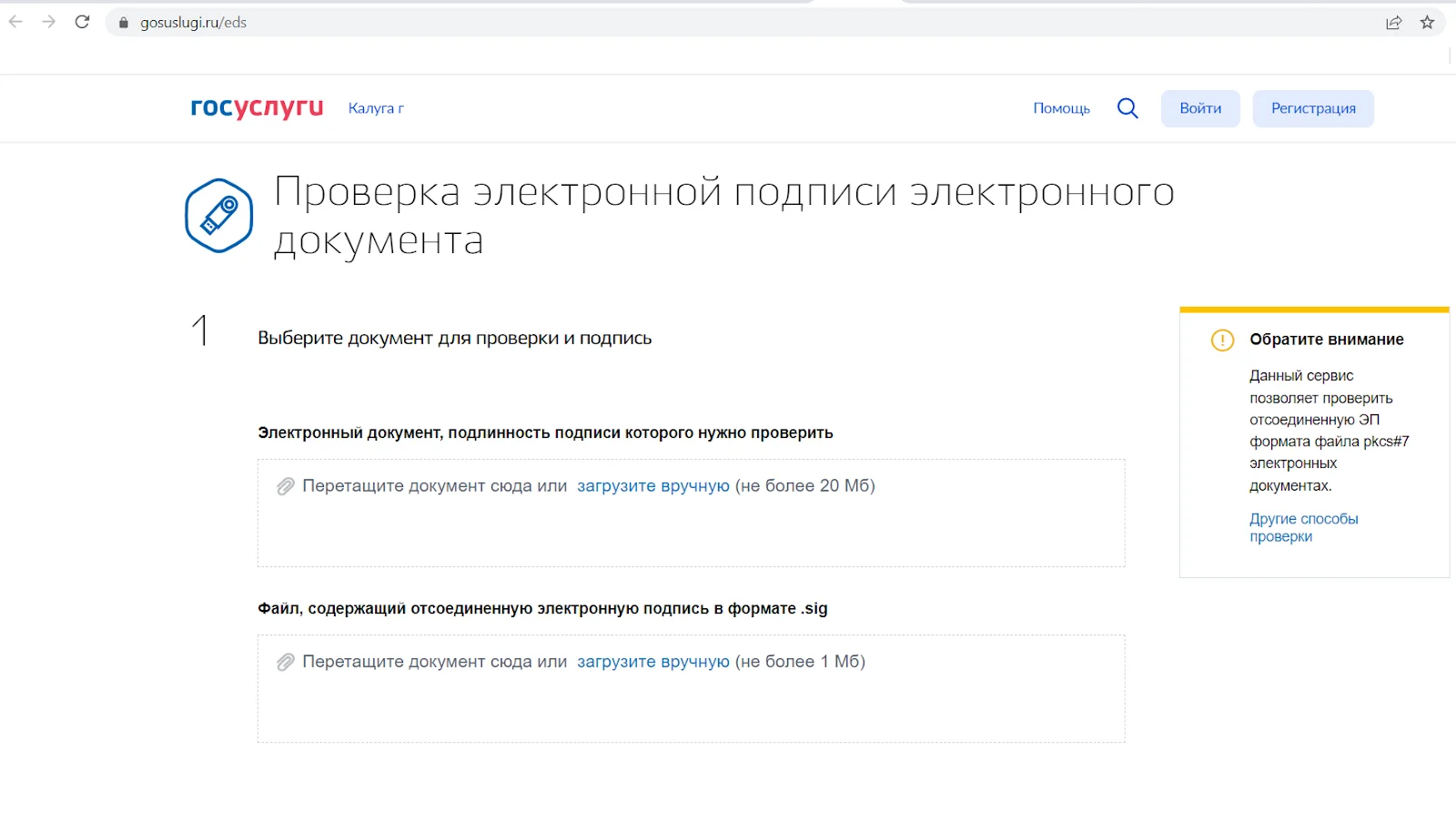
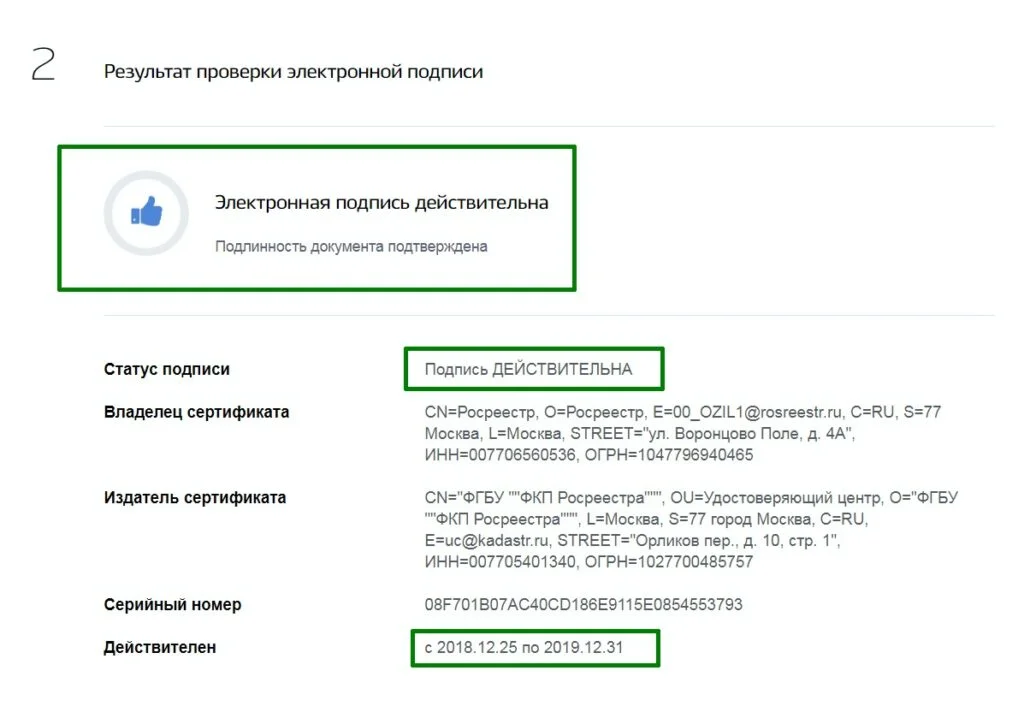
Данный метод проверки подходит для отсоединённых электронных подписей в формате файла pkcs#7 электронного документа. Сертификат и документы с иным форматом можно проверить по ссылке https://www.gosuslugi.ru/pgu/eds. Сервис проверяет КЭП и НЭП.
Через сервис КриптоПро можно проверить подписанный документ и сертификат электронной подписи. Загрузить можно КЭП и НЭП.
Для проверки документа с электронной подписью необходимо:
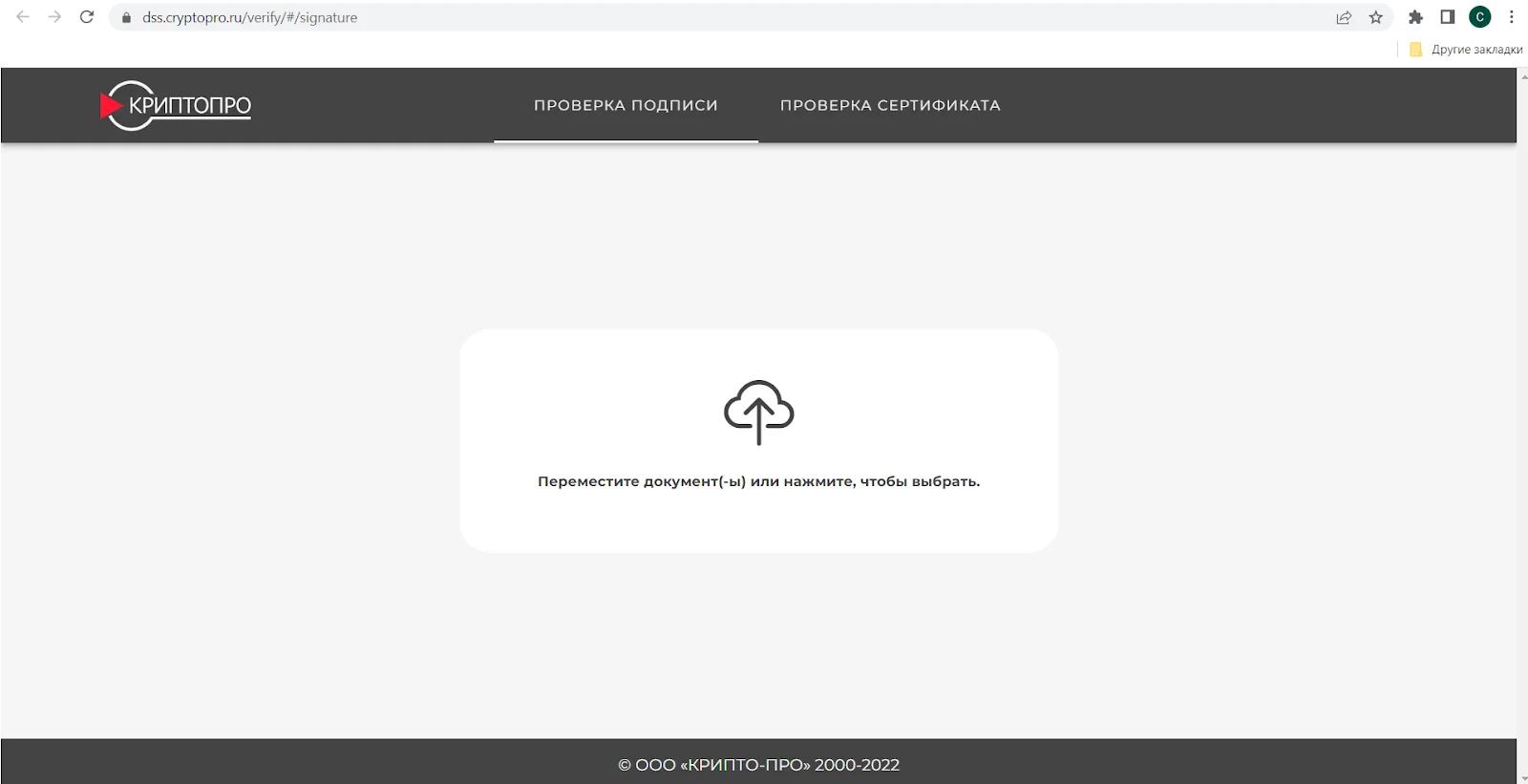
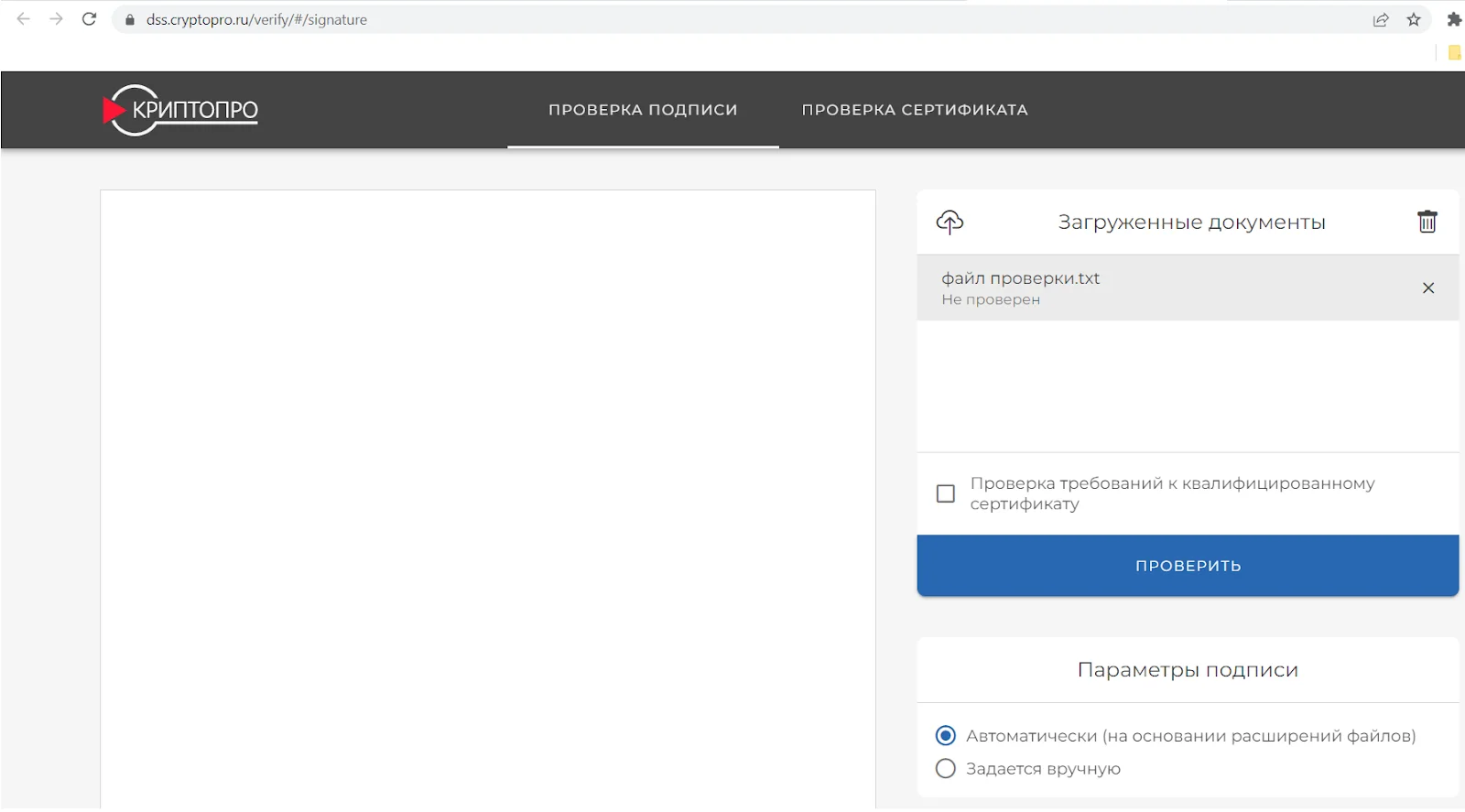
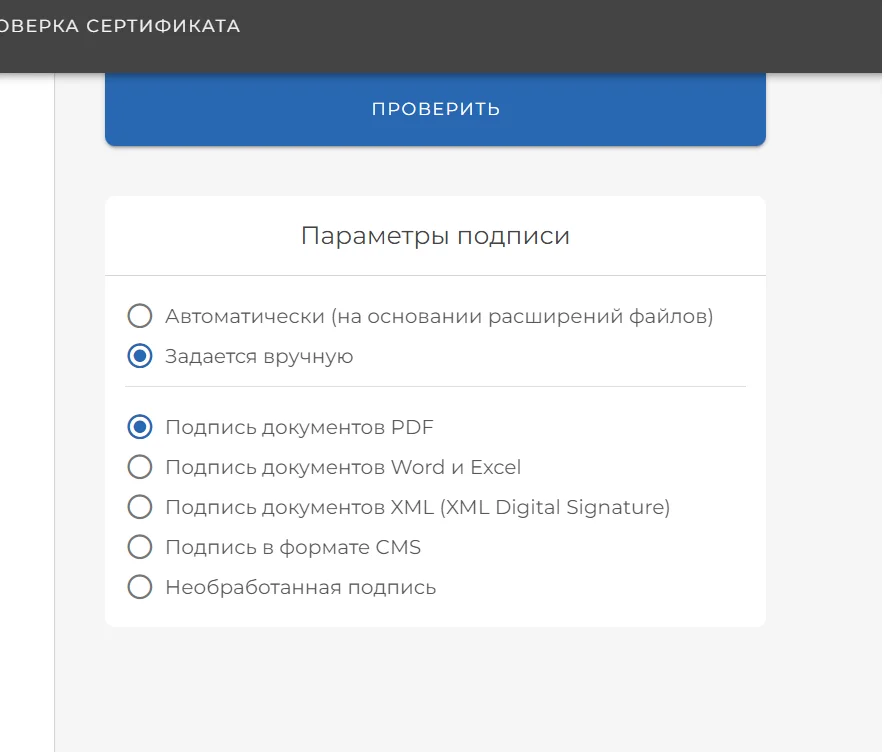
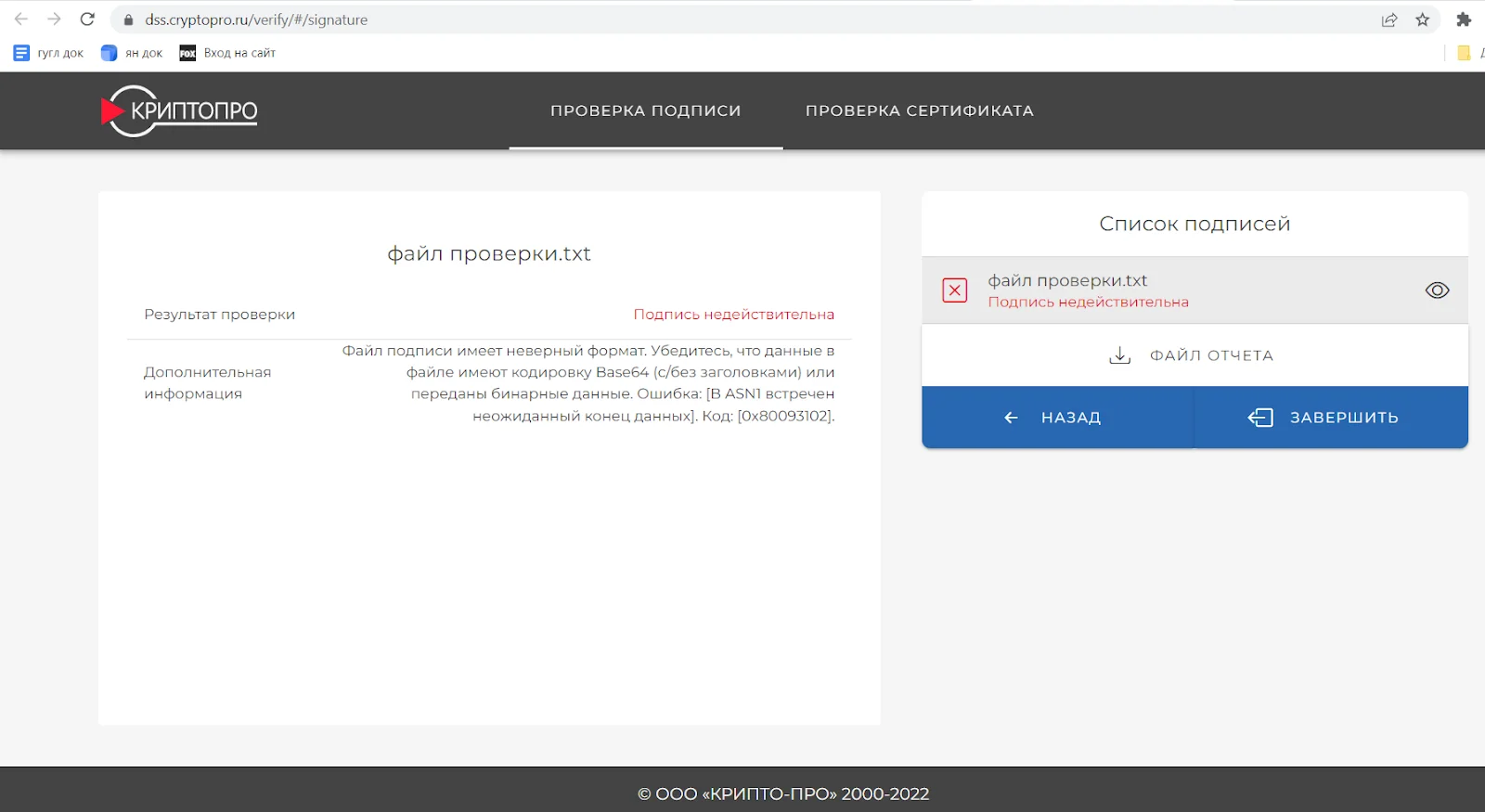
Чтобы проверить сертификат электронной подписи, нужно воспользоваться соответствующей вкладкой «Проверка сертификата» на главном экране. Достаточно загрузить файл подписи. Действия аналогичны вышеописанным.
Проверка подписи с помощью плагинов для Word, Excel и PDF
Чтобы проверить подпись в документе Word или Excel, нужно:
При успешной проверке в сообщении будет указана информация о владельце подписи и действительности сертификата. Если сертификат недействителен или в документ после подписания вносили изменения, появится сообщение о том, что документ содержит недействительную подпись.
PDF.
Отдельный плагин есть и для продуктов Adobe — это КриптоПро PDF. Для проверки подписи им можно пользоваться бесплатно. Кроме плагина, также потребуется криптопровайдер КриптоПро CSP. Чтобы проверить подпись для документа PDF, необходимо:
Программа проверит подпись и откроет окно с результатом проверки подписи.
Добавление сайта в список доверенных
КриптоПро запрашивает разрешение на взаимодействие с сайтом (где *** — название сайта). Для подтверждения доступа пользователь нажимает кнопку «ОК».
<img class="img-fluid" src="https://astral.ru/upload/iblock/503/u8z85lee5prrdg3g0ihy95j4oidhuafp/1%20
.png» title=»»>
Если пользователь пользуется определённым сайтом постоянно, его можно освободить от данных действий. Чтобы внести адрес сайта в список доверенных, необходимо:
<img class="img-fluid" src="https://astral.ru/upload/iblock/e01/ebfvigotmyq9pk022bwcrltze653etr2/2%20
.png» title=»»>
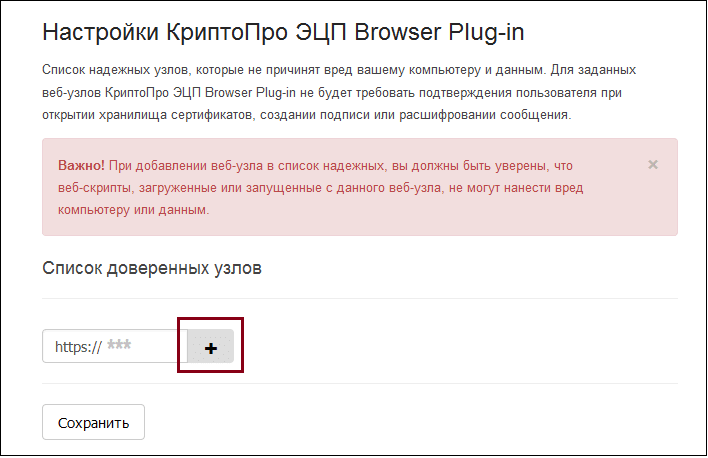
После данных действий доступ будет осуществляться автоматически без запроса.