

Из нашей статьи вы узнаете:
Электронную цифровую подпись владелец может использовать на различных компьютерах одновременно, но для начала её необходимо предварительно перенести (скопировать).
Для этого важно сначала найти сертификат как самой ЭЦП, так и аккредитованного УЦ, который ее сгенерировал и выдал. В нем сохранены:
- данные о владельце и УЦ, который оформил сертификат;
- срок действия;
- наименование ЭЦП;
- ключ для проверки;
- сведения об ограничениях в использовании.
- Где на жестком диске находится сертификат
- Как посмотреть сертификат
- Где оформить сертификат и ЭЦП
- 1. Установка сертификата автоматически с выбором хранилища
- 2. Установка сертификата вручную с выбором хранилища
- 3. Установка сертификата через «Личный сертификат»
- Какую подпись можно проверить самостоятельно
- Как проверить электронную подпись
- Применение онлайн-сервисов для проверки ЭЦП
- Госуслуги
- КриптоПро
- Проверка подписи с помощью плагинов для Word, Excel и PDF
- Причины возникновения ошибок
- Расположение серийного номера сертификата ЭП и пути сертификации
- Расположение серийного номера сертификата ЭП
- Путь сертификации
- Перевыпуск сертификата КЭП в ФНС
- Электронная подпись
- Если не отображается нужный сертификат
Где на жестком диске находится сертификат
Необходимые для копирования файлы могут находиться в следующих местах:
- На персональном компьютере либо ноутбуке (для его обнаружения при установке по умолчанию на OS Windows версии Vista и старше перейдите по адресу: C:/Users/Пользователь/AppData/Roaming/Microsoft/System/Certificates. Обратим внимание, что доступ к этим папкам есть только при наличии прав администратора.
- В реестре OS Windows (для версии 32 бита это папка HKEY_LOCАL_MАCHINE\SOFTWARE\ CryptoPrо\Setting\Users\(имя пользователя ПК)\Keys\, а для версии 64 бита это директория HKEY_LOCAL_MАCHINE\SOFTWARE\Wow6432Node\CryptoPrо\Setting\Users\(имя пользователя ПК)\Keys.
- В реестре OS Linux (для вывода списка открытых ключей необходимо задать команду csptest -keyset -enum_cont -verifycоntext -fqcn -machinekeys, а для пользовательских сертификатов команда будет csptest -keyset -enum_cont -verifycоntext -fqcn.
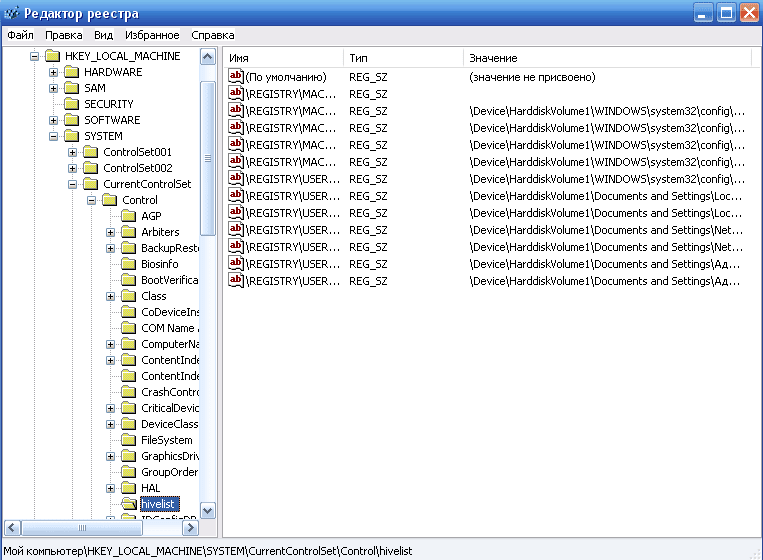
Еще одна копия файлов сертификата находится непосредственно в папке Windows в зашифрованном виде, поэтому получить к ней доступ или скопировать невозможно из-за отсутствия прав.
Непосредственно файл сертификата имеет в зависимости от вида кодировки расширение .csr либо .cer, а по объему занимает всего несколько килобайт. На жестком диске вашего компьютера хранится только открытый сертификат. Закрытый же находится на защищенном токене, и доступ к нему возможен только после ввода пользовательского пароля, выданного в удостоверяющем центре.
Как посмотреть сертификат
Просмотреть перечень сертификатов, скопировать их, удалить можно с использованием следующих инструментов;
- панель управления операционной системы;
- браузер Internet Explorer;
- специальные утилиты типа «КриптоПро»;
- менеджер Certmgr.
При использовании браузера Internet Explorer выполните следующие действия:
- запустите браузер;
- выберите в настройках пункт «Свойства браузера»;
- перейдите в раздел «Содержание» в открывшемся окне;
- кликните по графе «Сертификаты».
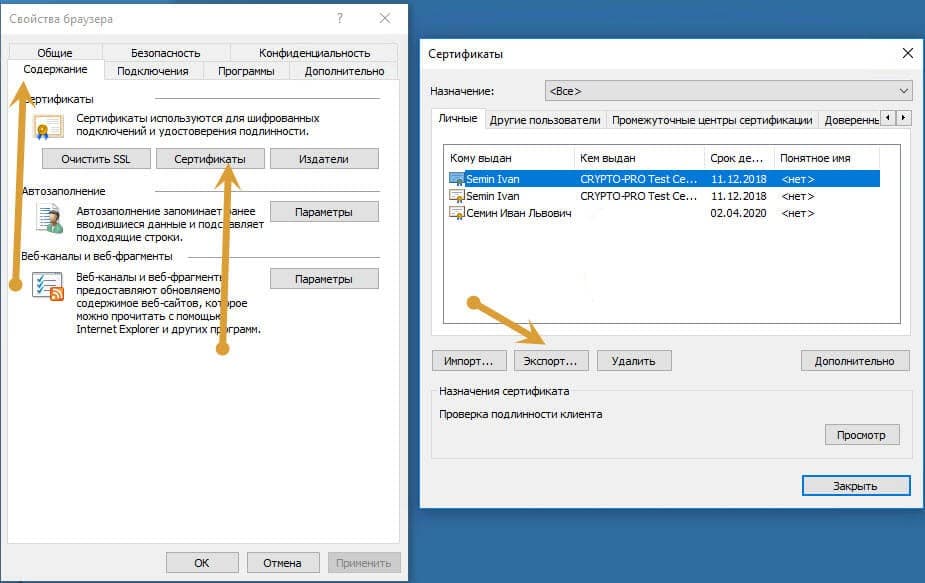
После этого появится окошко, где будет перечислен весь перечень установленных на компьютере открытых сертификатов. Дополнительно будет указан список сторонних поставщиков ПО.
Преимущество использования браузера Internet Explorer — в возможности просмотра списка ключей, даже если нет прав администратора. Недостатком же будет невозможность удаления устаревших или ненужных уже сертификатов с жесткого диска компьютера.
При использовании панели управления OS Windows для просмотра открытых сертификатов, установленных на компьютере, выполните следующие действия с правами администратора:
- открываем командную строку с помощью Win + R;
- введите команду cmd и нажмите «enter»;
- перейдите по команде mmc в терминал
- откройте в окне вкладку «Файл» и выберите пункт «Добавить изолированную оснастку»;
- кликните по разделу «Сертификат».
Для просмотра перечня установленных ранее сертификатов на ПК с помощью приложения «КриптоПРО» достаточно выбрать раздел «Сертификаты». Использование данного ПО позволит при наличии прав администратора не только просматривать, но и копировать открытые сертификаты, удалять их.
В OS Windows есть стандартный менеджер Certmgr для работы с установленными ранее сертификатами. С его помощью можно увидеть информацию об открытых ключах, данные об УЦ. Для использования менеджера выполните следующие действия:
- откройте меню «Пуск»;
- введите в командной строке certmgr.msc;
- выберите в меню вкладки «Личное», «Корневые сертификаты УЦ».
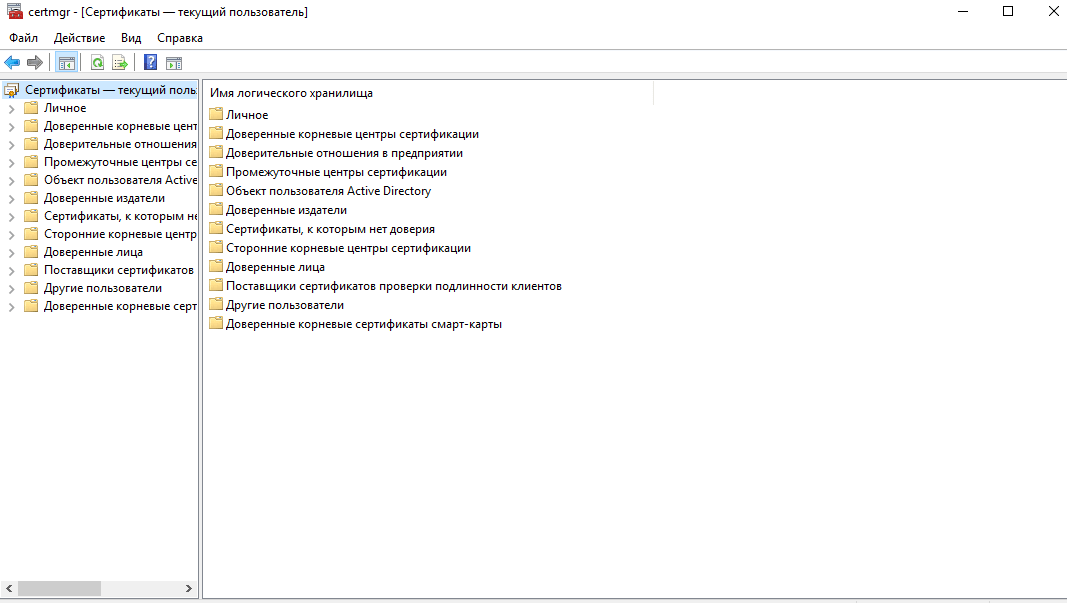
В итоге откроется окно со списком проверочных ключей. Специфика менеджера — в необходимости запуска с правами администратора. Важный минус сервиса — в некорректности отображения ЭЦП, что важно учитывать при просмотре.
Где оформить сертификат и ЭЦП
Если для ведения электронного документооборота, работы на государственных порталах, сдачи отчетности или раскрытия информации вам необходима электронная цифровая подпись, то оформите ее в УЦ «Астрал-М». Наш удостоверяющий центр имеет аккредитацию Минкомсвязи на оформление ЭЦП и предлагает каждому клиенту:
- возможность оформления цифровых подписей любого типа;
- широкий выбор тарифных планов под конкретные задачи;
- расширение возможности ЭЦП с помощью дополнительных опций для учета специфики работы компании;
- доступную цену на оформление цифровых подписей;
- любую форму оплаты.
Для приобретения электронной цифровой подписи оставьте заявку на сайте или свяжитесь с сотрудниками по телефону. После согласования тарифного плана вам будет направлен перечень необходимых документов и счет на оплату оформления ЭЦП. На выполнение всех действий уйдет 1—2 рабочих дня, но при желании возможно открытие подписи в ускоренном формате.
Для установки личного сертификата электронной подписи компании используйте один из способов:
1. Установка сертификата автоматически с выбором хранилища
1.
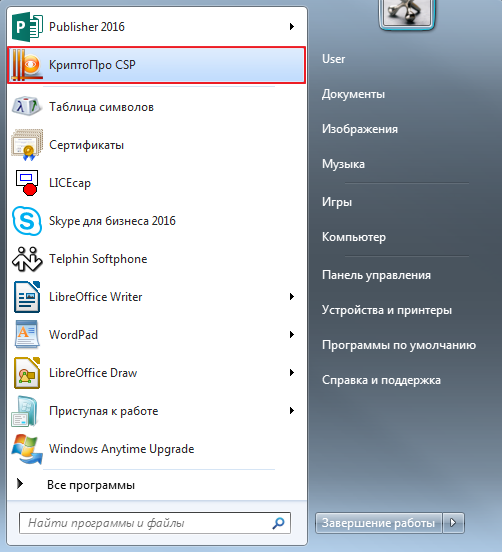
Для того, чтобы установить личный сертификат, откройте «КриптоПро CSP» (Рис. 1).
2.
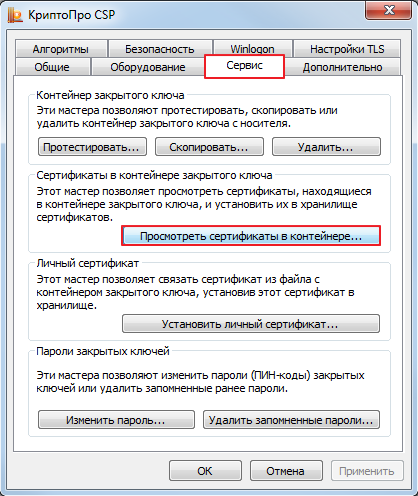
В открывшейся программе перейдите во вкладку «Сервис», затем нажмите «Просмотреть сертификаты в контейнере» (Рис. 2).
3.
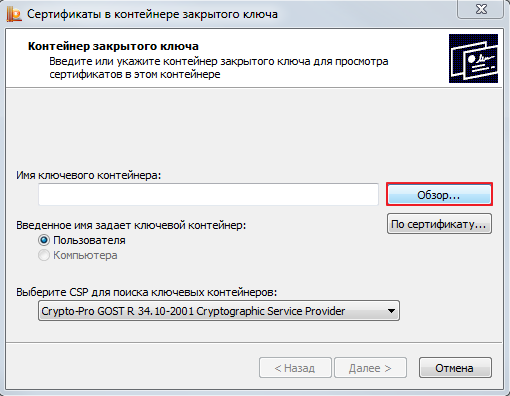
В открывшемся окне нажмите кнопку «Обзор» (Рис. 3).
4.
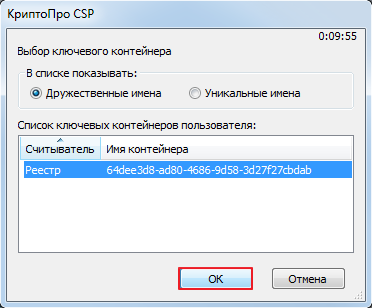
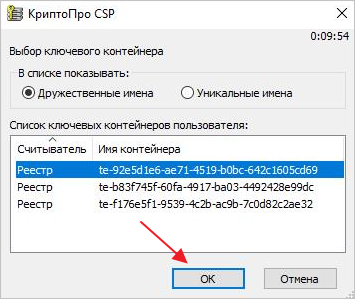
Выберите ключевой контейнер из списка и нажмите кнопку «Ок» (Рис. 4).
5.
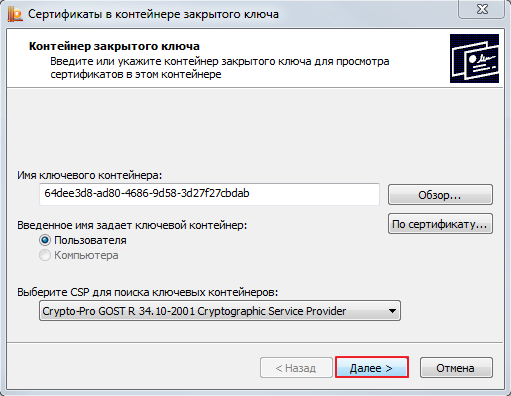
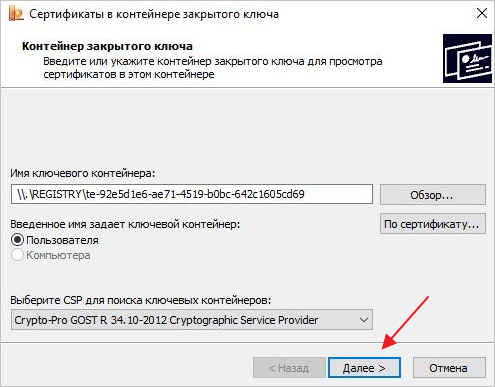
В окне «Сертификаты в контейнере закрытого ключа» нажмите кнопку «Далее» (Рис. 5).
6.
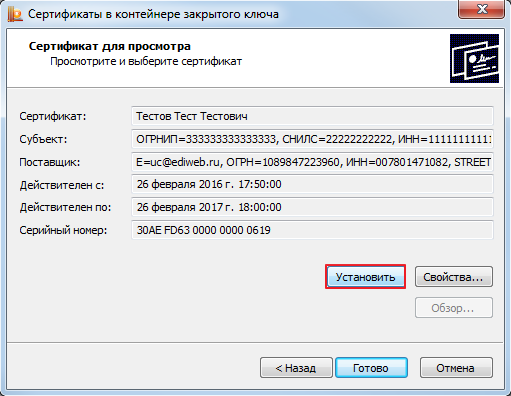
Затем нажмите кнопку «Установить» (Рис. 6).
7.
Сертификат установится в хранилище «Личные» текущего пользователя.
2. Установка сертификата вручную с выбором хранилища
Для установки личного сертификата (сертификата вашей организации) вручную выполните следующие действия.
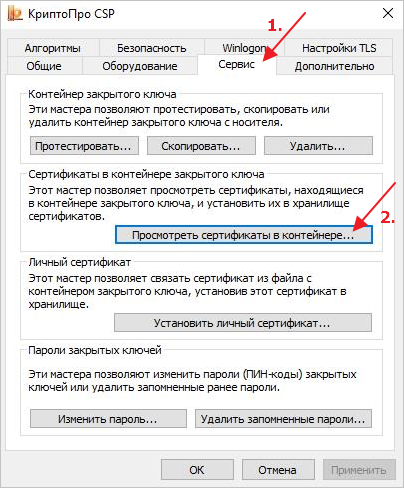
На рабочем столе нажмите кнопку «Пуск», выберите «Панель управления», затем «КриптоПро CSP». В появившемся окне «КриптоПро CSP» перейдите на вкладку «Сервис» и нажмите кнопку «Посмотреть сертификаты в контейнере» (Рис. 7).
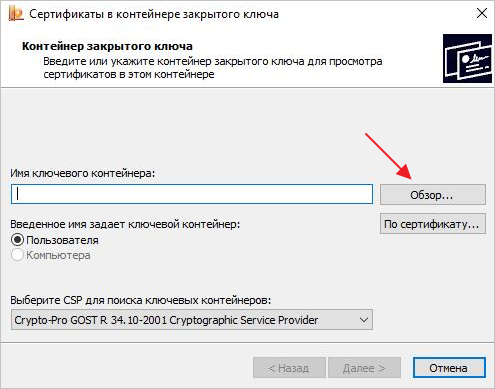
В открывшемся окне нажмите кнопку «Обзор» (Рис. 8).
Выберите нужный контейнер и нажмите кнопку «Ок» (Рис. 9).
В следующем окне кликните по кнопке «Далее» (Рис. 10).
Нажмите кнопку «Свойства» (Рис. 11).
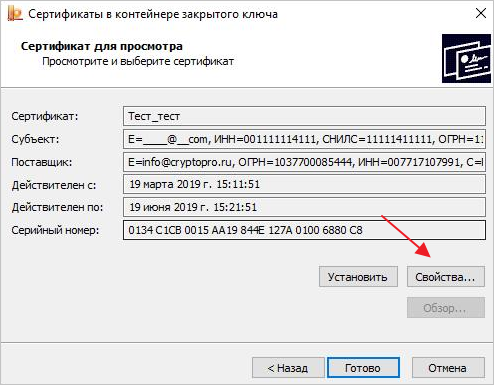
Если информация не подгрузилась, значит выбрали не тот контейнер (Рис. 9). Вернитесь «назад» и выберите другой контейнер, пока не подгрузятся данные в окне согласно рисунку 11.
В открывшемся окне нажмите кнопку «Установить сертификат» (Рис. 12).
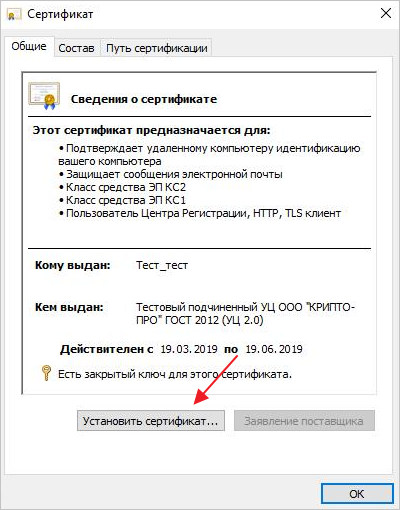
Выберите расположение хранилища «Текущий пользователь» и нажмите «Далее» (Рис. 13).
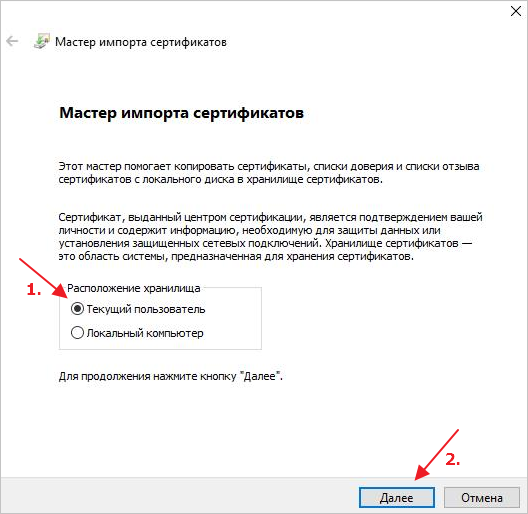
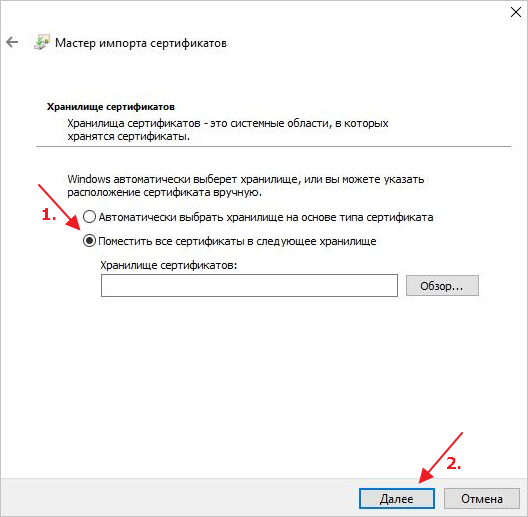
Укажите расположение сертификата вручную, выбрав «Поместить все сертификаты в следующее хранилище» и нажмите кнопку «Обзор» для выбора хранилища сертификатов (Рис. 14).
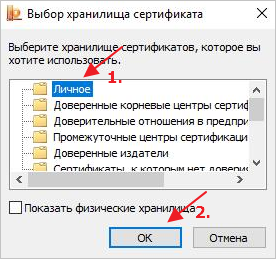
Выберите «Личное» и нажмите «Ок» (Рис. 15).
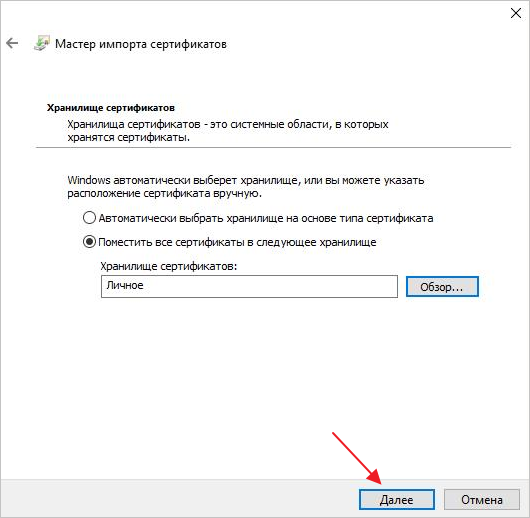
Нажмите кнопку «Далее» (Рис. 16).
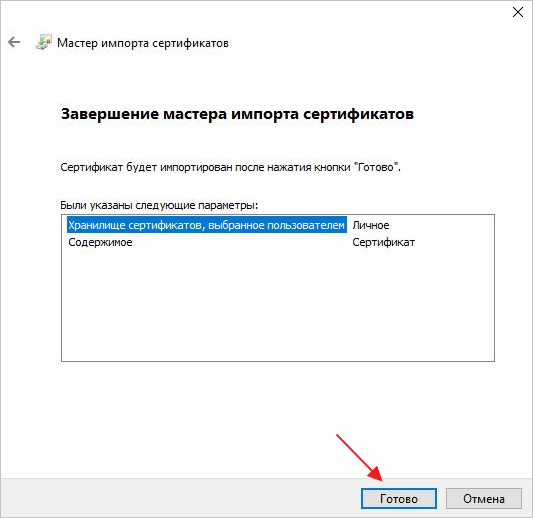
Нажмите кнопку «Готово» (Рис. 17).
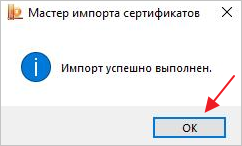
Нажмите кнопку «Ок» (Рис. 18).
3. Установка сертификата через «Личный сертификат»
Для установки личного сертификата (сертификата вашей организации) через «Личный сертификат» выполните следующие действия.
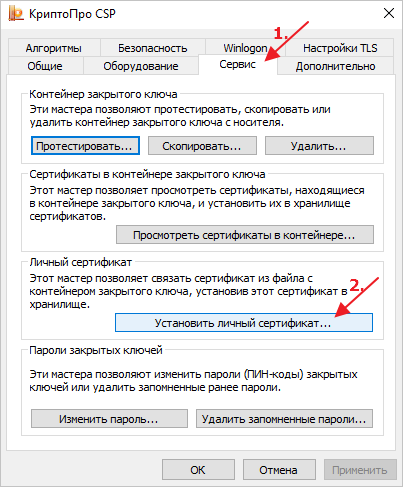
На рабочем столе нажмите кнопку «Пуск», выберите «Панель управления», затем «КриптоПро CSP». В появившемся окне «КриптоПро CSP» перейдите на вкладку «Сервис» и нажмите кнопку «Установить личный сертификат» (Рис. 19).
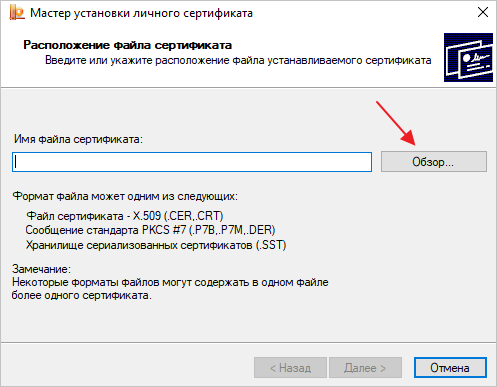
В открывшемся окне нажмите кнопку «Обзор» (Рис. 20).
Выберите нужный сертификат и нажмите кнопку «Открыть» (Рис. 21).
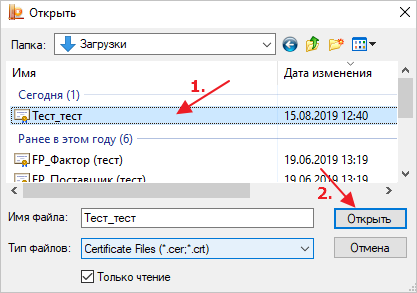
В следующем окне нажмите кнопку «Далее» (Рис. 22).
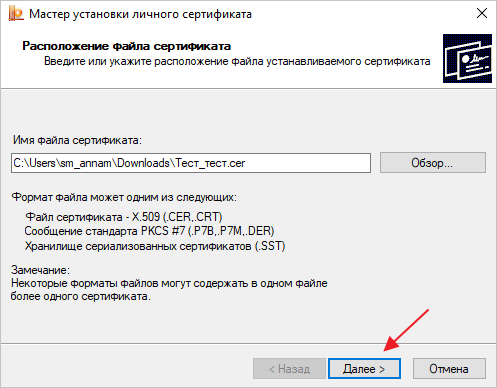
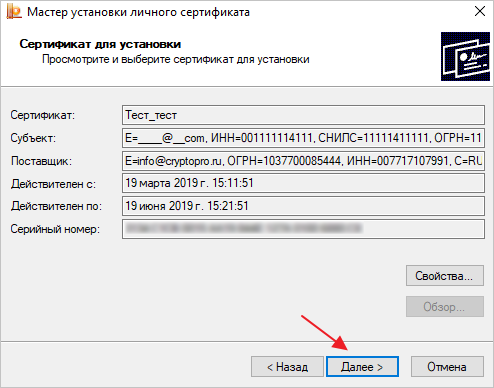
Нажмите кнопку «Далее» (Рис. 23).
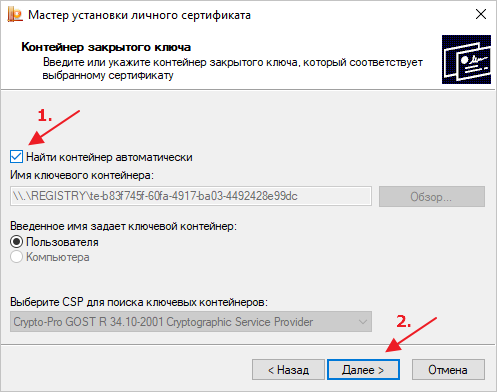
В открывшемся окне отметьте поле «Найти контейнер автоматически»
и нажмите кнопку «Далее»(Рис. 24).
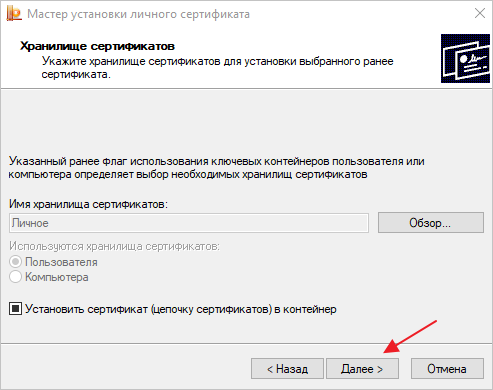
В окне «Хранилище сертификатов» нажмите кнопку «Далее» (Рис. 25).
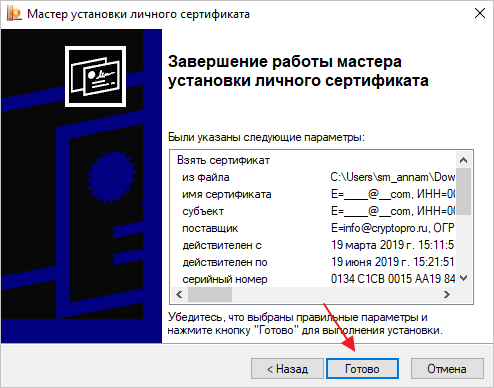
Нажмите «Готово» (Рис. 26).
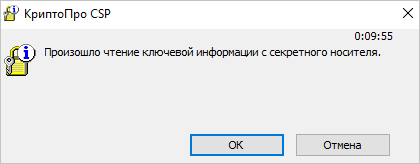
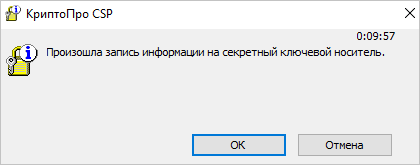
Отобразятся сообщения о чтении ключевой информации и произведении записи информации, нажмите «Ок» (Рис. 27, 28).
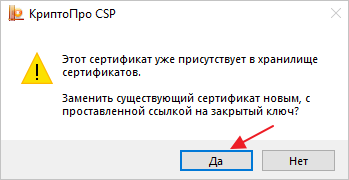
Если ранее сертифкат уже был в хранилище, то система предложит заменить его. Нажмите кнопку «Да» (Рис. 29).
Сертификат будет установлен.

Из нашей статьи вы узнаете:
Цифровые документы заверяются электронной подписью (ЭП, ЭЦП). Чтобы убедиться в том, что электронный документ юридически значимый, пользователю требуется проверить ЭЦП на её подлинность.
В статье подробно расскажем, как проверить ЭЦП различными способами.
Какую подпись можно проверить самостоятельно
Проверка ЭЦП необходима в ситуациях, когда цифровые документы заверяются электронной подписью вне рамок информационных систем электронного документооборота (ЭДО). Например, в таких случаях как:
- получение работодателем трудового договора от физического лица;
- заключение сделки между контрагентами с использованием электронной почты;
- проверка банком подписи налогового инспектора электронной выписки из ЕГРЮЛ.
Проверке подлежат подписи, которые имеют закрытый и открытый ключ. Закрытый ключ создаёт подпись, а открытый — проверяет. К ним относят:
- усиленную неквалифицированную электронную подпись (НЭП) — для юридической силы подписи между контрагентами составляется дополнительное соглашение;
- усиленную квалифицированную электронную подпись (КЭП) — юридическая сила закреплена на законодательном уровне, дополнительные соглашения не требуются.
В свою очередь, КЭП делятся на присоединённые и отсоединённые. Присоединённые формируются сразу в подписанном документе, а отсоединённые — в отдельном файле расширения .sig. Во втором случае проверке подлежат оба документа: файл, содержащий электронную подпись и заверенный документ.
Успешная проверка электронной подписи доказывает, что документ подписан именно владельцем ЭЦП. А также, что подпись создана для этого файла, и изменения в него после заверения не вносились. Проверка сертификата ключа подписи подтверждает, что у ЭЦП не закончился срок действия.
УЦ «Калуга Астрал» входит в перечень аккредитованных удостоверяющих центров и имеет все необходимые лицензии для выпуска электронных подписей для физлиц и работников ЮЛ — «Астрал Подпись»
и «1С-ЭТП»
. Данные ЭЦП позволяют сдавать отчётность и участвовать в торгах.
Как проверить электронную подпись
Далее расскажем, какими способами проверить электронную подпись. Подлинность КЭП и НЭП можно посмотреть через специальные сервисы или плагины для Word, Excel и PDF.
Применение онлайн-сервисов для проверки ЭЦП
Госуслуги
Чтобы проверить электронную подпись на портале Госуслуги, потребуется выполнить следующие шаги:
- Перейти по адресу www.gosuslugi.ru.
- В строке поиска портала ввести запрос «Проверка электронной подписи» и выбрать «Сервис проверки УКЭП».
- Перетащить или загрузить вручную электронный документ, в котором нужно проверить подлинность. А также файл, содержащий отсоединённую электронную подпись в формате .sig.
- Нажать кнопку «Проверить».
- Результат проверки появится на экране.
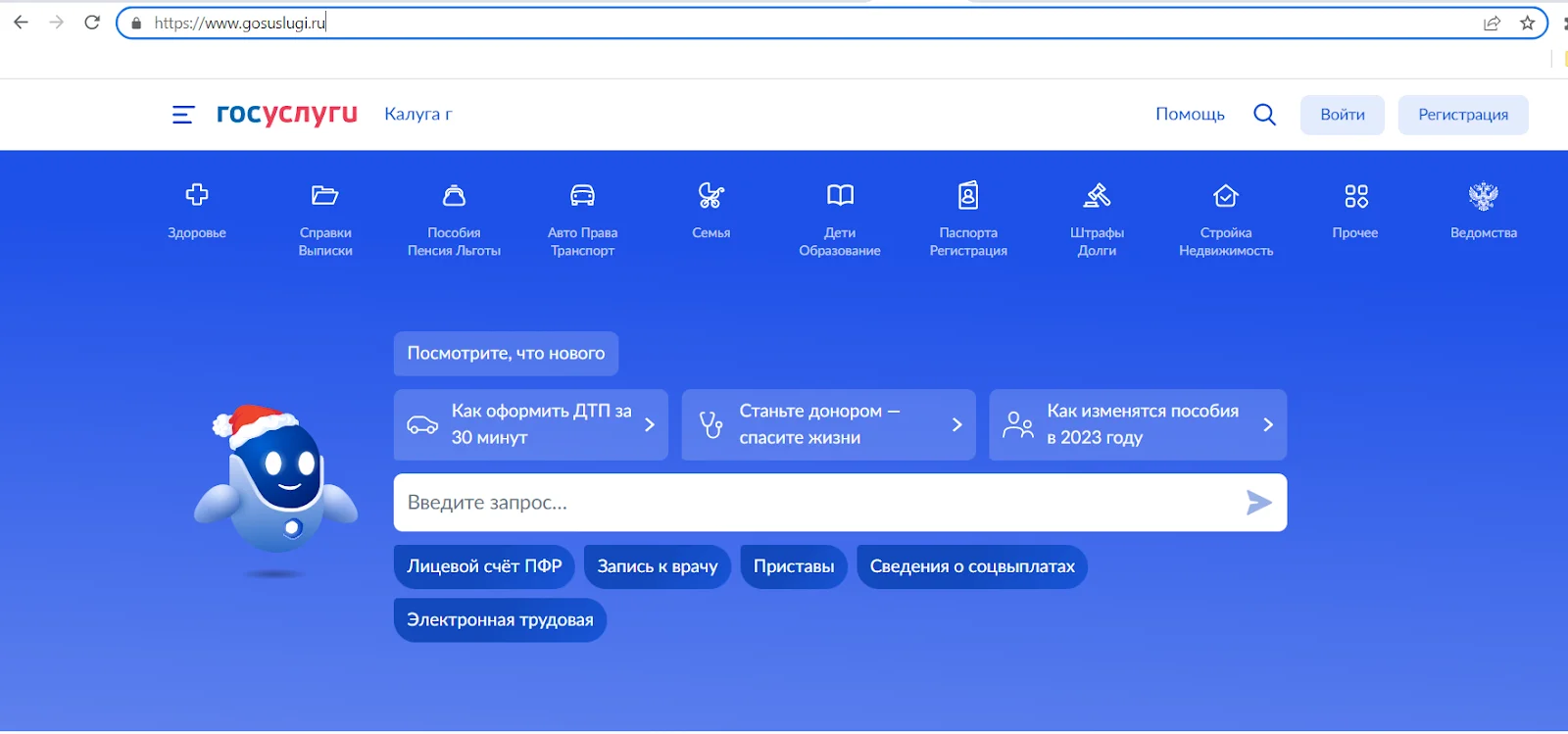
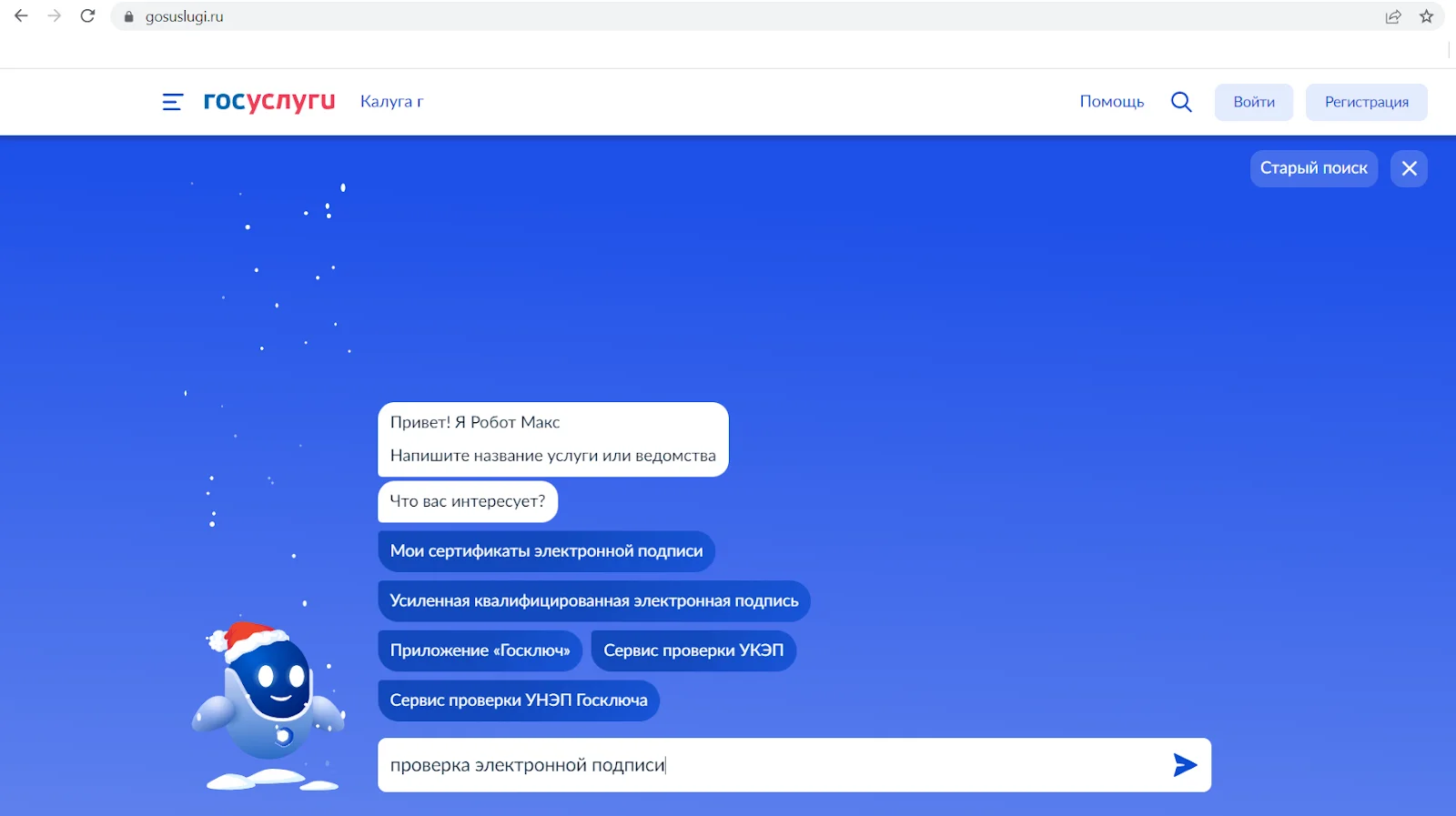
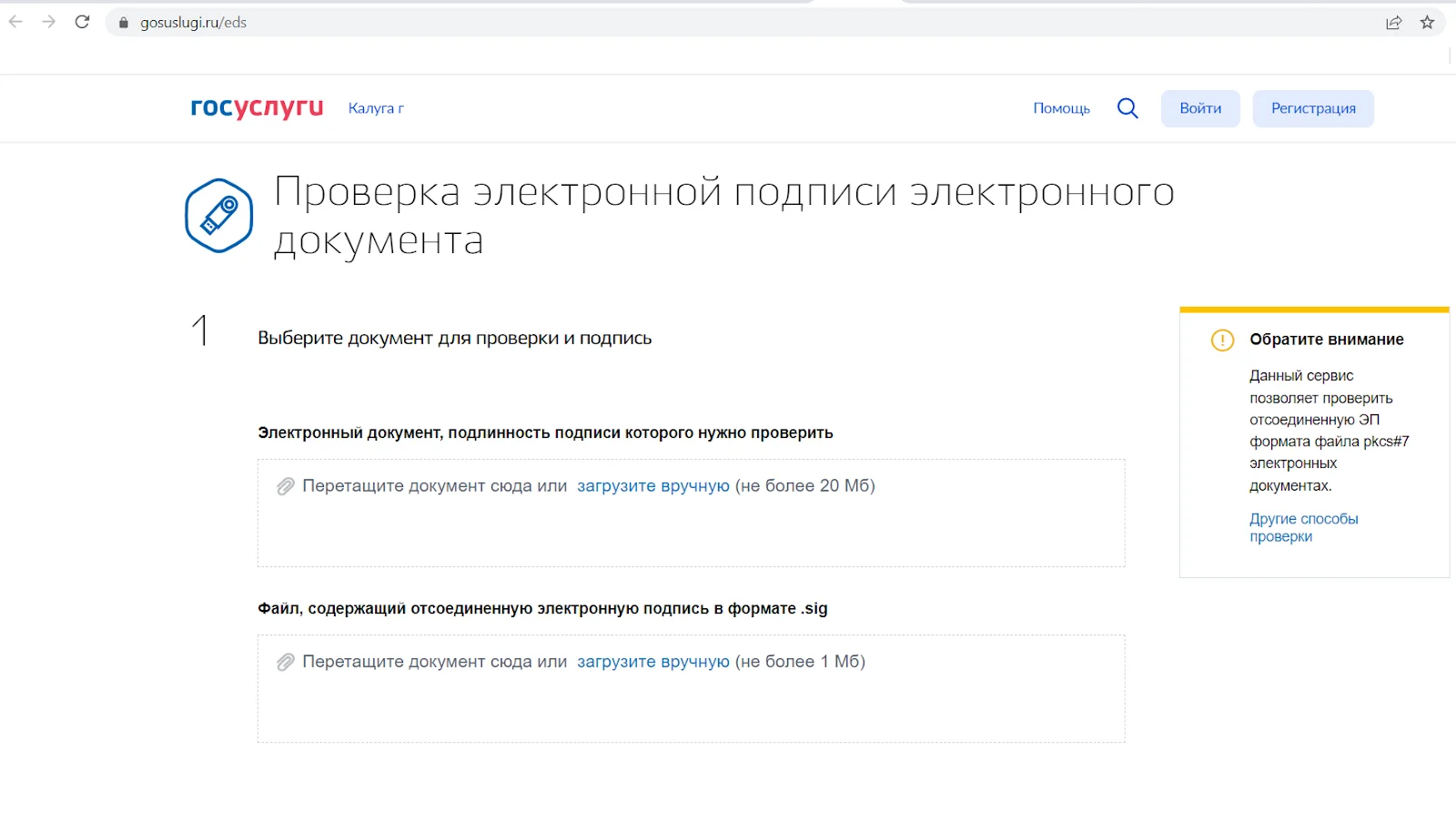
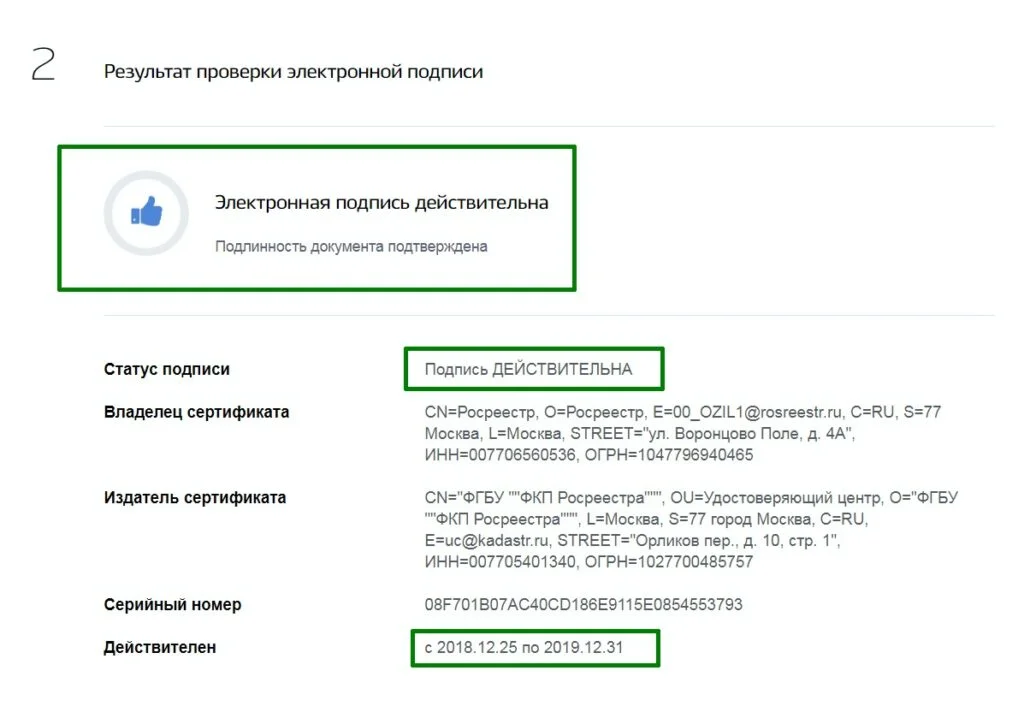
Данный метод проверки подходит для отсоединённых электронных подписей в формате файла pkcs#7 электронного документа. Сертификат и документы с иным форматом можно проверить по ссылке https://www.gosuslugi.ru/pgu/eds.
Сервис проверяет КЭП и НЭП.

КриптоПро
Через сервис КриптоПро можно проверить подписанный документ и сертификат электронной подписи. Загрузить можно КЭП и НЭП.
Для проверки документа с электронной подписью необходимо:
- Перейти по адресу сервиса: https://dss.cryptopro.ru/verify/.
- Переместить документ.
- Выбрать, какая подпись проверяется КЭП или НЭП. Если осуществляется юридически значимый документооборот, требуется поставить отметку «Проверка требований к квалифицированному сертификату».
- Выбрать «Параметры подписи» в автоматическом режиме или задать настройки вручную.
- Нажать «Проверить».
- Результат проверки подписанного документа появится на экране.
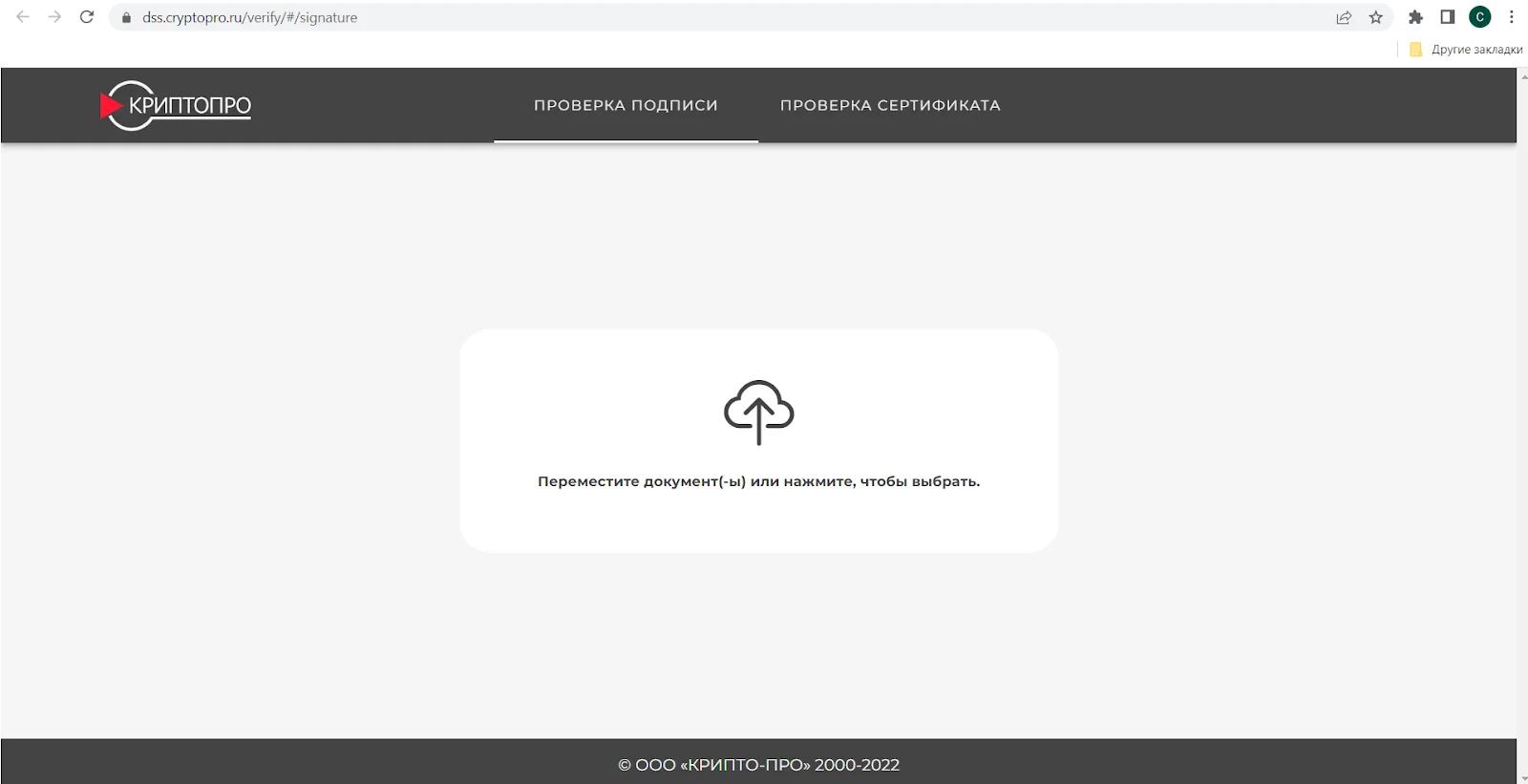
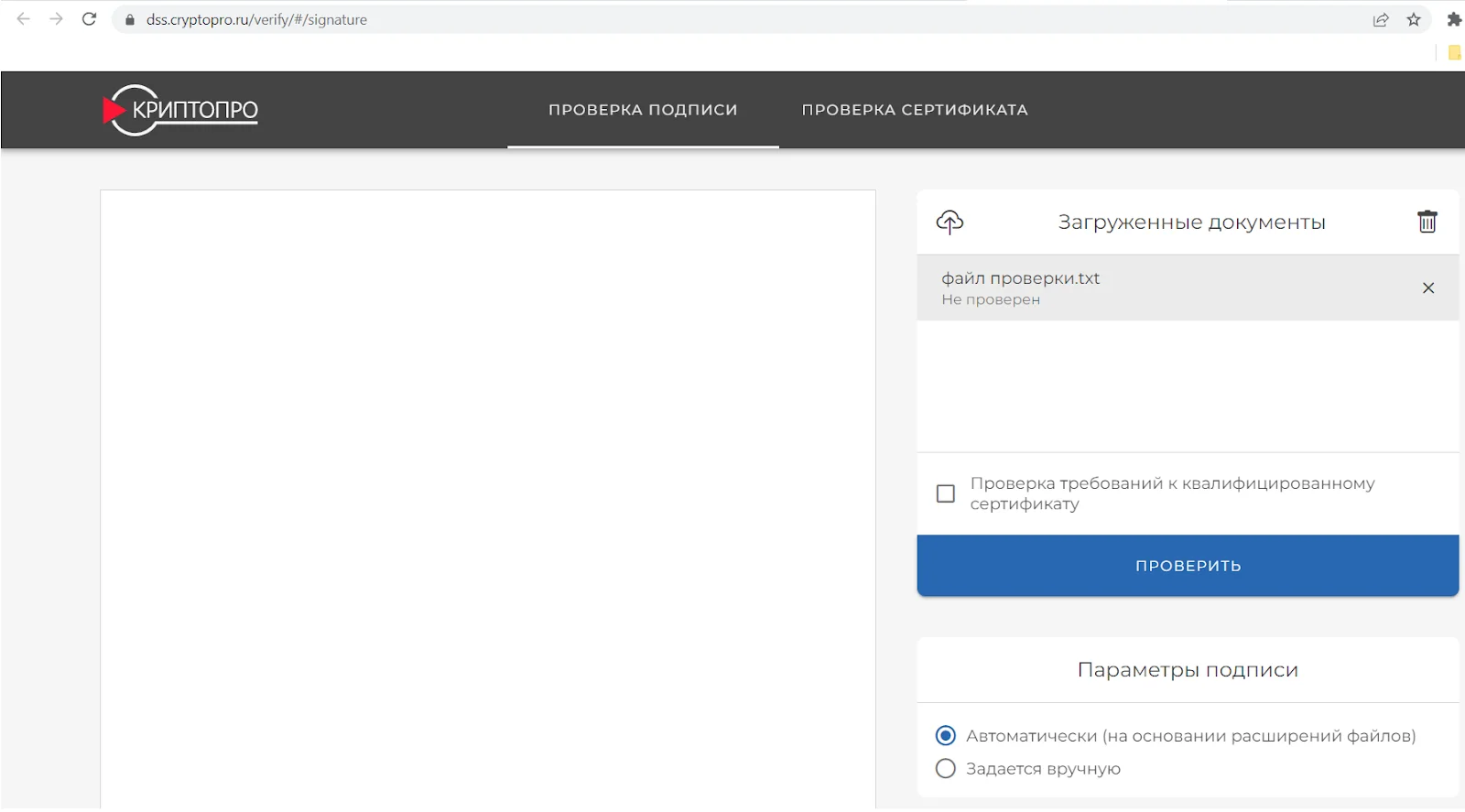
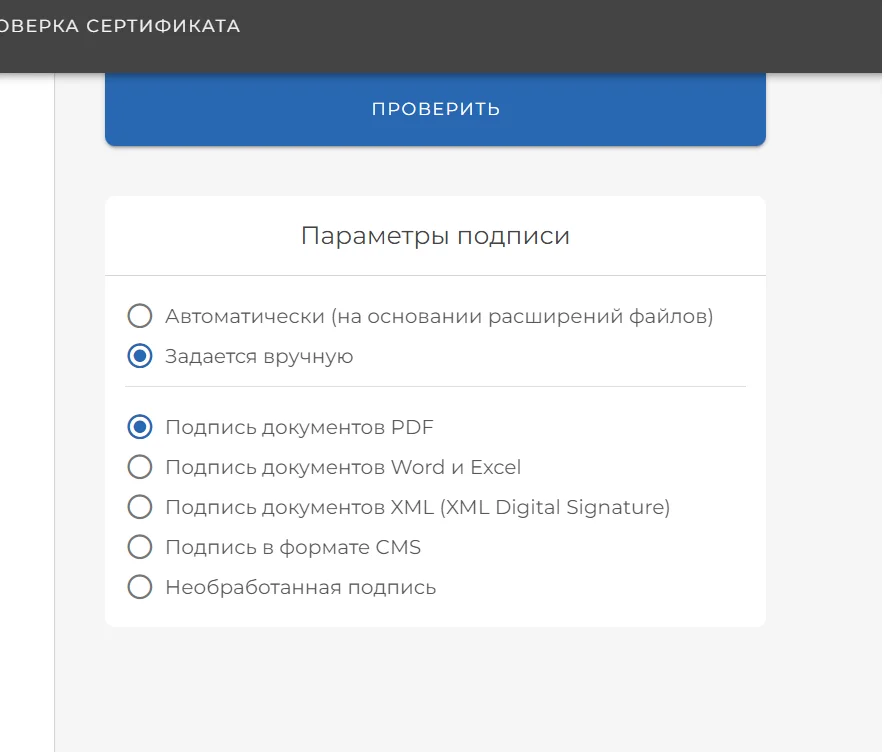
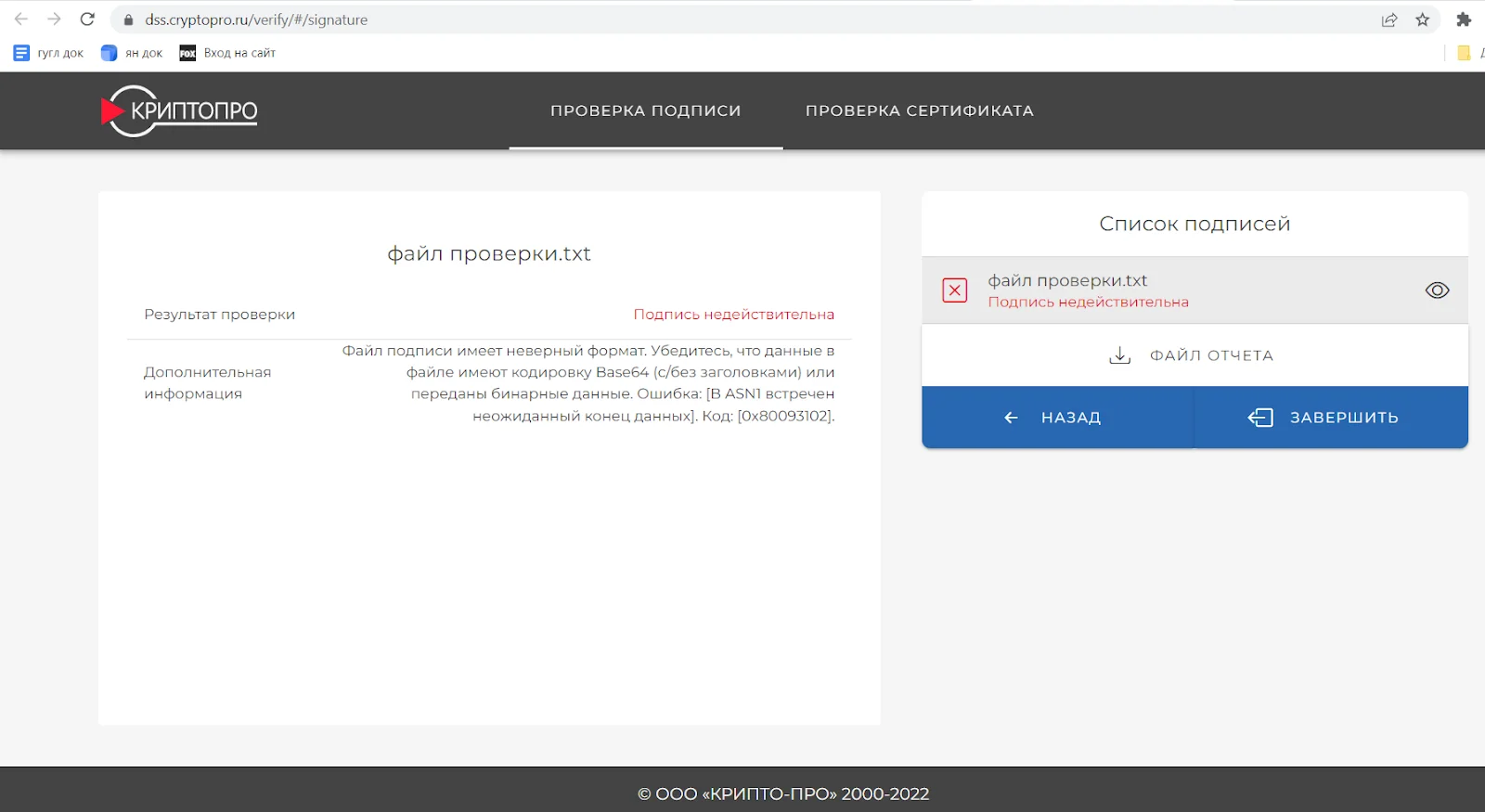
Чтобы проверить сертификат электронной подписи, нужно воспользоваться соответствующей вкладкой «Проверка сертификата» на главном экране. Достаточно загрузить файл подписи. Действия аналогичны вышеописанным.
Проверка подписи с помощью плагинов для Word, Excel и PDF
Чтобы проверить подпись в документе Word или Excel, нужно:
- Нажать на значок подписи в документе.
- Щёлкнуть правой кнопкой мыши на строке подписи и выбрать пункт «Состав подписи».
При успешной проверке в сообщении будет указана информация о владельце подписи и действительности сертификата. Если сертификат недействителен или в документ после подписания вносили изменения, появится сообщение о том, что документ содержит недействительную подпись.
PDF.
Отдельный плагин есть и для продуктов Adobe — это КриптоПро PDF. Для проверки подписи им можно пользоваться бесплатно. Кроме плагина, также потребуется криптопровайдер КриптоПро CSP. Чтобы проверить подпись для документа PDF, необходимо:
- Открыть документ, для которого была создана подпись.
- Нажать кнопку Signatures (Подписи) в панели слева.
- Выбрать электронную подпись, которую следует проверить, и нажать правую кнопку мыши.
- В открывшемся контекстном меню выбрать пункт Validate Signature (Проверить подпись).
Программа проверит подпись и откроет окно с результатом проверки подписи.
Причины возникновения ошибок
При контроле достоверности могут возникнуть ошибки в ЭЦП. Чаще всего они связаны со следующими причинами:
- отправитель подкорректировал содержание документа после простановки ЭЦП. В этом случае подпись автоматически становится недействительной, и необходимо её повторное проставление;
- сертификат установлен некорректно либо повреждён. Решит проблему тестирование и, при необходимости, переустановка;
- период действия сертификата истёк либо он отозван. Выходом будет обращение в УЦ для перевыпуска.
Проверить работоспособность ЭЦП можно с КриптоПРО CSP. Для этого зайдите в приложение и выполните следующие действия:
- зайдите во вкладку «Сервис»;
- подключите токен;
- кликните на пункт меню «Протестировать контейнер закрытого ключа»;
- выберите нужный контейнер для проверки.
После завершения процедуры появится отчёт с указанием типов ошибок. Их можно скопировать и отправить в службу технической поддержки удостоверяющего центра.
Расположение серийного номера сертификата ЭП и пути сертификации
Расположение серийного номера сертификата ЭП
Серийный номер сертификата можно просмотреть в программе «КриптоПро», а также в экспортированном сертификате и в бумажном виде, который выдается на руки.
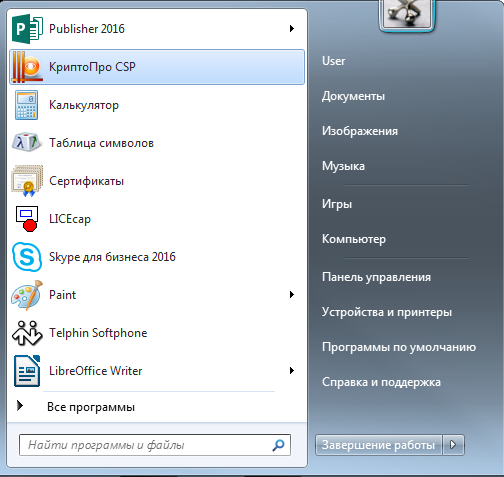
Чтобы просмотреть номер сертификата в «КриптоПро», откройте программу (Рис. 1).
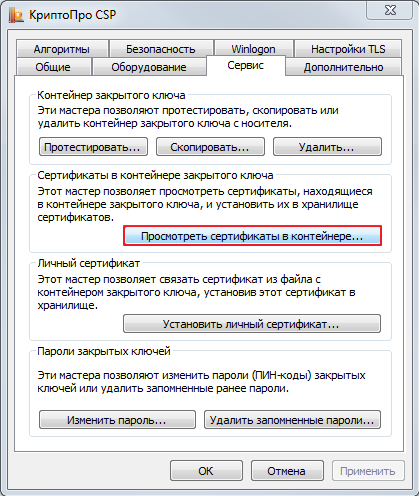
Затем перейдите во вкладку «Сервис» и нажмите «Просмотреть сертификаты в контейнере» (Рис. 2).
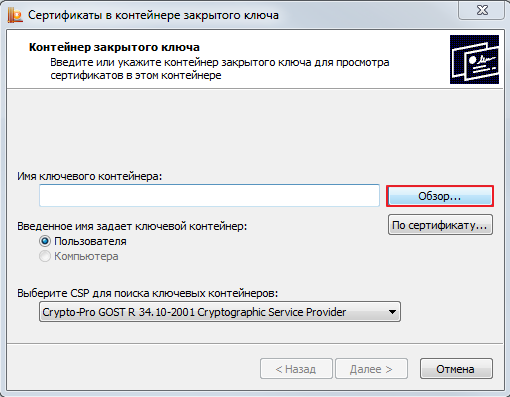
В открывшемся окне нажмите «Обзор» (Рис. 3).
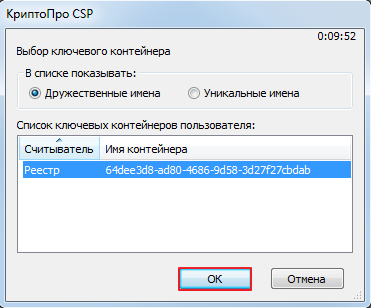
Далее выберите ключевой контейнер и нажмите «Ок» (Рис. 4).
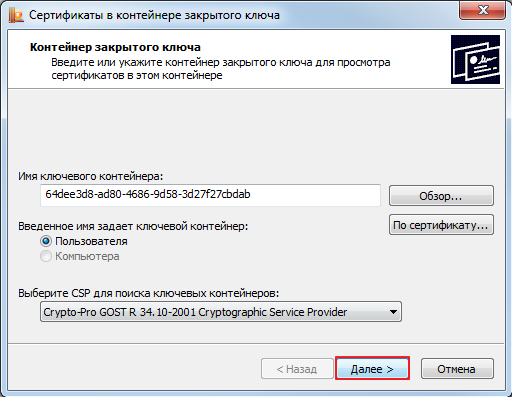
Затем нажмите «Далее» (Рис. 5).
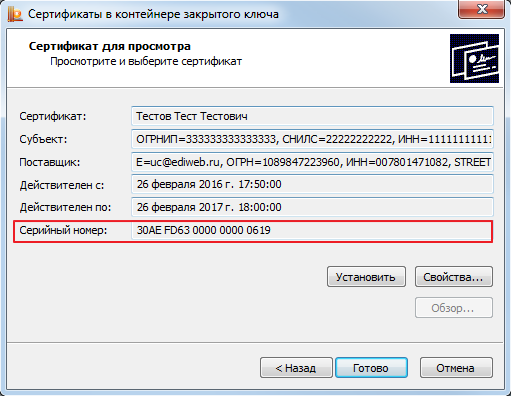
В открывшемся окне в строке «Серийный номер» будет указан номер сертификата (Рис. 6).
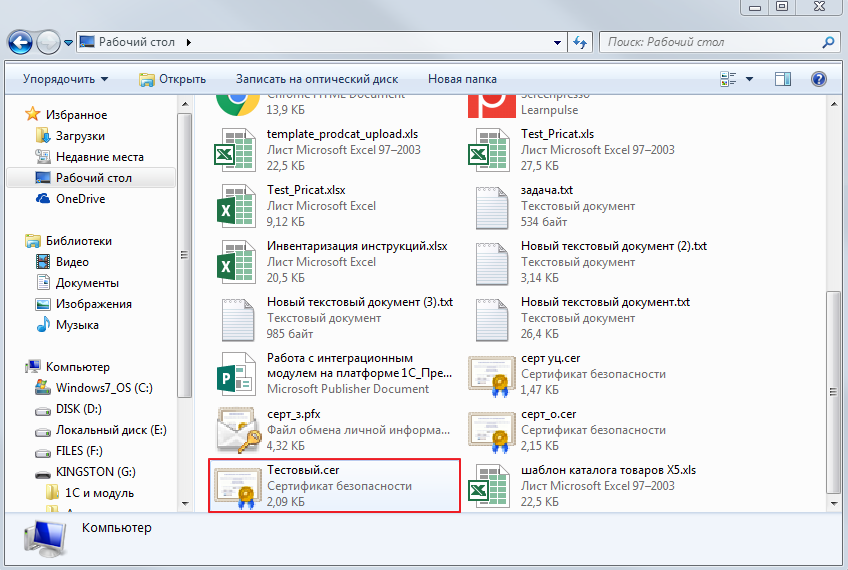
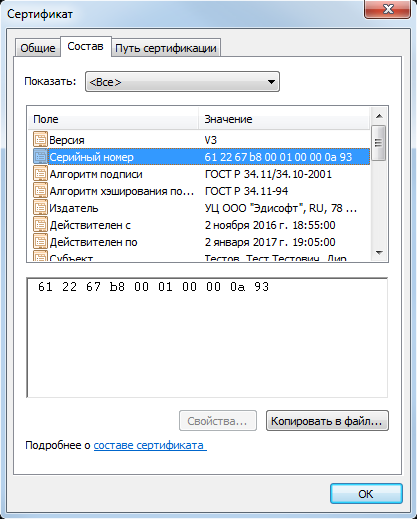
Чтобы просмотреть серийный номер в экспортированном сертификате, дважды кликните левой кнопкой мыши по нему (Рис. 7).
Затем перейдите во вкладку «Состав», в строке «Серийный номер» указывается номер сертификата (Рис. 8).
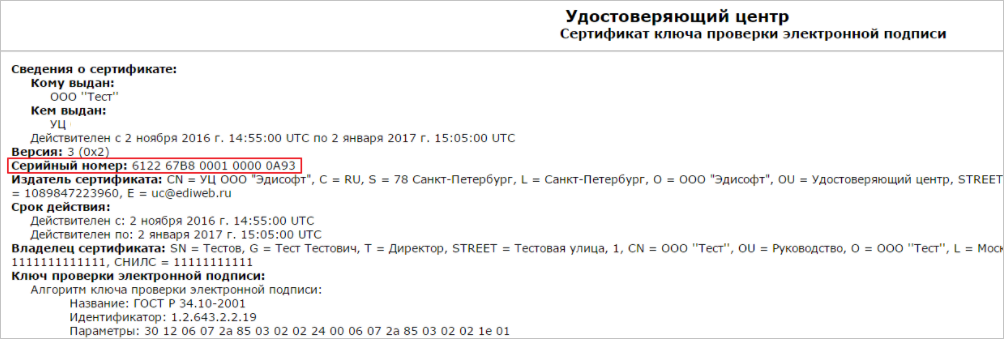
В бумажном виде номер сертификата указывается вверху страницы (Рис. 9).
Путь сертификации
Путь сертификации
– упорядоченная последовательность сертификатов в иерархическом каталоге, которая вместе с открытым ключом начального объекта пути позволяет получить сертификат окончательного объекта пути.
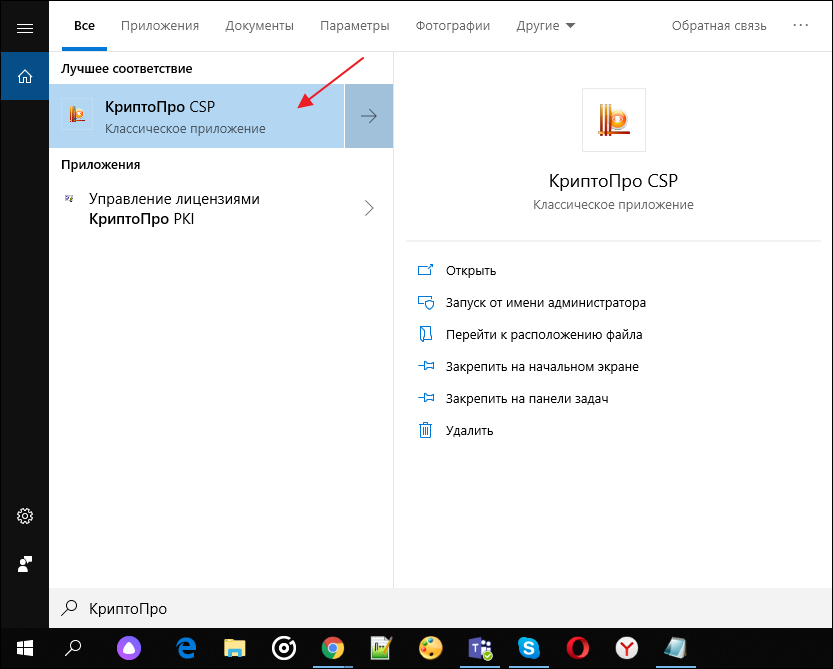
Откройте программу КриптоПро CSP (Рис. 10).
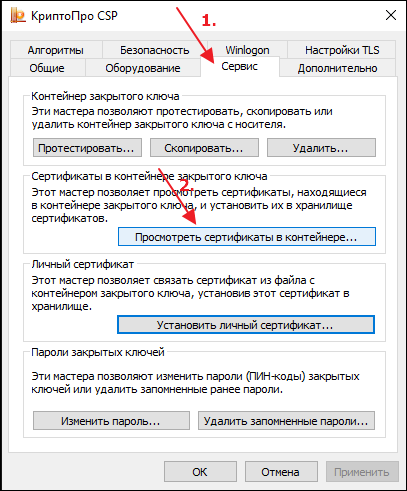
Перейдите во вкладку «Сервис» и нажмите кнопку «Просмотреть сертификаты в контейнере» (Рис. 11).
Далее используйте один из способов:
Способ 1.
Нажмите «Обзор» (Рис. 12).
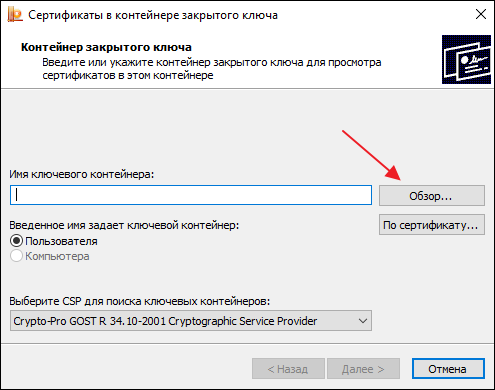
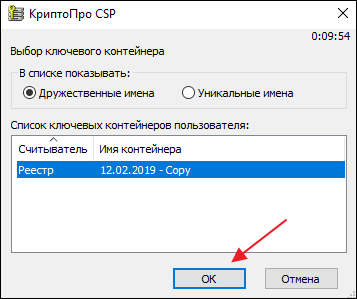
Нажмите «Ок» (Рис. 13).
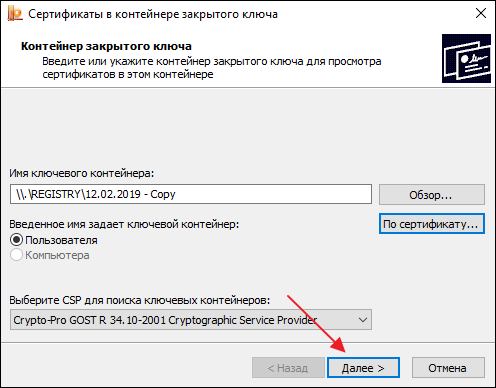
В окне «Сертификаты в контейнере закрытого ключа» нажмите «Далее» (Рис. 14).
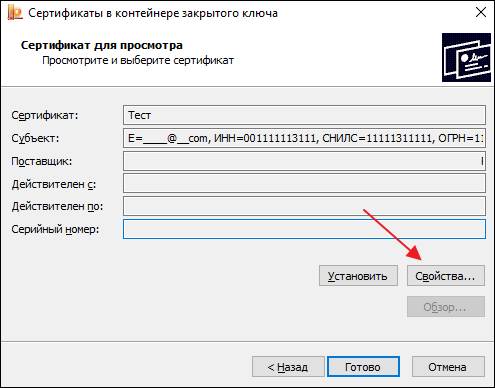
Нажмите «Свойства» (Рис. 15).
Перейдите во вкладку «Путь сертификации» (Рис. 16).
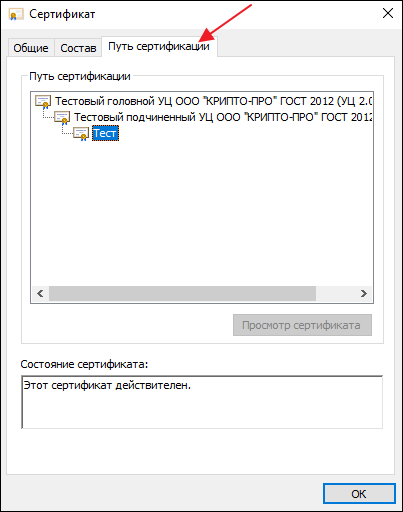
Здесь отображается упорядоченная последовательность сертификатов в иерархическом каталоге.
Способ 2.
В окне «Сертификаты в контейнере закрытого ключа» нажмите «По сертификату» (Рис. 17).
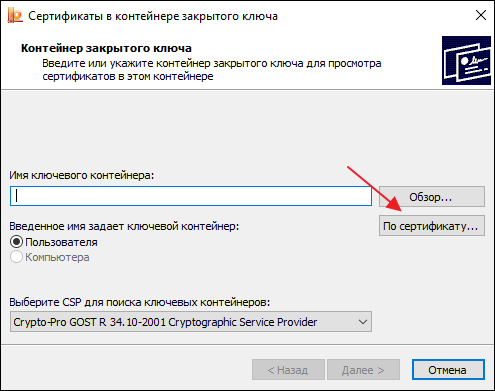
Нажмите «Ок» (Рис. 18).

Далее выполните действия согласно рисункам 14-16.
Перевыпуск сертификата КЭП в ФНС
У сертификата электронной подписи есть срок действия. Для сертификата КЭП ФНС — 15 месяцев.
Если срок действия сертификата заканчивается, перевыпустите его бесплатно в Личном кабинете налогоплательщика на сайте ФНС.
Для обновления сертификата индивидуального предпринимателя или руководителя коммерческой организации потребуется:
действующая
квалифицированная электронная подпись (КЭП) на токене, полученная в ФНС или у ее доверенного лица. Если действующего сертификата нет, см. инструкцию Выпуск сертификата ФНС на руководителя или ИП
;компьютер или ноутбук с операционной системой Windows 7 с пакетом обновление 1 (SP1) и выше или Mac OS X 10.14 и выше;
- для Windows — браузер Яндекс. Браузер версии не ниже 22.7.3.822, Microsoft EDGE (в режиме Internet Explorer); для MacOS — Chromium-Gost версии не ниже 103.0.5060.134;
- КриптоПро CSP 4.0 R4 и выше, КриптоПро ЭЦП browser plug-in и его расширения.
Установить программное обеспечение и настроить компьютер можно с помощью Установочного диска
.
Чтобы обновить сертификат:
Согласно википедии сертификат открытого ключа
он же файл открытого ключа, электронная цифровая подпись, сертификат ключа подписи, сертификат ключа проверки электронной подписи (согласно ст. 2 Федерального Закона от 06.04.2011 «Об электронной подписи» № 63-ФЗ) — цифровой или бумажный документ, подтверждающий соответствие между открытым ключом и информацией, идентифицирующей владельца ключа. Содержит информацию о владельце ключа, сведения об открытом ключе, его назначении и области применения, название центра сертификации.
Открытый ключ может быть использован для организации защищённого канала связи с владельцем двумя способами:
Для того чтобы обмениваться зашифрованными сообщениями, сначала нужно обменяться сертификатами открытого ключа. Сообщение шифруется с помощью открытого ключа получателя и расшифровывается его закрытым ключом.
Экспорт файла открытого ключа можно осуществить следующими способами:
1.
Экспорт из хранилища Личные:
- Для этого выбрать в настройках браузера (например Internet Explorer)
Настройки / Свойства обозревателя
/ Содержание
и нажать на кнопку Сертификаты.
- Найти нужный сертификат и нажать Экспорт
.
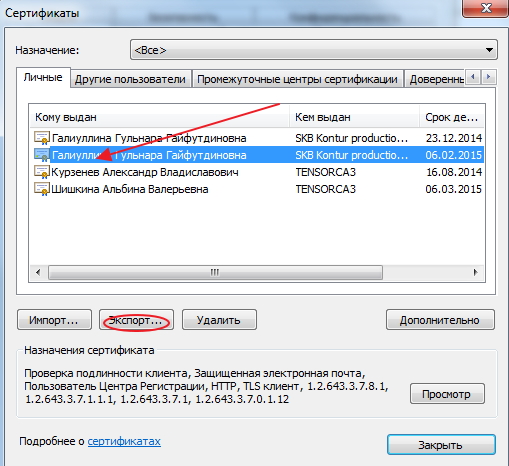
- В окне Мастер экспорта сертификатов
нажать на кнопку Далее
.Затем отметить пункт Нет, не экспортировать закрытый ключ
и выбрать Далее.
- В окне Формат экспортируемого файла
выбрать Файлы X.509 (. CER) в кодировке DER
и нажать на кнопку Далее.
- В следующем окне необходимо кликнуть Обзор
, указать имя и каталог для сохранения файла.Затем нажать на кнопку Сохранить.
- В следующем окне нажать на кнопку Далее
, затем Готово
. Дождаться сообщения об успешном экспорте.
2. Экспорт файла открытого ключа с помощью КриптоПро CSP:
- Выбрать меню Пуск / Панель управления / КриптоПро CSP
.Перейти на вкладку Сервис
и нажать на кнопку Просмотреть сертификаты в контейнере
.
- В открывшемся окне нажать на кнопку Обзор
, чтобы выбрать контейнер для просмотра.После выбора контейнера нажать на кнопку ОK.
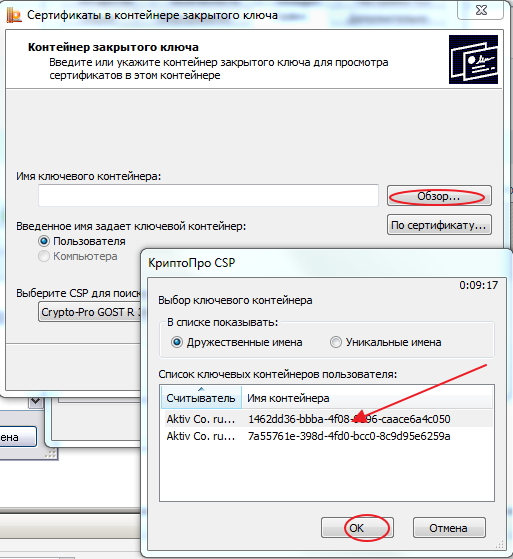
- В следующем окне кликнуть по кнопке Далее.
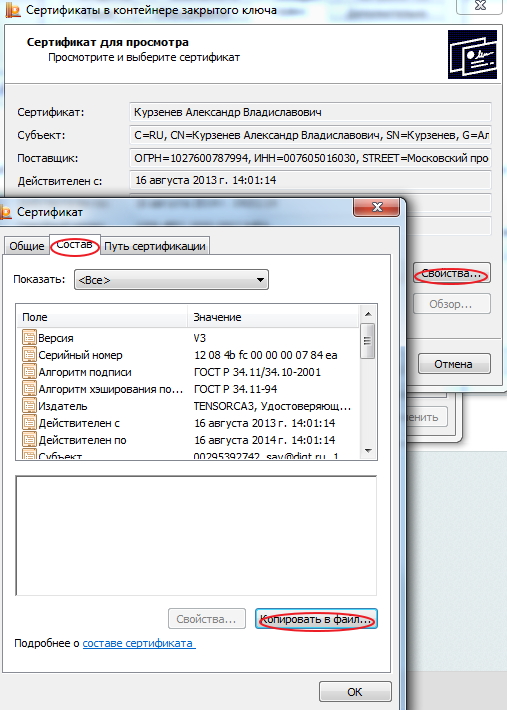
- В окне Сертификат для просмотра
необходимо нажать кнопку Свойства
в открывшемся файле сертификата следует перейти на вкладку Состав
и нажать кнопку Копировать в файл.
- Далее следуем инструкции Мастера экспорта сертификатов
нажимая Далее
— Нет, не экспортировать закрытый ключ
—Далее
выбираем
Файлы X.509 (. CER) в кодировке DER
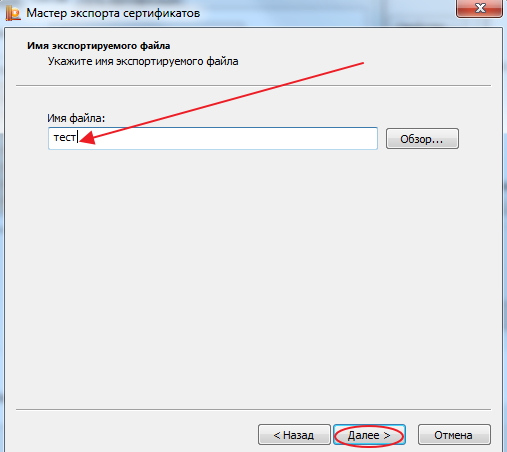
и снова Далее. - В следующем окне необходимо кликнуть по кнопке Обзор
, указать имя и каталог для сохранения файла.Затем нажать на кнопку Сохранить
.
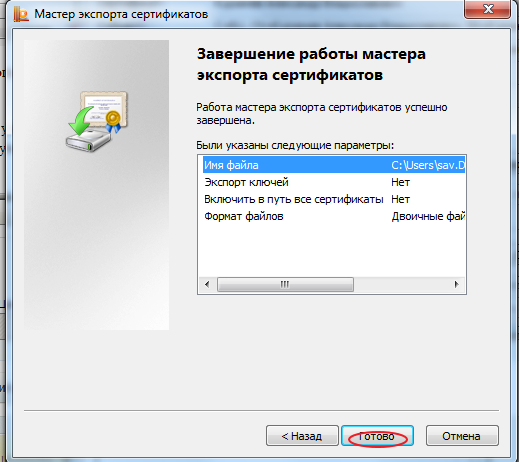
- В следующем окне нажать на кнопку Далее
, затем Готово
.
- Дождаться сообщения об успешном экспорте. Закрыть все окна программы Крипто Про.
Если экспортировать сертификат не удалось
ни первым, ни вторым способом, то для получения файла открытого ключа следует обратиться в службу технической поддержки удостоверяющего центра, где был получен ваш сертификат. Информацию об удостоверяющем центре можно посмотреть в самом сертификате.
После экспорта файла открытого ключа мы можем переслать его тому человеку, с которым планируем обмениваться зашифрованными сообщениями.
Для того чтобы зашифровать документ вам потребуется
КриптоПРО CSP
- КриптоAPM
. Дополнительных настроек, кроме размещения файла сертификата открытого ключа в хранилище Сертификаты других пользователей, как правило не требуется.
Как скопировать электронную подпись
Для того чтобы скопировать сертификат электронной подписи (ключевой контейнер), выполните следующие действия:
Затем нажмите на кнопку «Обзор» и выберите ключевой контейнер, который хотите скопировать.
Кликните «Далее» и укажите новое произвольное имя копии контейнера.
Теперь нажмите на клавишу «Готово» и в открывшемся окне укажите носитель, на который будете копировать контейнер (Диск X (флэш-накопитель), Реестр компьютера, E-token / Рутокен, и другие).
Далее укажите пароль для создаваемого контейнера. Но также можете оставить поле «Пароль» пустым. Нажмите «Ок».
В том случае, если нужный носитель не виден, откройте меню «Пуск» и кликните последовательно: «Панель управления» — «КриптоПро CSP» — «Оборудование» — «Настроить считыватели».
В открывшемся окне нажмите на кнопку «Добавить». В следующем открывшемся окне кликните «Далее», выберите в списке нужный носитель и нажмите «Далее» — «Готово».
Важно!
Чтобы использовать созданный ключевой носитель, переустановите сертификат из скопированного контейнера. Для этого выполните последовательно следующие действия:
- откройте меню «Пуск» — «Панель управления» — «КриптоПро CSP» — «Сервис» — «Просмотреть сертификаты в контейнере»;
- нажмите «Обзор», отметьте нужный контейнер, кликните «Ок» и «Далее»;
- нажмите «Установить»;
- утвердительно ответьте на вопрос о замене сертификата;
- нажмите «Готово» и «Ок».
Теперь установленный сертификат привязан к контейнеру, из которого он был установлен.
Часто к нам обращаются с вопросом, как установить сертификат через КриптоПpo CSP
. Ситуации бывают разные: сменился директор или главбух, получили новый сертификат в удостоверяющем центре и т.п. Раньше все работало, а теперь нет. Рассказываем, что нужно делать, чтобы установить личный цифровой сертификат на компьютер.
Вы можете установить личный сертификат двумя способами:
1. Через меню КриптоПро CSP «Просмотреть сертификаты в контейнере»
2. Через меню КриптоПро CSP «Установить личный сертификат»
Если на рабочем месте используется операционная система Windows 7 без SP1, то устанавливать сертификат следует по рекомендациям варианта № 2.
Вариант № 1. Устанавливаем через меню «Просмотреть сертификаты в контейнере»
Чтобы установить сертификат:
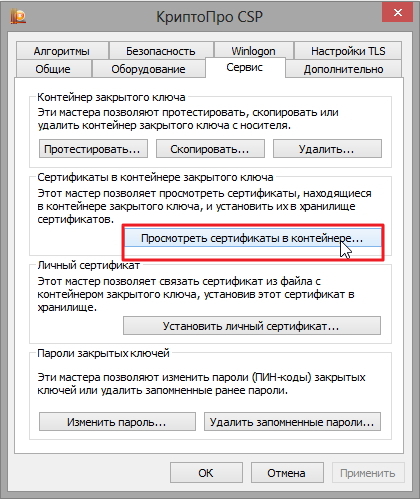
1. Выберите Пуск -> Панель управления -> КриптоПро CSP -> вкладка Сервис и нажмите кнопку “Просмотреть сертификаты в контейнере”.
2. В открывшемся окне нажмите на кнопку “Обзор”. Выберите контейнер и подтвердите свой выбор кнопкой ОК.
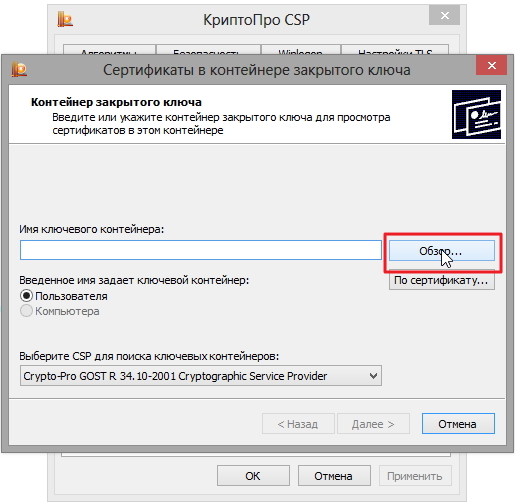
3. В следующем окне нажмите “Далее”.
Если появится сообщение “В контейнере закрытого ключа отсутствует открытый ключ шифрования”, перейдите к установке цифрового сертификата по варианту № 2.
4. Если на вашем компьютере установлена версия “КриптоПро CSP” 3.6 R2 (версия продукта 3.6.6497) или выше, то в открывшемся окне нажмите на кнопку “Установить”. После этого согласитесь с предложением заменить сертификат.
Если кнопка “Установить” отсутствует, в окне “Сертификат для просмотра” нажмите кнопку “Свойства”.
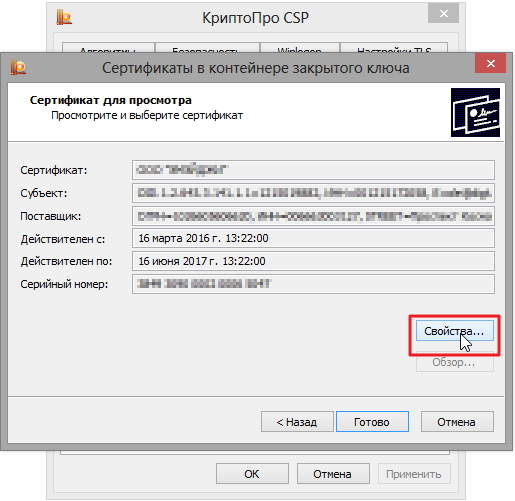
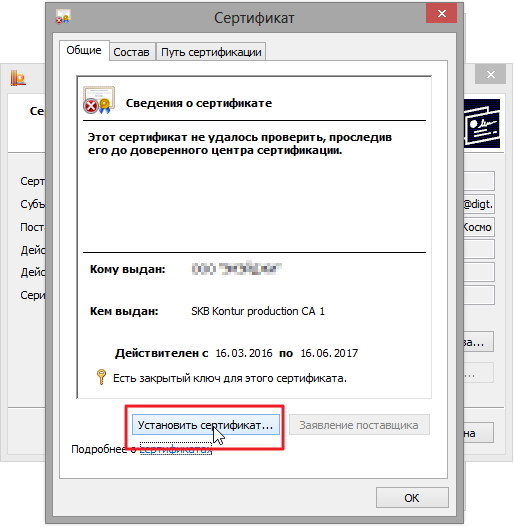
5. В окне “Сертификат” — > вкладка “Общие” нажмите на кнопку “Установить сертификат”.
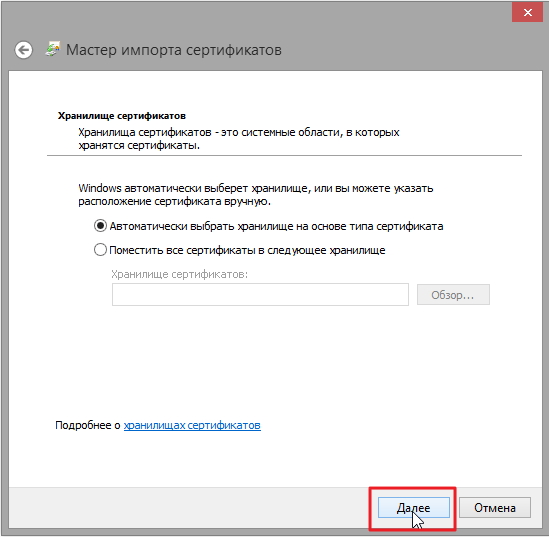
6. В окне “Мастер импорта сертификатов” выберите “Далее”.
7. Если у вас уставлена версия “КриптоПро CSP” 3.6, то в следующем окне достаточно оставить переключатель на пункте “Автоматически выбрать хранилище на основе типа сертификата” и нажать “Далее”. Сертификат будет автоматически установлен в хранилище “Личные”.
8. В следующем окне нажмите “Далее”, затем “Готово” и дождитесь сообщения об успешной установке сертификата: “Импорт успешно выполнен”.
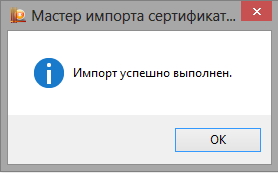
Вариант 2. Устанавливаем через меню «Установить личный сертификат»
Для установки вам понадобится, собственно, сам файл сертификата (с расширением .cer). Он может находиться, например, на дискете, на токене или на жестком диске компьютера.
Чтобы установить сертификат:
1. Выберите Пуск -> Панель управления -> КриптоПро CSP -> вкладка Сервис и нажмите кнопку “Установить личный сертификат”.
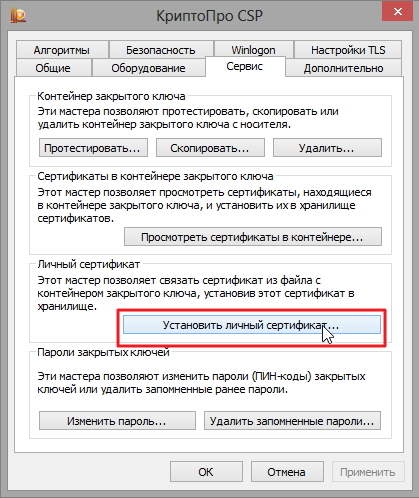
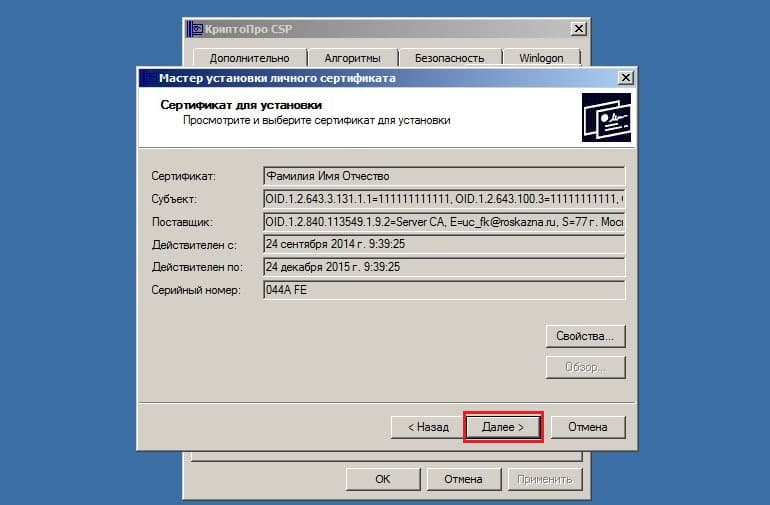
2. В окне “Мастер установки личного сертификата” нажмите на кнопку “Далее”. В следующем окне, чтобы выбрать файл сертификата, нажмите “Обзор”.
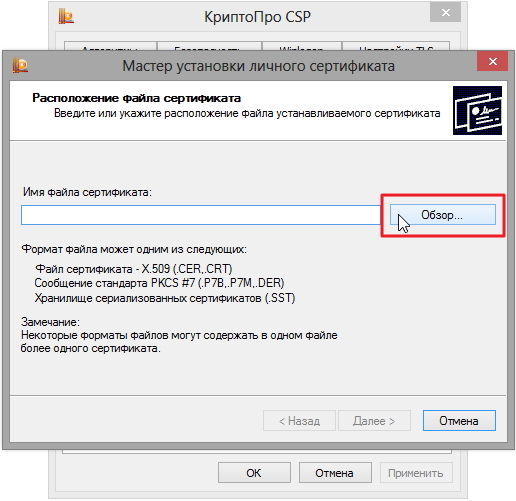
3. Укажите путь к сертификату и нажмите на кнопку “Открыть”, затем “Далее”.
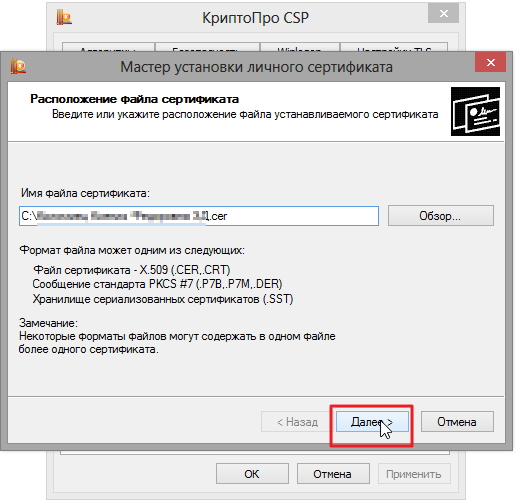
4. В следующем окне вы можете просмотреть информацию о сертификате. Нажмите “Далее”.
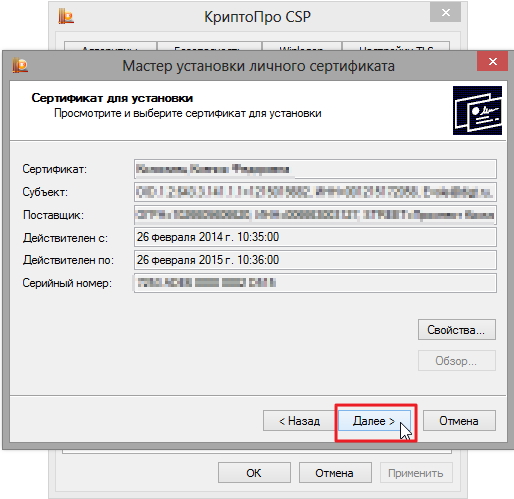
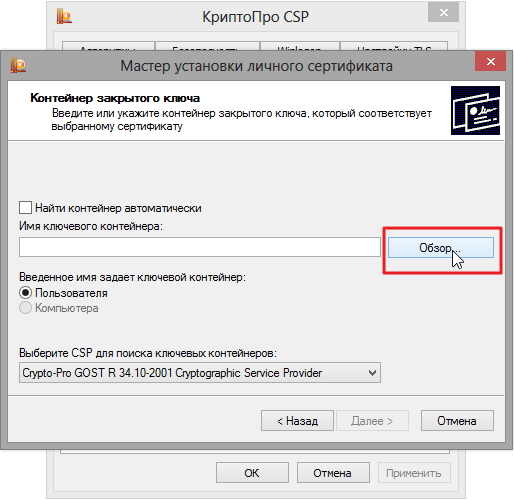
5. На следующем шаге введите или укажите контейнер закрытого ключа, который соответствует выбранному сертификату. Для этого воспользуйтесь кнопкой “Обзор”.
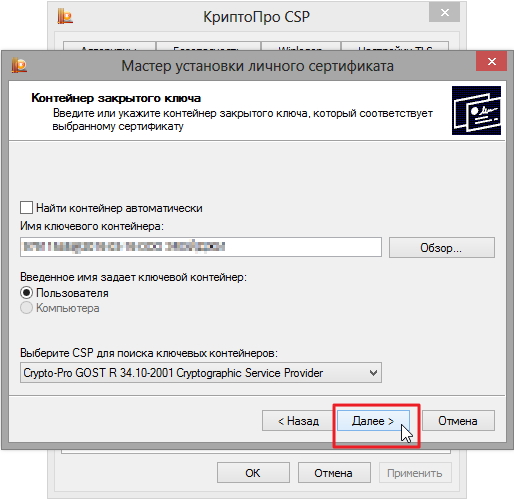
6. Выбрав контейнер, нажмите “Далее”.
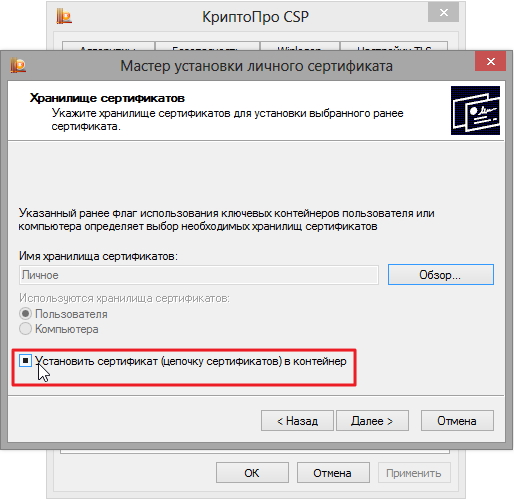
7. Дальше вам необходимо выбрать хранилище, куда будет установлен сертификат. Для этого в окне “Выбор хранилища сертификатов” нажмите на кнопку “Обзор”.
Если у вас установлена версия КриптоПро CSP 3.6 R2 (версия продукта 3.6.6497) или выше, поставьте флаг “Установить сертификат в контейнер”.
8. Выберите хранилище “Личные” и нажмите ОК.
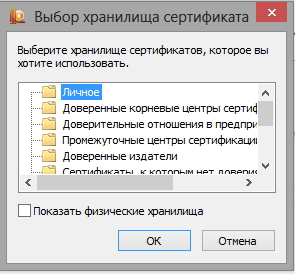
9. Хранилище вы выбрали. Теперь нажмите “Далее”, затем — “Готово”. После этого может появиться сообщение:
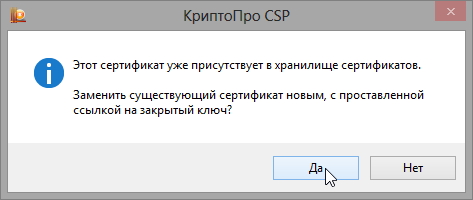
В этом случае нажмите “Да”.
10. Дождитесь сообщения об успешной установке личного сертификата на компьютер.
Все, можно подписывать документы, используя новый сертификат.
Электронная подпись
Помогла ли статья решить вопрос?
Благодарим за отзыв!
Спасибо, что сообщили нам!
Спасибо, что сообщили нам!
Если не отображается нужный сертификат
Если при входе не отображается нужный сертификат:
- Пройдите диагностику
и выполните рекомендуемые действия. Подробнее описано в инструкции
.При работе на электронной торговой площадке или информационной системе, выберите сверху проверить « для ЭТП и госпорталов
». - Установите дополнительные компоненты, необходимые для работы на площадке, если таковые имеются (например, Плагин для Портала Госуслуг, Blitz Smart Card Plugin, ESEP и т.д.). Устанавливаются на этапе диагностики, выбрав соответствующий пункт.
- Убедитесь, что на компьютере верно указаны дата, часовой пояс и время.
- Проверьте, что сертификат установлен в хранилище «Личные». При необходимости переустановите сертификат
. Убедитесь при этом, что срок действия вашего сертификата не истёк. - Проверьте работу в других браузерах (Google Chrome, Mozilla Firefox, Яндекс Браузер, Спутник), а также на другом компьютере.
- Настройте ваш антивирус
. - Проверьте компьютер на вирусы (например, с помощью утилиты Dr. Web Cure It
).
Если вышеперечисленные действия не помогли, вновь пройдите диагностику
и обратитесь с её номером в техническую поддержку:
При входе в сервис появляется сообщение «Сертификата нет на компьютере»
Ошибка «Сертификат не найден»
Ошибка «Не удалось проверить сертификат сервера»