
- Что делать, если произошло мошенничество с использованием электронной подписи, выданной на ваше имя?
- Что будет с продуктами ао «калуга астрал»
- Word и excel
- Выпуск электронной подписи при оказании сервисных услуг в качестве дополнительной услуги, без надлежащего информирования заявителя («укэп в придачу»)
- Где можно использовать подпись от фнс
- Как проверить подписанный электронно документ онлайн
- Как установить и задействовать криптопрограмму на пк
- Какую подпись можно проверить самостоятельно?
- Меры предосторожности
- Проверка подписи в веб-сервисах
- Противодействие мошенничеству в области применения электронной подписи
- Техподдержка: инструкция по использованию электронной подписи на сайте федеральной налоговой службы
- Этап 1. подготовка к получению эцп
- Этап 2. подача заявления на выпуск подписи
Что делать, если произошло мошенничество с использованием электронной подписи, выданной на ваше имя?
Незамедлительно обратитесь в удостоверяющий центр, который выдал этот сертификат электронной подписи на ваше имя, и напишите заявление на его аннулирование! Это не позволит злоумышленникам в дальнейшем совершать мошеннические действия с использованием этого сертификата.
Если злоумышленники за вас сдали отчетность, как можно скорее подайте в налоговую инспекцию заявление в произвольной форме о недостоверности сведений. Это можно сделать как при непосредственном посещении налоговой инспекции, так и по почте или через интернет.
Если на ваше имя зарегистрировано юридическое лицо или ИП, следует незамедлительно внести в реестр ЕГРЮЛ или реестр ЕГРИП информацию о недостоверности данных о вас, как о руководителе. Для этого в налоговую инспекцию следует направить заявление о недостоверности сведений о юридическом лице или ИП по форме № Р34001 (рекомендуем направить такое заявление непосредственно в инспекцию по месту регистрации юридического лица или ИП). Это можно сделать как при непосредственном посещении инспекции, так и по почте или через интернет.
Если вы потеряли пароль доступа к закрытому ключу (PIN-код) или сам ключевой носитель , или он сломан, то необходимо приостановить бизнес-процессы электронного документооборота до перевыпуска электронной подписи.
Если действия посторонних лиц с вашей электронной подписью причинили ущерб, от вашего имени совершена незаконная сделка в электронной форме, подписаны значимые документы в электронной форме, то необходимо обратиться с заявлением в полицию или прокуратуру и зафиксировать факт такого события.
Что будет с продуктами ао «калуга астрал»
УЦ «Калуга Астрал» прошёл аккредитацию и может выдавать подписи. Соответственно, работа с продуктами практически не изменится. Но мы опишем тезисно, как будут работать продукты с 1 января 2022 года.
Электронная подпись (Астрал-ЭТ и 1С-ЭТП) будет выдаваться для физических лиц, в том числе для сотрудников организаций. Она подойдёт для работы в соответствии с новыми требованиями 63-ФЗ. Также мы поможем нашим абонентам формировать запросы на получение КЭП в УЦ ФНС для ЮЛ и ИП.
Электронная отчётность (Астрал Отчёт 5.0, Астрал Отчёт 4.5 и 1С-Отчётность) будет работать в стандартном режиме с поддержкой вышеуказанных инструментов для работы с электронной подписью, если их срок действия будет распространяться на 2022 год. Продукты уже поддерживают работу с КЭП, выданной ФНС.
Электронный документооборот (Астрал.ЭДО и 1С-ЭДО) останется прежним. Сотрудники, которые используют электронную подпись в работе с документами, должны оформить электронную подпись на себя, как на физических лиц, и использовать именно её.
Более подробно почитать об изменениях можно в нашей статье → «Горячая тема: получение аккредитации УЦ „Калуга Астрал“ и что принесут изменения 63-ФЗ с 1 июля».
Важно: сотрудники юридических лиц, которые получают на себя электронные подписи, должны будут подтверждать свои полномочия с помощью машиночитаемой доверенности.
Узнать об изменениях, связанных с машиночитаемой доверенностью можно в нашей статье → «Машиночитаемые доверенности в ЭДО».
Word и excel
Платный плагин «КриптоПро Office Signature» дает возможность создавать и проверять электронную подписи в стандартном интерфейсе Microsoft Office Word и Excel. Для этого необходимо установить программу и средство криптографической защиты информации КриптоПро CSP в соответствии с версией операционной системы.
Для проверки подписи получателю документа нужно убедиться, что версия программы, в которой создана подпись, совместима с версией, в которой подпись буду проверять. В противном случае корректно проверить подпись не получится. Проверить совместимости версий можно с помощью таблицы.
Чтобы проверить подпись в документе Word или Excel, нужно:
- Нажать на значок подписи в документе.
- Щелкнуть правой кнопкой мыши на строке подписи и выбрать пункт «Состав подписи».
При успешной проверке в сообщении будет указана информация о владельце подписи и действительности сертификата. Если сертификат недействителен или в документ после подписания вносили изменения, появится сообщение о том, что документ содержит недействительную подпись.
Выпуск электронной подписи при оказании сервисных услуг в качестве дополнительной услуги, без надлежащего информирования заявителя («укэп в придачу»)
Современный рынок диктует условия – сервис должен быть простым, понятным и проактивным. Организации, которые оказывают предпринимателям различные услуги, будь то регистрация ККТ или помощь в оформлении расчетного счета, в борьбе за клиента стараются сделать обслуживание максимально комфортным.
При этом в погоне за простотой и удобством часто опускаются важные детали. Например, могут не обратить внимание клиента на то, что при регистрации в качестве индивидуального предпринимателя необходимо подписать от его имени электронные документы. То есть сертификат электронной подписи выпускается, но клиент даже не знает об этом.
В таких случаях заявление на выпуск УКЭП, как и согласие на обработку персональных данных присутствуют в общей массе документов, которые подписываются при заключении договора на получение услуг. Либо такого рода дополнительная услуга прописана в договоре, но при этом не привлекает внимание, так как документ объемный, формулировки – нечеткие, а представитель обслуживающей организации не дает никаких дополнительных устных пояснений.
Дальше события могут развиваться в зависимости от добросовестности организации. УКЭП могут выдать вам на носителе с пакетом документов об оказании услуги, а могут хранить ее в «облачном» хранилище организации. УКЭП могут аннулировать сразу после оказания услуги, а могут продолжить использовать ее для совершения юридически значимых действий от вашего имени.
Как избежать получения «УКЭП в придачу»:
- прочитайте внимательно договор и другие документы в рамках сделки;
- обратите внимание, есть ли там слова «электронная подпись»;
- обратите внимание на условия выдачи УКЭП, как она хранится и аннулируется, кто обеспечивает ее сохранность;
- спросите у представителя обслуживающей организации: можно ли отказаться от выпуска УКЭП и для чего это вообще требуется.
Далее действуйте по ситуации, оценив риски возможной компрометации электронной подписи в рамках предложенных условий.
Проверить, не выпущена ли на ваше имя УКЭП, можно в личном кабинете на Едином портале государственных и муниципальных услуг (Госуслуги). В разделе «Настройки и безопасность» необходимо выбрать «Электронная подпись». Здесь содержатся данные о выдавшем на ваше имя квалифицированную электронную подпись удостоверяющем центре, ее серийном номере и сроке действия.
Если вам стало известно о выдаче УКЭП на ваше имя без вашего ведома или о факте компрометации, то НЕМЕДЛЕННО аннулируйте ее, обратившись в удостоверяющий центр, в котором данная УКЭП выпущена.
Если есть подозрение о мошенничестве с вашей электронной подписью, то обращайтесь в полицию. Если в полиции откажутся возбуждать дело, то можно обратиться в прокуратуру и Минцифры.
Где можно использовать подпись от фнс
Помимо доступа к личному кабинету, подпись можно использовать для работы в сторонних сервисах, например, в программе СБИС. Нам подтвердили в техподдержке, что в СБИС-е можно работать с подписью от ФНС.
Сами налоговики пишут про подпись так:
Подпись можно использовать:
На всех электронных площадках и сервисах.
При предоставлении налоговых деклараций (расчетов):
- Через операторов электронного документооборота;
- Через сервис «Представление налоговой и бухгалтерской отчетности в электронной форме».
Кстати, многие думают, что личный кабинет для ИП и ООО — это бесполезная штука, в которой можно только долги по налогам смотреть. Это немного не так. Через личный кабинет можно направлять обращения в ФНС, подавать Уведомление о переходе/смене УСН и даже вносить изменения в ЕГРЮЛ/ЕГРИП.
Правда, для того, чтобы вносить изменения придется освоить специальную программу, но оно того стоит.
Бесплатно сдавать отчетность с помощью электронной подписи тоже можно. Для этого есть сервис «Представление налоговой и бухгалтерской отчетности в электронной форме». Но если вы привыкли работать с каким-нибудь СБИС-ом или Контуром, этот сервис может вас культурно шокировать.
Он предназначен исключительно для отправки отчётности, сформировать в нём декларацию невозможно. А чтобы отправить через него декларацию, необходимо её сформировать в особом формате, для чего вам потребуется программа Налогоплательщик ЮЛ.
В общем, с помощью ЭЦП от налоговой можно при помощи бесплатных сервисов ФНС сдавать отчётность и вносить изменения в ЕГРЮЛ/ЕГРИП. Но для этого необходимо освоить дополнительные программы, которые не всегда интуитивно понятны. Но если есть на это время и настрой, то справиться сможет любой.
Как проверить подписанный электронно документ онлайн
Основное преимущество онлайн-сервисов проверки ЭЦП — доступность с любого устройства, на котором есть браузер (ПК, мобильный девайс).
Общий для большинства соответствующих онлайн-сервисов механизм проверки ЭЦП предполагает:
1. Загрузку веб-страницы, на которой будет осуществляться проверка электронной подписи онлайн.
Это может быть, к примеру, страница на сайте удостоверяющего центра, выдавшего электронную подпись, посредством которой заверен проверяемый документ.
См. также «Как получить бесплатную электронную подпись в ФНС».
2. Загрузка через специальные онлайн-формы файлов, которые могут быть представлены:
- проверяемым документом с прикрепленной ЭЦП;
- проверяемым документом отдельно от ЭЦП, после — файла ЭЦП.
3. Ожидание результата проверки подлинности электронной подписи.
ВНИМАНИЕ! С 2022 года квалифицированные ЭЦП от имени компании можно оформить бесплатно, но только в ФНС. На новый порядок можно перейти досрочно с 01.07.2021. Параллельно до конца 2021 года действует прежний порядок выдачи подписей юрлицам в коммерческих удостоверяющих центрах (но только в тех, которые прошли аккредитацию в 2021 году).
ЭЦП, полученные в аккредитованных центрах действительны до окончания срока действия. Квалифицированные сертификаты удостоверяющих центров, не прошедших аккредитацию в 2021 году, действительны до 31.12.2021 (если аккредитация или срок действия сертификата не кончились раньше). С 1 июля 2021 г. такие удостоверяющие центры не могут выдавать сертификаты ключа проверки.
Подробнее о новшествах, действующих с июля 2021 года, рассказали эксперты КонсультантПлюс. Если у вас нет доступа к системе К , получите пробный демо-доступ бесплатно.
Рассмотрим то, как удостоверяется подлинность ЭЦП в режиме онлайн на примере портала «Госуслуги».
Как установить и задействовать криптопрограмму на пк
Проверить электронную подпись можно и с помощью криптопрограмм, инсталлируемых на ПК. Стоит отметить, что соответствующий тип ПО для проверки ЭЦП так или иначе использует онлайн-каналы, то есть доступ к интернету у пользователя должен быть. Во многих случаях удостоверяющие центры предоставляют пользователям возможность задействовать как онлайн-интерфейсы, так и криптопрограммы для одной и той же цели — проверки ЭЦП.
Но рассматриваемый способ имеет ряд преимуществ по сравнению с онлайн-схемой в чистом виде. А именно:
- возможность проверять файлы через «Проводник», используя контекстные меню, групповое выделение;
- задействование во многих случаях более надежного канала передачи данных (файлы, передаваемые через браузер, могут быть с высокой вероятностью перехвачены вирусом);
- во многих случаях более высокая отказоустойчивость интерфейсов (доступ на сайт может быть по каким-либо причинам осложнен, например в случае обновления скриптов на веб-страницах).
Собственно, для того чтобы задействовать в целях проверки подписи ЭЦП криптопрограмму, нужно получить ее дистрибутив в удостоверяющем центре, выдавшем подпись, которой заверен проверяемый документ, а затем установить программу на ПК. Данный дистрибутив может прислать по просьбе проверяющего лица и человек, подписавший документ и приславший его на проверку.
Наличия собственной ЭЦП и сертификата к ней, оформленных в соответствующем удостоверяющем центре, у проверяющего лица может не потребоваться, поскольку в данном случае проверка файлов будет осуществляться с задействованием открытого ключа.
Многие криптопрограммы после инсталляции оказываются способными автоматически распознавать файлы электронных подписей, размещенные на дисках компьютера (как правило, данные файлы имеют расширение .SIG). В этом случае всё, что нужно пользователю для практического задействования ПО для проверки цифровой подписи, — открыть папку с проверяемым файлом, а затем щелкнуть на нужном файле двумя кликами, а криптопрограмма сама откроет нужные интерфейсы для проверки ЭЦП.
Какую подпись можно проверить самостоятельно?
Самостоятельная проверка подписи нужна, когда участники электронного документооборота (далее — ЭДО) взаимодействуют друг с другом вне информационных систем, например:
- Работодатель получает трудовой договор от физического лица.
- Контрагенты заключают сделку в электронном виде вне системы ЭДО.
- Заказчик принимает котировочные заявки от участников тендера на почту, а не через электронную торговую площадку.
- Банк проверяет подпись инспектора ФНС на электронной выписке из ЕГРЮЛ и т.д.
В этих случаях получателю документа необходимо обратиться к специальным программам и сервисам, в которых есть возможность проверить электронную подпись. Проверить можно подписи, которые базируются на инфраструктуре закрытых и открытых ключей:
Получить электронную подпись
Закрытый ключ используется для создания подписи, а открытый — для проверки. Подробнее о видах подписи по федеральному закону от 06.04.2022 № 63-ФЗ «Об электронной подписи» можно прочитать в отдельной статье.
По своему типу усиленная электронная подпись может быть отсоединенной и присоединенной:
- При создании присоединенной подписи формируется один файл, который содержит и саму подпись, и документ, для которого она была создана. Проверять нужно этот единый файл.
- Отсоединенная подпись формируется в отдельном от подписываемого документа файле с расширением.sig. В этом случае нужно проверять оба документа: файл с электронной подписью и подписанный ею файл.
Успешная проверка подписи подтверждает следующее:
Какие средства проверки подписи использовать, участники ЭДО выбирают по своему усмотрению.
Меры предосторожности
Не передавайте ключевой носитель третьим лицам, даже тем, кому вы доверяете!
Если вы руководитель организации и ваш сотрудник должен подписывать документы с помощью электронной подписи, обеспечьте его собственным ключевым носителем с закрытым ключом электронной подписи и сертификатом на его имя, а также выдайте доверенность на подписание документов.
Обеспечьте надежное хранение носителя с электронной подписью (ключевой носитель), которое исключает доступ к нему посторонних лиц (например, храните его в сейфе). Не оставляйте ключевой носитель подключенным к компьютеру без присмотра.
При потере или краже ключевого носителя незамедлительно обратитесь с заявлением на отзыв сертификата в удостоверяющий центр, который его выдал.
Замените «заводской» пароль (PIN-код)ключевого носителя на свой собственный при получении электронной подписи, как вы это делаете с банковской картой. Обеспечьте надежное хранение пароля, исключите доступ к паролю любых лиц.
Внимательно читайте документы при оформлении различных сервисов в организациях, оказывающих услуги для бизнеса и банках. Если вы видите в тексте соглашения словосочетание “электронная подпись”, уделите этому разделу особое внимание. Возможно, на вас оформят сертификат электронной подписи, закрытый ключ от которой будет храниться в недоступном для вас месте.
Не соглашайтесь на предложения выдать электронную подпись без личной явки при первичном ее получении. Во-первых, это незаконно. Во-вторых, закрытый ключ могут скопировать, и так же, как в предыдущем сценарии, использовать его без вашего ведома для формирования электронной подписи на электронном документе.
Регулярно проверяйте информацию о выпуске на ваше имя сертификатов электронных подписей на Едином портале государственных и муниципальных услуг (Госуслуги). Информация о выпущенных на ваше имя электронных подписях и удостоверяющих центрах, которые их выпустили, размещены на сайте «Госуслуги» в вашем личном кабинете в разделе «Настройки и безопасность» => «Электронная подпись».
Проверка подписи в веб-сервисах
Контур.Крипто — бесплатный сервис от Удостоверяющего центра СКБ Контур для создания и проверки подписи, шифрования и расшифрования электронных документов. Удобство сервиса в том, что его не нужно скачивать и устанавливать, легко разобраться, как в нем работать. Настройка компьютера для работы с электронной подписью проходит автоматически.
В сервисе можно бесплатно проверить отсоединенную подпись, выпущенную любым удостоверяющим центром. В программе можно работать с файлами любого вида весом до 100 Мб.
Проверка подписи проходит по простому алгоритму:
В результате проверки Контур.Крипто:
- Подтверждает, что подпись соответствует документу и он не был изменен. Укажет владельца подписи, дату подписания, наименование удостоверяющего центра.
- Или не подтверждает подпись. В этом случае он назовет причину, по которой подпись не подтверждена.
Проверить электронную подпись в Контур.Крипто
Противодействие мошенничеству в области применения электронной подписи
К началу страницы
Вы получили квалифицированный сертификат электронной подписи?
Будьте внимательны и осторожны!
Электронная подпись — это аналог собственноручной подписи, ключ к вашему имуществу, деньгам и репутации!
Получение квалифицированного сертификата электронной подписи по значимости даже важнее получения паспорта! Когда вы используете паспорт для совершения юридически значимых действий, вас идентифицируют, сравнивая ваше лицо с фотографией в паспорте. Электронная подпись (авторство электронного документа) обычно проверяется дистанционно, то есть предполагается, что никто кроме вас не может поставить вашу электронную подпись на электронный документ.
Поэтому если кто-то использует вашу электронную подпись вместо вас, юридически это расценят как ваши действия. В этом разделе описаны различные жизненные ситуации, которые могут привести к мошенничеству с УКЭП. ФНС России обращает внимание, что это не список потенциальных преступлений, а перечень ситуаций, когда стоит быть особенно внимательным.
Техподдержка: инструкция по использованию электронной подписи на сайте федеральной налоговой службы
Оглавление
Внимание! В соответствии с пунктом 3 статьи 80 и с пунктом 5 статьи 174 Налогового кодекса Российской Федерации налоговые декларации по налогу на добавленную стоимость через сервис ФНС не принимаются. Также, согласно пункту 10 статьи 431 Налогового кодекса Российской Федерации расчеты по страховым взносам через настоящий сервис не принимаются.
Установка Программы «Налогоплательщик ЮЛ»
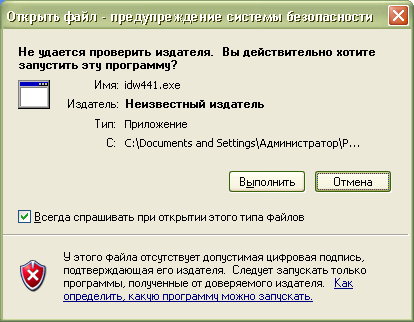
На сайте ФНС https://www.nalog.ru/rn77/program/5961229/ скачать файл с последней версией программы и запустить установку двойным кликом мыши:
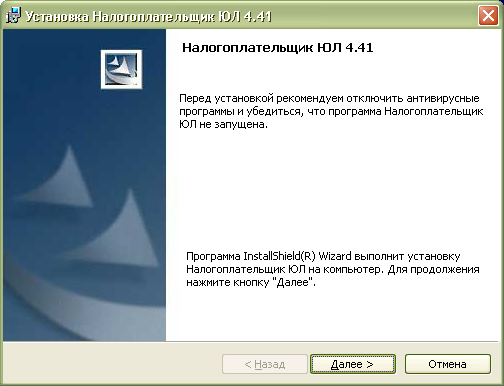
После распаковки и подготовки файлов к установке откроется окно установки программы, в котором необходимо нажать «Далее»:
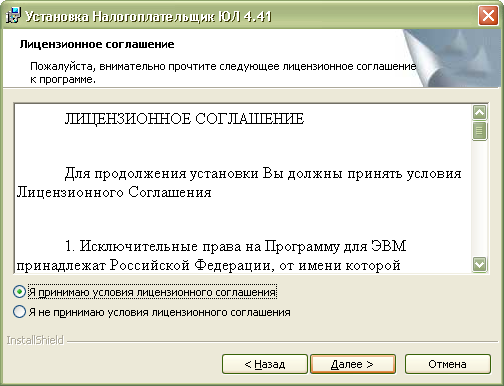
Прочитать лицензионное соглашение и принять его условия, нажать «Далее»:
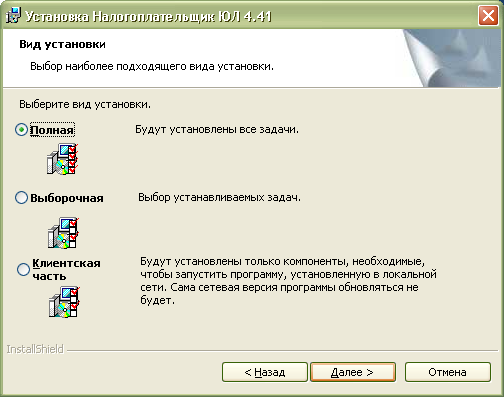
Выбрать «Полную» установку и нажать «Далее»:
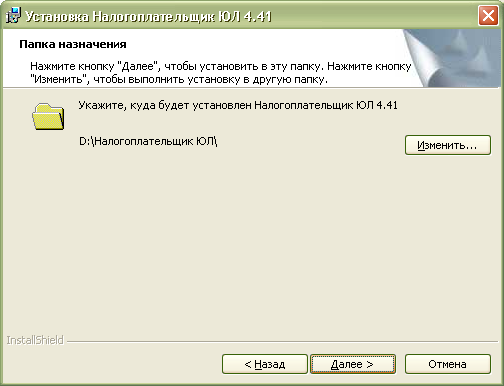
Если необходимо, можно изменить папку установки программы, нажав «Изменить…».
Далее нажать «Далее»:
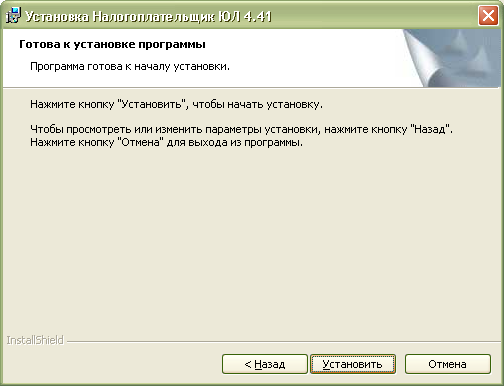
Для начала установки нажать «Установить»:
Для завершения установки программы нажать «Готово»:
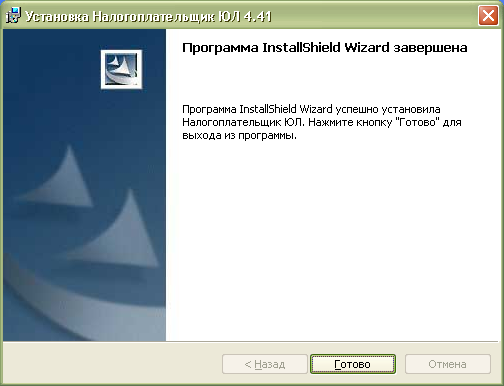
После успешной установки на рабочем столе появится ярлык «Налогоплательщик ЮЛ». Также в системном меню WINDOWS Пуск – Программы появится подпункт «Налогоплательщик ЮЛ», содержащий ссылки на исполняемую программу и руководство пользователя.
При первом запуске программы после установки версии будет показано окно с описанием версии, далее выполнится конвертация программы, переиндексация, после чего появится запрос на прием отчетных форм. Затем произойдет прием описаний в выбранном варианте. После этого программа будет готова к работе. Работа в программе Налогоплательщик описана в файле «Руководство пользователя.doc» Пуск – Программы – Налогоплательщик ЮЛ – Руководство пользователя.
Формирование транспортного контейнера в программе «Налогоплательщик ЮЛ»
После формирования декларации или загрузки существующей, необходимо ее выгрузить для формирования транспортного контейнера. Для выгрузки документа нужно правым кликом мыши кликнуть на отчет. При этом если помечен документ или группа документов, то будут выгружены помеченные документы. Если нет помеченных документов, то будет выгружен документ, на котором установлен курсор.
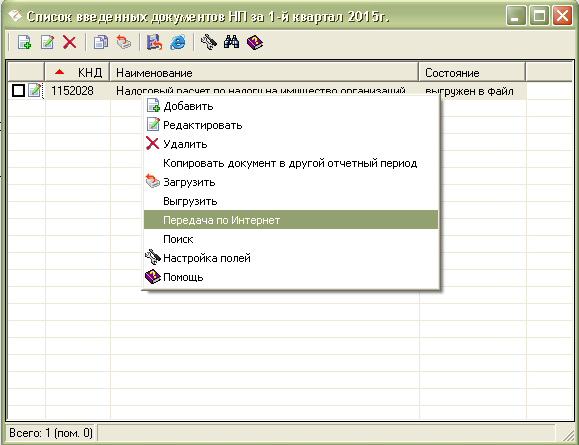
В выпадающем меню выбрать «Передача по Интернет».
Откроется список отмеченных для выгрузки документов:
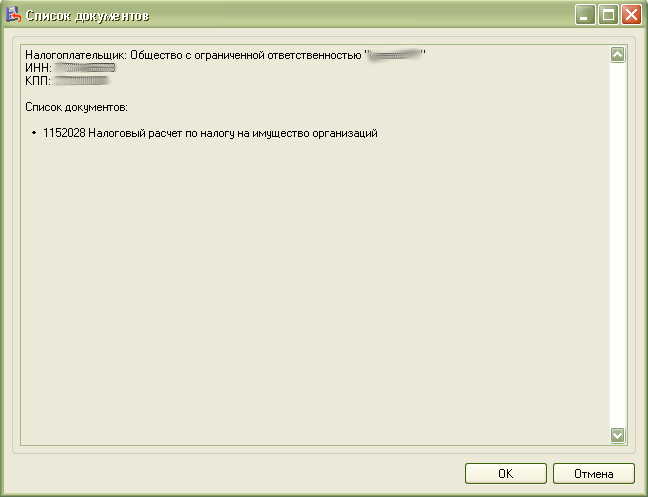
Нажать «ОК».
Откроется окно со служебной информацией:
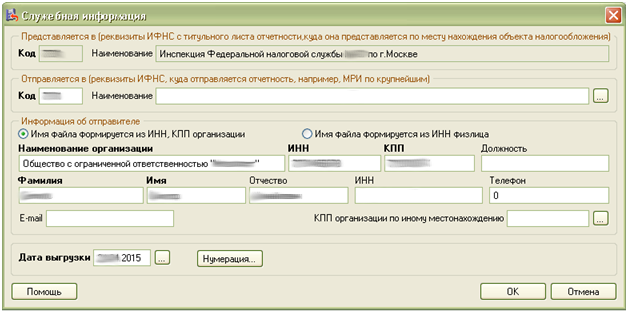
В нем необходимо заполнить код ИФНС, в которую отправляется отчетность. И подтвердить введенные данные нажатием кнопки «ОК».
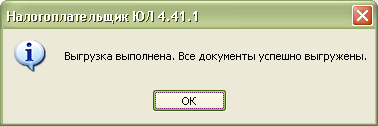
Если заполнены все необходимые поля, отчетность будет выгружена.
После нажатия кнопки «ОК» откроется окно формирования транспортного контейнера:
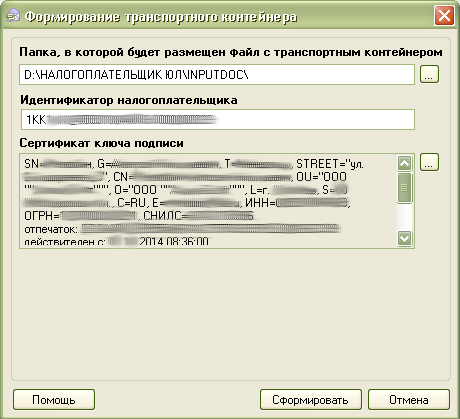
В нем необходимо указать папку, в которой будет размещен файл с транспортным контейнером, идентификатор налогоплательщика, сертификат ключа подписи, которым будет подписан передаваемый файл отчетности и нажать кнопку «Сформировать».
Для подписания отчетности будет запрошен пароль на контейнер:
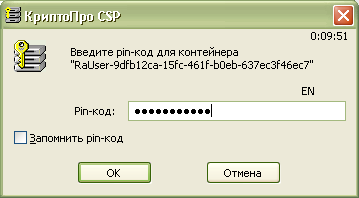
После ввода пароля и нажатия кнопки «ОК» будет сформирован контейнер:

Получение идентификатора налогоплательщика
Для самостоятельной регистрации налогоплательщиков в системе сдачи налоговой отчетности и получения идентификатора необходимо пройти регистрацию в сервисе: https://ecp64.ru/reg/Account/Registry:
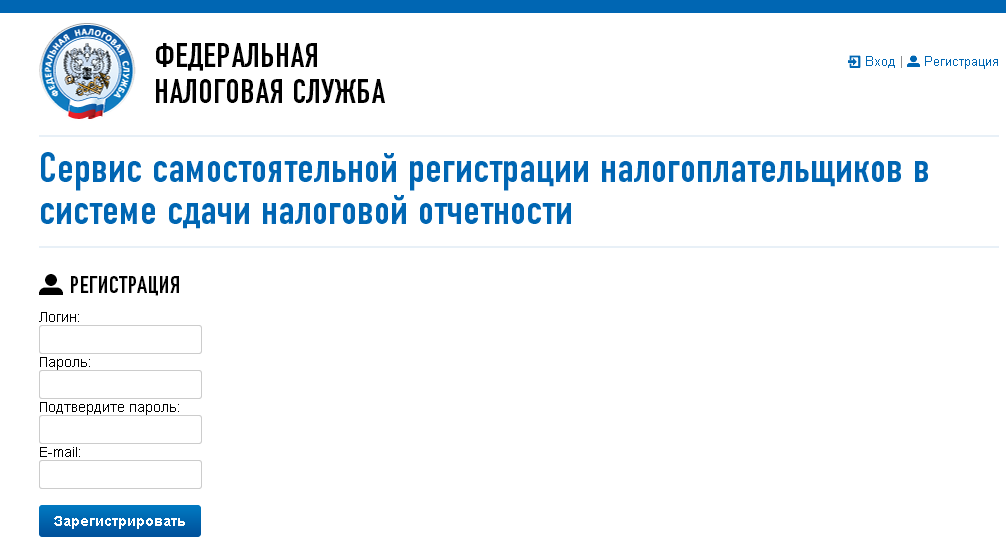
Для регистрации необходимо ввести Логин, Пароль, Подтверждение пароля и E-mail:
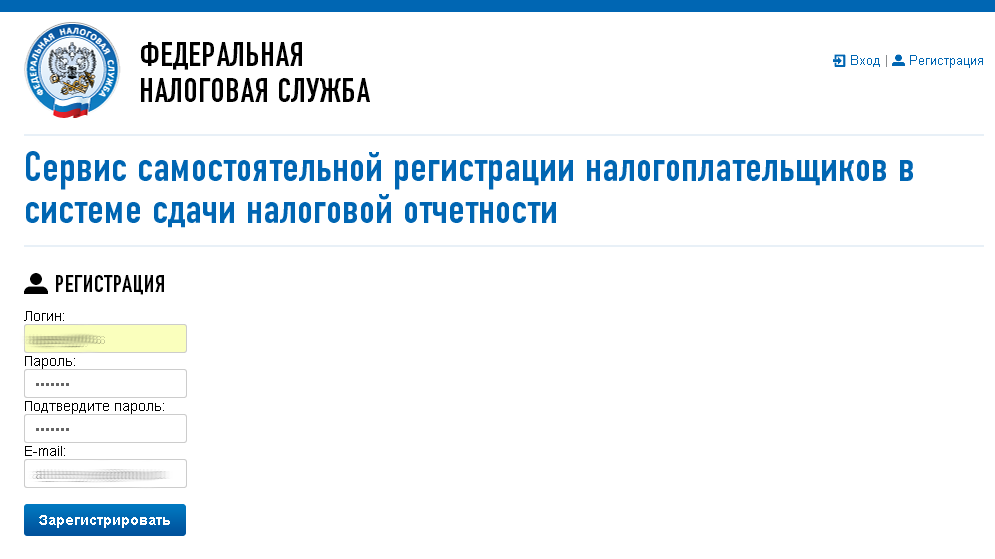
После нажатия кнопки «Зарегистрировать» на электронную почту будет выслано письмо с ссылкой для подтверждения регистрации:
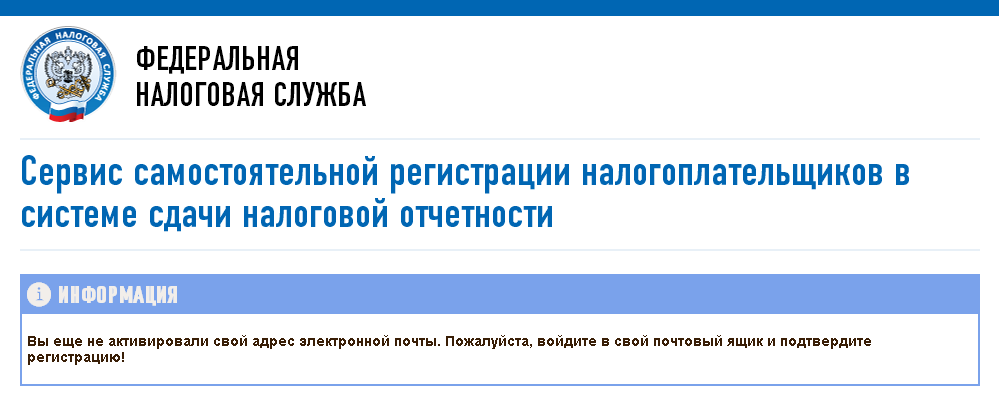
После подтверждения электронной почты и входа в личный кабинет появится сообщение о необходимости зарегистрировать сертификат и получить идентификатор:
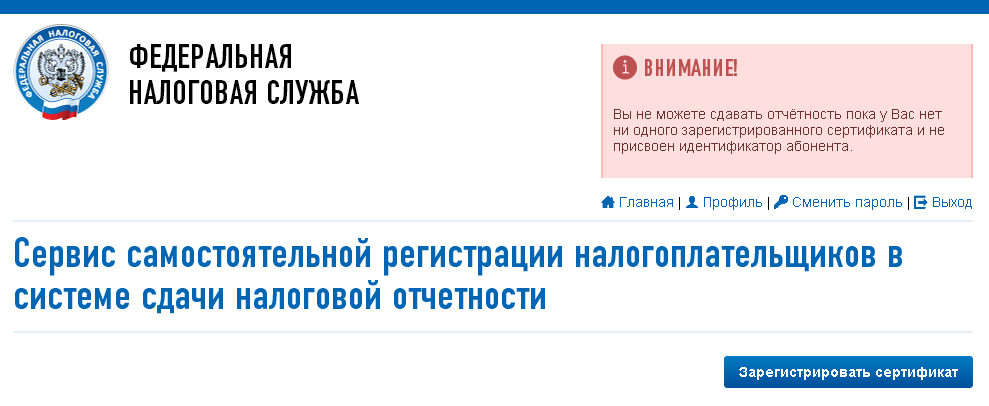
После нажатия на кнопку «Зарегистрировать сертификат» откроется форма для загрузки сертификата:
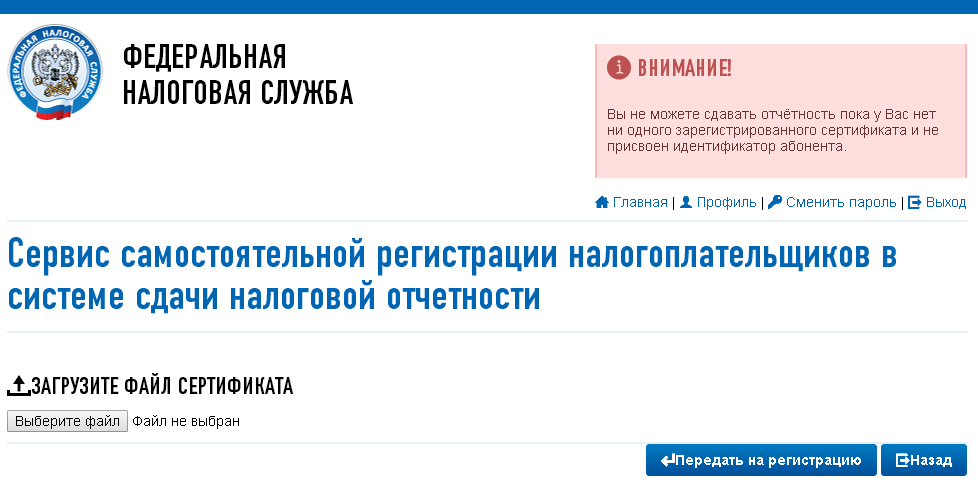
После выбора файла сертификата откроется окно со сведениями об организации, в котором необходимо будет заполнить пустые поля (КПП и Код налогового органа):
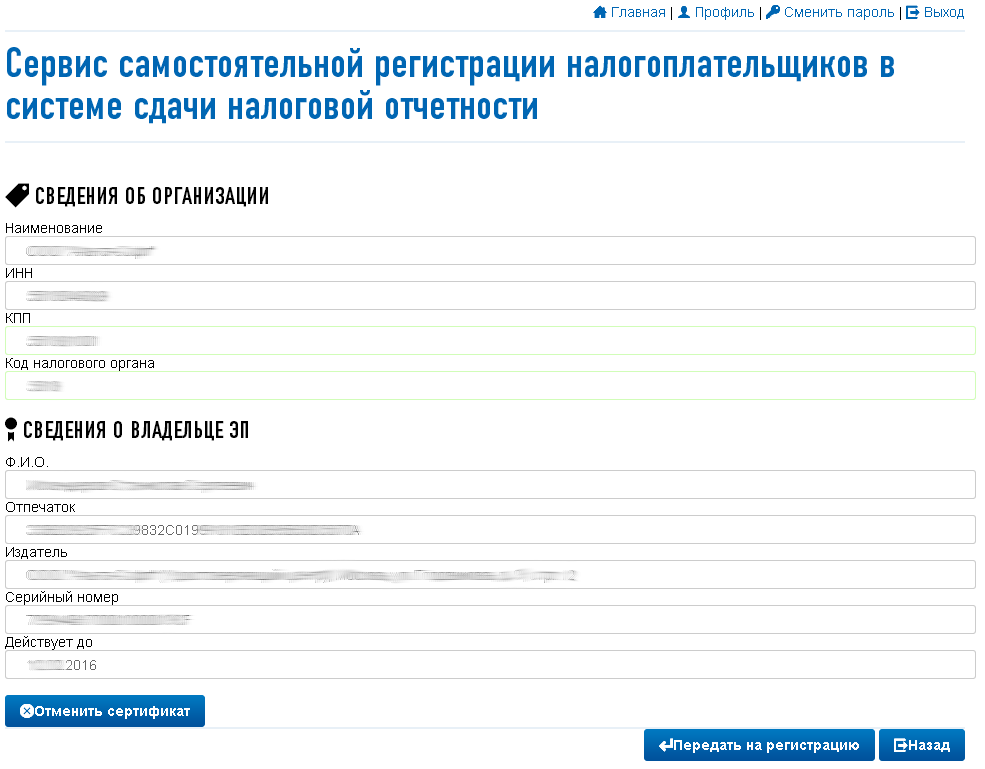
Затем нажать кнопку «Передать на регистрацию». Страница обновится и отобразится статус заявки на регистрацию сертификата:
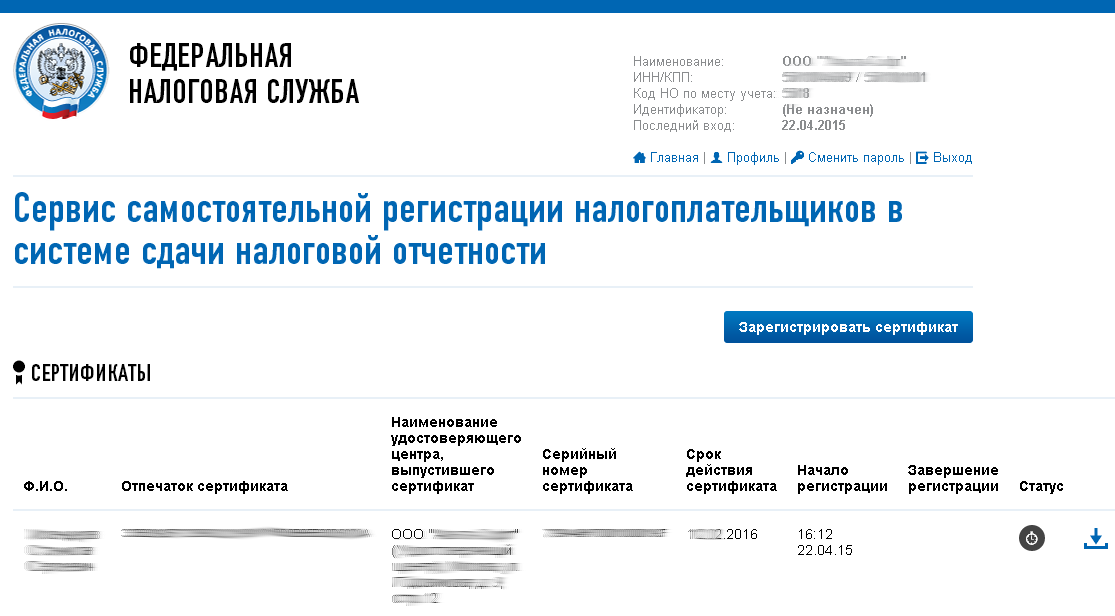
Когда сертификат пройдет регистрацию и будет присвоен идентификатор, на почту (указанную при регистрации) придет сообщение об успешной регистрации и о присвоении идентификатора.
После обновления страницы изменится статус регистрации сертификата , и в данных организации отобразится присвоенный идентификатор:
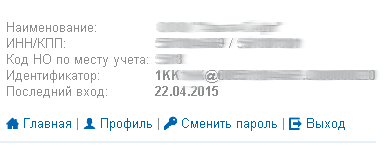
Для представления отчетности необходимо использовать «Сервис сдачи налоговой и бухгалтерской отчетности».
Представление отчетности в ФНС
Внимание! В соответствии с пунктом 3 статьи 80 и с пунктом 5 статьи 174 Налогового кодекса Российской Федерации налоговые декларации по налогу на добавленную стоимость через сервис ФНС не принимаются. Также, согласно пункту 10 статьи 431 Налогового кодекса Российской Федерации расчеты по страховым взносам через настоящий сервис не принимаются.
Для представления налоговой и бухгалтерской отчетности в электронном виде нужно зайти на страницу: http://nalog.ru/rn77/service/pred_elv/:
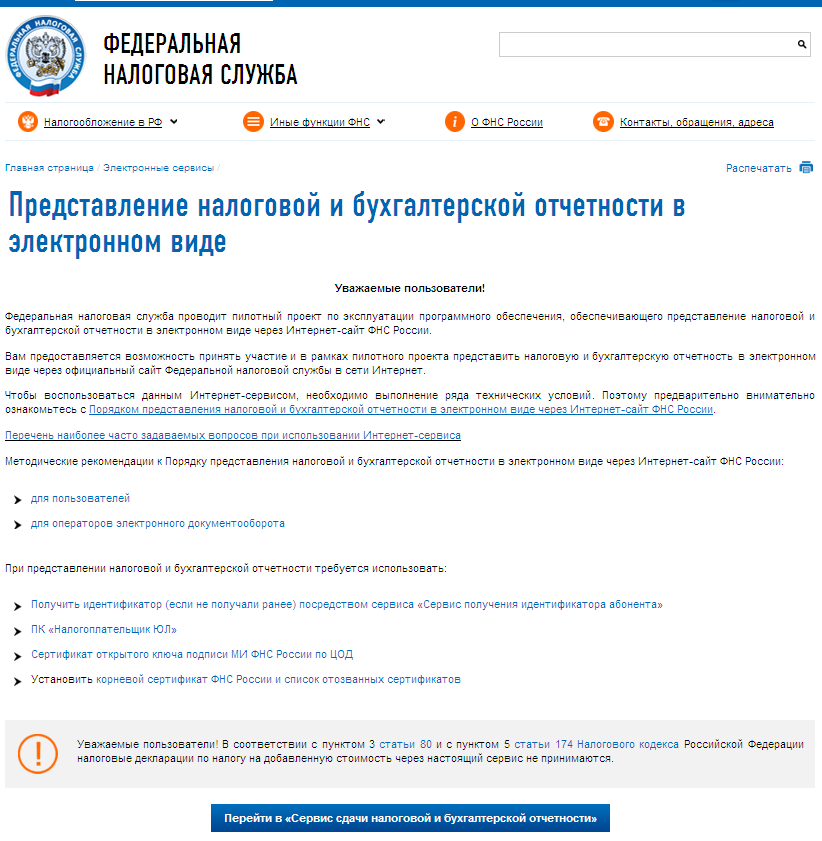
Далее необходимо установить Сертификат открытого ключа подписи МИ ФНС России по ЦОД, корневой сертификат ФНС России и список отозванных сертификатов.
Установка открытого ключа ФНС
Для установки сертификата открытого ключа подписи МИ ФНС России по ЦОД нужно его сохранить и запустить установку двойным кликом мыши.
На вкладке «Общие» нажать кнопку «Установить сертификат…»:
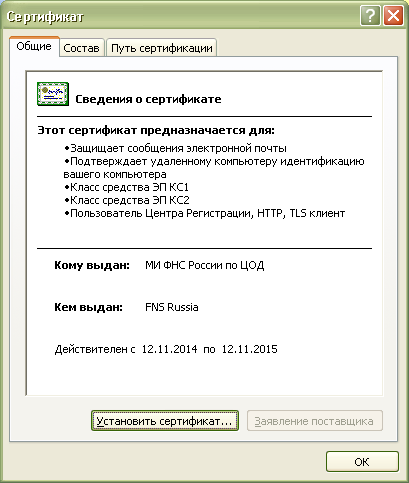
Откроется «Мастер импорта сертификатов»:
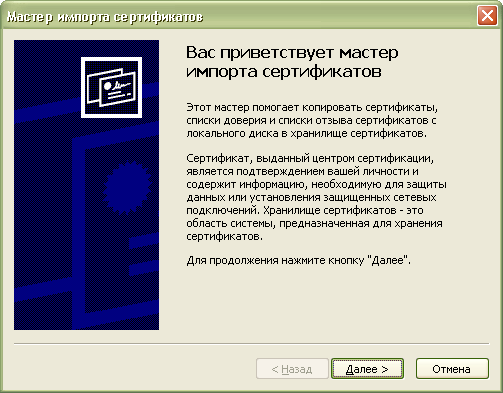
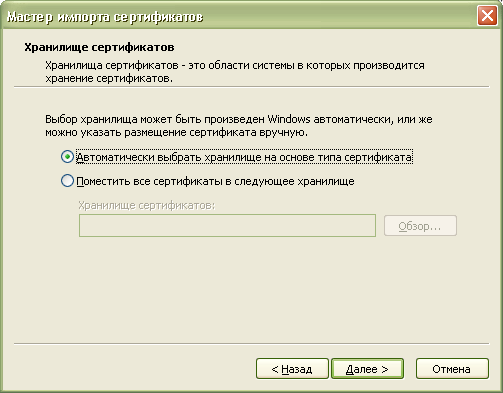
После нажатия кнопки «Далее» откроется окно выбора хранилища сертификатов.
Необходимо отметить «Автоматически выбрать хранилище на основе типа сертификата», нажать «Далее»:
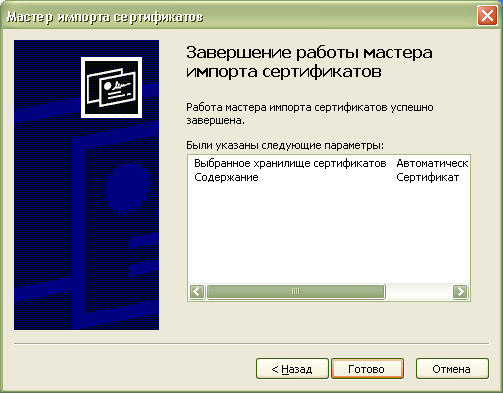
Для завершения работы «Мастера импорта сертификатов» нажать кнопку «Готово»:
В окне сообщения об успешном импорте сертификата нажать кнопку «ОК»:
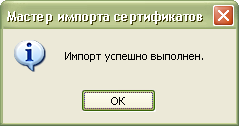
Сертификат открытого ключа подписи МИ ФНС России по ЦОД установлен.
Установка корневого сертификата
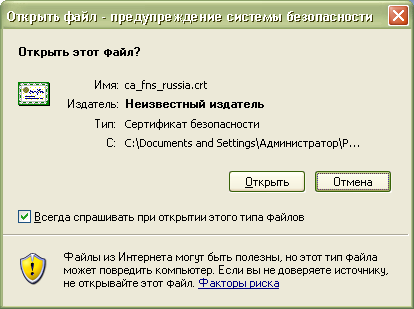
Для установки корневого сертификата ФНС необходимо перейти по ссылке: http://www.nalog.ru/rn77/about_fts/uc_fns/, скачать корневой сертификат УЦ ФНС России и двойным кликом мыши открыть его, для этого в окне открытия файла нажать кнопку «Открыть»:
На вкладке «Общие» нажать кнопку «Установить сертификат…»:
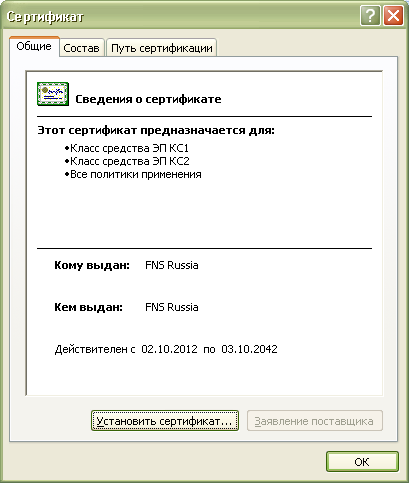
Откроется «Мастер импорта сертификатов»:
После нажатия кнопки «Далее» откроется окно выбора хранилища сертификатов:
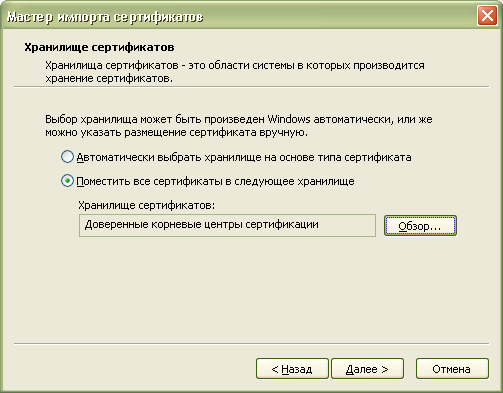
Необходимо выбрать «Поместить все сертификаты в следующее хранилище», нажать кнопку «Обзор» и выбрать хранилище «Доверенные корневые центры сертификации» и нажать «ОК»:
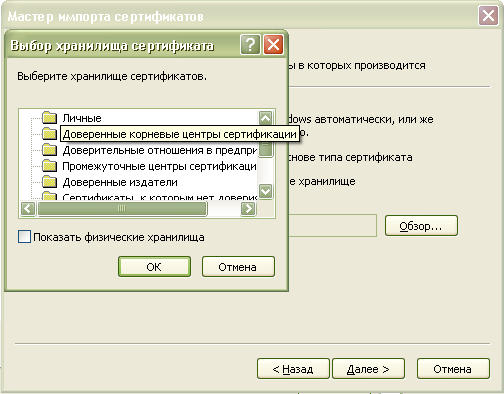
После выбора хранилища сертификатов нажать «Далее»:
Для завершения работы «Мастера импорта сертификатов» нажать кнопку «Готово»:
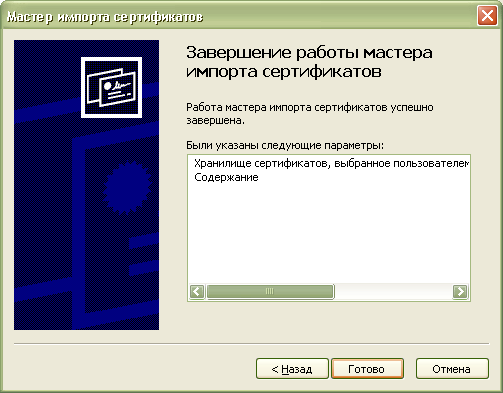
В окне сообщения об успешном импорте сертификата нажать кнопку «ОК»:
Корневой сертификат установлен.
Установка списка отозванных сертификатов
Для установки списка отзыва нужно сохранить его на компьютер, кликнуть по нему правой кнопкой мыши и выбрать «Установить список отзыва (CRL)». В открывающихся окнах последовательно нажимать «Далее» – «Далее» – «Готово», не меняя настройки по умолчанию.
После установки сертификатов и списка отзыва нажать «Перейти в «Сервис сдачи налоговой и бухгалтерской отчетности».
Ознакомиться с технологией приема и обработки деклараций (расчетов) и перейти к проверке условий, нажав «Проверить выполнение условий»:
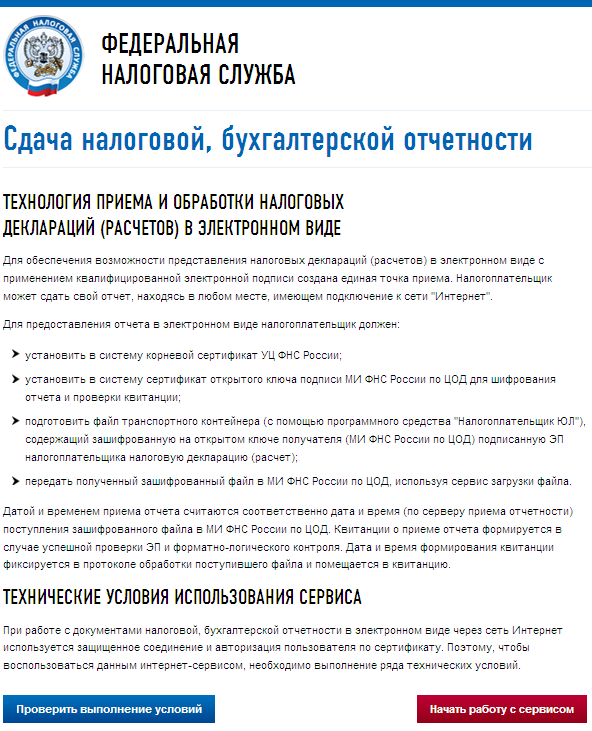
Убедиться, что все условия выполнены, и нажать «Выполнить проверки»:
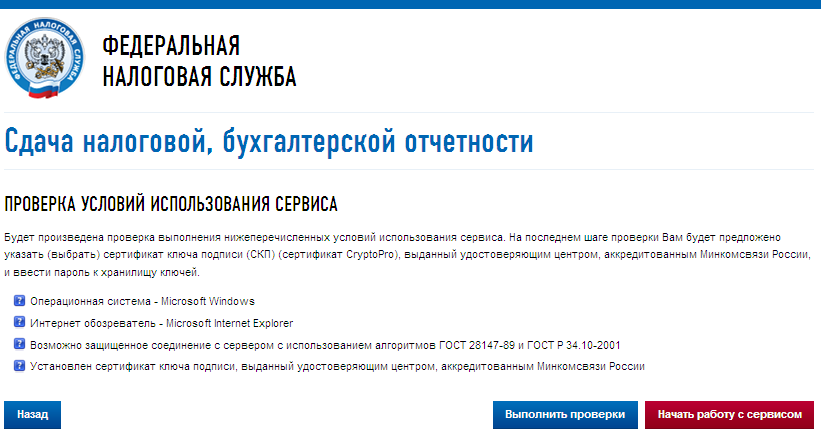
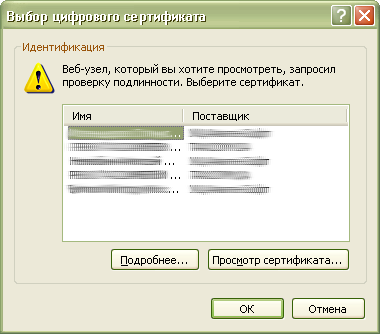
На четвертом шаге проверки будет предложение выбрать цифровой сертификат.
После выбора необходимого сертификата нажать «ОК»:
После проверки сертификата ключа подписи нажать «Начать работу с сервисом»:
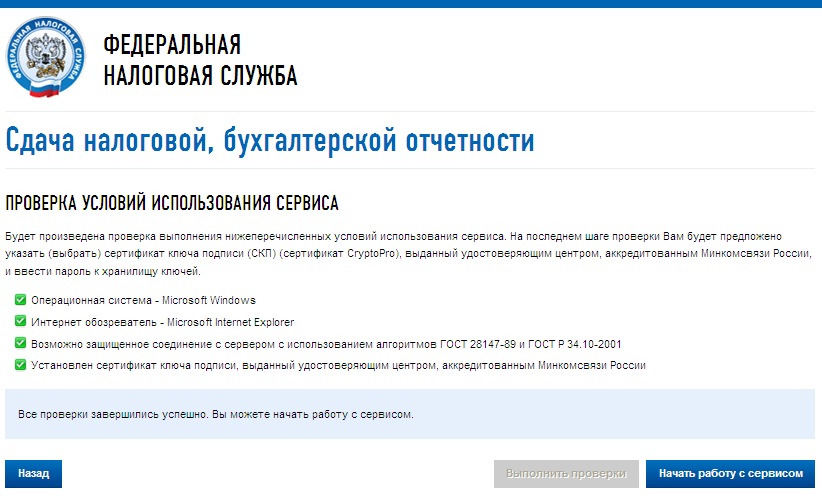
В открывшемся окне:
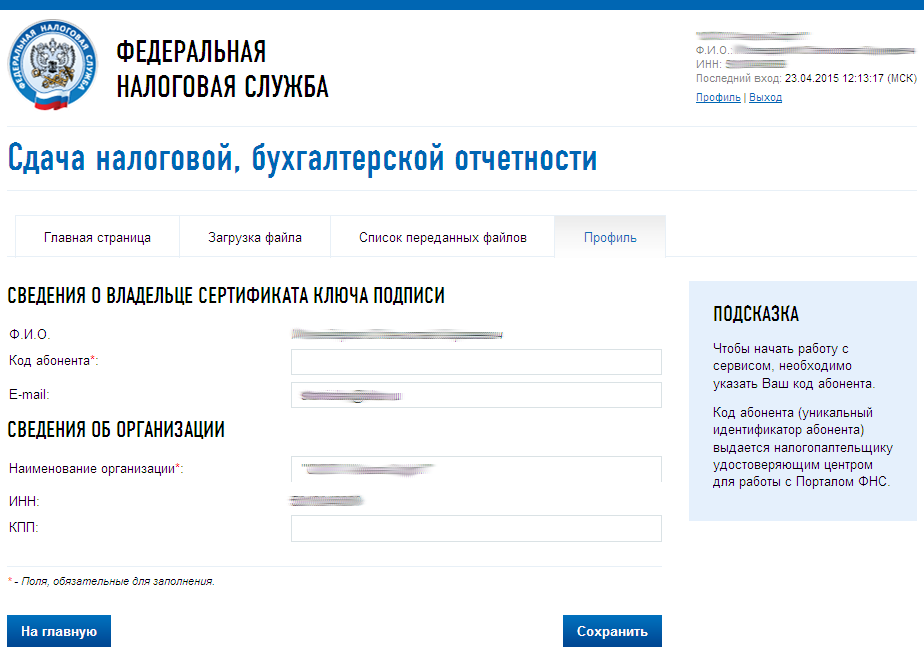
Нужно заполнить пустые поля (Код абонента, КПП) и нажать «Сохранить»:
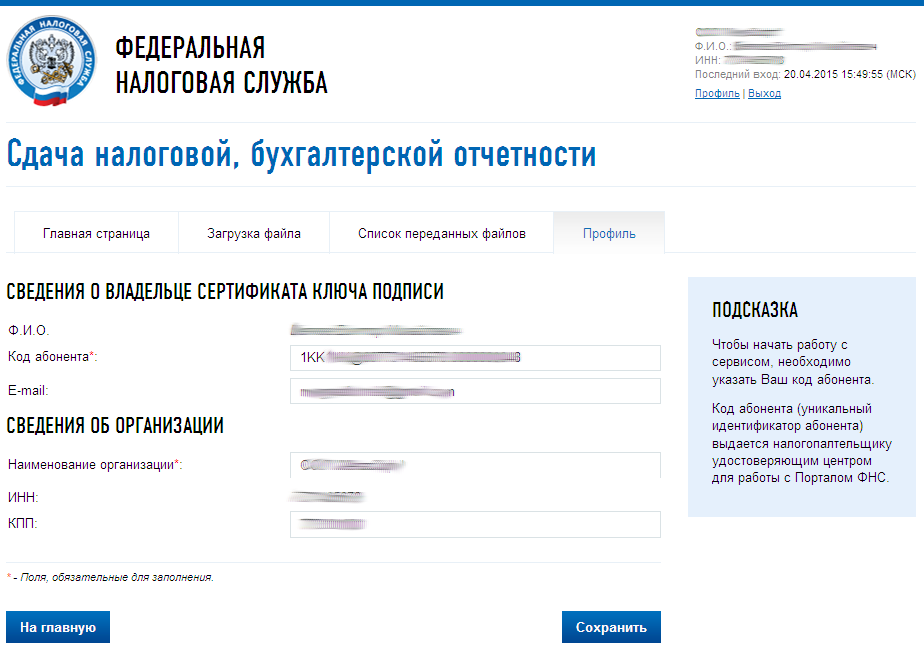
После сохранения введенных данных перейти в раздел «Загрузка файла»:
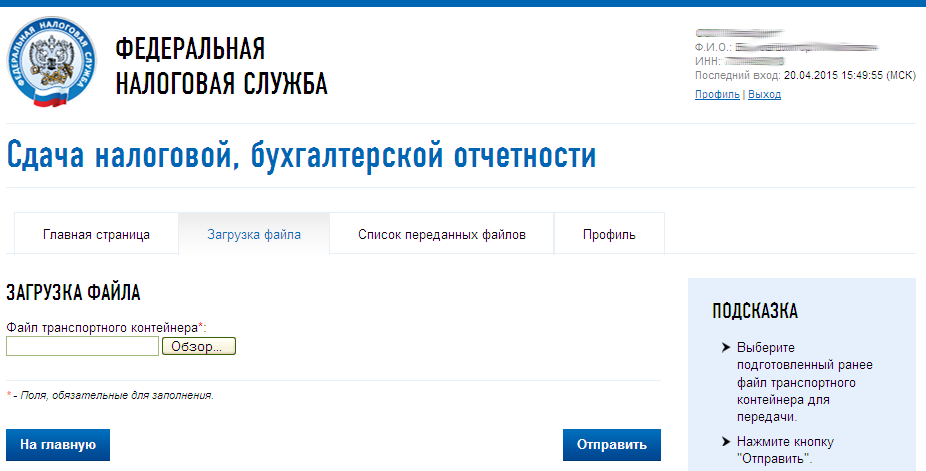
Нажать «Обзор» и выбрать контейнер, подготовленный с помощью программы «Налогоплательщик ЮЛ».
После выбора файла нажать кнопку «Отправить».
После передачи файла произойдет автоматический переход на страницу проверки статуса обработки:
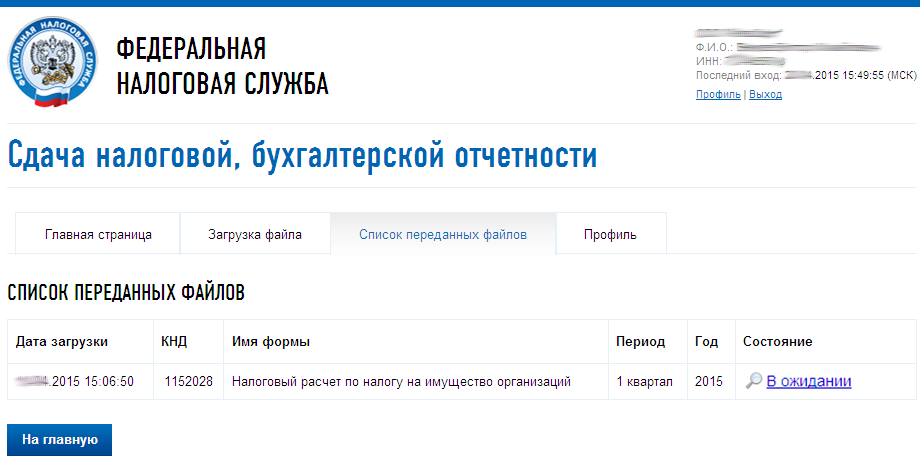
После завершения документооборота состояние изменится на «Завершено»:
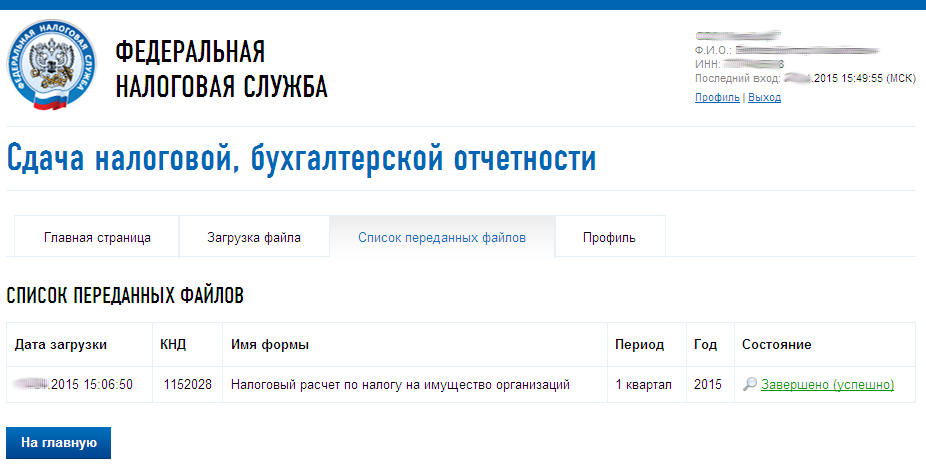
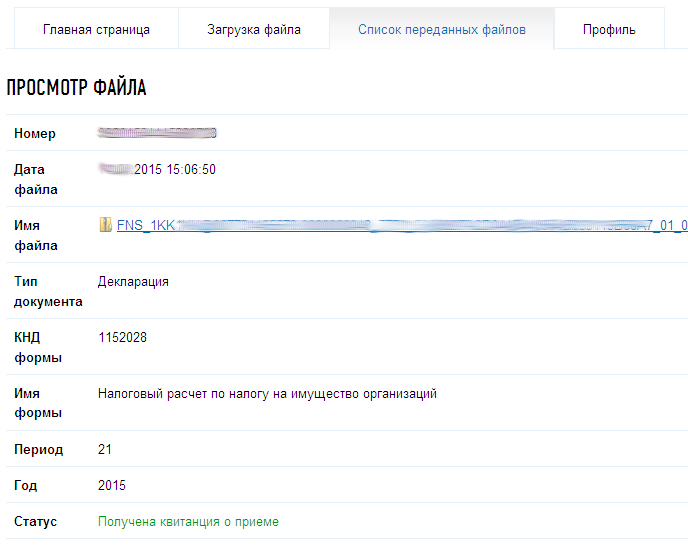
Посмотреть отправленный файл и историю документооборота можно, перейдя по ссылке в графе «Состояние» – «Завершено (успешно)»:
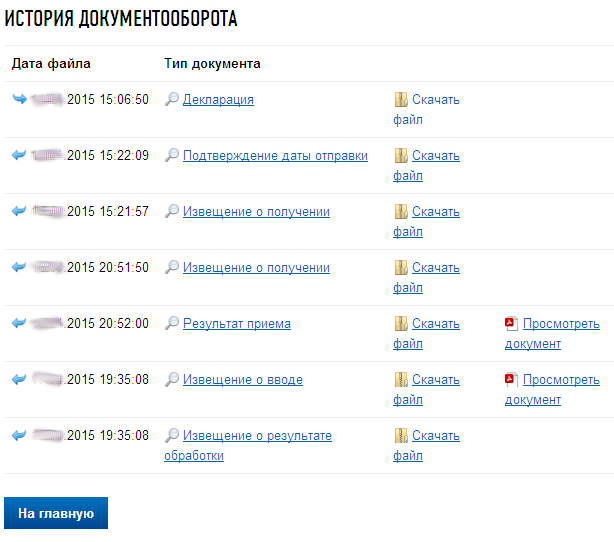
В «Истории документооборота» можно посмотреть или скачать все регламентные документы.
В дальнейшем можно в любое время зайти в данный сервис (https://ecp64.ru/nbo/) и просмотреть отправленные ранее декларации (расчеты).
Этап 1. подготовка к получению эцп
Электронную подпись, которую выдаёт налоговая, нельзя назвать на 100% бесплатной. Дело в том, что хоть за сам выпуск ничего платить не придётся, но подпись нужно записать на USB-ключ, а он, как раз, стоит денег. Готовьтесь отдать за него в районе 1 500 рублей.
Причём абы какой ключ не подойдёт. Это должен быть токен, к которому приложен сертификат подлинности ФСТЭК.
Перед покупкой обязательно изучите описание «флешки» и отзывы. Многие магазины сейчас прямо в описании пишут подходит конкретный токен для ФНС или нет.
Но есть и другой взгляд на ситуацию с сертификатами. Например, в Архангельской области ходит слух, что налоговики могут записать ключ на токен без сертификата. В том числе и здесь, на Клерке обсуждалась возможность получения подписи без сертификата на токен. В нашем телеграм-чате тоже писали, что некоторые инспекции могу закрыть глаза на отсутствие сертификата.
В общем, чтобы точно быть уверенным в успехе, лучше, конечно, купить токен с сертификатом. Возможно, непонятки с этими сертификатами вызваны тем, что налоговая занимается выдачей ключей всего несколько месяцев. В таком случае до конца года все, кто «косячил» получат по шапке и с 1 января правила станут общими для всех. Поживём — увидим.
Помимо токена для записи ЭЦП, вам нужен паспорт и СНИЛС. Убедитесь, что они у вас есть и можете идти дальше.
Этап 2. подача заявления на выпуск подписи
Подача заявления осуществляется через личный кабинет на сайте ФНС. Не важно как кто вы планируете получить подпись — как ИП или как директор ООО, заявление подаётся через ваш личный кабинет физического лица. Если вы не помните пароль от своего личного кабинета или вообще не уверены, что когда-то его регистрировали — воспользуйтесь входом через госуслуги. А если вы и на госуслугах не регистрировались, то самое время это сделать.
В личном кабинете нажмите кнопку «Жизненные ситуации» и найдите в самом низу кнопку «Получить квалифицированную электронную подпись».
Далее вам нужно выбрать в качестве кого вы получаете подпись: как индивидуальный предприниматель или представитель организации.
Здесь же будет кнопка «Данные налогоплательщика». Нажмите на нее и внимательно проверьте все сведения о себе. Если у налоговой будет некорректная информация о каком-то вашем документе, то вам откажут в выдаче подписи. Мы с этим столкнулись.
Придя в налоговую, наш ИП обнаружил, что в системе ФНС указан его старый номер СНИЛС, который неактуален уже 13 лет. Причем в Госуслугах и ПФР информация верная. Инспектор отказался выдавать подпись. Обновление данных заняло примерно две недели, заявку на изменение можно отправить из того же личного кабинета. Но не исключено, что если прийти в налоговую лично, всё пройдёт быстрее.