
Вопрос: Как открыть выписку, чтобы подпись была на самом документе, а не отдельно от него?
Ответ:
Сообщаем следующее :
Электронные документы Росреестра заверяются электронной цифровой подписью уполномоченного лица. Данные документы имеют равную юридическую силу с бумажными документами, заверенными подписью и печатью. Документы, в виде которых предоставляются сведения, а также запросы, если такие документы и запросы предоставляются в электронной форме, направляются в виде двух файлов в формате XML:
1 )xml-файл — электронный документ, заверенный электронной цифровой подписью уполномоченного должностного лица органа кадастрового учета (юридически-значимый);
2) sig-файл (xml.sig) — файл электронной цифровой подписи уполномоченного должностного лица органа кадастрового учета, которой подписан xml-файл;
В электронном документе визуализация электронной подписи не предусмотрена. Документы действительны только при использовании их на цифровых носителях. Чтобы получить выписку с подписью и печатью, нужно заказать ее на бумажном носителе. Электронный документ имеет такую же юридическую силу, как и бумажный документ. Отличие этих двух типов документов заключается в отсутствии в электронном документе печати территориального органа ФГБУ «ФКП Росреестра» и собственноручной подписи специалиста Филиала. Однако это не является препятствием для предъявления полученного электронного документа в другие организации, так как вместе с электронным документом заявитель получает файл электронной подписи, которой подписан электронный документ.
Действительность электронного документа и электронной подписи может быть проверена с помощью сервиса проверки электронных документов на сайте Росреестра.
Документы, в виде которых предоставляются сведения, а также запросы, если такие документы и запросы предоставляются в электронной форме, направляются в виде файлов в формате XML. Таким образом, именно этот тип файла подписанный электронной подписью может быть использован при его представлении компетентным органам. Файл в формате pdf носит справочный характер, и его предоставление определяется технологическими процессами того или иного органа.
Возможность осуществления проверки электронного документа и цифровой подписи реализована в сервисе официального сайта «Личный кабинет». Чтобы перейти в раздел «Проверка электронного документа» в «Личном кабинете», необходимо на странице «Услуги и сервисы» в блоке «Это удобно» нажать на гиперссылку «Проверка электронного документа». Данный сервис позволяет получить печатное представление выписки, полученной в электронном виде (файл в формате XML), а также проверить корректность электронной цифровой подписи, заверяющей выписку, для чего необходимо с помощью кнопки «Прикрепить файл» загрузить выписку (файл в формате XML) и полученный вместе с ней файл электронной подписи (файл в формате sig) и нажать кнопку «Проверить». В результате пользователю будет доступна для просмотра в человекочитаемом формате выписка, а также информация о корректности ЭЦП. Кроме того, корректность электронной цифровой подписи можно проверить на двух внешних независимых сервисах: Проверка электронной подписи — Контур. Крипто, Подтверждение подлинности электронной подписи — Портал государственных услуг Российской Федерации.
В наше время электронная подпись Sig используется для того, чтобы обеспечить безопасность электронных документов. Она является неотъемлемой частью любой электронной транзакции, например, в банковской сфере или при подписании договоров.
Часто возникает ситуация, когда требуется распечатать документ в формате PDF с электронной подписью Sig. Кажется, что это может быть непростой задачей, но на самом деле все довольно просто.
В этой статье мы рассмотрим все необходимые шаги для того, чтобы успешно распечатать документ PDF с электронной подписью Sig. Вы узнаете, как открыть PDF документ, содержащий электронную подпись, как проверить ее корректность и, конечно же, как распечатать документ.
- Как распечатать документ с электронной подписью Sig
- Распечатывать ли документы с электронной подписью?
- Распечатать сертификат электронной подписи
- Выбрать нужный сертификат
- Экспортировать сертификат в файл
- Как открыть PDF документ с электронной подписью Sig?
- Шаг 1
- Шаг 3
- Как распечатать документы после электронной регистрации
- Печать с помощью PDF-ридера
- Печать через программу электронного документооборота
- Обратитесь к специалисту
- Как открыть файл SIG на компьютере
- Как сделать печать со своей подписью
- Почему электронная подпись в документе PDF не печатается?
- Нужно ли распечатывать документы с электронной подписью
- Как распечатать документ в формате SIG
- Проверьте подпись
- Подготовьте документ для печати
- Нажмите на кнопку «Печать»
- Распечатка документов с электронной подписью Росреестра
- Что такое формат PDF SIG?
- Сохранение документа с электронной подписью
- Whitestyle
- Hirurg
- AlexAlexAl
- Constructor
- SerBor
- Алех77
- Астрей
- Инструкция по распечатке документа, содержащего ЭЦП
- Выписка из ЕГРН с ЭЦП
- Как распечатать цифровую подпись Росреестр
- Как распечатать электронную подпись sig
- Как скачать документ в формате SIG
- Выбрать формат сохранения
- Нажать «Сохранить»
- Как открыть PDF с электронной подписью Sig
- Как распечатать протокол электронной подписи
- Как скачать документ из системы Sign Me
- Найти нужный документ
- Как открыть документ в формате SIG?
- Используйте программу Adobe Acrobat
- Преобразуйте документ в формат PDF
- Как распечатать договор с электронной подписью
- Подготовка документа к печати
- Печать документа с подписью
- Проверка документа
- Как преобразовать файл SIG
- Как изменить файл SIG без конвертации
- Важно знать
- Как открыть файл, подписанный электронной подписью
- Где можно скачать SIG файлы для работы в Росреестре?
- Можно ли распечатать файл SIG
- Распечатать пдф файл с электронной подписью
- Проверить подпись
- Выбрать параметры печати
- Начать печать
- Как распечатать документ как оригинал?
- Где скачать файл электронной подписи
- Сколько времени действует электронная подпись Sign Me?
- Как скачать файл ЭЦП
- Как выглядит документ, подписанный электронной подписью?
- Как проверить цифровую подпись SIG?
- Открываем файл SIG через Криптоарм
- Открытие документа с электронной подписью
Как распечатать документ с электронной подписью Sig
Для печати документа с подписью Sig необходимо выполнить несколько простых действий.
Следуйте этим простым шагам, чтобы распечатать документ PDF с электронной подписью Sig без каких-либо проблем и с уверенностью в том, что вы распечатали действительный документ.
Распечатывать ли документы с электронной подписью?
Электронная подпись — это уникальный идентификатор автора документа, который дает гарантию того, что документ не был изменен после подписания и является оригинальным. Но возникает вопрос, можно ли распечатывать документы с электронной подписью?
Ответ прост: да, можно. Документ, подписанный электронной подписью, может быть распечатан, сохранен и использован так же, как и документ без подписи.
Но стоит заметить, что при распечатывании документа с электронной подписью необходимо убедиться, что подпись не была повреждена и осталась целой. В противном случае, документ может потерять свою юридическую силу. Если вы не уверены в целостности документа, рекомендуется обратиться к автору документа за подтверждением подписи.
Также стоит помнить, что электронная подпись является формой электронной цифровой подписи, которая предназначена для облегчения процесса оформления документов в электронном виде. Она не заменяет подпись на бумажном носителе, но дает те же гарантии подлинности документа, что и обычная подпись.
Распечатать сертификат электронной подписи
Перед тем как распечатать сертификат электронной подписи, необходимо открыть окно управления сертификатами на своем компьютере. В Windows это можно сделать следующим образом:
Выбрать нужный сертификат
В окне управления сертификатами найдите свой сертификат и кликните по нему дважды. Откроется окно с информацией о сертификате.
Экспортировать сертификат в файл
В окне информации о сертификате найдите вкладку «Детали» и нажмите на кнопку «Скопировать в файл». Далее, следуйте инструкциям мастера экспорта и сохраните сертификат на своем компьютере.
Откройте файл с экспортированным сертификатом и выберите опцию «Печать». Настройте параметры печати по своему усмотрению и нажмите «Печать».
Теперь вы знаете, как распечатать свой сертификат электронной подписи!
Как открыть PDF документ с электронной подписью Sig?
PDF документы с электронной подписью Sig могут вызывать определенные трудности при открытии. Для того, чтобы просмотреть такой документ, необходимо выполнить несколько простых шагов.
Шаг 1
Откройте PDF документ с помощью Adobe Acrobat Reader. Если электронная подпись Sig верна, то Adobe Acrobat Reader автоматически ее подтвердит, и вы увидите соответствующее сообщение на экране.
Шаг 3
Если электронная подпись Sig не проходит подтверждение, то необходимо убедиться в том, что подпись была сделана в соответствии с правилами и нормами, установленными законодательством. Если подпись верна, то ее можно сохранить в качестве файла и использовать для проверки подписи в другой программе.
В заключение, следует отметить, что открытие PDF документов с электронной подписью Sig не представляет сложности, если вы используете правильное программное обеспечение и придерживаетесь соответствующих правил и норм.
Как распечатать документы после электронной регистрации
После того, как вы успешно зарегистрировали документы в электронном виде, вам возможно понадобится распечатать их в бумажном формате. Для этого есть несколько возможных вариантов.
Печать с помощью PDF-ридера
Если ваш документ был сохранен в формате PDF, вы можете открыть его в PDF-ридере, таком как Adobe Acrobat Reader, и выбрать опцию печати. Убедитесь в том, что настройки печати соответствуют вашим требованиям, например, размер бумаги, ориентация и масштаб.
Печать через программу электронного документооборота
Некоторые программы электронного документооборота могут иметь функцию печати документов непосредственно из интерфейса программы. В таком случае, выберите нужный документ и нажмите кнопку «Распечатать». Подобные программы обычно также предоставляют дополнительные настройки, такие как выбор принтера и настроек печати.
Обратитесь к специалисту
В случае, если у вас возникли проблемы с распечаткой электронных документов, или у вас нет опыта работы с программным обеспечением для электронного документооборота, рекомендуется обратиться к специалисту. Он поможет решить вашу проблему, и документы будут распечатаны в соответствии с требованиями и качественно.
Как открыть файл SIG на компьютере
Файлы SIG — это файлы с электронной подписью, которые могут быть созданы с помощью программы SigPlus. Для того чтобы открыть файл SIG на компьютере, вам понадобится установить соответствующее программное обеспечение.
Самый простой способ открыть файл SIG — установить на свой компьютер программу SignatureGem. После установки программы, вы сможете открыть файл SIG и просмотреть его содержимое.
Если вы не хотите устанавливать дополнительное программное обеспечение, то есть еще один способ открыть файл SIG. Для этого вам нужно преобразовать файл SIG в формат PDF. Это делается с помощью программы SigPlus. Преобразованный файл может быть открыт с помощью стандартного Adobe Reader.
Также можно открыть файл SIG с помощью онлайн-сервисов. Но в данном случае вы будете вынуждены загрузить файл на сервер. Это может привести к утечке личной информации, поэтому этот метод не рекомендуется.
Теперь вы знаете, как открыть файл SIG на компьютере. Выберите наиболее удобный для вас способ и приступайте к работе с документом.
Как сделать печать со своей подписью
После того как вы создали электронную подпись, можно начинать распечатку документов со своей подписью. Самый простой способ — печатать документы в формате PDF с помощью программы Adobe Acrobat. Откройте документ в программе и выберите опцию «Печать».
После выбора опции «Печать» появится окно настройки печати. В этом окне нужно будет выбрать нужный принтер и настроить параметры печати. Также необходимо выбрать опцию «Include comments» и «Document and markups» во вкладке «Comments and Forms», чтобы включить вашу электронную подпись в распечатанный документ.
После того как вы настроили все параметры, можно нажать кнопку «Печать» и документ будет распечатан со всеми вашими комментариями и электронной подписью. Таким образом, вы сможете сохранить документ с вашей подписью и использовать его в дальнейшем.
Почему электронная подпись в документе PDF не печатается?
В некоторых случаях возникает проблема с печатью документа PDF с электронной подписью. Это может быть связано с наличием различных ошибок или некорректной установкой настроек. Одна из основных причин — отсутствие необходимого сертификата на компьютере.
Возможно, в PDF-файле была использована устаревшая или неверная версия подписи. В таком случае, просто обновите сертификат или замените подлинную электронную подпись на другую.
Кроме того, проблемы могут возникать из-за неверной установки приложений, которые позволяют просматривать и работать с файлами PDF и электронными подписями. Также важно убедиться, что на компьютере установлены все необходимые драйверы для принтера.
Если подпись находится на печатной странице, то возможно, что произошла некорректная обработка страницы при сканировании. В данном случае необходимо сканировать страницу заново и обеспечить правильную ориентацию документа, чтобы избежать ошибок при печати.
Иногда проблема с печатью электронной подписи может быть связана с наличием вирусов или нежелательного программного обеспечения на компьютере. В таком случае рекомендуется проверить систему на наличие вирусов и удалить все ненужные или опасные программы.
Нужно ли распечатывать документы с электронной подписью
В наше время, когда все больше процессов идет в электронном виде и документы подписываются электронной подписью, встает вопрос о необходимости распечатывать такие документы.
Конечно, если документ содержит важные сведения, которые необходимо постоянно иметь под рукой или предъявить на бумажном носителе, то распечатывать его следует.
Однако, если это необходимо лишь для того, чтобы иметь документ на бумаге, то такое действие может оказаться излишним и неудобным.
Кроме того, распечатанный документ может не иметь юридической силы, если на нем нет соответствующей печати и подписи, что в его электронной версии могло бы быть выполнено автоматически.
В итоге, необходимость в распечатывании документов с электронной подписью будет зависеть от конкретной ситуации и требований юридической силы документа.
Как распечатать документ в формате SIG
Прежде чем начать распечатывать документ в формате SIG, сначала необходимо импортировать его в программу SigViewer. Для этого откройте программу и выберите файл, который вы хотите распечатать.
Проверьте подпись
Перед тем, как распечатать документ в формате SIG, необходимо убедиться, что электронная подпись корректна. Если подпись не корректна, документ может быть изменен. Проверьте подпись, используя функции программы SigViewer.
Подготовьте документ для печати
Прежде чем распечатать документ в формате SIG, необходимо подготовить его для печати. Вы можете выбрать способ печати документа с помощью функций программы SigViewer.
Нажмите на кнопку «Печать»
Когда документ будет подготовлен для печати, нажмите на кнопку «Печать». Документ будет напечатан с сохраненной электронной подписью Sig.
Распечатка документов с электронной подписью Росреестра
Электронная подпись Росреестра — это специальный цифровой сертификат, который гарантирует надежность и подлинность документов, подписанных органами государственной регистрации прав или физическими лицами. Согласно законодательству РФ, документы, подписанные цифровой подписью, имеют такую же юридическую силу, как и документы, подписанные обычной ручной подписью.
Для того чтобы распечатать документ с электронной подписью Росреестра, необходимо знать некоторые правила и требования. В первую очередь, должен быть установлен на компьютере сертификатный центр, который выдал указанный сертификат. Если с этим проблем нет, то ничего сложного в распечатке документов с Росреестра нет.
Инструкция по распечатке документов с электронной подписью Росреестра:
Что такое формат PDF SIG?
Формат PDF SIG — это особый формат документов PDF, в которых содержится электронная подпись Sig. Данный формат используется для обеспечения безопасности документов и подтверждения их подлинности.
Электронная подпись Sig является одним из самых надежных способов защитить документ от подделки и вмешательства. Она гарантирует, что документ не был изменен после подписания, и что подпись принадлежит именно тому лицу, кто ее создал.
Для того чтобы распечатать документ PDF с электронной подписью Sig, требуется использовать специальное программное обеспечение, которое позволяет открыть и проверить подпись документа. Позволяет проверить служебные метаданные и параметры формата PDF SIG, которые обеспечивают его безопасность и защищенность.
Некоторые программы для работы с PDF-файлами, такие как Adobe Acrobat Reader DC, поддерживают формат PDF SIG, и поэтому такие документы можно легко распечатать и проверить. Важно отметить, что не все программы поддерживают формат PDF SIG, поэтому если вам понадобится работа с такими документами, убедитесь, что ваше программное обеспечение может справиться с этой задачей.
Сохранение документа с электронной подписью
Электронная подпись является важным элементом подлинности документа PDF. Если вы хотите сохранить документ с электронной подписью, то необходимо учесть следующее:
Кроме того, существует несколько способов сохранения документа с электронной подписью:
Также рекомендуется регулярно создавать резервную копию документа, чтобы не потерять его в случае сбоя системы или других непредвиденных ситуаций.
Теперь вы знаете, как сохранить документ с электронной подписью в формате PDF.
Whitestyle
Hirurg, А что именно не можно? Форма, размер, просто не работает?
Hirurg
whitestyle, с чужим (открепленным) *.sig не можно. ))
#ау
Ааа, с чужим. Ну понятно, его, чтобы подцепить в любую программу, сначала дешифровать нужно, чтобы внутрь заглянуть. Поди ж чужого ключа то нет?
Тогда это не получится и совсем не можно ))
А откуда ему взяться? ))
Не факт. ))
#ау
Ну, могу только пожелать всяческих успехов
whitestyle, и на этом спасибо. ))
#ау
Hirurg, просто откреплённый ключ даётся для того, чтобы проверить валидность файла. Для этого самой подписи достаточно. И она зашифрована по методу открытого ключа. Чтобы ее прочитать — необходим закрытый.
поэтому я не верю в успех ваших поисков ( но, тем не менее, удача никогда не помешает
whitestyle, Ваши бы слова да одному бы товарищу в уши. ))
#ау
whitestyle, вообще ситуация наиглупейшая. Приучили к бумажным документам с плашками. И по-другому никак. Объясняй, не объясняй, бесполезно. Баран он и в Африке жираф. 21 век, блин. ))
#ау
Hirurg, да, во многом так. Благо хоть госуслуги (правда местами через колено) более-менее научили работать. Ну и банки с налоговой вперде планеты всей.
в остальных местах сложно идёт
AlexAlexAl
Adobe Acrobat + КриптоПро PDF
Adobe Acrobat +КриптоПро PDF 2.0 и готова подпись. правда бесплатно только три месяца.
1 С Документооборот позволяет создавать документы с визуализацией подписи
AlexAlexAl, Вы не очень внимательно читали:
Как и с помощью каких программных средств это сделать имея свою собственную КЭП знаем. Но как это сделать имея лишь файл документа и прилагаемый к нему файл *.sig сторонней организации?
Constructor
Всем хорошего настроения!
Имеется электронный документ и приложенный к нему файл *.sig.
Нужно чтобы на распечатанном документе было примерно так:

Как и с помощью каких программных средств это сделать имея свою собственную КЭП знаем. Но как это сделать имея лишь файл документа и прилагаемый к нему файл *.sig сторонней организации? И возможно ли такое вообще? Интересует связка документ MS Office + *.sig или документ Adobe Acrobat + *.sig. Всемирная сеть Интернет не помогла. Спасибо заранее.
С наступающим Новым годом!
Что по этому поводу говорит Ваш юрист? На мой взгляд, если нужен бумажный вариант документа, так распечатать электронный, а вместо подписи добавить пояснения, заверить синей подписью и печатью лица, проверившего электронную подпись. На манер заверения копии документа. Дешево и сердито.
constructor, с наступающим! Несмотря на 21 век многие организации даже не знают, что делать со связкой «файл документа и прилагаемый к нему файл *.sig». Поэтому и возникают такие темы. О чем здесь можно говорить.
Hirurg, с наступающим! Разъяснения Росреестра вполне понятные. Электронный документ — для электронного обращения. Но не думаю, что закон запрещает сделать бумажную копию и заверить её как полагается. Хоть внутри организации, хоть у нотариуса.
SerBor
Добрый день. В соответствии с законодательством РФ любой документ, подписанный УКЭП, является оригиналом как раз в виде связки файла документа и подписи к нему с расширением .sig. Любая распечатка такого документа на бумаге является копией и должна быть заверена должным образом. Гриф заверения может быть любой, установленный организацией. В нем может быть написано например: «Копия верна. Документ подписан электронной подписью 10.04.2022 17:05:45 Сидоров Иван Петрович, отпечаток сертификата ХХХХ ХХХХ ХХХХ ХХХХ ХХХХ ХХХХ. Заверил директор _______ ФИО, МП.».
Оригинал в виде электронного файла организация должна хранить установленное количество лет (временно на срок нескольких лет, или постоянно, в зависимости от типа документа). Проверить отсутствие модификации подписанного файла можно в специальных сервисах, сопоставляющих сам файл и файл его подписи. Большинство из таких программ бесплатны и доступны в сети. Мы пользуемся сервисом Крипто. Контур. Там возможно распечатать протокол подписания файла, мы его сшиваем с документом вместо печатного текста о его подписании на копии.
Алех77
Доброго времени
как вареан решения вашего вопроса это обратится к нотариусу и он заверит тождественность с электронным документом
Астрей
Не знаю, актуально ли ещё, но, возможно кому-то пригодится: в такой ситуации использовал нашу программу для ЭДО (СБИС).
Документы — Разобрать — подгрузил туда PDF и файлик подписи — обратно выгрузил документ, выбрав опцию «документ со штампом подписи».
Инструкция по распечатке документа, содержащего ЭЦП
Детально разберем, как распечатать документ следующими вариациями:
Разберем все на примере общей инструкции.
К примеру, если электронный документ был подписан ЭЦП при помощи программного обеспечения «КриптоАРМ», то для печати необходимо выполнить следующие несложные действия:
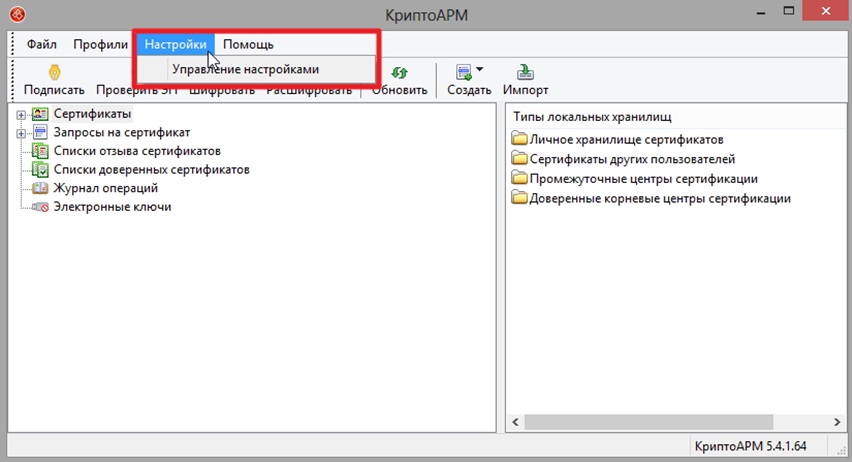
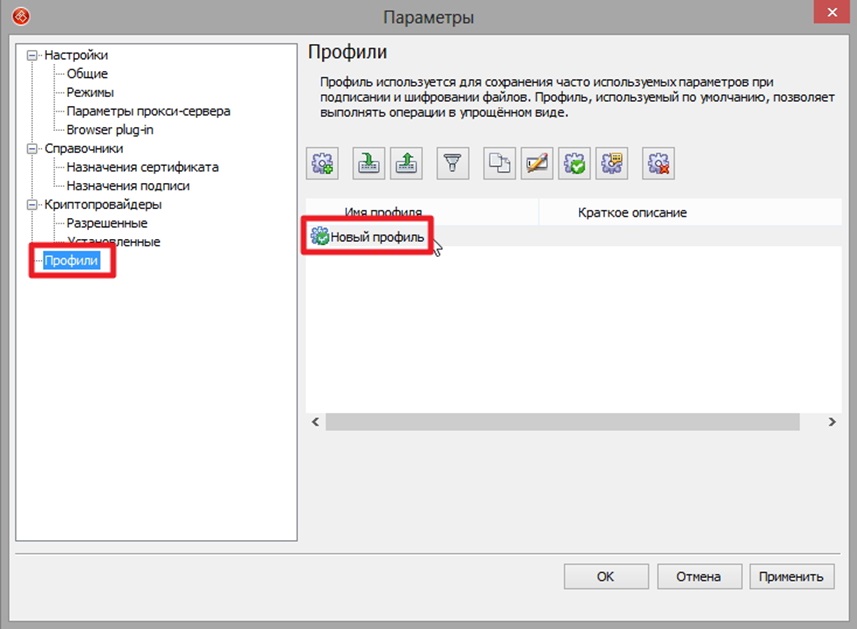
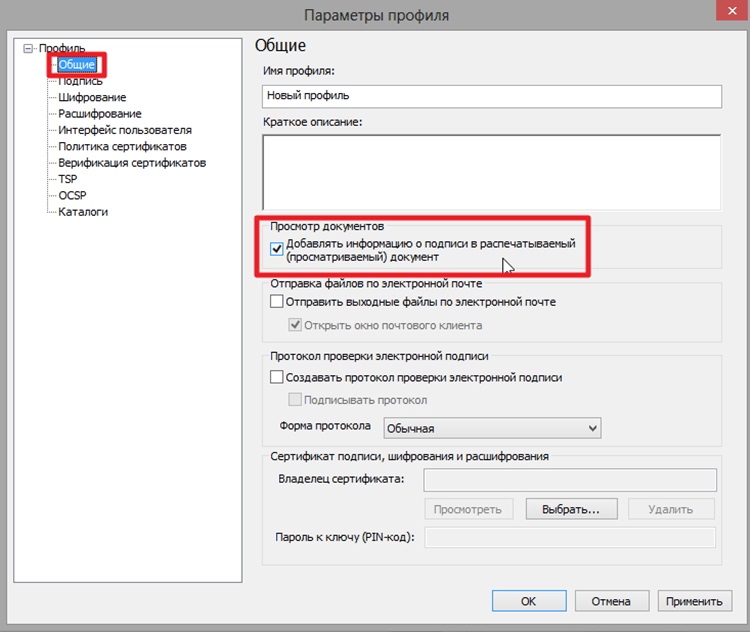
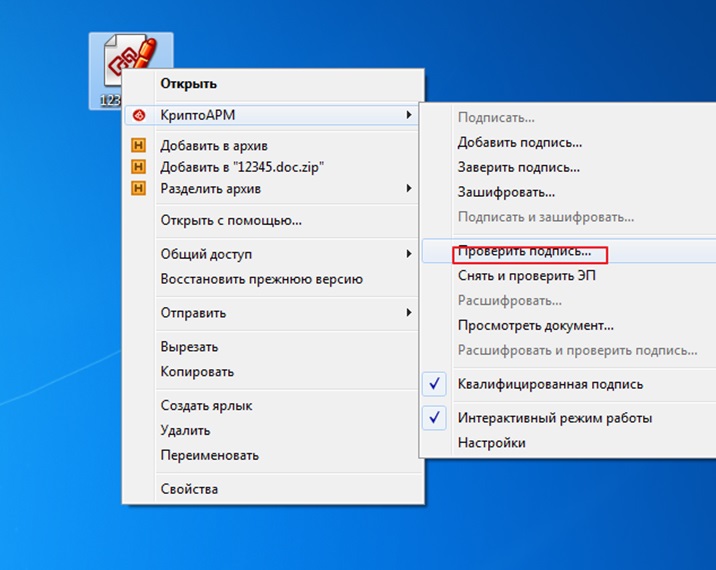
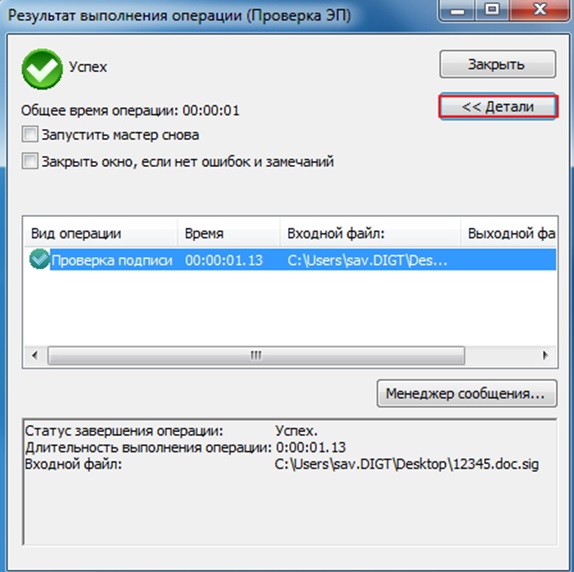
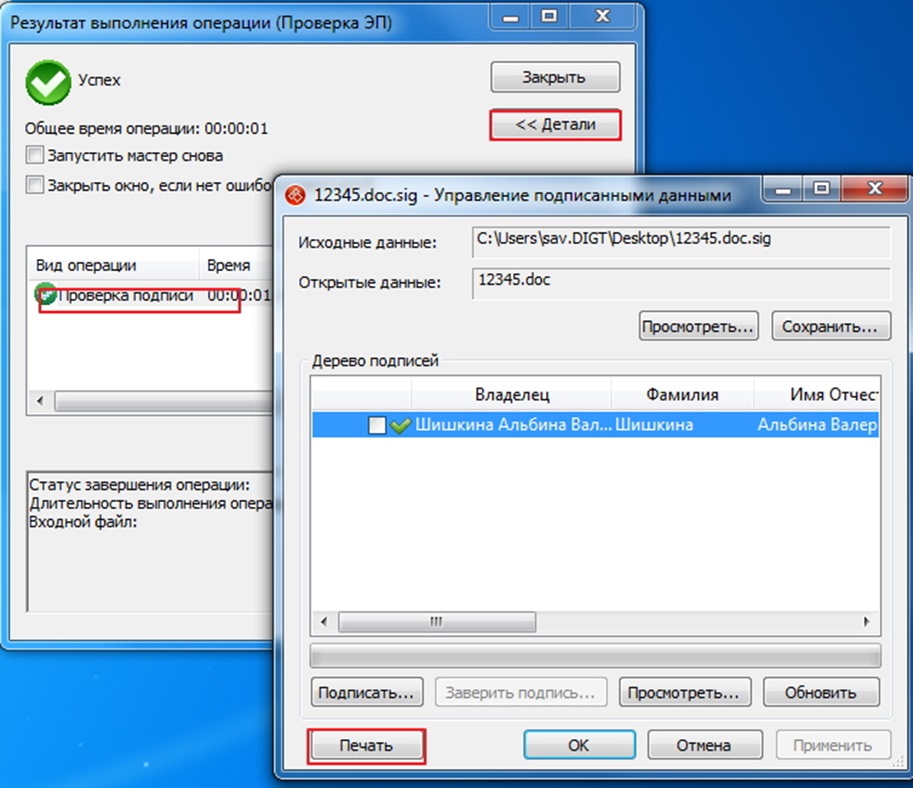
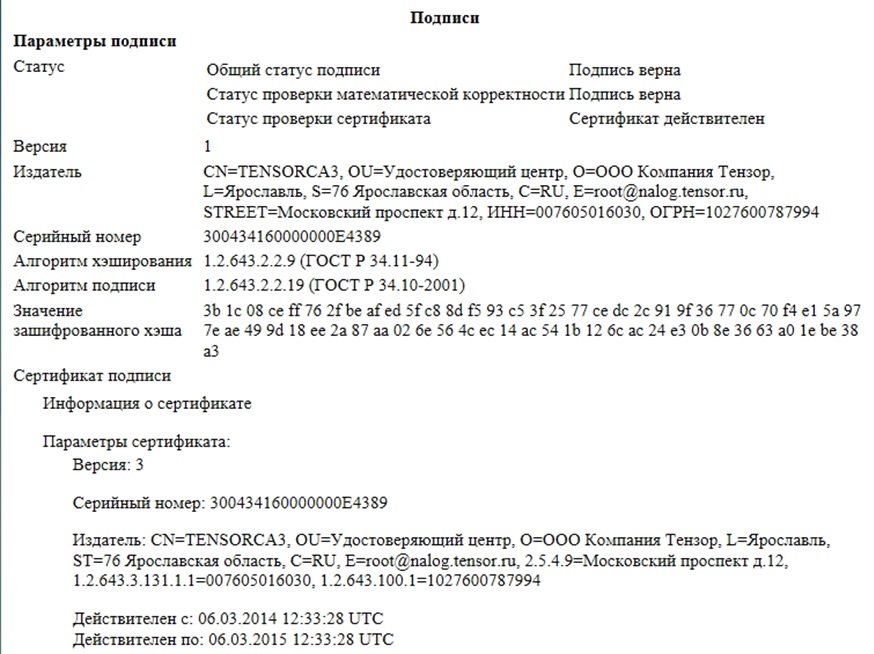
Электронная подпись (сертификат) при печати будет иметь следующий вид:
Электронный документ, который распечатан таким методом, может храниться достаточно долгое время. В любом случае, правильнее хранить электронную документацию в электронном виде, а не на бумаге.
Для архивного хранения документации в электронном виде целесообразнее применять усовершенствованную электронную подпись. Для этого применяется два специальных модуля под названиями OCSP Client и TSP Client, которые проставляют информацию о действительности и времени электронной цифровой подписи, чтобы при ее проверке она была валидной даже через несколько лет.
Выписка из ЕГРН с ЭЦП
Оригинал электронной выписки из Единого государственного реестра недвижимости – это цифровой документ, с закодированными данными о сведениях объекта недвижимости.
Стоит сразу отметить, что выписки в ПДФ не имеют никаких отличий от печати любого документа в текстовом или табличном виде.
https://youtube.com/watch?v=WEhqcSyssao%3Ffeature%3Doembed
Общее пошаговое руководство выглядит следующим образом:
Для того, чтобы на распечатанном документе присутствовала электронная цифровая подпись необходимо воспользоваться специальным порталом «Росреестр».
Информация о работе с этим сайтом располагается ниже. Альтернативный вариант – использование специализированного программного обеспечения КриптоАРМ (подробная инструкция располагается выше.
Как распечатать цифровую подпись Росреестр
Существует возможность распечатать документ с ЭЦП с Росреестра. На портале есть сервис, который позволяет проверять электронную документацию. Можно проверять документы двух форматов: sig и xml.
Подробное руководство выглядит следующим образом:
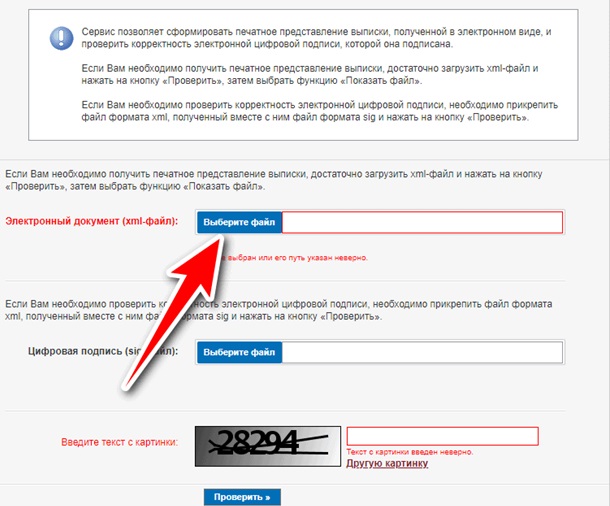
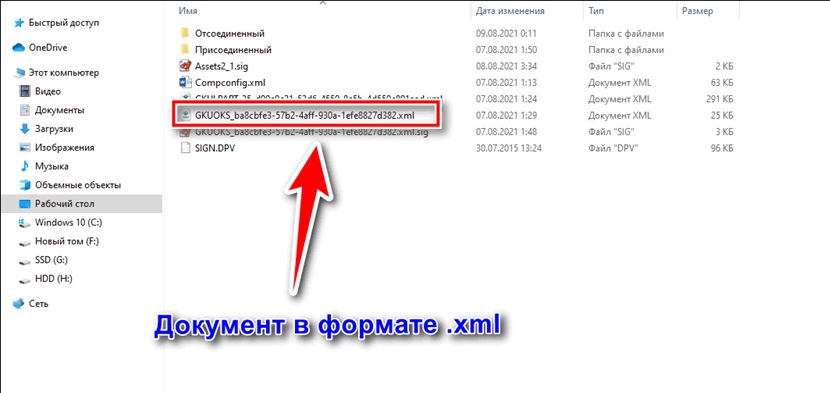
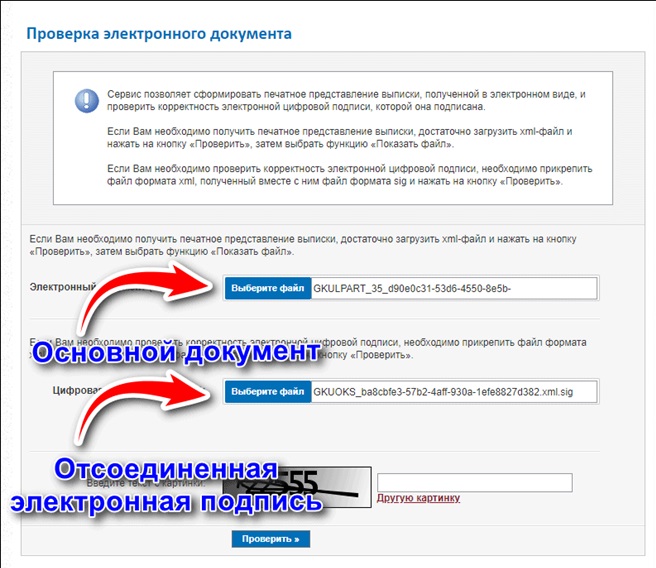
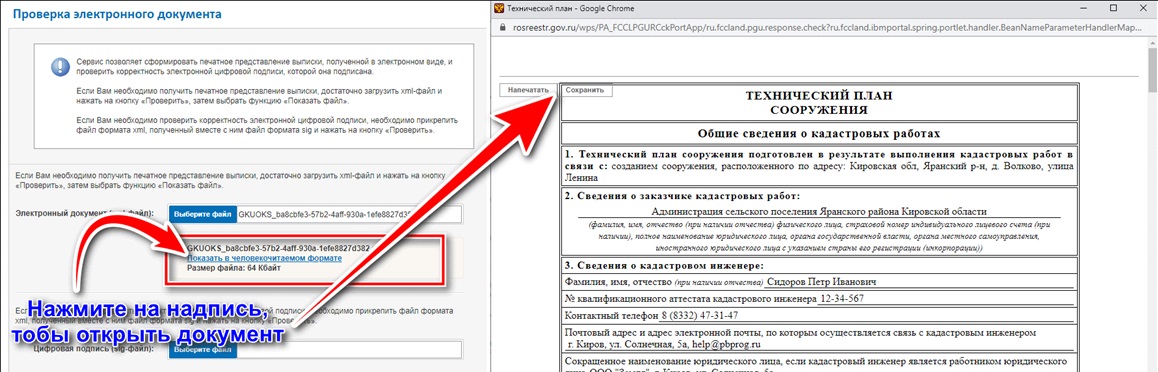
После выполнения всех действий на экране отобразится кнопочка под названием «Показать в человекочитаемом формате». Нажав на кнопку, пользователь откроет файл в новом окошечке. Теперь его можно сохранить, конвертировать в требуемый формат, а также отправить на печать.
Как распечатать электронную подпись sig
Формат sig – это файл, в котором располагается электронная цифровая подпись.
Существует несколько способов открыть документ с таким форматом:
Если электронная документация с форматом sig появилась после подписи, то лучше открывать ее при помощи утилиты Outlook. Стандартный блокнот используется для обычного просматривания документации (выписки, договоры, дду и так далее). Специальные утилиты КриптоПРО и КриптоАРМ используются для серьезной работы, в том числе, и, для распечатывания.
Интересно: если пользователь работает с ЭЦП на операционной системе MacOS, то ему необходимо использовать специальный клиент под наименованием QUALCOMM Eudora. Дополнительно для работы с sig форматом на Мак ОС применяется бесплатное программное обеспечение Mozilla Thunderbird.
Простой способ распечатывания – использования все того же сервиса под названием «Росреестр», о котором мы уже говорили в этом материале.
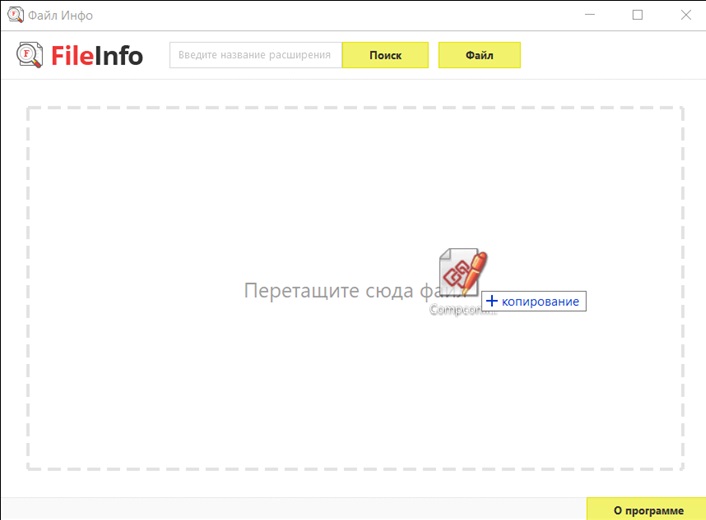
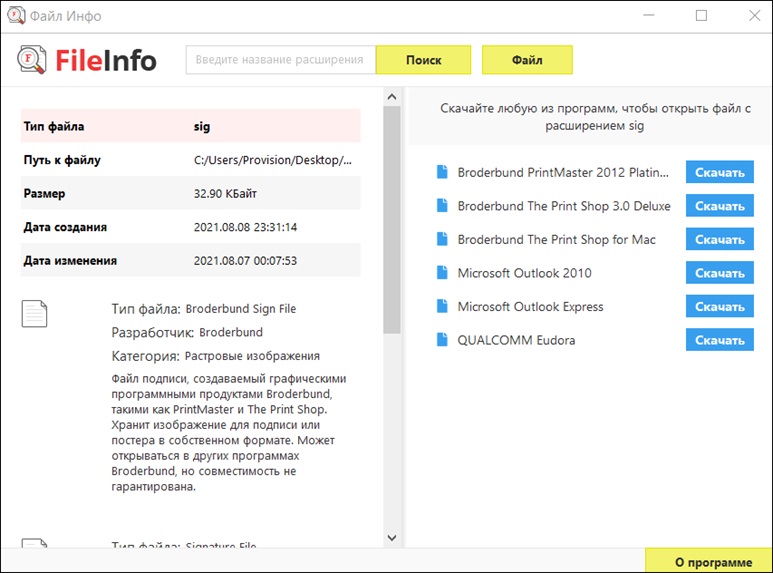
Отдельного внимания стоит бесплатное приложение на русском языке под названием Fileinfo. Это приложение позволяет найти сведения о документе, а также рекомендует программное обеспечение для взаимодействия с ними.
Открыть и распечатать документ в формате sig здесь не получится, но зато приложение выдаст детальное описание и предложит программное обеспечение для работы с документом.
SIG (Simplified Image Graphics) — формат изображений, который используется для создания графических эскизов и диаграмм. Он является одним из наиболее распространенных форматов для создания организационных диаграмм, благодаря своей простоте и легкости использования. Однако, многие пользователи сталкиваются с проблемами при попытке распечатать документы с SIG форматом. В данной статье мы расскажем, как легко и быстро распечатать эти документы в несколько кликов.
Преимущества SIG формата — простота, наглядность и прозрачность. Он позволяет создавать графические изображения в несколько кликов и используется в различных сферах: от образования до бизнеса. Однако, при попытке распечатать документы, созданные в сиг формате, пользователи часто сталкиваются с трудностями, связанными с отсутствием поддержки данного формата на принтере.
Как распечатать документы с SIG — в данной статье мы подробно рассмотрим несколько способов, которые помогут вам легко распечатать документы с SIG форматом. Вы узнаете, как преобразовать документы в более распространенные форматы, такие как JPG, PNG или PDF, и распечатать их с помощью любого обычного принтера.
Как скачать документ в формате SIG
После того, как документ был открыт, нужно нажать на кнопку «Сохранить как». Данная функция находится в меню «Файл». Откроется окно, в котором можно выбрать путь для сохранения файла.
Выбрать формат сохранения
В появившемся окне выбрать формат сохранения. Для того чтобы сохранить документ в формате SIG, следует выбрать данный формат в списке доступных форматов. Если его нет в списке, то нужно найти и установить дополнительные драйвера.
Нажать «Сохранить»
После того, как все настройки были выбраны, нужно нажать на кнопку «Сохранить». Документ будет сохранен в выбранном формате по указанному пути на компьютере.
Скачивание документа в формате SIG может вызвать сложности у пользователей без определенных знаний. Если вы не уверены в своих способностях справиться с данной задачей, лучше обратиться к специалистам.
Как открыть PDF с электронной подписью Sig
Электронные подписи Sig используются для защиты PDF-документов от подделки. Если вы получили PDF с электронной подписью Sig, то для его открытия и просмотра вам потребуется соответствующее программное обеспечение.
После установки программы Acrobat, откройте PDF-документ и найдите раздел «Электронная подпись» или «Подпись». Если в документе есть электронная подпись, то вы увидите соответствующую отметку на странице. Далее, щелкните на отметку, чтобы просмотреть информацию о подписи.
Если вы получили сообщение об ошибке при открытии PDF-документа с электронной подписью Sig, то можно попробовать сделать следующее: убедитесь, что версия Acrobat установлена на компьютере, проверьте, была ли подпись сделана мертвой рукой, попробуйте открыть PDF в другой программе, которая поддерживает электронные подписи.
Как распечатать протокол электронной подписи
Для распечатывания протокола электронной подписи необходимо иметь соответствующий файл с расширением SIG. Данный файл содержит информацию о подписи и является важным документом. Чтобы распечатать протокол, необходимо выполнить следующие шаги:
После выполнения этих шагов протокол электронной подписи будет распечатан на бумаге и может быть использован для дальнейшей работы или отправки по почте. Важно помнить, что данный документ содержит важную информацию и должен быть хранен в безопасном месте.
Как скачать документ из системы Sign Me
Примечание: Если вы еще не зарегистрированы в системе, вам необходимо создать аккаунт для того, чтобы получить доступ к вашим документам.
Найти нужный документ
После того, как вы авторизовались в системе, перейдите в раздел «Мои документы». Здесь вы сможете найти все доступные для вас документы, находящиеся в системе.
Примечание: Если вы не можете найти нужный документ, воспользуйтесь поиском, который находится вверху страницы.
После того, как вы нашли нужный документ, щелкните на нем, чтобы открыть его. Затем, в правом верхнем углу вы увидите иконку с загрузкой. Нажмите на нее, чтобы начать загрузку документа.
Примечание: Если у вас есть проблемы с загрузкой документа, попробуйте проверить наличие у вас правильных разрешений для просмотра или загрузки данного документа.
Как открыть документ в формате SIG?
Если вы пытаетесь открыть документ SIG, то вероятно, что он создавался с использованием Signet DigitalSigning. Это приложение позволяет создавать, проверять и подписывать электронные документы в формате SIG. Если у вас не установлено данное приложение, загрузите его с сайта разработчика и откройте документ в нем.
Используйте программу Adobe Acrobat
Для того, чтобы открыть документ SIG без приложения Signet DigitalSigning, можно воспользоваться программой Adobe Acrobat. Это одна из самых популярных программ для работы с электронными документами. Откройте Adobe Acrobat, выберите меню «Файл» и выберите «Открыть». Выберите документ SIG и он откроется в программе.
Преобразуйте документ в формат PDF
Если у вас нет возможности использовать приложение Signet DigitalSigning или программу Adobe Acrobat, то вы можете преобразовать документ SIG в формат PDF. Для этого можно воспользоваться программами для конвертирования документов, такими как Zamzar или Online-Convert. После того, как документ будет преобразован в формат PDF, вы сможете открыть его в любой программе для работы с PDF-документами.
Важно понимать, что формат SIG является защищенным и может быть открыт только соответствующими программами и приложениями. Если вы не знаете, как открыть документ SIG, свяжитесь с отправителем документа и узнайте, какую программу следует использовать для открытия.
Как распечатать договор с электронной подписью
Перед тем, как распечатать договор с электронной подписью, необходимо сохранить его на компьютере. Для этого нужно открыть документ с помощью программы, которая поддерживает файлы с подписью, и выбрать опцию «Сохранить как».
Подготовка документа к печати
После сохранения договора на компьютере, необходимо его распечатать. Для этого нужно открыть документ и выбрать опцию «Печать». Убедитесь, что принтер подключен к компьютеру и готов к работе.
Печать документа с подписью
Перед тем как распечатать договор, убедитесь, что в настройках печати выбрано качественное разрешение и качество печати. Если договор содержит электронную подпись, то она должна быть отображена на распечатанном документе. При необходимости, согласно инструкции принтера, необходимо заменить картриджи или заправить в принтер чернила.
Проверка документа
После того, как договор распечатан, нужно его проверить на соответствие оригинальному документу с подписью. Для этого можно сравнить содержимое распечатанного документа с сохраненной копией оригинала на компьютере.
Теперь вы знаете, что нужно делать, чтобы правильно распечатать договор с электронной подписью.
Как преобразовать файл SIG
Если вы хотите преобразовать файл SIG в другой формат, такой как JPEG или PNG, вам нужно использовать специальное программное обеспечение. Некоторые из них бесплатны, а другие требуют лицензии. Среди самых популярных программ для конвертации файлов SIG можно найти: CorelDRAW, Adobe Illustrator, Inkscape и другие.
Как изменить файл SIG без конвертации
Если вам нужно просто изменить файл SIG, вы можете использовать программное обеспечение, которое создало этот файл. Например, если вы использовали SIG для создания эскиза, вы можете открыть его в нем же и внести необходимые изменения. Но если у вас нет соответствующего ПО, вы можете попробовать использовать конвертеры SIG в другой формат и затем открывать файлы в других программах.
Важно знать
Следуя этим простым инструкциям, вы сможете преобразовать файлы SIG в другой формат или изменить его, не теряя качества изображения.
Как открыть файл, подписанный электронной подписью
Если вы получили файл, который был подписан электронной подписью, для его открытия вам потребуется, прежде всего, установить на своем устройстве необходимое программное обеспечение.
Для открытия файла с электронной подписью может использоваться различное ПО, все зависит от формата файла и типа электронной подписи. Для подписи файлов может использоваться, например, GPG, PGP, OpenPGP. Для открытия файлов, подписанных данными способами, нужно установить соответствующее программное обеспечение.
Кроме того, для открытия файлов, подписанных электронной подписью, может потребоваться так называемый сертификат открытого ключа. Для его получения следует обратиться к лицу, которое подписывает файлы.
Наконец, чтобы осуществить процедуру проверки файла на наличие подписи, в некоторых случаях может потребоваться получить ключ подписанта. Для этого следует обратиться к подписавшему файл.
Итак, чтобы открыть файл, подписанный электронной подписью, нужно установить ПО, которое поддерживает формат файла и тип электронной подписи, получить сертификат открытого ключа и, если необходимо, ключ подписанта.
Где можно скачать SIG файлы для работы в Росреестре?
SIG файлы в Росреестре используются для хранения и передачи пространственных данных, таких как карты и планы земельных участков.
Для получения SIG файлов необходимо обратиться к официальным источникам. Например, можно загрузить их с сайта Росреестра в разделе «Карты и планы».
Также можно обратиться к специализированным компаниям, которые занимаются обработкой геоданных и могут предоставить нужные SIG файлы за определенную плату. В этом случае, необходимо выбирать проверенных и надежных партнеров.
Можно ли распечатать файл SIG
SIG – это формат файлов, которые используются в программном обеспечении SigPlus для создания электронной подписи документов. Для распечатки файлов SIG необходимо преобразовать их в другой формат, который может быть распечатан на обычном принтере.
Для преобразования файлов SIG в PDF формат можно использовать специальное программное обеспечение, такое как Acrobat Reader или PrimoPDF. Также можно воспользоваться сервисами онлайн-конвертеров, которые позволяют быстро конвертировать файлы SIG в нужный формат.
Если же вы хотите распечатать электронный документ с подписью, то лучше всего обратиться к организации, которая выдала этот документ. Такие организации могут иметь специальное программное обеспечение для распечатки файлов SIG без предварительной конвертации.
Распечатать пдф файл с электронной подписью
Перед тем, как распечатать пдф файл с электронной подписью, необходимо его открыть. Для этого щелкните по файлу правой кнопкой мыши и выберите «Открыть с помощью» или просто дважды кликните на нем.
Проверить подпись
Проверьте, что электронная подпись на документе является доверенной. Это можно сделать, открыв панель подписей в Acrobat Reader. Если подпись недоверенная, распечатывать файл не следует.
Выбрать параметры печати
Нажмите на иконку принтера и выберите «Печать». Откроется меню настроек печати. Здесь можно выбрать параметры печати, включая размер бумаги, ориентацию страницы и количество копий.
Начать печать
После того, как выбраны все необходимые параметры, нажмите на кнопку «Печать». Если все настроено правильно, документ с электронной подписью будет успешно распечатан.
Как распечатать документ как оригинал?
Чтобы распечатать документ, который будет выглядеть точно так же, как оригинал, необходимо следовать нескольким простым рекомендациям.
Следуя этим рекомендациям, вы сможете получить копию документа, которая будет выглядеть точно так же, как и оригинал.
Где скачать файл электронной подписи
После получения заявки и проверки вашей личности, вам будет выдан файл электронной подписи в виде файла с расширением .pfx или .p12.
Важно понимать, что файл электронной подписи содержит приватный ключ, который необходимо хранить в надежном месте, чтобы избежать утечки конфиденциальной информации.
Сколько времени действует электронная подпись Sign Me?
Sign Me — это современный сертификат электронной подписи, который позволяет пользователям безопасно подписывать и распространять документы в электронном формате. Сертификат Sign Me действует определенный период времени, в соответствии с выбранным типом сертификата.
Сертификат Sign Me для физических лиц действует в течение 2 лет со дня выдачи, а для юридических лиц — 3 года. По истечении срока действия сертификата требуется его обновление.
Если вы планируете использовать сертификат Sign Me для подписания документов или осуществления электронных сделок, не забудьте вовремя обновлять его. В противном случае электронная подпись станет недействительной и вы не сможете использовать ее для подписания документов.
Обратите внимание, что даже после окончания срока действия сертификата Sign Me, подписанные с его помощью документы останутся действительными, в том случае, если эти документы были подписаны в период действия сертификата.
С картой eIDAS Sign Me действует 3 года, а telecard eIDAS Citizen для физлиц – 2 года. В любом случае, для поддержания безопасности документооборота, рекомендуется вовремя обновлять электронную подпись.
Как скачать файл ЭЦП
ЭЦП — это электронная цифровая подпись, которую можно использовать для проверки подлинности документов в электронном виде.
После того, как файл ЭЦП был скачан на компьютер, его можно использовать для проверки подлинности и целостности документов, подписанных этой же ЭЦП.
Важно помнить, что файл ЭЦП необходимо хранить в безопасности, чтобы никто не мог получить несанкционированный доступ к нему.
Как выглядит документ, подписанный электронной подписью?
Электронная подпись — это цифровой аналог обычной рукописной подписи и позволяет подтвердить авторство документа и целостность его содержимого. Подпись создается на основе уникального ключа, который выдается пользователю при регистрации в системе.
После того, как документ подписан, его визуальный вид не изменяется, но внутри файла добавляются электронные метки, которые указывают, что документ является подписанным. Пользователь может проверить подлинность подписи, воспользовавшись специальными программами.
Для более наглядной демонстрации электронной подписи, можно создать тестовый документ и подписать его, используя программу для создания электронных подписей. После этого в правом нижнем углу окна программы должен появиться значок, указывающий, что документ подписан. В открытом документе можно найти электронную метку, подтверждающую подлинность подписи.
Как проверить цифровую подпись SIG?
Цифровая подпись SIG является одним из способов защиты документов от неправомерного изменения и подделки. Проверка цифровой подписи является важным этапом при работе с документами, подписанными SIG.
Для проверки цифровой подписи SIG нужно открыть документ в программе, с помощью которой была создана подпись. На панели инструментов следует найти опцию «Проверить подпись».
После этого программа автоматически проверит цифровую подпись SIG на наличие ошибок. Если подпись прошла проверку успешно, на экране появится соответствующее сообщение.
Если проверка цифровой подписи SIG не прошла успешно, то возможно документ был изменен или подпись создана неправильно. Для решения этой проблемы следует обратиться к автору подписи и запросить новый документ с цифровой подписью.
Проверка цифровой подписи SIG является важной процедурой, позволяющей удостовериться в подлинности документов. Это позволяет избежать недоразумений и оставаться уверенным в правильности дальнейших действий, связанных с обработкой документов.
Открываем файл SIG через Криптоарм
Для открытия файла SIG, который содержит электронную подпись, используется специальное программное обеспечение Криптоарм.
Открыв файл SIG через Криптоарм, можно убедиться в том, что документ не был изменен после подписания.
Открытие документа с электронной подписью
Электронные документы могут иметь электронную подпись, которая указывает на авторство и целостность документа. Для того чтобы открыть такой документ, нужно иметь программное обеспечение, которое поддерживает работу с электронными подписями.
В некоторых случаях документ с электронной подписью может автоматически открыться при двойном клике на файле, если у вас уже установлено соответствующее ПО. Если же это не произошло, то необходимо использовать специальное ПО, которое позволяет открыть документ с электронной подписью.
Если вы хотите изменить документ с электронной подписью, то необходимо сначала удалить подпись и сохранить документ без нее. Все изменения после этого могут быть выполнены, а затем можно добавить новую электронную подпись.
В целом, открыть документ с электронной подписью не сложно, но это требует использования соответствующего программного обеспечения. Если у вас возникнут сложности, то вы можете обратиться за помощью к специалистам или прочитать дополнительную информацию о работе с электронными документами.