
Любой Рутокен по умолчанию имеет 2 ПИН кода:
ПИН код или пароль?
По умолчанию задан цифровой ПИН, но в дальнейшем вы можете поменять его на буквенно-цифровой пароль.
Все Рутокены работают с электронной подписью через программу КриптоПро, в настройках которой уже записан пароль от Рутокен по умолчанию. Поэтому если вы не меняли пароль по умолчанию, то программа не будет спрашивать его, т.к. она его уже знает.
Как проверить ПИН-код Рутокен по умолчанию?
Для проверки пароля Рутокен необходимо открыть Панель управления Рутокен и подключить ключ к компьютеру.
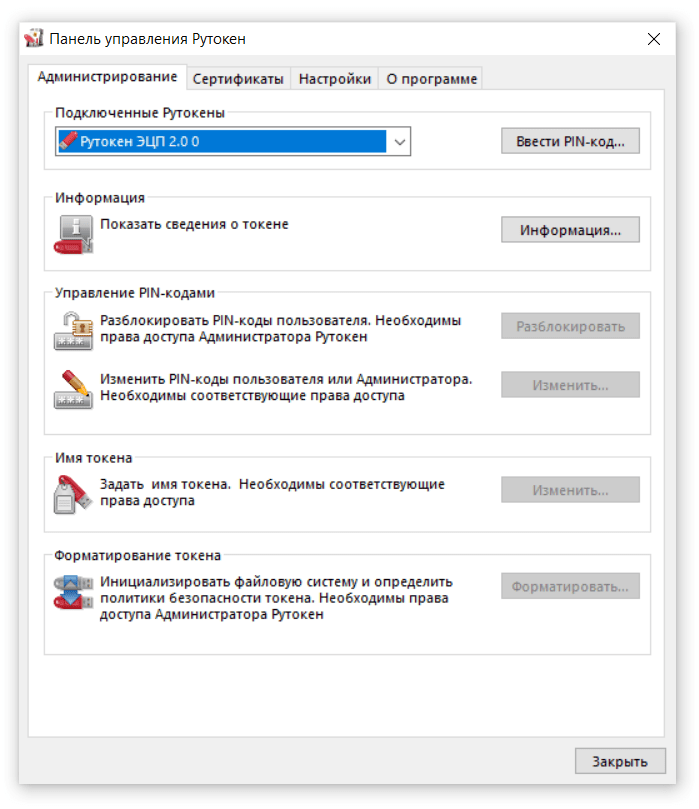
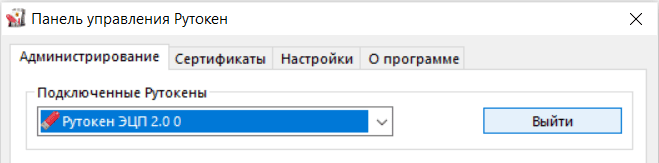
Введите ПИН код Рутокен по умолчанию.
Если ПИН-код ввели не верно, появится окно с информацией об ошибке. И указанием счетчика оставшихся попыток ввода пароля.
Если ввести 10 раз подряд ПИН-код неправильно, Рутокен заблокируется.
Причем если вы ввели 10 раз неправильно ПИН-код Пользователя, то Рутокен можно разблокировать, введя пароль администратора.
А если был 10 раз введен Пароль администратора неправильно, то токен не подлежит восстановлению, никакая информация с него не может быть получена. Необходимо приобрести новый Рутокен и заново записать на него новую подпись.
Как сменить ПИН-код Рутокен по умолчанию?
Производитель настоятельно рекомендует сменить пароль Рутокен по умолчанию, т.к. он обще доступный и в случает потери токена, злоумышленник, начнет подбор с ввода ПИН кода по умолчанию.
Для смены ПИН кода необходимо ввести текущий ПИН, как это указано выше. После успешной авторизации станет доступен раздел «Управление PIN-кодами»
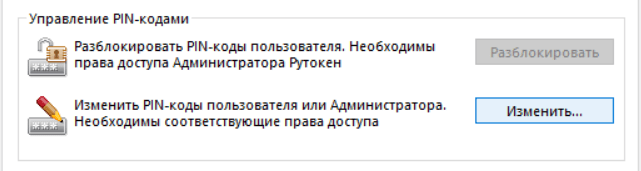
Нажмите кнопку «Изменить». Появится окно ввода нового ПИН кода.
Введите новый ПИН-код 2 раза. Теперь ваш Рутокен стал максимально безопасным.
Если у вас остались вопросы по смене и установке ПИН-Кода на Рутокен, напишите их в комментариях ниже , ответим оперативно.
Подбор пароля
Если неизвестен пароль, который пользователь задавал для контейнера с ключами, то сбросить или изменить его невозможно! Можно попытаться подобрать или вспомнить пароль!
Количество попыток ввода неограниченно! При попытке доступа к контейнеру у вас будет 5 попыток ввода пароля, после их истечения контейнер не блокируется, можно заново начать операцию и будет снова 5 попыток.
Если подобрать пароль не удалось, то необходим перевыпуск сертификата электронной подписи, т.е. оформление ЭЦП заново!
Если контейнер находится на USB-токене
У вас ограниченное количество попыток для подбора пароля/пин-кода, после их исчерпания токен будет заблокирован! Количество попыток устанавливается настройками конкретного токена, обычно их 10.
Для начала попробуйте пин-коды установленные на токенах по умолчанию. Если не подошёл стандартный пин-код, значит он был изменён и его нужно аккуратно подбирать, т.к. после определённого количества попыток токен заблокируется!
Если количество попыток истекло, то можно попробовать разблокировать токен с помощью пин-кода администратора. Для этого необходимо установить и запустить приложение для администрирования токена от соответствующего производителя. Если количество попыток ввода пин-кода администратора будет исчерпано, то токен заблокируется навсегда без возможности восстановления данных.
Если подобрать пин-код не удалось, то необходим перевыпуск сертификата электронной подписи и возможно получение нового токена. Заявка на оформление ЭЦП
Как сбросить пароль от контейнера с ключами электронной подписи? обновлено: 7 февраля, 2023 автором:
Стандартный пароль ЭЦП — где его взять?
При работе с Электронной подписью, будь то подписание заявки, копирование подписи или другое действие связанное с использование сертификата Электронной подписи, у пользователя запрашивается пин-код (пароль) от подписи. Владельцу Электронной подписи требуется ввести стандартный пароль ЭЦП. Окно с запросом ввести пин-код отображается в течении 10 минут, после чего, если не был введён пин-код окно закрывается.
Если при генерации сертификата Электронной подписи сотрудником Удостоверяющего Центра не был установлен произвольный пин-код, то тогда вам нужно использовать стандартный заводской пин-код, который был установлен по-умолчания изготовителем носителя подписи.
На каждый носитель для электронной подписи, будь то Etoken (Jacarta) или RuToken устанавливается пароль по умолчанию. Также пароль могут называть «пин-кодом». Когда пользователь совершает какое либо действие с электронной подписью (авторизация на площадке по ЭП или подписание заявки) — происходит обращение к ЭЦП и у пользователя запрашивает пин-код (пароль).
Кто устанавливает пароль (пин-код) на электронную подпись?
Первоначально пин-код на токен (электронный носитель) устанавливается заводом изготовителем. Такой пин-код является «пин-кодом по умолчанию». Второй вариант, это когда Удостоверяющий центр при записи электроной подписи указывает свой пароль на носитель и при получении ЭЦП клиентом сообщает также и его пароль на токен.
Самые популярные модели токенов и их пароли, это:
RuToken — 12345678
eToken Jacarta — 1234567890
Приводим таблицу всех стандартных паролей (пин-кодов) на носители электронных подписей:
Как определить какой токен (носитель подписи) у вас читайте тут: Какие Токены используются в настоящее время? В чём разница?
Определение носителя
Для начала нужно определить на какой носитель записан контейнер с ключами.
При попытке использования электронной подписи вы увидите такое окно:
Поле «Считыватель» указывает где находится контейнер.