
Некоторым торговым площадкам и госпорталам для работы с ЭП нужно, чтобы сертификат вашей подписи был установлен в хранилище «Личные».
Запустите мастер настройки рабочего места
— он не только установит сертификаты, но и подготовит компьютер к работе с ЭП.
Поместить сертификат в хранилище «Личные» можно и вручную. Порядок действий зависит от операционной системы.
Из нашей статьи вы узнаете:
Ключ электронной подписи (ЭП или ЭЦП) записывают на физический носитель — токен. Он взаимодействует с персональным компьютером при подписании цифровых документов. Активация носителя происходит через USB-разъём. Одним из популярных российских производителей физических носителей для электронной подписи является компания Рутокен. Ниже приведём подробную инструкцию о том, как установить ЭЦП с Рутокена на компьютер.
Выбрать подходящий носитель для КЭП рекомендуем в нашем интернет-магазине.
В каталоге представлены только сертифицированные модели токенов.
Для исправления ошибки нужно переустановить личный сертификат и КриптоПро CSP. Вот как это сделать:
- Переустановка личного сертификата
-
Переустановка КриптоПро CSP
- Переустановка сертификата
- Переустановка КриптоПро CSP с утилитой очистки следов CSPClean
- По кнопке «Просмотреть сертификаты в контейнере»
- По кнопке «Установить личный сертификат»
- Экспорт закрытого ключа
- Импорт закрытого ключа
- 1. Установка сертификата автоматически с выбором хранилища
- 2. Установка сертификата вручную с выбором хранилища
- 3. Установка сертификата через «Личный сертификат»
- Установка драйвера Рутокен
- Из КриптоПро 4
- Копируем сертификат ЭЦП через «Инструменты КриптоПро»
- На Windows в КриптоПро CSP версии 4. 0 или 5
- Как скопировать ЭЦП с Рутокена на флешку
- Из КриптоПро CSP
- Копируем сертификат ЭЦП через КриптоПро CSP
- Установка сертификата ЭЦП с Рутокен
- Панель управления Рутокен
- Кнопка «Просмотреть сертификаты в контейнере»
- Кнопка «Установить личный сертификат»
- Из КриптоПро 5
- Какую ЭЦП можно скопировать
- Установка ЭЦП осуществляется двумя способами
- На MacOS в КриптоПро CSP версии 5
- Из ViPNet CSP
- Как работать с ЭЦП без флешки
- Регистрация и установка программного решения КриптоПро
- На MacOS в КриптоПро CSP версии 4
- Можно ли скопировать подпись от ФНС на компьютер
- Настройка Рутокена для работы с ЕГАИС
- Заключение
Переустановка сертификата
Переустановка КриптоПро CSP с утилитой очистки следов CSPClean
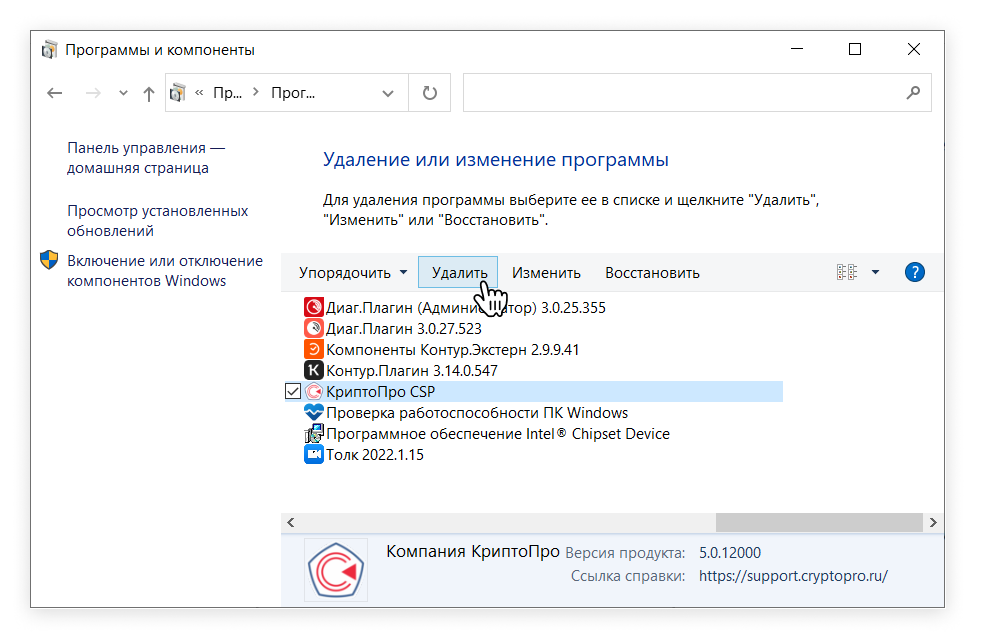
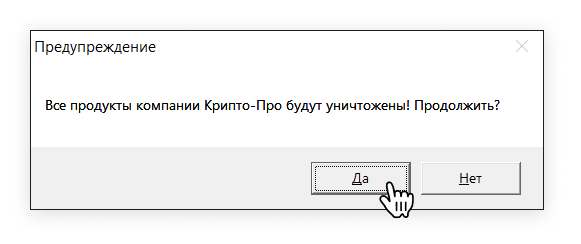
Если вы самостоятельно сохранили сspclean сайта Крипто-Про, то при запуске может появиться запрос на удаление контейнеров из реестра — отклоните его.
- Перезагрузите компьютер. Затем установите КриптоПро CSP с помощью веб-диска
и перезагрузите компьютер ещё раз.
Если ошибка сохранится, значит ключ повреждён. Обратитесь в поддержку прямо из окна с ошибкой. Если уже закрыли его, вернитесь в Эльбу и нажмите на знак вопроса внизу справа.

Из нашей статьи вы узнаете:
Квалифицированная электронная подпись (КЭП, ЭЦП) — это аналог рукописной подписи, который подтверждает личность владельца. Позволяет заверять любые электронные документы.
В аккредитованном удостоверяющем центре пользователю выдают сертификат, закрытый и открытый ключ. Сертификат содержит в себе срок действия подписи и информацию о владельце ЭЦП. Открытый и закрытый ключ нужны для создания и расшифровки КЭП. Эти файлы могут записываться на физический носитель — USB-токен, который внешне напоминает флешку. Чтобы поставить подпись, токен вставляют в компьютер. Для подписи документов без подключения носителя к компьютеру нужно скопировать ключи ЭЦП с флешки на ПК.
В статье — подробная инструкция, как это сделать.
ЭЦП — это устаревшее понятие. Расшифровывается как «электронная цифровая подпись». В настоящее время законодательством закреплено название ЭП, которое расшифровывается как «электронная подпись»
Рекомендуем сделать копию ключа на другой защищенный носитель
, чтобы в случае поломки одного из них не остаться без подписи. Э П, которые хранятся на носителях со встроенной СКЗИ, а также подписи, выданные ФНС, копировать нельзя.
- Почему нельзя хранить ключи на незащищенных носителях и передавать по незащищенным каналам?
- Откройте раздел с вашей фамилией, перейдите в раздел «Подписи», нажмите

и выберите «Скопировать подпись».
- Как еще можно запустить копирование ЭП?
- Как еще можно запустить копирование ЭП?
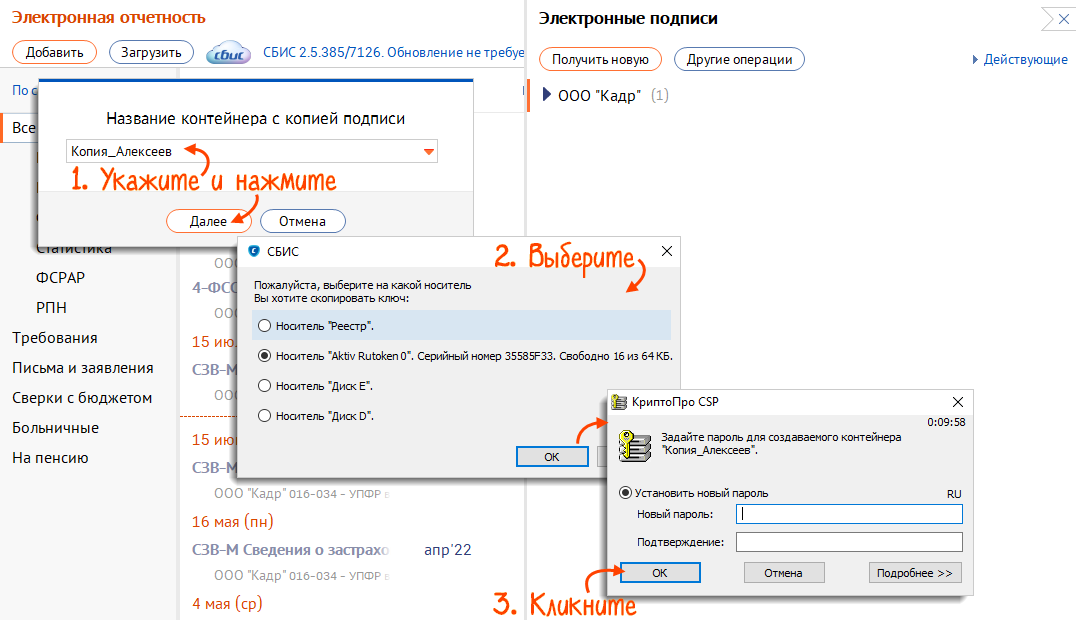
- В открывшемся окне выберите подпись, которую копируете. Введите название копии и нажмите «Далее».

- Выберите носитель для хранения копии ключа.
- Придумайте и введите пароль на контейнер ЭП или оставьте поля пустыми. Нажмите «ОК». При копировании с защищенного носителя или на него система дополнительно запросит его ПИН-код
.- Какой носитель выбрать на MacOS?

- Какой носитель выбрать на MacOS?
- Откройте меню «Сервис/Скопировать ЭП».
- Кликните сертификат, который хотите скопировать.
- Укажите имя копии контейнера и нажмите «Скопировать».

- Выберите носитель для хранения копии ключа. Придумайте и введите пароль на контейнер ЭП или оставьте поля пустыми. Нажмите «ОК».

- Перезапустите СБИС.
- Как скопировать подпись из карточки сотрудника?
- Кнопкой

откройте список ЭП. - Нажмите «Другие операции/Скопировать» и выберите подпись.

- Укажите имя копии контейнера и нажмите «Далее».
- Выберите носитель для хранения копии ключа. Придумайте и введите пароль на контейнер ЭП или оставьте поля пустыми. Нажмите «ОК».
- Перейдите в раздел «Настройки/Электронные подписи» и откройте свою ЭП.

- Нажмите «Скопировать».
- Нет ссылки «Скопировать». Что делать?
- Нет ссылки «Скопировать». Что делать?
- Выберите каталог для хранения копии ключа и укажите имя архива. Нажмите «Сохранить».
- Придумайте и введите пароль, нажмите «Продолжить».

Чтобы загрузить копию подписи на другой телефон либо в мобильное приложение СБИС после его переустановки, перейдите в раздел «Настройки/Электронные подписи», откройте ЭП и нажмите «Восстановить» или «Загрузить копию». Введите пароль от контейнера и подтвердите.

Установить личный сертификат можно одним из способов:
По кнопке «Просмотреть сертификаты в контейнере»
Чтобы установить сертификат с помощью КриптоПро CSP через «Просмотреть сертификаты в контейнере», выполните следующее:
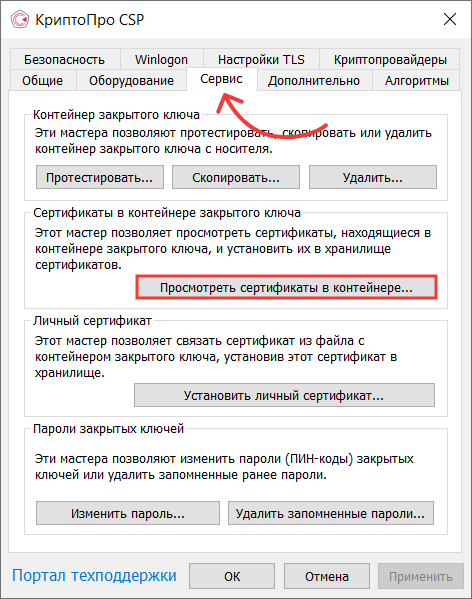
- Выберите «Пуск» → «Панель управления» → «КриптоПро CSP» или укажите в строке поиска на панели Windows «КриптоПро CSP» и нажмите на него.
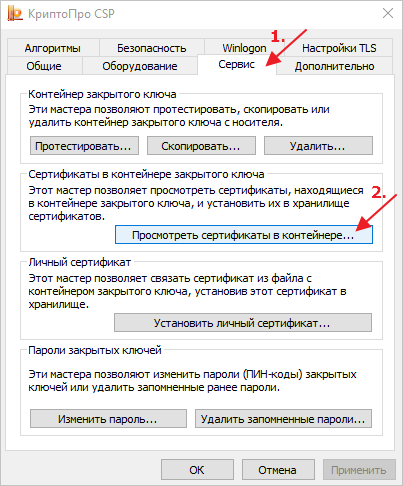
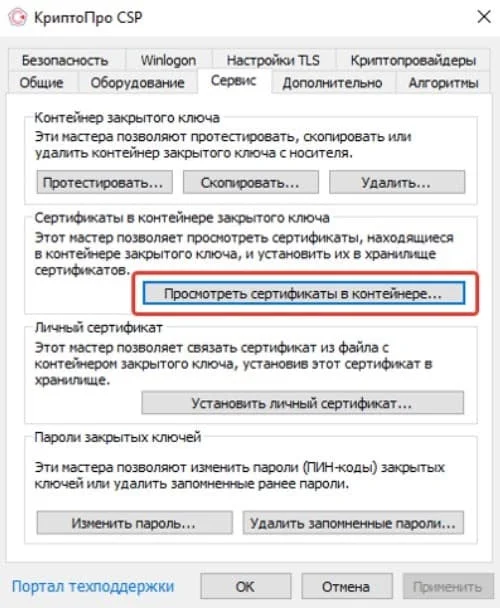
- Выберите вкладку «Сервис» и нажмите «Просмотреть сертификаты в контейнере».
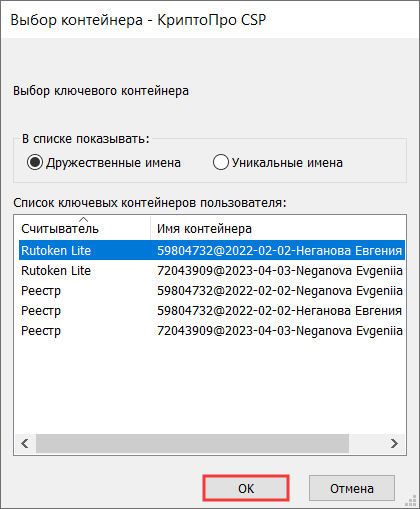
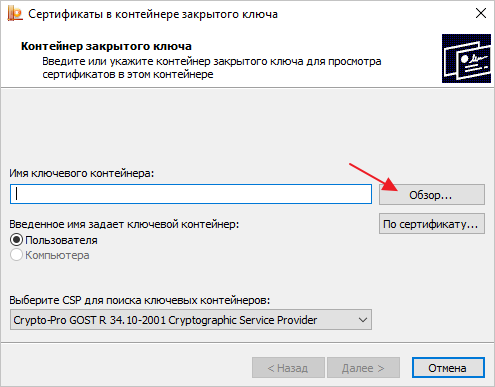
- Нажмите «Обзор».

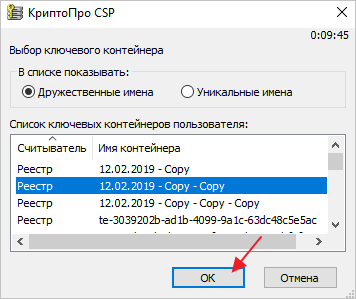
- Выберите контейнер для просмотра и нажмите на кнопку «ОК».
Если появляется сообщение «В контейнере закрытого ключа отсутствует открытый ключ шифрования», установите сертификат с помощью кнопки «Установить личный сертификат»
. - Нажмите «Установить».
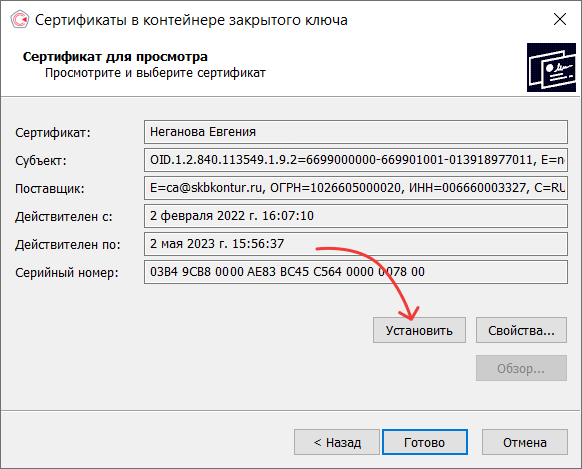
- Если появится окно c заменой сертификата, выберите «Да».

Сертификат установлен.
Если кнопка «Установить» отсутствует, выполните следующее:
- В окне «Сертификат для просмотра» нажмите «Свойства».
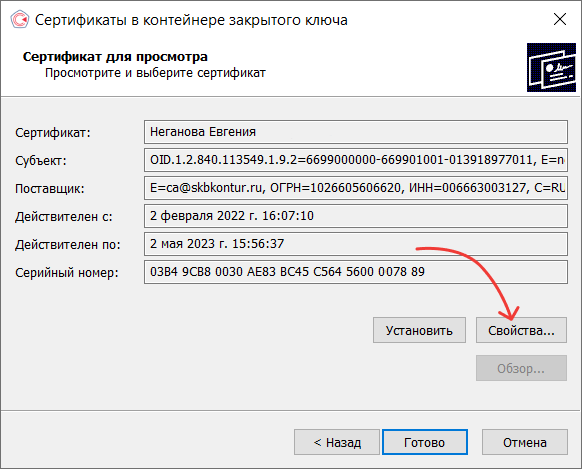
- В открывшемся окне выберите «Установить сертификат».
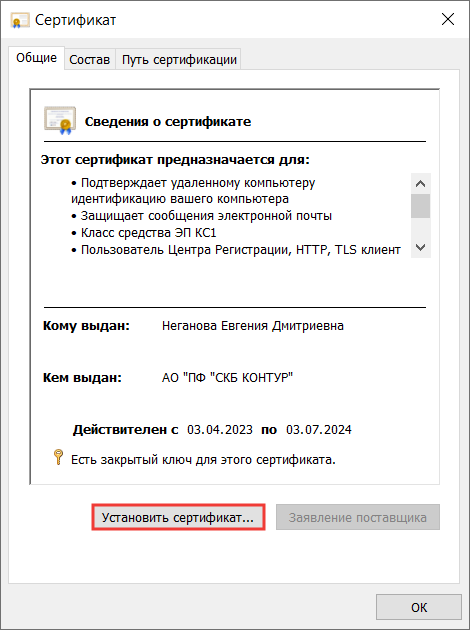
- В окне «Мастер импорта сертификатов» нажмите «Далее».
- Выберите «Автоматически выбрать хранилище на основе типа сертификата» и нажмите «Далее». Сертификат будет установлен в хранилище «Личные».
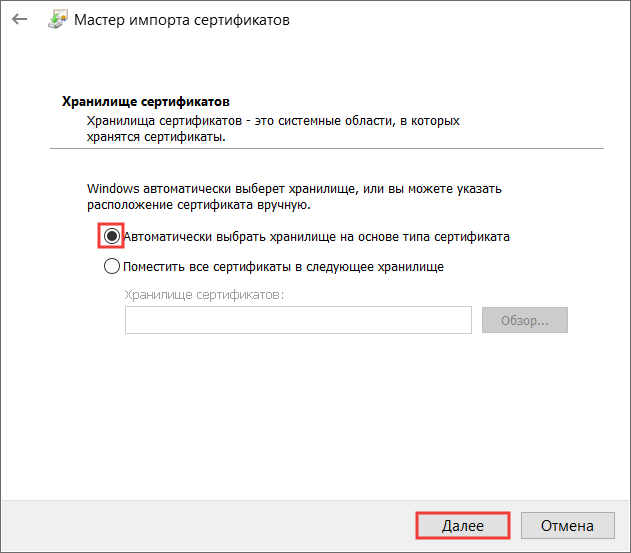
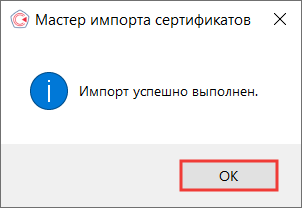
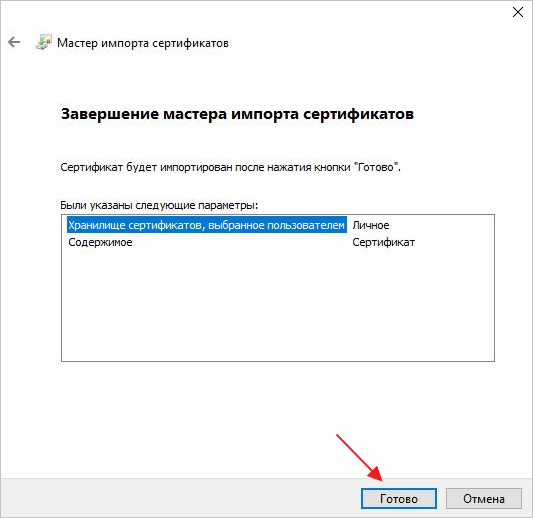
- Нажмите «Готово». Дождитесь сообщения об успешной установке и нажмите «Ок».
По кнопке «Установить личный сертификат»
Чтобы установить сертификат:
- Выберите «Пуск» → «Панель управления» → «КриптоПро CSP» или укажите в строке поиска на панели Windows «КриптоПро CSP» и нажмите на него.
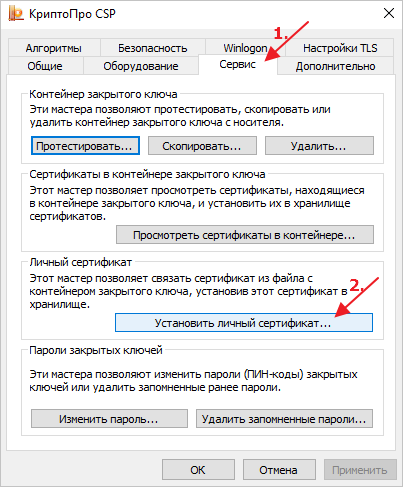
- Выберите вкладку «Сервис» и нажмите «Установить личный сертификат».
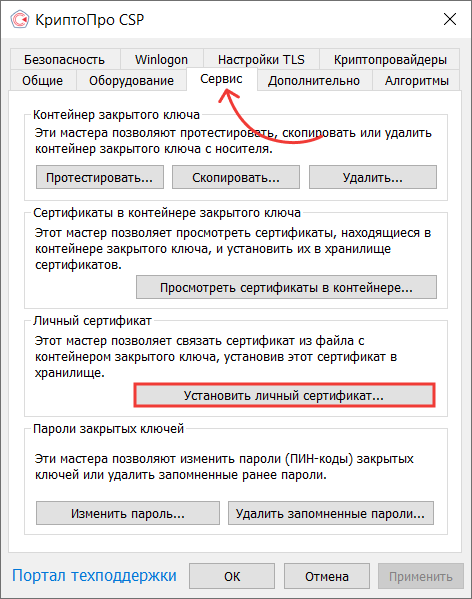
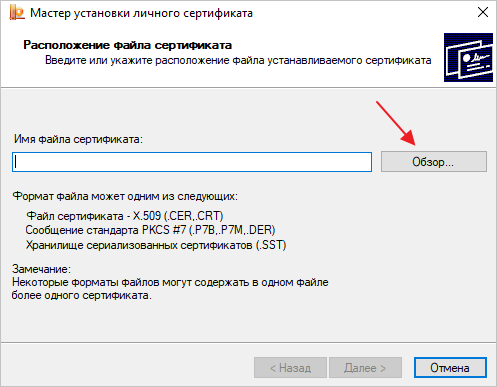
- Нажмите «Обзор» и выберите файл сертификата.
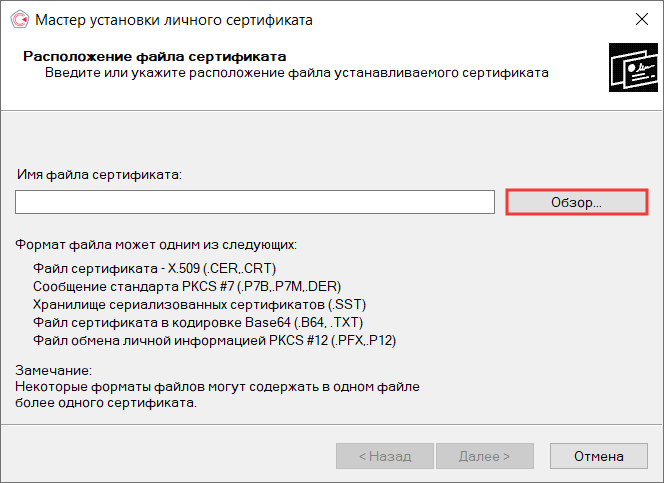
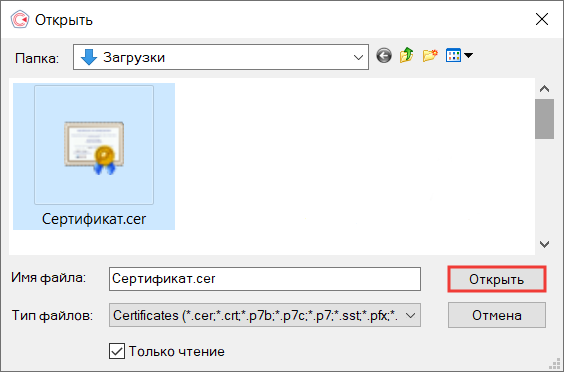
- Укажите путь к сертификату (если сертификат на носителе, выберите носитель) и нажмите «Открыть».
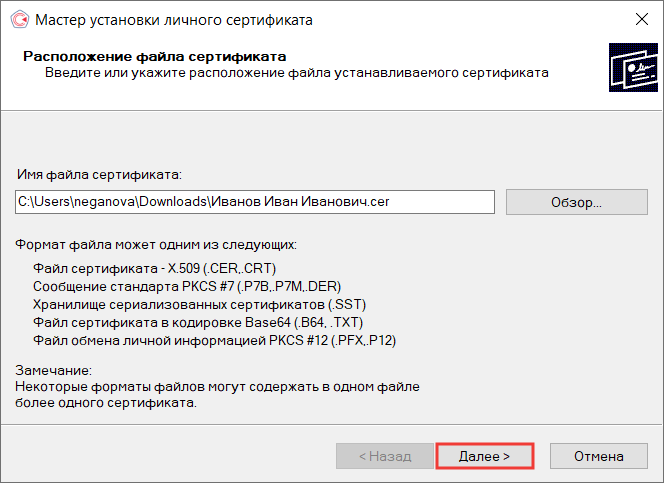
- Нажмите «Далее».
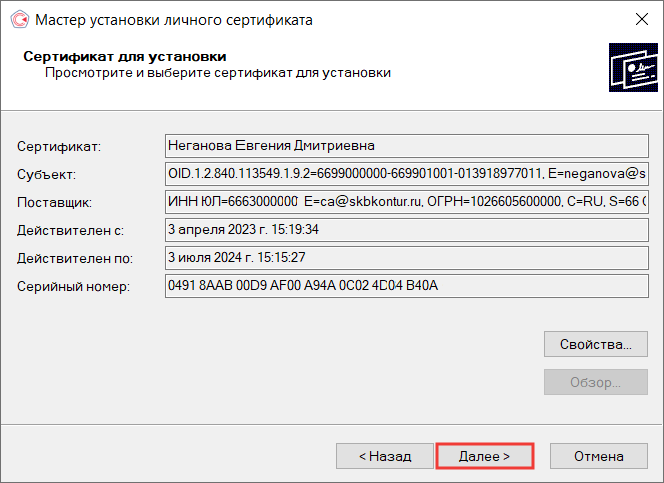
- Нажмите «Далее».
- Нажмите «Обзор».
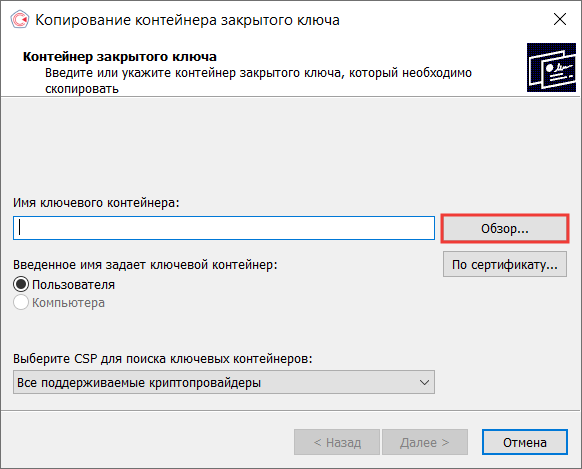
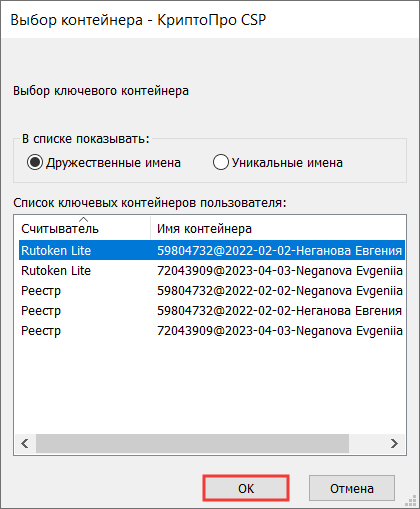
- Выберите контейнер закрытого ключа, соответствующий сертификату, и нажмите «ОК».
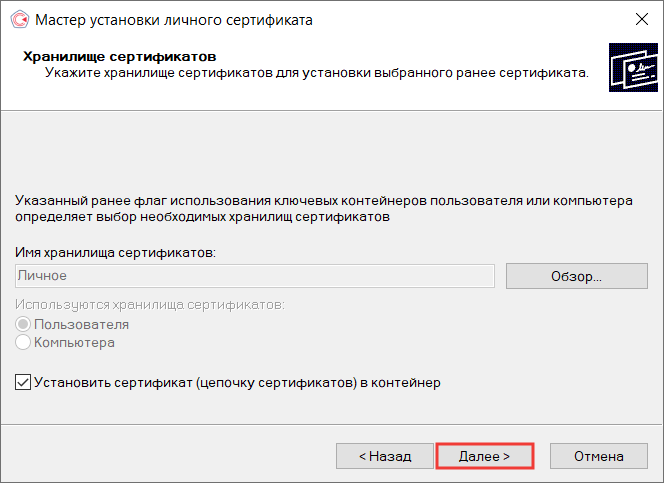
- Установите галочку «Установить сертификат в контейнер» и нажмите «Обзор».

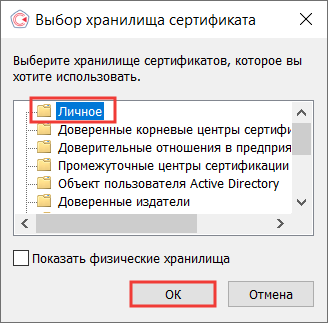
- Выберите хранилище «Личное» и нажмите «ОК».
- Нажмите «Далее».
- Нажмите «Готово».
- Если КриптоПро CSP запрашивает pin-код от контейнера, введите нужный код.
- Если появится вопрос о замене существующего сертификата новым, нажмите «Да».
Дождитесь сообщения об успешной установке. Сертификат установлен.
Экспорт закрытого ключа
Для экспорта закрытого ключа выполните следующие действия:
Откройте Крипто-Про CSP. Перейдите во вкладку «Сервис» и нажмите кнопку «Просмотреть сертификаты в контейнере» (Рис. 1).
В открывшемся окне укажите имя ключевого контейнера, нажав «Обзор» (Рис. 2).
Выберите ключевой контейнер пользователя, затем нажмите «Ок» (Рис. 3).
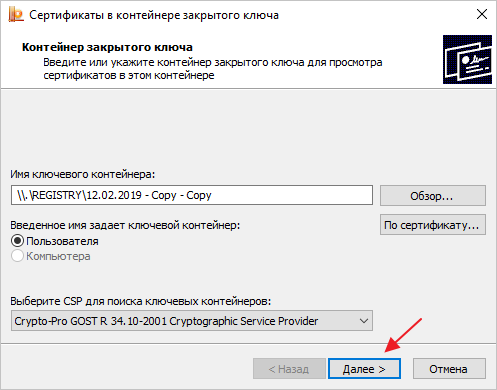
Нажмите «Далее» (Рис. 4).
Далее нажмите кнопку «Свойства» (Рис. 5).
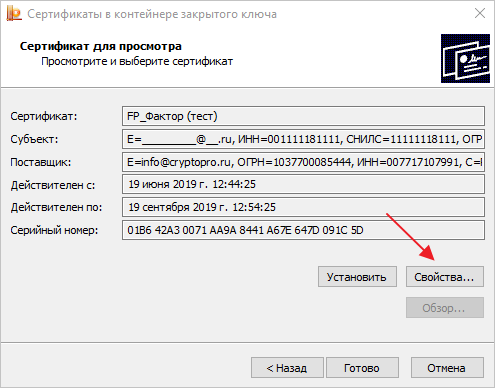
В открывшемся окне перейдите во вкладку «Состав» и нажмите кнопку «Копировать в файл» (Рис. 6).
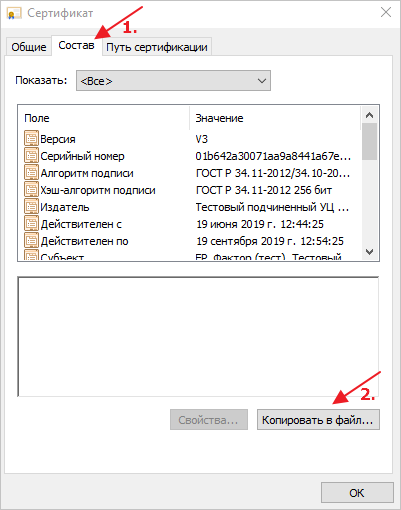
Откроется мастер экспорта сертификатов. Нажмите «Далее» (Рис. 7).

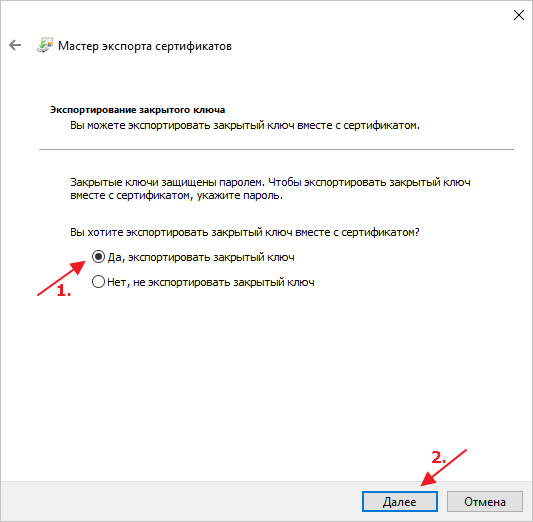
Далее отметьте «Да, экспортировать закрытый ключ» и нажмите «Далее»
(Рис. 8).
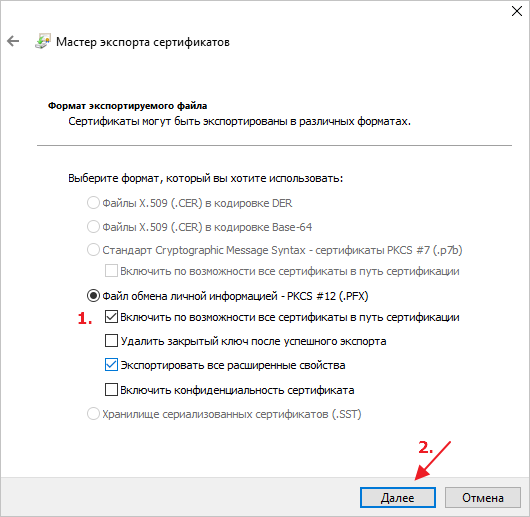
Отметьте следующие пункты: «Файл обмена личной информацией – PKCS #12», «Включить по возможности все сертификаты в путь сертификации» и «Экспортировать все расширенные свойства» , затем нажмите кнопку «Далее»
(Рис. 9).
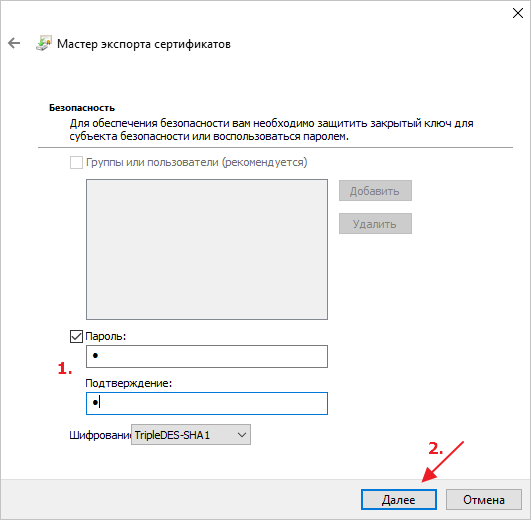
Укажите пароль и подтверждение пароля , затем нажмите кнопку «Далее»
(Рис. 10).
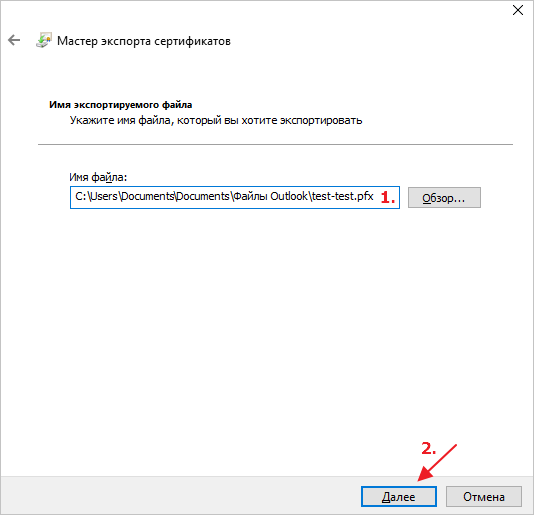
Далее укажите имя файла, используя «Обзор» , затем нажмите кнопку «Далее»
(Рис. 11).
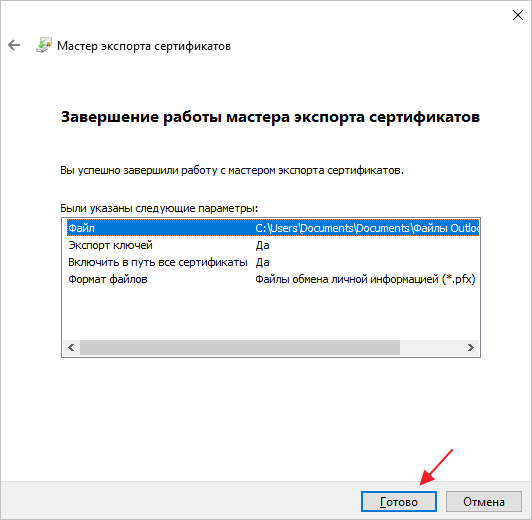
Далее нажмите «Готово» (Рис. 12).
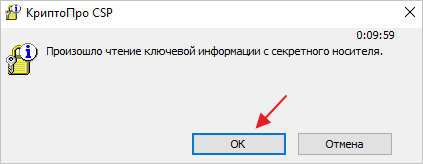
Система сообщит о чтении ключевой информации, нажмите кнопку «Ок» (Рис. 13).
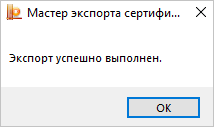
Откроется окно с информацией об успешном экспорте. Нажмите «Ок» (Рис. 14).
Импорт закрытого ключа
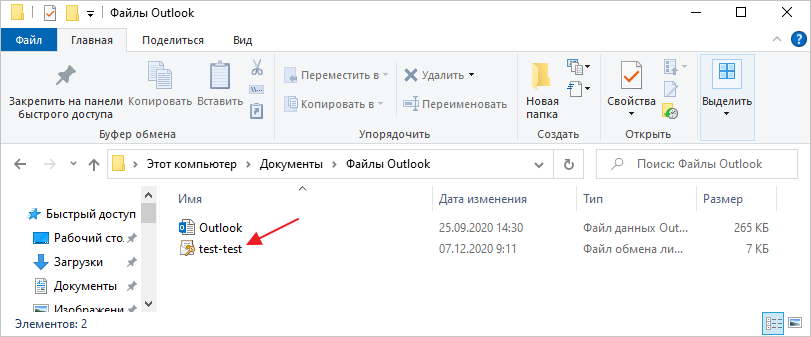
Для установки закрытой части ключа откройте файл, сохранённый ранее (Рис. 15).
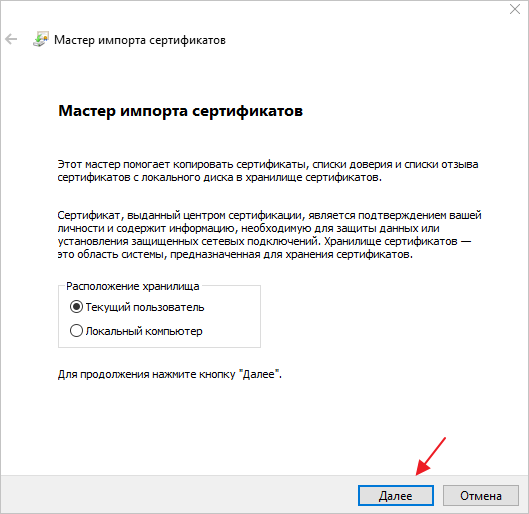
Откроется «Мастер импорта сертификатов», нажмите кнопку «Далее» (Рис. 16).
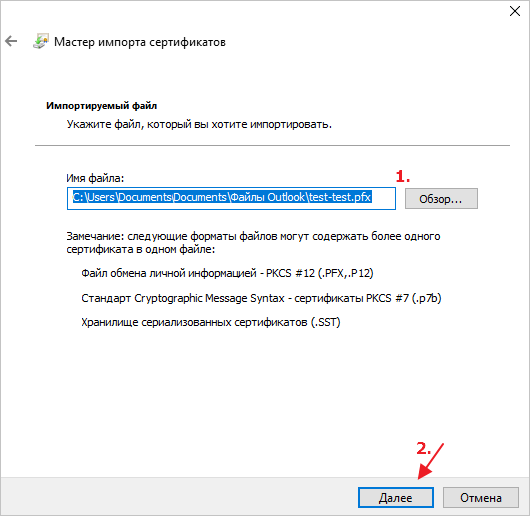
Укажите файл, который нужно импортировать, используя кнопку «Обзор», затем нажмите «Далее» (Рис. 17).
Далее введите пароль
, отметьте пункт «Пометить этот ключ как экспортируемый, что позволит сохранять резервную копию ключа и перемещать его.», затем нажмите кнопку «Далее» (Рис. 18).
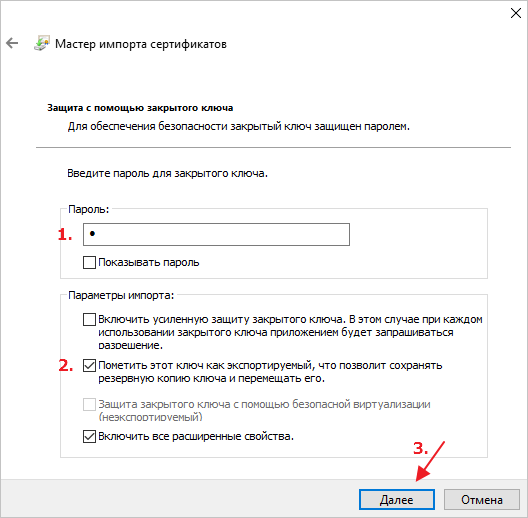
Отметьте пункт «Поместить все сертификаты в следующее хранилище»
, нажмите кнопку «Обзор», в открывшемся окне отметьте «Личное»
и нажмите «Ок»
. В окне мастера настроек нажмите «Далее»
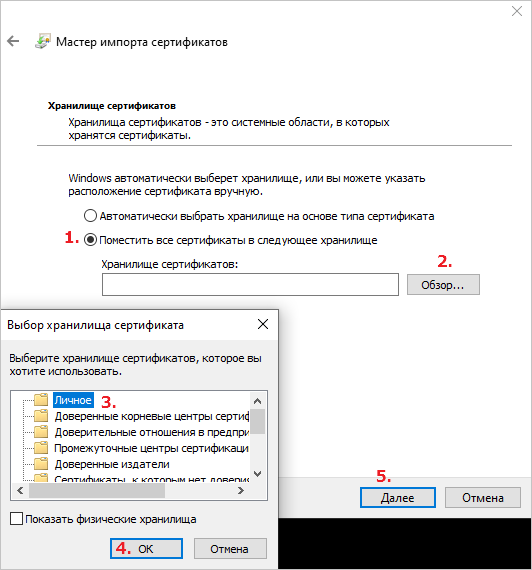
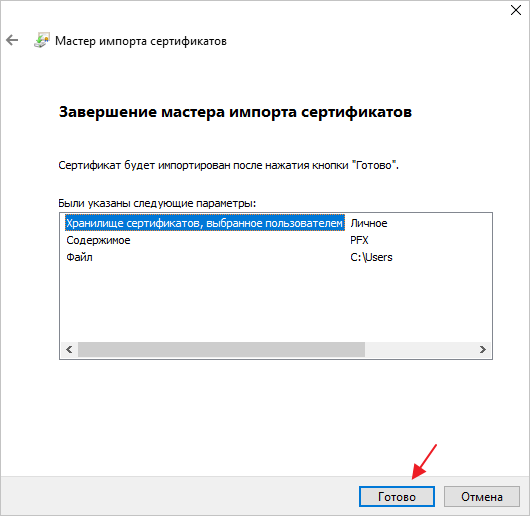
Нажмите «Готово» (Рис. 20).
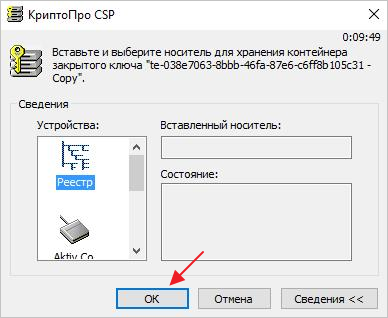
В открывшемся окне КриптоПро CSP выберите носитель, на который будет импортирован ключ, затем нажмите «Ок» (Рис. 21).
Далее укажите новый пароль и его подтверждение (Рис. 22).
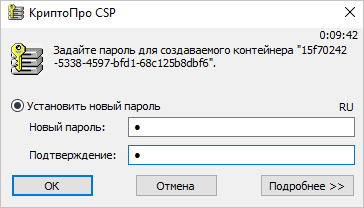
Система сообщит о чтении ключевой информации, нажмите кнопку «Ок» (Рис. 23).
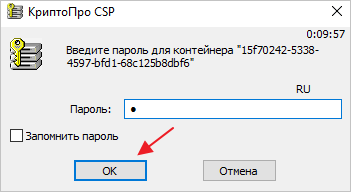
Далее введите пароль (Рис. 24).
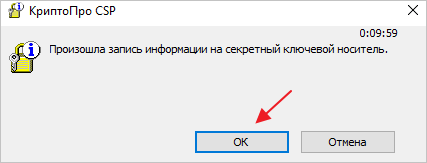
Далее нажмите «Ок» (Рис. 25).
Импорт успешно будет выполнен (Рис. 26).
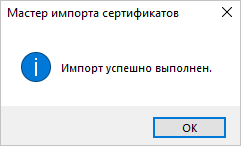
Далее выполните установку личного сертификата по инструкции: /ru-ru/support/kb/333#1
.
Для установки личного сертификата электронной подписи компании используйте один из способов:
1. Установка сертификата автоматически с выбором хранилища
1.
Для того, чтобы установить личный сертификат, откройте «КриптоПро CSP» (Рис. 1).
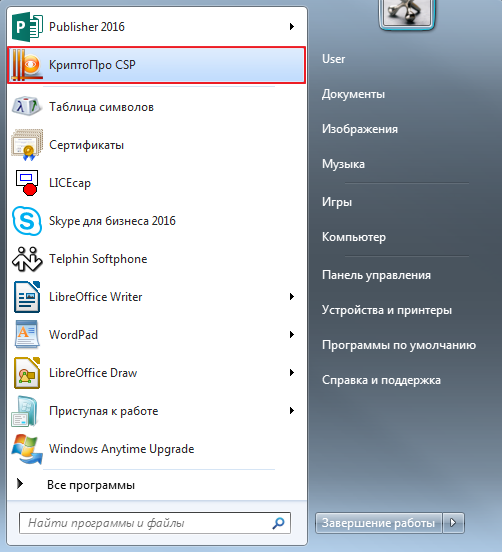
2.
В открывшейся программе перейдите во вкладку «Сервис», затем нажмите «Просмотреть сертификаты в контейнере» (Рис. 2).
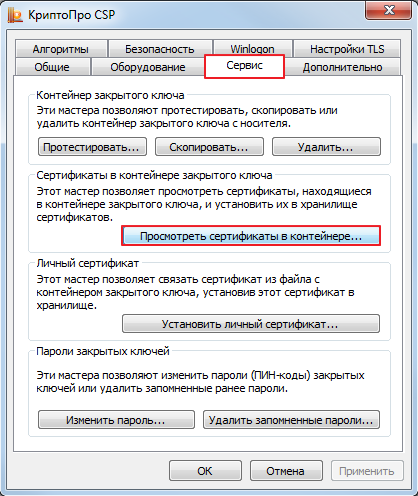
3.
В открывшемся окне нажмите кнопку «Обзор» (Рис. 3).
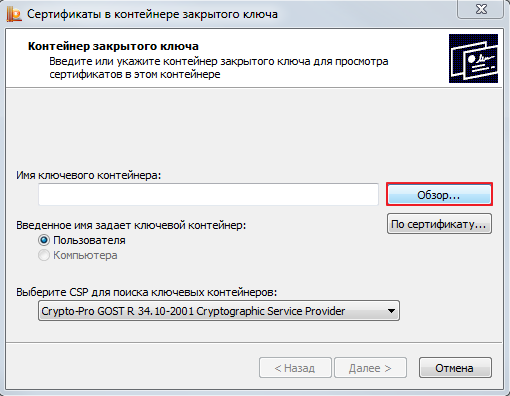
4.
Выберите ключевой контейнер из списка и нажмите кнопку «Ок» (Рис. 4).
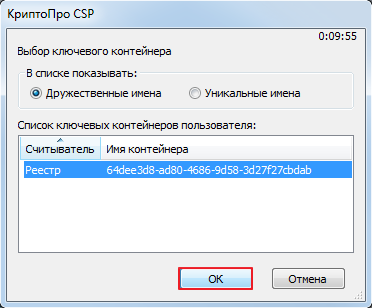
5.
В окне «Сертификаты в контейнере закрытого ключа» нажмите кнопку «Далее» (Рис. 5).
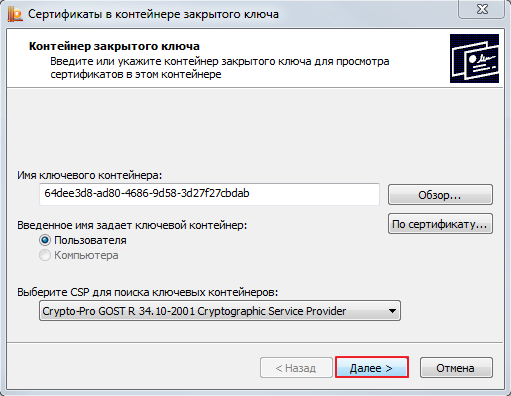
6.
Затем нажмите кнопку «Установить» (Рис. 6).
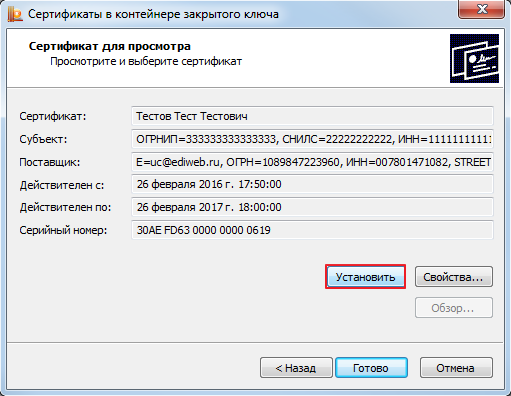
7.
Сертификат установится в хранилище «Личные» текущего пользователя.
2. Установка сертификата вручную с выбором хранилища
Для установки личного сертификата (сертификата вашей организации) вручную выполните следующие действия.
На рабочем столе нажмите кнопку «Пуск», выберите «Панель управления», затем «КриптоПро CSP». В появившемся окне «КриптоПро CSP» перейдите на вкладку «Сервис» и нажмите кнопку «Посмотреть сертификаты в контейнере» (Рис. 7).
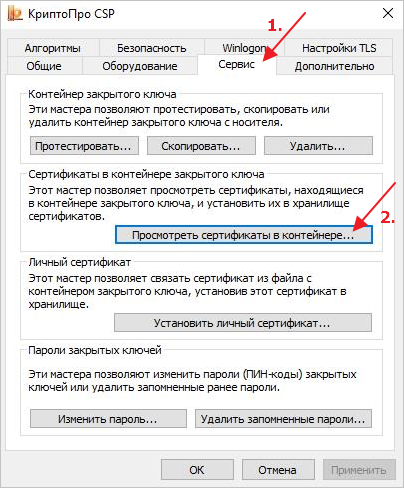
В открывшемся окне нажмите кнопку «Обзор» (Рис. 8).
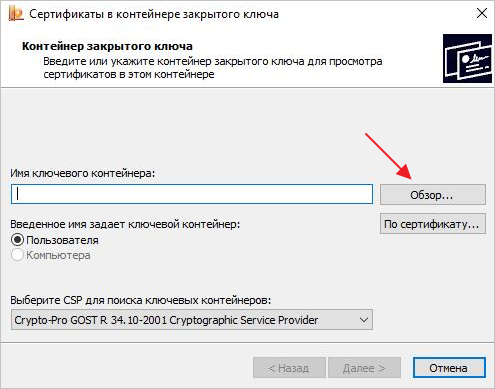
Выберите нужный контейнер и нажмите кнопку «Ок» (Рис. 9).
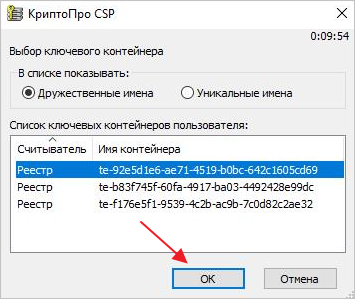
В следующем окне кликните по кнопке «Далее» (Рис. 10).
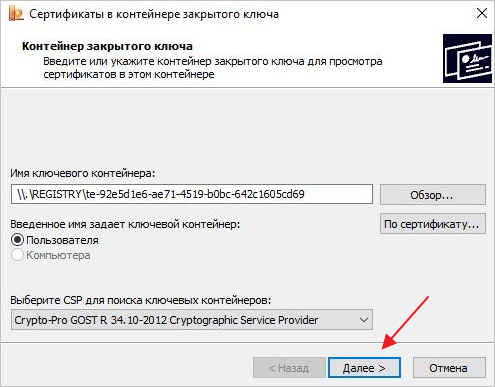
Нажмите кнопку «Свойства» (Рис. 11).
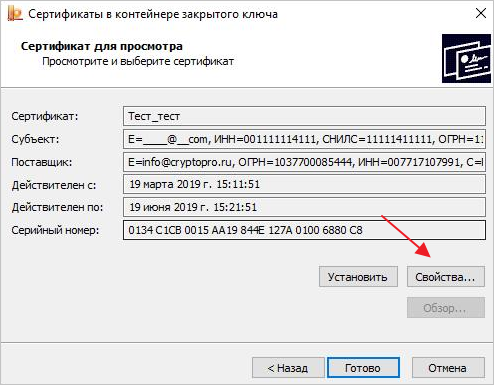
Если информация не подгрузилась, значит выбрали не тот контейнер (Рис. 9). Вернитесь «назад» и выберите другой контейнер, пока не подгрузятся данные в окне согласно рисунку 11.
В открывшемся окне нажмите кнопку «Установить сертификат» (Рис. 12).
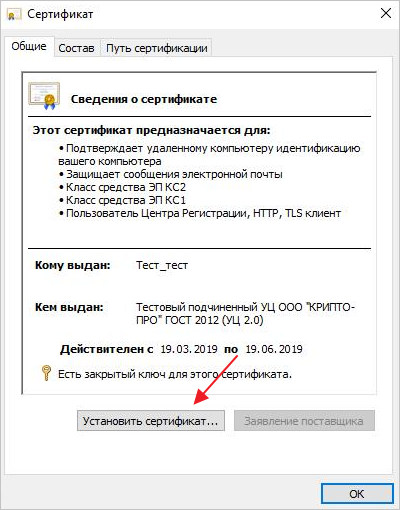
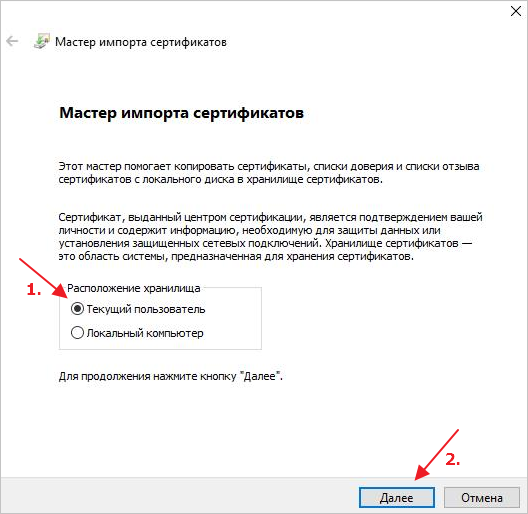
Выберите расположение хранилища «Текущий пользователь» и нажмите «Далее» (Рис. 13).
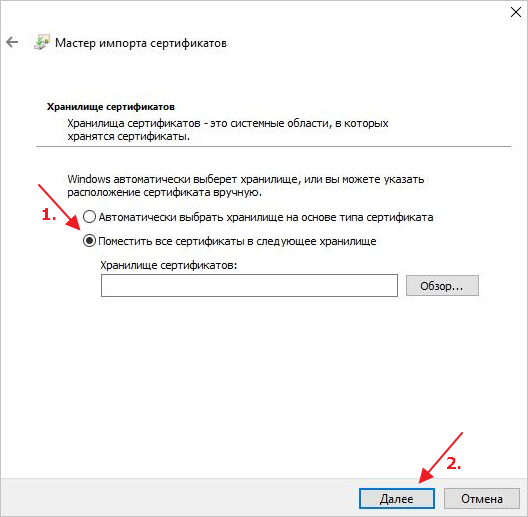
Укажите расположение сертификата вручную, выбрав «Поместить все сертификаты в следующее хранилище» и нажмите кнопку «Обзор» для выбора хранилища сертификатов (Рис. 14).
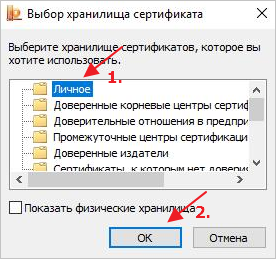
Выберите «Личное» и нажмите «Ок» (Рис. 15).
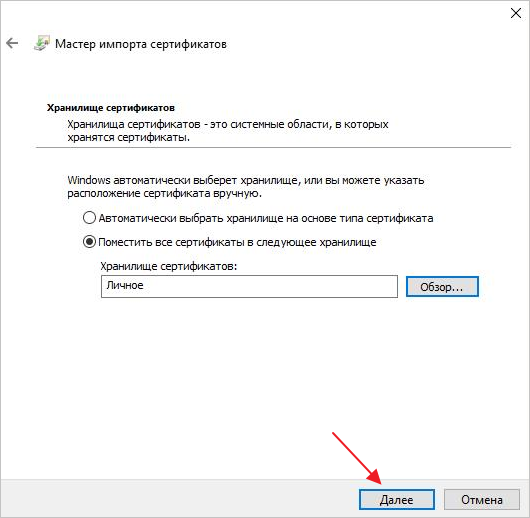
Нажмите кнопку «Далее» (Рис. 16).
Нажмите кнопку «Готово» (Рис. 17).
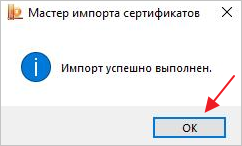
Нажмите кнопку «Ок» (Рис. 18).
3. Установка сертификата через «Личный сертификат»
Для установки личного сертификата (сертификата вашей организации) через «Личный сертификат» выполните следующие действия.
На рабочем столе нажмите кнопку «Пуск», выберите «Панель управления», затем «КриптоПро CSP». В появившемся окне «КриптоПро CSP» перейдите на вкладку «Сервис» и нажмите кнопку «Установить личный сертификат» (Рис. 19).
В открывшемся окне нажмите кнопку «Обзор» (Рис. 20).
Выберите нужный сертификат и нажмите кнопку «Открыть» (Рис. 21).
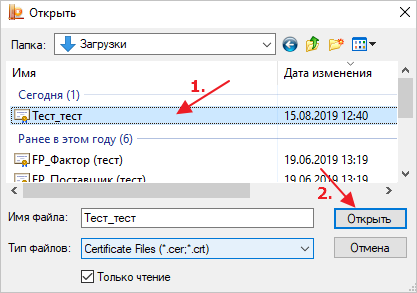
В следующем окне нажмите кнопку «Далее» (Рис. 22).
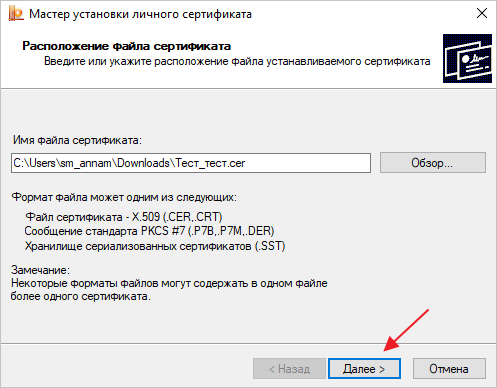
Нажмите кнопку «Далее» (Рис. 23).
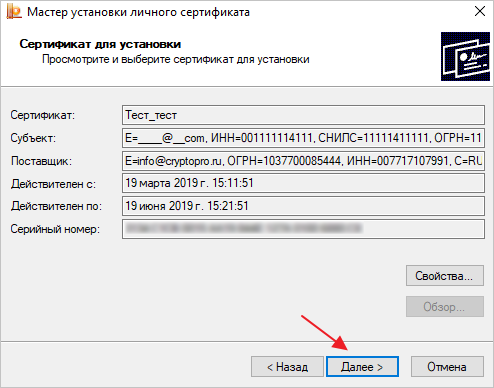
В открывшемся окне отметьте поле «Найти контейнер автоматически» и нажмите кнопку «Далее» (Рис. 24).
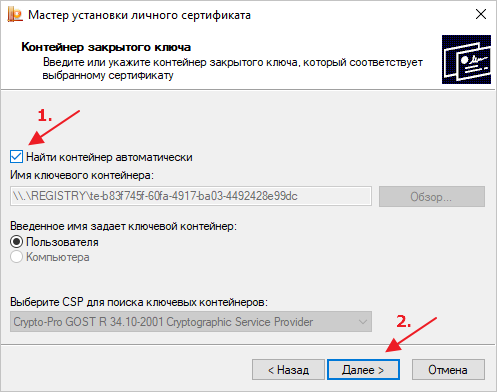
В окне «Хранилище сертификатов» нажмите кнопку «Далее» (Рис. 25).
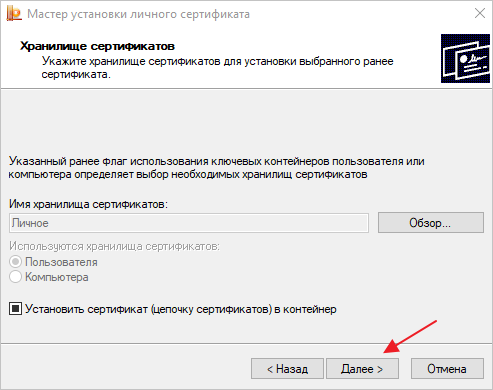
Нажмите «Готово» (Рис. 26).
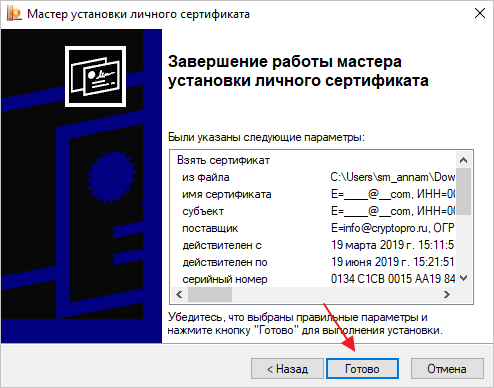
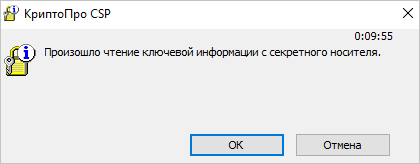
Отобразятся сообщения о чтении ключевой информации и произведении записи информации, нажмите «Ок» (Рис. 27, 28).

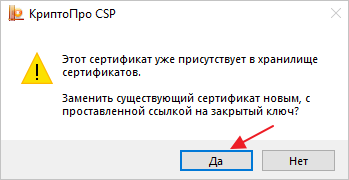
Если ранее сертифкат уже был в хранилище, то система предложит заменить его. Нажмите кнопку «Да» (Рис. 29).
Сертификат будет установлен.
Установка драйвера Рутокен
Установить драйвер потребуется в несколько шагов.
- Закрыть все программы перед установкой.
- Скачать
драйверы с официального портала компании Рутокен. - Запустить файл rtDrivers и перезагрузить компьютер.
Следующим этапом необходимо настроить считыватель Рутокена в приложении КриптоПро от имени администратора.
- Вставить носитель в ПК.
- Открыть «Пуск» → «Программы» → «КриптоПро CSP».
- Нажать правой кнопкой мыши и запустить программу от имени Администратора.
- Перейти во вкладку «Оборудование».
- Нажать «Настроить считыватели».
- Откроется окно с доступными считывателями. Если пункт «Все считыватели смарт-карт» отсутствует, нужно нажать «Добавить». При неактивной кнопке перейти во вкладку «Общие» и выбрать «Запустить с правами администратора».
- Нажать «Далее», выбрать → «Все считыватели смарт-карт» → «Далее».
<img src="https://astral.ru/upload/iblock/8a2/q594phs9fslj5srw9occz3wkzvqikw6v/3%20
.png» alt=»
«Настроить считыватели»3″>
<img src="https://astral.ru/upload/iblock/6ea/j8a3l99bpylb9si5nb2mip5psg62ikyq/4%20
.png» alt=»
«Все считыватели смарт-карт»4″>
<img src="https://astral.ru/upload/iblock/a45/xc447uc0gtmmwbstdjganecv05zdrfe8/5%20
.png» alt=»
«Далее»5″>
<img src="https://astral.ru/upload/iblock/014/m2ce9ts1156w5zxzyf9x2y7lw8hju2fu/7%20
.png» alt=»
«Далее»6″>
Из КриптоПро 4
- Подключите носитель с ЭП к компьютеру.
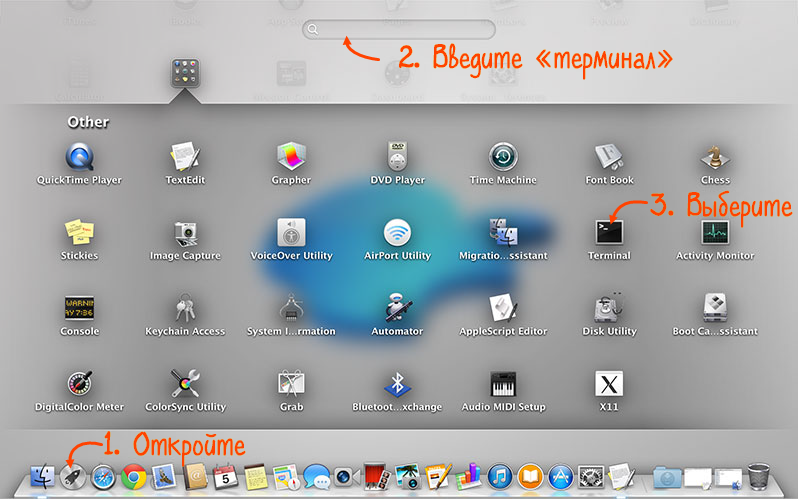
- Откройте программу Launchpad и введите в строке поиска слово «терминал» (terminal).
- Запустите Терминал (Terminal).
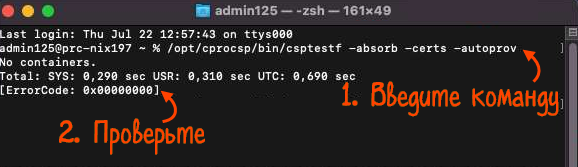
- Введите команду /opt/cprocsp/bin/csptestf -absorb -certs -autoprov
- Убедитесь, что в строке «ErrorCode» отобразилось «0x00000000». Это значит, что сертификат установлен.
Если хотите посмотреть, какие сертификаты установлены в хранилище «Личные», используйте команду /opt/cprocsp/bin/certmgr -list
Копируем сертификат ЭЦП через «Инструменты КриптоПро»
Этот способ можно использовать на операционных системах Windows и MacOS.
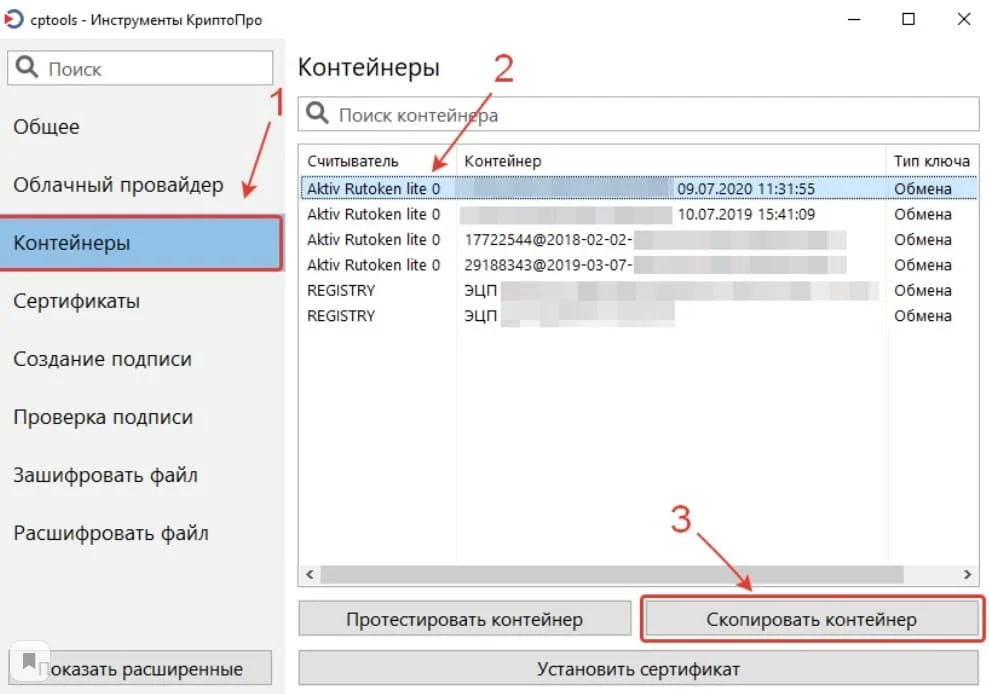
Шаг 1. Откройте приложение «Инструменты КриптоПро» и выберите вкладку «Контейнеры».
Шаг 2. Выберите носитель, на который записан сертификат ЭЦП — то есть, USB-флешку. Нажмите на кнопку «Скопировать контейнер».
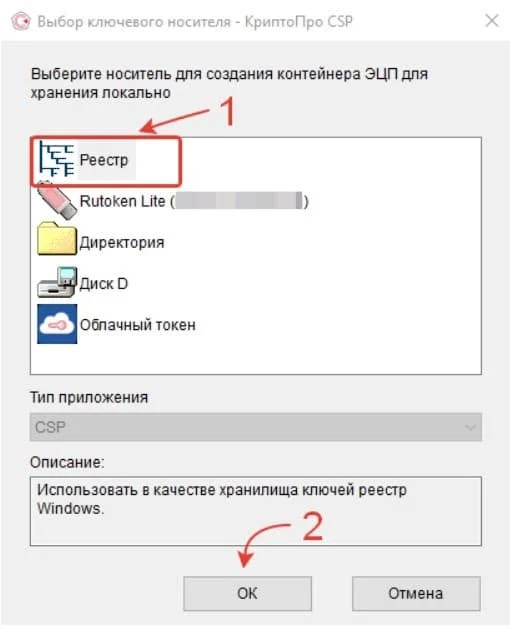
Шаг 3. В открывшемся окне выбора нового носителя для сертификата выберите опцию «Реестр» и нажмите «ОК».
Шаг 4. Вернитесь к списку контейнеров. Выберите тот, что скопировали, по считывателю Registry и нажмите на кнопку «Установить сертификат».
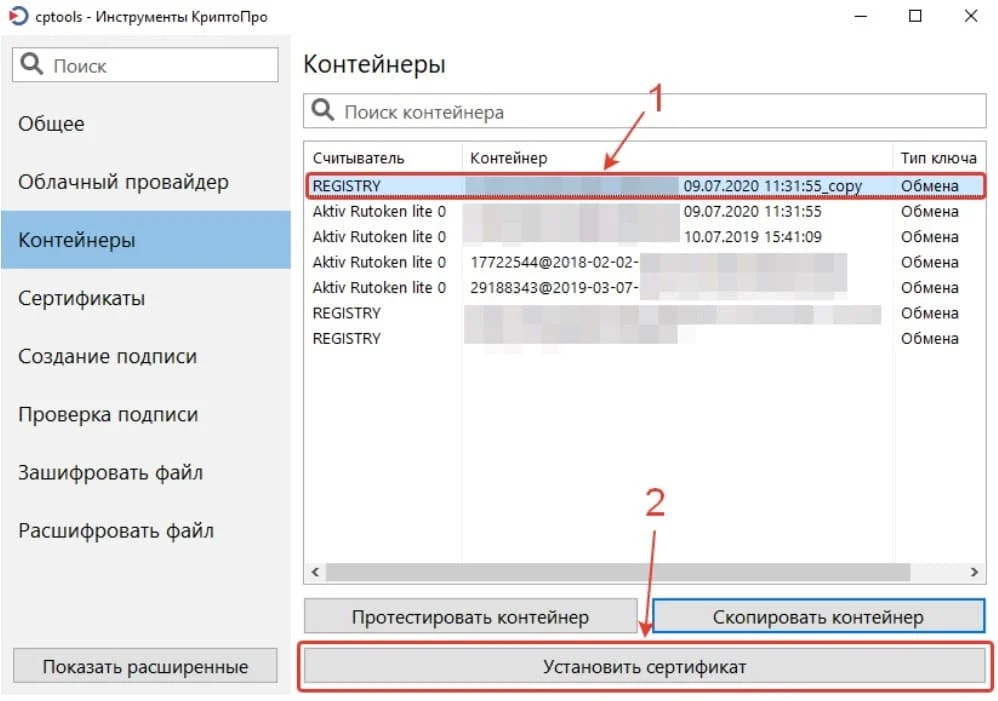
Шаг 5. Когда появится уведомление о том, что сертификат успешно установлен, вытащите флешку из разъёма компьютера и проверьте, как работает ваша ЭЦП без токена
ЭЦП можно установить на рабочий компьютер или ноутбук, и она будет работать без физического носителя. Вы можете сделать это самостоятельно или обратиться за помощью к специалистам.
Настройка электронной подписи на ПК требует определённых знаний и трудозатрат. Для экономии времени рекомендуем услугу «Удалённая настройка рабочего»
. Наши специалисты установят криптопровайдер, плагин и проведут настройки браузера.
На Windows в КриптоПро CSP версии 4. 0 или 5
- Откройте программу «КриптоПро CSP» (Пуск/Панель управления/КриптоПро CSP), перейдите на вкладку «Сервис» и выберите «Скопировать.».
- В открывшемся окне нажмите «Обзор».
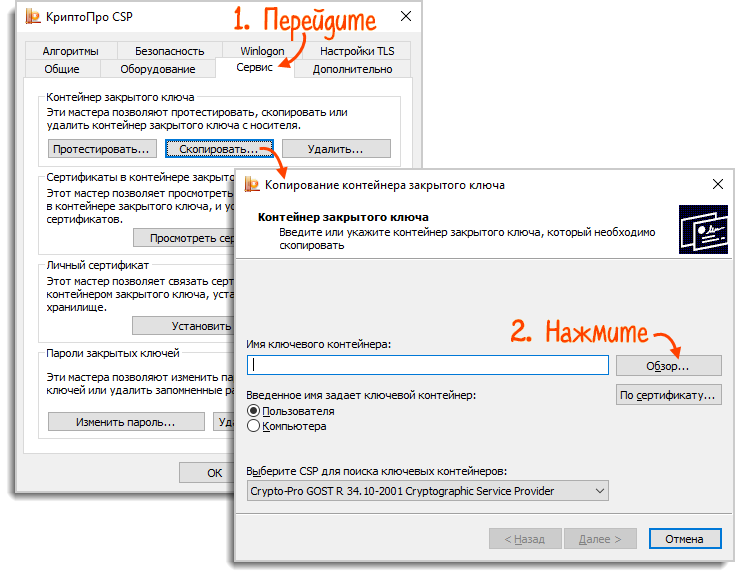
- Выберите в списке доступных контейнеров тот, который нужно скопировать. Нажмите «Далее».
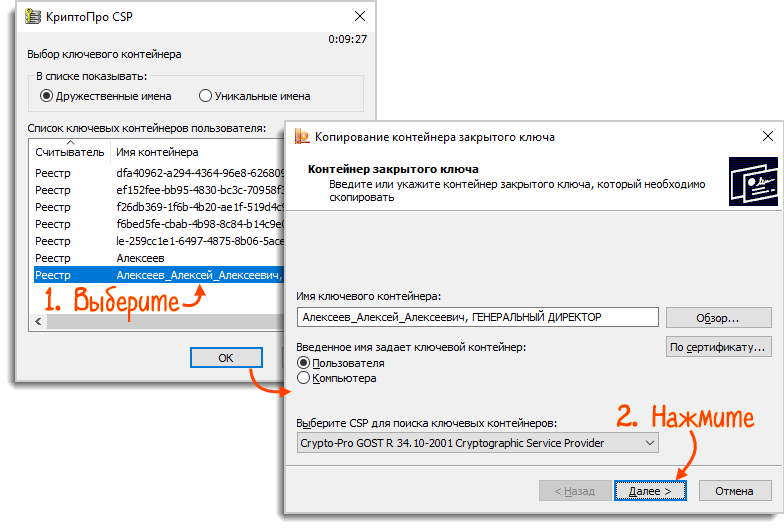
- Задайте имя копии, отличное от оригинала (например, должность или ФИО владельца ключа), и нажмите «Готово».
Выберите носитель для хранения копии ключа. Придумайте и введите пароль на контейнер ЭП или оставьте поля пустыми. Нажмите «ОК».
Об электронной цифровой подписи
Электронная цифровая подпись — это специальная информация, которая добавляется к электронному документу и даёт возможность убедиться в том, вносились ли изменения в электронный документ после его подписания, а также гарантированно установить лицо, подписавшее данный документ. Добавить электронную цифровую подпись к электронному документу возможно с помощью личного ключа и специального программного обеспечения.
Что же такое личный ключ? Личный ключ — это набор символов в виде компьютерного файла. При этом личный ключ играет роль шариковой ручки при подписании документа на бумаге.
Квалифицированный сертификат (далее — сертификат) — это документ, который удостоверяет подлинность и принадлежность открытого ключа пользователю. Такой документ выдаётся аккредитованным удостоверяющим центром и существует в электронном виде. Для проверки ЭЦП на документе необходимо специальное программное обеспечение.
Сертификат служит для проверки ЭЦП на документе, не является секретным и может свободно распространяться через интернет и другие открытые каналы связи. Добавить на электронный документ ЭЦП с помощью сертификата или получить с него ваш личный ключ невозможно.
В итоге мы получаем следующее. Один субъект подписывает документ с помощью личного ключа и специального программного обеспечения, а другой проверяет подпись на этом документе. При этом лицу, которое проверяет подпись, иметь свой личный ключ и сертификат необязательно.
Как скопировать ЭЦП с Рутокена на флешку
Записать ЭЦП на флешку требуется для предотвращения порчи носителя или потери записанных данных. Также копирование необходимо перед обновлением, модернизацией или переустановкой операционной системы. Если сертификат подписи не скопировать, то закодированная информация может удалиться с персонального компьютера.
Важно! Контейнеры закрытых ключей, которые создавались для ЕГАИС или были выданы ФНС, являются неэкспортируемыми.
Для копирования понадобится:

программа КриптоПро CSP

физический носитель ЭЦП —
Рутокен

Открываем КриптоПро CSP, при этом в компьютере уже должны быть вставлены заблаговременно и флешка, и Рутокен. На вкладке «Сервис» жмём «Скопировать» и в открывшемся окне через «Обзор» выбираем нужный для копирования контейнер, подтверждая действие кнопкой «Ок». Возможно, понадобится ввести пароль и название копии ключа ЭЦП, нажимая «Далее» до появления кнопки «Готово». Перед вами откроется окно, в котором нужно выбрать флешку. Сгенерируйте новый пароль и наберите его, копирование завершено. Проверьте, чтобы на флешке появилась папка с копией вашего контейнера. Для того чтобы скопировать ЭЦП с Рутокена на Рутокен, проводятся аналогичные действия. Только после кнопки «Готово» выбрать не флешку, а второй носитель Рутокен. В конце также проверьте, появилась ли ключевая пара на вкладке сертификаты в панели управления Рутокен.
Купить носитель для квалифицированной электронной подписи рекомендуем в нашем интернет-магазине.
В каталоге представлены только сертифицированные модели токенов.
Из КриптоПро CSP
- Подключите носитель с ЭП к компьютеру.
- Откройте «Пуск/КРИПТО-ПРО/КриптоПро CSP».
- Перейдите на вкладку «Сервис» и нажмите «Просмотреть сертификаты в контейнере».

- Нажмите «Обзор», чтобы открыть список контейнеров, и выберите ваш ключ. Нажмите «ОК».
- Введите ПИН-код
.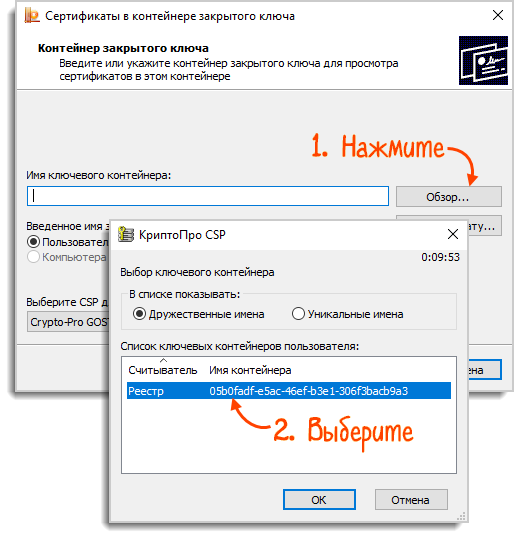
- Кликните «Далее», убедитесь, что выбран правильный сертификат. Нажмите «Установить».
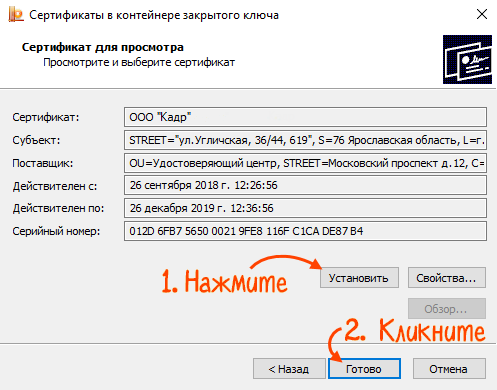
Сертификат установлен в хранилище «Личные».
Копируем сертификат ЭЦП через КриптоПро CSP
Этот способ подходит для ОС Windows.
Шаг 1. Вставьте носитель в USB-разъём.
Шаг 2. Откройте приложение КриптоПро CSP и выберите вкладку «Сервис».
Шаг 3. Найдите раздел «Контейнер закрытого ключа» и нажмите на кнопку «Скопировать».
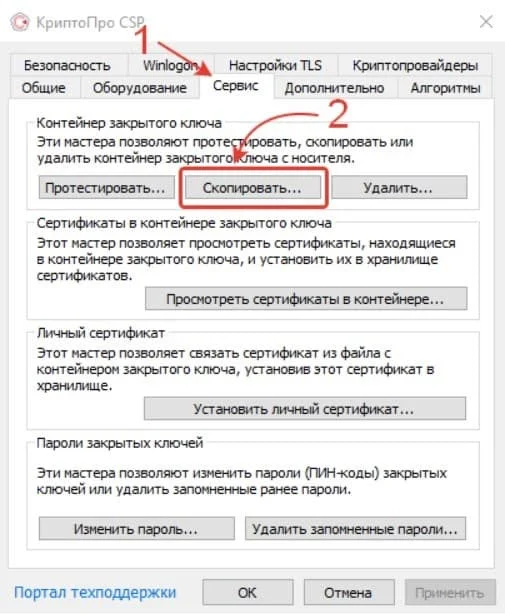
Шаг 4. Откроется окно «Копирование контейнера закрытого ключа». В нём нажмите на кнопку «Обзор».
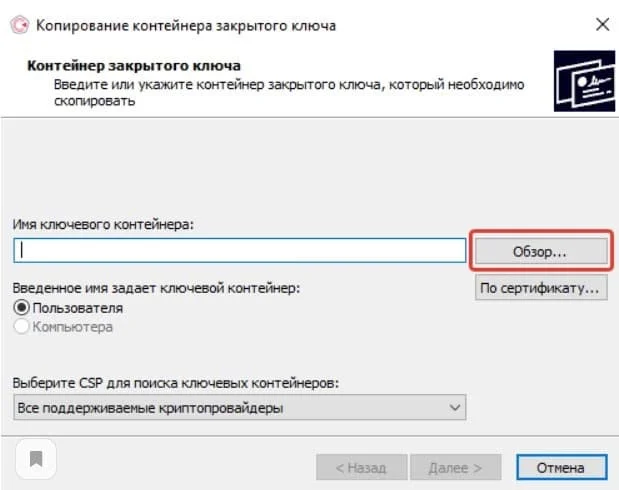
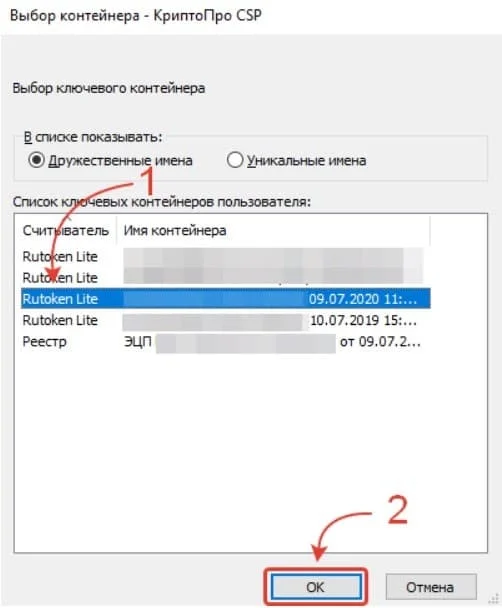
Шаг 5. Из списка контейнеров выберите тот, что установлен на флешку-токен, и нажмите «ОК».
Шаг 6. Придумайте название для нового контейнера закрытого ключа и нажмите «Готово».
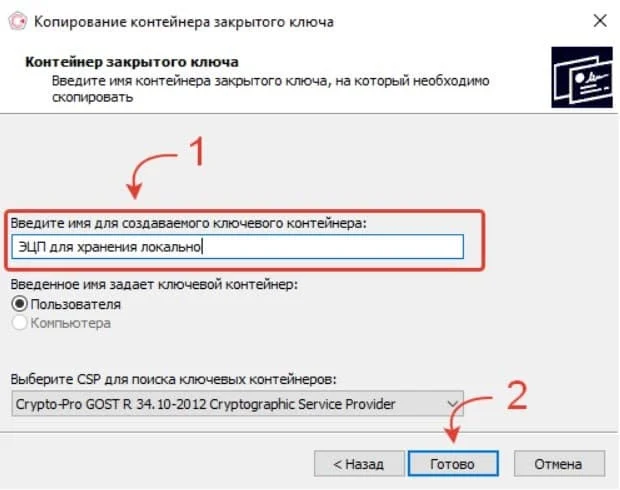
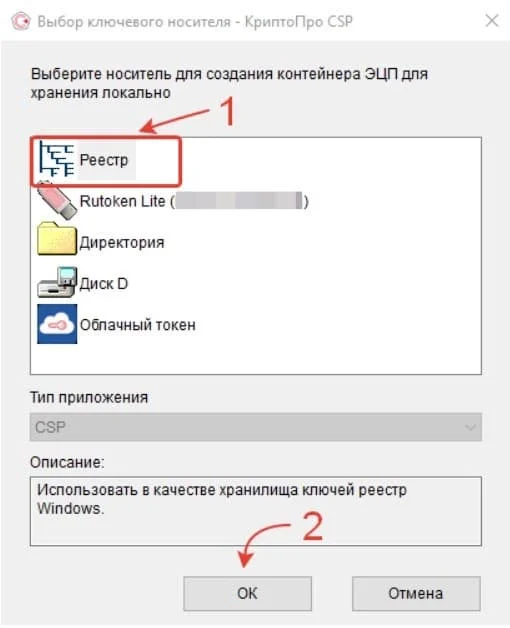
Шаг 7. Откроется окно «Выбор ключевого носителя КриптоПро CSP». Чтобы использовать реестр Windows, выберите опцию «Реестр» и нажмите «Готово».
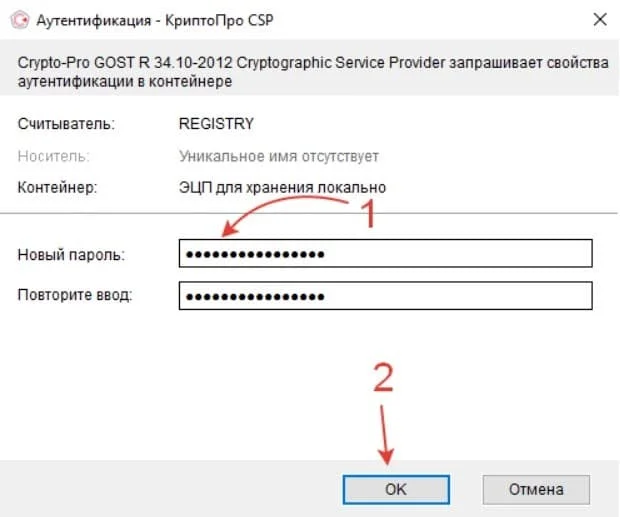
Шаг 8. Для того чтобы защитить вашу электронную подпись от использования посторонними, придумайте пароль и введите его в поля на экране.
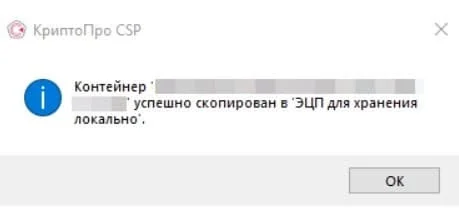
После этого появится сообщение о том, что сертификат успешно скопирован в локальный реестр. Нажмите «ОК».
Шаг 9. Снова откройте КриптоПро CPS, найдите раздел «Сертификаты в контейнере закрытого ключа». Выберите «Просмотреть сертификаты в контейнере».
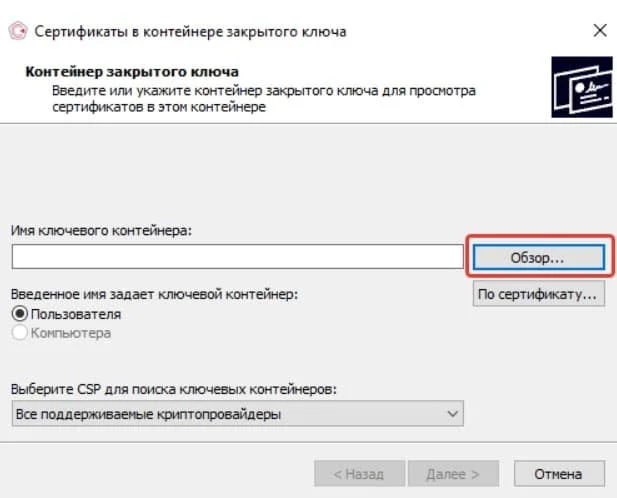
Шаг 10. В открывшемся окне нажмите на кнопку «Обзор». В списке найдите новый контейнер по считывателю «Реестр» и по заданному вами названию.
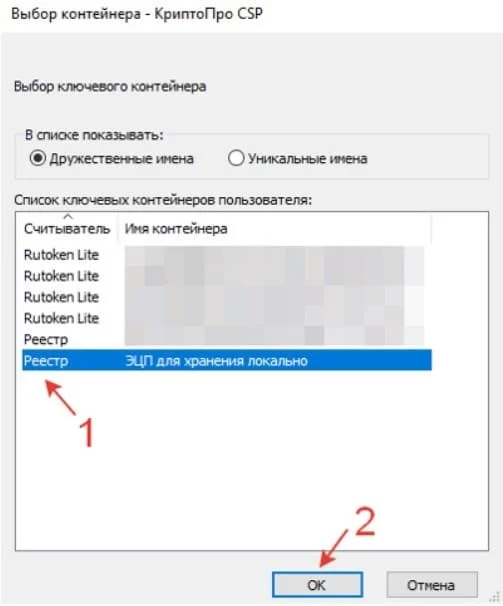
Шаг 11. Выделите нужный контейнер и нажмите «ОК».
Шаг 12. Появится окно с информацией о сертификате, где указаны владелец ЭЦП, поставщик и срок действия. Проверьте информацию и нажмите «Установить».
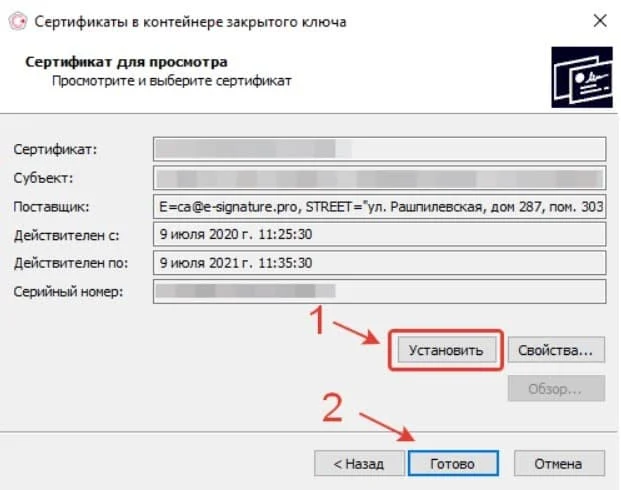
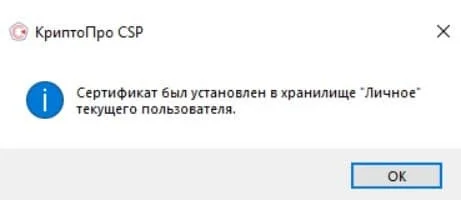
Шаг 13. Если установка прошла успешно, появится уведомление о том, что сертификат установлен в хранилище «Личное». Нажмите «ОК».
Установка сертификата ЭЦП с Рутокен
Установить ЭЦП с Рутокен можно тремя способами: с помощью «Панели управления Рутокен», через кнопки «Просмотреть сертификаты в контейнере» или «Установить личный сертификат».
Панель управления Рутокен
Инструкция по установке сертификата через панель управления Рутокен.
- Открыть «Панель управления Рутокен», затем вкладку «Сертификаты».
- Установить отметку «Зарегистрирован» напротив необходимого сертификата. При снятии отметки сертификат удалится из хранилища «Личное» на данном ПК.
<img src="https://astral.ru/upload/iblock/7b4/n3vrk7vae67ntlvn3gjjerxezybc7maz/8%20
.png» alt=»
«Зарегистрирован»7″>
Кнопка «Просмотреть сертификаты в контейнере»
Для установки сертификата ЭЦП на компьютер из Рутокен через сертификаты потребуется:
- Выбрать «Пуск» → «Панель управления» → «КриптоПро CSP» → вкладка «Сервис» → «Просмотреть сертификаты в контейнере.».
- В открывшемся окне нажать «Обзор», выбрать контейнер и нажать «ОК».
- В открывшемся окне нажать «Далее».
- Затем «Установить» и подтвердить действие.
- В случае если кнопка «Установить» отсутствует, то в окне «Сертификат для просмотра» нажать на «Свойства».
- Далее нажать «Готово». После этого сертификат будет установлен.
<img src="https://astral.ru/upload/iblock/890/fkhpc3p9c06binitkmmact533l3a0twf/9%20
.PNG» alt=»
«Обзор»8″>
<img src="https://astral.ru/upload/iblock/332/47y35tgb8popdqvvrx6b5mckos3qv3ab/10%20
.PNG» alt=»
«Обзор»9″>
<img src="https://astral.ru/upload/iblock/5c4/qyfyqw2iiro9kxzlgrpcvkcsy2b91stg/11%20
.PNG» alt=»
«ОК»10″>
<img src="https://astral.ru/upload/iblock/61e/tcfw73yq87xg7ixcbjszxwdlj0h6887w/12%20
.PNG» alt=»
«Далее»12″>
<img src="https://astral.ru/upload/iblock/e6d/i6cuqbo4mnznbm1lvabjdd6ryhngf05r/13%20
.PNG» alt=»
«Далее»11″>
<img src="https://astral.ru/upload/iblock/372/rzf1i91w64vr2tcst5dwk11jdv2p6n1y/14%20
.PNG» alt=»
«Установить»13″>
<img src="https://astral.ru/upload/iblock/ab1/nrxmp1c7gbjmknix1o75f075tpqc6dfh/15%20
.PNG» alt=»
подтвердить действие14″>
<img src="https://astral.ru/upload/iblock/591/tpi8pi5vtl96xnm179odw9cxsbex6mg1/16%20
.PNG» alt=»
картинка15″>
<img src="https://astral.ru/upload/iblock/88b/x5sfdt5u3crx3nnwiox49yau9gnksbg5/17%20
.PNG» alt=»
картинка16″>
Кнопка «Установить личный сертификат»
Ниже приведена инструкция, как установить сертификат Рутокен с расширением .cer. Для этого необходимо:
- Выбрать «Пуск» → «Панель управления» → «КриптоПро CSP» → вкладка «Сервис» → кнопка «Установить личный сертификат.».
- В окне «Мастер импорта сертификатов» нажать «Далее» → «Обзор» и выбрать файл сертификата.
- Указать путь к сертификату, нажать «Открыть» → «Далее» → «Далее».
- Нажать «Обзор».
- Указать контейнер закрытого ключа, соответствующий сертификату и нажать «ОK» → «Далее».
- В окне «Выбор хранилища сертификатов» нажать «Обзор».
- Установить отметку напротив «Установить сертификат в контейнер».
- Выбрать хранилище «Личные» и нажать «ОК».
- После выбора хранилища нажать «Далее» → «Готово».
<img src="https://astral.ru/upload/iblock/6e1/7t7glwjv6l9z3tsst03p2fe1lrojb3al/18%20
.PNG» alt=»
«Установить личный сертификат17″>
<img src="https://astral.ru/upload/iblock/152/w1imm951pvddqdgr75kw6q9uxivx3uw6/19%20
.PNG» alt=»
«Далее»18″>
<img src="https://astral.ru/upload/iblock/a25/itmw6z8xk8h6dj8e3qd7noc23sfnqmf4/20%20
.PNG» alt=»
«Обзор»19″>
<img src="https://astral.ru/upload/iblock/6be/qydfzucyvw18b2ijad2bi1u5dp99gab9/21%20
.PNG» alt=»
«Открыть»20″>
<img src="https://astral.ru/upload/iblock/434/7swtbye1x8vdu58okl2aus713bfhhyig/22%20
.PNG» alt=»
«Открыть»21″>
После успешной установки появится соответствующее уведомление.
После этих действий подпись можно использовать без Рутокена.
Где получить квалифицированную электронную подпись
Квалифицированная электронная подпись равнозначна рукописной и придаёт электронным документам юридическую значимость. С помощью неё сдают отчётность в государственные органы и ведут электронный документооборот с партнёрами и работниками. Получить квалифицированный сертификат электронной подписи можно только в специализированных удостоверяющих центрах. Для должностных лиц им является Казначейство РФ, участников финансового рынка — Центробанк, а руководителей юрлица и ИП — УЦ ФНС и её доверенные лица. Электронная подпись в этих ведомствах предоставляется бесплатно, а клиенты обслуживаются в порядке очереди.
Для ускоренного выпуска квалифицированной ЭП для руководителя юрлица и ИП рекомендуем воспользоваться услугой Получение КЭП в ФНС под ключ.
Специалисты УЦ «Калуга Астрал» помогут сэкономить время на получение электронной подписи и настройку рабочего места, а пройти идентификацию и получить подпись вы сможете через филиалы нашего партнёра — доверенного лица УЦ «Основание».
Из КриптоПро 5
- Откройте Launchpad и запустите приложение cptools.
- Перейдите в раздел «Сертификаты» и нажмите «Установить сертификаты».
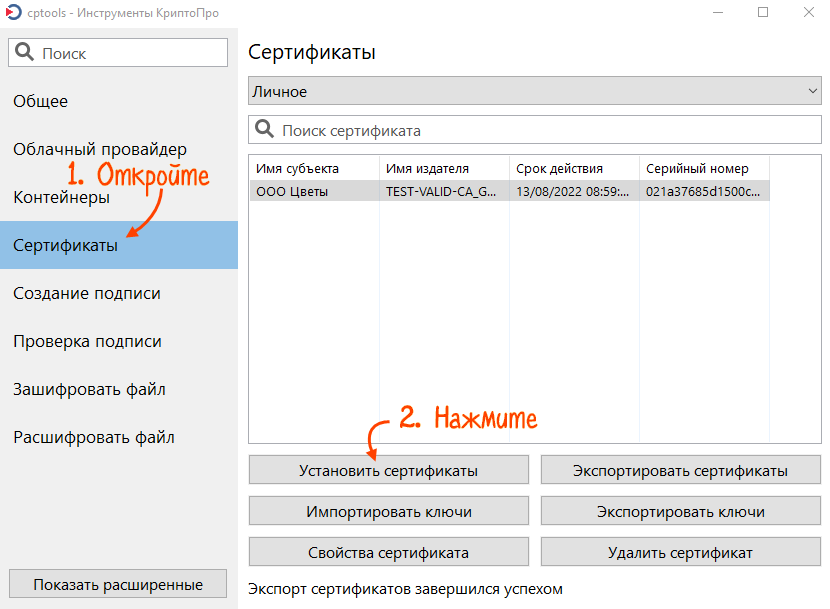
- Выберите файл сертификата и нажмите Open или «Открыть».
Сертификат установлен в хранилище «Личные».
Права и роли
Разберем на примере дистрибутива семейства Debian (x64).
- Подключите носитель с ЭП к компьютеру.
- Откройте программу Терминал (Terminal).
- Установите в хранилище «Личные»:
- все сертификаты — введите команду /opt/cprocsp/bin/amd64/csptestf -absorb -certs
- конкретный сертификат — команду ./certmgr –inst –store umy (mmy) –cont <имя контейнера>
- Убедитесь, что в строке «ErrorCode» отобразилось «0x00000000». Это значит, что сертификат установлен.

- Как посмотреть сертификаты, установленные в хранилище «Личные»?
Нашли неточность?
Выделите текст с ошибкой и нажмите ctrl + enter.
Какую ЭЦП можно скопировать
Квалифицированные ЭЦП выпускают нескольких видов: для юридического лица, индивидуального предпринимателя или физического лица. Отличаются они тем, что выдают их в разных удостоверяющих центрах (УЦ). И П и юридические лица могут получить сертификат и ключи КЭП в удостоверяющем центре ФНС или её доверенных лиц. Сотрудники организаций и физические лица — только в коммерческих УЦ. Также сертификат КЭП физлица не содержит в себе данных о принадлежности к какой-либо организации или ИП.
Файлы, которые записывает налоговая, не подлежат экспорту. Это значит, что ключи полученные в ФНС нельзя скопировать с токена в память компьютера. Экспортировать их на другие носители запрещено. Установить на ПК можно только сертификат. Хранение осуществляется только на токенах, сертифицированных ФСТЭК или ФСБ России.
Для ускоренного выпуска рекомендуем воспользоваться услугой Получение КЭП в ФНС под ключ.
Специалисты УЦ «Калуга Астрал» помогут сэкономить время на получение электронной подписи и настройку рабочего места, а пройти идентификацию и получить подпись вы сможете через филиалы нашего партнёра — УЦ «Основание».
Ключи и сертификат, полученные в коммерческих аккредитованных центрах, могут храниться не только на токенах. Закон не запрещает копировать эти файлы на другие физические носители. Поэтому их можно установить на рабочий компьютер.
УЦ «Калуга Астрал» входит в перечень аккредитованных удостоверяющих центров и имеет все необходимые лицензии для выпуска электронных подписей для физлиц и работников ЮЛ — «Астрал Подпись»
и «1С-ЭТП»
. Данные продукты придают цифровым документам юридическую значимость.
Важно! Закон запрещает передавать ключи и КЭП третьим лицам. Злоумышленники могут воспользоваться подписью в своих целях: похитить важные документы, оформить кредит или перевести деньги на свой счёт. Необходимо обеспечить безопасность рабочего места. Следует установить пароль на ПК и контейнер ключей.
Установка ЭЦП осуществляется двумя способами

Через подраздел «Просмотреть сертификаты в контейнере». Данным способом можно установить сертификат в хранилище, только если он есть в контейнере.

Через подраздел «Установить личный сертификат»
Для начала найдите установленную КриптоПро CSP, откройте её. Перед вами появится окно с разделами: «Алгоритмы», «Безопасность», Winlogon, «Общие», «Оборудование», «Сервис» и другие. Вам нужна вкладка «Сервис».
Находим далее «Установить личный сертификат», и перед вами откроется мастер установки сертификатов. При настройке практически везде нажимаем «Далее». Есть возможность выбрать сертификат через кнопку «Обзор» и проложить путь к нему. Так же выбрать нужный контейнер.
Второй вариант — это последовательные действия через «Просмотреть сертификаты в контейнере». Через «Обзор» выбираем контейнер или сертификат, жмём «Далее», «Свойства», «Установить сертификат», «Далее», «Готово». Установка успешно завершена.
На MacOS в КриптоПро CSP версии 5
- Откройте программу Launchpad и введите в строке поиска «КриптоПро CSP». Запустите приложение.
- Перейдите в раздел «Контейнеры».
- Выберите подпись и нажмите «Скопировать контейнер».
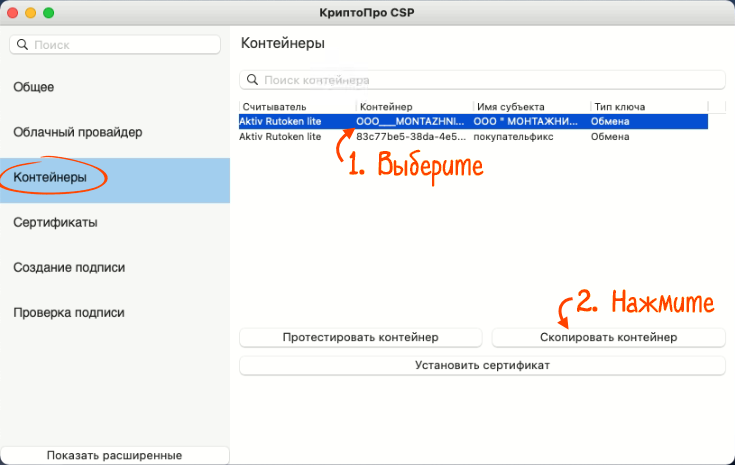
- Укажите носитель, на который хотите скопировать подпись. Если появилось сообщение «Authentication» придумайте пароль для контейнера.

- Вставьте носитель в компьютер. Откройте программу «VipNet CSP» (Пуск/Все программы/VipNet/VipNet CSP).
- В разделе «Контейнеры ключей» выберите контейнер, который нужно скопировать. Нажмите «Копировать в.».
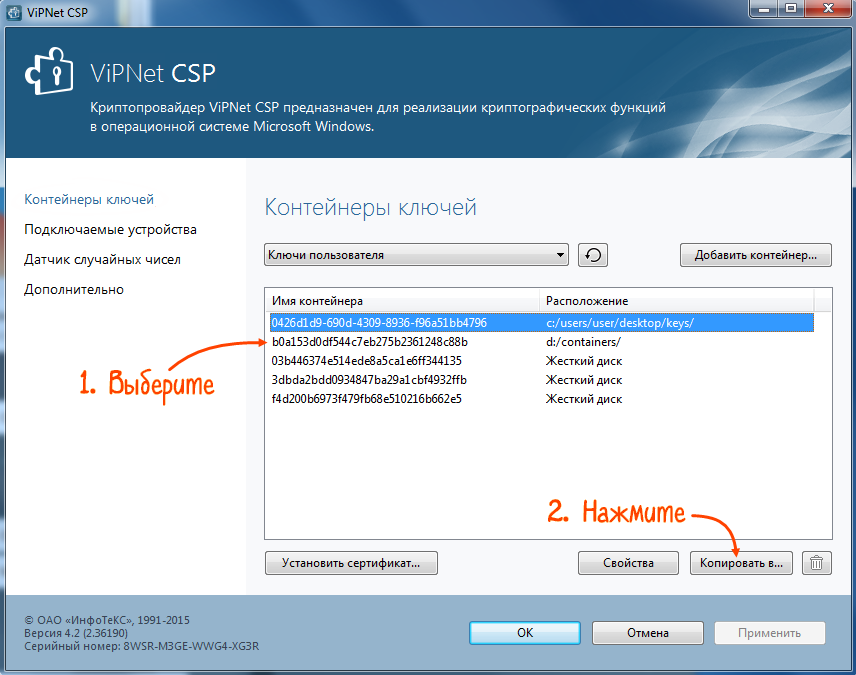
- Укажите новое имя контейнера (например, ФИО руководителя или название организации), выберите место хранения нового ключа (носитель или папку) и нажмите «ОК».

- Введите пароль от контейнера, копию которого делаете (если он был установлен при создании контейнера).
- Задайте пароль для нового ключа и нажмите «ОК».
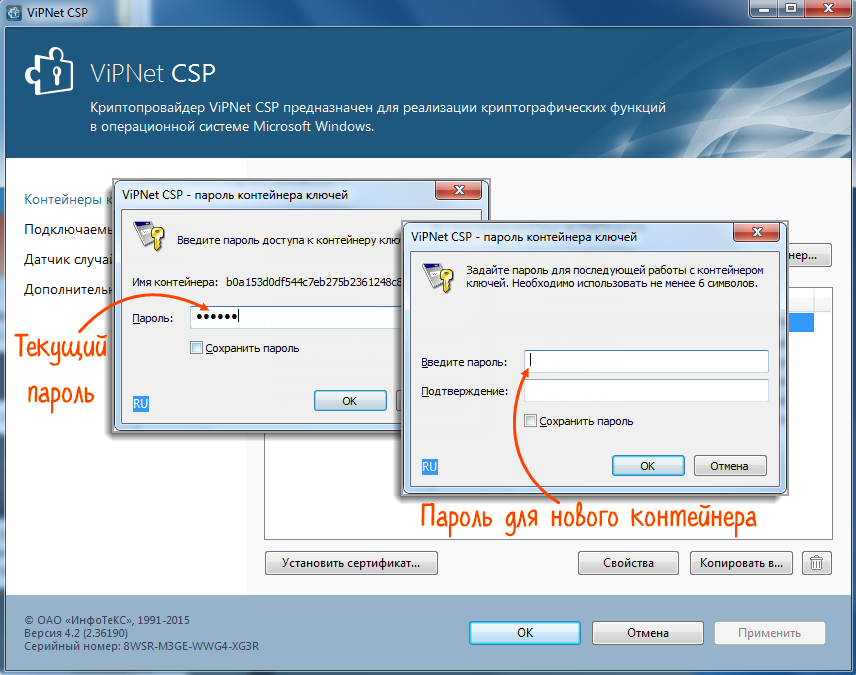
Если вы копируете ЭП, чтобы использовать ее на другом ПК, убедитесь, что на нем установлена та же версия ViPNet CSP или выше.
Нашли неточность?
Выделите текст с ошибкой и нажмите ctrl + enter.
Из ViPNet CSP
- Подключите носитель с ЭП к компьютеру.
- Откройте «Пуск/ViPNet/ViPNet CSP».
- В разделе «Контейнеры ключей» выберите контейнер и нажмите «Свойства».
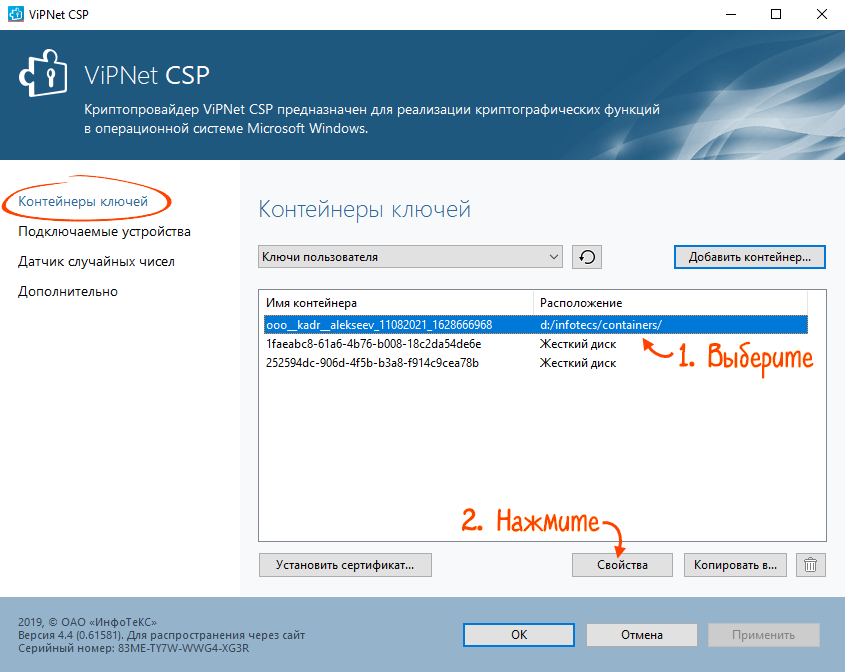
- Кликните «Открыть», а затем «Установить сертификат».
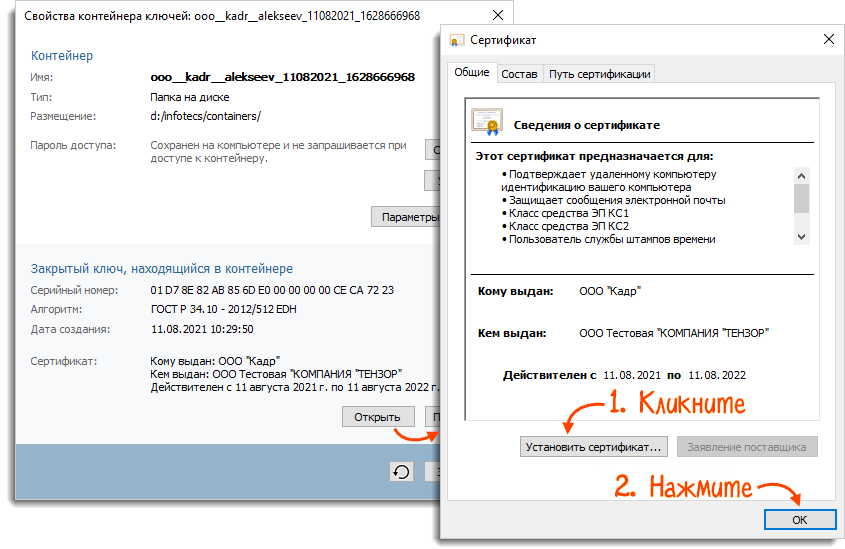
- В открывшемся окне «Мастер импорта сертификатов», ничего не меняя, нажмите «Далее», «Далее», «Готово». Дождитесь сообщения «Импорт успешно завершен.
- Как убедиться, что сертификат установлен в хранилище «Личные»?
- Что делать, если в сертификате отображается «Срок действия сертификата еще не наступил», «Целостность не гарантирована», «Цепочка сертификатов не построена» или другой?
Права и роли
Как работать с ЭЦП без флешки
Чтобы работать с электронной подписью без носителя, требуется установить поочерёдно три компонента:
- КриптоПро;
- Драйвер Рутокен;
- Сертификат Рутокен.
Регистрация и установка программного решения КриптоПро
Перед работой с электронной подписью пользователю необходимо настроить рабочее место. Для этого на персональный компьютер устанавливают специальные программы:
- средство криптографической защиты информации (СКЗИ) — для создания электронной подписи и шифрования информации;
- соответствующий плагин — для работы ЭП в интернете.
Отечественный разработчик КриптоПро является одной из ведущих компаний по производству продуктов для работы с электронной подписью. Он выпускает такие программы как КриптоПро CSP и КриптоПро ЭЦП Browser plug-in.
Пробную версию дистрибутивов КриптоПро скачивают
на сайте разработчика. Перед этим проходят регистрацию. По истечении трёх месяцев понадобится купить лицензию.
Купить
подходящую лицензию продукта КриптоПро рекомендуем в нашем интернет-магазине. Оставьте короткую заявку, для бесплатной консультации специалиста
Установить КриптоПро на компьютер легко. После скачивания требуется запустить дистрибутив и следовать подсказкам мастера установки.
С подробными инструкциями по настройке программ рекомендуем ознакомиться в наших статьях:
На MacOS в КриптоПро CSP версии 4
- Откройте программу Launchpad и введите в строке поиска слово «терминал».
- Запустите Терминал (Terminal).
- Введите команду:
/opt/cprocsp/bin/csptestf -keyc -contsrc
<откуда и что копируем> -contdest
<куда и имя копии>- /opt/cprocsp/bin/csptestf -keyc -contsrc ‘SCARD\rutoken_lt_99999999\0A00’ -contdest ‘\\.\HDIMAGE\123’ — с рутокена в реестр;
- /opt/cprocsp/bin/csptestf -keyc -contsrc ‘HDIMAGE\\123.000’ -contdest ‘\\.\FLASH\key’ — из реестра на флешку.
Если появилось сообщение «Authentication» придумайте пароль для контейнера.

Можно ли скопировать подпись от ФНС на компьютер
Электронную подпись, полученную в налоговой, скопировать с Рутокена или любого другого носителя нельзя. У Ц ФНС изготавливает сертификаты ЭП в контейнере с неэкспортируемыми закрытыми ключами.
При попытке копирования ключа пользователь получает ошибку или уведомление о том, что данный ключ неэкспортируемый:
<img src="https://astral.ru/upload/iblock/b69/k2y9eybn2vl2tnu4ldu52mp1397lm6wp/1%20
.png» alt=»
ключ неэкспортируемый1″>
<img src="https://astral.ru/upload/iblock/3a1/5dh9q819i5e8evzcms6lpurrz773z1py/2%20
.png» alt=»
ключ неэкспортируемый2″>
Чтобы доверенное лицо или работник организации могли сдавать отчётность и подписывать документы от имени компании, потребуется личная ЭП и доверенность
.
Для решения повседневных задач и дистанционной работы с юридически значимыми документами рекомендуем квалифицированные ЭП от УЦ «Калуга Астрал». В каталоге
представлены тарифы для физлиц и сотрудников организаций.
Настройка Рутокена для работы с ЕГАИС

Шаг 1
Вставляем USB-токен в компьютер

Шаг 2
Открываем панель управления

Шаг 3
Через закладку «Администрирование» находим кнопку «Информация»

Шаг 4
В открывшемся окне можно увидеть статус Microsoft Base Smart Card Crypto Provider
Если напротив стоит «Поддерживается», то просто продолжите действия — «Ок». В случае когда статус — «Активировать», активируйте носитель. « Не поддерживается» означает, что носитель не поддерживает работу с ЕГАИС (Единая государственная автоматизированная информационная система).

Шаг 5
Выбираем «Настройка» во вкладке с аналогичным названием

Шаг 6
Для «Рутокен ЭЦП Смарт-карта», «Рутокен ЭЦП (2.0)» или «Семейство Рутокен ЭЦП» нужно выбрать одинаковое значение — «Microsoft Base Smart Card Crypto Provider».

Настройка Рутокен завершена

Ещё один важный момент, необходимый при настройках, — это ПИН-код Рутокен. Пин-код пользователя, заданный по умолчанию —12345678. Его используют для доступа к электронной подписи и объектам на устройстве: сертификатам и ключевым парам.
Купить
подходящую лицензию КриптоПро для ЭЦП ФНС рекомендуем в нашем интернет-магазине. Оставьте короткую заявку, для бесплатной консультации специалиста.
Заключение
Установка ЭЦП с Рутокена разрешена только в случае, если сертификат ключа электронной подписи выпущен на физическое лицо. Способ подходит для бухгалтеров, работников и доверенных лиц, которые имеют право действовать от имени компании с помощью доверенности.
Скопировать подпись ИП или юрлица с Рутокен и других сертифицированных носителей невозможно технически. Данные действия считаются противоправными и квалифицируются законом как компрометация ключа подписи. Если ФНС установит факт компрометации, то вся подписанная таким ключом отчётность будет признана недействительной.