
- Создание рукописной подписи
- Вставка строки для подписи
- Вопросы и ответы

Подпись — это то, что может обеспечить неповторимый вид любому текстовому документу, будь то деловая документация или художественный рассказ. Среди богатого функционала программы Microsoft Word возможность вставки подписи тоже имеется, причем, последняя может быть как рукописной, так и печатной.
Урок: Как в Ворд изменить имя автора документа
В этой статье мы расскажем обо всех возможных методах поставить подпись в Word, а также о том, как подготовить для нее специально отведенное место в документе.
Если вы хотите добавить подпись в Word
, мы настоятельно рекомендуем использовать для этого процессы, упомянутые в данном руководстве. Если вы хотите узнать, как рисовать подпись в Word
, вам нужно выполнить несколько действий, чтобы убедиться, что результат будет соответствовать вашим требованиям. Если вам нужно добавить свою подпись в Word
, также рекомендуется убедиться, что вы быстро справитесь с этой задачей.
Если вы когда-нибудь задумывались над тем, как нарисовать подпись в Microsoft Word
, это руководство поможет вам получить четкое понимание процесса.
- В этой статье
- Способ 1: Использование таблицы
- Способ 2: Строка подписи
- Способ 3: Режим табуляции
- Еще статьи по данной теме:
- Помогла ли Вам статья?
- Способ 1: Инструменты форматирования
- Способ 2: Таблица
- Способ 3: Вставка текстового поля
- Способ 4: Фигуры
- Еще статьи по данной теме:
- Помогла ли Вам статья?
- Линия для подписи в Word — 2 способ
- Создание рукописной подписи
- Вставка рукописной подписи
- Добавление текста к подписи
- Вставка рукописной подписи с машинописным текстом
- Как сделать линию для подписи в Ворде — 1 способ
- Как поставить подпись в Ворде с помощью строки подписи
- Сохранение рукописной подписи в коллекции экспресс блоков
- Часть 1. Как отрисовать подпись в Word
- Часть 2. Как поставить подпись в PDF-файле
- Wondershare PDFelement — Интеллектуальные PDF-решения, упрощенные с помощью искусственного интеллекта.
- Шаг 1. Импорт PDF-файла
- Шаг 2. Создание пользовательского штампа
- Шаг 3. Добавление пользовательского штампа
- Часть 3. Преимущества формата PDF
- Подпись в Word рукописным вводом
- Вставка строки для подписи
- Добавление строки для подписи путем подчеркивания пробелов в обычном документе
- Добавление строки для подписи путем подчеркивания пробелов в веб-документе
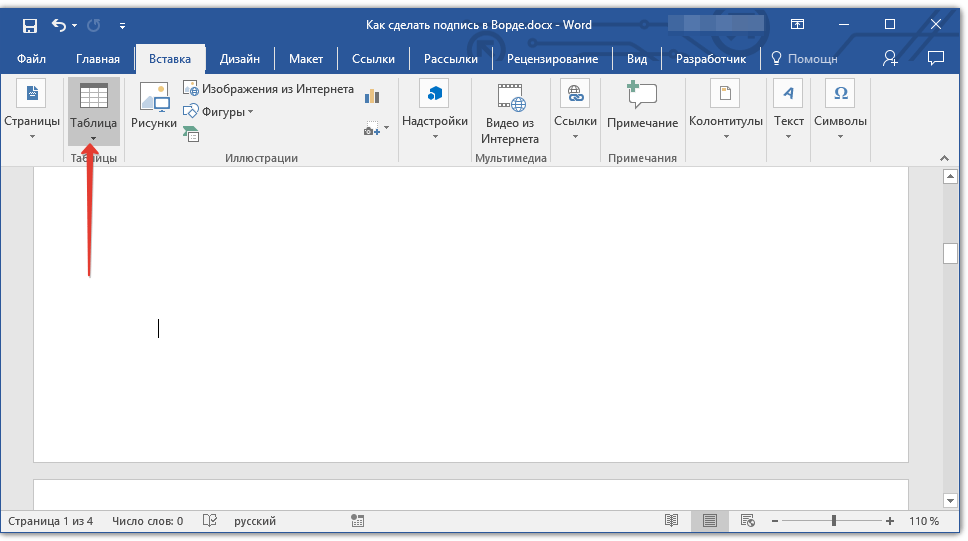
- В данном случае при вводе текста в документ, добавленная вами линия подчеркивания будет оставаться на своем месте. Линия, добавленная таким образом, может сопровождаться вводным текстом, к примеру, “Дата” , “Подпись” . Кликните в том месте документа, где нужно добавить строку для подписи. Во вкладке “Вставка” нажмите кнопку “Таблица” . Создайте таблицу размером в одну ячейку. Урок: Как в Ворде сделать таблицу
- ,
- Во вкладке “Вставка” нажмите кнопку “Таблица” .
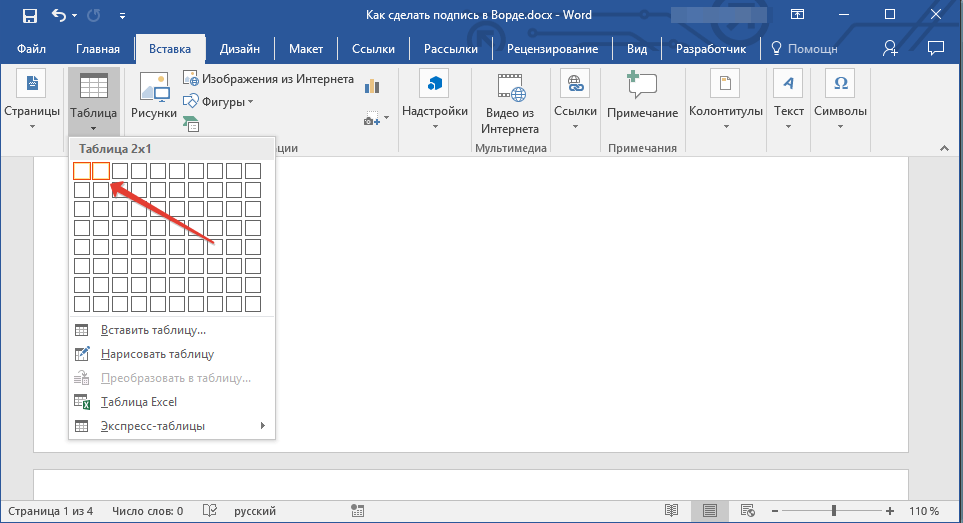
- Создайте таблицу размером в одну ячейку. Урок:
- Вставка линии с сопровождающим текстом для строки подписи
- В разделе “Стиль” выберите подходящий тип линии, цвет и толщину. В разделе “Образец” кликните по маркеру, на котором отображено нижнее поле, чтобы сделать видимой только нижнюю границу таблицы — это и будет строка для подписи. В разделе “Применить к” выберите параметр “Ячейка” . Нажмите “ОК” для закрытия окна. Введите необходимый поясняющий текст в первой ячейке таблицы (ее границы, в том числе и нижняя линия, не будут отображаться).
В этой статье
Отрисовка подписи в Word
Отрисовка подписи в PDF-файлах
Преимущества формата PDF
В текстовых документах часто используется подпись в Ворде, которая служит для официального подтверждения распоряжения, приказа, инструкции или другой деловой бумаги, это может быть подпись под художественным произведением для подтверждения уникальности авторства и т. п. Подпись документа Word важна для подтверждения юридического статуса или при переписке с адресатами.
Поэтому при работе с документами многие пользователи сталкиваются с необходимостью поставить подпись в Word. В документе Microsoft Word можно поставить несколько типов подписей.
В этой статье мы поговорим об обычных подписях: рукописной и печатной, используемых при работе в текстовом редакторе. Помимо обычной подписи, в Word можно сделать электронно-цифровую подпись, которую мы не рассматриваем в этом материале.
В текстовом процессоре MS Word имеются разные способы для вставки подписи в документ. Мы рассмотрим несколько методов, как сделать подпись в Ворде:
- Рукописная подпись — написанная от руки подпись, предназначенная для вставки в документы.
- Вставка строки для подписи.
- Добавление линии для подписи.

Способ 1: Использование таблицы
В документах MS Word
, которые касаются делопроизводства, зачастую используется линия для подписи. Она может встречаться в тексте, а также быть вынесена отдельным абзацем. Способ с правильным форматированием подразумевает под собой использование инструмента «Таблица»
с дополнительными настройками отображения границ. Чтобы с помощью таблицы сделать полоску для подписи, действуйте следующим образом:
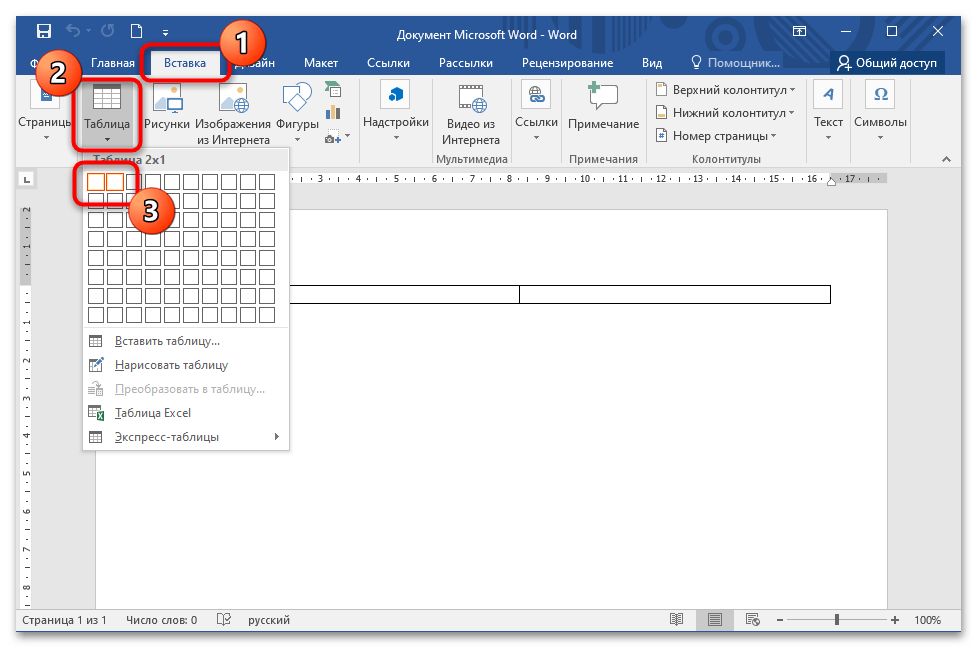
- Поставьте курсор мыши на то место, где будет полоска на странице, затем перейдите на вкладку со вставкой. Кликните левой кнопкой мыши по функции «Таблица»
, чтобы открыть дополнительные параметры. Здесь нужно начертить таблицу, состоящую из двух столбцов и одной строки. Она автоматически растянется на всю страницу. - Заполните первый столбик текстовыми данными, если требуется. Во втором столбце нужно поставить линию. Для этого зажмите «Shift»
на клавиатуре, затем нажимайте на клавишу «—»
необходимое количество раз. В этом случае тире будет отображаться как нижнее подчеркивание ( «_»
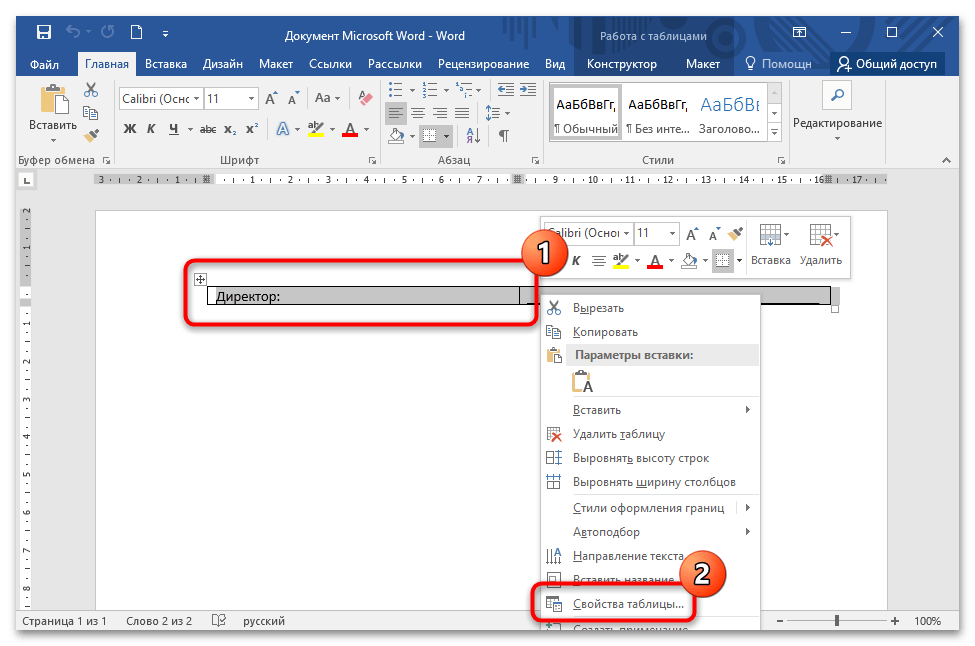
). - После линии можно написать фамилию, инициалы или оставить свободное пространство для рукописного ввода данных, затем нужно убрать отображение краев созданной таблицы. Выделите ее, затем вызовите контекстное меню. Через меню перейдите в свойства таблички.
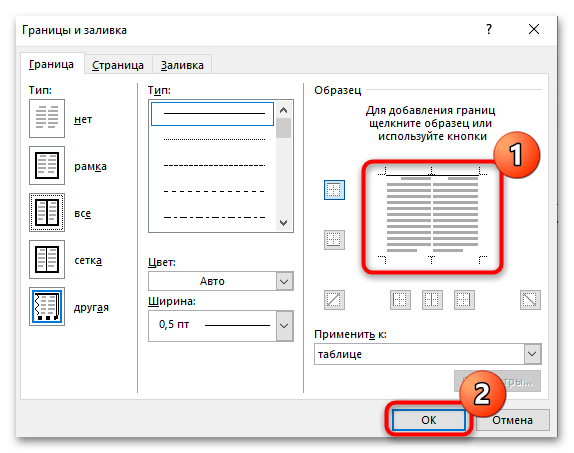
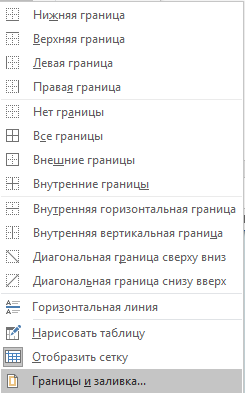
- В появившемся окне на первой вкладке с границами кликните по кнопке внизу – «Границы и заливка…»
. - Уберите все границы, кликая по ним в окне «Образец»
. После редактирования нажмите на «ОК»
. Введенный текст и строчка для подписи останутся на своих местах, но границы таблицы перестанут отображаться.


Существует еще один вариант создания линии через таблицу. В этом случае отличается редактирование стиля границ:
- Создайте две ячейки и строку, как и в предыдущей инструкции. Если нужно, пропишите данные в первом столбце. Также можно отрегулировать положение ячеек на странице.
- Через контекстное меню перейдите в свойства таблицы, затем откройте окно с настройкой границ и заливки. В блоке «Тип»
выберите вариант «Нет»
, затем подтвердите действие кнопкой «ОК»
в окнах. - В документе выделите второй столбец таблицы там, где он должен быть, но его границы уже не отображаются.
- Снова перейдите в свойства таблицы, затем в раздел «Границы и заливка»
. На вкладке «Границы»
выберите нужный стиль границы, затем в окне «Образец»
щелкните по нижней, чтобы включить ее отображение в документе. После сохраните изменения.
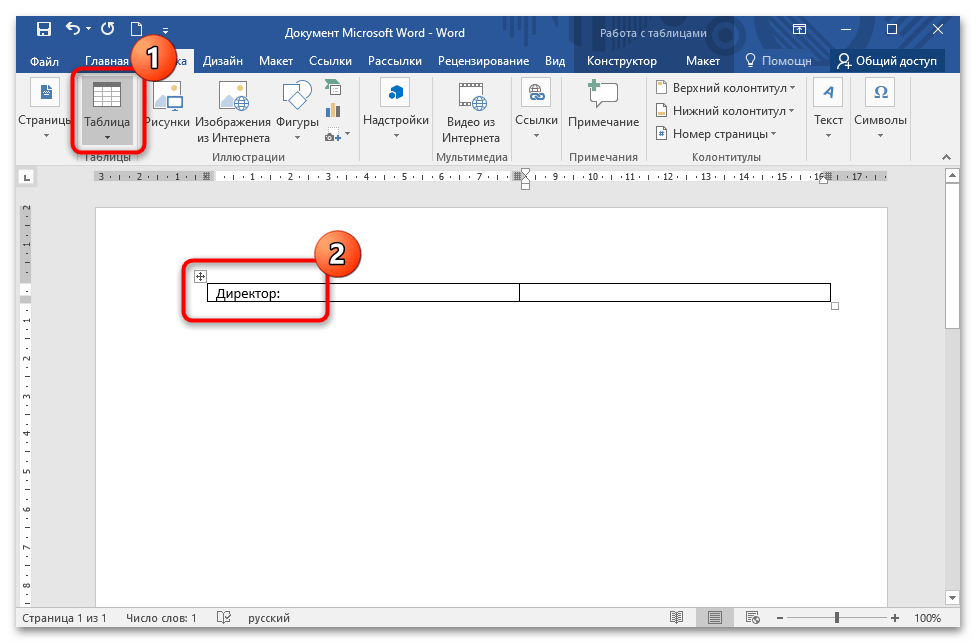
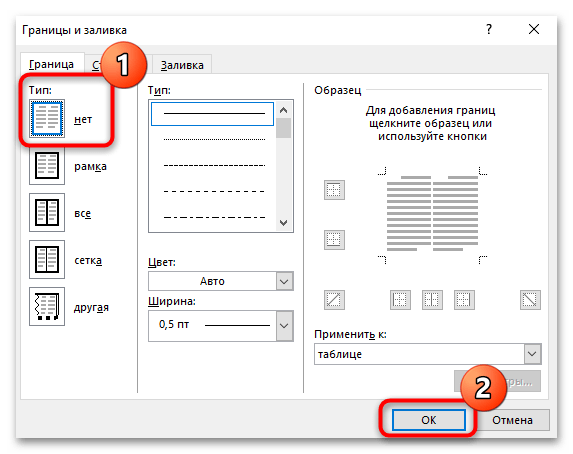
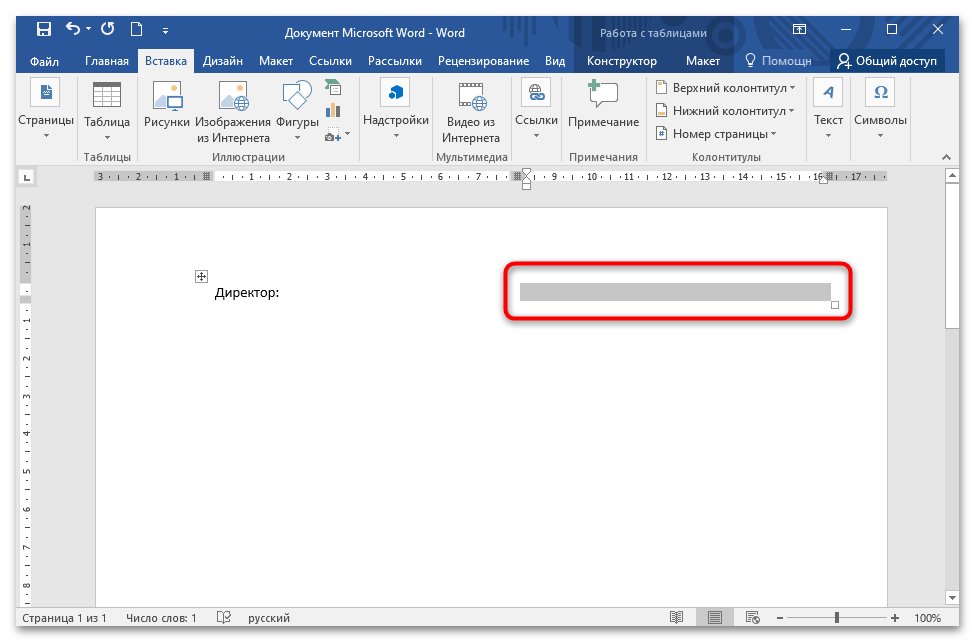
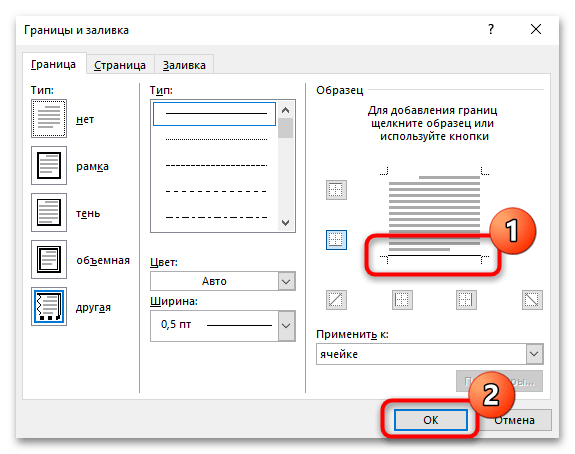
В этом случае в качестве линии для подписи служит нижняя граница ячейки таблицы. При форматировании и изменении документа не возникнет проблем с расположением полоски.
Способ 2: Строка подписи
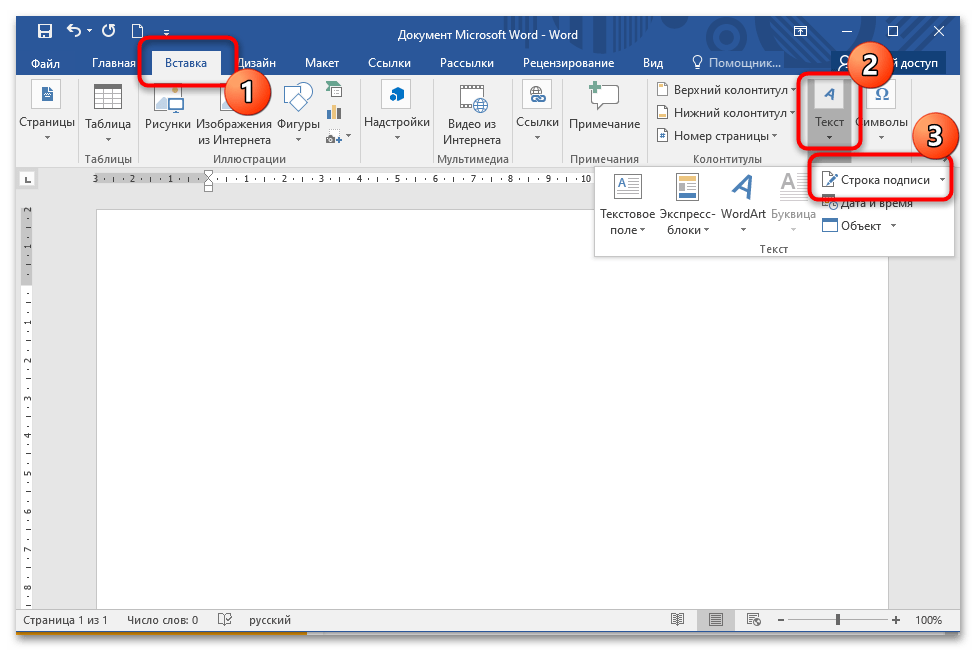
Сделать линию для в MS Word можно с помощью предусмотренного инструмента «Строка подписи»
. В этом случае действуйте так:
- Нажмите на вкладку «Вставка»
. В блоке «Текст»
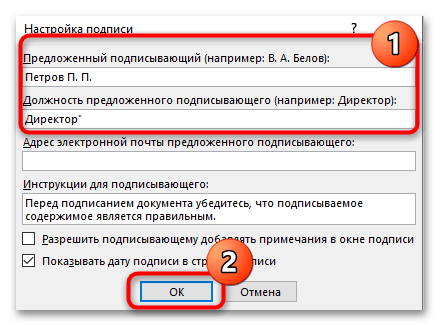
найдите значок в виде листочка и карандаша, обозначающий функцию добавления строки подписи. Кликните по нему левой кнопкой мыши. - В появившемся окне заполните поля требуемыми данными: фамилия и инициалы, а также должность. Кликните по кнопке «ОК»
.
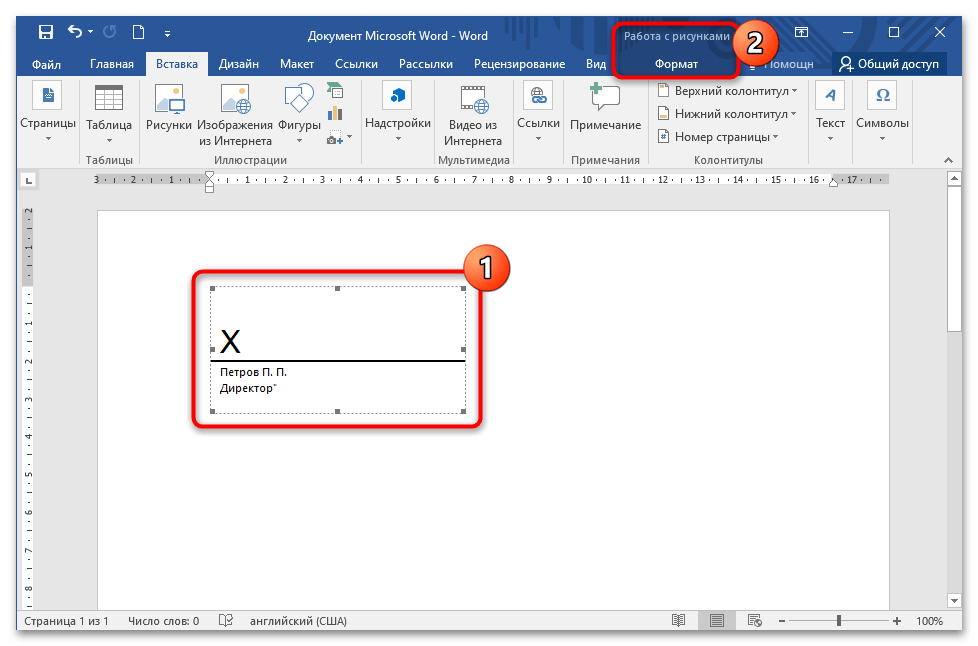
В выбранном месте на странице появится полоска со знаком «X»
, который обозначает место для подписи. Под линией расположены введенные в специальном окне данные.
Менять на странице расположение линии можно с помощью клавиш «Backspace»
или «Tab»
. Если ее нужно отредактировать, то нажатием левой клавиши мыши выделите строку, чтобы активировалась дополнительная вкладка в верхней панели – «Формат»
. Здесь можно выровнять, повернуть, поменять местоположение, добавить тень и использовать другие встроенные инструменты.
Способ 3: Режим табуляции
Создать полоску в деловом документе в Ворде можно с помощью табулятора. Он активируется клавишей «Tab»
, которая располагается на клавиатуре. Чтобы сделать линию, следуйте руководству ниже:
- Поставьте курсор на странице в нужном месте и кликните по опции с иконкой в виде подчеркнутой буквы «Ч»
в блоке «Шрифт»
. Если нужно выбрать стиль линии, то достаточно щелкнуть по стрелочке, расположенной рядом с функцией подчеркивания. - Удерживайте клавишу «Shift»
, затем нажмите на «Tab»
столько раз, сколько достаточно для определенной длины полоски.
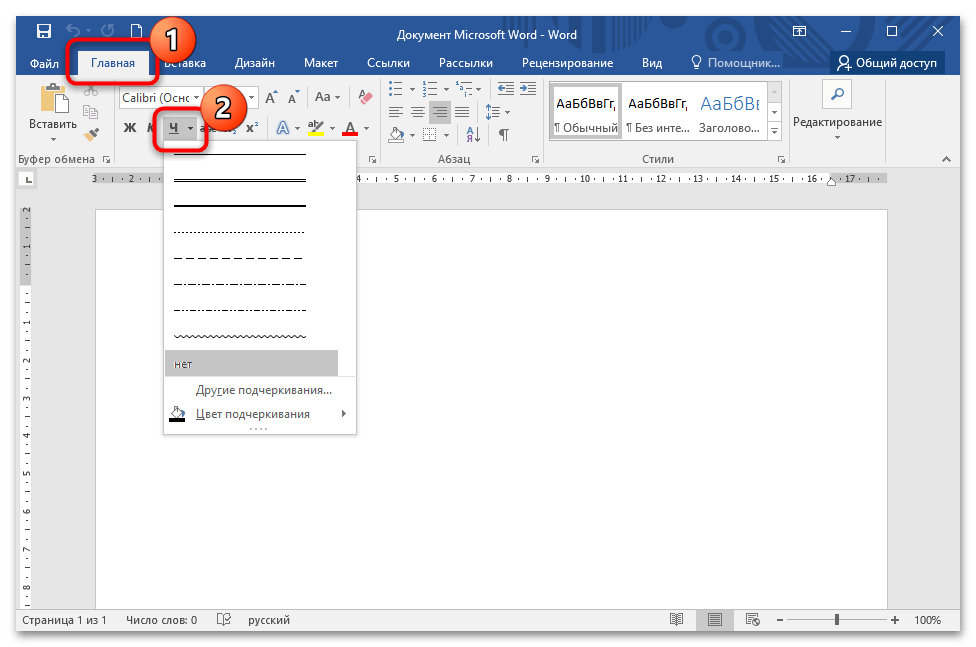
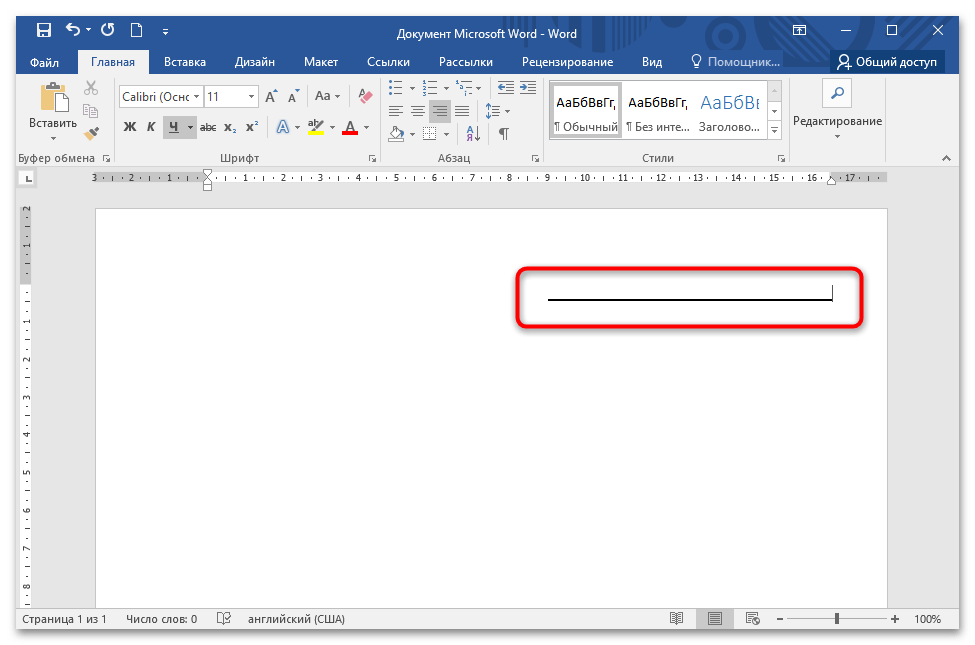
Для активации функции подчеркивания текста предусмотрена комбинация клавиш – «Ctrl + U»
.
Еще статьи по данной теме:
Помогла ли Вам статья?

Важно!
Все представленные в статье действия будут выполняться в Microsoft Word 2021 года, но изложенный материал применим и к остальным версиям текстового процессора. Основные различная будут заключаться только в графическом оформлении и названиях некоторых элементов интерфейса.
Способ 1: Инструменты форматирования
Создание надписи под чертой в Microsoft Word
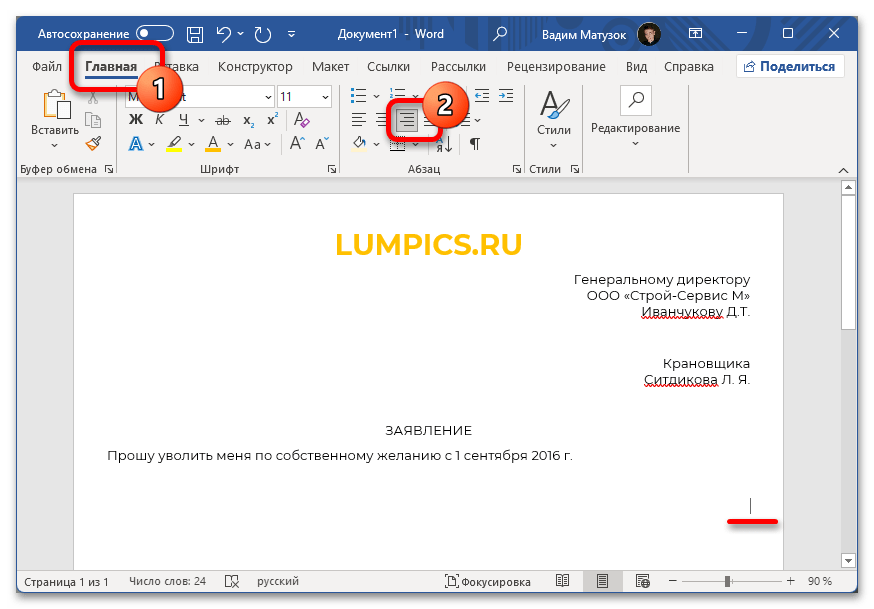
зачастую требуется в случае составления делового документа, в котором необходимо делать поля для подписи. Подстрочный текст в таком случае выступает в качестве пояснения, что именно необходимо указывать в пропусках. В качестве примера будет рассмотрено заявление об увольнении по собственному желанию, в котором потребуется создать графу для подписи.
Чтобы добиться поставленного результата, установите курсор в необходимое место и выполните следующую последовательность действий:
- Выровняйте текст по правой стороне, кликнув по соответствующей опции на панели инструментов. Делается это на вкладке «Главная»
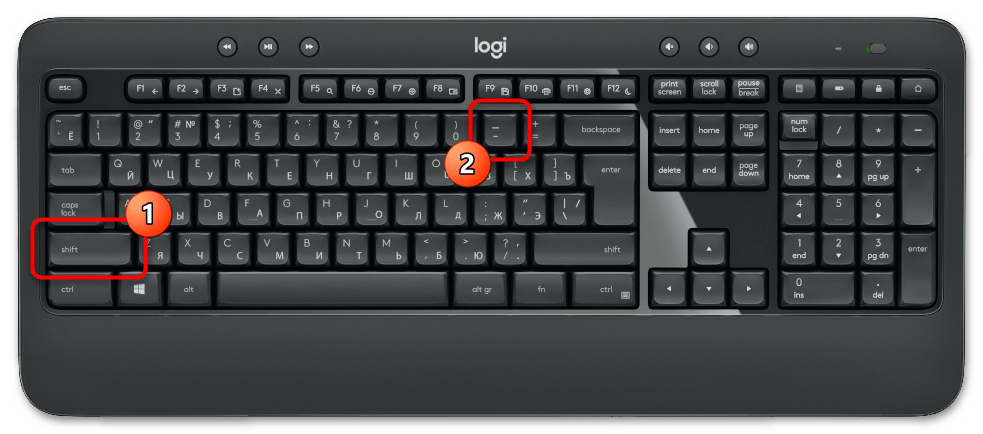
. - Впишите достаточное количество символов нижнего подчеркивания, чтобы создать горизонтальную черту. Для этого зажмите на клавиатуре Shift
и нажимайте по клавише, месторасположение которой отмечено цифрой 2 на изображении ниже. - Перейдите на следующую строку с помощью Enter
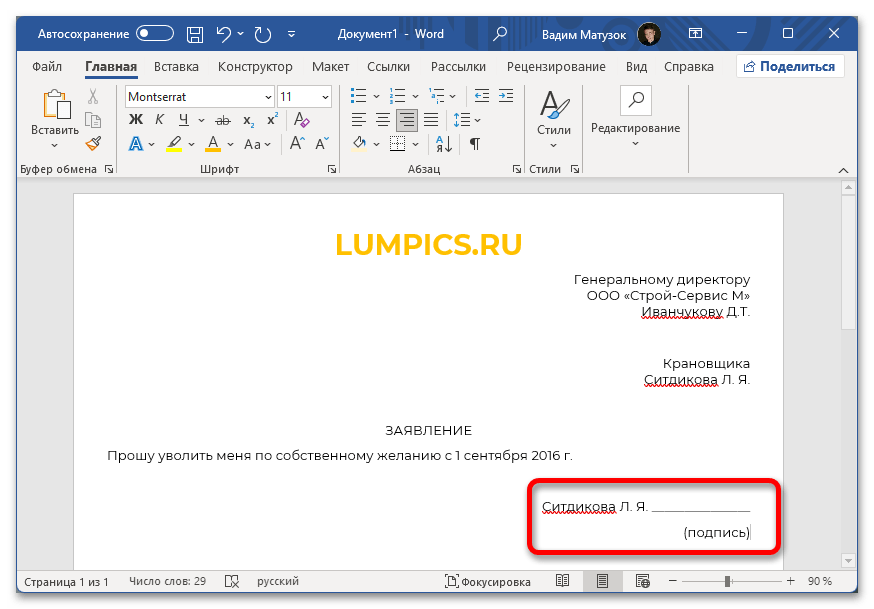
и напишите желаемый текст. В этом примере будет фигурировать слово «Подпись»
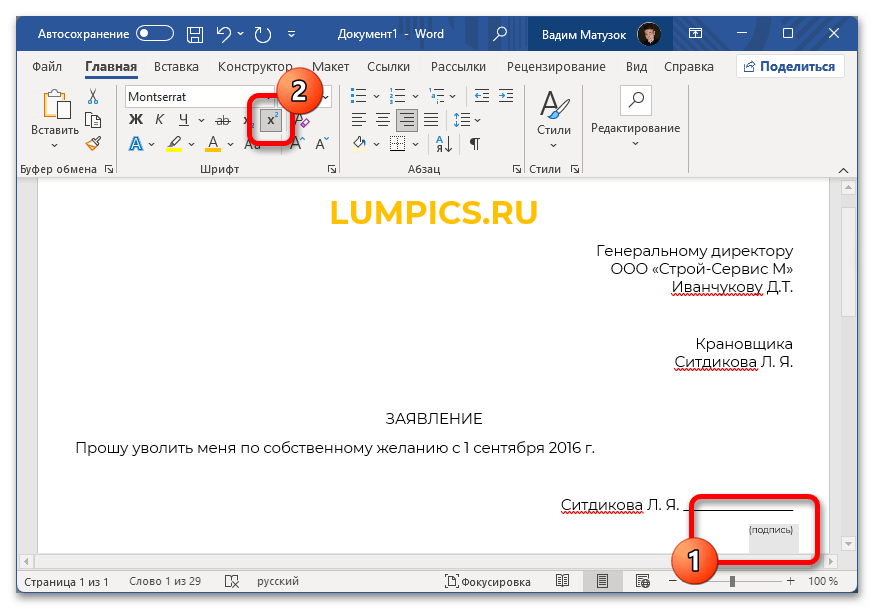
. - Зажав левую кнопку мыши, выделите строку. Примените надстрочное форматирование, чтобы расположить текст ближе к ранее созданной черте.
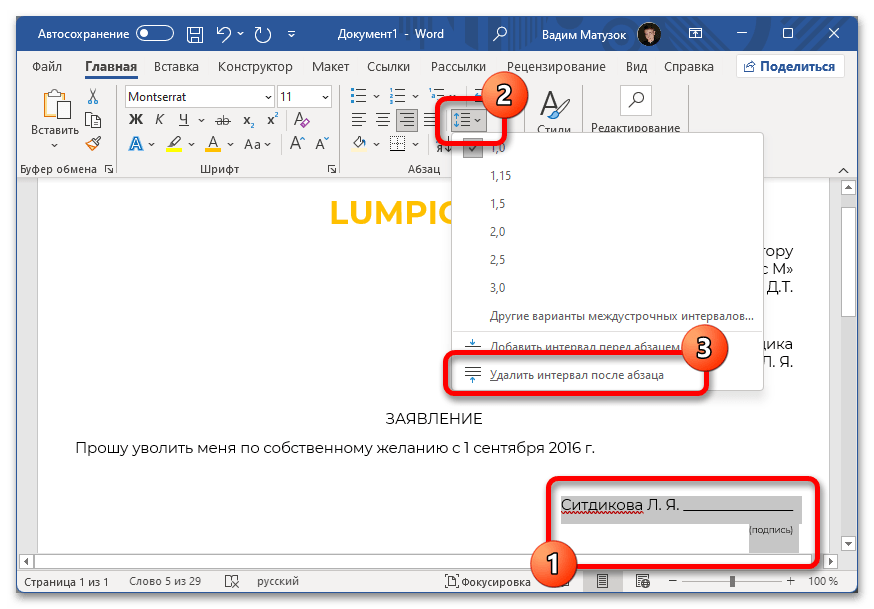
- Измените междустрочный интервал двух последних абзацев. Для этого выделите их и на панели инструментов раскройте меню соответствующей опции. Из выпадающего списка выберите пункт «Удалить интервал после абзаца»
. - Установите курсор после слова «подпись»
и поставьте знак табуляции, нажав по клавише Tab
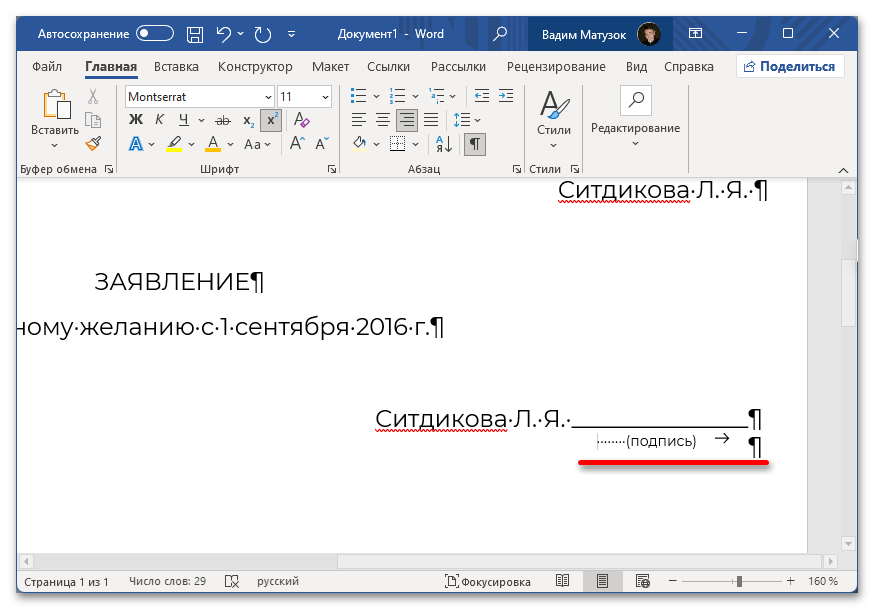
. После этого расположите указатель перед строкой и начните вводить символы пробела, пока надпись не будет расположена по центру линии. Для наглядности на изображении ниже в программе включен режим отображения невидимых знаков.
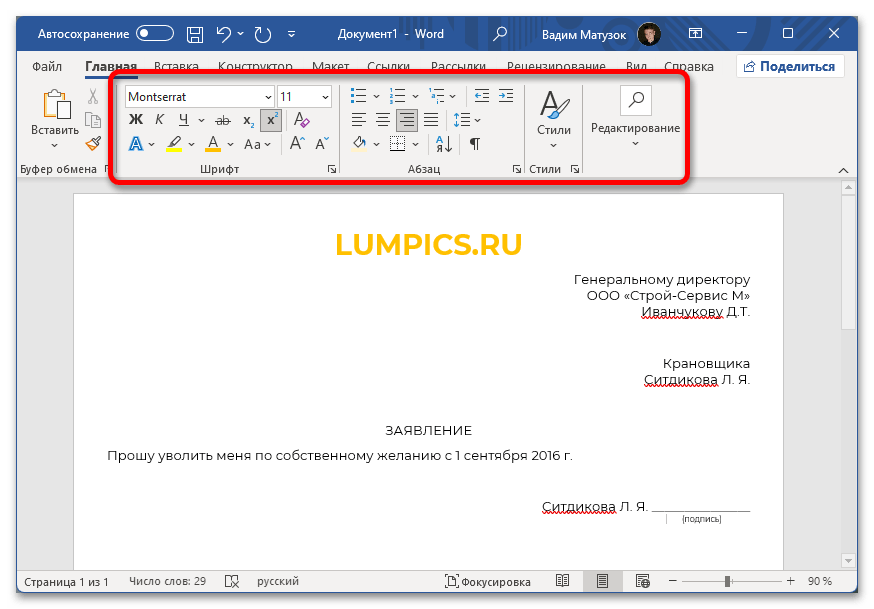
Представленный метод создания надписи под линией предполагает использование множества инструментов форматирования. Если в процессе выполнения инструкции появились сложности, рекомендуется ознакомиться с другим материалом на нашем сайте, в котором подробно рассмотрены все использующиеся функции.
Подробнее: Форматирование текста в документе Microsoft Word
Способ 2: Таблица
Надпись под чертой в Microsoft Word можно сделать посредством таблицы. Для этого потребуется создать соответствующий объект и выполнить его форматирование.
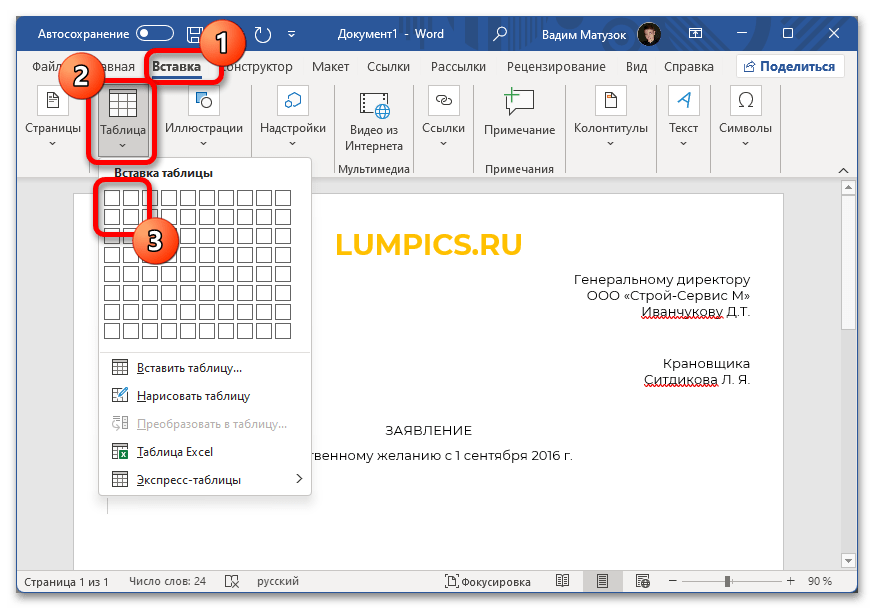
- Установите курсор в том месте, где необходимо создать поле для подписи. Перейдите на вкладку «Вставка»
и на панели инструментов раскройте меню пункта «Таблица»
. Добавьте на страницу объект размером 2×2
.Подробнее: Как сделать таблицу в Microsoft Word
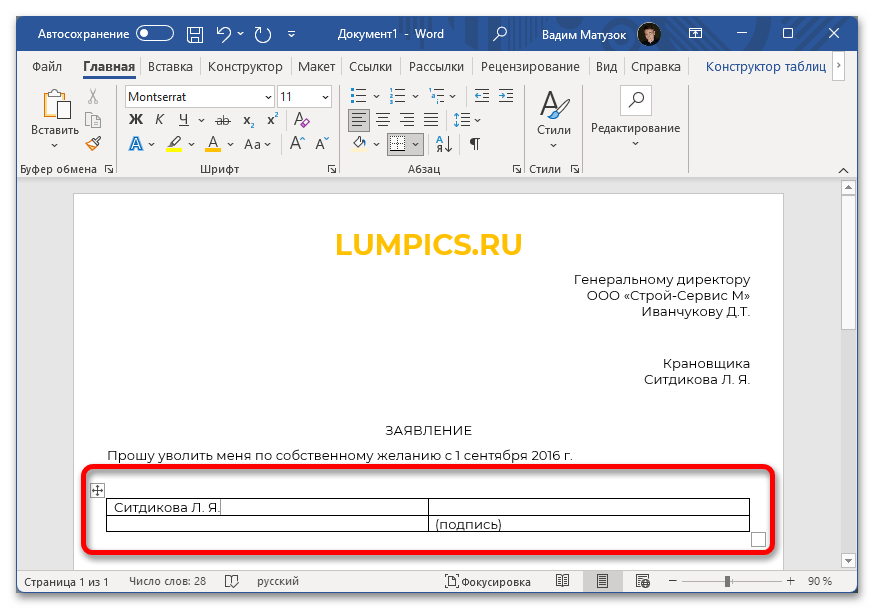
- В верхней левой ячейке при необходимости впишите дополнительную информацию. В нижней правой области введите текст, который будет расположен под линией.
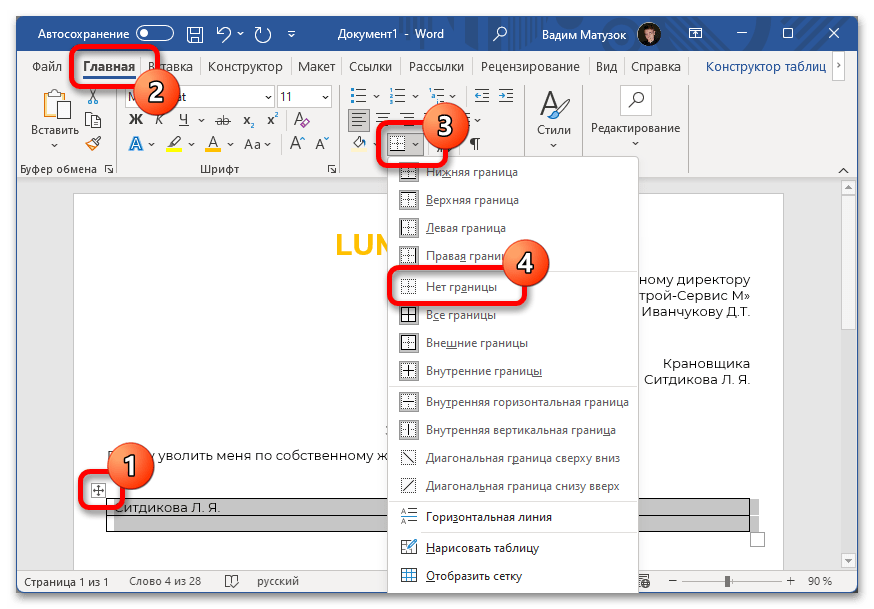
- Кликнув по крестику в верхнем левом углу, выделите всю таблицу и уберите ее границы. Для этого на вкладке «Главная»
раскройте меню инструмента «Границы»
и выберите пункт «Нет границ»
.Подробнее: Как убрать границы таблицы в Word
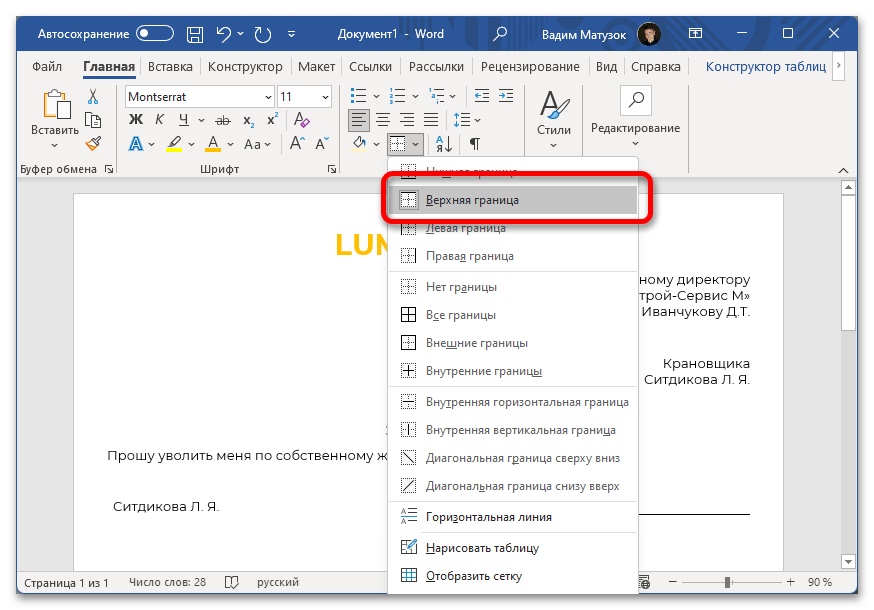
- Выделите ячейку с текстом, который будет находиться под чертой, и посредством только что рассмотренного инструмента добавьте верхнюю границу.
- Наведите указатель на среднюю вертикальную линию и после появления курсора в виде противоположно направленных стрелок зажмите левую кнопку мыши. Переместите эту границу в одну из сторон, чтобы задать длину горизонтальной линии.
- Поочередно выделите текст в других ячейках и отформатируйте его. Например, надпись под чертой расположите по центру и измените размер шрифта, а дополнительную информацию в первой ячейке выровняйте по правому краю, чтобы она была ближе к линии.
Подробнее: Как выровнять текст таблицы в Microsoft Word
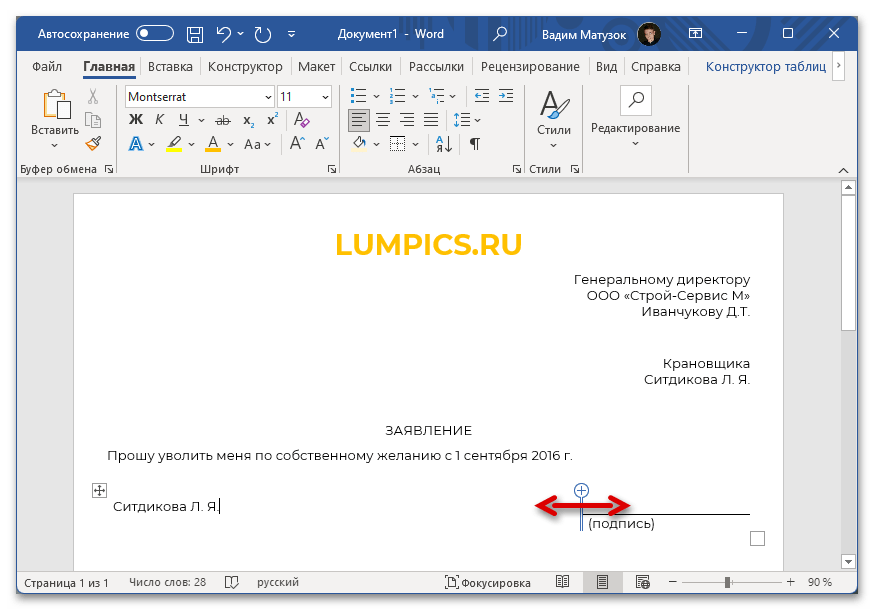
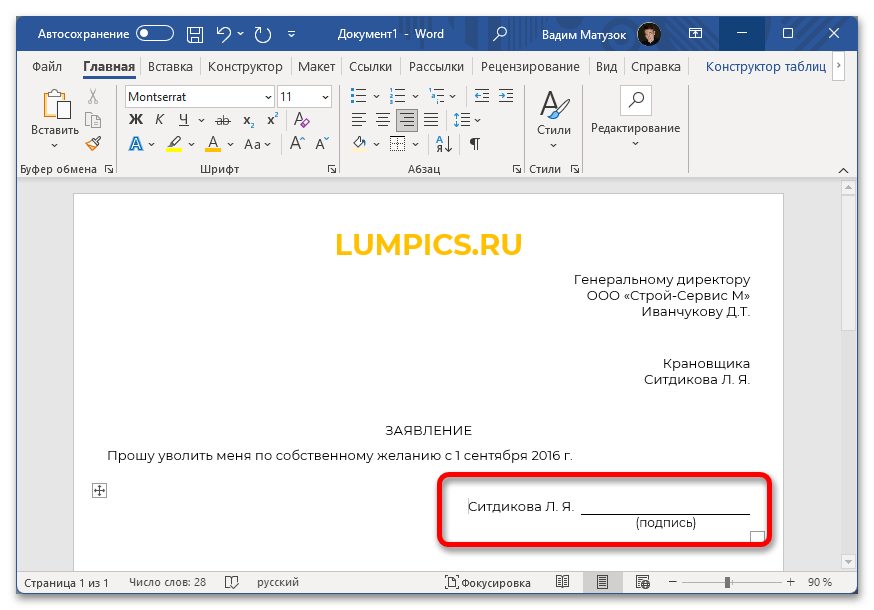
Работа с таблицами требует определенных навыков. Если их недостаточно для выполнения описанных действий, ознакомьтесь с другой статьей на нашем сайте, в которой описаны все основные возможности редактирования таких объектов.
Подробнее: Форматирование таблиц в Microsoft Word
Способ 3: Вставка текстового поля
Способ создания текста под чертой в Word посредством добавления в документ текстового поля во многом схож с первым рассмотренным в этой статье, но благодаря использованию дополнительного объекта исключается множество лишних действий.
- Установите курсор на нужную строку и выровняйте текст по правому краю. Нарисуйте горизонтальную линию с помощью символов нижнего подчеркивания.
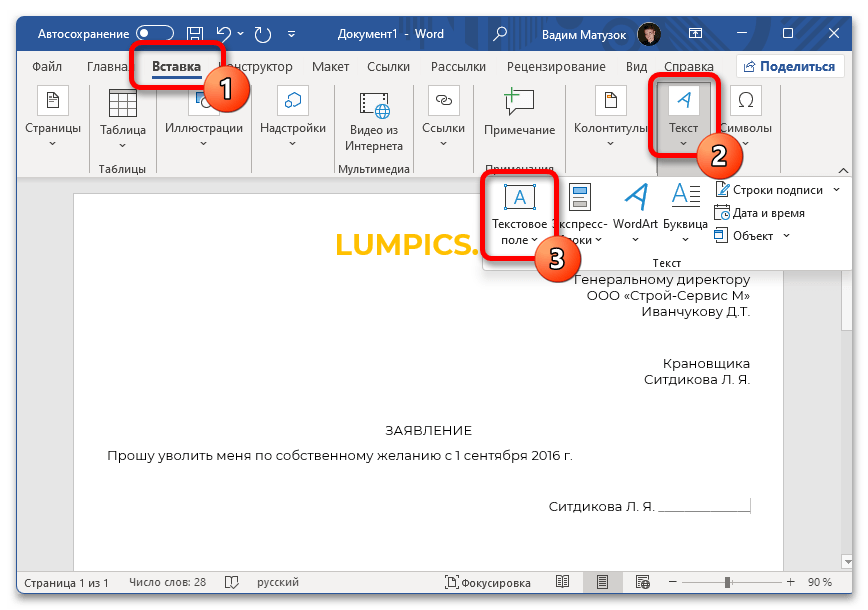
- Перейдите на вкладку «Вставка»
и выберите инструмент «Текстовое поле»
, расположенный в блоке «Текст»
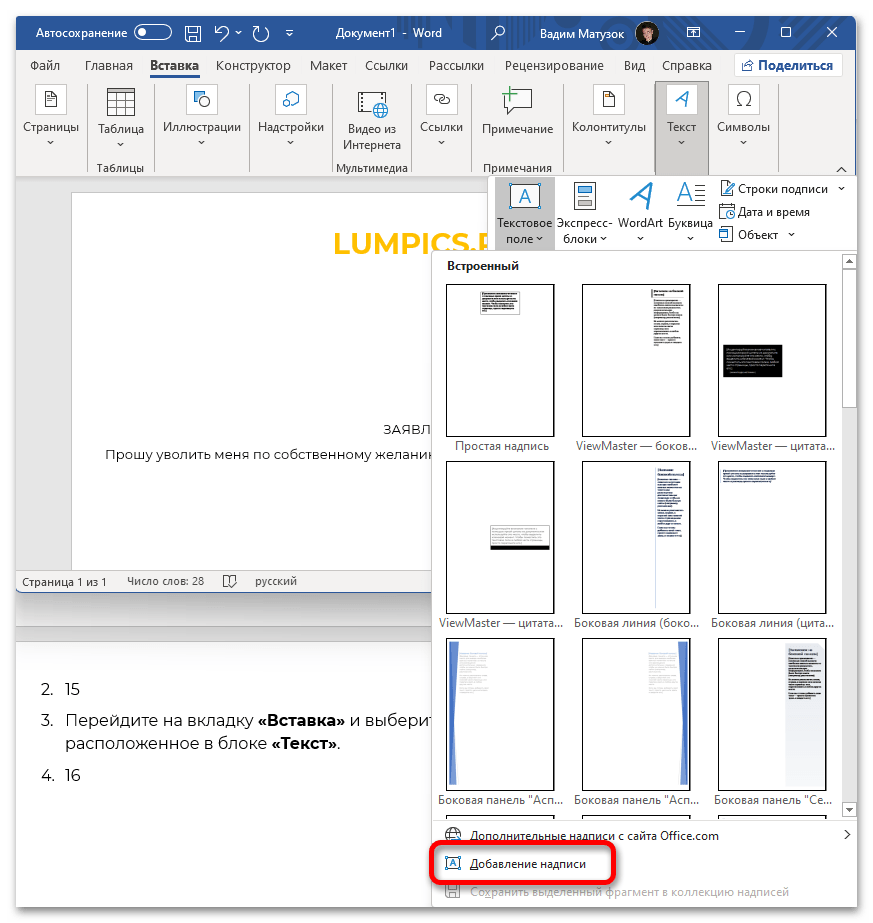
. - В открывшемся диалоговом меню кликните по пункту «Добавление надписи»
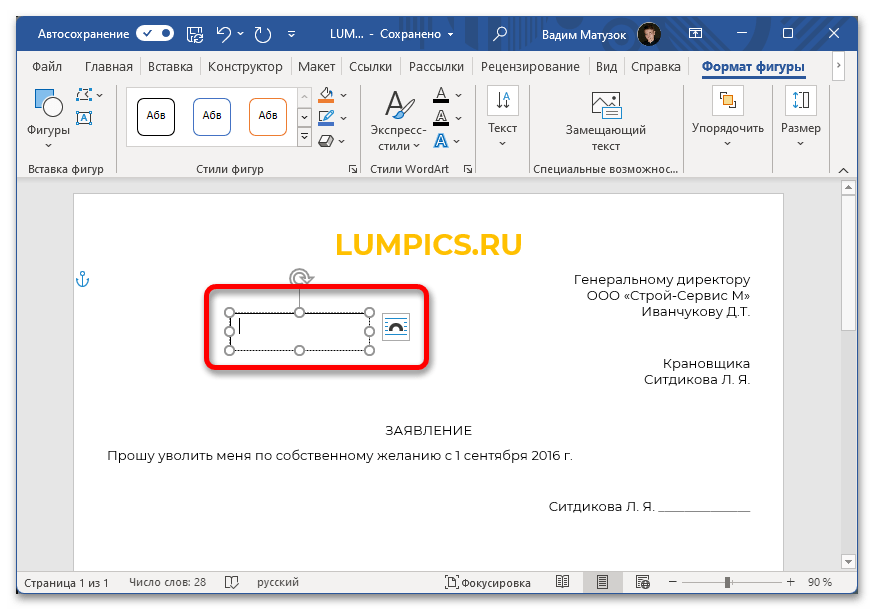
. - После появления курсора в виде черного креста в произвольном месте документа зажмите левую кнопку мыши и нарисуйте прямоугольник, который и будет являться врезкой текстового поля.
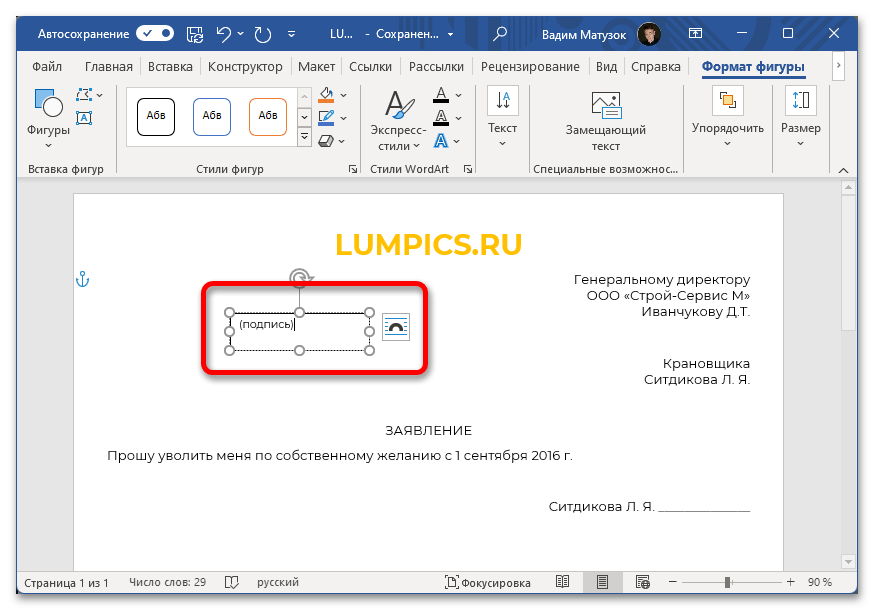
- Поместите указатель внутрь объекта и напишите текст, который будет находиться под линией. При необходимости выполните форматирование одним из ранее предложенных способов.
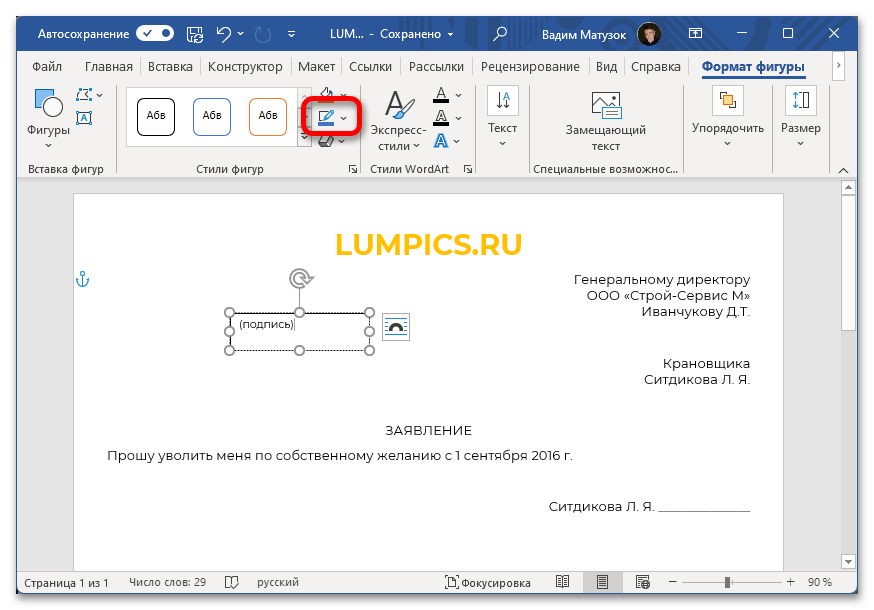
- Перейдите на вкладку «Формат фигуры»
и в блоке «Стили фигуры»
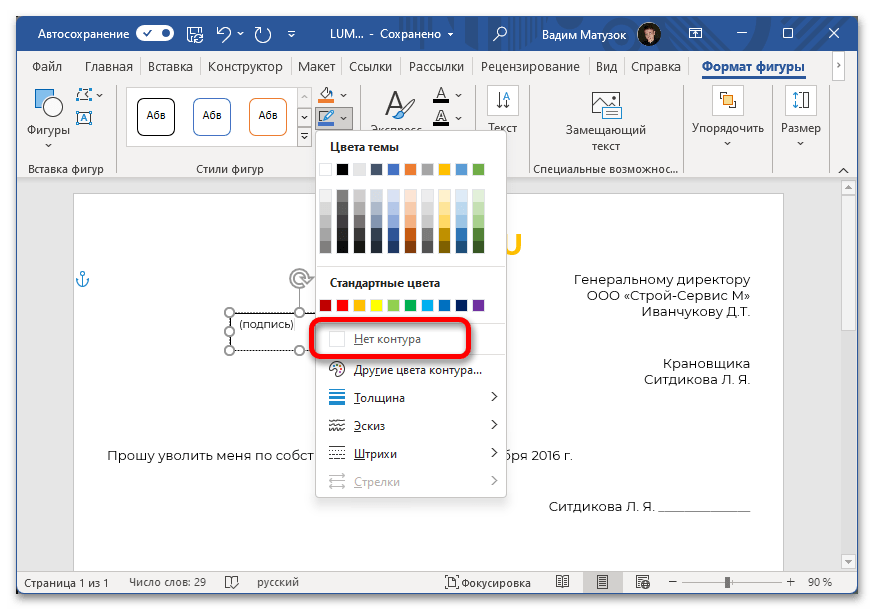
раскройте меню показанного на изображении ниже инструмента. - Из выпадающего списка опций выберите пункт «Нет контура»
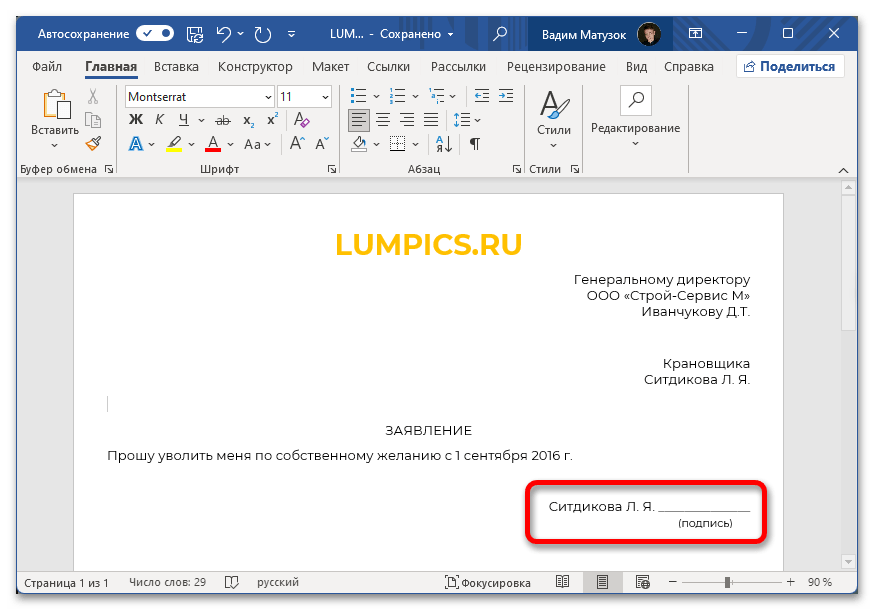
. - После этого выделите текстовое поле, зажмите на одной из его границ левую кнопку мыши и переместите надпись под горизонтальную черту.
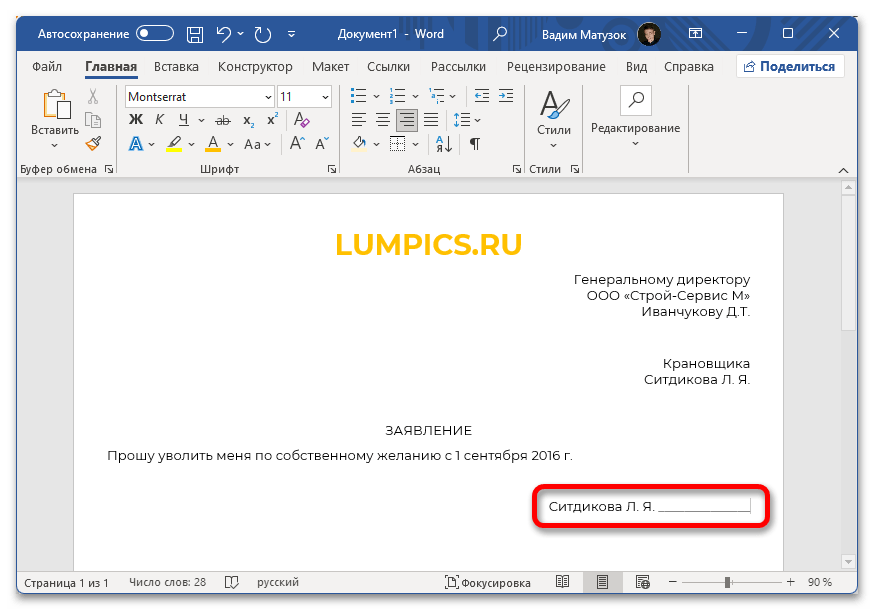
Более подробно о текстовых полях и работой с надписями рассказано в другой статье на нашем сайте. При необходимости рекомендуем с ней ознакомиться.
Подробнее: Создание надписей в Microsoft Word
Способ 4: Фигуры
Программа Microsoft Word позволяет пойти от обратного и установить черту над надписью. Делается это посредством встроенного инструмента «Фигуры»
. Для этого потребуется изначально ввести текст, который будет находиться под линией, после чего выполнить следующее:
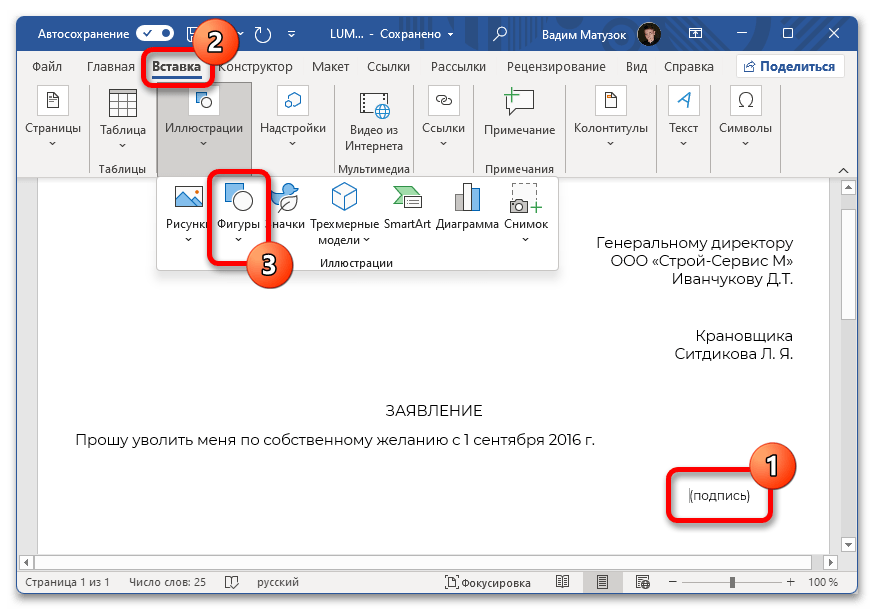
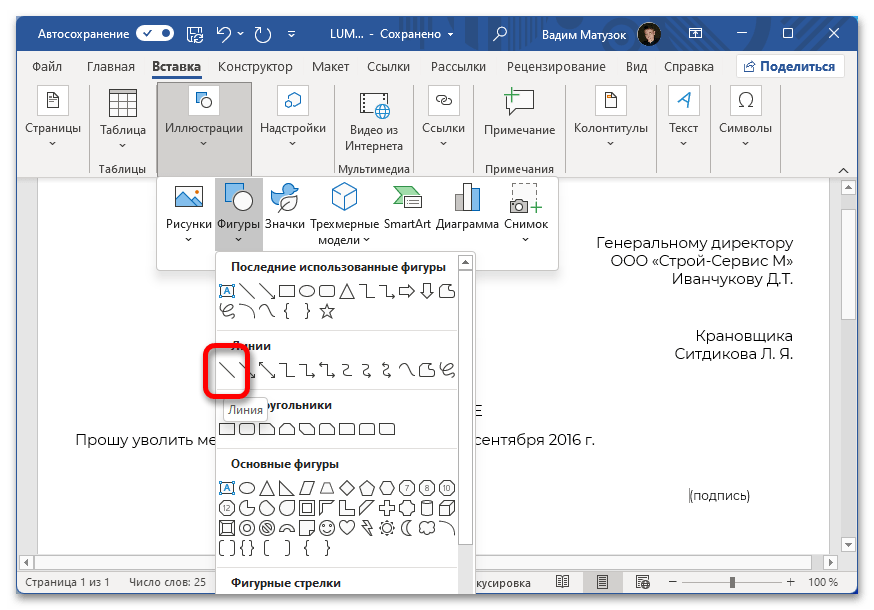
- Перейдите на вкладку «Вставка»
и в блоке «Иллюстрации»
нажмите по пункту «Фигуры»
. - Из появившегося выпадающего меню выберите фигуру «Линия»
, находящуюся в категории «Линии»
.Подробнее: Как вставить фигуру в Microsoft Word
- После преобразования курсора в черный крест зажмите левую кнопку мыши и проведите ровную черту над ранее введенным текстом.
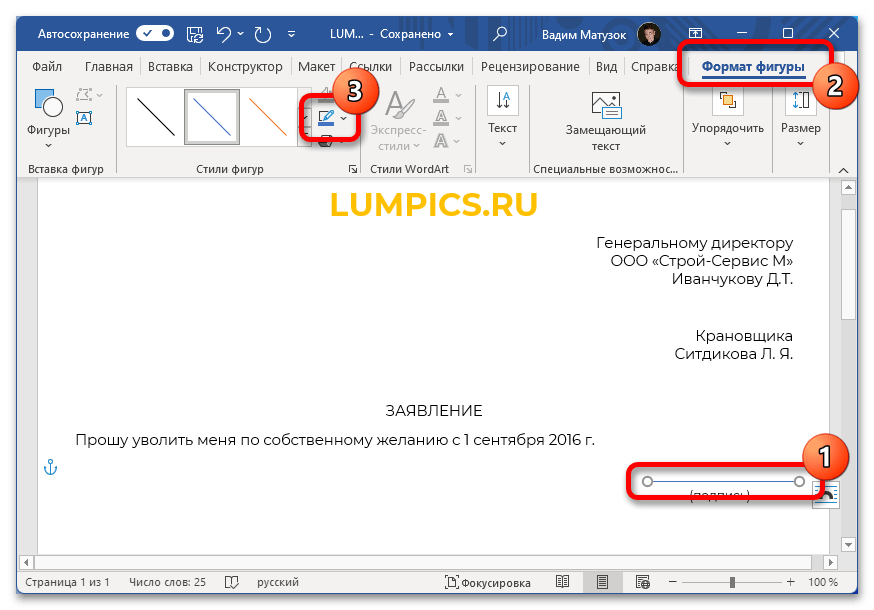
- Выделите только что добавленный объект, кликнув один раз по нему. Перейдите во вкладку «Формат фигуры»
и в блоке инструментов «Стили фигур»
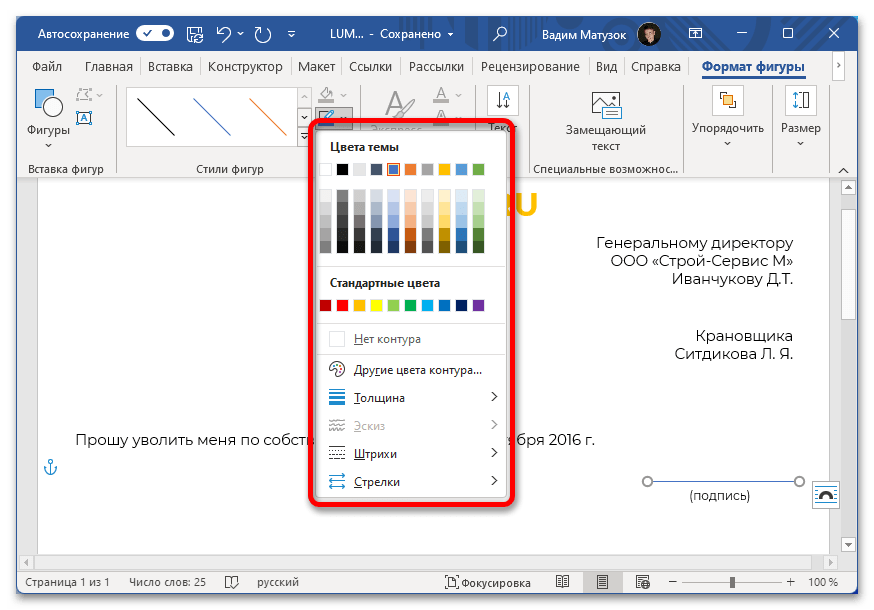
раскройте выпадающий список «Контур фигуры»
. - Измените цвет на черный, задайте толщину линии и при необходимости выберите тип отображения.
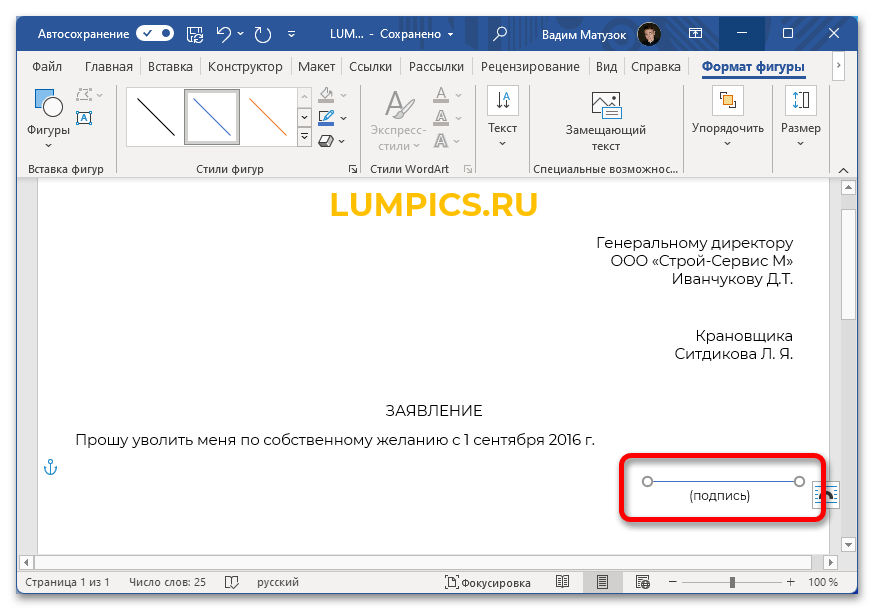
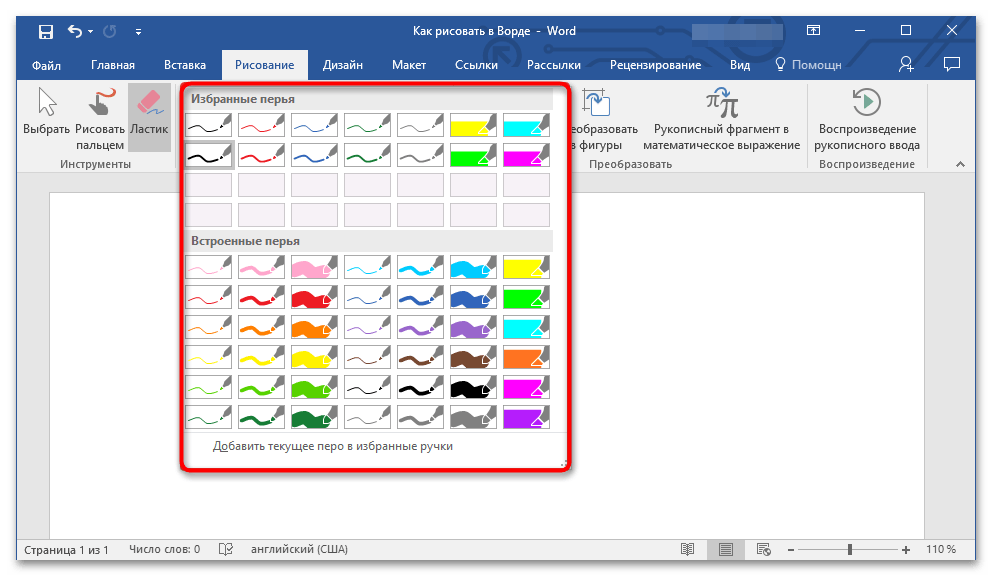
После этого линия окажется над текстом, и поставленная задача будет выполнена. Если возникли трудности во время добавления объекта на страницу документа, рекомендуем ознакомиться с отдельным материалом на нашем сайте, в котором подробно рассмотрены все инструменты для рисования в Microsoft Word.
Подробнее: Основы рисования в Microsoft Word
Еще статьи по данной теме:
Помогла ли Вам статья?
Линия для подписи в Word — 2 способ
Это похожий способ, при котором будет отличаться стиль линии.
Выполните следующие шаги:
- Создайте две ячейки в одной строке, как в предыдущем способе.
- Отрегулируйте размер и местоположение таблицы на странице документа.
- В первом столбце напишите нужный текст, например, должность или ФИО.
- Щелкните по таблице правой кнопкой мыши, в открывшемся меню нажмите на «Свойства таблицы…».
- В окне «Свойства таблицы», во вкладке «Таблица» нажмите на кнопку «Граница и заливка…».
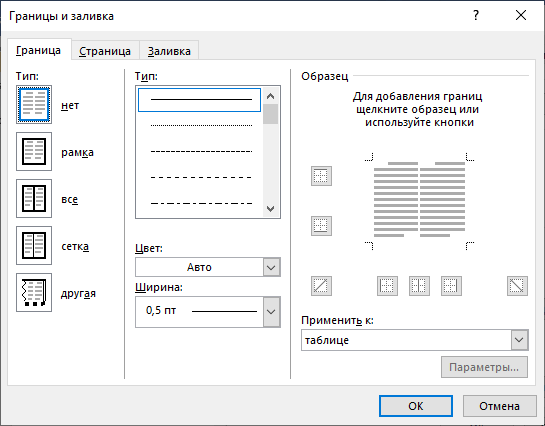
- В окне «Граница и заливка», во вкладке «Граница», в разделе «Тип:» выберите «нет», а затем в двух окнах нажмите на кнопку «ОК».
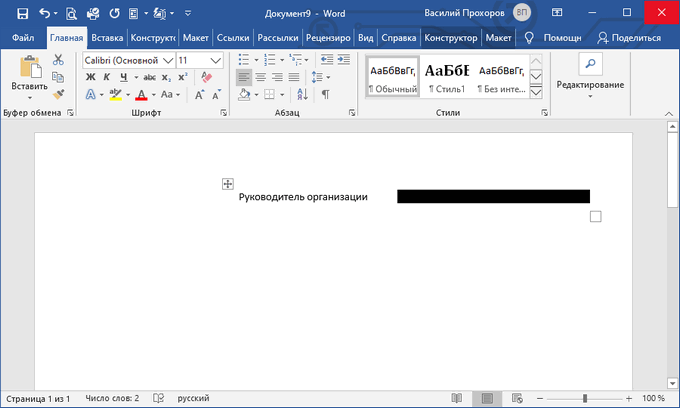
- Выделите вторую ячейку (границ у ячейки уже нет), в которой должна находится линия для подписи.
- Щелкните правой кнопкой мыши, в контекстном меню нажмите на пункт «Свойства таблицы…».
- В окне свойств таблицы, во вкладке «Таблица» нужно нажать на кнопку «Граница и заливка…».
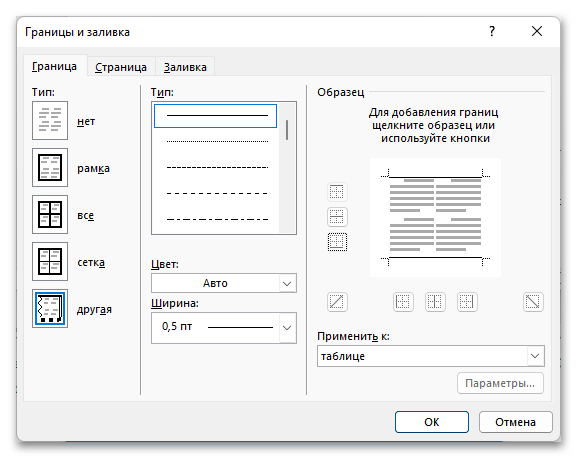
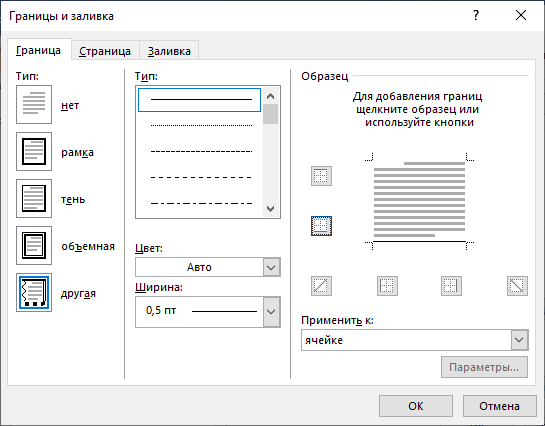
- В окне «Граница и заливка», во вкладке «Граница», подберите подходящий стиль для линии, а в разделе «Образец» выберите образец, в котором линия находится внизу. Настройка «Применить к» должна быть выбрана к «ячейке».
- Нажмите на кнопку «ОК» в обоих окнах.
В документе Word появилась линия для подписи.
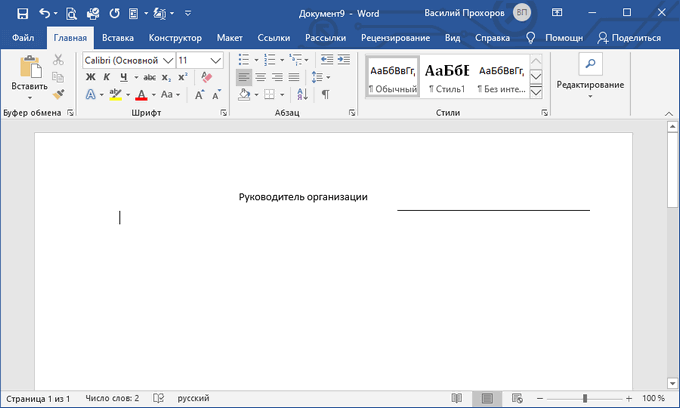
Создание рукописной подписи
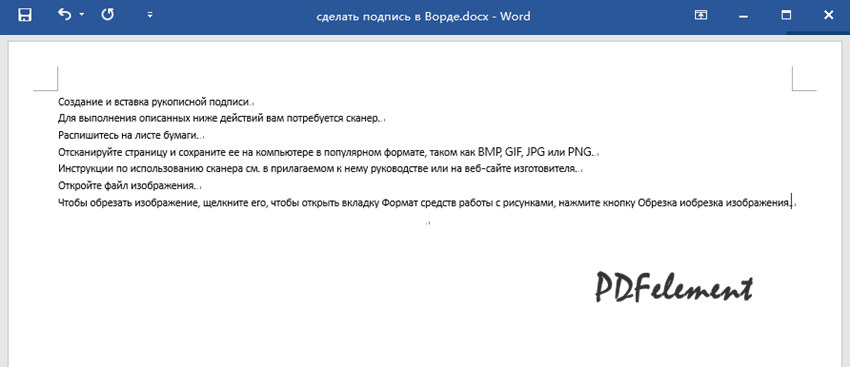
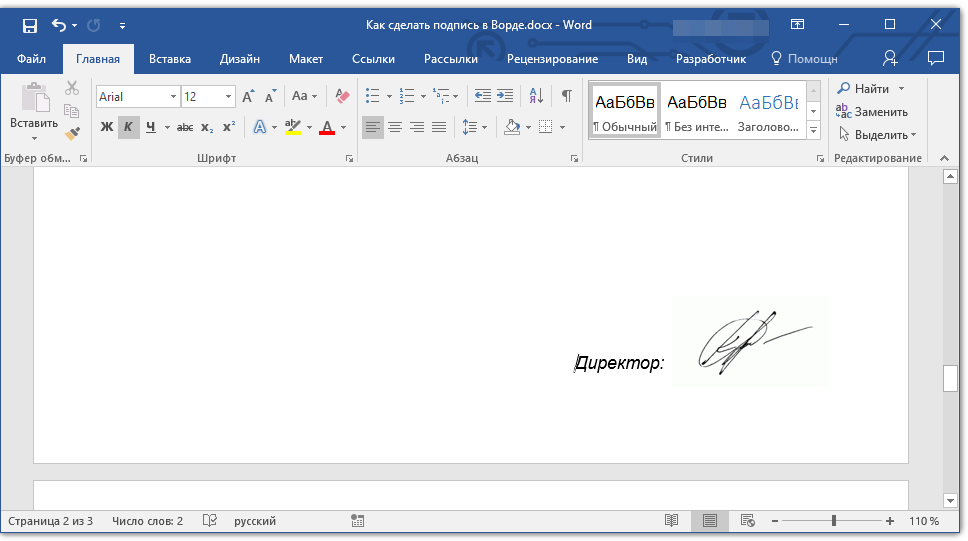
Для того, чтобы добавить в документ рукописную подпись, сначала ее необходимо создать. Для этого вам понадобится белый лист бумаги, ручка и сканер, подключенный к компьютеру и настроенный.
Вставка рукописной подписи
- Возьмите ручку и распишитесь на листе бумаги.
- Отсканируйте страницу со своей подписью с помощью сканера и сохраните ее на компьютер в одном из распространенных графических форматов (JPG, BMP, PNG).
- Добавьте изображение с подписью в документ. Если вы не знаете, как это сделать, воспользуйтесь нашей инструкцией.
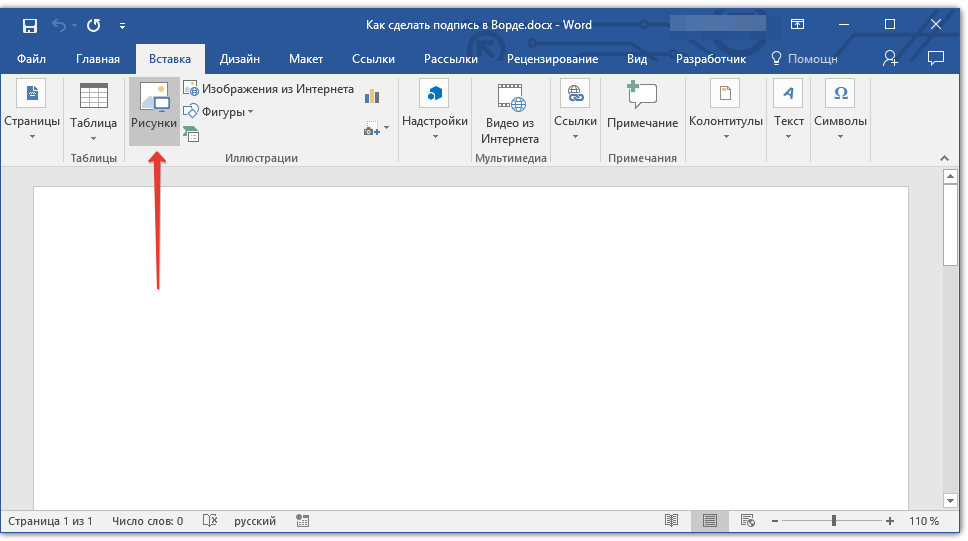
Урок: Вставка изображения в Word
- Вероятнее всего, отсканированное изображение необходимо обрезать, оставив на нем только ту область, в которой располагается подпись. Также, вы можете изменить размер изображения. Наша инструкция вам в этом поможет.
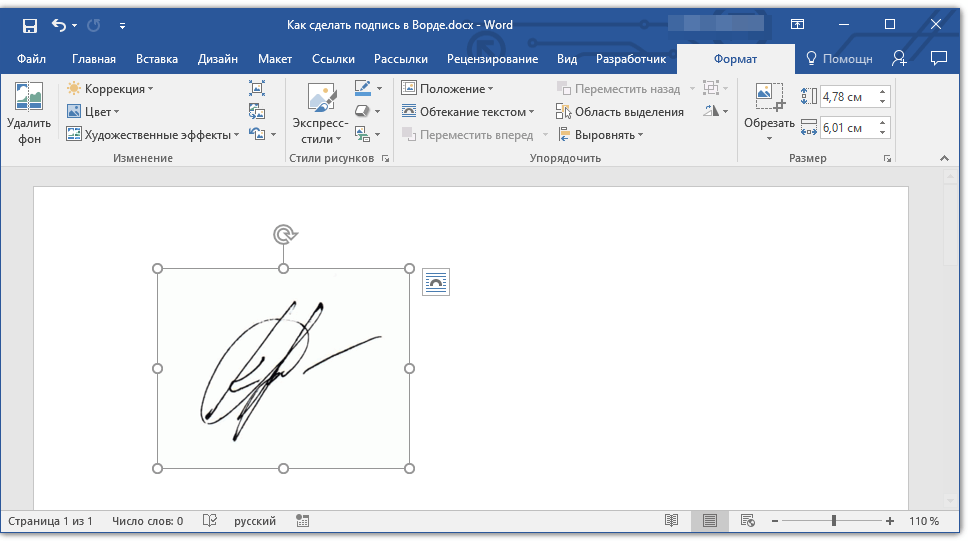
Урок: Как в Ворде обрезать картинку
- Переместите отсканированное, обрезанное и приведенное к необходимым размерам изображение с подписью в нужное место документа.

Примечание:
Если у вас возникают сложности с использованием сканера, обратитесь к прилагаемому к нему руководству или посетите веб-сайт производителя, где тоже можно найти детальные инструкции по настройке и использованию оборудования.
Совет: Если у вас нет сканера, заменить его может и камера смартфона или планшета, но в данном случае, возможно, придется хорошенько постараться над тем, чтобы страница с подписью на фото была белоснежной и не выделялась в сравнении со страницей электронного документа Ворд.
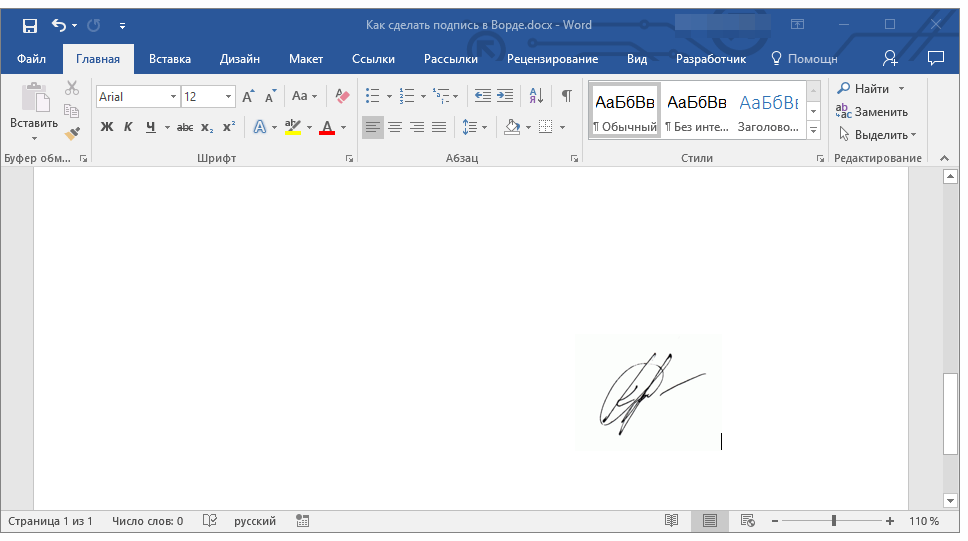
Если вам необходимо добавить к рукописной подписи машинописный текст, прочтите следующий раздел данной статьи.
Добавление текста к подписи
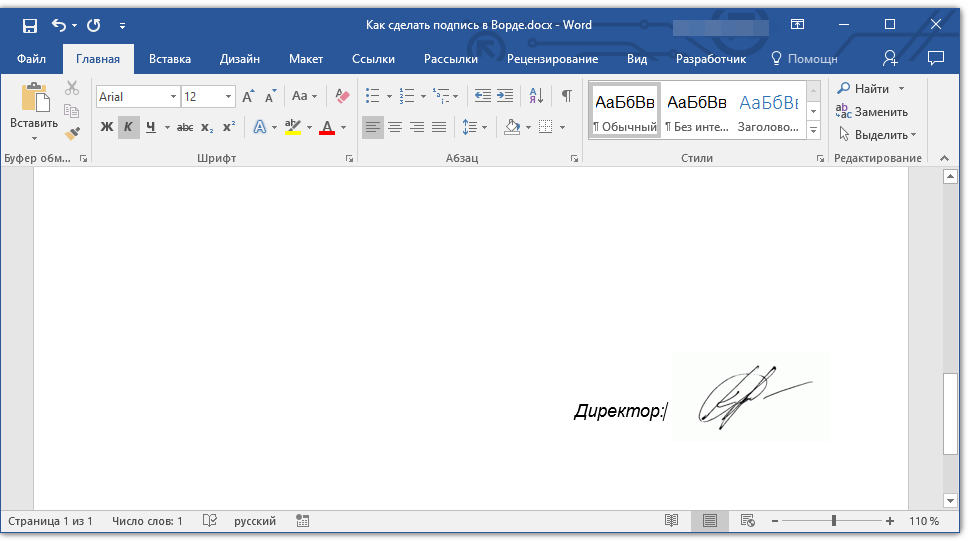
Довольно часто в документах, в которых необходимо поставить подпись, помимо самой подписи, нужно указать должность, контактные данные или какую-либо другую информацию. Для этого необходимо сохранить текстовые сведения вместе с отсканированной подписью в качестве автотекста.
- Под вставленным изображением или слева от него введите нужный текст.
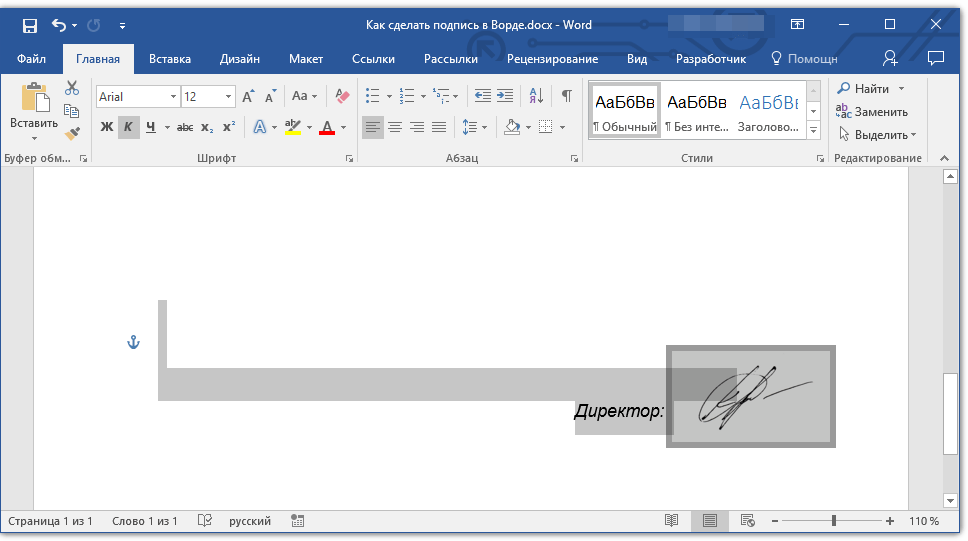
- Используя мышку, выделите введенный текст вместе с изображением подписи.
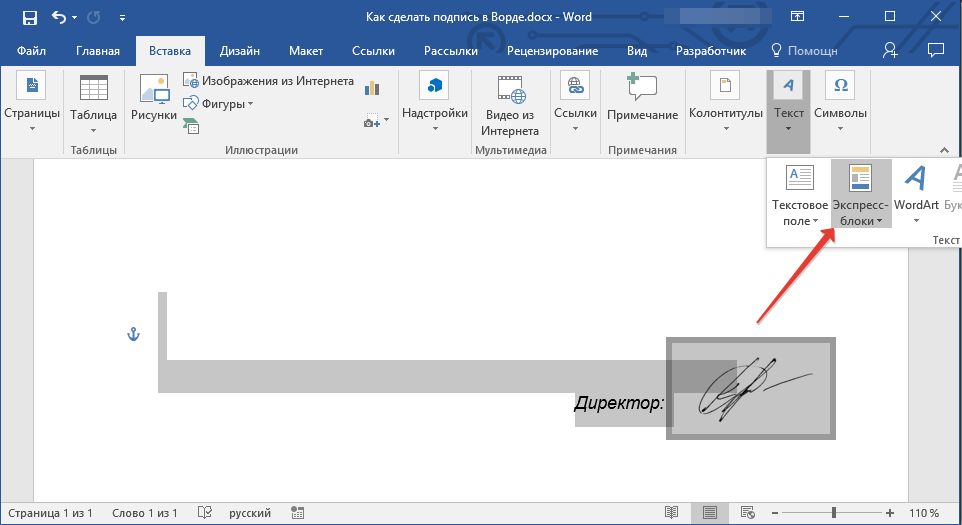
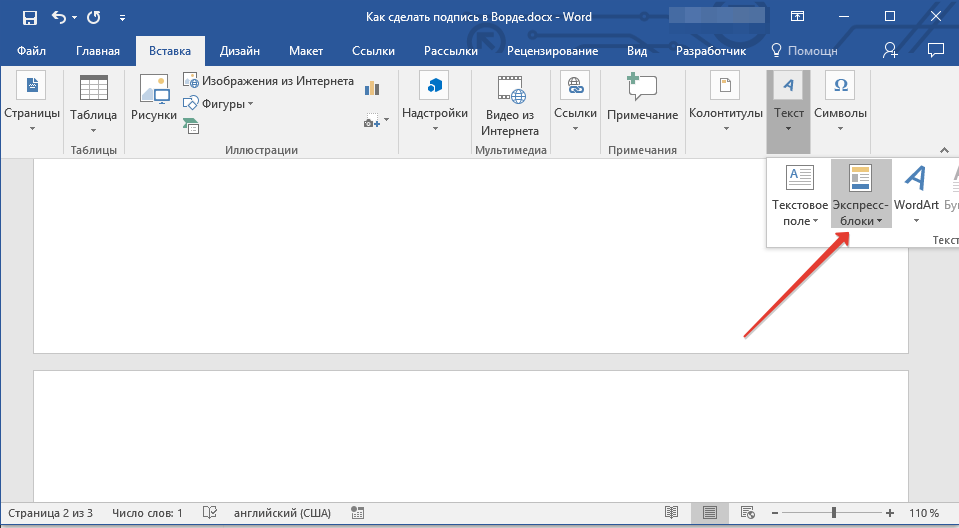
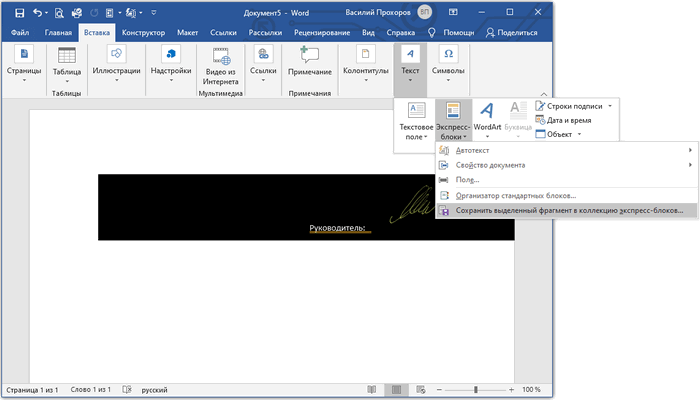
- Перейдите во вкладку “Вставка”
и нажмите кнопку “Экспресс-блоки”
, расположенную в группе “Текст”
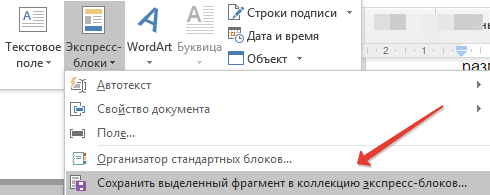
. - В выпадающем меню выберите пункт “Сохранить выделенный фрагмент в коллекцию экспресс-блоков”
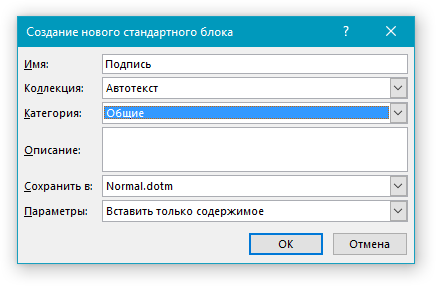
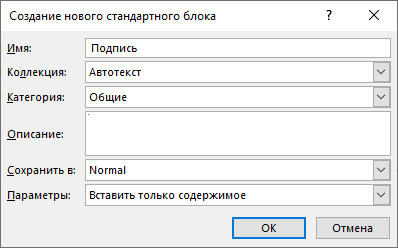
. - В открывшемся диалоговом окне введите необходимую информацию:
- Имя;
- Коллекция — выберите пункт “Автотекст”
. - Остальные пункты оставьте без изменений.
- Нажмите “ОК”
для закрытия диалогового окна. - Созданная вами рукописная подпись с сопровождающим текстом будет сохранена в качестве автотекста, готового для дальнейшего использования и вставки в документ.
Вставка рукописной подписи с машинописным текстом
Для вставки созданной вами рукописной подписи с текстом, необходимо открыть и добавить в документ сохраненный вами экспресс-блок “Автотекст”
.
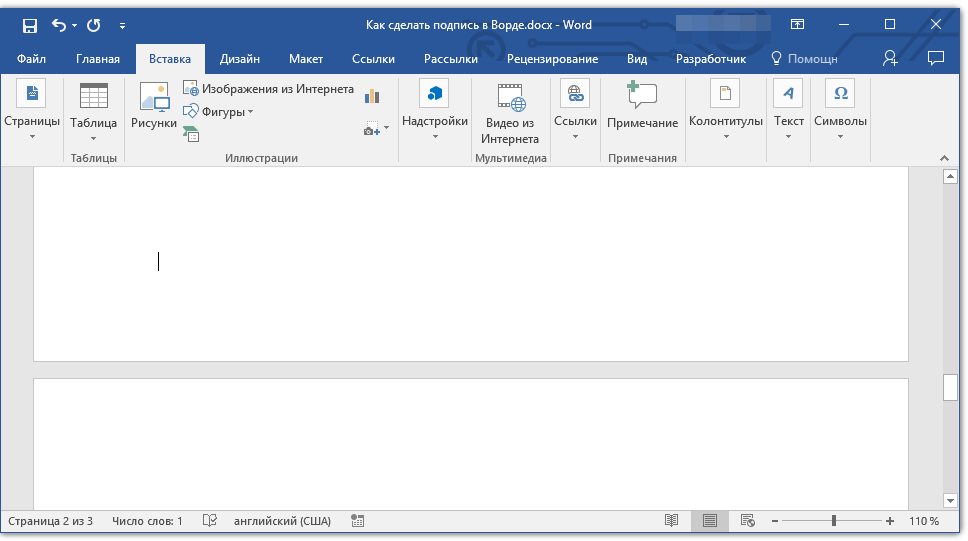
- Кликните в том месте документа, где должна находиться подпись, и перейдите во вкладку “Вставка”
. - Нажмите кнопку “Экспресс-блоки”
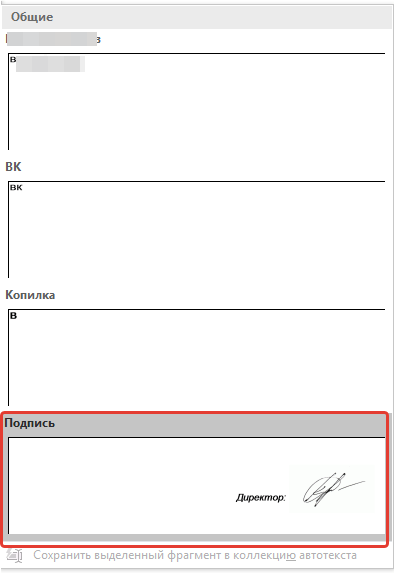
. - В выпадающем меню выберите пункт “Автотекст”
. - Выберите в появившемся списке нужный блок и вставьте его в документ.
- Рукописная подпись с сопровождающим текстом появится в указанном вами месте документа.
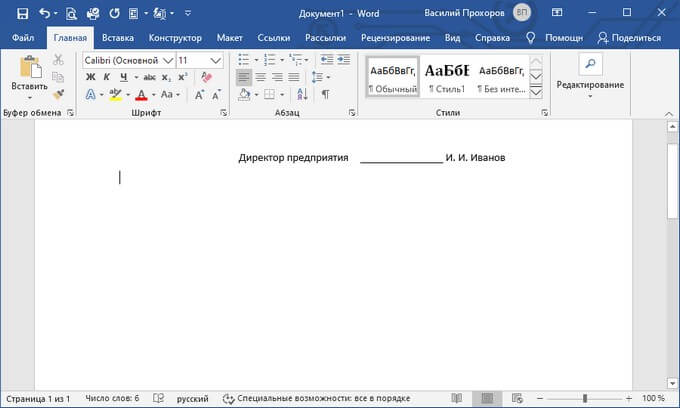
Как сделать линию для подписи в Ворде — 1 способ
В документах часто используется линия для подписи в Ворде. Линия для подписи может быть с сопутствующим текстом или выводится в качестве отдельного абзаца без текста.
Линия для подписи не добавляется в документ согласно современному ГОСТ, но этот элемент часто встречается в делопроизводстве.
Существует несколько способов для добавления линии в документ.
Рассмотрим простой способ для добавления линии для подписи с сопутствующим текстом, выполняемый с помощью создания таблицы:
- На панели настроек войдите в меню «Вставка».
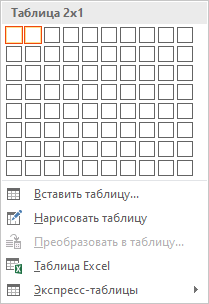
- В группе «Таблица» нажмите на кнопку «Таблица».
- В окне выделите два столбца в одной строке.
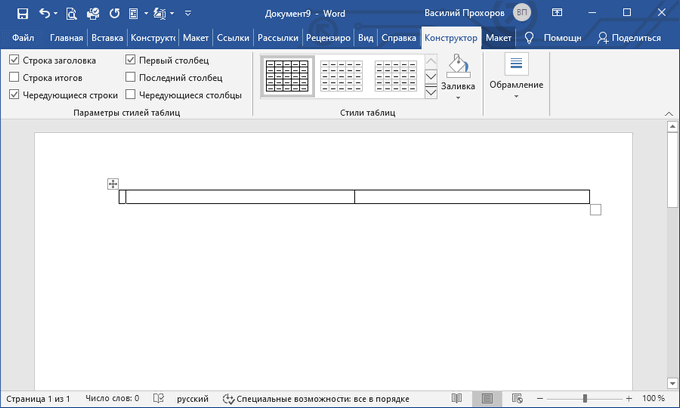
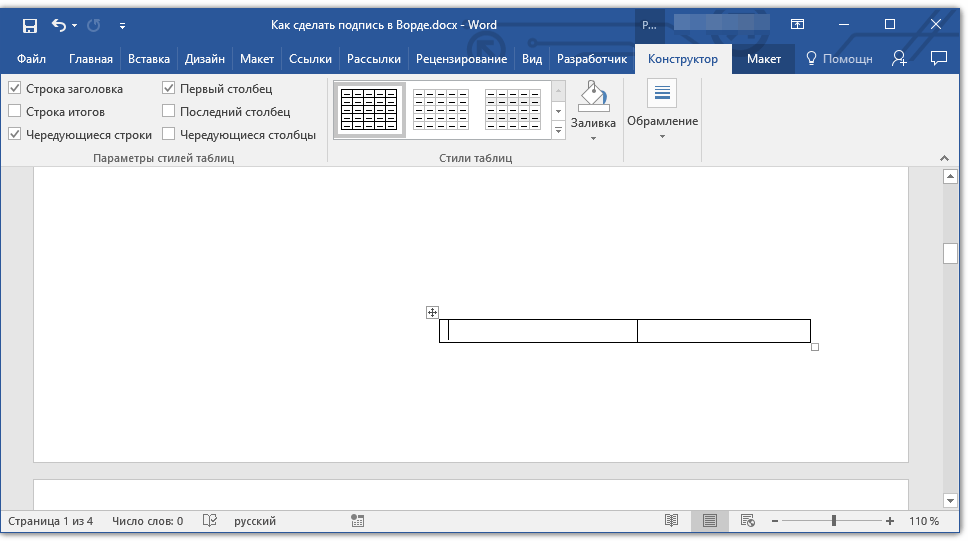
- На странице появилась строка с двумя столбцами. Нам нужно заполнить столбцы нужными данными.
- Введите в первый столбец необходимый текст, например, название должности.
- Удерживайте клавишу «Shift» и одновременно нажимайте на клавишу «—» (тире), находящуюся в цифровом блоке клавиатуры. Сделайте линию подходящей длины.
- Нажмите на пробел (пробел можно не нажимать, это зависит от того, какие расстояния вы желаете иметь между элементами подписи).
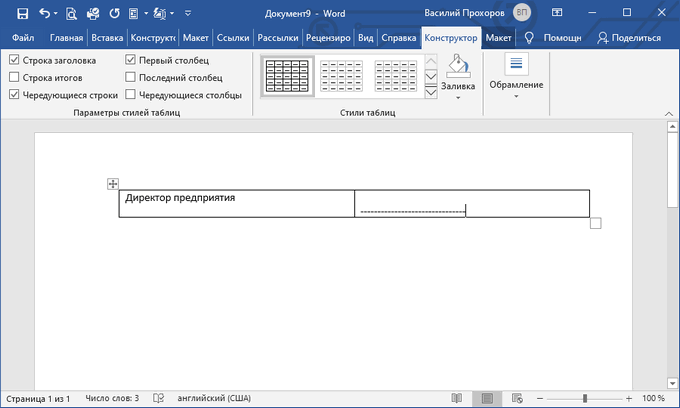
- Дальше можете оставить пустое место или написать фамилию с инициалами.
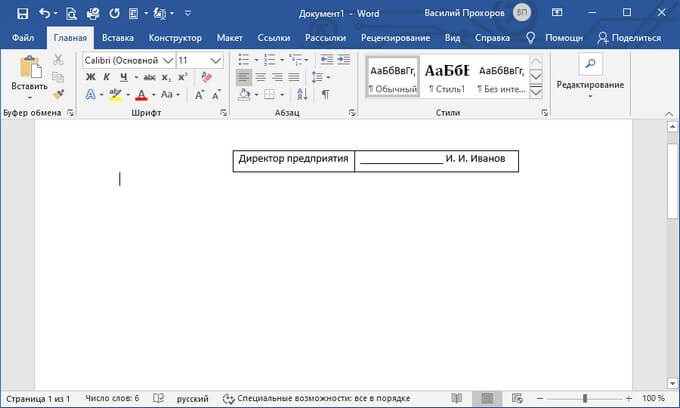
Если нужно, перетащите края таблицы, чтобы элементы в ячейках сдвинулись ближе друг к другу.
Нам необходимо убрать края таблицы, чтобы они не отображались в документе. Для этого, проделайте следующее:
- Выделите таблицу.
- Кликните правой кнопкой мыши, в контекстном меню нажмите на «Свойства таблицы…».
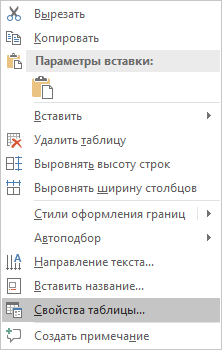
- В окне «Свойства таблицы», во вкладке «Таблица» нажмите на кнопку «Границы и заливка…».
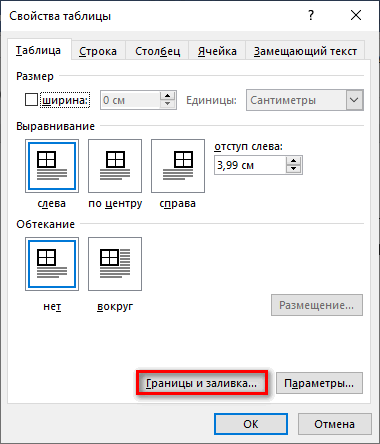
- В окне «Границы и заливка», во вкладке «Граница», в разделе «Образец» удалите все границы таблицы, нажимая на границы курсором мыши.
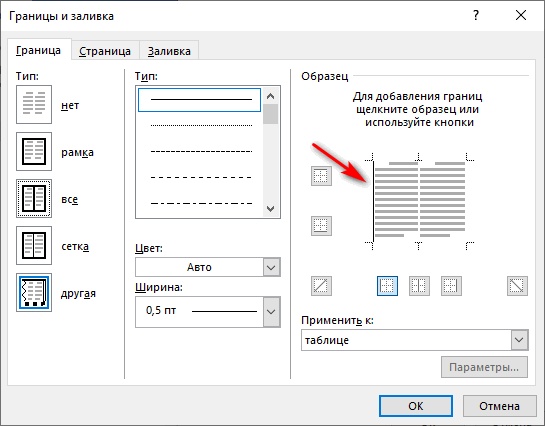
- Нажмите в обоих окнах на кнопку «ОК».
В документе Word появилась линия для подписи с сопутствующим текстом.
Как поставить подпись в Ворде с помощью строки подписи
Сейчас мы разберем, как сделать подпись в Word при помощи встроенного элемента «строка подписи».
В окне программы Word выполните следующие действия:
- Кликните правой кнопкой мыши в нужном месте документа, куда необходимо вставить строку подписи.
- Откройте меню «Вставка».
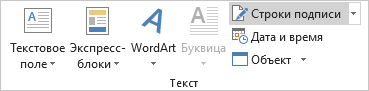
- В группе «Текст» нажмите на кнопку «Строка подписи».
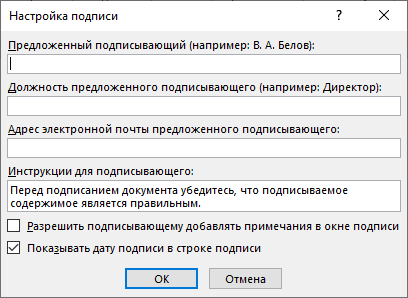
- В окне «Настройка подписи» заполните поля: «Предложенный подписывающий», «Должность предложенного подписывающего», а при необходимости, «Адрес электронной почты предложенного подписывающего».
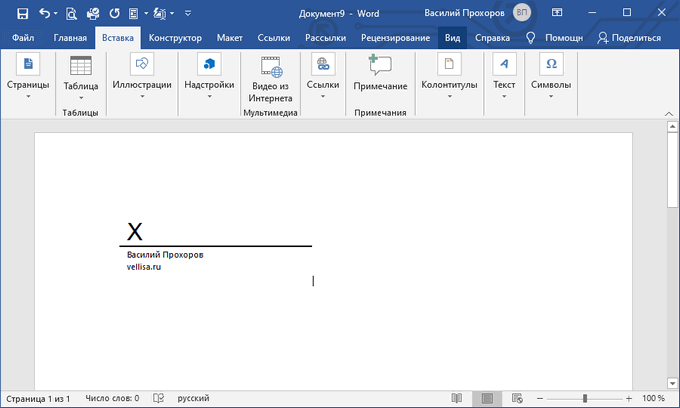
После применения настроек, в документе появится строка подписи со знаком «Х» в том месте, где нужно расписаться.
Сохранение рукописной подписи в коллекции экспресс блоков
Подпись документа Ворд вместе с прилегающим текстом можно сохранить в качестве шаблона для вставки в другие документы. В программе создается стандартный блок в одной из коллекций блоков, который потом можно вставить в любой другой документ.
Пройдите следующие шаги:
- Выделите подпись и машинный текст около подписи.
- Во вкладке «Вставка», в группе «Текст» нажмите на кнопку «Экспресс-блоки».
- В контекстном меню выберите пункт «Сохранить выделенный фрагмент в коллекцию экспресс-блоков…».
- В окне «Создание стандартного блока» присвойте имя новому блоку.
- Выберите коллекцию «Автотекст».
- Нажмите на кнопку «ОК».
Часть 1. Как отрисовать подпись в Word
Ниже приводится подробная инструкция. Мы рекомендуем выполнить все ее этапы, поскольку каждый из них достаточно прост и удобен.
● Шаг 1.
Распишитесь на листе бумаги и отсканируйте свою подпись, сохранив на компьютере в формате изображения.
● Шаг 2.
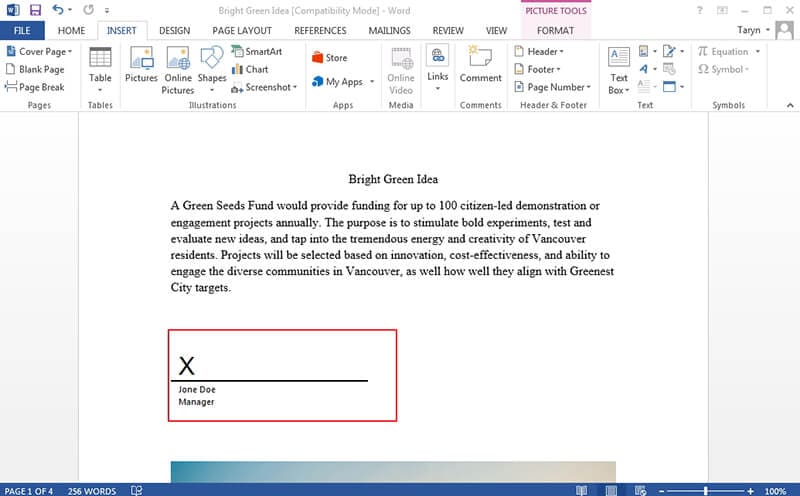
Откройте текстовый документ, нажмите кнопку « Вставить
» > «И зображение
» для выбора необходимого изображения с подписью.
● Шаг 3.
Напишите текст, который нужно добавить к подписи, а затем выберите оба элемента. Выберите Экспресс-блоки и назовите подпись, чтобы сохранить ее для дальнейшего использования.
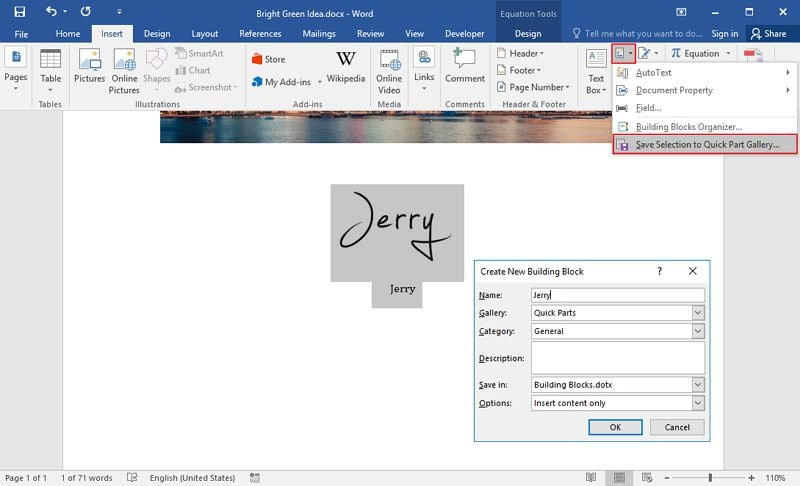
● Если у вас уже есть сохраненные изображения подписей в Word, вы можете сделать это во вкладке « Вставка
».
● Шаг 4.
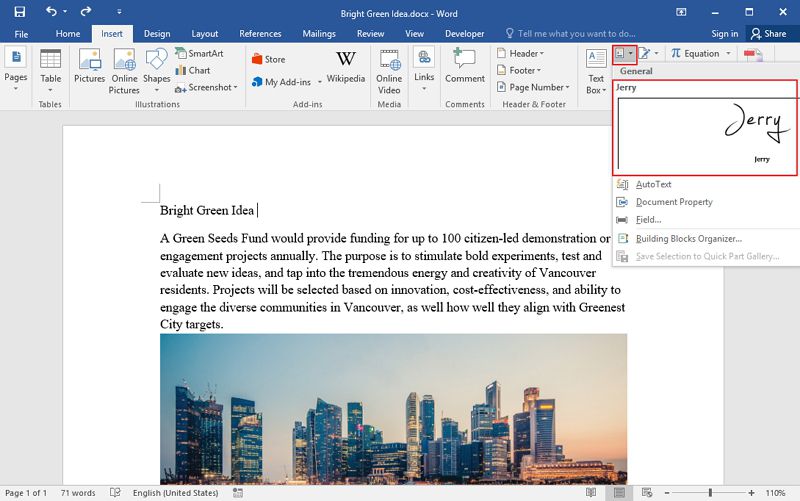
Нажмите на экспресс-блоки, чтобы продолжить. Выберите « Автотекст
», а затем название подписи.
● Шаг 5.
Заполните все поля для настройки подписи и нажмите « ОК
». Строка с подписью будет добавлена к вашему документу.
Часть 2. Как поставить подпись в PDF-файле

Wondershare PDFelement — Интеллектуальные PDF-решения, упрощенные с помощью искусственного интеллекта.
Преобразование стопок бумажных документов в цифровой формат с помощью функции распознавания текста для лучшего архивирования.
Различные бесплатные PDF-шаблоны, включая открытки с пожеланиями на день рождения, поздравительные открытки, PDF-планировщики, резюме и т.д.
Редактируйте PDF-файлы, как в Word, и легко делитесь ими по электронной почте, с помощью ссылок или QR-кодов.
ИИ-Ассистент (на базе ChatGPT) напишет, отредактирует и переведет ваш контент, чтобы сделать его прекрасным и особенным.
Шаг 1. Импорт PDF-файла
Импортируйте PDF-файл в программу PDFelement, нажав кнопку в главном меню, или перетащите PDF-файл в окно программы, чтобы открыть его автоматически.

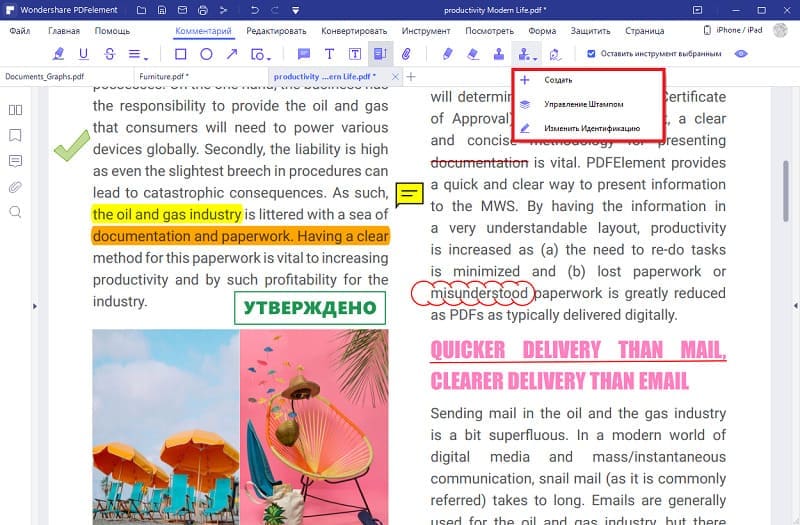
Шаг 2. Создание пользовательского штампа
Шаг 3. Добавление пользовательского штампа
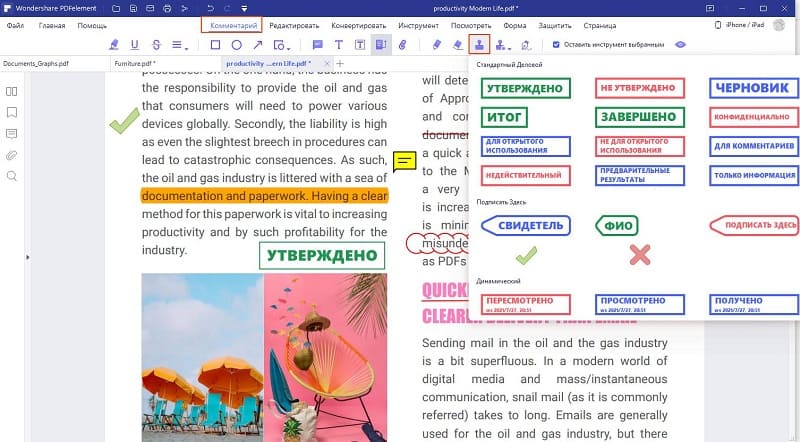
Открыв меню «Штамп», вы обнаружите изображение подписи в пользовательской категории. Нажмите на нее и щелкните по той части страницы, где вы хотите добавить штамп
. Он появится там немедленно. Перетаскивайте четыре угла штампа подписи, чтобы изменить его размер в соответствии с размерами вашей страницы.
Часть 3. Преимущества формата PDF
Формат PDF
настоятельно рекомендуется для профессионального использования. Формат оснащен функцией ведения журнала, которая гарантирует наличие полного списка изменений, внесенных в документ. Формат PDF также гарантирует отличный результат и удобство чтения. Некоторые бесплатные программы для чтения файлов данного формата можно также использовать для их редактирования. P DF-редакторы — это платные приложения, но программы для чтения PDF-файлов абсолютно бесплатны. Формат также позволяет находить и менять нужные вам фразы.
PDFelement
это программа, которая помогает пользователям с легкостью решать большинство проблем, возникающих при работе с обычными PDF-редакторами. Программа очень проста в использовании и включает в себя сотни функций, которые могут пригодиться вам при работе с PDF-файлами. Интерфейс программы позволяет с легкостью вносить необходимые изменения в PDF-файлы. Для работы с программой не требуется обладать какими-либо специальными навыками. Это гарантирует отличный результат работы с PDF. Данная программа считается одной из лучших.
● Функционал редактирования данной программы оценивается очень высоко и практически не имеет аналогов. Мощные инструменты для редактирования позволяют пользователям редактировать любые документы.
● Вы можете обеспечить безопасность ваших PDF-файлов в любой момент. Возможность защиты конфиденциального контента позволяет скрыть ваши личные данные от других пользователей.
● Вы можете менять PDF-формы под конкретные задачи. Настраивайте собственные формы, используя флажки, кнопки и текстовые поля.
● Данная программа не только проста в использовании, но также и легко устанавливается. Установка организована очень удобно и обычно проходит без каких-либо проблем.
Подпись в Word рукописным вводом
В документах часто используется подпись, заранее сделанная рукой человека для вставки в документы. Это придает документу индивидуальности, а в некоторых случаях, избавляет от выполнения подписи вручную авторучкой, в случае распечатки большого количества экземпляров документа в бумажном виде.
Суть данного метода заключается в выполнении нескольких последующих действий:
- Человек ставит подпись на бумаге или делает подпись в графическом редакторе.
- Подписанный лист сохраняется в качестве изображения в графическом файле.
- Изображение с подписью вставляется в нужное место документа Word.
Это не цифровая подпись, она не имеет юридического статуса электронной подписи. Подобная подпись может быть использована в письмах или внутри организации для документов, не имеющих особой важности.
Существует два способа получить подпись для вставки в документ: расписаться на бумаге или в окне программы — графического редактора. Если для рисования подписи используется графический редактор, например, Paint или Adobe Photoshop, программа сохранит файл в требуемом формате, например, JPG, PNG, BMP или GIF.
Можно вырезать подпись из другого документа, например, с помощью скриншота, а потом сохранить снимок экрана в графическом файле.
В другом случае, потребуется выполнить сканирование бумажного листа с подписью с помощью соответствующего устройства. Это может быть сканер, фотоаппарат или камера на телефоне.
Теперь посмотрим, как подписать документ подписью в Word.
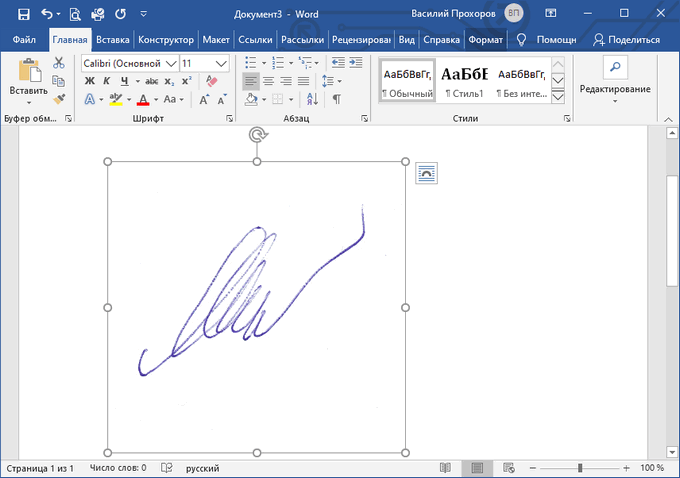
Убедитесь, что файл изображения с подписью имеет подходящий размер, соответствующий применяемому шрифту в данном документе. При необходимости, измените размер изображения
заранее или подгоните изображение по необходимому размеру в программе Word.
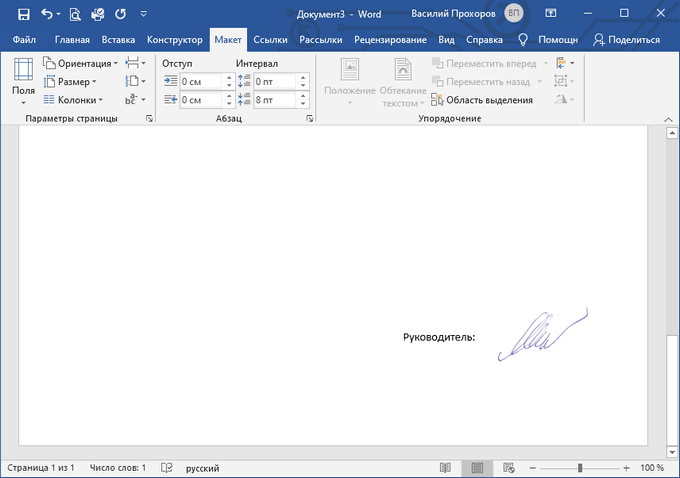
Переместите подпись в нужное место документа. При необходимости, добавьте тест перед подписью.
Вставка строки для подписи
Помимо рукописной подписи в документ Microsoft Word можно также добавить и строку для подписи. Последнее можно сделать несколькими способами, каждый из которых будет оптимальным для конкретной ситуации.
Примечание:
Метод создания строки для подписи зависит еще и от того, будет ли документ выводиться на печать или нет.
Добавление строки для подписи путем подчеркивания пробелов в обычном документе
Ранее мы писали о том, как в Ворде подчеркнуть текст и, помимо самих букв и слов, программа позволяет также подчеркивать и пробелы между ними. Непосредственно для создания строки подписи нам понадобится подчеркнуть только пробелы.
Урок: Как в Word подчеркнуть текст
Для упрощения и ускорения решения задача вместо пробелов лучше использовать знаки табуляции.
Урок: Табуляция в Ворде
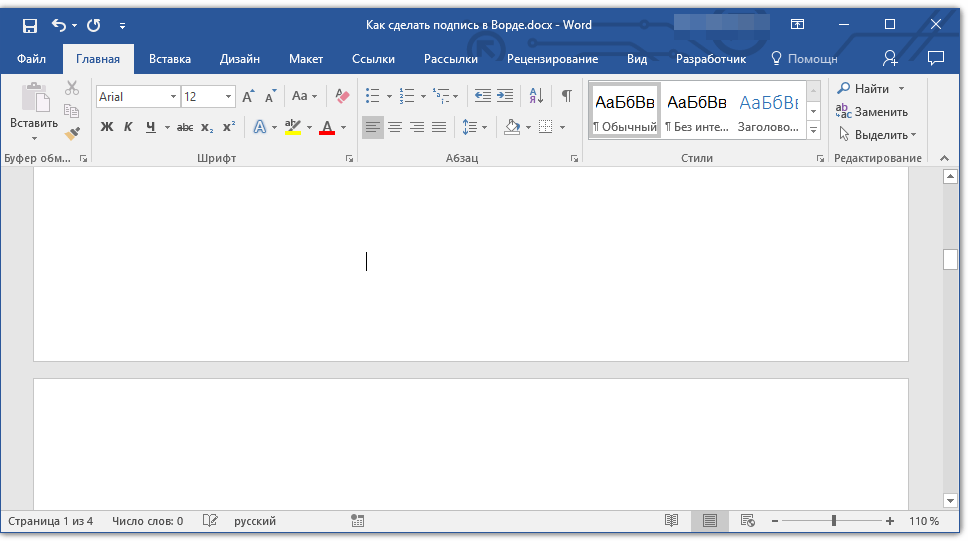
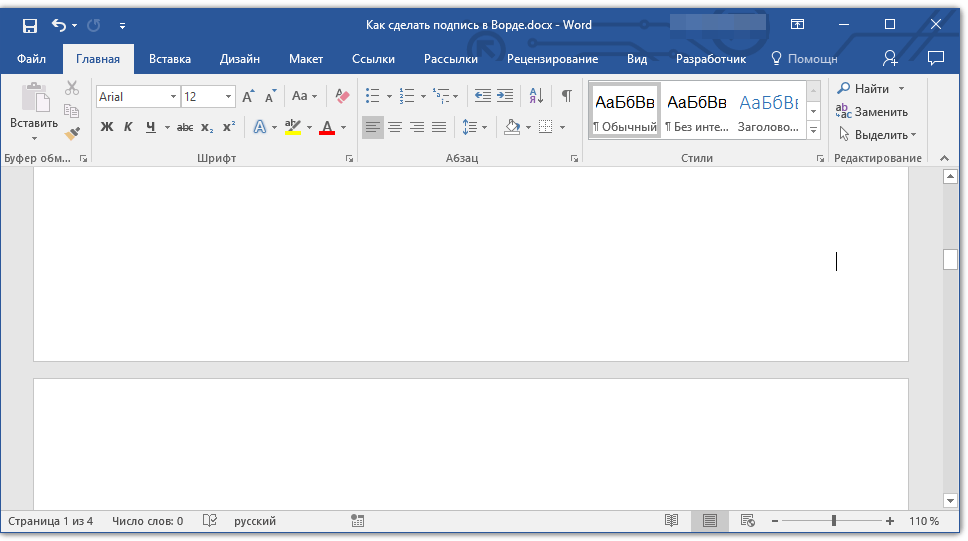
- Кликните в том месте документа, где должна находиться строка для подписи.
- Нажмите клавишу “TAB”
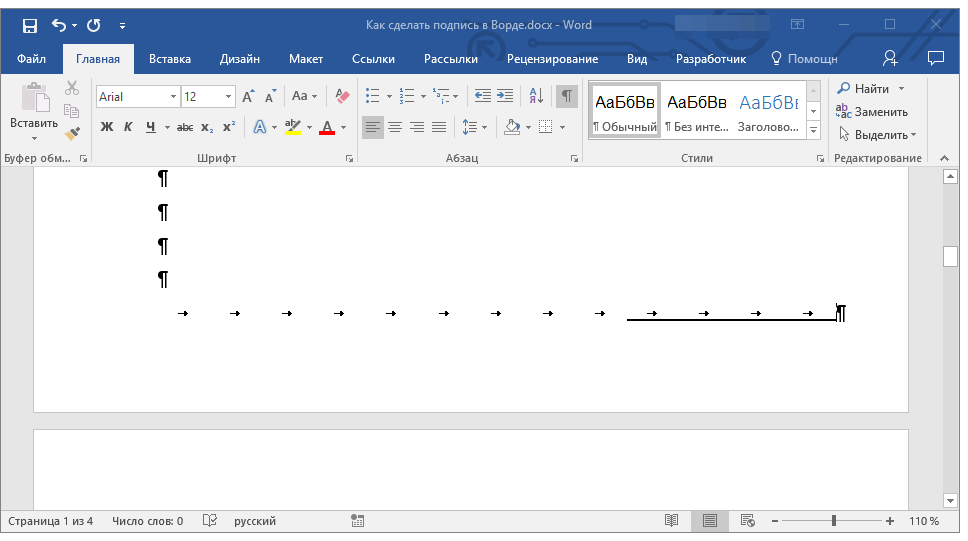
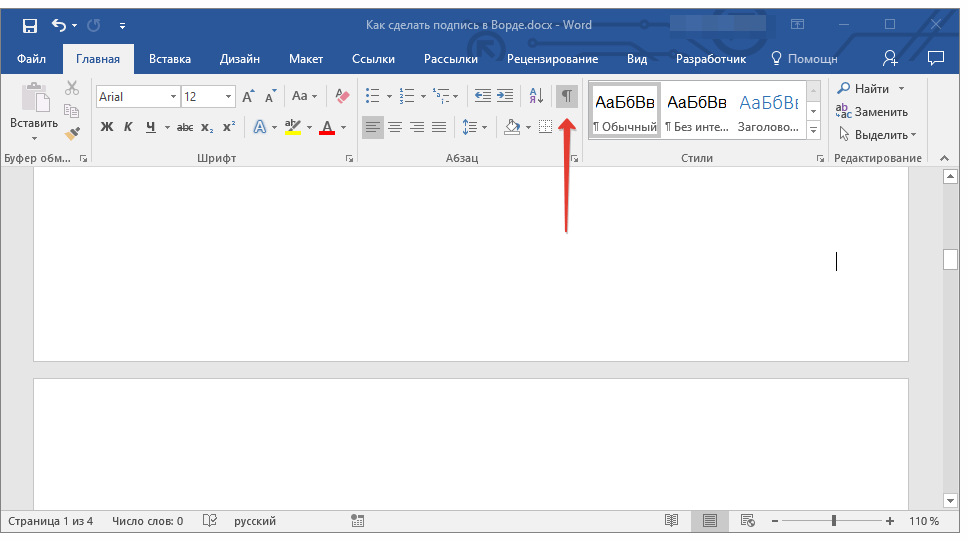
один или более раз, в зависимости от того, какой длины строка для подписи вам нужна. - Включите режим отображения непечатаемых знаков, нажав на кнопку со знаком “пи” в группе “Абзац”
, вкладка “Главная”
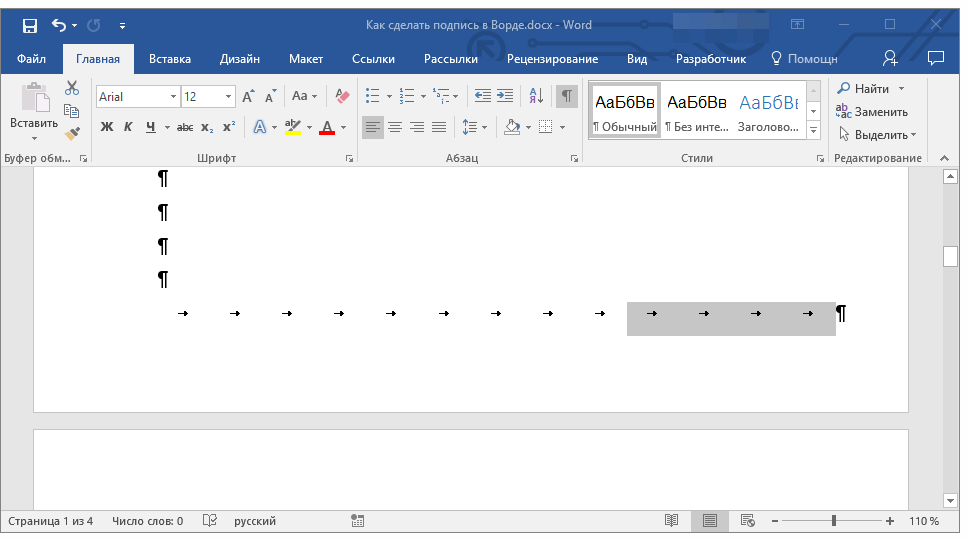
. - Выделите знак или знаки табуляции, которые нужно подчеркнуть. Они будут отображаться в виде небольших стрелок.
- Выполните необходимое действие:
- Нажмите “CTRL+U”
или кнопку “ U
”
, расположенную в группе “Шрифт”
во вкладке “Главная”
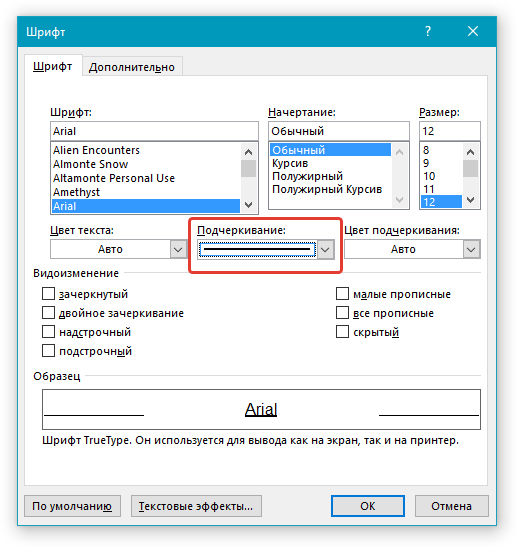
; - Если стандартный тип подчеркивания (одна линия) вас не устраивает, откройте диалоговое окно “Шрифт”
, нажав на небольшую стрелку в правой нижней части группы, и выберите подходящий стиль линии или линий в разделе “Подчеркивание”
.
- Нажмите “CTRL+U”
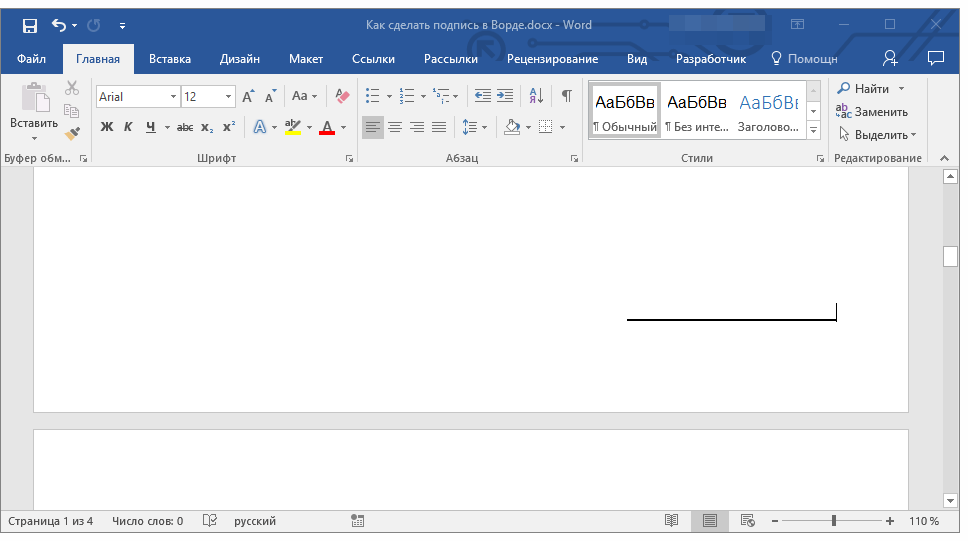
- На месте установленных вами пробелов (знаков табуляции) появится горизонтальная линия — строка для подписи.
- Отключите режим отображения непечатаемых знаков.
Добавление строки для подписи путем подчеркивания пробелов в веб-документе
Если вам необходимо создать строку для подписи посредством подчеркивания не в документе, готовящемся к печати, а в веб-форме или веб-документе, для этого необходимо добавить ячейку таблицы, в которой видимой будет только нижняя граница. Именно она и будет выступать в качестве строки для подписи.
Урок:
Как сделать таблицу в Word невидимой
В данном случае при вводе текста в документ, добавленная вами линия подчеркивания будет оставаться на своем месте. Линия, добавленная таким образом, может сопровождаться вводным текстом, к примеру,
“Дата” ,
“Подпись”
.
Кликните в том месте документа, где нужно добавить строку для подписи.
Во вкладке
“Вставка”
нажмите кнопку
“Таблица”
.
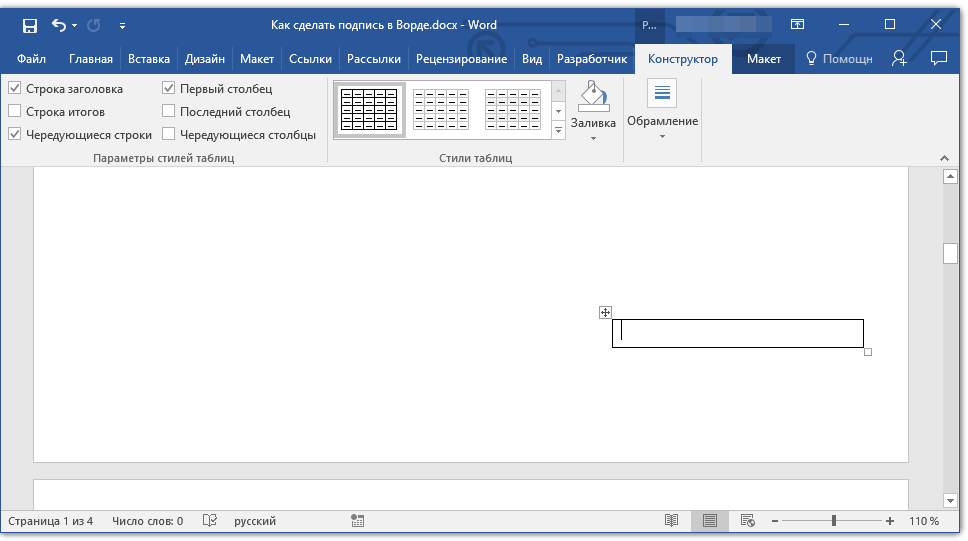
Создайте таблицу размером в одну ячейку.
Урок:
Как в Ворде сделать таблицу
Переместите добавленную ячейку в нужное место документа и измените ее размер в соответствии с необходимым размером создаваемой строки для подписи.
.
.
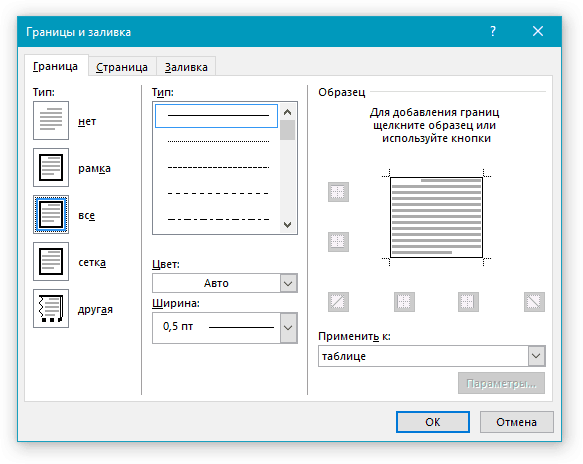
выберите пункт “Нет”
.
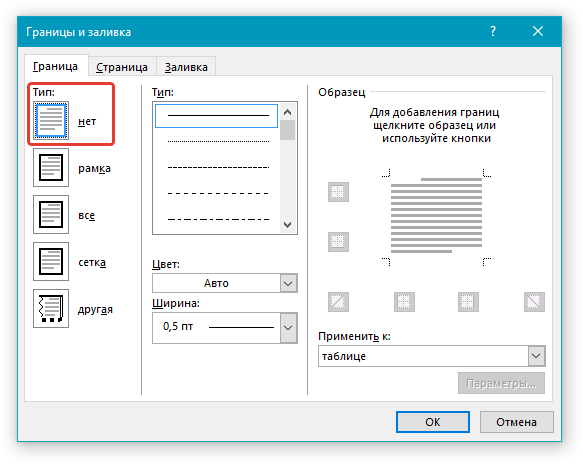
выберите необходимый цвет линии строки для подписи, ее тип, толщину.
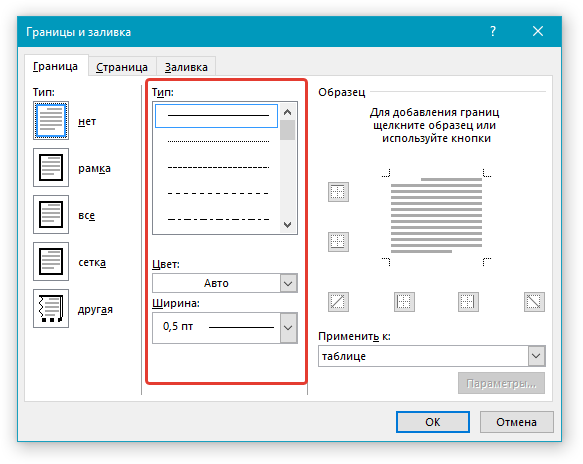
кликните между маркерами отображения нижнего поля на диаграмме, чтобы отобразить только нижнюю границу.
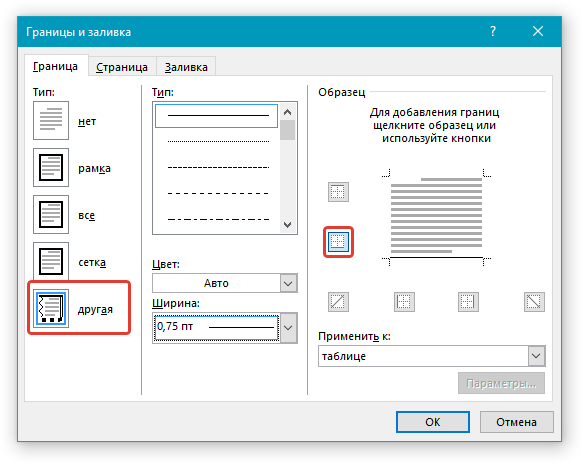
Примечание:
Тип границы изменится на “Другая”
, вместо ранее выбранного “Нет”
.
выберите параметр “Таблица”
.
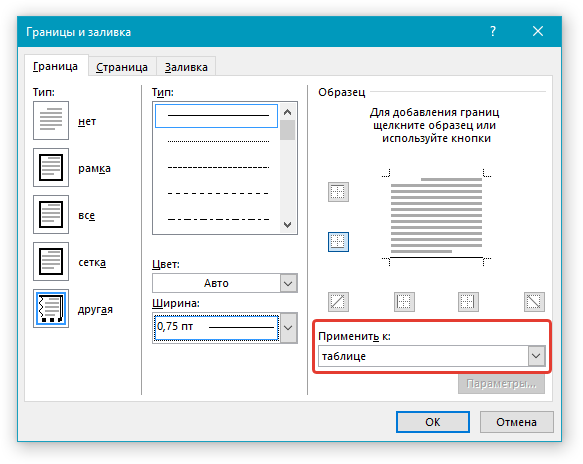
для закрытия окна.
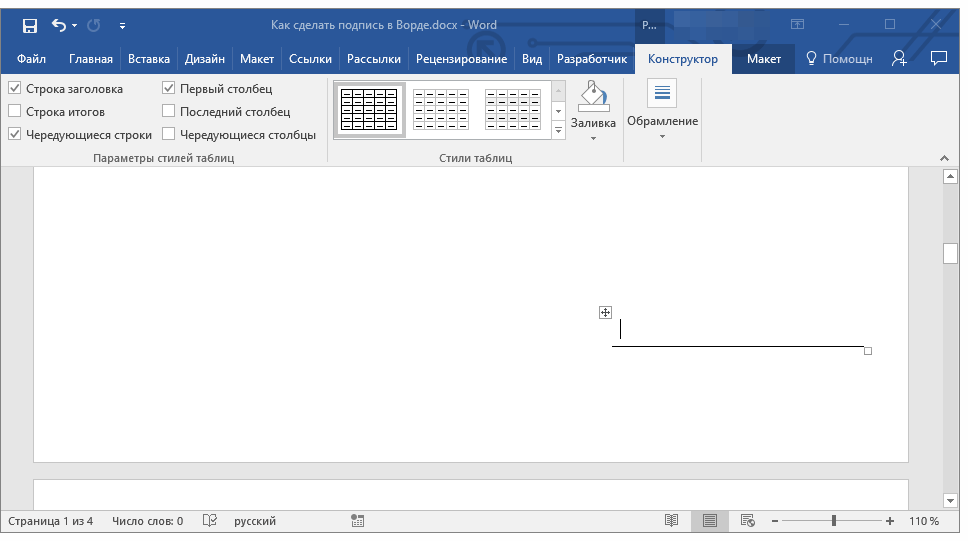
Примечание:
Для отображения таблицы без серых линий, которые не будут выведены на бумагу при печати документа, во вкладке “Макет”
(раздел “Работа с таблицами”
) выберите параметр “Отобразить сетку”
, который расположен в разделе “Таблица”
.
Урок: Как в Word распечатать документ
Вставка линии с сопровождающим текстом для строки подписи
Этот метод рекомендован для тех случаев, когда вам нужно не только добавить строку для подписи, но и указать возле нее пояснительный текст. Таким текстом может быть слово “Подпись”, “Дата”, “ФИО”, занимаемая должность и многое другое. Важно, чтобы этот текст и сама подпись вместе со строкой для нее, находились на одном уровне.
Урок: Вставка подстрочной и надстрочной надписи в Ворде
- Кликните в том месте документа, где должна находиться строка для подписи.
- Во вкладке “Вставка”
нажмите на кнопку “Таблица”
. - Добавьте таблицу размером 2 х 1 (два столбца, одна строка).
- Измените местоположение таблицы, если это необходимо. Измените ее размер, потянув за маркер в правом нижнем углу. Отрегулируйте размер первой ячейки (для пояснительного текста) и второй (строка подписи).
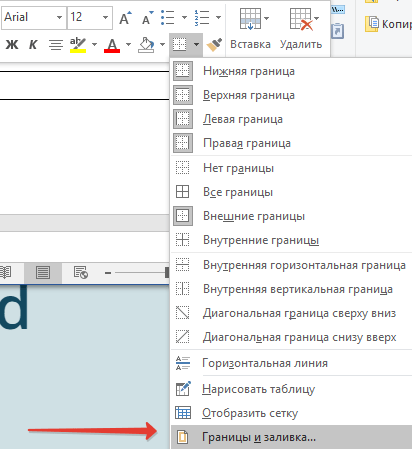
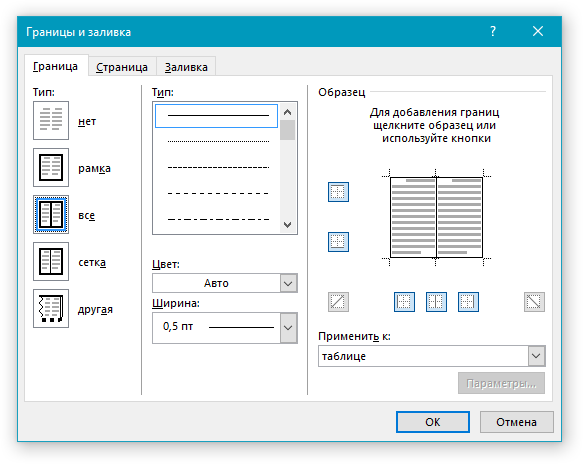
- Кликните правой кнопкой мышки по таблице, выберите в контекстном меню пункт “Границы и заливка”
. - В открывшемся диалоговом окне перейдите во вкладку “Граница”
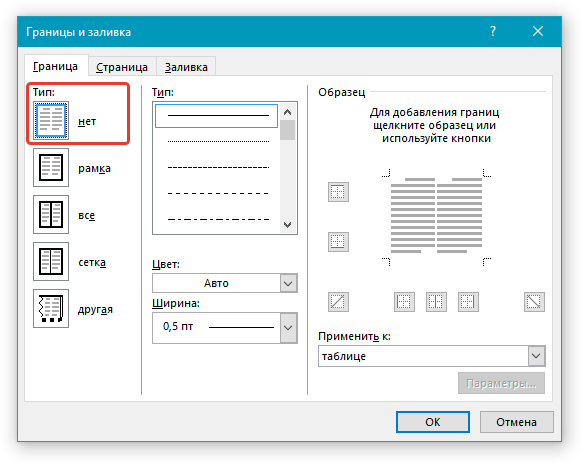
. - В разделе “Тип”
выберите параметр “Нет”
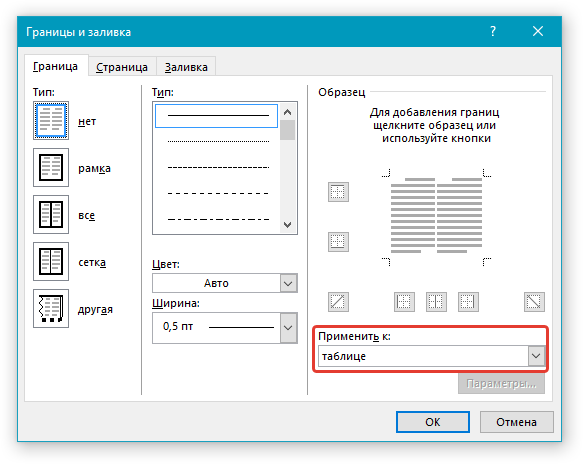
. - В разделе “Применить к”
выберите “Таблица”
. - Нажмите
“ОК”
для закрытия диалогового окна.
Кликните правой кнопкой в том месте таблицы, где должна находиться строка для подписи, то есть, во второй ячейке, и снова выберите пункт
“Границы и заливка”
.
Перейдите во вкладку
“Граница”
.
В разделе
“Стиль”
выберите подходящий тип линии, цвет и толщину.
В разделе “Образец”
кликните по маркеру, на котором отображено нижнее поле, чтобы сделать видимой только нижнюю границу таблицы — это и будет строка для подписи.
В разделе “Применить к”
выберите параметр
“Ячейка”
. Нажмите “ОК”
для закрытия окна.
Введите необходимый поясняющий текст в первой ячейке таблицы (ее границы, в том числе и нижняя линия, не будут отображаться).
Урок:
Как изменить шрифт в Ворд
Примечание:
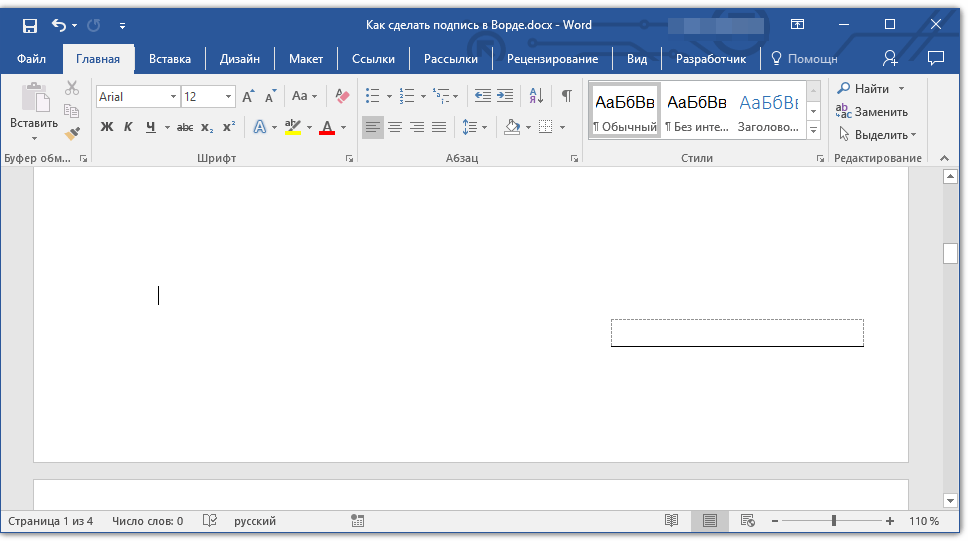
Серая пунктирная граница, обрамляющая ячейки созданной вами таблицы, на печать не выводится. Чтобы скрыть ее или, наоборот, отобразить, если она скрыта, нажмите на кнопку
“Границы”
, расположенную в группе
“Абзац”
(вкладка
“Главная”
) и выберите параметр
“Отобразить сетку”
.
Вот, собственно, и все, теперь вы знаете обо всех возможных методах поставить подпись в документе Microsoft Word. Это может быть как рукописная подпись, так и строка для добавления подписи вручную на уже распечатанном документе. В обоих случаях подпись или место для подписи могут сопровождаться пояснительным текстом, о способах добавления которого мы вам тоже рассказали.
Как вставить подпись в Word в другом документе
У нас имеется блок шаблона подписи, который мы можем вставить в другой текстовый документ, чтобы не создавать каждый раз новую рукописную подпись.
Выполните следующие действия:
- Откройте или создайте новый документ в программе Word.
- С помощью курсора мыши выберите место в документе, куда нужно вставить подпись.
- Войдите в меню «Вставка», нажмите на кнопку «Экспресс-вставка», расположенную в группе «Текст».
- В открывшемся контекстном меню наведите курсор мыши на пункт «Автотекст».
- Откроется окно «Общие», в котором будет находится блок с подписью.
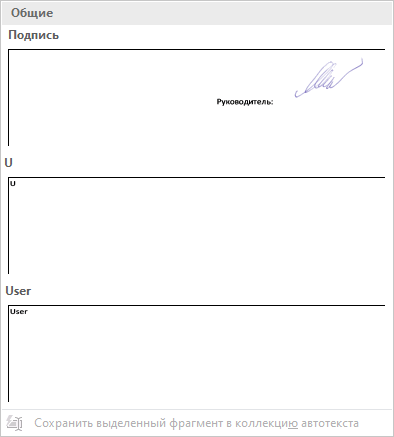
- Щелкните по ранее созданному блоку с подписью, для добавления в документ.
Выводы статьи
Если пользователи интересуются, как поставить подпись в документ Word, они могут воспользоваться несколькими способами добавления подписи в текстовый файл. В программе Word имеется возможность для добавления подписи рукописного ввода, можно сделать форму для подписи с помощью таблицы, или вставить стандартную строку подписи.