
Экспорт сертификата электронной подписи
Экспорт сертификата электронной подписи позволяет выгрузить сертификат в файл для его дальнейшего использования: загрузить на платформу для подписания, проверить его подлинность через сайт государственных услуг.
Для экспорта сертификата используйте один из способов:
Способ 1. Экспорт из приложения «Сертификаты». Для этого выполните следующие действия:
1. Откройте программу «Сертификаты» (Рис. 1, 2).
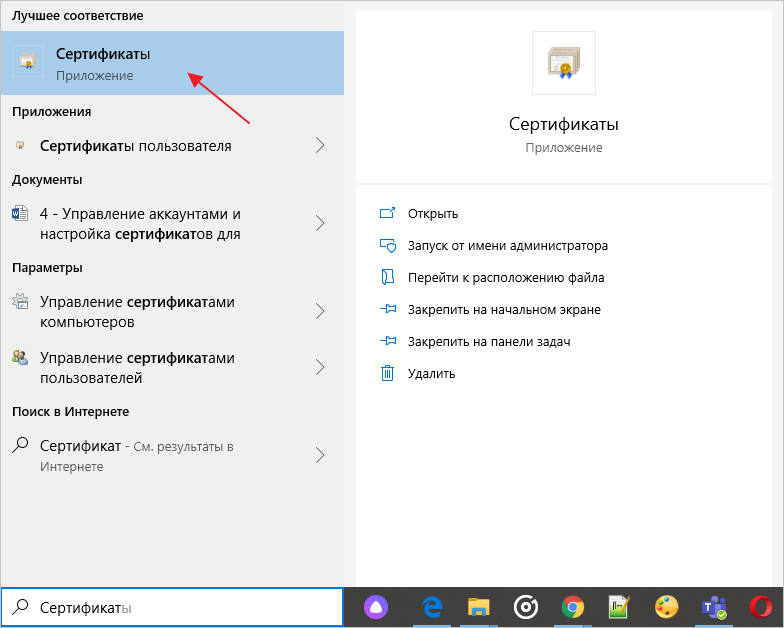
Рис. 1. Ярлык приложения «Сертификаты»
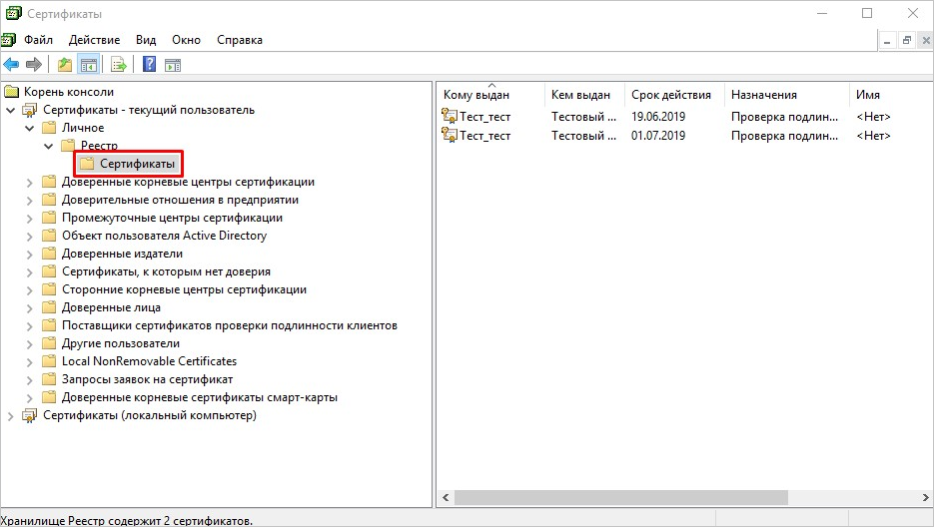
Рис. 2. Папка «Сертификаты»
2. В окне «Сертификат» откройте вкладку «Состав» и нажмите кнопку «Копировать в файл» (Рис. 3).
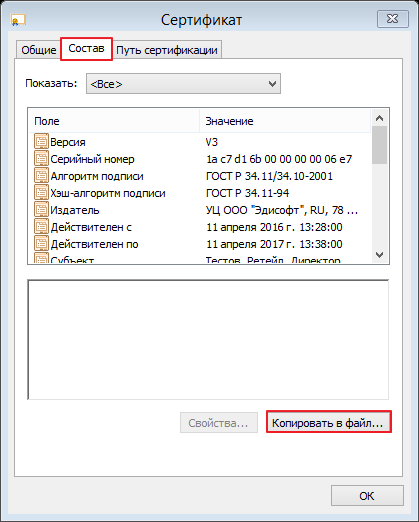
Рис. 3. Состав сертификата
3. В открывшемся окне нажмите кнопку «Далее» (Рис. 4).
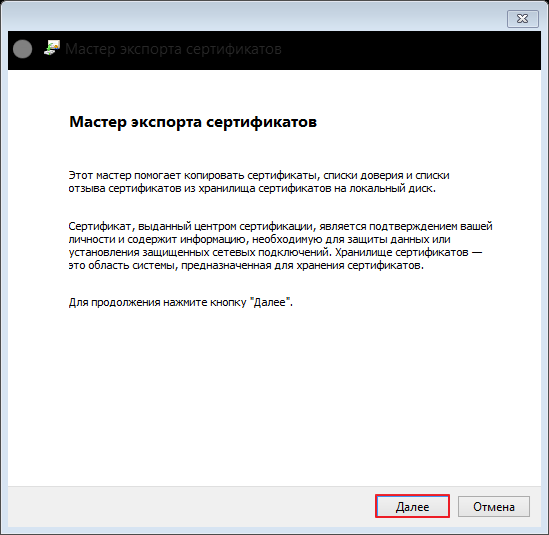
Рис. 4. Мастер экспорта сертификатов
4. Выберите пункт «Нет, не экспортировать закрытый ключ» и нажмите кнопку «Далее» (Рис. 5).

Рис. 5. Экспортирование закрытого ключа
5. Выберите формат экспортируемого файла «Файлы Х.509 (. CER) в кодировке DER» и нажмите кнопку «Далее» (Рис. 6).
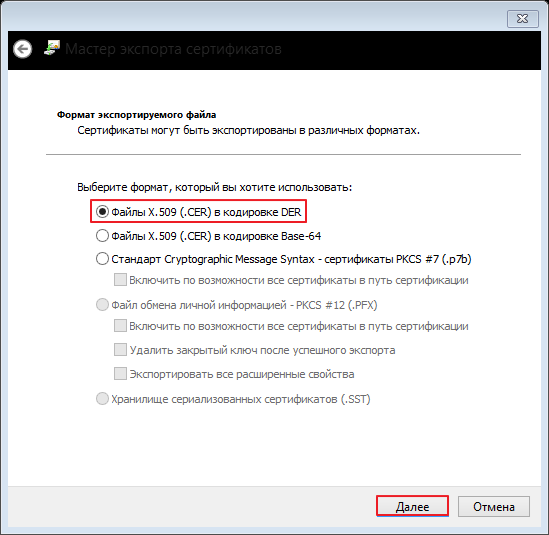
Рис. 6. Формат экспортируемого файла
6. Выберите локальное месторасположение сертификата и введите имя файла для сохранения сертификата. Затем нажмите кнопку «Сохранить» (Рис. 7).
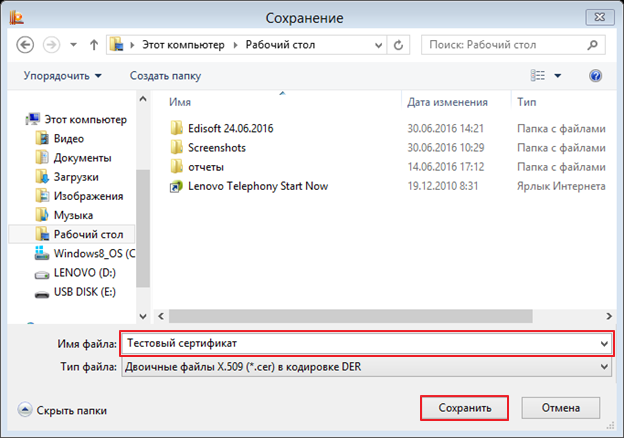
Рис. 7. Сохранение сертификата
7. В строке Имя файла отобразится путь, куда будет сохранён сертификат. Нажмите кнопку «Далее» (Рис. 8).
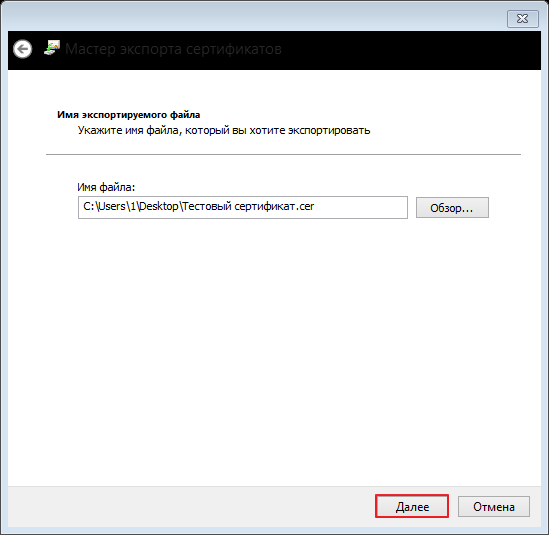
Рис. 8. Имя экспортируемого файла
8. Нажмите кнопку «Готово» (Рис. 9).
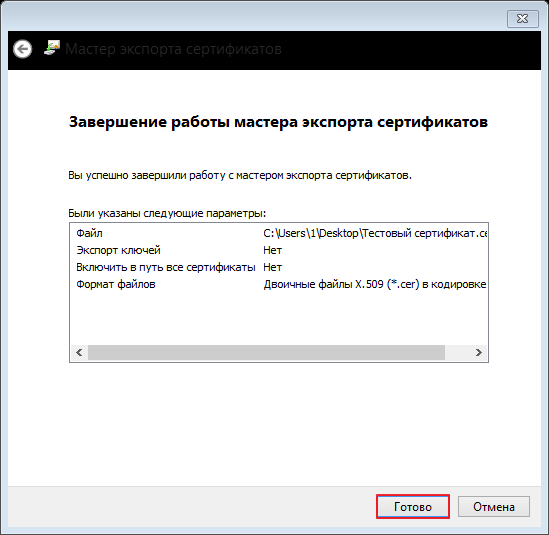
Рис. 9. Завершение работы мастера экспорта сертификатов
9. Далее нажмите кнопку «Ок» (Рис. 10).
Рис. 10. Завершение экспорта сертификата
10. В папке, которую вы указали в п. 6, появится значок экспортированного сертификата (Рис. 11).
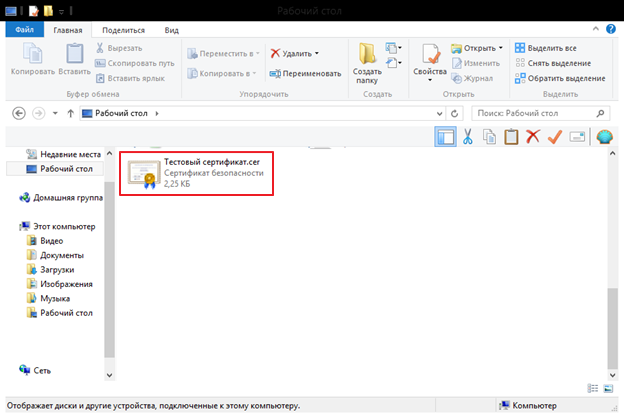
Рис. 11. Экспортированный сертификат
Способ 2. Экспорт сертификата из КриптоПро. Для этого выполните следующие действия:
1. Откройте Крипто-Про CSP.
2. Перейдите во вкладку «Сервис» и нажмите кнопку «Просмотреть сертификаты в контейнере» (Рис. 12).
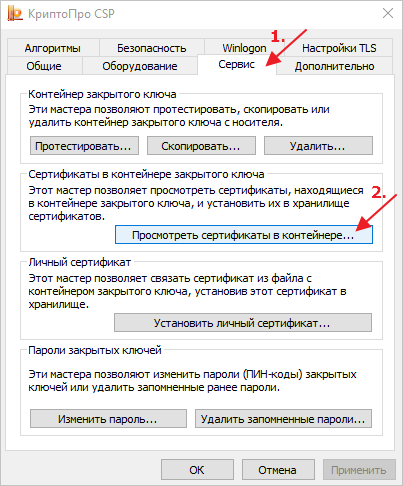
Рис. 12. Крипто-Про CSP. Сервис
3. В открывшемся окне укажите имя ключевого контейнера, нажав «Обзор» или «По сертификату» (Рис. 13).
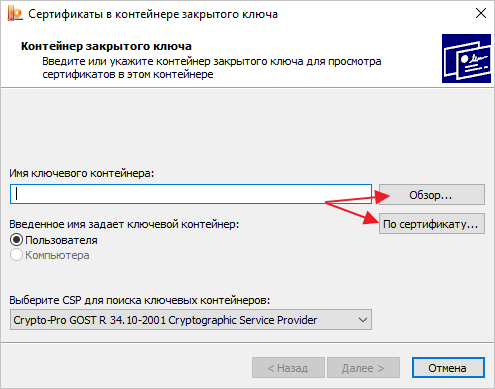
Рис. 13. Сертификаты в контейнере закрытого ключа
4. Нажав «По сертификату», откроется окно безопасности. Нажмите «Ок» (Рис. 14).
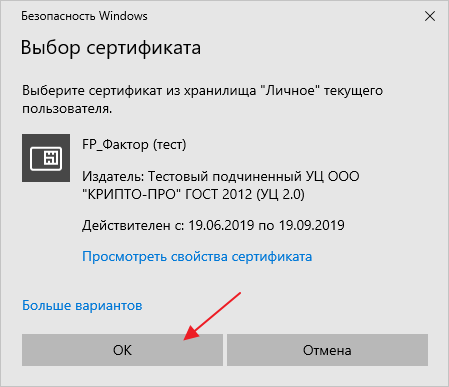
Рис. 14. Безопасность
5. Нажмите «Далее» (Рис. 15).
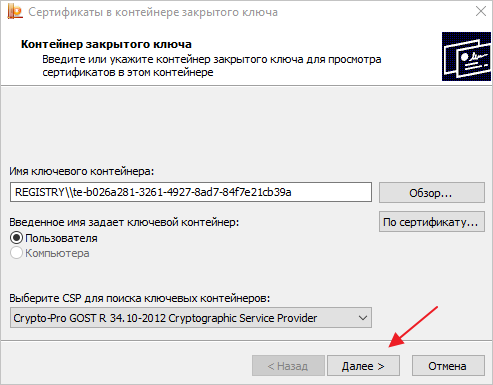
Рис. 15. Контейнер закрытого ключа
6. Далее нажмите кнопку «Свойства» (Рис. 16).
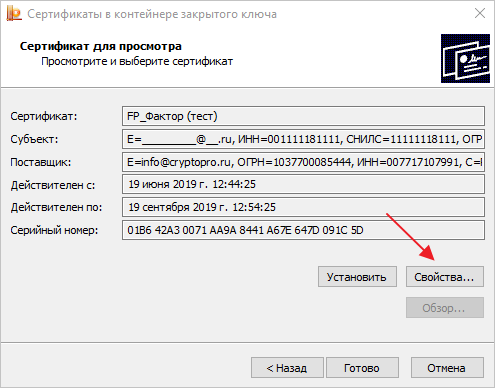
Рис. 16. Сертификат для просмотра
7. В открывшемся окне перейдите во вкладку «Состав» и нажмите кнопку «Копировать в файл» (Рис. 17).
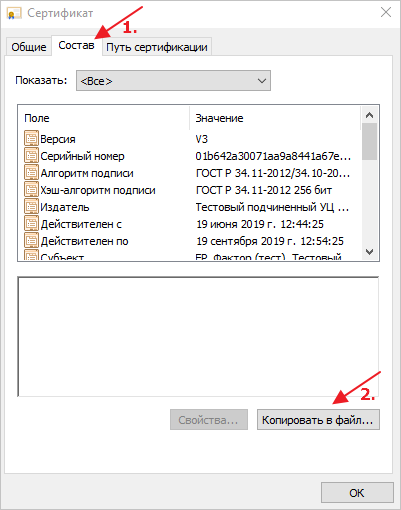
Рис. 17. Состав сертификата
8. Откроется мастер экспорта сертификатов. Нажмите «Далее» (Рис. 18).

Рис. 18. Мастер экспорта сертификатов
9. Далее отметьте «Нет»
и нажмите «Далее»
(Рис. 19).
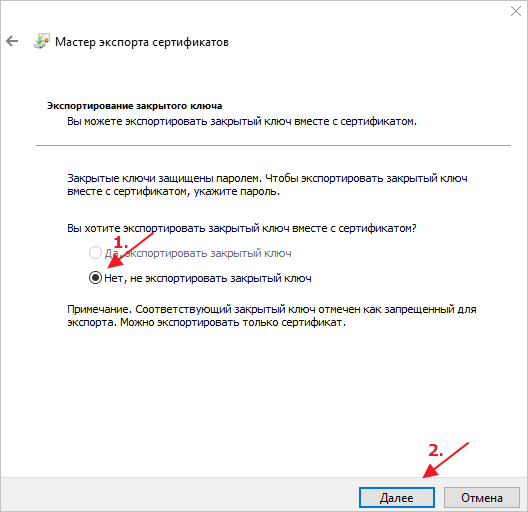
Рис. 19. Экспортирование закрытого ключа
10. Система автоматически отметит нужную кодировку
, нажмите кнопку «Далее»
(Рис. 20).
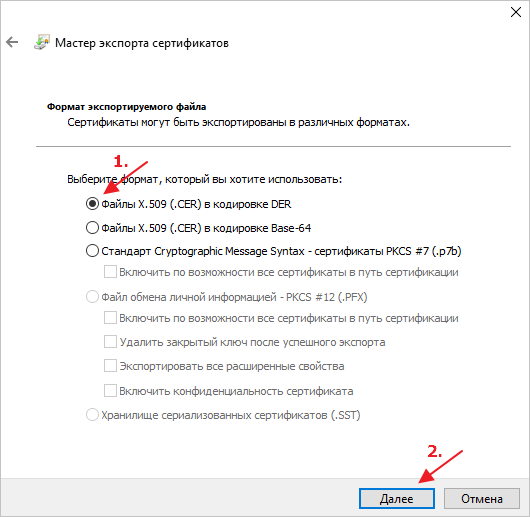
Рис. 20. Экспортированный сертификат
11. Укажите имя файла, который хотите экспортировать
и нажмите «Далее»
(Рис. 21).
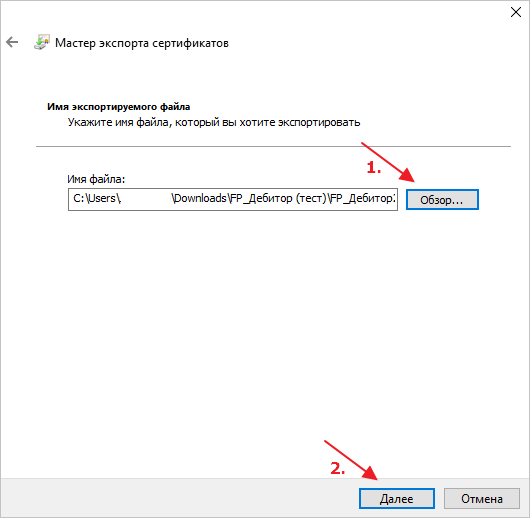
Рис. 21. Экспортирование закрытого ключа
12. Далее нажмите «Готово» (Рис. 22).
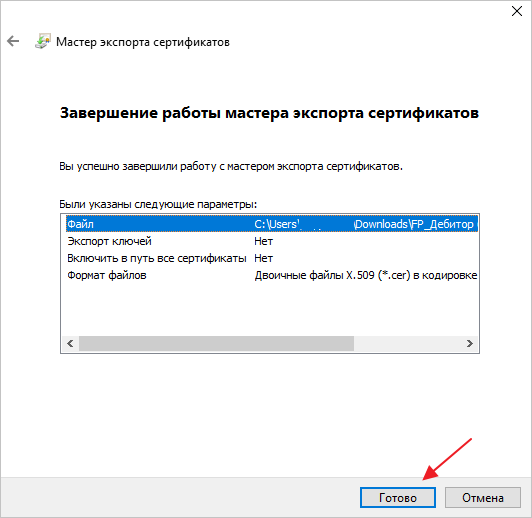
Рис. 22. Экспортирование закрытого ключа
13. Система сообщит об успешном экспорте. Нажмите «Ок» (Рис. 23).
Рис. 23. Завершение экспорта