Поправки в Федеральный закон от 06.04.2011 № 63-ФЗ «Об электронной подписи» повлияют на всех, кто сдает отчетность через интернет. Рассказываем, в чем суть изменений, как они отразятся на работе пользователей Экстерна и что важно знать уже сейчас, чтобы избежать проблем.
Все о новых правилах выдачи электронных подписей ФНС читайте здесь >>>
Квалифицированная электронная подпись (ЭЦП) выдается пользователю на специальном USB-носителе или токене. Он подключается к любому ПК или ноутбуку и отвечает всем требованиям безопасности. Но в некоторых случаях пользователю удобнее работать с закрытым ключом ЭЦП, расположенным на компьютере, а для этого нужно скопировать контейнер с сертификатом.
Рекомендуем сделать копию ключа на другой защищенный носитель
, чтобы в случае поломки одного из них не остаться без подписи. Э П, которые хранятся на носителях со встроенной СКЗИ, а также подписи, выданные ФНС, копировать нельзя.
- Почему нельзя хранить ключи на незащищенных носителях и передавать по незащищенным каналам?
- Откройте раздел с вашей фамилией, перейдите в раздел «Подписи», нажмите

и выберите «Скопировать подпись».
- Как еще можно запустить копирование ЭП?
- Как еще можно запустить копирование ЭП?
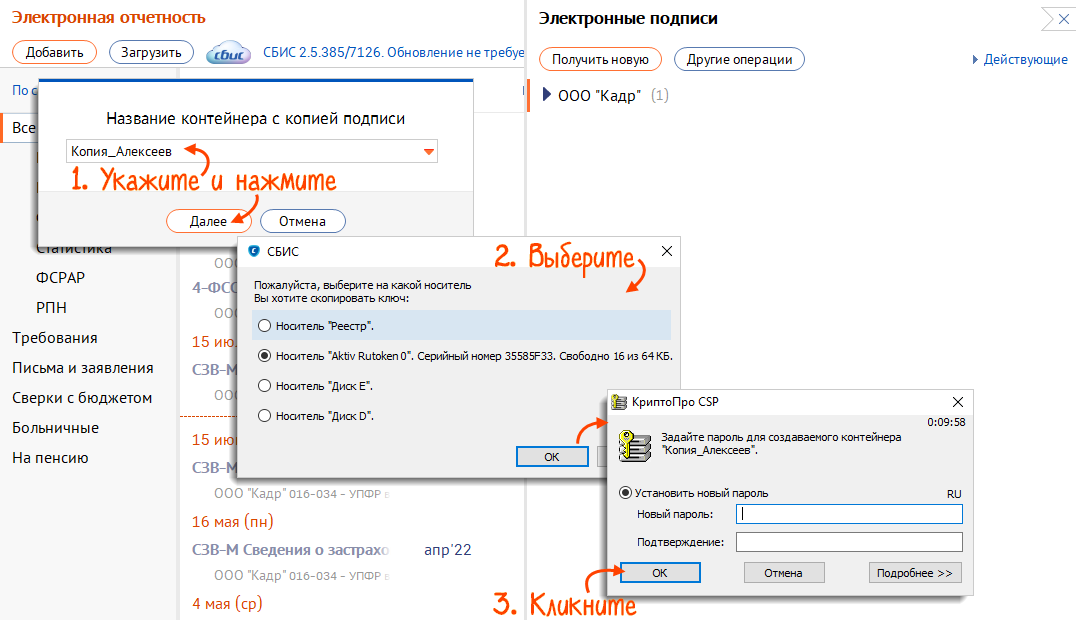
- В открывшемся окне выберите подпись, которую копируете. Введите название копии и нажмите «Далее».

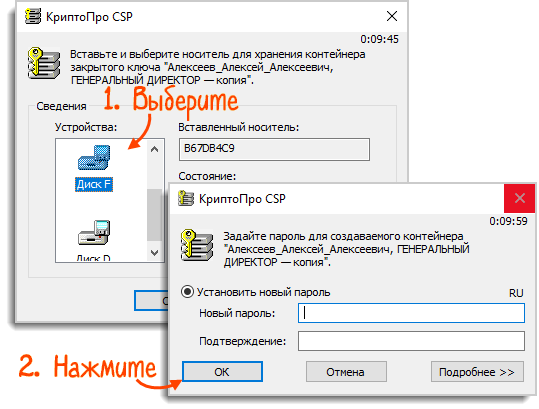
- Выберите носитель для хранения копии ключа.
- Придумайте и введите пароль на контейнер ЭП или оставьте поля пустыми. Нажмите «ОК». При копировании с защищенного носителя или на него система дополнительно запросит его ПИН-код
.- Какой носитель выбрать на MacOS?

- Какой носитель выбрать на MacOS?
- Откройте меню «Сервис/Скопировать ЭП».
- Кликните сертификат, который хотите скопировать.
- Укажите имя копии контейнера и нажмите «Скопировать».

- Выберите носитель для хранения копии ключа. Придумайте и введите пароль на контейнер ЭП или оставьте поля пустыми. Нажмите «ОК».

- Перезапустите СБИС.
- Как скопировать подпись из карточки сотрудника?
- Кнопкой

откройте список ЭП. - Нажмите «Другие операции/Скопировать» и выберите подпись.

- Укажите имя копии контейнера и нажмите «Далее».
- Выберите носитель для хранения копии ключа. Придумайте и введите пароль на контейнер ЭП или оставьте поля пустыми. Нажмите «ОК».
- Перейдите в раздел «Настройки/Электронные подписи» и откройте свою ЭП.

- Нажмите «Скопировать».
- Нет ссылки «Скопировать». Что делать?
- Нет ссылки «Скопировать». Что делать?
- Выберите каталог для хранения копии ключа и укажите имя архива. Нажмите «Сохранить».
- Придумайте и введите пароль, нажмите «Продолжить».

Чтобы загрузить копию подписи на другой телефон либо в мобильное приложение СБИС после его переустановки, перейдите в раздел «Настройки/Электронные подписи», откройте ЭП и нажмите «Восстановить» или «Загрузить копию». Введите пароль от контейнера и подтвердите.

Из нашей статьи вы узнаете:
Электронную цифровую подпись традиционно записывают на токен в виде USB-карты, что позволяет использовать ее на разных компьютерах и не зависеть от одного рабочего места. Однако необходимость скопировать ключи и сертификаты может появиться в следующих случаях:
- желание скопировать информацию для защиты данных и предотвращения потери сведений по причине выхода из строя токена;
- необходимость работы одновременно на нескольких компьютерах;
- использование облачного сервера, где доступ к ЭЦП получит несколько пользователей;
- необходимость переустановки операционной системы, где на жестком диске есть цифровая подпись.
- Способы копирования ЭЦП
- Как выполнить копирование ЭЦП средствами Windows
- Как экспортировать ЭЦП с помощью КриптоПро CSP
- Массовое копирование ключей
- Где оформить ЭЦП и получить помощь
- Зачем копировать сертификаты ЭЦП
- На MacOS в КриптоПро CSP версии 5
- Способы копирования ЭЦП
- Извлечение сертификата из контейнера
- Копирование закрытого ключа в реестр
- Копирование при помощи мастера экспорта ключей
- Массовое копирование
- На MacOS в КриптоПро CSP версии 4
- Ошибка при копировании контейнера
- Экспорт файла открытого ключа
- Экспорт из хранилища Личные
- Экспорт с помощью КриптоПро CSP
- Как работать в Экстерне с новыми сертификатами ФНС
- Наши рекомендации пользователям Экстерн
- Как привязать сертификат к контейнеру
- Копирование контейнера с сертификатом на другой носитель
- Копирование средствами Windows
- Копирование с помощью КриптоПро CSP
- Экспорт PFX-файла и его установка
- Массовое копирование
- Копирование из реестра другого пользователя
- На Windows в КриптоПро CSP версии 4. 0 или 5
Способы копирования ЭЦП
Сегодня доступно копирование цифровой электронной подписи следующими способами:
- с помощью стандартных инструментов OS Windows (здесь экспорт идет из реестра операционной системы);
- с использованием возможностей КриптоПро CSP;
- с помощью массового копирования.
Как выполнить копирование ЭЦП средствами Windows
Это самый оперативный и простой вариант переноса данных, который сработает только в отношении ключей, находящихся в реестре операционной системы. Также понадобится установленная программа КриптоПро в версии не ниже 3.0. Для выполнения операции выполните следующие действия:
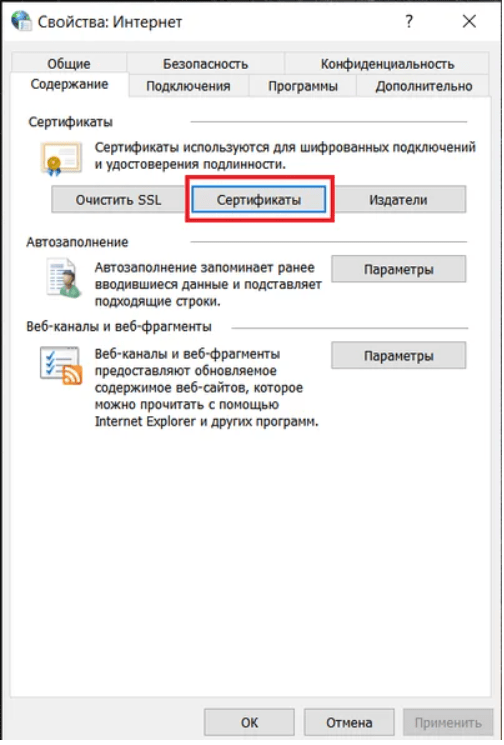
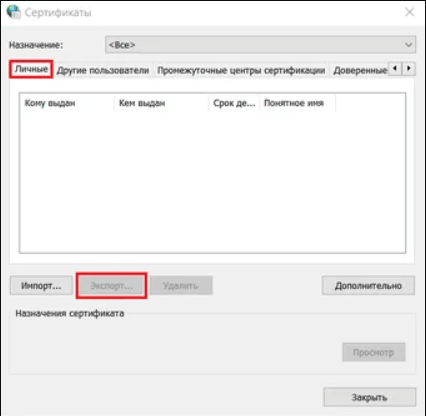
- Перейдите в раздел «Сертификаты» вашего браузера, находящийся в его свойствах
- Найдите во вкладе «Личные» копируемый контейнер с находящимися там сертификатами и нажмите кнопку «Экспорт»
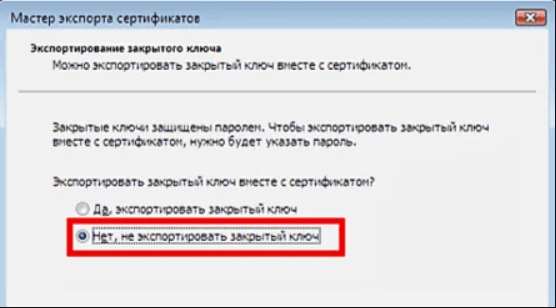
- Нажмите «Нет» на предложение мастера выполнить экспорт вместе с сертификатом и закрытый ключ
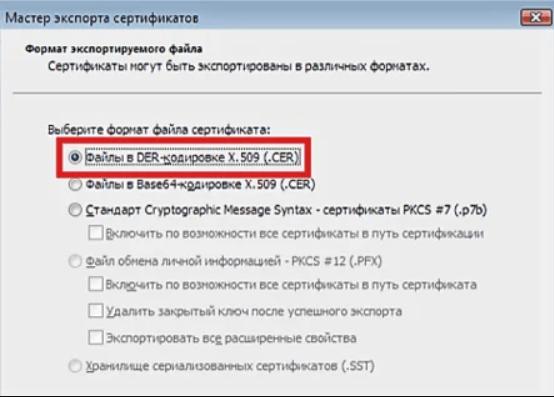
- В появившейся форме выберите нужный формат файла сертификата (по умолчанию необходима DER-кодировка)
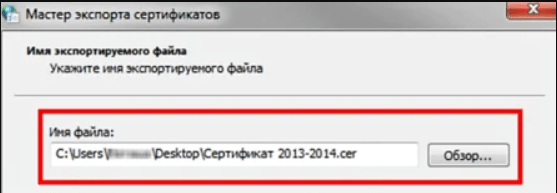
- Укажите директорию для сохранения ключей
- Скопируйте, нажав последовательно «Далее» и «Готово»
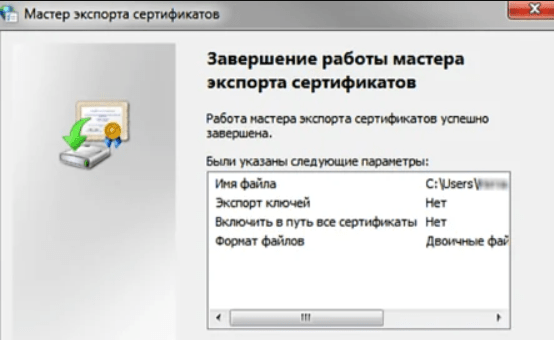
Теперь можно использовать электронную подпись без носителя ключа.
Как экспортировать ЭЦП с помощью КриптоПро CSP
Утилита позволяет записать контейнер на другой ПК или флешку. Сделать это можно следующим образом:
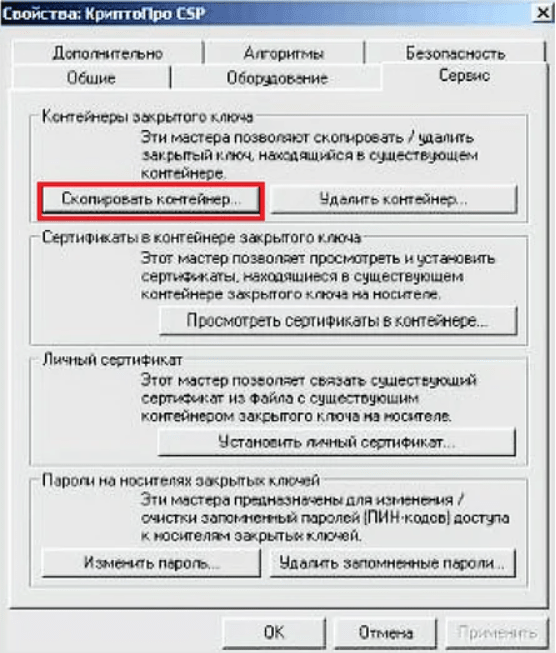
- Откройте раздел «Сервис» в программе и выберите пункт «Скопировать контейнер».
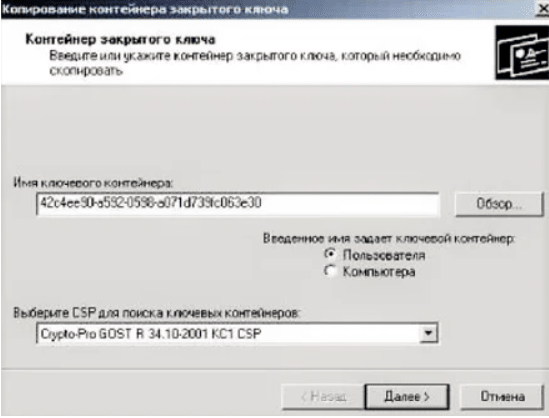
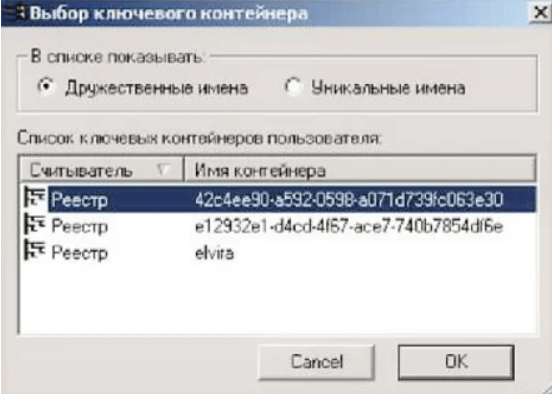
- Введите соответствующее имя контейнера (его можно найти в реестре операционной системы) и криптопровайдер для его поиска.
- Введите пароль вашего ключа и перейдите в блок непосредственного копирования.
- Укажите имя обновлённого контейнера и выберите расположение его хранилища.
- Выберите нужный носитель и укажите новый PIN для доступа к контейнеру с последующим подтверждением.
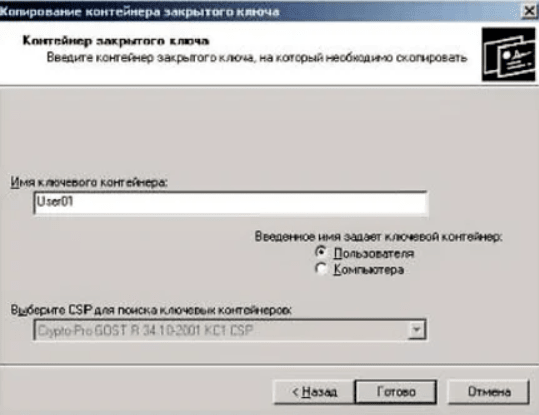
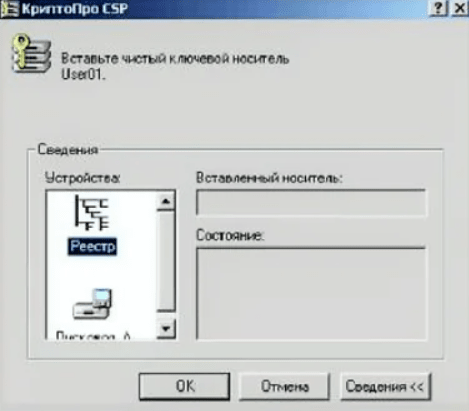
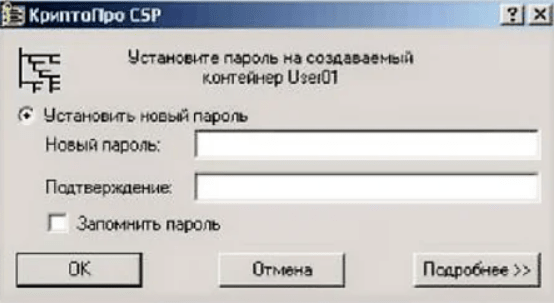
Возможность копирования контейнера доступна только при наличии активного параметра «Экспортируемый», который должен быть выбран ещё на стадии генерации ЭЦП. В противном случае система выдаст только ошибку.
Массовое копирование ключей
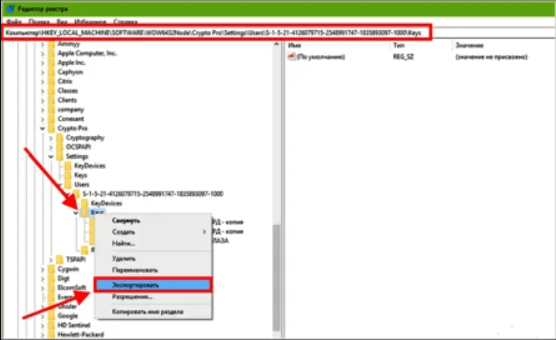
Способ позволяет за один раз перенести на другой компьютер несколько цифровых подписей одновременно. Для этого на компьютере создайте новую ветку и скопируйте путь с основного рабочего ПК. Сам процесс копирования идёт следующим образом:
- Определите SID-идентификатор ПК с помощью команды wmic useraccount where name=’name user; get sid (полученный код надо запомнить).
- Копируйте ветку из реестра, которая расположена по адресу \HKEY_LOCAL_MACHINE\SOFTWARE\WOW6432Node\Crypto Pro\Settings\Users\S-1…ХХХ\Keys, где ХХХ — полученный выше код.
- Экспортируйте папку Keys, где находятся ключи.
- Перенесите сертификаты, скопировав директорию, расположенную по адресу C:\Users\ polzovatel\AppData\Roaming\Microsoft\SystemCertificates\My.
- Скопируйте ветку и директорию с находящимися там сертификатами на новый ПК (для этого первоначальную строку важно подкорректировав, указав там нужный SID).
- Откройте файл с именем fileName.reg, откуда загрузите данные в реестровую запись.
Если не получилось скопировать
Процесс переноса электронной подписи с компьютера на флешку любым из предложенных способов обычно проходит без ошибок. Однако в некоторых случаях сохранить ЭЦП не удаётся — возникает «Ошибка копирования контейнера».
Если появилась ошибка
, то владельцу подписи нужно обратиться в удостоверяющий центр, который выдал данную электронную подпись. Невозможность копирования контейнера свидетельствует о том, что ключ защищён и нужно получить его копию.
Где оформить ЭЦП и получить помощь
Если для работы вам необходима цифровая электронная подпись, то обращайтесь в УЦ «Астрал-М». Мы специализируемся на оформлении ЭЦП любого типа, предлагая следующие преимущества:
- оперативное выполнение заказа;
- широкий выбор тарифных планов с возможностью подключения дополнительных опций;
- помощь в подборе оптимального плана с учетом специфики работы заказчика;
- консультации по вопросам подготовки документов.
Для оформления ЭЦП оставьте заявку на сайте, заполнив форму обратной связи, или свяжитесь с нами по телефону. При необходимости возможно открытие подписи в офисе клиента и в ускоренном формате.
Если для работы используется дискета или flash-накопитель, скопировать контейнер с сертификатом можно средствами Windows (этот способ подходит для версий КриптоПро CSP не ниже 3.0). Папку с закрытым ключом (и, если есть, файл сертификата — открытый ключ) поместите в корень дискеты / flash-накопителя (если поместить не в корень, то работа с сертификатом будет невозможна). Название папки при копировании рекомендуется не изменять.
В папке с закрытым ключом должно быть 6 файлов с расширением.key. Как правило, в закрытом ключе присутствует открытый ключ (файл header.key в этом случае будет весить больше 1 Кб). В этом случае копировать открытый ключ необязательно.
Пример закрытого ключа — папки с шестью файлами и открытого ключа — файла с расширением.cer.
Если у вас MacOS, смотрите инструкцию « Как скопировать контейнер с сертификатом на MacOS
».

Отчитайтесь легко и без ошибок. Удобный сервис для подготовки и сдачи отчётов через интернет. Дарим доступ на 14 дней в Экстерн!
1. Зайдите на профиль Диагностики «Копирования» по ссылке
.
2. Вставьте носитель, на который необходимо скопировать сертификат.
3. На нужном сертификате нажмите на кнопку «Скопировать».

Если на контейнер был задан пароль — появится сообщение «Введите пароль для устройства с которого будет скопирован сертификат».

Введите пароль и нажмите на кнопку «Далее».
4. Выберите носитель, куда необходимо скопировать сертификат и нажмите «Далее».

5. Задайте имя новому контейнеру и нажмите на кнопку «Далее».

6. Должно появиться сообщение об успешном копировании сертификата.

- Скачайте и запустите утилиту
. Дождитесь загрузки всего списка контейнеров/сертификатов и отметьте нужные галочками. - Выберите меню Массовые действия и нажмите на кнопку Копирование контейнеров

3. Выберите носитель для хранения копии контейнера и нажмите ОК. При копировании в реестр можно поставить галочку на пункте «Копировать к ключевой контейнер компьютера», тогда после копирования контейнер будет доступен всем пользователям данного компьютера.

4. После копирования нажмите внизу слева кнопку Обновить
Если хотите работать со скопированными контейнерами — необходимо установить сертификаты
.
Отчитайтесь легко и без ошибок. Удобный сервис для подготовки и сдачи отчётов через интернет. Дарим доступ на 14 дней в Экстерн!
Выберите «Пуск» > «Панель управления» > «КриптоПро CSP».
Перейдите на вкладку Сервис и кликните по кнопке Скопировать».

В окне Копирование контейнера закрытого ключа нажмите на кнопку Обзор .

Выберите контейнер, который необходимо скопировать, и кликните по кнопке «Ок», затем «Далее». Если вы копируете с рутокена, то появится окно ввода, в котором следует указать pin-код. Если вы не меняли pin-код на носителе, стандартный pin-код — 12345678.

Придумайте и укажите вручную имя для нового контейнера. В названии контейнера допускается русская раскладка и пробелы. Затем кликните
Готово.

В окне Вставьте чистый ключевой носитель выберите носитель, на который будет помещен новый контейнер.

На новый контейнер будет предложено установить пароль. Рекомендуем установить такой пароль, чтобы вам было легко его запомнить, но посторонние не могли его угадать или подобрать. Если вы не хотите устанавливать пароль, можно оставить поле пустым и нажать «ОК».
Не храните пароль/pin-код в местах, к которым имеют доступ посторонние. В случае утери пароля/pin-кода использование контейнера станет невозможным.

Если вы копируете контейнер на смарт-карту ruToken, сообщение будет звучать иначе. В окне ввода укажите pin-код. Если вы не меняли pin-код на носителе, стандартный pin-код — 12345678.

После копирования система вернется на вкладку «Сервис» КриптоПро CSP. Копирование завершено. Если вы планируете использовать для работы в Экстерне новый ключевой контейнер, установите его через Крипто Про
.
При копировании может возникнуть «Ошибка копирования сертификата», если у вас нет лицензии на КриптоПроCSP или контейнер получил признак «неэкспортируемый». Справиться с этим поможет инструкция
.
Экспорт сертификата с закрытым ключом
1. Откройте оснастку работы с сертификатами:
2. Откройте сертификат, который нужно скопировать. На вкладке «Состав» нажмите «Копировать в файл».

3. В «Мастере экспорта сертификтов» нажмите «Далее» и выберите пункт «Да, экспортировать закрытый ключ». Нажмите «Далее».

4. На следующем этапе поставьте галочки у пунктов «Включить по возможности все сертификаты в путь сертификации» и «Экспортировать все расширенные свойства», остальные галочки необходимо убрать. Нажмите «Далее».

5. Обязательно задайте пароль для экспортируемого файла. Данный пароль не рекомендуется сообщать по электронной почте. Нажмите «Далее».

6. Укажите имя файла, выберите путь сохранения и нажмите «Далее», затем нажмите «Готово».

7. Экспортируйте открытый ключ сертификата (см. Экспорт открытого ключа
).
8. Заархивируйте полученные файлы форматов.pfx и.cer.
Установка сертификата с закрытым ключом
1. Откройте.pfx файл. Сразу запустится «Мастер импорта сертификатов».
2. Укажите хранилище «Текущий пользователь» и нажмите «Далее», затем снова «Далее».


4. Выберите пункт «Поместить все сертификаты в следующее хранилище», нажмите на кнопку «Обзор», выберите «Личное» и нажмите на кнопку «ОК». Нажмите «Далее», а затем «Готово».

5. В окне КриптоПро выберите носитель, на который хотите сохранить контейнер. При необходимости задайте пароль.

6. Для корректной работы сертификата со встроенной лицензией переустановите сертификат в контейнер (см. Как установить личный сертификат в КриптоПро
).
Отчитайтесь легко и без ошибок. Удобный сервис для подготовки и сдачи отчётов через интернет. Дарим доступ на 14 дней в Экстерн!
1. Необходимо найти ветку реестра с нужным контейнером. Ветки реестра, в которых может быть контейнер закрытого ключа:
- для 32-битной ОС: HKEY_LOCAL_MACHINE\SOFTWARE\Crypto Pro\Settings\Users\*идентификатор пользователя*\Keys\*Название контейнера*;
- для 64-битной ОС: HKEY_LOCAL_MACHINE\SOFTWARE\Wow6432Node\Crypto Pro\Settings\USERS\*идентификатор пользователя*\Keys\*Название контейнера*.
2. После того, как нашли нужную ветку, нажмите правой кнопкой мыши на ветку с контейнером и выберите «Экспортировать».

3. Введите имя файла и нажмите на кнопку «Сохранить».
4. Скопируйте файл на тот компьютер, где будете работать с электронной подписью обычными средствами Windows.
5. Пройдите диагностику на сайте https://help.kontur.ru
.
6. Как диагностика закончится, нажмите на ссылку «Показать результаты».

7. В списке результатов выберите «Информация о Windows». Скопируйте оттуда SID текущего пользователя.


8. Откройте экспортированный файл реестра с помощью «Блокнота».

9. Замените SID пользователя на скопированный ранее.

Если ветка реестра экспортируется из 32-битной ОС в 64-битную ОС, добавьте в путь ветки реестра параметр Wow6432Node как на скриншоте:

10. Сохраните изменения и закройте файл.
11. Снова нажмите на файл правой кнопкой мыши и выберите «Слияние». В появившемся окне нажмите «Да».

Должно появиться сообщение о том, что данные успешно внесены в реестр. Нажмите «ОК».

Если появляется сообщение «Ошибка при доступе к реестру», необходимо еще раз проверить все пути в файле на корректность. Также проверьте, чтобы в пути не было лишних пробелов, знаков.
12. После того, как данные будут внесены в реестр, необходимо вручную установить сертификат (см. Как установить личный сертификат
).
Зачем копировать сертификаты ЭЦП
Перенос ключей и сертификатов электронной подписи необходим в нескольких случаях. Первый из них — работа с ЭЦП сразу на нескольких ПК. Переставлять флешку с ключом не всегда удобно, поэтому пользователи предпочитают иметь копию на рабочем столе. Вторая причина для создания резервной копии — возможность потери или порчи USB-носителя. Это относится к людям, часто и много путешествующим, и работающим из нескольких точек. Необходимость копирования закрытого ключа есть и в случае создания виртуального сервера, к которому будут иметь доступ сразу несколько организаций.

На MacOS в КриптоПро CSP версии 5
- Откройте программу Launchpad и введите в строке поиска «КриптоПро CSP». Запустите приложение.
- Перейдите в раздел «Контейнеры».
- Выберите подпись и нажмите «Скопировать контейнер».
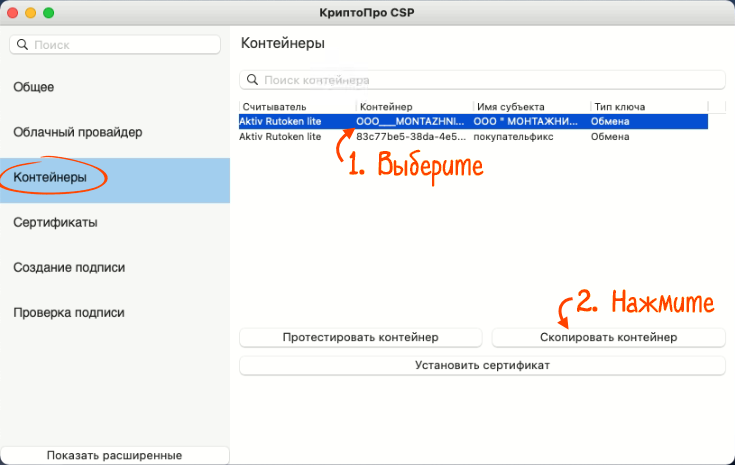
- Укажите носитель, на который хотите скопировать подпись. Если появилось сообщение «Authentication» придумайте пароль для контейнера.

- Вставьте носитель в компьютер. Откройте программу «VipNet CSP» (Пуск/Все программы/VipNet/VipNet CSP).
- В разделе «Контейнеры ключей» выберите контейнер, который нужно скопировать. Нажмите «Копировать в.».
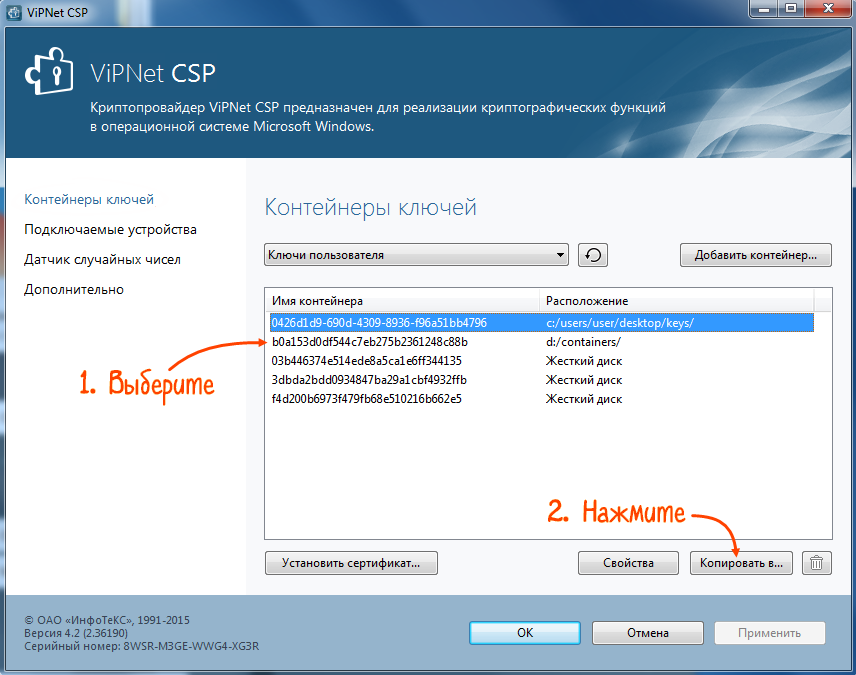
- Укажите новое имя контейнера (например, ФИО руководителя или название организации), выберите место хранения нового ключа (носитель или папку) и нажмите «ОК».

- Введите пароль от контейнера, копию которого делаете (если он был установлен при создании контейнера).
- Задайте пароль для нового ключа и нажмите «ОК».
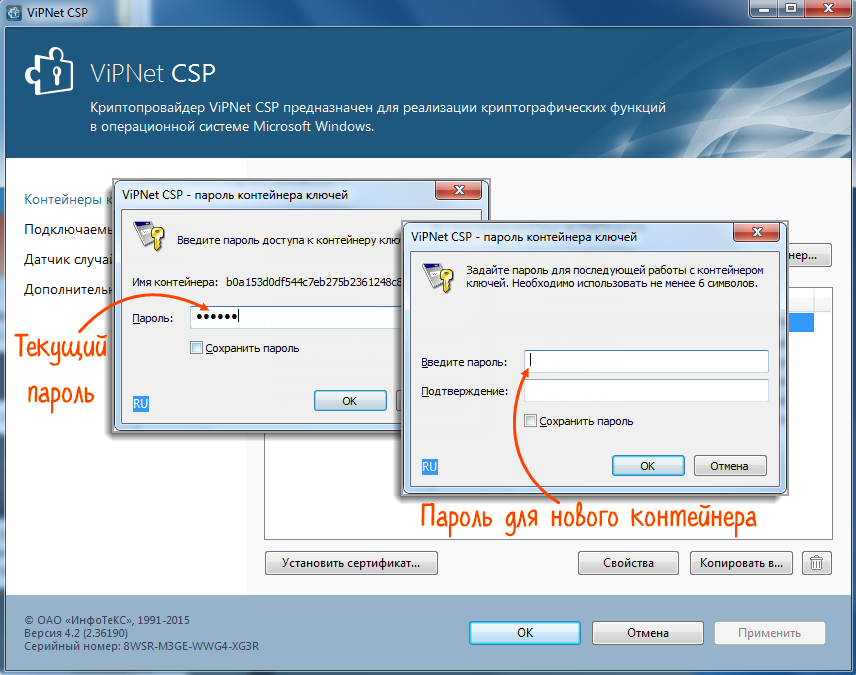
Если вы копируете ЭП, чтобы использовать ее на другом ПК, убедитесь, что на нем установлена та же версия ViPNet CSP или выше.
Нашли неточность?
Выделите текст с ошибкой и нажмите ctrl + enter.
Способы копирования ЭЦП
Существует несколько способов, как выгрузить сертификаты ЭЦП на рабочий стол. Для этого можно использовать программу КриптоПро, проводник Windows или консоль.
Извлечение сертификата из контейнера
Как извлечь сертификат из контейнера закрытого ключа:
- Запустить КриптоПро CSP.
- Перейти во вкладку «Сервис».
- Нажать «Посмотреть сертификаты в контейнере».
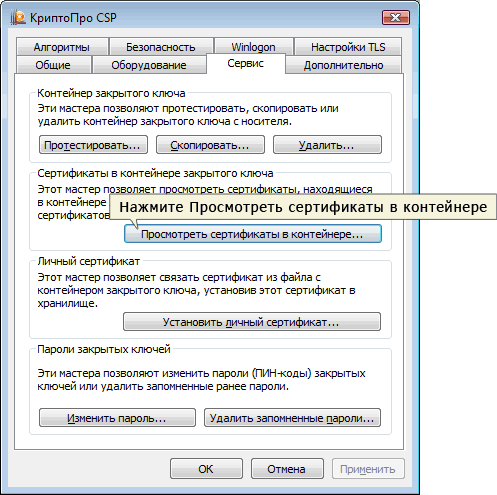
- Нажать «Обзор».
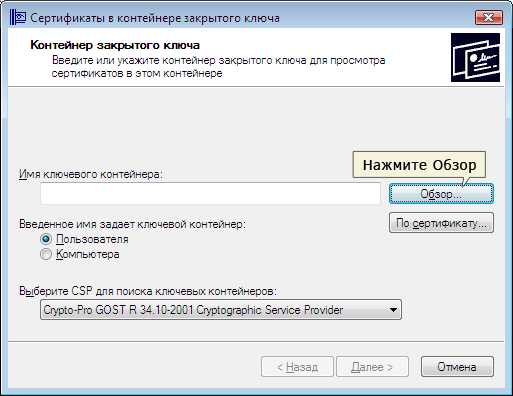
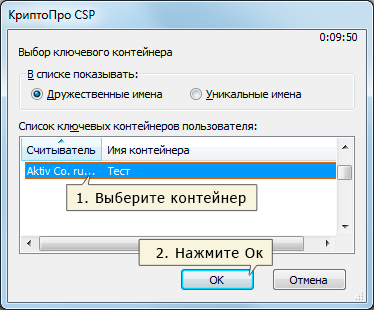
- В новом окне будет список контейнеров закрытого ключа, из которого выбирают нужный, и нажимают «ОК».
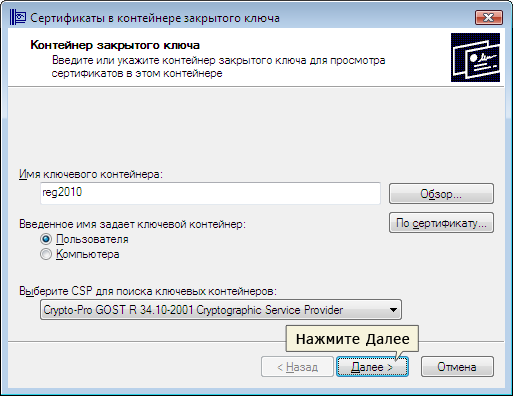
- Затем нажать «Далее».
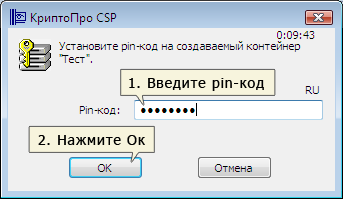
- При необходимости ввести pin-код и нажать «ОК».
- В открывшемся окне необходимо нажать кнопку «Свойства».
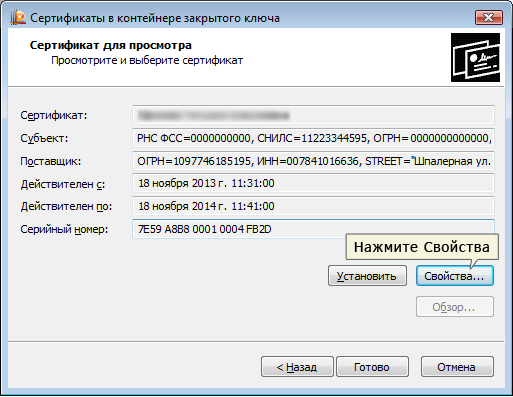
- Перейти на вкладку «Состав» и нажать кнопку «Копировать».
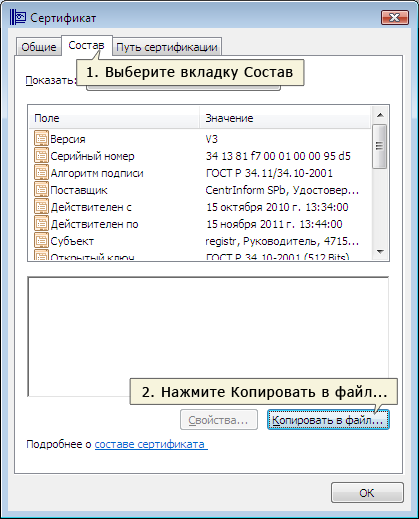
- В новом окне нажимают «Далее» и выбирают пункт «Не экспортировать закрытый ключ».
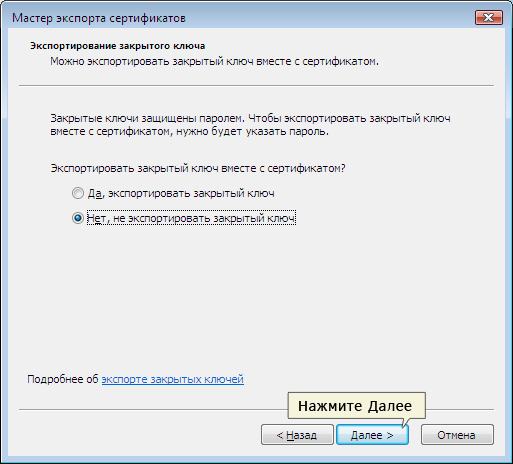
- В следующем рабочем окне выбирают первый пункт кодировки.

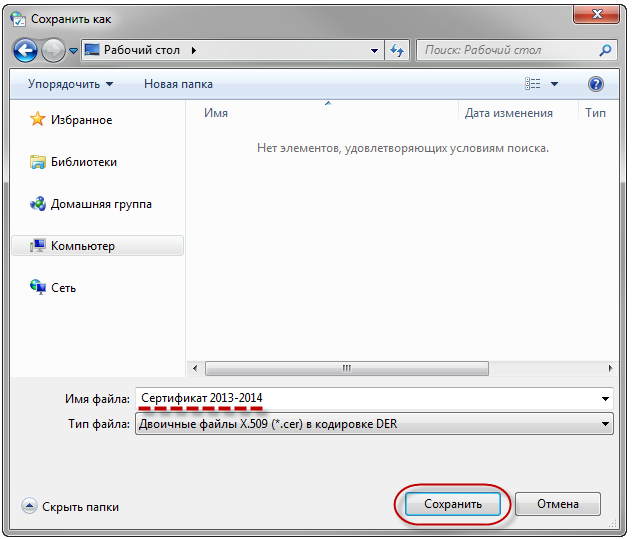
- Затем нажимают «Обзор», выбирают путь сохранения сертификата и указывают имя файла, нажимают «Сохранить».
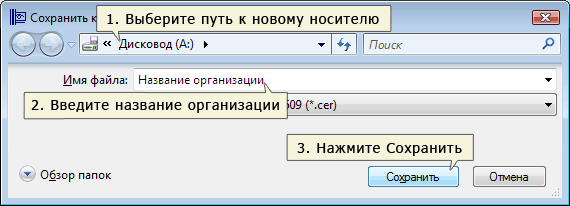
Для завершения процесса нужно нажать на кнопку «Далее», затем «Готово».
Копирование закрытого ключа в реестр
Экспортировать закрытый ключ вместе с сертификатом можно и в реестр, а оттуда — переместить на рабочий стол или в любое удобное место на ПК. Для этого также используется программа КриптоПро.
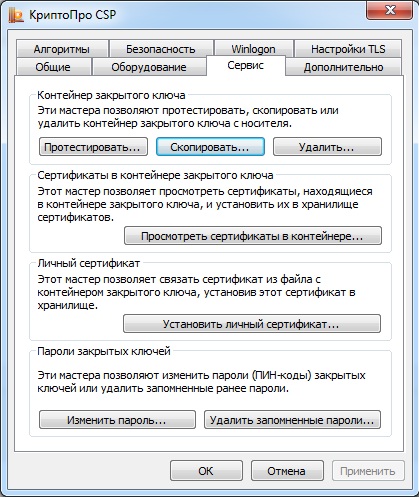
- Запустить КриптоПро, открыть меню «Сервис» и нажать «Копировать».
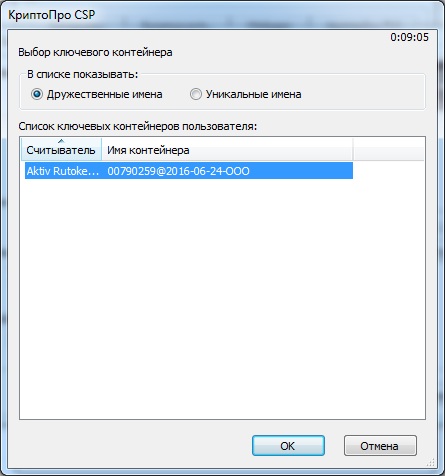
- В новом окне выбрать контейнер, где хранятся закрытые ключи.
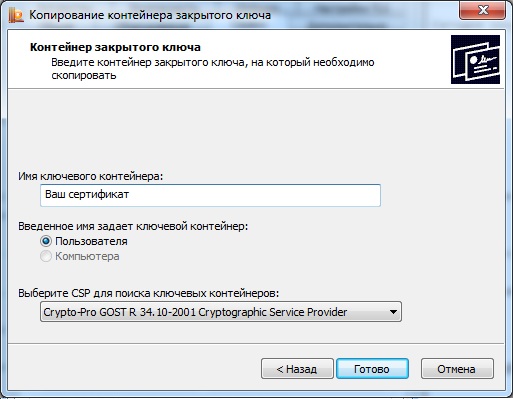
- Нажать «Далее» и перейти к копированию контейнера, а в поле «Имя контейнера» ввести название ЭЦП.
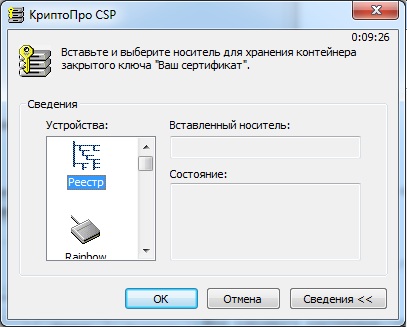
- Затем выбрать «Реестр».
Для установки скопированного сертификата нужно:
- Еще раз открыть КриптоПро и во вкладке «Сервис» выбрать «Посмотреть сертификаты в контейнере».

- Через «Обзор» выбрать нужный сертификат.
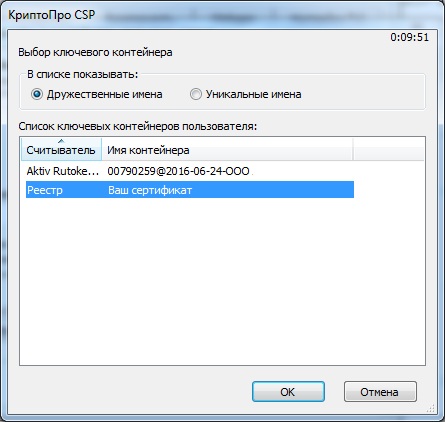
- Проверить данные сертификата, срок действия и фио или иные данные.
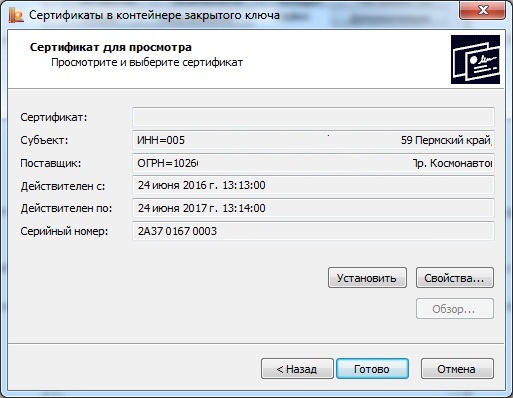
- Последовательно нажать «Установить», «Да», «Ок».
Экспорт сертификата с закрытым ключом прошел успешно, и теперь для работы с ЭЦП не нужно больше подключать носитель.
Копирование при помощи мастера экспорта ключей
Есть еще один способ переноса электронной подписи на компьютер. Для этого необходимо проделать следующие действия:
- Проделать путь «Пуск», «Панель управления», «Свойства обозревателя».

- Выбрать вкладку «Содержание», после чего через кнопку «Сертификаты» перейти во вкладку «Личные», а в открывшемся списке найти сертификат, который необходимо скопировать. Нажать «Экспорт».
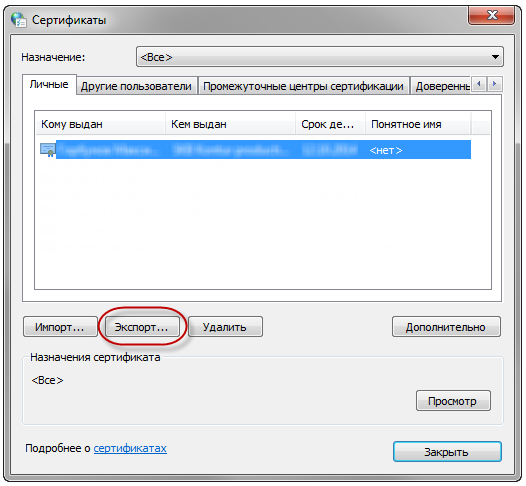
- В открывшемся мастере экспорта сертификатов нажимают «Далее».
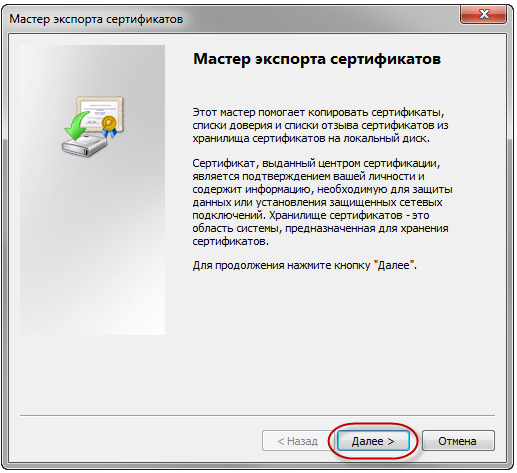
- Поставить нужные галочки.
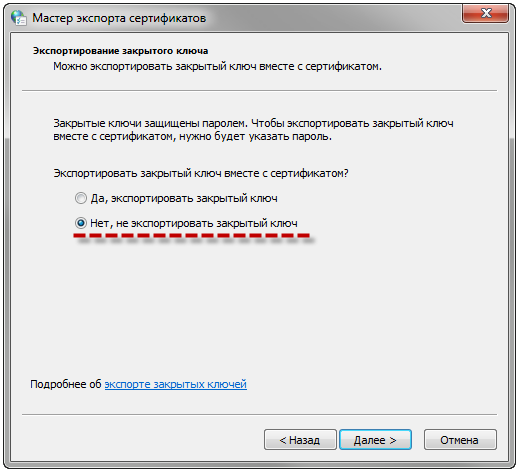
- Выбрать первый пункт (файлам с расширением Х.509).

- Через «Обзор» выбрать место, куда необходимо сохранить закрытый ключ.
- Нажать последовательно «Далее» и «Готово».
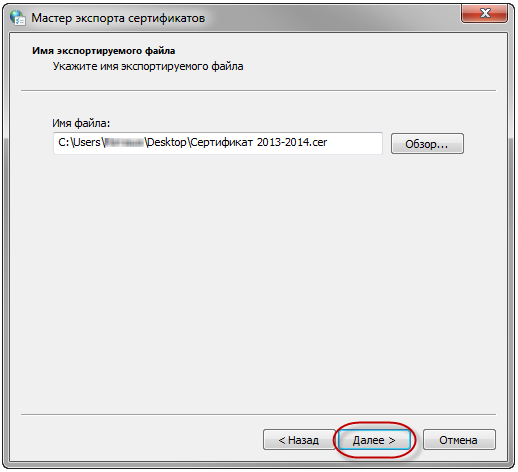
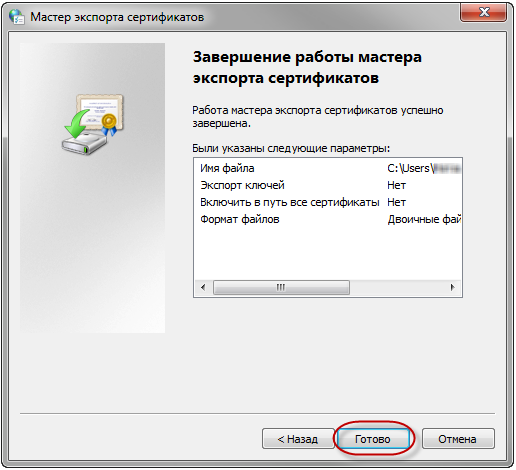
После копирования закрытого ключа использовать электронную подпись можно также без предварительного подключения USB-носителя.
Массовое копирование
Чтобы перенести сразу несколько ключей ЭЦП на другой компьютер или на любой другой носитель, проще использовать консольный метод.
Затем пользователь выбирает и экспортирует папку Keys.

Остается лишь запустить файл с расширением reg и загрузить данные в реестр. После этого пользователь копирует папку с сертификатами на другой компьютер.
На MacOS в КриптоПро CSP версии 4
- Откройте программу Launchpad и введите в строке поиска слово «терминал».
- Запустите Терминал (Terminal).
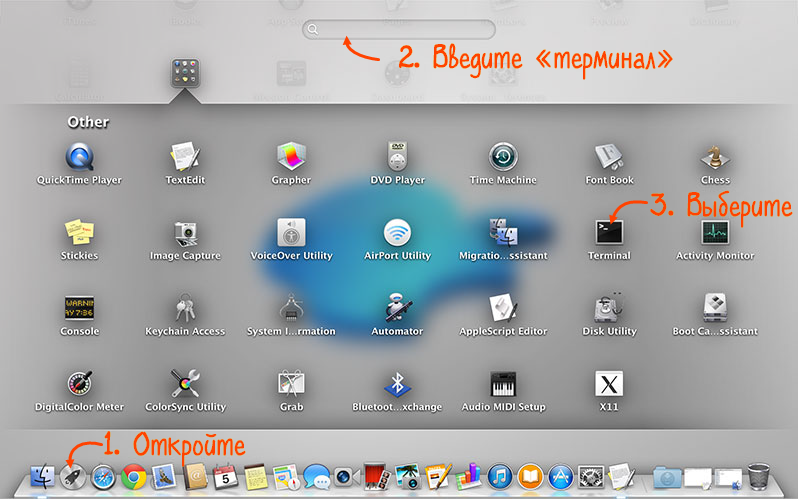
- Введите команду:
/opt/cprocsp/bin/csptestf -keyc -contsrc
<откуда и что копируем> -contdest
<куда и имя копии>- /opt/cprocsp/bin/csptestf -keyc -contsrc ‘SCARD\rutoken_lt_99999999\0A00’ -contdest ‘\\.\HDIMAGE\123’ — с рутокена в реестр;
- /opt/cprocsp/bin/csptestf -keyc -contsrc ‘HDIMAGE\\123.000’ -contdest ‘\\.\FLASH\key’ — из реестра на флешку.
Если появилось сообщение «Authentication» придумайте пароль для контейнера.

Ошибка при копировании контейнера
Чтобы перенести сертификат с токена придется воспользоваться другим способом. Через IE пользователь открывает «Содержание» через «Настройки».

Затем нужно выбрать сертификат и нажать «Экспорт».
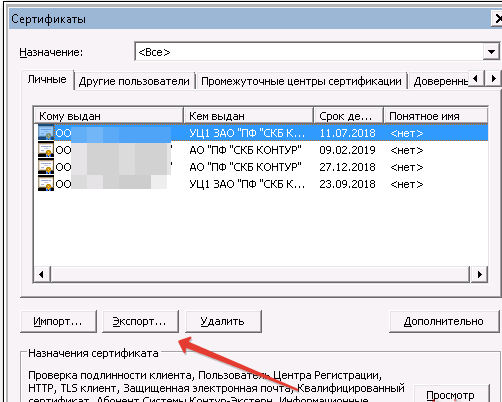
В новом окне пользователь выбирает экспортирование закрытого ключа и проставляет все нужные галочки.

Далее нужно указать пароль, т.к. без него продолжать нельзя. А также пользователю нужно указать имя файла и место, куда нужно сохранить закрытый ключ. Остается лишь скопировать сертификат. Для этого нужно выбрать сертификат в списке, нажать «Экспорт» и выбрать файл . CER.
При правильной последовательности появляются два файла: .pfx и .cer.
Для завершения копирования нужно лишь перенести эти файлы на другой компьютер или носитель и запустить их установку при помощи мастера установки сертификатов.
Копирование закрытого ключа электронной подписи нужно в нескольких случаях: при частых путешествиях и в работе с нескольких ПК. Также перенести ключ ЭЦП на рабочий стол можно и для того, чтобы избежать порчи и потери USB-носителя. Процесс копирования проходит в несколько последовательных шагов, а выбрать можно для этого любой удобный способ. Это может быть простое извлечение ключа из закрытого контейнера, копирование при помощи КриптоПро или системный проводник. Ошибки при работе могут возникнуть только в случае защищенного от экспорта сертификата. Тогда пользователю придется произвести копирование при помощи браузера Internet Explorer.
https://youtube.com/watch?v=pdWwLv6sor4%3Ffeature%3Doembed
Экспорт файла открытого ключа
Экспортировать файла открытого ключа можно одним из способов:
Экспорт из хранилища Личные
Для экспорта файла открытого ключа из хранилища Личные выполните следующее:
- Выберите меню «Пуск» («Настройки») → «Служебные Windows» → «Панель управления» → «Сеть и интернет» → «Свойства обозревателя» («Свойства браузера») или укажите в строке поиска на панели Windows «Свойства браузера» и нажмите на них.
- Выберите вкладку «Содержание» и нажмите на кнопку «Сертификаты».
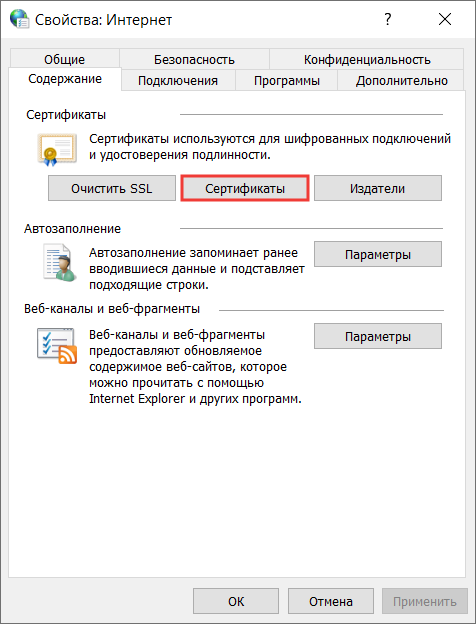
- Найдите в списке нужный сертификат и нажмите на кнопку «Экспорт».
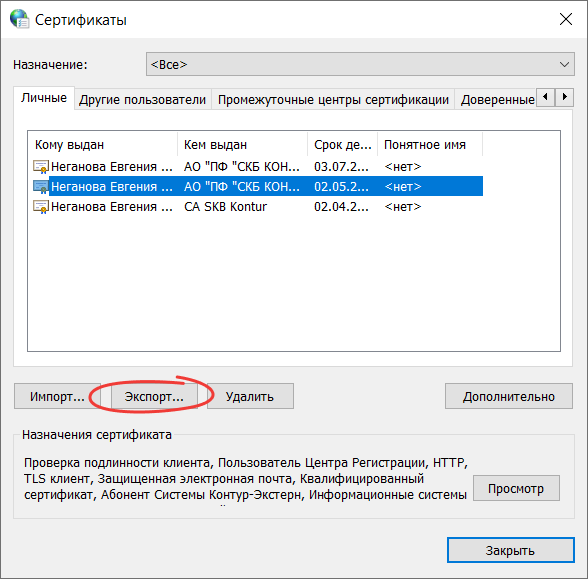
- Если в списке отсутствует нужный сертификат, перейдите к экспорту с помощью КриптоПро CSP
. - В окне «Мастер экспорта сертификатов» нажмите «Далее».
- Выберите «Нет, не экспортировать закрытый ключ» и нажмите «Далее».
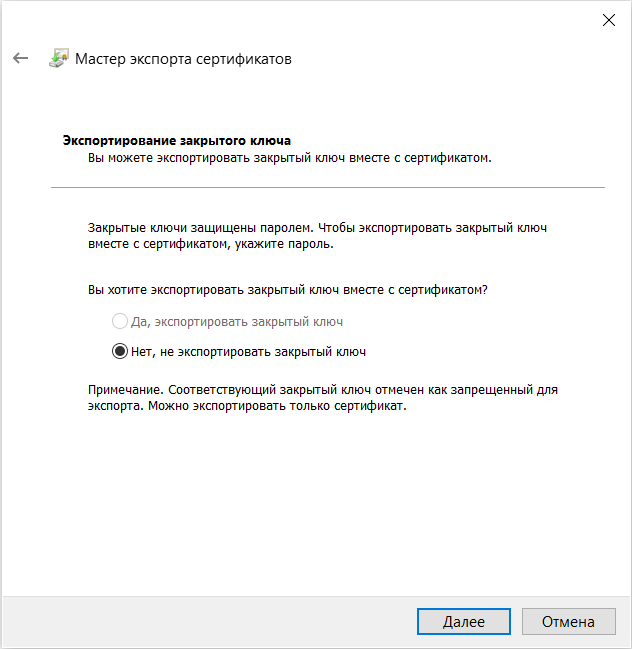
- Выберите «Файлы X.509 (. CER) в кодировке DER» и нажмите «Далее».
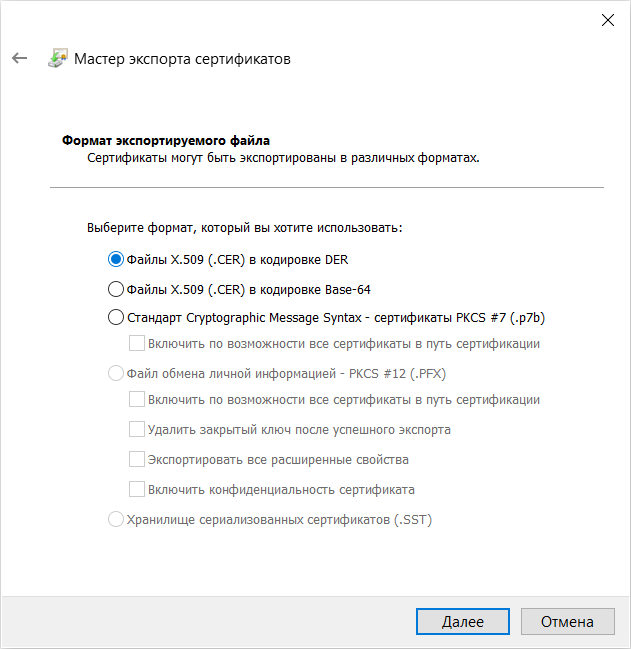
- Нажмите на кнопку «Обзор», укажите имя и каталог для сохранения файла и нажмите «Сохранить».
- Нажмите «Далее».
Нажмите «Готово». Дождитесь сообщения об успешном экспорте.
Экспорт с помощью КриптоПро CSP
- Выберите меню «Пуск» → «Панель управления» → «КриптоПро CSP» или укажите в строке поиска на панели Windows «КриптоПро CSP» и нажмите на него.
- Выберите вкладку «Сервис» и нажмите «Просмотреть сертификаты в контейнере».

- В открывшемся окне нажмите «Обзор», чтобы выбрать контейнер для просмотра.
- После выбора контейнера нажмите «ОК».
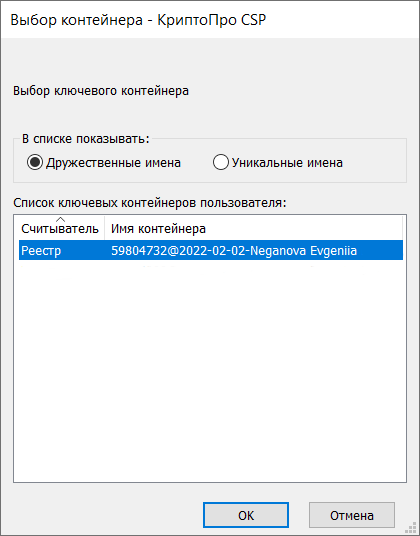
- Нажмите «Далее».
- Нажмите на кнопку «Свойства».
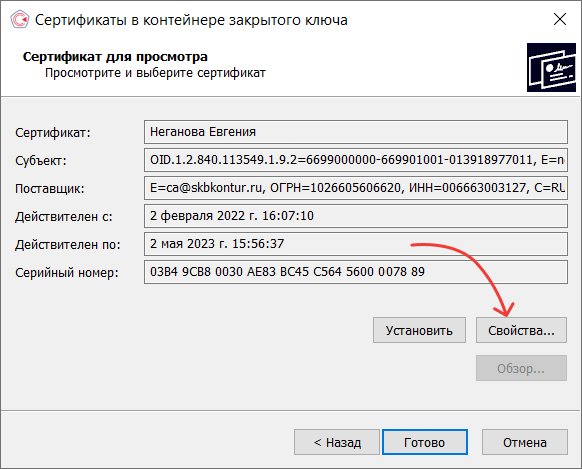
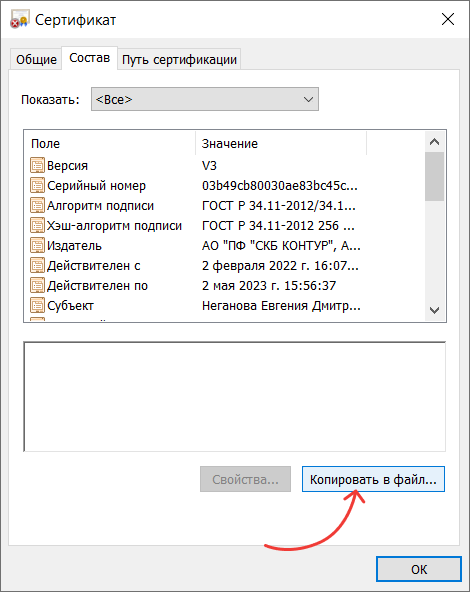
- Выберите вкладку «Состав» и нажмите «Копировать в файл».
- В окне «Мастер экспорта сертификатов» нажмите «Далее».
- Выберите «Нет, не экспортировать закрытый ключ» и нажмите «Далее».
- В окне «Формат экспортируемого файла» выберите «Файлы X.509 (. CER) в кодировке DER» и нажмите «Далее».
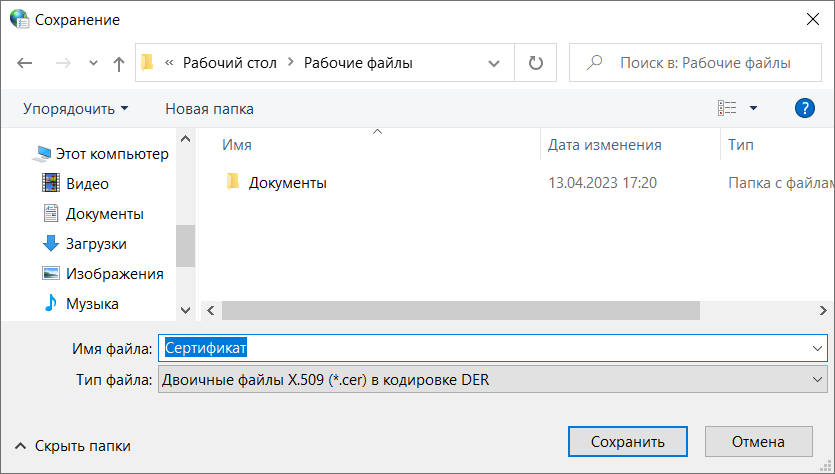
- Нажмите на кнопку «Обзор», укажите имя и каталог для сохранения файла и нажмите «Сохранить».
- Нажмите «Далее»
- Нажмите «Готово». Дождитесь сообщения об успешном экспорте.
Как работать в Экстерне с новыми сертификатами ФНС
(для подробного просмотра нажмите на крестик):
Как настроить сертификат УЦ ФНС
Для работы с сертификатами ФНС нужно установить на рабочее место КриптоПро CSP и программы с нашего Установочного Веб-диска (i.kontur.ru) Для действующих клиентов, которые планируют работать в Экстерне с сертификатом ФНС, схема следующая:
— Если есть Рутокен Лайт, ранее выданный в СЦ, то сертификат ФНС можно записать на этот носитель. Общий размер Рутокена Лайт — 64 Кб, на него можно записать до 15 контейнеров с сертификатами.
Подойдут носители: Рутокен ЭЦП 2.0, Рутокен S, Рутокен Lite, JaCarta ГОСТ, JaCarta-2 ГОСТ и другие, которые соответствуют требованиям ФСБ или ФСТЭК.
Обратите внимание!
В некоторых регионах инспекции просят пустой токен. В таком случае рекомендуем пользователям скопировать все контейнеры с сертификатами и ключами, чтобы в дальнейшем иметь возможность расшифровать свою отчетность или включить в Экстерне режим хранения расшифрованных документов. Также рекомендуем установить на компьютер Контур. Архив
, который сохраняет и расшифровывает документы из отчетности в ФНС, ФСС, Росстат, а также требования ФНС, формализованные ответы на них и первичные (подтверждающие) документы к отчетам. Контур. Архив скачивает и расшифровывает документы за выбранный период, а затем продолжает загружать новые документы из Экстерна. С этой программой у Вас всегда под рукой будет полный актуальный архив отчетности!
— Если токена нет, его нужно приобрести в СЦ
.
— Лицензию СКЗИ КриптоПро CSP
нужно покупать отдельно. Лицензия нужна на каждое рабочее место, с которого будет вестись работа с КЭП ФНС. В Контуре можно купить лицензию КриптоПро на 12 месяцев или бессрочную.
Как использовать сертификат УЦ ФНС для входа в Экстерн
В большинстве случаев, когда клиент будет первый раз входить в Экстерн с сертификатом ФНС, произойдет автоматическая привязка этого сертификата к его учетной записи. То есть у вас не возникнет трудностей со входом.
Как действовать, если автопривязка не сработает:
3. Если вы не сможете зайти с помощью указанных выше вариантов, обращайтесь в техподдержку 8 (800) 500-70-75
Как выбрать сертификат для подписи
Отчетность в ФНС, Росстат
Чтобы отчитываться в ФНС и Росстат, абонент должен выбрать сертификат, которым будет подписывать документы — сертификат руководителя, выданный УЦ ФНС, или сертификат физлица — в реквизитах плательщика как сертификат для подписи. Это можно сделать по инструкции на сайте
.
Отчетность в ПФР
Чтобы отправлять отчетность в ПФР, абоненту, как и раньше, нужно будет сначала передать в ПФР регистрационные данные с информацией о сертификате. Это можно сделать по инструкции
. При этом абонент сможет выбрать в списке сертификат руководителя, выданный УЦ ФНС, или сертификат физлица.
При отправке отчета СЗВ-ТД, а также документов ЗПЭД и УПУП, сертификат нужно выбирать перед отправкой — для выбора появятся сертификаты физлица и сертификаты ФНС.
Абонентам, которые отправляют в ПФР только отчеты СЗВ-ТД, регистрационную информацию можно не отправлять.
Отчетность в ФСС
При отправке отчетности страхователь может выбрать сертификат руководителя, выданный УЦ ФНС, или сертификат физлица в списке.
Многопользовательский режим работы в Экстерне
С 1 января 2022 года сотрудники организаций смогут получать и использовать только сертификаты физлиц. В таком сертификате не указана организация, только ФИО сотрудника. Чтобы представлять организацию и подписывать от ее имени документы, сотрудник должен будет прикладывать машиночитаемую доверенность (МЧД). Однако МЧД еще не готовы. Окончательные нормативно-правовые акты появятся ближе к июлю. После этого порталам, площадкам и нашим сервисам нужно будет научиться работать с этими доверенностями. По факту получается, что первой системой, которая научится работать с МЧД — это будет ФНС.
Электронные доверенности для отчетности в ФНС
Электронная доверенность подтверждает, что физлицо имеет полномочия сдавать за организацию какие-либо документы в ФНС. Она должна быть подписана сертификатом руководителя, выданным в УЦ ФНС.
Электронная доверенность заменит текущую бумажную доверенность с подписью руководителя. Как именно сотрудник будет подтверждать свои полномочия, прописанные в электронной доверенности, расскажем позже.
Формат электронной доверенности представителя налогоплательщика для отправки отчетности в ФНС прописан в проекте приказа и начнет действовать с 1 июля 2021 года. Однако вся новая схема работы — с переходом на сертификаты физлиц и электронные доверенности станет обязательной только с 1 января 2022 года. Есть еще полгода переходного периода, когда будут действовать и старый и новый сценарии.
Как отправить электронную доверенность в ФНС
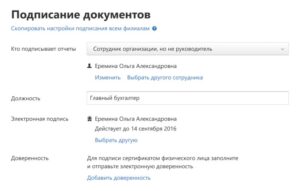
На скриншотах, которые показаны ниже — прототипы. Итоговая версия в Экстерне может выглядеть иначе.
В Экстерне в «Реквизитах плательщика» в блоке «Подписание документов» можно будет выбрать сертификат физлица и затем нажать на кнопку «Добавить доверенность».
ВЫ сможете выбрать варианты:
«Заполнить» — появится окно, куда надо внести данные.
«Есть принятая электронная доверенность» — если сотрудник организации раньше уже работал в другой системе отчетности с сертификатом физлица, то может просто ввести данные действующей электронной доверенности.
Руководитель сможет выдать права на отправку отчетности в конкретную ИФНС, а не во все сразу, но по умолчанию мы будем считать, что доверенность действует во всех ИФНС.
Как подписать и отправить электронную доверенность
Здесь может быть две ситуации:
В «Реквизитах плательщика» будет отражено, какого числа был отправлен запрос на подпись руководителю, а в списке организаций — показан статус «Доверенность ожидает подписи».
Когда руководитель получит письмо, ему надо будет нажать на кнопку «Подписать». На главной появится уведомление «Руководитель подписал доверенность, осталось отправить ее в ФНС» — по клику откроется лайтбокс доверенности, где надо нажать на «Отправить» и подождать ответ от ФНС.
Если от ФНС пришел отказ, можно перейти в документооборот, кликнуть на уведомление об отказе и посмотреть причину. Затем надо переоформить доверенность.
Если ФНС приняла доверенность, сотрудник теперь может отчитываться за организацию. Данные из доверенности будут подтягиваться в сообщение о представительстве, которое прикрепляется к каждому документообороту.
Как отозвать электронную доверенность
Электронную доверенность нужно отозвать, например, если физлицо уже не работает в обслуживающей бухгалтерии и не должно иметь полномочий подписывать документы за организацию.
Отзыв электронной доверенности — формализованный документ, который надо подписать сертификатом руководителя, выданным УЦ ФНС.
В окне подписания документов под строчкой с доверенностью есть ссылка «Отозвать», нужно указать данные в открывшемся окне, подписать и отправить форму или запросить подпись от руководителя. Когда от ФНС придет ответ, что отзыв принят — доверенность перестанет действовать.
Наши рекомендации пользователям Экстерн
Чтобы даже в переходный период при смене сертификата у вас был доступ к своим документам из отчетности в ФНС и Росстат, надо включить настройку «Хранение расшифрованных отчетов»
. Для этого рекомендуем установить на компьютер Контур. Архив
(бесплатная программа для абонентов Экстерна для хранения копий всех документов на компьютере), который сохраняет и расшифровывает документы из отчетности в ФНС, ФСС, Росстат, а также требования ФНС, формализованные ответы на них и первичные (подтверждающие) документы к отчетам. Контур. Архив скачивает и расшифровывает документы за выбранный период, а затем продолжает загружать новые документы из Экстерна. С этой программой у вас всегда под рукой будет полный актуальный архив отчетности.
Не стоит волноваться! Выпущенные сертификаты будут работать до 1 января 2022 года
, а возможно, и до конца их действия. Мы предполагаем, что если ФНС не успеет к 1 января 2022 года выдать новые сертификаты всем юрлицам и ИП, а также внедрить механизм машино-читаемых доверенностей (МЧД), то будет переходный период, когда старые сертификаты продолжат действовать.
Если вы будете перевыпускать текущий сертификат до 1 января 2022 года, мы рекомендуем получать его не в ФНС, а у нас. Наши сертификаты
включают специальные расширения (OIDы), поэтому вы сможете работать с ними и в других информационных системах, например, на порталах Росреестра и Центра реализации, на торговой площадке UTender и так далее. Налоговая будет выдавать сертификаты без OIDов!
Подключите Контур. Экстерн —
пользуйтесь 2 недели сервисом бесплатно
Как привязать сертификат к контейнеру
Для привязки сертификата ключа электронной подписи к контейнеру нужно:
- Через «Панель управления» перейти к КриптоПро и выбрать «Свойства»/«Сервис»/«Установить личный сертификат».

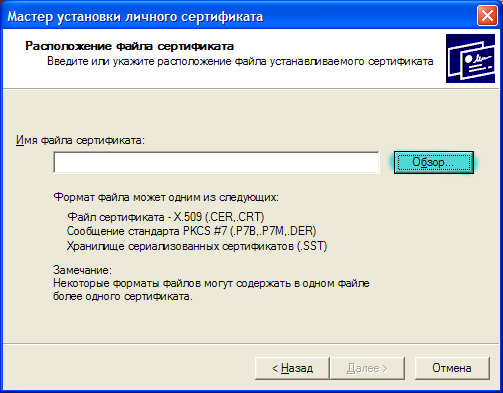
- В мастере установки через «Обзор» выбрать сертификат.
- Затем в мастере установки нажать «Далее».
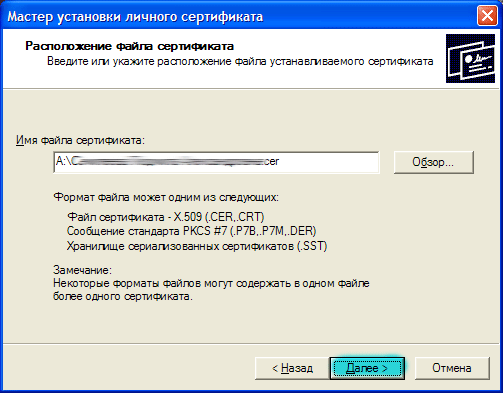
- Еще раз нажать «Далее».
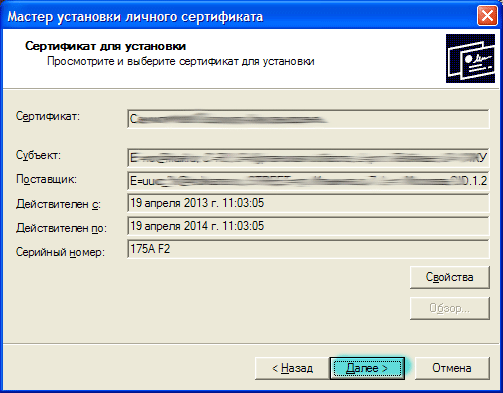
- Выбрать ключевой контейнер, к которому будет привязан сертификат.
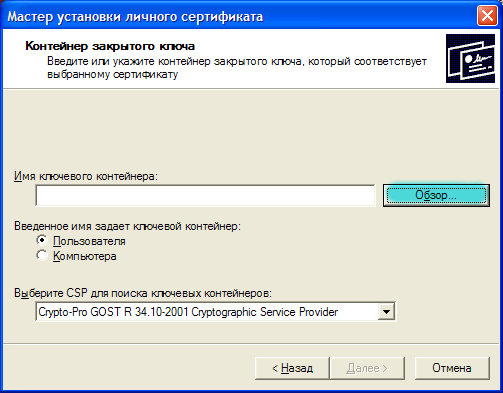
- При необходимости сертификат можно поместить в личное хранилище или любое другое место на ПК.
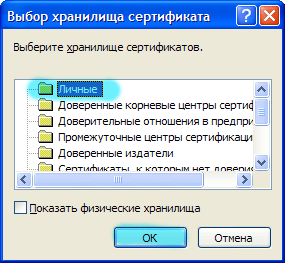
- Нажать «Готово».
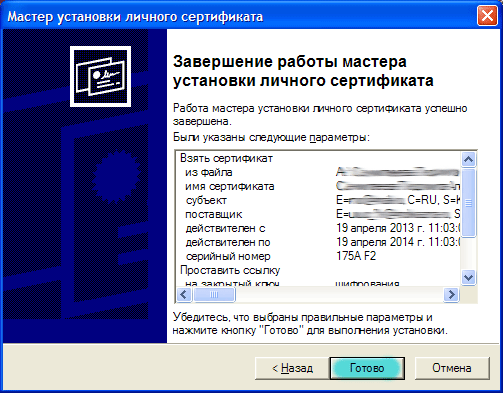
На этом привязка сертификата к контейнеру завершена.
Копирование контейнера с сертификатом на другой носитель
Копирование сертификата, выданного УЦ ФНС, невозможно.
Ниже описаны варианты копирования для сертификатов, выданных УЦ Контура для сотрудников организации и физических лиц.
Копирование средствами Windows
Если для работы используется дискета, flash-накопитель или не системный диск, скопировать контейнер с сертификатом можно средствами Windows — этот способ подходит для версий КриптоПро CSP не ниже 3.0. Папку с закрытым ключом (и, если есть, файл сертификата — открытый ключ) поместите в корень дискеты, корень flash-накопителя или в корень не системного диска. Если поместить не в корень, то работа с сертификатом будет невозможна. Название папки при копировании рекомендуется не изменять.
В папке с закрытым ключом должно быть 6 файлов с расширением *.key. Как правило, в закрытом ключе присутствует открытый ключ (файл header.key в этом случае будет весить больше 1 Кб). В этом случае копировать открытый ключ необязательно. Пример закрытого ключа — папки с шестью файлами и открытого ключа — файла с расширением *.cer.
- Зайдите на профиль Диагностики «Копирования» по ссылке https://help.kontur.ru/copycert
. - Вставьте носитель, на который необходимо скопировать сертификат.
- На нужном сертификате нажмите «Копировать».
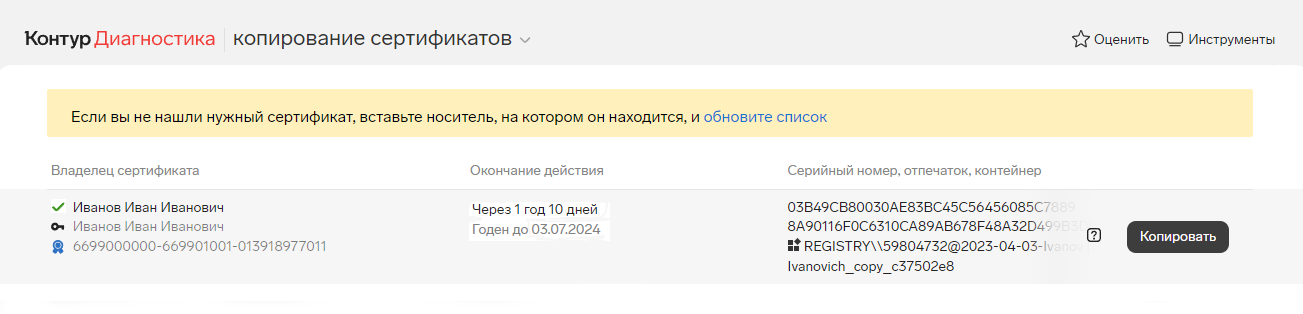
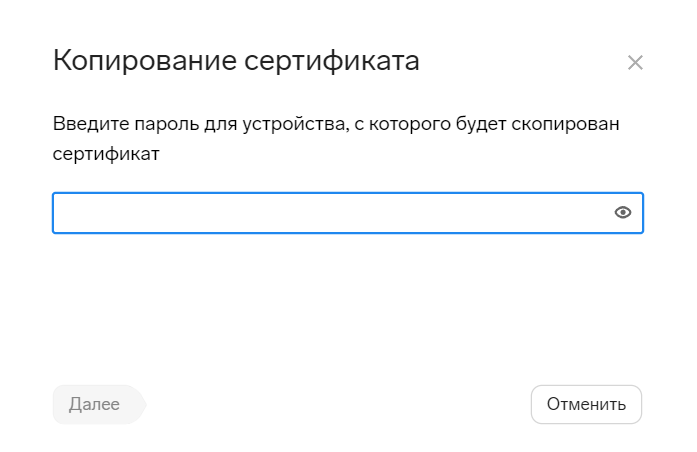
- Если на контейнер был задан пароль, ведите его и нажмите «Далее».
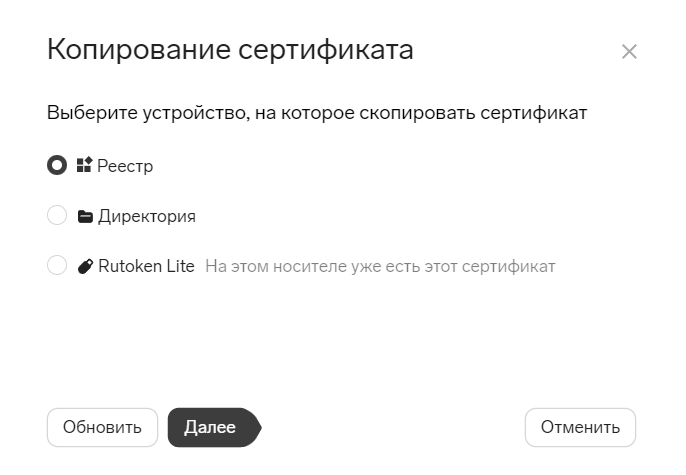
- Выберите носитель, куда необходимо скопировать сертификат и нажмите «Далее».
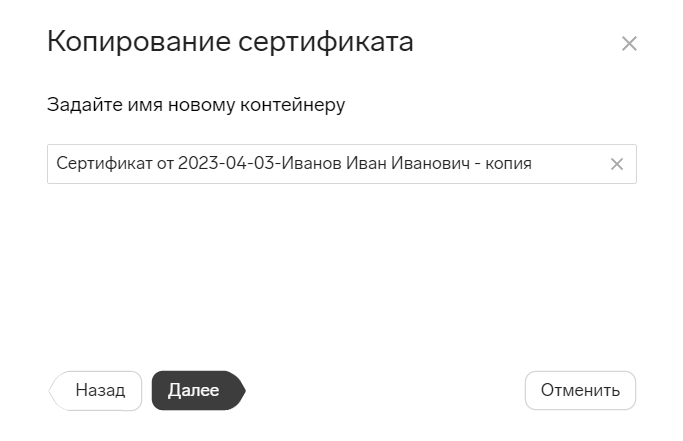
- Укажите имя новому контейнеру и нажмите «Далее».
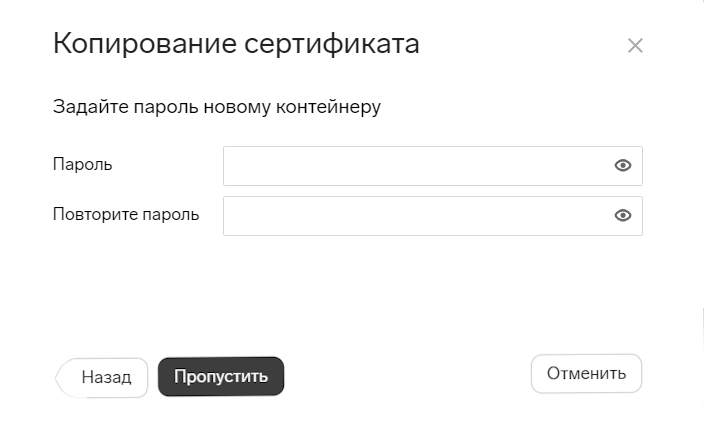
- Задайте пароль или нажмите «Пропустить».
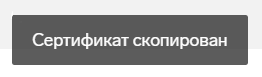
- Должно появиться сообщение об успешном копировании сертификата.
Копирование с помощью КриптоПро CSP
- Выберите «Пуск» → «Панель управления» →«КриптоПро CSP». Перейдите на вкладку «Сервис» и нажмите «Скопировать».
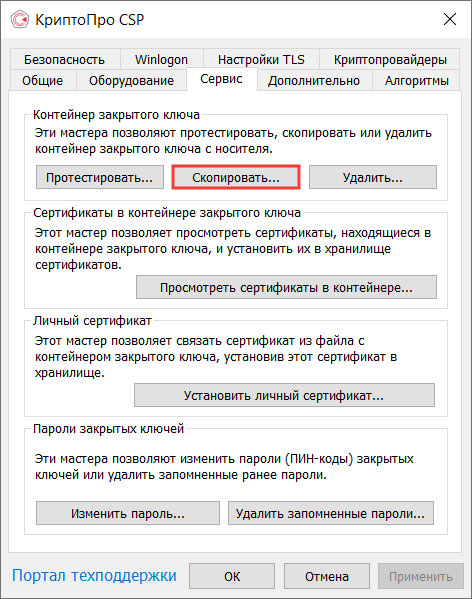
- В окне «Копирование контейнера закрытого ключа» нажмите «Обзор».
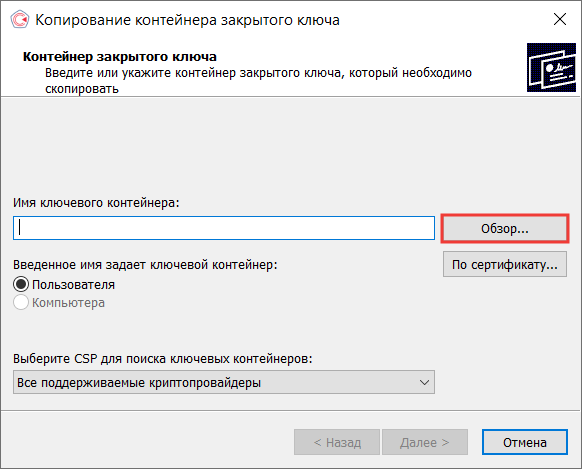
- Выберите контейнер, который необходимо скопировать, и нажмите «ОК».
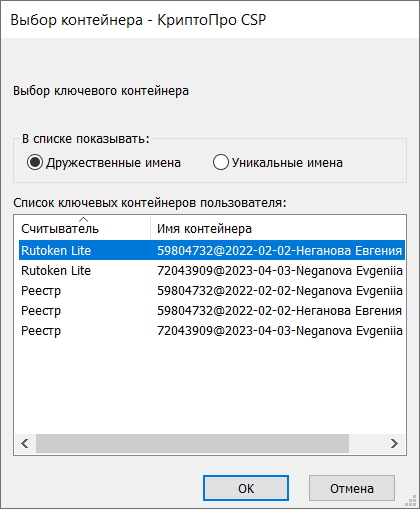
- Нажмите «Далее».
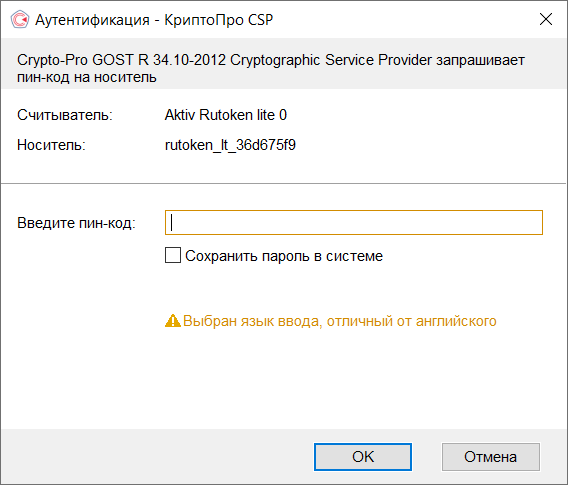
Если вы копируете с Рутокена, появится окно ввода пин-кода. Если вы не меняли пин-код на носителе, введите стандартный — 12345678.
- Придумайте и укажите имя для нового контейнера. В названии контейнера допускается русская раскладка и пробелы.
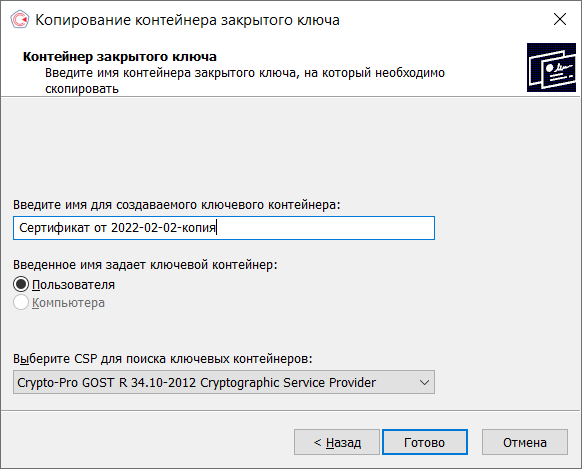
- Нажмите «Готово».
- Выберите носитель, на который будет помещен новый контейнер.
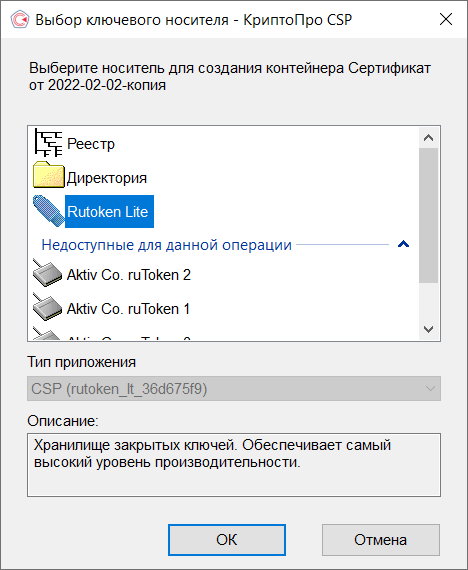
- Если появится окно для ввода пароля, задайте пароль на новый контейнер или оставьте поле пустым и нажмите «ОК».
Рекомендуем установить такой пароль, чтобы было легко его запомнить, но посторонние не могли его угадать или подобрать. Не храните пароль/пин-код в местах, к которым имеют доступ посторонние. В случае утери пароля/пин-кода использование контейнера станет невозможным.
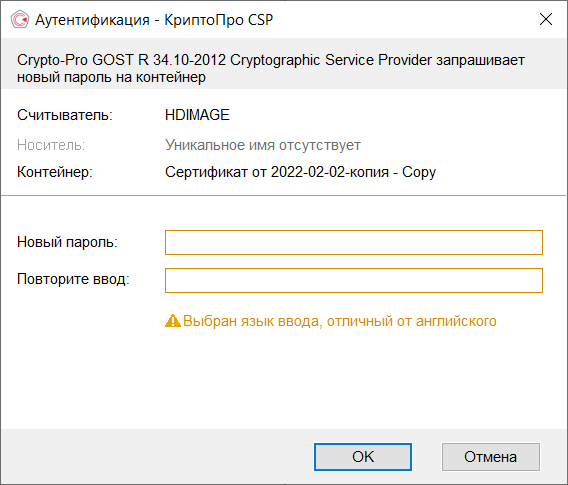
Если вы копируете контейнер на носитель ruToken, появится окно для ввода пин-кода. Если вы не меняли пин-код на носителе, введите стандартный — 12345678.
После копирования система вернется на вкладку «Сервис» КриптоПро CSP. Копирование завершено. Если вы планируете использовать для работы в сервисе новый ключевой контейнер, установите его через КриптоПро
.
Экспорт PFX-файла и его установка
Экспорт сертификата с закрытым ключом
- Откройте окно «Сертификаты» одним из способов:
- «Пуск» → «Все программы» → «КриптоПро» → «Сертификаты».
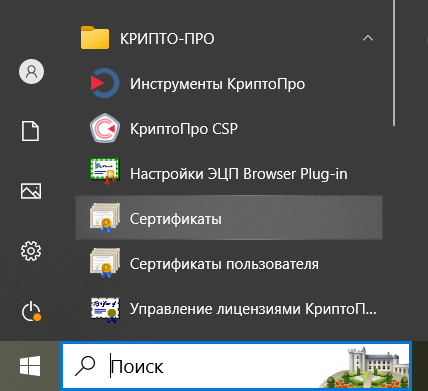
- «Internet Explorer» → «Сервис» → «Свойства обозревателя» → вкладка «Содержание» → «Сертификаты.
- «Пуск» → «Все программы» → «КриптоПро» → «Сертификаты».
- Откройте сертификат, который нужно скопировать.
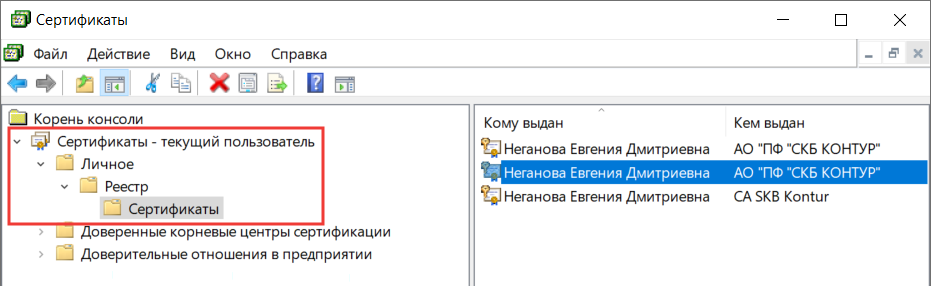
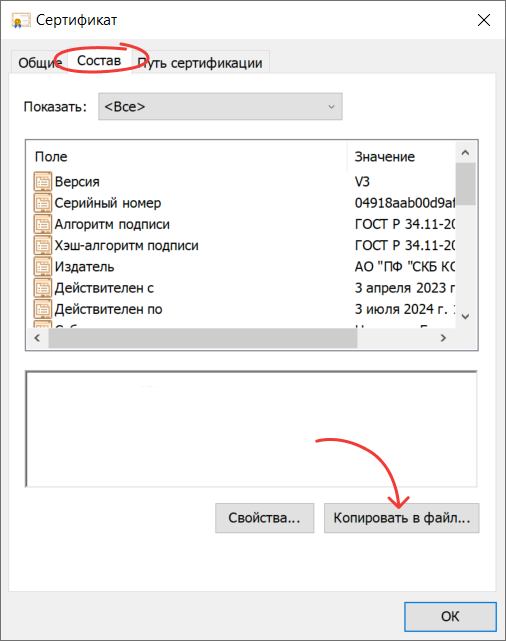
- На вкладке «Состав» нажмите «Копировать в файл».
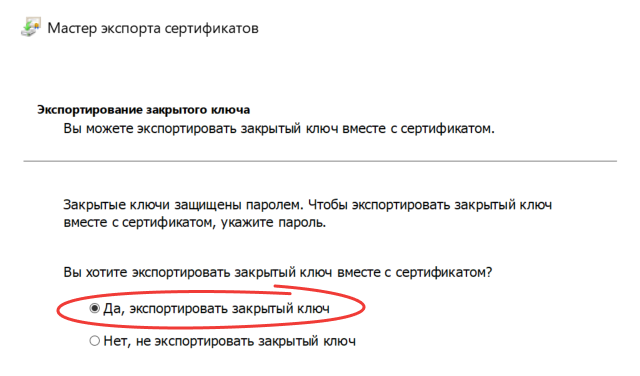
- В «Мастере экспорта сертификатов» нажмите «Далее» и выберите пункт «Да, экспортировать закрытый ключ». Нажмите «Далее».
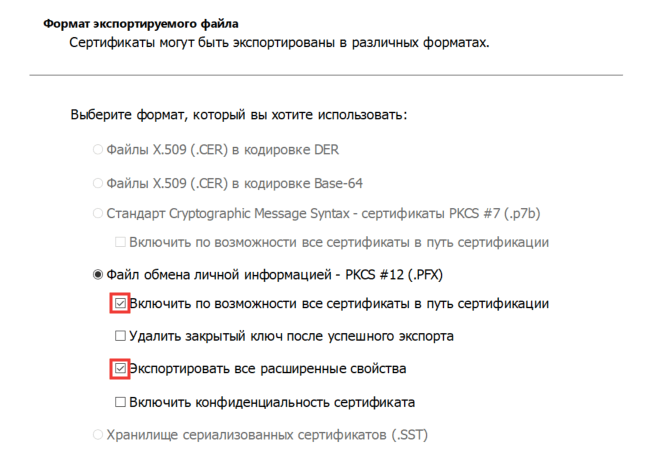
- Выберите пункты «Включить по возможности все сертификаты в путь сертификации» и «Экспортировать все расширенные свойства», остальные пункты должны быть не выбраны. Нажмите «Далее».
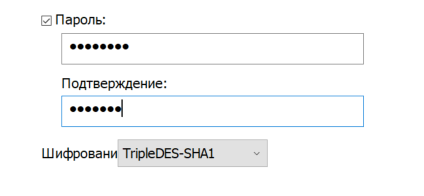
- Обязательно задайте пароль для экспортируемого файла. Нажмите «Далее».
Не сообщайте пароль по электронной почте!
- Укажите имя файла, выберите путь, куда его сохранить, и нажмите «Далее».
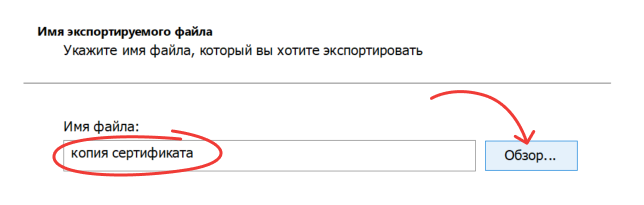
- Нажмите «Готово».
- Экспортируйте открытый ключ сертификата (см. Экспорт открытого ключа
). - Заархивируйте полученные файлы форматов *.pfx и *.cer.
Установка сертификата с закрытым ключом
- Откройте *.pfx файл. Запустится «Мастер импорта сертификатов».
- Укажите хранилище «Текущий пользователь» и нажмите «Далее», затем снова «Далее».
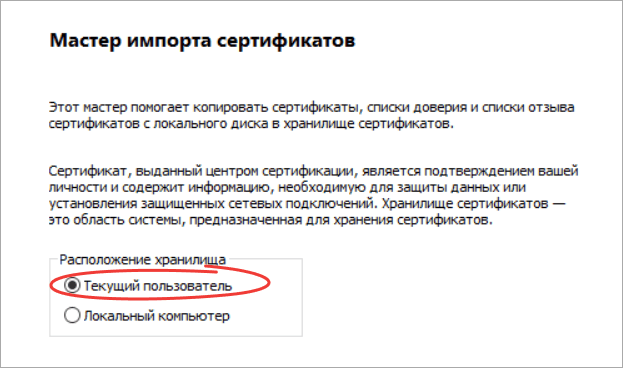
- Введите пароль, который указывали при экспорте и выберите пункт «Пометить этот ключ как экспортируемый…», иначе контейнер нельзя будет скопировать в дальнейшем. Нажмите «Далее».
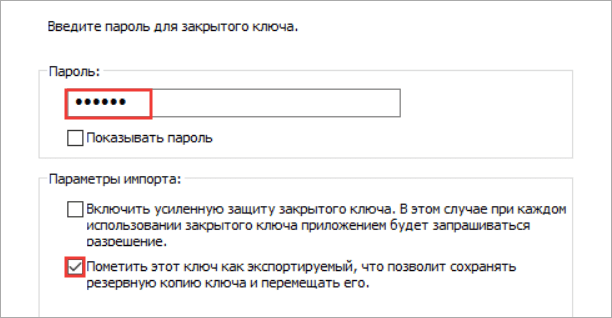
- Выберите пункт «Поместить все сертификаты в следующее хранилище», нажмите на кнопку «Обзор», выберите «Личное» и нажмите «ОК». Нажмите «Далее», а затем «Готово».
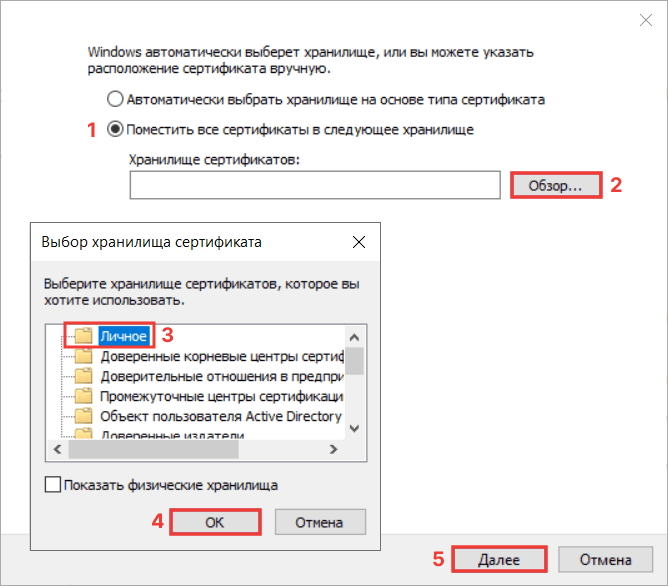
- Выберите носитель, на который хотите сохранить контейнер. При необходимости задайте пароль.
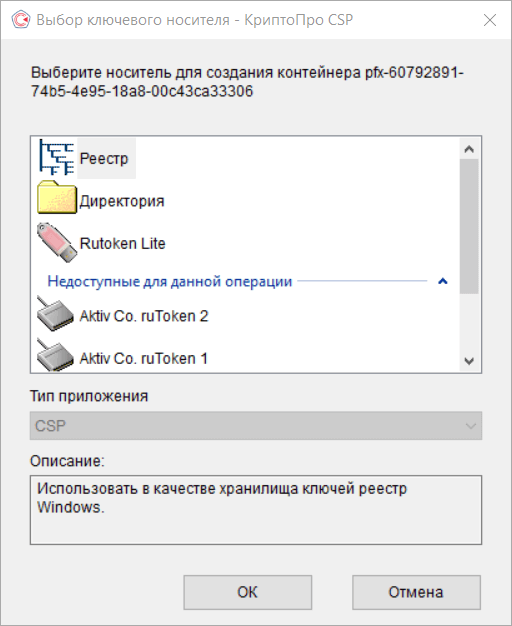
- Для корректной работы сертификата со встроенной лицензией переустановите сертификат в контейнер по инструкции Как установить личный сертификат в КриптоПро
.
Массовое копирование
- Скачайте и запустите утилиту
. - Дождитесь загрузки всего списка контейнеров/сертификатов и отметьте нужные.
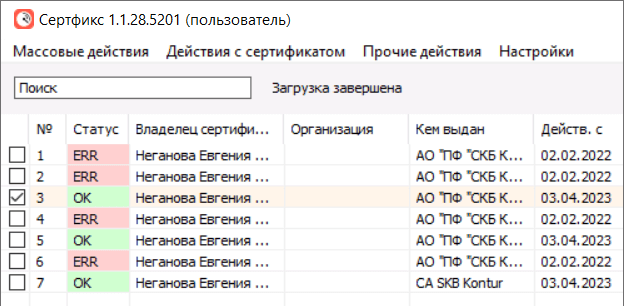
- Перейдите в меню «Массовые действия» → «Копирование контейнеров».
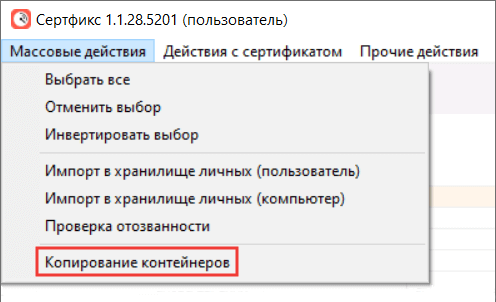
- Выберите носитель для хранения копии контейнера и нажмите «ОК».
При копировании в реестр можно выбрать пункт «Копировать к ключевой контейнер компьютера», тогда после копирования контейнер будет доступен всем пользователям данного компьютера.
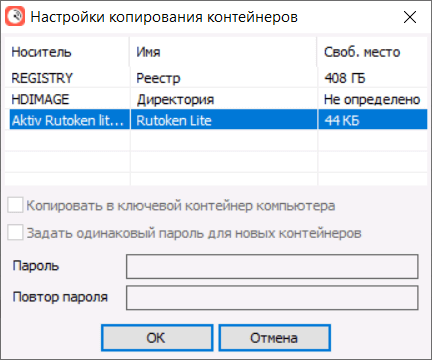
- После копирования нажмите внизу справа кнопку «Обновить».
Если хотите работать со скопированными контейнерами — необходимо установить сертификаты
.
Копирование из реестра другого пользователя
На Windows в КриптоПро CSP версии 4. 0 или 5
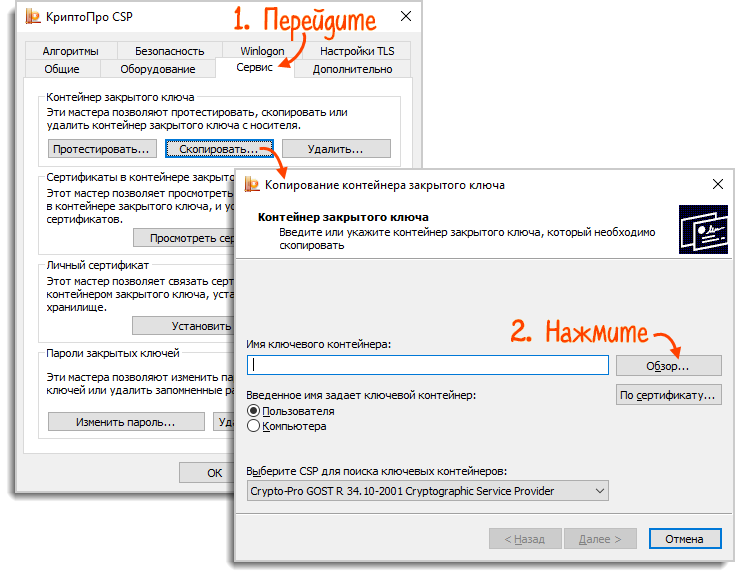
- Откройте программу «КриптоПро CSP» (Пуск/Панель управления/КриптоПро CSP), перейдите на вкладку «Сервис» и выберите «Скопировать.».
- В открывшемся окне нажмите «Обзор».
- Выберите в списке доступных контейнеров тот, который нужно скопировать. Нажмите «Далее».
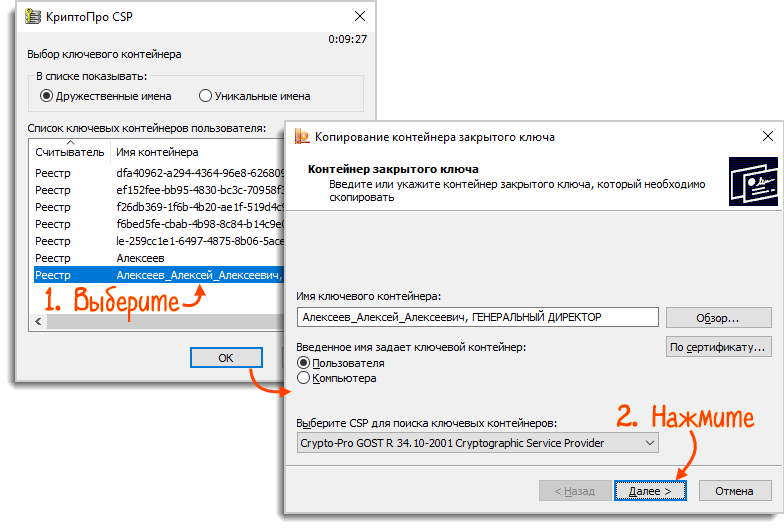
- Задайте имя копии, отличное от оригинала (например, должность или ФИО владельца ключа), и нажмите «Готово».

- Выберите носитель для хранения копии ключа. Придумайте и введите пароль на контейнер ЭП или оставьте поля пустыми. Нажмите «ОК».