
- На Рутокене нет сертификатов
- Отключение расширения Адаптер Рутокен Коннект
- Отключение адреса сайта в настройках Рутокен Коннекта
- Установка личного сертификата
- Установка личного сертификата с помощью «Панели управления Рутокен»
- Установка личного сертификата через кнопку «Просмотреть сертификаты в контейнере»
- Установка личного сертификата с помощью кнопки «Установить личный сертификат»
- Что такое рутокен
- Проверяем ключ на не экспортируемость
- Копируем рутокен на компьютер или флешку
- Копируем с помощью утилиты
- Используем КриптоПро CSP
- Что такое «Рутокен»
- .jpg» title=»»> «Рутокен» осуществляет шифрование данных. Сравнение с «Рутокеном S» «Рутокен С» – это еще одна серия носителей от компании «Актив». Отличие от рассматриваемой линейки состоит в том, что для работы с устройством нужно устанавливать драйвер. « Рутокен ЭЦП 2.0» в этом не нуждается: носители данного типа используют штатный модуль CCID ОС Windows Vista и более новых версий. На старые операционные системы, например Windows XP, расширение CCID устанавливают отдельно. «Рутокен С» – самая надежная и дорогая разновидность токенов и смарт-карт. Носители отвечают наиболее строгим критериям безопасности, установленным стандартами РФ, и в основном используются в государственных корпорациях. Сфера применения «Рутокена ЭЦП 2.0» – цифровые системы оборота документов, удаленный банкинг, ЕГАИС. Основные моменты работы с «Рутокеном ЭЦП 2 Главные функции устройства – хранение и применение электронной подписи. Она состоит из таких элементов: Устройство хранит и применяет электронную подпись. Заверение документа электронной подписью дает такой результат: ЭЦП выдают удостоверяющие центры. Чтобы ее применить, нужно установить на компьютер специальную программу. В случае с «Рутокеном» это «КриптоПро CSP». Где купить «Рутокен» и ЭЦП Выгоднее всего приобретать носители на официальном сайте – rutoken.ru. Также здесь можно заказать: На официальном сайте можно приобрести носители. Носители продают партиями от 10 шт. Пользователям, желающим приобрести продукцию поштучно, производитель предлагает обратиться к одному из партнеров. Список для своего города можно увидеть здесь же, на сайте. Например, в Москве с компанией «Актив» сотрудничают такие фирмы (указаны не все): Инструкция по настройке «Рутокена» Установку и настройку носителя производят в таком порядке: В настройках активируют пункт «Microsoft Base Smart Card Crypto Provider». Как установить сертификат ЭЦП Есть несколько способов установки сертификата. В первом случае поступают так: Через панель управления Rutoken устанавливают сертификат. Перед тем как установить сертификат ЭЦП на компьютер этим способом, убедитесь, что он имеется в контейнере на «Рутокене», иначе в «Панели управления» отобразится пустая ключевая пара без удостоверения. Копирование через «КриптоПро» Во втором случае используют программу «КриптоПро»: Чтобы настроить «Рутокен», нужна программа «КриптоПро» . Как скопировать ЭЦП на флешку В случае повреждения токена, а также для передачи другому лицу подпись дублируют на флеш-карту. Если подписывать документы приходится часто, делать это с помощью токена или флеш-карты становится неудобно. Э П копируют в реестр Windows. Для передачи ЭЦП другому лицу делают копирование на флешку. Действуют в той же последовательности, что и в случае с флеш-накопителем. Только в последнем окне пунктом назначения вместо сменного носителя указывают «Реестр». Этот способ неудобен, если подписью пользуются несколько человек. Кроме того, после поломки жесткого диска или переустановки операционной системы выпуск сертификата придется повторить. Копирование ЭП из реестра Если стандартными способами скопировать подпись не удалось, ее извлекают из реестра. Адрес нужной ветки зависит от разрядности Windows: ЭЦП можно извлечь из реестра Windows. В результате данные о контейнере попадают в реестр. Пользователю остается установить личный сертификат с помощью программы «КриптоПро CSP» вручную. Установка сертификата ЭЦП с «Рутокеном» Инсталлировать удостоверение можно и через команду «Посмотреть сертификаты в контейнере» во вкладке «Сервис» программы «КриптоПро». После ее запуска делают следующее: Чтобы инсталлировать удостоверение ЭЦП, выбирают контейнер сертификата. Перед тем как скопировать ЭЦП этим способом, убедитесь в наличии контейнера с сертификатом на токене, иначе «КриптоПро CSP» выдаст сообщение об отсутствии открытого ключа в контейнере закрытого кода. Установка ЭЦП с флешки на компьютер Инсталляцию подписи с флеш-накопителя производят так: Считыватель нужен для установки ЭЦП с флешки. После этого подпись появляется в компьютере. Если окно с выбором считывателя не отобразилось, поступают так: Как перенести контейнер на «Рутокен» Перенос тоже выполняют с помощью программы «КриптоПро CSP»: Чтобы перенести контейнер на «Рутокен», вводят ПИН-код. Проверка срока действия «Рутокена ЭЦП 2 Чтобы выяснить конечную дату действия подписи, делают так: Отображается окно с информацией об ЭП, в т.ч. сроке ее действия. Другой способ предусматривает использование браузера Internet Explorer: Для выяснения даты действия подписи смотрят сертификат в контейнере. Рядом отображается срок его действия. Удаление сертификата с «Рутокена» Устаревший сертификат деинсталлируют в таком порядке: https://youtube.com/watch?v=loqg2jhmzes%3Ffeature%3Doembed Возможные проблемы с ЭЦП на «Рутокене» Программа «КриптоПро» может не увидеть на «Рутокене» или ином носителе файлы закрытого ключа (он имеет расширение *.key). Это значит, что их записали в корневой каталог или во вложенную папку. Чтобы исправить ошибку, переместите файлы в папку первого уровня. Если при попытке воспользоваться подписью появляется сообщение «На носителе Рутокен ЭЦП не найдено ни одного сертификата», причиной могут быть: В первом случае проблему решают переустановкой утилиты, во втором – покупкой нового носителя, в третьем – заменой операционной системы.
- Сравнение с «Рутокеном S»
- Основные моменты работы с «Рутокеном ЭЦП 2
- Где купить «Рутокен» и ЭЦП
- Инструкция по настройке «Рутокена»
- Как установить сертификат ЭЦП
- Копирование через «КриптоПро»
- Как скопировать ЭЦП на флешку
- Копирование ЭП из реестра
- Установка сертификата ЭЦП с «Рутокеном»
- Установка ЭЦП с флешки на компьютер
- Как перенести контейнер на «Рутокен»
- Проверка срока действия «Рутокена ЭЦП 2
- Удаление сертификата с «Рутокена»
- Возможные проблемы с ЭЦП на «Рутокене»
На Рутокене нет сертификатов
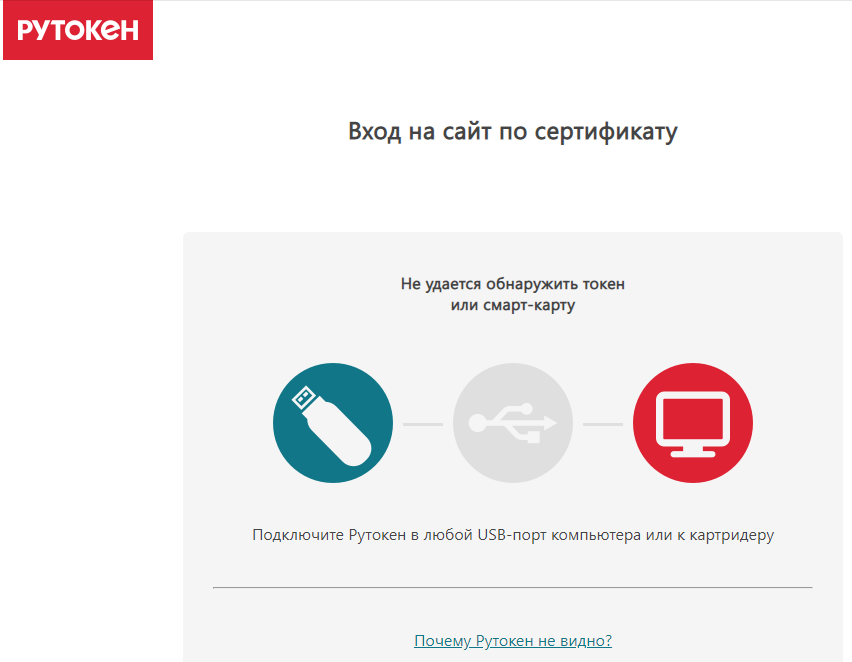
После прохождения проверки условий подключения с помощью сертифицированного криптопровайдера и выбора сертификата в личном кабинете юридического лица на сайте https://www.nalog.gov.ru/ через Яндекс. Браузер отобразился текст одной из ошибок:
Не удалось обнаружить токен или смарт-карту
На Рутокене нет сертификатов
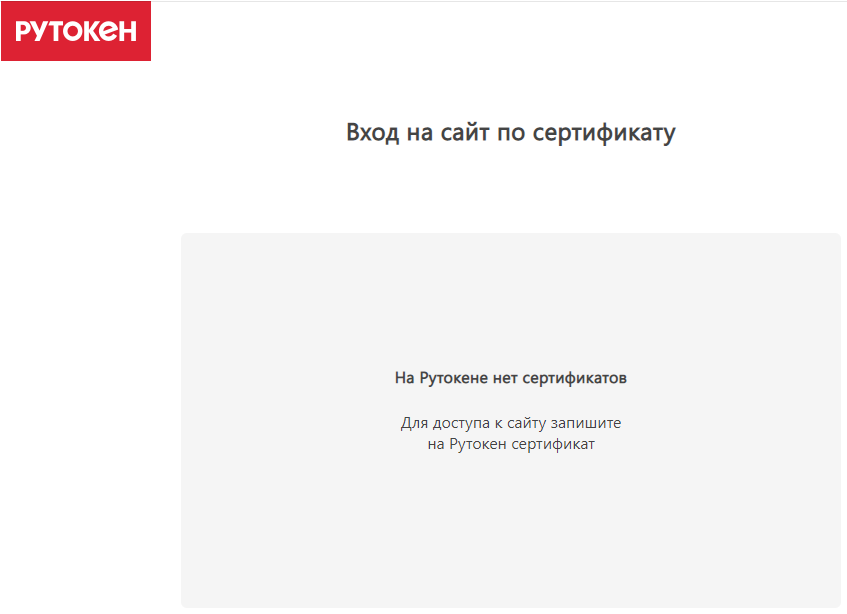
Не выполняются все условия, необходимые для успешного входа, или выбран некорректный вариант входа.
Шаг 1. Определите название модели вашего Рутокена
Шаг 2. Проверьте наличие сертификата на Рутокене и определите его тип
Шаг 3. Выберите корректный вариант входа в личный кабинет юридического лица
Отключение расширения Адаптер Рутокен Коннект
Чтобы отключить расширение:
Отключение адреса сайта в настройках Рутокен Коннекта
Чтобы отключить адрес сайта:
Установка личного сертификата
При подключении Рутокена к компьютеру, все личные сертификаты с токена могут автоматически устанавливаться в хранилище сертификатов текущего пользователя. За это отвечает служба «Распространение сертификата». Подробнее про ее настройку вы можете прочитать здесь.
Установить личный сертификат вручную можно тремя способами:
Установку первым и вторым способом можно производить, если на Рутокене хранится контейнер с сертификатом внутри. В противном случае, в «Панели управления Рутокен» вы увидите пустую ключевую пару без сертификата, а в «КриптоПро CSP» получите ошибку: «В контейнере закрытого ключа отсутствует открытый ключ шифрования», тогда произведите установку вторым способом — через кнопку «Установить личный сертификат».
Установка личного сертификата с помощью «Панели управления Рутокен»
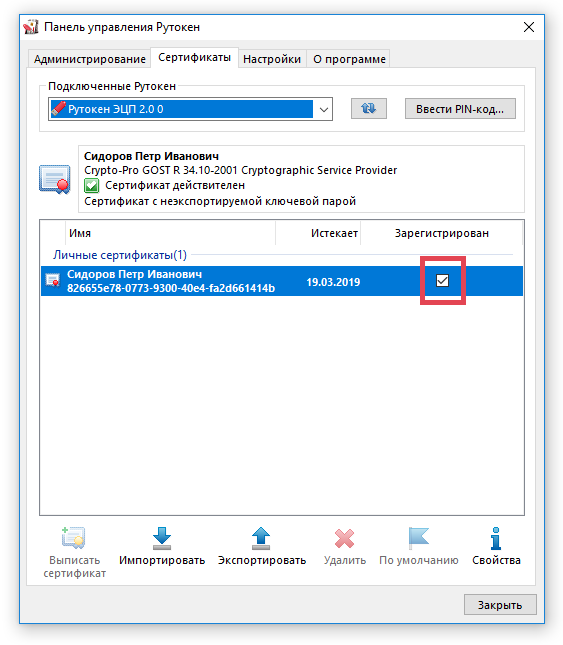
Откройте «Панель управления Рутокен» — вкладку «Сертификаты»
Установите флаг «Зарегистрирован» напротив того сертификата, который необходимо установить на этом компьютере. При снятии этого флага сертификат удаляется из хранилища «Личное» на текущем компьютере.
Установка личного сертификата через кнопку «Просмотреть сертификаты в контейнере»
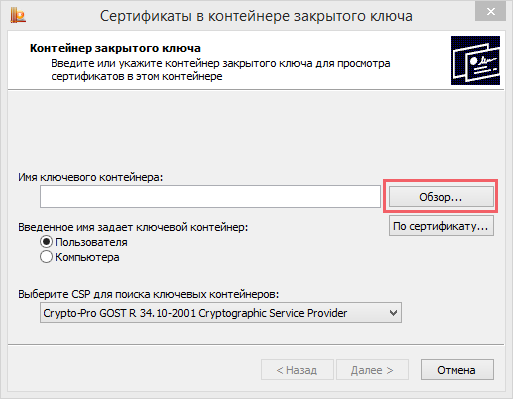
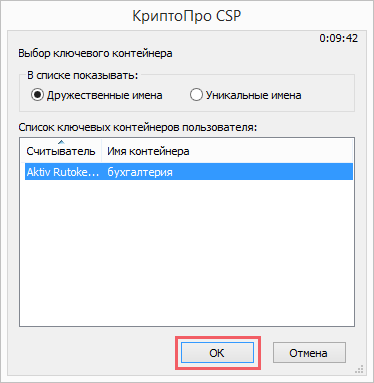
окне нажмите кнопку «Далее»
В следующем окне нажмите на кнопку «Установить», после чего утвердительно ответьте на уведомление о замене сертификата (если оно появится).
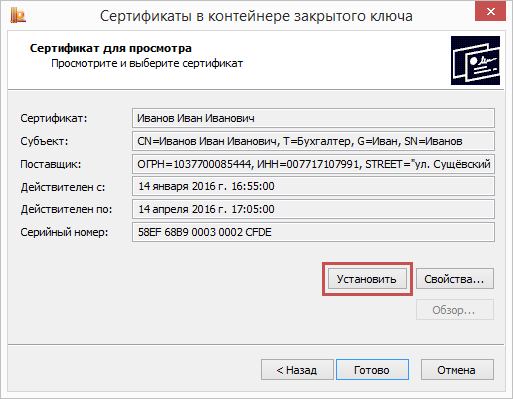
Если кнопка «Установить» отсутствует, то в окне «Сертификат для просмотра» нажмите на кнопку «Свойства».
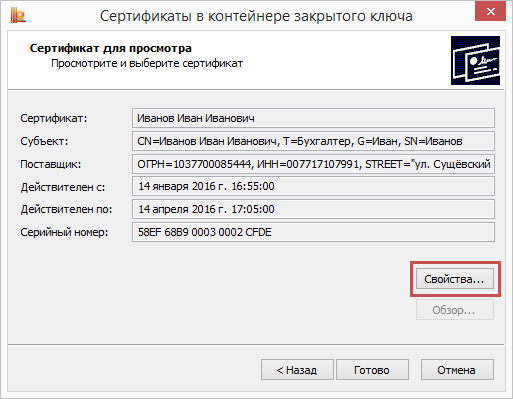
Личный сертификат установлен.
Установка личного сертификата с помощью кнопки «Установить личный сертификат»
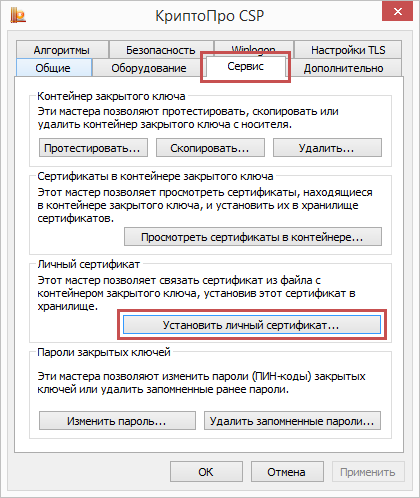
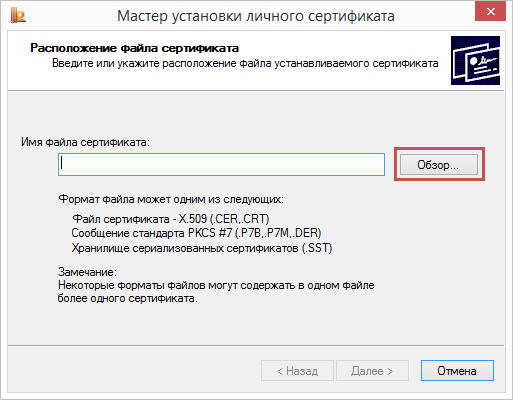
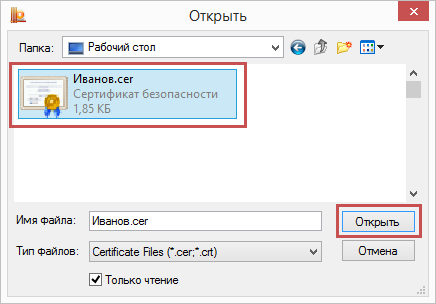
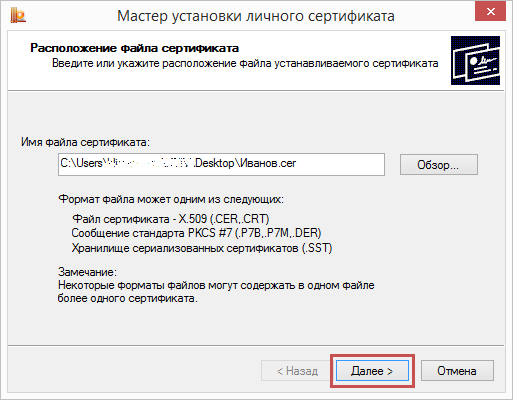
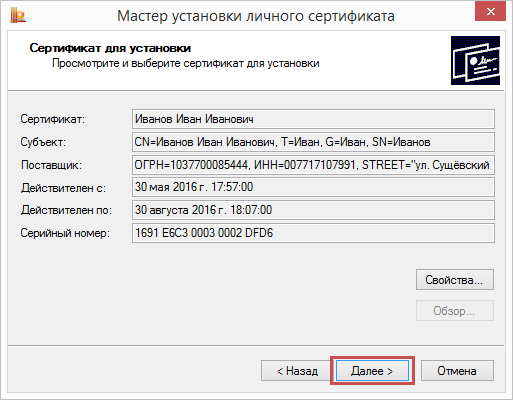
Нажмите на кнопку «Обзор». Укажите контейнер закрытого ключа, соответствующий сертификату, и нажмите кнопку «ОK». После выбора контейнера нажмите на кнопку «Далее».
В окне «Выбор хранилища сертификатов» кликните по кнопке «Обзор».
Установите флаг «Установить сертификат в контейнер». Выберите хранилище «Личные» и нажмите «ОК».
После выбора хранилища нажмите на кнопку «Далее», затем «Готово».
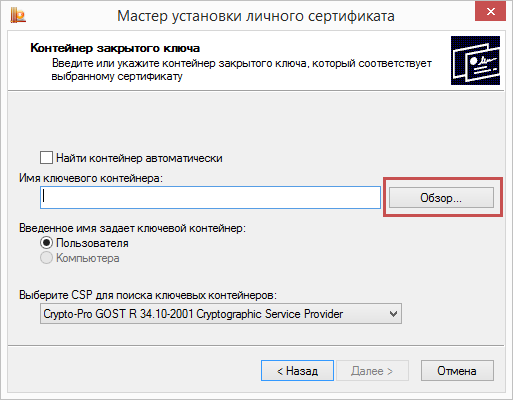
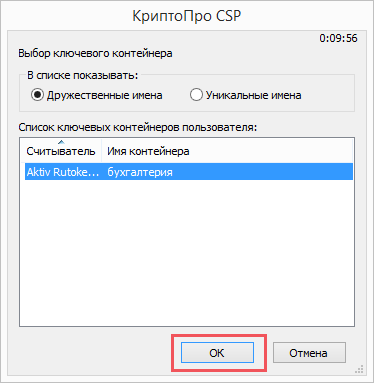
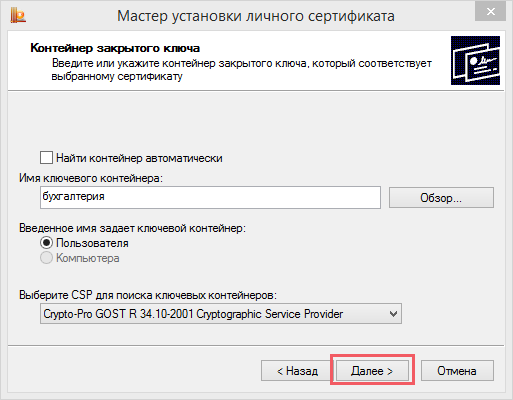
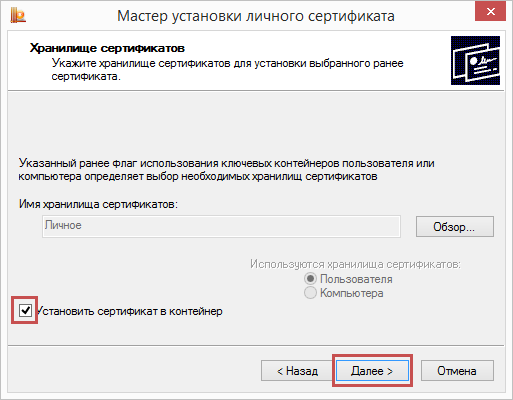
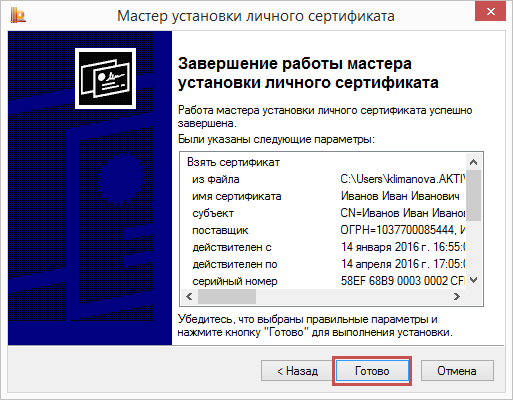
После нажатия на кнопку «Готово» может отобразится вопрос о замене существующего сертификата новым. В окне запроса выберите «Да». Дождитесь сообщения об успешной установке. Сертификат установлен.
Поскольку с 1 января 2022 года ФНС для подписи документов ввело специальная ЭЦП (электронно-цифровую подпись), которая находится на специальном носителе – рутокене. Сама по себе идея хороша, но действительность как обычно вносит свои коррективы. Дело в том, что подписывают документы зачастую несколько человек (директор, главный бухгалтер, заместитель директора) и возможности передавать рутокен просто нет. Возможность же копировать ключ ФНС не предусматривает. Как быть в такой ситуации и скопировать ключ с рутокена, расскажем в статье.
Прежде чем приступить к работе по копированию ключа, подготовьте необходимые элементы:
Что такое рутокен
Рутокен – это сертифицированный накопитель, обладающий дополнительной защитой, что позволяет сохранить конфиденциальные данные. На один рутокен можно записать до тридцати подписей, все зависит от объема памяти конкретного устройства.
Обычное съемное USB устройство (флешка) для постоянного хранения не годиться, поскольку не обладает достаточной защитой, в том числе от копирования информации. Поэтому флешку нужно рассматривать только как временное хранилище для переноса подписи на второй рутокен.
Проверяем ключ на не экспортируемость
Прежде чем начать работу, проверьте, может все же ключ можно экспортировать без лишних усилий с вашей стороны.
Копируем рутокен на компьютер или флешку
Итак, вы выяснили, что ключ имеет статус «Не экспортируемый», но скопировать его нужно. Можно действовать следующими методами:
Копируем с помощью утилиты
Этот метод также позволяет перенести не экспортируемый ключ на флэшку или скопировать на ПК.
Tokens.exe – является утилитой, которая позволяет копировать ключи с рутокена, имеющие статус «не экспортируемый». Для корректного функционирования программы специалисты рекомендуют устанавливать три дополнения, идущие в комплекте с утилитой.
Далее нужно убрать статус «Экспорт запрещен». Для этого понадобится еще одна программа CertFix.000032.exe. Качаем ее и устанавливаем на ПК.
Действуем следующим образом:
Готово! Теперь можно пользоваться копией ключа, размещенной в реестре.
Используем КриптоПро CSP
Перенести ЭЦП на ПК или флешку поможет сервис КриптоПро CSP.
Приветствую тебя мой друг! Давай знакомиться?! Я администратор и автор данного сайта. Специалист с 10 летним опытом работы в сфере ИТ-технологий. Проконсультирую вас по настройке: компьютеров, ноутбуков, периферийного оборудования. Помогу решить проблемы в работе операционной системы Windows или компонентов компьютера. Подскажу как настроить ваши гаджеты.
( 6 оценок, среднее 4.33 из 5 )
«Рутокен ЭЦП 2.0» – это серия устройств для хранения ключей и сертификата электронной подписи (ЭП). Носитель обеспечивает надежную защиту конфиденциальной информации. Для получения ЭП нужно обратиться в удостоверяющую компанию.

«Рутокен ЭЦП» обеспечивает защиту информации.
Что такое «Рутокен»
Термин Rutoken состоит из 2 частей:
«Рутокен» – зарегистрированная торговая марка, под которой выпускают программные и аппаратные средства криптографической защиты информации (СКЗИ). Производителем является отечественная компания «Актив». Вся продукция имеет сертификаты от ФСБ и Федеральной службы по техническому и экспортному контролю (ФСТЭК).
Линейка аппаратных средств представлена несколькими разновидностями токенов и смарт-карт. Это устройства для хранения информации – ключей и сертификата электронной подписи, удостоверений, лицензий, паролей и др.
От простых флеш-накопителей и карт памяти они отличаются наличием чипа, выполняющего следующие функции:
<img class="img-fluid" src="https://obecp.ru/wp-content/uploads/2021/10/funkcii
.jpg» title=»»>
«Рутокен» осуществляет шифрование данных.
Сравнение с «Рутокеном S»
«Рутокен С» – это еще одна серия носителей от компании «Актив». Отличие от рассматриваемой линейки состоит в том, что для работы с устройством нужно устанавливать драйвер. « Рутокен ЭЦП 2.0» в этом не нуждается: носители данного типа используют штатный модуль CCID ОС Windows Vista и более новых версий. На старые операционные системы, например Windows XP, расширение CCID устанавливают отдельно.
«Рутокен С» – самая надежная и дорогая разновидность токенов и смарт-карт. Носители отвечают наиболее строгим критериям безопасности, установленным стандартами РФ, и в основном используются в государственных корпорациях.
Сфера применения «Рутокена ЭЦП 2.0» – цифровые системы оборота документов, удаленный банкинг, ЕГАИС.
Основные моменты работы с «Рутокеном ЭЦП 2
Главные функции устройства – хранение и применение электронной подписи.
Она состоит из таких элементов:

Устройство хранит и применяет электронную подпись.
Заверение документа электронной подписью дает такой результат:
ЭЦП выдают удостоверяющие центры.
Чтобы ее применить, нужно установить на компьютер специальную программу. В случае с «Рутокеном» это «КриптоПро CSP».
Где купить «Рутокен» и ЭЦП
Выгоднее всего приобретать носители на официальном сайте – rutoken.ru.
Также здесь можно заказать:
На официальном сайте можно приобрести носители.
Носители продают партиями от 10 шт. Пользователям, желающим приобрести продукцию поштучно, производитель предлагает обратиться к одному из партнеров. Список для своего города можно увидеть здесь же, на сайте.
Например, в Москве с компанией «Актив» сотрудничают такие фирмы (указаны не все):
Инструкция по настройке «Рутокена»
Установку и настройку носителя производят в таком порядке:
В настройках активируют пункт «Microsoft Base Smart Card Crypto Provider».
Как установить сертификат ЭЦП
Есть несколько способов установки сертификата.
В первом случае поступают так:
Через панель управления Rutoken устанавливают сертификат.
Перед тем как установить сертификат ЭЦП на компьютер этим способом, убедитесь, что он имеется в контейнере на «Рутокене», иначе в «Панели управления» отобразится пустая ключевая пара без удостоверения.
Копирование через «КриптоПро»
Во втором случае используют программу «КриптоПро»:
Чтобы настроить «Рутокен», нужна программа «КриптоПро» .
Как скопировать ЭЦП на флешку
В случае повреждения токена, а также для передачи другому лицу подпись дублируют на флеш-карту.
Если подписывать документы приходится часто, делать это с помощью токена или флеш-карты становится неудобно. Э П копируют в реестр Windows.

Для передачи ЭЦП другому лицу делают копирование на флешку.
Действуют в той же последовательности, что и в случае с флеш-накопителем. Только в последнем окне пунктом назначения вместо сменного носителя указывают «Реестр».
Этот способ неудобен, если подписью пользуются несколько человек. Кроме того, после поломки жесткого диска или переустановки операционной системы выпуск сертификата придется повторить.
Копирование ЭП из реестра
Если стандартными способами скопировать подпись не удалось, ее извлекают из реестра.
Адрес нужной ветки зависит от разрядности Windows:
ЭЦП можно извлечь из реестра Windows.
В результате данные о контейнере попадают в реестр.
Пользователю остается установить личный сертификат с помощью программы «КриптоПро CSP» вручную.
Установка сертификата ЭЦП с «Рутокеном»
Инсталлировать удостоверение можно и через команду «Посмотреть сертификаты в контейнере» во вкладке «Сервис» программы «КриптоПро».
После ее запуска делают следующее:
Чтобы инсталлировать удостоверение ЭЦП, выбирают контейнер сертификата.
Перед тем как скопировать ЭЦП этим способом, убедитесь в наличии контейнера с сертификатом на токене, иначе «КриптоПро CSP» выдаст сообщение об отсутствии открытого ключа в контейнере закрытого кода.
Установка ЭЦП с флешки на компьютер
Инсталляцию подписи с флеш-накопителя производят так:
Считыватель нужен для установки ЭЦП с флешки.
После этого подпись появляется в компьютере.
Если окно с выбором считывателя не отобразилось, поступают так:
Как перенести контейнер на «Рутокен»
Перенос тоже выполняют с помощью программы «КриптоПро CSP»:
Чтобы перенести контейнер на «Рутокен», вводят ПИН-код.
Проверка срока действия «Рутокена ЭЦП 2
Чтобы выяснить конечную дату действия подписи, делают так:
Отображается окно с информацией об ЭП, в т.ч. сроке ее действия.
Другой способ предусматривает использование браузера Internet Explorer:
Для выяснения даты действия подписи смотрят сертификат в контейнере.
Рядом отображается срок его действия.
Удаление сертификата с «Рутокена»
Устаревший сертификат деинсталлируют в таком порядке:
https://youtube.com/watch?v=loqg2jhmzes%3Ffeature%3Doembed
Возможные проблемы с ЭЦП на «Рутокене»
Программа «КриптоПро» может не увидеть на «Рутокене» или ином носителе файлы закрытого ключа (он имеет расширение *.key). Это значит, что их записали в корневой каталог или во вложенную папку. Чтобы исправить ошибку, переместите файлы в папку первого уровня.
Если при попытке воспользоваться подписью появляется сообщение «На носителе Рутокен ЭЦП не найдено ни одного сертификата», причиной могут быть:
В первом случае проблему решают переустановкой утилиты, во втором – покупкой нового носителя, в третьем – заменой операционной системы.
