
Если возникнет проблема с экспортом сертификатов или с настройкой рабочего места, вы всегда можете обратиться к нам за помощью. Мы поможем вам экспортировать сертификаты ЭЦП и загрузим их на сайты, которые вы укажите.
Некоторым пользователям иногда требуется скопировать ЭЦП на флешку. Например, перенести с одного компьютера на другой или из одной флешки с ЭЦП сделать две флешки. Прочитав нашу инструкцию, вы узнаете, как просто скопировать ЭЦП на флешку, используя функции программы КриптоПро CSP. Если самостоятельно скопировать ЭЦП не получится, обратитесь к нашим компьютерным мастерам. Мы удалённо подключимся к вашему устройству, поможем скопировать ЭЦП и настроим рабочее место.
Контейнер ключей электронной подписи состоит из открытого, закрытого ключа и сертификата. Все его составляющие создаются с помощью криптографических алгоритмов. Для работы с квалифицированной электронной подписью (КЭП) нужно использовать оба ключа — каждый из них выполняет свою функцию.
Рассмотрим, как экспортировать закрытый и открытый ключ электронной подписи при помощи Windows или криптопровайдера КриптоПро CSP.
Важно! Ключи, полученные в аккредитованных удостоверяющих центрах, можно хранить на токене или в компьютере. Удостоверяющий центр ФНС записывает контейнеры ключей только на токены и ставит ограничения на их копирование. Ключи, полученные в налоговой, экспортировать на другие носители запрещено.
Многие задаются вопросом: «Как подписывать ЭЦП без флешки?». В этой статье мы расскажем, что нужно сделать, если вы хотите подписывать документы электронной подписью просто и быстро без установки физического носителя в порт USB. Носитель понадобится только один раз — скопировать ЭЦП с флешки на компьютер. Как это правильно сделать, расскажем в нашей инструкции. А если не получится, обращайтесь к нашим специалистам. Мы будем рады помочь!
Обращаем внимание наших читателей, что скопировать ЭЦП, выпущенную Федеральной налоговой службой, способами, описанными ниже не получится. В настоящее время в целях безопасности контейнер закрытого ключа при выпуске ЭЦП защищают от копирования и экспорта. Поэтому стандартными способами скопировать ЭЦП не удастся. Но наши специалисты помогут Вам скопировать ЭЦП, защищенную от копирования удалённо.
- Что такое закрытый ключ ЭП
- Что такое открытый ключ ЭЦП
- Способы копирования ЭЦП
- Как выполнить копирование ЭЦП средствами Windows
- Как экспортировать ЭЦП с помощью КриптоПро CSP
- Массовое копирование ключей
- Где оформить ЭЦП и получить помощь
- Копируем сертификат ЭЦП через «Инструменты КриптоПро»
- Как проверить, что ЭЦП действительно скопирована на флешку?
- Как скопировать ЭЦП на компьютер с помощью КриптоПро CSP
- Как экспортировать закрытый ключ
- Экспорт сертификата ЭЦП с помощью программы «Инструменты КриптоПро»
- Копирование контейнера с сертификатом на другой носитель
- Копирование средствами Windows
- Копирование с помощью КриптоПро CSP
- Экспорт PFX-файла и его установка
- Копирование из реестра другого пользователя
- Копируем сертификат ЭЦП через КриптоПро CSP
- Как скопировать ЭЦП на компьютер с помощью инструментов КриптоПро
- Экспорт сертификата из КриптоПро CSP
- Экспорт сертификата через свойства обозревателя
- Инструкция о том, как скопировать ЭЦП на флешку
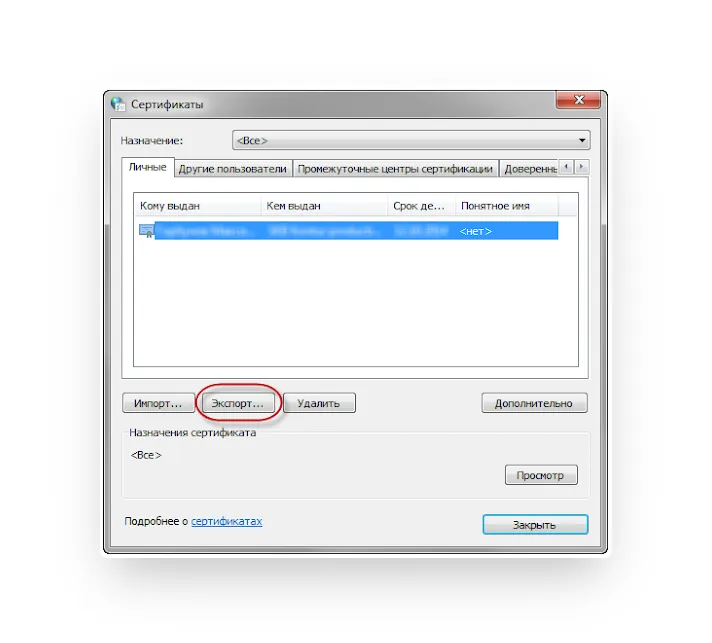
- Экспорт сертификата ЭЦП с помощью системной утилиты «Сертификаты»
- Какую ЭЦП можно скопировать
Что такое закрытый ключ ЭП
Закрытый ключ представлен в виде уникального набора символов, которые используются криптографическим алгоритмом для создания электронной подписи в электронном документе.
Владелец электронной подписи использует именно закрытую часть для подписания электронных документов. Любой, кто получает доступ к закрытому ключу электронной подписи, может им воспользоваться. Поэтому его хранят на защищённых носителях: смарт-карте, токене, USB-носителе или дискете.
Хранить закрытый ключ можно на компьютере, однако это небезопасно — воспользоваться им сможет любой, кто имеет доступ к компьютеру. Самым защищённым носителем считается смарт-карта, так как на ней используется двухфакторная аутентификация.
Закрытый ключ хранится в контейнере. В формате КриптоПро контейнер представлен в виде папки, которая содержит несколько файлов с расширением .key. Випнет имеет другой формат, в нём контейнер представлен в виде единственного файла без расширения.
Из нашей статьи вы узнаете:
Квалифицированная электронная подпись (КЭП, ЭЦП) — это аналог рукописной подписи, который подтверждает личность владельца. Позволяет заверять любые электронные документы.
В аккредитованном удостоверяющем центре пользователю выдают сертификат, закрытый и открытый ключ. Сертификат содержит в себе срок действия подписи и информацию о владельце ЭЦП. Открытый и закрытый ключ нужны для создания и расшифровки КЭП. Эти файлы могут записываться на физический носитель — USB-токен, который внешне напоминает флешку. Чтобы поставить подпись, токен вставляют в компьютер. Для подписи документов без подключения носителя к компьютеру нужно скопировать ключи ЭЦП с флешки на ПК.
В статье — подробная инструкция, как это сделать.
ЭЦП — это устаревшее понятие. Расшифровывается как «электронная цифровая подпись». В настоящее время законодательством закреплено название ЭП, которое расшифровывается как «электронная подпись»
Что такое открытый ключ ЭЦП
Открытая часть ключевой пары ЭЦП представляется в виде электронного сертификата или бумажного документа. Сертификат выдаётся только удостоверяющим центром и содержит информацию, которая используется для проверки подписи владельца и шифрования данных.
ЭЦП — это устаревшее понятие. Расшифровывается как электронная цифровая подпись. В настоящее время используется более ёмкое название ЭП, которое расшифровывается как электронная подпись.
Открытый ключ можно использовать для работы с партнёрами, в отличие от закрытого, который хранится в защищённом месте. Контрагенты могут использовать открытый ключ владельца для шифрования данных, которые ему посылают. Это означает, что после отправки этих данных получить доступ к ним сможет только владелец закрытой части ключа.
Сертификат содержит в себе следующие данные:
<img class="img-fluid" src="https://astral.ru/upload/iblock/442/xnan46lh1h4c2i6syb9jkzif6k7w5p0x/%D0%B8%D0%BD%D1%84%D0%BE%D0%B3%D1%80%D0%B0%D1%84%D0%B8%D0%BA%D0%B0%20_%D0%9A%D0%B0%D0%BA%20%D1%8D%D0%BA%D1%81%D0%BF%D0%BE%D1%80%D1%82%D0%B8%D1%80%D0%BE%D0%B2%D0%B0%D1%82%D1%8C%20%D0%B7%D0%B0%D0%BA%D1%80%D1%8B%D1%82%D1%83%D1%8E%20%D0%B8%20%D0%BE%D1%82%D0%BA%D1%80%D1%8B%D1%82%D1%83%D1%8E%20%D1%87%D0%B0%D1%81%D1%82%D1%8C%20%D0%BA%D0%BB%D1%8E%D1%87%D0%B0%20%D1%8D%D0%BB%D0%B5%D0%BA%D1%82%D1%80%D0%BE%D0%BD%D0%BD%D0%BE%D0%B9%20%D0%BF%D0%BE%D0%B4%D0%BF%D0%B8%D1%81%D0%B8_%20
.png» title=»»>
Электронный сертификат виден на обычных носителях в виде файла с расширением .cer, а на защищённых картах Рутокен, eToken и JaCarta его можно посмотреть с помощью криптопровайдера или драйвера носителя.
Открытый ключ позволяет проверить электронную подпись под документом, в отличие от закрытого ключа, который нужен для создания электронной подписи. Доступ к закрытому ключу имеет только владелец, а открытый ключ доступен всем участникам электронного взаимодействия. Сертификат ЭП даёт возможность идентифицировать владельца.
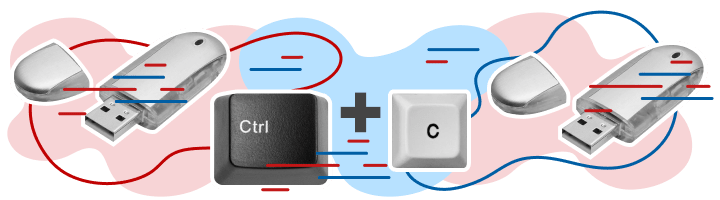
Электронную цифровую подпись традиционно записывают на токен в виде USB-карты, что позволяет использовать ее на разных компьютерах и не зависеть от одного рабочего места. Однако необходимость скопировать ключи и сертификаты может появиться в следующих случаях:
Способы копирования ЭЦП
Сегодня доступно копирование цифровой электронной подписи следующими способами:
Как выполнить копирование ЭЦП средствами Windows
Это самый оперативный и простой вариант переноса данных, который сработает только в отношении ключей, находящихся в реестре операционной системы. Также понадобится установленная программа КриптоПро в версии не ниже 3.0. Для выполнения операции выполните следующие действия:
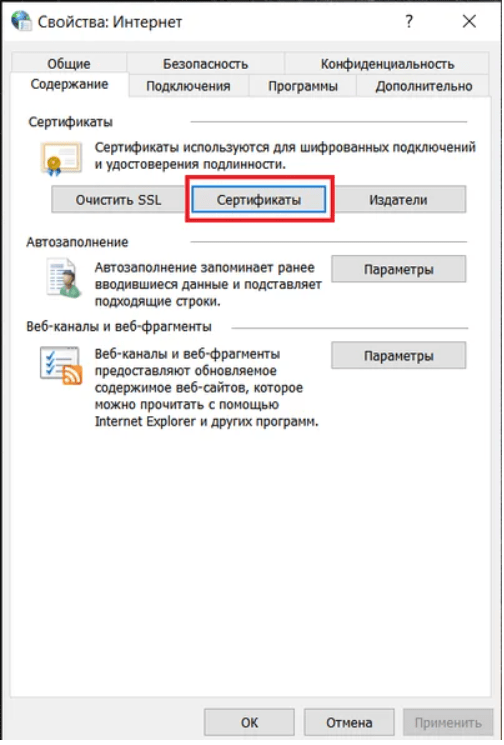
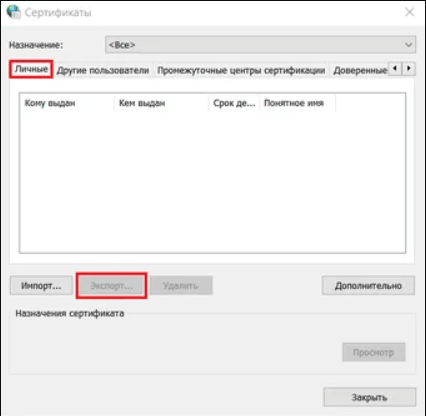
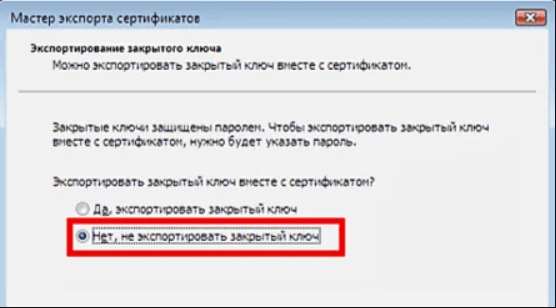
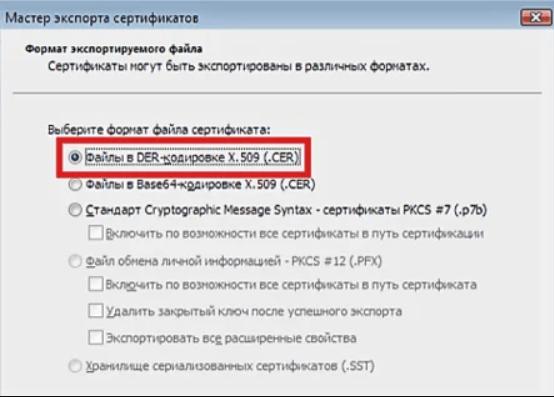
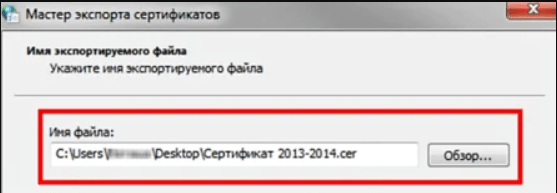
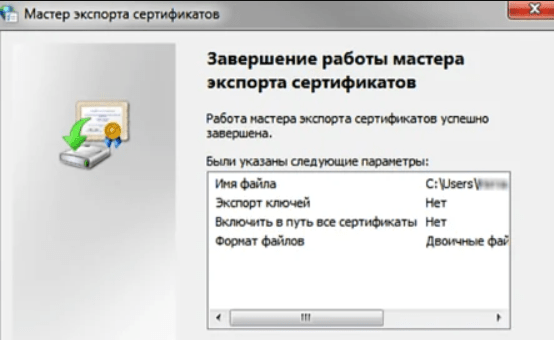
Теперь можно использовать электронную подпись без носителя ключа.
Как экспортировать ЭЦП с помощью КриптоПро CSP
Утилита позволяет записать контейнер на другой ПК или флешку. Сделать это можно следующим образом:
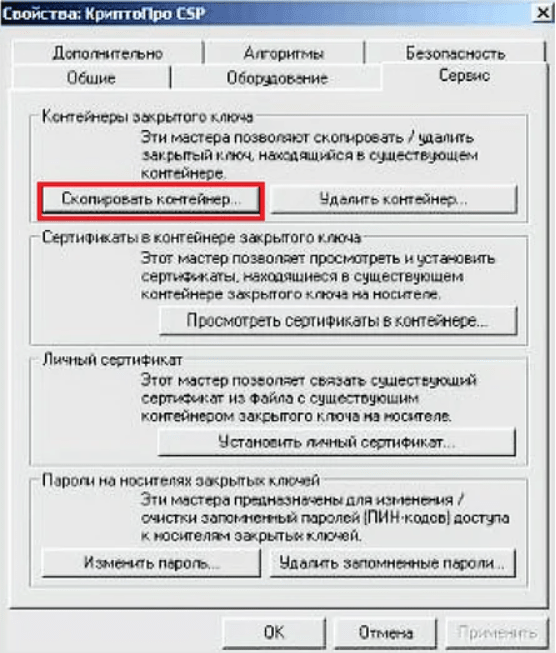
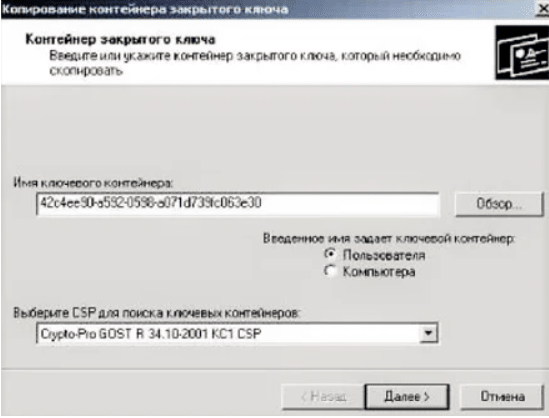
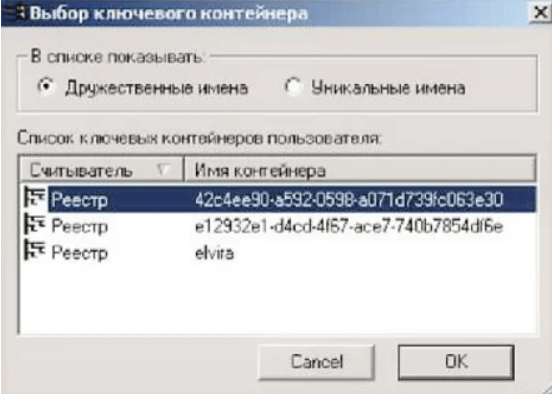
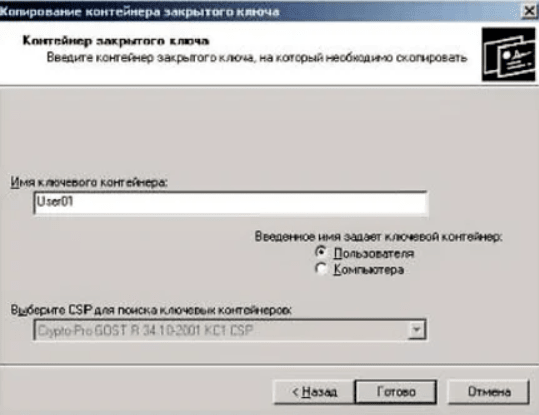
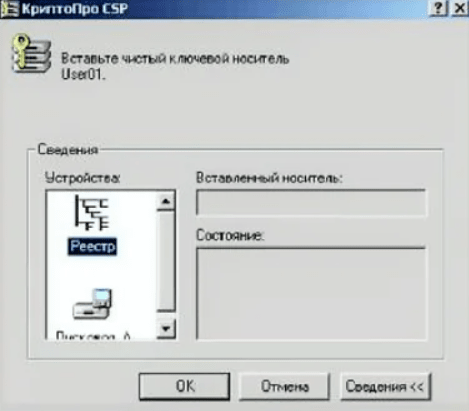
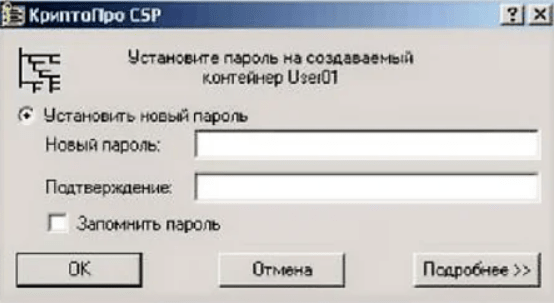
Возможность копирования контейнера доступна только при наличии активного параметра «Экспортируемый», который должен быть выбран ещё на стадии генерации ЭЦП. В противном случае система выдаст только ошибку.
Массовое копирование ключей
Способ позволяет за один раз перенести на другой компьютер несколько цифровых подписей одновременно. Для этого на компьютере создайте новую ветку и скопируйте путь с основного рабочего ПК. Сам процесс копирования идёт следующим образом:
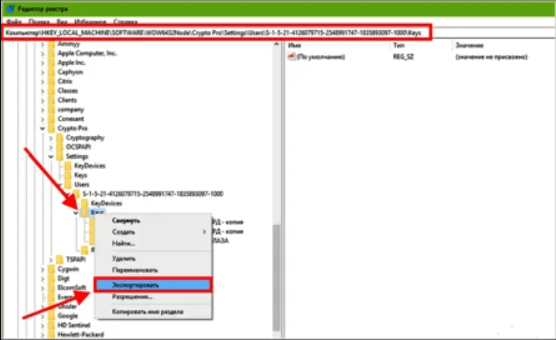
Если не получилось скопировать
Процесс переноса электронной подписи с компьютера на флешку любым из предложенных способов обычно проходит без ошибок. Однако в некоторых случаях сохранить ЭЦП не удаётся — возникает «Ошибка копирования контейнера».
Если появилась ошибка, то владельцу подписи нужно обратиться в удостоверяющий центр, который выдал данную электронную подпись. Невозможность копирования контейнера свидетельствует о том, что ключ защищён и нужно получить его копию.
Где оформить ЭЦП и получить помощь
Если для работы вам необходима цифровая электронная подпись, то обращайтесь в УЦ «Астрал-М». Мы специализируемся на оформлении ЭЦП любого типа, предлагая следующие преимущества:
Для оформления ЭЦП оставьте заявку на сайте, заполнив форму обратной связи, или свяжитесь с нами по телефону. При необходимости возможно открытие подписи в офисе клиента и в ускоренном формате.
Копируем сертификат ЭЦП через «Инструменты КриптоПро»
Этот способ можно использовать на операционных системах Windows и MacOS.
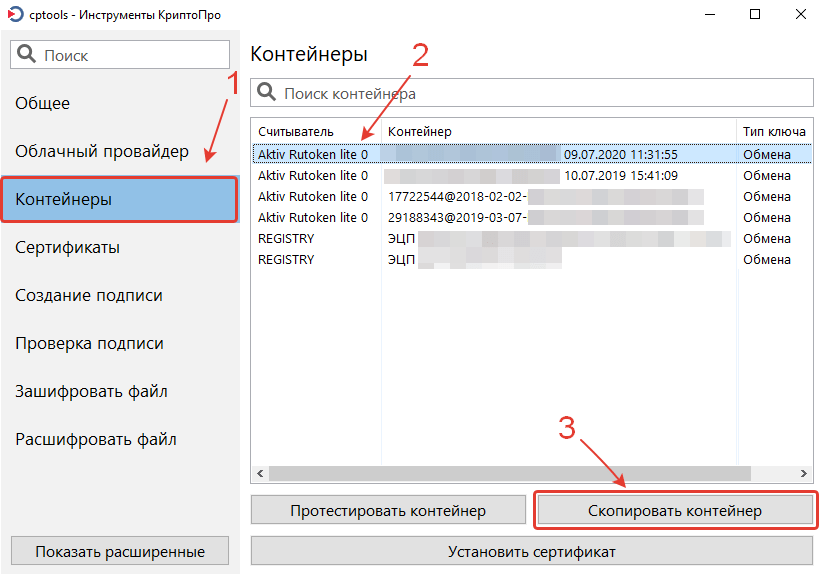
Шаг 1. Откройте приложение «Инструменты КриптоПро» и выберите вкладку «Контейнеры».
Шаг 2. Выберите носитель, на который записан сертификат ЭЦП — то есть, USB-флешку. Нажмите на кнопку «Скопировать контейнер».
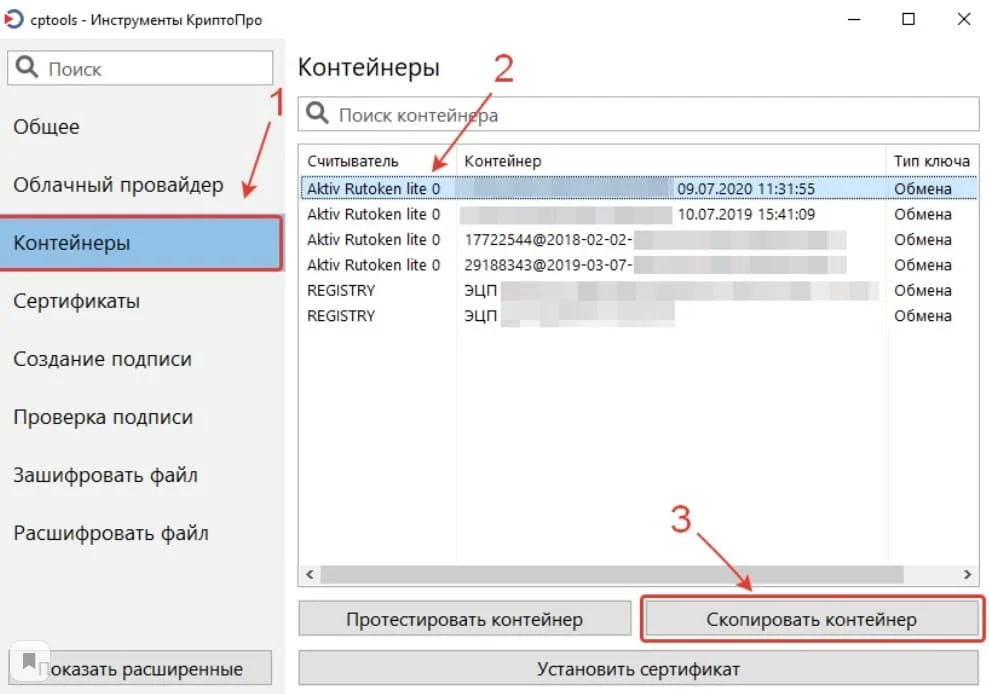
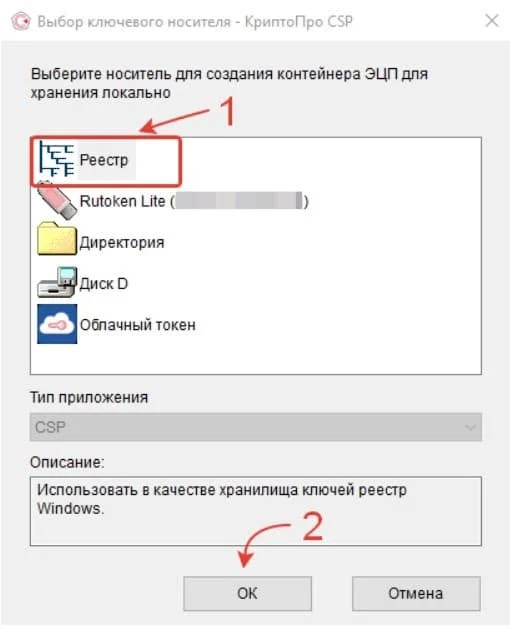
Шаг 3. В открывшемся окне выбора нового носителя для сертификата выберите опцию «Реестр» и нажмите «ОК».
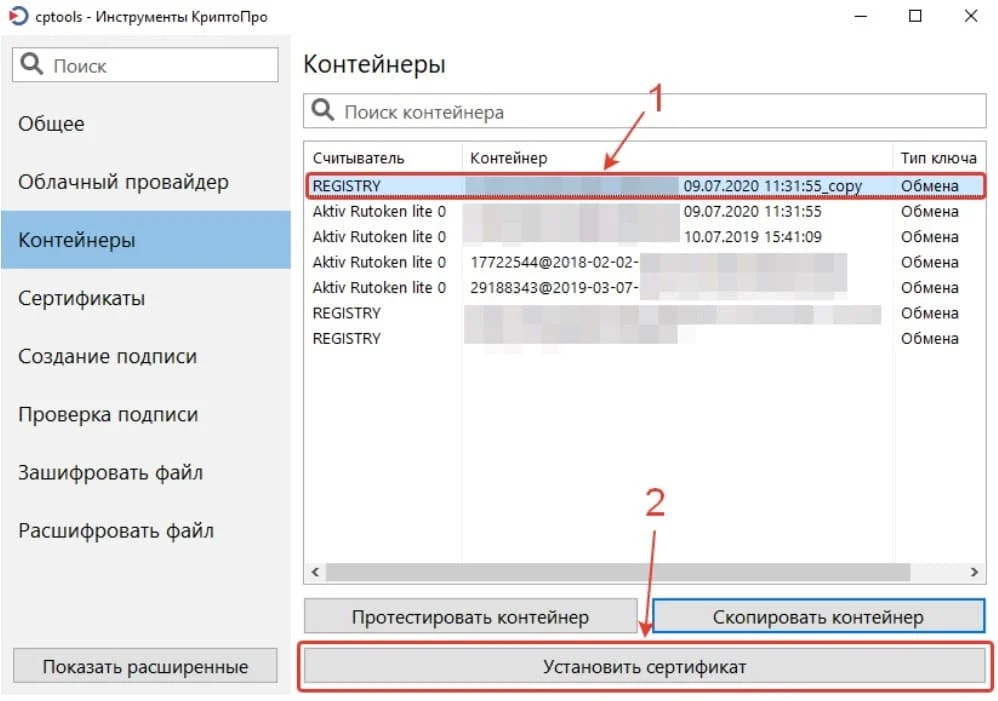
Шаг 4. Вернитесь к списку контейнеров. Выберите тот, что скопировали, по считывателю Registry и нажмите на кнопку «Установить сертификат».
Шаг 5. Когда появится уведомление о том, что сертификат успешно установлен, вытащите флешку из разъёма компьютера и проверьте, как работает ваша ЭЦП без токена
ЭЦП можно установить на рабочий компьютер или ноутбук, и она будет работать без физического носителя. Вы можете сделать это самостоятельно или обратиться за помощью к специалистам.
Настройка электронной подписи на ПК требует определённых знаний и трудозатрат. Для экономии времени рекомендуем услугу «Удалённая настройка рабочего». Наши специалисты установят криптопровайдер, плагин и проведут настройки браузера.
Как проверить, что ЭЦП действительно скопирована на флешку?
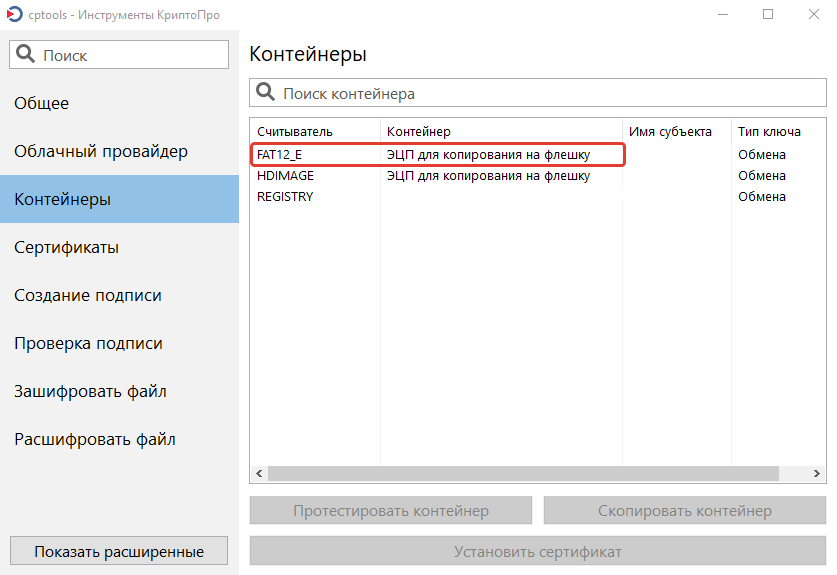
Если вы записали ЭЦП на флешку, а считыватель «FAT12_E» не видите, значит ЭЦП записалась некорректно или не записалась вовсе. Убедитесь, что контейнер с ЭЦП «HDIMAGE» имеется в столбце «Считыватель» и повторите копирование ЭЦП на флешку повторно.
Получилось ли у вас скопировать ЭЦП на флешку?
Расскажите в комментариях 😉
Как скопировать ЭЦП на компьютер с помощью КриптоПро CSP
Наша инструкция на тот случай, если у вас приложение не установлено.
Как экспортировать закрытый ключ
Отдельно, закрытый ключ практически никогда не экспортируется. Копируется сразу ключевая пара — открытый ключ вместе с закрытым.
Выполнять экспорт закрытого и открытого ключа электронной подписи можно из криптопровайдера КриптоПро CSP.
Важно! Если закрытый ключ сделан с использованием другого криптопровайдера, то экспортировать его через КриптоПро не получится.
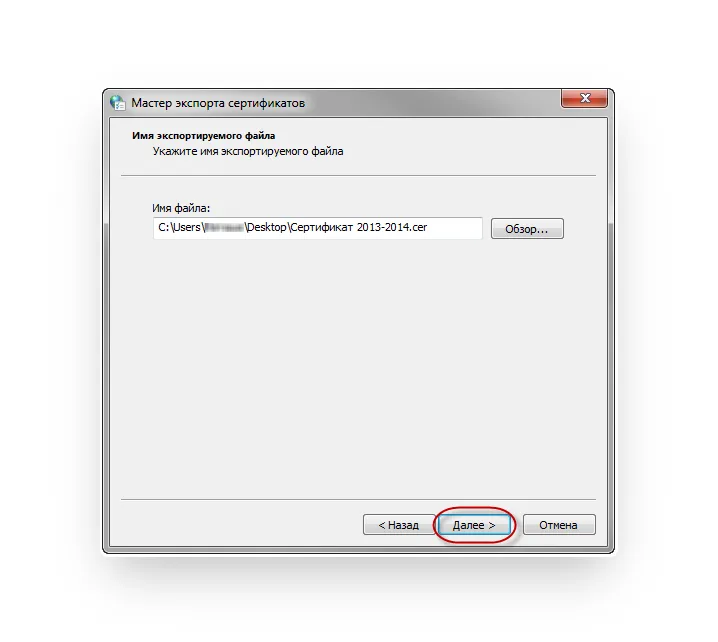
Экспорт сертификата ЭЦП с помощью программы «Инструменты КриптоПро»
По умолчанию начнем с самого простого и удобного способа. Единственное, что требуется для экспорта сертификата — наличие установленного на компьютере КриптоПро CSP. Если у вас не установлена эта программа, сразу переходите ко второму способу.
Как открыть “Инструменты КриптоПро” на компьютере c Windows?
Наша подробная инструкция поможет вам найти и запустить программу.
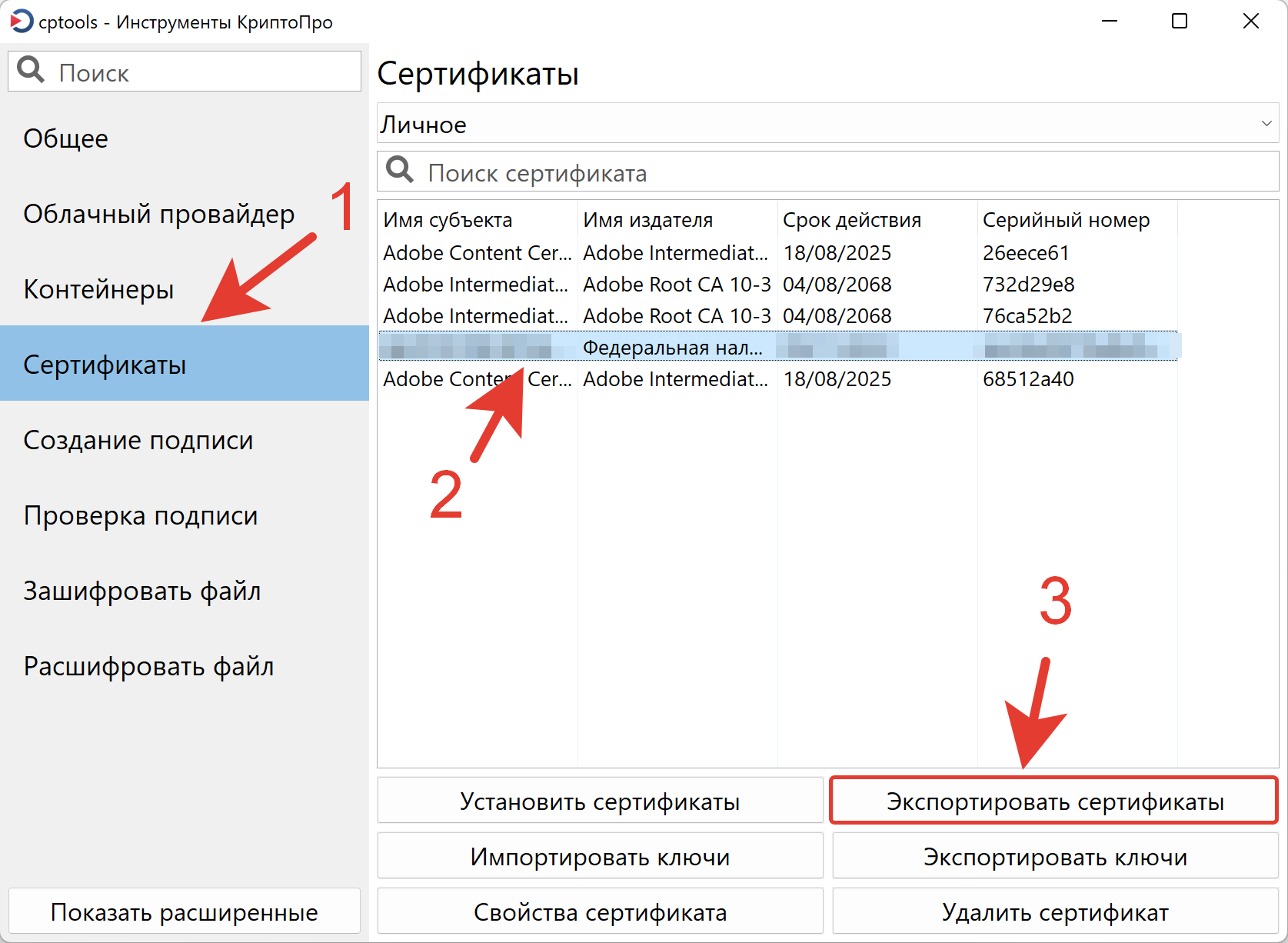
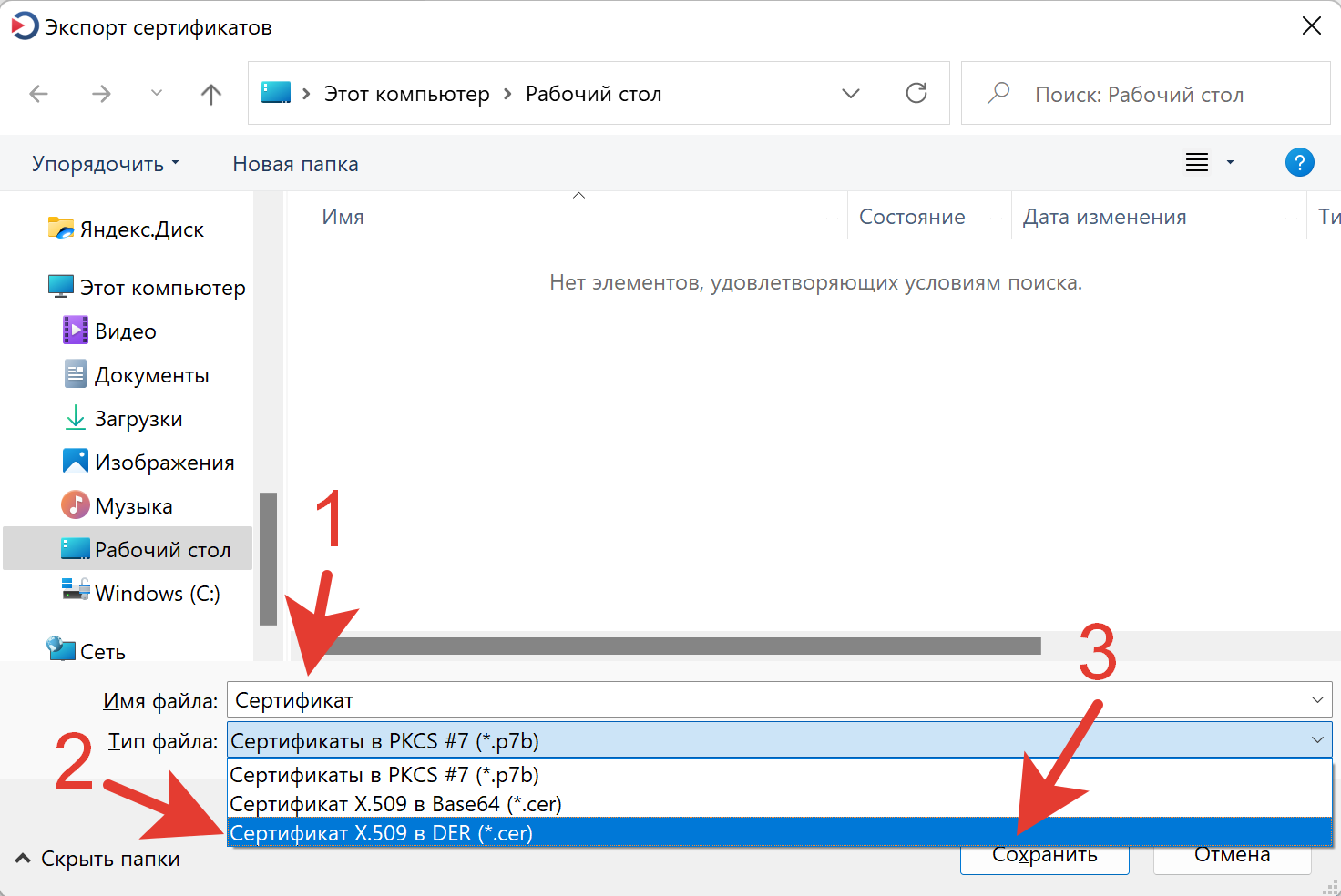
Копирование контейнера с сертификатом на другой носитель
Копирование сертификата, выданного УЦ ФНС, невозможно.
Ниже описаны варианты копирования для сертификатов, выданных УЦ Контура для сотрудников организации и физических лиц.
Копирование средствами Windows
Если для работы используется дискета, flash-накопитель или не системный диск, скопировать контейнер с сертификатом можно средствами Windows — этот способ подходит для версий КриптоПро CSP не ниже 3.0. Папку с закрытым ключом (и, если есть, файл сертификата — открытый ключ) поместите в корень дискеты, корень flash-накопителя или в корень не системного диска. Если поместить не в корень, то работа с сертификатом будет невозможна. Название папки при копировании рекомендуется не изменять.
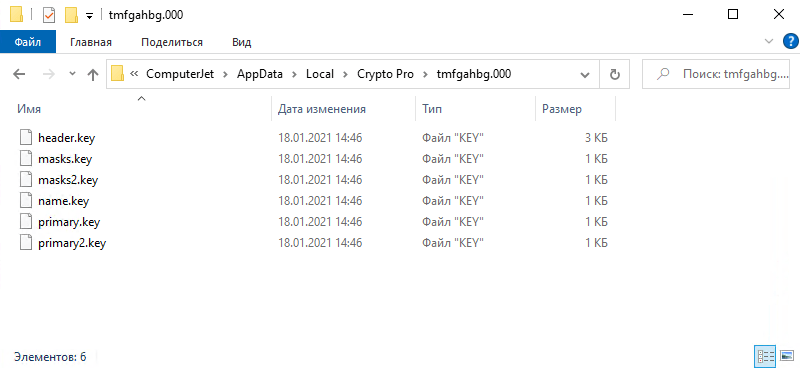
В папке с закрытым ключом должно быть 6 файлов с расширением *.key. Как правило, в закрытом ключе присутствует открытый ключ (файл header.key в этом случае будет весить больше 1 Кб). В этом случае копировать открытый ключ необязательно. Пример закрытого ключа — папки с шестью файлами и открытого ключа — файла с расширением *.cer.
Копирование с помощью КриптоПро CSP
После копирования система вернется на вкладку «Сервис» КриптоПро CSP. Копирование завершено. Если вы планируете использовать для работы в сервисе новый ключевой контейнер, установите его через КриптоПро.
Экспорт PFX-файла и его установка
Экспорт сертификата с закрытым ключом
Установка сертификата с закрытым ключом
Если хотите работать со скопированными контейнерами — необходимо установить сертификаты.
Копирование из реестра другого пользователя
В программном обеспечении компьютера нет отдельного функционала экспорта открытого ключа. Но значение открытого ключа содержатся в сертификате. Поэтому пользователю достаточно экспортировать только сертификат. Делается это через свойства обозревателя либо из криптопровайдера КриптоПро CSP. При этом носитель с ключом должен быть подключён к компьютеру.
Экспортировать открытый ключ электронной подписи можно только вместе с закрытым ключом.
Копируем сертификат ЭЦП через КриптоПро CSP
Этот способ подходит для ОС Windows.
Шаг 1. Вставьте носитель в USB-разъём.
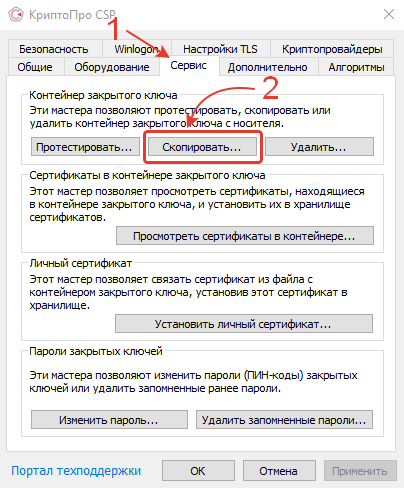
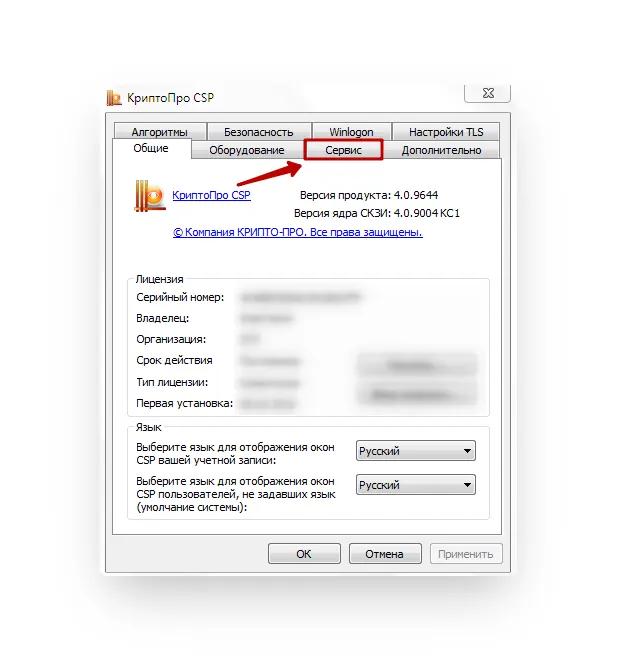
Шаг 2. Откройте приложение КриптоПро CSP и выберите вкладку «Сервис».
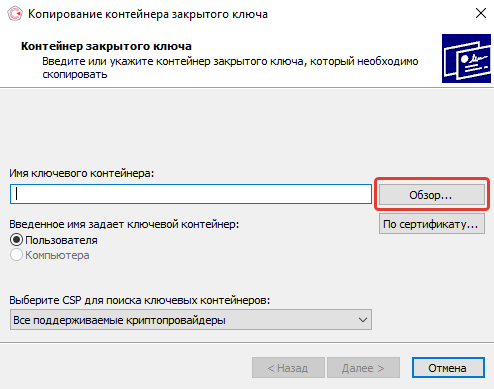
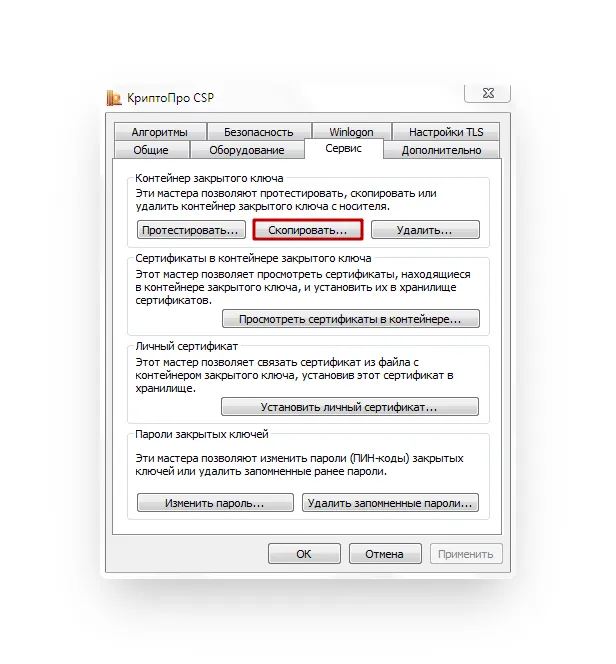
Шаг 3. Найдите раздел «Контейнер закрытого ключа» и нажмите на кнопку «Скопировать».
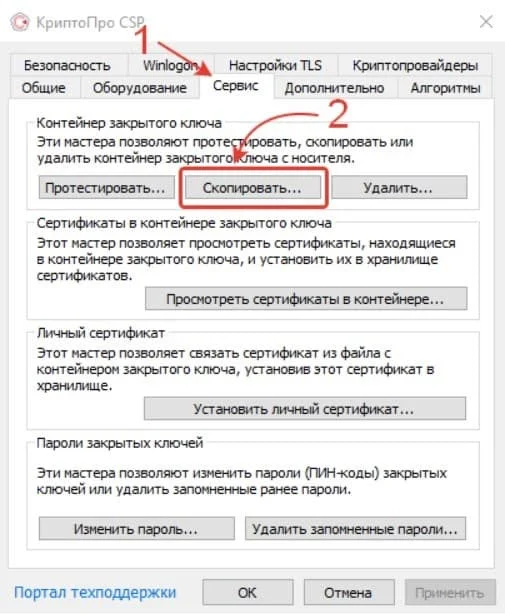
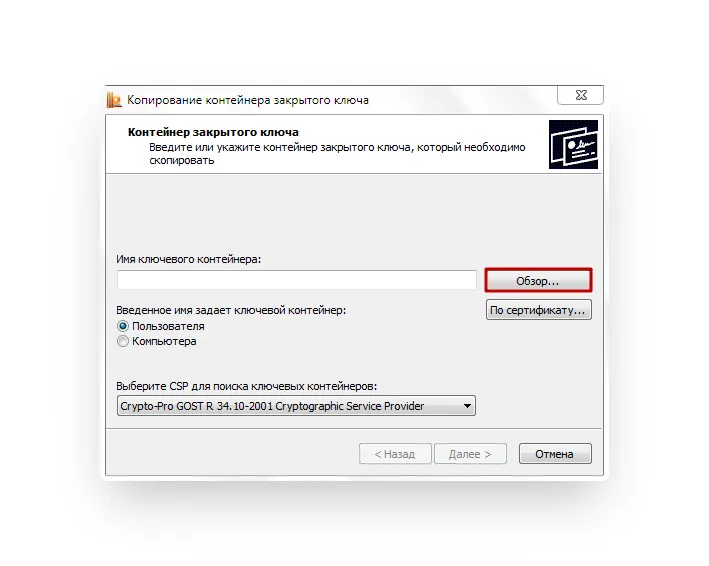
Шаг 4. Откроется окно «Копирование контейнера закрытого ключа». В нём нажмите на кнопку «Обзор».
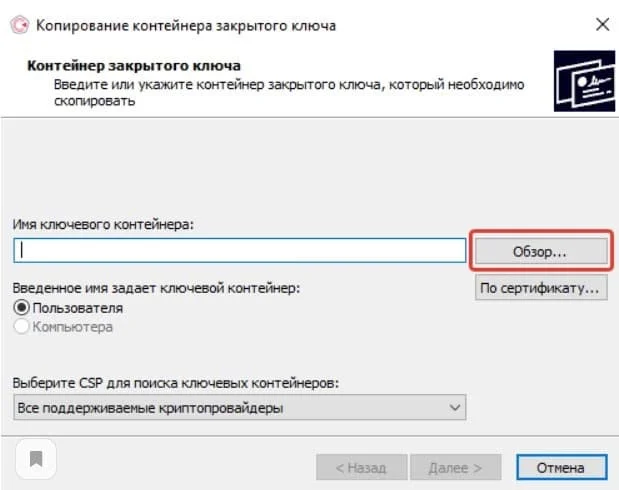
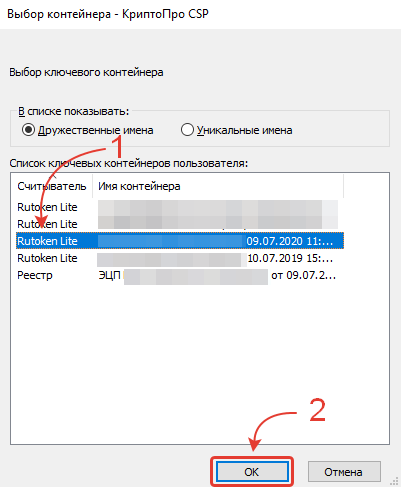
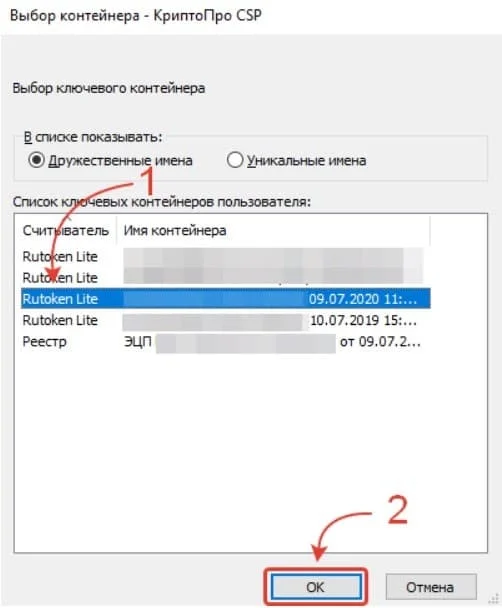
Шаг 5. Из списка контейнеров выберите тот, что установлен на флешку-токен, и нажмите «ОК».
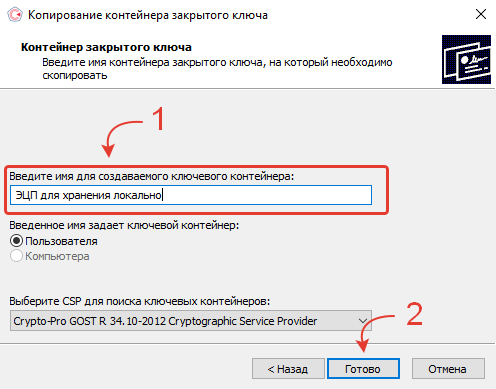
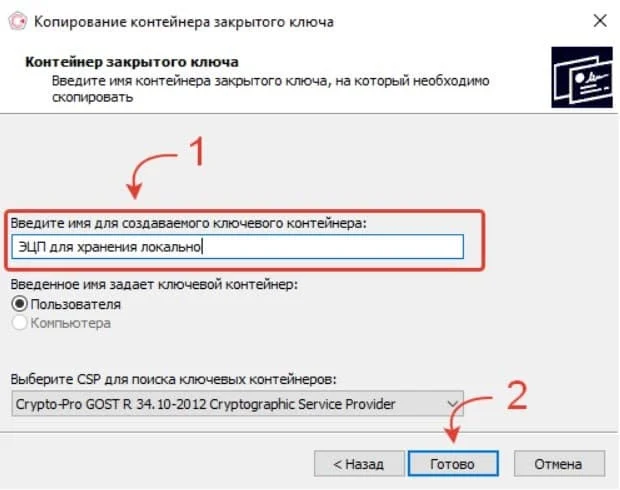
Шаг 6. Придумайте название для нового контейнера закрытого ключа и нажмите «Готово».
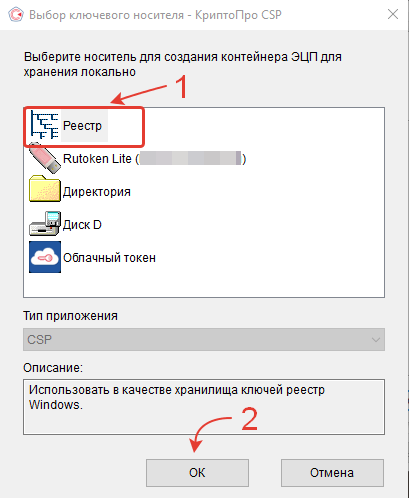
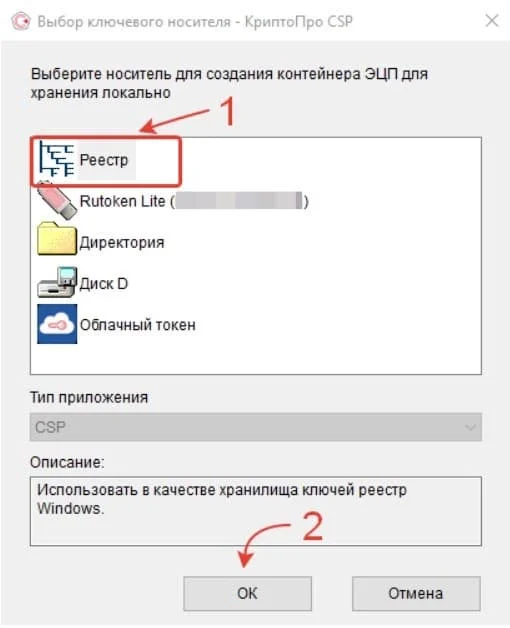
Шаг 7. Откроется окно «Выбор ключевого носителя КриптоПро CSP». Чтобы использовать реестр Windows, выберите опцию «Реестр» и нажмите «Готово».
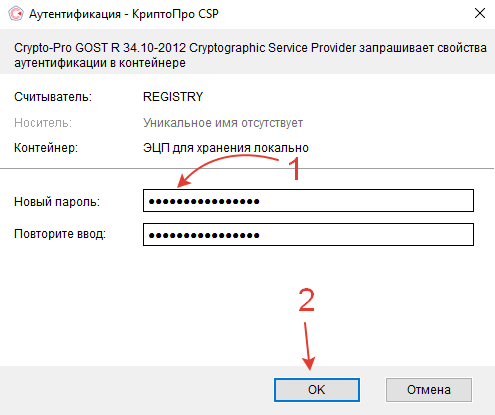
Шаг 8. Для того чтобы защитить вашу электронную подпись от использования посторонними, придумайте пароль и введите его в поля на экране.
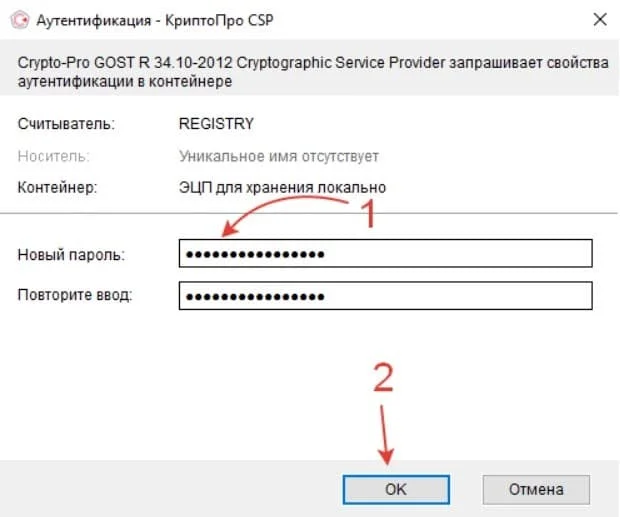
После этого появится сообщение о том, что сертификат успешно скопирован в локальный реестр. Нажмите «ОК».
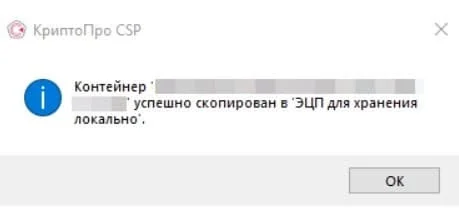
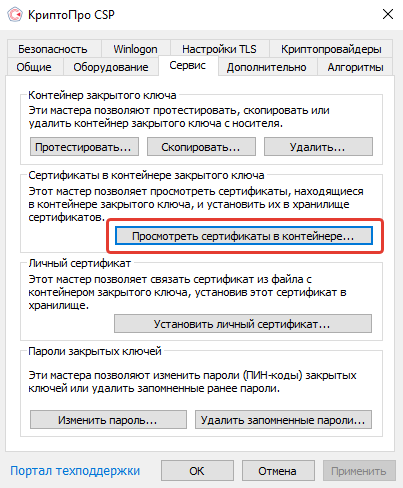
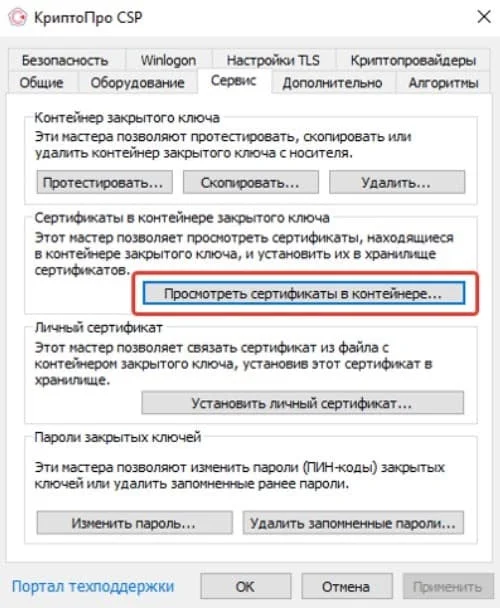
Шаг 9. Снова откройте КриптоПро CPS, найдите раздел «Сертификаты в контейнере закрытого ключа». Выберите «Просмотреть сертификаты в контейнере».
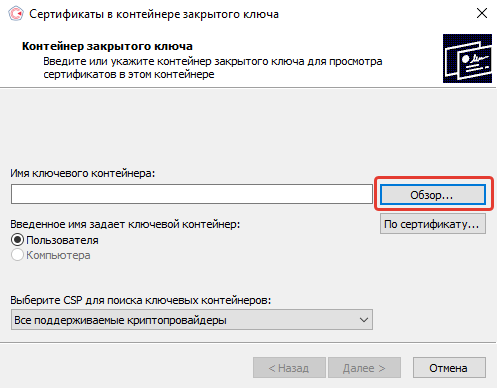
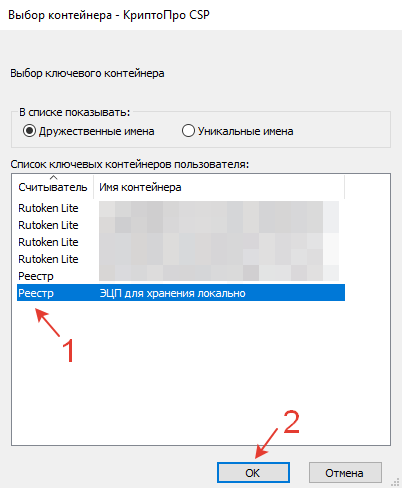
Шаг 10. В открывшемся окне нажмите на кнопку «Обзор». В списке найдите новый контейнер по считывателю «Реестр» и по заданному вами названию.
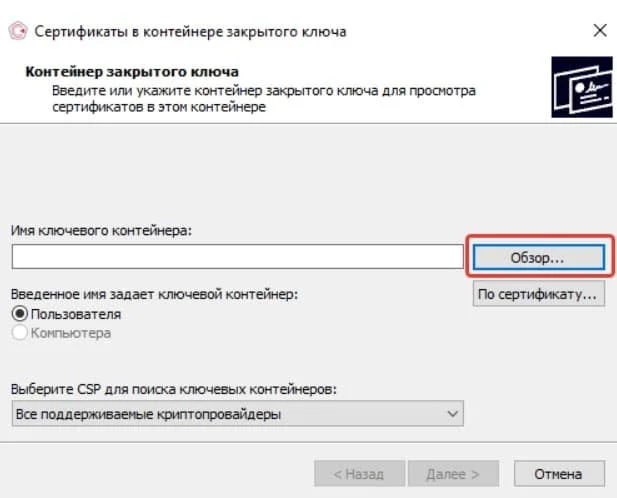
Шаг 11. Выделите нужный контейнер и нажмите «ОК».
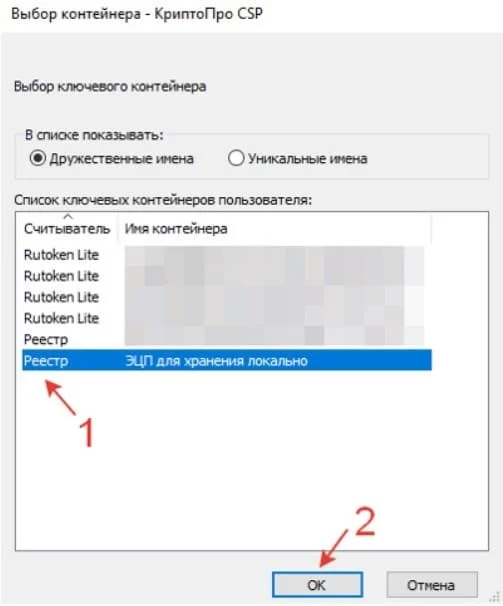
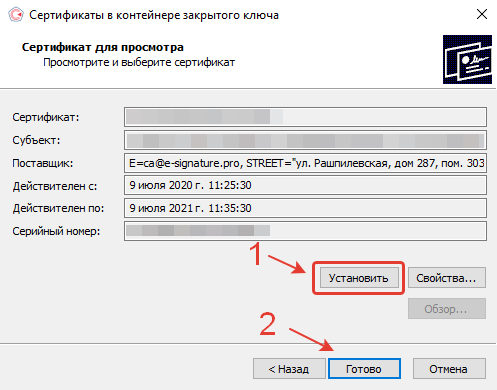
Шаг 12. Появится окно с информацией о сертификате, где указаны владелец ЭЦП, поставщик и срок действия. Проверьте информацию и нажмите «Установить».
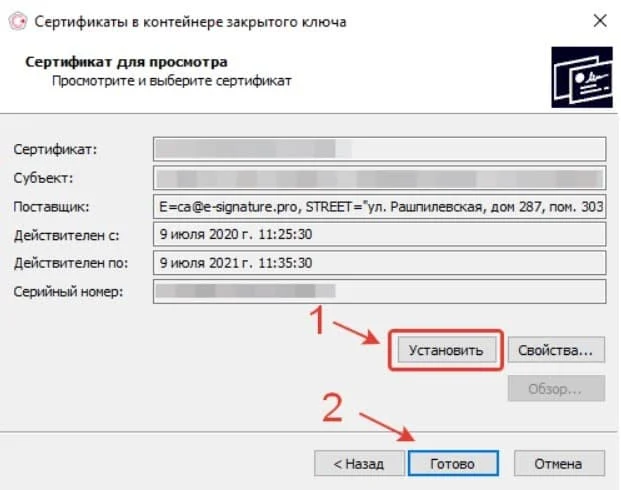
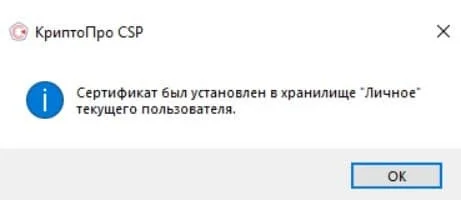
Шаг 13. Если установка прошла успешно, появится уведомление о том, что сертификат установлен в хранилище «Личное». Нажмите «ОК».
Как скопировать ЭЦП на компьютер с помощью инструментов КриптоПро
Данный способ является универсальным. Скопировать ЭЦП на компьютер таким образом можно и на Windows и на MacOS (при условии, что используется актуальная версия программы КриптоПро).
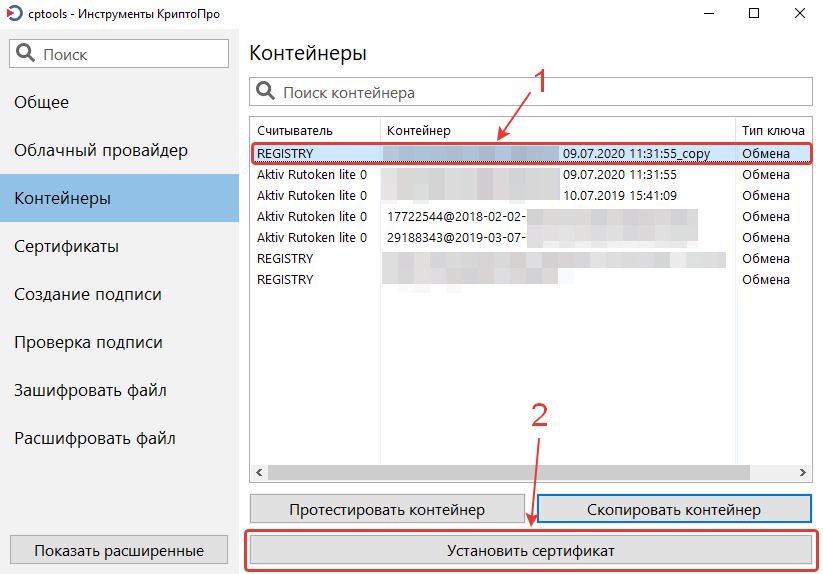
После этого программа сообщит, что сертификат был успешно установлен.
Теперь можете извлечь носитель с ЭЦП из порта USB и проверить, как работает ЭЦП без флешки.
Удалось ли скопировать ЭЦП с флешки на компьютер?
Экспорт сертификата из КриптоПро CSP
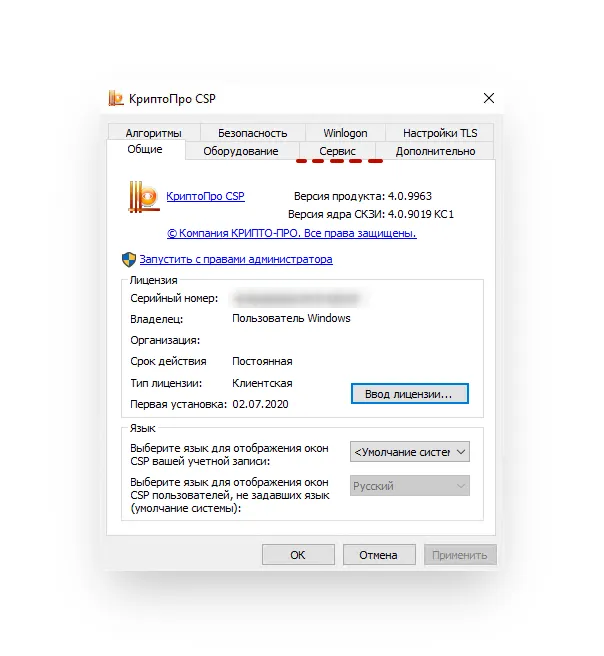
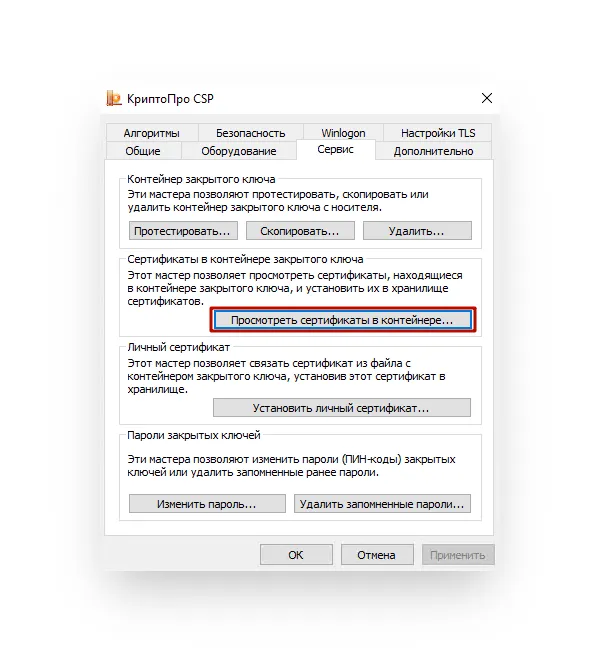
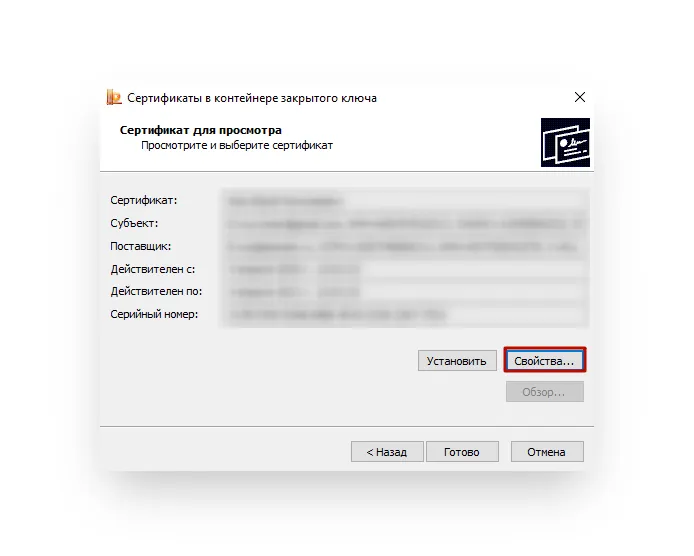
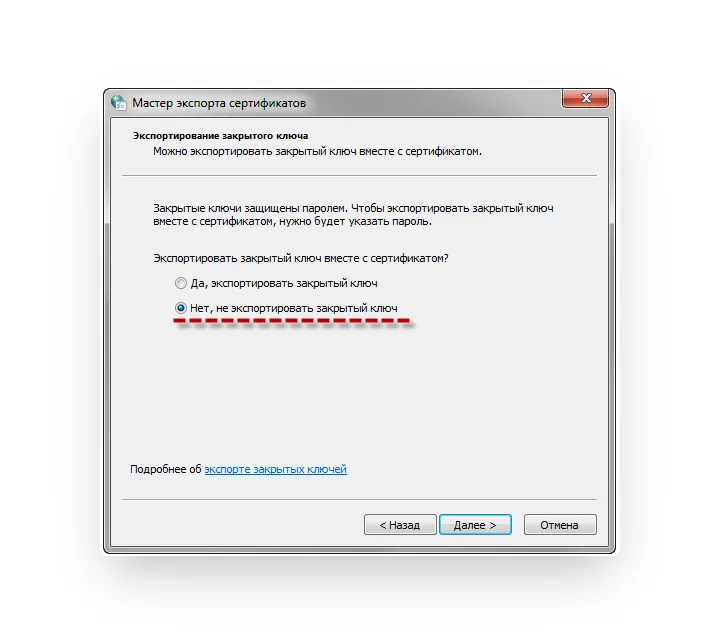
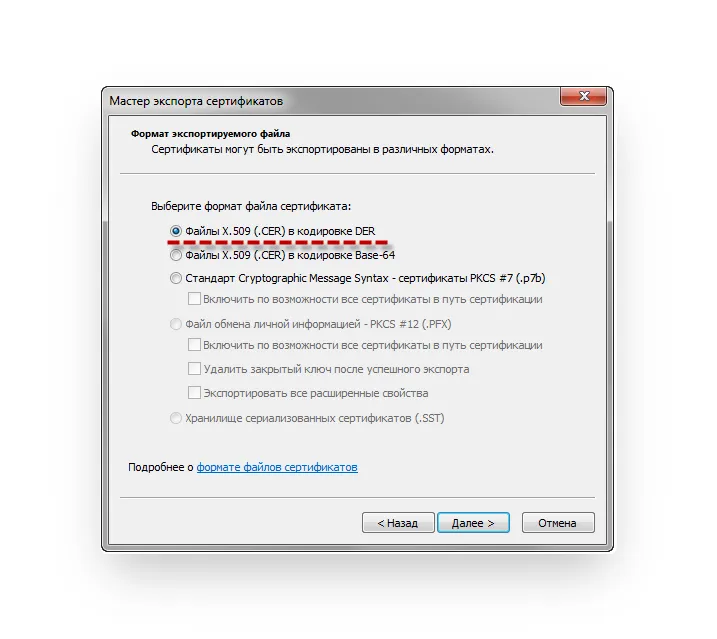
Экспорт сертификата через свойства обозревателя
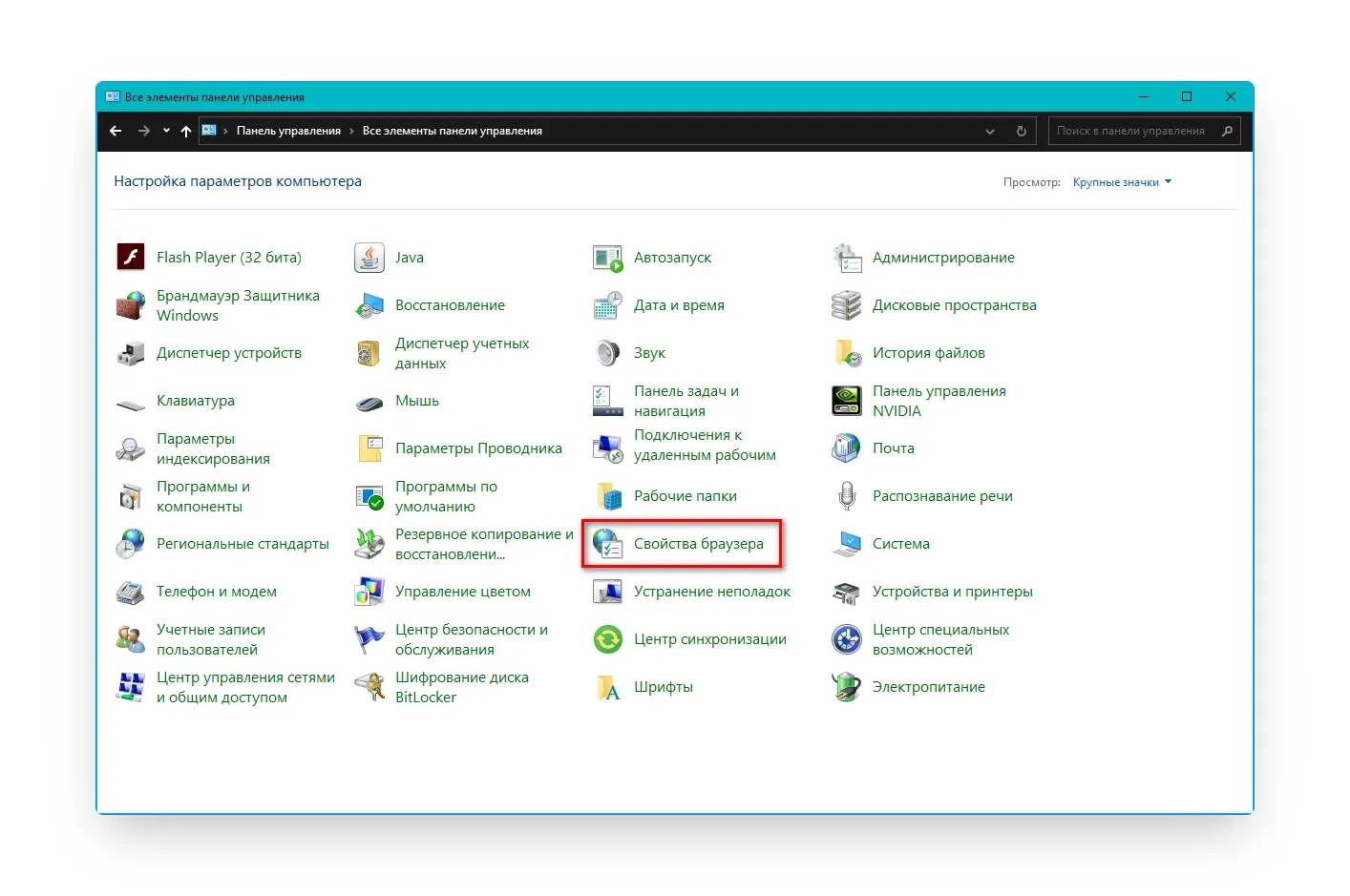
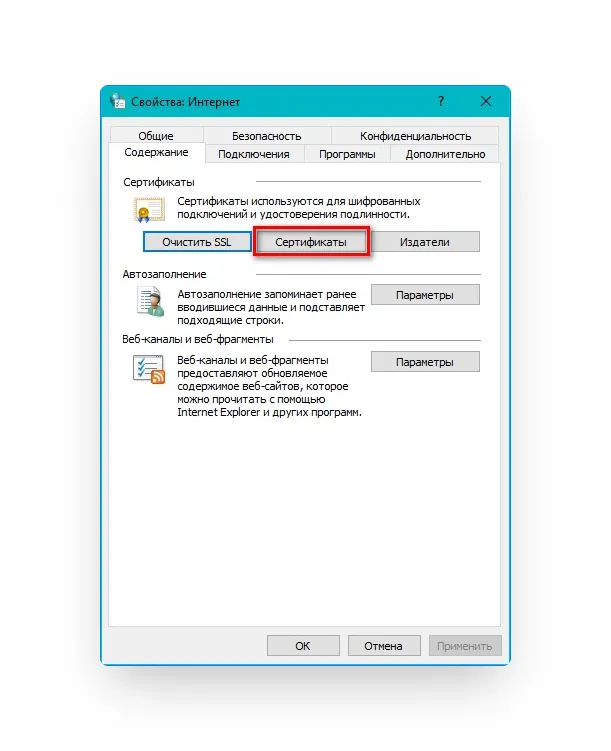
Инструкция о том, как скопировать ЭЦП на флешку
Как открыть КриптоПро CSP? 2 способа
Наша статья для тех, у кого возникли трудности на начальном этапе.
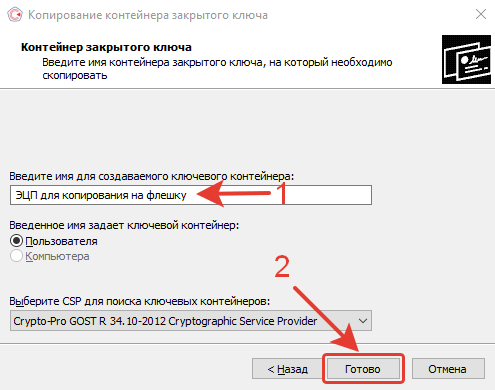
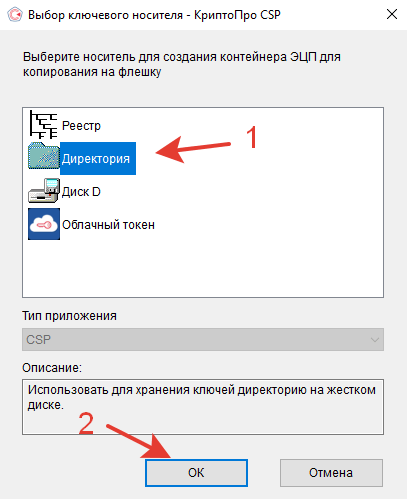
Обратите внимание, папка «AppData» является скрытой и вам может потребоваться сделать ее видимой, чтобы получить доступ к контейнеру закрытого ключа по указанному адресу.
Как открыть скрытые папки и файлы в Windows 10?
Если не знаете, как открыть скрытую папку «AppData».
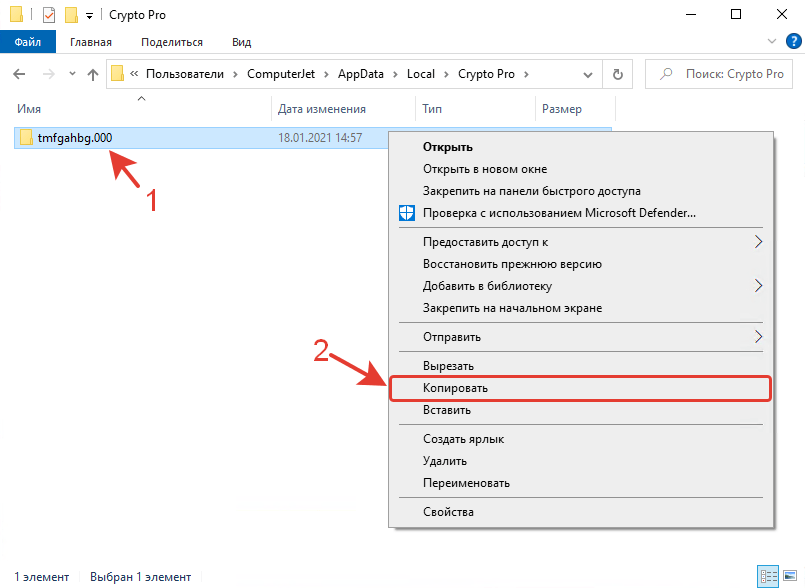
Экспорт сертификата ЭЦП с помощью системной утилиты «Сертификаты»
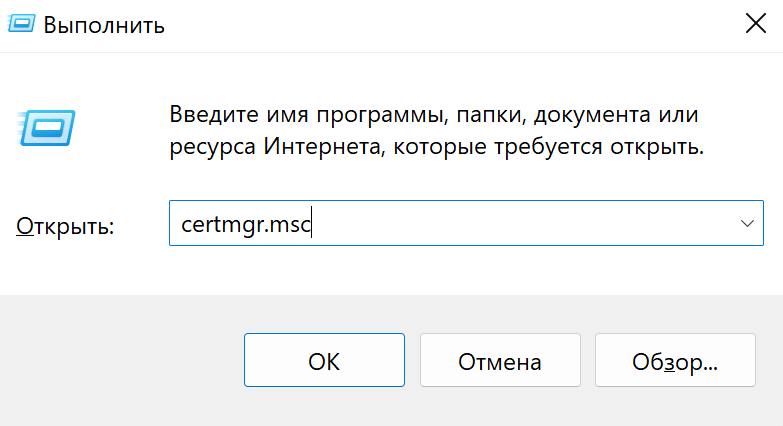
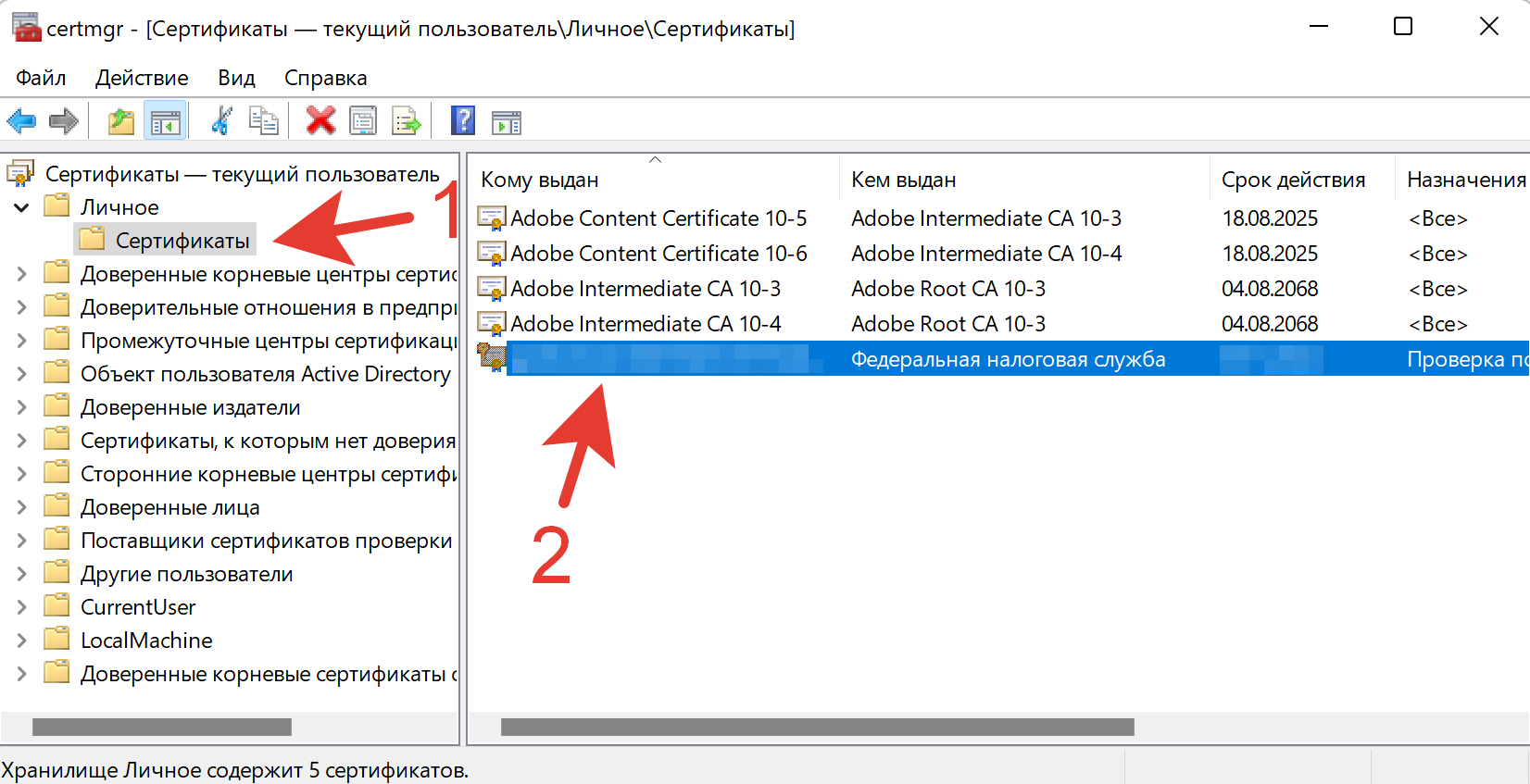
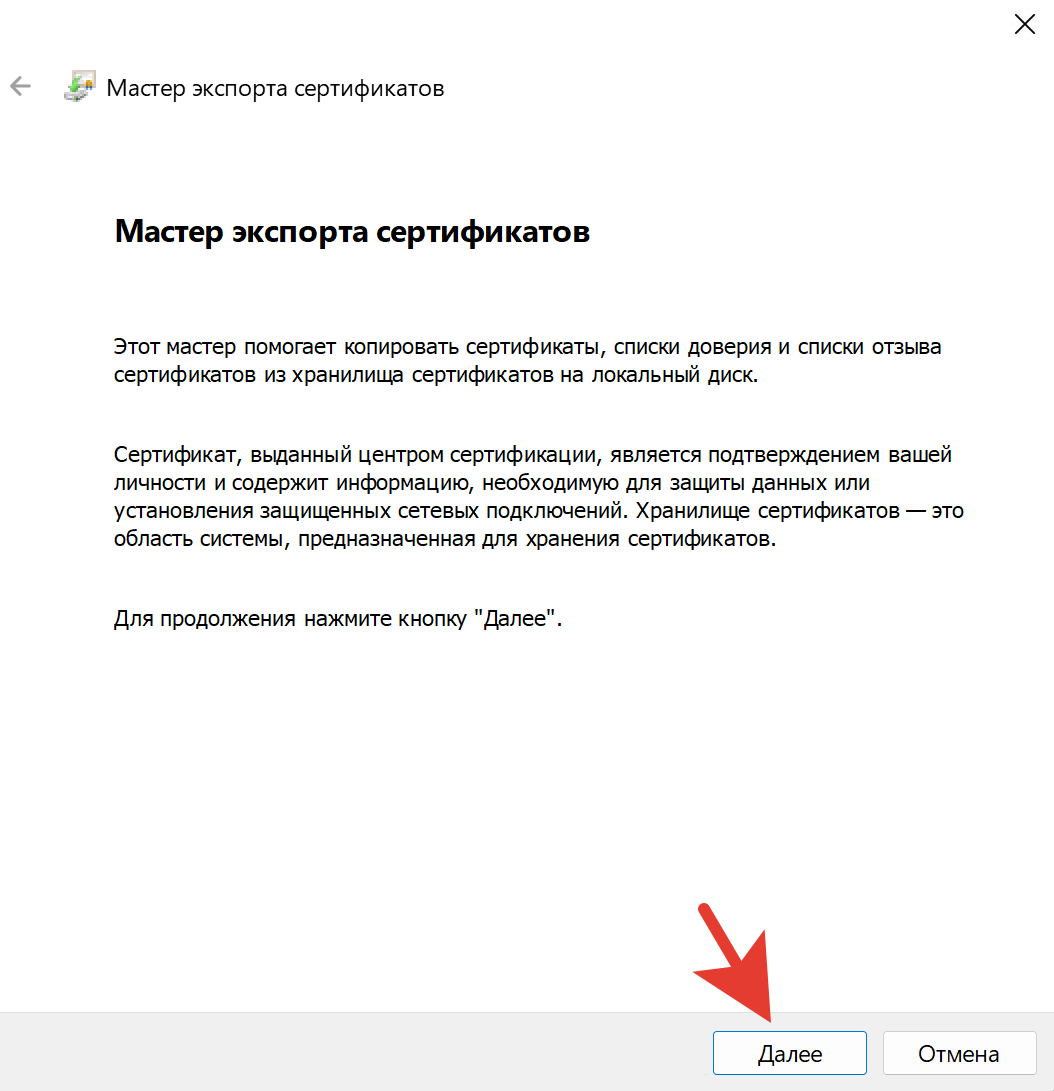
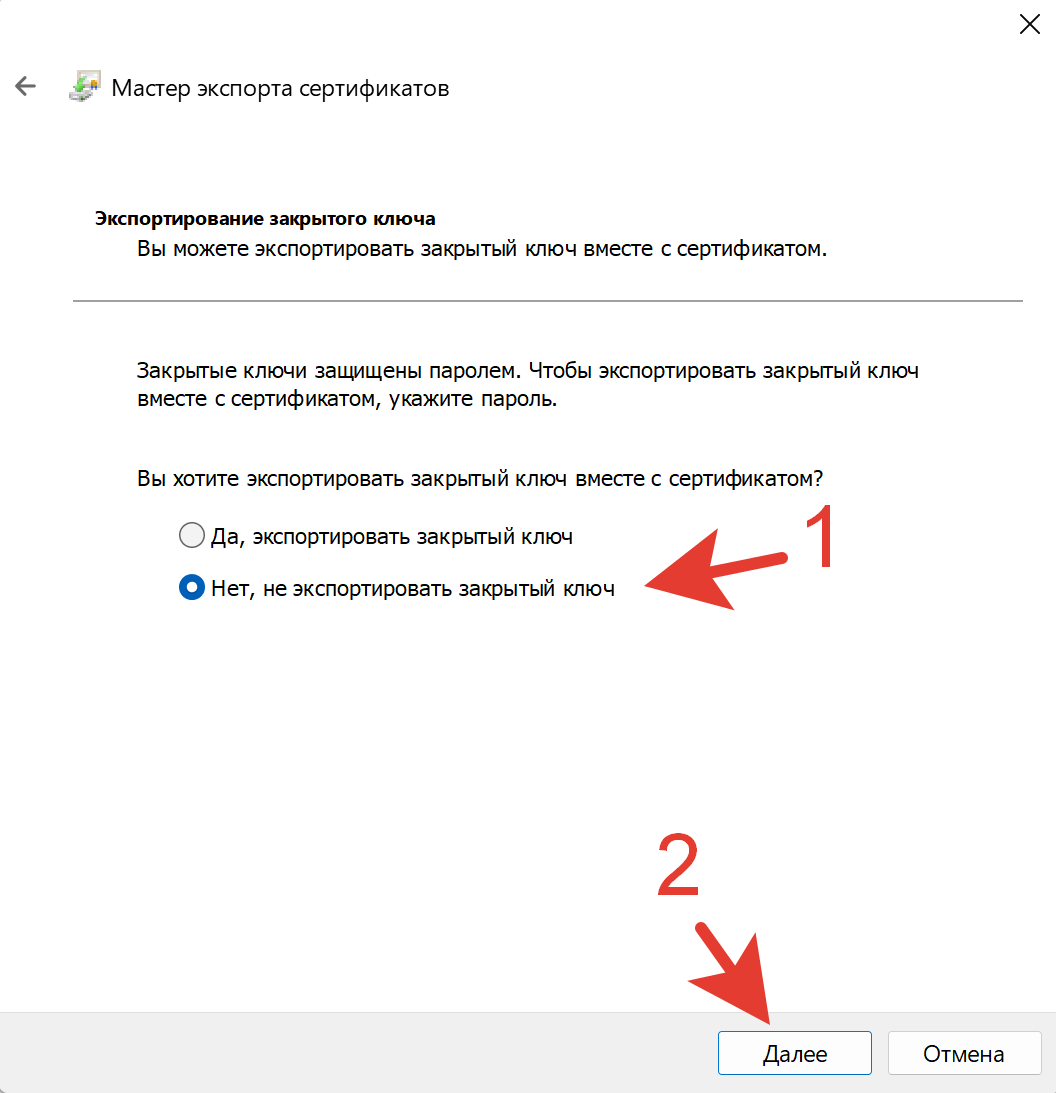
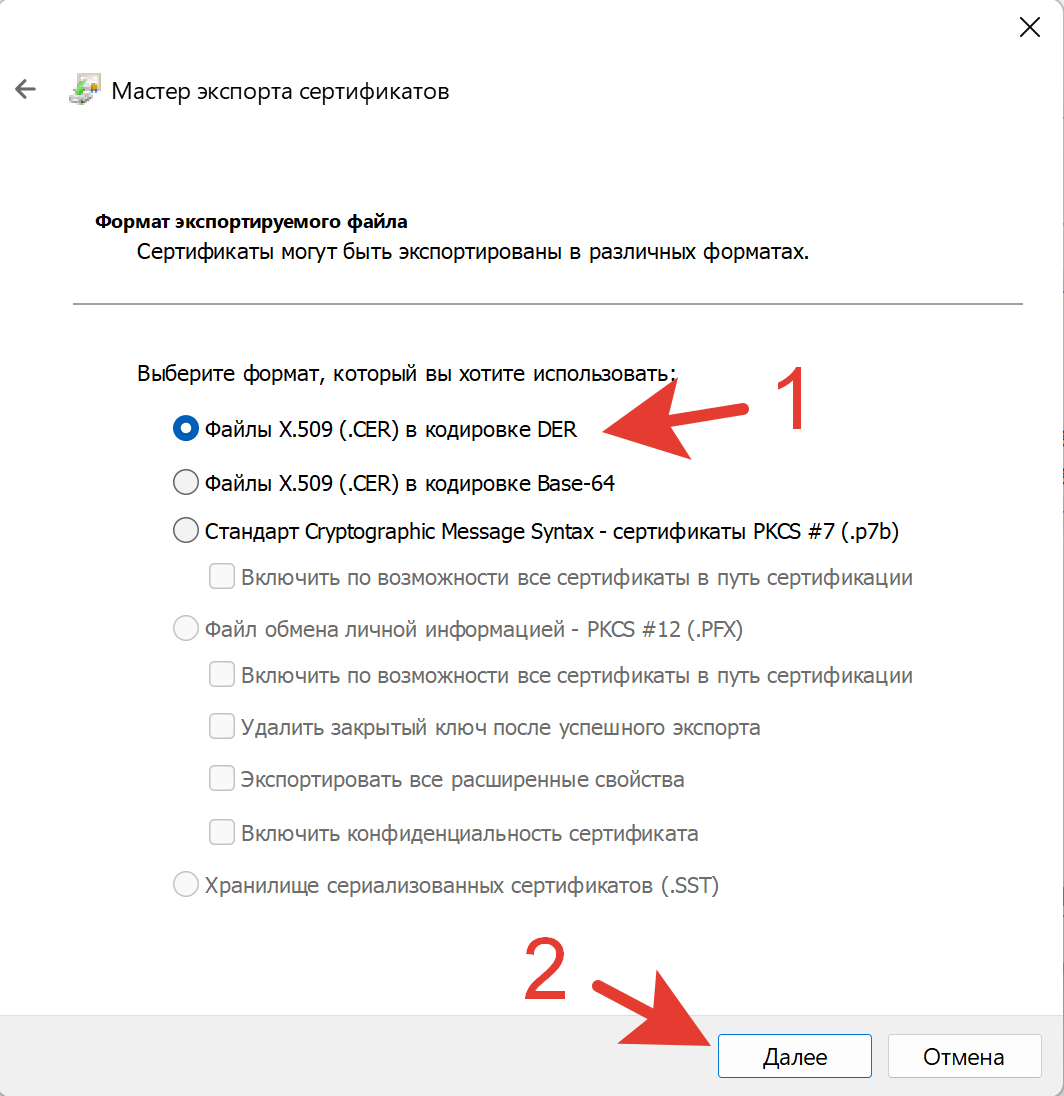
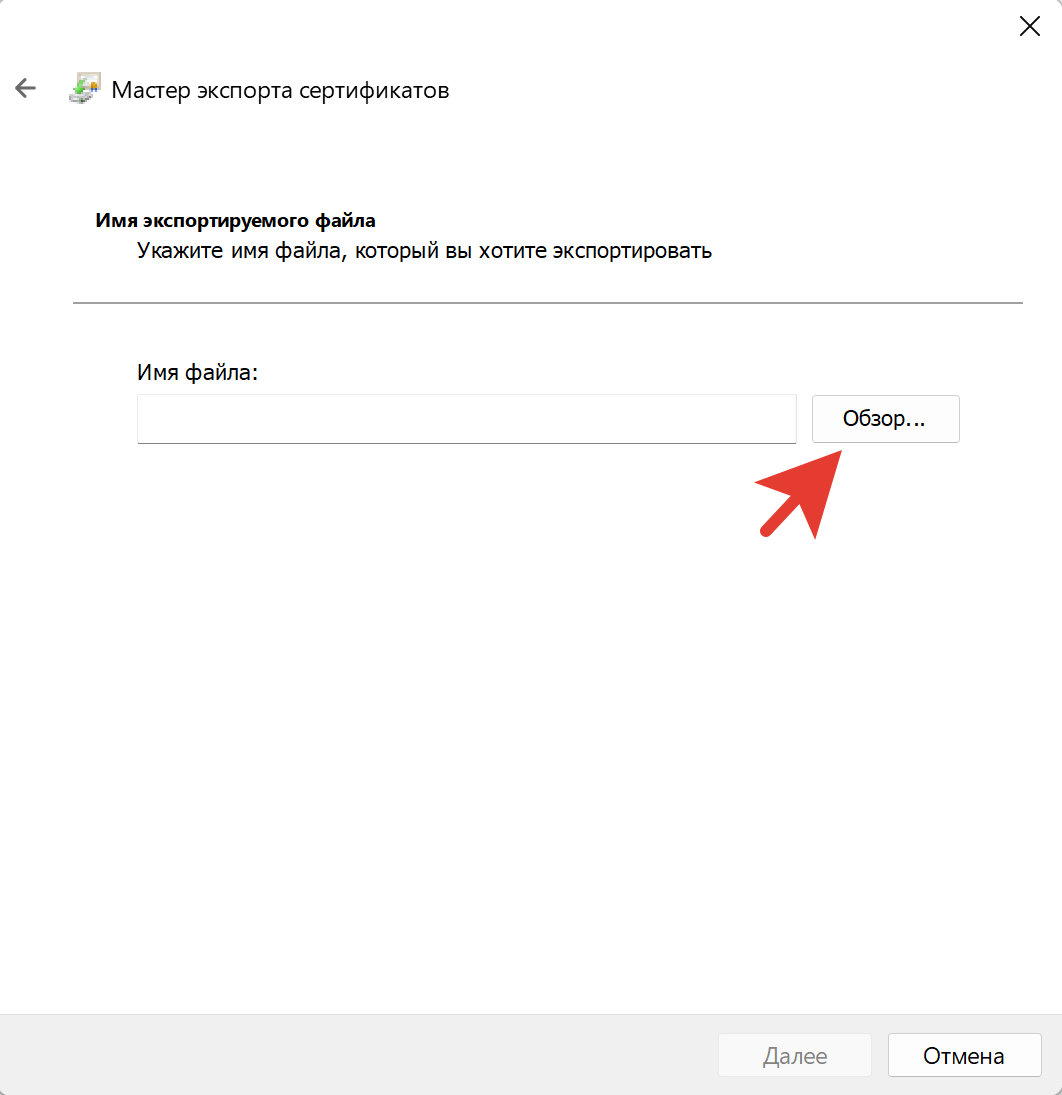
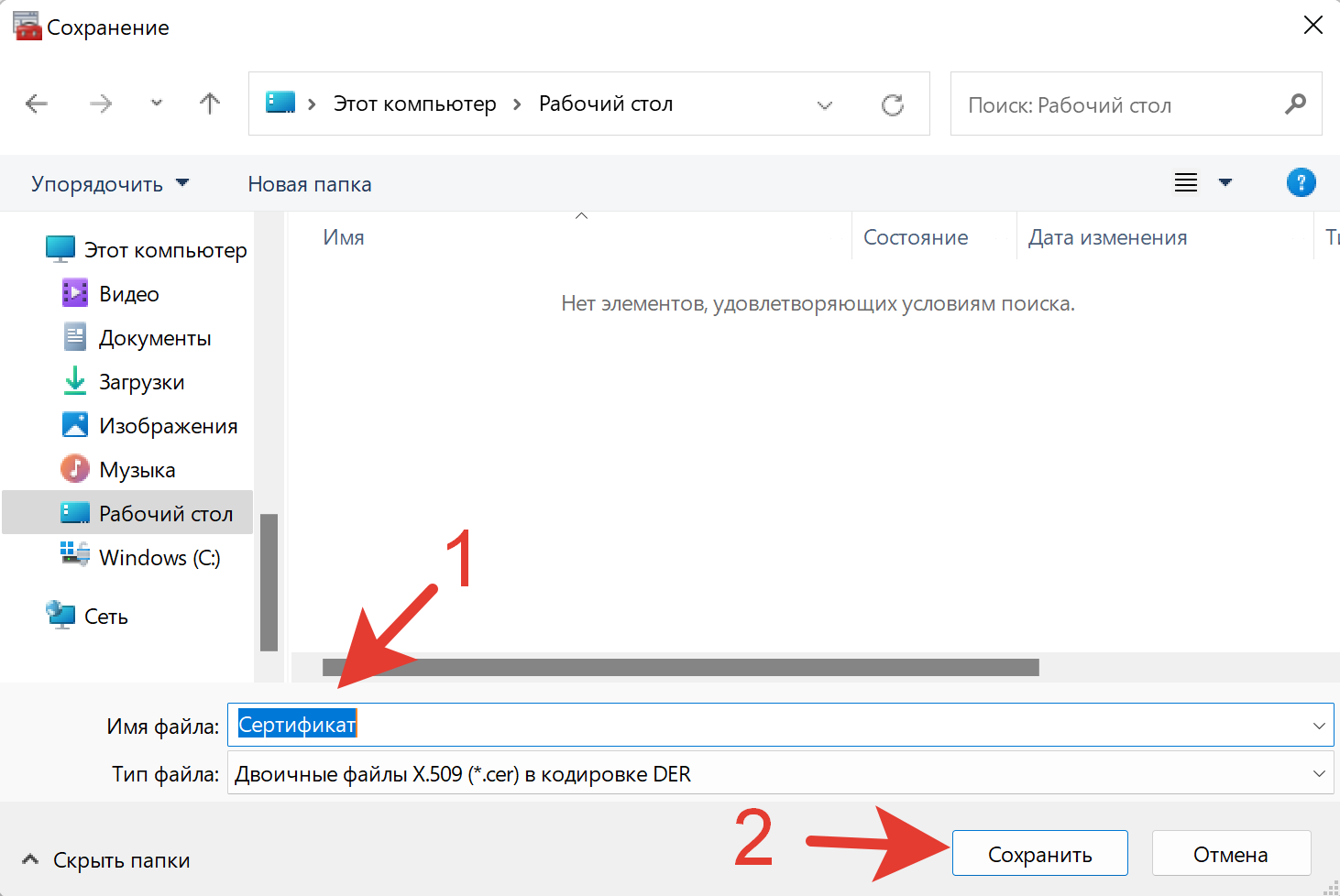
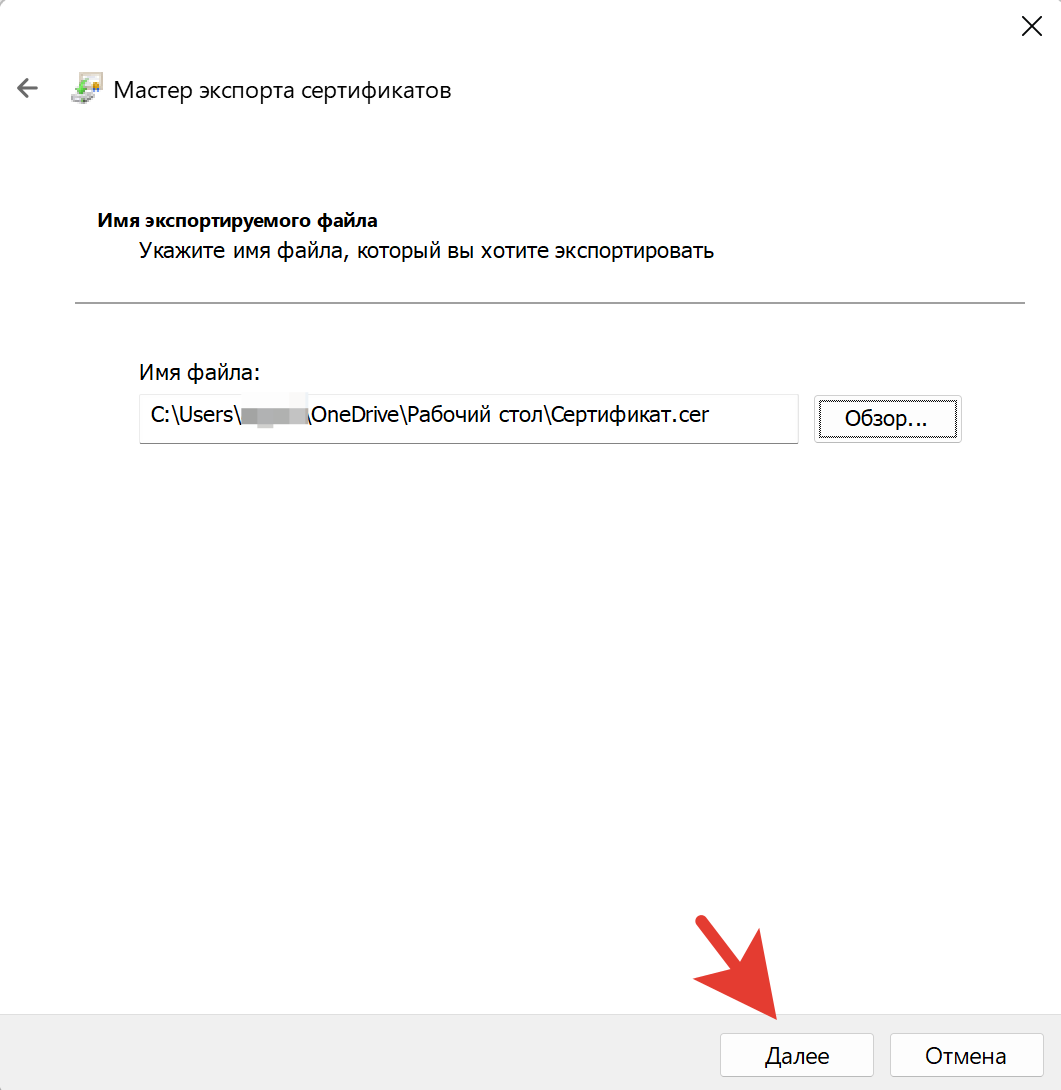
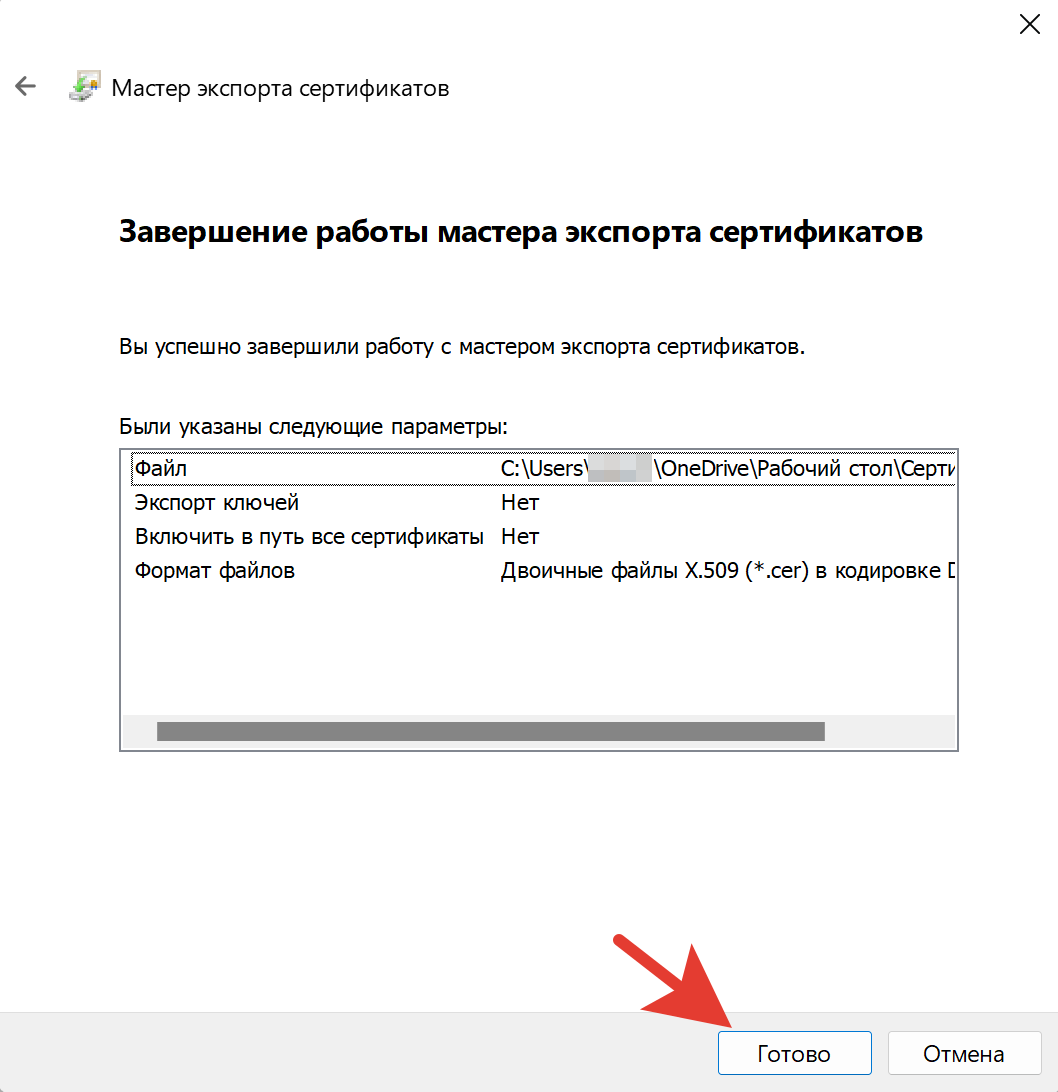
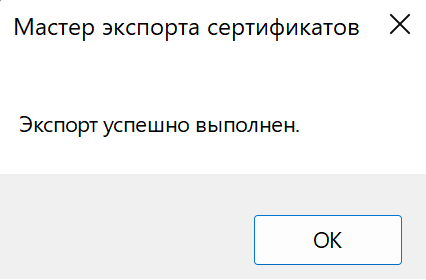
Получилось ли у вас экспортировать сертификат или возникли трудности?
Какую ЭЦП можно скопировать
Квалифицированные ЭЦП выпускают нескольких видов: для юридического лица, индивидуального предпринимателя или физического лица. Отличаются они тем, что выдают их в разных удостоверяющих центрах (УЦ). И П и юридические лица могут получить сертификат и ключи КЭП в удостоверяющем центре ФНС или её доверенных лиц. Сотрудники организаций и физические лица — только в коммерческих УЦ. Также сертификат КЭП физлица не содержит в себе данных о принадлежности к какой-либо организации или ИП.
Файлы, которые записывает налоговая, не подлежат экспорту. Это значит, что ключи полученные в ФНС нельзя скопировать с токена в память компьютера. Экспортировать их на другие носители запрещено. Установить на ПК можно только сертификат. Хранение осуществляется только на токенах, сертифицированных ФСТЭК или ФСБ России.
Для ускоренного выпуска рекомендуем воспользоваться услугой Получение КЭП в ФНС под ключ. Специалисты УЦ «Калуга Астрал» помогут сэкономить время на получение электронной подписи и настройку рабочего места, а пройти идентификацию и получить подпись вы сможете через филиалы нашего партнёра — УЦ «Основание».
Ключи и сертификат, полученные в коммерческих аккредитованных центрах, могут храниться не только на токенах. Закон не запрещает копировать эти файлы на другие физические носители. Поэтому их можно установить на рабочий компьютер.
УЦ «Калуга Астрал» входит в перечень аккредитованных удостоверяющих центров и имеет все необходимые лицензии для выпуска электронных подписей для физлиц и работников ЮЛ — «Астрал Подпись» и «1С-ЭТП». Данные продукты придают цифровым документам юридическую значимость.
Важно! Закон запрещает передавать ключи и КЭП третьим лицам. Злоумышленники могут воспользоваться подписью в своих целях: похитить важные документы, оформить кредит или перевести деньги на свой счёт. Необходимо обеспечить безопасность рабочего места. Следует установить пароль на ПК и контейнер ключей.