
Заказать обратный звонок
Спасибо за обращение! Мы свяжемся с Вами в ближайшее время.
Для осуществления электронного документооборота необходимо, чтобы документы были подписаны электронной подписью (ЭП, ЭЦП). Это обязательное условие, так как документ без подписи не может считаться юридически значимым.
Рассказываем, что и в каком порядке нужно сделать, чтобы подписать документ электронной подписью.
29 декабря 2021
- Как создать файл электронной подписи в формате SIG
- ПодписьЭЦП
- Открыть файл с расширением SIG
- Как с помощью ЭЦП подписать документ в формате PDF
- Как создать файл электронной подписи SIG
- Создать файл SIG
- Электронная подпись документов
- Что потребуется
- Как с помощью ЭЦП подписать документы формата Word и Excel
- Подписываем документы ЭЦП через программу Эникриптер
- Как подписать документ электронной подписью sig, используя ПО Эникриптер рассмотрим в нашей инструкции.
- Какие бывают подписи формата SIG
- Отсоединенная подпись ЭЦП в формате sig
- Присоединенная подпись ЭЦП в формате sig
- Как создать и подписать файл в формате SIG с помощью ЭЦП
Как создать файл электронной подписи в формате SIG
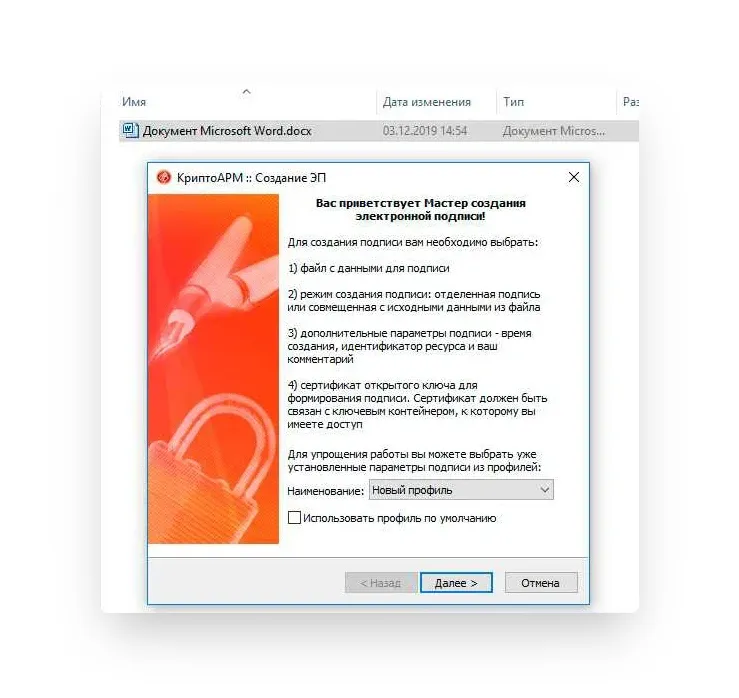
Процесс создания документа в формате SIG мы рассмотрим на примере программы КриптоАРМ. Чтобы создать подписанный документ необходимо:
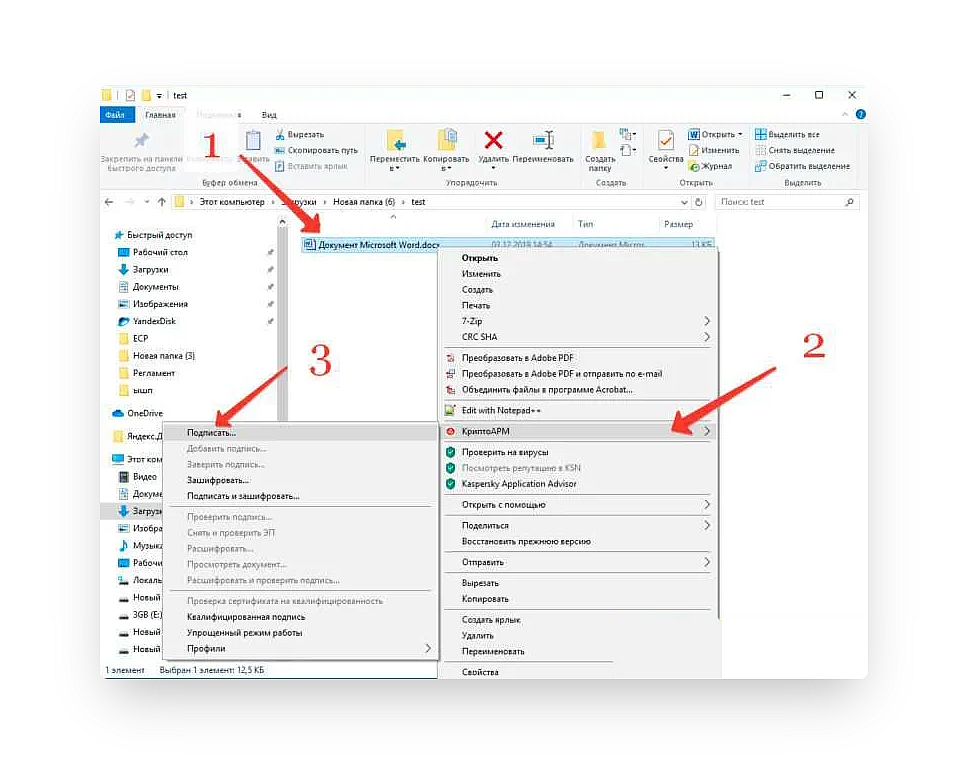
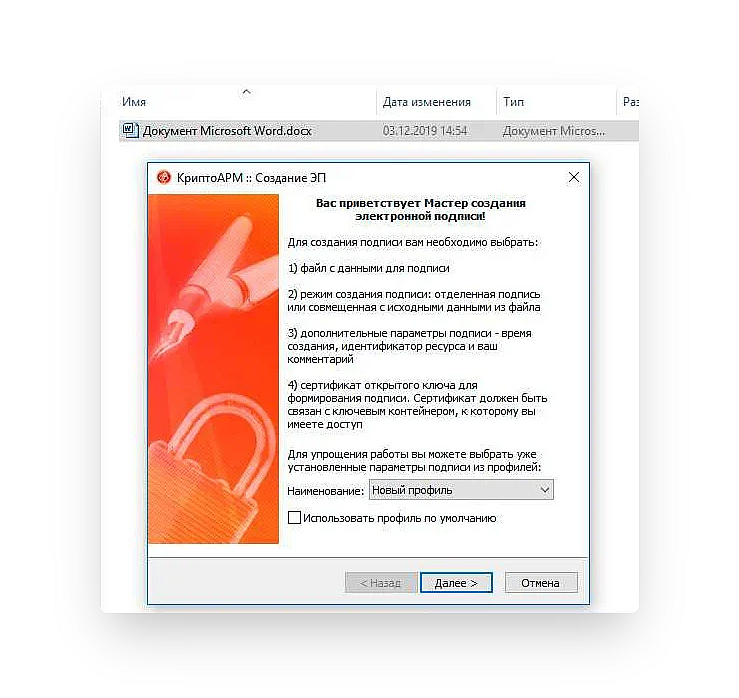
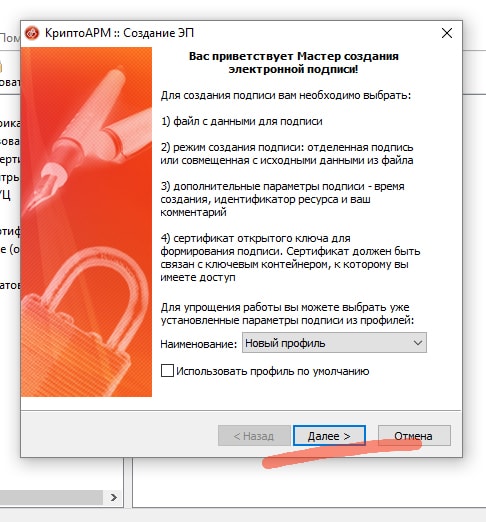
2. Нажать кнопку Далее в открывшемся Мастере создания электронной подписи.
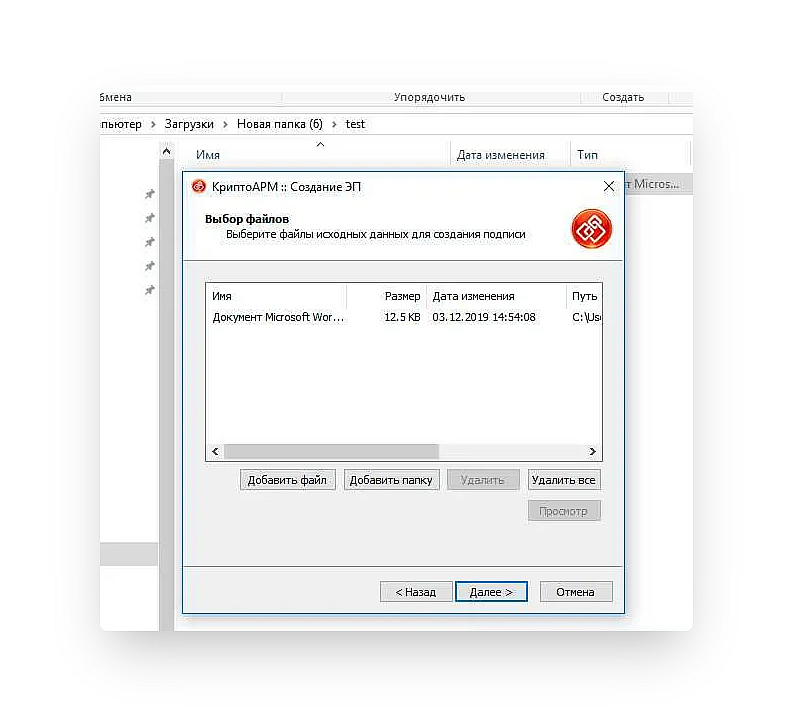
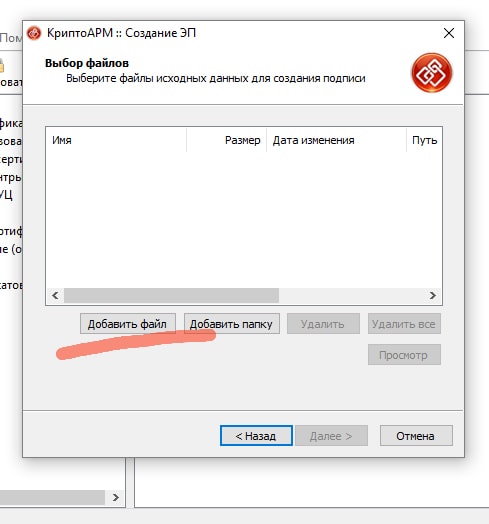
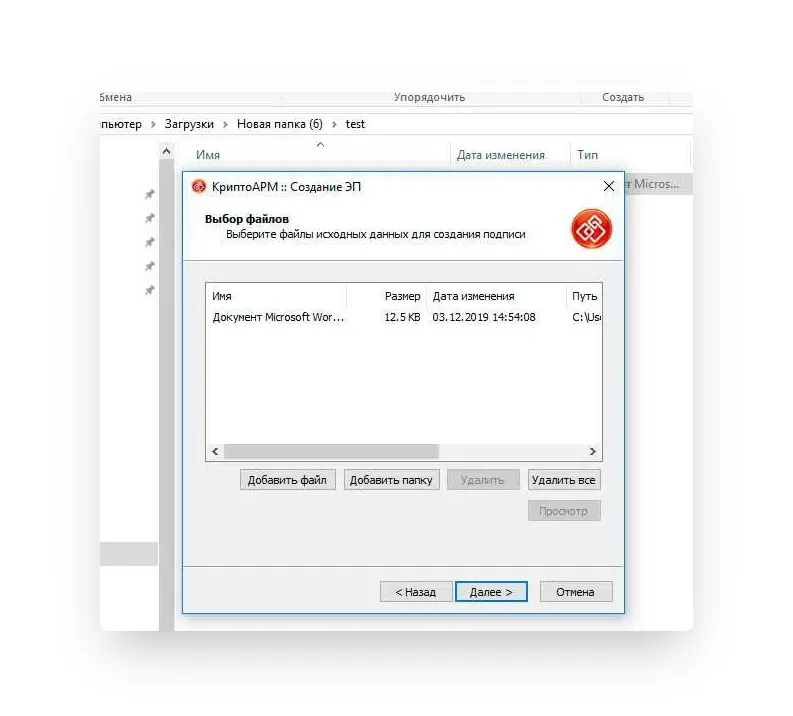
3. Выбрать в списке исходный файл для подписания. При необходимости можно добавить дополнительные файлы, которые нужно подписать.
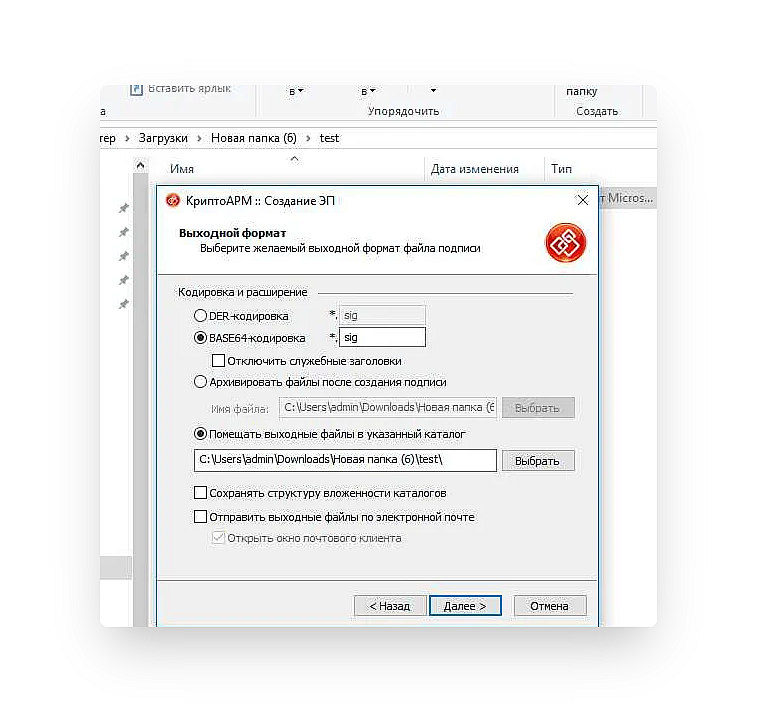
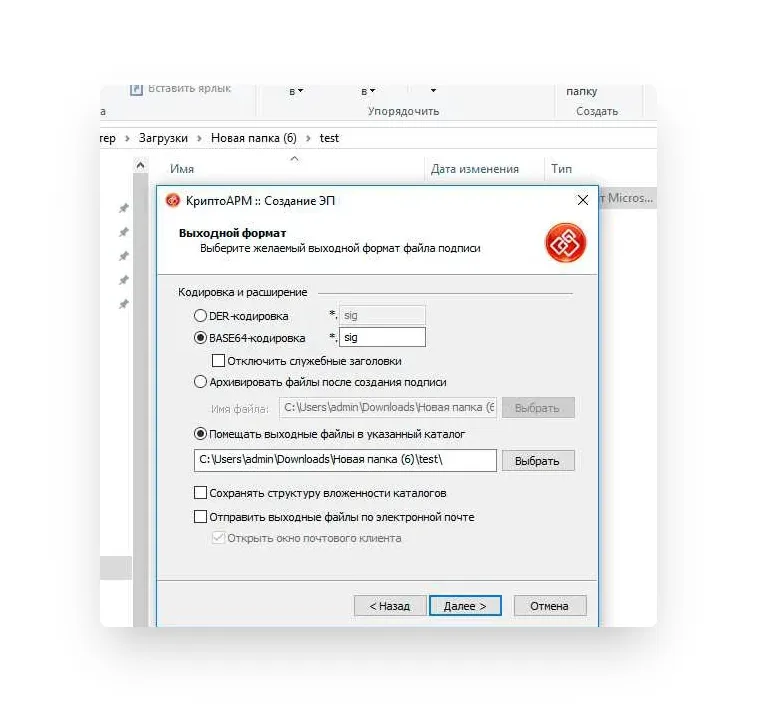
4. Выбрать формат, в который будет преобразован исходный файл. По умолчанию установлен sig, поэтому менять в нашем случае ничего не нужно.
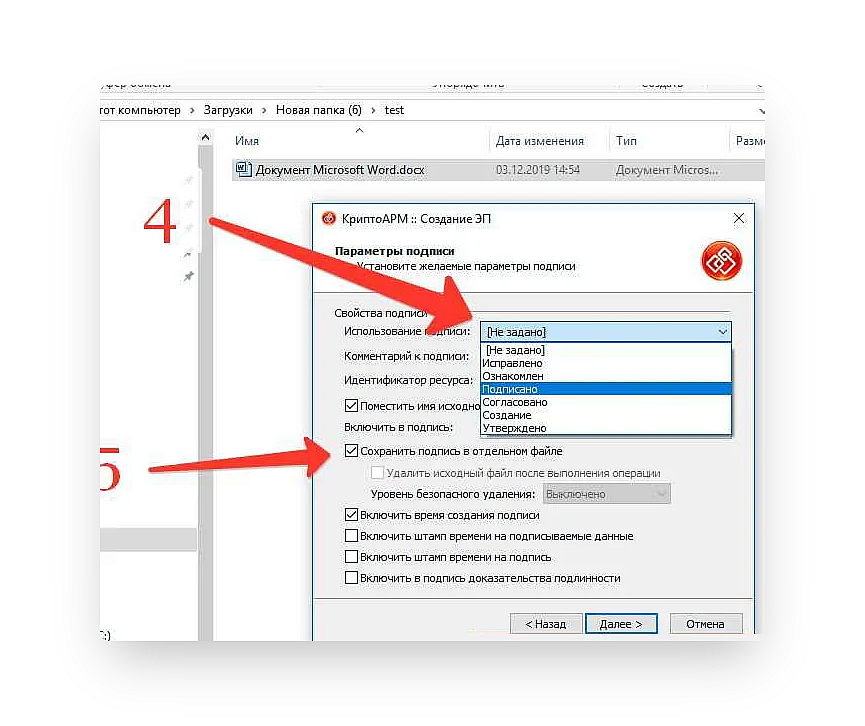
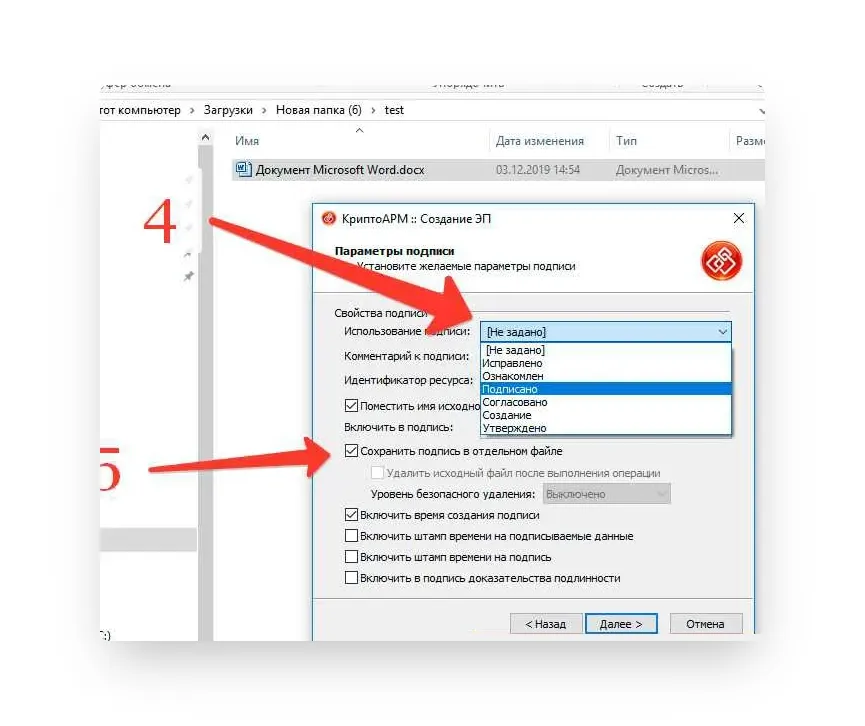
5. В блоке свойства подписи выбрать Подписано рядом с параметром Использование подписи
. Если необходимо сохранить отдельный файл в формате SIG, отмечаем соответствующий параметр
.
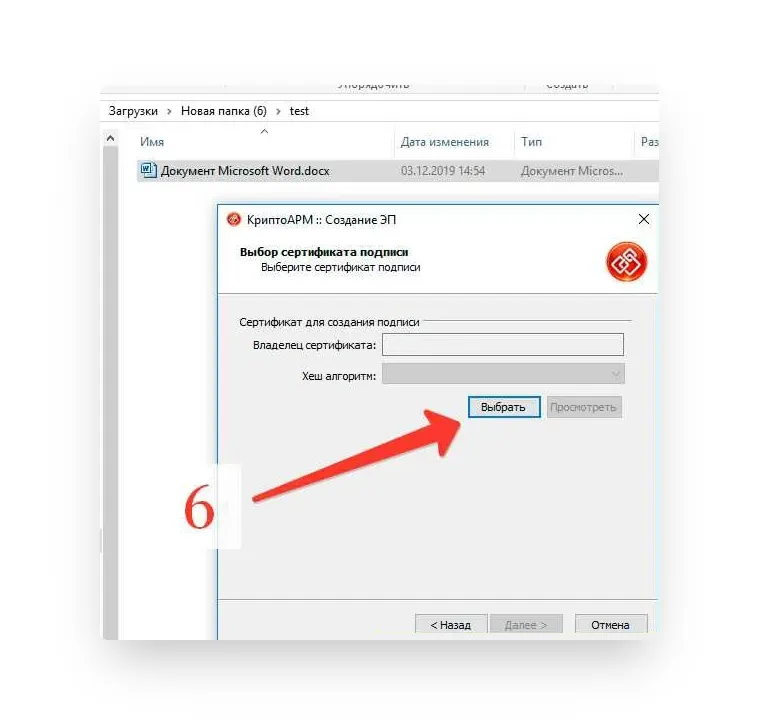
6. Нажать кнопку Выбрать
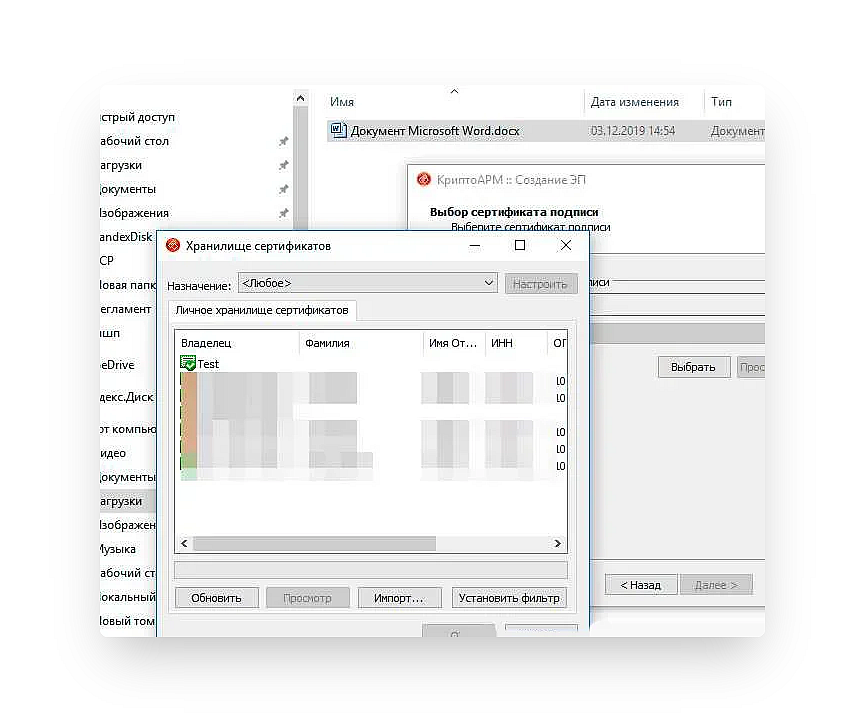
в окне Выбор сертификата подписи.
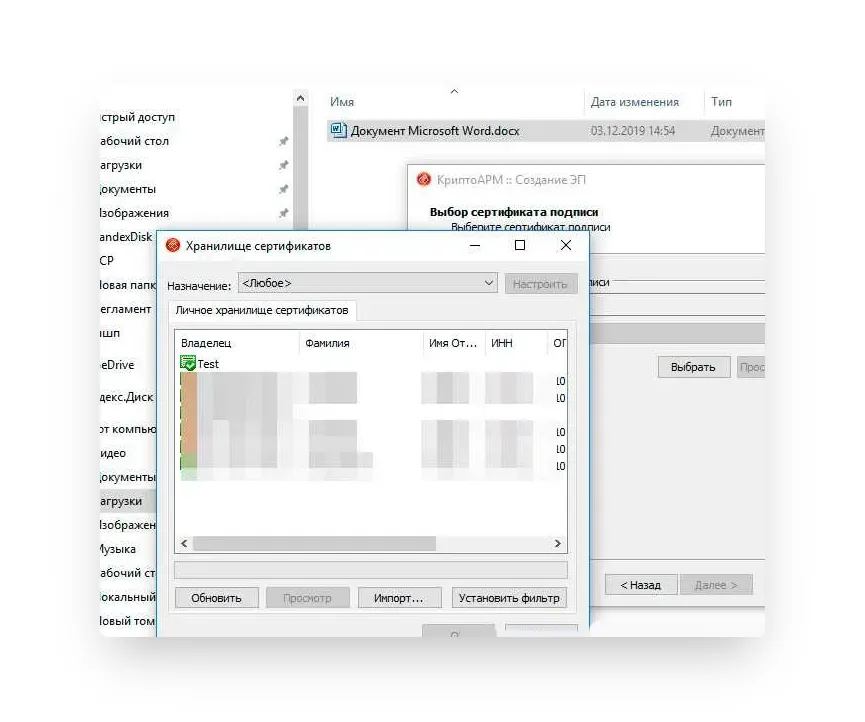
7. В Хранилище сертификатов выбрать сертификат ЭЦП из списка.
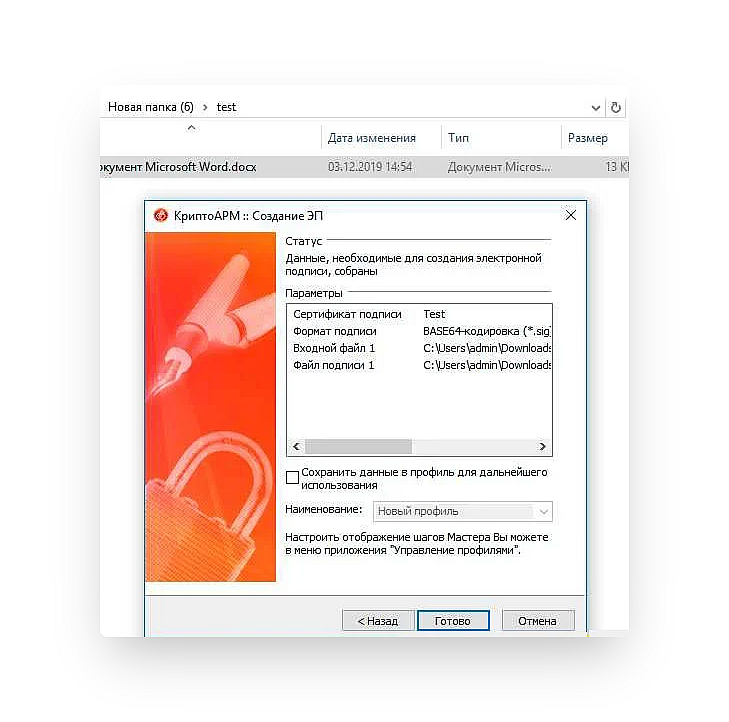
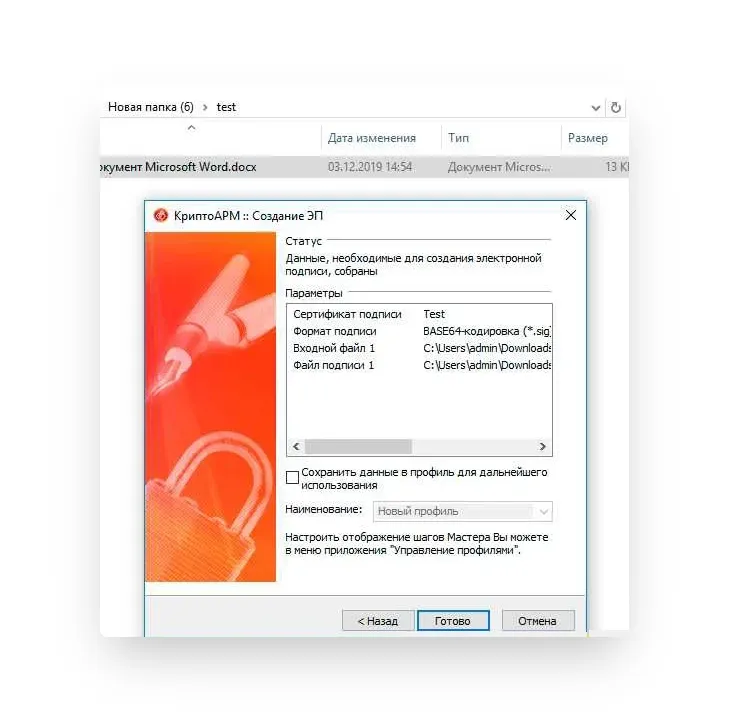
8. На последнем этапе создания документа с помощью Мастера нажать Готово.
Чтобы воспользоваться программой КриптоАРМ, потребуется лицензия, приобрести которую можно у нас на сайте. Если у вас ещё нет электронной подписи, оставьте заявку на её изготовление — наши менеджеры свяжутся с вами и проконсультируют по вопросам её получения в удостоверяющем центре«Астрал-М», а также помогут подобрать удобный вариант тарифа.
Довольно часто на Государственных порталах требуется присоединить вместе с документом *.sig — файл вашей электронной подписи. И с первого раза не всегда получается правильно это сделать.
Рассмотрим по примеру как получить файл *.sig — файл электронной подписи:
Сперва необходимо установить, и запустить программу КриптоАРМ
Мы увидим рабочий интерфейс программы. Необходимо найти кнопку »
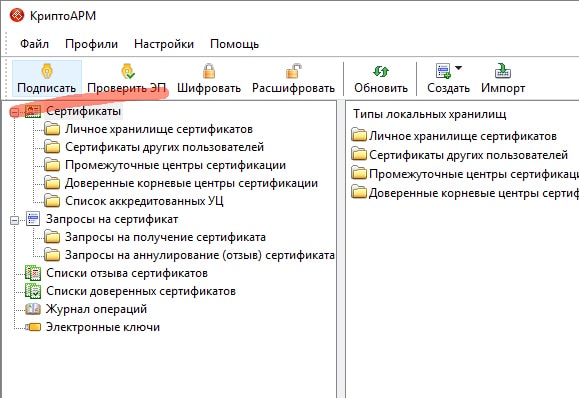
После чего мы увидим мастера создания *.sig — файла электронной подписи. На этом этапе нажимаем »
Далее Вам необходимо выбрать нужный файл ), который требуется загрузить на вашу электронную площадку основании этого файла и будет создан *.sig — файл электронной подписи). Нажимаем на кнопку файл»
И выбираем нужный документ на основании которого и будет создан *.sig — файл
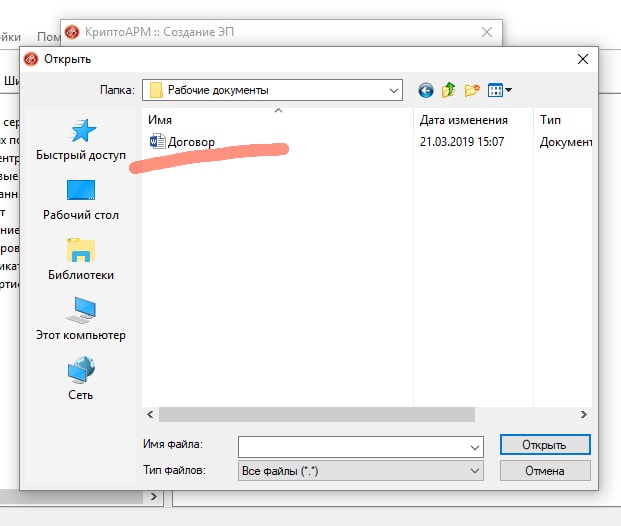
Как видим нужный документ успешно добавлен. Нажимаем »
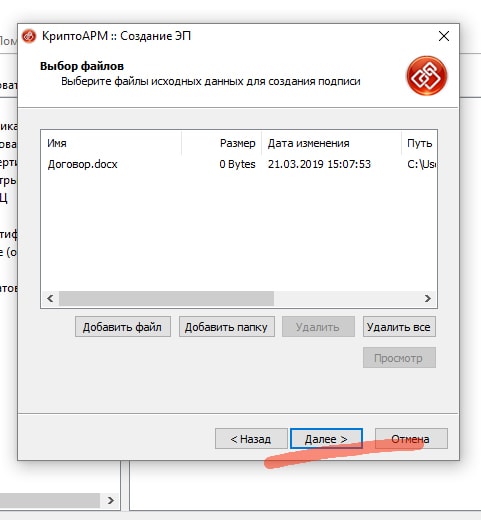
На следующих этапах нужно убедится что у нас правильно выставлены настройки формирования *.sig — файла, и нажимаем на кнопку
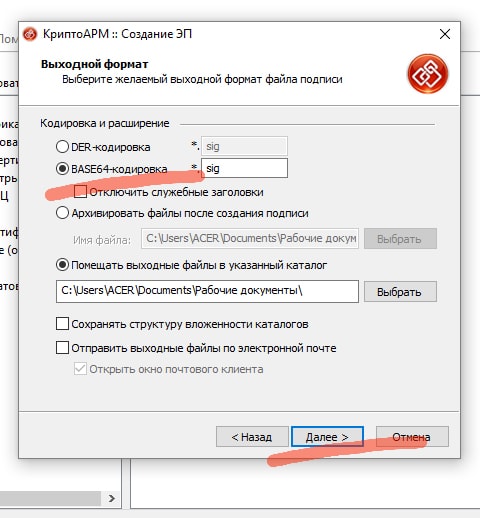
Проверяем следующие настройки, и еще раз »
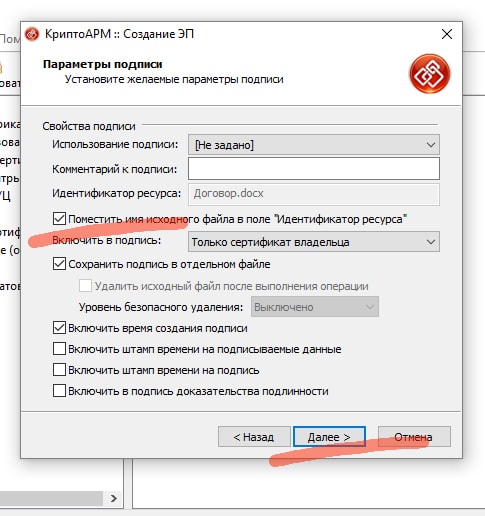
Теперь необходимо нажать на кнопку », для перехода в список электронных подписей которые есть на Вашем компьютере
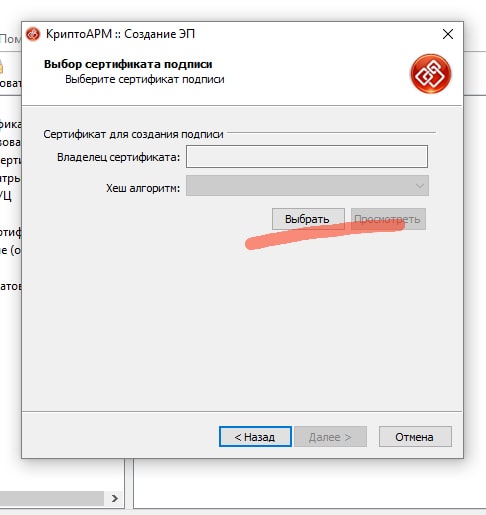
На этом этапе необходимо выбрать Вашу электронную подпись, и нажать »
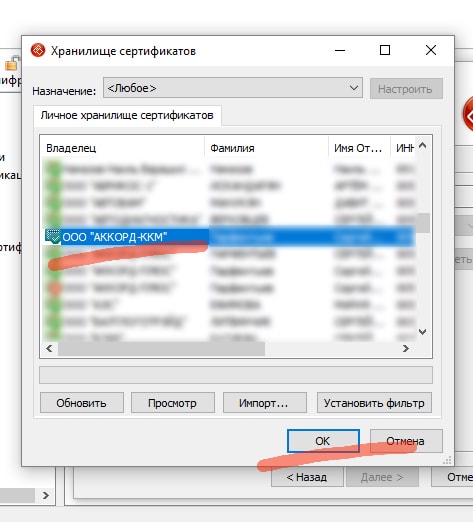
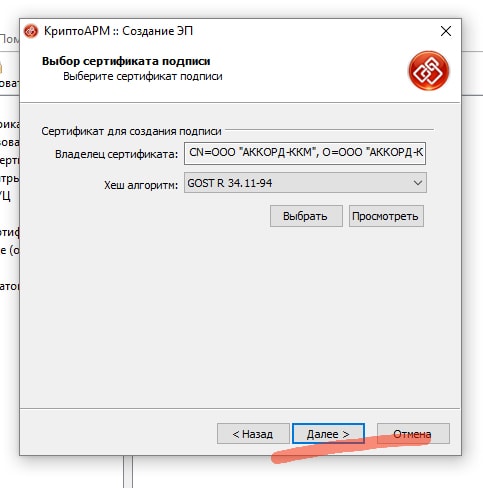
Последний этап формирования файла *.sig. Теперь смело нажимаем кнопку »
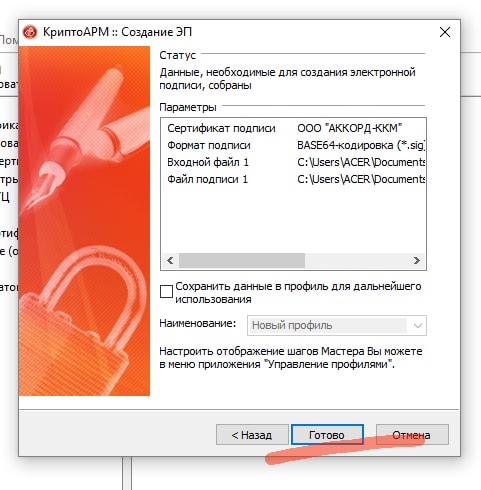
Ваш *.sig файл успешно создан. Нажимаем кнопку »
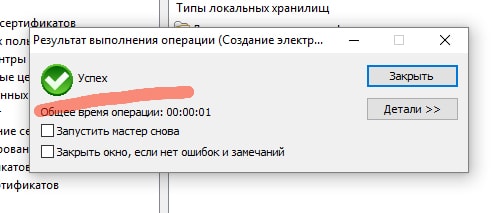
После чего идем в папку где хранится Ваш файл ), и рядом видим Ваш созданный файл *.sig. Теперь его можно загрузить на соответствующую площадку, и отправить.

Всем привет! 🔥 Сегодня хочу немного поделиться с Вами своим опытом в вопросе подписей ЭЦП 🔑 документов word, excel PDF и др форматов ✅ которые от нас требуют при участии в тендерах или при отправки документов через гос порталы создавая их в формате sig. ✅ В данной статье, я максимально подробно на доступном языке (“для тех кто в танке”) объясню не только, что это за формат sig, но и расскажу сам принцип работы и особенности файла формата sig с инструкцию о том как:
Данную статья я решил написать, после того как мне на почту от читателей поступил вопрос:
У меня возникла проблема с подписанием документа электронной подписью. Подскажите, пожалуйста, что можно сделать. Ситуация такая. Мне необходимо подписать pdf документ (в данном случае копию приказа) электронной подписью руководителя. Подписанный документ должен быть обязательно в формате .sig
Заранее благодарю, Олеся.
✅ Я уже писал статью на тему:
Сейчас же мы рассмотрим подпись документа не просто c использованием ЭЦП, а что бы на выходе у нас получился файл формата SIG, как это сделать сейчас вы узнаете!
Если вы задались вопрос, а что же за такой формат SIG? который нас гос службы обязывают сдать документы, то ответ на этот вопрос очень простой:
Файл формата SIG – имеет расширенное название Signature (что в переводе означает Подпись) уже отсюда можно сделать вывод, что данный файл имеет все основание называться официальным подписанным документом.
Особенностью файлы формата sig является то, что он состоит из двух частей:
После того как подписывают файл 🔥 (через спец софт), в конец исходного документа добавляется блок кода “ключа-подпись” которым вы подписывает документ и на выходе получаем файл формата SIG 🔑
Итог: файл sig – это формат документа подписанный электронно цифровой подписью (ЭЦП)
Мы команда единомышленников, которые решили сделать бесплатный мини-сайт для подписания с помощью ЭЦП (Электронной Цифровой Подписи) любого вида документов. Чтобы абсолютно любой желающий мог подписывать всевозможные документы с помощью своей подписи.
Для подписания на сайте используется установленные на Вашем ПК плагин Cades Plugin и программное обеспечение КриптоПРО.
Очень важный момент! Сайт не сохраняет и не передает никакие ваши документы и никакие Ваши данные абсолютно никуда!Подписание документов происходит на Вашем ПК с помощью установленного плагина Cades и программы КриптоПРО!
Сайт не использует Куки файлы (Cookies), и не сохраняет никакие данные для отслеживания на Вашем ПК!
Еще один очень Важный момент! Все программы для установки на Вашем ПК хранятся не на нашем сервере! А на официальных сайтах и государственных платформах!
(Наводя на ссылку для скачивания программ, во всплывающей подсказке внизу браузера Вы можете в этом убедиться)
Таким образом мы еще раз доказываем Вам, что никакого подвоха нет, и Ваши подписываемые данные надежно защищены и остаются лишь на Вашем ПК.
Так же на сайте используется SSL сертификат безопасности для защищенной передачи данной страницы именно Вам.
Сайт написан на чистом HTML, JavaScript и CSS. Исполняемых серверных скриптов на сайте просто нет!
ПодписьЭЦП
После загрузки файла открываем папку Загрузки на Вашем ПК. Находим загруженный файл и нажимаем на нём правую кнопку мыши.
Запустить от имени Администратора
Ждём 15 секунд.
Корневые сертификаты успешно установлены!
Вы пропустили вышеуказанные шаги!
Работоспособность данного ресурса невозможна!
Здесь отображены действующие сертификаты с привязанным закрытым ключом!
Нажмите кнопку внизу Подписать файл
Файл будет подписан и автоматически загружен на Ваш ПК.
Обнаружить подписанный файл Вы можете в папке Загрузки своего ПК.
подписатьэцп, подписать эцп, зашифроватьэцп, зашифровать эцп, эцп, сертификат, кадес, cades, крипто про, расширение кпритопро, yandex подписать документ, chrome подписать документ, firefox подписать документ, закрытый ключ, подписать файл, подписать документ, совмещённая подпись, откреплённая подпись, электронная подпись, шифровать документ
Открыть файл с расширением SIG
Теперь пойдем от обратной ситуации, вам прислали присоединенный файл SIG и вам надо его просмотреть и у вас естественно возникают вопросы:
Если вы читали то, что я написал Выше, то у вас уже не возникнет вопрос чем открыть документы подписанные ЭПЦ формата sig, для этого мы используем нашу программу КриптоАРМ
Для примеры мы возьмем обратную ситуацию, наш файл который мы подписали Документ Microsoft Word.docx.sig откроем для просмотра.
Если вы осилили мою статью от начала и до конца, то я уверен на все 100% у вас отпали все вопросы о том как подписывать и просматривать документы формата sig, но если появились какие то ошибки или другие вопросы, пишите мне на почту или в комментариях под статьей буду вам помогать!
ну и как полагается Видео )
Как с помощью ЭЦП подписать документ в формате PDF
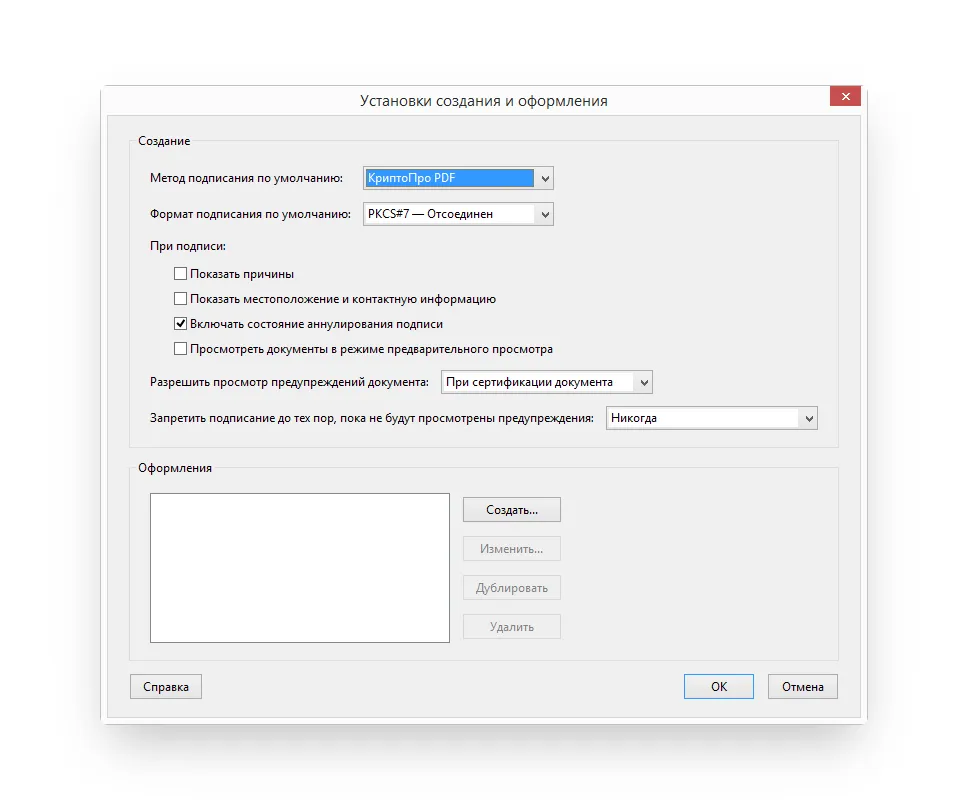
Для создания и проверки электронной подписи в программах для работы с PDF-файлами Adobe Acrobat, Adobe Reader предусмотрен модуль КриптоПро PDF.
Прежде чем подписывать документ, для работы с КриптоПро PDF нужно установить и настроить Acrobat Reader DC либо Adobe Acrobat Pro.
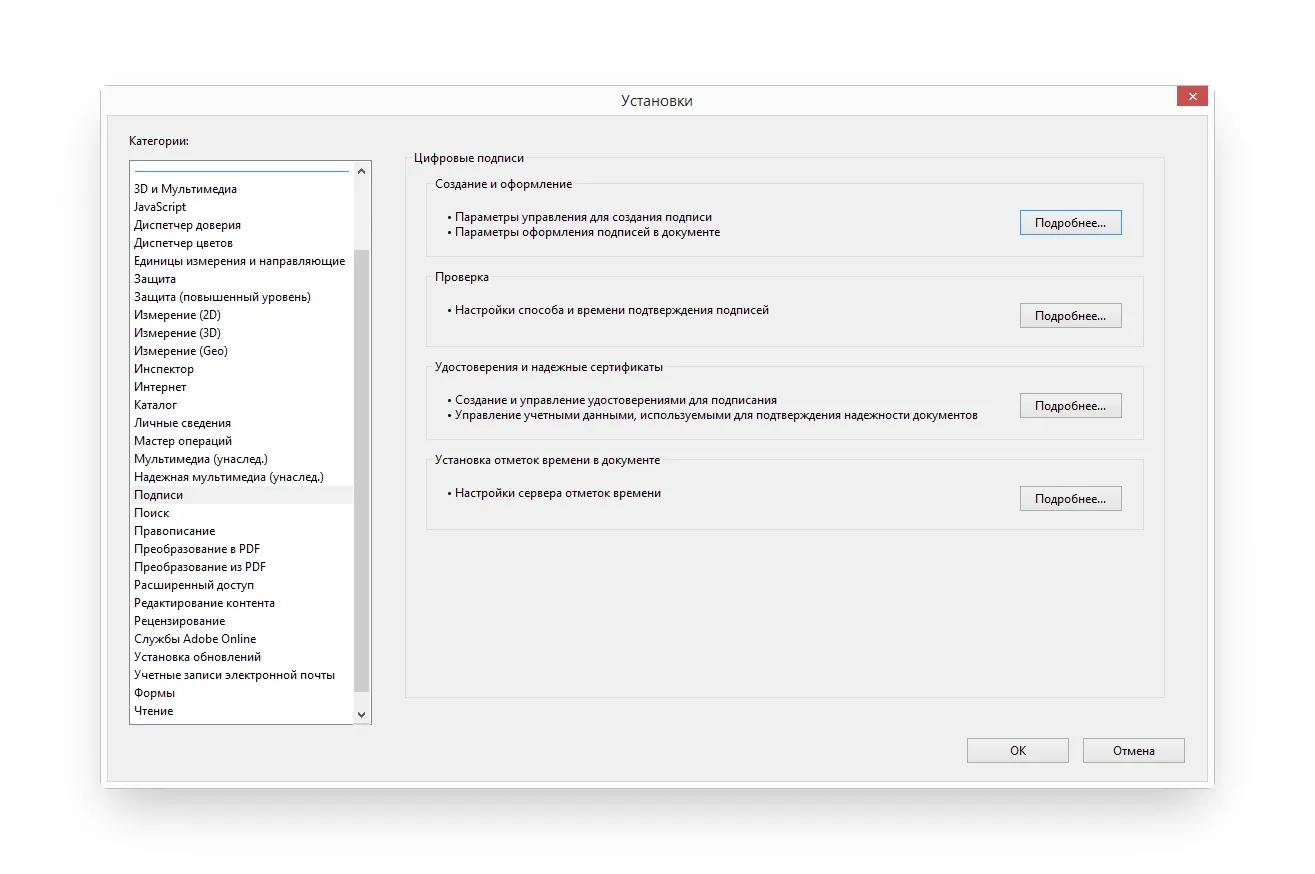
Рассмотрим настройку на примере Acrobat Reader DC:
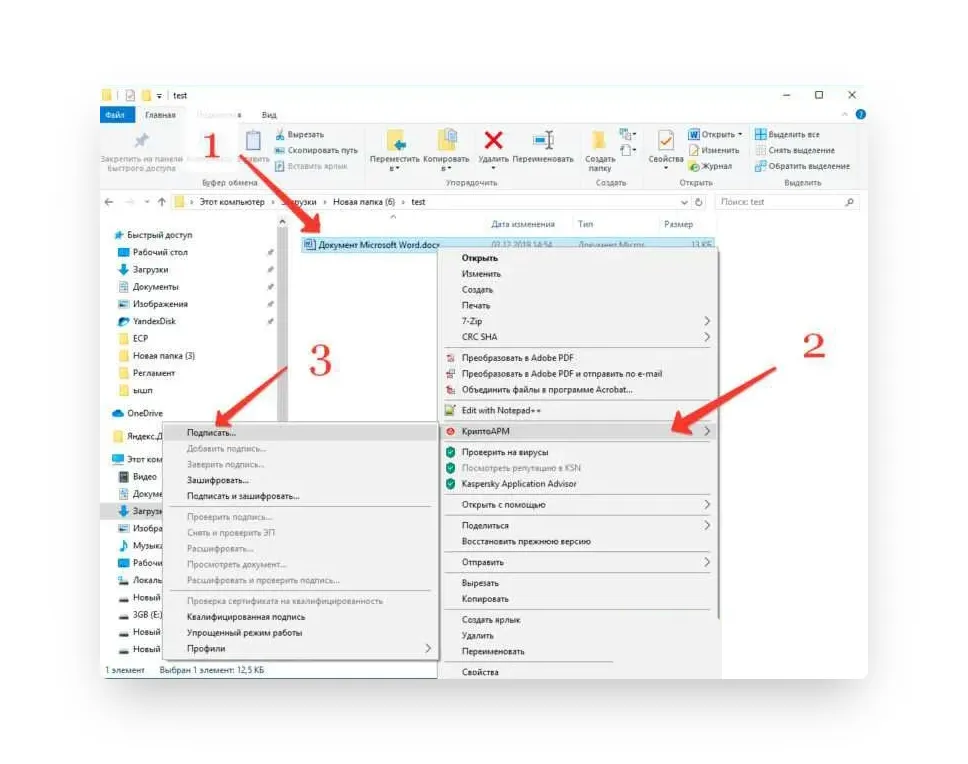
Чтобы подписать PDF-файл:
Выбрать исходный документ, кликнув по нему правой кнопкой мыши
, выбрать в меню КриптоАРМ
, затем – Подписать
.
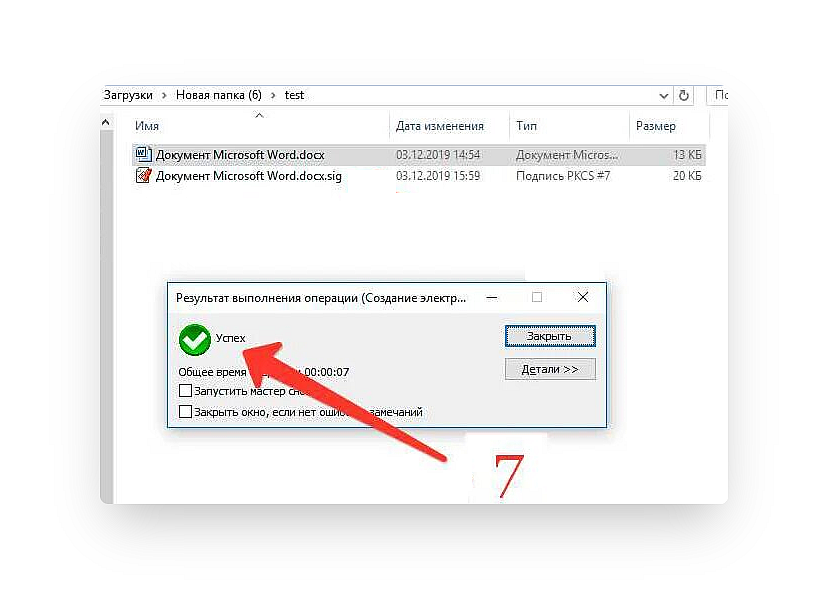
После завершения операции подписания документа появится окно с результатами
.
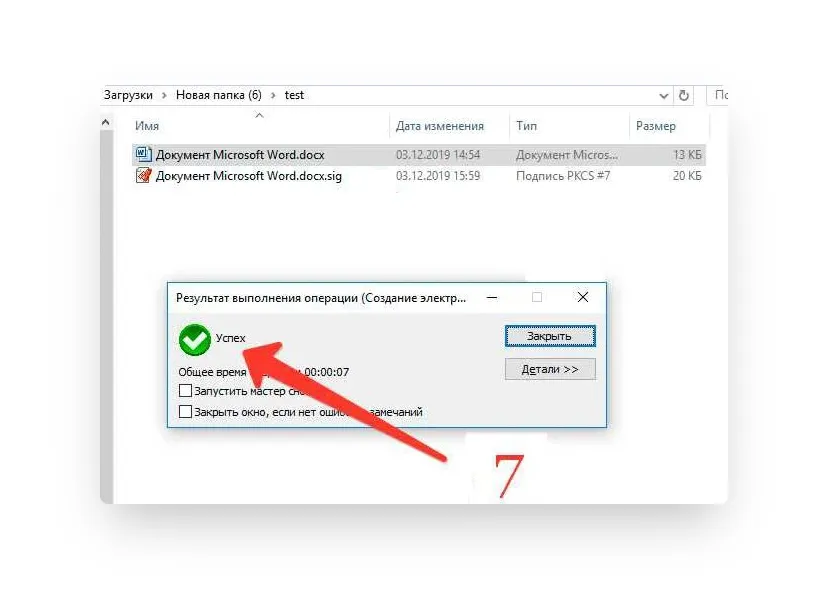
Готово! Документ в формате SIG создан и подписан.
Выбрать подходящую лицензию КриптоАРМ рекомендуем в нашем интернет-магазине. Оставьте короткую заявку для бесплатной консультации специалиста.
Для отправки цифровых документов рекомендуем квалифицированные электронные подписи от УЦ «Калуга Астрал». В каталоге представлены тарифы для физлиц и сотрудников организаций. Индивидуальные предприниматели и руководители юрлица могут воспользоваться услугой Получение КЭП в ФНС под ключ.
Как создать файл электронной подписи SIG
Для создания файла SIG 🔑 нужно использовать программу КриптоАРМ – это официальный софт от компании ООО «Цифровые технологии» ✅ которая позволяет не только подписывать документы в формате sig, но также шифровать и дешифровывать документы. У данный программы есть пробный период в 14 дней этого должно хватить, что бы ознакомится с функционалом программы.
Для установки программы:

По ссылке выше вы уже скачали сам файл КриптоАРМ и теперь нам надо его просто проинсталлировать, сама установка проходит как и любая программа в которой после запуска просто нажимаем далее и ждем установки.
Создать файл SIG
Для создания подписанного файла сиг, после установки КриптоАРМ проделываем следующую операцию:
НУ вот вы и научились создавать и подписывать документы в формате *. SIG
Электронная подпись документов
Бесплатный сервис для подписи электронных документов онлайн, простой и понятный для пользователя.
Если Вам необходимо заверить документ своей электронной подписью, то Вы можете сделать это на нашем сайте быстро и
бесплатно.
Не забудьте, для используемого браузера должен быть настроен плагин CryptoPro.
Плагин не загружен
Установите плагин Крипто
Про или включите расширение CryptoPro Extension for
CAdES Browser Plug-in в Вашем браузере, если он уже установлен на данном компьютере
Инструкция использования
сервиса для подписания
ЭЦП онлайн
Если у вас возникают какие-либо трудности при использовании сервиса, ознакомьтесь с полной версией инструкции
Вопросы и ответы
Что потребуется
Документ следует подписывать только в окончательной редакции — какие-либо изменения в нём после подписания будут невозможны, иначе документ таким образом потеряет свою юридическую силу.
Чтобы подписать документ с помощью ЭЦП, вам потребуются:
Действующий сертификат квалифицированной электронной подписи.
КЭП — единственная ЭЦП, которая даёт документу юридическую силу без дополнительных соглашений между сторонами ЭДО.
Средства электронной подписи.
В связи с особенностями технологии электронной подписи владелец ЭЦП не может подписывать документы без специального ПО, которое пользователь должен установить на ПК.
Программа для создания ЭЦП — плагины, онлайн-сервисы и программы, устанавливаемые отдельно.
Как с помощью ЭЦП подписать документы формата Word и Excel
Чтобы документ, подписанный в Word или Excel, обладал юридической силой, необходимо предварительно установить КриптоПро Office Signature — специальный программный модуль, позволяющий создавать и проверять ЭЦП по алгоритмам программ Word и Excel.
Порядок действий при подписании документа для разных версий MS Office отличается.
Для программ, начиная с версии MS Office 2010, алгоритм следующий:
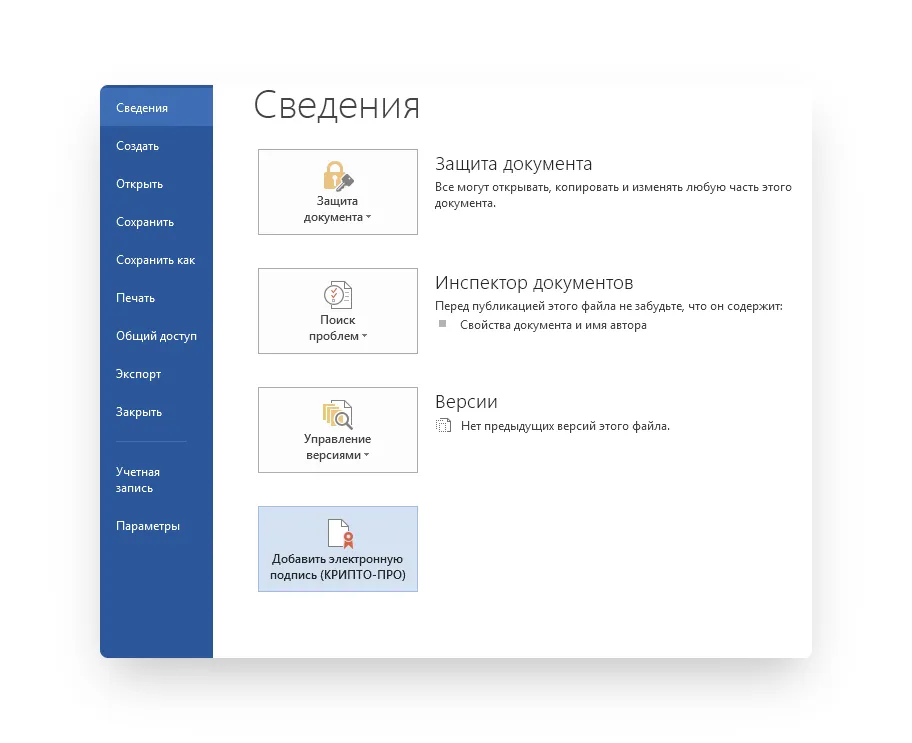
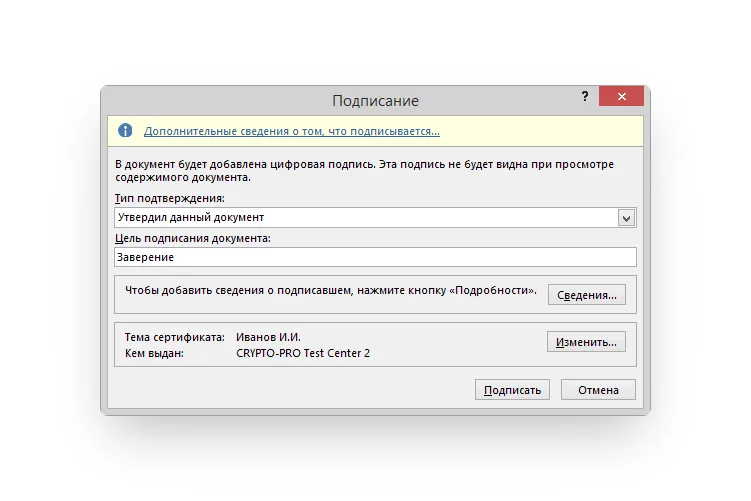
Если ключевой контейнер защищён паролем, нужно указать его в соответствующем окне. Если ключевой контейнер защищён паролем, нужно указать его в соответствующем окне.
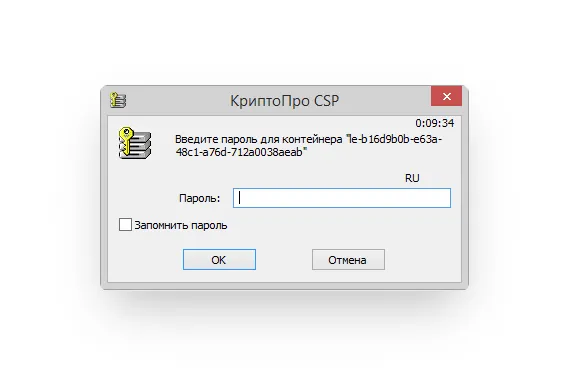
Если пароль указан правильно, появится сообщение об успешном подписании документа.
Обратите внимание! Если создать подпись в одной версии КриптоПро Office Signature, а проверять её в другой, результат проверки может быть некорректным.
Подписываем документы ЭЦП через программу Эникриптер
Эникриптер – программа для шифрования и электронной подписи. При первой установке на компьютер программного обеспечения Эникриптер предоставляет 1 месяц бесплатного использования.
Программа позволяет подписывать документы электронной подписью с помощью простого и понятного интерфейса.
Как подписать документ электронной подписью sig, используя ПО Эникриптер рассмотрим в нашей инструкции.
Для того, чтобы подписать документ электронной подписью в Эникриптер, на вашем ПК должны быть установлены следующие программы с введенными постоянными или временными лицензионными ключами:
Программное обеспечение Эникриптер при первой установке на компьютер предоставляет 1 месяц бесплатного использования.
Подготовьте документ для подписания. В АЖНО: после подписания редактировать документ будет нельзя, иначе подпись станет недействительной.
Когда окончательная версия документа будет готова к подписанию, запустите программу Эникриптер, произведите ряд настроек (однократно) и выберите личный сертификат:

В левой нижней части окна нажмите кнопку «Настройки»:

Активируйте параметр «подпись *.sig» для универсального формата подписи.
Выберите опцию «Загружать списки отзыва», укажите прокси-сервер (если есть) для автоматического обновления списков отозванных сертификатов. (обновляются ежедневно).
Нажмите в настройках кнопку «Добавить сертификаты»:
Выберите варианты «Корневые» и «Хранилище».

Выберите опцию «Выбрать все» и нажмите «ОК». Это позволит программе проверять валидность сертификатов перед отправкой.
Закройте окно настроек.

В главном окне выберите функцию программы «Подпись» и задайте параметры будущей подписи:
Кодировка подписи «Бинарная» или «Base64». Этот параметр можно оставить по умолчанию, при условии, что у получателя подписанных вами файлов нет особых требований к этим параметрам. Некоторые сайты просят прикреплять подписи в формате только DER (Бинарная) или только Base64.
Формат подписи «Открепленная» или «Присоединенная».
«Открепленная» – в этом случае оригинальный файл останется в исходном виде, и получатель сможет его прочитать без использования дополнительного ПО, но это так же зависит от получателя информации.
«Присоединенная» – подпись прикрепится к оригинальному файлу. Для просмотра такого файла необходимо будет сначала проверить и открепить подпись от файла.
В левой части окна выберите место хранения ключа:
1. « Криптопровайдер», если ваш сертификат выпущен с использованием КриптоПро. После этого в нижней части окна «Сертификаты на носителе» можно поменять выбранный сертификат, нажав правой кнопкой мыши и выбрав вариант «Выбрать сертификат».
После выбора нужного сертификата можно приступать к подписи.
Для этого нажмите правой кнопкой мыши по нужному файлу, выберите в меню пункты «Эникриптер» – «Подписать»:

Когда процесс предварительной настройки программы закончен и выбран нужный сертификат, подписание файла осуществляется всего в 2 клика.
Результатом открепленной подписи файла «test.txt» будет дополнительный файл, таким же именем, как у оригинального файла, но с приставкой *.sig : «test.txt.sig».
Результатом прикрепленной подписи будет 1 файл с приставкой *.sig : «test.txt.sig».
Вы получили документ, подписанный электронной подписью с расширением *.sig.
Какие бывают подписи формата SIG
✅ У данного формата ЭЦП есть два варианта исполнения:
Главное отличие этих подписей состоит в том:
Отсоединенная подпись ЭЦП в формате sig

✅ самое главное отличие этого формата в том, что когда вы подписываете отсоединенной подписью у вас документ остается того же формата и размера, а вот после подписания с ним будет идти отдельный файл формата sig 🔑 который будет считаться самой подписью.
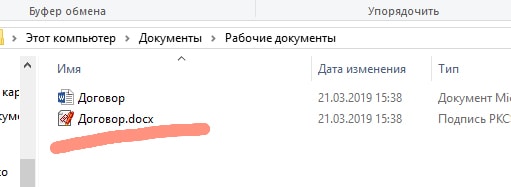
на рисунке видно документ Документ Microsoft Word.docx и рядом с ним идет документ Документ Microsoft Word.docx.sig который считается его подписью
Тоесть когда вы подписываете отсоединенной подписью человек на другой стороне может без специальных программ открыть ваш файл и его прочитать (если вы подписывали документ PDF 🔥 то его откроют стандартной программой Adobe PDF и могут смотреть и так же с документами word и другими ) но вот если вы внесете в исходный документ какие то данные, то второй файл который идет с ним (отсоединенный) в формате sig уже будет не актуальный.
Поэтому отсоединенная копия очень удобный вариант подписи для второй стороны.
Присоединенная подпись ЭЦП в формате sig
Этот формат файла любимый у тендерных площадок и госпорталов когда вам нужно приложить каждый документ в формате SIG 🔑 (не отсоединенная) этот формат получается на выходе после подписания какого ли до документа. Когда вы подписываете документ у него изменяется:

на рисунке видно документ Документ Microsoft Word.docx с размеров в 13кб, а под ним документ Документ Microsoft Word.docx.sig который и является уже документом с присоединенной подписью, что свидетельствует размер документа в 20кб
Для просмотра этого документа на другой стороне должна стоять программа которая может открыть этот документ и просмотреть его содержимое, т.е. тот же КриптоАРМ
Если Вы считаете? что Вам для работы необходим продукт Adobe Acrobat, напишите мне я попробую помочь Вам в этом вопросе.
Как создать и подписать файл в формате SIG с помощью ЭЦП
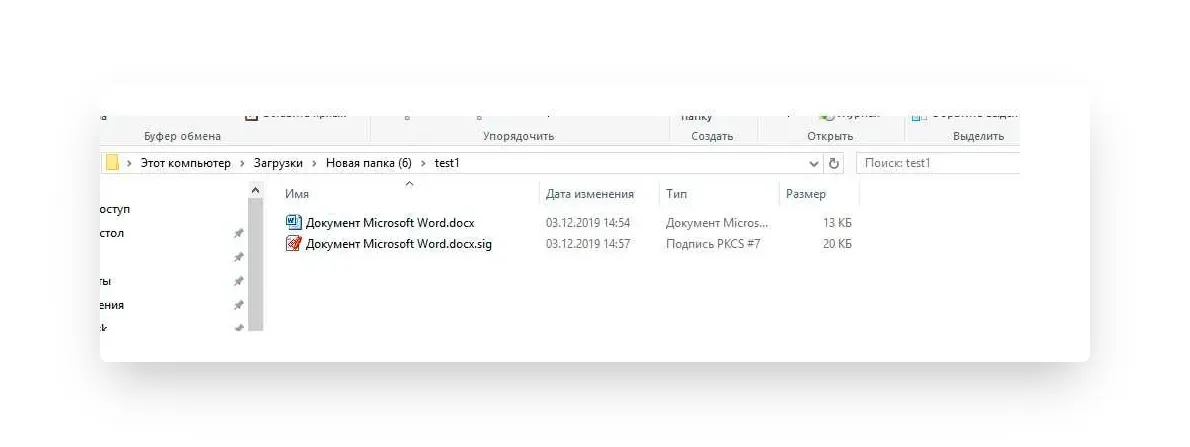
Как видно по изображению, файл с подписанным документом не только имеет другой формат, но и больше исходного по размеру. Это связано с добавлением подписи.
Чтобы сформировать документ в формате SIG или посмотреть содержимое документа с таким форматом, потребуется специальное ПО для шифрования и расшифрования данных, создания и проверки ЭЦП.