
- Как установить CCID для Rutoken Lite
- Как изменить стандартный пароль Рутокен
- Наш каталог продукции
- Ввод пароля Рутокен по умолчанию
- Выбор настроек для PIN-кода
- Какое ПО необходимо для Rutoken S, Lite и ECP
- Особенности в работе с устройством Рутокен ЭЦП Flash
- Где скачать Рутокен
- Регистрация корневого сертификата удостоверяющего центра в качестве доверенного корневого сертификата
- Изменение PIN-кода Администратора
- Просмотр ключевых пар и сертификатов, сохраненных на устройстве Рутокен
- Запуск Панели управления Рутокен
- 1 способ. Запуск с рабочего стола компьютера (используется, если на Рабочем столе есть значок Панель управления Рутокен)
- 2 способ. Запуск из меню Пуск (используется, если на рабочем столе нет значка Панель управления Рутокен)
- 3 способ. Запуск из Панели управления компьютера (используется, если скрыта панель задач)
- Просмотр информации о сертификате (ключевой паре, личном сертификате), сохраненном на устройстве Рутокен
- Драйвер Рутокен Лайт
- Какие драйверы нужны для Рутокен Lite?
- Как скачать и установить драйвер CCID для Рутокен Лайт?
- Как установить комплект драйверов Рутокен Лайт?
- Обновление драйверов Рутокен Лайт
- Как удалить драйверы Рутокен Lite с ПК?
- Как устанавливать и обновлять Rutoken S драйвер
- Как установить Rutoken драйвер в Windows 10 x64 и в MacOS 10
- Обновление Rutoken S driver
- Проверка корректности выбора устройства
- Выбор метода генерации ключевых пар RSA (для устройства Рутокен ЭЦП)
- Удаление RSA сертификата (ключевой пары RSA, личного сертификата RSA) из памяти устройства Рутокен
- Разблокировка Администратором PIN-кода Пользователя
- Подключение устройств Рутокен к компьютеру
- Подключение смарт-карты
- Выбор устройства в Панели управления Рутокен
- Подключение Рутокена к устройству на Android
- Установка приложения Панель управления Рутокен на Android
- Подключение Рутокена с разъемом Type-C к устройству на Android
- Подключение дуальной смарт-карты с поддержкой NFC (токена с NFC) к устройству на Android
- Работа с приложением Панель управления Рутокен
- Изменение метки устройства Рутокен
- Разблокировка PIN-кода
- Изменение количества устройств Рутокен S для одновременной работы нескольких токенов на компьютере
- Как запустить Панель управления Рутокен
- Из меню «Пуск»
- Работа с политиками качества PIN-кода
- Ввод PIN-кода Администратора для работы с устройством Рутокен
- Указание Пользователем имени устройства Рутокен
- Просмотр количества заданных попыток ввода неправильного PIN-кода Администратора
- Как скачать Панель управления Рутокен и выполнить установку
- Как установить панель управления
- Просмотр количества оставшихся попыток ввода неправильного PIN-кода Пользователя
- Удаление для личного сертификата RSA атрибута «по умолчанию»
- Назначение сертификата для ключевой пары
- Назначение нового RSA сертификата для ключевой пары RSA
- Как установить Rutoken ECP драйверы для ЕГАИС
- Изменение Администратором PIN-кода Пользователя
- Регистрация личного сертификата в локальном хранилище
Как установить CCID для Rutoken Lite
Модель Rutoken Lite по умолчанию «воспринимается» операционными системами Windows и MacOS с поддержкой стандарта CCID (работа с контактными смарт-картами и USB-считывателями). Утилита входит в изначальный состав ОС либо инсталлируется автоматически при обновлении.
Если по каким-либо причинам средства системы не установили нужный пакет программ, попробуйте сделать это вручную. Как правило, такая проблема встречается в устаревших ОС Windows 2000, 2003 и XP SP2. Ручная установка CCID:
Мы готовы помочь!
Задайте свой вопрос специалисту в конце статьи. Отвечаем быстро и по существу. К комментариям
На втором этапе вставьте Рутокен в USB-разъем компьютера и установите CCID через «Мастер нового оборудования»:
Чтобы завершить установку, кликните «Далее» и «Готово».
Техническое сопровождение оборудования. Решим любые проблемы!
Оставьте заявку и получите консультацию в течение 5 минут.
Как изменить стандартный пароль Рутокен
Разработчик криптопродукта рекомендует изменить стандартный пароль Рутокен. Для нового PIN лучше использовать от 6 до 10 символов. Короткий код (1-5 символов) снизит уровень безопасности, длинный (более 10 символов) увеличит количество ошибок при аутентификации. Для изменения шифра доступа используйте следующую инструкцию:
Последний шаг — подтверждение заданного PIN в строке ниже и сохранение внесенных изменений.
Рутокен ЭЦП 2.0. для вашего бизнеса! Доставка по всей России.

Стратегический консультант в области оптимизации бизнес-процессов с 2005 года, специализируется на складской логистике и розничной торговле.
Оцените, насколько полезна была информация в статье?
Наш каталог продукции
У нас Вы найдете широкий ассортимент товаров в сегментах кассового, торгового, весового, банковского и офисного оборудования.
Посмотреть весь каталог
Ввод пароля Рутокен по умолчанию
Если к компьютеру подключено несколько токенов, то перед началом работы выберите необходимое устройство. Для этого запустите криптомодуль и в списке «Подключенные» отыщите нужный аппаратный ключ. Для проверки корректности выбора токена выполните следующие действия:
Различают PIN-код Пользователя и Администратора. В первом случае пароль Рутокен открывает доступ к основным функциям носителя, во втором — к административным функциям устройства с возможностью подтверждения операций.
По умолчанию пароль Пользователя Рутокен представлен следующим значением: 12345678. Важно указывать PIN-код правильно, иначе после нескольких неверных вводов доступ к ключу будет заблокирован. Выполнить разблокировку можно только через пароль Администратора Рутокен. Для ввода PIN-кода Пользователя используйте следующий пошаговый алгоритм:
По умолчанию пароль Администратора Рутокен выглядит следующим образом: 87654321. Код используют для получения доступа к функциям администрирования. Для подтверждения операций на аппаратном ключе требуется дополнительный код — PIN2 со значением 12345678. Алгоритм ввода PIN Администратора во многом аналогичен действиям для Пользователя:
Выбор настроек для PIN-кода
Пользователь может указать настройки для PIN-кода. Поддерживаются следующие возможности:
Чтобы выполнить необходимые настройки, следуйте инструкции:
В Панели управления Рутокен можно задать настройки для PIN-кода. Перечень настроек указан в Таблице 3.
Настройка Запомнить PIN-код позволяет уменьшить количество вводов PIN-кода в прикладных приложениях за счет кратковременного хранения их криптопровайдером в зашифрованной памяти. Не следует использовать данную настройку, если нет уверенности в безопасности компьютера.
Настройка Кодирование PIN-кода в UTF-8 позволяет безопасно использовать PIN-коды, содержащие кириллические символы.
Для выбора настроек для PIN-кода:
Какое ПО необходимо для Rutoken S, Lite и ECP
Линейка носителей Рутокен включает базовые модели S, Lite и ECP(ЭЦП) 2.0, каждая из которых имеет несколько модификаций. Вспомогательные программы обязательны только для работы с носителем S, в то время как Lite и ECP 2.0 могут функционировать без предварительной настройки рабочего места. Но в некоторых случаях специальное ПО может потребоваться и для «автономных» моделей.
Rutoken S и Lite не имеют «вшитых» средств криптозащиты (СКЗИ), поэтому все операции выполняются через сторонние криптопровайдеры. Носитель Лайт отличается наличием поддержки CCID-driver, который присутствует по умолчанию у большинства версий ОС Microsoft Windows и MacOS. Благодаря этому преимуществу токен не нуждается во вспомогательном программном обеспечении, тогда как для модели S требуются специальные утилиты.
Наиболее защищенное устройство — ECP 2.0 — отличается от двух других наличием встроенных СКЗИ, благодаря которым все криптографические операции с закрытым ключом выполняются внутри USB-токена. Носитель сертифицирован ФСБ и ФСТЭК, а применяемые алгоритмы шифрования отвечают требованиям новых ГОСТ 2012 года (Р 34.10-2012 и Р 34.10-2012). Из всей линейки только этот токен может использоваться в ЕГАИС, для работы с которой необходимо специальное ПО.
Особенности в работе с устройством Рутокен ЭЦП Flash
Важной особенностью устройства Рутокен ЭЦП Flash является наличие управляемой Flash-памяти. Она может быть поделена на разделы, доступ к которым разграничивается с помощью PIN-кодов. Такая память называется защищенной и при форматировании устройства ее состояние остается неизменным.
Где скачать Рутокен
Панель управления Рутокен — программное средство, предназначенное для обслуживания токенов на платформах семейства Windows. Оно устанавливается в системе при инсталляции комплекта драйверов от производителя криптопродуктов.
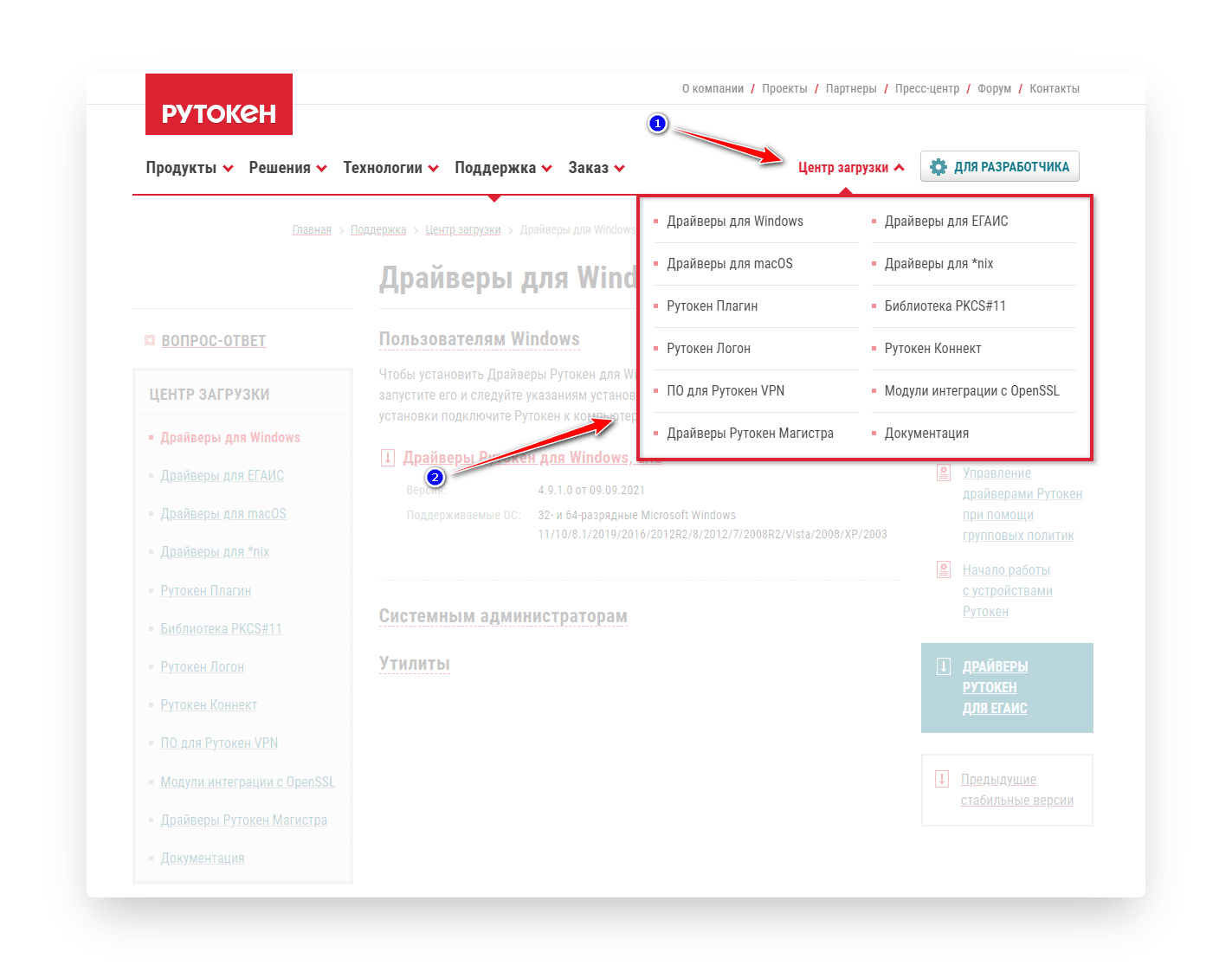
Все дистрибутивы доступны на сайте www.rutoken.ru в разделе «Центр загрузок». П О предоставляется бесплатно, не требует ввода активационных кодов доступа.
Регистрация корневого сертификата удостоверяющего центра в качестве доверенного корневого сертификата
Перед регистрацией корневого сертификата удостоверяющего центра в качестве доверенного корневого сертификата проверьте его наличие внутри личного сертификата, записанного на устройстве Рутокен.
Для проверки наличия корневого сертификата:
Для самостоятельной регистрации корневого сертификата удостоверяющего центра в качестве доверенного:
Изменение PIN-кода Администратора
По умолчанию для устройства Рутокен установлен PIN-код Администратора — 87654321. В целях безопасности рекомендуется изменить PIN-код, установленный по умолчанию перед первым использованием устройства Рутокен.
Рекомендуемая длина PIN-кода — 6-10 символов. Использование короткого PIN-кода (1-5 символов) заметно снижает уровень безопасности, а длинного PIN-кода (более 10 символов) может привести к увеличению количества ошибок при его вводе.
Для изменения PIN-кода Администратора:
Просмотр ключевых пар и сертификатов, сохраненных на устройстве Рутокен
В Панели управления Рутокен личным сертификатом называется контейнер, содержащий: сертификат, открытый ключ и закрытый ключ.
Для просмотра сертификатов и ключевых пар, сохраненных на устройстве Рутокен:
На вкладке Сертификаты отображаются сертификаты, ключевые пары и личные сертификаты, сохраненные на устройстве Рутокен.
Слева от названий сертификатов, личных сертификатов и ключевых пар отображаются иконки. Они обозначают следующее:
— личный сертификат.
— сертификат КриптоПро CSP.
— ключевую пару.
— ключевую пару КриптоПро CSP.
Полужирным шрифтом обозначены личные сертификаты, установленные по умолчанию. Для каждого криптопровайдера установлен свой личный сертификат по умолчанию. В Панели управления Рутокен можно установить по умолчанию только личный сертификат RSA.
Если при нажатии левой кнопкой мыши на названии личного сертификата в верхней части окна панели отобразится уведомления о том, что личный сертификат является ненадежным, то необходимо для него установить доверенный корневой сертификат удостоверяющего центра.
Формулировки таких уведомлений могут быть следующими:
Для обновления списка сертификатов, личных сертификатов и ключевых пар рядом с полем Подключенные Рутокен нажмите на кнопку
Запуск Панели управления Рутокен
Существует несколько способов запуска Панели управления Рутокен:
1 способ. Запуск с рабочего стола компьютера (используется, если на Рабочем столе есть значок Панель управления Рутокен)
Два раза щелкните левой кнопкой мыши по значку Панель управления, расположенному на рабочем столе компьютера.
2 способ. Запуск из меню Пуск (используется, если на рабочем столе нет значка Панель управления Рутокен)
Для Windows 10:
Для Windows 7:
Для Windows XP:
3 способ. Запуск из Панели управления компьютера (используется, если скрыта панель задач)
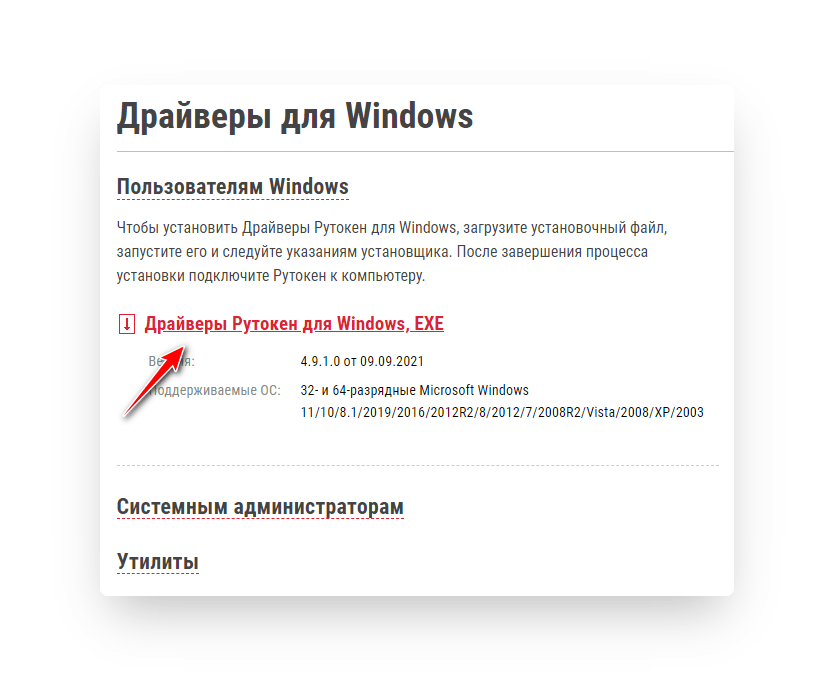
Процесс скачивания EXE- или PKG-файла начнется автоматически, как только вы поставите галочку в «Лицензионном соглашении» и кликните по ссылке. Загрузка занимает несколько секунд. Для установки утилит на ПК необходимо иметь права администратора системы.
После завершения загрузки запустите установщик и выполните необходимые действия — введите пароль администратора ОС и нажимайте кнопки в процессе («Далее», «Установить», «Да» и «Закрыть»). Может потребоваться перезагрузка компьютера.
Важно: перед запуском инсталлятора закройте все работающие приложения и извлеките устройства из USB-портов. После завершения процесса вставьте носитель в разъем USB. Если на устройстве загорелся зеленый индикатор, значит все выполнено верно.
Просмотр информации о сертификате (ключевой паре, личном сертификате), сохраненном на устройстве Рутокен
Для просмотра информации о сертификате (ключевой паре, личном сертификате), сохраненном на устройстве Рутокен:
На вкладке Общие указаны:
На вкладке Состав указано полное описание сертификата:
На вкладке Путь сертификации указан путь от выбранного сертификата до центров сертификации, выдавших сертификат. Нажав Просмотреть сертификат можно получить дополнительные сведения о сертификатах каждого центра сертификации в пути.
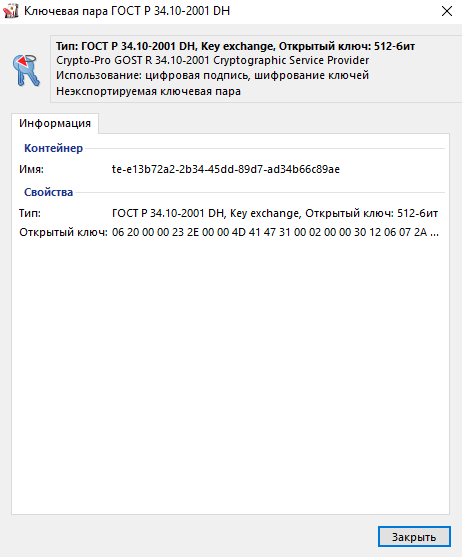
Для ключевой пары:
Для ключевой пары КриптоПро CSP (при просмотре параметров ключевой пары КриптоПро CSP необходимо ввести PIN-код Пользователя):
Драйвер Рутокен Лайт
Согласно шестому пункту статьи 1.2 законодательного акта 54-ФЗ, собственники ККТ обязаны в момент расчета с посетителем торговой точки передавать в онлайн-режиме сведения о сформированных кассовых квитанциях оператору фискальных данных. Чтобы выполнить данное требование, пользователь должен заключить с ОФД договор о сотрудничестве. Для этого необходима квалифицированная электронная подпись (КЭП). Этот цифровой документ можно записать на обычный флэш-носитель или на смарт-карту (токен) Рутокен. Рутокен (в отличие от флэшки) обеспечивает двухуровневую защиту хранимой на нем информации. В статье мы расскажем о программном обеспечении — драйвере, необходимом для работы с Рутокен Лайт.
Изготовим ЭЦП, установим и настроим. В день заявки!
Какие драйверы нужны для Рутокен Lite?
Драйвер Рутокен Lite — утилита, которая позволяет операционной системе распознать оборудование (смарт-карту, USB-токен), подключенное к персональному компьютеру, и обеспечивает корректную работу с ним.
Чтобы использовать электронную подпись, записанную на защищенный носитель, необходимо установить на ПК программу Circuit Card Interface Device. Это драйвер для USB-устройств и смарт-карт, описанный в ГОСТ Р ИСО/МЭК 7816.
Также для корректной работы токена необходим комплект утилит от компании-производителя «Актив».
Как скачать и установить драйвер CCID для Рутокен Лайт?
Обычно, утилита CCID, необходимая для корректной работы Рутокена, устанавливается на персональный компьютер автоматически. Для этого нужно активное соединение с интернетом и включенный сервис «Windows Update».
При успешном скачивании программного обеспечения на дисплее появится окно, в котором будет указано название папки загрузки и выведено сообщение о завершении процесса.
Для установки CCID на компьютер необходимо:
После успешной инсталляции утилиты Circuit Card Interface Device на ПК, нажмите «Готово». Драйвер установлен.
Нужен драйвер для Рутокен? Подберем подходящее ПО за 5 минут!
Оставьте заявку и получите консультацию.
Как установить комплект драйверов Рутокен Лайт?
Чтобы заверить электронный документ (отчет, договор и прочее) цифровой квалифицированной подписью, необходима система криптографической защиты КриптоПро CSP. Для правильной работы в СКЗИ защищенного носителя информации Рутокен Lite желательно (обязательно только для Рутокен S) установить на ПК комплект драйверов, созданных компанией «Актив».
Перед инсталляцией утилит необходимо:
Для выполнения процедуры:
На экране появится сообщение об успешном завершении процедуры. Закройте мастер установки, вставьте токен в разъем USB.
Также комплект драйверов возможно инсталлировать из командной строки.
Если с установкой комплекта утилит для Windows возникли проблемы, обратитесь в службу поддержки компании-изготовителя. При этом производитель рекомендует предоставить основной и расширенный отчет о процессе инсталляции — два текстовых документа с расширением .log. Данные файлы формируются автоматически и сохраняются по умолчанию на диске «С», в папке «Temp».
Обновление драйверов Рутокен Лайт
Перед началом процесса обновления рекомендуем закрыть все активные программы и приложения. Если этого не сделать, тогда при установке новой версии на экране появится окно с сообщением о том, что на ПК запущены некоторые утилиты. Поставьте отметку в строке «Закрыть работающие приложения и попытаться перезапустить их» и нажмите «Ок». Продолжится обновление драйвера.
Как удалить драйверы Рутокен Lite с ПК?
Удаление драйвера Рутокен Лайт занимает 5—10 минут. Для этого в меню «Пуск» активируйте вкладку «Программы и компоненты», правой кнопкой мыши кликните по строке «Драйверы Рутокен», нажмите на «Удалить» в открывшемся окне. Подождите, пока процесс завершится, активируйте иконку «Закрыть». Программное обеспечение удалено с ПК.
Если процесс не удалось завершить (на экране высветилась ошибка), тогда для деинсталляции пакета утилит используйте специальное ПО.
Как устанавливать и обновлять Rutoken S драйвер
Наличие драйверов — обязательное условие для корректной работы Rutoken S. На официальном сайте выложены дистрибутивы для 32- и 64-разрядной ОС Windows (2003/XP/2008/Vista/2008R2/7/2012/8/2012R2/8/1/10) и для MacOS 10 (от 10.6 до 10.12). Периодически в «Центре загрузки» появляются новые актуальные версии ПО, при запуске которых инсталлятор выполняет обновление.
Важно: поскольку носитель не имеет встроенного СКЗИ и функционирует только «в тандеме» со сторонними криптопровайдерами, потребуется дополнительный модуль поддержки (для КриптоПро CSP или Signal-COM CSP). Для программы LISSI-CSP модуль не нужен.
Как установить Rutoken драйвер в Windows 10 x64 и в MacOS 10
Нажав на скачанный файл дистрибутива, вы запустите установщик, который автоматически установит ПО на компьютер за несколько минут. От вас потребуется только нажимать кнопки в процессе, а затем согласиться на перезагрузку ПК.
Обновление Rutoken S driver
Обновление Rutoken S driver не происходит автоматически. Более новые версии следует самостоятельно загружать с сайта производителя. После запуска установочного файла инсталлятор переустанавливает программное обеспечение, периодически «спрашивая» пользователя о дальнейших действиях. На последнем этапе компьютер перезагружается.
Важно: с помощью установщика можно не только обновить, но и удалить ранее установленное ПО. Для этого необходимо запустить файл rtDrivers, а затем выбрать соответствующий пункт в разделе «Переустановка или удаление программы».
Изготовим ЭЦП для ЕГАИС. Поможем установить и настроить в день подачи заявки!
Проверка корректности выбора устройства
Для проверки корректности выбора устройства:
Выбор метода генерации ключевых пар RSA (для устройства Рутокен ЭЦП)
Не следует использовать для генерации ключевых пар криптопровайдер Microsoft, если нет уверенности в безопасности компьютера.
Для выбора криптопровайдера для генерации ключевых пар RSA:
Удаление RSA сертификата (ключевой пары RSA, личного сертификата RSA) из памяти устройства Рутокен
После удаления RSA сертификат (ключевую пару RSA, личный сертификат RSA) восстановить будет невозможно.
Для удаления RSA сертификата (ключевой пары RSA, личного сертификата RSA):
Разблокировка Администратором PIN-кода Пользователя
PIN-код Пользователя блокируется в том случае, если пользователь несколько раз подряд ввел его с ошибкой. P IN-код Пользователя может разблокировать только администратор.
После того как PIN-код Пользователя будет разблокирован, счетчик неудачных попыток аутентификации примет исходное значение (заданное при форматировании устройства Рутокен).
После разблокировки PIN-код Пользователя не изменится. Администратор может задать новый PIN-код Пользователя только при форматировании устройства Рутокен.
Для того чтобы разблокировать PIN-код Пользователя:
Подключение устройств Рутокен к компьютеру
Для подключения токена вставьте его в USB-порт компьютера. Если токен подключен корректно, то на нем начнет светиться индикатор.
Подключение смарт-карты
Для подключения смарт-карты к компьютеру используется
К USB-порту компьютера можно подключить как пустой считыватель, так и считыватель со вставленной смарт-картой.
Для подключения смарт-карты к компьютеру:
Подключение Рутокена с разъемом Type-C к компьютеру
Рутокен с разъемом Type-C подключается к компьютеру, у которого есть специальный порт USB Type-C. На некоторых компьютерах этот порт обозначен как Thunderbolt 3 (USB-C).
Выбор устройства в Панели управления Рутокен
Если к компьютеру подключено несколько устройств Рутокен одновременно, то перед началом работы необходимо выбрать устройство, с которым будут выполняться операции.
Для выбора устройства:
Подключение Рутокена к устройству на Android
К устройству на Android можно подключить:
Установка приложения Панель управления Рутокен на Android
Приложение Панель управления Рутокен дает возможность:
Для установки приложения Панель управления Рутокен:
Подключение Рутокена с разъемом Type-C к устройству на Android
Рутокен с разъемом Type-C подключается к устройству на Android со специальный портом USB Type-C. Если токен подключен корректно, то на нем начнет светиться индикатор и его название отобразится в приложении Панель управления Рутокен.
Для проверки корректности отображения названия Рутокена в приложении Панель управления Рутокен:
Подключение дуальной смарт-карты с поддержкой NFC (токена с NFC) к устройству на Android
Для подключения дуальной смарт-карты с поддержкой NFC (токена с NFC) необходимо мобильное устройство с модулем NFC.
Для подключения дуальной смарт-карты с поддержкой NFC (токена с NFC) приложите Рутокен к модулю NFC мобильного устройства. Если мобильное устройство издало звук, значит Рутокен к нему подключилась. Также при корректном подключении название Рутокена отобразится в приложении Панель управления Рутокен.
Для работы с дуальной смарт-картой (токеном с NFC) на мобильном устройстве приложите ее к модулю NFC мобильного устройства на весь период работы с ней.
Для проверки отображения названия дуальной смарт-карты с поддержкой NFC (токена с NFC) в приложении Панель управления Рутокен:
Работа с приложением Панель управления Рутокен
Для изменения PIN-кода Пользователя или Администратора в приложении Панель управления Рутокен:
Изменение метки устройства Рутокен
Для изменения метки устройства:
Разблокировка PIN-кода
Для разблокировки PIN-кода Пользователя:
Изменение количества устройств Рутокен S для одновременной работы нескольких токенов на компьютере
Так как может потребоваться перезагрузка компьютера, перед изменением количества устройств Рутокен S для одновременной работы нескольких токенов на компьютере рекомендуется закрыть все работающие приложения
Эта настройка используется:
Для изменения количества устройств Рутокен S для одновременной работы нескольких токенов на компьютере:
Как запустить Панель управления Рутокен
Для работы с аппаратным ключом разработчик предусмотрел несколько способов запуска софта:
Пользователь самостоятельно выбирает наиболее подходящий вариант, используя для активации ПО соответствующую инструкцию.
На рабочем столе найдите значок программного средства. Кликните по ярлыку два раза. В течение минуты произойдет запуск софта для работы с криптоключом.
Из меню «Пуск»
Алгоритм запуска программы из меню «Пуск» зависит от используемой версии операционной системы. Инструкция для пользователей Windows 10:
Для Windows 7 алгоритм запуска криптомодуля выглядит следующим образом:
Запуск софта с Windows XP происходит так:
Третий вариант запуска программного модуля применяют, когда на ПК скрыта панель задач. В этом случае следуйте инструкции:
За 30 минут настроим ЭЦП Рутокен для работы, «под ключ».
Работа с политиками качества PIN-кода
Политики качества PIN-кода позволяют повысить уровень безопасности PIN-кода.
В Панели управления Рутокен все PIN-коды по качеству делятся на три категории:
Существует возможность выбора политик, которые будут учитываться при оценке качества PIN-кода.
Для контроля качества PIN-кода используются следующие политики:
При установке комплекта «Драйверы Рутокен для Windows» значения параметров политик установлены по умолчанию.
По умолчанию выбраны все ранее указанные политики качества PIN-кода.
По умолчанию пароль считается «слабым», если его длина меньше одного символа.
Политики качества PIN-кода могут быть изменены в Панели управления Рутокен пользователем с правами администратора операционной системы или администратором домена.
Каждый новый PIN-код должен соответствовать выбранным политикам качества.
Политики качества PIN-кода устанавливаются в Панели управления Рутокен для конкретного компьютера.
Для того чтобы выбрать политики, которые будут учитываться при оценке уровня безопасности PIN-кода:
Ввод PIN-кода Администратора для работы с устройством Рутокен
После ввода неправильного PIN-кода Администратора несколько раз подряд, он блокируется. P IN-код Администратора разблокировать невозможно. В случае блокировки PIN-кода Администратора необходимо отформатировать устройство Рутокен, но при этом будут безвозвратно удалены все данные, хранящиеся на нем
Для ввода PIN-кода Администратора:
Указание Пользователем имени устройства Рутокен
Для того чтобы различать устройства Рутокен между собой следует задать имя каждому устройству. Оно не всегда будет отображаться в сторонних приложениях.
Рекомендуется указать имя и фамилию владельца устройства или краткое наименование области применения устройства.
Для указания имени устройства Рутокен:
Просмотр количества заданных попыток ввода неправильного PIN-кода Администратора
Чтобы просмотреть количество заданных попыток ввода неправильного PIN-кода Администратора:
Как скачать Панель управления Рутокен и выполнить установку
Перед установкой программы важно выполнить следующее:
Установку драйвера проводят пользователи с правами администратора. Инсталляция происходит в несколько этапов:
Если токен планируется применять на нескольких компьютерах, распределите между ними комплект драйверов с помощью групповых политик. Это инструмент централизованного управления ПК в домене Active Directory. Чтобы автоматически распространить ПО на все компьютеры, необходимо выполнить такие действия:
В процессе инсталляции следуйте инструкции разработчика.
Как установить панель управления
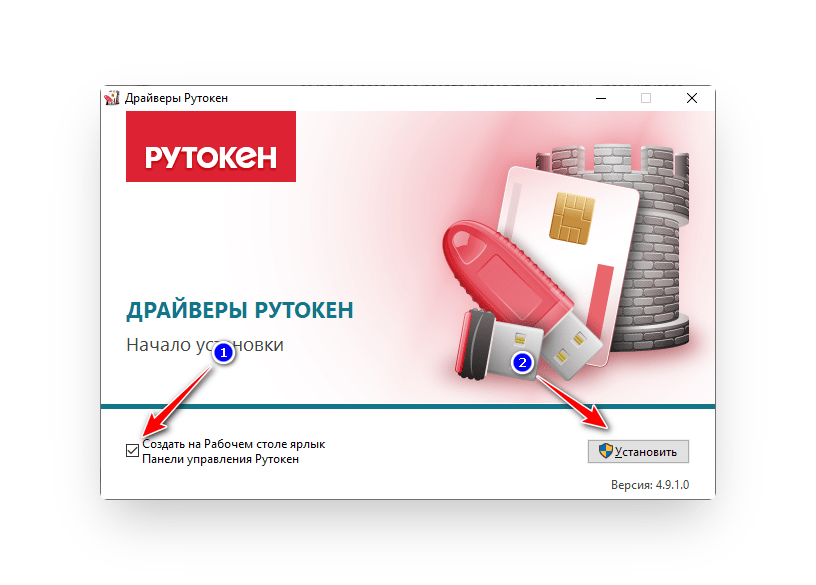
Нажмите «Установить» и дождитесь окончания установки.
На этом процесс окончен и программу можно запустить с рабочего стола, нажав на соответствующую иконку.
Просмотр количества оставшихся попыток ввода неправильного PIN-кода Пользователя
Чтобы просмотреть количество оставшихся попыток ввода неправильного PIN-кода Пользователя:
Удаление для личного сертификата RSA атрибута «по умолчанию»
Чтобы удалить для личного сертификата RSA атрибут «по умолчанию»:
Назначение сертификата для ключевой пары
Если у пользователя имеется сертификат, соответствующий ключевой паре, то после создания ключевой пары на устройстве Рутокен необходимо назначить для нее сертификат.
Данная операция позволяет назначить сертификат в формате CER ключевой паре, находящейся на устройстве Рутокен.
Для назначения сертификата ключевой паре:
Назначение нового RSA сертификата для ключевой пары RSA
Данная операция позволяет назначить новый RSA сертификат для ключевой пары RSA, находящейся на устройстве Рутокен.
Для назначения нового RSA сертификата для ключевой пары RSA:
Как установить Rutoken ECP драйверы для ЕГАИС
Для подготовки Рутокен ЭЦП 2.0 к работе с системой учета алкогольной продукции потребуются специальные Rutoken ECP драйверы для ЕГАИС. Загрузочный файл rtDrivers.exe доступен на официальном сайте производителя. Перед загрузкой требуется ознакомиться и согласиться с условиями «Лицензионного соглашения». Процедура стандартна:
Подключаете токен и проверяете корректность выполнения установочного процесса по световому индикатору.
Изменение Администратором PIN-кода Пользователя
Администратор может изменить PIN-код Пользователя только в том случае, если при форматировании устройства была выбрана политика смены PIN-кода — «Пользователь и Администратор» («Администратор»).
Для просмотра текущей политики смены PIN-кода откройте сведения об устройстве Рутокен.
Для изменения PIN-кода Пользователя:
Регистрация личного сертификата в локальном хранилище
Чтобы различные приложения операционной системы Windows могли обращаться к личному сертификату, хранящемуся в памяти устройства Рутокен, необходимо зарегистрировать его в локальном хранилище рабочей станции. В некоторых случаях личный сертификат регистрируется автоматически.
Данная процедура позволяет зарегистрировать личный сертификат в локальном хранилище.