
- Как установить личный сертификат
- Как установить личный сертификат в СКЗИ
- Как установить ключ усиленной квалифицированной ЭП
- КриптоПро CSP
- VipNet CSP
- Завершение установки личного сертификата
- Установка личного сертификата завершена
- Что такое сертификат электронной подписи?
- Содержание сертификата ЭЦП
- Установка сертификата ЭЦП на компьютер
- Как установить сертификат ЭЦП на компьютер с помощью Крипто Про
- Где хранятся сертификаты ЭЦП на компьютере?
- Перенос сертификатов ЭЦП из реестра Windows на другой компьютер через КриптоПро
- Наш каталог продукции
- Установка личного сертификата
- Действия с сертификатами
- Установка личного сертификата
- Просмотр сертификатов в хранилище «Личное»
- Удаление сертификатов из хранилища «Личное»
- Копирование контейнера закрытого ключа
- Для установки комплекта драйверов необходимы права администратора системы. Для установки комплекта драйверов: Запустите программу установки комплекта драйверов и нажмите Установить . Работа с утилитой "Генератор запросов сертификатов для Рутокен ЭЦП 2.0 и 3.0" > inst.png» data-location=»Портал документации Рутокен > Работа с утилитой "Генератор запросов сертификатов для Рутокен ЭЦП 2.0 и 3.0" > inst.png» data-image-height=»415″ data-image-width=»616″> В окне с запросом на разрешение изменений на компьютере нажмите Да . В результате запустится процесс установки комплекта драйверов. После завершения процесса установки нажмите Закрыть . Работа с утилитой "Генератор запросов сертификатов для Рутокен ЭЦП 2.0 и 3.0" > reinstall-2.png» data-location=»Портал документации Рутокен > Работа с утилитой "Генератор запросов сертификатов для Рутокен ЭЦП 2.0 и 3.0" > reinstall-2.png» data-image-height=»409″ data-image-width=»612″> Подключите Рутокен к компьютеру. Запустите Панель управления Рутокен . В результате откроется главное окно панели управления и в поле Подключенные Рутокен отобразится название подключенного устройства. Работа с утилитой "Генератор запросов сертификатов для Рутокен ЭЦП 2.0 и 3.0" > control-panel-1.png» data-location=»Портал документации Рутокен > Работа с утилитой "Генератор запросов сертификатов для Рутокен ЭЦП 2.0 и 3.0" > control-panel-1.png» data-image-height=»56″ data-image-width=»56″> Работа с утилитой "Генератор запросов сертификатов для Рутокен ЭЦП 2.0 и 3.0" > open=panel.png» data-location=»Портал документации Рутокен > Работа с утилитой "Генератор запросов сертификатов для Рутокен ЭЦП 2.0 и 3.0" > open=panel.png» data-image-height=»606″ data-image-width=»520″> Запуск утилиты «Генератор запросов сертификатов для Рутокен ЭЦП 2. 0 и 3 Чтобы генератор запросов стал доступен в Панели управления Рутокен необходимо ввести PIN-код Администратора. Если вы не знаете PIN-кода Администратора, то обратитесь к тому, кто выдал вам устройство Рутокен. Чтобы запустить утилиту: В Панели управления Рутокен на вкладке Администрирование выберите устройство. Работа с утилитой "Генератор запросов сертификатов для Рутокен ЭЦП 2.0 и 3.0" > select-device.png» data-location=»Портал документации Рутокен > Работа с утилитой "Генератор запросов сертификатов для Рутокен ЭЦП 2.0 и 3.0" > select-device.png» data-image-height=»128″ data-image-width=»524″> Нажмите Ввести PIN-код . Установите переключатель в положение Администратор и введите PIN-код Администратора. Нажмите ОК . Работа с утилитой "Генератор запросов сертификатов для Рутокен ЭЦП 2.0 и 3.0" > input-user-pin.png» data-location=»Портал документации Рутокен > Работа с утилитой "Генератор запросов сертификатов для Рутокен ЭЦП 2.0 и 3.0" > input-user-pin.png» data-image-height=»211″ data-image-width=»238″> Перейдите на вкладку Сертификаты . Нажмите Выписать сертификат (эта кнопка станет активной, если вы ввели корректный PIN-код Администратора). В результате откроется окно утилиты «Генератор запросов сертификатов для Рутокен ЭЦП 2.0 и 3.0». Работа с утилитой "Генератор запросов сертификатов для Рутокен ЭЦП 2.0 и 3.0" > issue-a-certificate.png» data-location=»Портал документации Рутокен > Работа с утилитой "Генератор запросов сертификатов для Рутокен ЭЦП 2.0 и 3.0" > issue-a-certificate.png» data-image-height=»607″ data-image-width=»523″> Работа с утилитой "Генератор запросов сертификатов для Рутокен ЭЦП 2.0 и 3.0" > pic-1.jpg» data-location=»Портал документации Рутокен > Работа с утилитой "Генератор запросов сертификатов для Рутокен ЭЦП 2.0 и 3.0" > pic-1.jpg» data-image-height=»951″ data-image-width=»681″> В полях отображаются примеры значений для каждого поля. После этого вы можете работать с утилитой. Краткое описание работы с утилитой Создание запроса на сертификат квалифицированной электронной подписи Перед запуском утилиты отключите от компьютера все лишние устройства Рутокен. Оставьте только устройство, на которое необходимо записать сертификат квалифицированной электронной подписи. создания запроса на сертификат квалифицированной электронной подписи: Запустите утилиту. В раскрывающемся списке Шаблон выберите название необходимого шаблона. Работа с утилитой "Генератор запросов сертификатов для Рутокен ЭЦП 2.0 и 3.0" > pic-2.jpg» data-location=»Портал документации Рутокен > Работа с утилитой "Генератор запросов сертификатов для Рутокен ЭЦП 2.0 и 3.0" > pic-2.jpg» data-image-height=»115″ data-image-width=»681″> Введите необходимые значения полей запроса (все поля заполняются согласно Приказу ФСБ РФ от 29.01.2021 № 31 «О внесении в приказ ФСБ России от 27.12.2011 № 795 «Об утверждении требований к форме квалифицированного сертификата ключа проверки электронной подписи»). Требования к данным, указанным в запросе на сертификат квалифицированной электронной подписи смотрите в таблице . Работа с утилитой "Генератор запросов сертификатов для Рутокен ЭЦП 2.0 и 3.0" > pic-3.jpg» data-location=»Портал документации Рутокен > Работа с утилитой "Генератор запросов сертификатов для Рутокен ЭЦП 2.0 и 3.0" > pic-3.jpg» data-image-height=»951″ data-image-width=»681″> Нажмите Создать запрос. Выберите на компьютере папку для сохранения файла запроса и нажмите Сохранить . Укажите PIN-код Пользователя устройства Рутокен. Нажмите на кнопку Работа с утилитой "Генератор запросов сертификатов для Рутокен ЭЦП 2.0 и 3.0" > vvod.jpg» data-location=»Портал документации Рутокен > Работа с утилитой "Генератор запросов сертификатов для Рутокен ЭЦП 2.0 и 3.0" > vvod.jpg» data-image-height=»27″ data-image-width=»29″> . В результате на компьютере сохранится файл запроса, а на устройстве Рутокен сгенерируется ключевая пара. Работа с утилитой "Генератор запросов сертификатов для Рутокен ЭЦП 2.0 и 3.0" > password.jpg» data-location=»Портал документации Рутокен > Работа с утилитой "Генератор запросов сертификатов для Рутокен ЭЦП 2.0 и 3.0" > password.jpg» data-image-height=»86″ data-image-width=»306″> Чтобы убедиться в том, что запрос создан, щелкните по ссылке Показать в папке . В результате откроется папка, в которой сохранен этот запрос. Работа с утилитой "Генератор запросов сертификатов для Рутокен ЭЦП 2.0 и 3.0" > show-in-Folder.png» data-location=»Портал документации Рутокен > Работа с утилитой "Генератор запросов сертификатов для Рутокен ЭЦП 2.0 и 3.0" > show-in-Folder.png» data-image-height=»167″ data-image-width=»678″> Запись сертификата квалифицированной электронной подписи на устройство Рутокен Для записи сертификата квалифицированной электронной подписи на устройство Рутокен ЭЦП 2.0 и 3.0: Нажмите Запись сертификата . Выберите на компьютере файл с сертификатом и нажмите Открыть . В результате сертификат запишется на устройство Рутокен. Для просмотра сертификата, записанного на устройство Рутокен, щелкните по ссылке Просмотреть в Панели управления Рутокен. В результате осуществится переход в Панель управления Рутокен. Перейдите на вкладку Сертификаты и нажмите на кнопку . Найдите созданный сертификат квалифицированной электронной подписи. Сертификат записан на устройство Рутокен. Работа с утилитой "Генератор запросов сертификатов для Рутокен ЭЦП 2.0 и 3.0" > cert.png» data-location=»Портал документации Рутокен > Работа с утилитой "Генератор запросов сертификатов для Рутокен ЭЦП 2.0 и 3.0" > cert.png» data-image-height=»504″ data-image-width=»521″>
Как установить личный сертификат
Вставьте носитель, с которого необходимо произвести установку сертификата.
- Запустите программу КриптоПро CSP: ( Пуск
> Настройка
> Панель управления
> КриптоПро CSP
или Пуск
> Панель управления
> КриптоПро CSP
) - Перейдите на закладку «Сервис»
- Нажмите « Просмотреть сертификаты в контейнере
»

- Далее нажмите кнопку « Обзор
»

- В появившемся окне будет отображен список ключевых носителей, на которых присутствуют контейнеры с сертификатами.
Если в данном списке не присутствует ни одного считывателя, то вам необходимо его настроить:- Перейдите по данной ссылке
для просмотра инструкции по настройке ruToken

- Перейдите по данной ссылке
- В списке считывателей выберите контейнер, с которого необходимо установить сертификат. И нажмите кнопку « Ок»

- В открывшемся окне нажмите кнопку «Далее»

- Если откроется окно « Введите pin-код для контейнера
», необходимо ввести pin-код для носителя.- Pin-коды по умолчанию:
- ruToken
12345678 - eToken
1234567890

- ruToken
- Pin-коды по умолчанию:
- В открывшемся окне нажмите кнопку « Установить
»

- Если возникнет сообщение о том, что сертификат уже установлен, необходимо согласиться с заменой, нажав « Да
».

-

Установка личного сертификата завершена
.

Как установить личный сертификат в СКЗИ
Квалифицированная электронная подпись — это усиленная электронная подпись, для создания которой используется ключ электронной подписи. Такая подпись определяет, кто подписал документ и придает ему юридическую силу. Расскажем, как установить ключ усиленной квалифицированной ЭП.
Выдать КЭП может только аккредитованный удостоверяющий центр. Аккредитацию УЦ проводит федеральный орган исполнительной власти, уполномоченный в сфере использования электронной подписи — Минкомсвязи РФ.
АО «Калуга Астрал» предлагает два сервиса для получения усиленной квалифицированной электронной подписи: Астрал-ЭТ
и 1С-ЭТП
. Здесь можно отправить заявление на получение электронной цифровой подписи. Когда оно будет одобрено, все настройки будут сделаны автоматически. Но если этого не произойдет, пользователь может установить личный сертификат в контейнер ЭП вручную.
Как установить ключ усиленной квалифицированной ЭП
КриптоПро CSP
На вкладке Сервис нажмите кнопку Установить личный сертификат.

- В следующем окне выберите путь к файлу с помощью кнопки Обзор.

- В окне «Контейнер закрытого ключа» нажмите на кнопку Обзор и выберите контейнер из списка. Также можно воспользоваться автоматическим поиском. Установите соответствующий флажок и в блоке Введенное имя задает ключевой контейнер установите переключатель в положение Пользователь или Компьютер, в зависимости от того, в каком хранилище расположен контейнер.

- На следующем шаге выберите хранилище, в которое будет установлен сертификат. Проставьте флажок Установить сертификат в контейнер и нажмите кнопку Далее.

- На последнем шаге проверьте, правильно ли указаны параметры и для выполнения установки сертификата нажмите кнопку Готово.
VipNet CSP

- Откройте СКЗИ.
На вкладке Контейнеры ключей нажмите кнопку Установить сертификат.

- Выберите путь к файлу с помощью кнопки Обзор.
Выберите хранилище, в которое нужно установить сертификат: текущего пользователя или Компьютера.

- В следующем окне из выпадающего списка выберите пункт Найти контейнер с закрытым ключом, чтобы программа провела поиск автоматически. Если контейнер не найден, можно выбрать из выпадающего списка пункт Указать контейнер с закрытым ключом и сделать это вручную.


- После выбора контейнера нажмите ОК и Готово.
После этого установка завершится. Электронная цифровая подпись готова к использованию.
Статья была полезна?
% читателей считают статью полезной
Продукты по направлению
Электронная подпись для участия в торгах, работы на государственных порталах и электронного документооборота
Сервис получения ЭП и поиска аукционов из программы 1С
Другие направления
Предыдущая статья
Следующая статья
Следующая статья
- Запустите программу КриптоПро CSP
: (Пуск > Настройка > Панель управления > КриптоПро CSP или Пуск > Панель управления > Крипто Про CSP) - Перейдите на вкладку «Сервис»
и нажмите кнопку «Установить личный сертификат»
- Для продолжения установки нажмите кнопку «Далее»
- В следующем окне укажите путь к личному сертификату. Для этого нажмите кнопку «Обзор»
,откройте папку где расположен файл сертификата и выберите его. Название сертификата выглядит следующим образом 00000000_Название фирмы.cer. После того, как файл сертификата выбран нажмите кнопку «Открыть»
- После того, как в поле «Имя файла сертификата»
появится путь доступа к сертификату, нажмите кнопку «Далее»
для продолжения установки - В следующем окне отобразится информация по устанавливаемому сертификату. Проверьте выведенную информацию и нажмите кнопку «Далее»
- В окне «Контейнер закрытого ключа» нажмите кнопку «Обзор»
и укажите контейнер соответствующий личному сертификат

- После того, как в поле «Имя ключевого контейнера»
установится название контейнера нажмите кнопку «Далее»
- Если откроется окно «Введите pin-код для контейнера», необходимо ввести Pin-код для носителя.
- Pin-коды по умолчанию:
- ruToken 12345678
- eToken 1234567890

- ruToken 12345678
- Для установки сертификата в хранилище нажмите кнопку «Обзор»
и выберите хранилище «Личное»
(«Личные»), затем нажмите кнопку «ОК»

- После появления названия хранилища в поле «Имя хранилища сертификатов»
, нажмите кнопку «Далее»

Завершение установки личного сертификата
Для подтверждения установки сертификата нажмите кнопку «Готово»
Если появится сообщение «Этот сертификат уже присутствует в хранилище сертификатов»
, нажмите кнопку «Да»

Установка личного сертификата завершена
Часто к нам обращаются с вопросом, как установить сертификат через КриптоПpo CSP
. Ситуации бывают разные: сменился директор или главбух, получили новый сертификат в удостоверяющем центре и т.п. Раньше все работало, а теперь нет. Рассказываем, что нужно делать, чтобы установить личный цифровой сертификат на компьютер.
Вы можете установить личный сертификат двумя способами:
1. Через меню КриптоПро CSP «Просмотреть сертификаты в контейнере»
2. Через меню КриптоПро CSP «Установить личный сертификат»
Если на рабочем месте используется операционная система Windows 7 без SP1, то устанавливать сертификат следует по рекомендациям варианта № 2.
Вариант № 1. Устанавливаем через меню «Просмотреть сертификаты в контейнере»
Чтобы установить сертификат:
1. Выберите Пуск -> Панель управления -> КриптоПро CSP -> вкладка Сервис и нажмите кнопку “Просмотреть сертификаты в контейнере”.
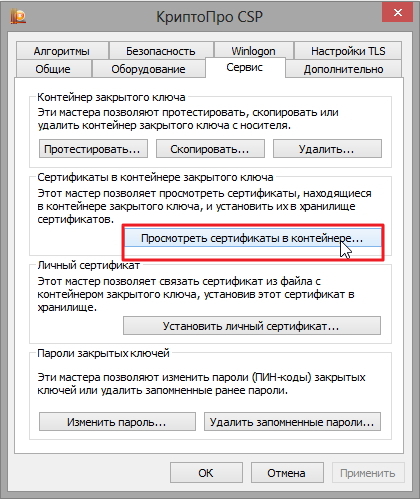
2. В открывшемся окне нажмите на кнопку “Обзор”. Выберите контейнер и подтвердите свой выбор кнопкой ОК.
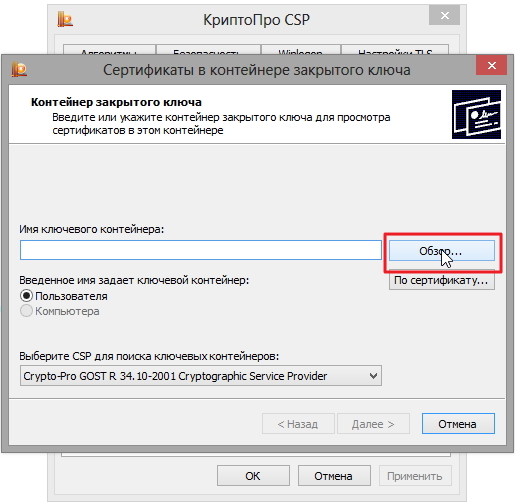
3. В следующем окне нажмите “Далее”.
Если появится сообщение “В контейнере закрытого ключа отсутствует открытый ключ шифрования”, перейдите к установке цифрового сертификата по варианту № 2.
4. Если на вашем компьютере установлена версия “КриптоПро CSP” 3.6 R2 (версия продукта 3.6.6497) или выше, то в открывшемся окне нажмите на кнопку “Установить”. После этого согласитесь с предложением заменить сертификат.
Если кнопка “Установить” отсутствует, в окне “Сертификат для просмотра” нажмите кнопку “Свойства”.
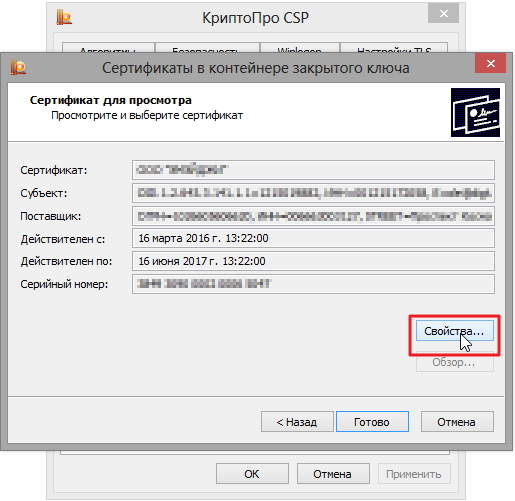
5. В окне “Сертификат” — > вкладка “Общие” нажмите на кнопку “Установить сертификат”.
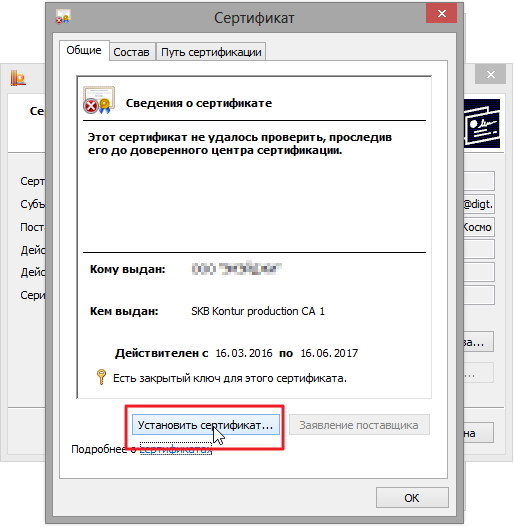
6. В окне “Мастер импорта сертификатов” выберите “Далее”.
7. Если у вас уставлена версия “КриптоПро CSP” 3.6, то в следующем окне достаточно оставить переключатель на пункте “Автоматически выбрать хранилище на основе типа сертификата” и нажать “Далее”. Сертификат будет автоматически установлен в хранилище “Личные”.
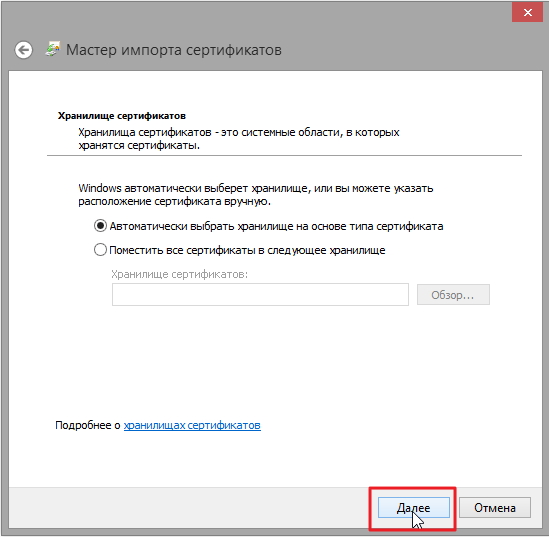
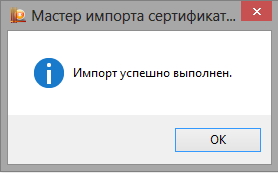
8. В следующем окне нажмите “Далее”, затем “Готово” и дождитесь сообщения об успешной установке сертификата: “Импорт успешно выполнен”.
Вариант 2. Устанавливаем через меню «Установить личный сертификат»
Для установки вам понадобится, собственно, сам файл сертификата (с расширением .cer). Он может находиться, например, на дискете, на токене или на жестком диске компьютера.
Чтобы установить сертификат:
1. Выберите Пуск -> Панель управления -> КриптоПро CSP -> вкладка Сервис и нажмите кнопку “Установить личный сертификат”.
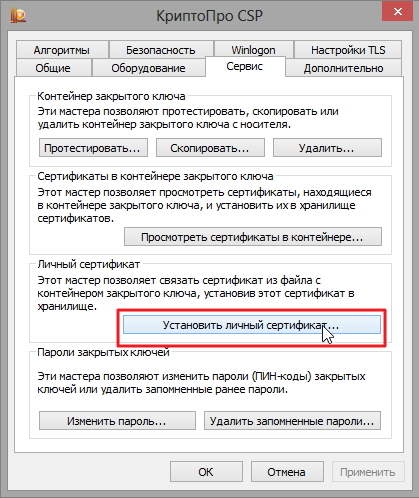
2. В окне “Мастер установки личного сертификата” нажмите на кнопку “Далее”. В следующем окне, чтобы выбрать файл сертификата, нажмите “Обзор”.
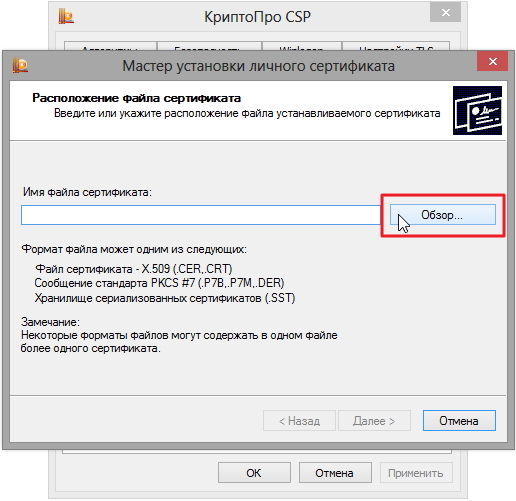
3. Укажите путь к сертификату и нажмите на кнопку “Открыть”, затем “Далее”.
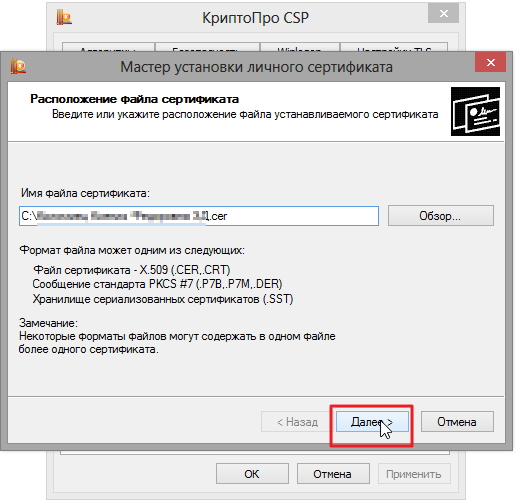
4. В следующем окне вы можете просмотреть информацию о сертификате. Нажмите “Далее”.
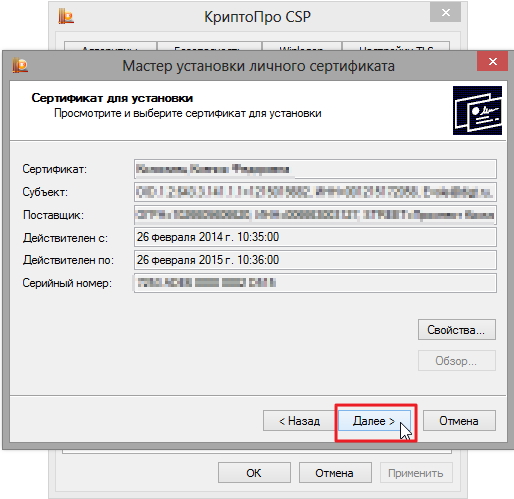
5. На следующем шаге введите или укажите контейнер закрытого ключа, который соответствует выбранному сертификату. Для этого воспользуйтесь кнопкой “Обзор”.
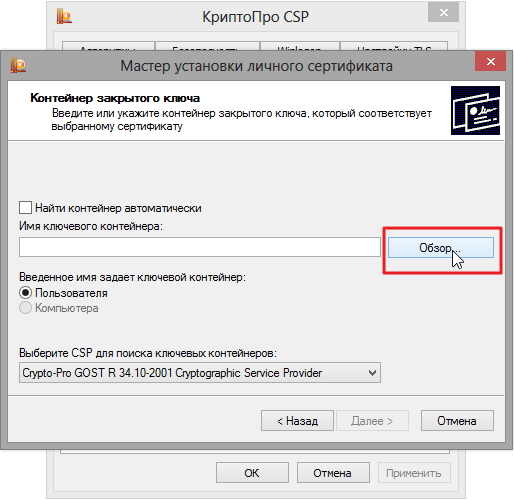
6. Выбрав контейнер, нажмите “Далее”.
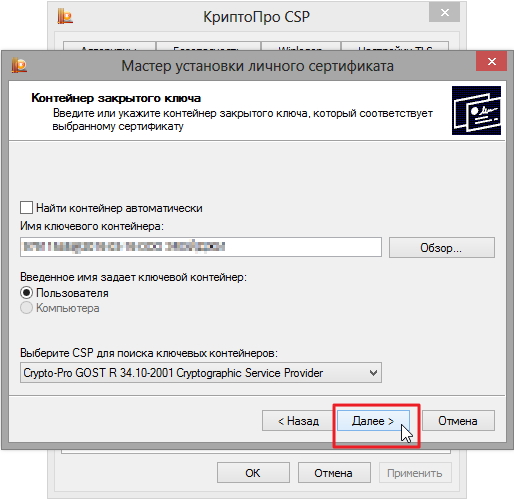
7. Дальше вам необходимо выбрать хранилище, куда будет установлен сертификат. Для этого в окне “Выбор хранилища сертификатов” нажмите на кнопку “Обзор”.
Если у вас установлена версия КриптоПро CSP 3.6 R2 (версия продукта 3.6.6497) или выше, поставьте флаг “Установить сертификат в контейнер”.
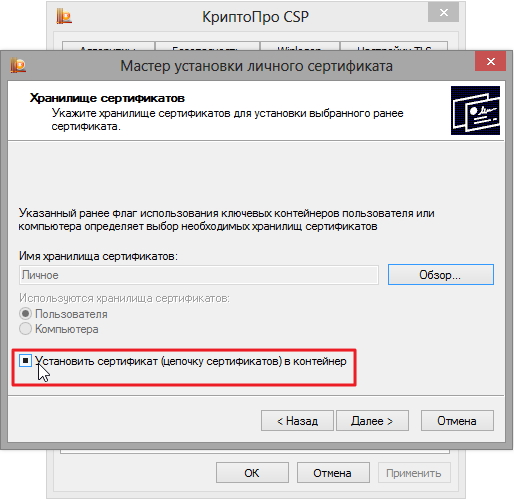
8. Выберите хранилище “Личные” и нажмите ОК.
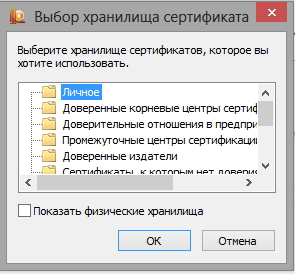
9. Хранилище вы выбрали. Теперь нажмите “Далее”, затем — “Готово”. После этого может появиться сообщение:
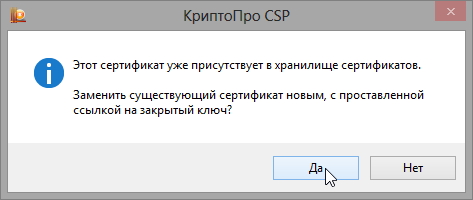
В этом случае нажмите “Да”.
10. Дождитесь сообщения об успешной установке личного сертификата на компьютер.
Все, можно подписывать документы, используя новый сертификат.
Чтобы идентифицировать (проверить) владельца открытого ключа цифровой подписи
, используются сертификаты ЭЦП
. Их выдача — задача специальных организаций — удостоверяющих центров (УЦ). Сертификат включает сведения о владельце, ключ проверки и другие данные, утвержденные в п. 2 ст. 17 ФЗ-63 от 06.04.2011 (далее — Закон).
Инструменты для разработки и проверки ЭП
хранятся на токенах (их выдают УЦ). После получения флешки сертификат ключа проверки электронной подписи (СКПЭП) можно инсталлировать на компьютер. Это дает возможность заверять электронные формы документов на этом же ПК и проверять подлинность подписей других владельцев, не используя флешку. В статье рассмотрим, как установить сертификат ЭЦП на компьютер одним из двух способов.
Закажите электронную подпись у нас!
Оставьте заявку и получите консультацию.
Что такое сертификат электронной подписи?
Согласно ст. 2 Закона, сертификат электронной подписи
— документ, представленный в электронном виде либо на бумаге и подтверждающий, что открытый ключ, содержащийся в нем, принадлежит его владельцу. Выдается он УЦ либо его доверенным лицом. Квалифицированный СКПЭП выдается аккредитованным УЦ, его доверенным лицом или органом исполнительной власти, наделенным такими полномочиями.
Удостоверяющие центры — это ИП либо юрлица, занимающиеся созданием и выдачей СКПЭП на основании соглашений с заявителями, а также выполняющие другие функции, предусмотренные Законом. В настоящее время их услуги менее востребованы, поскольку НЭП и, соответственно, неквалифицированные сертификаты, выдаваемые ими, практически нигде не используются.
УЦ становится аккредитованным, когда его признает таковым уполномоченный федеральный орган, если организация не противоречит требованиям, указанным в ст. 16 Закона. Удостоверяющий центр, имеющий аккредитацию, наделен правом выдавать квалифицированный СКПЭП. Вместе с этим документом заявитель получает руководство по безопасному применению ЭП
. В нем описаны финансовые, репутационные и другие риски, которые сопровождают пользователя при использовании ЦП, а также меры по их устранению.
СКПЭП выдают на 1 год. Однако документ может прекратить свое действие не только по истечении указанного срока. Аннулировать сертификат имеет право его владелец, написав соответствующее заявление и передав его в УЦ. Документ прекращает действие и из-за приостановки деятельности самого удостоверяющего центра, его выдавшего. Данные об аннулировании СКПЭП вносятся в реестр УЦ не позднее суток от момента выявления обстоятельств, отмеченных выше.
Содержание сертификата ЭЦП
Обязательные реквизиты СКПЭП и квалифицированного СКПЭП подробно описаны в ст.ст. 14 и 17 Закона. При предъявлении заявителем в аккредитованный УЦ документов, дающих ему полномочия действовать в интересах и от имени третьего лица, в квалифицированном сертификате указываются такие правомочия и срок их действия. С КПЭП включает следующие сведения:
- номер — последовательность букв и цифр, которая является уникальной;
- период действия;
- сведения о владельце — название, место регистрации организации, ИНН, ОГРН (для юрлица), номер лицевого счета, Ф. И. О. (для физлица);
- сведения об УЦ — название, место регистрации, средство ЭП и реквизиты заключения о подтверждении его соответствия нормам, класс средств и прочее;
- данные о ключе проверки ЭЦП
— значение открытого ключа, область использования, ГОСТ, класс средства.
Владелец СКПЭП не должен применять ключ ЭЦП
, если имеет подозрения, что его секретность нарушена. Следует обратиться в УЦ, с которым заключено соглашение, и описать ситуацию.
Мы готовы помочь!
Задайте свой вопрос специалисту в конце статьи. Отвечаем быстро и по существу. К комментариям
Установка сертификата ЭЦП на компьютер
Чтобы беспрепятственно работать с СКПЭП, приобретите в УЦ токен (в нашей стране наиболее востребован Рутокен
— решение для аутентификации российской разработки от компании «Актив»), на котором хранится информация, необходимая для создания и проверки ЭП. Затем инсталлируйте КриптоПро CSP
на ПК, если криптопровайдер не интегрирован в токен.
Чтобы использовать возможности электронной подписи
без подключения флешки к персональному компьютеру, установите на него сертификат ЭЦП. В зависимости от модели криптоносителя, может понадобиться установка драйверов. Выбирайте нужное ПО в Центре загрузок на портале производителя и инсталлируйте его на компьютер.
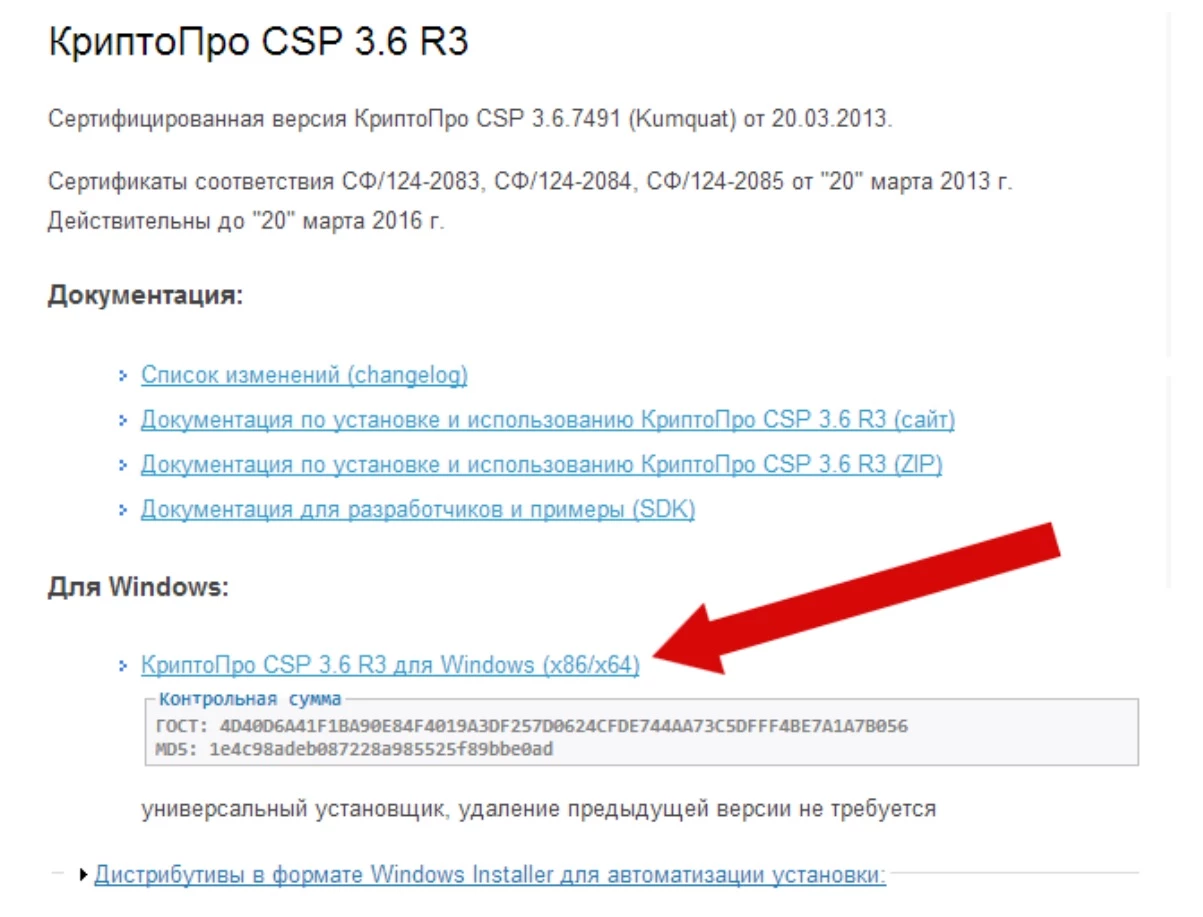

После скачивания КриптоПро CSP запустите установочный файл и следуйте рекомендациям. Если приобретен лицензионный продукт, в предложенной строке введите серийный номер лицензии (придет на e-mail).

Установка сертификата ЭЦП
на компьютер описанным способом подходит для поздних релизов КриптоПро CSP, обладающих функцией автоматической транспортировки документа с внешнего носителя на винчестер. Вставьте токен в ПК и следуйте инструкции:
- Найдите КриптоПро CSP, нажав «Пуск» и перейдя в «Панель управления». Если кликнуть 2 раза левой кнопкой по требуемой надписи, появится окно. Выберите «Сервис», затем — «Просмотреть сертификаты в контейнере».

- Для выбора контейнера нажмите «Обзор». Подтвердите действие («ОК»).


- Откроются данные сертификата. Чтобы изучить информацию о нем, выберите пункт «Свойства».

- Выбирайте «Установить сертификат». Потом — «Далее».


- Чтобы система выбрала хранилище для сертификата автоматически на основе его типа, поставьте отметку около соответствующей надписи. Нажмите «Далее», а затем «Готово».


Оформим ЭЦП для вашего бизнеса. Поможем установить и настроить в день подачи заявки!
Оставьте заявку и получите консультацию в течение 5 минут.
Как установить сертификат ЭЦП на компьютер с помощью Крипто Про
Если программа автоматически не находит открытый ключ в контейнере закрытого, придется воспользоваться другим способом, чтобы установить сертификат ЭЦП
на компьютер. Потребуется файл, который должен быть записан на флешке, с расширением .cer в имени. Удостоверившись в его наличии, приступайте к установке:
- Кликните в КриптоПро CSP на «Установить личный сертификат».

- Кликните «Обзор» и найдите на флешке файл .cer.


- Если программа распознала файл, можете нажимать «Далее». Ознакомившись со свойствами сертификата, снова кликните «Далее».


- Найдите ключевой контейнер, нажав на «Обзор». Укажите внешний носитель — флешку. Нажмите «ОК».


- Перейдите «Далее», а затем найдите хранилище для сертификата, нажмите «Обзор», предварительно поставив отметку около надписи, подтверждающей установку сертификата в контейнер.


- Отметьте папку для хранения сертификата ЭЦП. Подтвердите действия и завершите установку, нажав «Готово» в следующем окне.


Этот способ установки сертификата ЭЦП сложнее предыдущего, но в некоторых случаях доступен только он.
Где хранятся сертификаты ЭЦП на компьютере?
- Нажмите комбинацию Win+R. Всплывет окно «Выполнить» с пустой строкой. Введите туда certmgr.msc. Согласитесь, нажав «ОК».

- Откроются папки (логические хранилища) с сертификатами. Они распределены по типам. Нужный сертификат находится в одной из них (в зависимости от того, куда он устанавливался пользователем).

- Для ознакомления с информацией о сертификате кликните на него правой кнопкой мыши и укажите «Открыть».

Существует еще один способ, который поможет попасть в хранилище к сертификатам:
- Откройте «Пуск» и перейдите в «Панель управления».
- Перейдите в «Свойства обозревателя».
- Откройте «Содержание» — «Сертификаты».
- Всплывет окно со списком сертификатов.
Посмотреть данные по ним можно при нажатии на «Просмотр».
Перенос сертификатов ЭЦП из реестра Windows на другой компьютер через КриптоПро
Необходимость переноса сертификатов на другой ПК может возникнуть в случае подозрений на то, что жесткий диск выходит из строя. Особенно остро стоит проблема, когда отсутствует токен с ЭЦП
, и данные с него не скопированы на другой внешний носитель. Если хочется использовать возможности цифровой подписи на другом компьютере без применения флешки, перенести СКПЭП также нужно. Перенос сертификатов ЭЦП из реестра Windows на другой компьютер через КриптоПро осуществите следующим образом:
- Войдите во вкладку «Сервис» программы КриптоПро CSP.
- Нажмите «Обзор» и выберите ключевой носитель.

- Введите новое имя контейнера. Нажмите «Готово».

- Укажите новый носитель, куда происходит копирование сертификата.

- Установите пароль и подтвердите его.

Теперь можно устанавливать сертификат с внешнего носителя на другой компьютер одним из описанных выше способом.
За 30 минут настроим ЭЦП Рутокен для работы под ключ.
Оставьте заявку и получите консультацию в течение 5 минут.

Стратегический консультант в области оптимизации бизнес-процессов с 2005 года, специализируется на складской логистике и розничной торговле.
Оцените, насколько полезна была информация в статье?
Наш каталог продукции
У нас Вы найдете широкий ассортимент товаров в сегментах
кассового, торгового, весового, банковского и офисного оборудования.
Посмотреть весь каталог
Если при установке личного сертификата с ruToken или eToken в ОС Windows 7 сертификат не устанавливается, воспользуйтесь данной инструкцией.
Установка личного сертификата
После того, как вы скопировали сертификат, закончите установку сертификата с помощью данной инструкции — Как установить сертификат с использованием ruToken или eToken, если сертификат не записан на носитель?
.
Форум КриптоПро
Общие вопросы
Общие вопросы
Как найти личный сертификат на компьютере
Действия с сертификатами
Установка личного сертификата
Контур. Плагин умеет автоматически устанавливать сертификаты в момент входа в любой сервис Контура.
Также установить личные сертификаты можно:
Воспользоваться утилитой Cptools при соблюдении следующих условий
Воспользоваться утилитой Cptools при соблюдении следующих условий:
- На рабочем месте установлена КриптоПро CSP версии 5.0.
- На рабочем месте введена действующая локальная лицензия КриптоПро CSP.
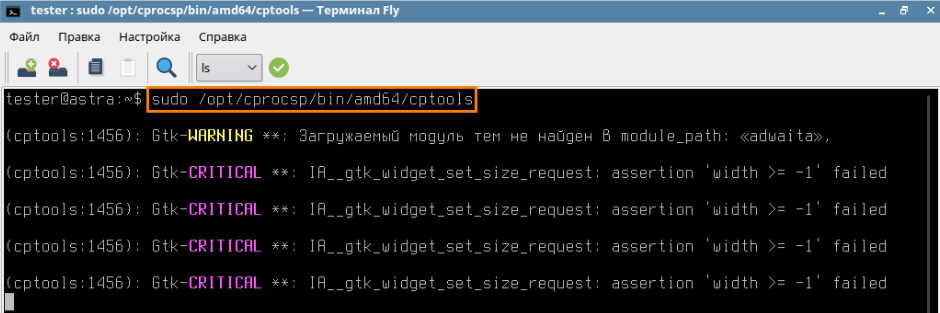
- Через Терминал Fly запусти утилиту Cptools, введя команду: sudo /opt/cprocsp/bin/amd64/cptools
.
- Нажмите «Контейнеры» и выберите контейнер, из которого нужно установить сертификат.
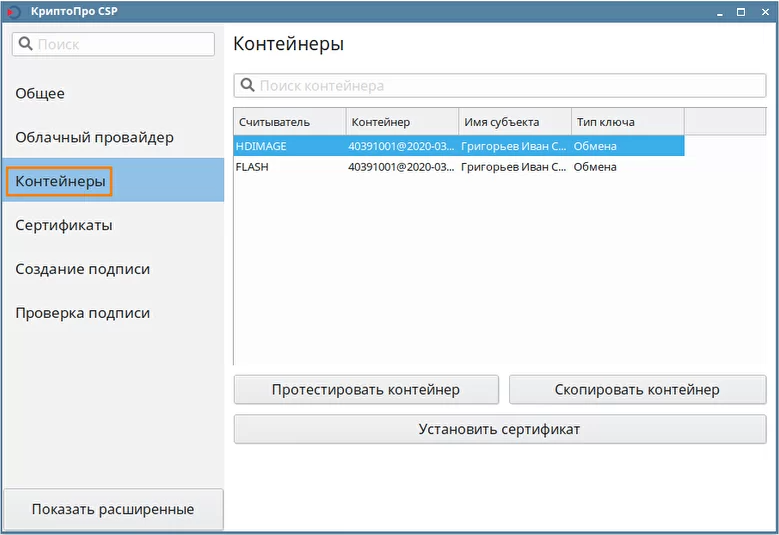
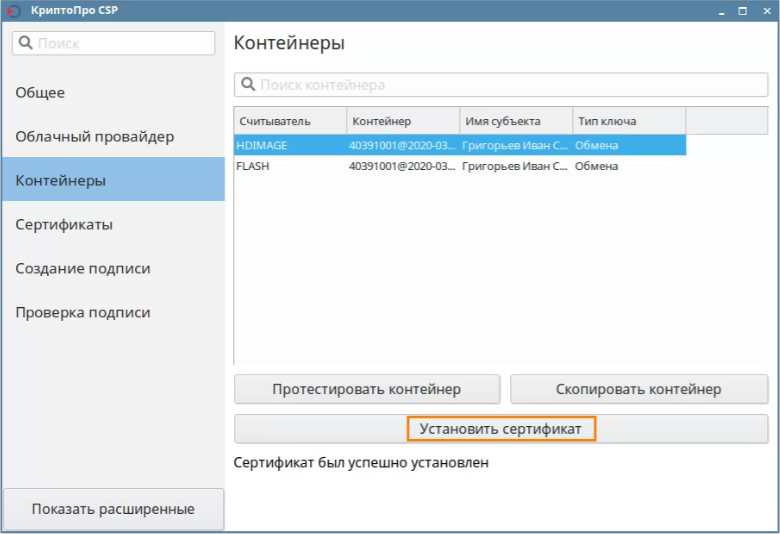
- После выбора контейнера нажмите на кнопку «Установить сертификат».
Просмотр сертификатов в хранилище «Личное»
Просмотреть сертификаты можно при помощи команды: /opt/cprocsp/bin/amd64/certmgr -list.
Удаление сертификатов из хранилища «Личное»
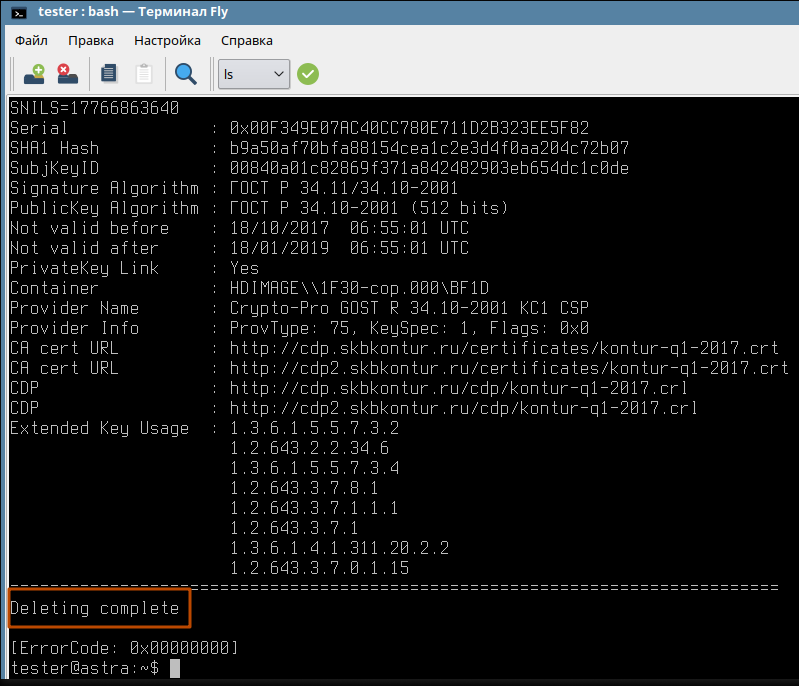
Для удаления всех сертификатов можно воспользоваться командой: /opt/cprocsp/bin/amd64certmgr -del —all.
При положительном исходе операции появится сообщение «Deliting complete».
Копирование контейнера закрытого ключа
Скопировать контейнер можно одним из способов:
- Запустите Тестбук
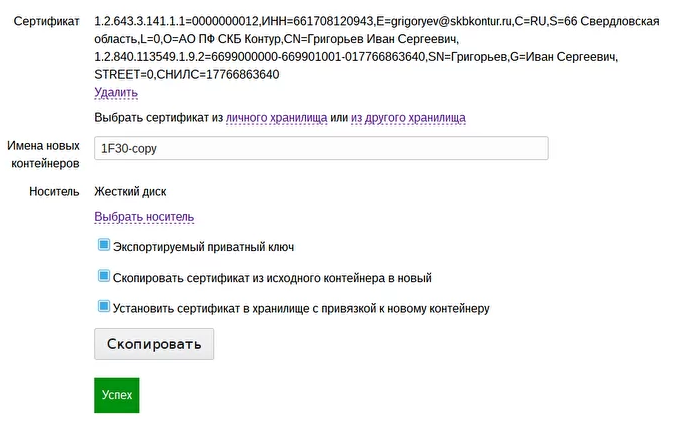
. - Нажмите на ссылку «личного хранилища».
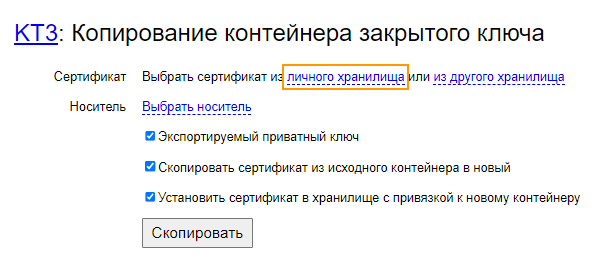
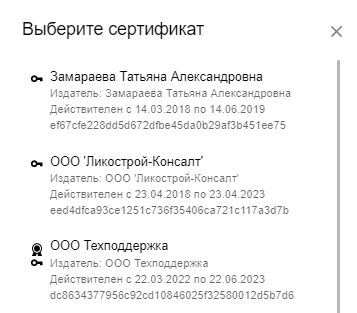
- Выберите копируемый сертификат из личного хранилища.
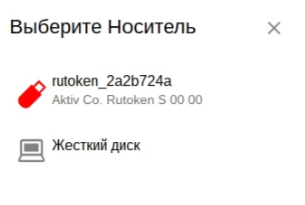
- Нажмите на ссылку «Выбрать носитель» и выбери носитель, на который будешь копировать контейнер.
- Нажмите «Скопировать». При копировании система может запросить пароль или пин-код на копируемый контейнер.
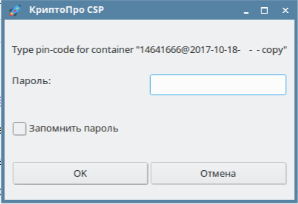
- Придумайте и введите пароль на новый контейнер либо укажите пин-код на защищенный носитель.
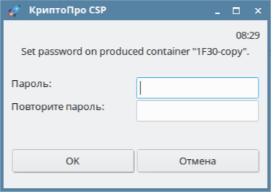
- Копирование выполнено.
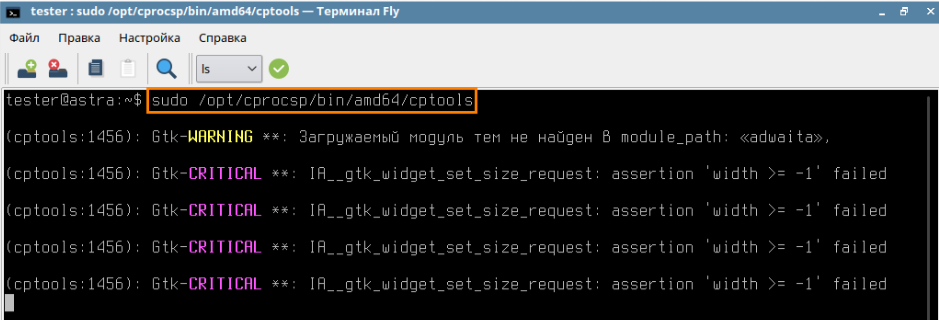
- Через Терминал Fly запустите утилиту Cptools, введя команду: sudo /opt/cprocsp/bin/amd64/cptools
.
- Перейдите в раздел «Контейнеры», выберите контейнер для копирования и нажмите на кнопку «Скопировать контейнер».

- Выберите носитель, на который нужно копировать контейнер.
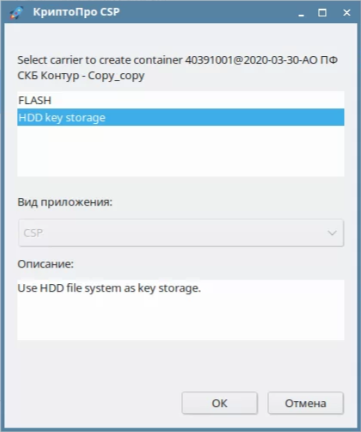
- При необходимости установите пароль на контейнер либо введите пин-код на защищенный носитель.
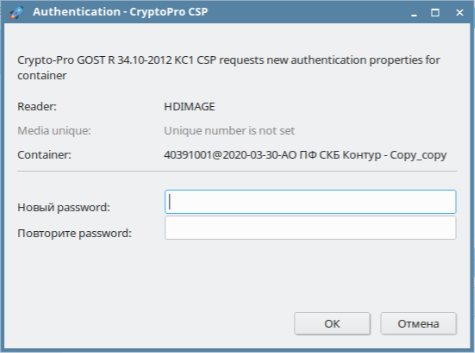
- Копирование завершено успешно.
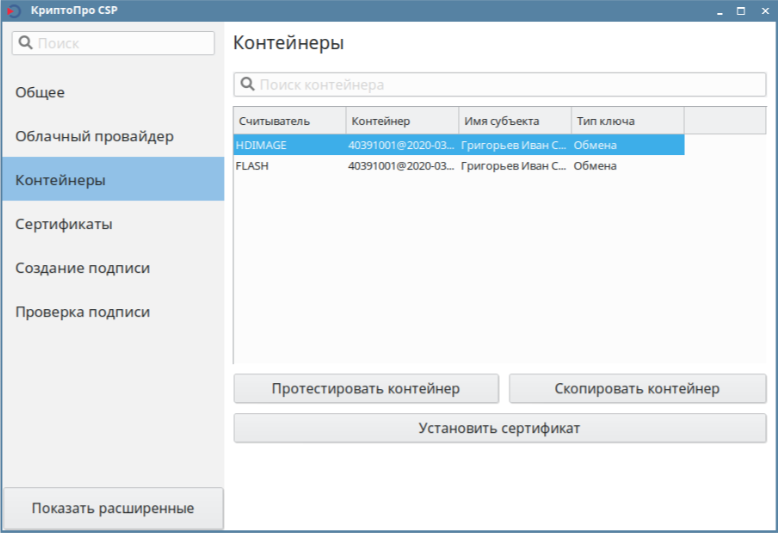
Через Терминал Fly при помощи утилиты csptest
- Перейдите в каталог cd /opt/cprocsp/bin/amd64
. - Выведи список доступных контейнеров: ./csptest -keys -enum_c -fqcn -verifyc
. Пример: \\. \ Activ Co. Rutoken S 00 00\123.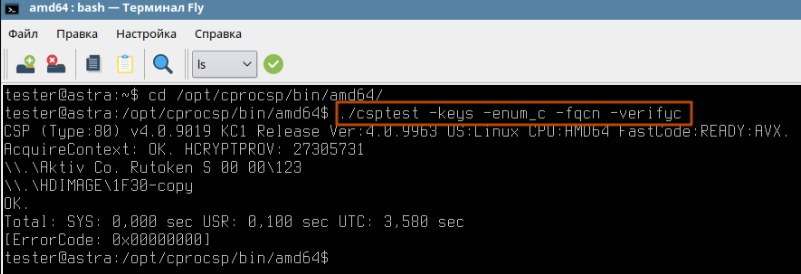
- Скопируйте название контейнера в требуемый раздел: HDIMAGE./csptest -keycopy -contsrc ‘\\.\ Activ Co. Rutoken S 00 00\123’ -contdest ‘\\.\HDIMAGE\testcopy’
.При копировании утилита запрашивает пароль (пин-код) для копируемого контейнера.

- Установите пароль для нового контейнера.
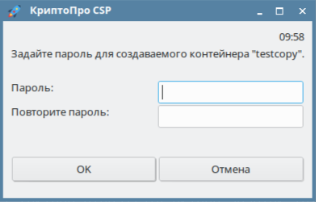
У каждого устройства Рутокен есть PIN-код Пользователя и PIN-код Администратора.
PIN-код Пользователя
является паролем, который используется для реализации основных функций устройства Рутокен. Его значение по умолчанию — 12345678.
PIN-код Администратора
- является паролем, который используется для доступа к административным функциям устройства Рутокен. Его значение по умолчанию — 87654321.
Процесс создания сертификата квалифицированной электронной подписи состоит из следующих этапов:
1 этап
. Создание запроса на сертификат квалифицированной электронной подписи и сохранение его на компьютере.
2 этап
. Подписание запроса на сертификат квалифицированной электронной подписи.
3 этап
. Создание сертификата квалифицированной электронной подписи и сохранение его на компьютере.
4 этап
. Запись сертификата на устройство Рутокен ЭЦП 2.0 и 3.0.
Утилита «Генератор запросов сертификатов для Рутокен ЭЦП 2.0 и 3.0» предназначена:
для создания запроса на сертификат квалифицированной электронной подписи;
для записи готового сертификата на устройство Рутокен.
Запрос на сертификат используется для указания всей необходимой информации для сертификата квалифицированной электронной подписи.
Доступ к утилите возможен из Панели управления Рутокен, которая входит в состав комплекта «Драйверы Рутокен для Windows».
Установка комплекта «Драйверы Рутокен для Windows»
Актуальная версия комплекта драйверов доступна по ссылке:
Перед началом установки комплекта драйверов рекомендуется закрыть все работающие приложения и отключить Рутокен от компьютера.
Для установки комплекта драйверов необходимы права администратора системы.
- Для установки комплекта драйверов:
- В окне с запросом на разрешение изменений на компьютере нажмите Да
. В результате запустится процесс установки комплекта драйверов. - После завершения процесса установки нажмите Закрыть
.
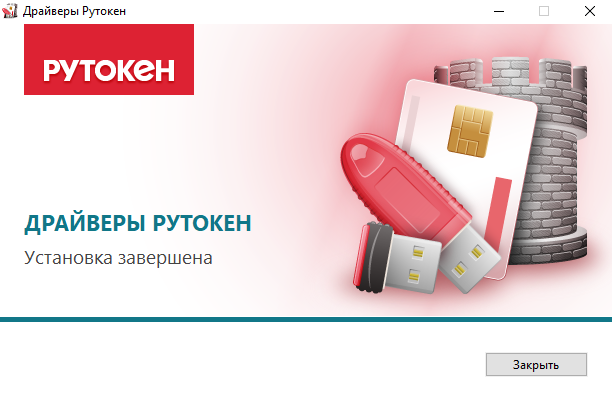 Работа с утилитой "Генератор запросов сертификатов для Рутокен ЭЦП 2.0 и 3.0" > reinstall-2.png» data-location=»Портал документации Рутокен > Работа с утилитой "Генератор запросов сертификатов для Рутокен ЭЦП 2.0 и 3.0" > reinstall-2.png» data-image-height=»409″ data-image-width=»612″>
 - Подключите Рутокен к компьютеру.
- Запустите Панель управления Рутокен
. В результате откроется главное окно панели управления и в поле Подключенные Рутокен
отобразится название подключенного устройства.
 Работа с утилитой "Генератор запросов сертификатов для Рутокен ЭЦП 2.0 и 3.0" > control-panel-1.png» data-location=»Портал документации Рутокен > Работа с утилитой "Генератор запросов сертификатов для Рутокен ЭЦП 2.0 и 3.0" > control-panel-1.png» data-image-height=»56″ data-image-width=»56″>
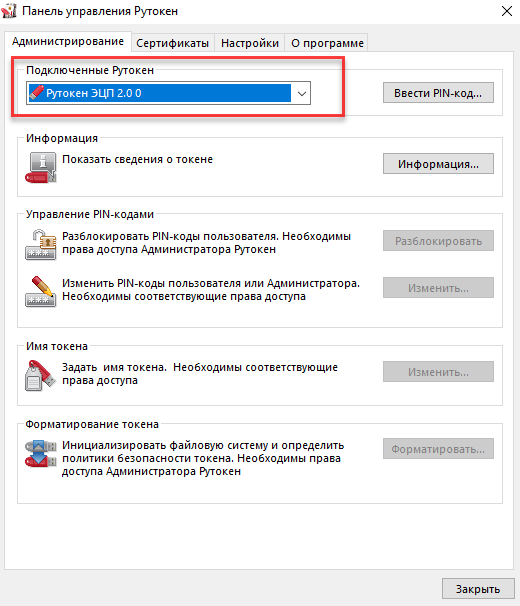 Работа с утилитой "Генератор запросов сертификатов для Рутокен ЭЦП 2.0 и 3.0" > open=panel.png» data-location=»Портал документации Рутокен > Работа с утилитой "Генератор запросов сертификатов для Рутокен ЭЦП 2.0 и 3.0" > open=panel.png» data-image-height=»606″ data-image-width=»520″>
Запустите программу установки комплекта драйверов и нажмите Установить
.
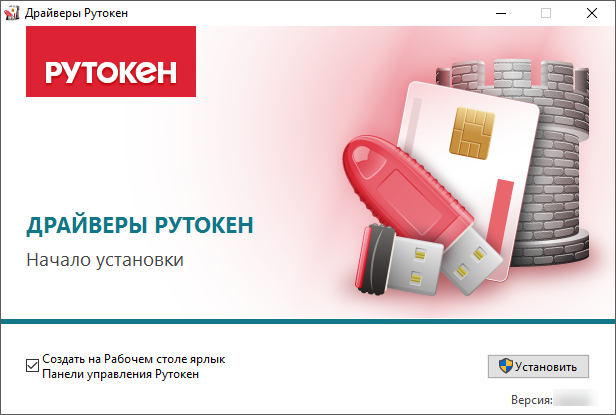 Работа с утилитой "Генератор запросов сертификатов для Рутокен ЭЦП 2.0 и 3.0" > inst.png» data-location=»Портал документации Рутокен > Работа с утилитой "Генератор запросов сертификатов для Рутокен ЭЦП 2.0 и 3.0" > inst.png» data-image-height=»415″ data-image-width=»616″>
Запуск утилиты «Генератор запросов сертификатов для Рутокен ЭЦП 2. 0 и 3
Чтобы генератор запросов стал доступен в Панели управления Рутокен необходимо ввести PIN-код Администратора.
Если вы не знаете PIN-кода Администратора, то обратитесь к тому, кто выдал вам устройство Рутокен.
Чтобы запустить утилиту:
- В Панели управления Рутокен на вкладке Администрирование
выберите устройство.
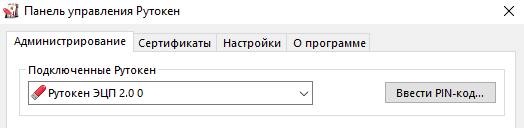 Работа с утилитой "Генератор запросов сертификатов для Рутокен ЭЦП 2.0 и 3.0" > select-device.png» data-location=»Портал документации Рутокен > Работа с утилитой "Генератор запросов сертификатов для Рутокен ЭЦП 2.0 и 3.0" > select-device.png» data-image-height=»128″ data-image-width=»524″>
 - Нажмите Ввести PIN-код
. - Установите переключатель в положение Администратор
и введите PIN-код Администратора. - Нажмите ОК
.
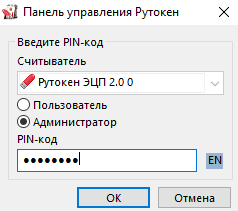 Работа с утилитой "Генератор запросов сертификатов для Рутокен ЭЦП 2.0 и 3.0" > input-user-pin.png» data-location=»Портал документации Рутокен > Работа с утилитой "Генератор запросов сертификатов для Рутокен ЭЦП 2.0 и 3.0" > input-user-pin.png» data-image-height=»211″ data-image-width=»238″>
 - Перейдите на вкладку Сертификаты
. - Нажмите Выписать сертификат
(эта кнопка станет активной, если вы ввели корректный PIN-код Администратора). В результате откроется окно утилиты «Генератор запросов сертификатов для Рутокен ЭЦП 2.0 и 3.0».
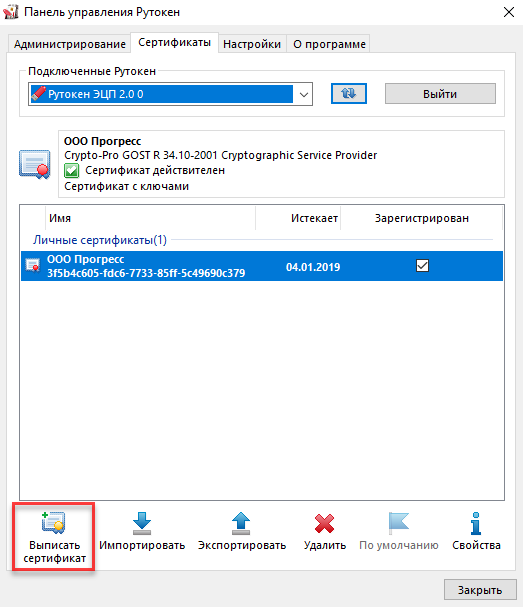 Работа с утилитой "Генератор запросов сертификатов для Рутокен ЭЦП 2.0 и 3.0" > issue-a-certificate.png» data-location=»Портал документации Рутокен > Работа с утилитой "Генератор запросов сертификатов для Рутокен ЭЦП 2.0 и 3.0" > issue-a-certificate.png» data-image-height=»607″ data-image-width=»523″>
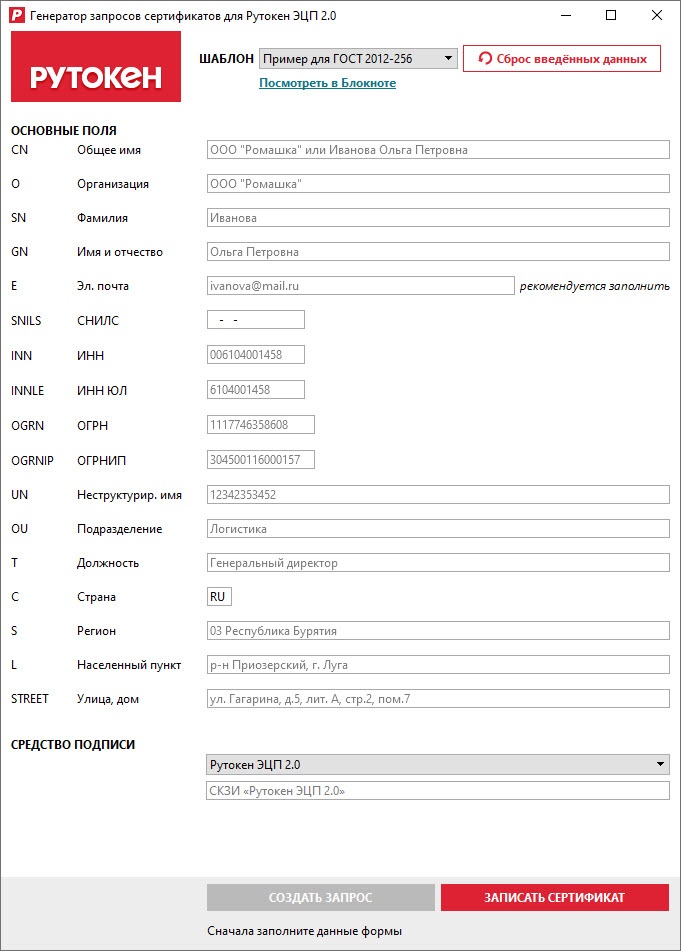 Работа с утилитой "Генератор запросов сертификатов для Рутокен ЭЦП 2.0 и 3.0" > pic-1.jpg» data-location=»Портал документации Рутокен > Работа с утилитой "Генератор запросов сертификатов для Рутокен ЭЦП 2.0 и 3.0" > pic-1.jpg» data-image-height=»951″ data-image-width=»681″>
В полях отображаются примеры значений для каждого поля.
После этого вы можете работать с утилитой.
Краткое описание работы с утилитой
Создание запроса на сертификат квалифицированной электронной подписи
Перед запуском утилиты отключите от компьютера все лишние устройства Рутокен. Оставьте только устройство, на которое необходимо записать сертификат квалифицированной электронной подписи.
создания запроса
на сертификат квалифицированной электронной подписи:
- Запустите утилиту.
- В раскрывающемся списке Шаблон
выберите название необходимого шаблона.
 Работа с утилитой "Генератор запросов сертификатов для Рутокен ЭЦП 2.0 и 3.0" > pic-2.jpg» data-location=»Портал документации Рутокен > Работа с утилитой "Генератор запросов сертификатов для Рутокен ЭЦП 2.0 и 3.0" > pic-2.jpg» data-image-height=»115″ data-image-width=»681″>
 - Введите необходимые значения полей запроса (все поля заполняются согласно Приказу ФСБ РФ от 29.01.2021 № 31
«О внесении в приказ ФСБ России от 27.12.2011 № 795
«Об утверждении требований к форме квалифицированного сертификата ключа проверки электронной подписи»). Требования к данным, указанным в запросе на сертификат квалифицированной электронной подписи смотрите в таблице
.
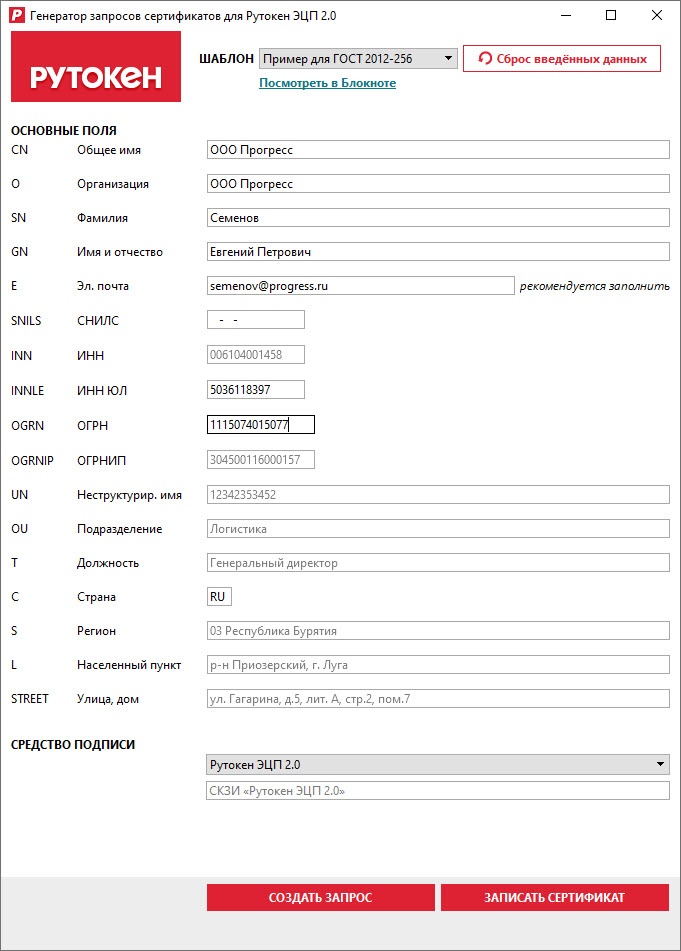 Работа с утилитой "Генератор запросов сертификатов для Рутокен ЭЦП 2.0 и 3.0" > pic-3.jpg» data-location=»Портал документации Рутокен > Работа с утилитой "Генератор запросов сертификатов для Рутокен ЭЦП 2.0 и 3.0" > pic-3.jpg» data-image-height=»951″ data-image-width=»681″>
 - Нажмите Создать запрос.
- Выберите на компьютере папку для сохранения файла запроса и нажмите Сохранить
. - Укажите PIN-код Пользователя устройства Рутокен.
- Нажмите на кнопку
 Работа с утилитой "Генератор запросов сертификатов для Рутокен ЭЦП 2.0 и 3.0" > vvod.jpg» data-location=»Портал документации Рутокен > Работа с утилитой "Генератор запросов сертификатов для Рутокен ЭЦП 2.0 и 3.0" > vvod.jpg» data-image-height=»27″ data-image-width=»29″>
. В результате на компьютере сохранится файл запроса, а на устройстве Рутокен сгенерируется ключевая пара.
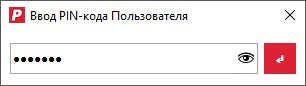 Работа с утилитой "Генератор запросов сертификатов для Рутокен ЭЦП 2.0 и 3.0" > password.jpg» data-location=»Портал документации Рутокен > Работа с утилитой "Генератор запросов сертификатов для Рутокен ЭЦП 2.0 и 3.0" > password.jpg» data-image-height=»86″ data-image-width=»306″>
 - Чтобы убедиться в том, что запрос создан, щелкните по ссылке Показать в папке
. В результате откроется папка, в которой сохранен этот запрос.
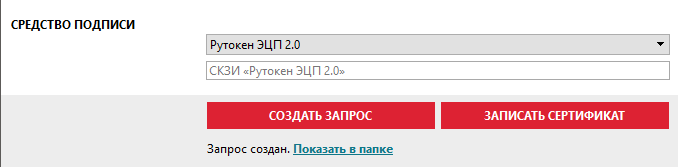 Работа с утилитой "Генератор запросов сертификатов для Рутокен ЭЦП 2.0 и 3.0" > show-in-Folder.png» data-location=»Портал документации Рутокен > Работа с утилитой "Генератор запросов сертификатов для Рутокен ЭЦП 2.0 и 3.0" > show-in-Folder.png» data-image-height=»167″ data-image-width=»678″>
Запись сертификата квалифицированной электронной подписи на устройство Рутокен
Для записи
сертификата квалифицированной электронной подписи на устройство Рутокен ЭЦП 2.0 и 3.0:
- Нажмите Запись сертификата
.
Выберите на компьютере файл с сертификатом и нажмите
Открыть
. В результате сертификат запишется на устройство Рутокен.
Для просмотра сертификата, записанного на устройство Рутокен, щелкните по ссылке
Просмотреть в Панели управления Рутокен.
В результате осуществится переход в Панель управления Рутокен.
Перейдите на вкладку
Сертификаты
и нажмите на кнопку
.
Найдите созданный сертификат квалифицированной электронной подписи. Сертификат записан на устройство Рутокен.
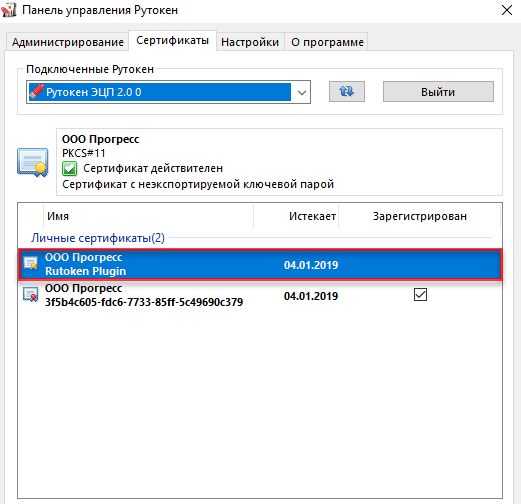 Работа с утилитой "Генератор запросов сертификатов для Рутокен ЭЦП 2.0 и 3.0" > cert.png» data-location=»Портал документации Рутокен > Работа с утилитой "Генератор запросов сертификатов для Рутокен ЭЦП 2.0 и 3.0" > cert.png» data-image-height=»504″ data-image-width=»521″>
Работа с утилитой "Генератор запросов сертификатов для Рутокен ЭЦП 2.0 и 3.0" > cert.png» data-location=»Портал документации Рутокен > Работа с утилитой "Генератор запросов сертификатов для Рутокен ЭЦП 2.0 и 3.0" > cert.png» data-image-height=»504″ data-image-width=»521″>Дополнительные возможности утилиты
Пользователям утилиты доступны следующие возможности для работы с шаблонами:
- изменение параметров шаблона;
- сохранение нового шаблона на компьютере;
- использование существующего или нового шаблона.
Изменение параметров шаблона запроса на сертификат квалифицированной электронной подписи
Для изменения параметров шаблона:
- Запустите Панель управления Рутокен
. - Запустите утилиту.
- В раскрывающемся списке Шаблон
выберите название необходимого шаблона.
Работа с утилитой "Генератор запросов сертификатов для Рутокен ЭЦП 2.0 и 3.0" > pic-2.jpg» data-location=»Портал документации Рутокен > Работа с утилитой "Генератор запросов сертификатов для Рутокен ЭЦП 2.0 и 3.0" > pic-2.jpg» data-image-height=»115″ data-image-width=»681″> - Щелкните по ссылке «Просмотреть в Блокноте». Откроется окно шаблона.
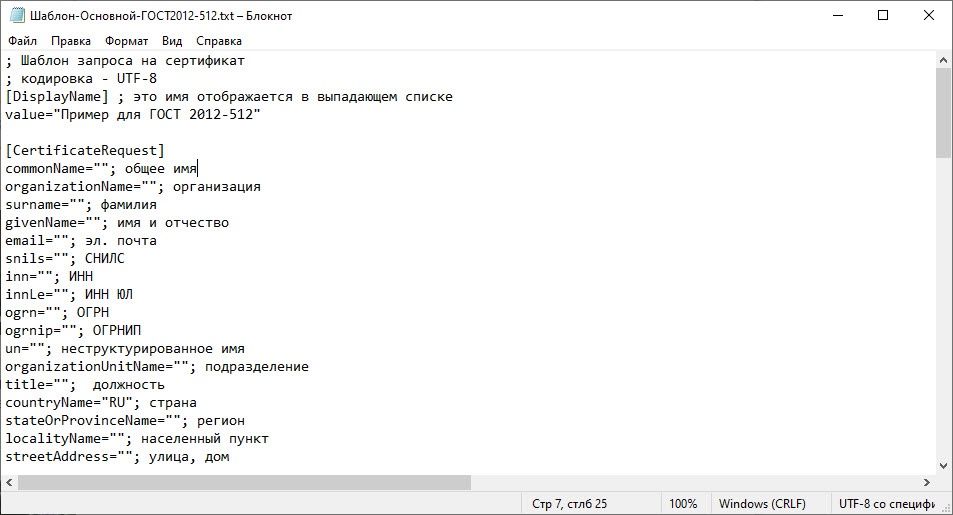 Работа с утилитой "Генератор запросов сертификатов для Рутокен ЭЦП 2.0 и 3.0" > pic-4.jpg» data-location=»Портал документации Рутокен > Работа с утилитой "Генератор запросов сертификатов для Рутокен ЭЦП 2.0 и 3.0" > pic-4.jpg» data-image-height=»515″ data-image-width=»953″>
- Измените необходимый параметр запроса
. - В окне шаблона выберите пункт Файл
и подпункт Сохранить как
. - Выберите папку для сохранения шаблона на компьютере.
- Укажите имя файла.
- Нажмите Сохранить
.
Использование нового шаблона запроса на сертификат квалифицированной электронной подписи
Для использования нового шаблона запроса на сертификат квалифицированной электронной подписи:
- Запустите Панель управления Рутокен
. - Запустите утилиту.
- В раскрывающемся списке Шаблон
выберите название созданного шаблона.
 Работа с утилитой "Генератор запросов сертификатов для Рутокен ЭЦП 2.0 и 3.0" > pic-5.jpg» data-location=»Портал документации Рутокен > Работа с утилитой "Генератор запросов сертификатов для Рутокен ЭЦП 2.0 и 3.0" > pic-5.jpg» data-image-height=»115″ data-image-width=»681″>
 - Следуйте инструкции
по созданию запроса на сертификат квалифицированной электронной подписи.
Структура кода шаблона запроса на сертификат квалифицированной электронной подписи
Код шаблона запроса на сертификат квалифицированной электронной подписи состоит из блоков, у каждого из которых есть свое назначение.
Расширения сертификата
— это информационные поля, которые содержат дополнительные сведения о сертификате.
Расширения сертификата задаются следующими параметрами:
oid — идентификатор расширения;
- value — данные этого расширения в DER-кодировке.
- criticality — критичность наличия данного расширения.
Способ идентификации заявителя ( IdentificationKind
,
) задается в этом блоке.
Значение с 0 (личное присутствие) — по умолчанию добавляется.
В описании шаблона есть другие значения:
Дополнительная информация об утилите
Изменение значения поля запроса на сертификат квалифицированной электронной подписи
Для изменения параметра запроса на сертификат квалифицированной электронной подписи необходимо выполнить следующие действия:
- Запустите Панель управления Рутокен
. - Запустите утилиту.
- Выберите название шаблона.
- Щелкните по ссылке «Просмотреть в блокноте». Откроется окно Шаблон-Основной
. - Поставьте курсор мыши в необходимой строке между кавычками и укажите значение параметра.
- В окне шаблона выберите пункт
Файл
и подпункт
Сохранить как
.
Выберите папку для сохранения шаблона на компьютере.
Укажите имя файла.
Нажмите
Сохранить
.
Примеры работы с шаблонами запросов
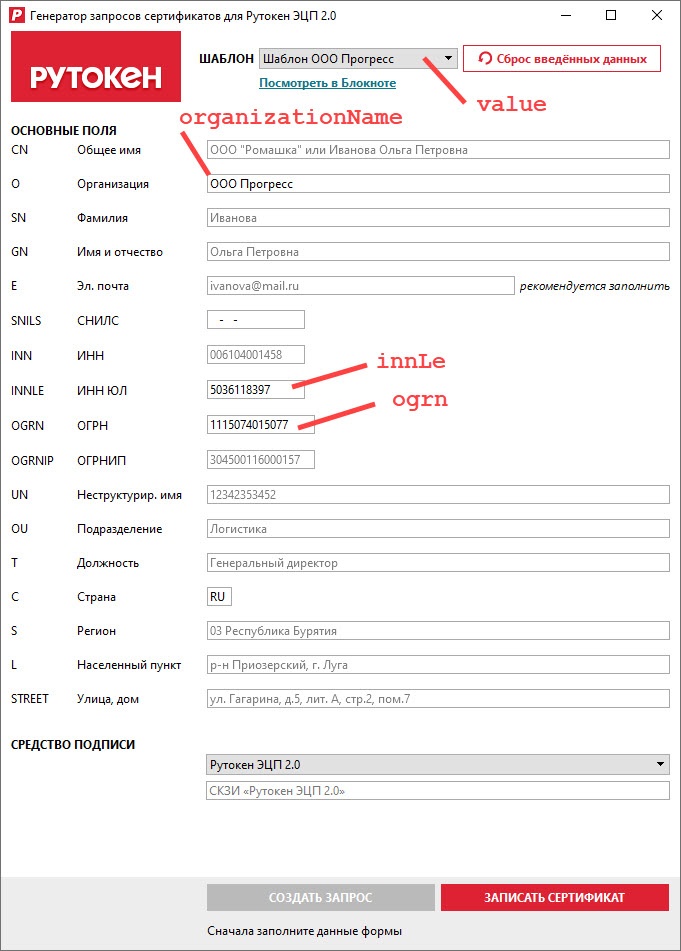
1) Изменим следующие параметры запроса на сертификат квалифицированной электронной подписи:
2) Сохраним новый шаблон на компьютере и назовем его
Шаблон ООО Прогресс
.
1\oid=1.3.6.1.4.1.311.21.7
1\value=@ByteArray(\x30\x0D\x06\x08\x2A\x85\x03\x02\x02\x2E\x00\x08\x02\x01\x01)
1\criticality=non critical
3) Запустим
Панель управления Рутокен
.
4) Откроем утилиту.
5) В раскрывающемся списке выберем название шаблона.
 Работа с утилитой "Генератор запросов сертификатов для Рутокен ЭЦП 2.0 и 3.0" > pic-7.jpg» data-location=»Портал документации Рутокен > Работа с утилитой "Генератор запросов сертификатов для Рутокен ЭЦП 2.0 и 3.0" > pic-7.jpg» data-image-height=»115″ data-image-width=»681″>
6) Заданные параметры отобразятся в окне Генератор запросов сертификатов для Рутокен ЭЦП 2.0
.
 Работа с утилитой "Генератор запросов сертификатов для Рутокен ЭЦП 2.0 и 3.0" > pic-8.jpg» data-location=»Портал документации Рутокен > Работа с утилитой "Генератор запросов сертификатов для Рутокен ЭЦП 2.0 и 3.0" > pic-8.jpg» data-image-height=»951″ data-image-width=»681″>
1) Добавим следующие расширения для сертификата:
 Работа с утилитой "Генератор запросов сертификатов для Рутокен ЭЦП 2.0 и 3.0" > custom-extension.jpg» data-location=»Портал документации Рутокен > Работа с утилитой "Генератор запросов сертификатов для Рутокен ЭЦП 2.0 и 3.0" > custom-extension.jpg» data-image-height=»91″ data-image-width=»652″>
Каждое расширение для сертификата может быть обозначено, как критическое или некритическое (параметр criticality). Сертификат должен быть отвергнут при отсутствии критических расширений (если параметр у расширения criticality=critical).
Отсутствие некритических расширений может быть проигнорировано (если параметр у расширения criticality= non critical).
2) Сохраните шаблон на компьютере. В результате для сертификата будет задано следующее расширение:
  SEQUENCE {

 OBJECTIDENTIFIER 1.2.643.2.2.46.0.8

 INTEGER 1

 }