
- Рутокен Web «Нет доступа к карте. Число попыток ввести правильный PIN-код исчерпано»
- Что делать если ЭЦП заблокирован
- Как вернуть Рутокен в рабочее состояние
- Проблема с драйверами
- Проблема с паролем Рутокена
- Проблема с самим Рутокеном
- Как разблокировать ключ ЭЦП
- Как восстановить работу Рутокен ЭЦП
- Замена кардридера
- Связаться с техподдержкой
- Как отформатировать заблокированный Рутокен
- Реанимируйте Рутокен
- Отформатируйте Рутокен
- Где найти PUK для Рутокена ЭЦП
- Как разблокировать PIN код на Токене
- Где взять PUK
- Павел Анфимов
- Tatyana Evseeva
- AntonChaschin
- Алексей Кулагин
- Николай Киблицкий
- Разновидности кодов доступа на подписи Рутокен
- Как сохранить и обезопасить данные
- Как изменить ПИН
- Что делать, если Рутокен заблокирован
- Как разблокировать Рутокен с помощью пароля по умолчанию
- Как разблокировать Рутокен с помощью панели управления Рутокен
- Как поставить новый пароль на Рутокен
- Как проверить сертификат на Рутокен
- Шаг 2. Проверяем параметры сертификата
- Шаг 3. Проверяем подпись
- Какой пароль нужен для проверки Рутокен?
- Как проверить ЭЦП на Рутокен
- Подключите Рутокен к компьютеру
- Запустите программу проверки подписи
- Выберите документ для проверки
- Проверьте ЭЦП на Рутокен
- Как узнать, какой Рутокен у вас на компьютере
- Где найти пин код Рутокен
- О пин коде Рутокена
- Как узнать PUK код Рутокен
- Как проверить флешку Рутокен
- Запустите специальную программу
- Проведите тестирование
- Оцените результаты
- Как посмотреть информацию о Рутокен на компьютере
- Просмотр информации о Рутокене
Рутокен Web «Нет доступа к карте. Число попыток ввести правильный PIN-код исчерпано»
При попытке ввести PIN-код для Рутокен Web со скретч-карты возникают ошибки: «Нет доступа к карте. Число попыток ввести правильный PIN-код исчерпано» / «Введенный PIN-код заблокирован»
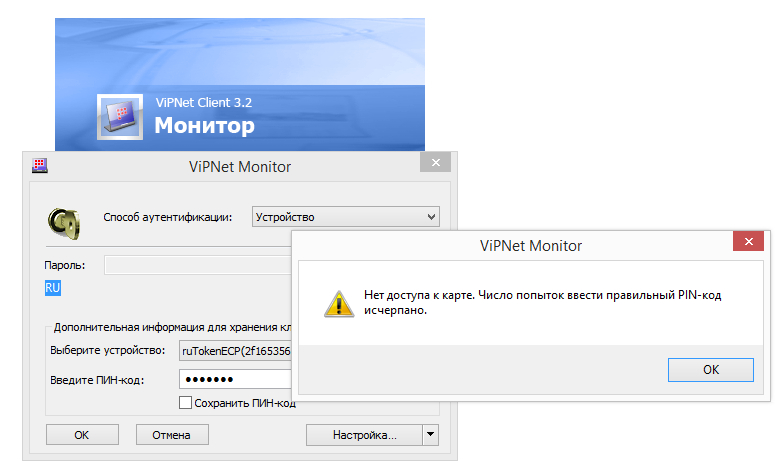
Исчерпано количество попыток ввода PIN-кода (по умолчанию имеется 10 попыток), после чего, идентификатор Рутокен Web блокируется. Работа с ключевым идентификатором Рутокен невозможна до разблокировки PIN-кода.
Для разблокировки PIN-кода потребуется PUK-код со скретч-карты, поставляющейся в комплекте с Рутокен Web.
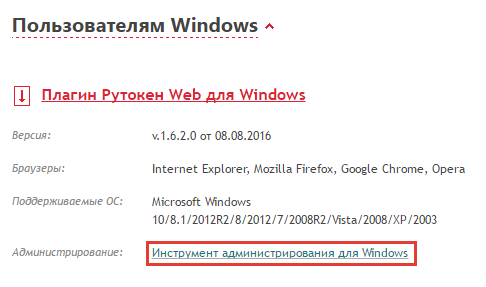
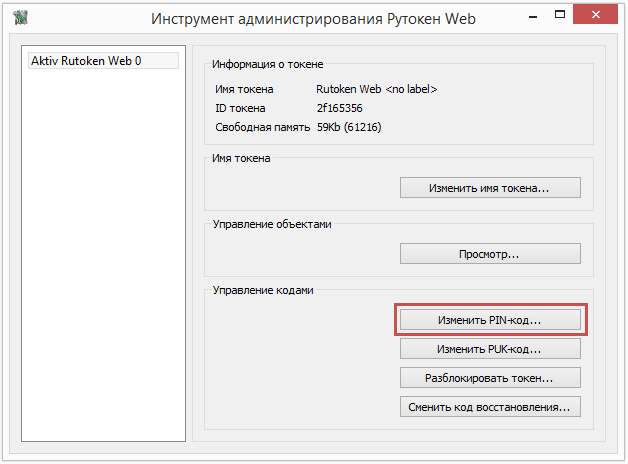
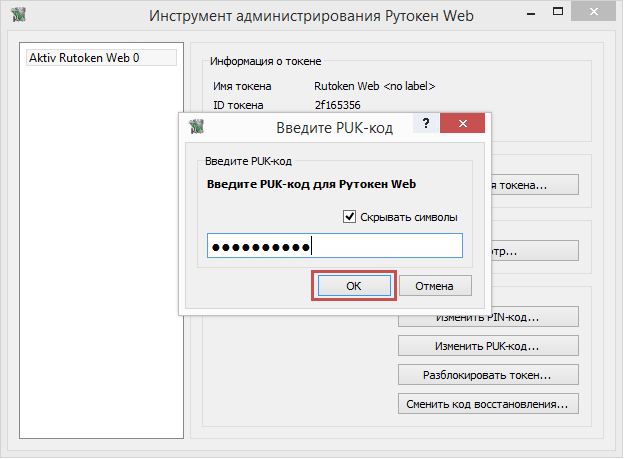
После выполненных действий может возникнуть одно из следующих сообщений:
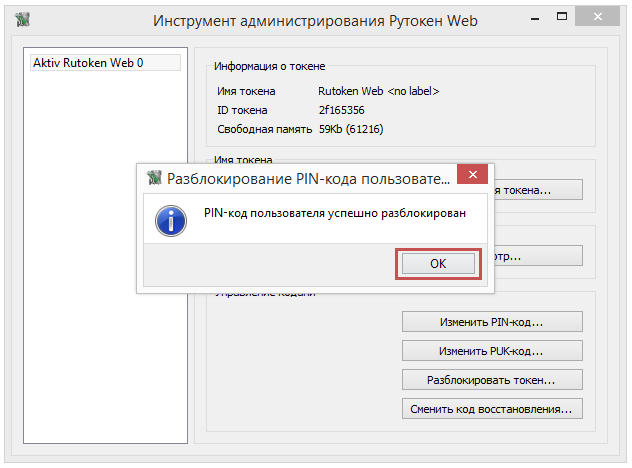
PIN-код пользователя успешно разблокирован
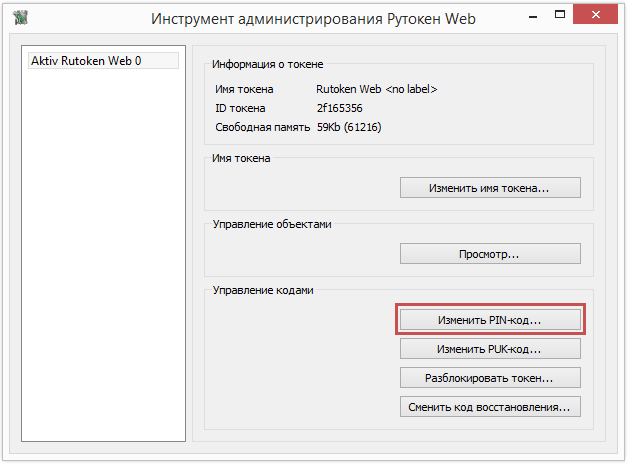
Если при выполнении указанных действий, вы видите сообщение «PIN-код пользователя успешно разблокирован», можно проверить правильность ввода PIN-кода, воспользовавшись кнопкой «Изменить PIN-код».
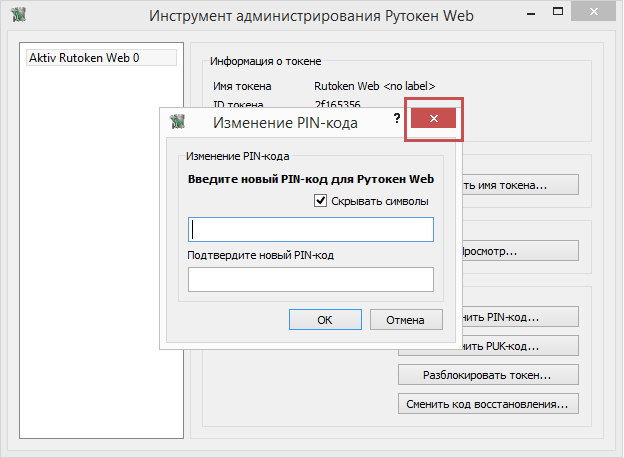
При вводе правильного PIN-кода станет доступна возможность установки нового PIN-кода. Просто закройте это окно — PIN-код верен. Можно продолжать работу с Рутокен Web.
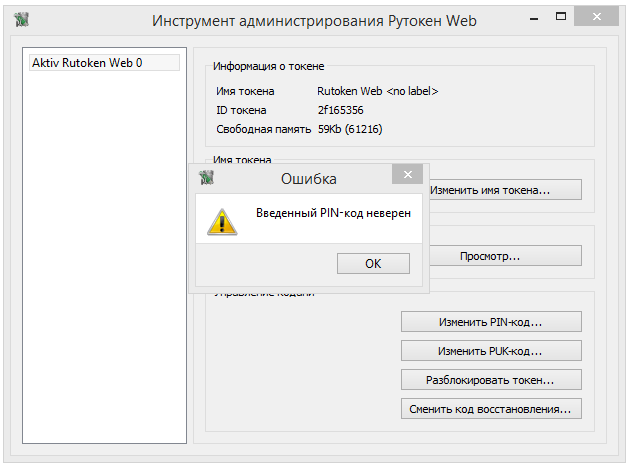
Введенный PIN-код неверен
Если после ввода PUK-кода со скретч-карты возникает ошибка «Введенный PIN-код неверен», это означает, что PUK-код был изменен. Без знания PUK-кода разблокировать невозможно. Проверьте правильность указанного PUK-кода, возможно он был изменен вами ранее.
При необходимости проверки введенной информации можно снять флаг «Скрывать символы».
Если узнать текущий PUK-код не удастся, необходимо обратиться в организацию, предоставившую вам Рутокен Web.
Рутокен ЭЦП – это электронный носитель, который является ключом к использованию цифровых сертификатов ЭП. Данный устройство часто используется в бизнесе и государственных организациях для подписи документов и передачи информации с помощью электронных подписей. Но иногда, при работе устройства, могут возникнуть проблемы, и владельцу становится нужна помощь в разблокировке устройства.
Разблокировка Рутокен ЭЦП – процедура не слишком сложная, но требующая определенных знаний и понимания причины возникшей проблемы. В данной статье мы рассмотрим все подробности, как разблокировать Рутокен ЭЦП и снова использовать его для своих нужд.
Мы расскажем о частых причинах блокировки устройства и какие методы используются для восстановления Рутокен ЭЦП. Вы узнаете о том, как повернуть устройство правильно, как очистить его и как переустановить драйверы, если это необходимо. Также мы подробно рассмотрим, какие программы необходимо установить для работы с Рутокен ЭЦП и как их настроить.
Что делать если ЭЦП заблокирован
Если ваш Рутокен ЭЦП заблокирован, прежде всего, не паникуйте. Существует несколько способов разблокировки, которые вы можете попробовать самостоятельно.
Во-первых, попробуйте переподключить Рутокен к компьютеру. Иногда переподключение помогает и он автоматически разблокируется. Если это не сработало, попробуйте перезагрузить компьютер и подключить Рутокен повторно.
Если переподключение не помогло, возможно, Рутокен блокирован из-за неудачной попытки входа с неправильным паролем. Попробуйте разблокировать его, используя правильный пароль. Если пароль забыт, вы можете восстановить его, используя специальную программу для восстановления пароля Рутокена.
Если все вышеперечисленные методы не сработали, обратитесь за помощью к технической поддержке Рутокена или к своему администратору системы. В большинстве случаев, они смогут разобраться и помочь вам разблокировать Рутокен.
Помните, что блокировка Рутокена может произойти не только из-за неудачной попытки входа с неправильным паролем, но и из-за других причин, например, из-за ошибок в программном обеспечении или из-за неисправности самого устройства. В таких случаях вам также потребуется помощь специалиста или технической поддержки.
Как вернуть Рутокен в рабочее состояние
В некоторых случаях проблема с неправильной работой Рутокена может быть связана с его контактами. Для исправления данной проблемы необходимо:
Проблема с драйверами
Если проблема не связана с контактами Рутокена, то возможно, проблема связана с драйверами. Для исправления данной проблемы необходимо:
Проблема с паролем Рутокена
Если проблема связана с неправильно введенным паролем Рутокена или пароль забыт, то необходимо сбросить пароль. Для этого необходимо:
Проблема с самим Рутокеном
Если все вышеперечисленные действия не помогли решить проблему, то возможно, Рутокен неисправен и необходимо обратиться к сервисному центру для ремонта или замены устройства.
Как разблокировать ключ ЭЦП
При работе с Рутокен ЭЦП пользователи иногда сталкиваются с проблемой блокировки ключа. Это может произойти из-за ошибочных попыток ввода PIN-кода или вообще без видимых причин. В любом случае, ключ ЭЦП можно разблокировать.
Для начала следует попробовать разблокировать ключ самостоятельно. Для этого нужно зайти в меню Рутокен ЭЦП, выбрать опцию «Разблокировать ключ» и ввести правильный PIN-код. В большинстве случаев этот метод помогает быстро и эффективно разблокировать ключ.
Если самостоятельная разблокировка не удалась, можно обратиться в техподдержку Рутокен ЭЦП. Специалисты помогут разобраться с проблемой и разблокировать ключ вручную. Для этого нужно будет предоставить серийный номер ключа и информацию о произошедших проблемах.
Важно помнить, что попытки взлома ключа могут привести к его блокировке на постоянной основе. Поэтому следует обращаться за помощью только к официальным представителям Рутокен ЭЦП и не нарушать правила использования устройства.
Как восстановить работу Рутокен ЭЦП
Если Рутокен ЭЦП не работает из-за того, что карта не полностью вставлена в устройство, то нужно проверить, обрезана ли карта. Некоторые типы карт можно обрезать, чтобы они лучше подходили для использования в Рутокен. Обрезку карты лучше доверить профессионалам.
Замена кардридера
Если Рутокен ЭЦП не работает из-за неисправности кардридера, то нужно заменить его. Кардридер можно заказать на официальном сайте Рутокен или купить в магазине. Чтобы заменить кардридер, нужно отсоединить старый кардридер и подключить новый вместо него.
Связаться с техподдержкой
Если вы не можете самостоятельно восстановить работу Рутокен ЭЦП, то свяжитесь с технической поддержкой. На сайте Рутокен есть контакты техподдержки, где вы можете задать вопросы и получить помощь. Квалифицированные специалисты помогут вам решить проблему с Рутокен ЭЦП.
Как отформатировать заблокированный Рутокен
Перед тем, как приступить к отформатированию Рутокена необходимо выяснить причину его блокировки. Это может быть связано с истечением срока действия сертификата, попытками взлома, нарушением правил эксплуатации и т.д. Взгляните на сообщение об ошибке и убедитесь в том, что это действительно необходимо.
Реанимируйте Рутокен
Перед тем, как приступить к отформатированию необходимо попытаться реанимировать Рутокен. Это можно сделать следующим образом:
Отформатируйте Рутокен
Если реанимация Рутокена не привела к положительному результату, то необходимо отформатировать его. Для этого:
Очистка Рутокена может занять некоторое время, но после этого он должен заработать нормально.
Где найти PUK для Рутокена ЭЦП
Если вы забыли PIN-код для своего Рутокена ЭЦП, то при попытке использования устройства может появиться сообщение о блокировке. В этом случае вам понадобится PUK-код для разблокировки. Где его найти?
Первым шагом нужно проверить инструкцию к Рутокену, которую вы получили при его получении. Если вы не нашли там информацию о PUK-коде, то следующим шагом можно обратиться в техническую поддержку производителя Рутокена.
Также PUK-код может быть предоставлен организацией, которой принадлежит ваша электронная подпись. В этом случае обращайтесь к ответственному за ЭЦП сотруднику организации, и он вам поможет.
Не стоит пытаться разблокировать Рутокен самостоятельно без знания PUK-кода, так как это может привести к полной блокировке устройства и потере доступа к электронной подписи. Сохраните PUK-код в надежном месте, чтобы иметь возможность быстро разблокировать Рутокен, если забудете PIN-код.
Как разблокировать PIN код на Токене
Шаг 1: Подключите токен к компьютеру
Прежде чем пытаться разблокировать PIN код на токене, необходимо убедиться, что он подключен к компьютеру. Не используйте USB-концентраторы или удлинители, чтобы избежать возможных ошибок.
Шаг 2: Запустите программу управления токеном
Программа управления токеном позволит вам разблокировать PIN код на токене. Если программа не запущена автоматически, найдите ее в меню Пуск и откройте. Выберите соответствующий токен и нажмите на кнопку «Разблокировать PIN код».
Шаг 3: Введите PUK код
После нажатия на кнопку «Разблокировать PIN код» программа запросит PUK код. Этот код предоставляется владельцу токена при первичной настройке. Введите его и нажмите «ОК».
Шаг 4: Введите новый PIN код
После успешной разблокировки токена введите новый PIN код и повторите его для подтверждения. Новый PIN код должен содержать от 6 до 12 цифр или буквенно-цифровых символов.
Основных форм-факторов, в которых выпускаются токены, три: USB-токен, смарт-карта и брелок. Защита при помощи PIN-кода чаще всего встречается в USB-токенах, хотя последние модели USB-токенов выпускаются с возможностью установки RFID-метки и с жидкокристаллическим дисплеем для генерации одноразовых паролей.
Остановимся подробнее на принципах функционирования токенов с PIN-кодом. P IN-код — это специально заданный пароль, который разбивает процедуру аутентификации на два этапа: присоединение токена к компьютеру и ввод собственно PIN-кода.
Наиболее популярные модели токенов на современном электронном рынке России – Рутокен, eToken от компании “Аладдин”, и электронный ключ от компании “Актив”. Рассмотрим наиболее часто задаваемые вопросы касательно PIN-кодов для токена на примере токенов этих производителей.
1. Какой PIN-код используется по умолчанию?
В таблице ниже представлены информация о PIN-кодах по умолчанию для токенов Рутокен и eToken. Пароль по умолчанию отличается для разных уровней владельцев.
2. Надо ли изменять PIN-код по умолчанию? Если да, то в какой момент работы с токеном?
PIN-код по умолчанию настоятельно рекомендуется изменить сразу после старта работы с токеном.
3. Что делать, если PIN-коды на токене неизвестны, а PIN-код по умолчанию уже сброшен?
Единственный выход — полностью очистить (отформатировать) токен.
4. Что делать, если PIN-код пользователя заблокирован?
Разблокировать PIN-код пользователя можно через панель управления токена. Для выполнения этой операции необходимо знать PIN-код администратора.
5. Что делать, если PIN-код администратора заблокирован?
Разблокировать PIN-код администратора невозможно. Единственный выход — полностью очистить (отформатировать) токен.
6. Какие меры безопасности предприняты производителями для снижения риска подбора пароля?
Основные пункты политики безопасности для PIN-кодов USB-токенов компаний “Аладдин” и “Актив” представлены в таблице ниже. Проанализировав данные таблицы можно сделать вывод, что eToken предположительно будет иметь более защищенный пин код. Рутокен, хоть и позволяет задавать пароль всего из одного символа, что небезопасно, по остальным параметрам не уступает продукту компании “Аладдин”.
Важность сохранения PIN-кода в секрете известна всем тем, кто использует токены в личных целях, хранит на нем свою электронную подпись, доверяет электронному ключу информацию не только личного характера, но и детали своих бизнес-проектов. Токены компаний “Аладдин” и “Актив” обладают предустановленными защитными свойствами и вместе с определенной долей предосторожности, которая будет проявлена пользователем, снижают риск подбора пароля до минимума.
Программные продукты Рутокен и eToken представлены в интернет-магазине Cryptostore.ru в различных конфигурациях и форм-факторах. Предлагаемый ассортимент позволит вам выбрать именно ту модель токена, которая наиболее отвечает вашим требованиям, будь то токен в виде USB-брелока или электронный ключ, дополненный флэш-картой для хранения ваших данных.
Где взять PUK
Добрый день. При попытке активировать ЭЦП через Документооборот от Сбербанка просит ввести PUK (после неправильного ввода пароля). Стандартный админский пароль 87654321 не срабатывает. При этом в Панели управления Рутокен никаких проблем не наблюдается — стандартный пароль работает. Подскажите пжлст:1) Где взять запрашиваемый PUK2) Запрашиваемые пароли — от рутокена? Или используется ещё какая-то дополнительная система?Спасибо.
Павел Анфимов
Tatyana Evseeva, добрый день!
В случае с ключами ФКН, PIN и PUK задаются при генерации ключей электронной подписи и он может отличаться от значений по умолчанию. Его может знать только тот, кто генерировал ключи.
Подскажите, пожалуйста, где вы получали электронную подпись?
Tatyana Evseeva
Сам токен покупала в https://cryptostore.ru Они сказали, что PUK на токен 2.0 не предусмотрен. Сертификат на подпись получила в Сбербанке. Ни там не там никаких PIN и PUK не давали. Подскажите, к кому из них нужно обратиться?
Спасибо. Направила на электронную почту.
AntonChaschin
У меня такая же проблема. Не пользовался токеном пару недель,воткнул и он мне сразу после введения пинкода просит PUK -код, говорит якобы пин код неправильный и все попытки исчерпаны
Алексей Кулагин
Здравствуйте! Та же проблема, какое решение в итоге ?
Николай Киблицкий
Здравствуйте Алексей Кулагин. Попробуйте ввести значения PIN-кодов на Рутокен по умолчаниюPIN-код пользователя — 12345678PIN-код администратора (PUK) — 87654321Воспользуйтесь инструкцией из нашей Базы Знаний.
Из нашей статьи вы узнаете:
Для подписи юридически значимых документов, электронного документооборота в России преимущественно используют электронные ключи или токены. Они значительно надежней привычной пары «login-password» за счет наличия двухфакторной аутентификации, когда кроме PIN-кода (пина) необходим накопитель информации, которое может быть одно из следующих видов:
Разновидности кодов доступа на подписи Рутокен
Для подписи документов ЭЦП надо знать два типа подобных кодов:
PIN-код «Пользователя» обязателен для перехода непосредственно к электронной цифровой подписи и объектам, расположенным на вашем компьютере (пара ключей доступа, сертификат). Он понадобится для работы с рядом программного обеспечения от сторонних разработчиков.
PIN-код «Администратор» нужен для управления паролем «Пользователя» и внесения корректировок в настройки устройства. Его используют только внутри панели управления токена.
Как сохранить и обезопасить данные
Утеря ПИНа автоматически означает компрометацию электронной цифровой подписи и повышает риск использования ЭП злоумышленниками. Выходом здесь будет генерация новой ЭЦП, а предупредит проблемы соблюдение простейших правил безопасности:
При выдаче Рутокена пароль Администратора или Пользователя могут не выдаваться. В этом случае они равны значениям по умолчанию (приведены выше).
Как изменить ПИН
Чаще всего при выдаче Рутокена на нем установлены стартовые версии паролей. Для снижения риска потери данных необходимо его перед началом использования заменить на новый. При задании обновленного пароля придерживайтесь следующих рекомендаций:
Как скорректировать ПИН Пользователя после получения ЭЦП Рутокен
Делать это необходимо сразу после получения для увеличения уровня безопасности, так как типовой пароль известен и одинаков для всех токенов. Изменить PIN-код Пользователя можно по следующему алгоритму:
Как войти в Рутокен с помощью пин-кода
После подключения токена к ноутбуку либо компьютеру выполните следующие действия:
Если ПИН был введен корректно, то появится кнопка «Выйти». В противном случае на окне появится сообщение с указанием числа попыток до блокировки. Если произошла последняя, то на экране появится соответствующее сообщение.
Как разблокировать Рутокен после неправильных вводов PIN-кода Пользователя?
Выполните действия по следующему алгоритму:
Основные нюансы работы с PIN-кодами Администратора
Этот пароль служит для административного управления токеном, его кодами. Он должен находиться в надежном недоступном для третьих лиц месте (в идеале, знать его должен только администратор). По умолчанию он представляет собой число 87654321.
Рутокен имеет счетчик неверных попыток для ввода PIN-кода «Администраторы» (если не изменены заводские настройки, то значение равно 10). Оставшееся количество этих попыток указывается на экране после неверного ввода (автоматически сбрасывается на первоначальное значение при правильном вводе). Если их не осталось, то необходимо сбросить токен до изначальных заводских настроек, что приведет к потере всех хранящихся на токене данных.
Как скорректировать ПИН Администратора
Для изменения действующих настроек придерживайтесь следующего алгоритма:
Как вернуться к заводским настройкам Рутокен
Подобное возможно только при случае, когда пользователь 10 раз неправильно ввел пароль Администратора. Об этом сообщит информационное окно, а для последующего сброса не понадобится введение паролей. Перед выполнением подобной процедуры необходимо учитывать ряд моментов:
Непосредственно возврат Рутокен к исходным настройкам идет следующим образом:
Перед началом форматирования необходимо заполнить ряд установочных основных данных Рутокена, которые будут действовать после возврата к заводским стартовым настройкам:
Изменение политики по смене пользовательского PIN-кода
Перед форматированием можно установить способы изменения пароля Пользователя. Здесь 3 варианта переключателей:
Каждый из пунктов имеет ряд специфических ограничений. Например, при установке переключателя в позицию «Пользователь» можно изменить ПИН только после ввода прежнего варианта. Одновременно есть 2 важных ограничения:
При установке галочки напротив пункта «Администатор» вы сможете изменить PIN-код Пользователя только при введении администраторского пароля. Одновременно теряется возможность изменения ПИН Администратора с использованием встроенного сервиса Microsoft Base Smart Card Crypto Provider.
Если вы установите переключатель в положение «Пользователь и Администратор», то появится возможность изменить пользовательский PIN-код при знании любого из действующих.
Способы установки PIN-кода Администратора и Пользователя
Для выполнения действия предварительно снимите флажок с позиции «Использовать PIN-код по умолчанию» (иначе для доступа достаточно будет ввести 12345678 или 87654321). Затем в соответствующих полях введите новые значения. Также обратим внимание на возможность выбора минимальной и максимальной длины паролей. Оптимальным с точки зрения безопасности и удобства при использовании вариантом будет установка на уровне в 6 и 10 символов соответственно.
Способы защиты от указания слабого PIN-кода
Все виды паролей делят на 3 группы: надежные, средние и слабые. Для предотвращения использования последних и повышения общей безопасности достаточно настроить индивидуальную политику для задания PIN-кодов, которая будет действовать при их смене. Для этого в ЭЦП Рутокен есть несколько ключей инсталляторов (отдельно они будут рассмотрены чуть ниже):
DEFPIN (параметр, установленный в рамках базовых настроек, – NO) задает политику по выводу специального сообщения при сохранении установленного ранее по умолчанию ПИН с предложением его изменить.
PINENCODING (параметр, установленный в рамках базовых настроек, — ANSI) определяет политику в использовании любых символов кодировки UTF-8. Если значение установлено на значении UTF-8, то будет разрешено устанавливать PIN-код, где есть символы в этой кодировке (это доступно исключительно для ЭЦП Рутокен). Если будет установлено значение ANSI, то использовать символы кодировки UTF-8 запрещено.
PPACCEPTBLEBEHAVIOR (параметр, установленный в рамках базовых настроек, – 0) определяет возможность применения PIN-кода со «слабой» надежностью. При установлении параметра на уровне 0 это допускается, а на уровне два подобное запрещено. При значении 1 появляется предупреждающее окно, что требует дополнительного подтверждения для использования слабого по уровню защиты пароля.
PPACCEPTABLEPINBEHAVIOR (параметр, установленный в рамках базовых настроек, – 0) определяет возможность использования пароля со «средним» уровнем безопасности. При значении 0 это допускается, а если значение 1, то будет выведено соответствующее сообщение с предупреждением.
PPONLYNUBERALS (параметр, установленный в рамках базовых настроек, – 0) определяет возможность использования в пароле только цифр. Если значение 0, то это допустимо, а если 1, то запрещено.
PPONLYLETERS (параметр, установленный в рамках базовых настроек, – 0) определяет возможность использования в новом пароле для доступа исключительно букв. Если значение 0, то это допустимо, а если 1, то запрещено.
PPONESYMBOLPIN (параметр, установленный в рамках базовых настроек, – 0) политика определяет возможность указания PIN-кода, включающего только один повторяющийся символ. При установлении параметра в значение 0 это допустимо, а если 1, то запрещено.
PPCURRENTPIN (параметр, установленный в рамках базовых настроек, – 0) политика предусматривает возможность установки PIN-кода, который полностью совпадает с прежним. При значении 0 это допустимо, а если 1, то запрещено.
PPDEFAULTPIN (параметр, установленный в рамках базовых настроек, — 0) определяет возможность использования PIN-кода по умолчанию. При значении 0 это разрешено, а если 1, то запрещено.
DEFPIN (параметр, установленный в рамках базовых настроек, – NO) определяет вывод сообщения при применении заводского пароля. Если выбрано положение YES, то после ввода будет появляться на экране каждый раз окно с предупреждением: «Вы используете PIN-код по умолчанию для этого токена. Хотите его сейчас поменять?» Если выбрано положение NO, то окно не выводится.
PPMINPINLENGTH (параметр, установленный в рамках базовых настроек, — 1) определяет минимальное значение PIN-кода в символах и может составлять от 1 до 16.
PPBADPINBORDER (параметр, установленный в рамках базовых настроек, – 0) определяет границу, которая отделят «средние» пароли от «слабых». Может составлять от 0 до 100.
(параметр, установленный в рамках базовых настроек, – 100) политика определяет границу, которая отделяет «надежные» PIN-коды от «средних». Значение это обязательно должно оставаться выше PPBADPINBORDER.
PPPINLENGHTWEIGHT (параметр, установленный в рамках базовых настроек, – 73) значение определяет суммарное значение длины пароля в общей оценки его сложности. Может составлять от 0 до 100.
Как изменить политики
Вторым вариантом изменения конкретных политик будет использование Панели управления Рутокен. Здесь необходим пароль Администратора и понимание, что изменения касаются только конкретного компьютера. Для учета конкретных, которые понадобятся для оценки актуальной степени безопасности установленного, выполните следующие действия:
Как разблокировать PIN-код?
Для предотвращения возможности подбора в Рутоке предусмотрено ограничение на количество попыток неверного ввода пользовательского или администраторского пароля (по умолчанию показатель установлен на уровне в 10 и может быть изменен во время форматирования). По умолчанию действуют следующие правила:
Работа с PIN-кодами через утилиту rtAdmin
В последнее время все более популярными стали смарт-карты Рутокен, которые по техническим возможностям схожи с традиционными USB-накопителями. Они имеют одинаковые функции, но для работы непосредственно с PIN-кодами есть несколько моментов. Речь в необходимости иметь при работе с компьютером считыватель для смарт-карт. Если же в планах использование мобильного устройства, то на последнем должен быть активирован NFC-модуль (последний по умолчанию есть во всех смартфонах за исключением моделей бюджетной категории).
По умолчанию подобные смарт-карты имеют стандартные PIN-коды для работы в режиме Пользователя и Администратора (12345678 и 87654321).
Как изменить пароль смарт-карты Рутокен с помощью компьютера
При использовании ноутбука или ПК под управлением Windows сначала понадобится загрузка и установка полного комплекта драйверов Рутокен, что можно сделать с помощью официального сайта разработчика либо УЦ, где вы оформили ЭЦП. Теперь подключите смарт-карту следующим образом:
Если действия выполнены корректно, то загорится индикатор, а при последних он будет либо неактивен, либо начнет мигать (конкретное зависит от модели считывателя).
Для изменения пароля выполните следующие действия:
Дополнительно через Панель управления вашего ЭЦП Рутокен можно узнать всю ключевую информацию о смарт-карте. Речь про идентификатор, прошивку, флаг состояния, суммарный объем доступной и свободной памяти, возможность работы по каналу ФКН и так далее.

Электронную подпись и сертификат ЭЦП записывают на ключевой носитель — токен. Он выглядит как флешка или смарт-карта. Одним из видов таких носителей является Рутокен. Для подписи документа токен необходимо вставить в компьютер и ввести пароль. Пользователь может забыть пин-код. Если исчерпать попытки ввода, системе придётся заблокировать Рутокен.
В статье подробно расскажем, что делать, если Рутокен заблокирован и как в этом случае сбросить пароль пользователя.
При работе с электронной подписью появляется сообщение о том, что пин-код введён неверно. Пользователь мог забыть или потерять записанный пароль от Рутокен. Уведомление выглядит следующим образом:
Что делать, если Рутокен заблокирован
Лучше не пытаться вводить пароль наугад. Пользователь может исчерпать все попытки, носитель заблокируется, и разблокировка займёт больше времени. Рассмотрим несколько вариантов, которые могут помочь разблокировать Рутокен.
Как разблокировать Рутокен с помощью пароля по умолчанию
В случае когда пароль от Рутокен забыт или утерян, пользователь может попробовать ввести стандартный пин-код, чтобы разблокировать токен. Его имеют все носители.
Стандартный пин-код от Рутокен — 12345678
Если заводской пароль не подошёл, значит, пин-код был изменён. Пароль от Рутокен не может быть пустым.
Как разблокировать Рутокен с помощью панели управления Рутокен
Если попытки ввода пароля исчерпаны, чтобы разблокировать Рутокен, пользователю необходимо зайти в панель управления. Сделать это можно двумя путями, всё зависит от операционной системы вашего компьютера:
Если пароль забыт или утерян, а попытки ввода исчерпаны, для восстановления пин-кода потребуется выполнить следующие действия:
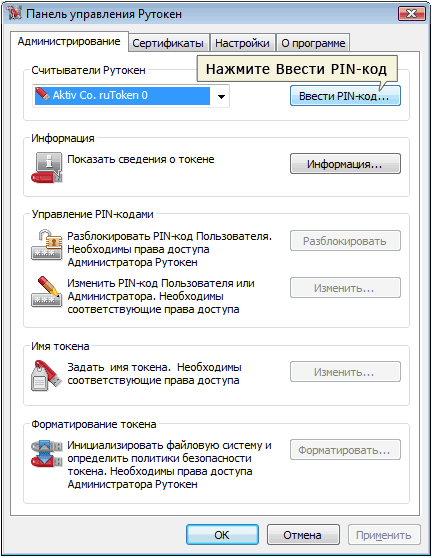
Стандартный пароль Администратора на Рутокен — 87654321
После ввода пин-кода нажать «ОK».
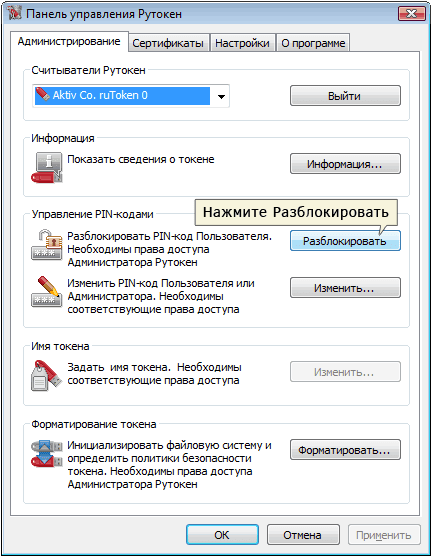
После данных действий необходимо ввести стандартный пароль по умолчанию. Заводской пароль Рутокен — 12345678.
Как поставить новый пароль на Рутокен
Для безопасности необходимо изменить пароль от Рутокен. Сделать это можно следующим образом:
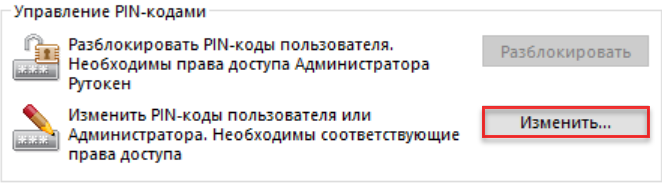
После данных действий пин-код пользователя изменится на новый.
Рутокен – это устройство для аутентификации и подписи электронных документов. Чтобы использовать его функционал, необходимо знать пин-код, который был установлен при первой настройке. Причем, для обеспечения безопасности, пин-код не должен быть известен кому-то еще, кроме пользователя.
Но что делать, если забыли пин-код или есть подозрение на его несанкционированное изменение? В этой статье мы расскажем, как можно проверить правильность пин-кода Рутокен и какие действия нужно предпринять в случае его неправильного введения.
Несмотря на то, что на первый взгляд проверка пин-кода может показаться достаточно простой задачей, не стоит забывать, что это ключевой элемент безопасности при работе с Рутокеном. Неправильное введение пин-кода может привести к заблокированию устройства и потере доступа к электронным ресурсам.
Как проверить сертификат на Рутокен
Для проверки сертификата на Рутокен необходимо в первую очередь считать его из устройства. Для этого необходимо запустить программу для работы с Рутокен и выбрать опцию «Считать сертификат».
Далее следует вставить Рутокен в USB-порт компьютера и нажать кнопку «ОК». После этого необходимо выбрать устройство из списка и нажать кнопку «Считать сертификат».
Шаг 2. Проверяем параметры сертификата
Для того, чтобы убедиться в корректности сертификата на Рутокен, следует проверить некоторые его параметры:
Шаг 3. Проверяем подпись
Следующим этапом проверки является проверка подписи. Для этого необходимо считать подписанный документ и открыть его в соответствующей программе. Если документ подлинный, то в нем должна быть указана информация о подписи, включая сертификат и открытый ключ.
Если эти данные совпадают с параметрами сертификата на Рутокен, то можно сделать вывод о том, что сертификат корректен и подпись документа подлинная.
Какой пароль нужен для проверки Рутокен?
Рутокен — это уникальное устройство, которое позволяет осуществлять защищенные операции с электронными документами и подписями. Для полноценного использования Рутокен необходимо установить пароль, который защитит доступ к нему. Этот пароль, называемый пин-кодом, придется вводить каждый раз, когда будете пользоваться Рутокеном.
Пин-код для Рутокенов может состоять из 4-8 цифр и должен содержать только числа. Чтобы выводить на экран количество вводимых символов, на экране отображается включенный режим ввода пин-кода. Пока вы вводите цифры, на экране появляются звездочки, заменяя введенные символы. Если вы ошибетесь в вводе пин-кода, вам придется начать ввод заново.
Не забывайте, что ваш пин-код должен быть надежным и сложным. Рекомендуется использовать различные комбинации, состоящие из цифр и букв, и менять пароль регулярно. Так вы сможете обезопасить свой Рутокен, а также предотвратить возможность его взлома или использования посторонними лицами.
Если вы забыли свой пин-код для Рутокен, вы можете сбросить его и создать новый пин-код, следуя инструкциям соответствующей программы.
Как проверить ЭЦП на Рутокен
Электронная цифровая подпись (ЭЦП) является важным инструментом для обеспечения безопасности электронных документов. Рутокен – это устройство, которое позволяет хранить ЭЦП и использовать ее для подписи документов. В данном материале мы расскажем, как проверить ЭЦП на Рутокен.
Подключите Рутокен к компьютеру
Перед тем, как проверить ЭЦП на Рутокен, убедитесь, что устройство подключено к компьютеру. Рутокен может быть подключен через USB-порт или через интерфейс Bluetooth. Важно, чтобы драйвера Рутокен были установлены на компьютер.
Запустите программу проверки подписи
Для проверки подписи на Рутокен необходимо использовать специальную программу. В зависимости от вашей задачи, вы можете выбрать различные программы. Например, для проверки ЭЦП на документах формата PDF можно использовать Adobe Acrobat, а для проверки ЭЦП на электронных письмах – Microsoft Outlook.
Выберите документ для проверки
После того, как вы запустили программу проверки подписи, следует выбрать документ для проверки. Обычно это делается путем выбора файла на компьютере и открытия его в программе.
Проверьте ЭЦП на Рутокен
Когда вы выбрали документ для проверки, программа проверки подписи автоматически проанализирует его на наличие ЭЦП. Если в документе есть ЭЦП, то программа проверит ее на соответствие данным, хранящимся на Рутокен. Если подпись действительна, то она будет подтверждена. Если подпись не действительна, то программа выдаст соответствующее сообщение об ошибке.
В заключение, проверка ЭЦП на Рутокен представляет собой важный шаг для обеспечения безопасности ваших электронных документов. Следуйте нашим инструкциям, чтобы убедиться в корректности использования Рутокен.
Как узнать, какой Рутокен у вас на компьютере
Если вы желаете использовать Рутокен, но не знаете какой из них установлен на вашем компьютере, то существует несколько способов, которые могут помочь вам разобраться в этом вопросе. Один из самых простых способов — это воспользоваться программным интерфейсом устройства и проверить его имя модели.
Информация об установленном Рутокене может быть получена и через диспетчер устройств. Для этого необходимо выбрать «Устройства для чтения», и там вы увидите полный список всех подключенных устройств.
Где найти пин код Рутокен
Если вы используете Рутокен для работы с электронной подписью или криптографии, то вам обязательно понадобится пин код. Он надежно защищает ваши данные от несанкционированного доступа и позволяет получать к ним доступ только владельцу Рутокена.
Пин код Рутокена можно задать самостоятельно в программе управления Рутокенами. Однако если вы забыли пин или по какой-то причине не можете его вспомнить, то есть несколько способов его восстановления:
В любом случае, сохраните пин код Рутокена в надежном и недоступном для посторонних месте, чтобы не потерять его и не попасть в неприятную ситуацию.
О пин коде Рутокена
Рутокен – это устройство для хранения электронных сертификатов и ключей к ним. Одна из важнейших функций Рутокена – защита личных данных пользователя. Для этого устройство требует от пользователя ввода специального кода доступа, называемого пин кодом.
Пин код – это набор цифр, который задает владелец Рутокена при первом запуске устройства. Этот код используется для защиты от несанкционированного доступа к хранимым на Рутокене данным. Максимальная длина пин кода Рутокена – 16 символов.
Важно помнить, что пин код Рутокена необходимо запомнить и никому не сообщать. Если вы забыли свой пин код, или он был подобран злоумышленником – доступ к личным данным станет невозможным. В таком случае потребуется сбросить пин код устройства.
Проверить правильность введения пин кода Рутокена можно простым способом: после нескольких неправильных попыток ввода, устройство заблокируется на некоторое время. При правильном вводе пин кода Рутокена, вы получите доступ к своим данным.
Как узнать PUK код Рутокен
Важно помнить, что после пятого неверного ввода PUK-кода, ваш Рутокен будет заблокирован и требовать разблокировку через техническую поддержку. Поэтому старайтесь не забывать свой PUK-код и держите его в безопасном месте.
Как проверить флешку Рутокен
Флешки Рутокен — это устройства, которые могут использоваться для безопасного хранения данных. Однако, перед использованием флешки Рутокен необходимо проверить ее на наличие ошибок и неполадок.
Первым шагом для проверки флешки Рутокен является ее подключение к компьютеру. Обязательно нужно проверить, что Рутокен успешно подключился и работает корректно.
Запустите специальную программу
Чтобы проверить флешку Рутокен, нужно запустить специальную программу. Эта программа проверит флешку на наличие ошибок и неполадок.
Проведите тестирование
После того, как программа запущена, можно приступать к тестированию. Тестирование может занять некоторое время, поэтому нужно дождаться завершения процесса.
Оцените результаты
После тестирования можно оценить результаты проверки флешки Рутокен. Если флешка не прошла тестирование, то возможно, что на ней есть ошибки и неполадки. В этом случае нужно заменить флешку на новую.
Как посмотреть информацию о Рутокен на компьютере
Для того, чтобы проверить и подключить Рутокен к компьютеру, необходимо выполнить несколько простых шагов.
В первую очередь, нужно подключить Рутокен к свободному USB-порту компьютера. Если всё осуществлено корректно, на экране появится окно, подтверждающее подключение Рутокена.
Если окно не появляется, следует убедиться, что Рутокен подключен к работающему и исправному порту USB.
Просмотр информации о Рутокене
Для просмотра информации о подключенном Рутокене необходимо найти его в списке устройств. Для этого перейдите в раздел «Устройства и принтеры» в панели управления операционной системы.
В списке устройств найдите Рутокен и нажмите на него правой кнопкой мыши. В выпадающем списке выберите пункт «Свойства».
В открывшемся окне «Свойства» выберите вкладку «Оборудование». Здесь можно увидеть все аппаратные характеристики Рутокена, включая серийный номер, производителя, модель и т.д.
Также можно перейти на вкладку «Драйвер», чтобы убедиться, что драйвер для Рутокена установлен корректно и работает исправно.