

- Windows vista и выше
- В карточке вашей организации
- В карточке сотрудника
- В разделе «электронные подписи»
- Зачем копировать сертификаты эцп
- Извлечение сертификата из контейнера
- Как привязать сертификат к контейнеру
- Как сгенерировать
- Как скопировать эцп на компьютер с помощью инструментов криптопро
- Как скопировать эцп на компьютер с помощью криптопро csp
- Как создать отсоединенную подпись к документу | сбис помощь
- Копирование при помощи мастера экспорта ключей
- Массовое копирование
- Массовый перенос сертификатов эцп
- Настроить компьютер для работы с эп
- Ошибка копирования контейнера
- Перенести «сбис электронная отчетность» на другой компьютер
- Шаг 1. подготовка перед переносом
- Шаг 2. установка на новом рабочем месте
- Перенос сертификатов из реестра через internet explorer
- Способы копирования эцп
- Требования к носителям и скзи
- Установить сертификат в карточку плательщика
- Установка корневого или кросс-сертификата
- Установка сертификата в карточку оператора (сбис 24)
- Шаг 1. подготовка перед переносом
- Шаг 3. установить и настроить средство криптозащиты информации (скзи)
- Шаг 4. настроить сбис
Windows vista и выше
- Откройте «Пуск/КРИПТО-ПРО/КриптоПро CSP.
- Перейдите на вкладку «Сервис» и нажмите «Просмотреть сертификаты в контейнере».
Сертификат установлен в хранилище «Личные».
В карточке вашей организации
В карточке вашей организации в разделе «Электронные подписи» нажмите кнопку «Другие операции/Зарегистрировать имеющуюся» и выберите из списка нужный сертификат.
При регистрации по сертификату или получении ЭП в личном кабинете, подпись добавляется в аккаунт автоматически.
Любой сертификат, полученный для сдачи отчетности в офисе продаж, автоматически добавляется в программу при соединении с оператором электронного документооборота. Т.е., чтобы сертификат появился в программе, достаточно получить ответы, обновить информацию о лицензиях или выполнить мониторинг системы.
Вариант «Загрузить ответ на запрос сертификата» используется в том случае, когда вы не можете получить ответ от оператора на том же рабочем месте, с которого отправляли запрос (например, нет доступа в Интернет). В этой ситуации скопируйте файл запроса на внешний носитель и отправьте его в УЦ по электронным каналам связи с другого компьютера. В ответ вы получите файл с расширением *.cer.
Если сертификат не появился:
- Откройте карточку этого ответственного лица (нажмите на ФИО сотрудника).
- Прочитайте статус у добавленного сертификата и решите проблему.
В карточке сотрудника
- Откройте карточку сотрудника на вкладке «Права и подписи».
- Перейдите в раздел «Подписи» и нажмите «Другие операции/Зарегистрировать имеющуюся».
- Выберите из списка нужный сертификат.
Если у пользователя несколько ЭП, он может выбирать, какой сертификат использовать для подписания документа. Для этого в карточке сотрудника установите флаг в блоке «Разрешено подписывать».
В разделе «электронные подписи»
В раздел «Сотрудники/Доступ и права/Электронные подписи» нажмите «Другие операции/Зарегистрировать имеющуюся». Выберите сертификат из списка.
После успешной регистрации сертификат отобразится в разделе «Электронные подписи».
Зачем копировать сертификаты эцп
Перенос ключей и сертификатов электронной подписи необходим в нескольких случаях. Первый из них — работа с ЭЦП сразу на нескольких ПК. Переставлять флешку с ключом не всегда удобно, поэтому пользователи предпочитают иметь копию на рабочем столе. Вторая причина для создания резервной копии — возможность потери или порчи USB-носителя.
Извлечение сертификата из контейнера
Как извлечь сертификат из контейнера закрытого ключа:
- Запустить КриптоПро CSP.
- Перейти во вкладку «Сервис».
- Нажать «Посмотреть сертификаты в контейнере».
- В новом окне будет список контейнеров закрытого ключа, из которого выбирают нужный, и нажимают «ОК».
- При необходимости ввести pin-код и нажать «ОК».
- В открывшемся окне необходимо нажать кнопку «Свойства».
- Перейти на вкладку «Состав» и нажать кнопку «Копировать».
- В новом окне нажимают «Далее» и выбирают пункт «Не экспортировать закрытый ключ».
- В следующем рабочем окне выбирают первый пункт кодировки.
- Затем нажимают «Обзор», выбирают путь сохранения сертификата и указывают имя файла, нажимают «Сохранить».
Для завершения процесса нужно нажать на кнопку «Далее», затем «Готово».
Как привязать сертификат к контейнеру
Для привязки сертификата ключа электронной подписи к контейнеру нужно:
- Через «Панель управления» перейти к КриптоПро и выбрать «Свойства»/«Сервис»/«Установить личный сертификат».
- В мастере установки через «Обзор» выбрать сертификат.
- Затем в мастере установки нажать «Далее».
- Выбрать ключевой контейнер, к которому будет привязан сертификат.
- При необходимости сертификат можно поместить в личное хранилище или любое другое место на ПК.
На этом привязка сертификата к контейнеру завершена.
Как сгенерировать
Запустите генерацию ключа ЭП одним из способов.
Дальнейший порядок действий зависит от того, каким СКЗИ или носителем вы пользуетесь.
Как скопировать эцп на компьютер с помощью инструментов криптопро
Данный способ является универсальным. Скопировать ЭЦП на компьютер таким образом можно и на Windows и на MacOS (при условии, что используется актуальная версия программы КриптоПро).
- Запустите приложение Инструменты КриптоПро.
- Перейдите в раздел “Контейнеры”.
- Выберите считыватель (флешку, на которую записана ЭЦП) и нажмите кнопку “Скопировать контейнер”.
- В открывшемся окне выберите “Реестр” и нажмите “ОК”.
- Выберите только что созданный контейнер закрытого ключа, ориентируясь на считыватель “Registry”, и нажмите “Установить сертификат”.
После этого программа сообщит, что сертификат был успешно установлен.
Теперь можете извлечь носитель с ЭЦП из порта USB и проверить, как работает ЭЦП без флешки.
Удалось ли скопировать ЭЦП с флешки на компьютер?
Расскажите в комментариях 😉
Как скопировать эцп на компьютер с помощью криптопро csp
- Вставьте носитель с ЭЦП в порт USB. Если подключенное устройство не определяется системой, попробуйте подключить
- Откройте приложение КриптоПро CSP.
Как создать отсоединенную подпись к документу | сбис помощь
В правилах работы с информационной системой может быть указано, что документы должны загружаться с отсоединенной (или открепленной) подписью. Она создается как отдельный файл и не меняет сам документ, поэтому его можно открыть без специальных программ.
Для создания отсоединенной подписи потребуется:
- Документ, который нужно подписать.
- Электронная подпись и СКЗИ, если ЭП хранится на флеш-накопителе или Рутокене.
- Программа для подписания документа и формирования отсоединенной подписи — СБИС или КриптоАрм (приобретается отдельно).
Порядок действий зависит от того, где вы будете создавать отсоединенную подпись.
- Убедитесь, что ЭП зарегистрирована в разделе «Подписи» или «Сотрудники/Электронные подписи» (зависит от конфигурации). Если подпись есть, но в кабинет не загружена, добавьте ее.
- Откройте раздел «Документы» на вкладке «Мои».
- Кнопкой «Добавить» загрузите в СБИС документ, для которого нужно создать отсоединенную подпись.
- Наведите курсор на документ, откройте меню
 , разверните кнопкой
  и выберите «Подписать».
 - В появившемся сообщении нажмите «Да».
- Убедитесь, что рядом с документом появился значок
 .
. - Еще раз наведите курсор на документ и нажмите
 . Выберите «Скачать/Файл и подписи». Укажите каталог для сохранения файла и его название.
Вы получите архив, который содержит сам документ и отсоединенную подпись к нему с расширением *.sgn. Если требуется расширение *.sig, распакуйте архив и просто поменяйте расширение у файла подписи.
Нашли неточность? Выделите текст с ошибкой и нажмите ctrl enter.
Копирование при помощи мастера экспорта ключей
Есть еще один способ переноса электронной подписи на компьютер. Для этого необходимо проделать следующие действия:
- Проделать путь «Пуск», «Панель управления», «Свойства обозревателя».
- Выбрать вкладку «Содержание», после чего через кнопку «Сертификаты» перейти во вкладку «Личные», а в открывшемся списке найти сертификат, который необходимо скопировать. Нажать «Экспорт».
- В открывшемся мастере экспорта сертификатов нажимают «Далее».
- Поставить нужные галочки.
- Выбрать первый пункт (файлам с расширением Х.509).
- Через «Обзор» выбрать место, куда необходимо сохранить закрытый ключ.
- Нажать последовательно «Далее» и «Готово».
После копирования закрытого ключа использовать электронную подпись можно также без предварительного подключения USB-носителя.
Массовое копирование
Чтобы перенести сразу несколько ключей ЭЦП на другой компьютер или на любой другой носитель, проще использовать консольный метод.
Массовый перенос сертификатов эцп
Данный способ переноса сертификатов ЭЦП подходит как для защищенных ключей, так и для большого объема информации (если нужно скопировать сразу несколько ключей для работы в системе СБИС и т.п.).
Как скопировать ЭЦП на флешку:
- значение S-1-5-21-551888299-3078463796-888888888-46162 — это SID личной учетной записи. С его помощью можно выгрузить закрытые ключи. Пользователь открывает новую ветку командой:
Настроить компьютер для работы с эп
Вы приобрели ключ электронной подписи в удостоверяющем центре «Тензор». Чтобы работать с ней, недостаточно просто вставить носитель с ключом в ПК — нужно настроить компьютер на работу с ЭП. Это можно
- Запустите мастер настройки ПК:
- для СБИС;
- для работы на ЭТП и госпорталах.
- Мастер проверит, есть ли на вашем компьютере приложения для работы с ЭП. Выполняя рекомендации, установите или обновите ПО — напротив всех пунктов должен появится значок .
Ваш компьютер готов к работе с электронной подписью.
Если планируете использовать ЭП не в СБИС, зарегистрируйтесь на тех торговых площадках и госпорталах, где хотите ее применять.
источник
Ошибка копирования контейнера
Обычно процесс переноса информации проходит без ошибок, но некоторые закрытые ключи Удостоверяющий центр помечает как «Недоступные для копирования». Делается это для того, чтобы в случае необходимости пользователи обращались в УЦ за копией. Выглядит ошибка так:
Если при повторной попытке копирования с использованием утилиты ошибка повторяется, то нужно использовать другой способ переноса информации.
Перенести «сбис электронная отчетность» на другой компьютер
Перенести «СБИС Электронная отчетность» на другой компьютер
 |
Перенос сертификатов из реестра через internet explorer
Для создания копии дубликата ЭЦП на флешке нужно:
- в IE открыть «Свойства браузера» / «Содержание» / «Сертификаты» / «Экспорт»;
- через правую клавишу мышки в оснастке нужного сертификата выбрать «Экспорт»;
- в мастере переноса сертификатов ЭЦП сначала нажимают «Далее», а затем напротив пункта«Экспортировать закрытый ключ вместе с сертификатом» ставят галочку;
- если эта область неактивна, значит, ключ защищен от копирования, и данный способ не подходит;
- если все работает, то следующий шаг — выбор формата загрузки;
- далее пользователь задает пароль и указывает место хранения закрытого ключа;
- завершается процесс нажатием «Готово».
Способы копирования эцп
Существует несколько способов, как выгрузить сертификаты ЭЦП на рабочий стол. Для этого можно использовать программу КриптоПро, проводник Windows или консоль.
Требования к носителям и скзи
- ЭП для работы на торговых площадках нельзя генерировать на незащищенный носитель (флешка, реестр) и токен со встроенной СКЗИ (Рутокен ЭЦП, Рутокен ЭЦП 2.0, JaCarta SE, JaCarta-2 SE).
- Подпись для сдачи отчетности в Росприроднадзор, МВД, ФСС (больничные и ПОВЭД), ПФ («Заявление на подключение страхователя к ЭДО ПФР») должна формироваться на СКЗИ КриптоПро CSP, VipNet CSP или Рутокен ЭЦП 2.0.
Установить сертификат в карточку плательщика
Рекомендуем использовать для сдачи отчетности онлайн-версию СБИС. Она удобнее, не требует обновления, имеет больше функций — ЭДО, «Все о компаниях и владельцах», ОФД и ЕГАИС, «Поиск и анализ закупок», а также обладает рядом других преимуществ.
Установка корневого или кросс-сертификата
Каждый сертификат, используемый на компьютере, проверяется на подлинность. Для выполнения такой проверки в системе должен быть установлен корневой или кросс-сертификат того удостоверяющего центра, которым он выдан.
Сертификаты, необходимые для работы в «СБИС Электронная отчетность», ставятся на компьютер автоматически при установке программы; для работы на ЭТП — при запуске мастера настройки рабочего места.
Установка сертификата в карточку оператора (сбис 24)
Самый простой способ добавить сертификаты в карточку оператора электронного документооборота — выполнить обновление информации о лицензиях. Если по каким-то причинам это не помогло, то воспользуйтесь следующими вариантами
Вариант 1. Файл с сертификатом оператора есть на компьютере
- Откройте окно «Конфигурация задачи» (меню «Сервис»). Перейдите на закладку «Общие».
- Откройте карточку вашего оператора ЭДО (поле «Оператор связи», нажмите ).
- На закладке «Сертификаты» в таблице нажмите .
- Выберите вариант загрузки «Из файла».
- Укажите путь к файлам с сертификатами оператора (обычно — файл oper2022.cer и oper_gpr2022.cer. ) и нажмите «Открыть».
- Появится окно просмотра сертификата.
- Нажмите «Сохранить».
- Сертификат появится в таблице со статусом «Сертификат действителен».
- Нажмите дважды «Сохранить».
Вариант 2. Файла с сертификатом оператора нет на компьютере
Шаг 1. подготовка перед переносом
Следует учесть, что данная версия может не заработать на новом компьютере. Возможно придется приобрести другую — обратитесь к вашему менеджеру.
Шаг 3. установить и настроить средство криптозащиты информации (скзи)
После запуска СБиС , программа выдаст мониторинг системы с отчетом об ошибках (не обращайте внимания, т.к. программа еще не настроена, просто закройте его). Для работы программы нужно установить СКЗИ на новом компьютере.
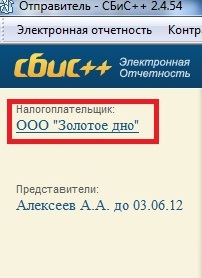
- В левом верхнем углу нажмите на налогоплательщика (далее по тексту НП) для открытия окна выбора НП
- На панели нажмите кнопку «Добавить»
- Далее в нижней части открывшегося окна поставьте галочку рядом с пунктом «Выбрать налогоплательщика из справочника организаций». Появится подменю, справа от поля ввода есть стрелочка, нажмите ее для выбора организации:
- Далее выберите папку «НАЛОГОПЛАТЕЛЬЩИКИ»:
- Выберите любого из ваших НП (если их несколько);
- Нажмите «Далее»;
- В окне «Сведения для регистрации на операторе связи» поставьте галочку напротив пункта «Обновить информацию о лицензиях»:
- Нажмите «Далее» и ожидайте окна с предупреждением, что сейчас на компьютер будет установлена СКЗИ
Для этого:
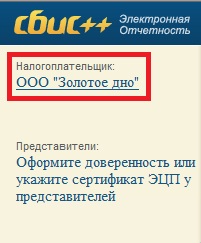 Нажмите на изображение, чтобы увеличить
Рис. 12
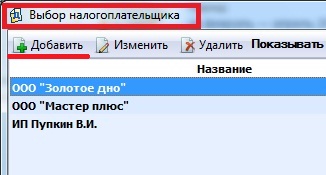 Нажмите на изображение, чтобы увеличить
Рис. 13
 Нажмите на изображение, чтобы увеличить
Рис. 14
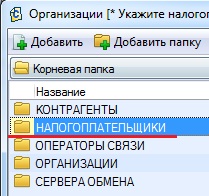 Нажмите на изображение, чтобы увеличить
Рис. 15
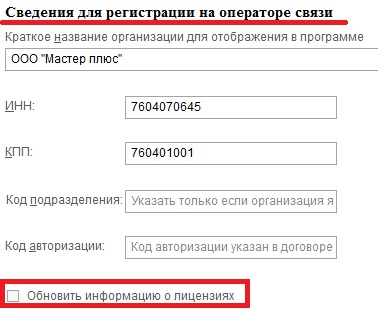 Нажмите на изображение, чтобы увеличить
Рис. 16
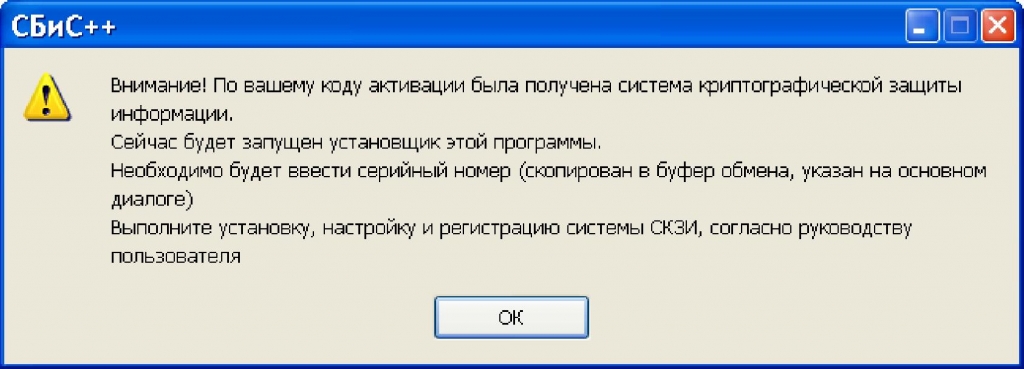 Нажмите на изображение, чтобы увеличить
Рис. 17
Если по какой-то причине система выдаст сообщение, что с оператора не получилось загрузить подходящее СКЗИ, обратитесь в техническую поддержку пользователей СБиС Электронная отчетность компании «АСП-Автоматизация»!
По окончании установки СКЗИ программа предложит перезагрузить компьютер. Закройте все важные программы, сохраните несохраненную информацию, далее согласитесь и дождитесь полной перезагрузки компьютера.
Далее нужно
настроить СКЗИ
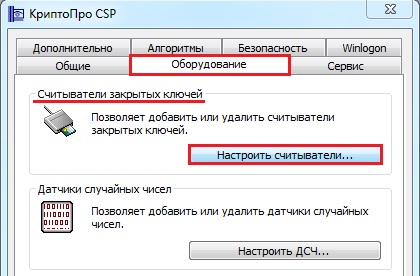
- После перезагрузки нужно настроить считыватели.
- Напомню, что путь к КриптоПро это: «Пуск» -> «Панель управления» или «Пуск» -> «Все программы» (см. рис. 18, 19):
- Вставьте носитель секретного ключа и нажмите кнопку «Настроить считыватели…» в разделе «Считыватели закрытых ключей»:
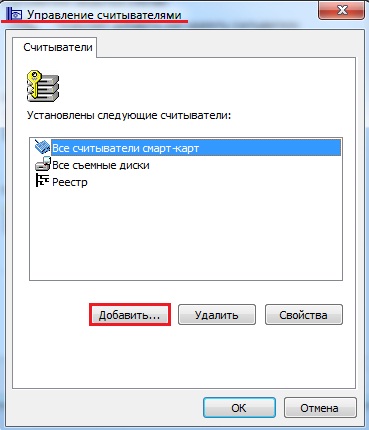
- В окне «Управление считывателями» нажмите кнопку «Добавить…»
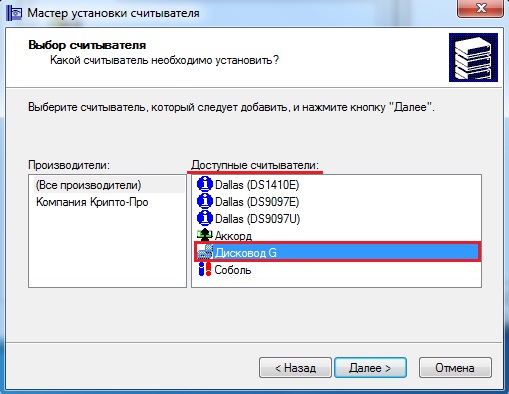
- Далее нужно выбрать из списка «Доступные считыватели» носитель секретного ключа и завершить добавление считывателя, следуя указаниям мастера по установке считывателей:
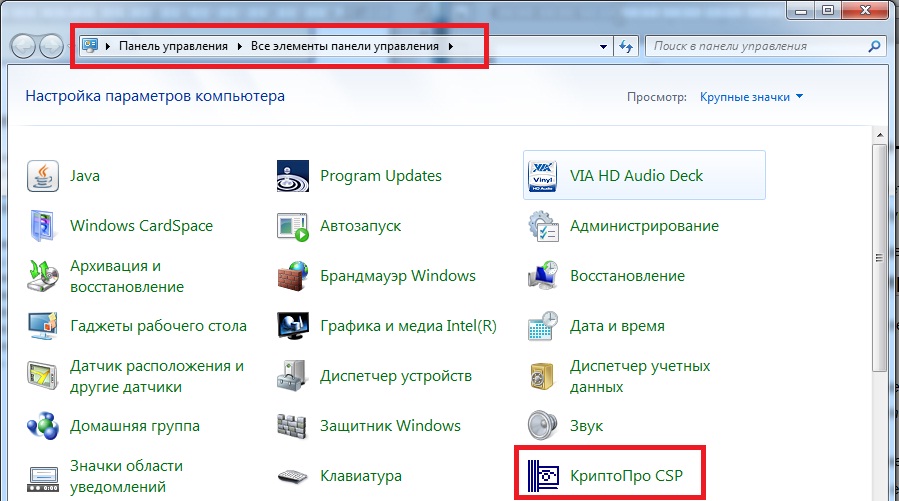 Нажмите на изображение, чтобы увеличить
Рис. 18
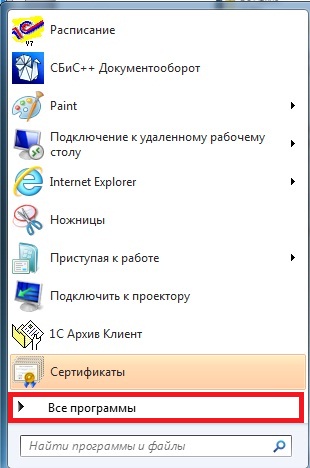 Нажмите на изображение, чтобы увеличить
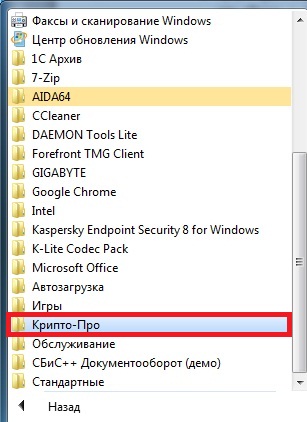 Нажмите на изображение, чтобы увеличить
Рис. 19
 Нажмите на изображение, чтобы увеличить
Рис. 20
 Нажмите на изображение, чтобы увеличить
Рис. 21
 Нажмите на изображение, чтобы увеличить
Рис. 22
На этом настройка КриптоПро закончена, осталось лишь присоединить носитель секретного ключа к программе СБиС .
Шаг 4. настроить сбис
- Откройте СБиС ;
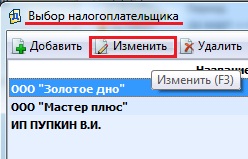
- В левом верхнем углу нажмите на наименование налогоплательщика
- Нажмите на кнопку «Изменить» в панели окна «Выбор налогоплательщика»
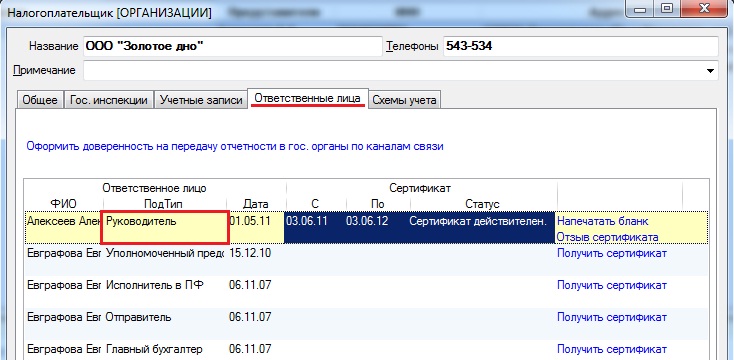
- В открывшемся окне перейдите на вкладку «Ответственные лица» и кликните ЛКМ дважды по сотруднику с подтипом руководитель
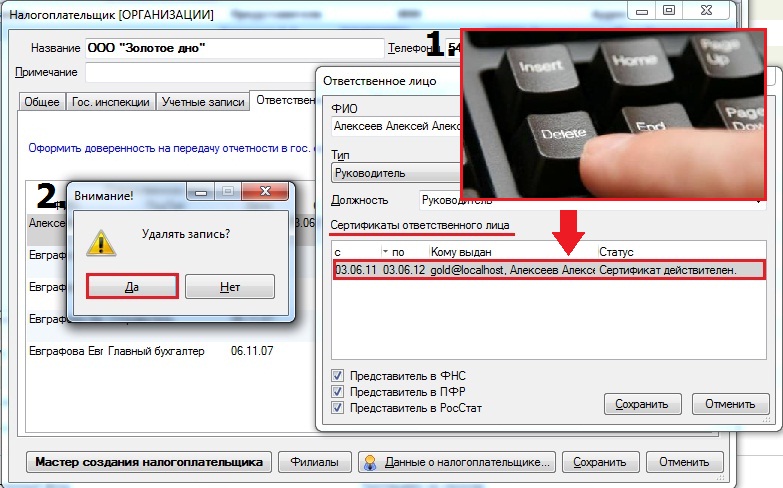
- В окне «Ответственное лицо» в разделе «Сертификаты ответственного лица» нажмите ЛКМ один раз на присутствующий сертификат, после чего нажмите на клавиатуре клавишу «Delete», программа предложит удалить запись, согласитесь, нажав кнопку «Да»
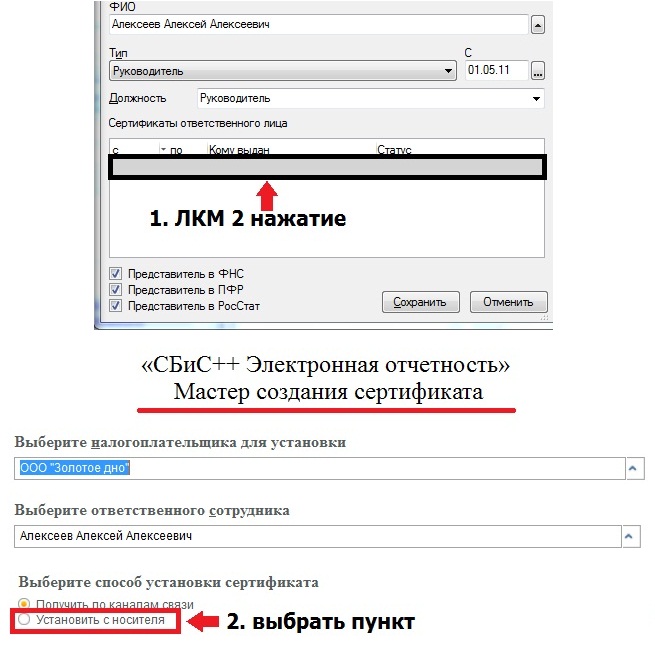
- Далее в поле, где ранее была запись о сертификате, двойным нажатием ЛКМ запустите «Мастер создания сертификата». В открытом окне мастера в разделе способ установки сертификата выберите пункт «Установить с носителя» и нажмите далее
- В следующем окне нажмите на ссылку «Загрузить сертификат» (если у Вас одна организация), далее программа выдаст сообщение об обнаруженном ключе:
 Нажмите на изображение, чтобы увеличить
Рис. 23
 Нажмите на изображение, чтобы увеличить
Рис. 24
 Нажмите на изображение, чтобы увеличить
Рис. 25
 Нажмите на изображение, чтобы увеличить
Рис. 26
 Нажмите на изображение, чтобы увеличить
Рис. 27
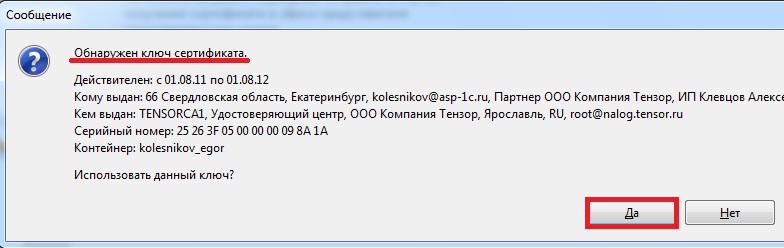 Нажмите на изображение, чтобы увеличить
Рис. 28
Если у вас несколько организаций, будет выдан список сертификатов на носителе. В поле «Кому выдан» найдите нужную организацию и выберите сертификат.