

- Что такое электронная регистрация на Домклик
- Почему не видит цифровую подпись
- Как найти цифровую подпись
- Куда приходит пароль от электронной подписи
- Ищем контейнер с ключами электронной подписи
- Что делать если забыл электронную подпись
- Как найти свою электронную подпись в приват24
- Как проверить свой электронный ключ
- Где я могу посмотреть свою электронную подпись
- Как вытащить электронную подпись
- Как выглядит электронная цифровая подпись
- Получение ЭЦП для компьютера с помощью Госключа
- Порядок получения ЭЦП для ПК
- 1. Отправьте заявку
- 2. Заполните данные получателя ЭЦП
- 3. Подпишите заявление в Госключе
- 4. Получите электронную подпись для компьютера
- 12 ответов
- Добавить комментарий
- Как посмотреть электронную подпись в PDF
- Как проходит электронная сделка по ипотеке
- Где найти документы на Домклик
- Где найти электронную подпись в Домклике
- Как найти электронную подпись в личном кабинете налогоплательщика
- Где хранится сертификат электронной подписи
- Куда сохранилась моя электронная подпись?
- Как выглядит открытый ключ ЭЦП
- Установка Госключа на компьютер
- Как проверить электронную регистрацию сделки
- Как подтвердить свою электронную подпись
- Как посмотреть цифровую подпись документа
- Как скачать сертификат электронной подписи
- Как узнать пароль к электронной подписи
- Где сохраняется электронный ключ
- Что дает электронная регистрация в Сбербанке
- Как узнать свой ЭЦП ключ на телефоне
- Как получить ключ электронной цифровой подписи
Что такое электронная регистрация на Домклик
Электронная регистрация позволяет отправить документы на государственную регистрацию права собственности без посещения МФЦ и Росреестра в электронном виде. Зарегистрированные документы участники сделки получают в личном кабинете Домклик и на электронную почту.
Почему не видит цифровую подпись
Основная причина — ПК изначально не видит флешку ЭЦП. Это возникает обычно, потому что ключ пытаются запустить на устройстве с неподдерживаемой ОС. Ведь каждый ключик-флешка делается под свою среду, и банальное обновление ОС может привести к потере совместимости с имеющимся ключом ЭЦП (флешкой).
- Минимальные требования к компьютеру пользователя
Браузер: Internet Explorer 10+, Firefox 4+, Opera 10+, Google Chrome 4+, Safari 5+;
NCALayer (последняя версия);
Операционная система: Windows 7/8/10, Linux, OS X 10.
- Вход в личный кабинет
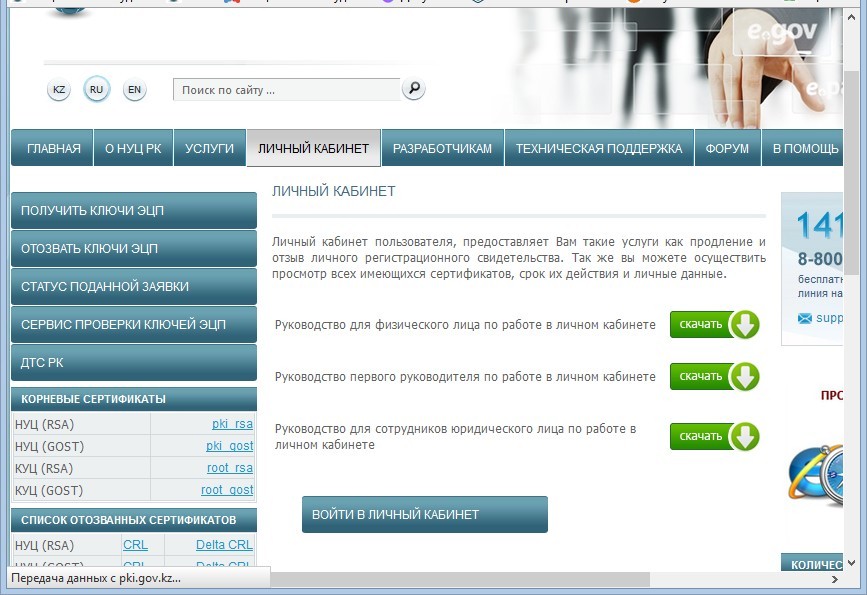
Запустите браузер и наберите в адресной строке: http://pki.gov.kz
. Появится следующая страница (Рис. 1).
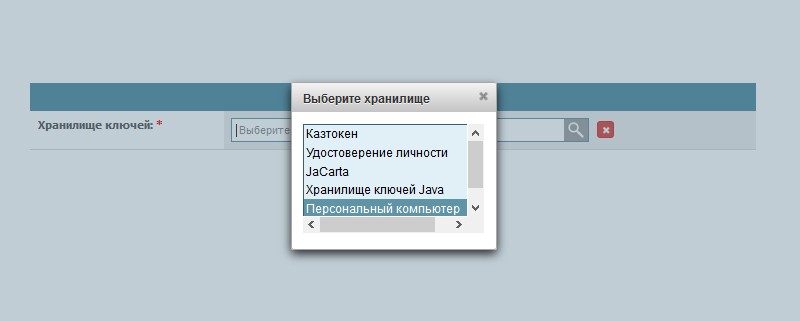
В открывшемся окне Вам необходимо выбрать тип «Хранилище ключей» из списка — Персональный компьютер, удостоверение личности, eToken PRO (Java, 72K), JaCarta, Kaztoken (Рис. 2).
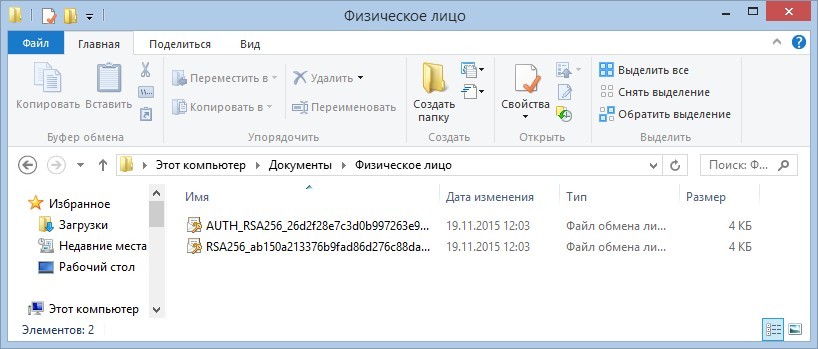
В поле «Путь к хранилищу ключей» необходимо указать путь, где расположены Ваши ключи ЭЦП (Рис. 3). Выберите ключ аутентификации (AUTH_RSA) и нажмите кнопку «Открыть».
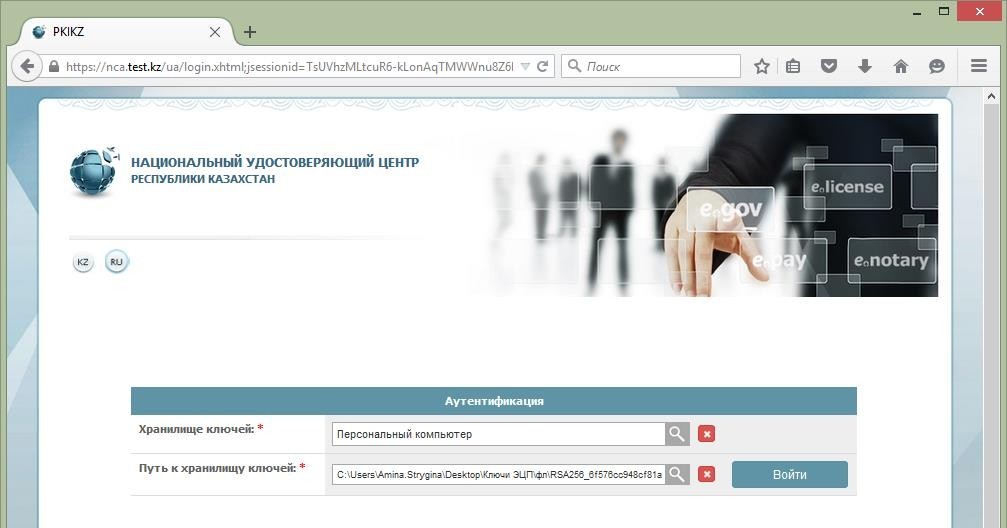
В появившемся диалоговом окне введите Ваш пароль на хранилище ключей (Рис. 5).
Внимание: Пароль по умолчанию на Казтокен: 12345678, eToken PRO (Java, 72K), JaCarta: 1234567890.
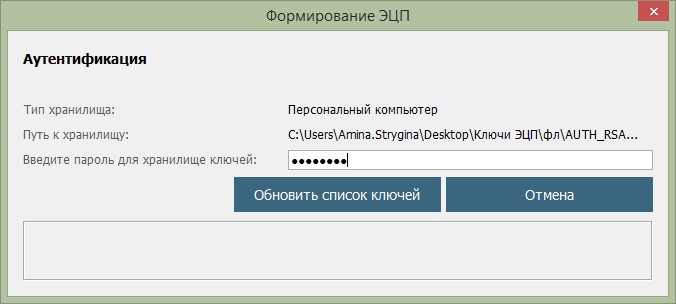
Нажмите кнопку «Обновить список ключей». При корректном вводе пароля, будет отображен ключ аутентификации (Рис. 6).
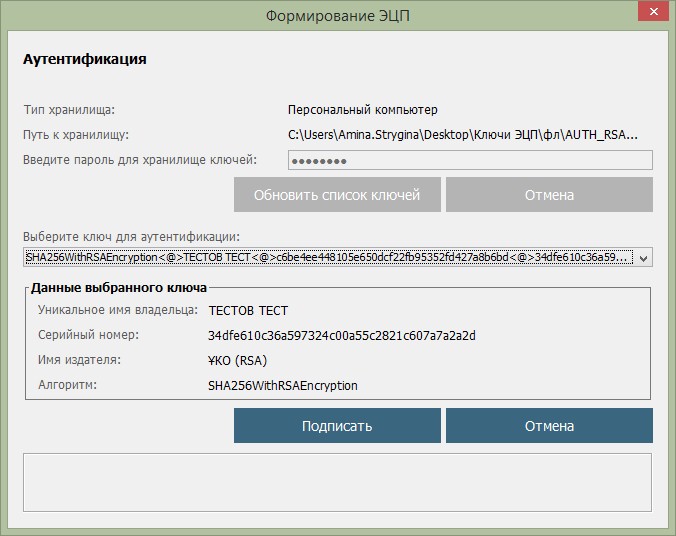
Нажмите кнопку «Подписать».
Добро пожаловать в личный кабинет пользователя (Рис. 7).
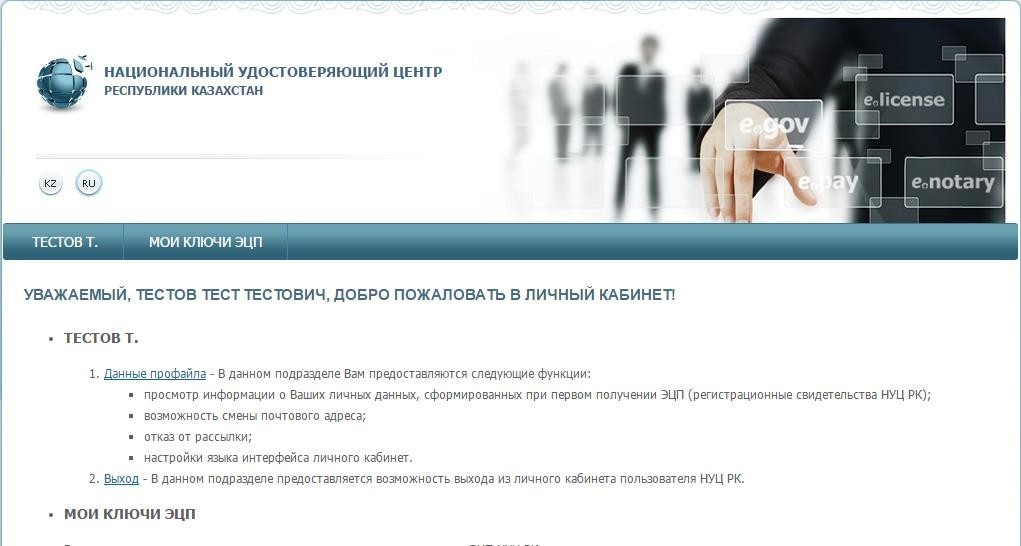
Вход в личный кабинет пользователя осуществлен.
- Работа в личном кабинете
3.1. Меню «Фамилия»
Меню «Фамилия» пользователя содержит информацию о профайле пользователя НУЦ РК (Рис. 8).
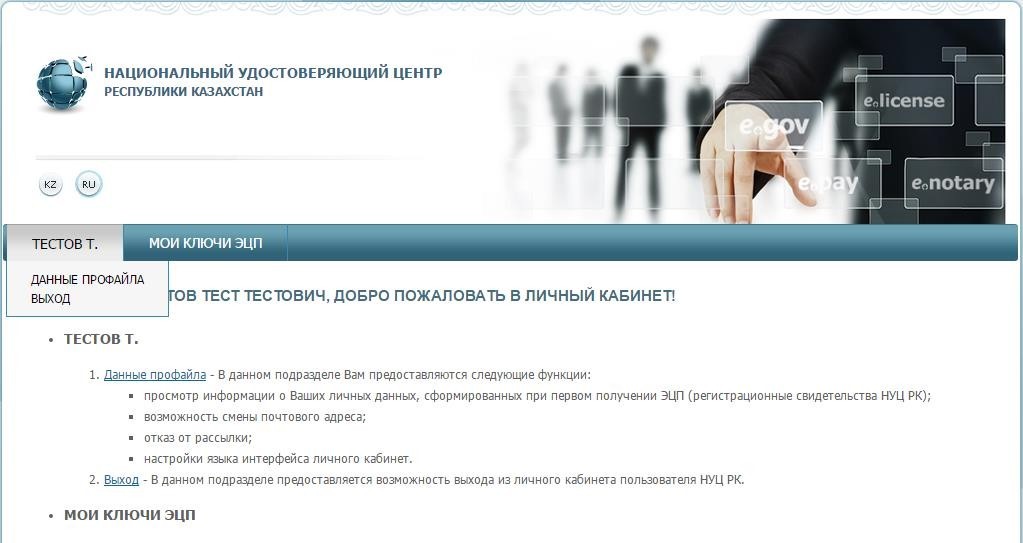
Данные профайла содержат личную информацию пользователя. В настройках Вы можете выбрать язык интерфейса, а также возможность отключить рассылку уведомлений на электронную почту (Рис. 9).
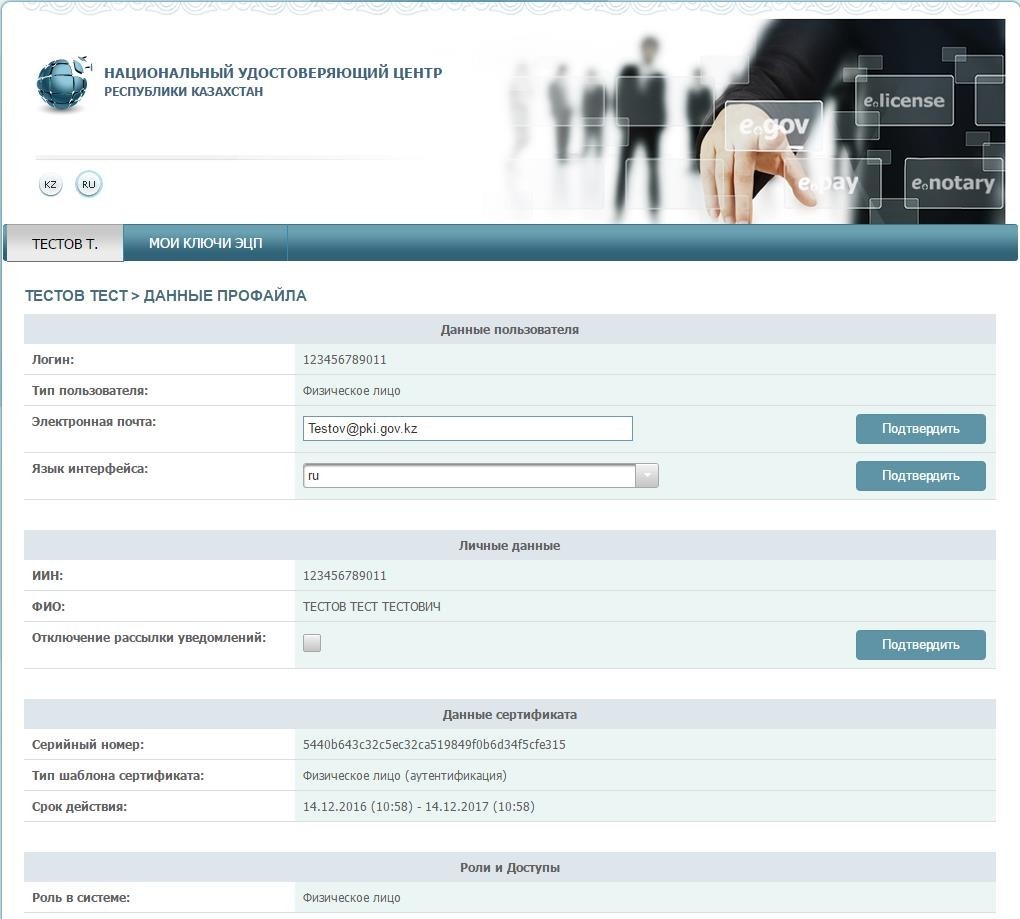
3.2. Меню «Мои ключи ЭЦП»
Для работы с ключами ЭЦП перейдите на вкладку «Мои ключи ЭЦП» (Рис. 10).
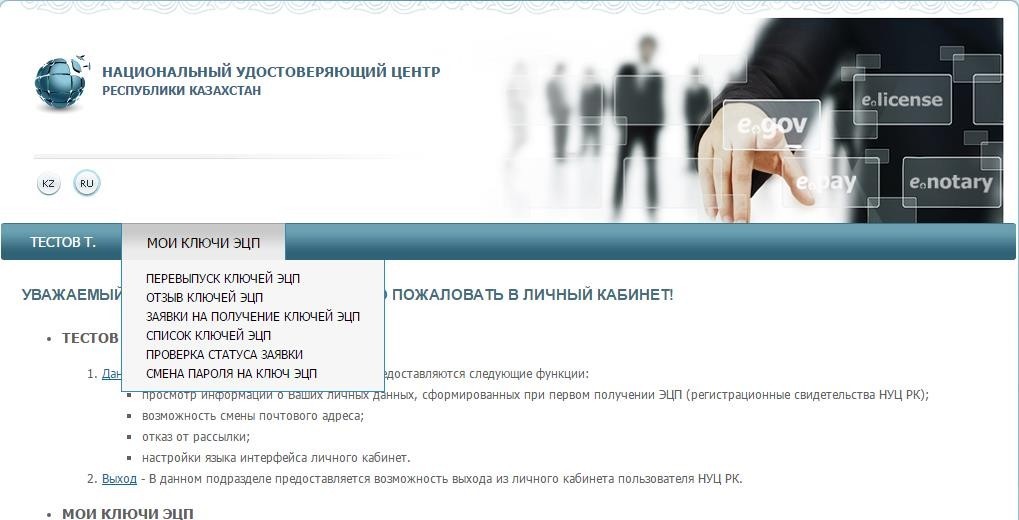
В выпадающем меню выберите один из подпунктов:
- Перевыпуск ключей ЭЦП – предоставляет возможность подать заявку в режиме онлайн (при условии наличия действующих ключей ЭЦП), без подтверждения заявки в Центре регистрации;
- Отзыв ключей ЭЦП – предоставляет возможность отзывать регистрационные свидетельства;
- Заявка на получения ключей ЭЦП – предоставляет возможность просмотреть поданные заявки;
- Список ключей ЭЦП – отображает имеющиеся регистрационные свидетельства;
- Проверка статуса заявки – предоставляет возможность проверить статус поданной заявки, и установить регистрационные свидетельства;
- Смена пароля на ключ ЭЦП – предоставляет возможность сменить пароль на ключи ЭЦП.
3.2.1. Раздел «Перевыпуск ключей ЭЦП»
В данном разделе можно подать заявку в режиме онлайн (при условии наличия действующих ключей ЭЦП), без подтверждения заявки в Центре регистрации.
Основные поля автоматически будут заполнены, согласно уже имеющемуся регистрационному свидетельству.
Укажите e-mail, населенный пункт, хранилище ключей и Путь к хранилищу. И нажмите кнопку «Подать заявку» (Рис. 11).
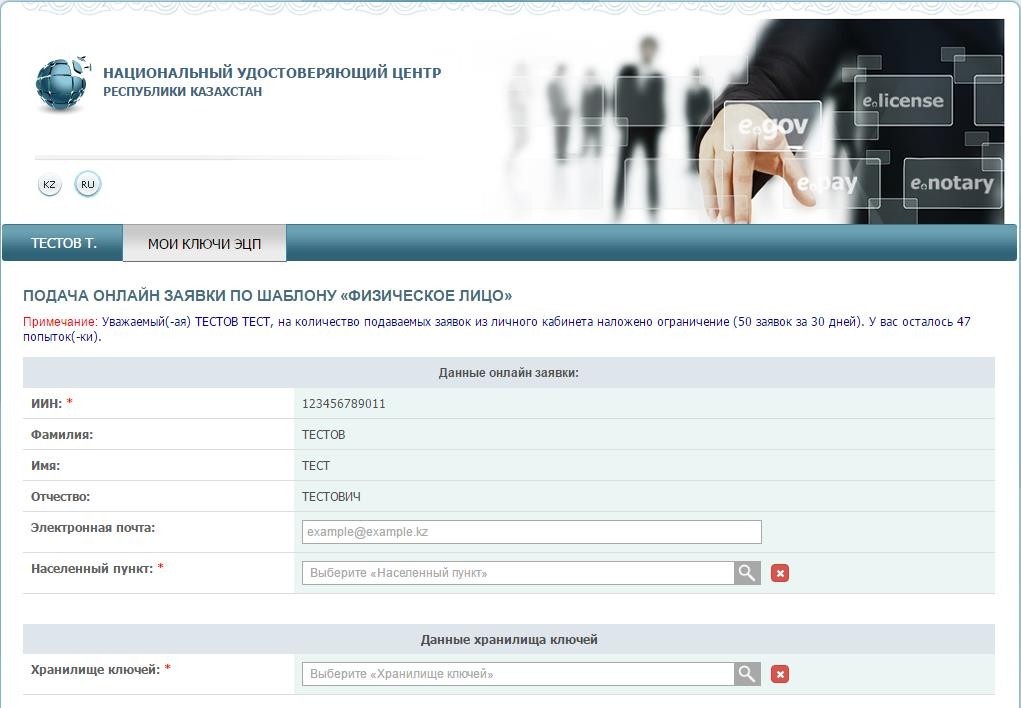
Поставьте галочку подтверждения корректности подаваемой заявки и нажмите кнопку
«Подтвердить» (Рис. 12).
Внимание!
Хранилище «Персональный компьютер» является небезопасным. Рекомендуем использовать защищенный носитель ключевой информации для снижения риска компрометации ключей ЭЦП.
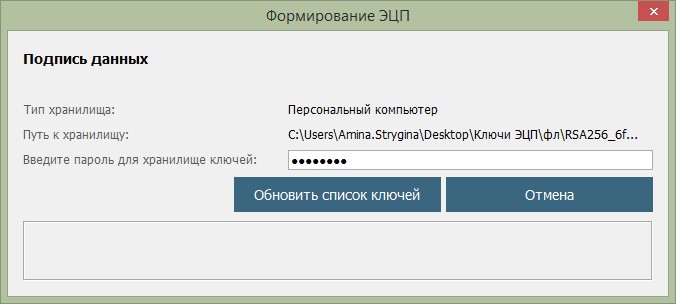
Введите пароль и нажмите кнопку «Подписать» (Рис. 13).
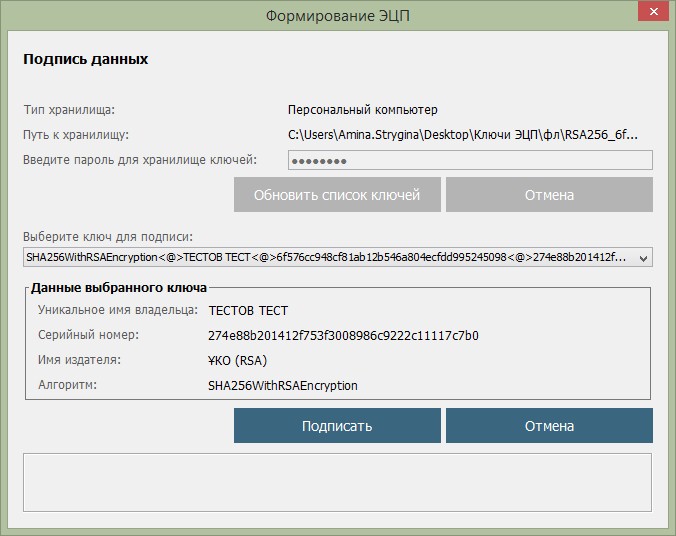
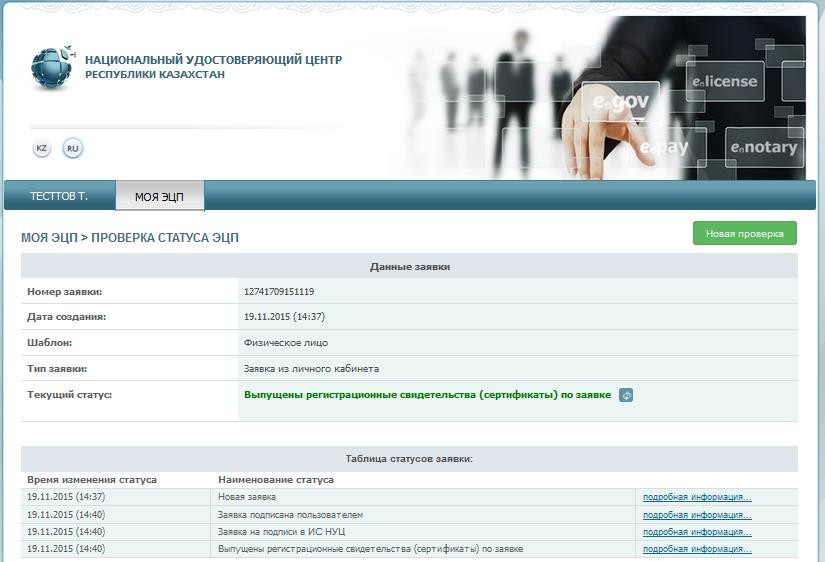
Запомните номер заявки (Рис. 14).
По данному номеру установите регистрационные свидетельства через раздел «Статус поданной заявки» (см.п.3.2.5).
3.2.2 Раздел «Отзыв ключей ЭЦП»
Выберите из выпадающего списка меню, раздел «Отзыв ключей ЭЦП».
В новом окне отобразятся все имеющиеся регистрационные свидетельства на физическое лицо, с указанием текущего статуса. ( Рис. 15).
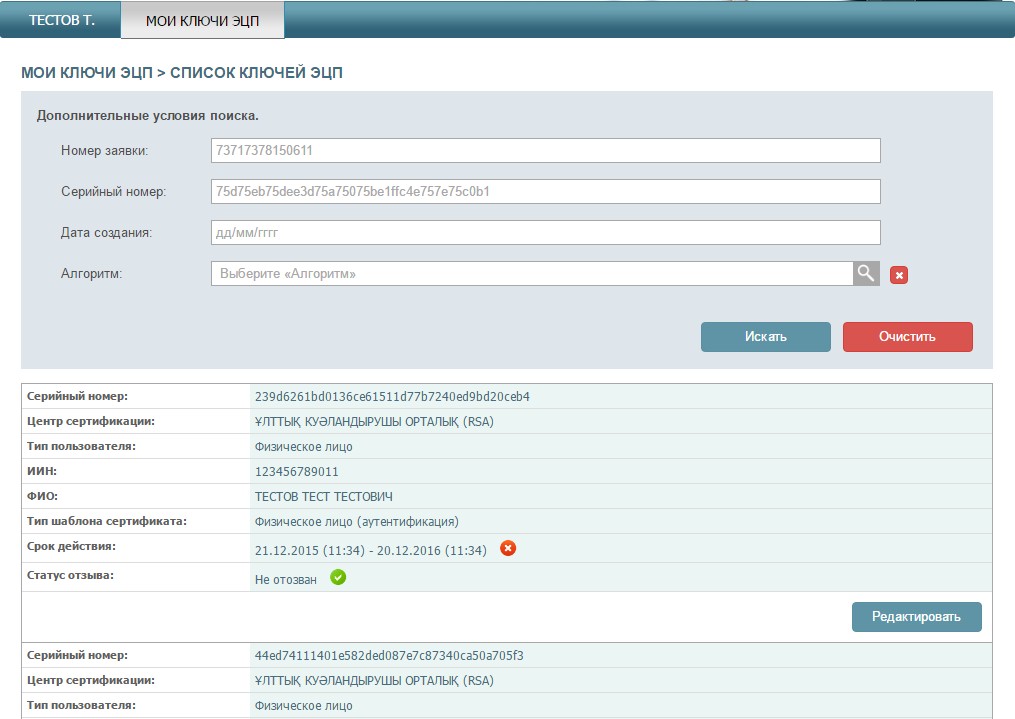
Для того чтобы отозвать регистрационное свидетельство, выберите из списка необходимое регистрационное свидетельства и нажмите кнопку «Редактировать». Укажите хранилище ключей (Рис. 16).
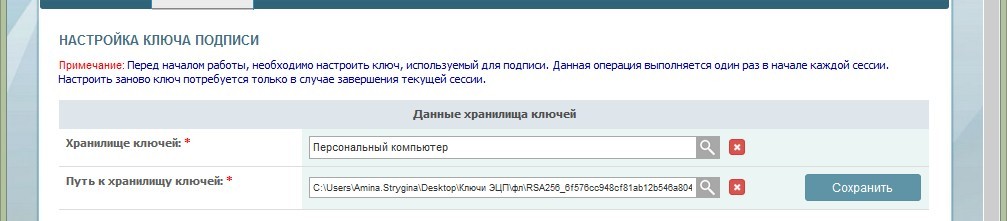
Укажите путь к ключу ЭЦП для подписи (RSA) и нажмите кнопку «Открыть» (Рис. 17).
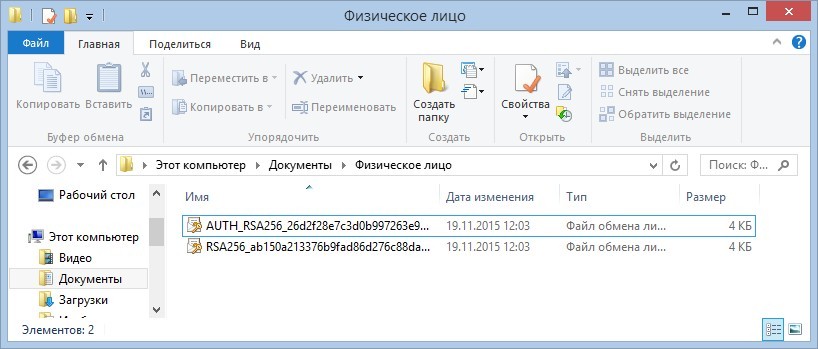
Нажмите кнопку «Сохранить». Введите пароль (Рис. 18).
Для отзыва регистрационного свидетельства укажите причину отзыва из предоставленного списка.
Поставьте галочку о согласии предпринимаемых действий и нажмите кнопку «Отозвать» (Рис.19).
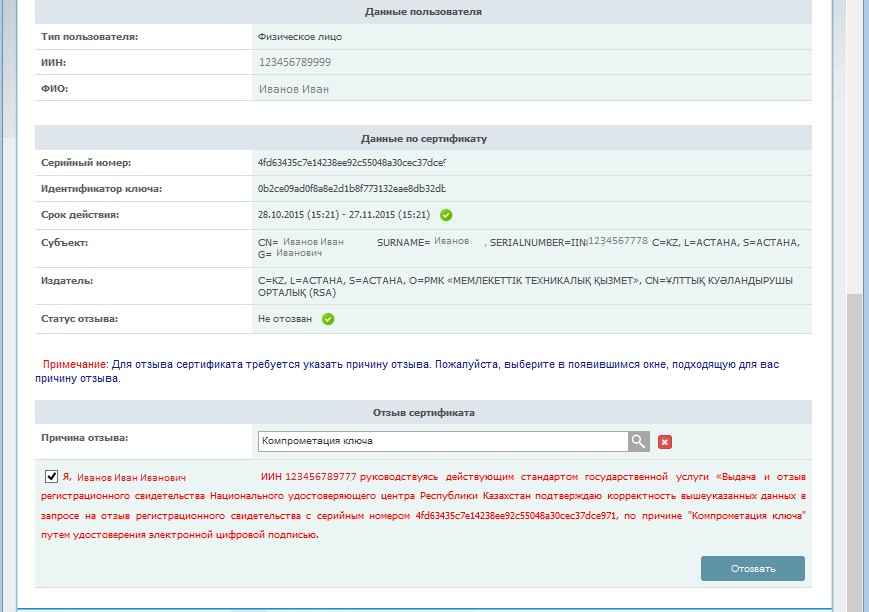
Укажите путь к к ключу для подписи (RSA) и введите пароль.
Отзыв регистрационного свидетельства успешно завершен (Рис. 20).
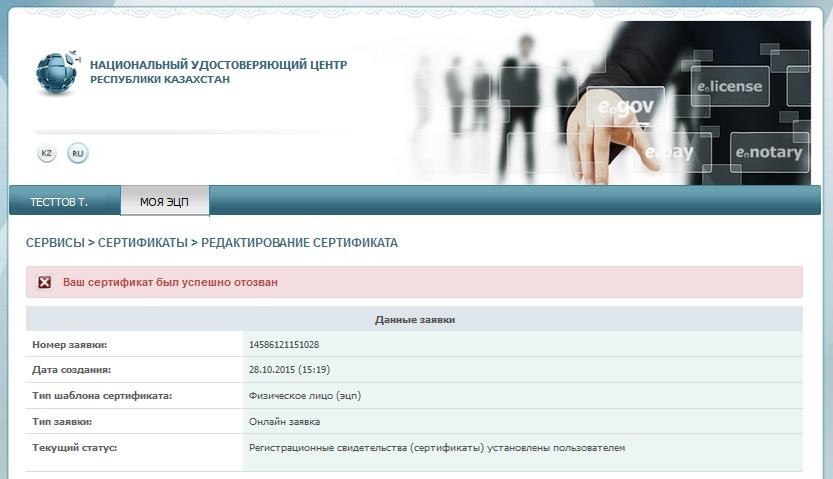
Процедура отзыва регистрационного свидетельства завершена.
3.2.3 Раздел «Заявка на получение ключей ЭЦП»
Выберите из выпадающего списка меню, раздел «Заявки на получение ключей ЭЦП». В данном разделе Вы можете просмотреть все поданные заявки на выпуск ключей ЭЦП.
В новом окне отобразится все заявки на выпуск ключей ЭЦП пользователя. ( Рис. 21).
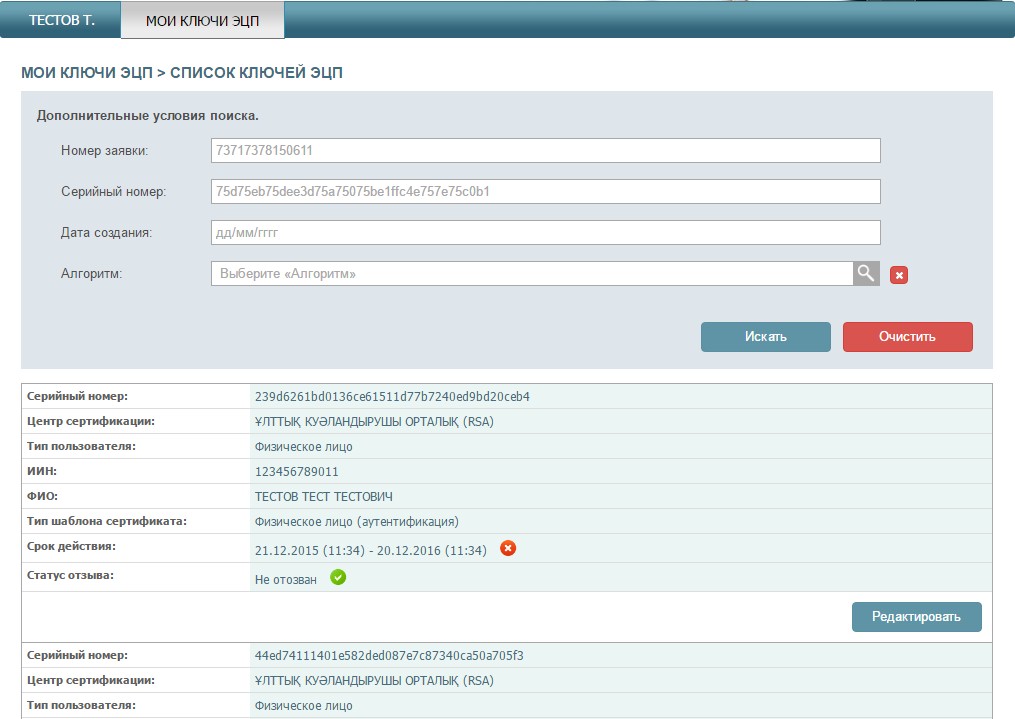
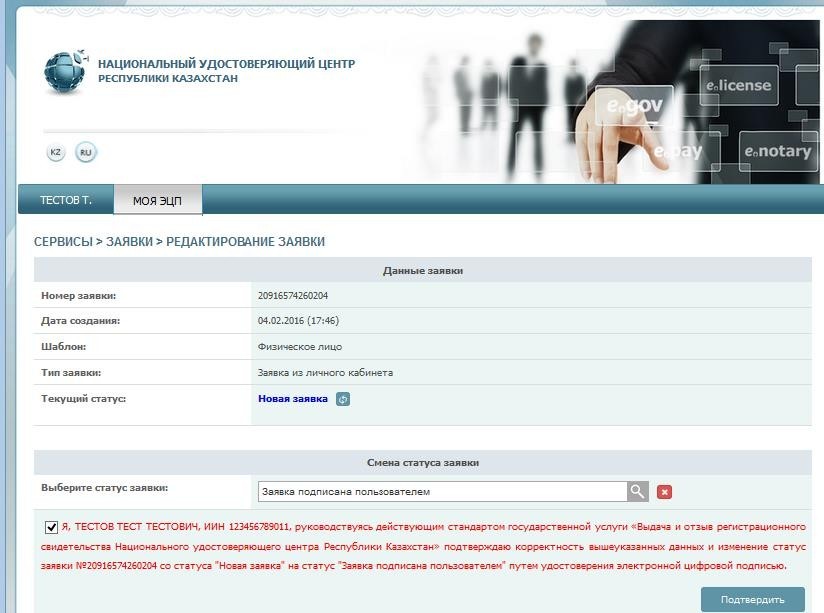
В случае, если Вы подали заявку через сайт pki.gov.kz в разделе «Услуги» (данный раздел не является функционалом личного кабинета), Вы можете подтвердить данную заявку, не обращаясь в Центр регистрации.
Для этого найдите необходимую заявку и нажмите на кнопку «Редактировать». В открывшемся окне выберите статус заявки.
Проставьте галочку, о согласии на изменение статуса заявки, и нажмите кнопку «Подтвердить» (Рис. 23).
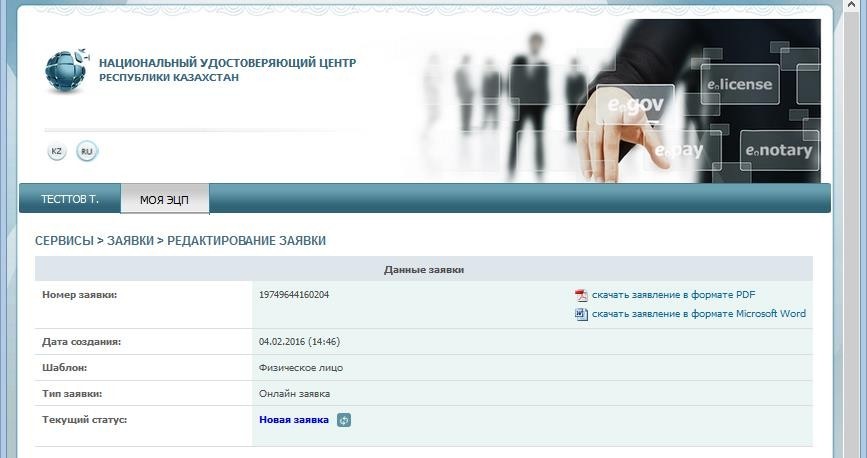
Процедура подтверждения заявки завершена.
3.2.4. Раздел «Список ключей ЭЦП»
Выберите из выпадающего списка меню, раздел «Список ключей ЭЦП».
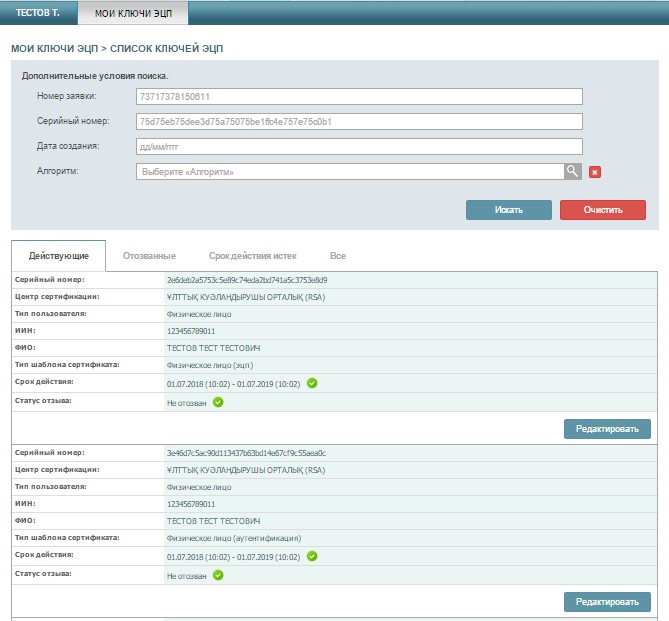
В новом окне отобразятся все имеющиеся регистрационные свидетельства на физическое лицо, с указанием текущего статуса. Также есть функция отдельного отображения списка ключей ЭЦП по следующим статусам: действующие, отозванные и срок действия которых истек (Рис. 24).
3.2.5. Раздел «Проверка статуса заявки»
После подтверждения заявки, откройте меню «Мои ключи ЭЦП», перейдите в раздел «Проверка статуса заявки». Введите номер заявки и нажмите кнопку «Искать» (Рис. 25).
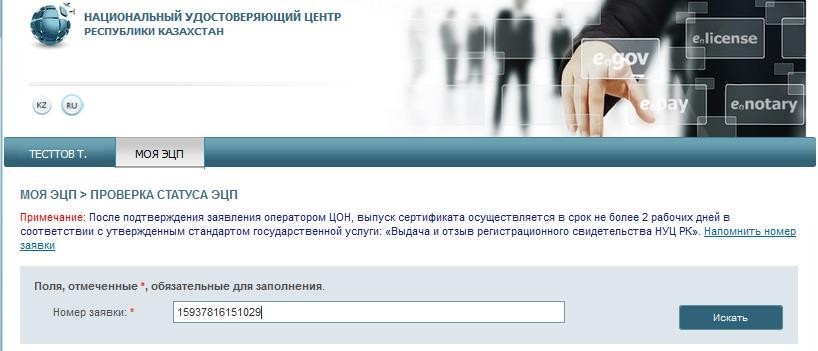
Для установки регистрационных свидетельств, укажите папку, где были сохранены Ваши закрытые ключи, и нажмите на значок поиска. Укажите место хранения Ваших закрытых ключей, сформированных при подаче заявки. И нажмите кнопку «Открыть» (Рис. 26)
Внимание!
В случае если генерация ключей была осуществлена на один из поддерживаемых защищенных носителей: eToken 72K, JaCarta, Kaztoken, при установке регистрационных свидетельств, предварительно подключите устройство к компьютеру.
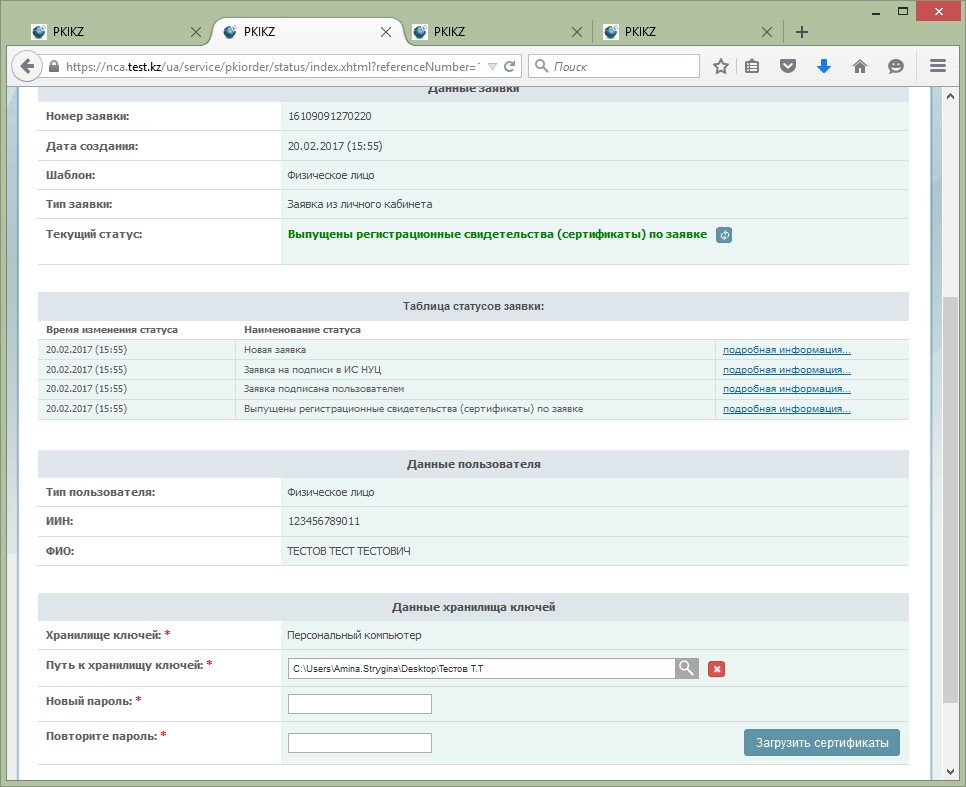
В случае использования хранилище ключей — Персональный компьютер, появятся поля заполнения пароля (Рис. 27). Придумайте и введите пароль на Ваши ключи ЭЦП и нажмите кнопку «Загрузить сертификаты».
Пароль должен содержать латинские буквы нижнего и верхнего регистров, а также цифры. Минимальная длина пароля: 6 символов.
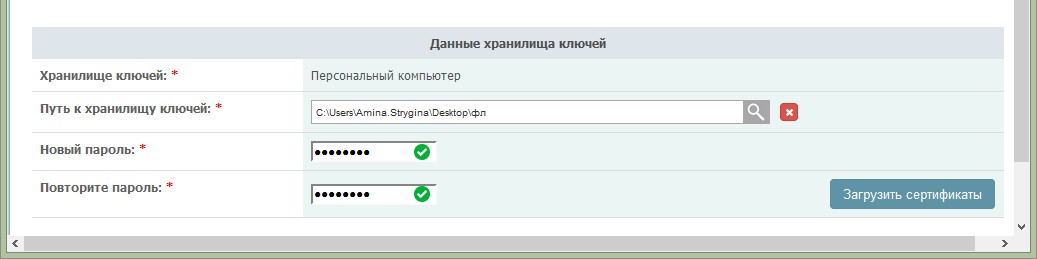
Обязательно запомните указанный пароль!
Пароль восстановлению не подлежит! НУЦ РК не хранит Ваши пароли, и в случае утери пароля данные ключи ЭЦП необходимо отозвать.
Нажмите кнопку «Загрузить сертификаты».
Появится окно, сообщающее об успешной установке регистрационных свидетельств (Рис.28).
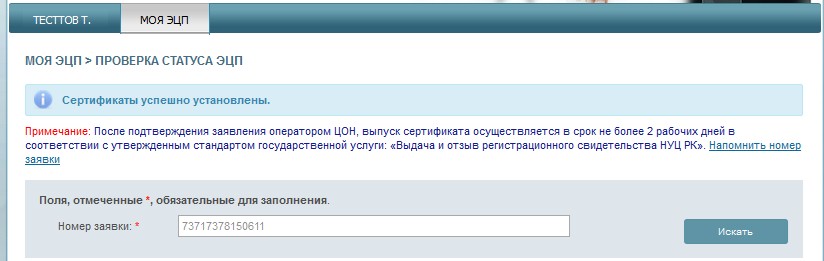
Перевыпуск ключей ЭЦП завершен.
3.2.6. Раздел «Смена пароля на ключ ЭЦП»
Для смены пароля на ключи ЭЦП, необходимо перейти в раздел «Смена пароля на ключ ЭЦП». В открывшемся окне укажите местоположение Ваших ключей ЭЦП в поле «Хранилище ключей».
При указании защищенного носителя в поле «Хранилище ключей», пароль устанавливается непосредственно на защищенный носитель. В случае указания персонального компьютера в поле «Хранилище ключей», пароль устанавливается непосредственно на ключи ЭЦП.
Укажите «Путь к хранилищу ключей». Заполните поле ввода пароля и нажмите кнопку«Изменить» (Рис. 29). В случае выбора хранилища – Персональный компьютер, укажите ключ ЭЦП для смены пароля. Процедуру смены пароля необходимо выполнять для каждого ключа ЭЦП отдельно.
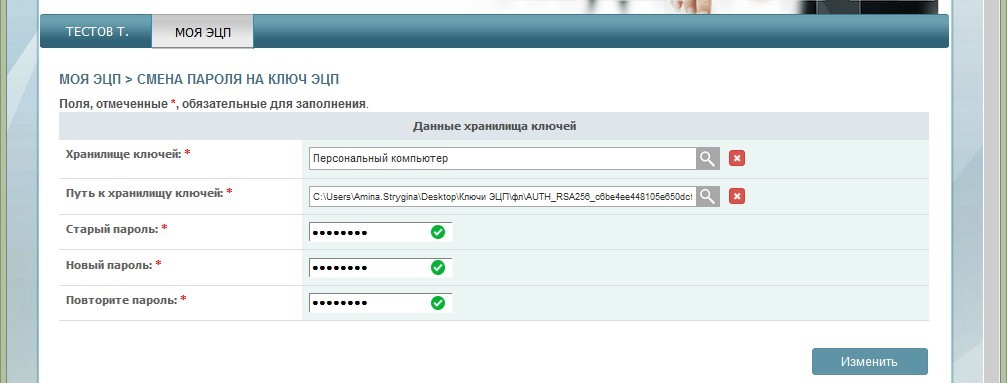
НУЦ РК не хранит Ваши пароли. В случае утери пароля, ключи ЭЦП восстановлению не подлежит.
Пароль успешно изменен.
Как найти цифровую подпись
Где получить КЭП? Получить КЭП возможно в структурах, занимающихся квалифицированным предоставлением электронных доверительных услуг, или АЦСК — аккредитованные центры сертификации ключей. Получить электронную подпись возможно бесплатно в государственных учреждениях, в том числе налоговых.
Куда приходит пароль от электронной подписи
Пароль от контейнера электронной подписи
Впервые с паролем владелец ЭП встречается, когда выпускает сертификат ЭП и записывает его в реестр компьютера или на обычную флешку (не токен).
Ищем контейнер с ключами электронной подписи
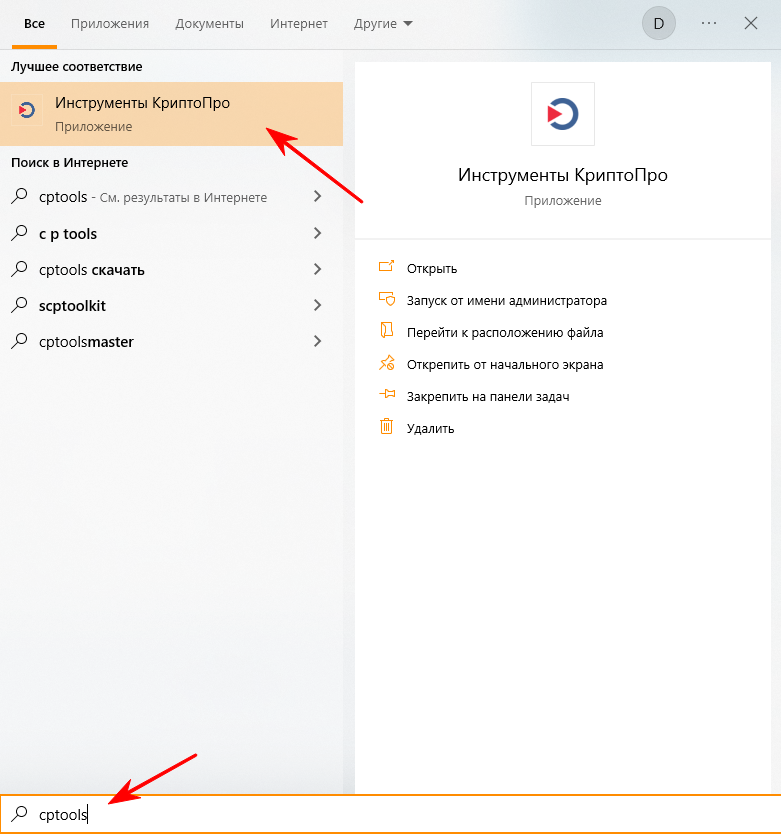
Искать контейнер будем с помощью «инструментов КриптоПро» (cptools).
Эта утилита входит в дистрибутив КриптоПро CSP 5.0
Запустите программу: ПУСК
> КРИПТО-ПРО
> Инструменты КриптоПро
или воспользуйтесь поиском через сочетание клавиш « Win + S
» и введите « cptools»
или « Инструменты КриптоПро
»
Наберите в меню пуск или в поиске 
«cptools»
Запустите программу: Finder
> Программы
> Инструменты КриптоПро
или воспользуйтесь поиском через сочетание клавиш « Command ⌘ — пробел
» и введите « cptools
» или « Инструменты КриптоПро
»
Откройте вкладку « Контейнеры
».
Вы увидите список ваших контейнеров. В колонке « Считыватель
» указан носитель, на котором записан ваш контейнер
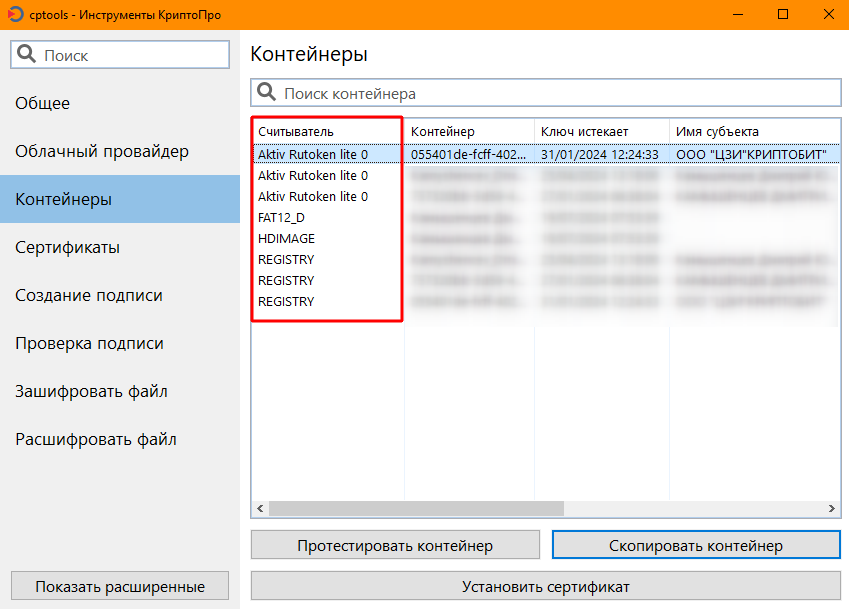
- REGISTRY
— Реестр операционной системы (Только на Windows).
Контейнер подключён всегда, электронная подпись работает без внешнего носителя. - HDIMAGE
— Директория на системном диске. Как найти контейнер
.
Контейнер подключён всегда, электронная подпись работает без внешнего носителя. - FAT12_<буква диска>
— Диск на который записан контейнер.
Например, FAT12_D означает, что контейнер записан в корень диска «D».
Это может быть флешка или не системный жёсткий диск.
Электронная подпись будет работать при подключённом диске/флешке. - Rutoken или другое наименование USB-токена
— Специализированный внешний USB-носитель для ключей электронной подписи (часто путают с флешкой из-за внешней схожести, но это не флешка, токен имеет защищённую память и может быть использован только для хранения контейнеров электронной подписи).
Электронная подпись будет работать при подключённом USB-токене
Рекомендуется делать резервную копию контейнера
на другой внешний носитель на случай выхода системы или диска из строя.
При потере контейнера восстановить его не возможно!
При нажатии кнопки « Протестировать контейнер
» вы увидите полную информацию о контейнере и сертификате электронной подписи. Поле « субъект
» (строка 27 в нашем примере) содержит информацию о владельце сертификата.
					Контейнер закрытого ключа
  имя                                   055401de-fcff-402a-bb8f-054b77ad0dae
  уникальное имя                        SCARD\rutoken_lt_3ebb74b3\0C00\97D7
  FQCN имя                              \\.\Aktiv Rutoken lite 0\055401de-fcff-402a-bb8f-054b77ad0dae
  контейнер                             пользователя
  проверка целостности                  успешно
  загрузка ключей                       успешно
  версия контейнера                     2
Ключ обмена
  длина открытого ключа                 512
  экспорт ключа                         запрещён
  ключ действителен по                  31/01/2024 12:24:33
  использование ключа                   разрешено до окончания срока действия закрытого ключа
  алгоритм                              ГОСТ Р 34.10-2012 DH 256 бит
                                        ГОСТ Р 34.10 256 бит, параметры обмена по умолчанию
                                        ГОСТ Р 34.11-2012 256 бит
  проверка                              успешно
  создание ключа обмена                 разрешено
  сертификат в контейнере
    соответствует закрытому ключу       да
    имя сертификата                     ООО "ЦЗИ"КРИПТОБИТ"
    субъект                             ИНН ЮЛ=4401150650, СНИЛС=13668744502, ОГРН=1144401002987, ИНН=440108018916, E=director@cb44.ru, C=RU, S=44 Костромская область, L=ГОРОД КОСТРОМА, STREET="СОВЕТСКАЯ УЛ,ДОМ 8 ""Б"",,", O="ООО ""ЦЗИ""КРИПТОБИТ""", CN="ООО ""ЦЗИ""КРИПТОБИТ""", T=ГЕНЕРАЛЬНЫЙ ДИРЕКТОР, G=ДМИТРИЙ ЮРЬЕВИЧ, SN=КАМЫШЕНЦЕВ
    издатель                            ИНН ЮЛ=7707329152, E=uc@tax.gov.ru, ОГРН=1047707030513, C=RU, S=77 Москва, L=г. Москва, STREET="ул. Неглинная, д. 23", O=Федеральная налоговая служба, CN=Федеральная налоговая служба
    действителен по                     31/01/2024 12:34:34
    действителен с                      31/10/2022 12:24:34
    ключ действителен по                31/01/2024 12:24:33
    ключ действителен с                 31/10/2022 12:24:33
    серийный номер                      011b3fcf003faff59049507899b8763d3f
    отпечаток (хэш SHA1)                3D2CE74E66AA5A668925D3053A6F517A973329D6
    цепочка сертификата                 проверена
    сертификат в хранилище              My
                                          ИНН ЮЛ=4401150650, СНИЛС=13668744502, ОГРН=1144401002987, ИНН=440108018916, E=director@cb44.ru, C=RU, S=44 Костромская область, L=ГОРОД КОСТРОМА, STREET="СОВЕТСКАЯ УЛ,ДОМ 8 ""Б"",,", O="ООО ""ЦЗИ""КРИПТОБИТ""", CN="ООО ""ЦЗИ""КРИПТОБИТ""", T=ГЕНЕРАЛЬНЫЙ ДИРЕКТОР, G=ДМИТРИЙ ЮРЬЕВИЧ, SN=КАМЫШЕНЦЕВ
                                            REGISTRY\\055401de-fcff-402a-bb8f-054b77ad0dae - Copy; Crypto-Pro GOST R 34.10-2012 Cryptographic Service Provider; dwProvType: 80; dwFlags: 0; dwKeySpec: 1
Ключ подписи
  отсутствует
Симметричный ключ
  отсутствует
Расширения контейнера
  Расширение контейнера КриптоПро CSP. Срок действия ключа обмена
    критическое                         нет
    действителен по                     01/06/2024 10:01:20
Информация о провайдере
  версия                                5.0.12000 KC1 Windows IA32
  тип и имя                             80, Crypto-Pro GOST R 34.10-2012 Cryptographic Service Provider
  режим работы                          библиотека
  контроль срока закрытого ключа        0 (отключён)
Где хранится моя электронная подпись?
обновлено: 25 апреля, 2023
автором:
Что делать если забыл электронную подпись
Потерял электронную подпись
Поэтому восстановить прежнюю ЭП невозможно — придется выпустить новую. В этой ситуации исключений нет. Восстановить электронную подпись нельзя — нужно оформлять новую электронную подпись.
Как найти свою электронную подпись в приват24
Заходим на страницу Приват24 для бизнеса. Выбираем меню «Настройки», а затем категорию «Ключи ЭЦП». Нажимаем кнопку «Получить сертификат».
Как проверить свой электронный ключ
Как проверить свой электронный ключ
Для этого необходимо в формате p7s загрузить собственную подпись на один из государственных ресурсов — на сайте Дія, в разделе «Проверка подписей», либо на сайте Центрального удостоверяющего органа во вложении «Проверить подпись».
Где я могу посмотреть свою электронную подпись
Зайдите в личный кабинет на gosuslugi.ru, нажмите на свое имя — откроется меню учетной записи, выберите в нем строку «Настройки и безопасность». На открывшейся странице выберите раздел «Электронная подпись». В нем отобразятся все сертификаты на ваше имя.
Как вытащить электронную подпись
Как выгрузить сертификат электронной подписи в отдельный файл с расширением *. cer?:
- Нажмите «Пуск», затем «Панель управления».
- Откройте программу «КриптоПро».
- Откройте раздел Сервис.
- Нажмите «Просмотреть сертификаты в контейнере», потом «Обзор».
- Выберите нужный контейнер и нажмите ОК.
Как выглядит электронная цифровая подпись
В электронном виде выглядит как обычный штамп, содержащий подпись ответственного лица и печать предприятия. Подписывающее лицо также может создать стикер с сообщением или заданием получателю, который выводится на экран.
Получение ЭЦП для компьютера с помощью Госключа
Электронную подпись Госключа можно «преобразовать» в полноценную электронную подпись для использования на компьютере в любых сервисах и госпорталах. Для этого нужно просто подписать заявление на выпуск электронной подписи для ПК в мобильном приложении «Госключ».
Порядок получения ЭЦП для ПК
1. Отправьте заявку
Нужно отправить заявку на получение электронной подписи физического лица.
При оформлении заявки укажите сервисы, в которых планируете применять ЭЦП и лицензию КриптоПро.
2. Заполните данные получателя ЭЦП
В ответ вам придёт на почту счёт на оплату и ссылка на персональную страницу оформления электронной подписи.
Заполните ваши паспортные данные.
После проверки данных система предлагает сгенерировать ключи электронной подписи.
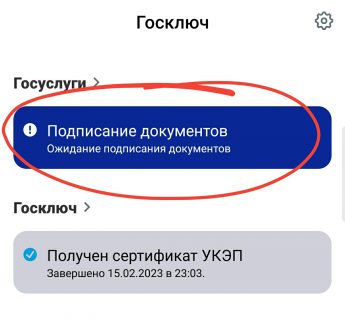
Заявление и запрос на выпуск сертификата автоматически отправляются на подписание в мобильное приложение «Госключ».
3. Подпишите заявление в Госключе
4. Получите электронную подпись для компьютера
После подписания заявления выпускается сертификат электронной подписи. Бланк сертификата подписывается таким же образом в Госключе.
Сертификат устанавливается в созданный ранее контейнер с ключами.
Электронной подписью можно пользовать!
Выпустить ЭЦП можно как на Windows, так и на macOS.
Получение ЭЦП для ПК с помощью Госключа
обновлено: 27 июня, 2023
автором:
Как посмотреть электронную подпись в PDF
Нажать кнопку Signatures, расположенную в Adobe Reader или Adobe Acrobat слева; Выбрать ЭЦП, которую следует проверить, и нажать правую кнопку мыши; В открывшемся контекстном меню выбрать пункт Validate Signature (Проверить подпись).
Как проходит электронная сделка по ипотеке
Как происходит электронная регистрация
Единственное — она проходит дистанционно, без физического присутствия. Нужно оплатить госпошлину, выпустить усиленную квалифицированную электронную подпись (УКЭП) для всех участников сделки, отправить в Росреестр документы в электронном виде.
Где найти документы на Домклик
Руководителю компании застройщика или инвестора, подключенной к сервису «Электронная Регистрация», доступен раздел «Мои Документы». В разделе доступны закрывающие документы за отчетный период, которые формируются в течении 10 дней следующего месяца.
Где найти электронную подпись в Домклике
Я захожу: приложение Домклик => Кабинет => Электронная подпись => вижу приглашение подписать документы (см.
- Для получения электронной подписи нужно обратиться в квалифицированные предоставляющие электронные доверительные услуги структуры или аккредитованные центры сертификации ключей.
- Электронную подпись можно получить бесплатно в государственных учреждениях, в том числе налоговых.
- Чтобы посмотреть свою электронную подпись, нужно зайти в личный кабинет на gosuslugi.ru, нажать на свое имя и выбрать раздел «Электронная подпись».
- Для просмотра цифровой подписи документа нужно открыть файл, нажать Файл > Сведения > Просмотр подписей.
- Руководителю компании застройщика или инвестора, подключенной к сервису «Электронная Регистрация», доступны документы в разделе «Мои Документы».
- Сертификат электронной подписи можно выгрузить в отдельный файл с расширением *. cer, открыв программу «КриптоПро», выбрав контейнер и нажав ОК.
- Электронная цифровая подпись выглядит как штамп, содержащий подпись лица и печать предприятия, а также может содержать сообщение или задание для получателя.
- Сертификат находится на персональном компьютере или ноутбуке в папке C:/Users/Пользователь/AppData/Roaming/Microsoft/System/Certificates.
- Пароль от контейнера электронной подписи владелец получает при выпуске сертификата в квалифицированной структуре или аккредитованном центре сертификации ключей.
Как найти электронную подпись в личном кабинете налогоплательщика
Для получения электронной подписи в «Личном кабинете» нужно в разделе «Жизненные ситуации» —> «Прочие жизненные ситуации» выбрать ситуацию «Нужна электронная подпись».
Где хранится сертификат электронной подписи
Квалифицированную электронную подпись нужно хранить в сейфе или другом защищенном месте. Носитель, который просто лежит на столе, легко украсть, чтобы подписать пару «лишних» документов. А когда вы это заметите, то даже в суде не сможете доказать свою непричастность.
Куда сохранилась моя электронная подпись?
Контейнер с ключами электронной подписи был сохранён в процессе прохождения процедуры получения сертификата электронной подписи. В большинстве случаев пользователь самостоятельно выбирает носитель для хранения контейнера.
Контейнер? Что ещё за контейнер?
Например, на Windows окно выбора носителя для создания контейнера выглядит так:
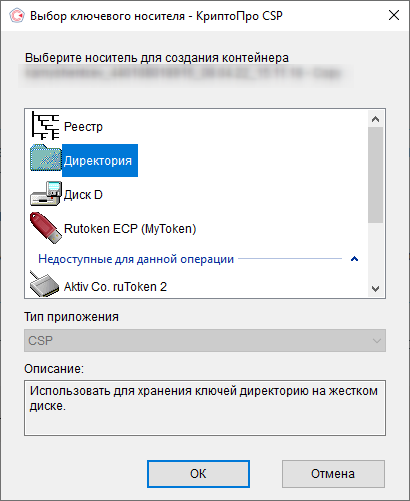
Если вы читаете это, значит забыли что выбирали или система выбрала за вас (с macOS такое постоянно случается) 🙂
Как выглядит открытый ключ ЭЦП
Открытый ключ электронной подписи представляется в виде электронного сертификата или бумажного документа. Сертификат выдаётся только удостоверяющим центром и содержит информацию, которая используется для проверки подписи владельца и шифрования данных.
Установка Госключа на компьютер
Вопросы от пользователей
- Как госключ скачать на ПК?
- Как подписать госключом на компьютере?
- Как подписать заявление госключом?
- Скачать госключ на компьютер
- Госключ Минцифры для ПК
- Госключ для Росреестра
- Как сделать УКЭП Госключ на компьютере?
- Госключ для ИФНС
- Как загрузить Госключ в КриптоПро?
- Как использовать Госключ для сдачи отчётности ИП?
Госключ — это мобильная электронная подпись. Для его работы используется криптопровайдер, встроенный в приложение «Госключ», не совместимый с криптопровайдерами для ПК, таких как КриптоПро и ViPNet CSP. Поэтому госключ нельзя перенести на ПК, его можно использовать только в сервисах, с которыми он интегрирован, например, для некоторых услуг в госуслугах.
Но с помощью Госключа можно выпустить полноценную электронную подпись для компьютера
, которая будет работать с КриптоПро CSP!
Выпуск полностью удалённый и не требует визита в офис УЦ.
Как проверить электронную регистрацию сделки
Проверка готовности документов в режиме онлайн:
- Зайти на официальный сайт Росреестра в раздел: «Электронные услуги и сервисы».
- Выбрать сервис «Проверка исполнения запроса (заявления)».
- Заполнить номер заявки.
- Ввести цифры с проверочной картинки.
- Нажать кнопку «Проверить».
Как подтвердить свою электронную подпись
Это можно сделать тремя способами:
- лично прийти в центр обслуживания, их список есть на портале,
- получить код подтверждения Почтой России,
- в личном кабинете одного из нескольких банков,
- использовать для входа электронную подпись.
Как посмотреть цифровую подпись документа
Откройте файл с цифровой подписью, которую вы хотите просмотреть. Нажмите Файл > Сведения > Просмотр подписей.
Как скачать сертификат электронной подписи
Выберите Пуск -> Панель управления -> КриптоПро CSP -> вкладка Сервис и нажмите кнопку «Просмотреть сертификаты в контейнере»:
- В открывшемся окне нажмите на кнопку «Обзор».
- В следующем окне нажмите «Далее».
- В окне «Сертификат» — > вкладка «Общие» нажмите на кнопку «Установить сертификат».
Как узнать пароль к электронной подписи
Пароль от контейнера, в котором хранятся ключи и сертификат электронной подписи, восстановить невозможно по соображениям безопасности. Обращаться по этому вопросу в удостоверяющий центр, который выпустил сертификат, тоже бессмысленно — пароль придумывает владелец сертификата, и доступа к нему больше ни у кого нет.
Где сохраняется электронный ключ
Где на жестком диске находится сертификат
Что дает электронная регистрация в Сбербанке
Электронная регистрация позволяет оформить право собственности без посещения Росреестра или МФЦ, в электронном виде. Подходит для сделок как с ипотекой, так и без.
Как узнать свой ЭЦП ключ на телефоне
Запускаем приложение eGov mobile, выбираем предпочитаемый язык приложения. Открываем вкладку ЭЦП, прокручиваем окно вниз, выбираем пункт Запрос на получение ЭЦП. Указываем ИИН, номер телефона на который придет СМС код, нажимаем Продолжить.
Оставить отзыв
Как получить ключ электронной цифровой подписи
Получение электронной цифровой подписи удаленно возможно при помощи портала portal.gov.by:
- Перейти в личный кабинет.
- Выбрать из перечня услуг «Дистанционное издание сертификата ИП (физлица) с использованием действующего сертификата».
- Сделать запрос на получение сертификата.
- Оплатить услугу.
12 ответов
Добрый день, весь контейнер, включая закрытый ключ.
Добрый день!
На ПК вы получите контейнер с закрытым и открытым ключами и сертификатом.
Добрый день. как получить пароль УКЭП на компьютер? для подтверждения декларации в ЛК налогоплательщика?
Мне нужно сдать отчёт в росреестр
Это можно сделать с помощью сертификата госключ?
А что за отчёты в росреестр?
Первый раз слышу
№1-турфирма «сведения о деятельности туристической фирмы» за ИП
Это Росстат.
Госключ это мобильная подпись, которая работает только
с теми сайтами, которые провели интеграцию с ним. Госключ не работает с Росстатом.
В письме указано что только в эл виде отчётность. Я за границей. Как быть в таком случае?