- Ключ проверки электронной подписи: что это такое
- Что это такое
- Инструкция по генерации ключа электронной подписи
- Как установить сертификат в криптопро с флешки
- Как установить сертификат в реестр криптопро
- Каким ключом проверяется электронная подпись
- Квалифицированная усиленная
- Когда сертификат прекращает своё действие
- Кто выдает сертификат
- Механизм отправки документов подписанных усиленной электронной подписью
- Положения и понятия закона об эцп
- Правовая база
- Способы восстановления пин-кода токена
- Стандартный пин-код для токена. особенности работы. —
- Федеральный закон об электронной цифровой подписи № 63 от апреля 2022 года
- Электронная подпись: определение и разновидности
Ключ проверки электронной подписи: что это такое
Электронная цифровая подпись является высокотехнологичным продуктом, который призван решать 2 задачи.
- Он обеспечивает конфиденциальность и целостность документооборота, который совершается в электронном виде. Заверенные в онлайн-формате документы обладают полной юридической силой. Использование таких методов приобретает все большую актуальность в товарно-денежных отношениях.
- Также их применяют в судебных разбирательствах, бизнесе, налоговых органах.

Что это такое
Так что же такое сертификат ЭП? Под этим термином понимают электронный документ. Также он может быть представлен на бумажном носителе. Его выдает удостоверяющий центр или доверенное лицо. Сертификат открытого ключа ЭЦП используется для подтверждения принадлежности ключа тому или иному владельцу.
Важно! При создании электронного ключа сведения об его обладателе сохраняются в конкретном файле. Он и представляет собой сертификат ЭП. Проверить его наличие можно на портале госуслуг.

Инструкция по генерации ключа электронной подписи
Оглавление
1. Перед началом генерации.
2. Установка приложения.
3. Предоставление доступа.
4. Установка КриптоПРО CSP.
5. Установка драйвера для токена.
6. Формирование запроса на сертификат.
7. Запись сертификата на ключевой носитель.
ОСНОВНЫЕ ПОНЯТИЯ
КСКПЭП – квалифицированный сертификат ключа проверки электронной подписи.
КЭП – квалифицированная электронная подпись.
Криптопровайдер – средство защиты криптографической защиты информации. Программа с помощью которой генерируется закрытая часть электронной подписи и которая позволяет производить работу с электронной подписью. Данная галочка проставляется автоматически.
Экспортируемый ключ – возможность копирования электронной подписи на другой носитель. При отсутствии галочки копирование электронной подписи будет невозможно.
ЛКМ – левая кнопка мыши.
ПКМ – правая кнопка мыши.
CRM-AGENT – приложение, разработанное специалистами УЦ для упрощения процедуры генерации ключевой пары, создания запроса и записи сертификата.
После посещения удостоверяющего центра и прохождения процедуры сверки личности, на указанную Вами в заявлении электронную почту, УЦ прислал письмо, содержащее ссылку для генерации. Если Вы не получали письма, обратитесь к Вашему менеджеру или в Техническую поддержку УЦ по контактному номеру из этого руководства.
Откройте ссылку для генерации из письма в одном из рекомендуемых браузеров: Google Chrome, Mozilla Firefox, Yandex.Браузер. Если Вы уже находитесь в одном из вышеперечисленных браузеров, кликните по ссылке ЛКМ или ПКМ > «Открыть ссылку в новой вкладке». Страница генерации (Рис.1) откроется в новом окне.
При открытии ссылки, появится первоначальное предупреждение. Ознакомьтесь с ним, если для хранения КЭП вы используете носитель Jacarta LT. Подробнее о носителях в Таблице 1 ниже. Если используете иной носитель, то нажмите кнопку «Закрыть».
Рис.1 – Страница генерации
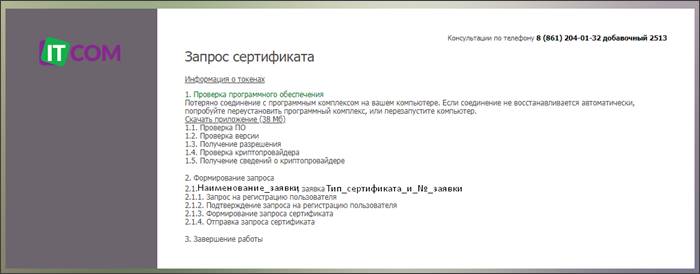
Нажмите на ссылку «Скачать приложение» для начала загрузки. Если ничего не произошло после нажатия, кликните по ссылке ПКМ > «Открыть ссылку в новой вкладке». После скачивания приложения запустите установку.
Рекомендуется отключить антивирусное ПО перед загрузкой программы!
В процессе установки приложения «crm—agent» появится сообщение с запросом доступа (Рис.2).
Рис.2 – Запрос доступа
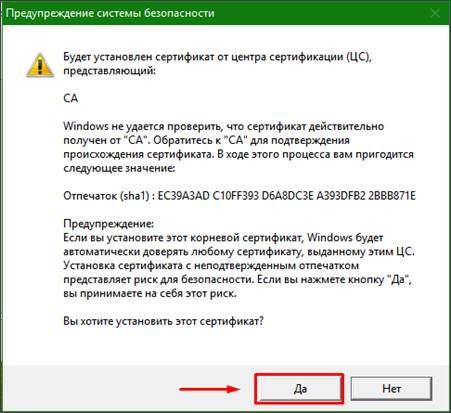
Нажмите кнопку «Да».
После окончания установки приложения вернитесь на страницу с генерацией. Появится сообщение о «Предоставлении доступа» (Рис.3).
Рис.3 – Доступ к хранилищу сертификатов
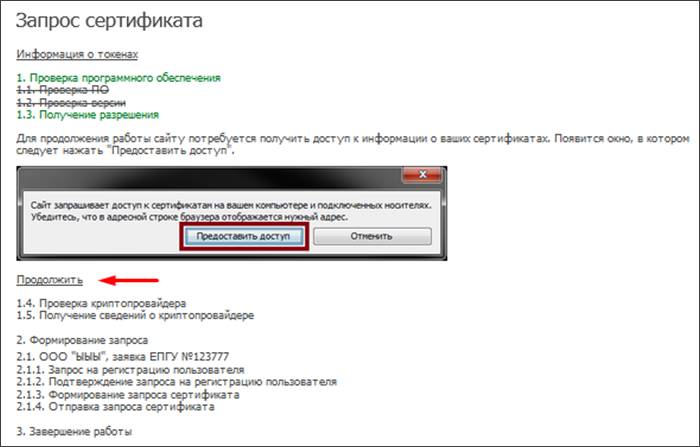
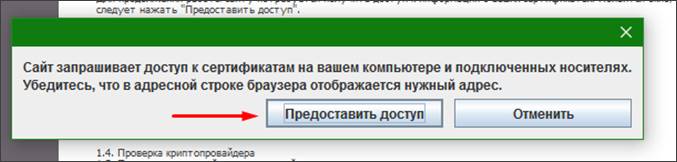
Нажмите «Продолжить» и, в появившемся окне, «Предоставить доступ» (Рис.4).
Рис.4 – Доступ к хранилищу сертификатов 2
Если не появилась кнопка «Продолжить»
Если после установки приложения «crm—agent», ссылка на скачивание приложения не исчезла, причиной может быть блокировка подключения вашей системой безопасности.
Для устранения ситуации необходимо:
Отключить антивирус, установленный на вашем компьютере;
Открыть новую вкладку в браузере;
Ввести в адресную строку браузера адрес без пробелов — 127.0.0.1:90 – и перейти (нажать Enter на клавиатуре);
При появлении сообщения браузера «Ваше подключение не защищено», добавьте страницу в исключения браузера. Например, Chrome: «Дополнительные» — «Все равно перейти на сайт». Для остальных браузеров воспользуйтесь соответствующей инструкцией разработчика.
После появления сообщения об ошибке, вернитесь на страницу с генерацией и повторите Пункт 2 данной инструкции.
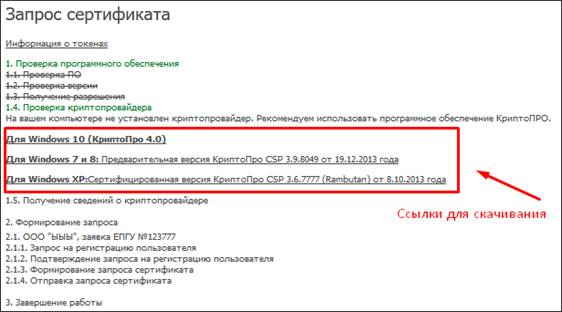
В случае, если у вас отсутствуют предустановленные криптопровайдеры, после этапа предоставления доступа появятся ссылки для скачивания КриптоПРО (Рис.5).
Рис.5 – Загрузка КриптоПРО
Это важно: приложение «crm—agent» обнаруживает любые криптопровайдеры на компьютере, и, если у Вас установлена отличная от КриптоПРО CSP программа (например, VipNET CSP), свяжитесь со специалистами технической поддержки УЦ для консультации.
Нажмите на ссылку «КриптоПРО 4.0» на странице генерации или на аналогичную ссылку ниже для загрузки файла установки КриптоПРО на компьютер.
КриптоПро CSP 4.0 – версия для ОС Win 7 / 8 / 10
После окончания загрузки откройте zip-архив с помощью соответствующей программы-архиватора (например, Win—RAR). Внутри будет сам файл установки КриптоПРО. Запустите его и установите с параметрами по умолчанию. В процессе установки у Вас может появиться следующее окно:
Рис.5 – Установка КриптоПРО
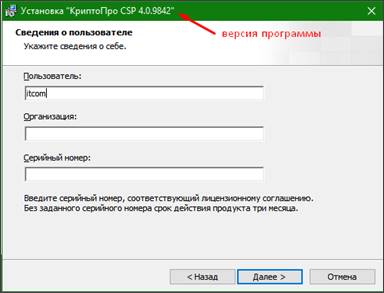
Пропустите окно, нажав «Далее». Установка КриптоПРО завершена.
Подписи можно хранить в реестре компьютера, на обычных флеш-накопителях и на специальных usb-токенах. Список токенов, пин-коды и ссылки на ПО представлены в таблице ниже (Таблица 1).
Таблица 1 – Драйверы для защищенных носителей
Визуально определите ваш носитель.
Для работы с одним из этих носителей необходимо установить драйвер. Перейдите по соответствующей ссылке, скачайте драйвер и установите его на компьютер. Установку драйвера проводите с параметрами по умолчанию.
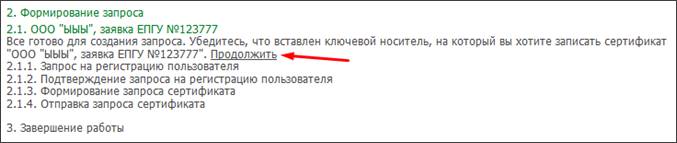
Теперь Вы можете приступать к формированию запроса на сертификат. На экране у вас появится сообщение об этом (Рис.6). Нажмите кнопку «Продолжить» для начала формирования запроса.
Рис.6 – Начало формирования запроса
Откроется дополнительное окно с предложением выбрать, куда записать КЭП (Рис.7). Есть возможность выбрать в качестве носителя:
Реестр – хранилище «внутри» компьютера;
Диск {X} – обычный флэш-накопитель;
ARDS JaCarta 0, Activ Co Rutoken 0 и т.п. – защищенный токен.
Рис.7 – Выбор носителя
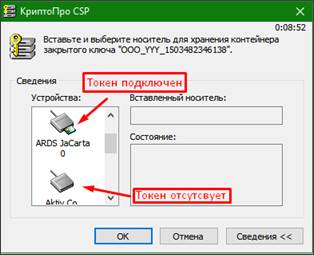
Передвигая ползунок, выберите носитель для хранения КЭП и нажмите «ОК». Если был выбран «Реестр», то система в дальнейшем предупредит о возможном риске. Продолжите, если Вы осознанно выбрали реестр в качестве носителя для КЭП. Если случайно, то повторите формирование запроса повторно.
Это важно: в качестве хранилища КЭП для электронных торговых площадок можно использовать только защищенный носитель — токен. Если нет токена или драйвер установлен, но сам токен не работает, то свяжитесь со специалистами технической поддержки УЦ для консультации.
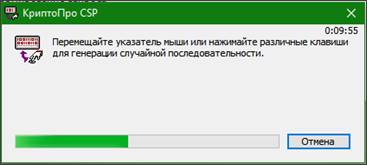
После выбора носителя откроется окно генерации «Датчик случайных чисел» (Рис.8). Для заполнения шкалы необходимо быстро и часто нажимать на цифровые клавиши на клавиатуре или передвигать мышь в пределах окна. Может потребоваться повторить процедуру несколько раз.
Рис.8 – Датчик случайных чисел
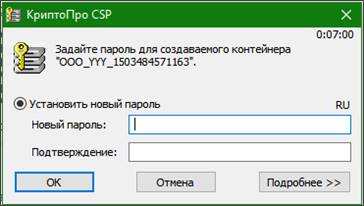
По окончанию процесса откроется окно с предложением задать пароль (Рис.8) для контейнера, если был выбран обычный флеш-накопитель или реестр. Рекомендуется не задавать пароль и пропускать данный пункт нажатием кнопки «ОК» без ввода и подтверждения пароля.
Рис.8 – Ввод пароля
Если вы выбрали в качестве носителя токен, тогда необходимо ввести pin-код. Стандартные pin-коды носителей указаны в Таблице 1 выше. Выбрать токен для хранения и пройти датчик случайных чисел может потребоваться дважды, так как на данный момент выпускается две аналогичные КЭП: по старому ГОСТ 2001 и по новому ГОСТ 2022.
Это важно: количество попыток ввода pin ограничено и, если pin введен неверно несколько раз, то носитель может быть заблокирован. В таком случае, свяжитесь со специалистами технической поддержки УЦ для консультации.
При успешном завершении генерации появится следующее (Рис.9) сообщение:
Рис.9 – Завершение генерации

Завершена процедура по созданию закрытой части ключа электронной подписи и отправка запроса на сертификат. Если в качестве носителя у Вас флеш-накопитель (флешка), то доступ к файлам электронной подписи открыт пользователям и антивирусному ПО. В таком случае есть риск утери закрытой части, после чего потребуется перевыпуск. Чтобы обезопасить себя от нежелательных последствий хранения КЭП на флеш-накопителе, сохраните копию папки с флеш-накопителя на своём компьютере и заархивируйте скопированный образец.
Это важно: категорически не рекомендуется осуществлять действия с этими файлами: перенос, изменение наименования, редактирование. При утере электронной подписи, требуется платный перевыпуск КЭП. Создавать копию созданной в процессе генерации папки – безопасно.
Спустя 5 минут после завершения этапа генерации, обновите страницу генерации, нажав клавишу F5 или соответствующую кнопку в браузере. Если запрос на выпуск сертификата уже одобрили, появится страница для записи сертификата в контейнер ключа (Рис.10). По ссылке из пункта 1 «Скачайте бланк для подписи» на этой странице скачайте бланк сертификата, распечатайте его. Владелец сертификата, на чье имя была выпущена КЭП, должен подписать бланк.
Рис.10 – Сертификат одобрен
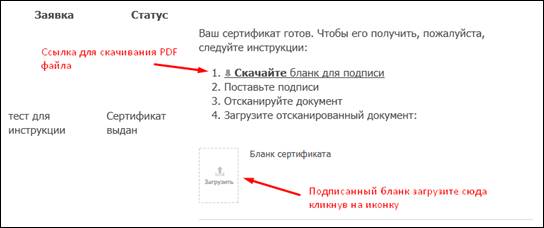
Подписанный документ необходимо отсканировать и загрузить скан на сервер нашего удостоверяющего центра с помощью кнопки на этой же странице. После этого станут доступны две ссылки (Рис.11).
Рис.11 – Бланк загружен
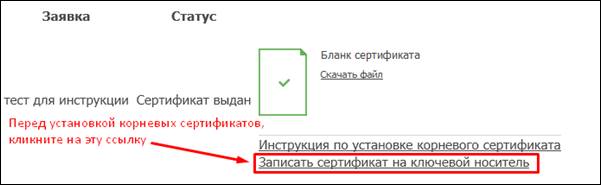
Кликните на ссылку «Записать сертификат на ключевой носитель», откроется дополнительное окно (Рис.12).
Рис.12 – Запись сертификата
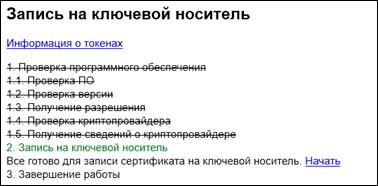
Нажмите кнопку «Продолжить» — в появившемся окошке «Предоставить доступ». Для завершения записи кликните кнопку «Начать». Появится сообщение об успехе операции (Рис. 13).
Рис.12 – Завершение записи сертфиката
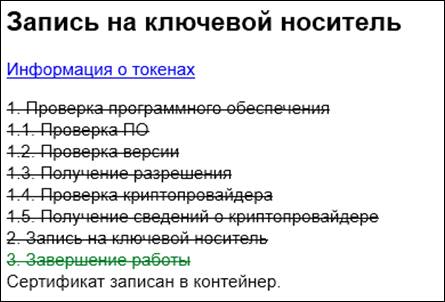
Все готово, электронная подпись успешно создана. Для проверки работоспособности КЭП, откройте письмо, которое придёт после создания КЭП. В письме будет содержаться ссылка на сервис по подписанию закрывающих документов с помощью электронной подписи. Пройдите процедуру подписания и скачайте подписанные документы.
Скачать инструкцию
Как установить сертификат в криптопро с флешки
Алгоритм зависит от используемой версии CryptoPRO. Если она одна из последних (4.0 или 5.0), то установка происходит в автоматическом режиме. Если же версия более старая, то инсталляцию выполняют вручную. Рассмотрим, как установить сертификат в КриптоПро с флешки при наличии последней версии криптографической утилиты:
- Запустите утилиту. Для этого из меню «Пуск» перейдите в «Панель управления».
- Из представленного списка щелкните по названию СКЗИ.
- Откроется рабочее окно средства криптозащиты. Перейдите в раздел «Сервис», активируйте опцию «Просмотреть сертификаты в контейнере» и кликните по кнопке «Обзор». Система запросит указать путь к внешнему устройству.
- В окне с предварительным просмотром данных выберите «Свойства».
- В открывшейся форме кликните на «Установить».
- Запустится специальная утилита. В приветственном окне нажмите «Далее». Из представленных команд активируйте «Автоматически выбирать хранилище». Подтвердите операцию и дождитесь ее завершения.
Теперь подробно разберем, как добавить сертификат в КриптоПро вручную:
- Сначала удостоверьтесь, что на ключевом носителе есть файл с расширением CER.
- Запустите утилиту CryptoPRO из «Панели управления».
- В окне ПО перейдите в раздел «Сервис», где активируйте опцию «Установка».
- Откроется утилита, в которой сначала укажите местоположение файла CER. Для этого нажмите «Обзор» и выберите из списка нужный съемный токен. Откроется перечень документов на внешнем устройстве, где выберите нужный файл. Сохраните внесенные изменения.
- В форме кликните по кнопке «Обзор» и задайте местоположение файла CER.
- Теперь выберите хранилище. Кликните на «Обзор» и укажите папку, куда будет проводиться импорт файлов. По умолчанию выбирают директорию «Личное». Сохраните внесенные изменения и дождитесь завершения процесса инсталляции.
Важно: не забывайте, что в целях обеспечения безопасности важно проводить установку компонентов ЭП на проверенные ПК.
Как установить сертификат в реестр криптопро
Установить сертификаты можно в реестр Windows, что исключает привязку к носителю. Это очень удобно в ряде случаев. Например, когда USB-токенов много и требуется использовать одновременно несколько из них, работа ведется в виртуальной инфраструктуре и нельзя выполнить проброс съемного устройства по внутренней сети или система не видит съемный носитель. Рассмотрим подробно, как установить сертификат в реестр КриптоПро:
- Запустите утилиту CryptoPRO и перейдите в раздел «Сервис». Среди доступных опций активируйте «Скопировать».
- В появившейся форме щелкните по кнопке «Обзор» и из представленного перечня выберите файл, который нужно добавить в систему ПК.
- Нажмите «Далее», чтобы открыть форму для ввода пароля от токена.
- Указав пароли, щелкните по кнопке «ОК» и введите название для копируемого в файла.
- Теперь нужно переместить сертификаты в реестр, для этого активируйте соответствующую опцию и щелкните по кнопке «ОК».
- Система предложит указать шифр для контейнера, рекомендуется задать PIN-код для повышения безопасности.
После проведения вышеописанных шагов закрытый ключ окажется в ОС компьютера. Сразу инсталлируйте личный сертификат. Пошаговая инструкция:
- Вновь запустите ПО CryptoPRO. В разделе «Сервис» активируйте опцию «Посмотреть сертификат в контейнере».
- В открывшейся форме нажмите «Обзор» и выберите из реестра ранее установленный файл.
- Сохраните изменения и нажмите «Установить». После завершения операции появится окно с сообщением о том, что файл перемещен в раздел «Личные», что повысит безопасность его использования.
Если в дальнейшем возникнет необходимость перенести контейнер на внешнее устройство, то в этом поможет следующая инструкция:
- Откройте программное средство криптопровайдера, зайдите в разделе «Сервис» и активируйте опцию «Скопировать».
- В форме нажмите «Обзор», выделите необходимый файл и задайте ему другое имя. Далее укажите внешнее устройство, куда нужно перенести контейнер.
- Укажите новый пароль и подтвердите операцию.
После выполнения описанных действий откройте флешку. Проверьте, что на ней есть сохраненный файл с расширением KEY.
Каким ключом проверяется электронная подпись
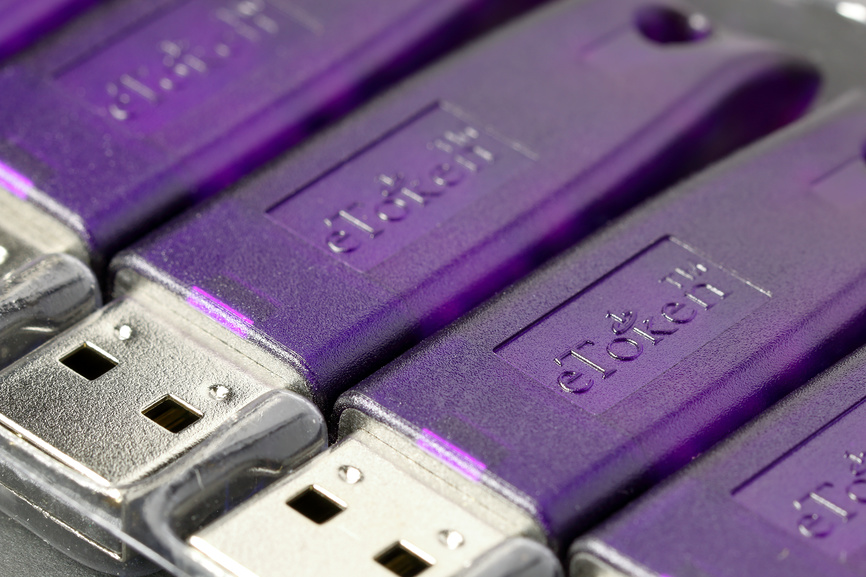
Существует 2 вида ключей — закрытый и открытый. В первое понятие входит уникальная последовательность символов, которые образуют подпись. Закрытый ключ находится на ключевом носителе — токене. Его защиту обеспечивает пароль, который известен только владельцу.
Важно! После выдачи токена в центре необходимо сменить заводской пароль на свой личный и обеспечить ему тщательное хранение. Благодаря этому удастся избежать подделок.
Потеря или кража устройства хранения информации может быть сразу выявлена владельцем. Это дает ему возможность своевременно отозвать сертификат. Наиболее безопасным вариантом считается хранение на смарт-карте. Ее применение подразумевает использование двухфакторной аутентификации. Потому скопировать с устройства сведения весьма сложно.
При этом токены считаются более универсальными. Это обусловлено возможностью их применения на любом устройстве, которое имеет USB-порт.
Открытый ключ находится в доступе для пользователей системы. Он нужен для проверки подписи. Благодаря открытому ключу ЭЦП получатель документа имеет возможность оценить его авторство. Также это средство применяется для контроля неизменности содержания после подписания.
Оценить соответствие подписи сертификату помогает реестр, который принадлежит Единому удостоверяющему центру. Он представляет собой библиотеку, в которой присутствуют сведения обо всех криптосистемах, которые были выданы. Благодаря этому удается легко проверить подлинной ЭЦП по ее доступному ключу.
Такая технология гарантирует высокую степень защиты электронного документооборота. С ее помощью удается обеспечить безопасность элемента криптосистемы от появления подделок. За счет этого проводимые сделки не пострадают от атак мошенников.
Доступ к открытому ключу является публичным. Это значит, что им может пользоваться любой человек. Выдача такой части ЭЦП проводится удостоверяющим центром. Его функции заключаются в создании секретной части криптосистемы, пользовательского сертификата и заверении их аутентичности. Чтобы вести учет выданных сертификатов, управляющий центр ведет особый реестр.
В список задач, которые выполняются органом, входят отзывы сертификатов, которые закончили действие или были скомпрометированы. После чего организация обновляет имеющуюся базу.
Важно! Чтобы начать пользоваться электронной подписью, следует установить сертификат на свой компьютер. Это можно делать автоматически, не вызывая специалистов.

Квалифицированная усиленная
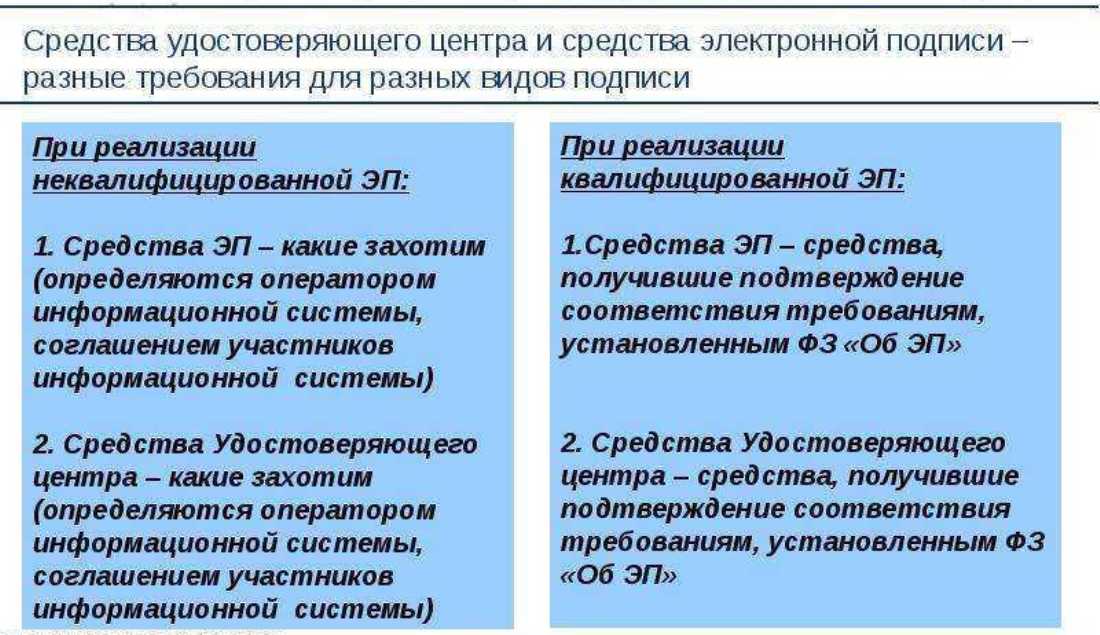
Особенности данной ЭП:
- Обладает всеми характеристиками неквалифицированной.
- Обладает ключом проверки, который внесен в сертификат, врученный удостоверяющими структурами.
- Проверка осуществляется способом, утвержденным законодательно .
Информация, указываемая в сертификате ключа:
- Его номер.
- Срок эксплуатации.
- Паспортные данные владельца, или наименование и адрес компании.
- Информация о стандарте, по которому он создан.
- Данные удостоверяющего центра.
- Дополнительная информация о владельце.
Обратите внимание! Владелец обязан обеспечить сохранность ключа: не передавать его никому, не оставлять без присмотра, хранить под надежной защитой. Это закреплено законодательно.
Когда сертификат прекращает своё действие
Сертификат начинает действовать с момента выдачи, если в нем не отмечена другая дата. Удостоверяющий центр должен внести сведения о нем в специальный реестр. Это следует делать не позже указанной даты начала действия документа.
Сертификат может прекращать действие в таких ситуациях:
- завершение срока действия;
- заявление владельца — оно может быть предоставлено на бумаге или в электронном виде;
- прекращение работы удостоверяющего центра — это актуально в том случае, если его функции не переходят другим лицам;
- другие случаи, которые зафиксированы в Федеральном законе и иных нормативно-правовых актах, принятых на его основании.
В списке оснований для аннулирования сертификата содержится следующее:
- нет подтверждения, что обладатель сертификата владеет ключом ЭП, который соответствует ключу ее проверки, приведенному в сертификате;
- установлено, что присутствующий в документе ключ уже имеется на другом ранее сформированном сертификате;
- начало действовать решение суда, которым установлено, что в сертификате приведены недостоверные сведения.

Ключ проверки ЭП считается важным инструментом, который используется для совершения документооборота. С его помощью может проверяться подлинность подписи человека и отсутствие изменений в документации. Чтобы получить ключ, необходимо пройти процедуру установленного образца.
Кто выдает сертификат
Чтобы получить сертификат ключа проверки электронной подписи, необходимо подать заявление в выбранный удостоверяющий центр. Какой филиал выбрать, можно решить самостоятельно. Эта организация отвечает за формирование сертификатов ключей и их выдачу. Получить документ можно на основании договора между центром и заявителем.
При изготовлении документа для юридического лица, помимо организации, в качестве владельца указывают и физлицо, которое действует от имени компании. Квалифицировать его можно на основании доверенности или учредительной документации.
В качестве обладателя сертификата можно не указывать физическое лицо, которое действует в интересах компании, в таких ситуациях:
- автоматическое создание или проверка ЭП ИС при оказании муниципальных или государственных услуг;
- выполнение государственных и муниципальных функций — это касается налоговых инспекций, казначейств, минкомсвязи и других органов власти;
- другие случаи, которые предусмотрены законодательством и иными нормативно-правовыми актами, принятыми на его основе.
В такой ситуации владельцем сертификата устанавливается именно юридическое лицо. При этом организация издает распорядительный акт, в котором определяется физическое лицо, несущее ответственность за автоматическое создание или проверку ЭП. Если распорядительный акт отсутствует, таким лицом признается руководитель организации.
Важно! Если федеральный закон возлагает полномочия по выполнению государственных функций на определенное должностное лицо, то именно оно становится ответственным за создание или проверку ЭП.
В соответствии с законодательством, сертификат может храниться на электронном или бумажном носителе. Право выдавать документы в таком формате закреплено за удостоверяющим центром. При получении электронного носителя владелец сертификата также вправе взять его и на бумажном носителе. При этом документ должен быть заверен удостоверяющим центром.
Механизм отправки документов подписанных усиленной электронной подписью
Правильнее было бы использовать слово алгоритм вместо механизм. Но не буду пугать основную часть нашей аудитории — пенсерменов «заумными» словами. И далее не пугайтесь, всё разъясню. Итак, как же, например, товарищ Иванов передаёт Налоговой через интернет подписанные документы? Да ещё чтоб их никто не смог прочитать и подменить. Научным языком примерно так:
Вначале Иванов и Налоговая генерируют открытые и закрытые ключи шифрования. Затем обмениваются открытыми между собой. На следующем этапе:
А на «рабоче-крестьянском» языке «явок и паролей» это будет приблизительно похоже на такое мероприятие:
Сначала Иванов готовит чемодан с запасным ключом и бумагу с собственноручно подписанными реквизитами, а Налоговая шкатулку тоже с запасным ключом. Идут на почту и отправляют друг другу посылки. Иванов укладывает в бандероль ключик от чемодана, а в ценное письмо бумагу со своими реквизитами и отправляет по отдельности. Налоговая — шкатулку посылкой и бандероль с одним ключиком тоже отдельно.
Иванов, получив посылку и бандероль прячет, например, свою подписанный документ в шкатулку и закрывает её ключом из полученной бандероли. Укладывает эту секретную шкатулку в свой чемодан и тоже закрывает уже на свой ключ. А потом посылкой отправляет эту «матрёшку» в Налоговую. Ключи от шкатулки и чемодана оставляет у себя.
Эту «белеберду» я написал для того, чтобы было понятно — усиленная электронная подпись это очень серьёзная штука с высочайшем уровнем защиты. И тот пароль, который Вы вводите для отправки электронного документа, это не просто пароль, как например для входа в «Одноклассники», а можно сказать, очень сложный механизм для запуска всех этих процессов шифрования, обмена данными, дешифрования, сверки данных.
Я уже не буду вдаваться в подробности о терминах. Например, что значит сертификат ключа проверки электронной подписи. Почему так, а не просто подпись. Хватит, и так столько ахинеи нанёс, что у самого голова пухнет. Ближе к теме.
Положения и понятия закона об эцп
Основные формулировки, которые затрагивает закон:
- Понятие электронной подписи (было рассмотрено ранее) – это данные, заверяющие информацию на цифровых носителях (как правило, о ее владельце).
- Ключ ЭЦП – уникальный порядок символов для формирования подписи.
- Ключ проверки (КП) – единственная в своем роде последовательность знаков для определения подлинности ЭП (связана с ключом).
- Владелец КП – лицо, получившее его сертификат.
- Сертификат КП ЭЦП – документ на бумажном носителе, подтверждающий обладателя КП, выданный удостоверяющим центром. Квалифицированный полностью соответствует всем положениям данного закона.
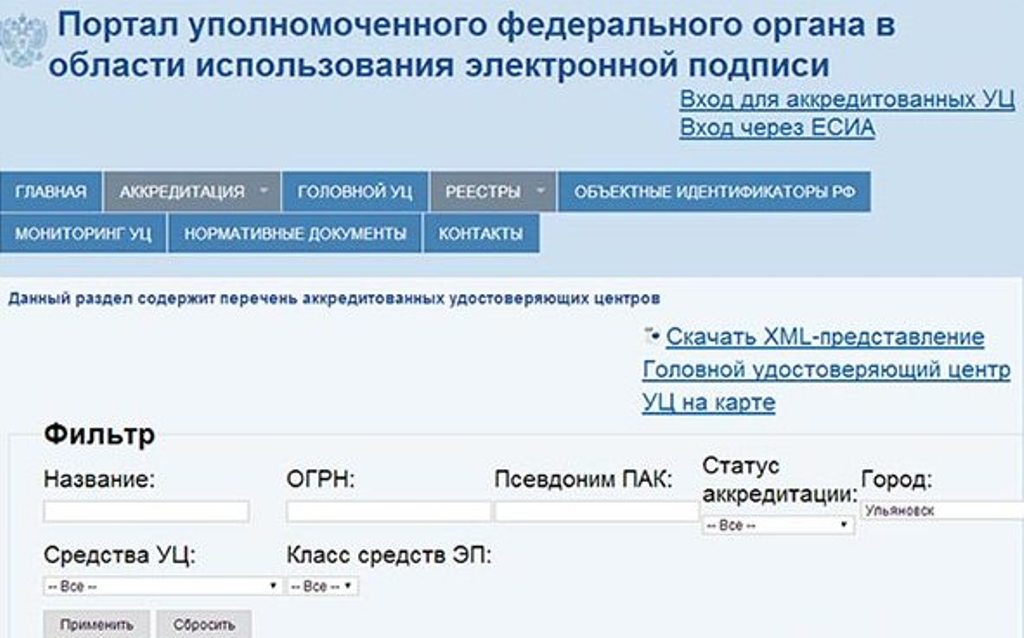
- Удостоверяющий центр (УЦ) – орган государственной или муниципальной власти, а также ИП или юрлицо, уполномоченное выдавать обсуждаемые сертификаты.
- Аккредитация УЦ – установление его соответствия нормам законодательства (в том числе закону № 63).
- Средства ЭП – это оборудование, при помощи которого она создается и/или подтверждается.
- Средства УЦ – оборудование и программы для его функционирования.
- Участники взаимодействия (электронного) – лица, обменивающиеся цифровыми документами и информацией.
- Корпоративная информационная система – определенный круг взаимодействующих лиц. В систему общего пользования входят необозначенные лица, отказ которым в использовании системы запрещен.
- Вручение сертификата – передача ключа владельцу.
- Утверждение обладания ключом – доказательство того, что человек, обратившийся за сертификатом, имеет ключ ЭЦП.
Краткое описание базовых положений:
- Указаны требования к УЦ. Так, например, его активы должны быть больше 1 000 000 руб., сотрудники обязаны обладать определенной квалификацией.
- Минимальный период аккредитации – 5 лет.
- УЦ должны предоставлять данные физ- и юрлицам о хранении, защите ЭП, а также информацию о реестре сертификатов.
- Владелец имеет право использовать ЭЦП по своему усмотрению.
- Иностранные ЭП признаются легальными, если они соответствуют данному закону и международным нормам.
- Владелец подписи может применять любые технологии, которые не противоречат требованиям властей.
- Для проведения аккредитации удостоверяющих центров, хранении данных о них и их деятельности предусмотрен федеральный орган (УФО).
Правовая база
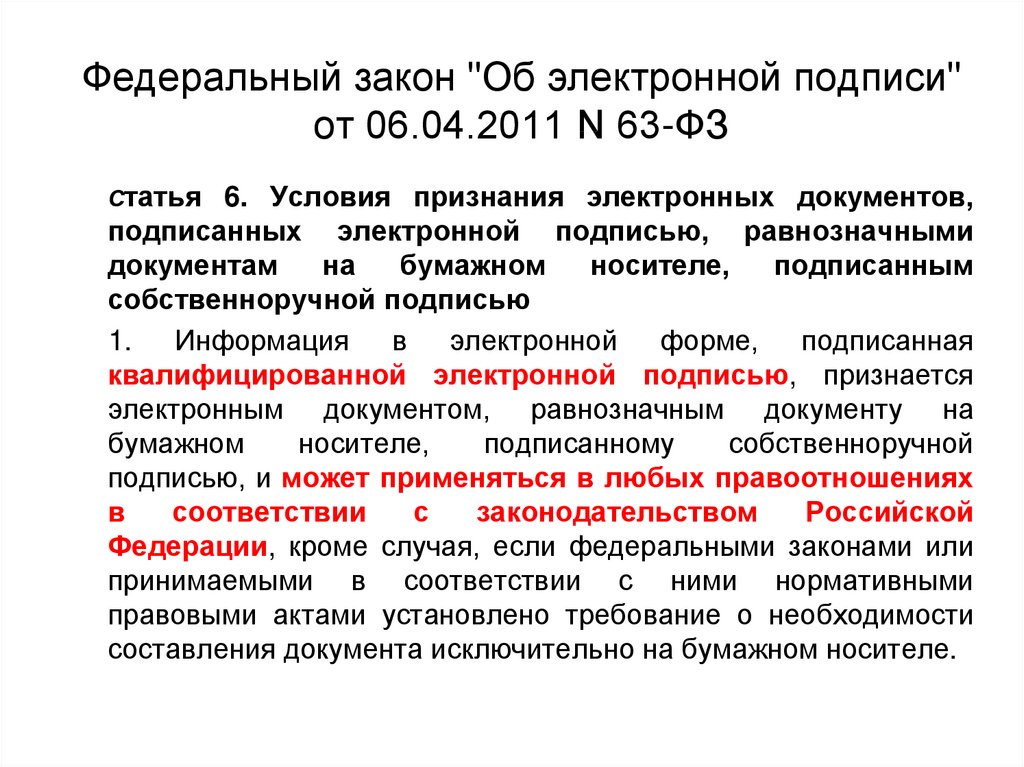
Правовые условия использования ЭЦП в документации отражает Федеральный закон России «Об электронной подписи». Сегодня действует редакция от 6.04.2022.
Нормативный документ содержит несколько разновидностей электронных подписей:
- Простой называется подпись, которая посредством кодов, паролей и других инструментов помогает подтвердить факт формирования ЭЦП конкретным человеком.
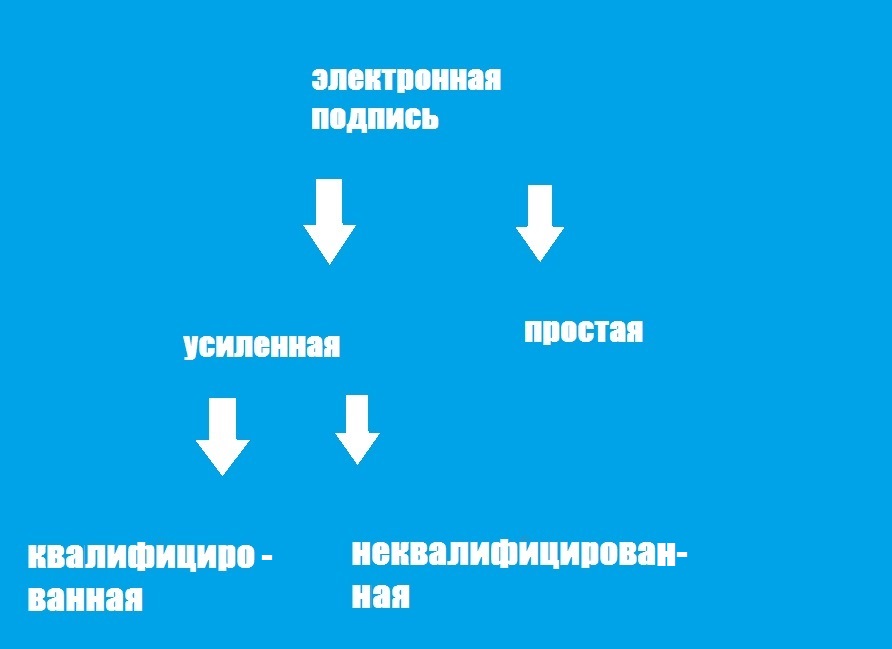
- Усиленной неквалифицированной считается электронная подпись, получение которой осуществляется вследствие криптографической трансформации информации с применением ключа. Она помогает выявить лицо, которое подписало документ, обнаружить внесение изменений в него с момента подписания. Формирование осуществляется при помощи применения средств электронной подписи.
- Усиленной квалифицированной называется ЭЦП, которая соответствует всем критериям неквалифицированной. Есть и другие признаки, которые позволяют расширить это значение. Ключ указан в квалифицированном сертификате. Для формирования и проверки используются средства ЭП, получившие подтверждение требованиям, установленным Федеральным законом.

Способы восстановления пин-кода токена
Восстановить забытый ПИН невозможно, равно как и обычный пароль электронной подписи. Но есть способы подобрать необходимую комбинацию для токена.
В первую очередь попробуйте ввести заводской ПИН-код ЭПЦ, по умолчанию для Рутокена — это 12345678. Если система выдает ошибку, это значит, что ПИН-код заменили при записи сертификата ключа ЭП.
Если с заводской комбинацией не получилось, есть другой вариант — подбор ПИН-кода через администрирование. Предлагаем инструкцию, как узнать пароль от сертификата ЭПЦ через права администратора:
Шаг 1. Нам понадобится панель управления носителем-токеном. Находим раздел «Администрирование».
Шаг 2. Выбираем блок «Администратор». Вводим заводской ПИН-код для администратора: 87654321 (пример для Рутокенов).
Шаг 3. Если код не подходит (сменили при установке), пытаемся подобрать значение. Количество попыток ограничено: их всего 10. После 10-й попытки — автоматическая блокировка.
Шаг 4. Проводим разблокировку: раздел «Администрирование», затем действие «Разблокировать».
Шаг 5. По аналогии пробуем сбросить количество попыток ввода через КриптоПро. Открываем в папке КриптоПро файл «Оборудование» и настраиваем типы носителей.
Шаг 6. Выбираем необходимый токен, изучаем свойства (нажать правой кнопкой мыши) и открываем «Информацию». Теперь разблокируем код.
Шаг 7. Сбрасываем. Опять пробуем подобрать комбинацию.
Но если вы все же не вспомните и не подберете ПИН-код, не теряйте время и сразу же обращайтесь в ТОФК или удостоверяющий центр за новым ключом. Отзовите действующую электронную подпись и заполните заявку на новый сертификат. Не покупайте новый носитель: достаточно отформатировать старый и записать ключ на него. Поменяйте кодировку при установке. Новый код сохраните в защищенном, но доступном для вас месте.
В 2009 году закончила бакалавриат экономического факультета ЮФУ по специальности экономическая теория. В 2022 — магистратуру по направлению «Экономическая теория», защитила магистерскую диссертацию.
Источник
Стандартный пин-код для токена. особенности работы. —
Токены, электронные ключи для доступа к важной информации, приобретают всю большую популярность в России. Токен сейчас – не только средство для аутентификации в операционной системе компьютера, но и удобное устройство для хранения и предъявления персональной информации: ключей шифрования, сертификатов, лицензий, удостоверений. Токены надежнее стандартной пары “логин/пароль” за счет механизма двухфакторной идентификации: то есть пользователь не только должен иметь в наличии носитель информации (непосредственно сам токен), но и знать PIN-код.
Основных форм-факторов, в которых выпускаются токены, три: USB-токен, смарт-карта и брелок. Защита при помощи PIN-кода чаще всего встречается в USB-токенах, хотя последние модели USB-токенов выпускаются с возможностью установки RFID-метки и с жидкокристаллическим дисплеем для генерации одноразовых паролей.
Остановимся подробнее на принципах функционирования токенов с PIN-кодом. PIN-код — это специально заданный пароль, который разбивает процедуру аутентификации на два этапа: присоединение токена к компьютеру и ввод собственно PIN-кода.
Наиболее популярные модели токенов на современном электронном рынке России – Рутокен, eToken от компании “Аладдин”, и электронный ключ от компании “Актив”. Рассмотрим наиболее часто задаваемые вопросы касательно PIN-кодов для токена на примере токенов этих производителей.
1. Какой PIN-код используется по умолчанию?
В таблице ниже представлены информация о PIN-кодах по умолчанию для токенов Рутокен и eToken. Пароль по умолчанию отличается для разных уровней владельцев.
| Владелец | Пользователь | Администратор |
| Рутокен | 12345678 | 87654321 |
| eToken | 1234567890 | По умолчанию пароль администратора не устанавливается. Может быть установлен через панель управления только для моделей eToken PRO, eToken NG- FLASH, eToken NG-OTP. |
| JaCarta PKI | 11111111 При использовании JaCarta PKI с опцией «Обратная совместимость» — PIN-код — 1234567890 | 00000000 При использовании JaCarta PKI с опцией «Обратная совместимость» — PIN-код не установлен |
| JaCarta-2 ГОСТ | 1234567890 | PUK-код для разблокирования – 0987654321 |
| JaCarta PKI/2ГОСТ | Для PKI-функционала: 11111111 При использовании JaCarta PKI с опцией «Обратная совместимость» — PIN-код — 1234567890 Для ГОСТ-функционала: PIN-код не задан | Для PKI-функционала: 00000000 При использовании JaCarta PKI с опцией «Обратная совместимость» — PIN-код не установлен Для ГОСТ-функционала: 1234567890 |
| JaCarta PKI/ГОСТ/SE | Для PKI-функционала: 11111111 Для ГОСТ-функционала: 0987654321 | Для PKI-функционала: 00000000 Для ГОСТ-функционала: 1234567890 |
| JaCarta PKI/BIO | 11111111 | 00000000 |
| JaCarta PKI/Flash | 11111111 | 00000000 |
| ESMART Token | 12345678 | 12345678 |
| карта IDPrime | 0000 | 48 нулей |
| JaCarta PRO/JaCarta LT | 1234567890 | 1234567890 |
2. Надо ли изменять PIN-код по умолчанию? Если да, то в какой момент работы с токеном?
PIN-код по умолчанию настоятельно рекомендуется изменить сразу после старта работы с токеном.
3. Что делать, если PIN-коды на токене неизвестны, а PIN-код по умолчанию уже сброшен?
Единственный выход — полностью очистить (отформатировать) токен.
4. Что делать, если PIN-код пользователя заблокирован?
Разблокировать PIN-код пользователя можно через панель управления токена. Для выполнения этой операции необходимо знать PIN-код администратора.
5. Что делать, если PIN-код администратора заблокирован?
Разблокировать PIN-код администратора невозможно. Единственный выход — полностью очистить (отформатировать) токен.
6. Какие меры безопасности предприняты производителями для снижения риска подбора пароля?
Основные пункты политики безопасности для PIN-кодов USB-токенов компаний “Аладдин” и “Актив” представлены в таблице ниже. Проанализировав данные таблицы можно сделать вывод, что eToken предположительно будет иметь более защищенный пин код. Рутокен, хоть и позволяет задавать пароль всего из одного символа, что небезопасно, по остальным параметрам не уступает продукту компании “Аладдин”.
| Параметр | eToken | Рутокен |
| Минимальная длина PIN-кода | 4 | 1 |
Состав PIN-кода | Буквы, цифры, специальные символы | Цифры, буквы латинского алфавита |
Рекомендуемая длина PIN-кода | Больше или равно 7 | До 16 |
Администрирование безопасности PIN-кода | Есть | Есть |
Защита от атак с использованием методов полного перебора и подбора по словарю | Есть | Есть |
Значение по умолчанию счетчика неправильного ввода | 15 | 15 |
Возможность менять значение счетчика неправильного ввода | Есть | Есть |
Автоматическая блокировка при превышении количества попыток неправильного ввода | Есть | Есть |
Обнуление счетчика при первой успешной попытке ввода PIN-кода | Есть | Есть |
Важность сохранения PIN-кода в секрете известна всем тем, кто использует токены в личных целях, хранит на нем свою электронную подпись, доверяет электронному ключу информацию не только личного характера, но и детали своих бизнес-проектов. Токены компаний “Аладдин” и “Актив” обладают предустановленными защитными свойствами и вместе с определенной долей предосторожности, которая будет проявлена пользователем, снижают риск подбора пароля до минимума.
Программные продукты Рутокен и eToken представлены
в интернет-магазине Cryptostore.ru
в различных конфигурациях и форм-факторах. Предлагаемый ассортимент позволит вам выбрать именно ту модель токена, которая наиболее отвечает вашим требованиям, будь то
токен в виде USB-брелока
или
электронный ключ, дополненный флэш-картой для хранения ваших данных
.
Федеральный закон об электронной цифровой подписи № 63 от апреля 2022 года
Указанный акт вступил в силу 06.04.2022 г. В его состав входят 20 статей:
- Первые 4 содержат общие сведения о сфере его деятельности и применении.
- В пятой указаны виды ЭЦП (приведены в данной статье ранее).
- В шестой рассматриваются основные понятия. Например, информация о том, что документы, подписанные ЭЦП, приравниваются в определенных случаях к бумажным носителям.
- В седьмой идет речь о международных стандартах подписей.
- Статья 8 расписывает особенности работы федеральных органов в этой области (в том числе аккредитацию центров).
- Девятая статья регламентирует использование простой подписи. Например, запрещает подписывать ею секретную информацию.
- Статья 10 определяет обязательства участников сделки, требует от них обеспечения сохранности конфиденциальности ключа.
- Квалифицированная подпись рассматривается в ст. 11.
- 13-18 статьи регламентируют деятельность удостоверяющих центров.
- В 19 и 20 статьях содержатся заключительные сведения, в том числе о дате вступления закона в силу.
Обратите внимание! Рынок электронных подписей хотели законодательно монополизировать на государственном уровне.
Это вызвало много негативных откликов, поэтому новые поправки были вынесены на всеобщее обсуждение 4 сентября 2022 года. Затем 27 декабря того же года уже отредактированный общественностью проект поступил для утверждения в Администрацию Президента.
Новые доработки, появившиеся в законе, изданном в апреле 2022 (последняя редакция):
- Подтверждать факт ознакомления с информацией можно электронной подписью (при наличии сертификата).
- Прекращение действия сертификата производится после обращения лица в уполномоченный орган.
- Проверки УЦ проводятся не реже чем 1 раз в 5 лет.
- Модифицирован ряд формулировок и порядок разделов.
Ранее, в 28.06.2022 в ФЗ N 184 были уже внесены поправки в статьи 14 и 17 этого закона.
Электронная подпись: определение и разновидности

Электронная подпись (ЭП, ЭЦП) – это цифровая информация, зафиксированная на носителе, позволяющая идентифицировать юрлицо или физлицо без его присутствия. Она представлена в 3 видах.