
Подозреваю, что многие ИП в скором времени будут сильно озадачены подписанием всевозможных важных заявлений для ФНС в «Личном Кабинете ИП» цифровой подписью.
Да, новый способ оплаты налогов (я про ЕНС и ЕНП) подразумевает очень плотную работу с цифровыми подписями. Но далеко не все ИП сразу справляются с настройкой окружения для работы связки ЛК ИП + цифровая подпись.
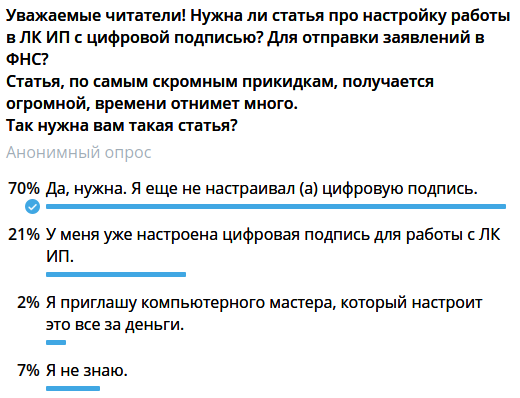
Я проводил опрос в своем телеграмм-канале, перед тем, как начать писать эту статью, и 70% читателей проголосовали за то, что статья с подробной инструкцией нужна.
Итак, начнем. Статья большая, но, на самом деле, все это занимает примерно 10 минут. Да, еще отмечу, что это инструкция для Windows.
- Шаг №0. Получение цифровой подписи
- Шаг №1. Установка браузера для входа в ЛК ИП
- Шаг №2. Проверяем доступность ЛК ИП
- Шаг №3. Устанавливаем КриптоПро
- Шаг №4. Перезапускаем Яндекс. Браузер и включаем плагин
- Шаг №5. Входим в ЛК ИП
- Как подписывать заявления в ЛК ИП?
- Дополнение. Возможные проблемы с антивирусом
- Вместо итога
- Подписание, хранение и отправка документов с электронной подписью
- Кому подойдет
- Возможности
- }» ng-click=»setTab «> Хранение и отправка <span ng-class="{ active: isSet }» ng-click=»setTab
- «> Хранение и отправка <span ng-class="{ active: isSet
- Регистрация в личном кабинете КриптоПро
- Как войти в личный кабинет КриптоПро
- Что содержит в себе личный кабинет КриптоПро
- Что делать, если забыл пароль
- Как работать в личном кабинете КриптоПро
- Как настроить КриптоПро на Windows
- Добавление сайта в список доверенных
- Экспорт файла открытого ключа из хранилища «Личные»
- Экспорт файла открытого ключа с помощью «КриптоПро CSP»
- Настройка рабочего места КриптоПро CSP 5
- Установка сертификата
- Проверка работоспособности
- Где купить КриптоПро
- Преимущества компании КриптоПро
- Среди главных преимуществ КриптоПро выделяют:
- Как работает КриптоПро
- Главные функции КриптоПро
- Кому нужна программа КриптоПро
- Можно ли скачать КриптоПро бесплатно
- Как подписать документ ЭЦП с помощью КриптоПро 5
- и выберите нужное из выпавшего списка
- . Затем нажмите на кнопку «Выбрать файл для подписи»
- Выводы
- Где купить КриптоПро
- Приобретаем носитель для ЭЦП
- Как видите, вариантов носителей много. Что выбрать?
- Уточните адрес инспекции, где будете получать цифровую подпись (ЭЦП)
- Едем в ФНС. Что с собой взять?
- Получаем ЭЦП
- Впечатление от ИФНС №15 в Н. Новгороде
- Становимся параноиками
- И первое, что нужно сделать, после получения ЭЦП на Рутокен Lite это:
- Как поменять PIN-коды на Рутокен Lite?
- Вместо итога
- Установка КриптоПро
- Как загрузить сертификат открытого ключа в личный кабинет на сайте Росстата?
- Загружаем сертификат в Личный кабинет на сайте Росстата
- Итог
- Предыдущие статьи по теме отчетности в Росстат в электронном виде:
Шаг №0. Получение цифровой подписи
У меня есть очень подробная статья, в которой я пошагово, с картинками, описываю как можно получить цифровую подпись в ФНС.
Как получить цифровую подпись в ФНС и стать параноиком
И еще раз подчеркну, что крайне важно сразу защитить свою цифровую подпись паролем (PIN-кодом). В статье по ссылке выше, я рассказываю как это можно сделать.
Если у вас уже есть цифровая подпись (далее «ЭЦП»), то переходим к шагу №1.
Шаг №1. Установка браузера для входа в ЛК ИП
Я сразу посоветую установить Яндекс. Браузер, так как с ним меньше всего проблем при работе с ЛК ИП + цифровая подпись.
Установка очень простая, справитесь. Вся дальнейшая работа будет происходить именно в этом браузере.
Шаг №2. Проверяем доступность ЛК ИП
Переходим по этой ссылке в Яндекс. Браузере:
Вставляем цифровую подпись в компьютер и нажимаем кнопку «Проверить».
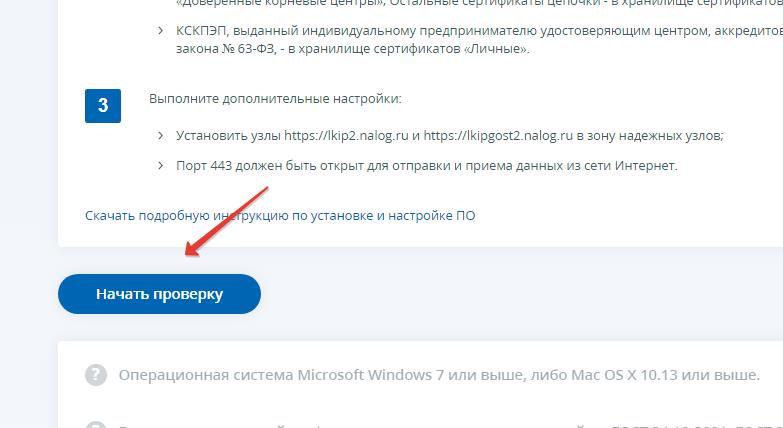
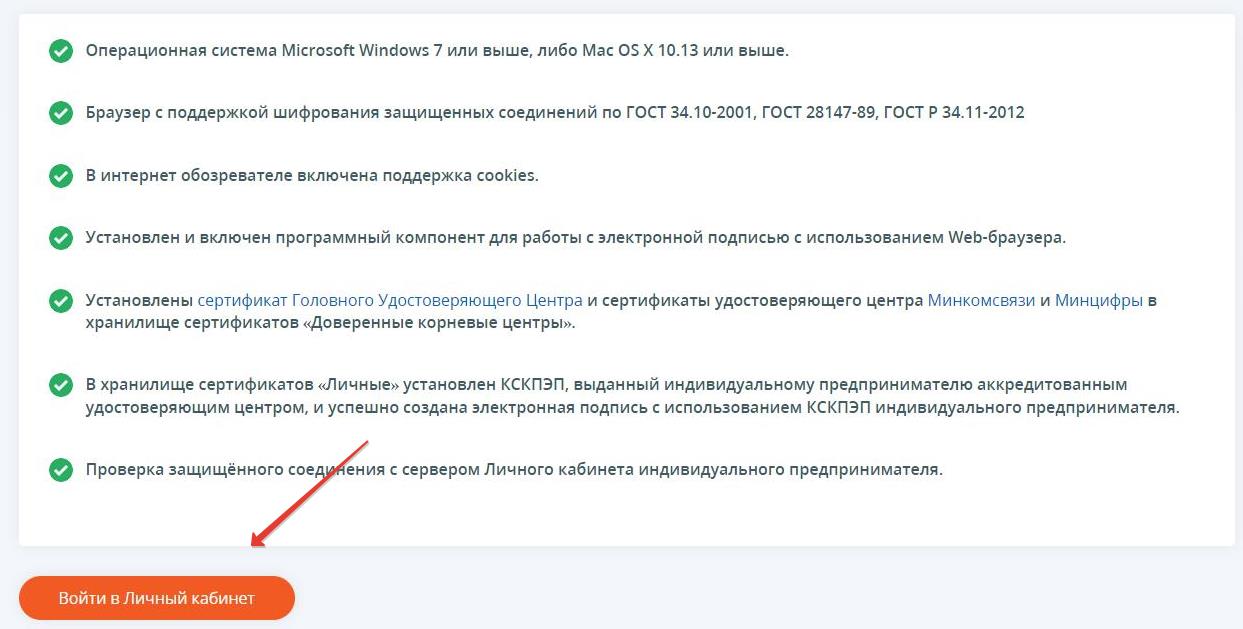
Но, скорее всего, вы увидите примерно такую картину:
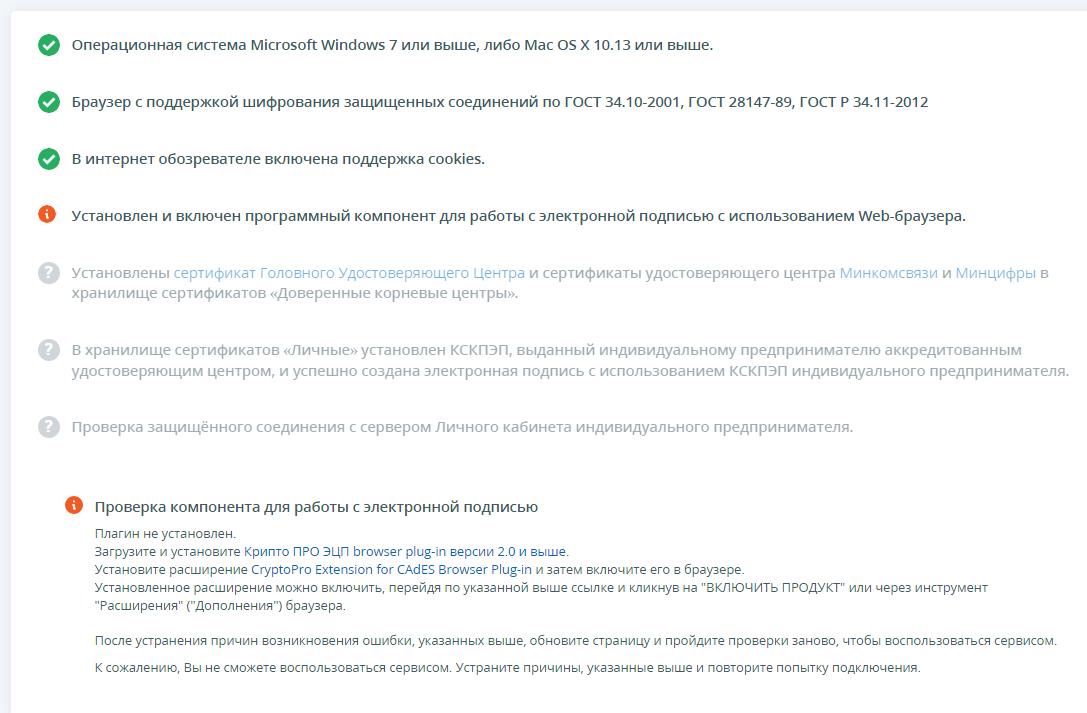
Она сигнализирует вам о том, что придется повозиться с настройкой входа в ЛК ИП, так как у вас ничего не настроено.
Шаг №3. Устанавливаем КриптоПро
выбираем КриптоПро CSP.
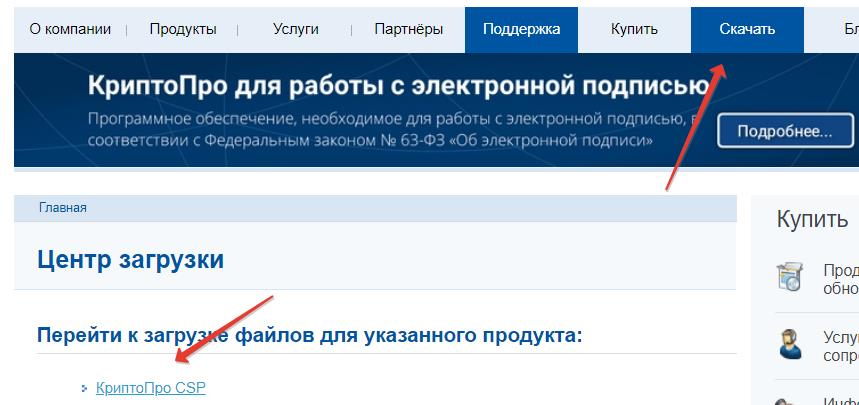
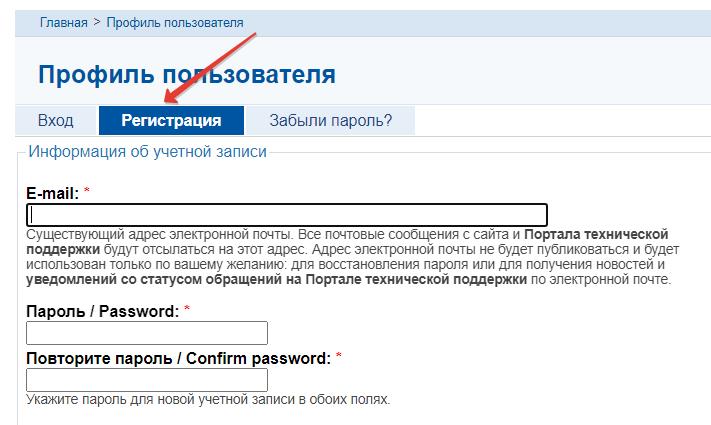
Вам будет сразу предложено пройти регистрацию, думаю, что справитесь:
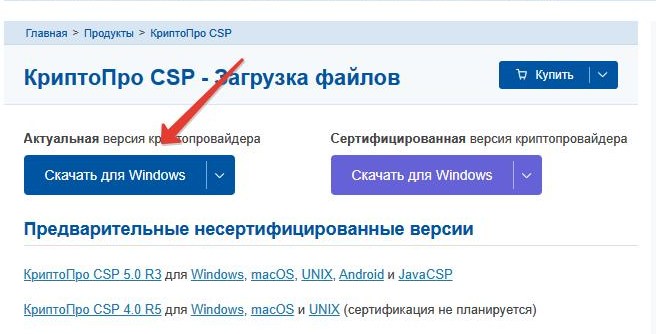
Скачиваете файл установки КриптоПро CSP и устанавливаете, как любую другую программу.
Ничего сложного нет. Запускаете установочный файл КриптоПро и следуете подсказкам на экране, со всем соглашаетесь.
Во время установки вам будет предложено установить плагин для браузера:
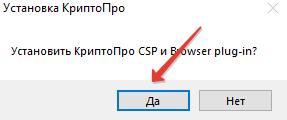
Лучше согласиться, это избавит от множества проблем. В самом конце установки вы увидите сообщение, что все прошло успешно.
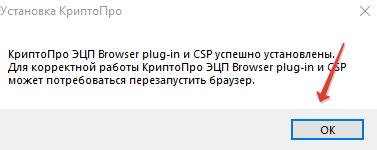
Все, программу КриптоПро CSP мы установили. Это бесплатная версия, которая будет работать 90 дней.
После 90 дней, придется ее продлевать на платной основе (если она будет вам нужна для дальнейшей работы)
Шаг №4. Перезапускаем Яндекс. Браузер и включаем плагин
Перезапускаем Яндекс. Браузер и видим вот такое сообщение:
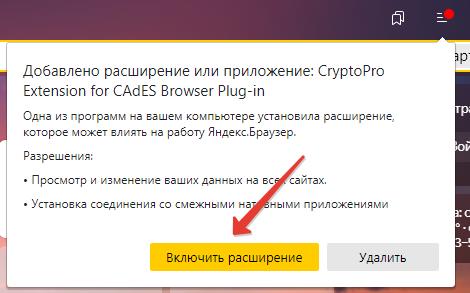
Обязательно жмем на кнопку «Включить расширение»! Это важно!
Если не видите это сообщение, то в настройках Яндекс. Браузера включите вот это дополнение:
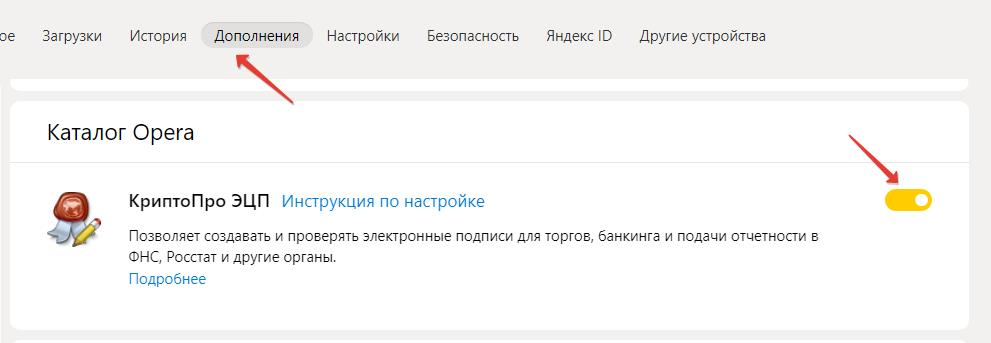
Шаг №5. Входим в ЛК ИП
Снова перезапускаем Яндекс. Браузер и снова переходим по ссылке:
Опять жмем на кнопку «Начать проверку»:
В процессе проверки у вас появится вот такое окно, в котором следует нажать на кнопку «да».
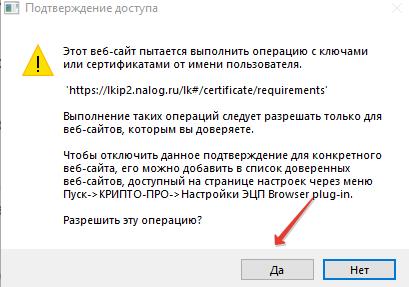
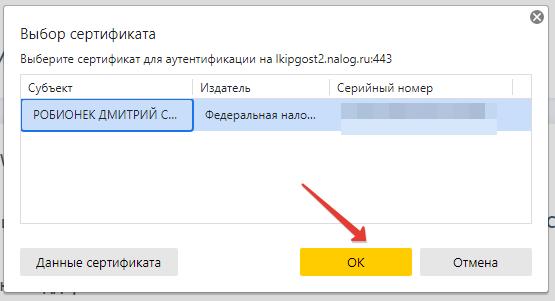
Затем вам будет предложено выбрать сертификат.
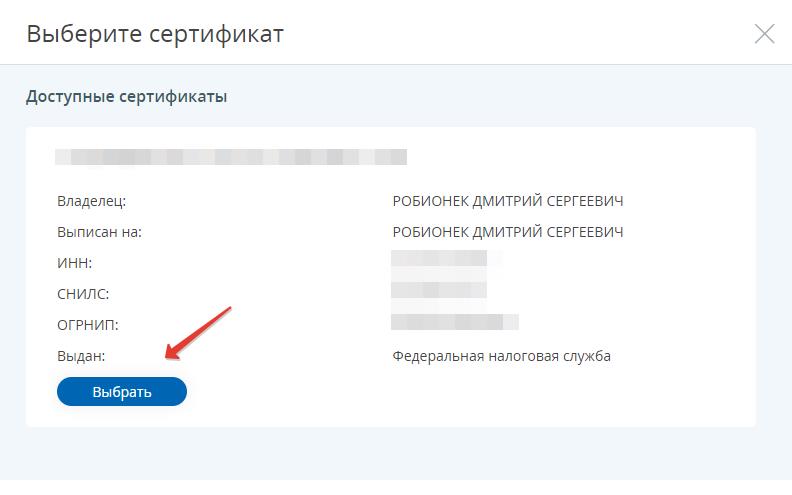
Обратите внимание, что может быть предложено выбрать из нескольких сертификатов. Такое может быть, когда в один компьютер вставляли другие цифровые подписи (например, родственников).
Вам важно выбрать, тот сертификат, который нужен =)
Затем КриптоПро потребует ввести пароль (PIN-код) к цифровой подписи.
Надеюсь, вы его помните, так как ошибиться при вводе пароля можно только 9 раз (в случае с Рутокен).
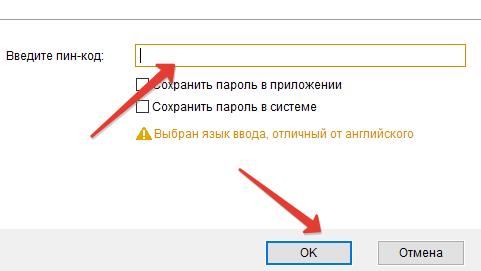
И снова вводим пароль =)
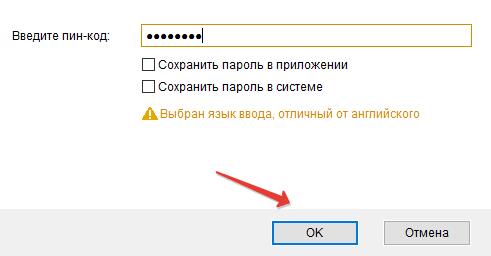
Если все сделали верно, то должны увидеть такую картину:
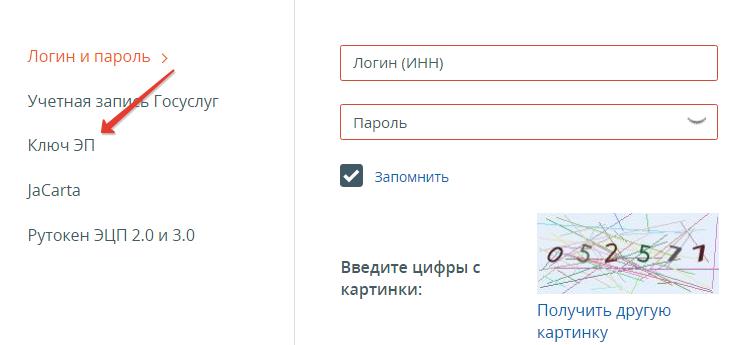
При следующем входе с цифровой подписью в ЛК ИП переходите по ссылке:
и заходите через пункт «Ключ ЭП».
Как подписывать заявления в ЛК ИП?
Если будете входить в ЛК ИП именно таким способом (через «Ключ ЭП»), то необходимые заявления и документы для ФНС будете подписывать нажатием одной кнопки. Но не забывайте свой пароль для цифровой подписи (PIN-код).
Дополнение. Возможные проблемы с антивирусом
Некоторые антивирусы могут создавать проблемы со входом в «Личный кабинет ИП». Когда я впервые настраивал цифровую подпись в 2017 году, то никак не мог понять, почему ничего не работает.
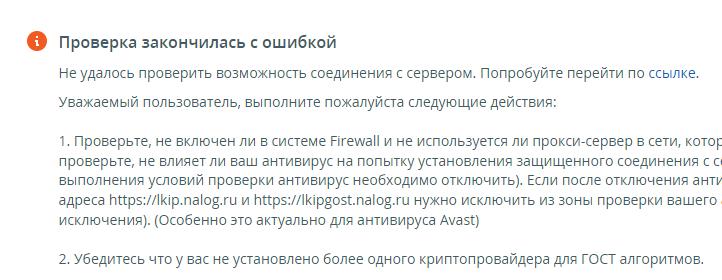
В конце-концов, путем проб и ошибок я выяснил, что проблема заключается в настройках антивируса Касперского (но эта проблема может возникнуть с любым антивирусом, в котором есть проверка https-протокола).
В 2017 году не было подсказок, как на скриншоте выше, приходилось разбираться и искать причину самостоятельно. А работать с ЛК ИП было возможно только через древний браузер Internet Explorer, что создавало еще больше проблем при настройке.
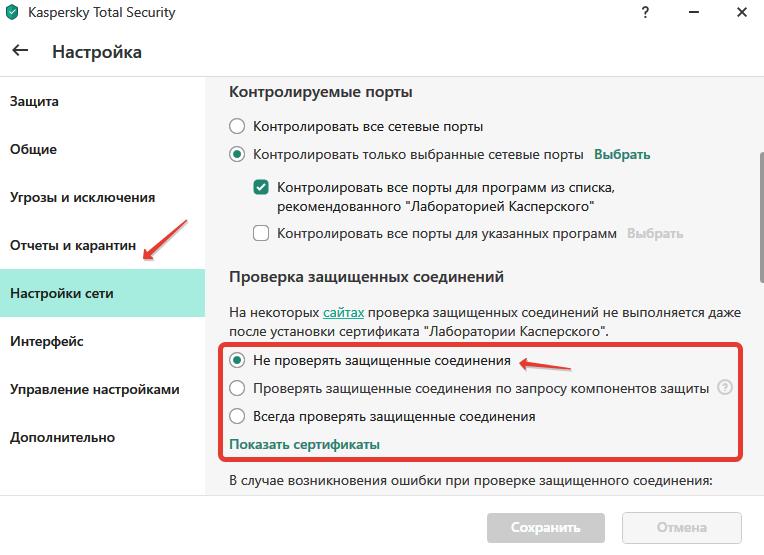
Поэтому, если вы используете замечательные антивирусы этой компании (без иронии говорю), на время работы с ЛК ИП следует временно отключить проверку защищенных соединений. А потом включить эту настройку снова.
В антивирусе Касперского это делается так (в других антивирусах есть аналогичные настройки, но не во всех):
Если в процессе работы увидите вот такое сообщение от антивируса Касперского:
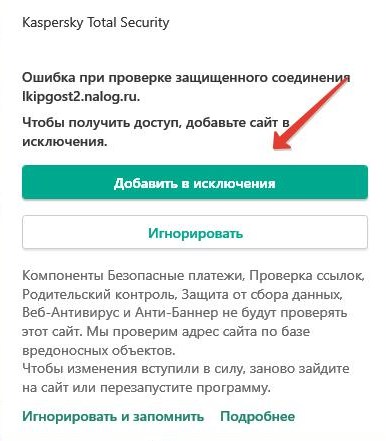
то лучше нажать на «Добавить в исключения» для домена lkipgost2.nalog.ru
Вот теперь точно конец статьи =)
Вместо итога
Я потратил на написание этой статьи несколько часов, но уверен, что она пригодится многим ИП. Особенно в свете последних событий с запуском ЕНС и ЕНП.
Если есть вопросы и дополнения, то пишите в комментах ниже.
P. S. Если вы хотите поддержать мой проект, то это можно сделать по ссылке ниже:
Вся ваша помощь, идет на развитие этого проекта для ИП и самозанятых.
Я создал этот сайт для всех, кто хочет открыть свое дело в качестве ИП или самозанятого, но не знает с чего начать. И постараюсь рассказать о сложных вещах максимально простым и понятным языком.

Подписание, хранение и отправка документов с электронной подписью
Все форматы документов
Подписывайте и проверяйте электронные документы в любом формате.
С любой электронной подписью
Сервис работает с подписью, выпущенной любым удостоверяющим центром.
Без привязки к рабочему месту
Программу не нужно устанавливать, работайте на любом компьютере с интернетом.
Кому подойдет
Подпишите межевой план и отправьте его в орган кадастрового учёта через Росреестр
Участнику торгов на ЭТП
Подпишите котировочную заявку и отправьте её госзаказчику по электронной почте
Подпишите обращение в арбитражный суд или СОЮ и отправьте через систему «Мой арбитр» или ГАС «Правосудие»
Регистрация во ФГИС Меркурий
Подпишите заявление электронной подписью и отправьте его через сервис. Регистрация обязательна для всех, кто работает с сырьем животного происхождения.
Производителям и продавцам леса
Подпишите и отправьте и в ЛесЕГАИС лесные декларации о производстве или продаже круглого леса, пиломатериалов и т.д.
Подписывайте сведения для получения патентов на программы и коды, для включения в реестр российских программ для ЭВМ и баз данных.
Возможности
<span ng-class="{ active: isSet
}» ng-click=»setTab«> Хранение и отправка
<span ng-class="{ active: isSet
}» ng-click=»setTab
«> Шифрование и проверка
Подпись подтверждает подлинность документа и равносильна собственноручной подписи
Подпись подтверждает дату и время подписания документа
Подпишите любое количество документов одним кликом
Заверьте своей подписью документ, подписанный другим лицом

Подписанные документы хранятся в электронном архиве в течение 90 дней
Отправьте подписанные документы коллегам и контрагентам по электронной почте
Получите ссылку на подписанные документы и отправьте её любым способом

Шифрование документа обеспечивает конфиденциальность информации. Автор зашифровывает документ с помощью сертификата электронной подписи получателя, который нужно запросить у самого получателя.
Расшифровать документ можно только с помощью сертификата электронной подписи, на который он был зашифрован.
Электронная подпись подтверждает авторство и защищает подписанный документ от внесения изменений. Для проверки подписи необходимо иметь документ с файлом подписи.

8 800 500-05-08

Из нашей статьи вы узнаете:
Регистрация в личном кабинете КриптоПро
Для регистрации понадобится:
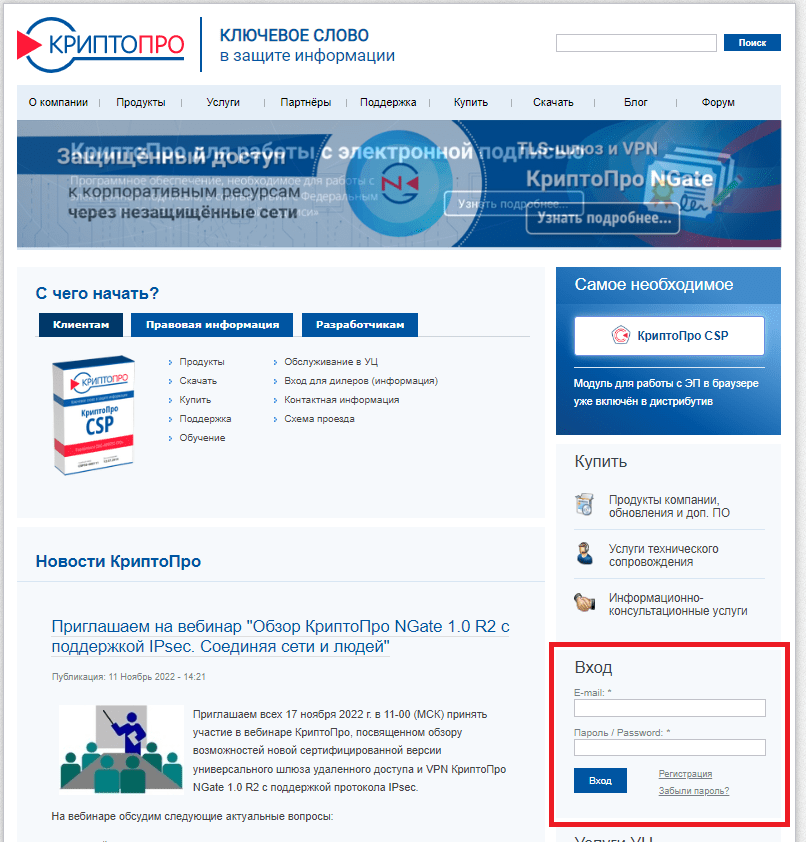
- Перейти на страницу сайта.
- Справа, где расположено поле для входа в личный кабинет, нажать на «Регистрация».
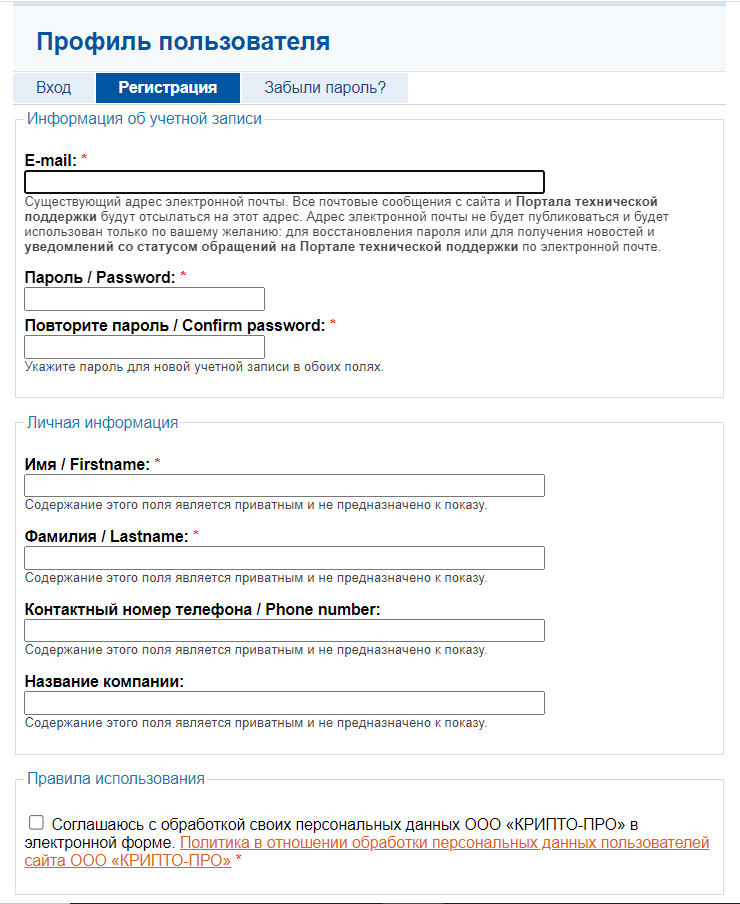
- Ввести информацию об учётной записи:
- электронную почту;
- пароль — дважды;
- имя;
- фамилию;
- контактный номер;
- название компании.
- Поставить отметку о согласии на обработку персональных данных.
- Пройти CAPTCHA.
- Нажать кнопку «Регистрация».
Как войти в личный кабинет КриптоПро
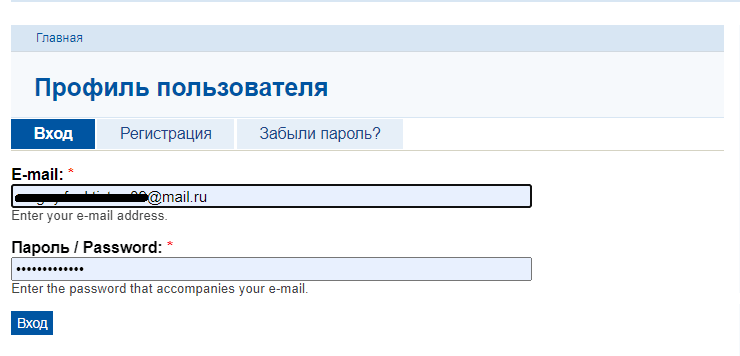
Вход в личный кабинет КриптоПро осуществляется следующим образом:
- Пользователь вводит свою электронную почту и пароль.
- Нажимает кнопку «Вход».
- Открывается профиль пользователя для работы в личном кабинете.
Что содержит в себе личный кабинет КриптоПро
«Мой профиль» содержит в себе три информативные вкладки.
Вкладка «Личная информация» содержит в себе данные пользователя, где указаны:
- имя;
- фамилия;
- контактный номер телефона;
- название компании;
- информация о текущей подписке;
- история.
Информация об учётной записи пользователя меняется во вкладке «Изменить». Вкладка «Мои загрузки» информирует о количестве скачанных дистрибутивов. В таблице указаны: наименование, номер и дата загрузки файла.
Что делать, если забыл пароль
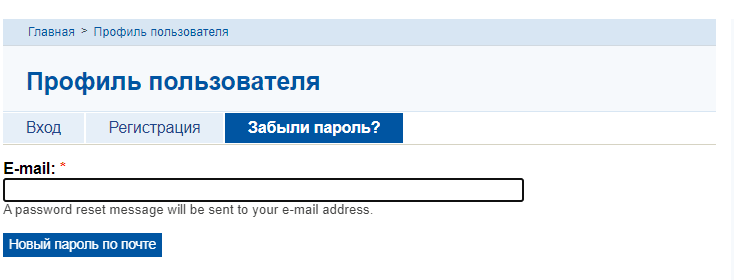
Если пароль от личного кабинета КриптоПро забыт или утерян, его можно восстановить. Для этого во вкладке «Профиль пользователя» понадобится ввести свой электронный адрес, на который придёт инструкция по восстановлению пароля.
Как работать в личном кабинете КриптоПро
- Перейти в центр загрузки по адресу: cryptopro.ru/downloads.
- Выбрать требуемый дистрибутив.
- Согласиться с лицензионным соглашением и перейти к загрузке.
- После скачивания установить файл на компьютер.
Срок действия пробной версии — три месяца. Далее понадобится приобрести лицензию.
Купить
подходящую лицензию КриптоПро рекомендуем в нашем интернет-магазине. Оставьте заявку для бесплатной консультации специалиста.
Из нашей статьи вы узнаете:
Для корректной работы с электронной подписью пользователю необходимы определённые программы. На рабочий компьютер устанавливают средство криптографической защиты информации (СКЗИ) и специальный плагин. Из самых популярных таких программ можно выделить КриптоПро CSP и КриптоПро ЭЦП Browser plug-in. Они взаимодействуют практически со всеми операционными системами. Для их установки пользователю требуется:
- Скачать дистрибутив.
- Закрыть работающие приложения.
- Сохранить и запустить установочный файл.
- Следовать подсказкам мастера установки.
- Ввести номер лицензии.
- Перезагрузить ПК.
После перезагрузки компьютера программы требуется запустить и настроить. В статье приведена подробная инструкция, как это сделать в операционной системе Windows.
Как настроить КриптоПро на Windows
Настройка КриптоПро происходит в несколько этапов. Ниже расскажем, как настроить КриптоПро CSP и КриптоПро ЭЦП Browser plug-in. А именно, научимся добавлять сайт в список доверенных и экспортировать файл открытого ключа разными способами.
Добавление сайта в список доверенных
КриптоПро запрашивает разрешение на взаимодействие с сайтом (где *** — название сайта). Для подтверждения доступа пользователь нажимает кнопку «ОК».
<img src="https://astral.ru/upload/iblock/503/u8z85lee5prrdg3g0ihy95j4oidhuafp/1%20
.png» alt=»
Нажмите ОК»>
Если пользователь пользуется определённым сайтом постоянно, его можно освободить от данных действий. Чтобы внести адрес сайта в список доверенных, необходимо:
- Нажать на панели управления «Пуск» → «Все программы» → «КриптоПро» → «Настройки ЭЦП Browser Plug-in».
- Выбрать пункт настройки ЭЦП Browser Plug-in.
- На странице «Настройки КриптоПро ЭЦП Browser Plug-in» в графе «Добавить узел» указать требуемый адрес.
- Нажать кнопку с иконкой в виде крестика.
- Далее «Сохранить» и перезапустить браузер.
<img src="https://astral.ru/upload/iblock/e01/ebfvigotmyq9pk022bwcrltze653etr2/2%20
.png» alt=»
«Настройки ЭЦП Browser Plug-in»»>
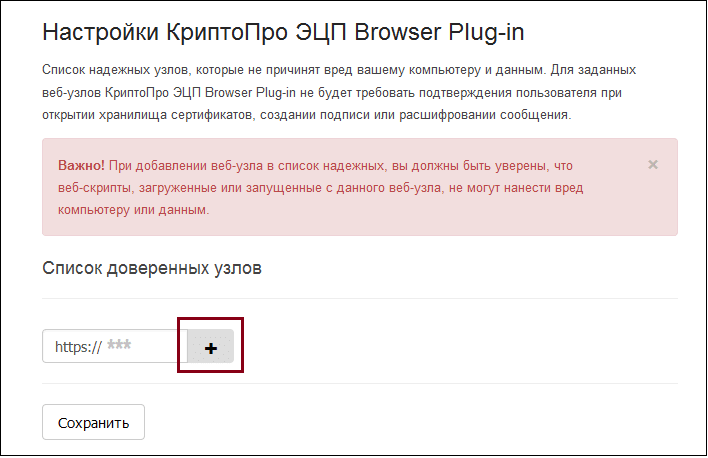
После данных действий доступ будет осуществляться автоматически без запроса.
Экспорт файла открытого ключа из хранилища «Личные»
Для экспорта требуется:
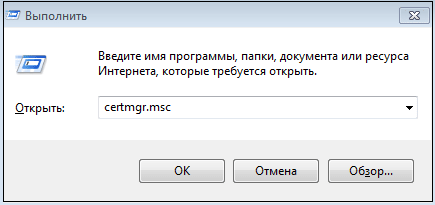
- Нажать одновременно клавиши Win + R.
- Ввести пароль администратора или подтвердить пароль в случае запроса.
- В диалоговом окне нажать «Выполнить» и ввести: certmgr.msc.
- Нажать «ОК»
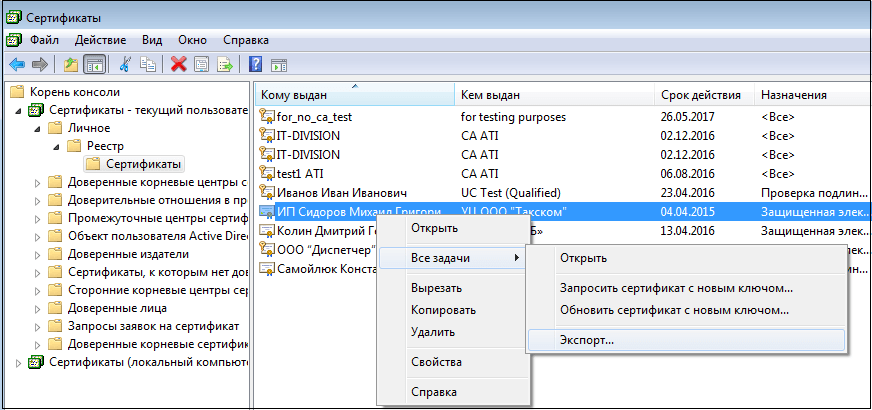
- В окне «Сертификаты» выбрать из списка требуемый сертификат и нажать на него правой кнопкой мыши.
- Выбрать «Все задачи», далее «Экспорт».
- В окне «Мастер экспорта сертификатов» нажать «Далее».
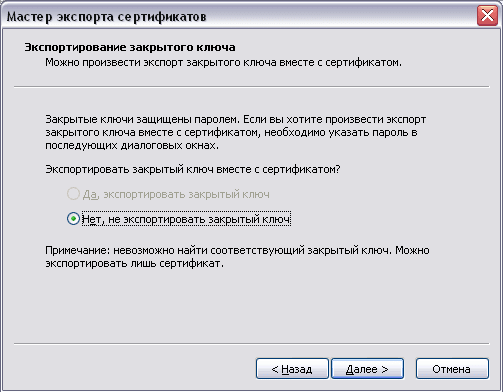
- Выбрать пункт «Нет, не экспортировать закрытый ключ» и нажать «Далее».
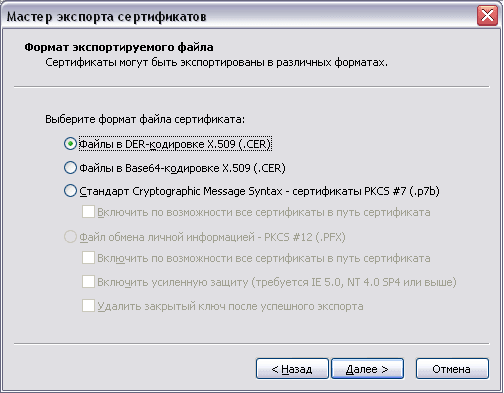
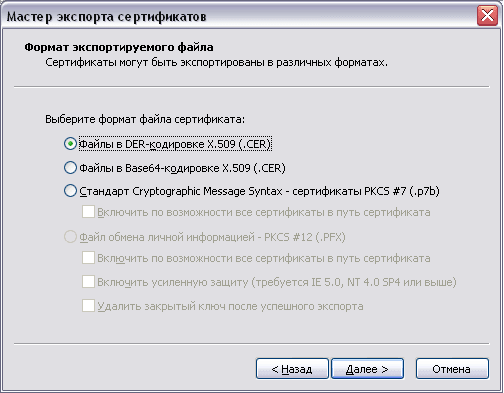
- В окне «Мастер экспорта сертификатов» выбрать пункт «Файлы в DER-кодировке X.509 (. CER)» и нажать «Далее».
- Выбрать «Файлы в DER-кодировке X.509 (. CER)» и нажать «Далее».
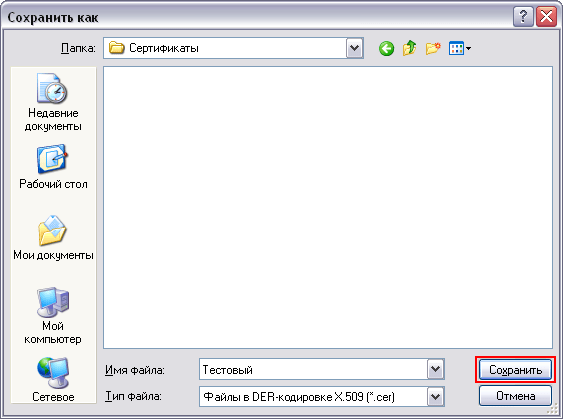
- В открывшемся окне нажать «Обзор». После указания имени и каталога для сохранения файла нажать «Сохранить».
- В открывшемся окне нажать «Далее» и «Готово».
После указанных действий появится уведомление о завершении экспорта сертификата.
Как установить и настроить КриптоПро Browser Plug-in, читайте в нашей статье.
Экспорт файла открытого ключа с помощью «КриптоПро CSP»
Для экспорта файла открытого ключа электронной подписи пользователю необходимо:
- Открыть меню «Пуск» на панели управления и выбрать «Панель управления» → «КриптоПро CSP».
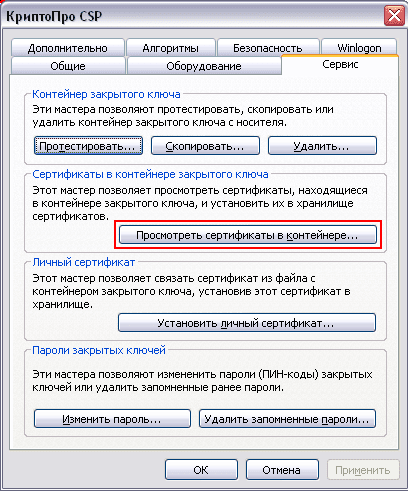
- Во вкладке «Сервис» нажать «Просмотреть сертификаты в контейнере».
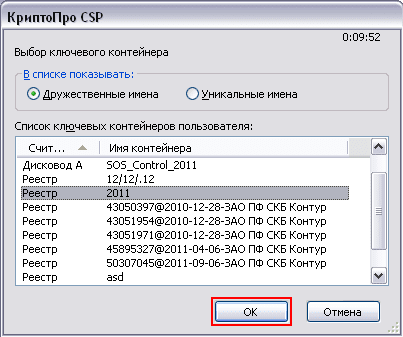
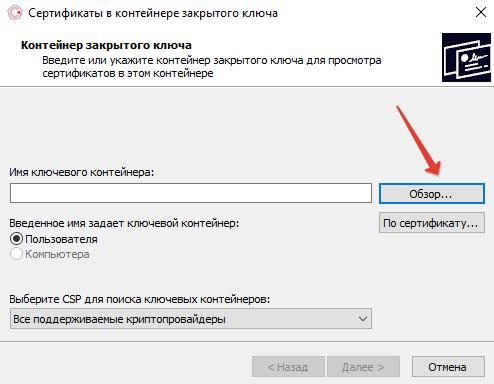
- В открывшемся окне нажать «Обзор».
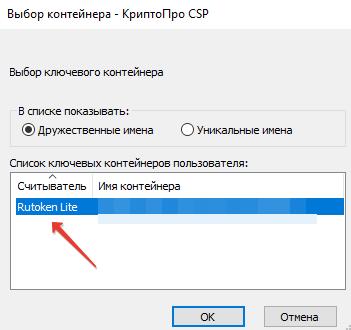
- Выбрать требуемый контейнер и нажать «Ок».
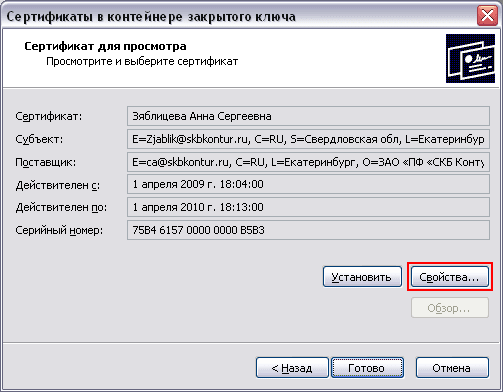
- В открывшемся окне нажать «Далее».
- В окне «Сертификаты в контейнере закрытого ключа» нажать «Свойства».
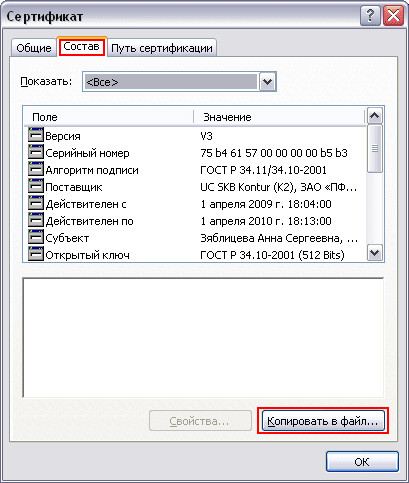
- В открывшемся файле выбрать вкладку «Состав» и нажать «Копировать в файл».
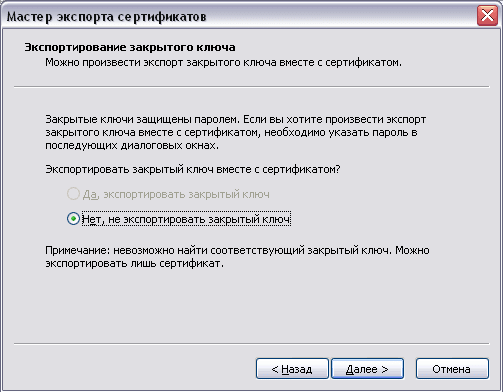
- В открывшемся окне «Мастер экспорта сертификатов» нажать «Далее».
- Выбрать «Нет, не экспортировать закрытый ключ» и нажать «Далее».
- В окне «Мастер экспорта сертификатов» выбрать «Файлы в DER-кодировке X.509 (. CER)» и нажать «Далее».
- Нажать «Обзор», после указания имени и каталога для сохранения файла, нажать «Сохранить».
- В открывшемся окне нажать «Далее» и «Готово».
- Появится уведомление об успешном экспорте сертификата.
Важно! Если появится уведомление «В контейнере закрытого ключа отсутствует открытый ключ шифрования», необходимо обратиться в службу поддержки УЦ, выпустившего сертификат.

Настройка рабочего места КриптоПро CSP 5
Подключение КриптоПро к электронной подписи в версии КриптоПро CSP 5.0 происходит немного иначе. Рассмотрим, какие действия требуется выполнить для установки облачного сертификата электронной подписи:
Установка сертификата
- Запустить программу «Инструменты КриптоПро» из списка всех программ.
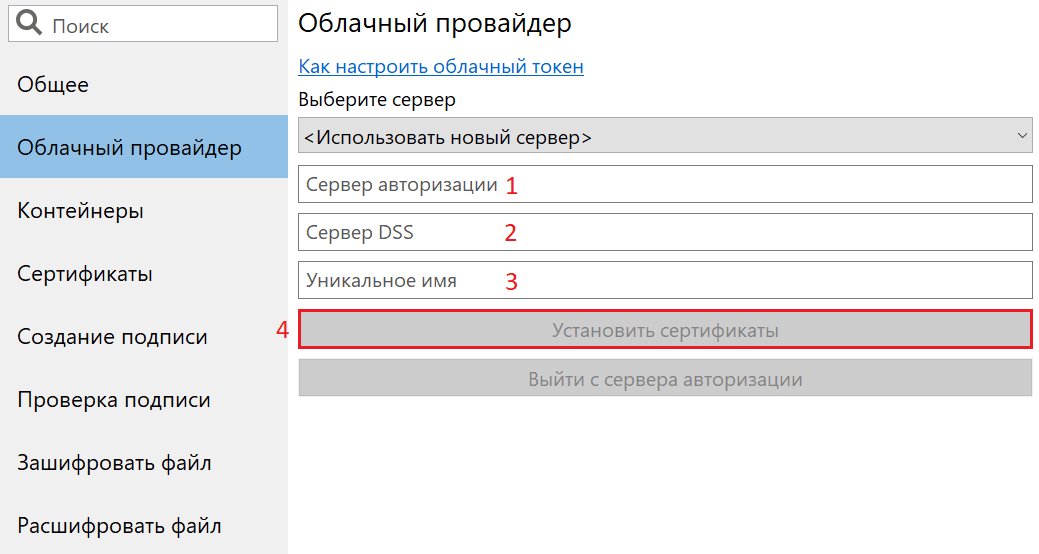
- Перейти во вкладку «Облачный провайдер».
- Указать адрес сервера авторизации и сервера DSS. Данные адреса получают в удостоверяющем центре, выпустившим облачную ЭЦП. Строка «Уникальное имя» заполняется автоматически. После этого нажать на «Установить сертификаты».
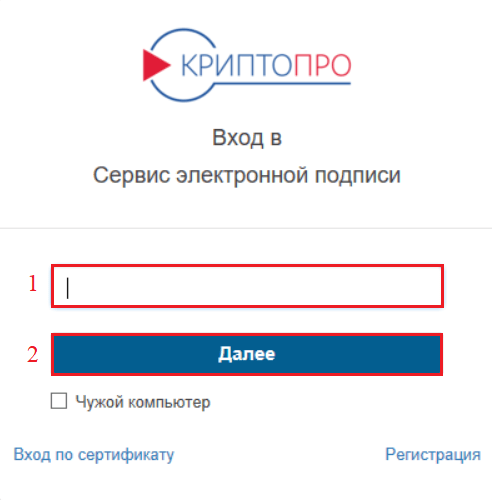
- Ввести логин пользователя и нажать «Далее».
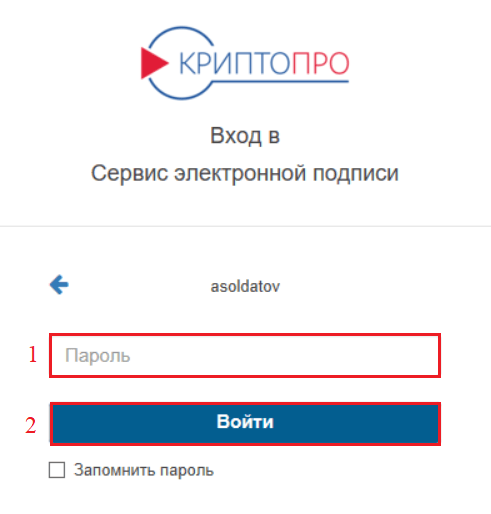
- Ввести пароль и нажать «Войти».
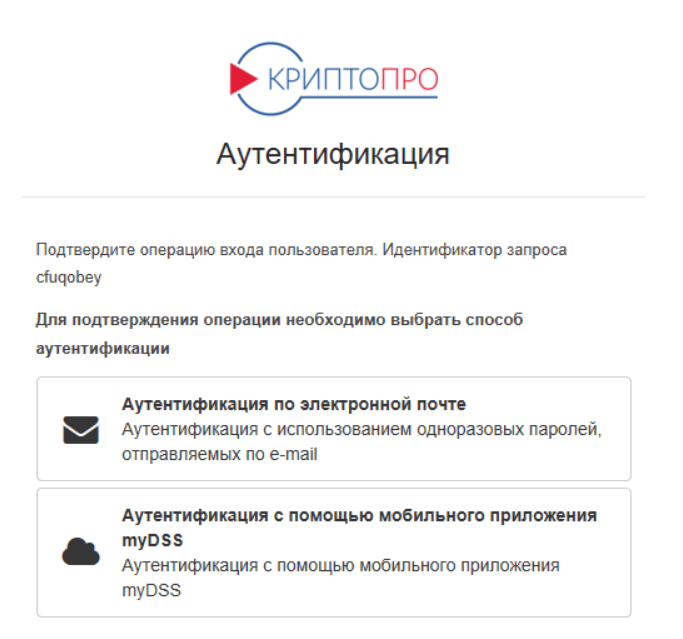
- Выбрать один из доступных методов аутентификации.
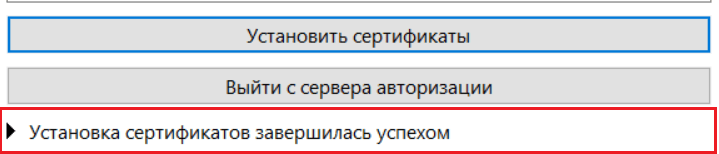
- В интерфейсе программы «Инструменты КриптоПро» появится уведомление об успешной установке.

Проверка работоспособности
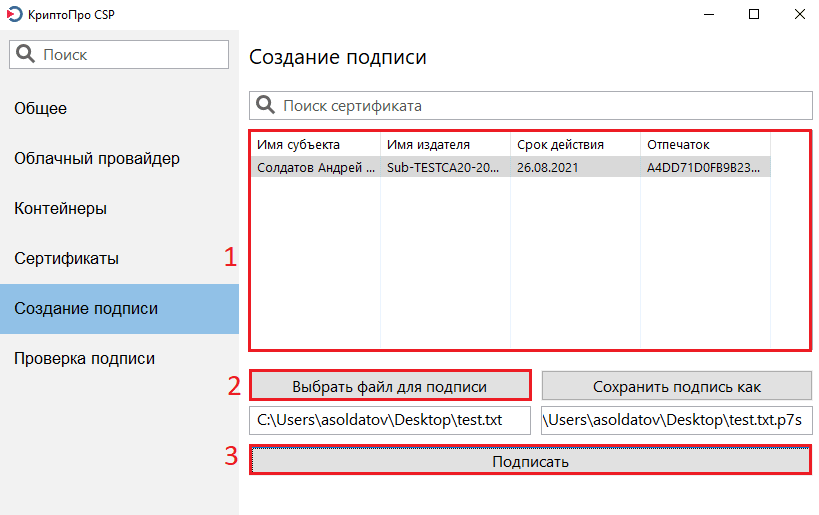
- Перейти во вкладку «Создание подписи».
- Выбрать требуемый облачный сертификат и любой файл для подписи.
- Нажать «Подписать».
- Далее понадобится войти в сервис электронной подписи, указав свой логин и пароль.
- Появится уведомление об успешном создании подписи.

Облачная электронная подпись полностью готова к работе.
Где купить КриптоПро
Купить
полную лицензию продукта КриптоПро рекомендуем в нашем интернет-магазине. Оставьте короткую заявку, для бесплатной консультации специалиста.
Из нашей статьи вы узнаете:
КриптоПро — это специальный криптопровайдер, софт, предназначенный для подписи и шифрования. Без применения таких программ, как КриптоПро, использование ЭЦП становится невозможным. Криптопровайдер — модуль, который устанавливается непосредственно на персональный компьютер и предназначен для защиты данных от изменения третьими лицами.
Программа компании КриптоПро позволяет ставить подписи, шифровать и защищать данные. Любому пользователю ЭЦП требуется криптопровайдер.
Преимущества компании КриптоПро
Общество с ограниченной ответственностью «КриптоПро» существует с 2000 года. Основная деятельность ООО — разработка средств криптографической защиты информации (СКЗИ) и электронной цифровой подписи.
Среди главных преимуществ КриптоПро выделяют:

Опыт работы компании в информационной безопасности. Программа широко распространена — бизнес обычно ставит КриптоПро в качестве стандартного софта для работы с ЭЦП

Совместимость КриптоПро с альтернативным софтом. Прочитать сертификат можно даже в том случае, если для его установки использовалось другое ПО. Компания предлагает версию КриптоПро для операционных систем Mac, Linux и Windows. Для корректного использования не нужны эмуляторы или другие дополнительные способы запуска софта

Консультации. Если пользователь ЭЦП не знает, как обращаться с софтом, можно проконсультироваться с техподдержкой криптопровайдера
Работа системы КриптоПро высоко оценена экспертами, поэтому разработчикам криптопровайдера было вручено множество наград и сертификатов. Количество достижений расширяется. Заинтересованные пользователи могут посмотреть дополнительную информацию у производителя криптографического софта.
Как работает КриптоПро
Первым делом пользователь устанавливает КриптоПро на компьютер, чтобы пользоваться подписью. Программа обращается к сертификату на ПК, флешке, токенах или других носителях, потом завершает работу установкой подписи на документе.
Электронная подпись не может корректно функционировать в условиях отсутствия закрытого ключа. Поэтому корректное использование КриптоПро заключается в том, что софт сначала проверяет сертификат, потом подтверждает, и только последняя стадия — шифровка и отправка документа.
Главные функции КриптоПро
Защита информации. Для сохранности ЭЦП её надо правильно зашифровать. С последней задачей корректно справляется указанный софт. Последний релиз добавил множество полезных функций относительно степени защиты информации. Такие вещи, как хэширование и имитозащита, существовали и в старых версиях. Тестирования, проведённыенезависимыми экспертами, показывают хороший результат
Создание ключей шифрования. Допускается использование разных типов носителей
Форммирование ПИН-кода. Эта функция используется, чтобы усложнить работу злоумышленнику и обеспечить пользователя дополнительной защитой

Защита информации от случайных или преднамеренных потерь. Последние версии КриптоПро показали надёжность софта

Защита от вредоносного кода, а также целенаправленного взлома
Кому нужна программа КриптоПро
Используют КриптоПро все, кому нужен криптографический сертификат для установки электронного реквизита в документ. Не обойтись без этой программы работникам на государственных площадках.
Законодатель определил требования для каждого участника производственного процесса на таких площадках. Обязательно нужен усиленный квалифицированный вариант. Для этого ставят КриптоПро даже в том случае, если предполагается работа всего с одного компьютера. Последние нововведения делают программу нужной в том числе тем, кто использует онлайн-кассы.
Сферы работы с электронным сертификатом со временем будут только увеличиваться.
Можно ли скачать КриптоПро бесплатно
Чтобы работа продолжалась, бесплатная версия не подходит, нужно покупать лицензию. Если планируется работать с одним сертификатом с одного компьютера, потребуется годовая лицензия.
Если пользователь скачал и купил программу для работы с ЭЦП с одного компьютера, софт привязывается к конкретному устройству. Годовая электронная лицензия не подходит, если пользователь хочет использовать большее количество ЭП. Бесплатная программа тоже не подходит. Требуется продлить разрешение на применение нужного количества ЭП на одном компьютере либо выбрать бессрочный вариант.
Существуют браузерные версии в форме плагина. Это бесплатный вариант, называющийся КриптоПро ЭЦП Browser plug-in. Плагин КриптоПро скачали миллионы юзеров. Дополнение эффективно, но действует исключительно в браузере.
Официальный сайт содержит актуальные версии программных продуктов КриптоПро, которые поддерживают работу с ГОСТ Р 34.10-2012.
Как подписать документ ЭЦП с помощью КриптоПро 5
Для того чтобы подписать электронный документ, нужны установленные на компьютер СКЗИ Криптопро версии 5.0 и действующий сертификат электронной подписи.
Шаг 1
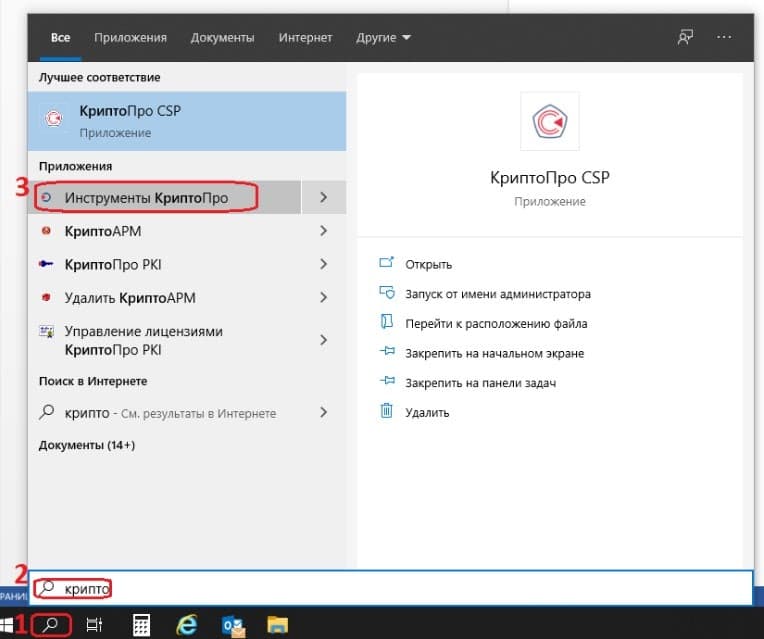
. Найдите в списке установленных программ приложение «Инструменты КриптоПро». Для этого в строке поиска
введите название приложения
и выберите нужное из выпавшего списка
.

Шаг 2
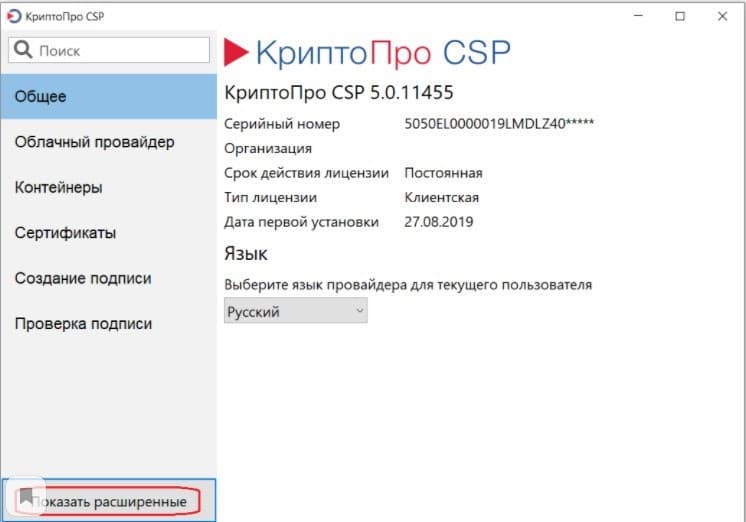
. В главном окне нажмите на кнопку «Показать расширенные».
Шаг 3
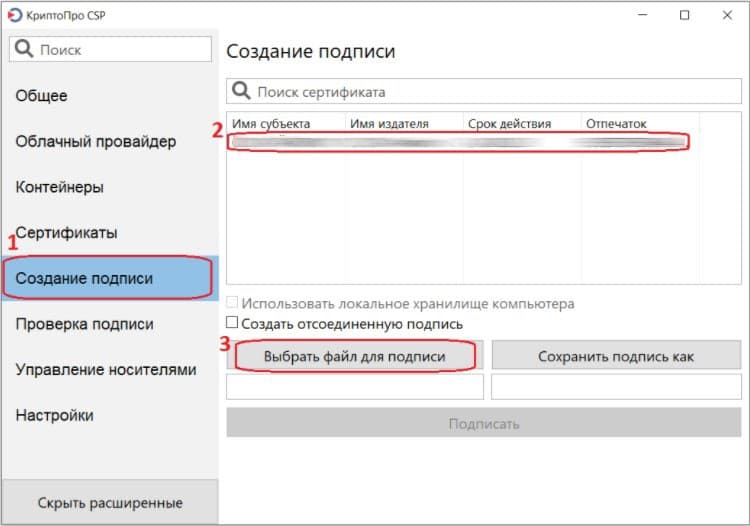
. Откроется список дополнительных разделов. В нём выберите «Создание подписи»
. Справа откроется список сертификатов, в котором нужно выбрать вашу подпись
. Затем нажмите на кнопку «Выбрать файл для подписи»
.
Шаг 4
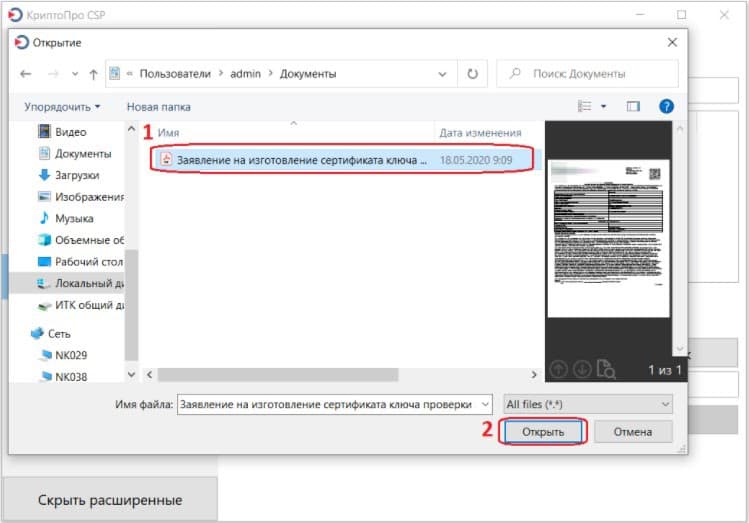
. В открывшемся окне проводника выберите файл, который нужно подписать электронной подписью.
Шаг 5
. В строке адреса отразится путь к выбранному файлу. Убедитесь, что выбрали правильный сертификат и файл для подписи, и нажмите на кнопку «Подписать».
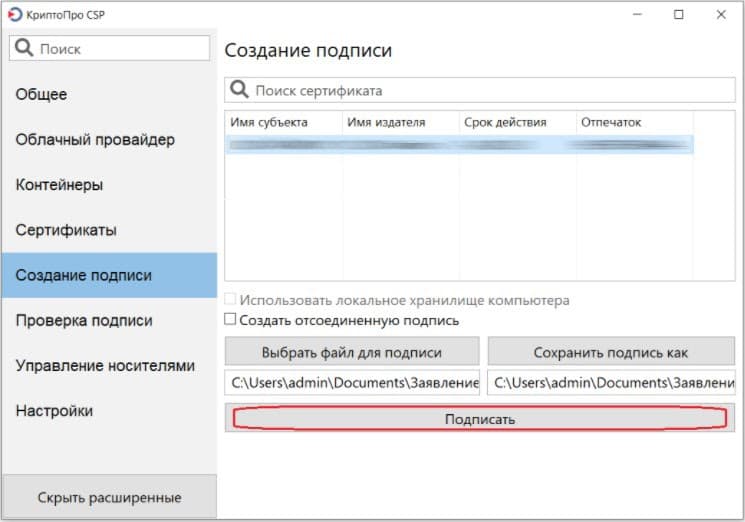
Шаг 6
. Если не возникло ошибок, внизу окна появится надпись «Создание подписи завершилось успехом».

Шаг 7
. В папке, где хранится файл для подписи, появится зашифрованный файл с таким же названием, но с расшсайтирением *. P7S.

Выводы
Для покупки можно использовать последний представленный на рынке вариант версии программы.
КриптоПро легко устанавливается на компьютер или ноутбук, принцип управления понятен даже человеку без специального образования в сфере криптографической защиты.
Где купить КриптоПро
Приобрести
продукцию и актуальную лицензию КриптоПро можно в «Астрал-М». « Астрал-М» является официальным дилером
продукции торговой марки КриптоПро. Этот статус даёт право на распространение, внедрение и сопровождение программ КриптоПро с круглосуточной поддержкой пользователей 24/7. Достаточно заполнить на сайте, вписав своё имя, телефон и адрес электронной почты.
Недавно я озадачился тем, что мне впервые придется сдавать отчет в Росстат в электронном виде. Сел писать инструкции, но понял, что у меня просроченная цифровая подпись. Получал я ее еще летом 2021 года, по старым правилам (не в ФНС). Короче говоря, у нее истек срок действия.
Я являюсь ИП на НПД (ИП в статусе самозанятый) цифровая подпись мне особенно и не нужна, так как все происходит в приложении «Мой налог». Но вот, внезапно, понадобилась.
Делать нечего, пришлось ехать в ФНС и получать ЭЦП. А попутно решил поделиться небольшой инструкцией для тех, кто делает это впервые.
Что нужно сделать, чтобы получить цифровую подпись (далее ЭЦП) в ФНС?
Приобретаем носитель для ЭЦП
Сначала нужно купить специальный носитель, на который сотрудник ФНС запишет цифровую подпись. Обычная флэшка НЕ подойдет.
На сайте ФНС обозначен следующий список носителей для ЭЦП:
- Рутокен ЭЦП 2.0/3.0
- Рутокен S
- Рутокен Lite
- JaCarta ГОСТ
- JaCarta-2 ГОСТ
- JaCarta LT
- ESMART Token
- ESMART Token ГОСТ
Как видите, вариантов носителей много. Что выбрать?
Мне подошел самый простой вариант — Рутокен Lite, так как мне не нужно работать с ЕГАИС. То есть, мне нужна ЭЦП только для работы с сервисами ФНС и для отправки отчетов в Росстат.
Заплатил я за нее 1750 рублей в одном всем известном оранжевом сетевом магазине электроники. Но цены на Рутокен Лайт сейчас находятся в диапазоне от 1700 до 2500 рублей.
Когда будете выбирать носитель, то обратите внимание, что они продаются с сертификатами и без сертификатов.
Я купил с сертификатом, хотя точно знал, что в моем городе его не требуют в ФНС.
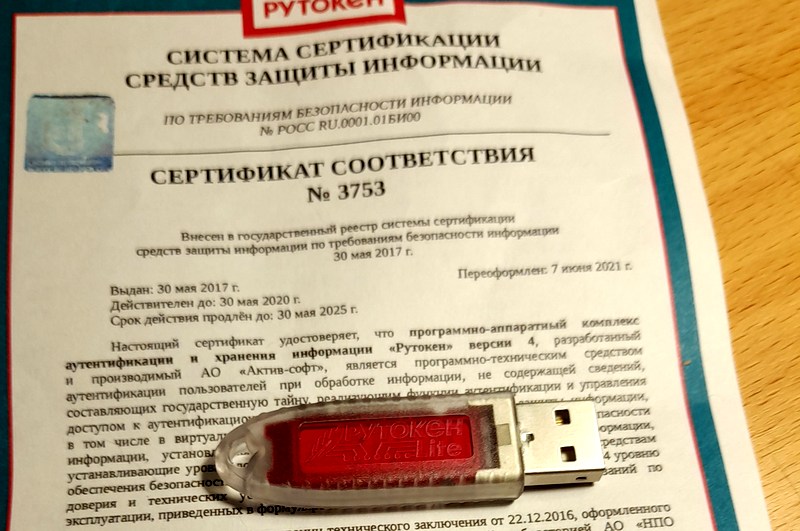
Если будете покупать носитель вместе с сертификатом, то обязательно сверьте номер на сертификате с номером, который указан на боковой грани носителя. Но, повторюсь, у меня в ФНС его даже не спросили.
Уточните адрес инспекции, где будете получать цифровую подпись (ЭЦП)
Многие думают, что ЭЦП можно получить в любой налоговой инспекции. Это не так. Например, в Нижнем Новгороде ЭЦП можно получить только в ИФНС № 15.
Кстати, я никаких заявок на получение ЭЦП из «Личного кабинета ИП» не подавал. Поехал и сразу получил.

Едем в ФНС. Что с собой взять?
С собой необходимо взять:
- Носитель для записи ЭЦП (в моем случае это Рутокен Лайт)
- Паспорт
- СНИЛС (который «зелененький такой»)
- Вспомните свой ИНН, так как его обязательно спросят.
- Будьте готовы к тому, что вас обязательно сфотографируют.
Кстати говоря, не знаю, как в других городах, но в моем, ЭЦП можно купить прямо в налоговой инспекции.
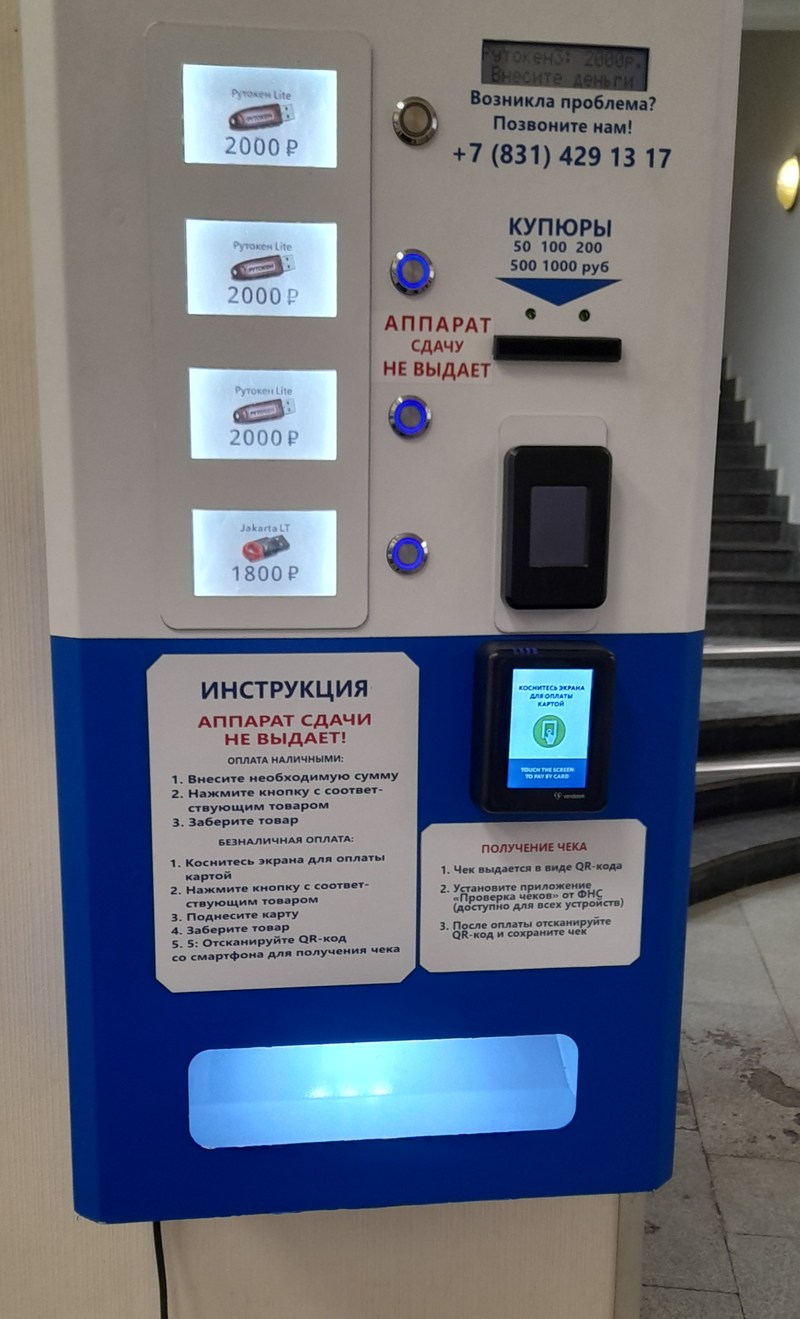
Есть ли такие чудо-аппараты в вашем городе, уточняйте самостоятельно.
Получаем ЭЦП
Дожидаетесь своей очереди, а сам процесс выдачи ЭЦП занимает, максимум, 5 минут. Все очень быстро. Показываете свой паспорт, СНИЛС, называете ИНН и вас фотографируют.
Впечатление от ИФНС №15 в Н. Новгороде
Самые положительные. Все очень быстро и максимально корректно. Там даже был специальный администратор (!), который быстро выдавал на терминале талоны в очередь. А девушка, которая выдавала мне ЭЦП, произвела самое лучшее впечатление.
Как бы ни ругали ФНС, просто вспомните, как работала ФНС в начале 2000-х годах, и как сейчас. Да, проблемы есть, но их так или иначе решают.
Становимся параноиками
И вот как только вы получили ЭЦП на руки, вы должны отчетливо понимать, что это крайне важная вещь в вашей жизни.
Я много раз видел, как ЭЦП буквально валялись в офисах, в самых неожиданных местах. Люди часто вообще не понимают, какие проблемы можно нажить, потеряв ЭЦП.
Важно понимать, что при помощи ЭЦП можно получить доступ (без всяких паролей)
- Ко всем сервисам ФНС
- К Госуслугам
- Можно получить кредит
- Можно совершать сделки с недвижимостью
- Можно подписывать практически любые электронные документы без вашего присутствия
- И можно делать много других критически важных действий
Надеюсь, я убедил вас, что хранить ЭЦП нужно как можно надежнее, а лучше в сейфе. И никогда не отдавать ее посторонним людям!
И первое, что нужно сделать, после получения ЭЦП на Рутокен Lite это:
- поменять PIN-код (пароль) администратора. По-умолчанию для Рутокен Lite 87654321
- поменять PIN-код (пароль) пользователя. По-умолчанию для Рутокен Lite 12345678
Если вы используете НЕ Рутокен Lite, то пароли по-умолчанию могут быть другими. Но в любом случае, их нужно менять.
Как поменять PIN-коды на Рутокен Lite?
Установить, как и любую другую программу для Windows.
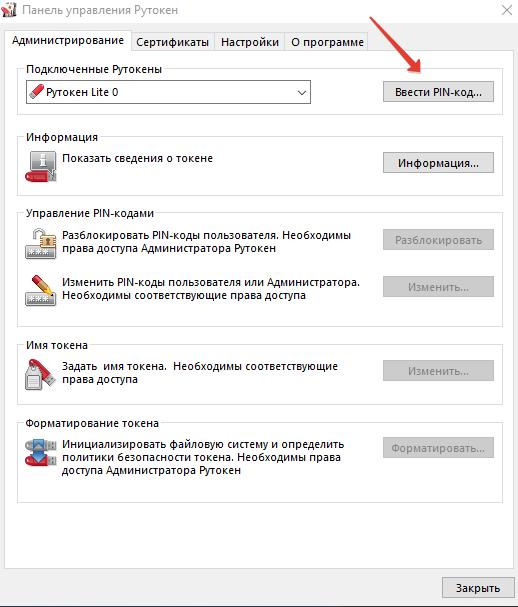
- Пароль пользователя по — умолчанию для Рутокен Lite 12345678
- Пароль администратора по — умолчанию для Рутокен Lite 87654321
Например, сначала заходим под пользователем:
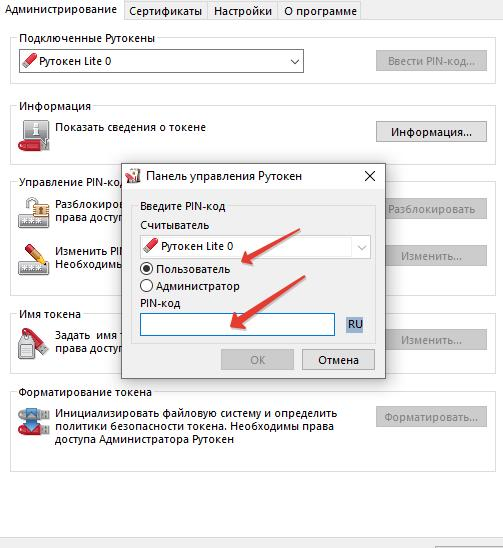
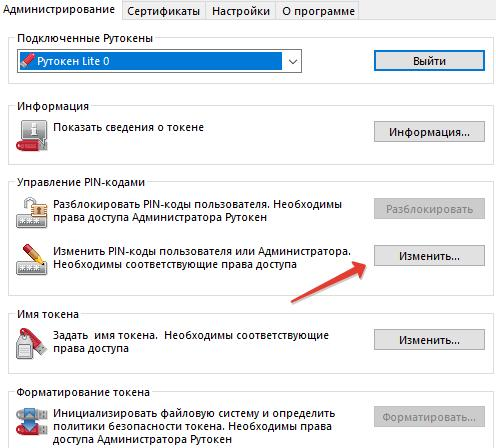
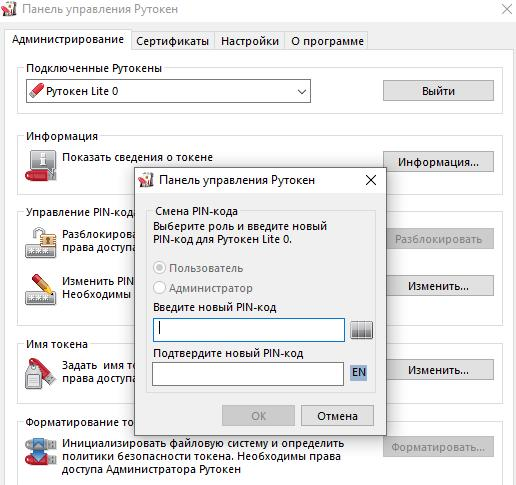
Таким образом мы поменяли пароль для пользователя. Аналогично нужно поменять пароль для администратора.
Пароли (PIN-коды) забывать нельзя! А хранить их нужно ОТДЕЛЬНО от самого токена. В идеале, нужно использовать не обрывки бумаги, а менеджер паролей (например, KeePass).
Вместо итога
Итак, сам процесс получения ЭЦП не вызывает проблем, если только ИФНС не находится очень далеко от вас.
Нужно понимать все риски при работе с ЭЦП. И нужно сразу менять PIN-коды, которые установлены по-умолчанию.
Надеюсь, вам была полезна эта статья. Если есть вопросы, задавайте в комментах ниже.
P. S. Если вы хотите поддержать мой проект, то это можно сделать по ссылке ниже:
Вся ваша помощь, идет на развитие этого проекта для ИП и самозанятых.
Я создал этот сайт для всех, кто хочет открыть свое дело в качестве ИП или самозанятого, но не знает с чего начать. И постараюсь рассказать о сложных вещах максимально простым и понятным языком.
Многие ИП уже столкнулись с тем, что отчеты в Росстат теперь принимаются только в электронном виде. Соответственно, некоторые уже столкнулись с некоторыми трудностями при настройке цифровых подписей.
Поэтому, решил показать как настроить цифровую подпись (далее ЭЦП) на компьютере, под управлением Windows. Настройка будет производиться на примере ЭЦП Rutoken Lite.
Итак, приступим. Будем считать, что вы уже получили цифровую подпись в ФНС, но не знаете, что с ней делать дальше=)
Установка КриптоПро
и выбираем КриптоПро CSP.
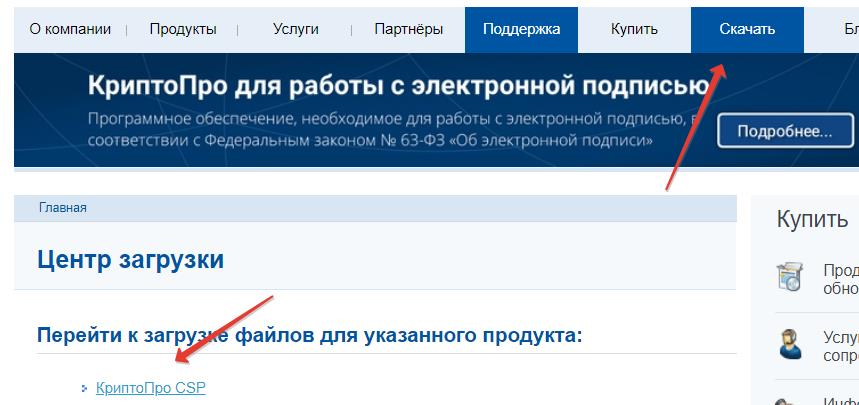
Вам будет предложено сразу пройти регистрацию, думаю, что справитесь:
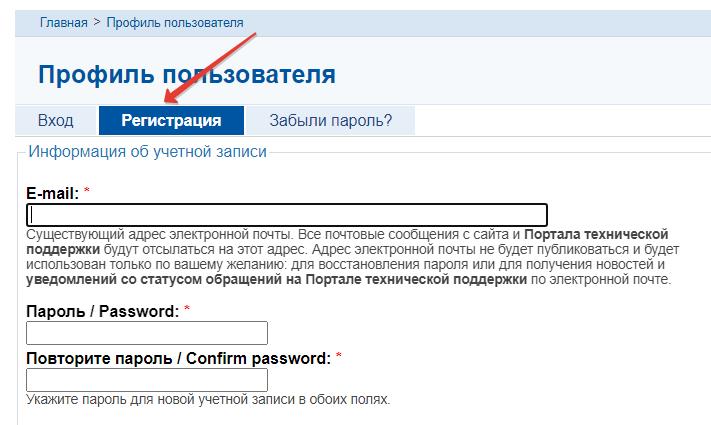
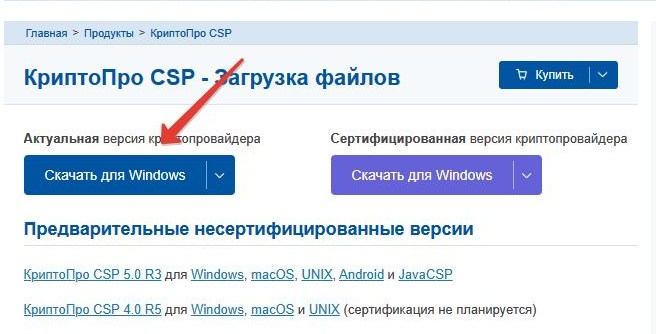
Скачиваете файл установки КриптоПро CSP и устанавливаете, как любую другую программу. Ничего сложного нет. Запускает установочный файл КриптоПро и следуете подсказкам на экране, со всем соглашаетесь.
Во время установки вам будет предложено установить плагин для браузера:
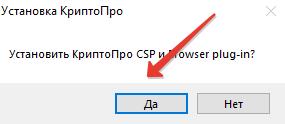
Лучше согласиться, это избавит от множества проблем. В самом конце установки вы увидите сообщение, что все прошло успешно.
Все, программу КриптоПро CSP мы установили. Это бесплатная версия, которая будет работать 90 дней.
После 90 дней, придется ее продлевать на платной основе (если она будет вам нужна для дальнейшей работы)
Напомню, что наша конечная остановка — это сдать отчет в Росстат в электронном виде. Но Росстат требует загрузить в их личный кабинет сертификат открытого ключа.
Если вы не прошли регистрацию на сайте Росстата, то это можно сделать при помощи этой инструкции:
Как сдать отчетность в Росстат в электронном виде? Часть №1: подготовка, регистрация, настройка личного кабинета
Будем считать, что ваша регистрация прошла успешно. И нам осталось загрузить сертификат в личный кабинет.
Как загрузить сертификат открытого ключа в личный кабинет на сайте Росстата?
Если еще не получили цифровую подпись в ФНС, то вот подробная инструкция:
Как получить цифровую подпись в ФНС
Будем считать, что цифровая подпись у вас есть. Необходимо вставить в USB-порт компьютера цифровую подпись, которую получили в ФНС.
Затем запускаем программу КриптоПро CSP.
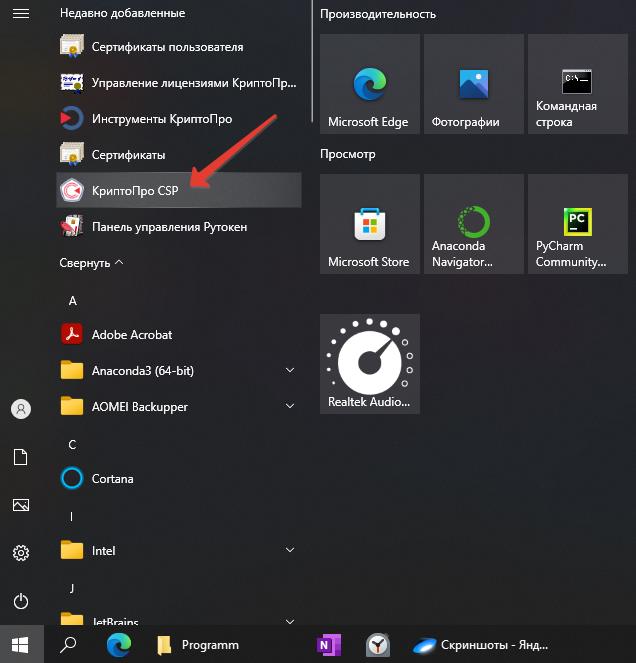
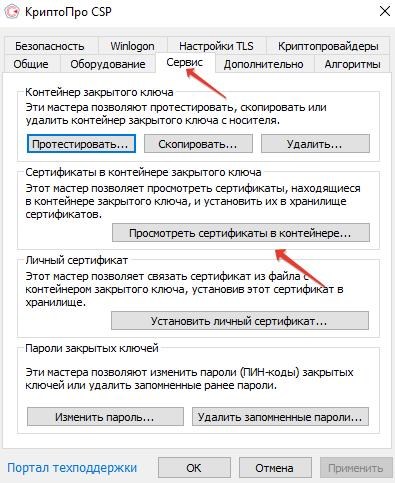
Затем видим следующее окно, в котором нажимаем кнопку «Обзор».
Выбираем пункт Rutoken и жмем кнопку «Ок». Еще раз подчеркну, что сама цифровая подпись (флэшка) должна быть уже установлена в компьютер.
Видим данные, которые записаны в цифровой подписи.
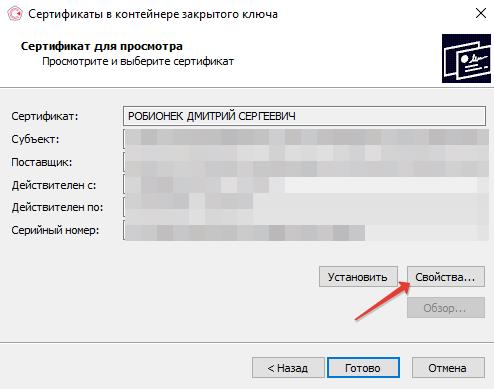
Жмем на кнопку «Свойства», а затем выбираем вкладку «Состав».
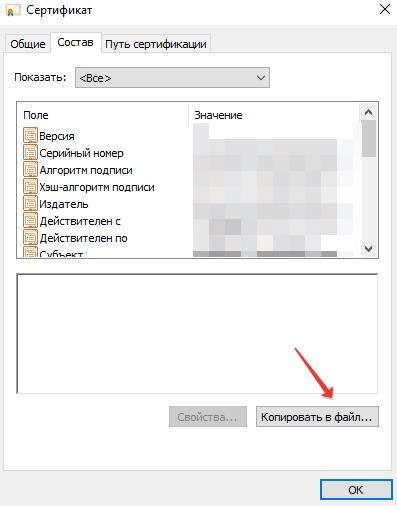
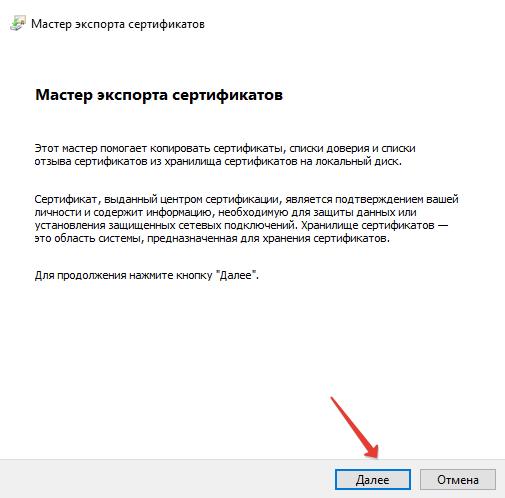
Открывается мастер экспорта сертификатов. Жмем кнопку «Далее».
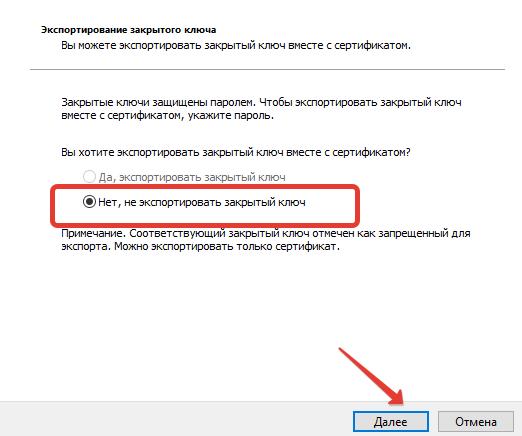
Убеждаемся, что установлено «Нет, не экспортировать закрытый ключ». Это важно. И жмем кнопку «Далее».
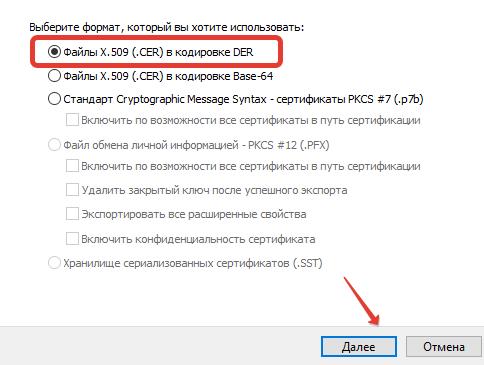
В следующем окне ставим настройку, как на рисунке выше «Файлы X.509(. CER)». И жмем кнопку «Далее».
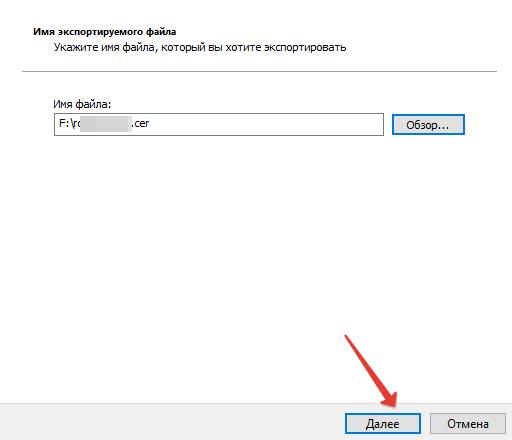
Осталось только сохранить файл в удобном месте. Для этого жмем на кнопку «Обзор» и сохраняем файл с расширением .cer в удобном месте. Запомните, где его сохранили, он еще понадобится =)
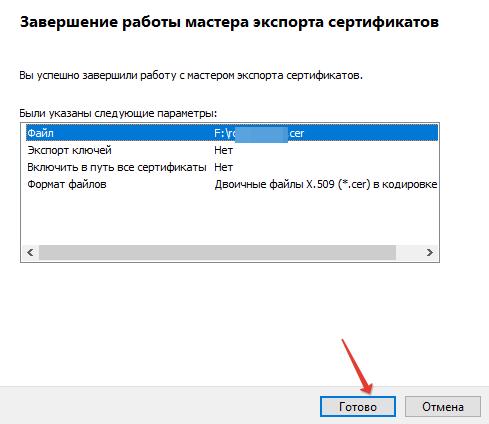
Если все прошло успешно, вы увидите сообщение, что работа мастера экспорта сертификатов завершена.
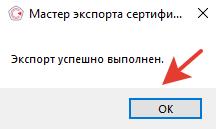
Так, не пугайтесь, это все выглядит пугающе, но на самом деле, все это у вас займет от силы, несколько минут.
Загружаем сертификат в Личный кабинет на сайте Росстата
Будем считать, что вы успешно прошли регистрацию на сайте Росстата и зашли личный кабинет по ссылке:
Далее нужно пройти по пути «Профиль» — «Сертификаты» и нажать на кнопку «Добавить сертификат».
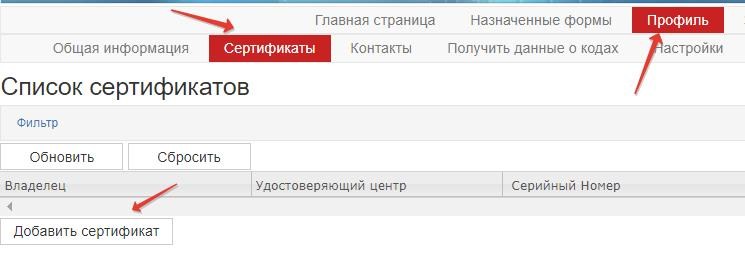
Выбираем файлик с расширением .cer, который мы создал на предыдущем шаге инструкции. И загружаем его.
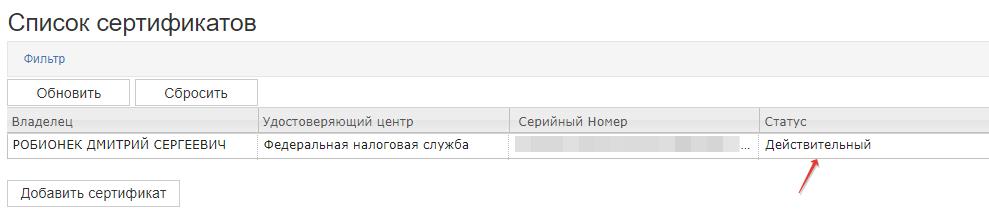
Вы должны увидеть, что сертификат загрузился в статусе «Действительный».
Итог
Самое сложное позади, а в следующей статье покажу, как составляется и отправляется отчет. Кстати, при отправке отчета придется установить еще один плагин, без него никак. Но это уже в следующей статье, так как сегодня получился слишком большой материал.
Если есть вопросы и дополнения, пишите в комментариях ниже.
P. S. Если вы хотите поддержать мой проект, то это можно сделать по ссылке ниже:
Вся ваша помощь, идет на развитие этого проекта для ИП и самозанятых.
Предыдущие статьи по теме отчетности в Росстат в электронном виде:
Я создал этот сайт для всех, кто хочет открыть свое дело в качестве ИП или самозанятого, но не знает с чего начать. И постараюсь рассказать о сложных вещах максимально простым и понятным языком.